
Работа с Актом замены ФН
Видеоурок
Акт замены ФН — это обязательный документ, при проведении процедуры замены фискального накопителя (ФН), в связи с окончанием срока его использования.
⚡ Процедура замены ФН предусмотрена только для клиентов «Касса напрокат» с тарифом «Бизнес», при условии отсутствия дебиторской задолженности (по результатам акта сверки с Клиентом, включая все его услуги по всем ID). Таким образом, Партнер не вправе самостоятельно принимать решение о замене ФН. В противном случае Партнер берет на себя риски, связанные с некорректными действиями.
Как работает
1. Откройте раздел «Кассы» и найдите необходимую кассу с помощью строки или фильтра поиска;
2. Откройте меню кассы и выберите Заменить ФН;
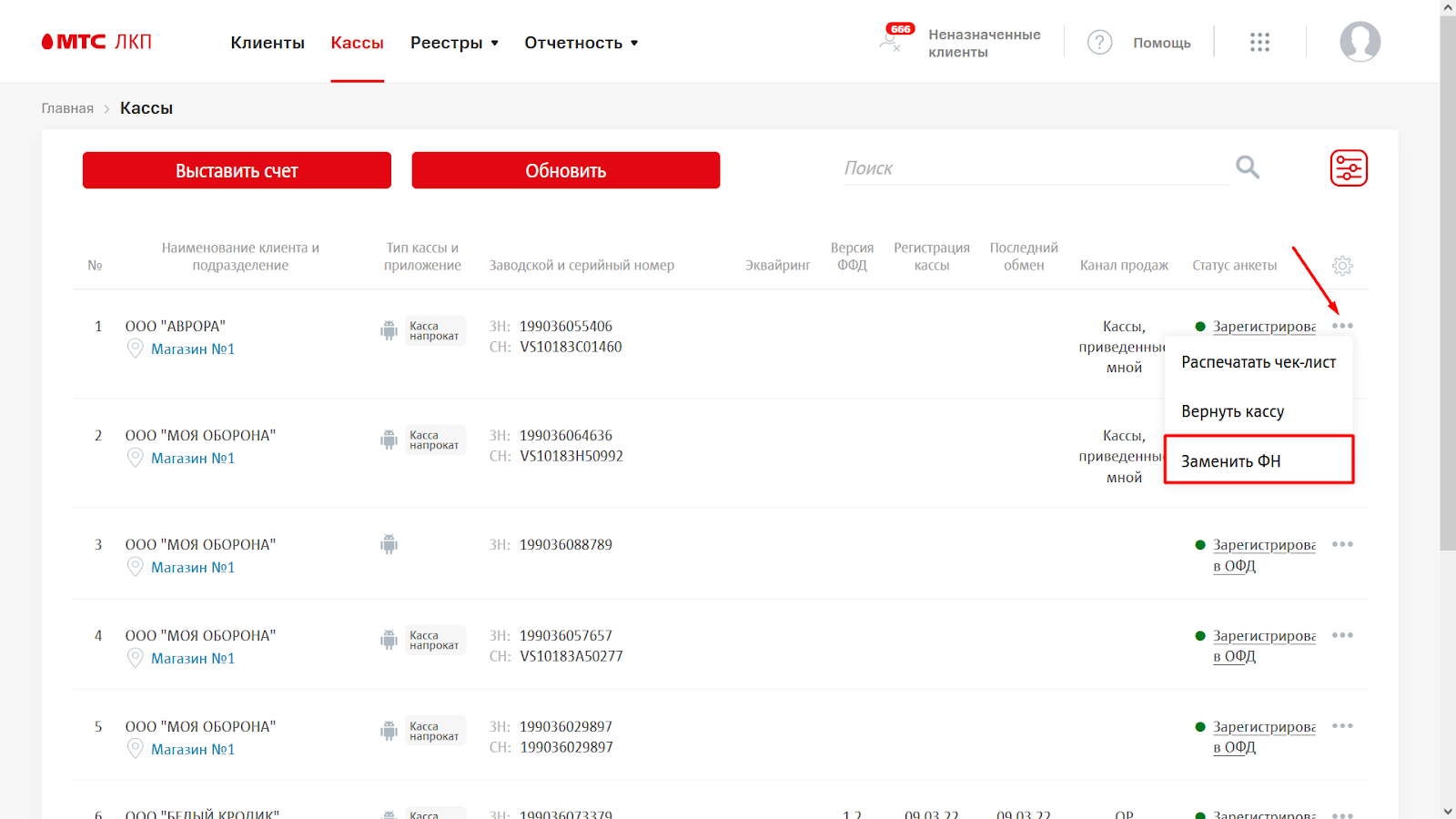
3. В поле «Номер ФН» введите новый номер фискального накопителя;

4. Нажмите кнопку Сформировать акт;
5. Готово! Акт замены ФН успешно создан! Распечатайте или Сохраните документ на устройстве.

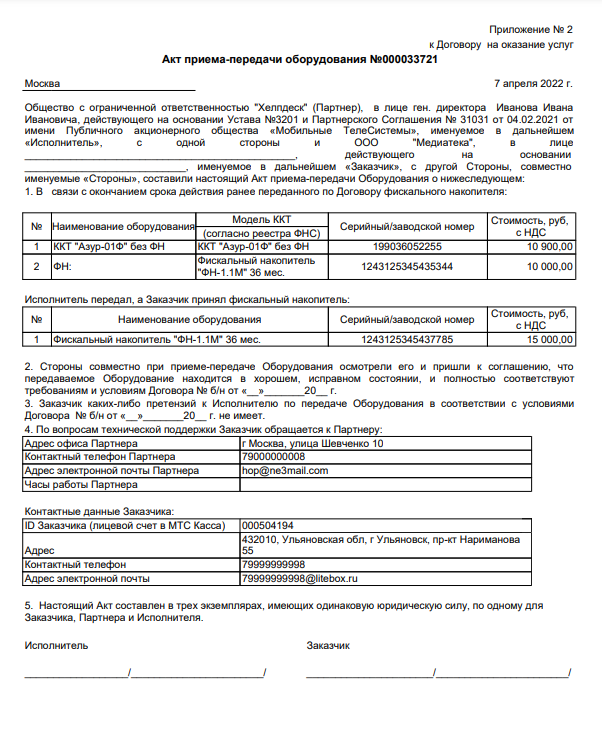
Сформированный акт отобразится в разделе «Реестр актов».
1. Распечатать или скачать акт можно сразу после его проведения либо в разделе «Реестр актов» через меню документа;

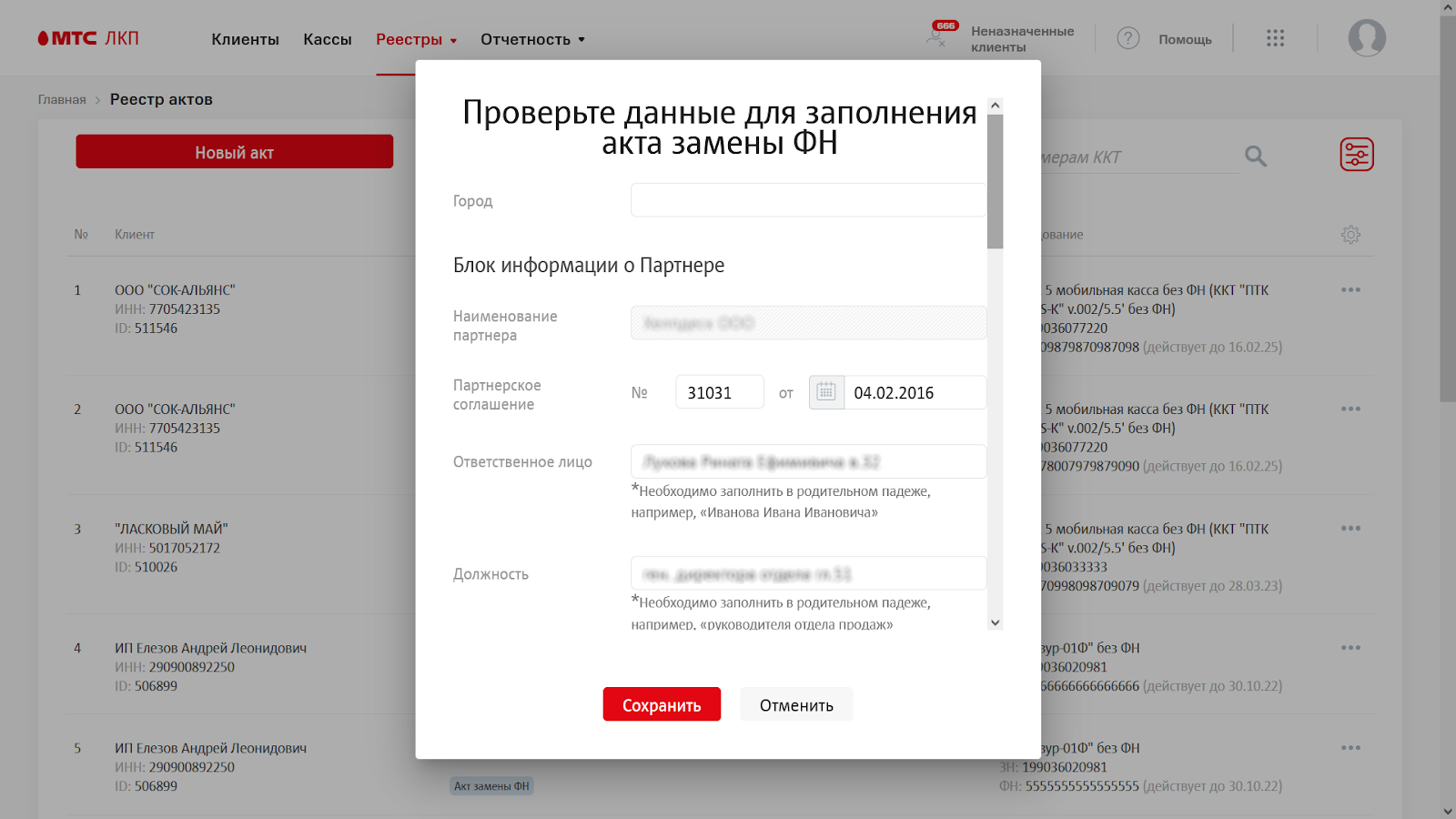
2. После выбора необходимого действия откроется окно для проверки данных, которые будут отражены в печатной форме акта;
⚡ Для наиболее корректной и удобной работы функционала, необходимо заполнить сведения о компании и подразделениях в Профиле партнера.
Окно разделено на блоки:
⚡ Для автоматического заполнения полей рекомендуется указать соответствующие сведения в Профиле партнера → Данные, необходимые для заполнения печатных форм документов.
- Наименование партнера — название компании партнера (заполняется автоматически, поле не доступно для редактирования);
- Партнерское соглашение №__ от__ — указывается номер партнерского соглашение и дата его подписания;
- Ответственное лицо — указывается ФИО в родительном падеже (например, «Иванова Ивана Ивановича»);
- Должность — указывается должность в родительном падеже (например, «руководителя отдела продаж»);
- Документ-основание — заполняется информация о документе-основания:
— для ИП указывается: «ОГРНИП № » (например, «ОГРНИП 313132804400022»);
— для ЮЛ у генерального директора указывается: «Устава», у доверенного лица: «Доверенности № от ______». - Сохранить новые данные для заполнения акта приема передачи — установите галочку в чекбокс для сохранения обновленных данных.
⚡ Для автоматического заполнения полей рекомендуется указать соответствующие сведения в Профиле партнера → Подразделения → Реестр подразделений.
- Адрес партнера;
- Телефон партнера;
- Email партнера;
- Часы работы партнера.
⚡ Для автоматического заполнения полей рекомендуется указать соответствующие сведения в Профиле партнера → Подразделения → Реестр подразделений.
- ID клиента — указывается внутренний идентификатор учетной записи клиента (заполняется автоматически, поле не доступно для редактирования);
- Название клиента — название компании клиента (заполняется автоматически, поле не доступно для редактирования);
- Ответственное лицо — указывается ФИО того кто подписывает акт, в родительном падеже (например, «Иванова Ивана Ивановича»);
- Адрес клиента;
- Телефон клиента;
- Email клиента;
- Документ-основание — заполняется информация о документе-основания:
— для ИП указывается: «ОГРНИП № » (например, «ОГРНИП 313132804400022»);
— для ЮЛ у генерального директора указывается: «Устава», у доверенного лица: «Доверенности № от ______».
3. При необходимости заполните недостающую информацию и нажмите Распечатать / Сохранить;
4. После чего отобразится печатная форма документа.
1. В разделе «Реестр актов» откройте меню документа и выберите Прикрепить сканы;
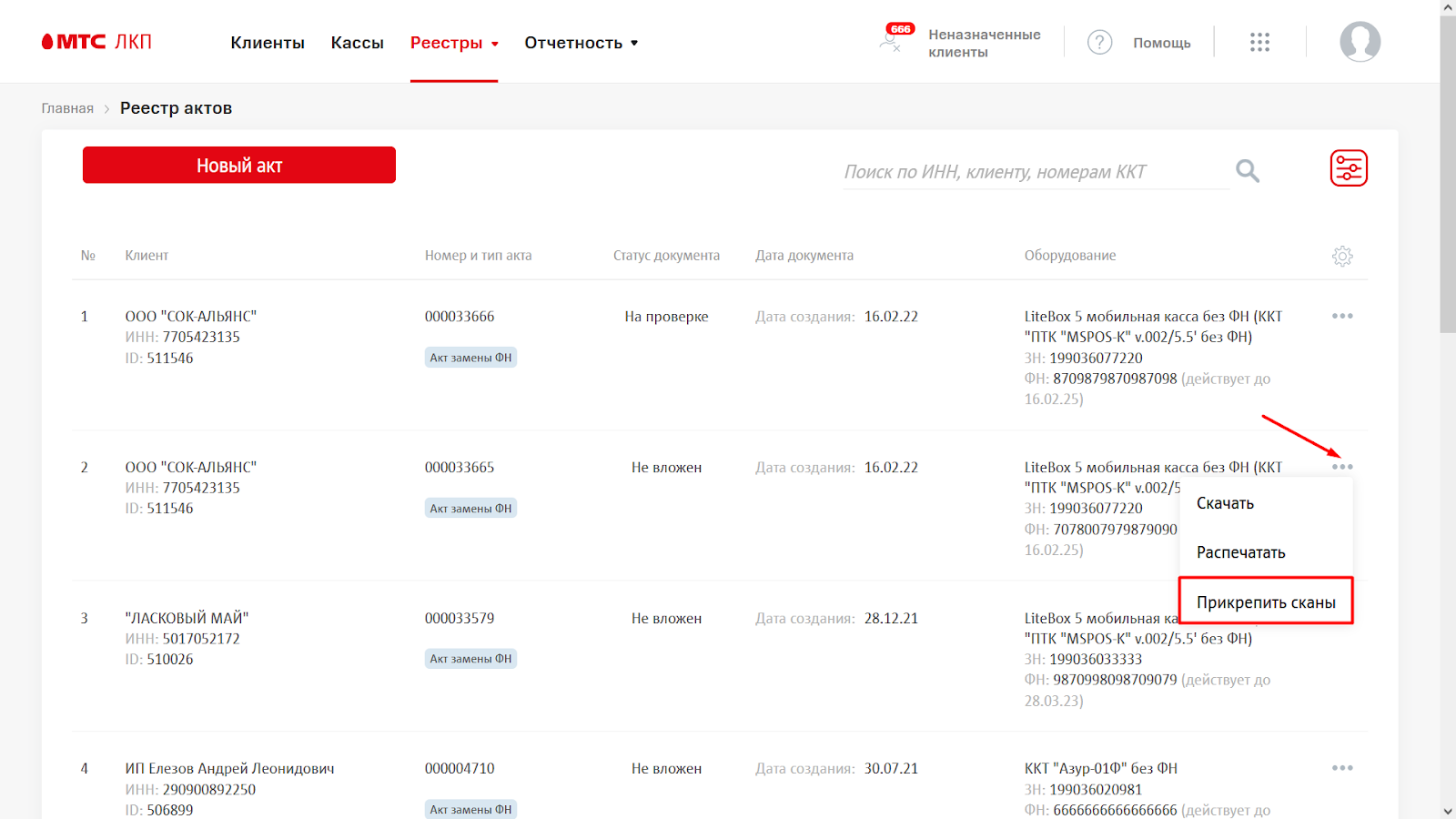
2. В открывшемся окне вложите скан-копии документов:
— Акт замены ФН;
— Отчет о закрытии архива старого ФН;
— Отчет о регистрации нового ФН.
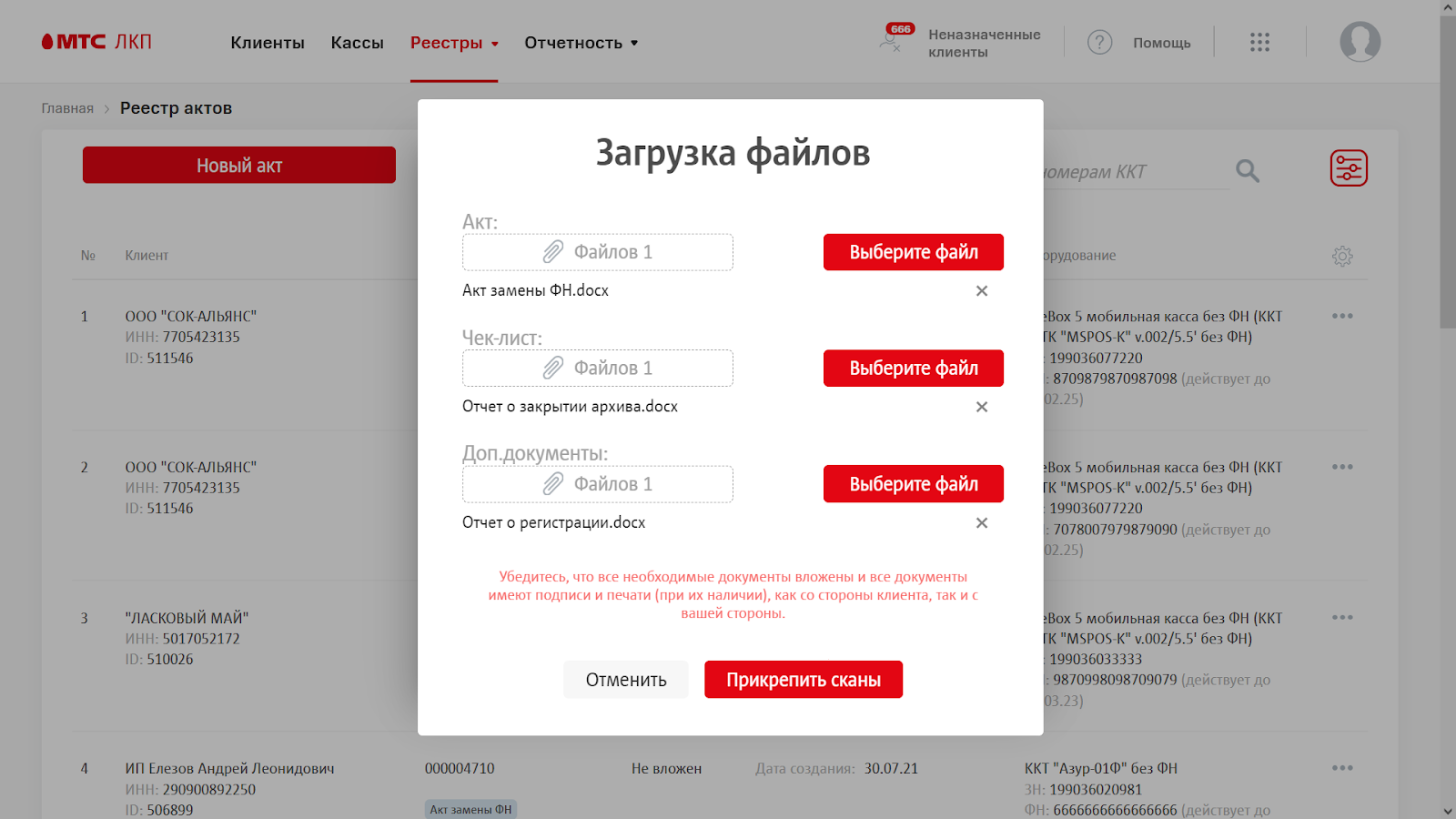
3. Нажмите Прикрепить сканы.
Готово! Документы отправлены на проверку. Подробнее о статусах проверки можно узнать в инструкции.
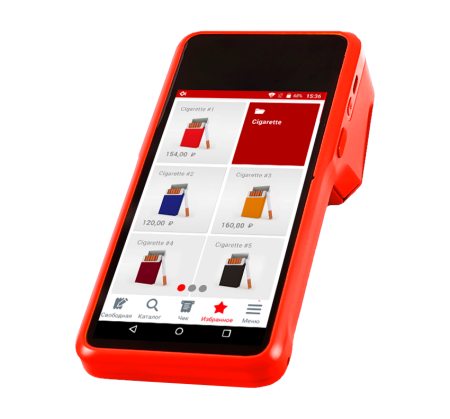
Настройка кассы
1. Выключите устройство и разместите кассу на ровной устойчивой поверхности экраном вниз;
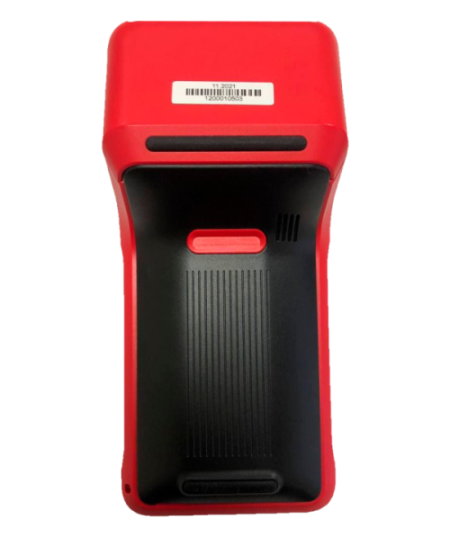
2. Откройте заднюю крышку. Для этого необходимо подцепить ее за паз в левом нижнем углу и аккуратно отсоединить защелки;
⚡ На новых устройствах, во избежание повреждения корпуса, снимать заднюю крышку рекомендуется при помощи специальной лопатки для вскрытия мобильных устройств.
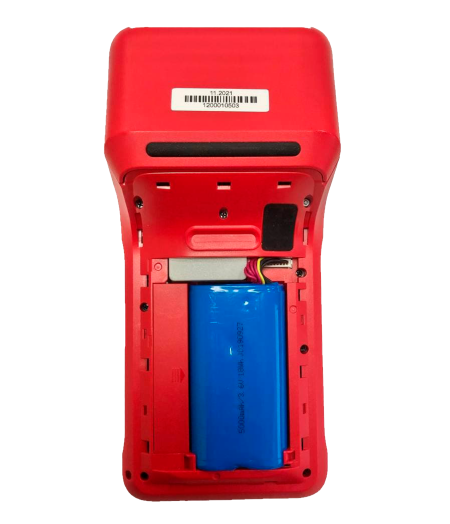
3. Извлеките аккумулятор и снимите крышку отсека шлейфа фискального накопителя (ФН);
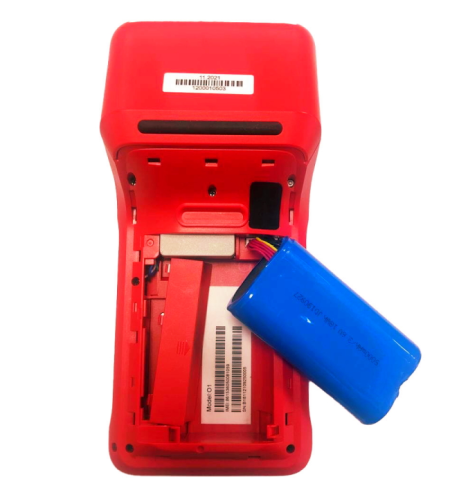
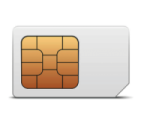
4. Аккуратно извлеките ФН и установите sim-карту в слот;

⚡ SIM-карта формата mini-SIM (2FF) вставляется в правый верхний разъем.

5. Соберите и включите устройство.
💡 При установке ФН необходимо аккуратно расположить провода разъема внутри отсека во избежание их зажима, попадая в направляющие внутри отсека — при правильном положении ФН войдет в отсек полностью без усилия.
⚡ Перед настройкой даты и времени обязательно закройте смену. Изменение даты и времени при открытой смене может привести к блокировке фискального накопителя!
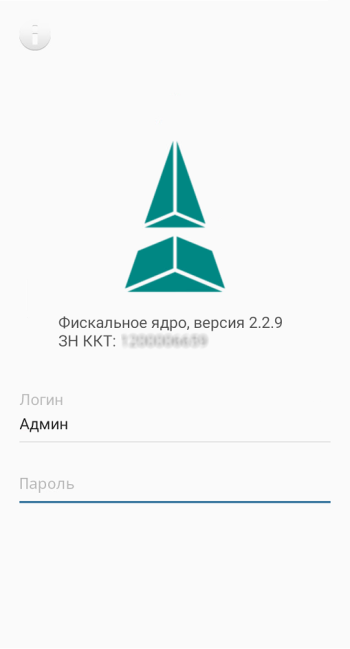
1. Откройте на рабочем столе сервисную утилиту Фискальное ядро;
2. Выполните авторизацию, указав следующие данные:
- Логин — Админ;
- Пароль — 1234.
3. Перейдите в Меню;

4. Откройте раздел Настройки;

5. Нажмите кнопку Редактировать;

6. Далее нажмите Дата и время;

7. Выберите параметр Дата и время сети;
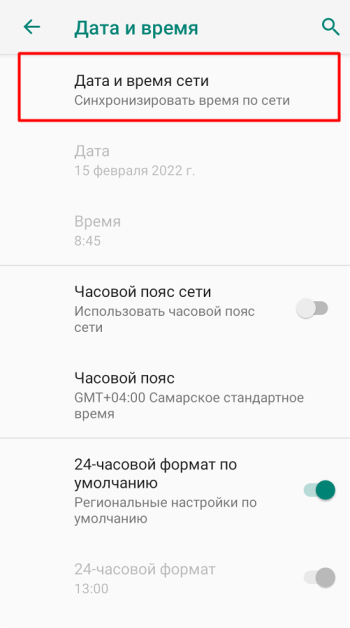
8. Выберите Синхронизировать время по сети;
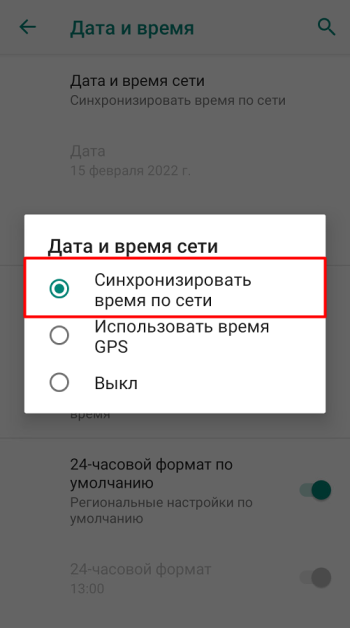
9. Вручную укажите Часовой пояс.

⚡ Перед обновлением прошивки обязательно зарядите устройство (уровень заряда должен быть не менее 30%) и закройте смену.
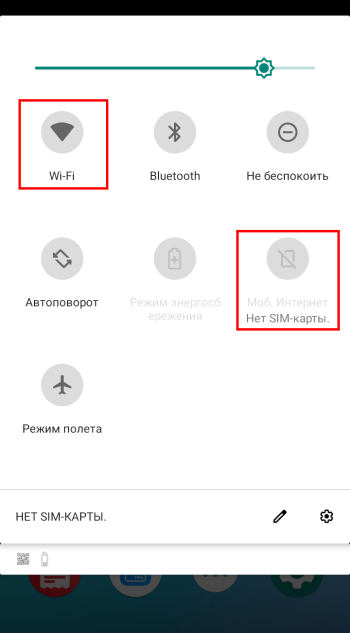
1. Подключите на кассе интернет при помощи Wi-Fi или sim-карты;
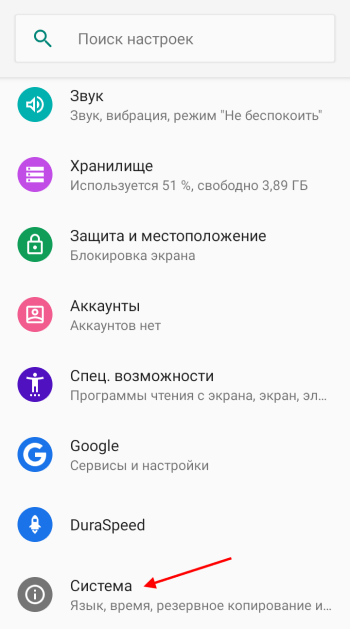
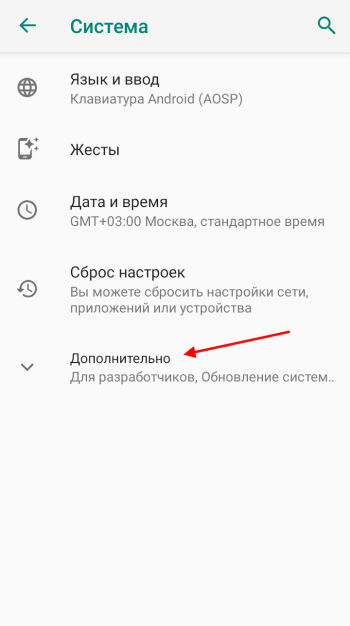
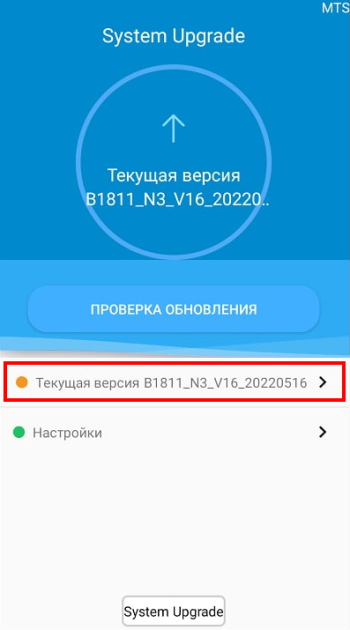
2. Откройте Настройки → Система → Дополнительно → О телефоне → System upgrade;

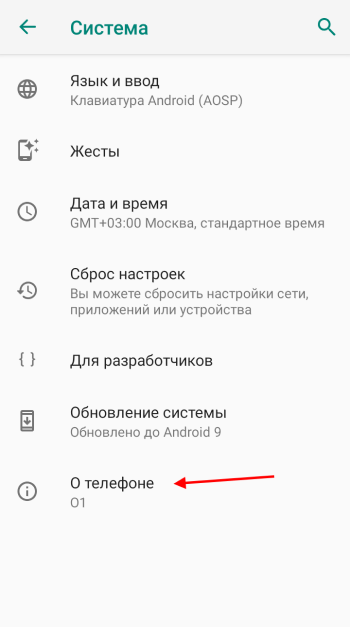
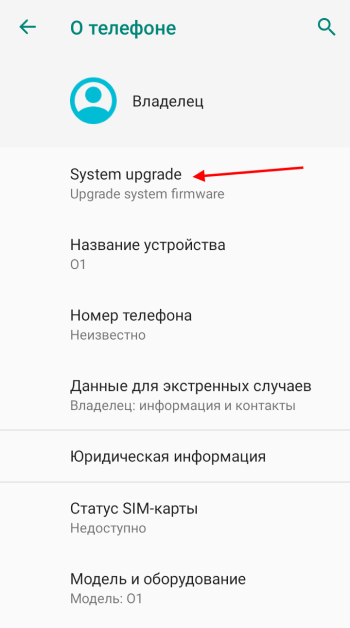
3. В строке «Current Version» будет указана текущая версия прошивки. Для обновления прошивки нажмите кнопку CHECK UPDATE;
💡 Актуальная версия — B1811_N3_V16_20220516.
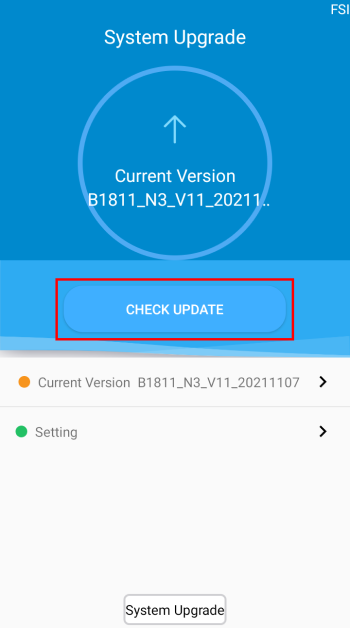
4. На экране кассы появится окно с запросом на скачивание файла. Нажмите кнопку Download now;
⚡ Если данное окно не появилось, то проверьте работоспособность интернета на кассе и подождите 5-10 минут, периодически нажимая кнопку CHECK UPDATE (см. шаг 3). Если касса так и не предложила скачать обновление, то необходимо отправить заявку в техническую поддержку, описав суть обращения и приложив заводской номер кассы (формат: 120ХХХХХХХ).
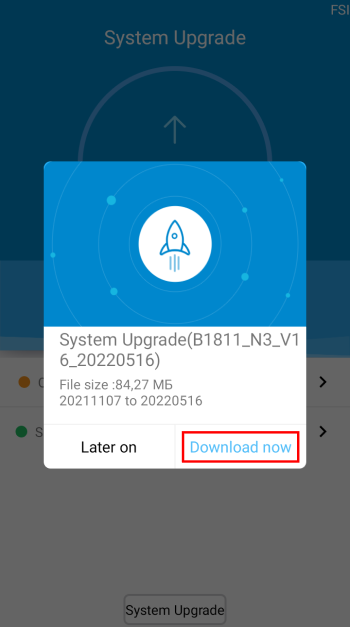
5. Начнется установка новой версии прошивки. В процессе загрузки будут появляться уведомления, с которыми необходимо согласиться;
6. Дождитесь окончания установки. После завершения, будет установлена актуальная версия прошивки от 16.05.2022 (B1811_N3_V16_20220516).
⚡ Добавление приложений в «Магазин приложений» происходит автоматически в течение одного рабочего дня после обновления прошивки. Установку приложений необходимо производить вручную.
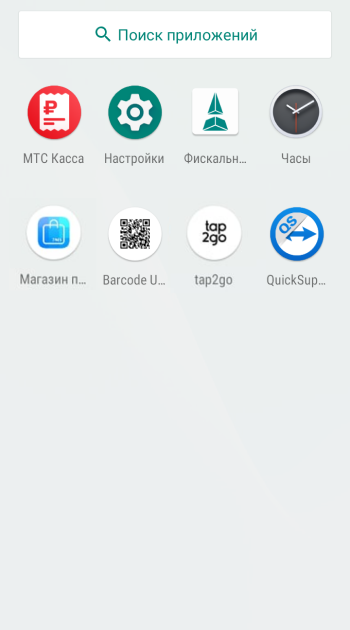
Для корректной работы ККТ, на ней должны быть установлены следующие приложения:
- Фискальное ядро (версия не ниже 3.0.0);
- Fiscal Core Autorun;
- МТС Касса;
- Tap2Go.
1. Откройте Магазин приложений;

2. Перейдите в раздел Начало и выполните установку, нажав на кнопку Загрузки напротив необходимого приложения;
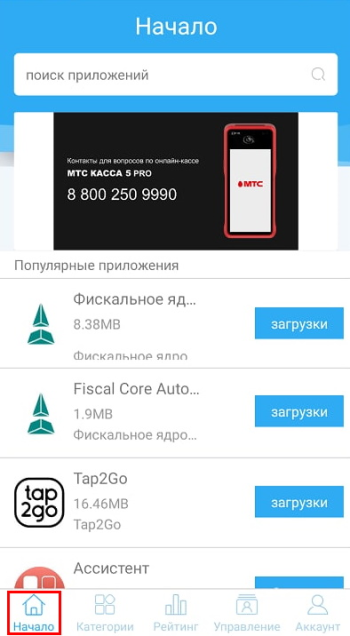
3. Готово! Приложения установлены.
Ставки по эквайрингу
Решением Совета директоров Банка России от 18.03.2022 на период с 18 апреля по 31 августа 2022 года максимальное значение эквайринговых комиссий устанавливается на уровне 1% для компаний, которые продают социально значимые товары или предоставляют такие услуги.
Виды деятельности, на которые с 18 апреля 2022 года распространится льготная эквайринговая комиссия в 1%:
- Розничная продажа продуктов питания и еды;
- Оплата потребительских товаров;
- Услуги связи;
- ЖКУ;
- Оплата топлива;
- Медицинские изделия и лекарственные препараты для медицинского применения;
- Медицинские услуги;
- Услуги по перевозке пассажиров;
- Услуги образования;
- Проживание в гостинице (мотеле, хостеле);
- Услуги организаций культуры.
Для других видов деятельности действует базовая ставка — 2,2%.
Процесс настройки проходит в несколько этапов:
💡 Для использования сервиса необходимо иметь расчётный счёт, открытый на ИП или ЮЛ в любом банке на территории РФ.
1. Перейдите на сайт сервиса «2can» по ссылке, заполните анкету и загрузите скан-копии документов вашей компании;
При заполнении первого шага анкеты необходимо выбрать приложение МТС Касса.
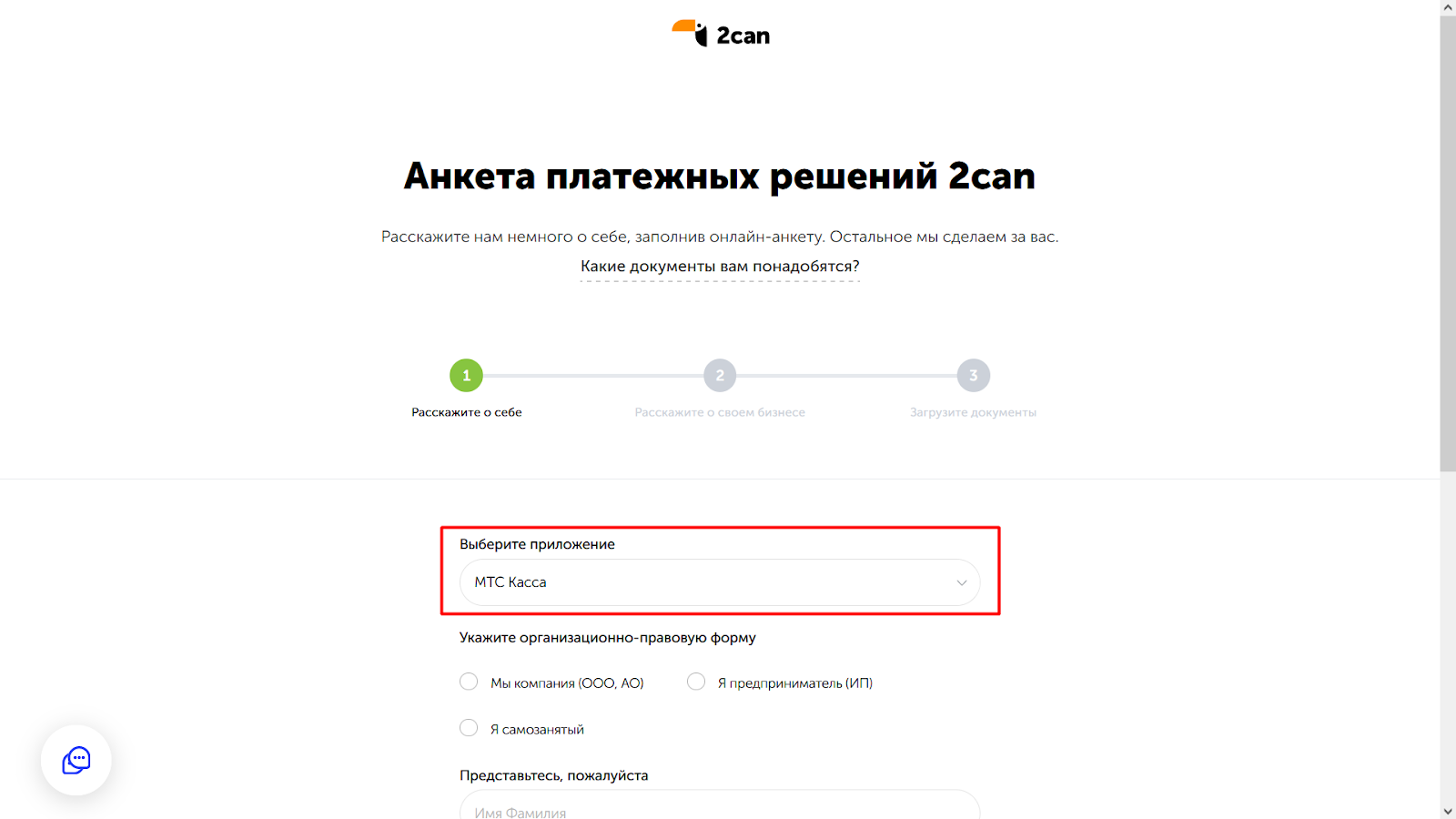
На втором шаге анкеты выберите способ приема банковских карт tap2go для Android.
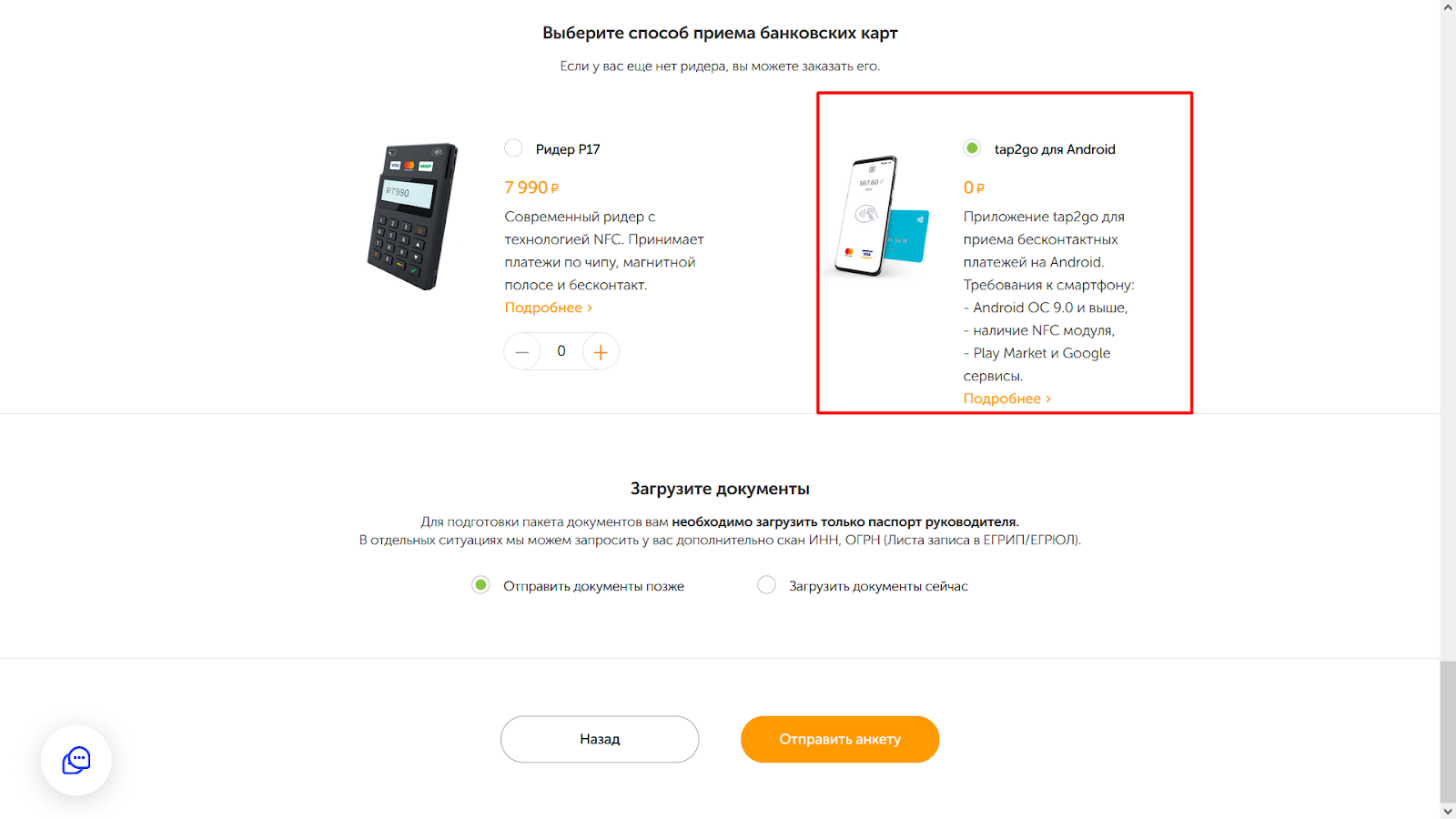
2. После заполнения онлайн-анкеты, сотрудник сервиса 2can свяжется с контактным лицом по указанному в анкете номеру телефона, на email будет отправлен договор об оказании услуг;
3. Подписанную скан-копию договора и скан-копии документов (комплектация которых зависит от типа юрлица/ИП) необходимо выслать обратным письмом;
4. После проверки документов, на email будет отправлена анкета (заявление на обслуживание) по форме банка. Заполненную анкету необходимо выслать обратным письмом;
5. После получения подтверждения от банка, на указанный email поступит письмо с персональным логином и паролем для входа в личный кабинет сервиса «2can».
1. Авторизуйтесь в личном кабинете «2can» с помощью логина и пароля, полученных в письме;

2. Откройте раздел Структура → Агенты, в фильтре выберите вашу организацию и нажмите Применить;
3. Нажмите на профиль организации;
4. В поле «секретный ключ» нажмите кнопку Показать.
1. Откройте настройки;

2. Защита и местоположение;

3. Блокировка экрана;

4. PIN-код;
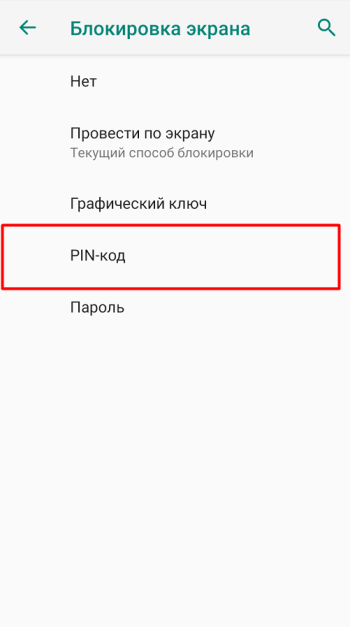
5. Задайте PIN-код и нажмите Далее;

6. Готово! PIN — код установлен.
1. Откройте приложение tap2go;

2. Дайте в приложении все требуемые разрешения;
3. Введите логин и секретный ключ;
4. Подтвердите авторизацию, введя одноразовый пароль, который будет направлен в SMS на номер телефона, указанный в профиле, или на почту, которую вы используете для входа в приложение;
5. Задайте шестизначный код доступа для tap2go;
6. После загрузки настроек приложение сообщит «Готово!». Можно принимать платежи с помощью метода tap2go!
💡 При возникновении ошибок при входе в приложение, ознакомьтесь с информацией по их исправлению.
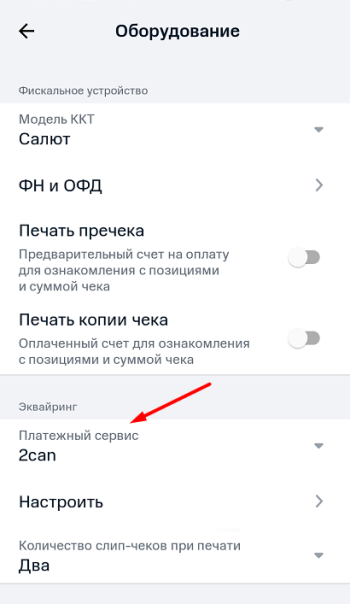
1. Запустите приложение МТС Касса и выполните авторизацию;
2. Откройте Меню → Настройки → Оборудование и выберите платежный сервис 2Can;
3. В открывшемся окне «Вход в iBox» введите логин и секретный ключ от платежной системы «2can»;
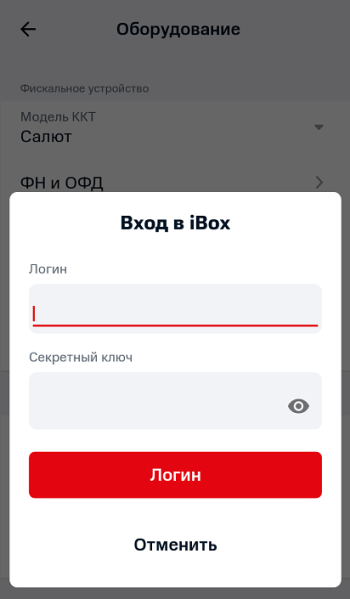
4. Нажмите кнопку Логин;
5. Выберите тип ридера SOFTPOS;

6. Укажите установленный в приложении «tap2go» код доступа;


7. Нажмите кнопку Применить;
8. Настройки завершены. Можно приступать к продаже товаров.
Данная функция находится в разработке.
Учет в налоговой
⚡ В реестре ФНС касса обозначается как «Салют-12Ф».
1. Оформите Заявление о регистрации ККТ в ФНС, согласно инструкции (пункт 1);
2. Проведите регистрацию ККТ в интерфейсе МТС Кассы либо с помощью сервисной утилиты «Фискальное ядро».
⚡ По завершении процедуры будет распечатан Отчет о регистрации. Сохраните данный отчет для завершения операции в ФНС.
Откройте на рабочем столе сервисную утилиту Фискальное ядро и выполните авторизацию, указав следующие данные:
- Логин — Админ;
- Пароль — 1234.
Выполните следующие действия:
⚡ Перед фискализацией кассы необходимо указать данные пользователя, который проводит регистрацию оборудования.
1) Откройте Главное меню → Пользователи → Пользователь;
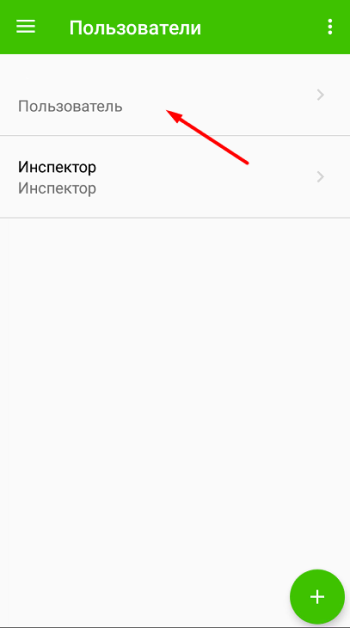
2) Нажмите кнопку «✓» для перехода в режим редактирования;

3) Заполните данные в полях:
- Фамилия — фамилия пользователя (кассира);
- Имя — имя пользователя (кассира);
- Отчество — отчество пользователя (кассира);
- Должность — должность пользователя (кассира);
- ИНН пользователя — при необходимости укажите ИНН пользователя (кассира);
- Права в системе — укажите как минимум одно из прав:
▹ «Продажа» — право на доступ к пункту «Продажа»;
▹ «Номенклатура» — право на доступ к пункту «Номенклатура»;
▹ «Смены» — право на доступ к пункту «Смены»;
▹ «Настройки»— право на доступ к пункту «Настройки». - Логин — логин пользователя (кассира) для авторизации;
- Пароль — пароль пользователя (кассира) для авторизации;
- Повтор пароля — повторный ввод пароля пользователя (кассира) для авторизации.
4) Пользователь успешно добавлен! Теперь можно приступать к регистрации ККТ.
1) Откройте Главное меню → Работа с ФН → Регистрация ККТ;
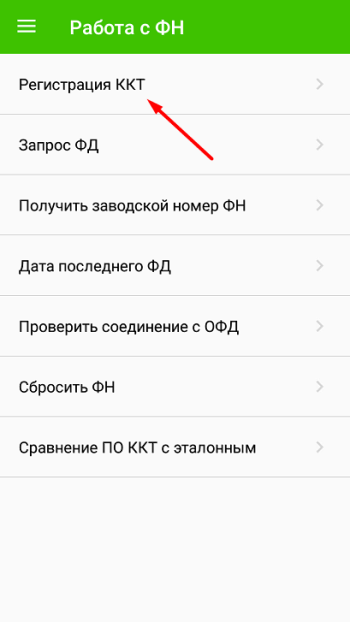
2) Нажмите кнопку Проверить для перехода к настройкам даты и времени;

3) Включите параметр Дата и время сети;

4) Вручную укажите Часовой пояс;

⚡ При выборе часового пояса ориентируйтесь на числовое значение (например, при нахождении в г. Москва, установите часовой пояс со значением +3, не обращая внимания на город).
5) Вернитесь в окно регистрации и нажмите Продолжить регистрацию;
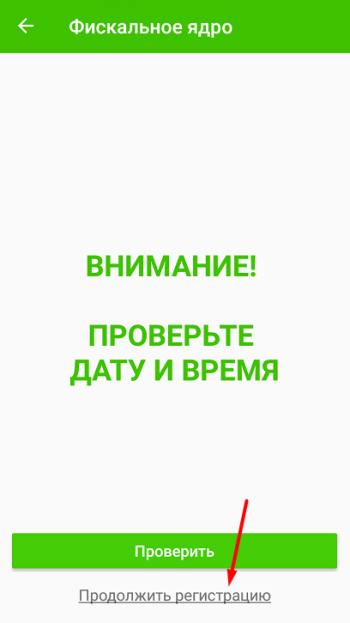
6) Заполните поля:
⚡ Вносите информацию согласно данным, указанным в Заявлении о регистрации ККТ в ФНС.
- Наименование организации / ИП — наименование организации / ИП;
- Адрес расчетов — адрес торговой точки, где установлена касса (индекс; название населенного пункта; улица; дом; строение/корпус);
⚡ При работе с «Развозной торговлей» указывается юридический адрес организации.
- Место расчетов — название торговой точки (также может быть указан адрес сайта интернет-магазина, если организация занимается интернет-продажами);
⚡ При работе с «Развозной торговлей» указывается наименование и модель транспортного средства, а также его государственный регистрационный номер.
- ИНН — ИНН организации / ИП;
- РН ККТ — регистрационный номер ККТ, который был получен при постановке кассы на учет в ФНС;
- Адрес эл. почты отправителя чека — адрес, полученный у оператора фискальных данных при заключении договора. C данного электронного адреса клиентам будут приходить электронные чеки, подтверждающие покупку. Отправителем таких чеков будет выступать ОФД;
- Режимы применения ККТ — выбирается в случае, если соответствующий режим был указан в заявлении в ФНС. Для выбора доступны:
▹ «Шифрование» — применяется при кодировании всех данных ФН. При возникновении ошибок, понять причину их возникновения будет невозможно (не устанавливать без необходимости!);
▹ «Автономный режим» — применяется в случае, если ККТ будет работать «автономно», т.е. в режиме без передачи чеков в ОФД и без подключения к Интернет (в заявлении в ФНС должен так же быть выбран этот режим);
▹ «Автоматический режим» — применяется для аппаратов, не предусматривающих участие кассира в режиме продажи: паркоматы, вендинговые аппараты и т.п.;
▹ «АС БСО» — применяется для организаций, предоставляющих услуги с помощью бланков строгой отчетности (не устанавливать без необходимости!);
▹ «ККТ для Интернет» — применяется для работы с интернет-магазином, если касса используется только для безналичных расчетов на сайте (54-ФЗ, ст. 4.3, п. 1). Данный режим НЕ применяется, если касса одновременно используется для розничной торговли и интернет-продаж, а также для приема оплаты курьерами или в пункте выдачи. - Признаки условий применения ККТ (доступно только на ФФД 1.2) — выбирается в случае, если соответствующий признак был указан в заявлении в ФНС. Для выбора доступны:
▹ «Подакцизные товары» — признак применения ККТ при осуществлении торговли подакцизными товарами (например, алкоголь, табак, бензин и др. подакцизные товары);
▹ «Проведение азартной игры» — признак применения ККТ при проведении расчетов при приеме ставок и выплате денежных средств в виде выигрыша при осуществлении деятельности по проведению азартных игр;
▹ «Проведение лотереи» — признак применения ККТ при проведении расчетов при реализации лотерейных билетов, электронных лотерейных билетов, приеме лотерейных ставок и выплате денежных средств в виде выигрыша при осуществлении деятельности по проведению лотерей;
▹ «Принтер в автомате» — признак установки устройства для печати фискальных документов в корпусе автоматического устройства для расчетов;
▹ «ТМТ» — признак применения ККТ при осуществлении торговли товарами, подлежащими обязательной маркировке средствами идентификации;
▹ «Ломбард» — признак применения ККТ при осуществлении ломбардами кредитования граждан под залог принадлежащих гражданам вещей и деятельности по хранению вещей;
▹ «Страхование» — признак применения ККТ при осуществлении деятельности по страхованию. - Признак агента (доступно только на ФФД 1.05) — данные заполняются в случае, если организация / ИП занимается агентской деятельностью, т.е. является агентом и/или принципалом. Такая роль формируется при составлении договора с другими организациями. Для выбора доступны:
▹ «Банковский платежный агент» — оказание услуг покупателю (клиенту) пользователем, являющимся банковским платежным агентом;
▹ «Банковский платежный субагент» — оказание услуг покупателю (клиенту) пользователем, являющимся банковским платежным субагентом;
▹ «Платежный агент» — оказание услуг покупателю (клиенту) пользователем, являющимся платежным агентом;
▹ «Платежный субагент» — оказание услуг покупателю (клиенту) пользователем, являющимся платежным субагентом;
▹ «Поверенный» — осуществление расчета с покупателем (клиентом) пользователем, являющимся поверенным;
▹ «Комиссионер» — осуществление расчета с покупателем (клиентом) пользователем, являющимся комиссионером;
▹ «Агент» — Осуществление расчета с покупателем (клиентом) пользователем, являющимся агентом и не являющимся банковским платежным агентом (субагентом), платежным агентом (субагентом), поверенным, комиссионером. - Системы налогообложения — СНО организации (при необходимости, можно указать 2 СНО). Для выбора доступны:
▹ «ОСН» — общая система налогообложения;
▹ «УСН доход» — упрощенная система налогообложения доход;
▹ «УСН доход расход» — упрощенная система налогообложения доход минус расход;
▹ «ЕСН» — единый сельскохозяйственный налог;
▹ «Патент» — патентная система налогообложения. - Параметры соединения с ОФД — уточните необходимые параметры у своего оператора фискальных данных и заполните поля:
▹ «Версия ФФД» — версия формата фискальных данных;
▹ «Наименование ОФД» — название оператора фискальных данных;
▹ «ИНН ОФД»;
▹ «Сервер ОФД»;
▹ «Порт сервера ОФД»;
▹ «Порт сервера ОФД» — интервал времени, согласно которому будет происходить проверка и получение из ФН новых ФД для отправки в ОФД;
▹ «Интервал соединения с ОФД» — интервал времени, согласно которому будет происходить повторное соединение с ОФД в случае разрыва связи.
7) Проверьте корректность внесенных данных и нажмите «✓»;
 В открывшемся окне выберите тип регистрации Первоначальная регистрация, если на этой ККТ ФН активируется впервые;
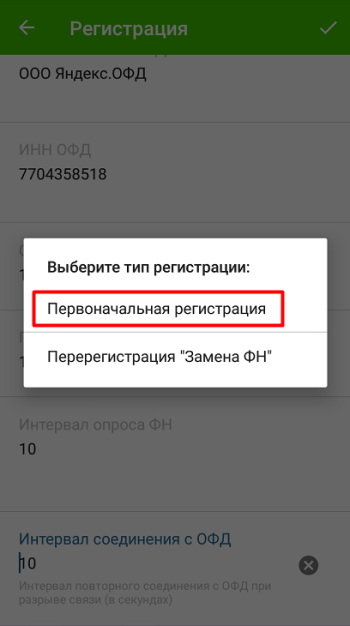
9) Готово! ККТ распечатает Отчет о регистрации.
При переходе на ФФД 1.2, для корректной реализации маркированной продукции, необходимо заполнить дополнительные поля, доступные на обновленной версии утилиты «Фискальное ядро» 3.0.101 и выше.
1. Перейдите в Настройки;

2. Нажмите кнопку Редактировать;
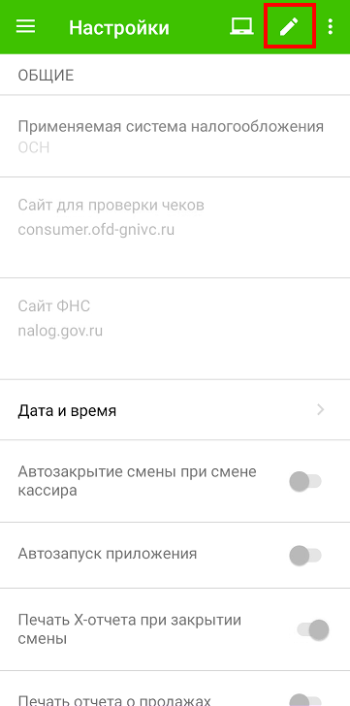
3. Заполните следующие данные:
- Сервер ИСМ — значение параметра уточняется у оператора фискальных данных с которым заключен договор (например, при использовании «Яндекс.ОФД» указывается «kkt.ofd.yandex.net»);
- Порт сервера ИСМ — значение параметра уточняется у оператора фискальных данных с которым заключен договор (например, при использовании «Яндекс.ОФД» указывается «54321»);
- Адрес сервера ОКП — значение параметра уточняется у производителя фискального накопителя (например, если в ККТ установлен ФН от «ИНВЕНТА» указывается «prod01.okp-fn.ru»);
- Порт сервера ОКП — значение параметра уточняется у производителя фискального накопителя (например, если в ККТ установлен ФН от «ИНВЕНТА» указывается «26101»).
⚡ Адреса серверов ОКП и ИСМ необходимо указывать в буквенном формате.
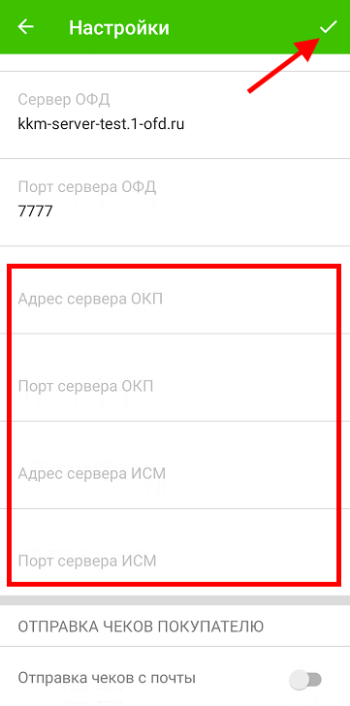
4. После внесения всех данных, сохраните изменения, нажав «✓».
3. Завершите процедуру в ФНС, согласно инструкции (пункт 3).
1. Закройте смену в кассе и проверьте соединение с ОФД, согласно инструкции (пункты 1 и 2);
2. Проведите перерегистрацию ККТ в интерфейсе МТС Кассы либо с помощью сервисной утилиты «Фискальное ядро»;
1) Откройте на рабочем столе сервисную утилиту Фискальное ядро и выполните авторизацию, указав логин — Админ, пароль — 1234;
2) Откройте Главное меню → Работа с ФН → Перерегистрация ККТ;
3) Проверьте время на устройстве и нажмите Продолжить регистрацию;
4) При необходимости внесите изменения в полях:
⚡ Поля ИНН и РН ККТ не подлежат редактированию.
- Наименование организации / ИП — наименование организации / ИП;
- Адрес расчетов — адрес торговой точки, где установлена касса (индекс; название населенного пункта; улица; дом; строение/корпус);
⚡ При работе с «Развозной торговлей» указывается юридический адрес организации.
- Место расчетов — название торговой точки (также может быть указан адрес сайта интернет-магазина, если организация занимается интернет-продажами);
⚡ При работе с «Развозной торговлей» указывается наименование и модель транспортного средства, а также его государственный регистрационный номер.
- Адрес эл. почты отправителя чека — адрес, полученный у оператора фискальных данных при заключении договора. C данного электронного адреса клиентам будут приходить электронные чеки, подтверждающие покупку. Отправителем таких чеков будет выступать ОФД;
- Режимы применения ККТ — выбирается в случае, если соответствующий режим был указан в заявлении в ФНС. Для выбора доступны:
▹ «Шифрование» — применяется при кодировании всех данных ФН. При возникновении ошибок, понять причину их возникновения будет невозможно (не устанавливать без необходимости!);
▹ «Автономный режим» — применяется в случае, если ККТ будет работать «автономно», т.е. в режиме без передачи чеков в ОФД и без подключения к Интернет (в заявлении в ФНС должен так же быть выбран этот режим);
▹ «Автоматический режим» — применяется для аппаратов, не предусматривающих участие кассира в режиме продажи: паркоматы, вендинговые аппараты и т.п.;
▹ «АС БСО» — применяется для организаций, предоставляющих услуги с помощью бланков строгой отчетности (не устанавливать без необходимости!);
▹ «ККТ для Интернет» — применяется для работы с интернет-магазином, если касса используется только для безналичных расчетов на сайте (54-ФЗ, ст. 4.3, п. 1). Данный режим НЕ применяется, если касса одновременно используется для розничной торговли и интернет-продаж, а также для приема оплаты курьерами или в пункте выдачи. - Признак агента — данные заполняются в случае, если организация / ИП занимается агентской деятельностью, т.е. является агентом и/или принципалом. Такая роль формируется при составлении договора с другими организациями. Для выбора доступны:
▹ «Банковский платежный агент» — оказание услуг покупателю (клиенту) пользователем, являющимся банковским платежным агентом;
▹ «Банковский платежный субагент» — оказание услуг покупателю (клиенту) пользователем, являющимся банковским платежным субагентом;
▹ «Платежный агент» — оказание услуг покупателю (клиенту) пользователем, являющимся платежным агентом;
▹ «Платежный субагент» — оказание услуг покупателю (клиенту) пользователем, являющимся платежным субагентом;
▹ «Поверенный» — осуществление расчета с покупателем (клиентом) пользователем, являющимся поверенным;
▹ «Комиссионер» — осуществление расчета с покупателем (клиентом) пользователем, являющимся комиссионером;
▹ «Агент» — Осуществление расчета с покупателем (клиентом) пользователем, являющимся агентом и не являющимся банковским платежным агентом (субагентом), платежным агентом (субагентом), поверенным, комиссионером. - Системы налогообложения — СНО организации (при необходимости, можно указать 2 СНО). Для выбора доступны:
▹ «ОСН» — общая система налогообложения;
▹ «УСН доход» — упрощенная система налогообложения доход;
▹ «УСН доход расход» — упрощенная система налогообложения доход минус расход;
▹ «ЕСН» — единый сельскохозяйственный налог;
▹ «Патент» — патентная система налогообложения. - Параметры соединения с ОФД — уточните необходимые параметры у своего оператора фискальных данных и заполните поля:
▹ «Версия ФФД» — версия формата фискальных данных;
▹ «Наименование ОФД» — название оператора фискальных данных;
▹ «ИНН ОФД»;
▹ «Сервер ОФД»;
▹ «Порт сервера ОФД»;
▹ «Порт сервера ОФД» — интервал времени, согласно которому будет происходить проверка и получение из ФН новых ФД для отправки в ОФД;
▹ «Интервал соединения с ОФД» — интервал времени, согласно которому будет происходить повторное соединение с ОФД в случае разрыва связи.
5) Проверьте корректность внесенных данных и нажмите «✓»;
6) В открывшемся окне выберите подходящую причину перерегистрации и нажмите ОК.
7) Готово! ККТ распечатает Отчет о перерегистрации.
При переходе на ФФД 1.2, для корректной реализации маркированной продукции, необходимо заполнить дополнительные поля, доступные на обновленной версии утилиты «Фискальное ядро» 3.0.101 и выше.
1. Перейдите в Настройки;
2. Нажмите кнопку Редактировать;
3. Заполните следующие данные:
- Сервер ИСМ — значение параметра уточняется у оператора фискальных данных с которым заключен договор (например, при использовании «Яндекс.ОФД» указывается «kkt.ofd.yandex.net»);
- Порт сервера ИСМ — значение параметра уточняется у оператора фискальных данных с которым заключен договор (например, при использовании «Яндекс.ОФД» указывается «54321»);
- Адрес сервера ОКП — значение параметра уточняется у производителя фискального накопителя (например, если в ККТ установлен ФН от «ИНВЕНТА» указывается «prod01.okp-fn.ru»);
- Порт сервера ОКП — значение параметра уточняется у производителя фискального накопителя (например, если в ККТ установлен ФН от «ИНВЕНТА» указывается «26101»).
⚡ Адреса серверов ОКП и ИСМ необходимо указывать в буквенном формате.
4. После внесения всех данных, сохраните изменения, нажав «✓».
3. Завершите процедуру в ФНС, согласно инструкции (пункт 4).
1. Закройте архив фискального накопителя (ФН);
2. Замените ФН на устройстве. Описание процесса можно найти в блоке Как поменять фискальный накопитель;
3. Проведите перерегистрацию в интерфейсе МТС Кассы либо с помощью сервисной утилиты «Фискальное ядро».
⚡ После успешной процедуры будет распечатан Отчет о перерегистрации. Сохраните данный отчет для завершения операции в ФНС.
1) Откройте на рабочем столе сервисную утилиту Фискальное ядро и выполните авторизацию, указав логин — Админ, пароль — 1234;
2) Откройте Главное меню → Работа с ФН → Перерегистрация ККТ;
3) Проверьте время на устройстве и нажмите Продолжить регистрацию;
4) При необходимости внесите изменения в полях:
⚡ Поля ИНН и РН ККТ не подлежат редактированию.
- Наименование организации / ИП — наименование организации / ИП;
- Адрес расчетов — адрес торговой точки, где установлена касса (индекс; название населенного пункта; улица; дом; строение/корпус);
⚡ При работе с «Развозной торговлей» указывается юридический адрес организации.
- Место расчетов — название торговой точки (также может быть указан адрес сайта интернет-магазина, если организация занимается интернет-продажами);
⚡ При работе с «Развозной торговлей» указывается наименование и модель транспортного средства, а также его государственный регистрационный номер.
- ИНН — ИНН организации / ИП;
- РН ККТ — регистрационный номер ККТ, который был получен при постановке кассы на учет в ФНС;
- Адрес эл. почты отправителя чека — адрес, полученный у оператора фискальных данных при заключении договора. C данного электронного адреса клиентам будут приходить электронные чеки, подтверждающие покупку. Отправителем таких чеков будет выступать ОФД;
- Режимы применения ККТ — выбирается в случае, если соответствующий режим был указан в заявлении в ФНС. Для выбора доступны:
▹ «Шифрование» — применяется при кодировании всех данных ФН. При возникновении ошибок, понять причину их возникновения будет невозможно (не устанавливать без необходимости!);
▹ «Автономный режим» — применяется в случае, если ККТ будет работать «автономно», т.е. в режиме без передачи чеков в ОФД и без подключения к Интернет (в заявлении в ФНС должен так же быть выбран этот режим);
▹ «Автоматический режим» — применяется для аппаратов, не предусматривающих участие кассира в режиме продажи: паркоматы, вендинговые аппараты и т.п.;
▹ «АС БСО» — применяется для организаций, предоставляющих услуги с помощью бланков строгой отчетности (не устанавливать без необходимости!);
▹ «ККТ для Интернет» — применяется для работы с интернет-магазином, если касса используется только для безналичных расчетов на сайте (54-ФЗ, ст. 4.3, п. 1). Данный режим НЕ применяется, если касса одновременно используется для розничной торговли и интернет-продаж, а также для приема оплаты курьерами или в пункте выдачи. - Признаки условий применения ККТ (доступно только на ФФД 1.2) — выбирается в случае, если соответствующий признак был указан в заявлении в ФНС. Для выбора доступны:
▹ «Подакцизные товары» — признак применения ККТ при осуществлении торговли подакцизными товарами (например, алкоголь, табак, бензин и др. подакцизные товары);
▹ «Проведение азартной игры» — признак применения ККТ при проведении расчетов при приеме ставок и выплате денежных средств в виде выигрыша при осуществлении деятельности по проведению азартных игр;
▹ «Проведение лотереи» — признак применения ККТ при проведении расчетов при реализации лотерейных билетов, электронных лотерейных билетов, приеме лотерейных ставок и выплате денежных средств в виде выигрыша при осуществлении деятельности по проведению лотерей;
▹ «Принтер в автомате» — признак установки устройства для печати фискальных документов в корпусе автоматического устройства для расчетов;
▹ «ТМТ» — признак применения ККТ при осуществлении торговли товарами, подлежащими обязательной маркировке средствами идентификации;
▹ «Ломбард» — признак применения ККТ при осуществлении ломбардами кредитования граждан под залог принадлежащих гражданам вещей и деятельности по хранению вещей;
▹ «Страхование» — признак применения ККТ при осуществлении деятельности по страхованию. - Признак агента (доступно только на ФФД 1.05) — данные заполняются в случае, если организация / ИП занимается агентской деятельностью, т.е. является агентом и/или принципалом. Такая роль формируется при составлении договора с другими организациями. Для выбора доступны:
▹ «Банковский платежный агент» — оказание услуг покупателю (клиенту) пользователем, являющимся банковским платежным агентом;
▹ «Банковский платежный субагент» — оказание услуг покупателю (клиенту) пользователем, являющимся банковским платежным субагентом;
▹ «Платежный агент» — оказание услуг покупателю (клиенту) пользователем, являющимся платежным агентом;
▹ «Платежный субагент» — оказание услуг покупателю (клиенту) пользователем, являющимся платежным субагентом;
▹ «Поверенный» — осуществление расчета с покупателем (клиентом) пользователем, являющимся поверенным;
▹ «Комиссионер» — осуществление расчета с покупателем (клиентом) пользователем, являющимся комиссионером;
▹ «Агент» — Осуществление расчета с покупателем (клиентом) пользователем, являющимся агентом и не являющимся банковским платежным агентом (субагентом), платежным агентом (субагентом), поверенным, комиссионером. - Системы налогообложения — СНО организации (при необходимости, можно указать 2 СНО). Для выбора доступны:
▹ «ОСН» — общая система налогообложения;
▹ «УСН доход» — упрощенная система налогообложения доход;
▹ «УСН доход расход» — упрощенная система налогообложения доход минус расход;
▹ «ЕСН» — единый сельскохозяйственный налог;
▹ «Патент» — патентная система налогообложения. - Параметры соединения с ОФД — уточните необходимые параметры у своего оператора фискальных данных и заполните поля:
▹ «Версия ФФД» — версия формата фискальных данных;
▹ «Наименование ОФД» — название оператора фискальных данных;
▹ «ИНН ОФД»;
▹ «Сервер ОФД»;
▹ «Порт сервера ОФД»;
▹ «Порт сервера ОФД» — интервал времени, согласно которому будет происходить проверка и получение из ФН новых ФД для отправки в ОФД;
▹ «Интервал соединения с ОФД» — интервал времени, согласно которому будет происходить повторное соединение с ОФД в случае разрыва связи.
5) Проверьте корректность внесенных данных и нажмите «✓»;
6) В открывшемся окне выберите тип регистрации Перерегистрация «Замена ФН»;
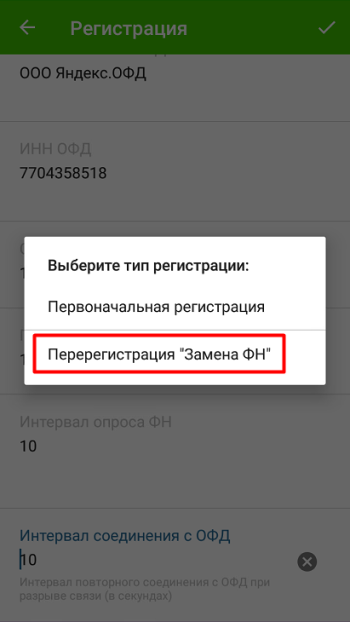
7) Готово! ККТ распечатает Отчет о перерегистрации.
При переходе на ФФД 1.2, для корректной реализации маркированной продукции, необходимо заполнить дополнительные поля, доступные на обновленной версии утилиты «Фискальное ядро» 3.0.101 и выше.
1. Перейдите в Настройки;
2. Нажмите кнопку Редактировать;
3. Заполните следующие данные:
- Сервер ИСМ — значение параметра уточняется у оператора фискальных данных с которым заключен договор (например, при использовании «Яндекс.ОФД» указывается «kkt.ofd.yandex.net»);
- Порт сервера ИСМ — значение параметра уточняется у оператора фискальных данных с которым заключен договор (например, при использовании «Яндекс.ОФД» указывается «54321»);
- Адрес сервера ОКП — значение параметра уточняется у производителя фискального накопителя (например, если в ККТ установлен ФН от «ИНВЕНТА» указывается «prod01.okp-fn.ru»);
- Порт сервера ОКП — значение параметра уточняется у производителя фискального накопителя (например, если в ККТ установлен ФН от «ИНВЕНТА» указывается «26101»).
⚡ Адреса серверов ОКП и ИСМ необходимо указывать в буквенном формате.
4. После внесения всех данных, сохраните изменения, нажав «✓».
4. Завершите процедуру в ФНС, согласно инструкции (пункт 4).
Прочее
| Процессор | MT6761D, 4*A53 @ 1.8GHz |
| Оперативная память | 1 GB |
| Внутренняя память | 8 GB |
| Накопитель памяти | MicroSD (до 32 Гб) |
| Операционная система | Android 9.0 |
| Интерфейсы: | |
| Беспроводные |
GSM/WCDMA/LTE; Wi-Fi 2.4G/5G, поддержка IEEE 802.11a/b/g/n; Bluetooth |
| Проводные | USB Type-C; mini-SIM; microSD; SAM |
| Дисплей (размер, разрешение) | 5,45», 1440х720 |
| Сканер (только для МТС Касса 5А» LS) | Имидж сканер с лазерным указателем |
| Камера | Отсутствует |
| Эквайринг: | |
| Наличие функции NFC | Позволяет принимать безналичную оплату при помощи карт с бесконтактной технологией оплаты (с чипом) |
| Электропитание | Аккумулятор литий-ионный, 5200мА ч, 3,6 V; |
| Время автономной работы от аккумулятора |
▹ при активной нагрузке — до 8 часов; ▹ в режиме ожидания — до 24 часов. |
| Габариты ККТ: размер (ШхДхВ) | 175,4х79,4х54,9 мм |
| Вес | 354 г |
| Печатающее устройство: | |
| Способ печати | прямая линейная термопечать |
| Скорость печати | 70 мм/с |
| Ширина ленты | 57,5 (±0,5) мм |
| Диаметр рулона | 40 мм |
| Отрез чека | ручной, гребенка |
| Условия эксплуатации |
▹ температура окружающего воздуха от 0°С до +50°С; ▹относительная влажность воздуха при температуре 25 °С − до 90 % (без конденсации); ▹ атмосферное давление от 630 до 800 мм рт. Ст. |
1. Запустите сервисную утилиту сканера Barcode Utility;

2. Выберите Scan Setting;
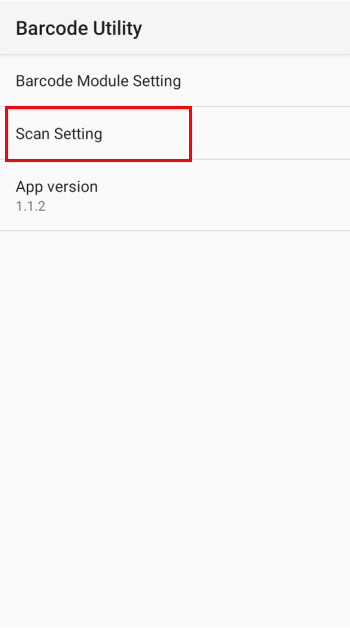
3. Выставите настройки:
- Inverse Code Enable — включено;
- Max scan time — 9 secs;
- Data Receive Method — KEYBOARD_EVENT;
- Параметры Left Scan Key и Right Scan Key — включено.

4. Перезагрузите устройство.
⚡ При возникновении уведомлений, неуказанных в таблице, следует обратиться в авторизованный сервисный центр (АСЦ).
Системные уведомления:
| Номер и текст сообщения | Решение |
| 999 | Терминал не смог зарегистрироваться по неизвестным причинам. Откройте Настройки и нажмите Обновить сейчас. |
| L_13_45 | Проверьте подключение к сети Интернет. При необходимости установите в ККТ SIM–карту другого оператора связи или переключитесь на Wi–Fi при наличии точки доступа. |
| L_DT_47 | Ошибка загрузки ККТ. Откройте Настройки и нажмите Обновить сейчас. |
ФН и приложение «Фискальное ядро»:
| Номер и текст сообщения | Решение |
| ФН2 Неверное состояние ФН |
Данная команда требует другого состояния фискального накопителя по следующим причинам: 1. Нет связи с ФН — проверьте физическое соединение ФН с платой ФН, целостность шлейфа ФН; 2. ФН не зарегистрирован — зарегистрируйте кассу в ФНС (см. блок Регистрация ККТ); 3. ФН неисправен — замените неисправный ФН и выполнить перерегистрацию кассы в ФНС (см. блок Перерегистрация ККТ с заменой ФН). |
| ФН5 Закончен срок эксплуатации ФН / ФН18 Завершен срок эксплуатации ФН в составе ККТ | Срок действия фискального накопителя истек. Замените ФН на новый (см. блок Перерегистрация ККТ с заменой ФН). |
| ФН6 Архив ФН переполнен | Ресурс фискального накопителя исчерпан. Замените ФН на новый (см. блок Перерегистрация ККТ с заменой ФН). |
| ФН7 Неверные дата и/или время | Дата и время операции не соответствуют логике работы ФН либо на ККТ изменены дата и/или время. Проверьте текущие настройки и установите верные параметры (Меню → Настройки → Дата и время). Если время на ККТ указано верно, но уведомление сохраняется, то необходимо распечатать последний ФД и дождаться времени, указанного на нем, после чего продолжить работу, либо заменить ФН. |
| ФН8 Нет запрошенных данных | Запрошенный ФД отсутствует в архиве фискального накопителя. Укажите корректный номер ФД и повторите операцию. |
| ФН9 Некорректное значение параметров команды | Параметры команды имеют правильный формат, но их значение не верно. Используется неподходящий тип ФН или вид налогообложения для осуществляемой торговой деятельности. Например, при продаже товаров налогоплательщик, применяющий ОСНО, не сможет использовать ФН на 36 месяцев. Проверьте СНО, а также соответствие торговой деятельности условиям использования ФН. |
| ФН16 Превышение размеров TLV данных | В чеке слишком много позиций. Разделите продажу на несколько чеков. |
| ФН20 Исчерпан ресурс хранения / ФН21 Исчерпан ресурс ожидания передачи сообщения |
Фискальный накопитель заблокирован в связи с отсутствием передачи данных ОФД более 30-ти дней. Выполните следующие действия: 1. Проверьте связь с ОФД (Меню → Настройки → Проверить соединение с ОФД); 2. Проверьте правильность настройки параметров соединения с ОФД на наличие опечаток в названии сервера ОФД, порта и т.п. (Меню → Настройки → Адрес ОФД); 3. Проверьте оплату в личном кабинете ОФД; 4. Установите в ККТ SIM–карту другого оператора связи или переключиться на Wi–Fi при наличии точки доступа. ⚡ После устранения причины, убедитесь, что все документы переданы оператору фискальных данных (в шторке уведомлений будет отображаться сообщение: «Все документы отправлены», а в последнем распечатанном ФД в поле «Непереданных ФД» будет указано «0»). |
| ФН22 Вы не можете создать документ, так как продолжительность смены превысила 24 часа | Выполните закрытие смены. |
| ФН23 Неверная разница во времени между 2 операциями / 01-01 На данном фискальном накопителе можно запрашивать только фискальные документы | Разница во времени между двумя операциями отличается от разницы, определенной по внутреннему таймеру ФН более чем на 5 минут. Установите правильное время (Меню → Настройки → Дата и время). |
| ФН32 Сообщение ОФД не может быть принято, расширенные данные ответа указывают причину | Фискальный чек не принят со стороны ОФД. Обратитесь к ОФД. |
| 01-02 Невозможно закрыть фискальный накопитель, так как не все документы переданы в ОФД / 03-02 Невозможно перерегистрировать ККТ, так как получены не все подтверждения ФД от ОФД | Закрытие ФН / перерегистрация ККТ не доступны при наличии неотправленных фискальных документов. Убедитесь, что все документы переданы оператору фискальных данных (в шторке уведомлений будет отображаться сообщение: «Все документы отправлены», а в последнем распечатанном ФД в поле «Непереданных ФД» будет указано «0»). |
| 01-03 Список фискальных документов пуст | В архиве фискального накопителя нет документов. Осуществите хотя бы одну продажу. |
1. Откройте приложение Фискальное ядро и выполните авторизацию, указав логин — Админ, пароль — 1234;
2. Откройте Главное меню и нажмите кнопку İ;
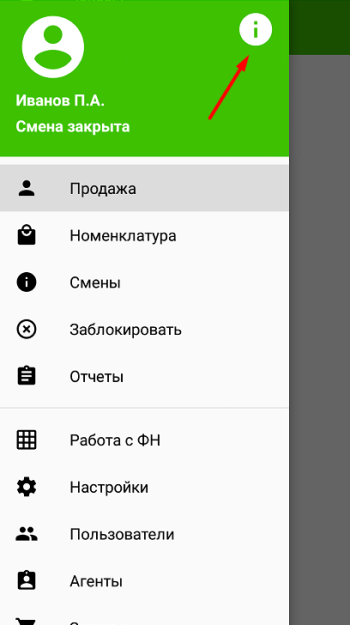
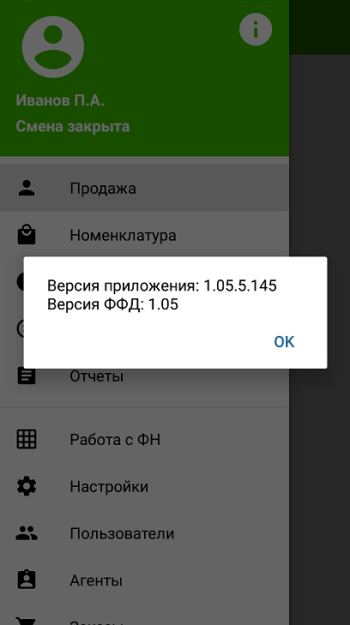
3. В открывшемся окне отобразится версия прошивки приложения «Фискальное ядро» и ФФД.
1. Выключите устройство и разместите кассу на ровной устойчивой поверхности экраном вниз;

2. Откройте заднюю крышку. Для этого необходимо подцепить ее за паз в левом нижнем углу и аккуратно отсоединить защелки;
⚡ На новых устройствах, во избежание повреждения корпуса, снимать заднюю крышку рекомендуется при помощи специальной лопатки для вскрытия мобильных устройств.
3. Извлеките аккумулятор и снимите крышку отсека шлейфа ФН;
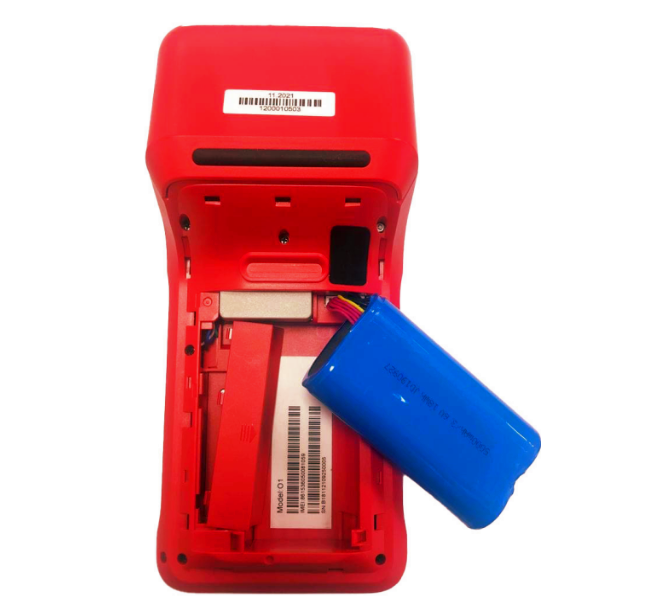
4. Аккуратно извлеките старый ФН и отсоедините от него шлейф;
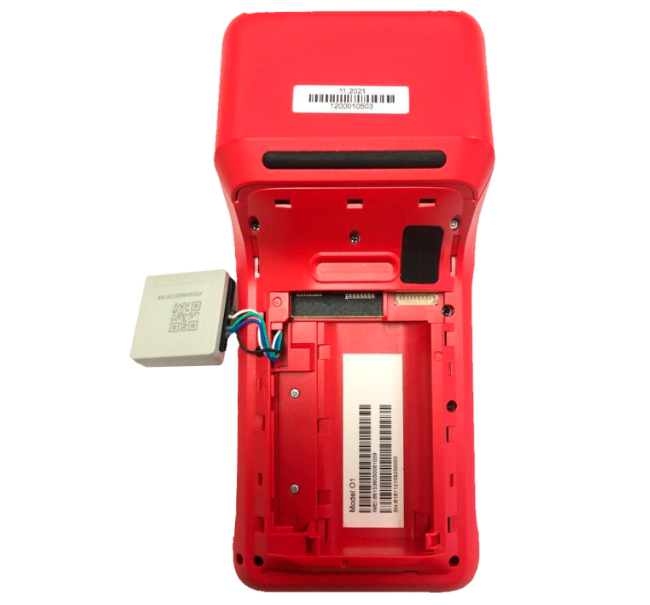
5. Подключите новый ФН и поместите его обратно в отсек вниз этикеткой и разъемом влево, попадая в направляющие внутри отсека — при правильном положении ФН войдет в отсек полностью без усилия.
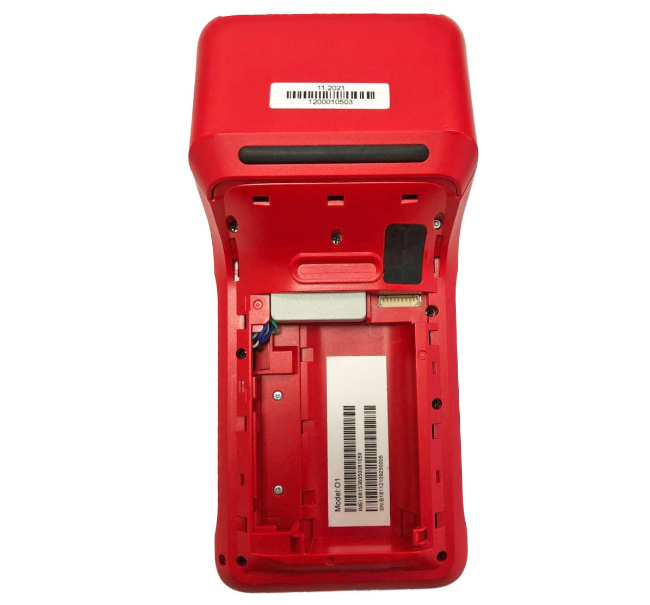
5. Соберите и включите устройство.
В процессе работы магазина может возникнуть необходимость распечатать копии фискальных чеков.
⚡ Копии не являются фискальным документом и могут содержать неполную информацию оригинала.
Чтобы распечатать копию ФД выполните следующие действия:
1. Запустите приложение Фискальное ядро и выполните авторизацию, указав логин — Админ, пароль — 1234;
2. Откройте Главное меню → Работа с ФН → Запрос ФД;

3. Введите стартовый номер ФД и укажите необходимое количество чеков для печати;
4. Нажмите кнопку Печать.
Закон 54-ФЗ в обязательном порядке требует использовать фискальный накопитель (ФН) при работе с онлайн-кассой. ФН – это память кассы. Он хранит информацию в зашифрованном виде о каждой продаже, обрабатывает ее и передает в ФНС через оператора фискальных данных (ОФД).
Фискальный накопитель имеет ограниченный срок действия и ограниченный объем памяти, поэтому периодически устройство меняют. Звучит просто, но есть нюанс – действовать надо заранее. Как только ФН перестанет работать, не будет работать и касса, и у вашего бизнеса появятся проблемы. Ведь замена ФН всегда сопровождается процессом перерегистрации ККТ.
Давайте разберемся, в каких случаях и как правильно менять ФН.
Причины замены и перерегистрации фискального накопителя
Итак, перечислим возможные причины замены ФН:
-
Истек срок службы ФН. Срок работы ФН всегда ограничен по времени – 13, 15 или 36 месяцев. Срок службы вашего ФН указан в паспорте устройства (выдается при покупке). Также его должен сообщить продавец кассы или компания, которая проводила регистрацию кассы в ФНС.
-
Переполнена память ФН. Память ФН рассчитана на определенное количество фискальных документов и зависит от срока службы. Она может закончиться раньше даты завершения работы ФН, поэтому существует вероятность замены устройства раньше срока.
-
Изменились данные владельца (ИНН). Если вы открываете новое юрлицо (новую фирму) и хотите оставить старую ККТ, придется проводить замену ФН.
-
Ошибка при регистрации ККТ. Если проводите регистрацию самостоятельно, следите внимательно за тем, какие данные вы вводите. Старайтесь не допустить ошибку в поле ИНН. Иначе вам придется заново купить новый накопитель и перерегистрировать кассу.
-
Заводской брак. В этом случае необходимо обратиться к производителю ФН, чтобы провести экспертизу и сохранить данные с нерабочего ФН.
-
Поломка ФН. ФН сломался физически и перестал работать (сгорел, залит соком, на него что-то упало и т. д.).
Как правило, главными причинами являются первые два пункта.
Если изменились данные, внесенные в карточку регистрации ККТ (например, название организации, адрес установки ККТ), произошла смена оператора фискальных данных или переход на другой режим работы (например, автономный), то ФН менять не надо. Достаточно перерегистрации ККТ вместе с ФН.
Действия перед заменой ФН
Перед тем как приступить к замене накопителя убедитесь в двух моментах:
Во-первых, что замена ФН необходима. В большинстве случаев кассовый аппарат сам напоминает владельцу о замене фискального накопителя с помощью соответствующих уведомлений. Если такого нет, то проверьте самостоятельно, когда точно заканчивается срок действия вашего ФН и сколько в нем еще свободной памяти:
-
в ЛК налогоплательщика или ЛК ОФД,
-
либо на самой кассе с помощью отчета о закрытии смены. В нем появятся сообщения: «Ресурс ФН менее 30 дней» или «Память ФН заполнена» (если занято 99%).
Во вторых, что касса с вашим регистрационным номером не снята с учета в ФНС. Для этого загляните в ЛК ФНС на сайте nalog.ru или сюда. Такое может произойти, если срок действия ФН давно закончился, и касса не использовалась долгое время.
Замена ФН. Пошаговая инструкция
Обозначим основные шаги процедуры замены ФН:
-
Покупка ФН.
-
Закрытие архива старого ФН.
-
Замена старого ФН на новый.
-
Активация нового ФН.
-
Перерегистрация ККТ в ФНС.
Какую бы модель кассового аппарата вы не использовали, схема будет единой.
Далее опишем каждый шаг подробно.
Покупка ФН
При покупке накопителя обращайте внимание на срок действия (13, 15 или 36 месяцев). Выбор зависит от системы налогообложения и особенностей работы.
Накопитель со сроком действия не менее 36 месяцев используется при оказании услуг и плательщиками, применяющими УСН, ЕСХН и ПСН. Организации и ИП, которые торгуют подакцизными товарами, имеют сезонный (временный) характер работы, одновременно применяют УСН или ПСН и общий режим налогообложения, а также работают на автономной кассе, вправе использовать ФН с любым сроком действия.
О том, как выбрать фискальный накопитель, читайте здесь.
И не забывайте, что с 6 августа 2021 года при регистрации онлайн-кассы все предприниматели должны устанавливать фискальный накопитель с ФФД 1.2. Это новый формат фискальных документов, который поддерживает режим маркировки.
Поэтому покупать надо только модель ФН-1.1М. Другие модели с этой даты недействительны.
Приобрести ФН можно в онлайн-магазине кассы Лайтбокс.
Вы можете сэкономить на покупке ФН, если возьмете кассовое оборудование напрокат. Касса Лайтбокс предлагает аренду ККТ уже с фискальным накопителем. Кроме того, ежегодно на всех тарифах по аренде мы осуществляем бесплатную замену ФН, ничего доплачивать вам не придется.
Обратите внимание: Если ваш договор с оператором фискальных данных заканчивается в том же году, что и срок действия ФН, заранее продлите договор, либо сделайте смену оператора.
Закрытие архива старого ФН
Прежде чем физически извлечь старый накопитель из кассы, необходимо закрыть смену. Убедитесь, что все чеки с кассы переданы в ОФД. Проверить наличие неотправленных фискальных документов можно с помощью Z-отчета, который формируется при закрытии смены. При корректной синхронизации с ОФД, в строке Непереданных ФД значение должно быть равно нулю.
Далее в кассовом оборудовании надо сформировать отчет о закрытии ФН. Для этого перейдите в настройки кассы, выберите пункт меню «оборудование» и нажмите «закрыть архив ФН». Важно! Данное действие является необратимым. Подтверждением того, что все прошло благополучно, станет чек с названием «отчет о закрытии ФН». Отчет автоматически отправится в ОФД, дождитесь его появления в ЛК.
Описание процедуры вы найдете в инструкции производителя ККТ.
Замена старого ФН на новый
После закрытия архива отключите питание кассы и переходите к физическому извлечению старого ФН. Законодательство не запрещает пользователям делать это самостоятельно. Как правило, ФН расположен удобно для извлечения.
Редко, но бывает, что касса опломбирована. В этом случае вам надо иметь специальное разрешение на ее вскрытие, иначе вы потеряете гарантию на кассовый аппарат, если она у вас есть.
Процесс замены ФН прописан в руководстве по эксплуатации вашей модели кассы. При желании, обратитесь к техническому специалисту.
Важно! Ни в коем случае не выбрасывайте старый ФН. В соответствии с п.2 ст.5 ФЗ-54 пользователь обязан обеспечить сохранность накопителя в течение 5 лет с момента окончания его использования в составе ККТ. Контролирующие органы могут в любой момент потребовать ФН для проверки.
Активация нового ФН
Следующий шаг – активация нового ФН. Для этого вы открываете смену и переходите в настройки кассы. Выбираете подпункт «оборудование», далее опцию «по сценарию перерегистрации с заменой», вносите по порядку изменения сведений относительно ФН и нажимаете ОК.
В результате ККТ выдаст вам чек о перерегистрации (иначе – отчет «об изменении параметров регистрации»), данные которого необходимо сообщить в налоговую.
Перерегистрация ККТ в ФНС
И, наконец, финишная прямая – формирование заявление о перерегистрации ФН в налоговой, или иначе, о перерегистрации кассы по причине замены ФН. У вас есть два варианта:
-
подготовить заявление через ЛК налогоплательщика на сайте налоговой,
-
либо через ЛК на сайте ОФД.
В обоих случаях для подписания документа в обязательном порядке потребуется действующая квалифицированная электронная подпись. Если у вас нет ЭЦП, то все подробности ее получения можно узнать из нашей статьи.
Перейдем к заполнению заявления. Ваши действия в личном кабинете (ЛК) ФНС:
Заходите в ЛК, выбираете пункт меню «мои кассы» (либо «учет ККТ»), выбираете нужную кассу, нажимаете кнопку «перерегистрировать» и начинаете заполнять:
-
Указываете причину перерегистрации. В данном случае – «в связи с заменой ФН».
-
Во втором пункте заявления заполняете сведения из чека о закрытии ФН: дата и время получения фискального признака, номер фискального документа, фискальный признак. В части отчета об изменении параметров перерегистрации возьмите данные из чека о перерегистрации кассы. Также здесь необходимо указать новые сведения о накопителе (модель ФН).
-
В завершении подпишите и отправьте заявление – кнопка для этого так и называется «подписать и отправить».
Если проведение перерегистрации прошло удачно, то через некоторое время вам придет ответ из налоговой – новая электронная карточка регистрации ККТ. Далее не забудьте подтвердить, что карточка ККТ получена, нажав на соответствующую строку в ЛК. И только после перерегистрация будет завершена.
При отказе карточку регистрации придется дорабатывать. Кассой можно будет пользоваться, когда налоговая примет исправления.
Пользователи кассы Лайтбокс могут перерегистрировать ККТ в ФНС через интерфейс кассы. Подробно об этом читайте здесь.
Если вы решили подать заявление через ЛК ОФД, то:
-
Зайдите в ЛК, выберите вкладку «кассы», выберите нужную кассу, нажмите кнопку «перерегистрировать в ФНС».
-
Далее вы указываете код налоговой (ИФНС), причину перерегистрации (замена ФН), вносите сведения о новом ФН (модель и заводской номер), нажимаете кнопку «отправить заявление в ФНС».
-
Через некоторое время после отправки данных вам придет уведомление из налоговой. Чтобы завершить перерегистрацию, в нем вас попросят внести данные из чека о закрытии ФН, а также данные из чека о перерегистрации.
Заявление о перерегистрации кассы нужно отправить не позднее, чем на следующий рабочий день после замены ФН.
Предприниматели самостоятельно редко заполняют заявление без ошибок. Поэтому лучше доверить регистрацию контрольно-кассовой техники специалистам.
Касса Лайтбокс для своих пользователей оказывает услугу перерегистрации кассы через ФНС по любым причинам:
-
смена адреса и места установки,
-
смена ОФД,
-
замена ФН,
-
переход из обычного режима в автономный,
-
изменение владельца кассы.
А для тех, у кого касса в аренде по пакету «Бизнес», 1 раз в год данную услугу мы предоставляем бесплатно только при исчерпании ресурса ФН.
Заказать услугу
Чем грозит работа на кассе с просроченным ФН?
Если вовремя не заменить ФН, налоговая может оштрафовать предпринимателя по ч. 2 ст. 14.5 КоАП РФ – за неприменение онлайн-кассы. Штраф составит:
-
для ИП – от четверти до половины суммы расчета, но не менее 10 тысяч рублей,
-
для юридических лиц – не менее 30 тысяч рублей.
При повторном нарушении и сумме расчетов более 1 млн рублей: для ИП и юрлиц – приостановление деятельности до 90 суток.
Также, если использовать ККТ без ее перерегистрации, можно нарваться на штраф за нарушение выполнения требований к онлайн- кассе (п. 4 ст. 14.5 КоАП РФ):
-
для ИП – от 1,5 до 3 тысяч рублей,
-
для юридических лиц – от 5 до 10 тысяч.
Почему предприниматели выбирают для работы кассу Лайтбокс?
Многие предприниматели выбирают кассу Лайтбокс как доступную и современную кассовую технику, которая не требует в дальнейшем каких-либо вложений.
-
Здесь есть предложения по рассрочке и аренде. Услуги по регистрации кассы в ФНС и подключение к ОФД.
-
Кассы Лайтбокс бесплатно и автоматически обновляются под любые изменения закона и могут работать в офлайн-режиме.
-
Есть функция экономия чековой ленты. Вы можете отменить печать бумажного чека, если покупателю он не нужен, или включить функцию экономию чековой ленты, чтобы на бумажном чеке реквизиты были размещены компактно и он стал короче.
-
В кассы встроен функционал по приему безналичных переводов через Систему быстрых платежей (СБП). Комиссия здесь ниже, чем по эквайрингу – всего 0,4%-0,7%. Не нужно покупать терминал эквайринга, а платежи поступают на ваш расчетный счет за 15 секунд.
-
Товарный учет в кассу Лайтбокс уже встроен, поэтому вам не придется подключать отдельный сервис для этого.
-
Функционал в кассах Лайтбокс гораздо шире, чем требует 54-ФЗ. Он доступен даже в базовом тарифе.
-
Круглосуточная техподдержка.
Хотите узнать подробнее про кассы Лайтбокс? Оставьте заявку, и наш специалист свяжется с вами в ближайшее рабочее время.
Оставить заявку
Дата публикации: 10.09.2021
Краткие заметки по замене ФН на модуль кассе.
Самая неудобная ситуация — ФН давно закончился , смену не закрыли, архив ФН соответственно тоже не закрыт.
Пароль для входа в программу MSPOS-Expert это последние 4 цифры серийного номера на шильдике (снизу).
Переводим дату через настройки андроид на дату последнего дня ресурса ФН и далее закрываем смену. Потом закрытие смены должно уйти в ОФД обязательно.
И после этого закрываем архив ФН.
Отчеты / РЕГИСТРАЦИЯ
Причина перерегистрации — сюда надо ткнуть пальцем и потом выбрать что делаем.
ККТ блокирована
Ошибка «ККТ блокирована» может возникать при перерегистрации Модуль кассы с заменой ФН через сервисную утилиту MSPOS-Expert.
Сообщение и, соответственно, ошибка появляются при выполнении перерегистрации онлайн-кассы в налоговой службе:
в старых версиях MSPOS-Expert;
с необновленной системой кассового устройства.
Пошаговый алгоритм решения проблемы таков:
Обновить утилиту MSPOS-Expert до последней версии , воспользовавшись «Магазином приложений».
Отключить смарт-терминал.
На место нового фискального накопителя установить старый.
Включить , запустить приложение MSPOS-Expert.
Выбрать пункт «Статус» и открыть опцию «Состояние ФН».
Проверить поле «Номер ФН»: если отображается номер нового фискального накопителя, следует перезагрузить кассовое устройство. После перезагрузки должен отобразиться номер старого ФН.
Проверить поле «Состояние ФН». В нем должен быть указан статус «Чтение данных из архива ФН» (это означает, что архив старого фискального накопителя закрыт).
Внимание! Следующий шаг зависит от статуса, указанного в поле «Состояние ФН»:
если ошибка возникла при статусе «Чтение данных из архива ФН», необходимо выполнить аварийное закрытие фискального накопителя;
если указан любой другой статус, следует выполнить закрытие ФН и перерегистрацию кассового устройства с заменой ФН.
Дальнейшие шаги, которые потребуются для выполнения аварийного закрытия ФН:
Скопировать номер старого ФН.
«Параметры» — выбрать пункт «3» и быстро нажать 8 раз подряд на пустую строку под кнопкой «Применить», пока не всплывет сообщение «Инженерное меню активировано».
«Сервис» — выбрать параметр «Заводской номер». Ввести номер старого ФН (ранее скопированный).
Нажать кнопку «Аварийное закрытие архива».
Выключить смарт-терминал.
Извлечь старый ФН и установить новый.
Выполнить перерегистрацию смарт-терминала с заменой фискального накопителя.
Пошаговая инструкция по замене накопителя
Меняйте накопитель аккуратно. Если во время замены, вы сломали его или повредили разъем для шлейфа — обратитесь к производителю накопителя для экспертизы.
Выключите кассу: зажмите кнопку блокировки, пока на экране не появится надпись «Power off». Нажмите на нее:
Открутите винт на задней панели плоской отверткой или монетой.
Сдвиньте крышку аккумулятора, потянув её вправо.
Аккуратно извлеките аккумулятор:

Для обычной Модулькассы открутите два крепёжных винта в крышке отсека фискального накопителя. Они находятся слева от батареи. Подцепите крышку вверх и снимите её:

Для Модулькассы с эквайрингом потяните фискальный накопитель вправо и вытащите его из отсека:

Отключите старый накопитель от шлейфа и подключите новый.
Закройте крышку и закрутите последний винт.
Установите аккумулятор: положите батарею в слот и подключите шлейф.
Храните старый фискальный накопитель в течение пяти лет. Налоговая может потребовать его для проверки в любое время.