

GowizDream Скрытая камера WiFi 1080P Будильник

КНОПКА ИНСТРУКЦИЯ

Этапы использования мобильного телефона
- Заряд
Зарядите устройство.
В первый раз рекомендуется полностью зарядить камеру. - Включение питания
Откройте заднюю крышку часов и включите камеру. - Скачать приложение
Отсканируйте QR-код ниже или найдите приложение «iWFCam» в Apple Store (1OS)/Google Play Store (Android), затем загрузите приложение;
Добавляйте устройства и настраивайте WiFi в приложении
- Откройте приложение, нажмите «+» в правом верхнем углу (рис. 1);

- Выберите «Настройка соединения WIFI устройства» (рис. 2);
- Выберите подключение к точке доступа (рис. 3;
- Выберите WiFi камеры и подключите его (рис. 4). Если мобильный телефон сообщает, что сеть Wi-Fi отсутствует, следует ли переключить сеть, выберите Нет (рис. 5);

- 6Вернитесь в приложение, страница перейдет к интерфейсу подключения WiFi, выберите домашнюю сеть (рис. 6) и подключитесь (рис. 7).

Советы:
- Если конфигурация WiFi не удалась, проверьте, не отключен ли телефон от WiFi камеры.
- Если WiFi камеры не отображается, перезагрузите камеру, нажав и удерживая кнопку сброса в течение 5 секунд.
- Когда камера успешно подключена к WiFi, камера отключит собственный «WiFi». Если вам нужен доступ к другим мобильным телефонам, просто позвольте другому телефону выбрать добавление онлайн-устройства и введите UID и пароль камеры.
Изменить пароль камеры
Нажмите  в приложении (рис.
  и измените пароль камеры.

Для защиты вашей конфиденциальности своевременно меняйте пароль камеры!
Шаги использования компьютера
- Скачайте установочный пакет для компьютера.

- Установите компьютерный клиент.
- Разархивируйте установочный пакет

- Установить клиент

- Разархивируйте установочный пакет
- Авторизуйтесь в клиенте.


Запись на SD-карту
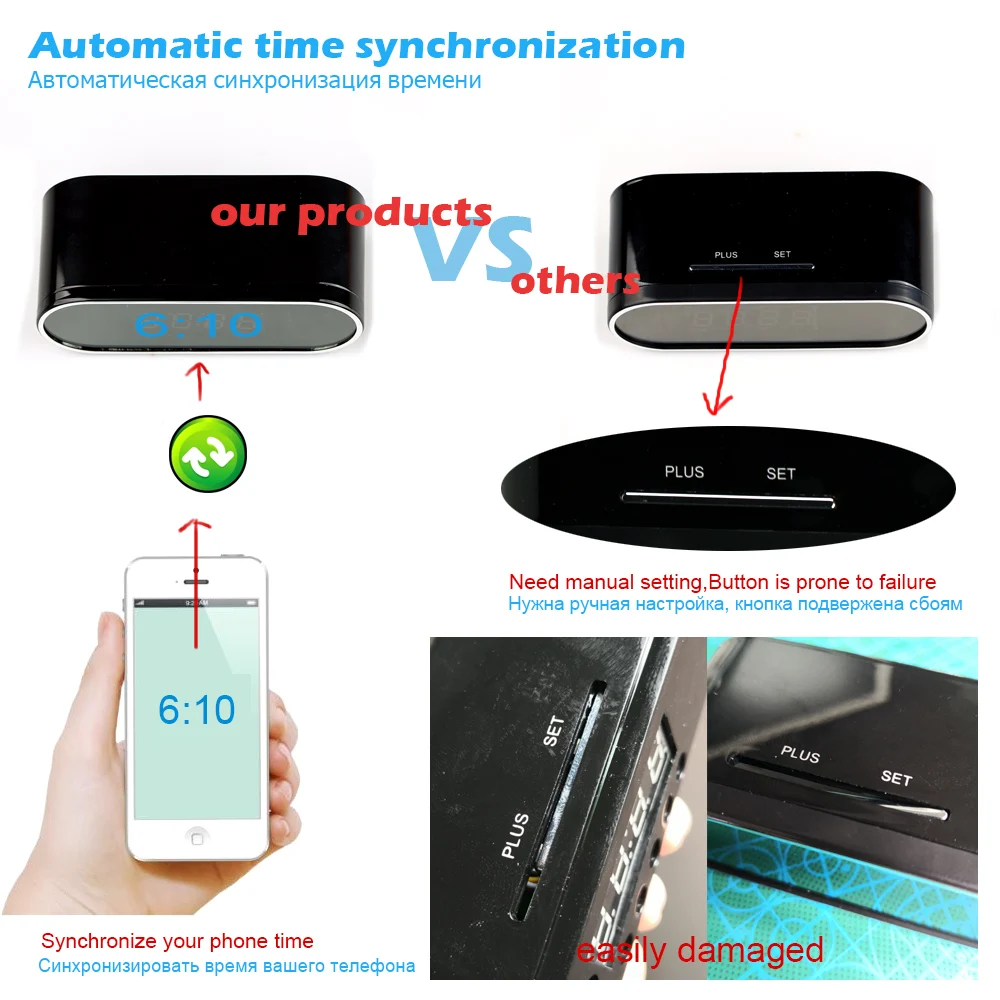
Если вы используете камеру в месте, где нет Интернета, вы можете вставить SD-карту для записи видео (плотно нажмите на карту, пока она не будет зафиксирована), камера будет автоматически циклически записывать видео при включении, последняя версия footage перезапишет самый старый footagд., когда SD-карта заполнена. Для вашего удобства установите функцию синхронизации времени в приложении для телефона, когда вы начинаете запись. При вставке SD-карты отключите питание, SD-карта: макс. 128 ГБ, формат: FAT32; рекомендуется не менее 10 класса.
Советы:
Если SD-карта не может записывать, проверьте, можно ли нормально использовать SD-карту на других устройствах. Пожалуйста, перезагрузите камеру и вставьте SD-карту при выключении, а также перенастройте камеру. Пожалуйста, купите качественную SD-карту, чтобы SD-карта не была совместима с нашим устройством.
Инструкция по установке

FAQS
- В: Что, если я забуду пароль камеры?
О: Если вы забыли пароль, вы можете использовать пин-код для сброса камеры (в состоянии «включение» используйте пин-код, чтобы нажать «отверстие для сброса» и отпустить), камера восстановит пароль по умолчанию «8888». - В: Как долго может работать батарея камеры?
A: Аккумулятор можно использовать в течение 7-10 часов после полной зарядки. Камера может работать во время зарядки, чтобы вы могли оставаться на связи. - В: Почему я не могу найти WiFi камеры?
- Низкий заряд батареи приведет к исчезновению Wi-Fi камеры;
- WiFi исчезает при успешном подключении камеры к сети.
Если камера полностью заряжена, но не может найти камеру WiFi, пожалуйста, нажмите и удерживайте, чтобы перезагрузить камеру.
- Q: Моя камера отключена.
- Пожалуйста, проверьте, разряжена ли батарея камеры;
- Пожалуйста, проверьте, далеко ли камера от маршрутизатора;
- Пожалуйста, проверьте, изменили ли вы пароль домашней сети, или домашняя сеть недоступна.
- Q: Почему видео на компьютере только 720P?
A: Для более плавного воспроизведения видео наш компьютер в настоящее время поддерживает только передачу видео 720P, мы очень сожалеем о доставленных вам неудобствах. - В: Я выполнил шаги, описанные в руководстве, но по-прежнему не могу использовать камеру. Что мне делать?
A: Перезагрузите камеру и повторите попытку. Если она по-прежнему не работает, обратитесь в службу поддержки клиентов GowizDream для замены нового устройства.
Содержание пакета
- 1X часы скрытая камера
- 1X руководство пользователя
- 1x силовой кабель
- 1 штырь для сброса
Меры предосторожности
- Не используйте камеру на открытом воздухе, камера не является водонепроницаемой.
- Не устанавливайте устройство в запыленных и влажных местах, иначе это приведет к неисправности внутренней цепи.
- Не помещайте устройство в нагреватель, легковоспламеняющуюся атмосферу, иначе это может привести к взрыву или пожару.
- Пожалуйста, выберите адаптер питания, который входит в стандартную комплектацию этого продукта.
- Установите камеру подальше от металлических устройств и микроволновой печи, чтобы избежать помех сигнала.
О КОМПАНИИ
- GowizDream постоянно придает большое значение качеству продукции и высокой степени удовлетворенности клиентов. Мы искренне надеемся, что вы можете сделать несколько предложений во время использования, чтобы помочь нам улучшить наши продукты. Ваши ценные предложения помогут нам сформировать наш бизнес так, чтобы он идеально соответствовал вашим стандартам.
- Просто дайте нам знать, если у вас возникнут какие-либо проблемы во время использования. Наша служба поддержки предоставит вам лучшее решение без каких-либо задержек. На все товары, приобретенные у GowizDream, распространяется пожизненная гарантия.
- Вы можете найти нашу контактную информацию ниже:
- Электронная почта после продажи: GowizDream@163.com
- С уважением,
Служба поддержки GowizDream
ПРЕДУПРЕЖДЕНИЕ FCC
- Это устройство соответствует части 15 Правил FCC. Эксплуатация зависит от следующих двух условий: (1) это устройство не должно создавать вредных помех, и (2) это устройство должно принимать любые получаемые помехи, включая помехи, которые могут вызвать нежелательную работу.
- Любые изменения или модификации, не одобренные явным образом стороной, ответственной за соответствие требованиям, могут привести к аннулированию права пользователя на эксплуатацию оборудования.
- ПРИМЕЧАНИЕ. Это оборудование было протестировано и признано соответствующим ограничениям для цифровых устройств класса B в соответствии с частью 15 правил FCC. Эти ограничения предназначены для обеспечения разумной защиты от вредных помех при установке в жилых помещениях. Это оборудование генерирует, использует и может излучать радиочастотную энергию и, если оно не установлено и не используется в соответствии с инструкциями, может создавать вредные помехи для радиосвязи. Однако нет гарантии, что помехи не возникнут в конкретной установке. Если это оборудование создает вредные помехи для радио- или телевизионного приема, что можно определить, выключив и включив оборудование, пользователю рекомендуется попытаться устранить помехи одним или несколькими из следующих способов:
- Изменить ориентацию или местоположение приемной антенны.
- Увеличьте расстояние между оборудованием и приемником.
- Подключить оборудование к розетке в цепи, отличной от той, к которой подключен приемник.
- Обратитесь за помощью к дилеру или опытному радио / телевизионному технику.
Для обеспечения соответствия рекомендациям Федеральной комиссии по связи по радиочастотному излучению это оборудование должно быть установлено и эксплуатироваться на расстоянии не менее 20 см между излучателем и вашим телом: Используйте только прилагаемую антенну.
Документы / Ресурсы
 |
GowizDream Скрытая камера WiFi 1080P Будильник [pdf] Руководство пользователя Z10, 2A8J8Z10, Скрытая камера, Скрытый, Камера, Скрытая камера WiFi 1080P Будильник, Скрытая камера Будильник, WiFi 1080P Будильник, 1080P Будильник, Будильник, Будильник, Часы |
История изменения цены
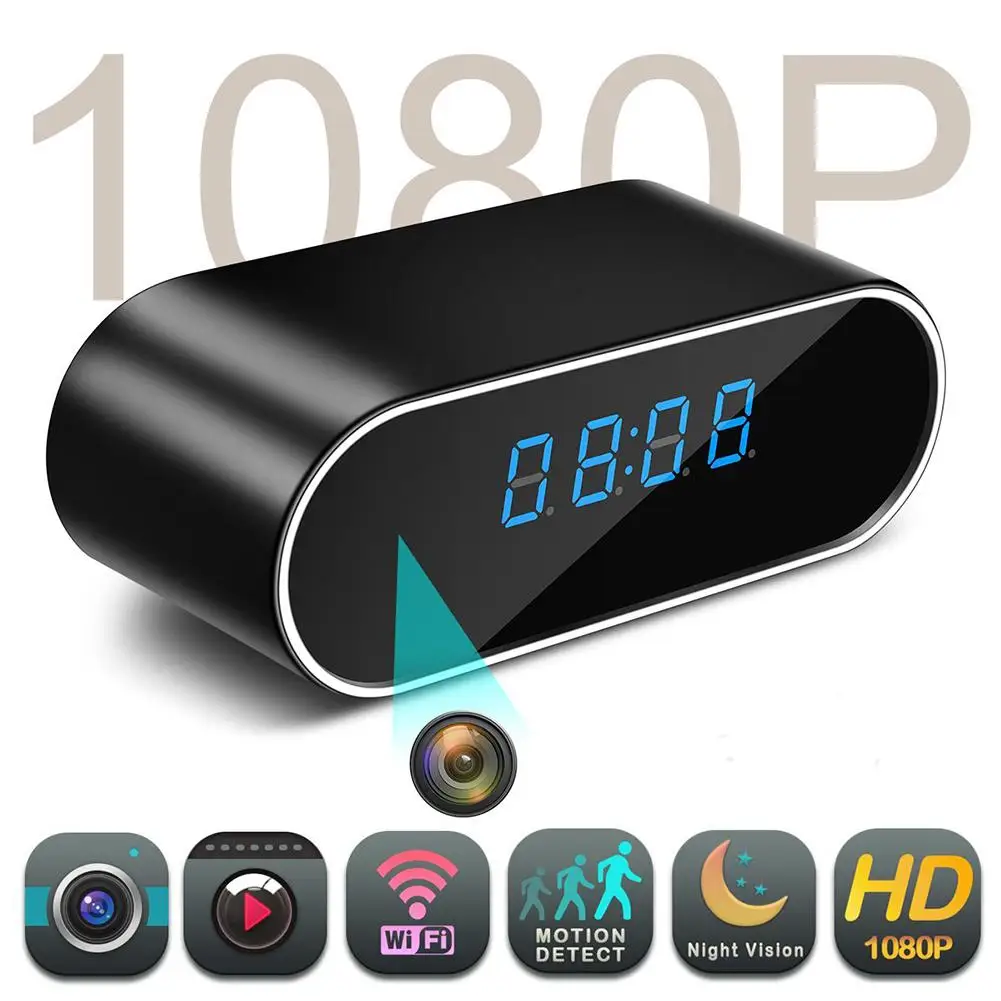
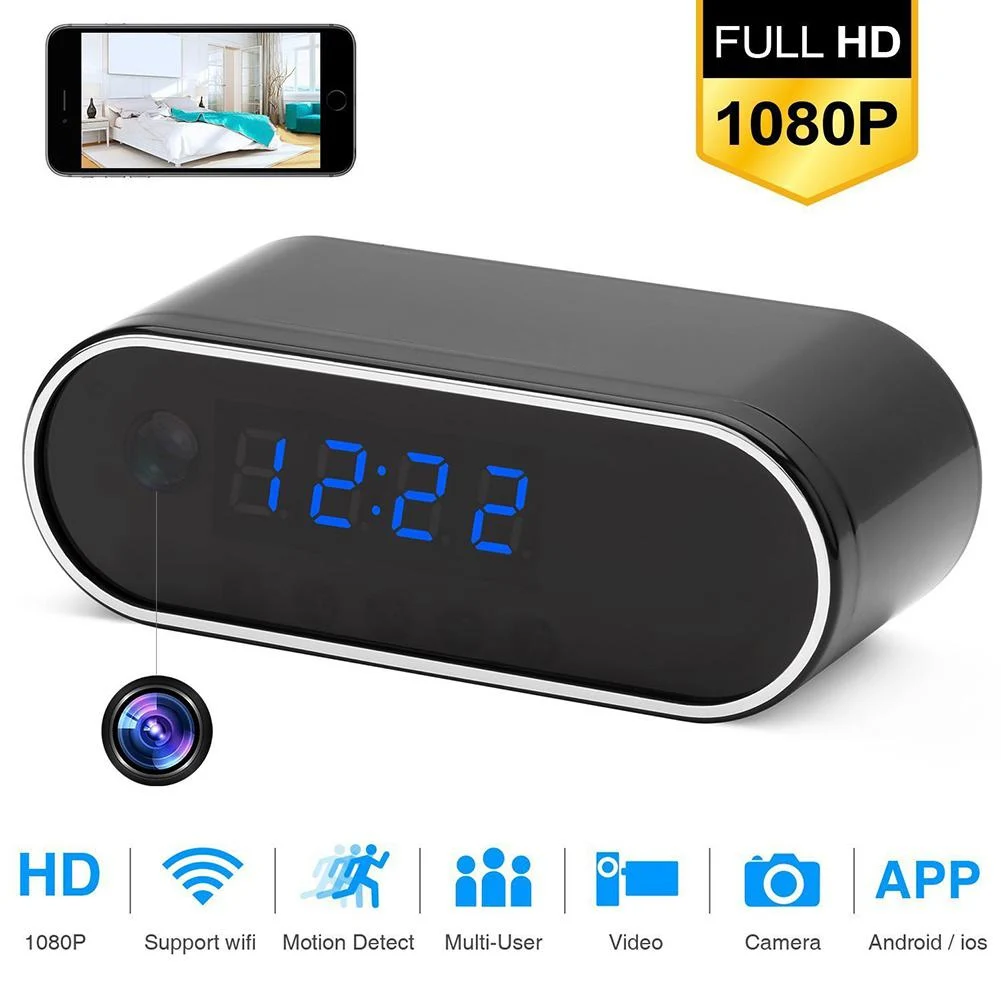
1080P WIFI Беспроводные Мини часы камера время будильник ночное видение датчик
Параметры:
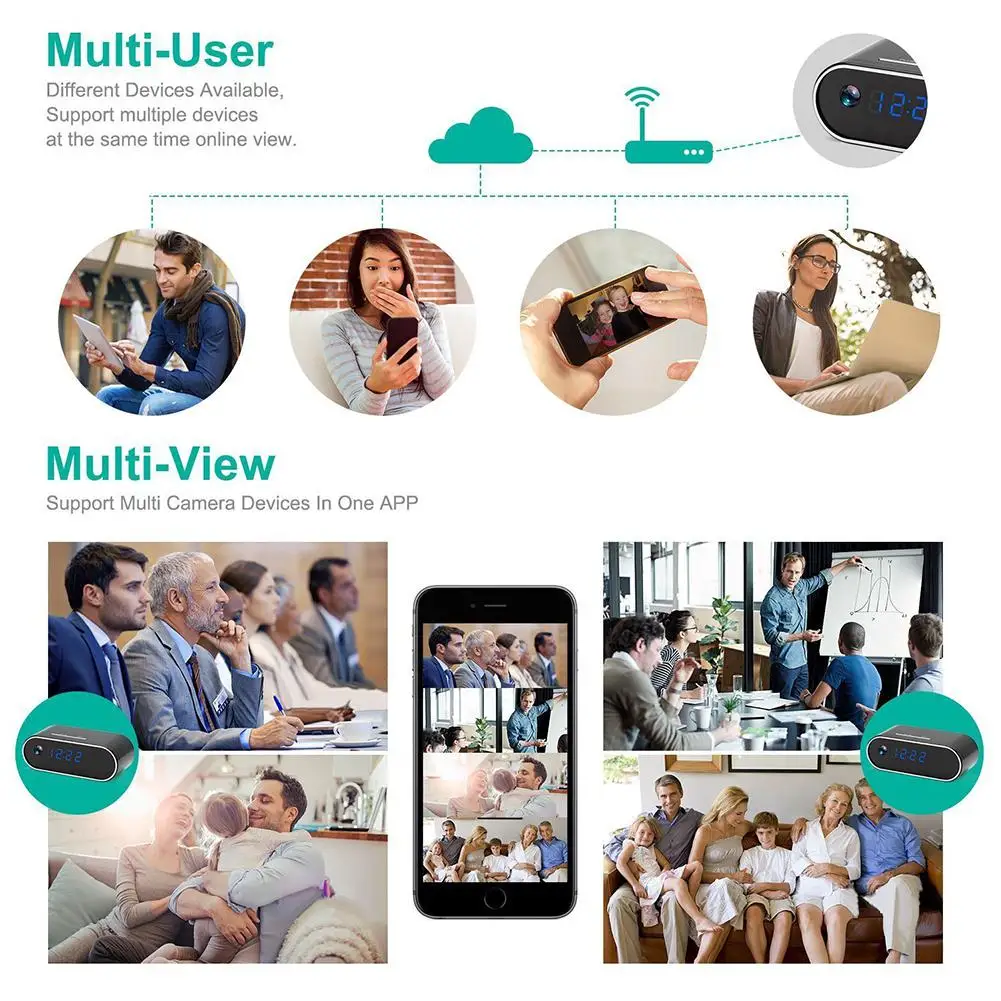
* Wi-Fi Функция: Да, удалённый мониторинг с помощью смартфона во всем мире.
• Совместимость с iPhone, iPad, Android, phoneand
* Мини-видеокамеры Аудио Видео Регистраторы
* Сфотографировать Функция.
• Детектор движения видео Регистраторы.
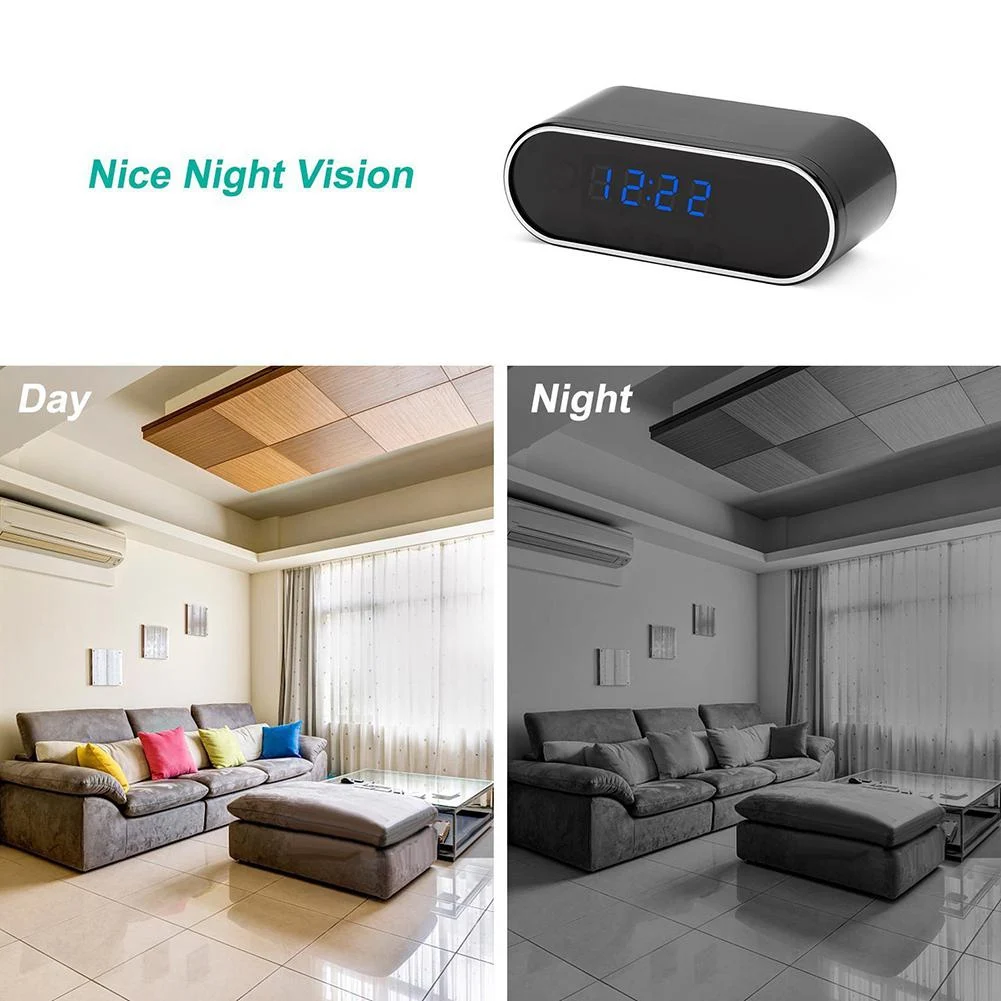
* Ночное видение: с 12 инфракрасным ночным видением светильник, он может занять ночь.
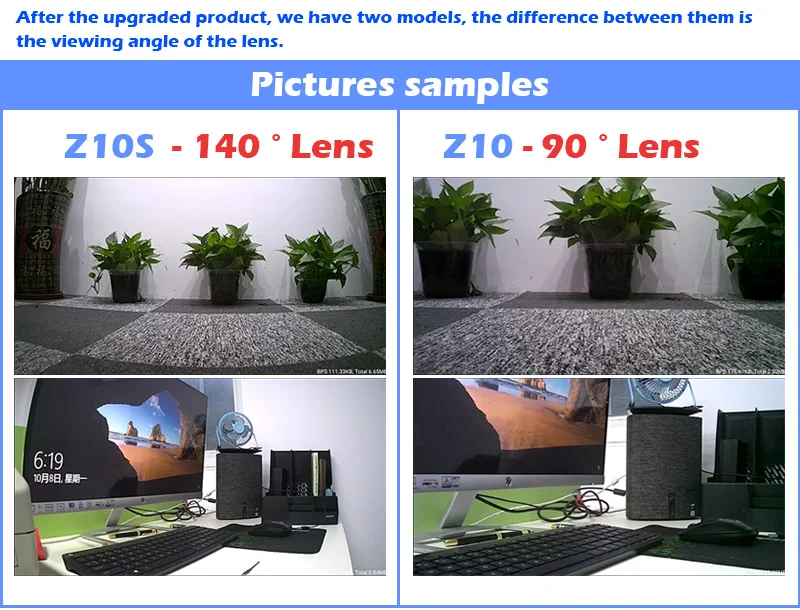
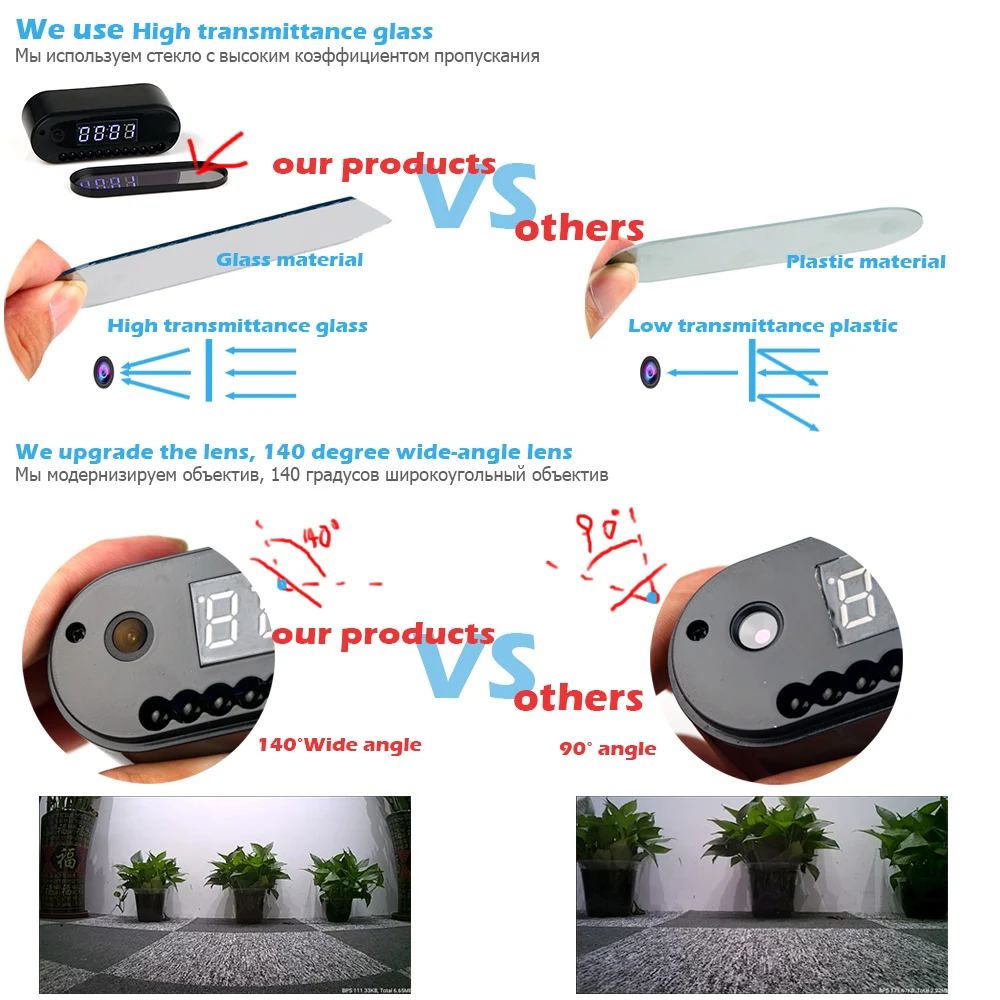
* Широкий угол: 90/140 градусов
• Раздельные записи голоса.
• Отображение даты и времени
* Разрешение видео: 1080P
* Формат видео: AVI
* Запись кадров: 25 кадров в секунду
* Камера: 5MP КМОП-матрица
* Автоматический баланс белого
• Микрофон: встроенный аккумулятор (синхронное Запись аудио и видео сигналов)
* Батарея Емкость: Встроенный 2400 mAh литиевая батарея Батарея
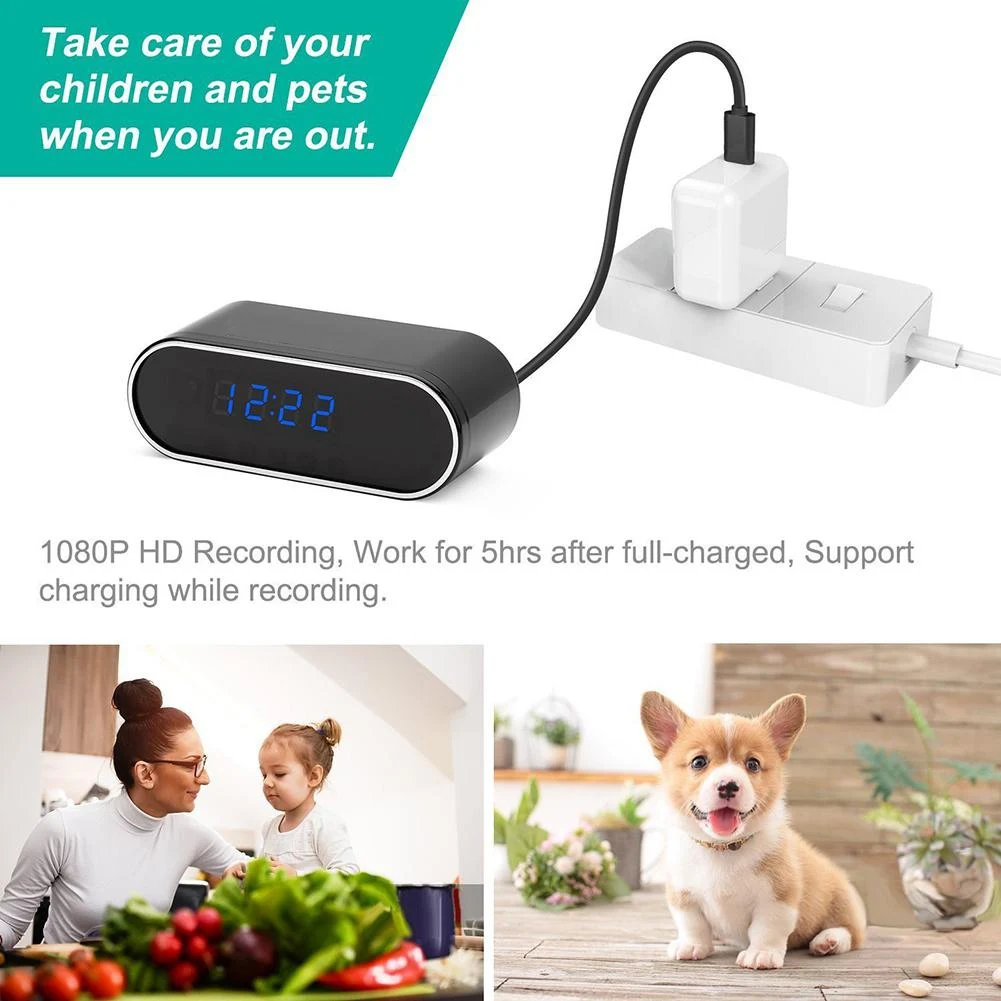
• Время работы: около 24 ч (подключите его к розетке питания все время)
• Время зарядки: 4 часа (подключите его к зарядному устройству)
• Обнаружение движения режим работы в режиме ожидания: 5 дней
* Память: microSD карта, 4 ГБ/8 ГБ/16 ГБ/32 ГБ/64 Гб/128 Гб (не входит в комплект)
Посылка включает в себя:
1 x часы с камерой
1 x зарядный кабель
1 x Зарядное устройство
1 x Батарея
Руководство пользователя (на английском языке)-1 шт.
Методы зарядки:
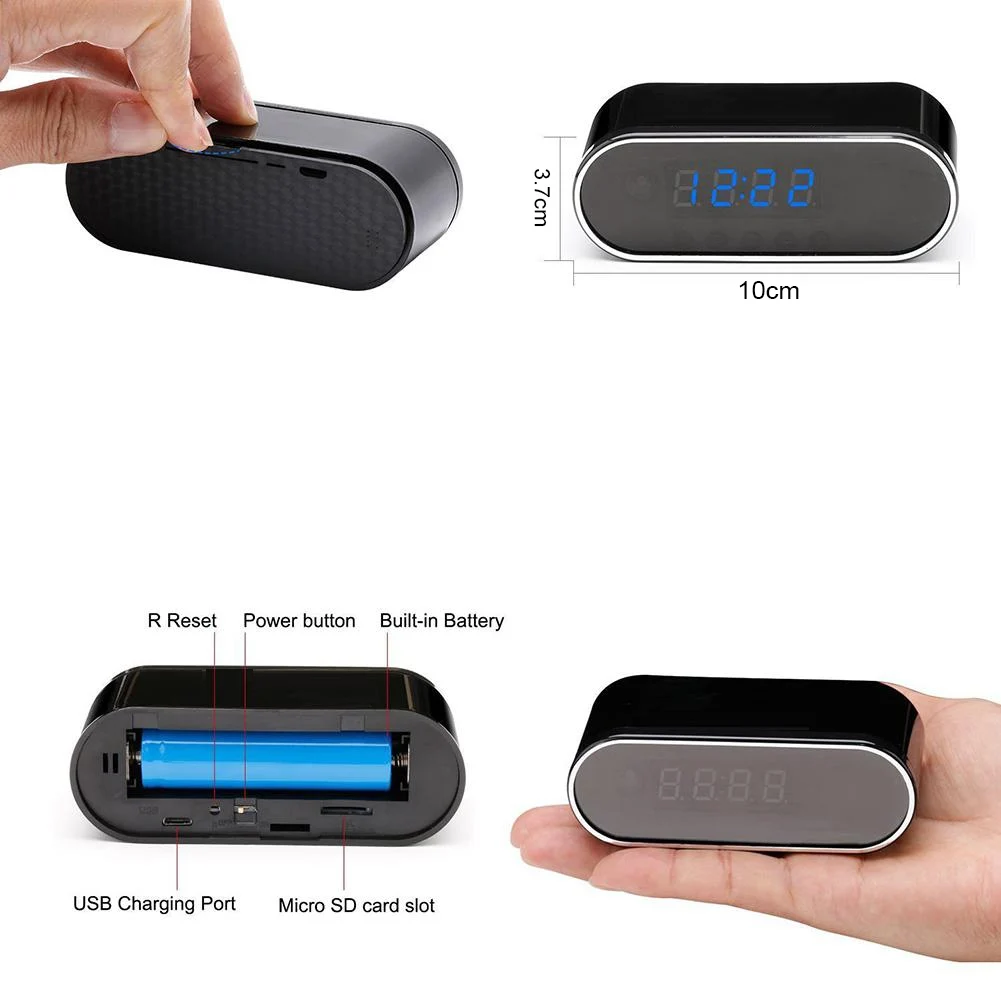
1. Подключите устройство к зарядному устройству (быстрая зарядка)
2. Подключите зарядный кабель к usb-порту устройства, например, ПК/банк питания (медленная зарядка)
Примечание:
1. Поддерживает только 2,4 ГГц беспроводной диапазон. Если маршрутизатор Wi-Fi 5 ГГц, пожалуйста, перейдите на 2,4 ГГц и убедитесь, что DHCP включен.
2. Аккумулятор является резервным аккумулятором, чтобы сохранить работу камеры при внезапном отключении питания. Мы не гарантируем время работы аккумулятора. Мы настоятельно рекомендуем вам выбирать сохраняет USB питания на все время.
3. Переключатель питания находится за изделием.
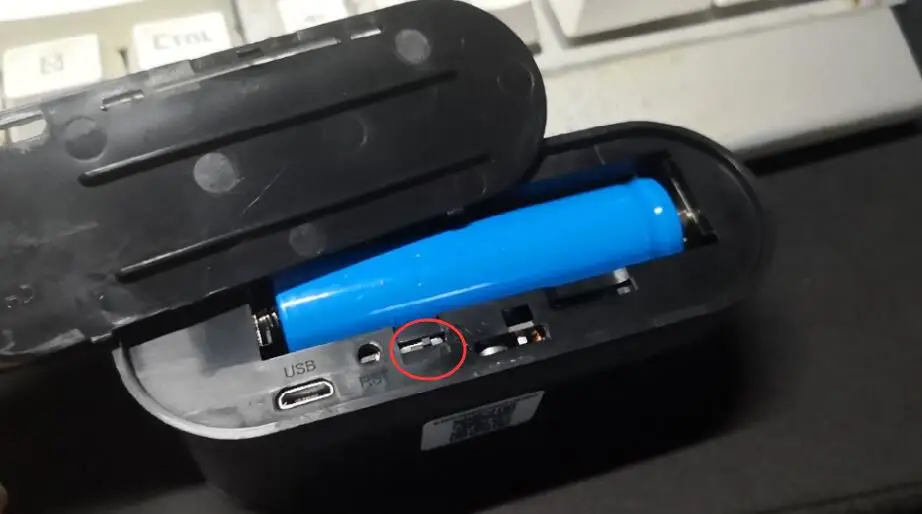
Применение:
(Пожалуйста, отсканируйте qr-код, чтобы загрузить приложение в руководстве пользователя.)
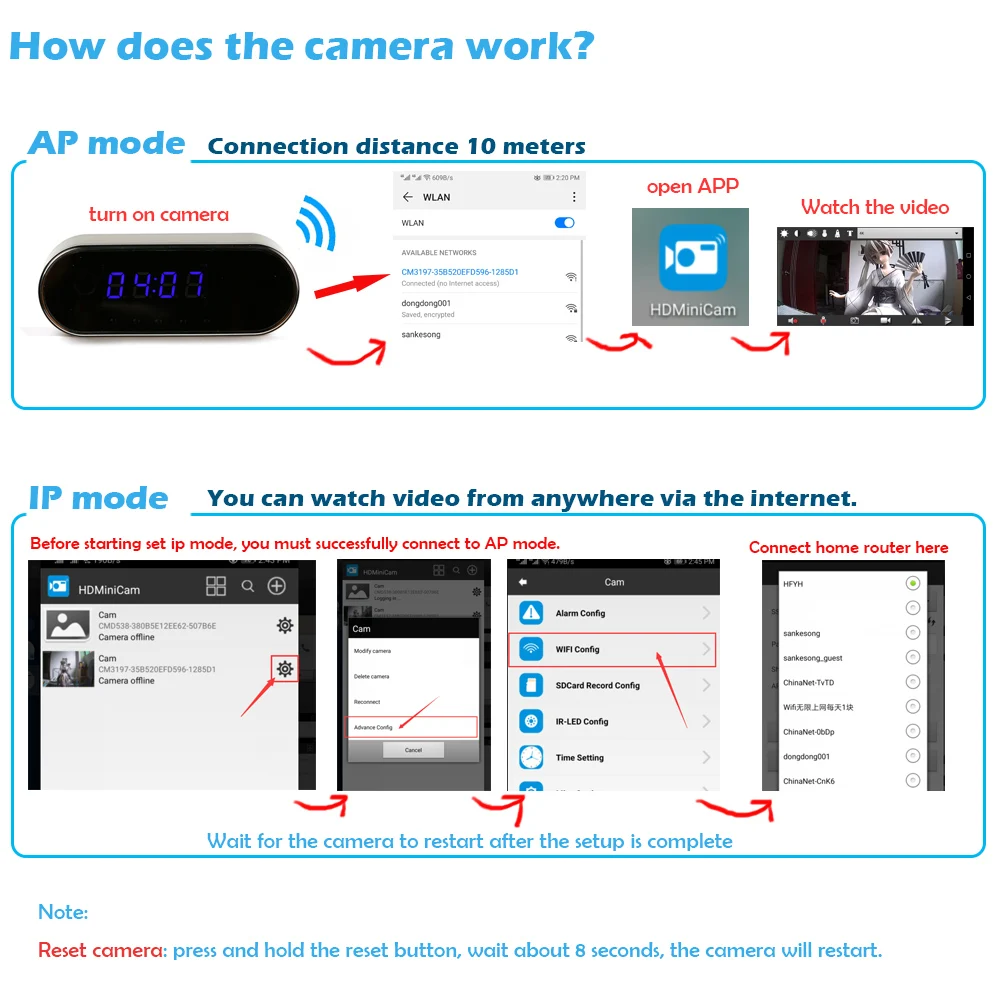
Режим P2P: Подключение на короткие расстояния. После подключения wifi к смартфону, получить видео в реальном времени через смартфон. (эффективное расстояние составляет около 4 ~ 8 метров.)
Подключение Wi-Fi: Подключите камеру к маршрутизатору и настройте камеру Wi-Fi. Затем закройте AP в камере, можете смотреть под WiFi.
Советы:
Пожалуйста, проверьте более подробную информацию в руководстве пользователя. Если у вас есть какие-либо вопросы, пожалуйста, сначала свяжитесь с нами, мы постараемся сделать все возможное, чтобы дать вам решение.
Пожалуйста, не оставляйте негативные отзывы. Спасибо за вашу поддержку и понимание.
Вопросы и ответы
В: Могу ли я выключить светильник индикатора?
О: Да. Это определенно. Вы можете включить/выключить через приложение.
В: пульт дистанционного управления недостаточно?
О: выберите наиболее подходящее определение в соответствии с текущей сетевой средой.
В: sd-карта не может сохранять файлы?
О: SD должен быть отформатирован для первого использования.
В:. Пароли забыты?
Ответ: Непосредственно нажмите кнопку сброса устройства в течение 10 секунд, чтобы восстановить заводские настройки.
Вопрос: Могу ли я подключить его в течение длительного времени?
О: может быть подключен в течение длительного времени, 365 дней в год навсегда.
На фото ниже приведен Скриншот в Z10S видео. Для справки
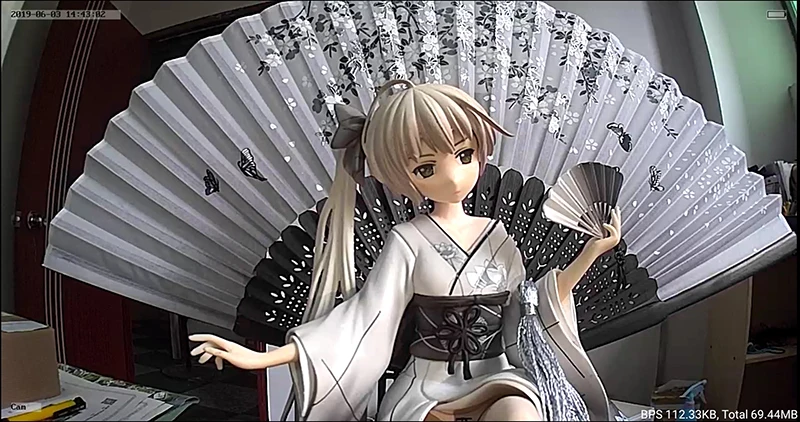
…
…


Отзывы покупателей
*о других товарах на сайте
Отзывы о 1080P WIFI Беспроводные Мини часы камера время будильник ночное видение
Здесь вы можете оставить свой отзыв о данном товаре.
Перейти к контенту
Всем привет! Сегодня наконец-то дошли руки до настройки V380 WiFi Camera. Аппарат хороший, но вот проблема – инструкции на русском языке в интернете нет и скачать её негде. Также русской инструкции нет и в коробке, потому что сам аппарат китайский. Но мне все же удалось её настроить и подключить. Об этом и будет эта статья.
ПОМОЩЬ! Если в процессе настройки возникнут трудности, то срочно пишем об этом в комментариях под статьей. Я или моя команда, оперативно отвечаем на все вопросы.
Содержание
- Инструкция
- Автономный режим
- Задать вопрос автору статьи
Инструкция
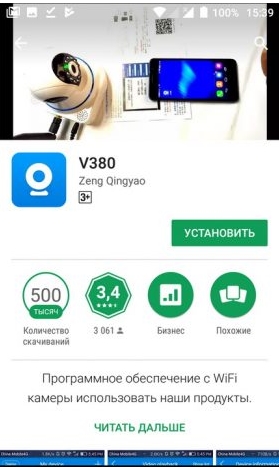
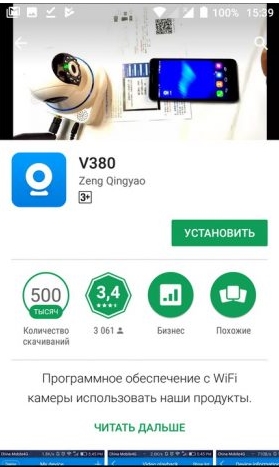
- В первую очередь нужно скачать приложение на свой телефон или планшет. Для этого открываем Google Play или App Store и в поисковой строке вводим модель аппарата «V380».
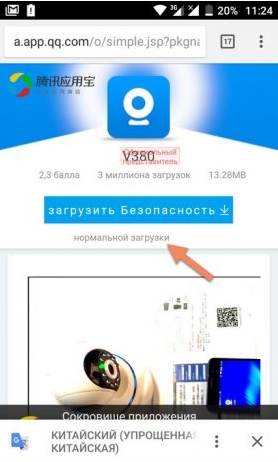
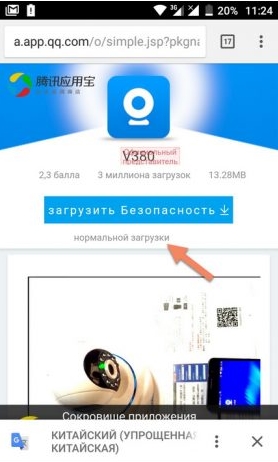
- Второй вариант — это скачать программу с официального сайта. Для этого нужно отсканировать QR-код. У меня он был на коробке, но некоторые находят его в инструкции, которая идёт в коробке.
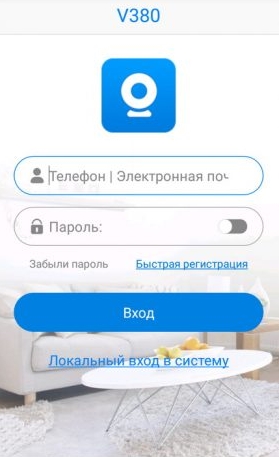
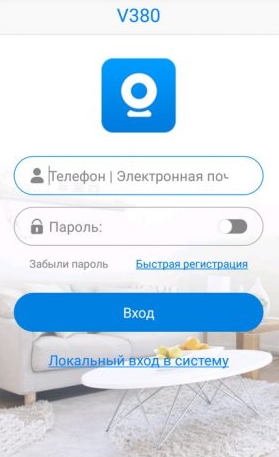
- При первом запуске нужно будет зарегистрироваться. Нажимаем «Быстрая регистрация» и вводим почтовый ящик и пароль. Если нет доступа в интернет – нажмите «Локальный вход в систему». При регистрации на тот почтовый ящик, который вы указали ранее – придёт письмо. Там будет ссылка – на неё нужно перейти, чтобы подтвердить регистрацию.
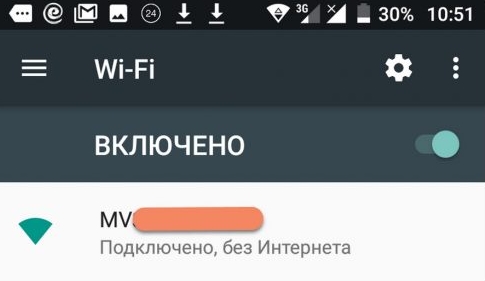
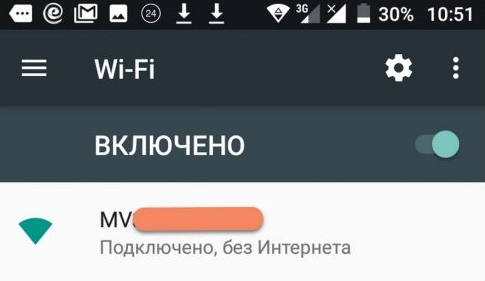
- Теперь отключите мобильную связь на телефоне. Включаем видеокамеру. Она создаст вокруг себя беспроводную точку доступа, к которой можно будет подключиться. Так что нужно просто подключиться к Wi-Fi камеры. Имя сети будет начинаться с «MV», пароля не будет.
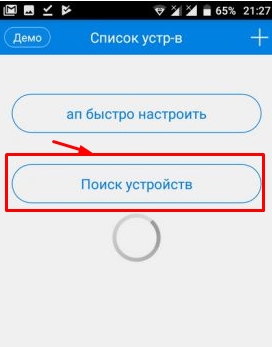
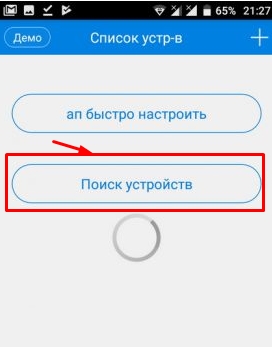
- Запускаем опять приложение и нажимаем «Поиск устройства».
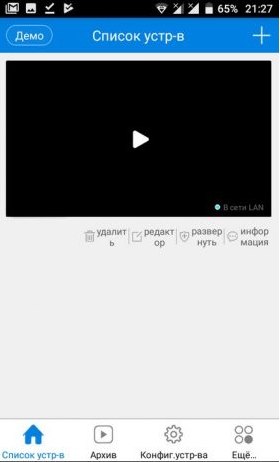
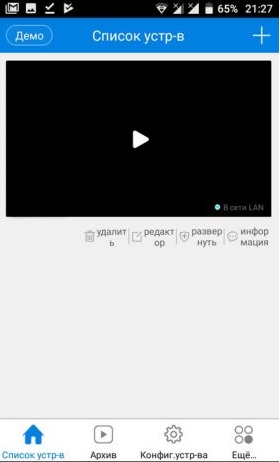
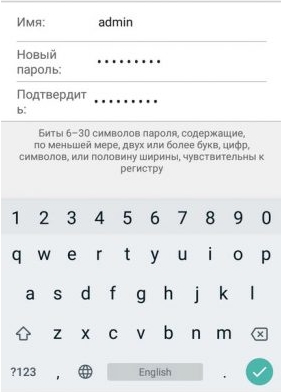
- Теперь мы зашли на камеру. Нажимаем на значок проигрывания. После этого вылезет окно, которое попросит вас создать пароль для «админки».
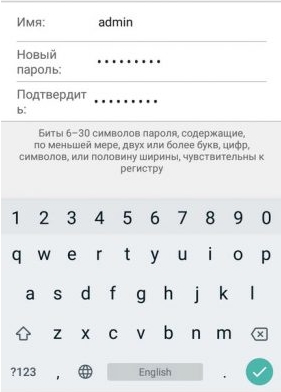
- Придумываем имя пользователя и пароль. После этого вы увидите изображение с камеры.
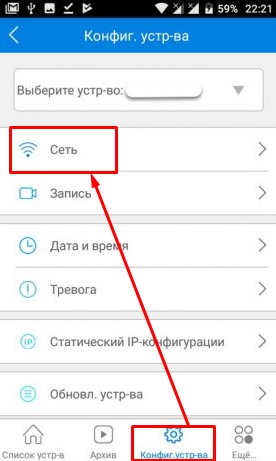
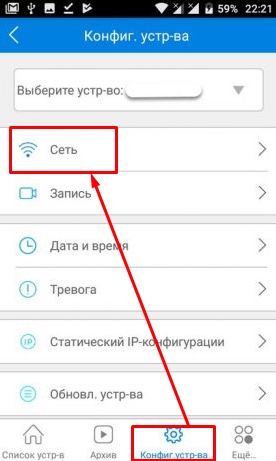
- Теперь осталось подключить устройство к интернету через Wi-Fi вашего маршрутизатора. Для этого там же нажимаем по шестеренке. После этого выбираем раздел «Сеть».
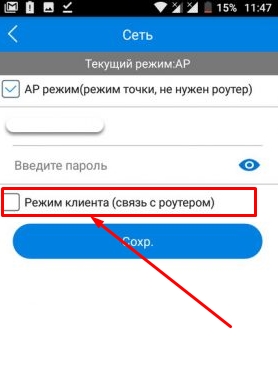
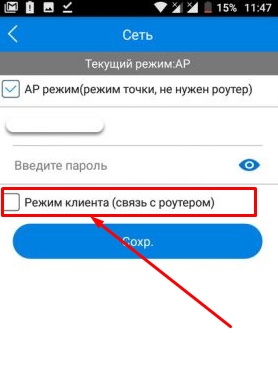
- Сейчас камера работает в режиме точки доступа, но нам нужно переключить ее в режим клиента. Включаем нижнюю галочку.
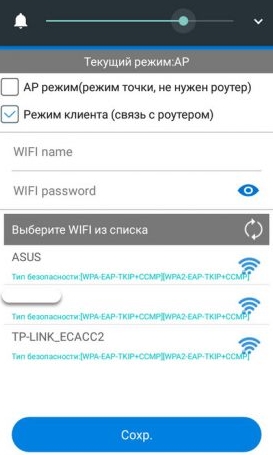
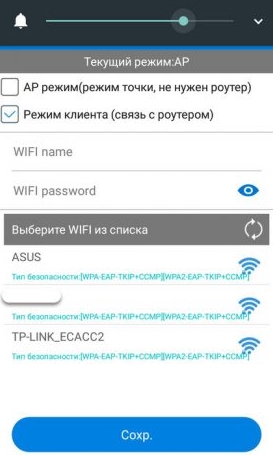
- Далее вы увидите все ближайшие сети. Выбираем свой Wi-Fi, вводим пароль от него. Теперь вы сможете иметь доступ к этой видеокамере из любой точки мира, где есть интернет.
Также советую посмотреть все пункты меню WiFi Smart Net Camera V380. Их немного, но они имеют определенные функции, которые могут быть полезны в той или иной ситуации. Если у вас ещё остались вопросы по поводу настройки или быть может каких-то функций камеры – задавайте их в комментариях и я постараюсь вам помочь. Можете также написать свой короткий отзыв внизу под статьёй для других читателей.
Автономный режим
Обновлено Ботаном.
Если почитать комментарии и наш чат поддержки – у многих владельцев этой камеры включается “автономный” режим. Если быть точнее – при открытии приложения “Устройство в автономном режиме”. Ответы уже были даны в комментариях, но люди продолжают упорно задавать этот вопрос. Выношу это в отдельный раздел, авось количество вопросов хоть немного и уменьшится (вряд ли ибо не все читают).
- В 99% случаев эта проблема возникает из-за невнимательности пользователи – вы не подключили камеру к интернету, отсюда и автономный режим. Бывает, конечно, что камера просто не может найти Wi-Fi (он выключен или далеко) или же долго не использовалась, и чего-то настройки слетели, или какие-то ваши сетевые проблемы (которые сложно предугадать), или вообще старые приложения/прошивки.
- Подключились к камеру напрямую? К Wi-Fi камеры? Отлично, в приложении заходим в ее конфигурацию: Сеть – Режим клиента. Далее выбираем свой домашний Wi-Fi и вводим пароль от него. Теперь у камеры должен получиться доступ к интернету, от ее Wi-Fi сети можно отключаться.
Бородач 1826 статей
Сенсей по решению проблем с WiFiем.
Обладатель оленьего свитера, колчана витой пары и харизматичной бороды.
Любитель душевных посиделок за танками.
Всем привет! Сегодня мы, наконец, смогли настроить WiFi-камеру V380. Аппарат хороший, но проблема в том, что инструкции на русском языке в интернете нет и скачать неоткуда. Также на коробке нет инструкции на русском языке, потому что само устройство китайское. Но все же мне удалось его настроить и подключить. Эта статья будет об этом.
ПОМОЩЬ! Если в процессе настройки возникают сложности, срочно пишем об этом в комментариях под статьей. Я или моя команда, мы быстро отвечаем на все вопросы.
Инструкция
Также советую посмотреть все пункты меню WiFi Smart Net Camera V380. Их не так много, но они имеют определенные особенности, которые могут пригодиться в определенной ситуации. Если у вас остались вопросы по настройкам или возможно каким-то функциям камеры, задавайте их в комментариях и я постараюсь помочь. Вы также можете написать свой краткий обзор под статьей для других читателей.
Автономный режим
Обновил Ботан.
Если вы читаете комментарии и наш чат поддержки, то многие владельцы этой камеры включают режим «офлайн». Точнее, когда вы открываете приложение Device Offline. Ответы уже даны в комментариях, но люди упорно продолжают задавать этот вопрос. Выношу это в отдельный раздел, возможно, количество вопросов хоть немного уменьшится (навряд ли, потому что не все это читают).
- В 99% случаев эта проблема возникает из-за невнимательности пользователя: он не подключил камеру к интернету, отсюда и автономный режим. Бывает, конечно, что камера просто не может найти Wi-Fi (он выключен или далеко) или давно не использовалась, и по какой-то причине слетели настройки, или какая-то его сеть проблемы (которые сложно предсказать) или вообще старые приложения/прошивки.
- Подключен к камере напрямую? К вайфаю камеры? Отлично, в приложении заходим в его настройки: Сеть — Режим клиента. Далее выберите свой домашний Wi-Fi и введите пароль. Теперь камера должна иметь доступ к Интернету, вы можете отключиться от сети Wi-Fi.