
В мире современных технологий, камеры HD Infrared Waterproof являются одним из наиболее востребованных продуктов. Они предоставляют возможность записывать видео с высоким качеством изображения даже в плохих условиях освещенности. Однако, чтобы получить максимальную отдачу от таких камер, необходимо правильно их настроить.
Первым шагом при настройке камеры HD Infrared Waterproof должно быть подключение ее к сети питания. Обратите внимание на то, что камера должна быть подключена к источнику питания с использованием специального кабеля, который обеспечивает стабильный ток и напряжение.
После подключения камеры к сети питания, необходимо подключить ее к вашему устройству. Для этого можно использовать кабель Ethernet или Wi-Fi соединение. Если вы используете Ethernet кабель, просто подключите его к сетевому порту вашего роутера. Если же вы предпочитаете Wi-Fi соединение, вам необходимо будет осуществить процедуру настройки Wi-Fi соединения в меню камеры.
Содержание
- Как настроить HD Infrared Waterproof камеру: пошаговая инструкция
- Шаг 1: Монтаж и подключение камеры
- Шаг 2: Настройка параметров камеры
Как настроить HD Infrared Waterproof камеру: пошаговая инструкция
Шаг 1: Распакуйте камеру из упаковки и проверьте наличие всех комплектующих.
Шаг 2: Подготовьте место для установки камеры, выбрав оптимальное место с хорошим обзором и надежным креплением.
Шаг 3: Соедините камеру с питанием, используя кабель и блок питания, входящие в комплект.
Шаг 4: Подключите камеру к маршрутизатору или сетевому устройству, используя сетевой кабель.
Шаг 5: Включите камеру, подождите несколько секунд, чтобы она загрузилась.
Шаг 6: Установите программное обеспечение для настройки камеры на компьютер или мобильное устройство. Обычно это программное обеспечение идет в комплекте с камерой или можно скачать с сайта производителя.
Шаг 7: Запустите программное обеспечение и настройте подключение к камере, вводя необходимую информацию, такую как IP-адрес и порт.
Шаг 8: Проверьте подключение камеры, открыв видеопросмотр через программное обеспечение. Убедитесь, что видеопоток отображается правильно.
Шаг 9: Настройте параметры записи и хранения видео на жестком диске компьютера или на удаленном сервере.
Шаг 10: Протестируйте функции камеры, такие как движение или звуковая тревога, чтобы убедиться, что все работает правильно.
Теперь ваша HD Infrared Waterproof камера готова к использованию. Помните, что эта инструкция общая, и вам может потребоваться дополнительная информация в зависимости от модели камеры. В случае затруднений обратитесь к руководству пользователя, предоставленному с камерой.
Шаг 1: Монтаж и подключение камеры
Перед началом работы с камерой HD Infrared Waterproof необходимо правильно выполнить ее монтаж и подключение. В этом разделе мы рассмотрим пошаговую инструкцию по установке камеры.
- Выберите место установки камеры. Оно должно быть таким, чтобы обеспечить наилучший обзор и покрытие нужной зоны. Установите камеру на высоте около 2-3 метров от земли, чтобы она была недоступна для несанкционированного доступа.
- Пользуясь шаблоном, просверлите отверстия для крепления камеры. Рекомендуется использовать анкеры для надежного и безопасного крепления камеры на стене или потолке.
- Установите камеру на крепежные элементы и зафиксируйте ее, следуя инструкции по монтажу.
- Подключите камеру к источнику питания. Убедитесь, что напряжение и тип питания соответствуют требованиям камеры.
- Соедините камеру с монитором или видеорегистратором с помощью кабелей BNC или RCA. Вставьте один конец кабеля в разъем на задней панели камеры, а другой конец – в соответствующий разъем на мониторе или видеорегистраторе.
- Проверьте подключение камеры, включив питание и открывая приложение или программу для просмотра видео. Убедитесь, что изображение передается корректно и нет никаких помех.
После завершения всех указанных выше шагов, камера HD Infrared Waterproof будет готова к использованию. Для настройки камеры и просмотра видео рекомендуется обратиться к руководству пользователя, в котором детально описаны все необходимые настройки и функции.
Шаг 2: Настройка параметров камеры
После успешного подключения камеры HD Infrared Waterproof к вашему устройству, вы можете приступить к настройке параметров камеры. Это важный шаг, поскольку правильная настройка позволит получить качественное изображение и максимальную эффективность работы камеры.
- Выберите язык интерфейса: В меню настроек камеры найдите раздел, отвечающий за выбор языка интерфейса. Установите нужный язык для удобства использования.
- Настройте разрешение видео: Важным параметром камеры является разрешение видео, которое она будет записывать. Выберите наивысшее разрешение, поддерживаемое вашей камерой. Обычно это параметр, указывающийся в пикселях (например, 1920×1080).
- Настройте качество изображения: В меню камеры найдите настройки качества изображения. Оптимальное качество зависит от ваших потребностей и условий эксплуатации. Установите настройки, подходящие вам наиболее.
- Настройте режим работы: В зависимости от того, где будет использоваться камера, выберите соответствующий режим работы. Например, для наблюдения в темное время суток выберите режим работы с ИК-подсветкой. В меню камеры найдите настройки режима работы и установите нужное значение.
- Настройте сетевые параметры: Если планируете использовать камеру удаленно через интернет, настройте сетевые параметры. В меню камеры найдите настройки сети и укажите IP-адрес, порт и другие параметры в соответствии с вашей сетью.
- Настройте дополнительные функции: Камера HD Infrared Waterproof может иметь дополнительные функции, такие как запись звука, детектор движения, удаленное управление и другие. В меню камеры найдите соответствующие настройки и включите или настройте их по своему усмотрению.
После выполнения всех необходимых настроек, сохраните изменения и перезагрузите камеру. Теперь ваша камера HD Infrared Waterproof настроена и готова к использованию!
На чтение 5 мин Опубликовано 18.08.2023 Обновлено 18.08.2023
HD infrared waterproof камеры являются одним из самых популярных типов камер для видеонаблюдения. Они предоставляют отличное качество изображения даже в условиях низкой освещенности и подходят для установки как внутри помещений, так и на улице.
Однако, чтобы получить максимальную отдачу от вашей камеры, необходимо правильно настроить все ее параметры. В этой статье мы расскажем вам пошаговую инструкцию по настройке HD infrared waterproof камеры.
Первым шагом является расположение камеры. Важно выбрать место, которое позволит охватить наибольшую площадь и обеспечит наилучший обзор. Также стоит учесть условия окружающей среды — солнечную освещенность, ветер, возможные препятствия и т.д. Расположите камеру так, чтобы она была защищена от внешних воздействий и недоступна для несанкционированного доступа.
Содержание
- Подготовка к настройке камеры
- Выбор места установки
- Проверка комплектации
- Физическое подключение камеры
- Подключение кабеля питания
Подготовка к настройке камеры
Перед тем, как приступить к настройке hd infrared waterproof камеры, необходимо выполнить несколько шагов подготовки, чтобы обеспечить ее правильную работу:
- Выберите место расположения камеры. Выберите удобное место для установки камеры, откуда она будет иметь хороший обзор на необходимую зону.
- Проверьте доступ к электропитанию. Удостоверьтесь, что в выбранном месте есть доступ к источнику электропитания, чтобы питать камеру.
- Установите крепление для камеры. В зависимости от модели камеры, вам может потребоваться установить специальное крепление для камеры на стену или потолок.
- Подключите камеру к монитору или компьютеру. С помощью соответствующих кабелей, подключите камеру к монитору или компьютеру, чтобы иметь возможность просматривать изображение с камеры.
После выполнения этих подготовительных шагов, вы будете готовы приступить к настройке hd infrared waterproof камеры и настройке ее параметров для получения качественного видеонаблюдения.
Выбор места установки
Выбор места установки камеры является одним из самых важных шагов при настройке hd infrared waterproof камеры. Правильное расположение камеры обеспечит лучшую охватываемость и качество видеонаблюдения.
Вот несколько рекомендаций для выбора места установки:
- Определите область охвата: перед установкой камеры определите область, которую вы хотите наблюдать. Учтите все важные места, такие как двери, окна и другие потенциальные точки входа.
- Установите камеру на достаточной высоте: чтобы получить наилучшую картинку, установите камеру на высоте от 2 до 3 метров. Также учтите, что камера должна быть защищена от попадания влаги и дождя.
- Избегайте прямого попадания света: старайтесь установить камеру так, чтобы прямой свет не попадал в объектив. Это может вызывать переотражения и ухудшение качества изображения.
- Ориентируйтесь на проводку: при выборе места установки учитывайте наличие электричества и доступность проводки. Если можно, выбирайте такие места, чтобы установка камеры была наиболее удобна и эстетична.
- Учитывайте особенности окружающей среды: перед установкой камеры обратите внимание на окружающую среду. Объекты, которые могут блокировать обзор камеры, такие как деревья или стены, должны быть учтены.
Правильно выбранное место установки камеры позволит обеспечить наилучшую видимость и обнаружение потенциальных угроз. Придерживайтесь этих рекомендаций, чтобы создать эффективную систему видеонаблюдения.
Проверка комплектации
Перед началом настройки камеры необходимо проверить комплектацию, чтобы убедиться, что вам были предоставлены все необходимые компоненты.
В комплект входят:
- Камера — основное устройство, фиксирующее и передающее изображение;
- Кабель питания — используется для подключения камеры к источнику питания;
- Кабель Ethernet — предназначен для подключения камеры к локальной сети или компьютеру;
- Крепежные элементы — используются для установки камеры на выбранную поверхность;
- Руководство пользователя — содержит информацию о настройке и использовании камеры;
- Дополнительные аксессуары (опционально) — могут включать карты памяти, адаптеры питания, кабель HDMI и другие компоненты.
Перед тем как приступить к установке и настройке камеры, убедитесь, что вся комплектация на месте и не повреждена. Если вы обнаружили какие-либо отсутствующие или поврежденные компоненты, обратитесь к продавцу для их замены или заполнения претензии.
После проверки комплектации можно приступать к следующим этапам настройки камеры.
Физическое подключение камеры
Перед тем как начать настраивать камеру, необходимо ее физически подключить к компьютеру или роутеру. Для этого требуются следующие шаги:
- Включите камеру в розетку.
- Соедините камеру с роутером или компьютером при помощи сетевого кабеля, поставляющегося в комплекте с камерой. Один конец кабеля нужно подключить к камере, а другой — к свободному порту на роутере или компьютере.
- Убедитесь, что все соединения надежно закреплены и не вызывают перекручивания кабеля.
- Проверьте, что индикаторы на камере горят зеленым светом, что свидетельствует о приближении питания и сетевого подключения.
После выполнения этих шагов можно приступать к настройке программного обеспечения камеры.
Подключение кабеля питания
Подключение кабеля питания является одним из базовых шагов при настройке hd infrared waterproof камеры.
- Взгляните на заднюю панель камеры и найдите разъем для кабеля питания. Он обычно расположен внизу или сбоку.
- Вставьте один конец кабеля питания в разъем камеры и убедитесь, что он надежно подсоединен.
- Возьмите другой конец кабеля питания и подключите его к источнику питания, такому как розетка или блок питания.
- Убедитесь, что подключение кабеля питания к источнику питания осуществлено правильно и безопасно.
После подключения кабеля питания, камера должна начать работу и индицировать свое состояние. Если у вас возникли проблемы при подключении кабеля питания или камера не запускается, рекомендуется проверить соответствие правильности подключения источника питания.
HD IR Waterproof Fixed Network Camera
User’s Manual
Version 1.0.1
Welcome
Thank you for purchasing our network camera!
This user’s manual is designed to be a reference tool for your system.
Please read the following safeguard and warnings carefully before you use this series product!
Please keep this user’s manual well for future reference! i
Important Safeguards and Warnings
1
.Electrical safety
All installation and operation here should conform to your local electrical safety codes.
The power shall conform to the requirement in the SELV (Safety Extra Low Voltage) and the Limited power source is rated 12V DC or 24V AC in the IEC60950-1. (Refer to general introduction) Please
note: Do not connect two power supplying sources to the device at the same time; it may result in device damage!
We assume no liability or responsibility for all the fires or electrical shock caused by improper handling or installation.
We are not liable for any problems caused by unauthorized modification or attempted repair.
2
.Transportation security
Heavy stress, violent vibration or water splash are not allowed during transportation, storage and installation.
3
.Installation
Do not apply power to the camera before completing installation.
Please install the proper power cut-off device during the installation connection.
Always follow the instruction guide the manufacturer recommended.
4
.Qualified engineers needed
All the examination and repair work should be done by the qualified service engineers.
We are not liable for any problems caused by unauthorized modifications or attempted repair.
5
.Environment
This series network camera should be installed in a cool, dry place away from direct sunlight, inflammable, explosive substances and etc.
Please keep it away from the electromagnetic radiation object and environment.
Please make sure the CCD (CMOS) component is out of the radiation of the laser beam device.
Otherwise it may result in CCD (CMOS) optical component damage.
Please keep the sound ventilation.
Do not allow the water and other liquid falling into the camera.
Thunder-proof device is recommended to be adopted to better prevent thunder.
The grounding studs of the product are recommended to be grounded to further enhance the reliability of the camera.
6. Daily Maintenance
Please shut down the device and then unplug the power cable before you begin daily maintenance work. ii
Do not touch the CCD (CMOS) optic component. You can use the blower to clean the dust on the lens surface.
Always use the dry soft cloth to clean the device. If there is too much dust, please use the water to dilute the mild detergent first and then use it to clean the device. Finally use the dry cloth to clean the device.
Please put the dustproof cap to protect the CCD (CMOS) component when you do not use the camera.
Dome enclosure is the optical component, do not touch the enclosure when you are installing the device or clean the enclosure when you are doing maintenance work. Please use professional optical clean method to clean the enclosure. Improper enclosure clean method (such as use cloth) may result in poor IR effect of camera with IR function.
7. Accessories
Be sure to use all the accessories recommended by manufacturer.
Before installation, please open the package and check all the components are included.
Contact your local retailer ASAP if something is broken in your package.
Accessory Name Amount
Network Camera Unit
Quick Start Guide
CD
1
1
1 iii
Table of Contents
1 General Introduction ……………………………………………………………………………………………….. 1
1.1
Overview ……………………………………………………………………………………………………. 1
1.2
Features …………………………………………………………………………………………………….. 1
1.3
Specifications …………………………………………………………………………………………….. 2
1.3.1
Performance …………………………………………………………………………………………… 2
2 Structure ………………………………………………………………………………………………………………… 4
2.1
Multiple-function Combination Cable …………………………………………………………… 4
2.2
Framework and Dimension …………………………………………………………………………. 5
2.3
Bidirectional talk …………………………………………………………………………………………. 6
2.3.1
Device-end to PC-end ……………………………………………………………………………… 6
2.3.2
PC-end to the Device-end …………………………………………………………………………. 6
2.4
Alarm Setup ……………………………………………………………………………………………….. 7
2.4.1
Alarm IN/OUT Connection ………………………………………………………………………. 7
3 Device Installation ………………………………………………………………………………………………….. 9
4 Quick Configuration Tool ………………………………………………………………………………………. 10
4.1
Overview ………………………………………………………………………………………………….. 10
4.2
Operation …………………………………………………………………………………………………. 10
5 Web Operation ……………………………………………………………………………………………………… 12
5.1
Network Connection………………………………………………………………………………….. 12
5.2
Login and Main Interface …………………………………………………………………………… 12
6 FAQ ……………………………………………………………………………………………………………………… 14
Appendix Toxic or Hazardous Materials or Elements ……………………………………………………. 15
iv
1 General Introduction
1.1 Overview
This series network camera integrates the traditional camera and network video technology. It adopts audio and video data collection, transmission together. It can connect to the network directly without any auxiliary device.
This series network camera uses standard H.264 video compression technology and PCM, G.711a audio compression technology, which maximally guarantee the audio and video quality.
This series network camera enclosure has the strong resistance capacity, which can guarantee the proper work performance under heavy strike. It supports real-time monitor and listening at the same time. It supports analog video output and dual-way bidirectional talk.
It can be used alone or used in a network area. When it is used lonely, you can connect it to the network and then use a network client-end. Due to its multiple functions and various uses, this series network camera is widely used in many environments such office, bank, road monitor and etc.
1.2 Features
User
Management
Different user rights for each group, one user belongs to one group.
The user right shall not exceed the group right.
Data
Transmission
Support wired network data transmission via Ethernet.
Storage
Function
Alarm
Function
Network
Monitor
Network
Management
External
Control
Power
Support central server backup function in accordance with your configuration and setup in alarm or schedule setting
Support record via Web and the recorded file are storage in the client-end
PC.
Support local SD card hot swap storage function. Support short-time storage when encounter disconnection.
Support network storage function such as FTP.
Real-time respond to external on-off alarm input, and video detect as user pre-defined activation setup and generate corresponding message in screen and audio prompt(allow user to pre-record audio file)
Real-time video detect: motion detect, camera masking.
Network camera supports one-channel audio/video data transmit to network terminal and then decode. Delay is within 300ms (network bandwidth support needed)
Max supports 20 connections if band width is capable.
Adopt the following audio and video transmission protocol: HTTP, TCP, UDP,
MULTICAST, RTP/RTCP, RTSP and etc.
Support web access.
Realize network camera configuration and management via Ethernet.
Support device management via web.
Support abundant protocols.
Connect to external device via RS232, can customize corresponding control protocols.
Support sound and light on/off alarm device.
External power adapter DC12V/AC 24V.
1
PoE
Assistant
Function
Support Power over Ethernet to meet IEEE802.3af standard.
Device is connected to switch or router with PoE function, support real-time power supply.
To guarantee normal operation, require PSE (Power Sourcing Equipment) to provide at least 10W.
Warning!
Do not connect these two power supplying sources to the device at the
same time; it may result in device damage!
Support system resource information and running status real-time display.
Day/Night mode auto switch.(with ICR switch)
Support picture parameter setup such as electronic shutter and gain setup.
Backlight compensation: screen auto split to realize backlight compensation to adjust the bright.
Support digital WDR.
Support video watermark function to avoid vicious video modification.
Support double bit streams, ACF.
Support 3D NR.
1.3 Specifications
1.3.1 Performance
Please refer to the following sheet for network camera performance specification.
Model
Parameter
IPC-HFW5200-IRA Series
Main Processor
High performance DSP
IPC-HFW5100-IRA Series
OS
System
Resources
User Interface
System Status
Embedded LINUX
Support real-time network, local record, and remote operation at the same time.
Remote operation interface such as WEB, DSS, PSS
SD card status, bit stream statistics, log, and software version.
Image Sensor
White Balance
BLC
Electronic
Shutter
Video
Compression
Standard
1/2.8-inch CMOS
Manual/Auto (adjustable, 1/3~1/100000)
H.264/ H.264H/MJPEG
1/3-inch CMOS
Pixel
1920(H)*1080(V) 1280(H)*960(V)
Day/Night Mode
Support day/night mode switch and IR-CUT at the same time.
Gain Control
Fixed/Auto
Manual/Auto
On/Off
Video Frame
Rate
Video Bit Rate
PAL:
Main stream (1080P@25fps),
extra stream (D1@25fps, CIF@25fps)
NTSC:
Main stream (1080P @30fps) extra stream (D1@30fps, CIF@30fps)
H.264: 32Kbps-8192Kbps adjustable
MJPEG: 32Kbps-16384 Kbps
PAL:
Main stream (1.3M@25fps,
720P@25fps), extra stream (D1@25fps,
CIF@25fps)
NTSC:
Main stream (1.3M@30fps,
720P@30fps) extra stream (D1@30fps,
CIF@30fps)
H.264: 32~8192Kb/s adjustable;
2
Video Flip
Snapshot
Privacy Mask
Video Setup
Video
Information
Lens adjustable bit rate is adjustable. Support customized setup.
MJPEG: 32~12288Kb/s adjustable and bit rate is adjustable.
Support customized setup.
Support mirror and flip function.
Max 1f/s snapshot. File extension name is JPEG.
Each channel supports max 4 privacy mask zones
Support parameter setup such as bright, contrast.
Channel title, time title, motion detect, camera masking.
Lens Interface
Audio Input
3.3~12mm/F1.4 or 7~22mm/F1.4
φ14 , standard
1-channel, RCA LINE IN
1-channel, RCA LINE OUT
Audio Output
Bidirectional
Talk Input
Audio Bit Rate
Audio
Compression
Standard
Reuse the first audio input channel
8kbps 16bit
G.711a/G.711
μ /PCM
Motion Detect
Privacy Mask
Alarm Input
396 (18*22) detection zones; sensitivity level ranges from 0 to 100; area threshold ranges from 0 to 100.
Activation event, alarm device, audio/video storage, image snapshot, log, email function and etc.
Sensitivity level 1-6, each sensitivity corresponds to the masked area percentage in video.
Activation event, alarm device, audio/video storage, image snapshot, log, email SMTP function and etc.
2-channel input,1-channel output
Record Priority
Manual>External alarm >Video detect>Schedule
Local Storage
Support SD card hot swap
Storage
Management
Wire Network
Support display local storage status
Network Protocol
Remote
Operation
Power
1-channel wire Ethernet port, 10/100 Base-T Ethernet
Standard HTTP, TCP/IP, ARP, IGMP, ICMP, RTSP, RTP,UDP, RTCP,
SMTP, FTP, DHCP, DNS, DDNS, PPPOE, UPNP, NTP, Bonjour,
SNMP, Qos, IEEE802, Syslog
Monitor, system setup, file download, log information, maintenance , upgrade and etc
Support AC24V/DC12V power and PoE.
Power
Consumption
Working
Temperature
Working
Humidify
<16W
-20℃~+60℃
≤95%
Dimensions(mm) 288*118*101mm
Weight
Installation
2500g
Support various installation modes(Bracket is optional)
3
2 Structure
2.1 Multiple-function Combination Cable
You can refer to the following figure for multiple-function combination cable information. See Figure 2-
1.
5
6
Figure 2-1 Multiple-function combination cable
Please refer to the following sheet for detailed information.
No. Port Name Function Connection Note
1
2
3
4
VIDEO OUT
AUDIO IN
AUDIO OUT
LAN
I/O
Video output port
BNC
Audio input port
RCA
Audio output port
RCA
Network port
I/O port
Ethernet port
/
Output analog video signal. It can connect to the TV monitor to view the video.
Input audio signal. It can receive the analog audio signal from the pickup.
Output audio signal to the devices such as the sound box.
Connect to standard Ethernet cable.
Support PoE.
Includes alarm input and output.
RESET
Reset button
/
The reset button is to restore device factory default setup.
7
POWER
Power input port
/
Please refer to the follow sheet for detailed pin information.
Power port. Input DC 12V or AC 24V power.
Please connect the DC5.5 round port to
2-pin converter cable when you are using AC 24V power.
For a standard DC 12V device, DC5.5 round port is not included.
4
Port Name SN Name Note
1
I/O Port
2
3
4
ALARM_COM Alarm output public port.
ALARM_NO
ALARM_IN1
ALARM_IN2
Alarm output port. It is to output the alarm signal to the alarm device.
NO: normal open alarm output port.
Alarm input port 1. It is to receive the on-off signal from the external alarm source.
Alarm input port 2. It is to receive the on-off signal from the external alarm source.
5 GND Ground port
2.2 Framework and Dimension
Please refer to the following two figures for dimension information. The unit is mm. See Figure 2-2 and
Figure 2-3.
Figure 2-2 Dimension illustration 1
5
Figure 2-3 Dimension illustration 2
2.3 Bidirectional talk
2.3.1 Device-end to PC-end
Device Connection
Step 1: Please connect the speaker or the MIC to the audio input port of the device.
Step 2: Then connect the earphone to the audio output port of the PC.
Step 3: Login the Web and then click the Talk button to enable the bidirectional talk function. You can see the button becomes orange after you enabled the bidirectional talk function. Click Talk button again to stop the bidirectional talk function.
Listening Operation
At the device end, speak via the speaker or MIC, and then you can get the audio from the earphone or sound box at the pc-end.
2.3.2 PC-end to the Device-end
Device Connection
Step 1: Connect the speaker or the MIC to the audio input port of the PC.
Step 2: Then connect the earphone to the audio output port of the device.
Step 3: Login the Web and then click the Talk button to enable the bidirectional talk function. You can see the button becomes orange after you enabled the audio talk function. Click Talk button again to stop the bidirectional talk function.
Please note the on-site listening operation is null during the bidirectional talk process.
Listening Operation
6
At the PC-end, speak via the speaker or MIC, and then you can get the audio from the earphone or sound box at the device-end.
2.4 Alarm Setup
The alarm interface is shown as in Figure 2-4.
Figure 2-4 Alarm
Please follow the steps listed below for local alarm input and output connection.
1) Connect the alarm input device to the alarm input port (No.3 pin or No.4 pin) of the I/O cable.
2) Connect the alarm output device to the alarm output port (No.2 pin) and alarm output public port
(No.1 pin). The alarm output port supports NO (normal open) alarm device only.
3) Open the Web, go to the Figure 2-4. Please set the alarm input 01 port for the first channel of the
I/O cable (No.3 pin). Then you can select the corresponding type (NO/NC.)
4) Set the WEB alarm output. The alarm output 01 is for the alarm output port of the device. It is the
No.2 pin of the I/O cable.
2.4.1 Alarm IN/OUT Connection
Please refer to the following figure for alarm input information. See Figure 2-5.
Alarm input: When the input signal is idle or grounded, the device can collect the different statuses of the alarm input port. When the input signal is connected to the 5V or is idle, the device collects the logic
“1”. When the input signal is grounded, the device collects the logic “0”.
7
Figure 2-5 Alarm input
Please refer to the following figure for alarm output information. See Figure 2-6.
Port ALARM_COM and Port ALARM_NO composes an on-off button to provide the alarm output.
If the type is NO, this button is normal open. The button becomes off when there is an alarm output.
Figure 2-6 Alarm output
8
3 Device Installation
Important
Please make sure the installation surface can min support the 3X weight of the camera and the bracket.
Please follow the steps listed below to install the device. Please refer to Figure 3-1 for reference.
Please line up the installation holes of the bottom of the device to the installation holes in the front part of the bracket. Then insert the screws to the holes to fasten the device on the bracket.
Dig four holes in the wall or the surface, and then input the expansion bolts to the holes and secure.
Put the four fixed holes of the bottom of the bracket to the four holes you just dug in the wall or surface. Put the four fixed screws to the four holes of the bracket and then secure firmly.
Finally you can fix the bracket on installation surface.
Figure 3-1 Device installation illustration
9
4 Quick Configuration Tool
4.1 Overview
Quick configuration tool can search current IP address, modify IP address. At the same time, you can use it to upgrade the device.
Please note the tool only applies to the IP addresses in the same segment.
4.2 Operation
Double click the “ConfigTools.exe” icon, you can see an interface is shown as in Figure 4-1.
In the device list interface, you can view device IP address, port number, subnet mask, default gateway, MAC address and etc.
Figure 4-1 Search interface
Select one IP address and then right click mouse, you can see an interface is shown as in Figure 4-2.
Select the “Open Device Web” item; you can go to the corresponding web login interface.
Figure 4-2 Search interface 2
If you want to modify the device IP address without logging in the device web interface, you can go to the configuration tool main interface to set.
10
In the configuration tool search interface (Figure 4-1), please select a device IP address and then
double click it to open the login interface. Or you can select an IP address and then click the Login button to go to the login interface. See Figure 4-3.
In Figure 4-3, you can view device IP address, user name, password and port. Please modify the corresponding information to login.
Please note the port information here shall be identical with the port value you set in TCP port in Web
Network interface. Otherwise, you cannot login the device.
If you are using device background upgrade port 3800 to login, other setups are all invalid.
Figure 4-3 Login prompt
After you logged in, the configuration tool main interface is shown as below. See Figure 4-4.
Figure 4-4 Main interface
For detailed information and operation instruction of the quick configuration tool, please refer to the
Quick Configuration Tool User’s Manual included in the resources CD.
11
5 Web Operation
This series network camera products support the Web access and management via PC.
Web includes several modules: Monitor channel preview, system configuration, alarm and etc.
5.1 Network Connection
Please follow the steps listed below for network connection.
Make sure the network camera has connected to the network properly.
Please set the IP address, subnet mask and gateway of the PC and the network camera respectively. Network camera default IP address is 192.168.1.108. Subnet mask is 255.255.255.0.
Gateway is 192.168.1.1
Use order ping ***.***.***.***(* network camera address) to check connection is OK or not.
5.2 Login and Main Interface
Open IE and input network camera address in the address bar. See Figure 5- 1.
Input your IP address here
Figure 5- 1 IP address
The login interface is shown as below. See Figure 5- 2.
Please input your user name and password.
Default factory name is admin and password is admin.
Note: For security reasons, please modify your password after you first login.
12
Figure 5- 2 Web login
After you successfully logged in, please install WEB plug-in unit. Please refer to the Web Operation
Manual included in the resource CD for detailed operation instruction.
See Figure 5- 3.
Figure 5- 3 Web monitoring window
13
6 FAQ
Bug
I can not boot up the device.
Please click RESET button for at least five seconds to restore factory default setup.
SD card hot swap Before unplug SD card, please stop recording and snap and wait
15s to secure data on SD card.
SD card write times
Do not set the SD card as the storage media to storage the schedule record file. It may damage the SD card duration.
I can not use the disk as the storage media.
When disk information is shown as hibernation or capacity is 0, please format it first (Via Web).
I can not upgrade the device via network.
When network upgrade operation failed, you can use port 3800 to continue upgrade.
Recommended SD card brand
Kingston 4GB, Kingston 16GB, Kingston 32GB, Transcend 16GB,
SanDisk 4GB, SanDisk 32GB
Usually we recommend the 4GB (or higher) high speed card in case the slow speed results in data loss.
Audio function Please use active device for the audio monitor input, otherwise there is no audio in the client-end.
14
Appendix Toxic or Hazardous Materials or Elements
Toxic or Hazardous Materials or Elements
Component
Name
Pb Hg Cd Cr VI PBB PBDE
Circuit Board
Component
Device
Construction
Material
○
○
○
○
○
○
○
○
○
○
○
○
Wire and Cable
○ ○ ○ ○ ○ ○
Packing
Components
Accessories
○
○
○
○
○
○
○
○
○
○
○
○
O: Indicates that the concentration of the hazardous substance in all homogeneous materials in the parts is below the relevant threshold of the SJ/T11363-2006 standard.
X: Indicates that the concentration of the hazardous substance of at least one of all homogeneous materials in the parts is above the relevant threshold of the SJ/T11363-2006 standard. During the environmental-friendly use period (EFUP) period, the toxic or hazardous substance or elements contained in products will not leak or mutate so that the use of these (substances or elements) will not result in any severe environmental pollution, any bodily injury or damage to any assets. The consumer is not authorized to process such kind of substances or elements, please return to the corresponding local authorities to process according to your local government statutes。
Note
This user’s manual is for reference only. Slight difference may be found in user interface.
All the designs and software here are subject to change without prior written notice.
If there is any uncertainty or controversy, please refer to the final explanation of us.
Please visit our website for more information.
All trademarks and registered trademarks are the properties of their respective owners.
15
Поворотная камера проста в установке и настройке. Ее можно поставить в любое удобное для Вас место: стол, шкаф, подоконник и т. д. Также при помощи кронштейна ее можно установить на потолок. Настроить камеру Вы можете самостоятельно, прочитав данное руководство.
В данном руководстве представлена настройка yoosee камеры на телефоне. Для настройки yoosee камеры на компьютере читайте настройку yoosee камеры на ПК
Поворотная камера видеонаблюдения позволяет использовать проводное (по витой паре) и беспроводное (Wi-Fi) подключение.
Далее будет рассмотрено более простое беспроводное подключение.
Для использования беспроводного подключения умной камеры видеонаблюдения у Вас должен быть включен Wi-Fi роутер.
1. Распакуйте камеру
2. Скачайте и установите на Ваш смартфон бесплатное приложение Yoosee (с PlayMarket или App Store)
3. Запустите приложение и выберите «быстрая регистрация». Выполните регистрацию. Если не удается зарегистрироваться по номеру телефона, выполните регистрацию по email, кликнув ссылку внизу экрана «зарегистрироваться с помощью email»
После регистрации выполните вход в приложение с указанием Вашей электронной почты (или номера телефона) и пароля (после регистрации вход выполнится автоматически)
6. После входа в приложение Вы попадете на страницу со списком устройств. Для добавления устройства нажмите «+» в правом верхнем углу или в центре экрана
7. Выберите «добавить новое устройство», затем нажмите «Smartlink», после этого введите пароль от сети Wi-Fi и нажмите «следующий шаг»
Комментарий: Если необходимо выполнить проводное подключение (без использования Wi-Fi), то включите камеру и подключите ее к роутеру с помощью витой пары и затем нажмите в приложении «проводное подключение». В этом случае приложение выполнит поиск камер, подключенных к Вашей локальной сети. Для добавления камеры необходимо будет ввести ее пароль (по умолчанию пароль: 123)
Перед Вами откроется страница с сообщением о необходимости подключения камеры видеонаблюдения к Питанию.
8. Подключите блок питания к камере видеонаблюдения и включите его в розетку.
9. После подключения питания выполнится загрузка камеры видеонаблюдения (40-50 секунд). Дождитесь ее окончания. По окончанию загрузки камера начнет издавать периодические короткие звуковые сигналы, означающие готовность камеры к ее настройке.
Если камера загрузилась, но звуковые сигналы отсутствуют, это означает, что камера ранее была настроена на подключение к другому роутеру. В этом случае необходимо выполнить сброс настроек. Для этого возьмите специальное приспособление из пакетика. Нажмите этим приспособлением на белую кнопочку через отверстие внизу камеры. Удерживайте несколько секунд до появления одиночного звукового сигнала. После этого камера перезагрузится и начнет издавать периодические короткие звуковые сигналы, означающие готовность камеры к ее настройке.
10. После загрузки камеры видеонаблюдения нажмите «Услышать гудок дуду» на Вашем телефоне (при этом Ваш телефон должен быть подключен к интернету по Wi-Fi).
11. Далее перед Вами откроется окно с сообщением о необходимости прибавить громкость телефона. Увеличьте громкость телефона на максимум и расположите телефон вблизи настраиваемой камеры. Нажмите кнопку «отправить звуковые волны»
12. Ваш телефон начнет издавать звуковые сигналы, благодаря которым выполнится автоматическая настройка камеры видеонаблюдения и ее подключение к Wi-Fi роутеру. Эта настройка может заниматься от 20 до 100 секунд.
13. Дождитесь окончания автоматической настройки. Если после автоматической настройки телефон у Вас запросит пароль от камеры, введите стандартный пароль 123 (новая версия ПО пароль не запрашивает). Также необходимо будет ввести какое-нибудь название камеры и нажать кнопку «проверить устройство».
14. Теперь во время просмотра трансляции с Yoosee камеры Вы можете поворачивать камеру вверх, вниз, влево, вправо. Для этого необходимо провести пальцем по экрану в нужном направлении.
Запись видео — нажмите, чтобы выполнить запись видео Yoosee камеры. Запись будет сохранена в памяти мобильного телефона.
Микрофон — нажмите и удерживайте, чтобы отправить звуковое сообщение с мобильного телефона на Yoosee камеру.
Снимок — нажмите, чтобы сделать снимок изображения. Снимок будет сохранен в памяти мобильного телефона.
15. Для просмотра во весь экран расположите Ваш телефон горизонтально и изображение само растянется на весь экран
Качество изображения можно выбрать в левом нижнем углу: HD-высокое, SD-среднее, LD-низкое
16. Для записи архива в камеру необходимо установить карту памяти microSD
17. Вернитесь назад в список устройств. В правом верхнем углу окошка Вашей камеры кликните значок «поделиться». С помощью этой функции Вы сможете открыть доступ к Вашей камере другим лицам. Для этого необходимо ввести их email или телефон, который они указывали при регистрации в приложении Yoosee.
18. В приложении на телефоне вернитесь в список устройств и нажмите кнопку «настройки»
Здесь Вы сможете изменить настройки камеры: указать дату и время на камере, настроить запись архива и т. д. Для правильной настройки времени необходимо указать верный часовой пояс.
19. Зайдите в «настройки записи»
Запись вручную — ручное управление записью. На этой же строке с помощью переключателя можно включить и выключить запись камеры.
Запись по тревоге — запись включается при обнаружении движения или при срабатывании одного из подключенных датчиков (открытия двери, задымления, движения и др.)
Запись по расписанию — установка временных диапазонов для записи архива.
20. Нажмите форматировать SD карту, если карта памяти установлена впервые или если необходимо стереть архив.
21. Для круглосуточной записи необходимо выбрать «запись вручную» и включить «переключатель видеозаписи»
В этом случае продолжительность записи архива будет составлять около 5-6 суток при использовании карты памяти емкостью 64 Гб.
Количество дней архивной записи можно увеличить, указав временной диапазон записи. Для этого выберите «запись по расписанию» и укажите время записи
22. Для просмотра архива вернитесь в список устройств и нажмите кнопку просмотра архива
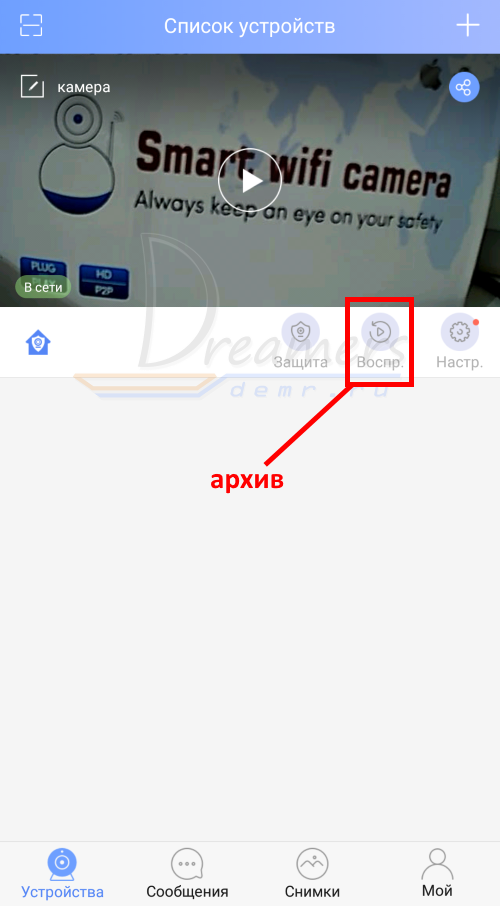
Перед Вами откроется список последних записей. Вы можете кликнуть любой файл для того, чтобы его посмотреть.
23. Для поиска архива кликните значок фильтра в правом верхнем углу и укажите дату и время начала и окончания архивной записи, которую Вы желаете посмотреть. Далее нажмите кнопку «поиск».
Вы увидите список файлов, найденных по указанному временному диапазону.
Для просмотра архива кликните интересующий Вас файл.
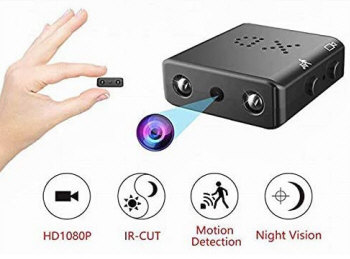
XD IR-CUT Mini Camera Самая маленькая 1080P Full HD видеокамера Инфракрасная камера ночного видения Micro Cam Обнаружение движения DV камера безопасности
Наблюдение в реальном времени: когда вы находитесь вдали от камеры, вы можете смотреть видеозаписи в реальном времени онлайн.
Тревога: при обнаружении движущегося объекта в пределах диапазона записи камеры камера начинает запись и отправляет предупреждение в приложение на мобильном устройстве.
Хранение карты microSD: когда карта microSD вставлена, камера автоматически сохраняет видео наблюдения. На карте microSD объемом 8 ГБ можно хранить до 2 дней записи, на карте microSD объемом 128 ГБ можно хранить до одного месяца записи.
Циклическая запись: когда память заполнена, последняя видеозапись перезаписывает самые ранние видеозаписи.
Облачное хранилище: если вы беспокоитесь о том, что ваша камера украдена или файлы на карте microSD повреждены, доступно дополнительное платное облачное хранилище (услуга облачного хранилища предоставляется и оплачивается третьей стороной).
Al Обнаружение человека: тревога только тогда, когда есть человеческая активность, что делает ее более точной! (Уменьшите количество ложных тревог, вызванных ветром, стеклом или животными, услуга Al Human Detection предоставляется и оплачивается третьей стороной).
Как воспроизводить видео: записи, сохраненные на карте microSD, можно просматривать на компьютере с помощью устройства чтения карт или непосредственно на мобильном телефоне. Записи, сохраненные в облачном хранилище, можно загружать и просматривать прямо на мобильном телефоне.
Прочтите перед использованием
1. Устройство необходимо инициализировать при первом использовании камеры (инициализированный метод обозначается как X. Сброс камеры).
2. Видео в реальном времени можно смотреть, не вставляя TF-карту, но если вам нужно сохранить или воспроизвести видео, необходимо вставить TF-карту. Перед использованием TF-карту необходимо отформатировать. При форматировании карты TF все данные будут удалены с карты, поэтому перед форматированием сделайте резервную копию всех данных. Камера поддерживает только TF-карту класса 10 емкостью не менее 8 ГБ. Карта TF поддерживает 8-128 ГБ.
3. Нет встроенной батареи, просто подключается к источнику питания для обеспечения долгой работы, и для активации требуется напряжение 5 В / 1 А.
4. Камера поддерживает соединение Wi-Fi 2,4 ГГц и не поддерживает соединение в полосе частот Wi-Fi 5G.
5. Не оборачивайте ничего вокруг камеры, так как это повлияет на нормальное охлаждение камеры. Камера должна постоянно передавать сигналы для подключения к Интернету, поэтому повышение температуры камеры является нормальным явлением. Перед отправкой с завода было проведено испытание на долговременное старение камеры, чтобы убедиться, что это не повлияет на производительность.
6. Пожалуйста, не используйте это устройство в незаконных целях.
Руководство пользователя.
1. Загрузите приложение для наблюдения.
Найдите «V380 Pro» в магазине приложений с мобильного устройства или отсканируйте QR-код, чтобы загрузить и установить.


2. Режим ближнего действия (камера, мобильное P2P-соединение)
1. Вставьте отформатированную карту памяти в слот для карты, если необходимо сохранить видео.
2. Подключите источник питания, подождите около минуты, пока светодиод камеры не станет красным. Если светодиодный индикатор горит красным и синим вместе в течение 3 минут, сначала выполните сброс настроек камеры.
3. Войдите в «Настройки» на мобильном телефоне, затем в настройках Wi-Fi, найдите сигнал Wi-Fi, который начинается с MV, и нажмите «Подключиться». Подождите, пока на верхней части телефона не появится логотип WIFI, что означает успешное соединение, затем переходите к следующему шагу.
4. Откройте приложение наблюдения V380 Pro, прокрутите экран вниз, чтобы обновить его, после чего вы сможете увидеть новую подключенную камеру, нажмите на экран, чтобы установить имя пользователя и пароль, если не установите пароль и имя пользователя (если необходимо), настройки ближнего и дальнего действия работать не будут. После успешной настройки вы можете смотреть видео со своего телефона.
Примечание:
• Если во время P2P-подключения горит красный свет, если вы не можете найти Wi-Fi с камеры, перезагрузите камеру и повторите попытку.
• Расстояние между камерой и мобильным телефоном должно быть в пределах 30 футов (10 метров), также избегайте любых препятствий, таких как стена, деревянная доска, гардероб должен быть между ними.
• Если изображение не появилось, просто прокрутите экран вниз, чтобы обновить его еще несколько раз.
• Обязательно сделайте резервную копию имени пользователя и пароля. Если вы забыли имя пользователя и пароль, вам нужно будет сбросить настройки камеры и настроек.
3. Режим дальнего действия (через подключение маршрутизатора Wi-Fi для обеспечения наблюдения на большом расстоянии)
Примечание.
Для обеспечения стабильного соединения расстояние между камерой и маршрутизатором не должно превышать 30 футов (10 метров).
Настройка:
(1) Щелкните значок «Setting» в правом углу.
(2) Щелкните «Network».
(3) Нажмите «Change to WiFi station mode»
(4) Нажмите на маршрутизатор Wi-Fi, который вы хотите подключить, введите пароль Wi-Fi, затем нажмите «Подтвердить».
Примечание. Учетная запись Wi-Fi должна состоять из цифр и букв, в ней не должно быть пробелов и специальных символов «т.е. & =
Никаких дополнительных действий не требуется, дождитесь, пока камера подключится к Wi-Fi. Когда камера будет успешно подключена к Интернету, светодиод загорится синим, затем камера будет отображаться онлайн, вы можете вести наблюдение на большом расстоянии в любое время и в любом месте.
Примечание: если после успешного подключения сетевое соединение отображается как отключенное, выйдите из приложения, введите еще раз, затем прокрутите вниз и обновите еще несколько раз.
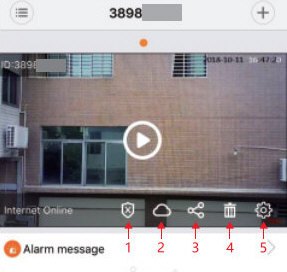
1: постановка / снятие с охраны
2: облачное хранилище
3: общий доступ
4: удаление устройства
5: настройка
Нажмите  на интерфейс приложения, войдите в «Settings», затем «Alarm», в этом интерфейсе вы можете настроить тревогу устройства, также вы можете выбрать конкретное расписание и зону тревог, чтобы обеспечить защиту нужной вам области.
Нажмите на интерфейс приложения, войдите в «Settings», затем нажмите «Alarm», убедитесь, что Тревога включена.
Al Human Detection: тревога только тогда, когда есть человеческая активность, что делает ее более точной!
● Видеозаписи.
Вы можете выбрать непрерывную запись и запись по событию.
● Совместное использование устройства
После настройки наблюдения на большом расстоянии вы можете поделиться этой камерой с друзьями.
1. Щелкните значок «+» в правом верхнем углу и выберите «Add Cameras».
2. Нажмите «Device share from friends».
3. На последнем этапе введите идентификатор устройства, имя пользователя и пароль.
● Удалить устройство
Удалите камеру из приложения, дальнейшая запись наблюдения невозможна.
● Настройки.
Особые настройки для устройства, это изменение паролей, записи, языка, IP.
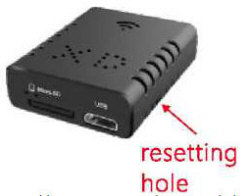
Подключите к источнику питания и используйте зубочистку, чтобы проткнуть отверстие для сброса в течение 5 секунд (с картой памяти или без нее можно и то, и другое). Во время процесса сброса будут гореть красный и синий свет. Когда красный индикатор продолжает гореть, процесс сброса завершен.
Может ли приложение добавить несколько камер одновременно?
Вы можете добавить бесчисленное количество наборов.
Как я могу одновременно просматривать две камеры на одном экране?
Мобильный терминал: после добавления 2 устройств проведите по экрану мобильного телефона влево.
Компьютерный конец: он может одновременно добавлять множество устройств и одновременно смотреть до 16 камер.
Как долго эта камера сможет продержаться в горячей машине?
Пока есть источник питания, камера может записывать все время.
В каком формате видео будет отображаться на моем iPhone: avi, MOV?
Видео будет отображаться в формате MP4.
Могу ли я просматривать эту камеру онлайн и удаленно вне сети Wi-Fi?
Да, если камера настроила удаленное соединение.
При использовании динамического обнаружения для съемки, сообщите нам рабочее расстояние?
В пределах 5 метров.
Как хранить видео?
Вы можете сохранить видеоконтент, только вставив карту памяти. Если облачное хранилище включено, видео можно сохранять непосредственно в облаке.
Учетная запись V380 Pro и облачное хранилище
Каждая учетная запись v380 Pro может подключаться к бесчисленным камерам, но для одной камеры поддерживается только одно облачное хранилище. Учетная запись V380 Pro может входить в другие мобильные телефоны по желанию.
Установлен удаленный мониторинг, но после выхода приложение отображается в автономном режиме.
Когда телефон переключает сеть или отключается и снова подключается к сети, приложение отключит камеру и отобразит ее в автономном режиме. Прокрутите вниз, чтобы обновить устройство в приложении, или перезапустите приложение.
Как вставить или удалить карту TF?
Вставьте карту TF в правильном направлении и протолкните ее в слот ногтем. Если вы слышите щелчок, это означает, что вставка прошла успешно. Извлеките карту TFCard, нажмите на нее ногтями внутрь и выньте ее, когда она выскочит.
Источник
Adblock
detector