Для опытных пользователей смарт-часов и браслетов не составит труда подключить и разобраться с настройками только что приобретенных смарт-часов. Но у новых пользователей такого типа гаджетов на этом этапе может возникнуть ряд вопросов, тем более что очень часто производитель комплектует устройство совсем уж кратким руководством пользователя, да и то, на китайском или английском языке. Компания Haylou не исключение.
Подключить Haylou Solar к телефону и выполнить основные настройки поможет наша инструкция. А скачать «родную» инструкцию на английском языке можно отсюда: Инструкция Haylou Solar LS05
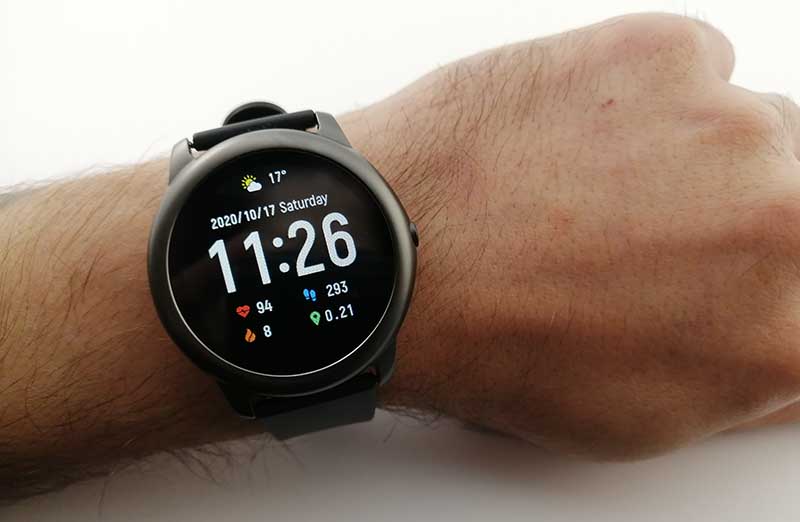
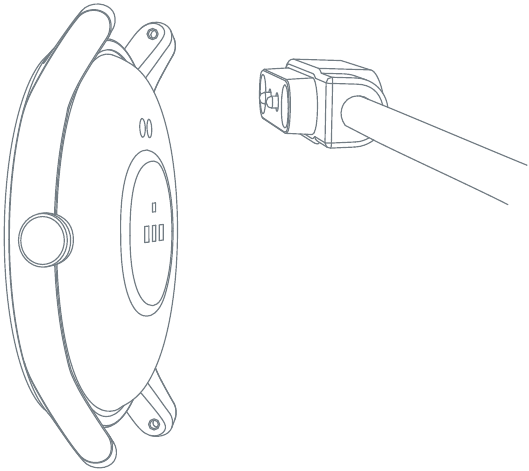
Перед сопряжением и настройкой стоит убедиться, что часы включены и заряжены. Для включения нажмите и удерживайте кнопку на правой стороне корпуса до тех пор, пока часы не завибрируют (примерно 4 секунды). Если этого не произошло, поставьте часы на зарядку.
Выключить Haylou Solar можно двумя способами: из меню или с помощью кнопки. Второй способ более удобный. Для выключения достаточно активировать экран, нажать и удерживать кнопку несколько секунд, подтвердить выключение касанием соответствующего значка на экране.
Приложение для Haylou Solar
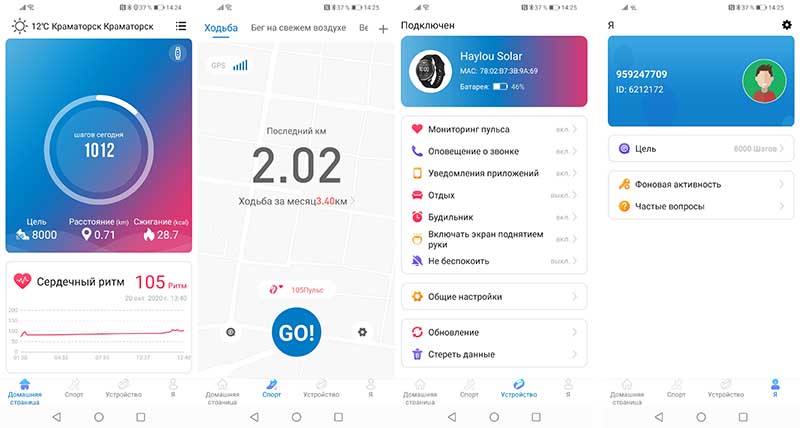
Для сопряжения LS05 с телефоном, настройки устройства и просмотра статистики понадобится приложение Haylou Fit. Скачать его можно по ссылкам ниже:
Haylou Fit для ANDROID: https://play.google.com/store/apps/details?id=com.yc.hayloufit&hl=ru&gl=US
Haylou Fit для iPhone: https://apps.apple.com/ru/app/haylou-fit/id1493152251
Также часы могут работать с альтернативным приложением от стороннего производителя — Hello Haylou. Это приложение может использоваться и в совместном режиме с Haylou Fit, и в автономном (приложение Haylou Fit можно удалить). Некоторым владельцам LS05 это приложение нравится больше, но в таком случае приходится мириться с рекламой.
Hello Haylou доступно только для ANDROID: https://play.google.com/store/apps/details?id=hu.tiborsosdevs.haylou.hello&hl=ru&gl=US
Оба приложения хоть и криво, но переведены на несколько языков, включая русский.
Как подключить Haylou Solar к телефону
Шаг 1. Скачиваем и устанавливаем Haylou Fit по ссылкам выше.
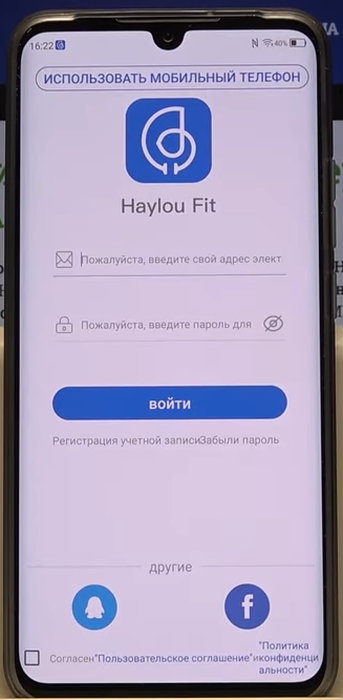
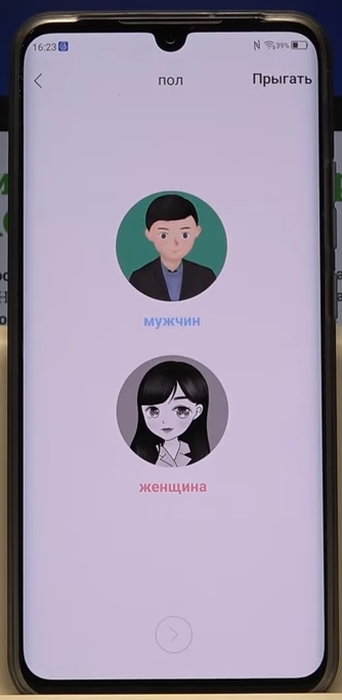
Шаг 2. Запускаем приложение и регистрируем аккаунт. Для этого:
- Выберите «Регистрация учетной записи»
- Укажите способ регистрации (с использованием номера телефона или почты).
- Укажите номер телефона или Email (рекомендуем Email).
- Придумайте пароль.
- Подтвердите пароль.
- Нажмите «Получить подтверждение».
- Проверьте почту или входящие СМС и введите полученные цифры в соответствующее поле.
- Нажмите кнопку «Register».
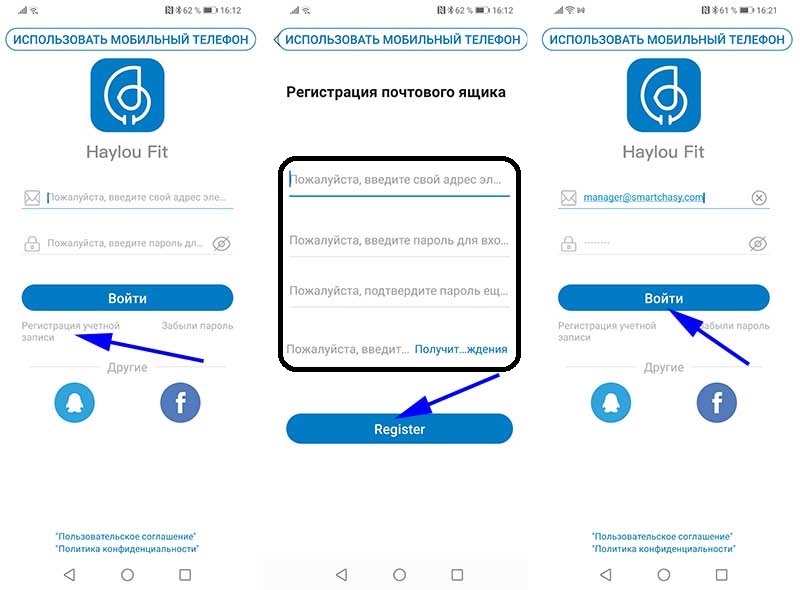
После регистрации необходимо авторизоваться. Укажите Email или телефон, пароль и нажмите «Войти».
Почти все, осталось только подключить часы к телефону.
Для этого:
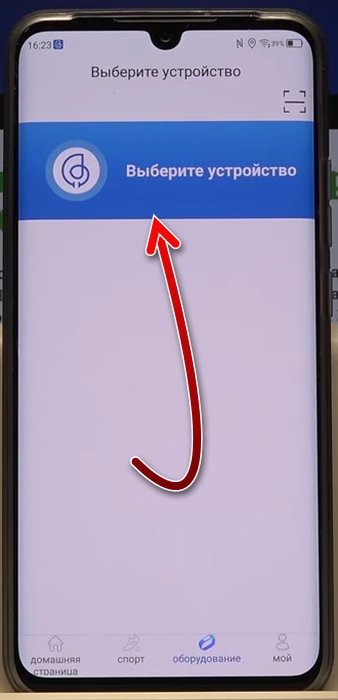
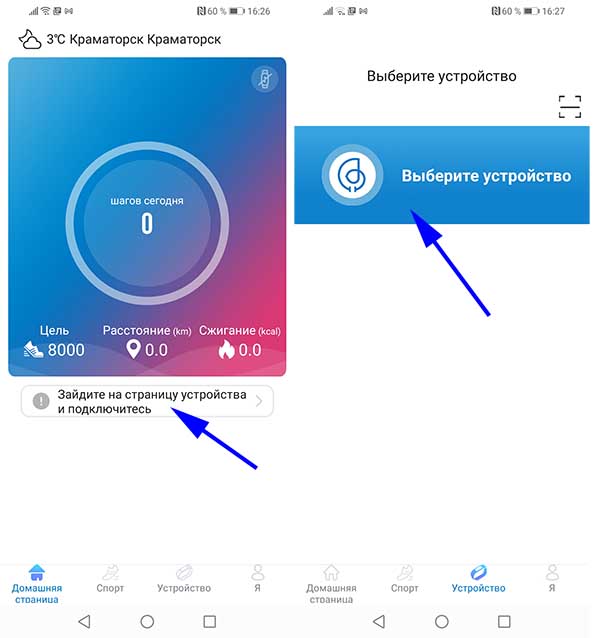
- Зайдите на вкладку «Устройство»;
- Нажмите «Выберите устройство»;
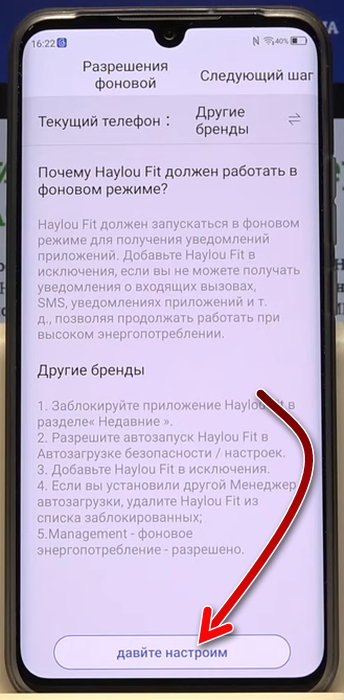
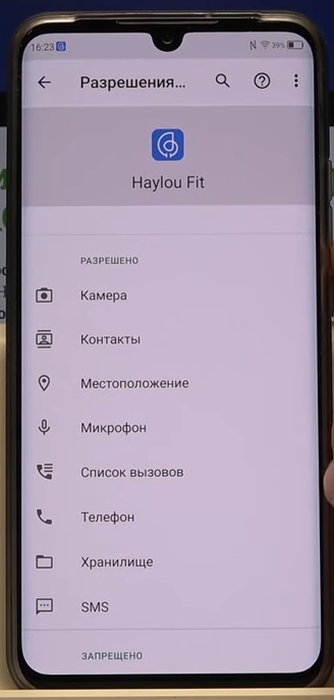
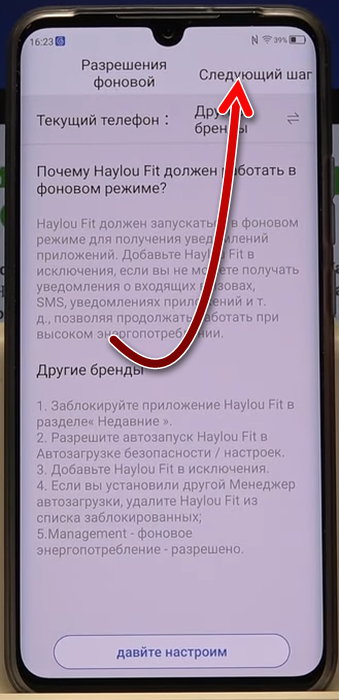
- Разрешите приложению включить Bluetooth;
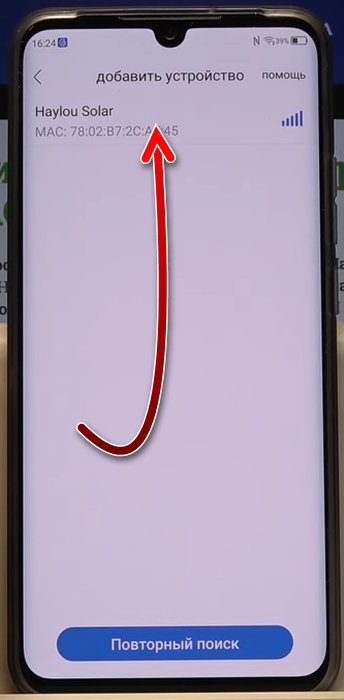
- Дождитесь пока приложение обнаружит устройство и выберите его;
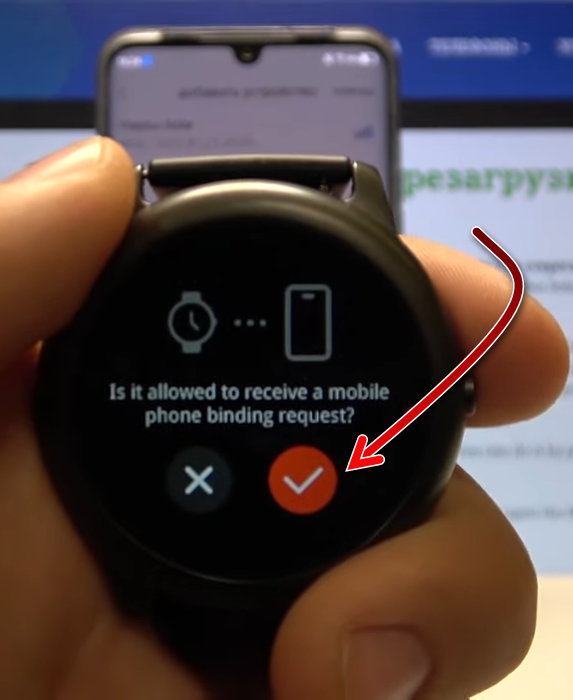
- Подтвердите сопряжение, коснувшись значка на экране часов.
Интерфейс и управление
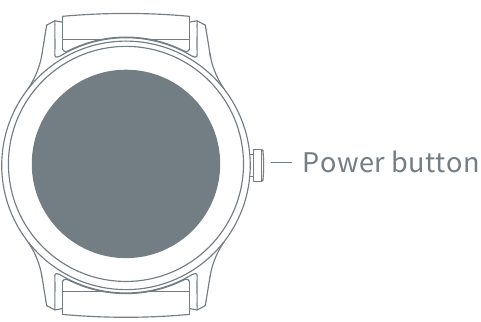
Управление часами осуществляется с помощью сенсорного дисплея и одной аппаратной кнопки на правой стороне корпуса.
Нажатием кнопки включается и выключается дисплей, а при перемещении по интерфейсу часов ее нажатие выполняет команду «Назад». Также возврат назад в меню выполняется свайпом слева-направо. Свайпом вниз вызывается меню быстрого доступа (поиск телефона, яркость экрана, режим «Не беспокоить», настройки).
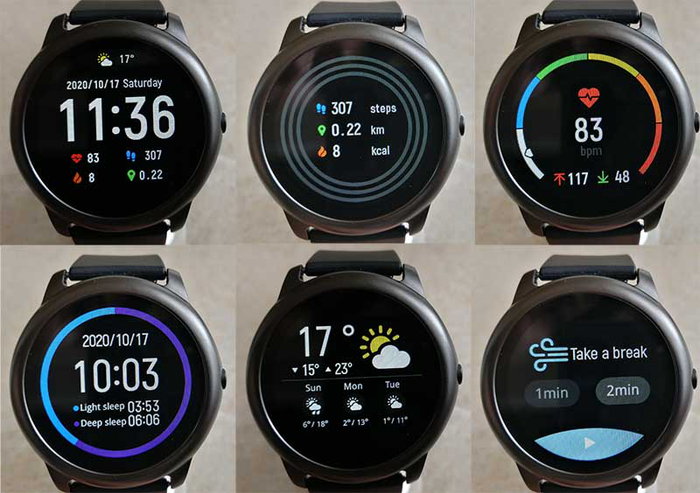
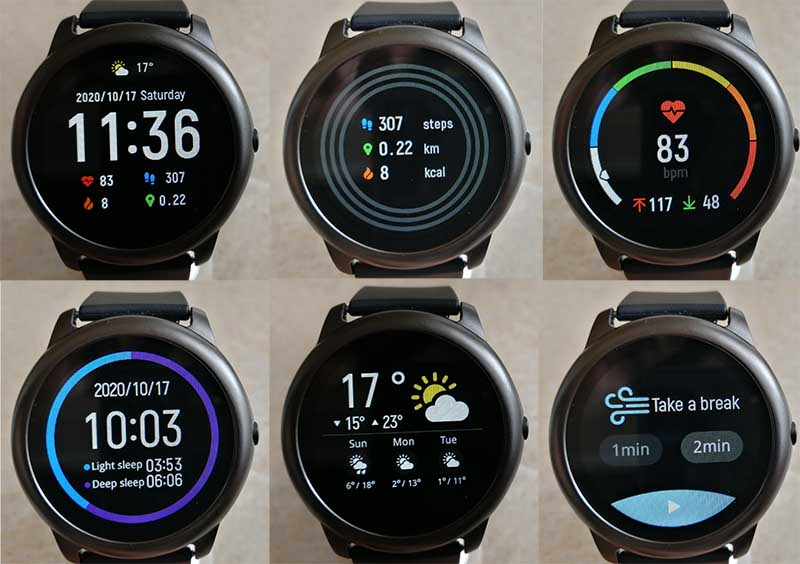
Свайпом влево или вправо открывается доступ к пяти виджетам:
- Диаграмма активности за день (шаги, расстояние, калории);
- Пульс (текущее, максимальное и минимальное значение);
- Сон (продолжительность, время легкого и глубокого сна);
- Прогноз погоды;
- Дыхательные упражнения.
Основное меню открывается жестом вверх. Меню состоит из следующих пунктов:
- Статистика (шаги, калории, расстояние);
- Пульс;
- Спортивные режимы;
- Погода;
- Сон;
- Уведомления;
- Управление музыкой смартфона;
- Больше (секундомер, таймер, поиск смартфона, дыхательные упражнения);
- Настройки (яркость экрана, циферблаты, об устройстве, выключение, сброс).
Как настроить язык, время и дату?
На момент выхода Haylou Solar была доступна только версия с английским интерфейсом. Позже появился вариант с русскоязычным интерфейсом. В зависимости от версии, сразу после сопряжения интерфейс автоматически переведется на английский или русский. К сожалению, перевести англо-язычный вариант на русский язык невозможно.
Время и дата также синхронизируется с настройками телефона автоматически при сопряжении. В приложении можно выбрать только формат времени: 24-часовую или 12-часовую систему.
Как настроить циферблат и время работы экрана
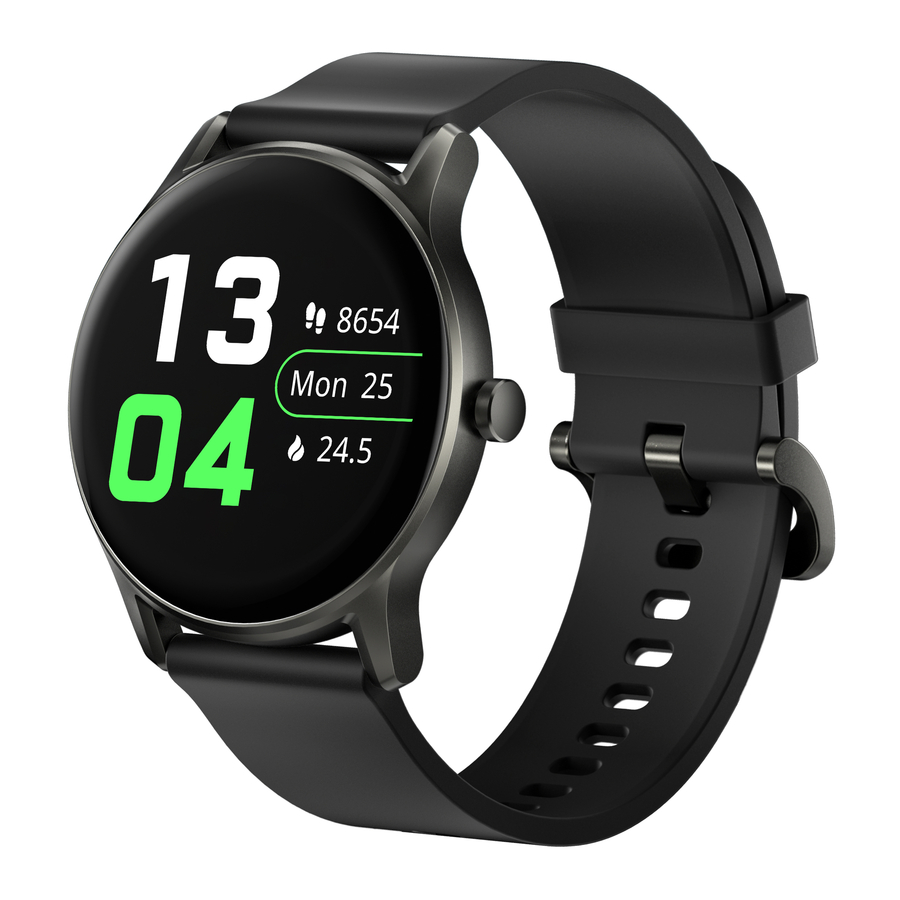
Для Haylou Solar LS05 доступно всего 5 вариантов циферблатов. Настроить отображаемую на них информацию, сменить фон или загрузить дополнительные варианты пока возможности нет. Насколько нам известно, часы с некоторыми версиями прошивки в Китае уже начали получать обновления с большим количеством циферблатов. Можно надеяться, что уже в скором времени все владельцы часов получат обновление с большим количеством циферблатов.
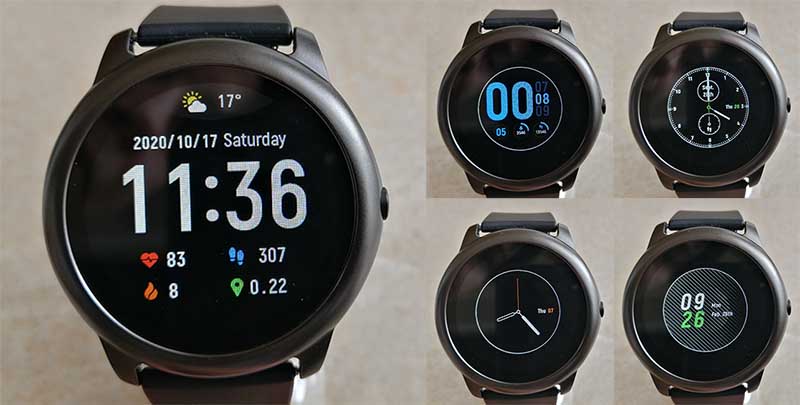
Изменить циферблат можно двумя способами:
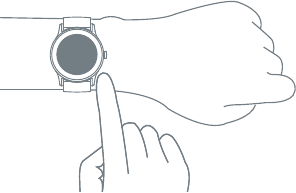
Способ 1. Активируйте экран и удерживайте на нем палец примерно 2 – 3 секунды до вибрации. Пролистывая влево-вправо выберите подходящий вариант, и активируйте его касанием.
Способ 2. Перейдите в меню устройства из панели быстрых настроек или свайпом вверх. Пролистайте до раздела «Setting» и выберите «Watch Face». Пролистывая влево-вправо выберите подходящий вариант, и активируйте его касанием.
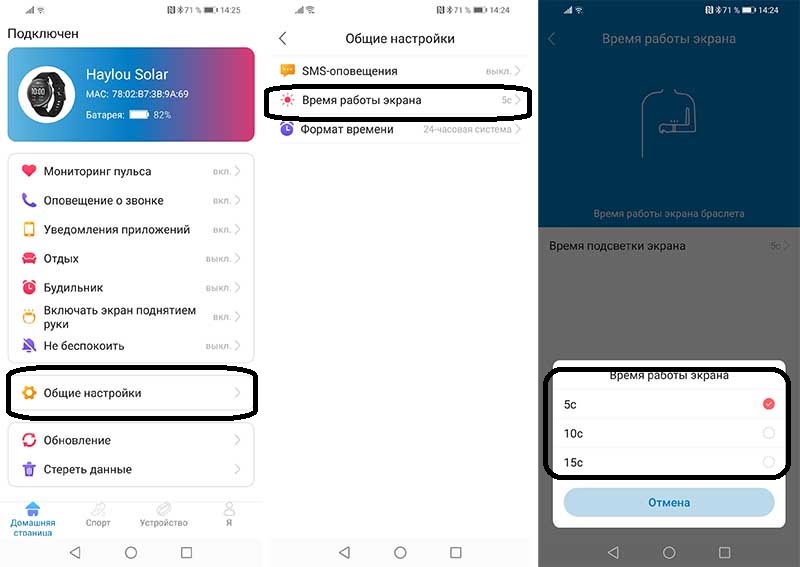
В приложении можно настроить время подсветки экрана. Для этого:
- Перейдите на вкладку «Устройство»;
- Нажмите «Общие настройки»;
- «Время работы экрана»
- Выберите время подсветки экрана (5, 10 или 15 секунд).
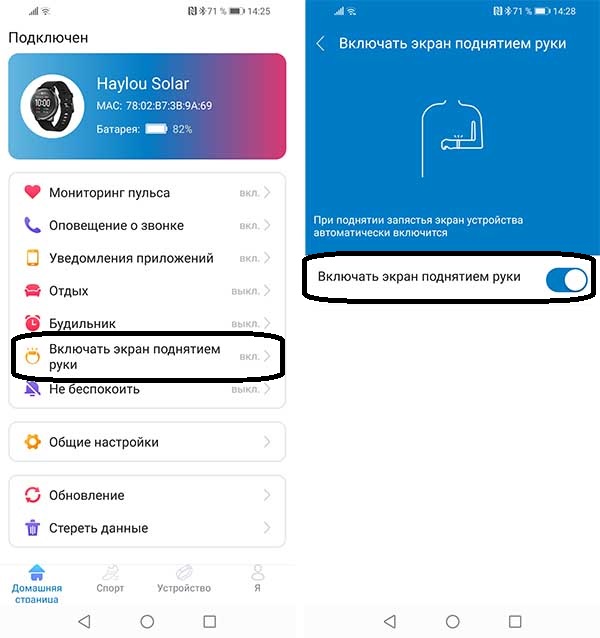
Как настроить включение экрана поднятием руки
Для настройки включения экрана поднятием руки перейдите на вкладку «Устройство» и выберите «Включать экран поднятием руки.
Как настроить яркость экрана
Доступно 4 уровня яркости дисплея. Для изменения свайпом вниз откройте панель быстрых настроек, коснитесь значка яркости и нажатием «+» или «-» выберите подходящий уровень.
Второй вариант – меню часов — «Setting» — «Brightness».
Как включить мониторинг пульса и сна
Haylou Solar поддерживают однократное измерение пульса или автоматический круглосуточный мониторинг.
Для измерения в режиме реального времени свайпами влево или вправо листайте до виджета пульса. Значение не фиксируется и замер будет производиться до тех пор, пока вы не выйдите из этого меню.
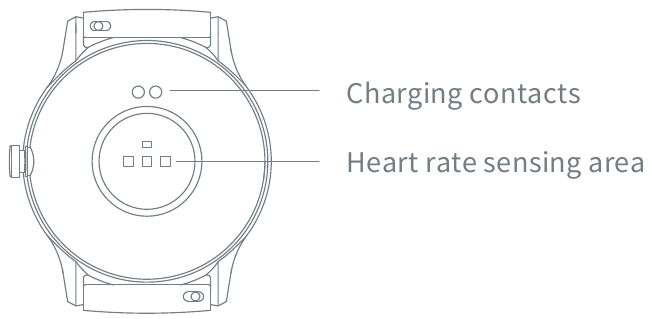
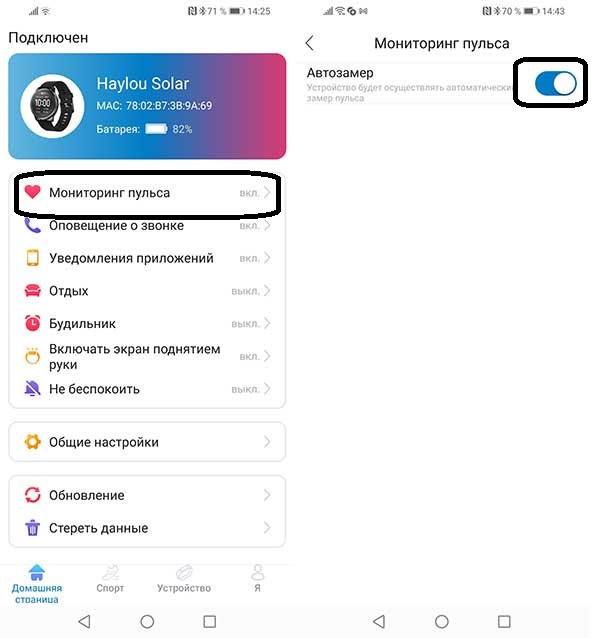
Автоматический мониторинг включается в приложении. На вкладке «Устройство» нужно выбрать «Мониторинг пульса» и перевести ползунок автозамера в положение «Включено».
Настраивать мониторинг сна не нужно. Часы автоматически фиксируют засыпание и пробуждение, а утром предоставляют отчет о продолжительности и качестве сна. Единственное, что советую сделать – настроить режим «не беспокоить» или включить ночной режим в шторке быстрых настроек. Мало приятного, когда ночью экран на максимальной яркости будит не только владельца, но и близких.
Как настроить уведомления
Для включения уведомлений о звонках достаточно перевести ползунок «Оповещение о звонке» на вкладке «Устройство» в положение «ВКЛ». Уведомления о СМС включатся в разделе «Общие настройки» — «SMS-оповещения».
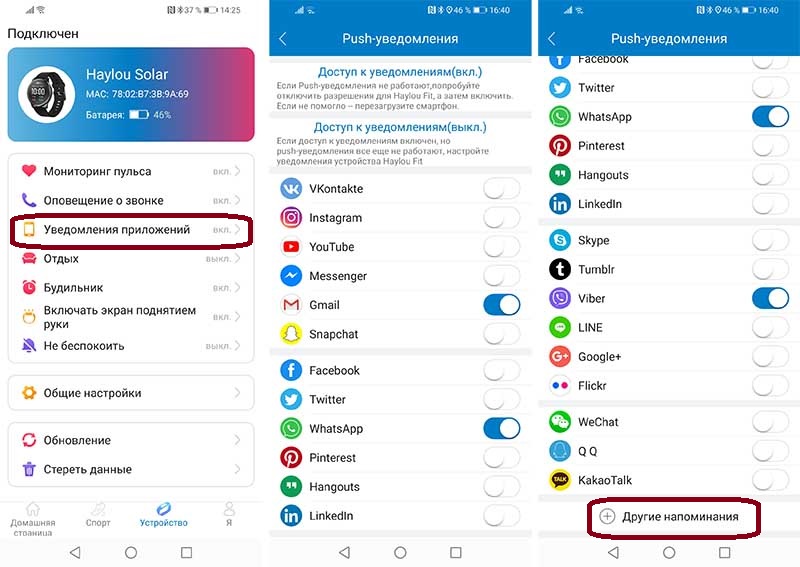
Для настройки уведомлений из мессенджеров и приложений на вкладке «устройство» выберите «Уведомления приложений» и из появившегося списка выберите приложения, от которых хотите получать оповещения. Если нужного в списке нет, нажмите «Другие напоминания» в самом низу экрана.
Как настроить будильник?
Будильник настраивается и включается только в приложении. В самих часах вы не сможете увидеть ни включен он или нет, ни изменить время или настроить повтор.
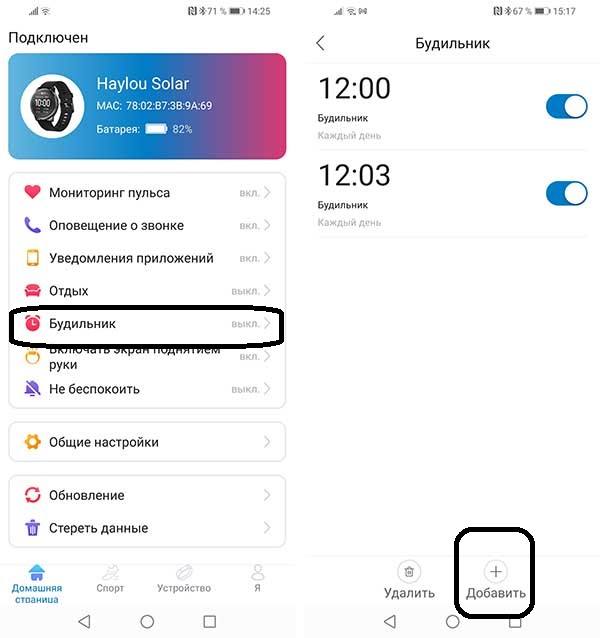
Для настройки сигнала на вкладке «устройство» коснитесь строки «Будильник» и нажмите кнопку «Добавить» в правом нижнем углу. Можно настроить всего три сигнала с повторами по дням.
Как настроить прогноз погоды?
Для правильной работы функции показа прогноза погоды необходимо включить на телефоне геолокацию по GPS для определения местоположения. Но этого недостаточно. Обновление прогноза делается вручную.
Для этого на вкладке «Домашняя страница» нужно «ткнуть» в строку «Погода» и обновить прогноз (потянуть вниз).
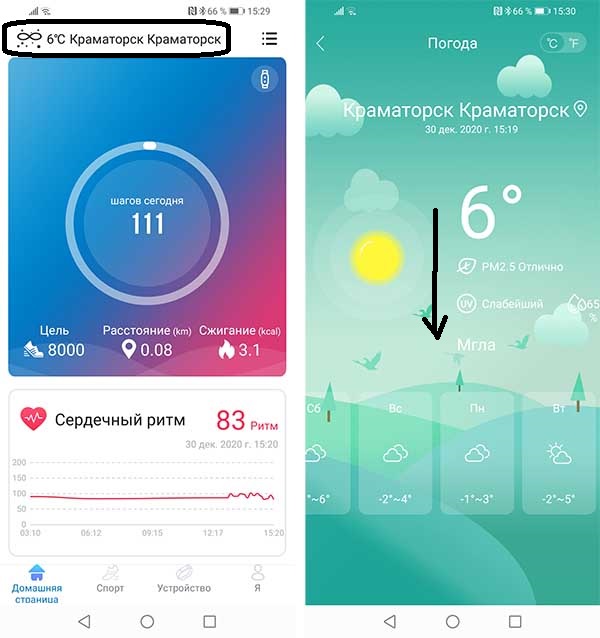
Обратите внимание, что данные берутся с какого-то китайского сервера и могут отличаться от действительности. Также обновляться прогноз может с задержкой в несколько часов.
Как управлять музыкой с часов
Как по мне, функция управления музыкой здесь реализована не очень удачно. Можно только запускать/останавливать воспроизведения или переключать треки. Название композиции при этом не отображается, регулировать громкость также нельзя. Еще один недостаток – управление муз. проигрывателем не работает в фоновом режиме, в отличие от таймера и секундомера. Не очень удобно после того, как вышел на главный экран посмотреть время, снова искать глубоко в настройках управление проигрывателем.
Для управления музыкой перейдите в меню (свайпом вверх) и выберите строку «Musik Setting».
Как сбросить Haylou Solar LS05 к заводским настройкам?
Сделать сброс можно двумя способами:
- Нажать «Отвязать» на вкладке «Устройство»;
- Через меню часов. Здесь нужно выбрать «Setting», прокрутить до «Reset» и подтвердить сброс настроек.
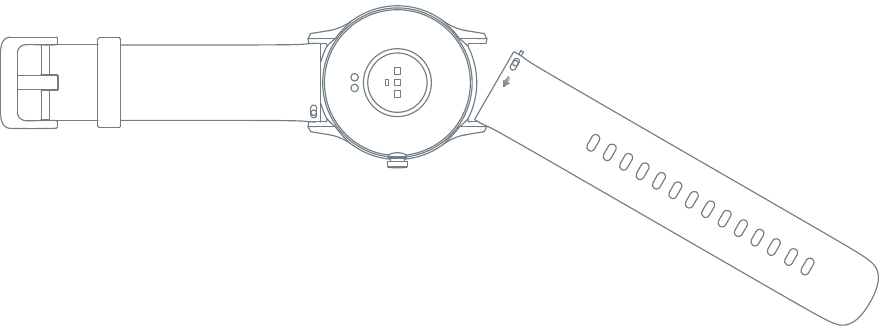
Как разобрать Haylou Solar LS05?
На видео ниже можно увидеть поэтапный процесс разборки Haylou Solar:
Где купить Solar LS05 и аксессуары к ним
Купить Haylou Solar LS05 (англ.)
Купить Haylou Solar LS05 (рус.)
Данная модель оказалась достаточно популярной, поэтому различные китайские производители выпустили для нее множество дополнительных аксессуаров, например браслеты, ремешки, чехлы на корпус и защитные стекла.
Обратите внимание, что хотя крепление ремешка к корпусу стандартное, шпильки имеют слегка изогнутую форму, поэтому не каждый браслет к ним подойдет. Ниже ссылки на аксессуары именно к этой модели.
Защитное стекло.
Силиконовые ремешки.
Металлический браслет с переходником.
Силиконовый чехол.
Аккумулятор.
Реклама
Haylou Smartwatch 2 — это удобные и функциональные часы, которые могут стать отличным предметом для контроля за здоровьем и физической активностью. Однако, перед тем, как использовать их на полную мощность, необходимо настроить их с помощью специальных инструкций и полезных советов.
В этой статье мы расскажем вам о том, как правильно настроить часы Haylou Smartwatch 2. Мы детально рассмотрим все настройки, начиная от блютуз-подключения и заканчивая настройками даты и времени. Также, мы подготовили полезные советы для использования часов наиболее эффективно и удобно.
Если вы только приобрели данный гаджет — читайте наше руководство, чтобы избежать проблем при первичной настройке и начала использования. Если же вы уже опытный пользователь — возможно, вы найдете много новых и полезных функций в нашей инструкции.
Итак, приступим к настройке ваших часов Haylou Smartwatch 2!
Содержание
- Распаковка и первоначальные настройки
- Настройка экрана и функций
- Выбор циферблата
- Настройка яркости экрана
- Переназначение кнопки
- Настройка уведомлений
- Настройка пульсометра и счетчика шагов
- Подключение к смартфону и синхронизация
- Шаг 1. Установка приложения
- Шаг 2. Синхронизация данных
- Шаг 3. Настройка часовых функций
- Программные настройки и полезные советы
- 1. Настройте уведомления
- 2. Настройте циферблат
- 3. Подключите музыку
- 4. Настройте здоровье
- Вопрос-ответ
- Как подключить часы к смартфону?
- Как настроить время на часах?
- Как изменить дисплей часов?
- Как настроить уведомления смартфона на часах?
- Как изменить настройки пульсометра?
- Как настроить будильник на часах?
Распаковка и первоначальные настройки
Перед началом использования часов Haylou Smartwatch 2 необходимо выполнить ряд первоначальных настроек. Для этого откройте упаковку и проверьте наличие всех необходимых компонентов:
- Часы
- Магнитное зарядное устройство
- Руководство пользователя
Перед первым использованием рекомендуется полностью зарядить устройство, используя магнитное зарядное устройство. Подключите зарядное устройство к USB-порту или адаптеру и докройте часы к нему.
После того, как устройство будет полностью заряжено, вы можете перейти к настройке. Для начала включите часы, удерживая кнопку в правой части устройства. После включения часов следуйте инструкциям на экране, чтобы настроить язык, подключиться к Wi-Fi и зарегистрировать аккаунт. Кроме того, вы можете синхронизировать устройство с вашим телефоном, используя приложение Haylou Fit.
Завершив настройку, вы можете наслаждаться всеми функциями и возможностями часов Haylou Smartwatch 2.
Настройка экрана и функций
Выбор циферблата
При первом запуске часов Haylou Smartwatch 2 вам будет предложено выбрать циферблат. В дальнейшем вы можете изменить его в настройках часов.
Настройка яркости экрана
Вы можете настроить яркость экрана в настройках часов. Найти настройки можно, прокрутив вниз на главном экране часов и выбрав «Настройки».
Переназначение кнопки
Вы можете переназначить кнопку на боковой стороне часов. Для этого зайдите в настройки часов и выберите «Функции».
Настройка уведомлений
В настройках часов вы можете настроить уведомления. Для этого выберите «Уведомления» и включите необходимые приложения. В дополнение к этому, вы можете настроить вибрацию и звуковые эффекты для каждого уведомления.
Настройка пульсометра и счетчика шагов
Чтобы настроить пульсометр и счетчик шагов, зайдите в настройки часов и выберите «Спорт». Вы можете настроить различные параметры, такие как частоту измерения и уровень активности.
Подключение к смартфону и синхронизация
Шаг 1. Установка приложения
Для полноценной работы часов Haylou Smartwatch 2 необходимо установить официальное приложение Haylou Fun на свой смартфон. Приложение предназначено для синхронизации данных между часами и смартфоном, настройки и управления часовыми функциями.
Как установить приложение:
- Откройте магазин приложений на своем смартфоне.
- В поиске введите «Haylou Fun».
- Найдите приложение и установите его на телефон.
Шаг 2. Синхронизация данных
После установки приложения необходимо осуществить синхронизацию данных между часами и смартфоном. Для этого требуется:
- Открыть приложение Haylou Fun на вашем смартфоне.
- Разрешить доступ к Bluetooth.
- Выбрать «Управление устройствами».
- Найти часы Haylou Smartwatch 2 в списке и подключить их.
- Осуществить синхронизацию данных.
Шаг 3. Настройка часовых функций
После успешной синхронизации можно перейти к настройке часовых функций. Для этого необходимо:
- Открыть приложение Haylou Fun на вашем смартфоне.
- Выбрать нужную вкладку в зависимости от настроек, которые вы хотите изменить (время, уведомления, спортивные функции и т.д.).
- Настроить желаемые параметры.
- Сохранить изменения.
Программные настройки и полезные советы
1. Настройте уведомления
Часы Haylou Smartwatch 2 позволяют настраивать уведомления от различных приложений на телефоне. Просто зайдите в приложение «Da Fit» и выберите соответствующую опцию.
Совет:
- Если вас беспокоят слишком частые уведомления, настройте режим «Не беспокоить», который блокирует все уведомления на определенный период времени.
2. Настройте циферблат
Часы Haylou Smartwatch 2 предлагают множество циферблатов, среди которых можно выбрать наиболее подходящий для себя. Зайдите в настройки циферблата и выберите тот, который вам нравится.
Совет:
- Если вы часто занимаетесь спортом, выберите циферблат, показывающий количество шагов или пульс. Если вам нужно следить за временем, выберите циферблат с большими цифрами.
3. Подключите музыку
Часы Haylou Smartwatch 2 можно использовать для управления музыкой на телефоне. Для этого достаточно подключить часы к телефону и запустить музыкальный плеер. Теперь вы можете управлять музыкой прямо с часов.
Совет:
- Если вы не хотите заниматься поиском нужной песни на телефоне, создайте плейлисты заранее и откройте их на часах.
4. Настройте здоровье
Часы Haylou Smartwatch 2 могут собирать данные о вашем здоровье, включая пульс, кровяное давление и количество шагов. Для этого зайдите в соответствующую вкладку в приложении «Da Fit».
Совет:
- Чтобы улучшить точность данных, носите часы на запястье, не снимая их в течение дня.
Вопрос-ответ
Как подключить часы к смартфону?
Для подключения часов Haylou Smartwatch 2 к смартфону необходимо загрузить приложение DaFit из Google Play Market или App Store. Установите и запустите приложение, включите Bluetooth на телефоне, отсканируйте QR-код в приложении и нажмите «Связать устройство». В списке вы найдете модель часов и сможете привязать их к смартфону.
Как настроить время на часах?
Для настройки времени на часах Haylou Smartwatch 2 необходимо открыть главный экран и нажать на значок «Настройки». Далее выберите «Основные» и «Время», укажите область нахождения и настройте формат времени по своему усмотрению. Убедитесь, что установлена правильная дата и время.
Как изменить дисплей часов?
Часы Haylou Smartwatch 2 предлагают несколько вариантов дисплея. Чтобы изменить внешний вид часов, откройте главный экран, нажмите на значок «Настройки», выберите раздел «Циферблат» и выберите желаемый вариант. Также вы можете загрузить дополнительные циферблаты в приложении DaFit.
Как настроить уведомления смартфона на часах?
Для настройки уведомлений от смартфона на часах Haylou Smartwatch 2, откройте приложение DaFit на телефоне и выберите «Уведомления». Выберите приложения, от которых вы хотите получать уведомления, и установите соответствующие настройки. Уведомления будут появляться на часах при получении сообщений, звонках и прочих уведомлениях.
Как изменить настройки пульсометра?
Чтобы настроить пульсометр на часах Haylou Smartwatch 2, откройте главный экран, нажмите на значок «Настройки» и выберите «Датчики». Выберите «Пульс» и установите нужные настройки. Вы также можете выбрать режим непрерывного мониторинга пульса, который будет работать в фоновом режиме.
Как настроить будильник на часах?
Для настройки будильника на часах Haylou Smartwatch 2, откройте главный экран и нажмите на иконку «Будильник». Добавьте новый будильник, выберите время и дни недели, когда он должен сработать. Вы также можете выбрать мелодию и установить вибрацию. Сохраните настройки и включите будильник в нужное время.

На чтение 5 мин Просмотров 7.9к.
Функционал любых умных часов раскрывается полностью только при использовании в паре со смартфоном. Модель Smart Watch LS01 от Haylou (суббренд производителя Xiaomi) не исключение. Как же правильно подключить часы к телефону, какие функции можно настроить и как использовать? Обо всем этом рассказываем в рамках статьи.
Навигация по странице
- Что нужно для синхронизации Haylou Smart Watch LS01 и телефона?
- Подключение к телефону
- Какие функции доступны в фирменном приложении?
- Как и чем можно управлять через интерфейс умных часов?
- Заключение
Что нужно для синхронизации Haylou Smart Watch LS01 и телефона?
Для сопряжения применяется интерфейс Bluetooth 4.2. Подключать смарт-часы можно к любым смартфонам, работающим на ОС Android версии 4.4 или iOS 8 и выше.
Существует специальное приложение под названием Haylou Sport. Софт позволяет как провести синхронизацию, так и настроить разные функции и управлять ими.
Ссылка на официальную страницу в магазине Google Play для Android:

Ссылка на официальную страницу в магазине App Store, если у вас iPhone:

Подключение к телефону
Фирменное приложение Haylou Sport можно скачать на свой смартфон по ссылкам выше, в зависимости от операционной системы.
Далее выполните следующие простые шаги:
- Откройте приложение и предоставьте все необходимые разрешения, такие как доступ к местоположению и контактам. Это необходимо для полноценного использования всех функций.
- Система попросит зарегистрироваться — это можно сделать как по номеру телефона, так и через электронную почту. Если аккаунт уже есть, то просто авторизуйтесь под своими данными.
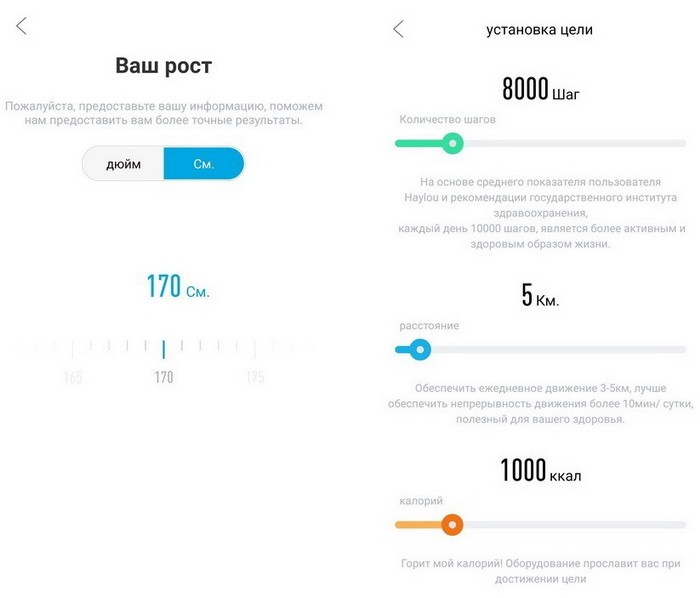
- При первом входе будет предложено ввести персональные параметры — возраст, рост, вес и те цели, которые вы перед собой ставите. В дальнейшем все эти данные можно легко изменить через настройки.
- Вы попадете в главное меню вкладки «Дом», где нужно выбрать пункт с изображением часов, а далее выбрать модель — она там единственная, поэтому здесь ошибок точно не будет.
- Убедитесь, что на телефоне включен Bluetooth, включите часы и дождитесь, пока смартфон их найдет. Для первого сопряжения лучше положить их рядом с телефоном. Вы можете выбрать пункт «Пока не привязывать» — приложение работает и без часов, но часть функций будет не активна.


Какие функции доступны в фирменном приложении?
Функционал приложения Haylou Sport, как можно догадаться из его названия, в основном направлен на отслеживание суточной активности и эффективности тренировок. Скачать и установить дополнительные обои для экрана через это приложение нельзя.
Синхронизация данных возможна только при сопряжении устройств. Смарт-часы могут делать замеры и собирать данные об активности автономно, но просмотреть их можно в этом случае только в меню часов даже после сопряжения со смартфоном.
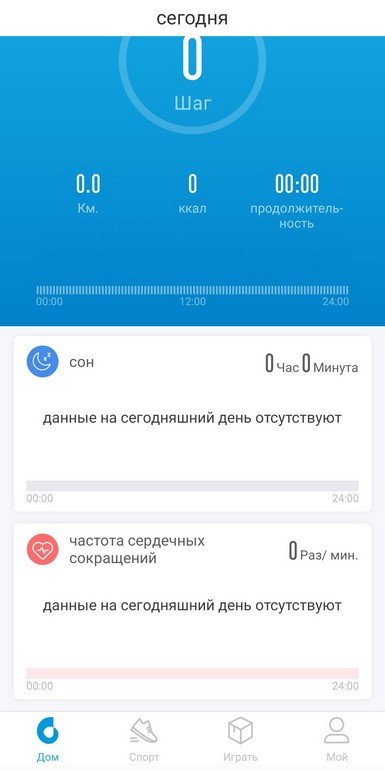
Приложение содержит 4 функциональные вкладки. Вся информация считывается со смарт-часов:
- «Дом» — главный экран, на котором можно видеть основную информацию за сутки, передаваемую с умных часов — количество шагов, пройденные километры и время, а также сожженные калории. На экране есть отдельные пункты для отображения информации о времени сна и частоты сердечных сокращений.
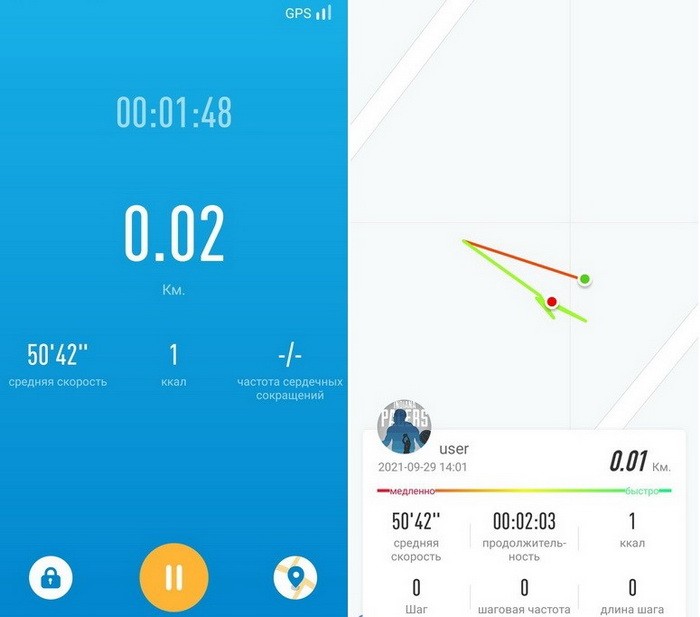
- «Спорт» — раздел для отслеживания данных тренировки с отображением траектории на карте. Для отображения маршрута на часах необходимо активировать датчик GPS. Для автоматического отслеживания доступны следующие виды активности — «Бег», «Велосипед», «Ходьба», «Силовые тренировки», «Бег на велодорожке», «Альпинизм», «Скандинавская ходьба», «Йога» и «Велоаэробика». Выбрав подходящий вид тренировки можно сделать запись со всеми характеристиками — путь, энергозатраты, время и другими.
- «Играть» — раздел позволяет, прежде всего, провести необходимые стандартные настройки уведомлений из приложений и соцсетей, управления звонками, а также установить будильник, настроить экран и управление плеером. Также здесь есть видео-инструкция по использованию смарт-часов и рекомендации по эффективности тренировок.
- «Мой» — раздел личных настроек, где можно изменить личные данные, посмотреть всю историю тренировок и достижений, а также поставить или изменить цели. Например, задать количество шагов, которые вам необходимо проходить или требуемое количество сожженных калорий. При достижении результата, система будет выдавать мотивирующие поздравления.
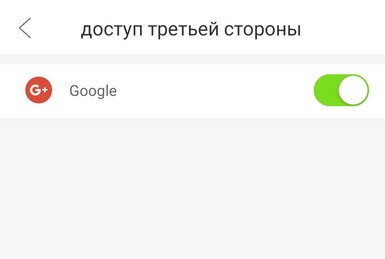
Можно передавать данные с часов в GoogleFit. Для реализации этой возможности необходимо просто предоставить соответствующее разрешение в отдельном пункте программы.
Как и чем можно управлять через интерфейс умных часов?
До сопряжения Haylou Smart Watch LS01 со смартфоном интерфейс часов доступен только на китайском языке, но после синхронизации вся информация, как и в приложении, будет отображаться на русском.
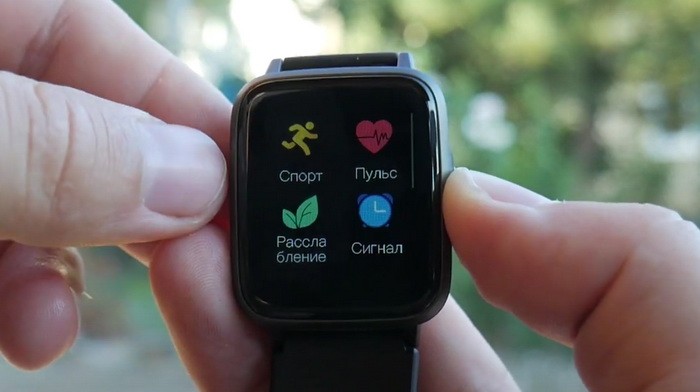
На главном экране отображается дата и время, количество пройденных за день шагов и калорий, уровень заряда и индикатор подключения к Bluetooth.
При поступлении звонка или сообщения на дисплее отображается соответствующая индикация и работает вибросигнал. Звонок можно сбросить прямо на часах.
Что еще:
- В пункте с настройками можно выбрать один из пяти циферблатов и настроить яркость.
- При смахивании вверх доступна информация о двигательной активности за день (шаги, калории, расстояние).
- При смахивании вниз можно попасть в меню уведомлений и получить информацию о поступивших звонках и сообщениях.
- При свайпе вправо открывается меню быстрых настроек пульса, качества сна и обнаружения спряженного смартфона, если вы не можете его найти. Также можно настроить автоматическое включение экрана при поднятии руки.
- При смахивании влево также как и в приложении доступен выбор из 9 спортивных режимов. Можно запустить секундомер, измерение пульса и включить или выключить будильник.
- Среди приложений также расположен музыкальный плеер, через который можно запускать музыкальные треки, в том числе во время тренировок, но только со смартфона. В часы аудио-файлы закачать нельзя.
- Интересна функция релаксации, предназначенная для нормализации дыхания после тренировок. Активировать ее можно и в приложении, а часы начнут выдавать рекомендации по правильной технике дыхания.
Заключение
Подключить умные часы Haylou Smart Watch LS01 к смартфону достаточно просто, независимо от версии Андроид или поколения Айфон. Для этого существует бесплатная программа с широким функционалом.
Само гаджет предоставляет возможность отслеживать качество жизни и здоровья пользователя. При этом настройка возможна как с помощью смартфона, так и в самих часах.

Оцените автора
( Пока оценок нет )
Haylou — это часы от известного бренда Xiaomi, они отличаются невысокой ценой, и при этом имеют все функции и возможности, которые есть на других флагманских моделях. В линейке Haylou есть несколько моделей, которые отличаются по цене и характеристикам. Независимо от модели, часы Haylou подключаются к телефону одинаково. В этой статье приведём пошаговую инструкцию, как это сделать и какие действия совершить, если подключить часы не получается.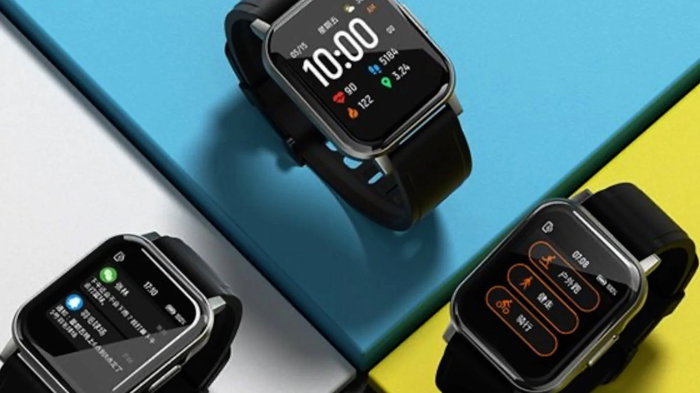
Оцените автора
( Пока оценок нет )