
Хотите получить максимальный комфорт от использования вашей приставки Harper DV3 T2? Этот полный гайд поможет вам настроить приставку и использовать ее на все 100%. В статье вы найдете лучшие советы и инструкции, которые помогут вам настроить приставку с легкостью.
Harper DV3 T2 – это цифровая приставка, которая позволяет смотреть телевизионные каналы высокой четкости (HD). В отличие от аналоговых приставок, она позволяет получить более яркое и четкое изображение, а также расширенную функциональность. Настройка приставки не является сложной задачей, но требует определенных знаний и навыков.
В этой статье вы найдете самую полную информацию о настройке приставки Harper DV3 T2, которая поможет вам получить наилучший результат и удобство использования. Вы узнаете, как подключить приставку к телевизору, как правильно настроить ее и как использовать дополнительные функции. Фолловьте наши советы и получайте максимальный комфорт от использования вашей приставки!
Содержание
- Полный гайд по настройке приставки Harper DV3 T2
- Шаг 1: Подготовка
- Шаг 2: Подключение
- Шаг 3: Поиск каналов
- Шаг 4: Настройка пультового управления
- Шаг 5: Дополнительные настройки
- Шаг 6: Наслаждайтесь просмотром!
- Проверка комплектации
- Шаг 1: Разборка коробки
- Шаг 2: Проверка наличия комплектующих
- Шаг 3: Проверка состояния комплектующих
- Шаг 4: Установка комплектующих
- Подключение приставки к телевизору
- Шаг 1: Подготовьте необходимое оборудование
- Шаг 2: Выберите нужный разъем на телевизоре
- Шаг 3: Подключите приставку к телевизору
- Шаг 4: Подключите блок питания
- Шаг 5: Включите приставку и настройте телевизор
- Подключение антенны
- Шаг 1. Подготовка антенны
- Шаг 2. Подключение антенны к приемнику
- Настройка каналов
- Поиск каналов
- Сортировка каналов
- Удаление каналов
- Подключение к Интернету и установка приложений
- Шаг 1: Подключение к Интернету
- Шаг 2: Установка приложений
- Шаг 3: Обновление приложений
- Настройка звука и изображения
- Настройка изображения
- Настройка звука
- Часто задаваемые вопросы и решение проблем
- Как настроить телевизионные каналы на приставке Harper DV3 T2?
- Почему приставка не находит ни одного канала?
- Почему звук пропадает на некоторых каналах?
- Как подключить приставку Harper DV3 T2 к Интернету?
- Что делать, чтобы улучшить качество картинки и звука на приставке?
- Вопрос-ответ
- Как подключить приставку к телевизору?
- Как настроить каналы на приставке Harper DV3 T2?
- Как настроить Wi-Fi на приставке Harper DV3 T2?
- Как произвести обновление ПО на приставке Harper DV3 T2?
Полный гайд по настройке приставки Harper DV3 T2
Шаг 1: Подготовка
Перед началом настройки проверьте, что у вас есть все необходимые элементы. Требования к устройству: телевизор, поддерживающий приставки DVB-T2, и кабель HDMI (входит в комплект). Убедитесь в наличии активной интернет-связи и фирменного пульта ДУ.
Шаг 2: Подключение
Следующим шагом подключите приставку к телевизору через HDMI-кабель. Подключите антенну к тюнеру и включите телевизор. При первом включении приставки убедитесь, что пульт ДУ установлен на ТВ-режим. Установите язык и страну. Последующие настройки будут проходить на английском языке.
Шаг 3: Поиск каналов
- Откройте меню (кнопка Home на пульте)
- Выберите «Settings» и нажмите «OK»
- Выберите «Channel» и нажмите «OK»
- Выберите «Auto scan» и нажмите «OK»
- Подождите, пока приставка не найдет все доступные каналы
После завершения поиска каналов обновите список и проверьте, что все каналы отображаются в списке. Если какой-то канал пропущен, повторите сканирование каналов.
Шаг 4: Настройка пультового управления
Если вы хотите настроить пульт управления на ваш телевизор, выполните следующие действия:
- Откройте меню (кнопка Home на пульте)
- Выберите «Settings» и нажмите «OK»
- Выберите «Remote settings» и нажмите «OK»
- Выберите «TV brand» и выберите вашего производителя телевизора
- Следуйте инструкциям на экране
Шаг 5: Дополнительные настройки
В меню «Settings» можно изменить язык на русский, настроить энергосбережение и таймер сна, отключить звук и видеоэффекты. Кроме того, можно настроить параметры управления каналами.
Шаг 6: Наслаждайтесь просмотром!
После завершения настройки вы можете наслаждаться просмотром телевизионных программ.
Проверка комплектации
Шаг 1: Разборка коробки
Перед началом проверки комплектации необходимо разобрать коробку. Для этого найдите скотч, которым упакована коробка, и аккуратно разрежьте его ножницами или бритвой. Затем снимите крышку и аккуратно вытащите все комплектующие один за другим.
Шаг 2: Проверка наличия комплектующих
Проверьте каждый компонент на наличие в комплекте, используя список, указанный в инструкции. Убедитесь, что вы получили все следующие элементы:
- Приставка Harper DV3 T2
- Пульт дистанционного управления
- Инструкция по эксплуатации
- Кабель HDMI
- Кабель питания
Шаг 3: Проверка состояния комплектующих
Проверьте все компоненты на наличие дефектов и повреждений. В случае повреждения какого-либо элемента, свяжитесь с продавцом для получения замены. Не устанавливайте поврежденное оборудование, так как это может привести к неправильной работе и поломке приставки.
Шаг 4: Установка комплектующих
После проверки все комплектующие, подключите приставку к телевизору, используя кабель HDMI, и к сети, используя кабель питания. Вставьте батарейки в пульт дистанционного управления и проверьте его работу.
Подключение приставки к телевизору
Шаг 1: Подготовьте необходимое оборудование
Перед подключением приставки к телевизору убедитесь, что у вас есть все необходимые компоненты: сама приставка, кабель HDMI или AV, блок питания и пульт дистанционного управления.
Шаг 2: Выберите нужный разъем на телевизоре
Подключите кабель HDMI или AV в соответствующий разъем на телевизоре. Если у вас есть только один разъем, то выберите тот, который свободен.
Шаг 3: Подключите приставку к телевизору
Подключите другой конец кабеля в разъем на приставке. В случае использования кабеля HDMI, убедитесь, что разъемы на обоих концах кабеля соответствуют разъемам HDMI.
Шаг 4: Подключите блок питания
Вставьте блок питания в соответствующий разъем на приставке, а затем в штекер для питания. Проследите, чтобы напряжение, указанное на блоке питания, соответствовало напряжению в вашей стране.
Шаг 5: Включите приставку и настройте телевизор
Вставьте батарейки в пульт дистанционного управления и включите приставку. Настройте телевизор на соответствующий источник входного сигнала (HDMI или AV), выбрав соответствующий вход на телевизоре или через меню телевизора.
Подключение антенны
Шаг 1. Подготовка антенны
Перед началом подключения антенны убедитесь, что она подходит к формату вашего телевизионного приемника. Для Harper DV3 T2 необходима DVB-T2 антенна. Проверьте наличие необходимых кабелей и разъемов.
Расстаитель антенны должен быть правильным: для DVB-T2 частоты используются в диапазоне 470-790 МГц, поэтому необходимо подобрать место установки так, чтобы сигнал был наиболее сильным.
Шаг 2. Подключение антенны к приемнику
На задней панели телевизионного приемника есть соответствующий разъем DVB-T2 для подключения антенны. Подключите антенну к приемнику, удостоверьтесь, что разъемы правильно подсоединены.
После подключения антенны, в меню настроек выберите точную настройку и запустите поиск каналов. Если антенна была правильно установлена и подключена, то поиск каналов закончится успешно, и вы сможете наслаждаться цифровым эфирным телевидением на вашей приставке Harper DV3 T2.
Настройка каналов
Поиск каналов
Перед настройкой каналов необходимо выполнить поиск доступных каналов. Для этого можно воспользоваться функцией автопоиска, которая просканирует все доступные каналы и добавит их в список.
Для запуска автопоиска необходимо выбрать пункт «Поиск каналов» в меню настроек и нажать кнопку «Начать поиск». Процесс поиска может занять несколько минут, в зависимости от количества доступных каналов и качества сигнала.
Сортировка каналов
После того как каналы были найдены, можно перейти к сортировке. Для этого необходимо выбрать пункт «Сортировка каналов» в меню настроек.
В зависимости от предпочтений пользователя, можно отсортировать каналы по алфавиту, категориям или рейтингу. Для сохранения порядка следования каналов, необходимо нажать кнопку «Сохранить».
Удаление каналов
Если в списке каналов оказались ненужные или плохо принимаемые каналы, их можно удалить. Для этого необходимо выбрать пункт «Удаление каналов» в меню настроек.
При удалении каналов также необходимо сохранить изменения, чтобы не потерять результаты сортировки. Если удаленный канал позже станет интересным пользователю, его можно будет добавить в список каналов с помощью функции «Добавление каналов».
Подключение к Интернету и установка приложений
Шаг 1: Подключение к Интернету
Для того, чтобы подключить приставку Harper DV3 T2 к Интернету, необходимо использовать провод Ethernet или Wi-Fi. Провод Ethernet следует подключить к розетке сетевого кабеля, а кабель нужно провести к приставке, во вход RJ-45. Для Wi-Fi подключения нужно перейти в «меню» и выбрать пункт «подключить Wi-Fi». Далее необходимо выбрать доступную точку доступа и ввести подходящий пароль.
Шаг 2: Установка приложений
Для установки приложений на приставке Harper DV3 T2 необходимо перейти в «Меню», и выбрать пункт «Приложения». Получится список доступных приложений.
- Для установки новых приложений необходимо нажать на кнопку «Установить». После этого приложение начнет загружаться на приставку.
- Для удаления какого-либо приложения с приставки Harper DV3 T2 необходимо перейти в «Меню → Приложения», затем выбрать ненужное приложение и нажать кнопку «Удалить».
Шаг 3: Обновление приложений
Чтобы обновить какое-либо приложение на приставке Harper DV3 T2, нужно перейти в раздел «Меню → Приложения», найти нужное приложение в списке, и нажать кнопку «Обновить». Новая версия приложения начнет загружаться и установится после завершения загрузки.
Приложение, установленное на приставке Harper DV3 T2, помогут повысить комфорт и удобства просмотра!
Настройка звука и изображения
Настройка изображения
В начале необходимо убедиться, что на телевизоре выбран правильный вход, к которому приставка подключена. Переключите источник на телевизоре, если необходимо. Затем в меню на приставке выберите пункт «Изображение».
Используйте настройки яркости, контрастности и насыщенности для того, чтобы добиться максимальной четкости и яркости изображения. Также можно выбрать соотношение сторон экрана в зависимости от того, какой формат видео Вы просматриваете.
При необходимости можно провести дополнительную настройку изображения с помощью продвинутых настроек, таких как настройка цветовой гаммы и ручная настройка яркости-контрастности.
Настройка звука
Для того, чтобы задать оптимальные настройки звука, Вы можете воспользоваться меню настройки звука на приставке. Первым делом необходимо выбрать тип звуковой системы, используемый в домашнем кинотеатре. После этого можно настроить уровень громкости и сбалансировать высокие, средние и низкие частоты.
При желании можно также включить дополнительные возможности, такие как эффекты обработки звука и эмуляция пространственного звука. Не забывайте, что оптимальные настройки звука могут отличаться в зависимости от того, какую программу или фильм Вы смотрите.
- Убедитесь, что на телевизоре выбран правильный вход, к которому подключена приставка;
- Выберите нужную настройку изображения: яркость, контрастность, насыщенность и другие;
- Сбалансируйте настройки звука: выберите тип системы, установите громкость и настройте частоты;
- Экспериментируйте с продвинутыми настройками, если это необходимо.
Часто задаваемые вопросы и решение проблем
Как настроить телевизионные каналы на приставке Harper DV3 T2?
Для настройки телевизионных каналов на приставке Harper DV3 T2 необходимо выполнить следующие действия:
- Перейдите в меню «Настройки» и выберите «Поиск каналов».
- Выберите тип поиска каналов — «Автоматический» или «Ручной».
- Дождитесь завершения поиска и сохраните настройки.
Почему приставка не находит ни одного канала?
Если приставка не находит ни одного канала, проверьте следующие моменты:
- Проверьте правильность подключения антенны к приставке.
- Проверьте настройки поиска каналов на приставке.
- Проверьте сигнал антенны с помощью другого устройства (например, телевизора).
Почему звук пропадает на некоторых каналах?
Если звук пропадает на некоторых каналах, возможно проблема в их кодировке или распространении. Также может быть проблема в настройках звука на приставке. Попробуйте выполнить перенастройку звука и проверьте, не находятся ли на канале какие-либо ошибки буферизации или соединения.
Как подключить приставку Harper DV3 T2 к Интернету?
Для подключения приставки Harper DV3 T2 к Интернету выполните следующие действия:
- Перейдите в меню «Настройки» и выберите «Сеть».
- Выберите тип подключения — «Проводное» или «Беспроводное».
- Введите данные для подключения (например, IP-адрес, маску подсети и т.д.).
- Проверьте подключение и сохраните настройки.
Что делать, чтобы улучшить качество картинки и звука на приставке?
Для улучшения качества картинки и звука на приставке Harper DV3 T2 рекомендуется выполнить следующие меры:
- Выбрать правильную настройку экрана (разрешение, формат).
- Произвести настройку яркости, контрастности и насыщенности картинки.
- Сменить тип соединения антенны (открытая петля или коаксиальный кабель).
- Проверить качество источника сигнала (например, качество антенны или кабельного телевидения).
Вопрос-ответ
Как подключить приставку к телевизору?
Для подключения приставки Harper DV3 T2 к телевизору нужно использовать HDMI-кабель, который необходимо вставить в HDMI-порт на телевизоре и на приставке. Если у телевизора нет HDMI-порта, можно использовать AV-кабель, который нужно подключить к аналоговым аудио и видео портам на телевизоре и на приставке. После подключения, на телевизоре нужно выбрать соответствующий источник сигнала.
Как настроить каналы на приставке Harper DV3 T2?
Для настройки каналов на приставке Harper DV3 T2 нужно выполнить следующие действия: 1) выбрать меню настройки (на экране нажать кнопку «Menu»); 2) выбрать пункт «Автонастройка каналов»; 3) выбрать регион, в котором находится приставка; 4) нажать кнопку «Начать»; 5) дождаться окончания сканирования каналов. После этого, на приставке будут доступны все доступные каналы в регионе, с возможностью их сортировки и перемещения.
Как настроить Wi-Fi на приставке Harper DV3 T2?
Для настройки Wi-Fi на приставке Harper DV3 T2 нужно выбрать меню настройки (на экране нажать кнопку «Menu»), затем выбрать пункт «Сетевые настройки» и далее пункт «Wi-Fi». Далее, нужно выбрать доступную Wi-Fi сеть, ввести пароль (если требуется), и нажать кнопку «Подключиться». Если подключение прошло успешно, на экране приставки появится соответствующее уведомление, а значок Wi-Fi в правом верхнем углу станет зеленым.
Как произвести обновление ПО на приставке Harper DV3 T2?
Для обновления ПО на приставке Harper DV3 T2 нужно выполнить следующие действия: 1) выбрать меню настройки (на экране нажать кнопку «Menu»); 2) выбрать пункт «Системные настройки»; 3) выбрать пункт «Обновление ПО»; 4) нажать кнопку «Начать». Процесс обновления может занять несколько минут, в зависимости от скорости интернет-соединения и размера обновления. Во время обновления, приставка может перезагрузиться несколько раз. После успешного обновления, на экране появится соответствующее уведомление.
Сверхкомпактный и функциональный ресивер для цифрового ТВ нового стандарта. Может подключаться к телевизорам любого поколения – нового и старого. Есть электронная программа телепередач, телетекст и автонастройка каналов. Не менее востребованы будут функции медиаплеера, работающего с файлами, записанными на внешний носитель, а также доступ к IPTV и другим интернет-сервисам (погода, каналы новостей RSS).
Купить в интернет магазине
Сверхкомпактный и функциональный ресивер для цифрового ТВ нового стандарта. Может подключаться к телевизорам любого поколения – нового и старого. Есть электронная программа телепередач, телетекст и автонастройка каналов. Не менее востребованы будут функции медиаплеера, работающего с файлами, записанными на внешний носитель, а также доступ к IPTV и другим интернет-сервисам (погода, каналы новостей RSS).

ТВ Ресивер
Harper HDT2-1030
Цифровая телевизионная приставка с поддержкой приема эфирного
телевидения стандарта DVB-T/T2 и встроенным плеером для
воспроизведения видео, фото, аудио файлов.
Настройка
Цифровой ресивер Harper HDT2-1030 отличается простотой
подключения, вне зависимости от поколения телевизора,
а также легкостью поиска и настройки каналов.
универсальный
Цифровая приставка Harper HDT2-1030 включает в себя все
необходимые функции: запись ТВ эфира по таймеру, воспроизведение
медиафайлов с внешних носителей, обновление прошивки.
ЭФФЕКТИВНОСТЬ
Ресивер Harper HDT2-1030 обеспечивает высокое качество изображения
в разрешении Full HD при подключении по HDMI разъему.
Безопасность
Ресивер Harper HDT2-1030 обладает функцией родительского
контроля, позволяя ограничивать доступ к отдельным каналам.
• Пульт ДУ
• Ресивер
• Батарейки
• RCA кабель
• Гарантийный талон
• Руководство пользователя
Размеры:
Ширина: 90 мм
Высота: 26 мм
Глубина: 70 мм
Вес: 65 гр
Общие характеристики
- Чипсет
- MSTAR
- Диапазон частот
- VHF: 178-234 MHz / UHF: 474-866 MHz
- Входной уровень сигнала
- -20 ~ -90 dBm
- Входное сопротивление
- 75 Ом
- Возможность обновления ПО
- да
Параметры тюнера
- Цифровые телевизионные стандарты
- DVB-T, DVB-T2
- Формат сжатия видео
- MPEG1, MPEG2, MPEG4, H264
- Разрешение видео
- 480i, 480p, 576i, 576p, 720p, 1080i, 1080p Full HD
- Поддержка телевизионных стандартов
- NTSC, PAL
- Формат выводимого изображения
- 16:9, 4:3
Мультимедиа
- Воспроизведение с внешних носителей
- да
- Запись на внешние носители
- да
- Поддержка видеоформатов / кодеков
- MPEG1, MPEG2, MPEG4, H264, AVI, MPG, MKV
- Поддержка аудиоформатов / кодеков
- MP3, AAC
- Поддержка форматов изображений
- JPEG, BMP
Разъемы и интерфейсы
- Разъем HDMI
- 1
- Версия HDMI
- 1.3
- Разъем USB
- 1
- Версия USB
- 2.0
- Разъем композитный (RCA)
- да
- Разъёмы RF вход/выход
- да/нет
Особенности
- Пульт ПДУ
- да
- Поддержка HDD носителей
- до 1 Тбайт
- Поддержка USB носителей
- до 32 Гб
- Функция Time Shift
- да
- Родительский контроль
- да
- Таймер записи
- да
- Электронная программа передач (EPG)
- да
- Поддержка субтитров
- да
- Поддержка телетекста
- да
- Поддержка Multiple PLP
- да
Корпус
- Материал корпуса
- пластик
- Цвет
- черный
- Вес
- 65 гр.
- Размеры (ШхВхГ)
- 90x70x26 мм.
Дополнительно
- Гарантия
- 12 мес.
- Страна производитель
- Китай
- Комплектация
- Приемник, пульт ДУ, батарейки, RCA кабель, руководство пользователя, гарантийный талон, адаптер питания.
Технические характеристики
Общие характеристики
-
Чипсет
MSTAR
-
Диапазон частот
VHF: 178-234 MHz / UHF: 474-866 MHz
-
Входной уровень сигнала
-20 ~ -90 dBm
-
Входное сопротивление
75 Ом
-
Возможность обновления ПО
да
Параметры тюнера
-
Цифровые телевизионные стандарты
DVB-T, DVB-T2
-
Формат сжатия видео
MPEG1, MPEG2, MPEG4, H264
-
Разрешение видео
480i, 480p, 576i, 576p, 720p, 1080i, 1080p Full HD
-
Поддержка телевизионных стандартов
NTSC, PAL
-
Формат выводимого изображения
16:9, 4:3
Мультимедиа
-
Воспроизведение с внешних носителей
да
-
Запись на внешние носители
да
-
Поддержка видеоформатов / кодеков
MPEG1, MPEG2, MPEG4, H264, AVI, MPG, MKV
-
Поддержка аудиоформатов / кодеков
MP3, AAC
-
Поддержка форматов изображений
JPEG, BMP
Разъемы и интерфейсы
-
Разъем HDMI
1
-
Версия HDMI
1.3
-
Разъем USB
1
-
Версия USB
2.0
-
Разъем композитный (RCA)
да
-
Разъёмы RF вход/выход
да/нет
Особенности
-
Пульт ПДУ
да
-
Поддержка HDD носителей
до 1 Тбайт
-
Поддержка USB носителей
до 32 Гб
-
Функция Time Shift
да
-
Родительский контроль
да
-
Таймер записи
да
-
Электронная программа передач (EPG)
да
-
Поддержка субтитров
да
-
Поддержка телетекста
да
-
Поддержка Multiple PLP
да
Корпус
-
Материал корпуса
пластик
-
Цвет
черный
-
Вес
65 гр.
-
Размеры (ШхВхГ)
90x70x26 мм.
Дополнительно
-
Гарантия
12 мес.
-
Страна производитель
Китай
-
Комплектация
Приемник, пульт ДУ, батарейки, RCA кабель, руководство пользователя, гарантийный талон, адаптер питания.
Общие характеристики
Общие характеристики
- Чипсет
- MSTAR
- Диапазон частот
- VHF: 178-234 MHz / UHF: 474-866 MHz
- Входной уровень сигнала
- -20 ~ -90 dBm
- Входное сопротивление
- 75 Ом
- Возможность обновления ПО
- да
Параметры тюнера
Параметры тюнера
- Цифровые телевизионные стандарты
- DVB-T, DVB-T2
- Формат сжатия видео
- MPEG1, MPEG2, MPEG4, H264
- Разрешение видео
- 480i, 480p, 576i, 576p, 720p, 1080i, 1080p Full HD
- Поддержка телевизионных стандартов
- NTSC, PAL
- Формат выводимого изображения
- 16:9, 4:3
Мультимедиа
Мультимедиа
- Воспроизведение с внешних носителей
- да
- Запись на внешние носители
- да
- Поддержка видеоформатов / кодеков
- MPEG1, MPEG2, MPEG4, H264, AVI, MPG, MKV
- Поддержка аудиоформатов / кодеков
- MP3, AAC
- Поддержка форматов изображений
- JPEG, BMP
Разъемы и интерфейсы
Разъемы и интерфейсы
- Разъем HDMI
- 1
- Версия HDMI
- 1.3
- Разъем USB
- 1
- Версия USB
- 2.0
- Разъем композитный (RCA)
- да
- Разъёмы RF вход/выход
- да/нет
Особенности
Особенности
- Пульт ПДУ
- да
- Поддержка HDD носителей
- до 1 Тбайт
- Поддержка USB носителей
- до 32 Гб
- Функция Time Shift
- да
- Родительский контроль
- да
- Таймер записи
- да
- Электронная программа передач (EPG)
- да
- Поддержка субтитров
- да
- Поддержка телетекста
- да
- Поддержка Multiple PLP
- да
Корпус
Корпус
- Материал корпуса
- пластик
- Цвет
- черный
- Вес
- 65 гр.
- Размеры (ШхВхГ)
- 90x70x26 мм.
Дополнительно
Дополнительно
- Гарантия
- 12 мес.
- Страна производитель
- Китай
- Комплектация
- Приемник, пульт ДУ, батарейки, RCA кабель, руководство пользователя, гарантийный талон, адаптер питания.
Обзоры экспертов
Обзоры экспертов

Harper
Harper HDT2-1030 – миниатюрная ТВ-приставка для просмотра цифрового телевидения DVB-T2 и IPTV с возможностью записи эфира
12.03.2019
Отзывы пользователей
2 отзыва | 5 / 5
Иван С.
Срок использования: 29.11.2022
больше месяца
5 из 5
Достоинства:
хороший функционал, цена, качество изображения, звука
Недостатки:
нет
Комментарий:
Приобрел на дачу Harper HDT2-1030 к старому телевизору. Прием отличный, без помех, качество изображения и звука хорошее, понравилась функция «Родительский контроль», когда внуки приезжают, всегда пользуемся. Сам ресивер маленький, компактный. Подключил и настроил быстро.
Владимир Дерябкин
Срок использования: 15.10.2020
больше месяца
5 из 5
Достоинства:
Всем доволен
Недостатки:
Нет
Комментарий:
Качественной сборки тюнер. Все настройки на русском языке, всё предельно ясно и понятно. Есть пульт для удобства управления. Ресивер поддерживает разные форматы изображения, позволяет смотреть массу цифровых каналов хорошего качества. Имеет все необходимые разъемы.
Отзывы пользователей
Достоинства:
хороший функционал, цена, качество изображения, звука
Недостатки:
нет
Комментарий:
Приобрел на дачу Harper HDT2-1030 к старому телевизору. Прием отличный, без помех, качество изображения и звука хорошее, понравилась функция «Родительский контроль», когда внуки приезжают, всегда пользуемся. Сам ресивер маленький, компактный. Подключил и настроил быстро.
Достоинства:
Всем доволен
Недостатки:
Нет
Комментарий:
Качественной сборки тюнер. Все настройки на русском языке, всё предельно ясно и понятно. Есть пульт для удобства управления. Ресивер поддерживает разные форматы изображения, позволяет смотреть массу цифровых каналов хорошего качества. Имеет все необходимые разъемы.
Вопросы-ответы
Вопросы-ответы
Служба поддержки
- Гарантия
- Сервисные центры
- Инструкция
- Вопрос-ответ
- Обслуживаемая техника
Служба поддержки
- Гарантия
- Сервисные центры
- Инструкция
- Вопрос-ответ
- Обслуживаемая техника

Описание
Цифровой TV-тюнер Harper HDT2-1511 – наслаждайтесь просмотром любимых телешоу!
Прибор оснащен стандартом DVB-T2: вы с удовольствием будете смотреть цифровое телевидение с шикарной картинкой.
USB вход даст возможность воспроизводить кино со смартфона, планшета, флешки или жесткого диска. Кроме того, вы сможете записывать видео на USB-носитель.
Характеристики Ресивер DVB-T2 Harper HDT2-1511
Общие характеристики
Тип подключения
автономный
Все характеристики
Не является публичной офертой
Информация о товаре носит справочный характер и не является публичной офертой. Характеристики, комплект поставки и внешний вид товара могут отличаться от указанных или быть изменены производителем без предварительного уведомления. Перед покупкой проверяйте информацию на официальном сайте производителя.
Если вы заметили ошибку или неточность в описании товара, пожалуйста, выделите часть текста с ошибкой и нажмите кнопку «Сообщить об ошибке».
Отзывов пока нет
Будьте первым, кто напишет отзыв о товаре, и получите бонусы
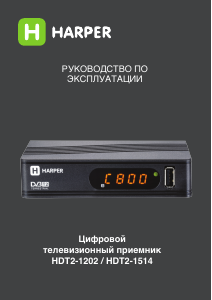
Требуется руководство для вашей Harper HDT2-1202 Цифровой ресивер? Ниже вы можете просмотреть и загрузить бесплатно руководство в формате PDF. Кроме того, приведены часто задаваемые вопросы, рейтинг изделия и отзывы пользователей, что позволит оптимально использовать ваше изделие. Если это не то руководство, которое вы искали, – свяжитесь с нами.
Ваше устройство неисправно, и в руководстве отсутствует решение? Перейдите в Repair Café для получения бесплатных ремонтных услуг.
Руководство

Рейтинг
Сообщите нам, что вы думаете о Harper HDT2-1202 Цифровой ресивер, оставив оценку продукта. Хотите поделиться вашими впечатлениями от данного изделия или задать вопрос? Вы можете оставить комментарий в нижней части страницы.
Довольны ли вы данным изделием Harper?
Да Нет
Будьте первым, кто оценит это изделие
0 голоса
Часто задаваемые вопросы
Наша служба поддержки выполняет поиск полезной информации по изделиям и отвечает на часто задаваемые вопросы. Если вы заметили неточность в наших часто задаваемых вопросах, сообщите нам об этом с помощью нашей контактной формы.
Имеет ли значение, к какому порту HDMI я подключаю цифровой ресивер? Проверенный
В общем, вы можете подключить цифровой ресивер к любому порту HDMI. Затем устройство можно использовать, выбрав соответствующий канал HDMI на вашем телевизоре.
Это было полезно (324)
Представляем цифровой телевизионный ресивер DVB-T2 с функцией медиа плеера Harper HDT2-1010. Поддержка субтитров и телетекста. Электронный гид.
Представляем цифровой телевизионный ресивер DVB-T2 с функцией медиа плеера Harper HDT2-1010. Поддержка субтитров и телетекста. Электронный гид.
Общие характеристики
- Чипсет
- MSTAR
- Диапазон частот
- VHF: 178-234 MHz / UHF: 474-866 MHz
- Входной уровень сигнала
- -20 ~ -90 dBm
- Входное сопротивление
- 75 Ом
- Возможность обновления ПО
- да
Параметры тюнера
- Цифровые телевизионные стандарты
- DVB-T, DVB-T2
- Формат сжатия видео
- MPEG1, MPEG2, MPEG4, H264
- Разрешение видео
- 576i, 576p, 720p, 1080i, 1080p Full HD
- Поддержка телевизионных стандартов
- NTSC, PAL
- Формат выводимого изображения
- 16:9, 4:3
Мультимедиа
- Воспроизведение с внешних носителей
- да
- Запись на внешние носители
- да
- Поддержка видеоформатов / кодеков
- MPEG1, MPEG2, MPEG4, H264
- Поддержка аудиоформатов / кодеков
- MP3, AAC
- Поддержка форматов изображений
- JPEG, BMP
Разъемы и интерфейсы
- Разъем HDMI
- 1
- Версия HDMI
- 1.3
- Разъем USB
- 1
- Версия USB
- 2.0
- Разъёмы RF вход/выход
- да
Особенности
- Пульт ПДУ
- да
- Поддержка HDD носителей
- до 1 Тбайт
- Поддержка USB носителей
- до 32 Гб
- Функция Time Shift
- да
- Родительский контроль
- да
- Таймер записи
- да
- Электронная программа передач (EPG)
- да
- Поддержка субтитров
- да
- Поддержка телетекста
- да
- Поддержка Multiple PLP
- да
Корпус
- Материал корпуса
- пластик
- Цвет
- черный
- Вес
- 65 гр.
- Размеры (ШхВхГ)
- 90x60x25 мм.
Дополнительно
- Гарантия
- 12 мес.
- Страна производитель
- Китай
- Комплектация
- Приемник, пульт ДУ, батарейки, RCA кабель, руководство пользователя, гарантийный талон, адаптер питания.
Технические характеристики
Общие характеристики
-
Чипсет
MSTAR
-
Диапазон частот
VHF: 178-234 MHz / UHF: 474-866 MHz
-
Входной уровень сигнала
-20 ~ -90 dBm
-
Входное сопротивление
75 Ом
-
Возможность обновления ПО
да
Параметры тюнера
-
Цифровые телевизионные стандарты
DVB-T, DVB-T2
-
Формат сжатия видео
MPEG1, MPEG2, MPEG4, H264
-
Разрешение видео
576i, 576p, 720p, 1080i, 1080p Full HD
-
Поддержка телевизионных стандартов
NTSC, PAL
-
Формат выводимого изображения
16:9, 4:3
Мультимедиа
-
Воспроизведение с внешних носителей
да
-
Запись на внешние носители
да
-
Поддержка видеоформатов / кодеков
MPEG1, MPEG2, MPEG4, H264
-
Поддержка аудиоформатов / кодеков
MP3, AAC
-
Поддержка форматов изображений
JPEG, BMP
Разъемы и интерфейсы
-
Разъем HDMI
1
-
Версия HDMI
1.3
-
Разъем USB
1
-
Версия USB
2.0
-
Разъёмы RF вход/выход
да
Особенности
-
Пульт ПДУ
да
-
Поддержка HDD носителей
до 1 Тбайт
-
Поддержка USB носителей
до 32 Гб
-
Функция Time Shift
да
-
Родительский контроль
да
-
Таймер записи
да
-
Электронная программа передач (EPG)
да
-
Поддержка субтитров
да
-
Поддержка телетекста
да
-
Поддержка Multiple PLP
да
Корпус
-
Материал корпуса
пластик
-
Цвет
черный
-
Вес
65 гр.
-
Размеры (ШхВхГ)
90x60x25 мм.
Дополнительно
-
Гарантия
12 мес.
-
Страна производитель
Китай
-
Комплектация
Приемник, пульт ДУ, батарейки, RCA кабель, руководство пользователя, гарантийный талон, адаптер питания.
Общие характеристики
Общие характеристики
- Чипсет
- MSTAR
- Диапазон частот
- VHF: 178-234 MHz / UHF: 474-866 MHz
- Входной уровень сигнала
- -20 ~ -90 dBm
- Входное сопротивление
- 75 Ом
- Возможность обновления ПО
- да
Параметры тюнера
Параметры тюнера
- Цифровые телевизионные стандарты
- DVB-T, DVB-T2
- Формат сжатия видео
- MPEG1, MPEG2, MPEG4, H264
- Разрешение видео
- 576i, 576p, 720p, 1080i, 1080p Full HD
- Поддержка телевизионных стандартов
- NTSC, PAL
- Формат выводимого изображения
- 16:9, 4:3
Мультимедиа
Мультимедиа
- Воспроизведение с внешних носителей
- да
- Запись на внешние носители
- да
- Поддержка видеоформатов / кодеков
- MPEG1, MPEG2, MPEG4, H264
- Поддержка аудиоформатов / кодеков
- MP3, AAC
- Поддержка форматов изображений
- JPEG, BMP
Разъемы и интерфейсы
Разъемы и интерфейсы
- Разъем HDMI
- 1
- Версия HDMI
- 1.3
- Разъем USB
- 1
- Версия USB
- 2.0
- Разъёмы RF вход/выход
- да
Особенности
Особенности
- Пульт ПДУ
- да
- Поддержка HDD носителей
- до 1 Тбайт
- Поддержка USB носителей
- до 32 Гб
- Функция Time Shift
- да
- Родительский контроль
- да
- Таймер записи
- да
- Электронная программа передач (EPG)
- да
- Поддержка субтитров
- да
- Поддержка телетекста
- да
- Поддержка Multiple PLP
- да
Корпус
Корпус
- Материал корпуса
- пластик
- Цвет
- черный
- Вес
- 65 гр.
- Размеры (ШхВхГ)
- 90x60x25 мм.
Дополнительно
Дополнительно
- Гарантия
- 12 мес.
- Страна производитель
- Китай
- Комплектация
- Приемник, пульт ДУ, батарейки, RCA кабель, руководство пользователя, гарантийный талон, адаптер питания.
Обзоры экспертов
Обзоры экспертов

Лаборатория Чеканова
Обзор телевизионных ресиверов DVB-T2 Harper HDT-1010, HDT-1513 и HDT-5010 в лаборатории Чеканова
04.06.2019
Лаборатория Чеканова
Тест и обзор Harper HDT-1010, HDT-1513 и HDT-5010 — телевизионные ресиверы DVB-T2
03.06.2019
Отзывы пользователей
2 отзыва | 5 / 5
Вадим
Срок использования: 31.01.2019
больше месяца
5 из 5
Комментарий:
Качественная сборка, доволен, что купил такой приемник. Настроил быстро, вопросов вообще не возникало что и куда. Каналов стало больше, но теперь все показывают намного лучше. Нет мигания экранов, как было раньше. Есть вход для флешки, можно посмотреть что-то в выходной из записи.
Дмитрий
Срок использования: 02.04.2018
больше месяца
5 из 5
Комментарий:
Хороший тюнер нет проблем работает не глючит 20 каналов , рекомендую.
Отзывы пользователей
Комментарий:
Качественная сборка, доволен, что купил такой приемник. Настроил быстро, вопросов вообще не возникало что и куда. Каналов стало больше, но теперь все показывают намного лучше. Нет мигания экранов, как было раньше. Есть вход для флешки, можно посмотреть что-то в выходной из записи.
Комментарий:
Хороший тюнер нет проблем работает не глючит 20 каналов , рекомендую.
Вопросы-ответы
Добрый день, Кирилл.На какую антенну пытаетесь произвести настройку ( общедомовая/комнатная , активная/ пассивная)? Не находятся ни один канал или несколько (например-10). Пробовали произвести поиск в ручном режиме? При вводе частотного канала вручную- каков уровень сигнала (индикатор в нижней части дисплея)? Напомню, что ресивер будет принимать только цифровые эфирные каналы, (в г.Москва- до 30, в регионах- от 10 до 20),поиск рекомендуется делать на активную комнатную антенну, расположив её как можно выше, желательно у окна, в сторону ретрансляционной вышки (расположение можно уточнить по карте на сайте rtrs.ru), при автонастройке активировав в ресивере пункт подачи питания на антенну. Если после вышеописанных действий каналы найдены не будут- проверьте, по возможности, ресивер с другой антенной или эту антенну с другим ресивером/телевизором на возможность приёма цифровых эфирных каналов.
Вопросы-ответы
почему каналы не ловят?
Добрый день, Кирилл.На какую антенну пытаетесь произвести настройку ( общедомовая/комнатная , активная/ пассивная)? Не находятся ни один канал или несколько (например-10). Пробовали произвести поиск в ручном режиме? При вводе частотного канала вручную- каков уровень сигнала (индикатор в нижней части дисплея)? Напомню, что ресивер будет принимать только цифровые эфирные каналы, (в г.Москва- до 30, в регионах- от 10 до 20),поиск рекомендуется делать на активную комнатную антенну, расположив её как можно выше, желательно у окна, в сторону ретрансляционной вышки (расположение можно уточнить по карте на сайте rtrs.ru), при автонастройке активировав в ресивере пункт подачи питания на антенну. Если после вышеописанных действий каналы найдены не будут- проверьте, по возможности, ресивер с другой антенной или эту антенну с другим ресивером/телевизором на возможность приёма цифровых эфирных каналов.
Служба поддержки
- Гарантия
- Сервисные центры
- Инструкция
- Вопрос-ответ
- Обслуживаемая техника
Служба поддержки
- Гарантия
- Сервисные центры
- Инструкция
- Вопрос-ответ
- Обслуживаемая техника
мало чем отличается от таких же коробочек, неудобный планировщик записи, пульт с мелкими кнопками внизу, нет второй записи. слабая надежность.
Преимущества:
1. Есть RF-вход выход (сквозной).
2. Есть выход HDMI (но он есть практически у всех).
3. Есть тюльпаны (аналоговый аудио-видео выход).
4. Запись с эфира/сохранение транспортного потока (так же есть практически у всех).
5. Планировщик записи.
6. Поддержка жестких дисков (USB).
7. USB Wi-Fi (чипсет MTK7601 есть не у всех).
8. Интернет сервисы: Youtube, погода, RSS, IPTV.
Недостатки:
1. Запись не умеет записывать по программе, нельзя выбрать программу, нажать кнопку и запись автоматически включиться когда надо, также нет отслеживания если программу перенесли по времени или на другой день — все надо забивать в ручную — очень не удобно.
2. Так же нельзя например начало записи установить на вечер, а отключение на следующий день например запись с 12:00 вечера до 01:00 ночи.
3. При записи по таймеру блокируется переключение каналов и заход в меню — явный баг прошивки.
4. Нельзя одновременно использовать сдвиг по времени и запись по таймеру, или записи по таймеру 2-х каналов одновременно.
5. Нет кинозала и архива телепередач.
6. Баг с программой, бывает не загружается полностью.
7. Проблема многих коробочек — USB только один. Можно воспользоваться разветвителем для Wi-Fi, работает, но нестабильно, время от времени отключается запись, возможно зависит от модели разветвителя или Wi-Fi.
8. Wi-Fi Trendnet N150 TEW-648UB не подошел.
9. Wi-Fi Ralink Realtek 7601 подошел, но деньги можно не тратить: плеер youtube не поддерживает проигрывание плейлистов и пролистывание, погода вообще не работает (рекомендую производителю поставить из браузера Weather это у которого температура и осадки показываться графиком):

, более менее полезен только RSS.
10. Wi-Fi не поддерживает длинные пароли.
11. Обновление прошивки коробочка поставить через интернет так же неспособна.
12. Нет RF-конвертера из цифрового в аналог (полезно для старых ТВ без AV-входа) и нет записи аналога (может пригодится для оцифровки).
13. Так же нет поддержки аналогового радио с RDS.
14. Сгорела через чуть больше чем год. Хорошо купили со скидкой.
Поддержка стандартов:
Видео:
MPEG1/H.261, MPEG2/H.262, MPEG4/H.263, MPEG4 AVC/H.264
Аудио:
mp1, mp2, mp3, aac, ADPCM (не заявлен, но поддерживается), AC3/EAC3 (не заявлен, не поддерживается), DTS (не заявлен, не поддерживается).
Контейнер:
AVI, MP4 (не заявлен, но поддерживается), MKV (не заявлен, не поддерживается).
Как можно заметить коробочка с самым базовым функционалом — не лучше и не хуже других, проблема в том что в торговых сетях они все такие. Разница только в наличие/отсутствии дисплея, интернет сервисах, прошивке и цене. И говорят их все делают 3-4 завода в Китае. Тут вспоминается старая шутка про то что все из одной бочки.
На рынке есть редкие модели с двумя USB и RF-конвертером, но их надо где-то искать пока проще добавить USB разветвитель и RF-конвертер (лучше HDMI в RF, он в 3 раза дороже AV в RF, но преобразование там только одно). USB 3.0 3.1 3.2 и H.265 к сожалению ни какими преобразователями не добавить.
Хотелось бы немного поговорить и цифровом ТВ.
Кто-то заявлял что DVB-T2 это на всегда поскольку эффективнее ничего не может быть, не знаю навсегда или будет DVB-T3, но резервы еще есть: это MIMO который используется в Wi-Fi и LTE. и значительное уменьшение Roll-Off которое у DVB-T2 довольно велико. Можно легко получить значительное увлечение скорости.
По отчету медиаинфо сжатие H.264 довольно слабое: нет высокого профиля, b-фреймов, подмены шума, переменного квантайзера в кадре. Это позволило бы увеличить сжатие в 1,5-2 раза и впихнуть в мультиплекс 15-20 каналов. Особенно если учесть честь, что H.264 кодек весьма древний и проблем с высокими настройками быть не может по определению.
К сожалению мы немного поторопились с принятием DVB-T2, если бы приняли на год позже то можно было бы внедрять H.265 с 18-20 каналами на мультиплекс. Куда мы так спешили если большинство населения сидит на кабеле совершенно не ясно. Но скоро появится новый кодек JEM/VVC, поэтому на мой взгляд внедрять H.265 смысла уже нет.
Немного картинок:


