

AVR 3700,AVR 370 AVR 2700,AVR 270
Аудио-/видеоресивер
Руководство пользователя
|
Введение |
3 |
|
Принадлежности |
3 |
|
Важная информация по технике безопасности |
3 |
|
Расположение ресивера |
3 |
|
Органы управления на передней панели |
4 |
|
Разъемы задней панели |
6 |
|
Функции пульта ДУ системы |
8 |
|
Функции пульта дистанционного управления для |
10 |
|
Зоны 2 |
|
|
Общие понятия о домашнем кинотеатре |
12 |
|
Обычная система домашнего кинотеатра |
12 |
|
Многоканальный звук |
12 |
|
Режимы пространственного звука |
12 |
|
Расположение динамиков |
13 |
|
Расположение левых, центрального |
13 |
|
и правых динамиков |
|
|
Размещение пространственных динамиков в |
13 |
|
5.1-канальной системе |
|
|
Размещение пространственных динамиков в |
13 |
|
7,1-канальной системе |
|
|
Размещение передних верхних динамиков в |
13 |
|
7.1-канальной системе |
|
|
Расположение сабвуфера |
13 |
|
Типы подключений системы домашнего |
14 |
|
кинотеатра |
|
|
Подключения динамиков |
14 |
|
Подключения сабвуфера |
14 |
|
Подключения источников сигнала |
14 |
|
Видеоподключения |
15 |
|
Радиоподключения |
16 |
|
Сетевой разъем |
16 |
|
USB-порт |
16 |
|
Разъем RS-232 |
16 |
|
Выполнение подключений |
17 |
|
Подключение динамиков |
17 |
|
Подключение сабвуфера |
17 |
|
Подключение телевизора или видеодисплея |
17 |
|
Подключение источников аудио- и |
18 |
|
видеосигнала |
|
|
ПОДКЛЮЧЕНИЕ К USB И iУСТРОЙСТВАМ OS |
20 |
|
Подключение к домашней сети |
20 |
|
Подключение радиоантенн |
20 |
|
Установка мультизональной системы |
21 |
|
Подключение ИК-оборудования |
22 |
|
(толькоAVR 3700/AVR 370) |
|
|
Подключение триггерного выхода |
23 |
|
Подключение к электросети переменного |
23 |
|
тока |
|
|
Настройка пульта дистанционного управления |
24 |
|
Установка элементов питания в пульт |
24 |
|
дистанционного управления |
|
|
Программирование пульта ДУ для управления |
24 |
|
источниками и телевизором |
|
|
НастройкаAVR |
26 |
|
ВключениеAVR |
26 |
|
Использование системы экранного меню |
26 |
|
НастройкаAVR для динамиков |
26 |
|
Настройка источников |
27 |
|
Настройка сети |
28 |
|
ЭксплуатацияAVR |
30 |
|
Управление громкостью |
30 |
|
Выключение звука |
30 |
|
Dolby® Volume |
30 |
|
Прослушивание в наушниках |
30 |
|
Выбор источника |
31 |
|
Прослушивание радиостанций в |
31 |
|
диапазонах FM иAM |
|
|
Прослушивание мультимедийных данных из |
32 |
|
USB-устройства |
|
|
Прослушивание устройств iPod/iPhone/iPad |
32 |
|
Прослушивание vTUNER (ИНТЕРНЕТ-РАДИО) |
33 |
|
Прослушивание мультимедийных данных |
33 |
|
через домашнюю сеть |
|
|
Выбор режима пространственного звука |
34 |
|
Audio Effects (Эффекты аудио): |
34 |
|
Режимы видео |
34 |
|
Дополнительные функции |
35 |
|
Обработка звука и пространственный звук |
35 |
|
Обработка видео |
36 |
|
Ручная настройка динамиков |
38 |
|
Прослушивание в Зоне 2 |
41 |
|
Системные настройки |
42 |
|
Блокировка настроек |
43 |
|
Дополнительные сведения о |
44 |
|
программировании пульта ДУ |
|
|
Запись |
44 |
|
Таймер отключения |
44 |
|
Сброс настроек пульта ДУ |
44 |
|
Перезапуск процессора |
44 |
|
Устранение неполадок |
45 |
|
Характеристики |
46 |
|
Приложение |
47 |
2

|
AVR |
Введение, принадлежности, поставляемые в комплекте, важная |
|
информация по технике безопасности и расположение ресивера |
Введение
Благодарим за выбор этого продукта Harman Kardon!
Уже более пятидесяти лет миссия компании Harman Kardon состоит в том, чтобы разделять с вами страсть к музыке и развлечениям, используя при этом новейшие технологии для достижения исключительного качества. Сидни Харман и Бернард Кардон изобрели ресивер – единый компонент, предназначенный для упрощения развлечения в домашних условиях без снижения качества. С годами продукты Harman Kardon стали более простыми в использовании, обогатившись при этом новыми функциями и повысив качество звука.
Цифровые7.2-канальныеаудио-/видеоресиверыAVR3700/AVR370и7.1-канальные аудио-/видеоресиверы AVR 2700/AVR 270 продолжают эту традицию благодаря новейшим системам обработки звука и видеосигнала, а также широкому выбору вариантов прослушивания и просмотра.
Чтобы получить максимальное удовольствие от нового ресивера, прочитайте это руководство и время от времени обращайтесь к нему по мере знакомства с его функциями и их работой.
Если у вас возникли вопросы по этому продукту, его установке или эксплуатации, свяжитесьсдилеромHarmanKardonилиспециальнымустановщикомлибопосетите веб-сайт www.harmankardon.com.
Принадлежности
Приведенные ниже принадлежности поставляются с ресивером. При отсутствии любой из принадлежностей свяжитесь с дилером Harman Kardon или службой поддержки клиентов Harman Kardon с помощью веб-сайта www.harmankardon.com.
••Пульт дистанционного управления
••Пульт для Зоны 2 (толькоAVR 3700/AVR 370)
••Микрофон EzSet/EQ™
••Рамочная антенна диапазонаAM
••Проволочная антенна диапазона FM
••ќесть батарейAAA(AVR 3700/AVR 370); четыре батареиAAA (AVR 2700/AVR 270)
••ќнур питания
ВАЖНАЯ ИНФОРМАЦИЯ ПО ТЕХНИКЕ БЕЗОПАСНОСТИ
Проверьте напряжение в сети перед использованием
AVR 3700 и AVR 2700 предназначены для использования с переменным током напряжением 120 В. AVR 370 и AVR 270 предназначены для использования с переменным током напряжением 220 – 240 В. Подключение к напряжению, отличномуотнапряжения,длякоторогопредназначенресивер,можетпоставитьпод угрозу безопасность и создать опасность пожара, а также привести к повреждению устройства. Если возникнут вопросы относительно требований по напряжению конкретнодлявашеймоделиилипоповодунапряженияввашемрегионе,свяжитесь со своим дилером, прежде чем подключать устройство к сети.
Не используйте удлинители
Чтобыизбежатьугрозбезопасности,используйтетолькошнурпитанияизкомплекта устройства. Не рекомендуется использовать удлинитель с этим продуктом. Как и в случае со всеми электрическими устройствами, не прокладывайте шнур питания подковрикамииликоврамиинеставьтенанеготяжелыепредметы.Поврежденный шнур питания следует немедленно заменить в авторизованном сервисном центре на шнур, который соответствует техническим характеристикам изготовителя.
Аккуратно обращайтесь со шнуром питания переменного тока
При отключении шнура питания от розетки всегда тяните за вилку. Запрещается тянуть за шнур. Если вы не планируете использовать ресивер на протяжении значительного периода времени, отключите его от сети питания.
Не открывайте корпус
Внутри этого продукта нет компонентов, которые обслуживаются пользователем. Открытие корпуса может создать угрозу поражения током, а любое изменение продукта приведет к аннулированию гарантии. Если вода или металлический предмет, например, скрепка, провод или скоба, случайно попадут в устройство, немедленно отключите его от сети и обратитесь в авторизованный сервисный центр.
Заземление CATV или антенны (AVR3700/AVR 2700)
Если к данному устройству подключена внешняя антенна или кабельная система, обеспечьте их заземление, чтобы защитить оборудование от скачков напряжения и электростатических зарядов. В Разделе 810 Национального электротехнического кодекса СќА, ANSI/NFPA № 70-1984, содержится информация относительно правильного заземления антенной мачты и опорной конструкции, заземления вводного провода разрядного устройства антенны, размера заземляющих проводников, расположения разрядного устройства антенны, подключения к заземляющим электродам и требований по заземляющему электроду.
ПРИМЕЧАНИЕ ДЛЯ УСТАНОВќ ИА ТЕЛЕВИЗИОННОГО КАБЕЛЯ: Настоящим обращаем внимание установщика системы кабельного телевидения на статью 820-40 NEC, в которой приведены нормы заземления и, в частности, указано, что заземляющий кабель должен быть подсоединен к системе заземления здания как можно ближе к точке ввода кабеля.
Расположение ресивера
•• Расположите ресивер на твердой и ровной поверхности. Убедитесь в том, что поверхность и крепежные приспособления могут выдержать весAVR.
•• Обеспечьте надлежащее пространство над AVR и под ним для вентиляции. Рекомендованные зазоры составляют 30 см над устройством, 30 см за ним и по 30 см с каждой стороны.
•• Если AVR устанавливается во встроенный шкаф или другое закрытое место, обеспечьте подачу холодного воздуха. В некоторых случаях может понадобиться вентилятор.
•• Не закрывайте вентиляционные отверстия на верхней панели ресивера и не ставьте предметы непосредственно на них.
•• Не ставьте ресивер непосредственно на ковровое покрытие.
•• Не ставьте ресивер в сырых или влажных местах, в местах с очень высокой или низкой температурой, в зонах возле обогревателей или отопительных регистров или под прямые солнечные лучи.
Русский
3

|
AVR |
Органы управления на передней панели |
Органы управления на передней панели
|
Кнопка Power |
Кнопка Info |
|||||||||||||||||
|
(Питание) |
(Инфо) |
|||||||||||||||||
|
Индикатор |
Кнопка Setup |
ИК-датчик |
Информационный |
Ручка регулятора |
||||||||||||||
|
питания |
(Настройка) |
дисплей |
громкости |
|||||||||||||||
|
порт |
||||||
|
USB- |
||||||
|
Вход |
для |
Передний |
входной |
|||
|
наушников/ |
разъем HDMI® |
|||||
|
микрофона |
||||||
|
EzSet/EQ |
|
Кнопка |
Кнопка |
Кнопка Back/Exit |
Кнопка |
Кнопки списка |
|
|
разрешения |
Режимы |
(Назад/Выход) |
OK |
источников |
|
|
видео |
|||||
|
Кнопка |
Кнопка Режимы |
Кнопки |
Кнопки |
||
|
Audio Effects |
пространственного |
«Влево»/»Вправо» |
«Вверх»/»Вниз» |
||
|
(Эффекты |
звука |
||||
|
аудио) |
4
AVR
Органы управления на передней панели
Русский
Органы управления на передней панели (продолжение)
Индикатор питания/кнопка питания: AVR имеет четыре разных режима питания:
••Выключен (индикатор питания не горит): когда главный выключатель питанияназаднейпанелиустановленвположениеOff(Выкл.)илишнурпитания выключен из розетки, AVR находится в выключенном состоянии и не отвечает на команды. Включение шнура питания в рабочую электрическую розетку и установкаглавноговыключателяпитаниявположениеOn(Вкл.)переведетAVR в экономичный режим ожидания.
••Экономичный режим ожидания (индикатор питания непрерывно горит желтым цветом): экономичный режим ожидания сводит к минимуму энергопотребление, когда вы не пользуетесь AVR. Когда AVR находится в экономичном режиме ожидания, он не будет автоматически включаться или воспроизводить аудио, получая сигнал AirPlay от устройств, подключенных к сети. Когда AVR находится в экономичном режиме ожидания, нажатие кнопки питания включит устройство. Чтобы перевести AVR в экономичный режим ожидания, когда AVR включен, нажмите и удерживайте кнопку питания в течение более трех секунд. ПРИМЕЧАНИЕ. AVR не переходит в экономичный режим ожидания автоматически.
••Режим ожидания (индикатор питания непрерывно горит желтым цветом): находясь в режиме ожидания,AVR выключает звук и дисплей передней панели, но при этом он будет автоматически включаться и воспроизводить аудио при получении сигнала AirPlay от устройств, подключенных к сети. Когда AVR находится в режиме ожидания, нажатие кнопки питания включит устройство. Чтобы перевести AVR в режим ожидания, когда AVR включен, нажмите и удерживайте кнопку питания в течение менее трех секунд. ПРИМЕЧАНИЕ.AVR автоматически перейдет в режим ожидания, если в течение 30 минут не будут нажиматься никакие кнопки управления и если не будет получено никакого аудиосигнала.
••Включен (индикатор питания непрерывно горит белым цветом): когда AVR включен, он полностью готов к работе.
ВАЖНОЕ ПРИМЕЧАНИЕ. Если на дисплее передней панели AVR отображаетсясообщениеPROTECT,выключитеAVRиотсоединитеегоотрозетки. Проверьте все провода динамиков на предмет возможного короткого замыкания (провода «+» и «–» касаются друг друга или оба провода касаются одной металлической детали). Если короткое замыкание не обнаружено, перед повторным использованием доставьте устройство в авторизованный сервисный центр Harman Kardon для проверки и ремонта.
Кнопка Setup (Настройка): Нажмите кнопку для доступа к главному меню
AVR.
Кнопка Info (Инфо): Нажмите кнопку для доступа к подменю AVR Source (Источник),гденаходятсянастройкидляисточника,которыйсейчасвоспроизводится. Используйте кнопки Up/Down (Вверх/Вниз) для прокрутки различных настроек.
Информационный дисплей: на этом двухстрочном экране отображаются различные сообщения в ответ на действия пользователя и изменения входящего сигнала. Во время обычной работы на верхней строчке демонстрируется название текущего источника, а на нижней – название режима пространственного звука. При использовании экранного меню на экране отображаются текущие настройки меню.
ИК-датчик: принимает ИК-сигналы от пульта дистанционного управления. Убедитесь, что датчик не закрыт другими предметами. Если невозможно не закрывать ИК-датчик (например, если ресивер установлен в корпусе), подключите дополнительный инфракрасный ресивер к разъему ИК-входа пульта на задней панелиAVR.
Ручка регулятора громкости: поворачивайте эту ручку, чтобы настроить громкость.
Вход для наушников/микрофона EzSet/EQ: это гнездо предназначено для подключения стереонаушников с разъемом 6,3 мм (1/4″) для уединенного прослушивания. Оно также используется для подключения идущего в комплекте микрофона для процедуры EzSet/EQ, описанной в главе Настройка AVR для динамиков на стр. 26.
USB-порт: Вы можете воспользоваться этим портом для воспроизведения аудиофайлов с подключенного устройства Apple iOS и воспроизводить аудиофайлы MP3иWMAсUSB-устройства,вставленноговэтотпорт.Вытакжеможетеиспользовать этот портдляобновленияпрограммногообеспечения,котороепоявится вбудущем. Не подключайте сюда запоминающее устройство, периферийный продукт или ПК, если это не будет необходимо для процедуры обновления.
HDMI (High-Definition Multimedia Interface®) Передний входной разъем:предназначендляподключенияустройств,совместимыхсHDMI,которые не будут использоваться постоянно (видеокамеры и игровые приставки).
Кнопка разрешения: Нажмите кнопку для доступа к настройкам разрешения видеовыхода AVR: 480p (AVR 3700/AVR 2700), 576p (AVR 370/AVR 270), 720p, 1080i, 1080p или 1080p/24 Гц. С помощью кнопок «Вверх»/»Вниз» и OK измените настройки.
ВАЖНОЕПРИМЕЧАНИЕ.Есливыустановилиразрешениевидеовыхода AVR выше возможностей действительного подключения междуAVR и ТВ или монитором, вы не увидите изображения. Если вы используете композитный видеоразъем от AVR к телевизору (см. Подключение телевизора или видеодисплея на стр. 17), разрешение будет автоматически установлено на 480i.
Кнопка Audio Effects (Эффекты аудио): Нажмите эту кнопку для доступа к подменю Audio Effects (Эффекты аудио), что позволит вам настроить звуковые частоты и другие параметры аудио AVR. См. Настройка источников на стр. 26.
Кнопка Video Modes (Режимы видео): Нажмите эту кнопку для прямого доступа к подменю Video Modes (Режимы видео), которое содержит настройки для улучшения изображения. Воспользуйтесь кнопку ОК для прокрутки различных режимовивоспользуйтеськнопками»Вверх»/»Вниз»и»Влево»/»Вправо»длянастроек в каждом режиме. См. Настройка источников на стр. 26.
Кнопка Surround Modes (Режимы пространственного звука):
Нажмите эту кнопку для выбора режима прослушивания. На экране появится меню Surround Modes (Режимы пространственного звука), а на передней панели появится строка меню. С помощью кнопок «Вверх»/»Вниз» измените категорию пространственного режима, а с помощью кнопок «Влево»/»Вправо» измените пространственный режим для этой категории. См. Настройка источников на стр. 26.
Кнопка Back/Exit (Назад/Выход): Нажмите эту кнопку для возвращения в предыдущее меню или для выхода из системы меню.
Кнопки «Влево»/»Вправо»: спомощьюэтихкнопоквыможетеперемещаться по менюAVR.
Кнопка OK: нажмите эту кнопку для выбора выделенного пункта.
Кнопки «Вверх»/»Вниз»: с помощью этих кнопок вы можете перемещаться по менюAVR.
Кнопки списка источников: Нажмите эту кнопку для выбора источника для просмотра/прослушивания.ИспользуйтекнопкиUp/Down(Вверх/Вниз)дляпрокрутки списка источников и нажмите кнопку OK для выбора отображаемого источника.
5
|
AVR |
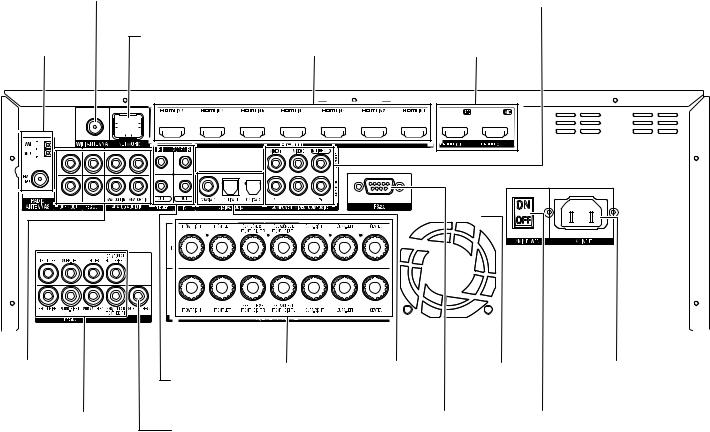
Разъемы задней панели |
Разъемы задней панели
|
Разъем антенны Wi-Fi |
Аналоговое |
||||||||||||||||||||||||||||||||||||||||||||||||||||||||||||||||
|
(AVR 3700/AVR 370) |
видеоподключение |
||||||||||||||||||||||||||||||||||||||||||||||||||||||||||||||||
|
Разъемы |
Сетевой |
Выходные разъемы |
Входные разъемы |
||||||||||||||||||||||||||||||||||||||||||||||||||||||||||||||
|
радиоантенны |
разъем |
HDMI |
HDMI |
||||||||||||||||||||||||||||||||||||||||||||||||||||||||||||||
|
Аналоговое |
ИК- и триггерные |
Разъемы для |
Цифровые |
Вентиляционные |
Входной разъем |
|
аудиоподключение |
динамиков |
разъемы для |
отверстия |
питания |
|
|
разъемы |
аудио |
||||
|
Разъемы предвыхода |
Разъем |
Главный |
|||
|
Разъем |
выключатель |
||||
|
(AVR 3700/AVR 370): |
RS-232 |
||||
|
сабвуфера |
питания |
Разъемы задней панели (показанAVR 3700)
6
AVR
Разъемы задней панели
Русский
Разъемы задней панели (продолжение)
Разъемы радиоантенны: эти разъемы предназначены для подключения входящих в комплект антенн диапазонаAM и FM для радиоприема.
Разъем антенны Wi-Fi® (AVR 3700/AVR 370): Если у вас дома настроена сеть Wi-Fi, подключите антенну Wi-Fi, входящую в комплект, для прослушивания Интернет-радио и материалов из DLNA®-совместимых устройств, подключенных к сети. Вам не нужно устанавливать проводное сетевое подключение.
Сетевой разъем: Если у вас дома настроена проводная сеть, воспользуйтесь кабелемCat.5илиCat.5EEthernet(невходитвкомплект),чтобыподключитьразъем сети AVR к домашней сети, чтобы наслаждаться Интернет-радио и материалами из DLNA-совместимых устройств, подключенных к сети. См. Подключение к
домашней сети на стр. 20.
Входные разъемы HDMI®: HDMI-подключение передает цифровые аудио-и видеосигналы между устройствами. Разъемы HDMI обеспечивают максимально возможное качество изображения и звука. Поскольку кабель HDMI передает цифровые видео- и аудиосигналы, вам не потребуется дополнительно подключать устройствочерезаудиоразъемы.См.Подключениеаудио-ивидеоисточников
сигнала на стр. 18.
Выходные разъемы HDMI: если на телевизоре есть разъем HDMI, используйте кабель HDMI (не входит в комплект), чтобы подключить телевизор к разъему HDMI Out AVR. AVR автоматически перекодирует компонентные и композитные видеосигналы в формат HDMI (улучшая его до 1080p), поэтому вам не нужно выполнять другие подключения к телевизору отAVR или от видеоисточников, которые вы подключаете к AVR. ПРИМЕЧАНИЕ. AVR 3700 и AVR 370 имеют два выходных разъема HDMI.
Примечания об использовании разъема HDMI Monitor Out:
•• При подключении оснащенного разъемом DVI монитора к разъему HDMI Monitor Out используйте адаптер HDMI-to-DVI и создайте отдельное аудиоподключение.
•• Убедитесь, что оснащенный разъемом HDMI монитор совместим со стандартом HDCP (High-bandwidth Digital Content Protection). В противном случае не подключайте его через HDMI; используйте аналоговое видеоподключение и создайте отдельное аудиоподключение.
Аналоговое видеоподключение: Предоставляются следующие разъемы для аналогового видео:
•• Разъемы композитных видеовходов: Используйте композитные видеоразъемыдляисточниковвидеосигнала,накоторыхнетразъемовHDMIили компонентного видеосигнала. Необходимо будет также выполнить подключение аудиосигнала от устройства-источника к AVR. См. Подключение аудио- и
видеоисточников сигнала на стр. 18.
•• Разъемыкомпонентныхвидеовходов:Еслиодинизвидеоисточников оснащен разъемами компонентного видеосигнала (и не имеют разъемов HDMI), использование разъемов компонентного видеосигнала обеспечит отличное качество. Необходимо будет также выполнить подключение аудиосигнала от устройства к ресиверу. См. Подключение аудио- и видеоисточников сигнала на стр. 18.
•• Разъем композитного видеовыхода: если на телевизоре или видеодисплеенетразъемаHDMI,используйтекабелькомпозитноговидеовыхода (не входит в комплект), чтобы подключить разъем композитного видеовыхода AVR к разъему композитного видеовхода телевизора. ПРИМЕЧАНИЕ: Рекомендуется подключение через HDMI к вашему телевизору. Если вы используете композитный видеоразъем для телевизора, вы не сможете просматривать экранные меню вашегоAVR.
Разъемы для аналогового аудио: Предоставляются следующие разъемы для аналогового аудио:
•• Входные аналоговые аудиоразъемы: используйте аналоговые входные аудиоразъемы AVR для источников сигнала, в которых отсутствуют разъемы HDMI или цифровые аудиоразъемы. См. Подключение аудио- и
видеоисточников сигнала на стр. 18.
•• Разъемы Analog Rec Out: Подключите аналоговый аудиовыход к аналоговому аудиовходу записывающего устройства. Сигнал доступен на этом выходе во время воспроизведения аналоговых аудиоисточников.
•• Выходные разъемы Зоны 2: Подключите эти разъемы к внешнему усилителю для питания динамиков в удаленной зоне мультизональной системы.
Разъемы предвыхода (AVR 3700/AVR 370): Подключите эти разъемы к внешним усилителям, если нужно больше питания. Функция разъемов пространственного заднего/переднего верхнего/Зоны 2 определяется настройкой, которую вы делаете для назначенного усилителя. См. Ручная настройка
динамиков: количество динамиков на стр. 38.
Разъем сабвуфера: этот разъем предназначен для подключения активного сабвуфера, оснащенного разъемом линейного входа. См. Подключение сабвуфера на стр. 17. ПРИМЕЧАНИЕ.AVR 3700 иAVR 370 имеют два разъема сабвуфера.
ИК- и триггерные разъемы: Предоставляются следующие ИК- и триггерные разъемы:
•• Разъемы ИК входа и выхода: если ИК-датчик на передней панели блокирован (например, когда ресивер установлен в шкафу), подключите дополнительный ИК-ресивер к разъему ИК-входа. Разъем ИК выхода можно подключать к ИК-входу совместимого продукта для удаленного управления
AVR.
•• РазъемИК-входаЗоны2:ПодключитеИК-ресиверпульта,расположенный в Зоне 2 мультизональной системы, к этому разъему для управления AVR (и источниками, подключенными к разъему ИК-выхода пульта) из удаленной зоны.
•• Триггерный разъем, 12 В: КогдаAVRвключен,этотразъемобеспечивает 12 В постоянного тока. Его можно использовать для включения и выключения других устройств, таких как активный сабвуфер.
Разъемы для динамиков: используйте двухжильный провод динамиков для подключения каждого комплекта выходов к соответствующему динамику. См.
Подключение динамиков на стр. 17.
ПРИМЕЧАНИЕ. Разъемы динамиков назначенного усилителя используются для пространственных задних каналов в 7.1- канальном домашнем кинотеатре, также вы можете назначить их для удаленной комнаты для мультизональной работы или для передних верхних каналов для работы Dolby® Pro Logic IIz. См.
Расположение динамиков на стр. XX.
Цифровое аудиоподключение: если источники сигнала, не оснащенные разъемом HDMI, имеют цифровые выходы, подключите их к цифровым аудиоразъемам AVR. ПРИМЕЧАНИЕ. Подключайте каждое устройство посредством лишь одного типа цифрового соединения (HDMI, оптического или коаксиального).
См. Подключение аудио- и видеоисточников сигнала на стр. 18.
Разъем RS-232: этот разъем используется для подключения внешних аппаратных средств управления. Дополнительную информацию можно получить у сертифицированного профессионального установщика.
Вентиляционные отверстия: Эти отверстия используются вентилятором AVR для охлаждения системы. Во избежание перегревания устройства необходимо расстояние минимум три дюйма (75 мм) до ближайшей поверхности. При большинстве нормальных уровней громкости вентилятор может оставаться отключенным. Автоматический датчик температуры включает вентилятор только при необходимости.
ВАЖНОЕПРИМЕЧАНИЕ.Никогданеблокируйтевентиляционные отверстия. Это может способствовать перегреванию AVR до опасного уровня.
Главный выключатель питания: этот механический переключатель включает и выключает питание AVR. Он обычно остается включенным, и его невозможно включить или выключить с помощью пульта ДУ.
Входной разъем переменного тока: подключите входящий в комплект шнурпитаниявэтотразъемивставьтевилкувпостояннонаходящуюсяпод током розетку после подключения всех разъемов и проверки.
7
AVR
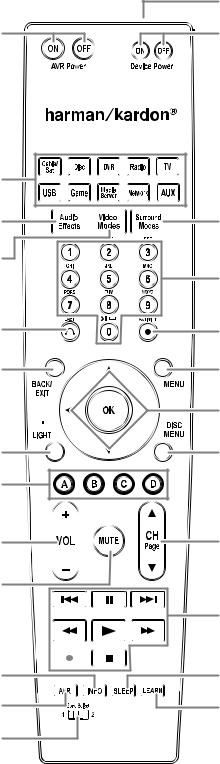
Функции пульта ДУ системы
Кнопки включения/ выключения питанияAVR
Кнопки выбора источника
КнопкаAudio Effects (Эффекты аудио)
Кнопка Режимы видео
Кнопка Last Channel (Последний канал):
Кнопка Back/Exit (Назад/Выход)
Кнопка OK
Кнопка подсветки
(AVR 3700/AVR 370) КнопкиA/B/C/D
Кнопки регулировки уровня громкости
Кнопка Mute (Выключения звука)
Кнопка Info (Инфо)
КнопкаAVR
Переключатель зон
Функции пульта ДУ системы
ИК-передатчик
Кнопки включения/ выключения питания устройства
Кнопка (Surround Modes) Режимы пространственного звука
Цифровые кнопки
КнопкаActivity (Активность)
Кнопка Menu (Меню)
Кнопки «Влево»/»Вправо»/ «Вверх»/»Вниз»
Кнопка Disc Menu (Меню диска)
Кнопки переключения каналов и страниц
Кнопки управления функциями воспроизведения
Кнопка Sleep (Таймераотключения)
Кнопка Learn (Присвоить) (AVR 3700/AVR 370)
8

AVR
Функции пульта ДУ системы
Русский
Функции пульта ДУ системы (продолжение)
В дополнение к управлению AVR пульт ДУ AVR имеет возможность управления восемью другими устройствами, включая iPod/iPhone, подключенный к USB-порту на передней панелиAVR. Во время процесса установки вы можете запрограммировать в пульт ДУ коды для каждого из ваших источников. (См. Программирование
пульта ДУ для управления источниками и телевизоромнастр.23.)Для управления компонентом нажмите его кнопку выбора источника, чтобы изменить режим управления пульта ДУ.
Функции кнопки зависят от того, каким компонентом вы управляете. См. таблицу A13 в Приложении, где приведены списки функций для каждого типа компонентов. Большинство кнопок пульта ДУ имеет специализированные функции, хотя точные передаваемыекодымогутразличатьсявзависимостиотуправляемогоустройства.В связи с широким разнообразием функций для разных источников мы включили лишь некоторые из чаще всего используемых функций на пульте ДУ: буквенно-цифровые кнопки, кнопки управления воспроизведением, управление каналами телевизора, кнопки доступа к меню и включения/выключения питания. Кнопки, относящиеся к AVR – включение и выключение питания AVR, Audio Effects (Эффекты аудио), Video Modes (Режимы видео), Surround Modes (Режимы пространственного звука), Volume (Громкость), Mute (Без звука) и Sleep Settings (Настройки отключения) – доступны в любое время, даже если пульт управляет другим устройством.
Кнопки включения/выключения питания AVR: Нажимайте эти кнопки для включения и выключения AVR. Чтобы иметь возможность включать или выключать AVR этими кнопками, главный выключатель питания на задней панели ресивера должен быть включен.
ИК-передатчик: при нажатии кнопок на пульте ДУ это отверстие передает ИКсигналы на ресивер.
Кнопки включения/выключения питания устройства: Нажмите кнопку выбора источника, потом нажмите эти кнопки для включения и выключения устройства.
Кнопки выбора источника: Нажмите одну из этих кнопок, чтобы выбрать источник, например, диск, кабельный/спутниковый тюнер, радио и так далее. Это действие также включитAVR и переключит режим управления пульта ДУ для работы с выбранным источником.
•• При первом нажатии кнопки радио ресивер переключается на последний выбранный диапазон частот (AM или FM). Каждое последующее нажатие меняет диапазон.
•• При первом нажатии кнопки USB ресивер переключается на последний выбранный источник (USB или iPod). Каждое последующее нажатие циклически переключает устройство между этими двумя источниками.
•• При первом нажатии кнопки сети ресивер переключается на последний выбранный источник (сеть или vTuner). Каждое последующее нажатие циклически переключает устройство между этими двумя источниками.
Кнопка Audio Effects (Эффекты аудио): Нажмите эту кнопку для доступа к подменю Audio Effects (Эффекты аудио), что позволит вам настроить звуковые частоты и другие параметры аудио AVR. См. Настройка источников на стр. 26.
Кнопка Video Modes (Режимы видео): Нажмите эту кнопку для прямого доступа к подменю Video Modes (Режимы видео), которое содержит настройки изображения, которые можно использовать после настройки изображения на телевизоре или мониторе. См. Дополнительные функции на стр. 33.
Кнопка Surround Modes (Режимы пространственного звука): Нажмите этукнопкудлядоступакподменюSurroundModes(Режимыпространственногозвука). Выберите категорию режима пространственного звука:Auto Select («Автоматический выбор»), Virtual Surround («Виртуальный пространственный звук»), Stereo («Стерео»), Movie («Фильмы»), Music («Музыка») и Game («Игры»). После выбора категории она выделится, и режим пространственного звука изменится.
С помощью кнопки ОК измените пространственный режим, а с помощью кнопок «Вверх»/»Вниз» выберите параметр пространственного режима. Нажмите кнопку ОК или нажмите Back/Exit (Назад/Выход) для выхода из меню Surround Modes (Режимы пространственного звука) и отображения меню верхнего уровня. См.
Дополнительные функции на стр. 33.
Цифровые кнопки: эти кнопки предназначены для ввода частот радиостанций или выбора предустановленных станций.
КнопкаLastChannel(Последнийканал):Вовремяуправлениякабельным, спутниковым или HDTV-ресивером или телевизором нажмите эту кнопку, чтобы вернуться к предыдущему телевизионному каналу.
Кнопка Activity (Активность): С помощью этой кнопки вы можете программировать пульт для хранения до 11 различных макросов (Активность). (Макрос – это серия команд, которые передаются одним нажатием кнопки.) Чтобы выполнить макрокоманду, нажмите эту кнопку, а потом цифровую кнопку (или кнопку включения питания), содержащую запрограммированный макрос. См.
Программирование макрокоманд (Активность) на стр. 41.
Кнопка Back/Exit (Назад/Выход):Нажмите эту кнопку для возвращения в предыдущее меню или для выхода из системы меню.
Кнопка Menu (Меню): Эта кнопка используется меню тюнера и для iPod, подключенного к USB-порту на передней панели AVR, а также используется для отображения главного меню на некоторых источниках. Для отображения системы менюAVR нажмите кнопкуAVR.
Кнопки «Влево»/»Вправо»/»Вверх»/»Вниз»: эти кнопки используются для перехода между пунктами меню настроек системы и управления тюнером.
Кнопка OK: эта кнопка предназначена для выбора пунктов в разделах меню.
Кнопка подсветки (AVR 3700/AVR 370): Нажмите эту кнопку для подсветки кнопок на пульте. Нажмите ее еще раз, чтобы отключить подсветку, или подождите 5 секунд после последнего нажатия, чтобы подсветка сама погасла.
Кнопка Disc Menu (Меню диска): Для отображения меню диска во время воспроизведения DVD или Blu-ray Disc нажмите кнопку кнопку выбора диска в качестве источника, а потом нажмите эту кнопку.
Кнопки A/B/C/D: Эти кнопки можно использовать как дополнительные кнопки источников, а также они выполняют определенные функции при использовании с некоторыми источниками. См. таблицу A13 в Приложении. Эти кнопки также используются для телевизора с функциейй Teletext®, если ваше эфирное, кабельное или спутниковое телевидение предлагает услугу Teletext.
Кнопки регулирования громкости: с помощью этих кнопок можно регулировать громкость звука.
Кнопкипереключенияканаловистраниц:Привыборетюнеранажимайте эти кнопки для выбора предустановленной радиостанции. Во время управления кабельным,спутниковымилиHDTV-ресиверомилителевизоромнажмитеэтукнопку, чтобы изменить канал.
Кнопка Mute (Выключения звука): нажмите эту кнопку, чтобы отключить динамики и гнездонаушниковAVR. Для включения звука нажмите эту кнопку еще раз или измените громкость.
Кнопки управления воспроизведением: Эти кнопки используются для управления источниками.
Кнопка Info (Инфо): Нажмите для отображения меню Info (Инфо), которое содержит настройки для текущего источника.
Кнопка AVR: Нажмите для отображения главного менюAVR.
Кнопка Sleep (Таймера отключения):нажмитеэтукнопку,чтобыактивировать таймеротключения,которыйотключит ресиверпоистечении запрограммированного периода времени. Каждое нажатие увеличивает время на 10 минут, до 90 минут – в конце будет сообщение Sleep Off (Отключение таймера).
Кнопка Learn (Присвоить) (AVR 3700/AVR 370): ПультAVR3700/AVR370
может запоминать отдельные ИК-коды оригинального пульта, который поставляется с источником. (См. Программирование пульта ДУ для управления источниками и телевизором на стр. 23.)
Переключатель зон: Используйте этот переключатель для выбора области применениякомандAVR–основнаязонапрослушивания(Зона1)илиудаленнаязона мультизональной системы (Зона 2). При обычной работе оставьте переключатель в Зоне 1.
9

AVR
Функции пульта для Зоны 2 (только AVR 3700/AVR 370)
Функции пульта для Зоны 2 (только AVR 3700/AVR 370)
Линза ИК-передатчика
Кнопка выключения питания
Кнопки выбора источника
Кнопка Back/Exit (Назад/Выход)
Кнопка OK 
Кнопка переключателя зон
Кнопка Mute (Выключения звука)
Кнопка Sleep (Таймера отключения)
КнопкаAVR Кнопка Menu (Меню)
 Кнопки «Влево»/»Вправо»/ «Вверх»/»Вниз»
Кнопки регулировки уровня громкости
Кнопки управления функциями воспроизведения
Индикатор зоны
10

AVR
Функции пульта для Зоны 2
(только AVR 3700/AVR 370), продолжение
Установив ИК-ресивер в удаленную зону мультизональной системы и подключив его к разъему ИК-входа Зоны 2, вы можете использовать пульт для Зоны 2 для управления звуком в удаленной зоне, находясь там же. Вы можете использовать его для управления питанием AVR, громкостью и отключением звука или выбирать входящийсигналдляудаленнойзоны,атакжеуправлятьисточникомHarmanKardon, подключенным к одному из выходных разъемов ИК-пульта. См. Подключение ИК-оборудования на стр. 22.
Вы также можете использовать пульт Зоны 2 в основной комнате прослушивания для управления AVR и проигрывателями Harman Kardon Blu-ray Disc™, DVD, CD
или пленочными проигрывателями. Если пульт для Зоны 2 находится в режиме управления Зоны 1 (индикатор зоны станет зеленым), управление питанием, громкостью и беззвучностьюбудет влиять только наосновнуюзону прослушивания. Для восстановления работы в удаленной зоне нажмите кнопку переключателя зон, чтобы индикатор зоны стал красным.
Линза ИК-передатчика: при нажатии кнопок на пульте ДУ линза передает ИКсигналы на ресивер.
Кнопка выключения питания: Нажимайте эту кнопку для выключенияAVR.
Кнопка Mute (Выключения звука): Нажмите для отключения звука динамиков в удаленной зоне. Для включения звука нажмите эту кнопку еще раз, измените громкость или отключите мультизональную систему. Не забудьте переключить пульт в режим Зоны 2, чтобы управлять только удаленной зоной.
Кнопки выбора источника: В режиме Зоны 2 нажмите одну из этих кнопок, чтобы выбрать источник для удаленной зоны. Это действие также включит мультизональную систему и переключит режим управления пульта ДУ для работы с выбранным источником. Вы можете выбрать другой внешний источник, а не только тот, который находится в гостиной, но нельзя выбирать другие диапазоны частот. Если вы выбрали тот же источник, что и в гостиной, все команды, отправленные источнику, будут влиять на обе зоны.
•• При первом нажатии кнопки радио ресивер переключается на последний выбранный диапазон частот (AM или FM). Каждое последующее нажатие меняет диапазон.
•• При первом нажатии кнопки USB ресивер переключается на последний выбранныйисточник(USBилиiPod).Каждоепоследующеенажатиециклически переключает устройство между этими двумя источниками.
•• При первом нажатии кнопки сети ресивер переключается на последний выбранный источник (сеть или vTuner). Каждое последующее нажатие циклически переключает устройство между этими двумя источниками.
Кнопка Sleep (Таймера отключения): нажмите эту кнопку, чтобы активировать таймеротключения,которыйотключитресиверпоистечениизапрограммированного периода времени. Каждое нажатие увеличивает время на 10 минут, до 90 минут – в конце будет сообщение Sleep Off (Отключение таймера).
Кнопка AVR: Нажмите эту кнопку, чтобы включить AVR и выбрать последний использовавшийся источник. Эта кнопка также используется для переключения пульта в режим управленияAVR.
Кнопка Back/Exit (Назад/Выход): Нажмите эту кнопку для возвращения в предыдущее меню или для выхода из системы меню.
Кнопка Menu (Меню): Эта кнопка используется для меню тюнера, а также для отображения главного меню на некоторых источниках. Для отображения системы менюAVR нажмите кнопкуAVR.
Кнопки «Влево»/»Вправо»/»Вверх»/»Вниз»:этикнопкииспользуютсядля перехода между пунктами меню настроек системы и управления тюнером.
Кнопка OK: эта кнопка предназначена для выбора пунктов в разделах меню.
Кнопки регулирования громкости: нажмите для увеличения или уменьшения уровня громкости в удаленной зоне.
Кнопки управления воспроизведением: Эти кнопки используются для управления источниками.
Кнопка переключателя зон и индикатор зоны: Используйте этот переключатель для выбора области применения команд AVR – основная зона прослушивания (Зона 1) или удаленная зона (Зона 2). Индикатор зоны станет зеленым, если была выбрана Зона 1, и красным, если была выбрана Зона 2. Индикатор зоны также ненадолго загорится при нажатии любой кнопки.
Функции пульта для Зоны 2 (только AVR 3700/AVR 370)
Русский
11
|
AVR |
Общие понятия о домашнем кинотеатре |
Общие понятия о домашнем кинотеатре
Вэтомразделевыознакомитесьсосновнымипонятиями,присущимимногоканальным ресиверам с пространственным звуком. Эта информация поможет вам настроить домашний кинотеатр и пользоваться им.
Обычная система домашнего кинотеатра
Обычная система домашнего кинотеатра состоит из аудио/видеоресивера, который управляет системой и обеспечивает усиление звука динамиков, проигрывателя дисков, источника телевизионного сигнала (блок кабельного телевидения, спутниковая тарелка, HDTV-тюнер или телевизионная антенна), телевизора или монитора и нескольких динамиков.
Многоканальный звук
Главным преимуществом системы домашнего кинотеатра является «пространственный звук». Он достигается с помощью нескольких динамиков и каналов усиления и позволяет буквально погрузиться в происходящее на экране.
К ресиверу AVR можно подключить до семи основных динамиков и сабвуфер. Для каждого основного динамика в ресивере предусмотрен отдельный канал усиления. Система с двумя и более динамиками называется многоканальной. Ниже перечислены типы динамиков в системе домашнего кинотеатра.
•• Передниелевыйиправыйдинамики:этидинамикииспользуютсятаким жеобразом,какив2-канальнойсистеме.Вомногихрежимахпространственного звука эти динамики используются как второстепенные, а основные действия, в частности, диалоги, воспроизводятся через центральный динамик.
•• Центральный: этот динамик воспроизводит большую часть музыкального сопровождения и диалогов во время просмотра фильмов и телепередач. Во время прослушивания музыкальных композиций центральный динамик помогает воссоздать невидимую сцену, обеспечивая тем самым эффект реального присутствия.
•• Левый и правый динамики пространственного звука: эти динамики воспроизводят звуковое сопровождение, которое помогает создать реалистичное окружение с эффектом присутствия. Они также воссоздают звуки направленного действия, например, звук пролетающего самолета.
•• Задний левый и правый динамики пространственного звука: Динамики задних пространственных каналов используются с такими пространственными режимами, как Dolby Digital EX, Dolby Digital Plus, Dolby TrueHD, DTS-ES® (Discrete и Matrix), DTS-HD™ High Resolution Audio, DTS-HD MasterAudio™ и Logic 7® 7.1 которые разработаны для 7.1-канальных систем.
••Передние верхние левый и правый динамики: ВашAVR оснащен декодированием Dolby Pro Logic IIz, которое использует каналы назначенного усилителя AVR в качестве передних верхних каналов. Добавление передних верхнихканалов–дополнительнаяпарадинамиков,расположеннаянадпередним левым и правым динамиками – создает эффект пространственного звука с глубиной и объемностью, создавая естественный звук, который льется на вас с разной высоты.
ПРИМЕЧАНИЕ.Выможетенастроитьсистемудляиспользованияпространственных задних динамиков или передних верхних динамиков, вы не можете использовать и то, и другое.
Пространственныезадниединамикиявляютсянеобязательными.Есливашасистема не использует пространственные задние левые и правые динамики, вы можете настроить на AVR 5.1-канальную систему пространственного звуков основной зоне прослушивания и переназначить усилители пространственных задних каналов для питания громкоговорителей, расположенных в другой комнате в мультизональной системе. (Также вы можете переназначить усилители пространственных задних каналов для питания передних верхних громкоговорителей для использования с
Dolby Pro Logic IIz. См. Ручная настройка динамиков на стр. 36.)
Многиепользователинастраиваютодинаковуюгромкостьдляцентральныхдинамиков и динамиков пространственного звука. Несмотря на то что вы будете настраивать одинаковуюгромкостьвсехдинамиковдляопределенногоположенияпрослушивания, многие режиссеры создают звуковое сопровождение таким образом, чтобы динамики пространственного звука воспроизводили только сопутствующие звуки.
•• Сабвуфер: сабвуфер предназначен для воспроизведения низких частот (глубокого баса). Он добавляет мощности звучания меньшим основным динамикам, не рассчитанным на низкий диапазон частот. Многие программы цифрового формата, например, фильмы со звуком Dolby Digital, содержат отдельный канал низкочастотных эффектов (LFE), который воспроизводится через сабвуфер. Канал низкочастотных эффектов усиливает звук взрыва, приближающегося поезда или пролетающего самолета, делая его более реалистичным и захватывающим. Некоторые слушатели используют два сабвуфера для дополнительной мощности и объемности звучания.
Режимы пространственного звука
Существуют различные подходы к воспроизведению пространственного звука и распределениюзвукакаждогоаудиоканаламеждудинамиками.Ученыеразработали множество алгоритмов, чтобы воссоздать реальное звучание. Ниже перечислены основные технологии пространственного звука, созданные разными компаниями. Все они воспроизводятся ресиверомAVR.
•• Dolby Laboratories: Dolby TrueHD, Dolby Digital Plus, Dolby Digital, Dolby Digital EX, Dolby Pro Logic® IIx и IIz.
•• DTS: DTS-HD High Resolution Audio, DTS-HD Master Audio, DTS, DTS-ES (Discrete и Matrix), DTS Neo:6®, DTS 96/24™.
•• HARMAN International: Logic 7®, виртуальный динамик HARMAN,
наушники HARMAN.
•• Режимы стерео: Общие режимы, которые распространяются на стандартное двухканальное стерео, включая 5CH и 7CH Stereo.
Подробные сведения о режимах пространственного звука, поддерживаемых ресивером AVR, содержатся в таблице A12 Приложения на стр. 50. Цифровые режимы пространственного звука, такие как Dolby Digital и DTS, доступны только в специальных программах, доступных на HDTV, DVD и Blu-ray Disc, а также по цифровому кабельному и спутниковому телевидению. Другие режимы пространственного звука можно использовать с аналоговыми и цифровыми сигналами. Это позволит создать иной эффект пространственного звука или использовать другое количество динамиков. Выбор режима зависит от количества динамиков в системе, программ, а также личных вкусов.
12

AVR
Расположение динамиков
Определите места для динамиков системы согласно указаниям изготовителя и схеме комнаты для прослушивания. Используйте приведенную ниже иллюстрацию в качестве руководства для систем с соотношением каналов 7.1 и 5.1.
Чтобы создать наиболее реалистичный эффект присутствия, динамики следует расположить вокруг желаемого положения для прослушивания, направив каждый динамик в центр круга. См. рисунки ниже.

Расположение динамиков для 5.1-канальных систем
|
SBL |
SBR |
||
|
 |
ТВ C |
||
|
SUB |
|||
|
FHL* |
FL |
FR |
FHR* |
*Динамики FHL и FHR должны быть минимум на
90 см над динамиками FL и FR.
Расположение динамиков для 7.1-канальных систем (Вверху: с пространственными задними динамиками; Внизу: с передними верхними
динамиками)
Расположение динамиков
ПРИМЕЧАНИЕ. В 7.1-канальной системе вы можете настроить систему для использования пространственных задних динамиков или передних верхних динамиков, вы не можете использовать и то, и другое одновременно.
Расположение левых, центрального и правых динамиков
Разместите центральный динамик над/под телевизором или монитором, спереди/ позади него. Передний правый и левый динамики расположите по кругу, примерно на 30° правее и левее центрального динамика, направив их на зрителя.
Эти динамики необходимо устанавливать на одинаковой высоте, желательно на уровне ушей зрителя. Центральный динамик не должен находиться более чем на 60 см выше или ниже правого и левого динамика. Если вы используете всего два динамика, разместите их спереди справа и слева.
Размещение пространственных динамиков в 5.1-канальной системе
Динамикипространственногозвукаследуетразмещатьпозадизрителя,на110°левееи правеецентральногодинамика,направивихвцентркруга.Ихтакжеможноразместить сзади зрителя, направив на передние динамики. Динамики пространственного звука следует устанавливать на 60–180 см выше уровня ушей зрителя.
Размещение пространственных динамиков в 7.1-канальной системе
В 7.1-канальной системе разместите боковые пространственные динамики на 90 градусов от центрального динамика, прямо перед одной из сторон положения прослушивания. Разместите пространственные задние левые и правые динамики на 150 градусов от центрального динамика, прямо напротив противоположного переднего динамика. Динамики пространственного звука следует устанавливать на 60–180 см выше уровня ушей зрителя.
Размещение передних верхних динамиков в 7.1-канальной системе
Ваш AVR оснащен декодированием Dolby Pro Logic IIz, которое использует каналы назначенного усилителя AVR в качестве передних верхних каналов. Добавление передних верхних каналов – дополнительная пара динамиков, расположенная над передним левым и правым динамиками – создает эффект пространственного звука с глубиной и объемностью, создавая естественный звук, который льется на вас с разной высоты.
Мы рекомендуем размещать передние верхние динамики минимум на 90 см выше переднего левого и переднего правого динамиков и прямо над или подальше, чем передние левый и правый динамики. Чем выше и дальше вы разместите передние верхние динамики, тем больше вам нужно их повернуть к месту прослушивания.
ПРИМЕЧАНИЕ. Ваш ресивер будет звучать лучше всего, если для всех позиций будут использоваться динамики одинаковой модели или марки.
Расположение сабвуфера
Поскольку форма и размеры помещения могут значительно влиять на звучание сабвуфера, лучше всего попробовать несколько вариантов расположения, чтобы найти наиболее подходящий. Ниже приведены несколько советов по размещению сабвуфера:
•• Еслисабвуферразместитьустены,мощностьнизкихчастотзначительноусилится.
•• Если сабвуфер разместить в углу помещения, мощность низких частот значительно усилится.
•• В большинстве случаев наиболее оптимальным является вариант размещения сабвуфера на одной плоскости с левым и правым динамиком. Такой вариант обеспечивает наилучшее взаимодействие частот.
•• В некоторых случаях наилучшее звучание достигается, если установить сабвуфер позади зрителя.
Хорошим способом определить оптимальное расположение сабвуфера является его временное размещение в положении прослушивания и воспроизведение музыки с сильными низкими частотами. Несколько раз поменяйте расположение сабвуфера в комнате во время работы системы и прослушивайте музыку, пока не найдете положение, где воспроизведение низких частот будет оптимальным. Расположите сабвуфер в этом месте.
Русский
13

AVR
Типы подключений системы домашнего кинотеатра
Типы подключений системы домашнего кинотеатра
Существуетдваразличныхтипааудио-ивидеоподключений,которыеиспользуются для подключенияAVR к динамикам, телевизору или монитору, а также устройствамисточникам. Ассоциация Consumer Electronics Association учредила стандарт цветового кодирования CEA®.
|
Аналоговое аудиоподключение |
Цветность |
|
Передний левый/правый |
Белый/красный |
|
Центр |
Зеленый |
|
Левый/правый динамик пространственного звука |
Голубой/серый |
|
Задний/передний верхний левый/правый |
Коричневый/рыжий |
|
Сабвуфер |
Пурпурный |
|
Цифровое аудиоподключение |
Цветность |
|
Коаксиальный (вход или выход) |
Оранжевый |
|
Оптический вход |
Черный |
|
Оптический выход записи |
Серый |
|
Аналоговое видеоподключение |
Цветность |
|
Компонентный видеосигнал |
Красный/Зеленый/Синий |
|
Композитный видеосигнал |
Желтый |
Подключения динамиков
По кабелям динамиков передается усиленный сигнал с выходов динамиков AVR на каждую акустическую систему. Они оснащены двумя проводами, которые различаются определенными характеристиками, например, цветом или полосками.
Такие отличия помогают обеспечивать надлежащую полярность, без чего может ухудшаться качество воспроизведения системой высоких частот. Все динамики подключаются к выходам динамиков AVR с помощью двух проводов (один с положительной полярностью (+), другой с отрицательной (–)). Всегда подключайте положительный выход на динамике (обычно красного цвета) к положительному выходу на ресивере, цвет которого указан в расположенной выше таблице рекомендаций по цветам подключений. Отрицательные выходы на динамиках и AVR отмечены черным цветом.
В вашем AVR используются винтовые выходы динамиков, к которым можно подключить неизолированные провода или соединители с продольными подпружинивающими контактами. Неизолированные провода устанавливаются, как показано на рисунке ниже.
|
1. Открутите колпачок 2. Вставьте |
3. Закрутите колпачок |
|
неизолированный провод |
Соединители с продольными подпружинивающими контактами вставляются в отверстие, которое расположено в середине крышки выхода, как показано ниже.

A. Закрутите колпачок B.Вставьтесоединительспродольными подпружинивающимиконтактамивотверстиевколпачке
Всегда подключайте цветной выход (+) на AVR к выходу (+) на динамике (обычно красный), а черный выход (–) наAVR – к выходу (–) на динамике (обычно черный).
ВНИМАНИЕ! Убедитесь, что неизолированные провода (+) и
(–) не касаются друг друга или других выходов. Касающиеся провода могут вызвать короткое замыкание, которое может привести к неисправности ресивера.
Подключения сабвуфера
Сабвуфер – это динамик, который предназначен для воспроизведения только низких (басовых) частот, которые требуют большей мощности. Для этого многие производители аудиотехники выпускают сабвуферы, оснащенные собственными усилителями звука. Для линейного подключения разъема для сабвуфера наAVR ко входному гнезду на сабвуфере (без усиления сигнала) используйте одножильный аудиокабель RCA.
Несмотря на то что выход сабвуфера AVR фиолетового цвета выглядит так же, как и широкополосное гнездо аналогового аудиовыхода, он пропускает только низкочастотные звуки. Подключайте с помощью этого выхода только сабвуфер.
Подключения источников сигнала
Аудио-ивидеосигналыпоявляютсявисточникахсигнала,например,проигрывателе Blu-ray Disc или DVD-проигрывателе, проигрывателе компакт-дисков, цифровом видеомагнитофонеидругихпроигрывателях,аудиомагнитофоне,игровойприставке, тюнере кабельного или спутникового телевидения, iPod или iPhone (подключенных к USB-порту AVR) или MP3-плеере. Встроенный тюнер FM/AM также относится к источникамсигнала,несмотрянаточтодляегоподключениянетребуютсявнешние разъемы, только антенны FM и AM AVR. Для подключения аудио- и видеосигнала требуются отдельные разъемы (не касается подключения по HDMI). Тип разъемов зависит от модели источника сигнала и телевизора или видеодисплея.
Подключения к цифровому аудиовыходу – HDMI
Существует два типа аудиоподключений: аналоговое и цифровое. Цифровые аудиосигналы используются при воспроизведении несжатого цифрового аудио PCM или аудио, записанного с использованием различных цифровых режимов пространственного звука, таких как Dolby Digital и DTS. РесиверAVR оснащен тремя типами разъемов цифрового аудиовыхода: HDMI, коаксиальный и оптический. Используйтеодинтипразъемацифровогоаудиовыходадляподключенияисточника сигнала.Однакоисточниксигналаможноодновременноподключатьчерезразъемы аналогового и цифрового аудиовыхода.
РесиверAVRимеетсемьвходныхразъемовHDMIназаднейпанелииодинвыходной разъемHDMIдляподключениямонитора.(РесиверыAVRтакжеоснащенывходным разъемом HDMI на передней панели.) Технология HDMI позволяет передавать аудио- и видеосигналы с помощью одного кабеля и обеспечивает высочайшее качество звука и изображения. Если телевизор или монитор имеют входные разъемы HDMI, вы можете подключить их к ресиверу, используя одно лишь HDMIсоединение. Обычно отдельное цифровое подключение аудио не требуется.
Выходной разъем HDMI в AVR поддерживает функцию канала аудиовозврата (ARC, Audio Return Channel), с помощью которой цифровой аудиосигнал подается из телевизора или монитора обратно на AVR. Это позволяет прослушивать аудио на устройствах HDMI, подключенных напрямую к телевизору (например, через Интернет-подключение), без подключения к AVR. Сигнал ARC активируется при выборе телевизора в качестве источника сигнала. См. Системные настройки на стр. 39. (AVR 3700 иAVR 370 имеют два выходных разъема HDMI.)
Форма разъема HDMI облегчает подключение (см. рис. ниже). Длина кабеля HDMI составляет 3 м (10 футов). Если монитор имеет DVI-вход и поддерживает технологию защиты от копирования (HDCP), используйте адаптер HDMI-to-DVI (не входит в комплект) для отдельного подключения аудио.
14

AVR
Подключения к цифровому аудиовыходу – коаксиальные
Разъемыцифровыхкоаксиальныхаудиовходовобычноокрашеныворанжевыйцвет. Несмотря на то что они похожи на стандартные разъемы аналогового аудиовыхода типа RCA, разъемы цифровых коаксиальных аудиовыходов не следует подключать в аналоговые входы, а аналоговые разъемы – в коаксиальные входы.
Подключения к цифровому аудиовыходу – оптические
Разъемы цифровых оптических аудиовыходов зачастую имеют заслонку, которая защищает их от попадания пыли. Заслонка открывается при подключении кабеля к разъему. Заслонка разъема цифрового оптического аудиовхода окрашена в черный цвет, а заслонка оптического аудиовыхода окрашена в серый цвет.
Подключения к аналоговому аудиовыходу
Для аналогового двухканального подключения требуется стереофонический аудиокабель с выходным разъемом для левого канала (белый) и правого канала (красный). Эти разъемы расположены на одном кабеле близко друг к другу.
Источники сигнала, которые имеют как цифровые, так и аналоговые аудиовыходы, можно подключать через оба входа. Если вы собираетесь настраивать мультизональную систему, помните, что Зона 2 является зоной только для аудио (у AVR нет видеовыхода Зоны 2). Поэтому создайте аналоговые подключения для источников аудиосигнала (например, CD-ченджера), которые вы хотите слушать в Зоне 2 все время.
Аналоговые подключения также подают сигнал на аналоговый выход записи. Вы можете записывать материалы с Blu-ray Disc, DVD или других источников, защищенных от копирования, при помощи только аналоговых подключений. Помните, что нужно выполнять все законы об авторских правах, если вы делаете копию для личного использования.
Типы подключений системы домашнего кинотеатра
Видеоподключения
Многие источники сигнала подают как аудио, так и видеосигналы (например, проигрыватели Blu-ray Disc, DVD-проигрыватели, блоки кабельного телевидения, тюнеры HDTV, блоки спутникового телевидения, видеомагнитофоны, цифровые видеомагнитофоны). Помимо вышеописанного аудиоподключения для каждого источника сигнала необходимо подключить видео. Выбирайте по одному типу видеоподключения для каждого устройства.
Цифровые видеоподключения
Если вы подключили источник сигнала к AVR по HDMI, то вы автоматически подключиливидео,таккактехнологияHDMIпозволяетпередаватьцифровыеаудио- и видеосигналы.
Аналоговые видеоподключения – композитные
Ваш AVR использует два типа аналоговых видеоподключений: композитное и компонентное.
Композитное видеоподключение – основной и наиболее распространенный тип подключения. Он позволяет передавать по кабелю как сигналы цветности, так и сигналы яркости. Входной разъем зачастую окрашен в желтый цвет и похож на аналоговыйвходнойаудиоразъем.Неследуетподключатькомпозитныйвидеоразъем к аналоговому или цифровому коаксиальному аудиоразъему и наоборот.
Аналоговые видеоподключения – компонентные
Компонентное видеоподключение разделяет видеосигнал на три компонента – один сигнал цветности («Y») и два субдискретных цветовых сигнала («Pb» и «Pr») – которые передаются при помощи трех отдельных кабелей зеленого (Y), синего (Pb) и красного цвета (Pr). Компонентные видеокабели, которые объединяют три отдельных зеленых, синих и красных разъема в один кабель, продаются отдельно.
Если на телевизоре или видеодисплее есть разъем HDMI, мы рекомендуем его для лучшего качества. ВашAVR конвертирует композитный и компонентный аналоговый аудиосигнал в формат HDMI, улучшая его до разрешения высокой четкости 1080p.
Русский
15
AVR
Типы подключений системы домашнего кинотеатра
Радиоподключения
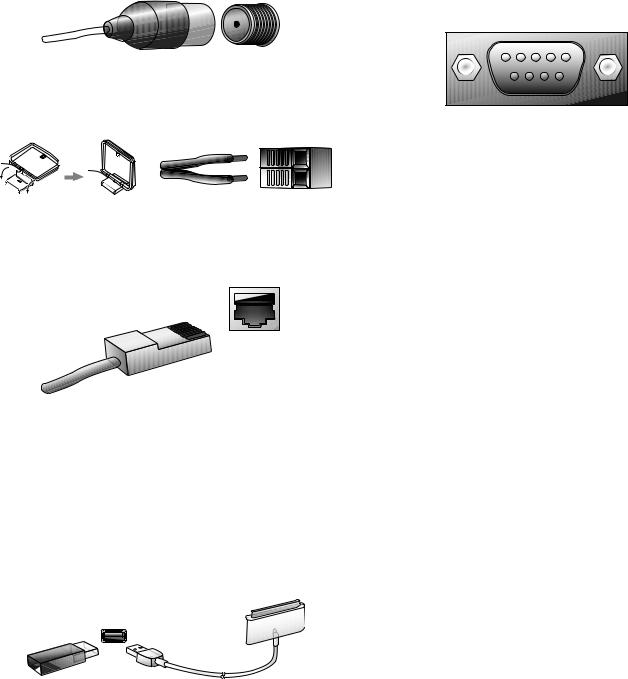
Ресивер AVR имеет отдельные разъемы для антенн FM и AM, которые входят в комплект. FM-антенна имеет коаксиальный разъем F-типа с сопротивлением 75 Ом.
AM-антенна имеет разъем с пружинным зажимом. После сборки антенны, как показано на рисунке ниже, нажмите на ручки, чтобы открыть разъемы, вставьте неизолированные провода в отверстия и отпустите ручки, чтобы закрепить их. Антенныепроводанеимеютполярности,поэтомувыможетевставитьлюбойпровод в любой разъем.
Разъем RS-232
Последовательный порт RS-232 вашего AVR можно подключать к внешней системе управления для передачи управляющих команд AVR. Порт является двусторонним, чтобы мог передавать обновления состояния на устройство управления. Для подключения и использования порта RS-232 требуются определенные технические знания, и будет лучше, если этим займется профессиональный установщик.
Сетевой разъем
Разъем сети AVR позволяет наслаждаться Интернет-радио или материалами из других DLNA-совместимых устройств, подключенных к той же сети. Используйте кабель категории Cat. 5 или Cat. 5E Ethernet для подключения разъема RJ-45 AVR к вашей домашней сети.
USB-порт
AVR может воспроизводить файлы с устройств под управлением Apple iOS®, подключенныхкUSB-порту,ипозволяетвамуправлятьустройствомсiOSспомощью пульта ДУ AVR. Ресивер AVR также может воспроизводить аудиофайлы в формате MP3 и WMA с USB-устройства, подключенного к USB-порту. Для этого полностью вставьте разъем или устройство в USB-порт. Вы можете отключать и подключать разъем или устройство в любое время – специальных процедур подключения/ отключения не существует.
USB-порт на ресивере AVR также используется для обновления встроенного программного обеспечения. Если в будущем будет выпущена новая версия для операционной системы AVR, вы сможете загрузить ее в AVR, используя этот порт. Полные инструкции для обновления будут предоставлены при выпуске такой версии.
ВНИМАНИЕ! Не подключайте к USB-порту AVR компьютеры и другие USB-хосты/контроллеры. Это может привести к поломке ресивера и подключенного устройства.
16

AVR
Выполнение подключений
Русский
Выполнение подключений
ПРЕДУПРЕЖДЕНИЕ: Прежде чем устанавливать какие-либо подключения к аудио/видеоресивера, убедитесь, что шнур питания переменного тока AVR отключен от ресивера и розетки переменного тока. Выполнение подключений с включенным и подключенным к сети ресивером может привести к повреждению динамиков.
Подключение динамиков
Послеразмещениядинамиковвпомещении,какпоказановразделеРасположение динамиков на стр. 13, подключите каждый динамик к разъему соответствующего цвета, см. раздел Подключения динамиков на стр. 14. Подключайте динамики, как показано на иллюстрации.
Подключение Л/П задних пространственных динамиков ИЛИ передних верхних Л/П динамиков здесь
|
FHL |
C |
FHR |
|
FL |
FR |
|
|
SL |
SR |
ПРИМЕЧАНИЕ. Если вы установили передние верхние динамики, подключите их, как показано для динамиков SBL и SBR.
Подключение сабвуфера
Используйте одножильный аудиокабель RCA для подключения разъема для сабвуферанаAVRксабвуферу,какописановразделеПодключениясабвуфера на странице 14. ПРИМЕЧАНИЕ: AVR 3700 и AVR 370 обеспечивают подключения для двух сабвуферов. См. Ручная настройка динамиков: Количество динамиков на странице XX, чтобы узнать об активации двух выходов сабвуфера. Обратитесь к руководству пользователя сабвуфера для получения конкретных сведений о выполнении подключений к нему.
|
 |
AVR 3700/ |
AVR 2700/ |
|||||
|
AVR 370/AVR 370C |
AVR 270/ |
||||||
|
AVR 270C |
|||||||
|
Используйте |
Активный |
|
|
любой разъем |
||
|
сабвуфер |
||
Одножильный
аудиокабель
 RCA(не входит в комплект)
Подключение телевизора или видеодисплея
Если у вашего ТВ есть разъем HDMI: используйте кабель HDMI (не входит в комплект), чтобы подключить телевизор к разъему HDMI Monitor OutAVR.AVR 3700 иAVR 370 обеспечивают подключения HDMI для двух ТВ. Вам не нужно выполнять другие подключения к ТВ от ресивера или от других компонентов видеосигнала.
AVR 2700/
|
AVR 3700/ |
AVR 270/ |
||||||||
|
AVR 370/AVR 370C |
AVR 270C |
||||||||
|
Используйте |
|
|
любой разъем |
ТВ |
|
Кабель HDMI |
|
|
(не входит в |
|
|
поставку) |
Если у вашего ТВ нет разъема HDMI: используйте кабель композитного видеовыхода (не входит в комплект), чтобы подключить разъем композитного видеовыходаAVR к разъему композитного видеовыхода телевизора.
|
 Композитный |
ТВ |
|
разъем Monitor |
|
|
OutAVR |
Композитный видеокабель (не входит в поставку)
ПРИМЕЧАНИЕ. Рекомендуется подключение через HDMI к вашему телевизору. Если вы используете композитный видеоразъем для телевизора, вы не сможете просматривать экранные меню вашегоAVR.
17
|
AVR |
Выполнение подключений |
Подключение источников аудио- и видеосигнала
Источники–этокомпоненты,изкоторыхисходитсигналвоспроизведения,например, проигрыватель Blu-ray Disc™ или DVD-проигрыватель, кабельный, спутниковый или HDTV-тюнер и пр. AVR имеет несколько разных типов входных разъемов для источников аудио и видеосигнала: HDMI, компонентный видеовыход, композитный видеовыход,оптическийцифровойаудиовыход,коаксиальныйцифровойаудиовыход и аналоговый аудиовыход. Разъемы не маркированы для определенных типов устройств-источников; они помечены цифрами, поэтому вы можете подключать свои устройства в соответствии с индивидуальной структурой системы.
Различные кнопки выбора источника вашегоAVR имеют назначения по умолчанию к разным входным разъемам (приведены в списке столбца «Разъемы по умолчанию» таблицы ниже). Для простоты настройки необходимо подключать каждый источник к разъему, которому назначена кнопка источника по умолчанию (например, подключайте проигрыватель дисков Blu-ray Disc к разъему HDMI 1).
Однако вы можете подключать источники по своему усмотрению и переназначать любыевходныеразъемыкнопкамвыбораисточника,указаннымвтаблице,согласно фактическому подключению каждого источника.
По мере подключения различных устройств-источников заполняйте столбец «Подключенный компонент» в приведенной ниже таблице. Это упростит назначение кнопок выбора источника после завершения всех подключений. (Вы внесете любые изменения в назначение кнопок источников и заполните столбец «Назначенные разъемы» позже, на этапе настройки.)
Примечание: Вы не можете назначать разъемы кнопкам Network (Сеть), Radio (Радио) и USB.
|
Кнопка выбора |
Разъемы по умолчанию |
Назначенные разъемы Подключенное устройство |
||||||
|
источника |
||||||||
|
Disc |
HDMI 1 |
|||||||
|
Cable/Sat |
HDMI 2 |
|||||||
|
Игра |
HDMI 3 |
|||||||
|
Media Server |
HDMI 4 |
|||||||
|
цифровые видеомагнитофоны |
HDMI 5 |
|||||||
|
ТВ |
Нет/Оптическое цифровое аудио 1 |
|||||||
|
Aux |
HDMI фронтальная |
|||||||
|
A(красная) |
HDMI 6 |
|||||||
|
B (зеленая) |
HDMI 7 |
|||||||
|
C (желтая) |
Композитное видео 1/Аналоговое аудио 1 |
|||||||
|
D (синяя) |
Композитное видео 2/Аналоговое аудио 2 |
|||||||
|
Выходной разъем |
||||||||
|
для подключения |
Подключенное устройство |
|||||||
|
монитора |
||||||||
|
Выход HDMI 1 |
||||||||
|
Выход HDMI 2 |
||||||||
|
(толькоAVR 3700/AVR 370) |
||||||||
|
Композитный видеовыход |
||||||||
|
Выходной разъем для |
Подключенное устройство |
|||||||
|
записи |
||||||||
|
Выход аналогового аудио на |
||||||||
|
запись |
||||||||
Кнопки источника и назначенные разъемы
18

AVR
Выполнение подключений
Русский
Подключение HDMI-устройств
Разъемы HDMI обеспечивают максимально возможное качество изображения и звука. Поскольку кабель HDMI передает цифровые видео-и аудиосигналы, вам не потребуется делать дополнительные подключения для устройств, которые уже подключены с помощью кабелей HDMI.
Разъемы HDMIAVR
Кабель HDMI
 (не входит в поставку)
К выходу
HDMI
Устройство с источником HDMI
ПРИМЕЧАНИЕ. Если HDMI-устройства (например, Интернет) уже подключены напрямуюквашемутелевизору,тозвукбудетпередаватьсянасистемуAVRчерезканал аудиовозврата HDMI, так что вам не потребуется подсоединять дополнительный кабель кAVR.
Подключение устройств для компонентного видеосигнала
Если один из видеоисточников оснащен разъемами компонентного видеосигнала (и не имеют разъемов HDMI), использование разъемов компонентного видеосигнала обеспечит отличное качество. Необходимо будет также выполнить подключение аудиосигнала от устройства к ресиверу.
 Разъемы аналогового
видеосигналаAVR
Компонентный видеокабель
(не входит в поставку)


 К компонентным

 видеовыходам
Источник компонентного видеосигнала
Подключение устройств для композитного видеосигнала
Используйте композитные видеоразъемы для источников видеосигнала, на которых нет разъемов HDMI или компонентного видеосигнала. Необходимо будет также выполнить подключение аудиосигнала от устройства-источника к ресиверу.
 Разъемы аналогового видеосигналаAVR
Композитный видеокабель  (не входит в поставку)
К композитному  видеовыходу
Источник композитного видеосигнала
Подключение оптических цифровых аудиоустройств
Еслиисточники сигналабезHDMIимеют оптические цифровыевыходы,подключите их к оптическим цифровым аудиоразъемам AVR. ПРИМЕЧАНИЕ. Подключайте каждое устройство посредством лишь одного типа цифрового соединения (HDMI, оптического или коаксиального).
Разъемы цифрового аудиовыходаAVR
Оптический цифровой аудиокабель (не входит  в поставку)
К оптическому  аудио-выходу
Устройство с оптическим источником
Подключение коаксиальных цифровых аудиоустройств
Если источник сигнала без HDMI имеет коаксиальный цифровой выход, подключите его к разъему коаксиального цифрового аудиовыхода AVR. ПРИМЕЧАНИЕ. Подключайте каждое устройство посредством лишь одного типа цифрового соединения (HDMI, оптического или коаксиального).
Разъемы цифрового аудиовыходаAVR
|
Коаксиальный цифровой |
|
|
аудиокабель (не входит в |
|
|
поставку) |
К коаксиальному |
|
аудио-выходу |
Устройство с коаксиальным звуковым выходом
19
 Loading…
-
Страница 1
Audi o/video re ceiv er A VR 3 70 0 , A VR 3 7 0 A VR 27 00 , A VR 27 0 Ow n e r ’ s M an u a l[…]
-
Страница 2
AV R T able of Contents 2 INTRODUCTION 3 SUPPLIED ACCESSORIES 3 IMPORT ANT SAFETY INFORMA TION 3 PLACE THE RECEIVER 3 FRONT -PANEL CONTROLS 4 REAR-P ANEL CONNECTORS 6 SYSTEM REMOTE CONTROL FUNCTIONS 8 ZONE 2 REMOTE CONTROL FUNCTIONS 10 INTRODUCTION TO HOME THEA TER 12 TYPICAL HOME THEA TER SYSTEM 12 MUL TICHANNEL AUDIO 12 SURROUND MODES 12 PLACE YO[…]
-
Страница 3
ENGLISH AV R Introduction, Supplied Accessories, Important Safety Information and Place the Receiver 3 Introduction Thank you for choosing this Harman Kardon product! For more than fifty years, the Harman Kardon mission has been to share a passion for music and entertainment, using leading-edge technology to achieve premium performance. Sidney Har[…]
-
Страница 4
AV R Front-Panel Controls 4 Front-P anel Controls Power Indicator Message Display Volume Knob Video Modes Button Setup Button IR Sensor Power Button Left/Right Buttons Headphone Jack/ EzSet/EQ Mic Input Back/Exit Button Resolution Button Audio Effects Button Surround Modes Button Up/Down Buttons USB Port OK Button HDMI ® Front Input Connector Info[…]
-
Страница 5
ENGLISH AV R Front-Panel Controls Front-P anel Controls, continued Power indicator/P ower button: The AVR has four different power modes: • Off (Power indicator not illuminated): When the rear -panel Main Power switch is in the Off position or the power cord is unplugged the AVR is off and will not respond to any commands. Plugging the power c[…]
-
Страница 6
AV R Rear -Panel Connectors 6 Rear -P anel Connectors Rear -Panel Connectors (A VR 3700 shown) HDMI Input Connectors HDMI Output Connectors Analog Video Connectors Wi-Fi Antenna Connector (AVR 3700/A VR 370) Pre-Out Connectors (AVR 3700/A VR 370) Subwoofer Connector Radio Antenna Connectors Speaker Connectors Digital Audio Connectors Fan Vents Netw[…]
-
Страница 7
ENGLISH AV R Rear -Panel Connectors 7 Rear -P anel Connectors, continued Radio Antenna connectors: Connect the supplied AM and FM antennas to their respective terminals for radio reception. Wi-Fi ® Antenna connector (AVR 3700/AVR 370): If your home network is Wi-F i, connect the supplied Wi-Fi antenna here to enjoy Internet radio and content from […]
-
Страница 8
AV R System Remote Control Functions 8 System Remote Control Functions Source Selector Buttons AVR P ower On/Off Buttons Audio Effects Button Back/Exit Button A/B/C/D Buttons Volume Up/Down Buttons Mute Button Info Button AVR Button Zone Selector Switch OK Button Last Channel Button Video Modes Button IR T ransmitter Device Power On/Off Buttons Sur[…]
-
Страница 9
9 ENGLISH AV R System Remote Control Functions 9 System Remote Control Functions, continued In addition to controlling the AVR, the A VR remote is capable of controlling eight other devices, including an iP od/iPhone device connected to the AVR’ s front-panel USB port. During the installation process, you may program the codes for each of your so[…]
-
Страница 10
10 AV R Zone 2 Remote Control Functions (A VR 3700/A VR 370 only) Zone 2 Remote Control Functions (AVR 3700/AVR 370 only) IR T ransmitter Lens Source Selector Buttons Mute Button Sleep Button Menu Button Up/Down/Left/Right Buttons Volume Up/Down Buttons T ransport Control Buttons AVR Button OK Button Zone Selector Button Back/Exit Button Power Off […]
-
Страница 11
11 ENGLISH AV R Zone 2 Remote Control Functions (A VR 3700/A VR 370 only) Zone 2 Remote Control Functions (AVR 3700/AVR 370 only), continued By installing an IR receiver in the remote zone of a multizone system and connecting it to the AVR’ s Zone 2 IR Input connector , you can use the Zone 2 remote to control the sound in the remote zone from wi[…]
-
Страница 12
12 AV R Introduction to Home Theater Introduction to Home Theater This introductory section will help you to familiarize yourself with some basic concepts unique to multichannel surround-sound receivers, which will make it easier for you to set up and operate your A VR. T ypical Home Theater System A home theater typically includes an audio/video r[…]
-
Страница 13
13 ENGLISH AV R Place Y our Speakers Place Y our Speakers Determine the locations for your system’ s speakers according to their manufacturer’ s directions and the layout of your listening room. Use the illustrations below as a guide for 7.1-channel and 5.1-channel systems. T o crea te the most realistic surround-sound environment possible, you[…]
-
Страница 14
14 AV R T ypes of Home Theater System Connections T ypes of Home Theater System Connections There are different types of audio and video connections used to connect the AVR to your speakers, your TV or video display , and your source devices. The Consumer Electronics Association has established the CEA ® color -coding standard. Analog Audio Connec[…]
-
Страница 15
15 ENGLISH AV R T ypes of Home Theater System Connections Digital Audio Connections – Coaxial Coaxial digital audio jacks are usually color -coded in orange. Although they look like standard RCA-type analog jacks, you should not connect coaxial digital audio outputs to analog inputs or vice versa. Digital Audio Connections – Optical Optical dig[…]
-
Страница 16
16 AV R T ypes of Home Theater System Connections Radio Connections Y our A VR uses separate terminals for the included FM and AM antennas. The FM antenna uses a 75-ohm F-connector . The AM antenna connector uses spring-clip terminals. After assembling the antenna as shown below, press the levers to open the connectors, insert the bare wires into t[…]
-
Страница 17
17 ENGLISH AV R Making Connections Making Connections CAUTION: Before making any connections to the audio/video receiver , ensure that the AVR’ s AC cord is unplugged from the receiver and the AC outlet. Making connections with the receiver plugged in and turned on could damage the speakers. Connect Y our Speakers After you have placed your louds[…]
-
Страница 18
18 AV R Making Connections Connect Y our Audio and Video Source Devices Source devices are components where a playback signal originates, e.g. a Blu-ray Disc™ or DVD player; a cable, satellite or HDTV tuner; etc. Y our AVR has several different types of input connectors for your audio and video source devices: HDMI, component video, composite vid[…]
-
Страница 19
19 ENGLISH AV R Making Connections Connect Y our HDMI Devices If any of your source devices have HDMI connectors, using them will provide the best possible video and audio performance quality . Since the HDMI cable carries both digital video and digital audio signals, you do not have to make any additional audio connections for devices you connect […]
-
Страница 20
20 AV R Making Connections Connect Y our Analog Audio Devices Use the AVR’ s analog audio connectors for source devices tha t don’t have HDMI or digital audio connectors. NOTE: If you’re installing a multizone system, make analog audio connections for any source devices you want to be able to listen to in Zone 2. Only analog sources are avail[…]
-
Страница 21
21 ENGLISH AV R Making Connections Connect to Y our Home Network Use a Cat. 5 or Cat. 5E cable (not supplied) to connect the A VR’ s Network connector to your home network to enjoy Internet radio and content from DLNA-compatible devices that are connected to the network. AVR Network Connector Network Modem Cat. 5/5E Ethernet Cable (not supplied) […]
-
Страница 22
22 AV R Making Connections B. Connect an external amplifier to the AVR’ s Zone 2 Out connectors. This method offers the benefit of retaining a 7.1-channel home theater in the main room simultaneously with multizone operation, although it does require an additional amplifier for Zone 2. We recommend that you place the Zone 2 amplifier in the s[…]
-
Страница 23
23 ENGLISH AV R Making Connections, T o control more than one source device through the AVR’ s IR Remote Out connector , connect all sources in “daisy chain” fashion, connecting each device’ s IR output to the next device’ s IR input, starting with the A VR. • If you install a multizone system, connect an IR control device to the Zon[…]
-
Страница 24
24 AV R Set Up the Remote Control Set Up the Remote Control Install the Batteries in the Remote Control Remove the remote control’ s battery cover , insert the four supplied AAA batteries as shown in the illustration, and replace the battery cover . NOTE: Remove the protective plastic from the A VR’ s front panel so it doesn’t reduce the remo[…]
-
Страница 25
25 ENGLISH AV R Set Up the Remote Control Learning (AVR 3700/AVR 370 only) If you have the device’ s original remote control, you may “teach” its individual button codes into the following “destination” buttons on the A VR 3700/AVR 370 remote: Device Power On/Off buttons, Number buttons, Last button, Back/Exit button, Menu button, Up/Down[…]
-
Страница 26
26 AV R Set Up the A VR Set Up the AVR In this section, you will configure the AVR to match your actual system’ s makeup. Although it’ s possible to configure the A VR using only the remote and the messages on the AVR’ s front-panel display , it is easier if you use the full-screen menu system. T urn On the AVR 1. Set the rear-panel Main P […]
-
Страница 27
27 ENGLISH AV R Set Up the A VR 5. Press the remote control’s A VR button. The AVR’ s on-screen display (OSD) Main Menu screen will appear on the TV . Source Select Select the Source Device Setup Source Setup Source Devices Speaker Setup Speaker Optimization, EQ Zone 2 Manage and Contr ol Zone 2 System General A VR Settings Settings Lock Manage[…]
-
Страница 28
28 AV R Set Up the A VR 4. Select “Audio Input from Source” and select the audio input connector you want to assign to the source button. Press the OK button. Cable/Sat Audio Effects Video Modes: Surround Modes: Off Auto Select 1080p – 60Hz No Video Input Auto Cable/Sat Analog 1 No Audio Input Component Coaxial Audio Format fr om Source: Vide[…]
-
Страница 29
29 ENGLISH AV R Set Up the A VR Wired Network Setup If your network uses an automatic IP address, you should not have to perform any network setup procedures for a wired network connection. Once you connect the AVR to your home network, the network should automatically assign the A VR an IP address, and the AVR should automatically connect to your […]
-
Страница 30
30 AV R Operating Y our A VR Operating Y our AVR Now that you have installed your components and completed a basic configura tion, you are ready to begin enjoying your home theater system. HARMAN AVR App For easy control of your A VR with your hand-held device, download the free Harman Kardon AVR app from iT unes App Store for compatible Apple pro[…]
-
Страница 31
31 ENGLISH AV R Operating Y our A VR Selecting a Source There are three different ways to select a source: • Press the front-panel Source List button. Use the Up/Down buttons to scroll through the sources, and press the OK button to select the source being displayed. • Using the on-screen menus, press the AVR button, highlight “Source S[…]
-
Страница 32
32 AV R Operating Y our A VR Playing files on a USB device 1. Insert the USB drive into the AVR’ s front-panel USB port. IMPORT ANT : Do not connect a personal computer or peripheral to the USB port. USB hubs and multi-card readers are not supported. 2. Select the USB Source Selector button on the remote. “USB” will appear on the front- panel[…]
-
Страница 33
33 ENGLISH AV R Operating Y our A VR If a video monitor is connected to the AVR and the system is not in iP od manual mode, an iPod screen will appear and display the play mode icon, song title, artist and album. A graphic bar indicates the current play position within the track. If random or repeat play has been programmed, an icon will appear in […]
-
Страница 34
34 AV R Operating Y our A VR T o share media on PCs: 1. Open Windows Media Player . 2. Open the Librar y menu and select Media Sharing. The Media Sharing windo w will appear . 3. Check the “Share My Media” box. An icon for the AVR will appear in the window . 4. Select the AVR icon, select “Allow , ” then select “OK.” The computer’ s W[…]
-
Страница 35
35 ENGLISH AV R Advanced Functions Advanced Functions Much of the adjusting and configuration your A VR requires is handled automatically , with little intervention required on your part. Y ou can also customize your AVR to suit your system and your tastes. In this section we will describe some of the more advanced adjustments available to you. Au[…]
-
Страница 36
36 AV R Advanced Functions Audio Effects Button T o adjust other audio settings, such as the tone controls, press the Audio Effects button to display the Audio Effects menu. Y ou can also access the menu by pressing the Info button and selecting Audio Effects. Audio Effects – Cable/Sat Dolby V olume: PLIIz Height Gain: Edit: Dolby PLII Music Edit[…]
-
Страница 37
37 ENGLISH AV R Advanced Functions How to Adjust the Custom Picture Settings Set the Video Mode to Custom to display the picture settings. Video Modes – Disc Video Mode: Adv anced Video Settings Movie With a color -bar test pattern from a test disc or other source on the TV screen, you can make the following adjustments: • The color intensit[…]
-
Страница 38
38 AV R Manual Speaker Setup Manual Speaker Setup Y our A VR is flexible and may be configured to work with most speakers and to compensate for the acoustic characteristics of your room. The EzSet/EQ process automatically detects the capabilities of each connected speaker and optimizes the AVR’ s performance with your speakers. If you are unabl[…]
-
Страница 39
39 ENGLISH AV R Manual Speaker Setup Any changes will be reflected in the total Number Of Speakers displayed at the top of the screen. The Assigned AMP setting includes four options: • Surround Back: Select the Surr . Back option if your main system is a 7.1-channel system and you are using surround back left and surround back right speakers.[…]
-
Страница 40
40 AV R Manual Speaker Setup Step Four – Setting Channel Output Levels Manually For a conventional stereo receiver , a simple balance control adjusts the stereo imaging by varying the relative loudness of the left and right channels. In a home theater system with up to seven main channels plus up to two subwoofers, achieving proper imaging become[…]
-
Страница 41
41 ENGLISH AV R Manual Speaker Setup Listening in Zone 2 With the multizone system in use, you may enjoy an exciting 5.1-channel home theater presentation in the main listening area, while others listen to the same program or an entirely different source in another room. See Install a Multizone System , on page 21, for installation information. Y o[…]
-
Страница 42
42 AV R System Settings System Settings The AVR’ s System Settings menu lets you customize in wha t way many of the A VR’ s features operate. Press the A VR button and navigate to the System line. Press the OK button to display the System Settings menu. System Settings Front P anel Settings Panel Brightness: 100% dB Off Feet (ft) English On HDM[…]
-
Страница 43
43 ENGLISH AV R System Settings Volume Units: This setting lets you select whether the A VR displays the volume level in the conventional decibel scale or on a numeric scale from 0 to 100. When the decibel scale is used, 0dB is the maximum recommended volume, with lower volumes displayed as negative values. (-90dB – +10dB). The decibel scale is t[…]
-
Страница 44
44 AV R Advanced Remote Control Programming Advanced Remote Control Programming Remote Channel-Control Punch-Through The punch-through feature allows you to operate one component while setting certain groups of controls to operate another component. F or example, while using the AVR controls for surround modes and other audio functions, you may als[…]
-
Страница 45
45 ENGLISH AV R T roubleshooting Symptom Cause Solution Unit does not function when Main Power switch is turned on • No ACpower • Ensuretha tthepowercordispluggedintoaliveAC power outlet • Checkifthe ACoutletisswitch-controlled Front-panel Message display lights, but t[…]
-
Страница 46
46 AV R Specifications Specifications Audio Section Stereo power: AVR 3700/A VR 370: 125W per channel, two channels driven @ 6/8 ohms, 20Hz – 20kHz, <0.07% THD AVR 2700/A VR 270: 105W per channel, two channels driven @ 6/8 ohms, 20Hz – 20kHz, <0.07% THD Multichannel power: AVR 3700/A VR 370: 125W per channel, two channels driven @ 6/8 ohm[…]
-
Страница 47
47 ENGLISH AV R Appendix Appendix – Default settings, worksheets, remote product codes T able A1 – Recommended Source Component Connections Device T ype AVR Source Digital Audio Connection Analog Audio Connection Video Connections Cable TV, satellite TV, HDTV or other device that delivers television programs Cable/SAT HDMI 2 Analog 1 or 2 HDMI […]
-
Страница 48
48 AV R Appendix T able A3 – Speaker/Channel Setting Defaults All Digital and T wo-Chan nel Analog Audio Input Connectors Y our Settings Position 1 Y our Settings Position 2 Left/Right Speakers ON Center Speaker ON Left/Right Surround Speakers ON Left/Right Surround Back Speakers OFF Subwoofer 1 ON Subwoofer 2 ON Left/Right Speakers Crossover Fre[…]
-
Страница 49
49 ENGLISH AV R Appendix T able A5 – Source Settings Cable/ Sat Disc Media Server Radio TV USB Network Game AUX iPod DVR Device T ype USB iPod/iPhone Surround Modes Video Input N/A N/A Audio Input USB N/A Resolution to Display Adjust Lip Sync Change Name N/A N/A Zone 2 Audio USB Dolby Volume T able A6 – Audio Effects Settings Default Cable/Sat […]
-
Страница 50
50 AV R Appendix T able A7 – Video Modes Settings Default Cable/ Sat Disc Media Server Radio TV USB Network Game AUX iPod DVR Video Mode Off Brightness* 50 Contrast* 50 Color* 50 Sharpness* 50 Noise Reduction** Off MPEG Noise Reduction** Off Cross Color Suppressor** Off Film Mode Detect** Off * Note: These settings are available only when the Vid[…]
-
Страница 51
ENGLISH AV R Appendix 51 T able A9 – Remote Control Codes Source Input Device Type (if changed) Product Brand and Code Number Cable/Sat Disc DVR Media Server TV Game AUX T able A10 – System Settings Feature Default Y our Settings Front P anel Dimmer On 100% HDMI Audio to TV Off HDMI Control Off Audio Return Channel Off CEC Power Control Off TV […]
-
Страница 52
52 AV R Appendix Surround Mode Description Incoming Bitstream or Signal Dolby Digital Provides up to five separate main audio channels and a dedicated low-frequency effects (LFE) channel. •DolbyDigital1/0/.0or.1,2/0/.0or.1,3/0/.0or.1, 2/1/.0 or .1, 2/2/.0 or .1, 3/2/.0 or .1 •DolbyDigitalEX(played[…]
-
Страница 53
53 ENGLISH AV R Appendix Surround Mode Description Incoming Bitstream or Signal Dolby Pro Logic IIx Music This mode is similar to Dolby Pro Logic II Movie, with an added surround back channel. •DolbyDigital2/0/.0or.1,2/2/.0or.1,3/2/.0or.1,EX •Analog(two-channel) •Tuner •PCM(32kHz,44.1kHz[…]
-
Страница 54
54 AV R Appendix Surround Mode Description Incoming Bitstream or Signal DTS Neo:6 Mode Group DTS Neo:6 analog processing is available with DTS and DTS 96/24 signals and two-channel analog or PCM signals to create a 3-, 5- or 6-channel presentation. See below DTS Neo:6 Cinema Depending on the number of speakers in your system, select 3-, 5- or 6-cha[…]
-
Страница 55
55 ENGLISH AV R Appendix 1 2 3 21 22 23 25 26 24 27 28 29 30 31 32 33 34 35 37 38 36 39 44 43 46 47 48 45 40 41 42 4 567 89 10 15 18 19 20 16 17 11 12 13 14 54 55 56 57 58 51 50 49 53 52 Refer to the numbered buttons when using the Function List in T able A13. Remote Control Function List Reference[…]
-
Страница 56
AV R Appendix 56 T able A13 – Remote Control Function List Radio NETWORK/vTUNER Media Server DMC1000 No. Button Name AV R FM AM Blu-ray/DVD TV USB/iPod 01 AVR Power On AVR Power On AVR Power On AVR Power On AVR Power On AVR Power On AVR Power On AVR Power On AVR Power On 02 AVR Power Off AVR Power Off AVR Power Off AVR Power Off AVR Power Off AVR[…]
-
Страница 57
ENGLISH AV R Appendix 57 DVR AUX No. Button Name Cable/SA T Game HDTV PVD TIVO CD VCR 01 AVR Power On AVR Power On AVR Power On AVR Power On AVR Power On AVR Power On AVR Power On AVR Power On 02 AVR Power Off AVR Power Off AVR Power Off AVR Power Off AVR Power Off AVR Power Off AVR Power Off AVR Power Off 03 Device P ower On Power On Play Power On[…]
-
Страница 58
58 AV R Appendix T able A14 – Remote Control Product Codes: TV TV Manufacturer/Brand Setup Code Number ADMIRAL 192 ANAM 045 106 109 112 122 AOC 037 122 123 128 AUDIOVOX 012 BLAUPUNKT 084 BROKSONIC 205 206 CITIZEN 045 123 128 132 CONTEC 045 CRAIG 045 157 158 159 CROWN 045 132 CURTIS MATHES 123 128 132 DAEWOO 045 087 102 105 106 108 111 114 116 119[…]
-
Страница 59
59 ENGLISH AV R Appendix T able A15 – Remote Control Product Codes: AUX-HDTV TV Manufacturer/Brand Setup Code Number APEX 614 616 DISH NETWORK 612 LG 604 MAGNAVOX 607 608 609 610 611 MOTOROLA 605 RCA 601 612 SAMSUNG 603 TATUNG 618 TIVO See Table A24 ZENITH 602 606 619 T able A16 – Remote Control Product Codes: AUX-VCR VCR Manufacturer/Brand Set[…]
-
Страница 60
AV R Appendix 60 T able A17 – Remote Control Product Codes: AUX-CD CD Manufacturer/Brand Setup Code Number ADCOM 063 069 AIWA 072 111 118 156 170 AKAI 050 177 184 AUDIO TECHNICA 053 AUDIOACCESS 125 AUDIOFILE 211 BSR 044 CALIFORNIA AUDIO 109 CAPETRONIC 070 CARRERA 087 CARVER 136 140 141 143 144 145 185 186 CASIO 117 166 CLARINETTE 166 DENON 187 18[…]
-
Страница 61
61 ENGLISH AV R Appendix T able A19 – Remote Control Product Codes: SA T SAT Manufacturer/Brand Setup Code Number BIRDVIEW 425 CHANNEL MASTER 320 321 325 361 CHAPARRAL 315 316 451 CITOH 360 DIRECTV 309 310 314 DISH NETWORK 364 DRAKE 313 317 318 413 481 DX ANTENNA 331 352 379 483 ECHOSTAR 364 395 397 452 453 463 477 478 484 485 ELECTRO HOME 392 FU[…]
-
Страница 62
62 AV R Appendix T able A24 – Remote Control Product Codes: AUX- TiV o Manufacturer/Brand Setup Code Number COMCAST TIVO 808 COX TIVO 808 DIRECTV TIVO 806 HUMAX TIVO 803 Nero LiquidTV TIVO 805 PIONEER TIVO 801 TIVO HD XL DVR 807 TIVO HD DVR 804 TIVO SERIES2 ™ DT DVR 802 TOSHIBA TIVO 803 Cable Manufacturer/Brand Setup Code Number STARCOM 002 011[…]
-
Страница 63
HARMAN Consumer, Inc. 8500 Balboa Boulevard, Northridge, CA 91329 USA © 2012 HARMAN International Industries, Incorporated. All rights reserved. Harman Kardon and Logic 7 are trademarks of HARMAN International Industries, Incorporated, registered in the United States and/or other countries. EzSet/EQ is a trademark of HARMAN International Industrie[…]
Harman Kardon
Service Manual
AVR 370
125 watt 7.1 CHANNEL A/V RECEIVER
AVR 270
100 watt 7.1 CHANNEL A/V RECEIVER
Harman Consumer Group, Inc.
Rev 0, 11/2012
8500 Balboa Boulevard
Northridge, California 91329
CONTENTS
BILL OF MATERIALS, AVR 270
76
BILL OF MATERIALS, AVR 270
126
BLOCK DIAGRAMS
161
WIRING DIAGRAM
163
SCHEMATIC DIAGRAMS
164
PRODUCT SHEETS WITH SPECS
2
OWNER’S MANUAL
6
PACKAGE DRAWINGS
69
EXPLODED VIEW AND PARTS
71
DISASSEMBLY
73
BIAS ADJUSTMENT
75
AVR 270
7.1-channel network-connected audio/video receiver with 100 watts per channel output. Featuring Apple AirPlay,
High-Definition Dolby
®
and DTS
®
surround-sound modes, multizone functionality and 4K video support.
Experience entertainment like you never thought possible at
home. The Harman Kardon
®
AVR 270 delivers high-definition video
along with crisp, detailed 7.1-channel surround sound.
This 100-watt, network-connected audio/video receiver features
eight HDMI
®
inputs with 3D and Audio Return Channel, including
one on the front panel. Built-in DLNA Certified
®
1.5 Ethernet
connectivity and Apple AirPlay not only keep you connected to all
your sources, but enable you to output them in the most realistic
quality possible. Get the most out of your home theatre. Experience
the Harman Kardon AVR 270.
A new level in home entertainment.
Movie-theatre-quality viewing
•
HDMI with 3D, Audio Return Channel, CEC and Deep Colour
•
Powerful 7.1-channel surround system
•
Dolby
®
TrueHD and DTS-HD Master Audio
™
decoding
•
Dolby Volume (for constant audio level regardless of changes
in program content)
Supreme connectivity
•
DLNA Certified 1.5 connectivity
•
AirPlay-enabled
•
4K video pass-through and upscaling
•
Control applications for Apple and Android
™
products
SPECIFICATIONS
AVR 270
What’s included:
•
1 AVR 270 A/V receiver
•
IR remote control with batteries
•
1 Detachable IEC power cord
•
1 Quick Start Guide
•
1 AM loop antenna
•
1 FM antenna
•
Microphone for EzSet/EQ
™
room-correction system
Audio Section
•
Stereo mode continuous average power: 100 watts/ch, 20Hz – 20kHz,
<0.07% THD, both channels driven @ 8 ohms, 6-ohm certified
•
Multichannel power: 100 watts/ch, 20Hz – 20kHz, <0.07% THD,
two channels driven @ 8 ohms, 6-ohm certified
•
Bandwidth @ 1W (+0dB/–3dB): 10Hz – 130kHz
•
Input sensitivity/impedance (line-in): 200mV/47k ohms
•
Signal-to-noise ratio (IHF-A): 100dB
•
Adjacent channel separation
Dolby Pro Logic
®
I/II: 40dB
Dolby Digital: 55dB
DTS: 55dB
•
High instantaneous current capability (HCC): ±35 amps
•
Transient intermodulation distortion (TIM): Unmeasurable
•
Slew rate: 40V/μsec
FM Tuner Section
•
Frequency range: 87.5MHz–108.0MHz
•
Usable sensitivity (IHF): 1.3μV/13.2dBf
•
Signal-to-noise ratio (mono/stereo): 70dB/68dB
•
Distortion (mono/stereo): 0.2%/0.3%
•
Stereo separation: 40dB @ 1kHz
•
Selectivity (±400kHz): 70dB
•
Image rejection: 80dB
•
IF rejection: 90dB
AM Tuner Section
•
Frequency range: 520kHz – 1.620kHz
•
Signal-to-noise ratio: 45dB
•
Usable sensitivity (loop): 500μV
•
Distortion (1kHz): 50%, mod 0.8%
•
Selectivity (±10kHz): 30dB
Video Section
•
Television format: PAL, NTSC
•
Input level/impedance: 1Vp-p/75 ohms
•
Output level/impedance: 1Vp-p/75 ohms
•
Video frequency response (composite video): 10Hz – 8MHz (–3dB)
•
HDMI: 3D, Audio Return Channel, CEC and Deep Colour
General
•
Power requirement: AC 230V/50–60Hz
•
Power consumption: 120W idle; 1405W maximum
•
Dimensions (W x H x D): 440mm x 165mm x 382mm
(17-5/16″ x 6-1/2″ x 15″)
•
Weight: 7.7kg (16.9 lb)
Available downloads
•
Control applications for Apple products
•
Control applications for Android products
•
HARMAN Media Manager
•
100 watts per channel
•
Eight HDMI inputs with 3D and Audio Return Channel,
including one on the front panel, and two HDMI inputs
•
7.1-channel surround sound
•
Dolby TrueHD and DTS-HD Master Audio decoding
•
Multizone functionality
•
Dolby Volume
•
DLNA Certified 1.5 connectivity
•
AirPlay audio streaming
•
High-definition user interface
•
4K video pass-through and upscaling
•
EzSet/EQ
™
technology
(maximises sonic performance)
•
Free downloadable control applications for smartphones
and tablets with Android applications or iOS software
© 2012 HARMAN International Industries, Incorporated. All rights reserved.
Harman Kardon and Logic 7 are trademarks of HARMAN International Industries, Incorporated, registered in the United States and/or other countries. The “beautiful/sound” logo, EzSet/EQ and the EzSet/EQ logo are trademarks of HARMAN International Industries, Incorporated. AirPlay, the AirPlay logo, Apple, the Apple App Store logo, iPad,
iPhone, iPod and the “Made for iPod, iPhone and iPad” logo are trademarks of Apple Inc., registered in the U.S. and other countries. “Made for iPod,” “Made for iPhone,” and “Made for iPad” mean that an electronic accessory has been designed to connect specifically to iPod, iPhone, or iPad, respectively, and has been certified by the
developer to meet Apple performance standards. Apple is not responsible for the operation of this device or its compliance with safety and regulatory standards. Please note that the use of this accessory with iPod, iPhone, or iPad may affect wireless performance. Android and the “Google play” logo are trademarks of Google Inc. Use of this
trademark is subject to Google Permissions. DLNA Certified and the “DLNA Certified” logo are registered trademarks of the Digital Living Network Alliance. Dolby, the Dolby logos and Pro Logic are registered trademarks of Dolby Laboratories. DTS is a registered trademark of DTS, Inc. DTS-HD Master Audio and its logo are trademarks of
DTS, Inc. HDMI and its logo are registered trademarks of HDMI Licensing, LLC in the United States and/or other countries. The USB logo is a trademark of the USB Implementers Forum, Inc. The “vTuner” logo is a trademark of Nothing Else Matters Software, Ltd.
Features, specifications and appearance are subject to change without notice.
HARMAN International Industries, Incorporated
8500 Balboa Boulevard, Northridge, CA 91329 USA
www.harmankardon.com
AVR 370
7.2-channel wireless network-connected audio/video receiver with 125 watts per channel output. Featuring Apple AirPlay,
High-Definition Dolby
®
and DTS
®
surround-sound decoding, multizone functionality and 4K video scaling.
Experience the pinnacle of home entertainment. The Harman Kardon
®
AVR 370 delivers high-definition video and 125 watts per channel of
7.2-channel surround sound so realistically that the experience of sitting
down and watching a movie seems anything but passive. Eight HDMI
®
inputs, with 3D and Audio Return Channel, including one on the front
panel, keep you connected to all your digital components, playing them
back in rich, vivid quality. Built-in Wi-Fi
®
networking and Apple AirPlay
software give you wireless access to all the media files on your iPod,
smartphone, tablet and computer with remarkable. Elevate your home
theater experience to its highest level.
The AVR cinephiles dream of.
Cinematic experience
•
HDMI with 3D, Audio Return Channel, CEC
and Deep Colour
•
Powerful 7.2-channel surround system
•
Dolby
®
TrueHD and DTS-HD Master Audio
™
decoding
Supreme connectivity
•
Built-in Wi-Fi networking
•
AirPlay-enabled
•
4K video pass-through and scaling
•
Control applications for Apple and Android
™
products
Посмотреть инструкция для Harman Kardon AVR 370 бесплатно. Руководство относится к категории приемники, 7 человек(а) дали ему среднюю оценку 8. Руководство доступно на следующих языках: английский. У вас есть вопрос о Harman Kardon AVR 370 или вам нужна помощь? Задайте свой вопрос здесь
Не можете найти ответ на свой вопрос в руководстве? Вы можете найти ответ на свой вопрос ниже, в разделе часто задаваемых вопросов о Harman Kardon AVR 370.
Когда звук считается слишком громким?
Уровень звука выше 80 децибел может нанести вред слуху. Уровень звука выше 120 децибел может нанести прямое повреждение слуху. Вероятность повреждения слуха зависит от частоты и продолжительности прослушивания.
Могут ли устройства разных марок подключаться друг к другу при помощи Bluetooth?
Да, Bluetooth — универсальный метод, позволяющий различным устройствам, оснащенным Bluetooth, подключаться друг к другу.
Что такое Bluetooth?
Bluetooth — это способ обмена данными по беспроводной сети между электронными устройствами с помощью радиоволн. Расстояние между двумя устройствами обменивающимися данными в большинстве случаев составляет не более десяти метров.
Что такое HDMI?
HDMI расшифровывается как «интерфейс для мультимедиа высокой четкости». Кабель HDMI используется для передачи аудио- и видеосигналов между устройствами.
Как лучше всего выполнять чистку приемник?
Для удаления отпечатков пальцев лучше всего использовать слегка влажную салфетку для уборки или мягкую чистую ткань. Пыль в труднодоступных местах лучше всего удаляется потоком сжатого воздуха.
Что такое Dolby Atmos?
Dolby Atmos — это технология, которая обеспечивает отражение звука от потолка к месту нахождения слушателя. Это позволяет создать эффект 5.1 при помощи всего лишь одного динамика.
Какой вес Harman Kardon AVR 370?
Harman Kardon AVR 370 имеет вес 8000 g.
Какая высота Harman Kardon AVR 370?
Harman Kardon AVR 370 имеет высоту 165 mm.
Какая ширина Harman Kardon AVR 370?
Harman Kardon AVR 370 имеет ширину 440 mm.
Какая толщина Harman Kardon AVR 370?
Harman Kardon AVR 370 имеет толщину 382 mm.
Инструкция Harman Kardon AVR 370 доступно в русский?
К сожалению, у нас нет руководства для Harman Kardon AVR 370, доступного в русский. Это руководство доступно в английский.
Не нашли свой вопрос? Задайте свой вопрос здесь
- Manuals
- Brands
- Harman Kardon Manuals
- Receiver
- AVR 370
Manuals and User Guides for Harman Kardon AVR 370. We have 2 Harman Kardon AVR 370 manuals available for free PDF download: Owner’s Manual, Quick Start Manual
Harman Kardon AVR 370 Owner’s Manual (63 pages)
Audio/video receiver
Brand: Harman Kardon
|
Category: Receiver
|
Size: 2.49 MB
Table of Contents
-
Table of Contents
2
-
Listening in Zone
2
-
Important Safety Information
3
-
Introduction
3
-
Place the Receiver
3
-
Supplied Accessories
3
-
Front-Panel Controls
4
-
Rear-Panel Connectors
6
-
System Remote Control Functions
8
-
Zone 2 Remote Control Functions
10
-
Introduction to Home Theater
12
-
Typical Home Theater System
12
-
Multichannel Audio
12
-
Surround Modes
12
-
-
Place Your Speakers
13
-
Placing the Left, Center and Right Speakers
13
-
Placing the Surround Speakers in a 5.1-Channel System
13
-
Placing the Surround Speakers in a 7.1-Channel System
13
-
Placing Front Height Speakers in a 7.1-Channel System
13
-
Placing the Subwoofer
13
-
-
Types of Home Theater System Connections
14
-
Speaker Connections
14
-
Subwoofer Connections
14
-
Source Device Connections
14
-
Video Connections
15
-
Radio Connections
16
-
Network Connector
16
-
Usb Port
16
-
RS-232 Connector
16
-
-
Making Connections
17
-
Connect Your Speakers
17
-
Connect Your Subwoofer
17
-
Connect Your Tv or Video Display
17
-
Connect Your Audio and Video Source Devices
18
-
CONNECT to USB and Ios DEVICES
20
-
Connect to Your Home Network
21
-
Connect the Radio Antennas
21
-
Install a Multizone System
21
-
Connect Ir Equipment (Avr 3650/Avr 365 Only)
22
-
Connect the Trigger Output
23
-
Connect to Ac Power
23
-
-
Set up the Remote Control
24
-
Install the Batteries in the Remote Control
24
-
Program the Remote to Control Your Source Devices and Tv
24
-
-
Set up the Avr
26
-
Turn on the Avr
26
-
Using the On-Screen Menu System
26
-
Configure the Avr for Your Speakers
26
-
Set up Your Sources
27
-
Set up the Network
28
-
-
Operating Your Avr
30
-
Controlling the Volume
30
-
Muting the Sound
30
-
Dolby Volume
30
-
Listening through Headphones
30
-
Selecting a Source
31
-
Listening to Fm and am Radio
31
-
Listening to Media on a Usb Device
31
-
LISTENING to an Ipod/Iphone/Ipad DEVICE
32
-
LISTENING to Vtuner (INTERNET RADIO)
33
-
Listening to Media Via Your Home Network
33
-
Selecting a Surround Mode
34
-
Audio Effects
34
-
Video Modes
34
-
-
Advanced Functions
35
-
Audio Processing and Surround Sound
35
-
Video Processing
36
-
Manual Speaker Setup
38
-
Speaker Setup
39
-
Listening in Zone 2
41
-
-
System Settings
42
-
Settings Lock
43
-
Advanced Remote Control Programming
44
-
Recording
44
-
Sleep Timer
44
-
Resetting the Remote
44
-
Processor Reset
44
-
-
Troubleshooting
45
-
Specifications
46
-
Appendix
47
Advertisement
Harman Kardon AVR 370 Quick Start Manual (11 pages)
Brand: Harman Kardon
|
Category: Receiver
|
Size: 3.03 MB
Table of Contents
-
Place Your Speakers
2
-
Place the AVR
2
-
Connect Your Speakers
3
-
Connect Your TV or Video Display
3
-
Connect Your Subwoofer
3
-
Connect Your Audio and Video Source Devices
4
-
Connect the Radio Antennas
7
-
Connect to AC Power
7
-
Install the Batteries in the Remote Control
7
-
Speaker Setup
8
-
Manual Setup
8
-
General Specifications
9
Advertisement
Related Products
-
Harman Kardon AVR 370C
-
Harman Kardon AVR 3700
-
Harman Kardon AVR 350
-
Harman-Kardon AVR 330
-
Harman Kardon HARMAN/KARDON AVR360
-
Harman Kardon AVR35 RDS
-
Harman Kardon AVR35 SNG
-
Harman Kardon AVR3000RDS
-
Harman Kardon AVR 347/230
-
Harman Kardon AVR 350/230
Harman Kardon Categories
Receiver
Amplifier
Stereo Receiver
Speakers

CD Player
More Harman Kardon Manuals