
Илья Юрьевич Смирнов
Ученик
(97),
на голосовании
5 лет назад
Голосование за лучший ответ
Зибин
Оракул
(93227)
5 лет назад
попробуй воды испить и горло не промочить, тогда и лицензировать сможешь
Похожие вопросы
Отзыв об этом товаре пока никто не оставлял. Вы можете стать первым.
Описание GreatCut
Назначение программного обеспечения GreatCut — повышение производительности и универсальность. ПО работает со всеми плоттерами GCC, включая самые мощные модели GCC RX, GCC Jaguar LX, GCC Puma, GCC Expert LX и GCC i-Craft с системой AAS II. Программа GreatCut помогает выполнять задачи по печати и резке без перерывов в рабочем процессе и без обращения к другим приложениям. Благодаря интуитивно понятному интерфейсу пользователи могут добавлять метки совмещения и легко вырезать изображения.

Особенности GCC GreatCut
- Прямая резка (без окна) до вывода на каттер
- Резка по цвету
- Универсальная резка — резка толстых и сложных материалов без усилий
- Дублирование, размещение, масштабирование объектов и т.д.
- Сохранение и повтор уже рассчитанных задач
- Тест-драйв
- Продуманное разделение очень больших изображений
- Отображение расхода материала
- Оптимальное использование ПВХ
- Подсказки по чистке изображения (линии, рамки)
- Управление параметрами материала
- Графический администратор (Plot Manager)
- Визуальный файловый менеджер
- Резка по цвету по меткам совмещения
- Контурная линия реза с растром
- Сварка растровых изображений по цвету
- Функция PhotoCut
Простота работы
Работать с ПО GreatCut очень просто.
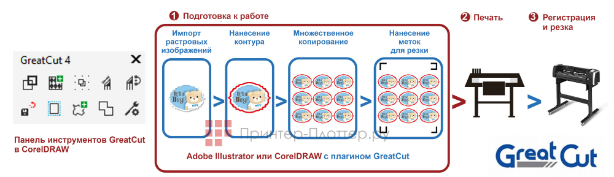
Режим резки и инструменты настраиваются в драйвере устройства. Контуры объектов могут быть автоматически изменены под контуры для резки. Размеры готовой продукции можно скорректировать с учетом погрешностей на каттере. Многоязычный интерфейс предоставляет больше возможностей. Поддерживаются русский, английский, немецкий, голландский, французский, испанский, чешский, польский и итальянский языки.
Технические характеристики
Системные требования
- Windows 7, 8, 10 (32 или 64-разрядная версия)
- Совместимые программы
- CorelDRAW X3-X8
- CorelDesigner
- Adobe Illustrator 8-CS6, CC
- Adobe InDesign CS4-CS6, CC
- AutoCAD 2002 / 2002LT — 2017 / 2017LT
- Macromedia Freehand 8-MX
- Inkscape
Функции «Биговка» и «Multiple pen» доступны только при наличии GCC драйвера.
Купить ПО GreatCut
Магазин Принтер-Плоттер.ру является официальным поставщиком продукции GCC. Здесь вы можете купить ПО GreatCut на выгодных условиях — звоните или напишите нам.
Наши специалисты всегда будут рады помочь подобрать оптимальное оборудование для ваших задач!
Основные характеристики
Дополнительные
GCC AFJ-24S; GCC I-Craft 2.0; GCC RX II-61S Creasing; GCC RX II-183S; GCC RX II-132S; GCC RX II-101S; GCC RX II-61S; GCC Puma IV 132LX; GCC Puma IV 60LX; GCC Jaguar V J5-183LX; GCC Jaguar V J5-132LX; GCC Jaguar V J5-101LX; GCC Jaguar V J5-61LX; GCC Expert II-52LX; GCC Expert II-24LX
Способы доставки
Наш интернет-магазин предлагает несколько вариантов доставки:
- самовывоз со склада;
- доставка курьером по Москве и Московской области;
- доставка в регионы транспортными компаниями;
Самовывоз.
Если вы хотите максимально быстро и без переплаты получить заказ, тогда вам лучше всего самостоятельно забрать его из нашего офиса по адресу:
г. Москва, бизнес-парк «Румянцево», корпус Г, подъезд 13, этаж 5, офис 504/1Г.
Для прохода посетителей или проезда а/м на склад (не выше 2,6 метра) необходимо, не менее чем за 5 минут до прибытия заказать пропуск по телефону 8 (495) 445-15-52.
При наличии на складе товар можно получить в день заказа, информацию можно уточнить у менеджеров.
Доставка курьером по Москве и Московской области.
Доставка по Москве и области осуществляется нашей собственной курьерской службой.
При заказе оборудования стоимостью до 50 тыс. руб.:
- в пределах МКАД — 450 руб.
- за МКАД — 450 руб. + 75 руб./км.
При заказе оборудования стоимостью от 50 тыс. руб.:
- в пределах МКАД — бесплатно.
- за МКАД — 75 руб./км.
Наши водители-экспедиторы довезут товар до того места, которое обозначено в заказе. Доставка крупногабаритных грузов, грузов свыше 10 кг осуществляется до подъезда. В стоимость доставки не включена проверка и подключение оборудования (вы можете воспользоваться платными услугами нашего Сервис-центра).
При платной парковке или необходимости пропуска для въезда на территорию — обеспечение доступа до места доставки производится силами и за счёт заказчика.
Доставка в регионы.
Доставка по России осуществляется только транспортными компаниями.
Вы сами определяете фирму, с которой желаете сотрудничать:
«Деловые линии», «ПЭК», «DPD», «СТЕИЛ», «Байкал-Сервис», «СПСР-Экспресс», «Аттента», «ТрансКарго», «ЖелдорЭкспедиция», «СДЭК», «КИТ», «Энергия» и др., или можете обратиться за помощью в выборе к нашим менеджерам.
Доставка по г. Москве осуществляется до подъезда или терминала транспортной компании в пределах МКАД.
Стоимость доставки по России рассчитывается в зависимости от тарифов транспортной компании, выбранной покупателем и не входит в стоимость заказа.
По умолчанию стоимость доставки оплачивается покупателем в момент получения груза в филиале офиса транспортной компании, но по желанию клиента стоимость доставки может быть включена в общую стоимость заказа.
Если вы оформили заказ на 50 тыс. рублей и более, OfiTrade доставит оборудование и технику до ТК своими силами бесплатно.
ИНСТРУКЦИЯ ПО ПОЛУЧЕНИЮ ГРУЗА В ТРАНСПОРТНЫХ КОМПАНИЯХ
Наша компания располагает собственным транспортным отделом, имеет парк автомобилей для оперативной доставки товара клиентам по Московскому региону. Кроме того, мы активно работаем с рядом ведущих Российских перевозчиков. Мы имеем возможность отправлять грузы в любую точку России. Вопросы по работе транспортных компаний, Вы можете уточнить непосредственно в ТК.
ВНИМАНИЕ!
С того момента как груз передан в транспортную компанию, собственником груза является его получатель.
При оформлении груза к перевозке в обязательном порядке оформляется страхование груза согласно сопроводительным документам.
При получении груза необходимо проверить:
1.Количество мест. Физическое количество мест при приеме груза в ТК должно соответствовать количеству мест, указанных в экспедиторской расписке. В противном случае необходимо составить акт о расхождении количества мест с представителем ТК, заверенный печатью и подписью представителя.
2.Состояние упаковки, внешние повреждения. Весь груз при отправках через ТК с нашей стороны отправляется в целых упаковках. Внешнее состояние упаковки не должно вызывать сомнений в сохранности груза: не должно быть помятостей, дыр, не должно быть следов вскрытия. Проверить состояние дополнительной упаковки сделанной ТК (обрешетка), если она делалась. Процедура дополнительной упаковки влечет дополнительные расходы с Вашей стороны. Данная услуга заказывается нами в случае, если Вы нам укажете это в письме. В случае сомнений в качестве ТМЦ необходимо согласовать вскрытие упаковки с представителем ТК для составления акта о повреждении товара. Если вскрытие недоступно, составить акт о повреждении упаковки с представителем ТК. Акт о повреждении груза должен быть заверен печатью ТК и подписью представителя ТК.
3.Вес/объем. Сравнить информацию, указанную в транспортной накладной по весу и объему визуально. В случае подозрения о несоответствии, потребовать представителя ТК взвесить и обмерить груз на месте. Если полученные данные разнятся с данными в транспортной накладной в меньшую сторону, то, при отсутствии нарушения целостности упаковки, потребовать выполнения перерасчета по полученным данным с целью снижения стоимости пересылки груза. Если же целостность упаковки нарушена (есть следы вскрытия) – действовать по пункту №2.
4.ТМЦ в обрешетке. Проверить товар в обрешетке (оказывая данную услугу за дополнительную оплату, ТК берет на себя 100% гарантию доставки товара в надлежащем виде). Необходимо:
4.1 Произвести визуальный осмотр внутреннего пространства обрешетки на наличие выступающих гвоздей, саморезов, обломов досок и других посторонних предметов, которые могли повредить груз в процессе транспортировки, зафиксировать на фотографиях все нарушения, если они есть.
4.2 Вскрывать жесткую упаковку только на территории ТК или в присутствии представителя ТК, при обнаружении повреждений груза сделать фотографии, составить акт (с подписью представителя ТК) – это будет подтверждением вины ТК.
ГЛАВНОЕ ПРАВИЛО ПРИЕМА ТОВАРА:
Если вы сомневаетесь в целостности доставленного заказа, ни при каких условиях не подписывайте документы без предварительного осмотра груза, в обязательном порядке проверьте свои подозрения на месте получения груза (в присутствии сотрудника транспортной компании) . Если повреждения груза обнаружатся уже после подписания ТТН и покидания грузом территории транспортной компании, претензии не будут приняты ни при каких обстоятельствах!
В случае отсутствия бланка Акта об установленном расхождении по количеству и качеству при выдаче груза, составить Акт в свободной форме с указанием номера транспортной накладной ТК, информации об отправителе и грузополучателе, описания состояния упаковки и повреждений. Обратите внимание, что один экземпляр Акта с оригинальной печатью ТК и подписью сотрудника ТК остается у Вас (грузополучателя). Транспортная компания, занимающаяся доставкой, считает свои обязательства перед получателем выполненными, если грузополучатель не составит акт о нарушениях и распишется в отсутствии претензий в товарно-транспортных документах. Напоминаем, что акт должен быть составлен при получении груза с участием представителя ТК и грузополучателя, а также подписан с обеих сторон. Акт обязательно должен быть заверен синей печатью ТК.
В случае, если сотрудник ТК отказывается подписывать акт, ни в коем случае: НЕ ПРИНИМАЙТЕ ГРУЗ! Обязательно сделайте фото или видеозапись груза на месте, постарайтесь узнать данные сотрудника, который отказался подписать или принять акт, потребуйте озвучивания причины отказа, и в тот же день срочно свяжитесь с представителем ТК по «горячей» линии.
Будьте внимательны!
Подпись получателя в документах ТК свидетельствует о том, что целостность и количество груза им проверены, и в случае отсутствия особых отметок (ПРЕТЕНЗИЙ), клиент берет все риски по состоянию товара на себя.
Способы оплаты
Стоимость продукции, указанная в нашем каталоге, установлена с учетом налогов. В связи с этим оплата заказа осуществляется как наличными, так и безналичными средствами.
Вы можете выбрать один из трёх вариантов оплаты:
Предоплата наличными
Предоплата товара наличными в офисе компании.
Банковской картой на сайте онлайн
Оплата покупки при заказе на сайте. Мы принимаем платежные карты VISA Inc, MasterCard WorldWide, МИР.
Безналичный расчёт
Перечисление денежных средств безналичным переводом для оплаты заказа на расчетный счёт нашей компании.
Подробнее об оплате
Обзор GreatCut (автоматический перевод)Разработанный для высокой эффективности и поддерживать все резаки GCC, особенно мощный AAS II (Accu-выравнивающаяся Система) Jaguar IV и Пумы III, программное обеспечение GreatCut предлагает легкое производство, чтобы помочь пользователям завершать печать и сокращать решения, не изменяя поток операций или программное обеспечение. С удобным для пользователя интерфейсом пользователи могут добавить регистрационные метки и сократить изображения легко. |
Обнови Софт рекомендует использовать программу GreatCut в соответствии с правилами интеллектуальной собственности. Обнови Софт не рекомендует использовать кряк, серийник, ключ, keygen, crack, serial для GreatCut
Самые популярные программы категории Аудио и мультимедиа / Разное
Другие программы компании EUROSYSTEMS S.A.R.L.

Control the performance of different types of GCC cutters
Total downloads:2,048 (1 last week)
Operating system:Windows XP/7/8/10/11
Latest version:14.0.15
Report incorrect info
Description

Screenshot
Manage a wide range of GCC cutters, including AAS II (Accu-Aligning System) of Jaguar IV and Puma III. Cut thick and resistant materials, edit objects by duplicating, positioning, and scaling them, and calibrate the output to compensate inaccuracies of the cutter.
GreatCut 14.0.15 could be downloaded from the developer’s website when we last checked. We cannot confirm if there is a free download of this software available. The actual developer of the software is EUROSYSTEMS S.A.R.L.
The most frequent installation filename for the software is: cocutp.exe. We cannot guarantee that the program is safe to download as it will be downloaded from the developer’s website. Before launching the program, check it with any free antivirus software. The software is categorized as Multimedia Tools. The following versions: 14.0 and 6.0 are the most frequently downloaded ones by the program users. The latest version of GreatCut is supported on PCs running Windows XP/7/8/10/11, 32-bit.
From the developer:
Designed for great performance and to support all GCC cutters, especially the powerful AAS II (Accu-Aligning System) of Jaguar IV and Puma III, GreatCut software offers effortless production to assist users to complete print and cut solutions without changing the workflow or software. With the user-friendly interface, users can add the registration marks, and cut images with ease.
You may want to check out more software, such as CopyToDVD, Easy Video to MP4 Converter or Creative ALchemy X-Fi Edition, which might be related to GreatCut.
GreatCut 4 is a software product for Windows developed by EuroSYSTEMS S.à.r.l.
It is reported that the following Windows processes are part of GreatCut 4:
- greatcut4.exe
If you want to remove GreatCut 4 from your computer, just go to Start > Control Panel > Add/Remove programs and select GreatCut 4 from the list of programs.
Other products developed by EuroSYSTEMS S.à.r.l.
- PhraseWriter
- CoRunPlugin
- EuroCUT
- CoCut Professional
- plotman
- EuroCUT Professional 8
- GreatCut 4
Great Cut With Corel Draw
To use Corel Draw with Great Cut you will need to install Multiskin plug in.
Link for this should be provided on registration confirmation, or can be installed from CD.
Please click on all three links provided.
One link is the main program download
The second downloads MultiSkin (plug in for Corel Draw)
The third link downloads the Great Cut software user manual.
MultiSkin Installation
Click on disc or link to start up multiskin installation
Click on Run
Click next to proceed with installation
Click Yes
Click Yes
Select Typical and Next
Click Next
Will ask if you would like a short cut on the desk top (click yes, or No)
Click Next
Installation will finalize click on finish
You will then have the following symbol appear in the upper left corner of your screen
Getting Started
Once you have Corel Draw, Multiskin, and Great Cut installed please start out by opening up CorelDraw.
When CorelDraw is opened you can see that the multiskin will open up along with it presenting its self as a GCC cutter.
Before you can use this feature you must select what version of CorelDraw is being used.
Right click on the floating cutter
Move cursor over CorelDraw Version menu, and select version being utilized
Once that setting is set you will not have to check for it again.
Back in CorelDraw you would start designing your art work letters, shapes, graphics, ect…., and once all your work is complete you would double click on your floating cutter and your art work will be transferred to Great Cut.
Once design is in the Great Cut working area there are options to resize by grabbing a corner and stretching it out or by inputting specific measurements in the area marked below
Once desired size has been set you will need to rotate design so that it’s set to cut on either the length of the material on your cutter, or on the width of the material set in your cutter.
Example: The Word TEST will cut along the length of the material when sent to cut
Example: The Word TEST will cut along the width of the material when sent to cut
Once orientation desired is chosen proceed to out put by going to file menu,
Output; or by using Cut objects tool
Next you will have your out put to device window
On out put window you can set speed and pressure values. Click on Read material to retrieve the measurements that machine picked up will sizing material so that software can determine if design being sent to cut will fit on area available. Set number of copies (can multiply design within greatcut main page or from out put to device window.
Click Preview to show a layout of how it will cut out, or click output to sent job to cut.
Cutting with AAS
• Open up CorelDraw to start designing art work letters, shapes, graphics, ect…. If all art work is complete in Corel Draw double click on your floating cutter and your art work will be transferred to Great Cut.
• If Design is already created and save use file, import to bring design into
GreatCut.
Once design is in the Great Cut working area there are options to resize by grabbing a corner and stretching it out or by inputting specific measurements in the area marked below
Once desired size has been set you will need to rotate design so that it’s set to cut on either the length of the material on your cutter, or on the width of the material set in your cutter.
Example: The Word TEST will cut along the length of the material when sent to cut
Example: The Word TEST will cut along the width of the material when sent to cut
Once orientation desired is chosen select design in GreatCut working area, click on tools from file menu, and click on contour
On the following screen you will be able to set the distance of your contour line from your design by in putting desired measurement on the Countour offset space provided. This space will allow user to choose the color of contour outline.
Click on calculate to finalize the action.
Once contour line is set click on tools file menu, and click on Set Jog Marks. This will position registration marks as needed.
Before printing to ink Jet Printer please make check that under file menu VIEW outline view is unchecked.
Not Correct Correct
At this point you can go ahead and proceed to file and print to Inkjet Printer by clicking on file and print.
Select your desired printer from dropdown options, choose landscape or portrait, manually center your design in the middle of the preview displayed, and finally click ok to send to Inkjet Printer.
Once you have your print out you will notice one corner will be different then the rest. This will indicate the direction in which you must place it on the machine.
Example:
Load print out into machine, size up material, take machine offline and move cutting head directly over the first mark corner, push origin set, and back online.
From GreatCut program click on file output, or by using Cut objects tool to out put to machine
Next you will get the following window
Uncheck every box and click on OK, if left checked it will create an out line of the original outline and therefore it will cut two outlines.
Next window will be output to device window
Prior to clicking on output Mode/Tool will need to be changed to Cut with AAS
Presure and speed will need to be adjusted if needed
Read material if applicable
Copies if applicable
Objects menu will let you chose to cut the design and the contour or just the contour.
Click output once all settings have been defined and machine should perform the
AAS action.