
-
Contents
-
Table of Contents
-
Bookmarks
Quick Links
Grandstream Networks, Inc.
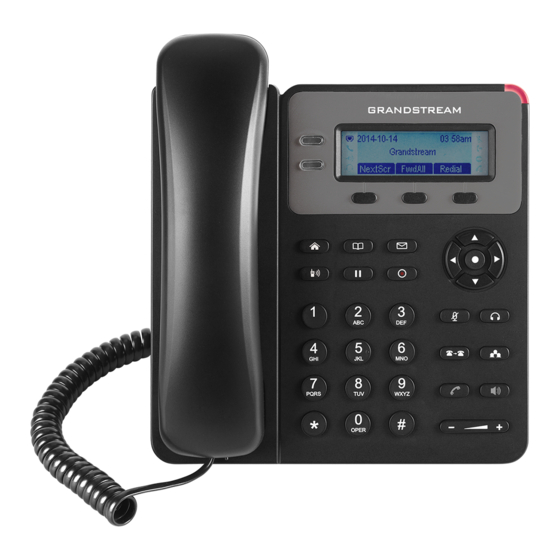
GXP1610/GXP1620/GXP1625
IP Small Business IP Phone
User Guide
GXP1610/GXP1620/GXP1625 USER GUIDE
VoIPon www.voipon.co.uk sales@voipon.co.uk Tel: +44 (0)1245 808195 Fax: +44 (0)1245 808299
Related Manuals for Grandstream Networks GXP1610
Summary of Contents for Grandstream Networks GXP1610
-
Page 1: User Guide
Grandstream Networks, Inc. GXP1610/GXP1620/GXP1625 IP Small Business IP Phone User Guide GXP1610/GXP1620/GXP1625 USER GUIDE VoIPon www.voipon.co.uk sales@voipon.co.uk Tel: +44 (0)1245 808195 Fax: +44 (0)1245 808299…
-
Page 2
VoIPon www.voipon.co.uk sales@voipon.co.uk Tel: +44 (0)1245 808195 Fax: +44 (0)1245 808299… -
Page 3: Table Of Contents
EQUIPMENT PACKAGING………………….15 CONNE CTING YOUR PHONE ………………..15 SAFETY COMP LIA NCES ………………….16 WARRANTY ……………………..16 GETTING TO KNOW GXP1610/GXP1620/GXP1625 …….. 17 IDLE SCREEN……………………… 17 USING THE KEYPAD……………………. 19 MAKING PHONE CALLS ………………….21 HANDSET, SPEAKER AND HEADSET MODE …………..21 SIP ACCOUNTS AND LINES ………………..
-
Page 4
CALL FEATURES ……………………30 CONNECTING TO DEVICES…………… 33 EHS HEADSE T ……………………. 33 RESTORE FACTORY DEFAULT SETTINGS ……….35 EXPERIENCING THE GXP1610/GXP1620/GXP1625 ……. 37 Firmware Version 1.0.0.35 GXP1610/GXP1620/GXP1625 Page 4 of 36 User Guide VoIPon www.voipon.co.uk sales@voipon.co.uk Tel: +44 (0)1245 808195 Fax: +44 (0)1245 808299… -
Page 5
Table 4: GXP1610/GXP 1620/GXP1625 Connectors …………….15 Table 5: LCD DISPLAY DEFINITIONS ………………..17 Table 6: GXP1610/GXP 1620/GXP1625 LCD Icons …………….18 Table 7: GXP1610/GXP 1620/GXP1625 Front View Definitions …………19 Table 8: GXP1610/GXP 1620/GXP1625 Call Features …………….. 30 Firmware Version 1.0.0.35… -
Page 6
Table of Figures GXP1610/GXP1620/GXP1625 User Guide Figure 1: GXP1610/GXP1620/GXP1625 Back View …………….15 Figure 2: GXP16XX Idle Screen………………….17 Figure 3: GXP1610/GXP1620/GXP1625 Front View …………….19 Firmware Version 1.0.0.35 GXP1610/GXP1620/GXP1625 Page 6 of 36 User Guide VoIPon www.voipon.co.uk sales@voipon.co.uk Tel: +44 (0)1245 808195 Fax: +44 (0)1245 808299… -
Page 7: Document Purpose
GXP 1610/GXP1620/GXP 1625. This document covers the topics of phone installation, making basic calls and using basic call features. To learn the advanced features and configurations, please visit http://www.grandstream.com/support download lat est «GXP1610/GXP 1620/GXP1625 Administration Guide». Firmware Version 1.0.0.35 GXP1610/GXP1620/GXP1625 Page 7 of 36 User Guide VoIPon www.voipon.co.uk sales@voipon.co.uk Tel: +44 (0)1245 808195 Fax: +44 (0)1245 808299…
-
Page 8: Gnu Gpl Information
GNU General Public License (GPL) for the exact terms and conditions of the license. Grandstream GNU GPL related source code can be downloaded from Grandstream Web site from: http://www.grandstream.com/support/faq/gnu_gpl. Firmware Version 1.0.0.35 GXP1610/GXP1620/GXP1625 Page 8 of 36 User Guide VoIPon www.voipon.co.uk sales@voipon.co.uk Tel: +44 (0)1245 808195 Fax: +44 (0)1245 808299…
-
Page 9: Welcome
IP phone: the GXP1620/ GXP 1625 features 2 lines with 2 SIP accounts, superior HD wideband audio, 132 x 48 backlit graphical LCD; the GXP1610 supports 2 lines with 1 SIP account, 132 x 48 graphical LCD. The GXP1610/GXP1620/GXP 1625 delivers rich features of…
-
Page 10
— Connect the equipment into an outlet on a circuit different from that to which the receiver is connected. — Consult the dealer or an experienced radio/TV technician for help. Firmware Version 1.0.0.35 GXP1610/GXP1620/GXP1625 Page 10 of 36 User Guide… -
Page 11: Product Overview
PRODUCT OVERVIEW FEATURE HIGHTLIGHTS 132*48 pixel backlit graphical LCD display(GXP1610 doesn’t support backlit) 2 dual-color line keys, 3 XML programmable context-sensitive soft keys, 3-way conference HD wideband audio(GXP1620/GXP1625 only), superb full-duplex hands-free speakerphone with advanced acoustic echo cancellation and excellent double-talk performance …
-
Page 12: Table 2: Gxp1620/Gxp1625 Technical Specifications
Layer 2 QoS (802.1Q, 802.1P) and Layer 3 (ToS, DiffServ, MPLS) QoS User and administrator level access control, MD5 and MD5-s ess based Security Firmware Version 1.0.0.35 GXP1610/GXP1620/GXP1625 Page 12 of 36 User Guide VoIPon www.voipon.co.uk sales@voipon.co.uk Tel: +44 (0)1245 808195 Fax: +44 (0)1245 808299…
-
Page 13
CE : EN55022 Class B, EN55024, EN61000 -3-2, EN61000-3-3, EN60950-1 RCM: AS/ACIF S004; AS/NZS CISP R22/ 24; AS/NZS 60950; AS/NZS 60950.1 Firmware Version 1.0.0.35 GXP1610/GXP1620/GXP1625 Page 13 of 36 User Guide VoIPon www.voipon.co.uk sales@voipon.co.uk Tel: +44 (0)1245 808195 Fax: +44 (0)1245 808299… -
Page 14
VoIPon www.voipon.co.uk sales@voipon.co.uk Tel: +44 (0)1245 808195 Fax: +44 (0)1245 808299… -
Page 15: Installation
INSTALLATION EQUIPMENT PACKAGING Table 3: GXP1610/GXP1620/GXP1625 Equipm ent Packaging Main Case Handset Phone Cord 5V DC Power Adaptor Ethernet Cable Phone Stand Quick Installation Guide CONNECTING YOUR PHONE Figure 1: GXP1610/GXP1620/GXP1625 Back View Table 4: GXP1610/GXP1620/GXP1625 Connectors Slots for the phone stand if placing the phone on a flat surface…
-
Page 16: Safety Compliances
WARRANTY If the GXP1610/ GXP 1620/GXP1625 phone was purchased from a reseller, please contact the company where the phone was purchas ed for replacement, repair or refund. If the phone was purchased directly from Grandstream, contact the Grandstream Support for a RMA (Return Materials Authorization) number before the product is returned.
-
Page 17: Getting To Know Gxp1610/Gxp1620/Gxp1625
(active). The following table describes the items displayed on the GXP 1610/GXP1620/GXP1625 idle screen. Figure 2: GXP16XX Idle Screen The following table describes the items displayed on the GXP1610/GXP1620/GXP1625 idle screen. Table 5: LCD DISPLAY DEFINITIONS Displays the current dat e and time. It can be synchronized with Int ernet time DATE AND TIME servers.
-
Page 18: Table 6: Gxp1610/Gxp1620/Gxp1625 Lcd Icons
When the phone dials out, the Call Park softkey will display on screen. To GXP1625 when park the call, press the «CallPark» softkey and select a green MPK to park integrated with the call on available parking lot. UCM61xx) Table 6: GXP1610/GXP1620/GXP1625 LCD Icons Registration Status. Solid: Registered Hollow: Unregistered Firmware Version 1.0.0.35…
-
Page 19: Using The Keypad
OFF — SRTP is not used ON — SRTP is being used USING THE KEYPAD Figure 3: GXP1610/GXP1620/GXP1625 Front View Table 7: GXP1610/GXP1620/GXP1625 Front View Definitions LINE Key Switch between line 1 and line 2. Firmware Version 1.0.0.35 GXP1610/GXP1620/GXP1625…
-
Page 20: Firmware Version 1.0.0.35
Conference. Establish 3-way conference with other 2 parties. Send. Send. Enter the digits and then press Send to dial out. Firmware Version 1.0.0.35 GXP1610/GXP1620/GXP1625 Page 20 of 36 User Guide VoIPon www.voipon.co.uk sales@voipon.co.uk Tel: +44 (0)1245 808195 Fax: +44 (0)1245 808299…
-
Page 21: Making Phone Calls
MAKING PHONE CALLS HANDSET, SPEAKER AND HEADSET MODE The GXP1610/GXP 1620/GXP1625 allows users to switch among handset, speaker or headset when making calls. Press the Hook Switch to switch to handset; press the Headset button to switch to headset; or press the Speaker button to switch to speaker.
-
Page 22: Firmware Version 1.0.0.35
Line Key. Click on «Update» at the bottom of the Web GUI page; Off hook the phone, or directly press the Speed Dial key to dial out. Firmware Version 1.0.0.35 GXP1610/GXP1620/GXP1625 Page 22 of 36 User Guide VoIPon www.voipon.co.uk sales@voipon.co.uk Tel: +44 (0)1245 808195 Fax: +44 (0)1245 808299…
-
Page 23: Making Calls Using Ip Addresses
Both phones are on the same LAN/VPN using private or public IP addresses; or Both phones can be connected through a router using public or private IP addresses (with nec essary Firmware Version 1.0.0.35 GXP1610/GXP1620/GXP1625 Page 23 of 36 User Guide VoIPon www.voipon.co.uk sales@voipon.co.uk Tel: +44 (0)1245 808195 Fax: +44 (0)1245 808299…
-
Page 24
If you have a SIP server configured, direct IP call still works. If you are using STUN, direct IP call will Firmware Version 1.0.0.35 GXP1610/GXP1620/GXP1625 Page 24 of 36 User Guide VoIPon www.voipon.co.uk sales@voipon.co.uk Tel: +44 (0)1245 808195 Fax: +44 (0)1245 808299… -
Page 25: Answering Phone Calls
PC and listen to it with the help of the server administrator. In the process of establishing the call, when get through, press the RECORD key to start recording. Firmware Version 1.0.0.35 GXP1610/GXP1620/GXP1625 Page 25 of 36 User Guide VoIPon www.voipon.co.uk sales@voipon.co.uk Tel: +44 (0)1245 808195 Fax: +44 (0)1245 808299…
-
Page 26: Call Waiting/Call Hold
During an active call, press the MUTE button to mute/unmut e the microphone. The LCD will show the Mute icon on the top of screen, when the call is muted. CALL TRANSFER GXP1610/GXP1620/GXP 1625 supports Blind Transfer, Attended Transfer and Auto-Attended Transfer. Blind Transfer.
-
Page 27: 3-Way Conferencing
To transfer calls across SIP domains, SIP service providers must support transfer ac ross SIP domains. 3-WAY CONFERENCING GXP1610/GXP1620/GXP 1625 can host up to 3-way conference call with other parties (PCMU/PCMA). Initiate a conference call. Establish calls with 2 parties respectively;…
-
Page 28: Firmware Version 1.0.0.35
Users could press the EndCall softkey or simply hang up the call to terminate the conference call. If the remot e party hangs up the call itself, it will be disconnected from the conference but other parties on Firmware Version 1.0.0.35 GXP1610/GXP1620/GXP1625 Page 28 of 36 User Guide…
-
Page 29: Voice Messages (Message Waiting Indicator)
VOICEMAIL A blinking red LE D indicator on the top right corner of the GXP1610/GXP 1620/GXP1625 indicates a message is waiting. Go to Web GUI- >Account — >General Settings to configure Voice Mail UserID. To retrieve the voicemail: …
-
Page 30: Shared Call Appearance (Sca)
«shared line» buttons associated with the account. CALL FEATURES The GXP1610/GXP 1620/GXP1625 supports traditional and advanced telephony features including caller ID, caller ID with caller Name, call forward and etc. Table 8: GXP1610/GXP1620/GXP1625 Call Features Anonymous Calls (for all subsequent calls) …
-
Page 31: Firmware Version 1.0.0.35
Note: Once set, the incoming call will be forwarded to another preset number if no one answers the phone. Firmware Version 1.0.0.35 GXP1610/GXP1620/GXP1625 Page 31 of 36 User Guide VoIPon www.voipon.co.uk sales@voipon.co.uk Tel: +44 (0)1245 808195 Fax: +44 (0)1245 808299…
-
Page 32: Firmware Version 1.0.0.35
If the following feature codes don’t work on your phone, please contact Administrator to turn on the Enable Call Features on phone’s Web GUI. Enable Call Features is under phone’s Web GUI->Account- >Call Settings tab. Firmware Version 1.0.0.35 GXP1610/GXP1620/GXP1625 Page 32 of 36 User Guide VoIPon www.voipon.co.uk sales@voipon.co.uk Tel: +44 (0)1245 808195 Fax: +44 (0)1245 808299…
-
Page 33: Connecting To Devices
CONNECTING TO DEVICES EHS HEADSET The GXP1610/GXP 1620/GXP1625 supports normal RJ11 headset and Plantronics EHS heads et. To use Plantronics EHS headset, go to the GXP 1610/GXP1620/ GXP 1625 web GUI->Settings-> Audio Control Headset Type. Select «Plantronics EHS» and reboot the phone to take effect.
-
Page 34
VoIPon www.voipon.co.uk sales@voipon.co.uk Tel: +44 (0)1245 808195 Fax: +44 (0)1245 808299… -
Page 35: Restore Factory Default Settings
Press the «OK» softkey to confirm and the phone will reboot. To c ancel the Reset, press «Cancel» softkey instead. RESTORE TO FACTORY DEFAULT VIA THE WEB GUI Login GXP1610/GXP1620/GXP1625 Web GUI; At the top right corner of the web page, click “Factory Reset” button to reset the device. Firmware Version 1.0.0.35…
-
Page 36
VoIPon www.voipon.co.uk sales@voipon.co.uk Tel: +44 (0)1245 808195 Fax: +44 (0)1245 808299… -
Page 37: Experiencing The Gxp1610/Gxp1620/Gxp1625
EXPERIENCING THE GXP1610/GXP1620/GXP1625 Please visit our Website: http://www.grandstream.com to receive the most up- to-date updates on firmware releases, additional features, FAQs, documentation and news on new products. We encourage you to browse our product related documentation, FA Qs User and Developer Forum for ans wers to your general questions.
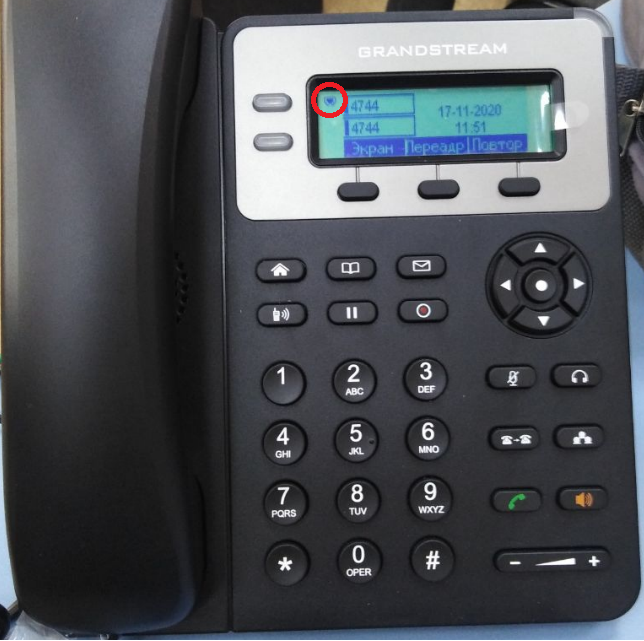
После включения телефонного аппарата дождитесь появления закрашенного значка в левом верхнем углу экрана. После его появления и закрашивания телефон готов к работе.
ИСПОЛЬЗОВАНИЕ ГАРНИТУРЫ ИЛИ ГРОМКОГОВОРИТЕЛЯ
1) Используйте кнопку “Громкоговоритель”  для включения/выключения громкоговорителя.
2) Используйте кнопку “Гарнитура”  для использования гарнитуры (если она уже подключена).
СОВЕРШЕНИЕ ВЫЗОВА
1) Снимите трубку/гарнитуру с рычага или нажмите кнопку “Громкоговоритель”.
2) Будет слышен гудок и лампочка соответствующей линии загорится зеленым.
3) Наберите номер телефона.
ПОВТОРНЫЙ НАБОР
1) Снимите трубку.
2) Нажмите кнопку “Отправить”  или нажмите клавишу “Повторный набор”.
ПРИЕМ ВЫЗОВОВ
Один входящий вызов:
Примите вызов, сняв трубку/гарнитуру с рычага или нажав кнопку “Громкоговоритель”  .
.
ЗАВЕРШЕНИЕ ВЫЗОВА
Завершите вызов нажатием клавиши “Завершить Вызов” или повесьте трубку.
УДЕРЖАНИЕ/ВОЗВРАТ К ВЫЗОВУ
1) Удержать: Поставьте вызов на удержание нажатием кнопки “удержание”  .
.
2) Возврат Чтобы вернуться к вызову, нажмите соответствующую мигающую кнопку “Линия”.
ПЕРАДРЕСАЦИЯ ВЫЗОВА
Если вы приняли вызов и желаете передать этот вызов другому абоненту.
Слепая передача:
1) Нажмите кнопку “Переадресация”  .
.
2) Наберите номер и нажмите кнопку “Отправить” для завершения переадресации активного вызова.
Контролируемая передача:
1) Нажмите кнопку “Переадресация” .
2) Наберите номер и нажмите кнопку “Далее”.
3) Нажмите кнопку “Передача с сопровождением”.
4) Сообщите получателю вызова информацию, о переадресовываемом ему вызове.
5) Положите трубку.
УДАЛИТЬ/ОТКЛЮЧИТЬ ЗВУК
1) Нажмите кнопку “Отключить звук”  для того, чтобы включить/отключить микрофон.
2) Значок “Звук отключен”  указывает на то, что микрофон выключен.
РЕГУЛИРОВКА ГРОМКОСТИ
Используйте кнопку “Громкость”  для регулировки громкости звонка, когда телефон находится в режиме ожидания.
Нажмите кнопку “Громкость” во время активного вызова для регулировки громкости вызова.
Данная инструкция поможет вам настроить аккаунт ТелеСтор на IP-телефоне Grandstream GXP1610.
Для успешной настройки Вам потребуется:
- телефон Grandstream GXP1610, подключенный к компьютерной сети с возможностью выхода в сеть Интернет;
- компьютер, находящийся в одной сети с телефоном;
- логин и пароль к аккаунту — их вы можете узнать в личном кабинете ТелеСтор:
- на странице
Настройки - Аккаунтдля услуги ТелеЛайт, - на странице
Настройки - Транкидля услуги ТелеТранк, - на странице
Компания - Сотрудникидля услуг ТелеНомер и ТелеВАТС;
- на странице
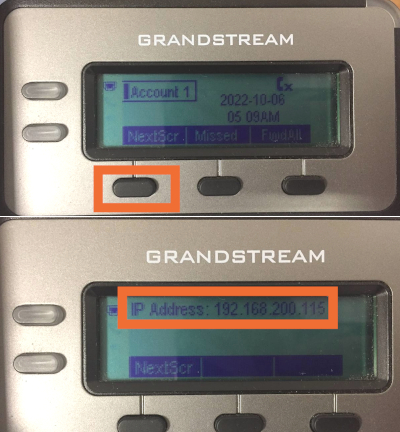
- внутренний IP-адрес телефона — его вы можете получить, нажав на телефоне кнопку
NextScr, он отобразится на экране телефона (например,IP-адрес: 192.168.200.115)
1. Подключение к Web-интерфейсу телефона
Откройте на компьютере браузер, введите в поисковой строке внутренний IP-адрес телефона и нажмите Enter. Заполните открывшуюся форма входа и нажмите на кнопку Login:
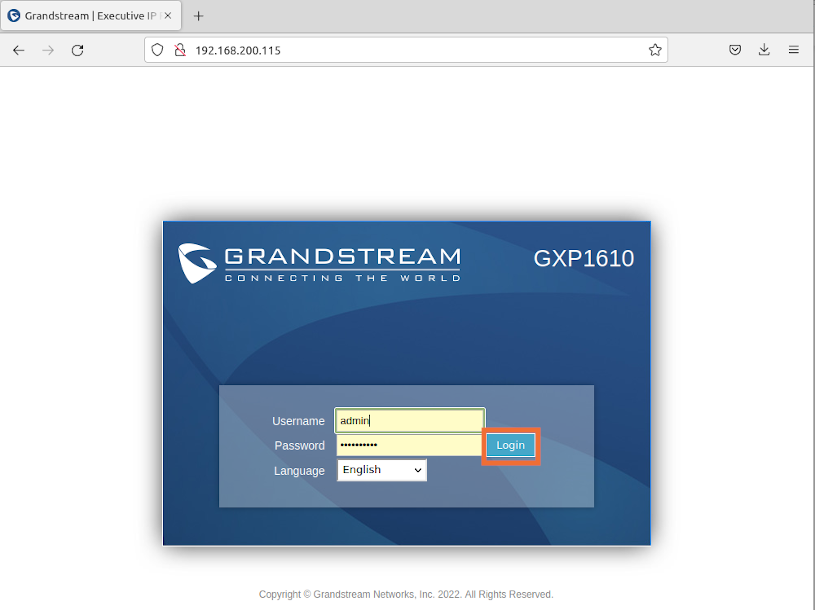
Если вы настраиваете новый телефон, то логин и пароль по умолчанию будут
admin:admin
Перейдите в раздел ACCOUNTS —> Account 1 —> General Settings:
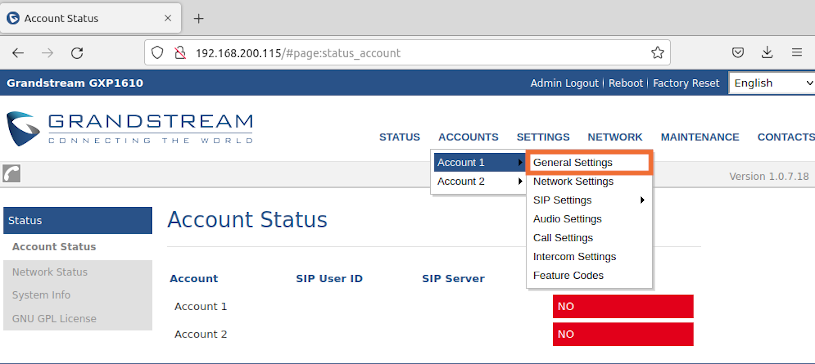
2. Ввод данных для подключения
Укажите следующие настройки аккаунта:
| Поле | Значение |
|---|---|
| Account Active | Yes |
| Account Name | Отображаемое на экране телефона имя |
| SIP Server | sip.tlstr.ru |
| Secondary SIP Server | sip.tlstr.ru |
| Outbound Proxy | sip.tlstr.ru |
| Backup Outbound Proxy | sip.tlstr.ru |
| SIP User ID | Логин к аккаунту (10 цифр) |
| Authenticate ID | Логин к аккаунту (10 цифр) |
| Authenticate Password | Пароль к аккаунту |
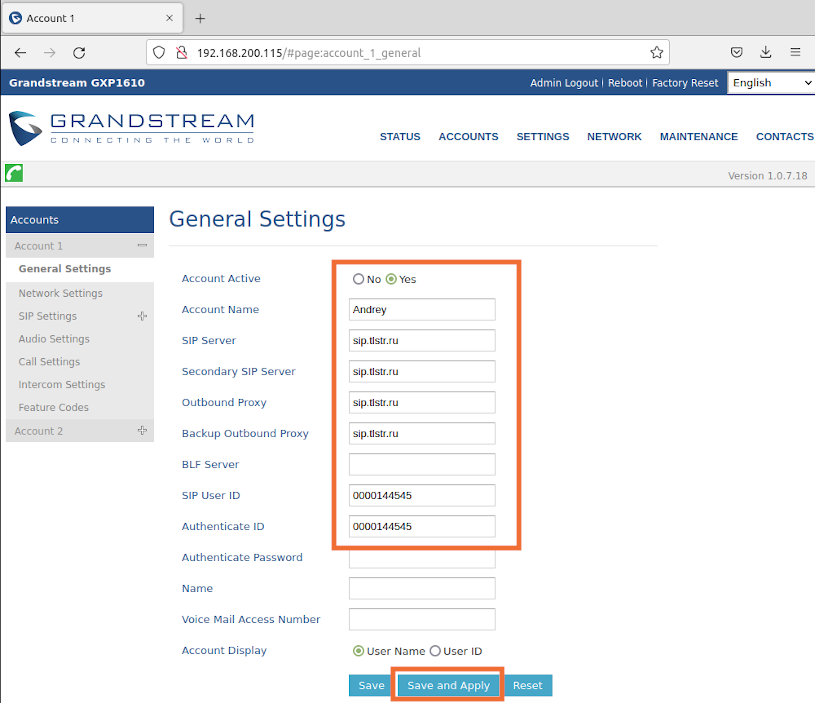
Нажмите на кнопку Save and Apply после ввода, для сохранения.
3. Проверка статуса подключения
Перейдите в раздел STATUS —> Account Status:
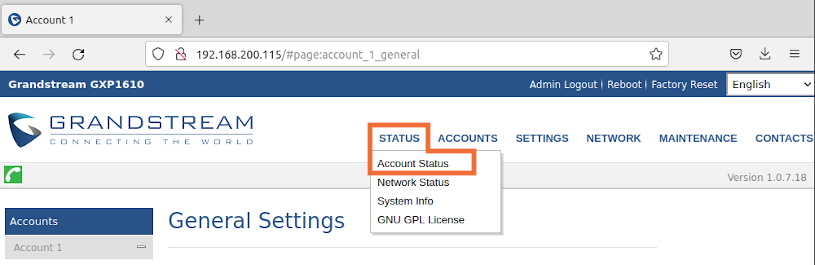
Если всё сделано правильно, то вы увидите в поле SIP Registration информацию о успешной регистрации устройства:
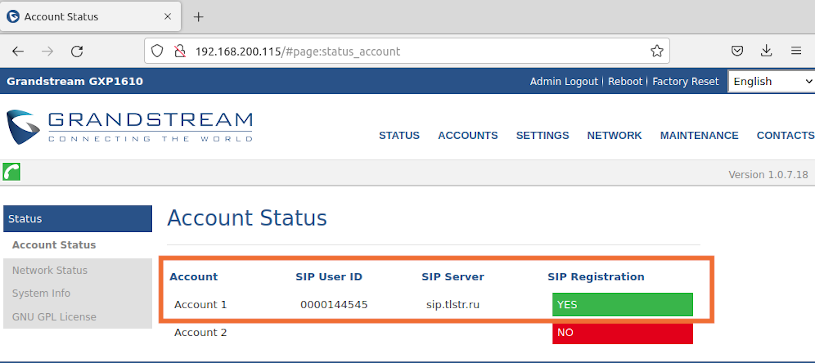
Телефон настроен. Теперь Вы можете совершать или принимать звонки с телефона Grandstream, используя аккаунт ТелеСтор.
Grandstream
IP-
телефон GXP1610/1620/1625/1628
Краткое руководство пользователя
Основные функции телефона
За более подробной информацией
Обращайтесь к пользовательской
инструкции GXP1610/1620/1625/1628
доступнойна:
www.grandstream.com
©2014 Grandstream Networks, Inc.
Все права
защищены.
Полное или частичное воспроизводство
содержимого данного документа в какой бы то
ни было форме, любыми средствами, как
электронными, так и печатными, недопустимо
без письменного разрешения со стороны
Grandstream Networks, Inc.
Информация,
содержащаяся в данном документе, может
подвергаться изменениям без
предварительного уведомления.
ИСПОЛЬЗОВАНИЕ ГАРНИТУРЫ ИЛИ
ГРОМКОГОВОРИТЕЛЯ
1)
Используйте кнопку «Громкоговоритель»
для включения/выключения
громкоговорителя.
2)
Используйте кнопку «Гарнитура»
для использования гарнитуры
если она уже подключена.
СОВЕРШЕНИЕ ВЫЗОВА
1)
Снимите трубку/гарнитуру с рычага или
нажмите кнопку «Громкоговоритель» или
доступную клавишу ЛИНИЯ (включает
громкую связь).
2)
Будет слышен гудок и лампочка
соответствующей линии загорится зеленым.
3)
Если Вы хотите, выбрерите другую клавишу
ЛИНИЯ (альтернативный SIP-аккаунт).
4)
Наберите номер телефона.
5)
Нажмите кнопку ОТПРАВИТЬ
или
нажмите клавишу «#».
ПОВТОРНЫЙ НАБОР
1)
Снимите трубку.
2)
Нажмите кнопку ОТПРАВИТЬ
или
нажмите клавишу «ПОВТОРНЫЙ НАБОР».
Примечание: Пов торны й набор будет
выполнен с того SIP-аккаунта, с которого был
совершен последний вызов.
ПРИЕМ ВЫЗОВОВ
Один входящий вызов:
1)
Примите вызов, сняв трубку/гарнитуру с
рычага или нажав кнопку
ГРОМКОГОВОРИТЕЛЬ или кнопку ЛИНИЯ
соответствующего аккаунта.
Несколько входящих вызовов:
1)
Когда вызов находится в режиме ожидания,
пользователям будет
2)
Следующая доступная линия загорится
красным.
3)
Примите входящий вызов нажатием
соответствующей кнопки ЛИНИЯ.
4)
Текущий вызов будет переведен в режим
удержания.
5)
Переключайтесь между вызовами с
помощью кнопки ЛИНИЯ.
ЗАВЕРШЕНИЕ ВЫЗОВА
Завершите вызов нажатием клавиши
«
ЗавершитьВызов» или повесьте трубку.
УДЕРЖАНИЕ/ВОЗВРАТ К ВЫЗОВУ
1)
Удержать: Поставьте вызов на «удержание»
нажатием кнопки «удержание».
2)
Возврат Чтобы вернуться к вызову, нажмите
соответствующую мигающую кнопку ЛИНИЯ
ПЕРАДРЕСАЦИЯ ВЫЗОВА
Если вы приняли вызов и желаете передать
этот вызов другому абоненту.
Слепая передача:
1)
Нажмите кнопку «переадресация»
2)
Наберите номер и нажмите кнопку
«отправить»
для завершения
переадресации активного вызова.
Контролируемая передача:
1
) Нажмите свободную кнопку линии для
совершения нового вызова и активная ЛИНИЯ
будет автоматически поставлена на
удержание.
2
) После установления вызова, нажмите
кнопку «передача»,
затем нажмите
кнопку ЛИНИЯ, на которой находится вызов на
удержании для передачи вызова.
3
) После того, как вызов передан, экран
телефона перейдет в ждущий режим.
Авто-Сопровождаемый перевод звонка:
1) Установите «Авто-Сопровождаемый
перевод звонка» на «Да» в Web GUI.
2) Сначала установите соединение.
3) Нажмите кнопку перевода для
использования новой линии, и первый
вызов будет переведён на удержание
автоматически.
4) Наберите номер и нажмите кнопку
ОТПРАВИТЬ для совершения второго
вызова.
5) Ещё раз нажмите кнопку перевода для
перевода звонка.
3-
Х СТОРОННЯЯ КОНФЕРЕНЦИЯ
Создание вызова для начала конференции:
Если Вы уже ведете разговор и желаете
подключить к нему третью сторону в режиме
трехсторонней конференции.
1
) Нажмите кнопку «конференция»
для вывода экрана
набора конференции.
2
) Наберите номер третьей стороны, затем
нажмите клавишу ОТПРАВИТЬ.
3)
Когда соединение с третьей стороной будет
установлено, нажмите клавишу
«
ВызовКонференции» для создания трехстороней
конференции.
Отмена вызова для начала конференции:
1
) Нажмите клавишу «Отмена» на экране
набора конференции для возврата к
двухстроннему разговору
Удержание конференции:
1)
Нажмите кнопку «удержать»
для
постановки всех вызовов конференции на
удержание;
2)
Нажмите клавишу «ВозврКонф» для возврата
конференции или выберите соответствующую
мигающую ЛИНИЮ для индивидуального
разговора с отдельным участником.
Завершение конференции:
Конфренция будет завершена для всех трех
сторон если тот, кто начал конференцию, повесит
трубку ии нажмет клавишу «ЗавершитьВызов».
СООБЩЕНИЕ ГОЛОСОВОЙ ПОЧТЫ
Мигающий красный MWI (индикатор новых
сообщений) указывает на то, что имеется
сообщение, находящееся в режиме ожидания.
1
) Нажмите кнопку «Сообщение» для того, чтобы
извлечь сообщение. Система ИРО с помощью
подсказок объяснит Пользователю процесс
извлечения сообщения.
2)
Нажмите соответствующую кнопку ЛИНИЯ для
извлечения сообщений того или иного аккаунта.
Примечание: Для к аждого аккаунта следует
указать номер портала голосовой почты в поле
«
ИД пользователя голосовой почты».
УДАЛИТЬ/ОТКЛЮЧИТЬ ЗВУК
1)
Нажмите кнопку «ОТКЛЮЧИТЬ ЗВУК»
для того, чтобы включить/отключить микрофон.
2
) Значок «Звук отключен»
указывает на то, что
микрофон выключен.
РЕГУЛИРОВКА ГРОМКОСТИ
Используйте кнопку «громкость»
для регулировки громкости звонка, когда телефон
находится в режиме ожидания.
Нажмите кнопку «громкость» во время активного
вызова для регулировки громкости вызова.
Характеристики
-
Свойства IP-телефонов
-
100 Мбит/с, Fast Ethernet
-
Монохромный без подсветки
-
2 порта Ethernet, Без PoE, Блок питания в комплекте
-
Программируемые BLF клавиши
-
Участников конференц-вызова
(чел.)
Описание
Grandstream GXP1610 — простой и недорогой современный SIP телефон на 1 учетную запись. Модель 2015 года.
Век современных информационных технологий подразумевает использование высококачественных средств связи для эффективного ведения бизнеса. Без переговоров нельзя представить процедуру привлечения и удержания клиентов, презентацию товара, озвучивание предложений, заключение сделок. Именно поэтому сегодня управленцы отдают предпочтение инновационному оборудованию. Ярким примером может служить модель стационарного IP-телефона Grandstream GXP1610.
При необходимости пользователь может активировать режим громкой связи или воспользоваться функцией, позволяющей совершать два вызова одновременно. Управление IP телефоном Grandstream GXP1610 отличается простотой: с ним справится даже неопытный сотрудник. Навигация в меню может осуществляться более чем на 10 языках, в их число входят: русский, английский, японский, немецкий, французский и другие.
Для удобства управления на главную панель были добавлены специальные клавиши. Среди них встречаются контекстно-зависимые и функциональные кнопки, а также детали с двойной подсветкой для комфортной работы при любом освещении. Клавиши дают возможность быстро активировать самые необходимые функции: интерком-связь, поиск в записной книжке, просмотр сообщений, беззвучный режим, повторный вызов, громкая связь, регулировка громкости и многое другое. Также в центре корпуса располагается LCD-экран с разрешением 132 х 48. На нём отображается текущее состояние аппарата, которое помогает пользователю лучше ориентироваться в управлении.
Прочная конструкция выполнена в классическом чёрном цвете. Устройство станет украшением интерьера и гармонично впишется в любое дизайнерское направление. Сравнительно небольшой вес составляет всего 0,73 кг, а габариты 20,9 см х 18,45 см х 7,62 см.
Если у пользователя возникают вопросы, касающиеся эксплуатации и настройки продукта, он всегда может обратиться к краткому руководству, которое идёт в комплекте GXP1610. В комплектацию также входит настольная подставка, блок питания и сетевой кабель.
Производитель гарантирует хорошее качество связи, чистоту звука и отсутствие помех при обмене информации. Одним из главных достоинств потребители называют поддержку большого количества языков и яркий LCD-экран. Этот современный стационарный телефон — инновационный помощник для офиса, который разработан в соответствии с мировыми стандартами качества производства средств связи.
Технические характеристики Grandstream GXP1610
Особенности
- Возможность организовать телефонную конференцию с подключением до трёх сторон.
- Оперативная работа с вызовами: удержание, перенаправление, режим ожидания, парковка, трансфер.
- Быстрый набор номера и автоматический ответ.
- Структурированная телефонная книга с интеллектуальным поиском: объём памяти до 500 записей. История звонков хранит до 200 записей.
- Возможность подключения специальной гарнитурой через RJ9 разъём.
Основные характеристики
- Графический LCD экран без подсветки, 132*48 пикселей
- 1 SIP аккаунт, до 2 одновременных вызовов
- 2 клавиши линии с поддержкой двух цветов, 3 XML программируемые клавиши, поддержка 3-х сторонней конференции
- Полнодуплексный спикерфон громкой связи с акустическим эхоподавлением
- Телефонная книга до 500 контактов, история вызовов до 200 записей
- 2 порта 10/100 Mbps
- Поддержка автопровижн TR-069 or encrypted XML configuration file, SRTP and TLS for advanced security protection, 802.1x
- Полная совместимость с функциями IP АТС Grandstream UCM
- Поддержка множества языков
Голосовые кодеки
- G.711μ/a
- G.722 (wide-band)
- G.723 (pending)
- G.726-32
- G.729 A/B
- ILBC (pending)
- Opus (pending)
- in-band and out-of-band DTMF (In audio, RFC2833, SIP INFO)
Сетевые интерфейсы
- Два порта Ethernet 10/100 Mbps
Протоколы и стандарты
- SIP RFC3261, TCP/IP/UDP, RTP/RTCP, HTTP/HTTPS
- ARP/RARP, ICMP, DNS (A record, SRV, NAPTR), DHCP
- PPPoE, SSH, TFTP, NTP, STUN, SIMPLE
- LLDP-MED, LDAP, TR-069, 802.1x, TLS, SRTP
Дисплей
- 132*48 LCD дисплей без подсветки
Функциональные клавиши
- 2 клавиши линий с двойной подсветкой
- 3 XML программные контекстно зависимые клавиши
- 5-ти позиционная клавиатура навигации
- 13 специальных функциональных клавиш: пейджинг/ интерком, телефонная книга, сообщения, HOME, удержание вызова, запись, MUTE, гарнитура, передача вызова, конференция, отправить, повторный набор, громкая связь, громкость
Телефонные функции
- Удержание вызова, трансфер, ожидание вызова, перенаправление вызова (безусловная / без ответа / занят), парковка вызова
- 3-х сторонняя конференция,
- загружаемая телефонная книга (XML, LDAP, до 500 записей)
- история звонков (до 200 записей) , off-hook автодозвон,
- автоматический ответ, быстрый набор, гибкий план набора
- персонализированные музыкальные мелодии
- server redundancy & fail-ove
Подключение гарнитуры
- RJ9 разъем гарнитуры (поддержка EHS для гарнитур Plantronics)
Установка
- Два угла наклона
- Возможность крепления на стене
QoS
- Layer 2 QoS (802.1Q, 802.1P)
- Layer 3 (ToS, DiffServ, MPLS) QoS
Безопасность
- Уровни доступа для пользователя и администратора
- MD5 and MD5-sess аутентификации
- 256-bit AES шифрование конфигурационного файла
- TLS, SRTP, HTTPS, 802.1x media access control
Языки интерфейса
- Английский, Немецкий, Итальянский, французский, Испанский, Португальский, Русский, Хорватский, Упрощенный и традиционный китайский, Корейский, Японский
Обновление/Автонастройка
- Обновление прошивки TFTP / HTTP / HTTPS
- Массовая автонастройкаTR-069 or AES encrypted XML configuration file
Питание
- Универсальный адаптер питания 100-240VAC 50-60Hz; Выход +5VDC
Рабочие температура и влажность
- Работа: от 0°C до 40°C
- Хранение: от -10°C до 60°C
- Влажность: 10% до 90%
- Не допускать появления конденсата