Gpu z инструкция на русском

Майнеры, любители видеоигр и оверклокеры – люди, интересующиеся подробностями о графических ускорителях, повышением их производительности без вложений. Для разгона, тестирования и мониторинга видеокарт написаны десятки приложений. Среди них выделяется информационная утилита GPU-Z. Разгонять и тестировать видеоадаптеры не умеет, но кое-чем начинающему оверклокеру поможет.

Из публикации узнаете, чем именно. Покажем, как пользоваться GPU-Z: подготовить к работе, мониторить видеокарту, сохранять отчёты, тестировать линию PCI. Расскажем, что обозначает каждый информационный блок и вкладка в приложении. Внизу можете скачать GPU-Z на русском и английском языке.

  • Утилита собирает подробные технические характеристики о встроенных и дискретных видеокартах Intel, AMD (ATI), Nvidia.
  • Строит миниатюрные графики на основании показателей десятка датчиков и системных сведений: загруженность памяти, центрального и графического процессоров.
  • Во вкладке «Advanced» визуализирует подробности о графических программных технологиях.

Как настроить GPU-Z

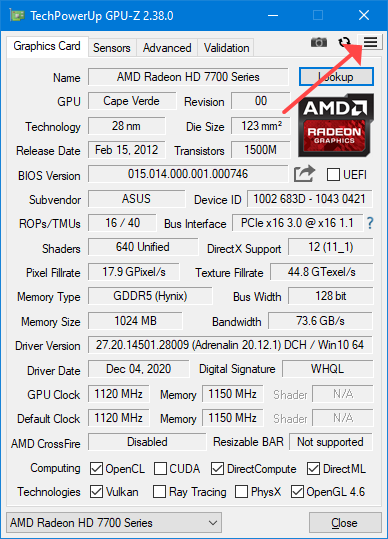
Перед проверкой видеокарты через GPU-Z приложение стоит подготовить к работе. Откройте настройки кликом по иконке гамбургера.
настройки gpuz

Кнопка находится под «крестиком».

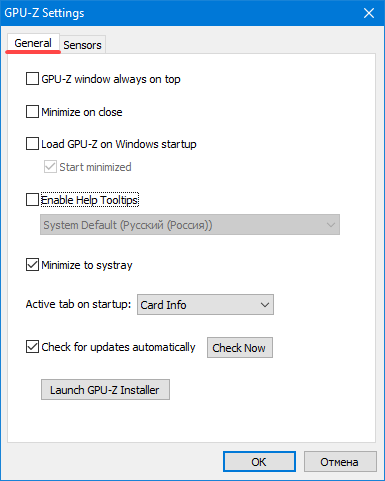
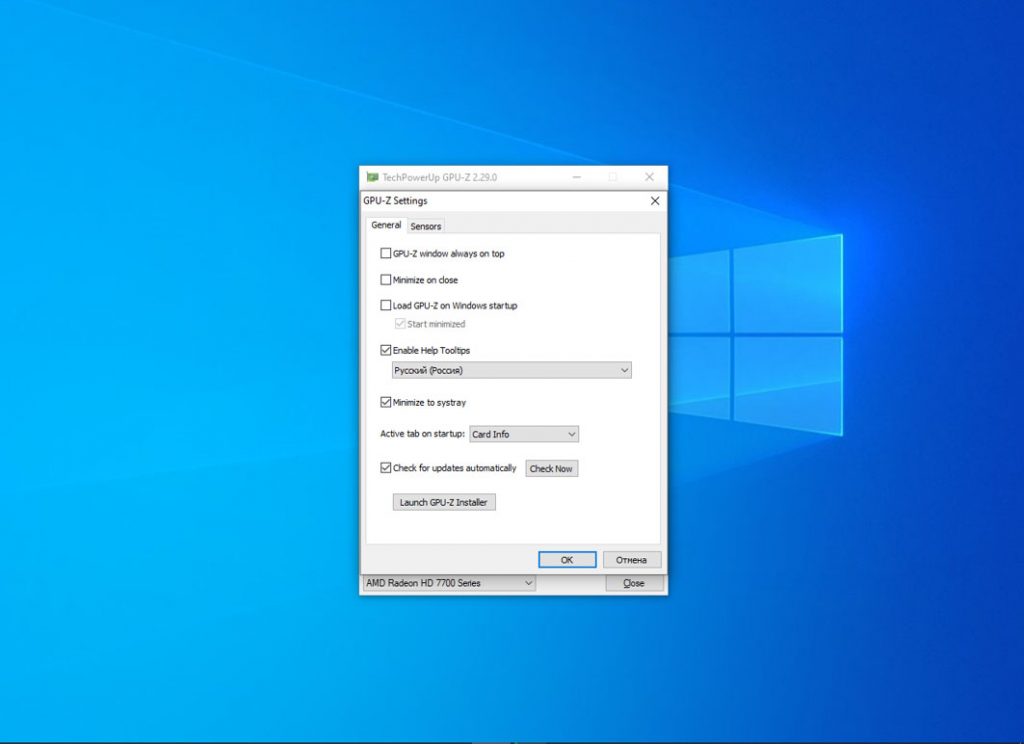
Среди доступных параметров:

  • Windows always on top – окно отображается поверх других;
  • Minimize on cloze – сворачивать вместо закрытия;
  • Load on Windows startup – автоматическая загрузка с ОС;
  • Enable help tooltips – включить всплывающие подсказки. После активации сможете выбрать язык, в том числе русский.
  • Active tab on startup – какая вкладка будет активной при запуске.
основные настройки

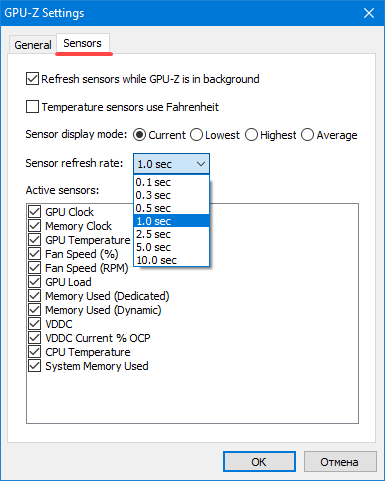
Соседняя вкладка «Sensors»:

  • Refresh sensors with GPU-Z… – обновлять информацию с датчиков, когда приложение свёрнуто;
  • Temperature sensors use Fahrenheit – температура по шкале Фаренгейта;
  • Sensors display mode – метод отображения информации с датчиков: текущие показания, минимальные, пиковые, средние за время мониторинга;
  • Sensors refresh rate – периодичность опроса датчиков;
  • Active… – уберите флажки возле названий показателей, чтобы скрыть их.
sensors gpuz

Настройки датчиков.

Как работать с вкладками в программе

Интерфейс GPU-Z, кроме настроек, представлен единственным окном с четырьмя тематическими вкладками.

Под кнопками управления размером окна расположены иконки для:

  • создания скриншотов;
  • принудительного обновления информации об устройстве;
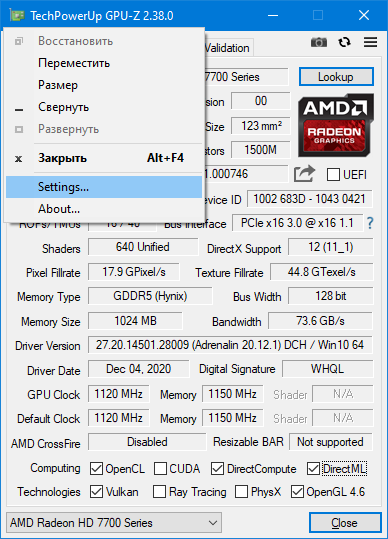
  • вызова настроек (функциональность дублируется через контекстное меню заголовка).
вход в настройки

Контекстное меню.

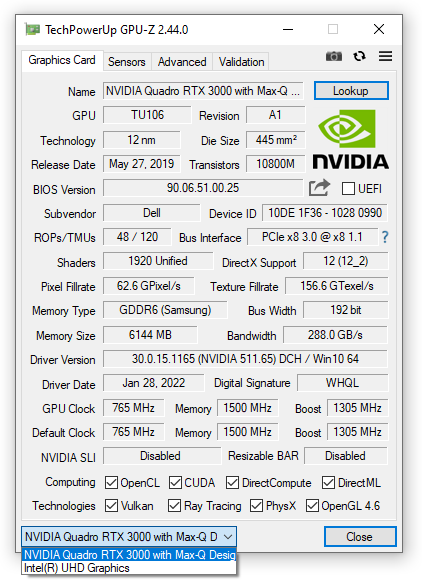
Вкладка «Graphics Card» («Видеокарта»)

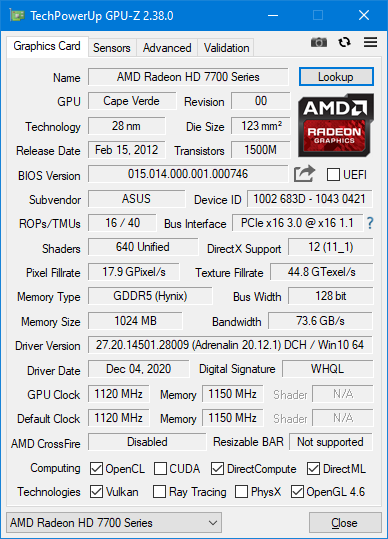
В основной вкладке GPU-Z отображается ~30 параметров графического ускорителя. При подведении курсора появляется подсказка с кратким пояснением, вариантами значений.

Утилита GPU-Z определяет следующее:

  • Name – название модели.
  • GPU – чип, кодовое имя;
  • Revision – номер ревизии (в AMD отсутствует);
  • Technology – технологический процесс;
  • Die Size – площадь кристалла;
  • Release Date – дата выпуска видеокарты;
  • BIOS Version – редакция графического БИОСа; галочка возле UEFI говорит о поддержке EFI;
  • Subvendor и Device ID – производитель и идентификационный номер графического ускорителя;
  • ROPs/TMUs – число блоков растеризации;
  • Bus Interface – интерфейс подключения видеокарты;
  • Shaders – количество шейдерных процессоров;
  • DirectX Support – поддерживаемая версия DirectX;
  • Pixel Filrate и Texture Filrate – количество пикселей и текселей, обрабатываемых видеокартой за секунду;
  • Memory Type – тип графической памяти;
  • Bus Size – ширина шины, по которой видеоадаптер обменивается информацией с материнской платой;
  • Memory Size – размер графической памяти;
  • Bandwith – пропускная способность шины данных;
  • Driver Version, Driver Date – версия и дата выхода графического драйвера;
  • GPU Clock, Memory, Shader – текущая и исходная частоты ядра, памяти и шейдерных блоков соответственно;
  • AMD CrossFire либо Nvidia SLI – поддержка технологии объединения видеокарт.

Ниже флажками отмечены поддерживаемые программные графические технологии. В впадающем списке переключаются видеокарты, если на ноутбуке или компьютере их несколько.
главное окно программы

Главная.

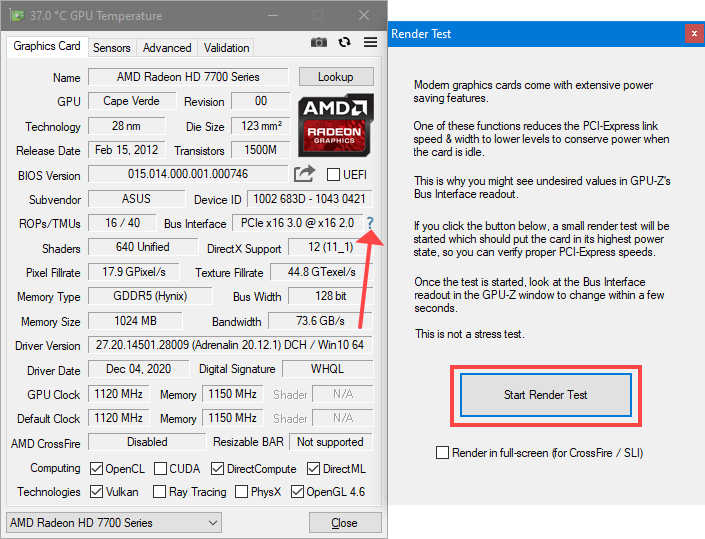
Иконка со знаком вопроса правее от поля «Bus Interface» откроет модуль для оперативной проверки слота PСI Express, к которому подключена видеокарта.
тестирование слота видеокарты

Тест слота.

Производительность графической карты GPU-Z не оценивает.

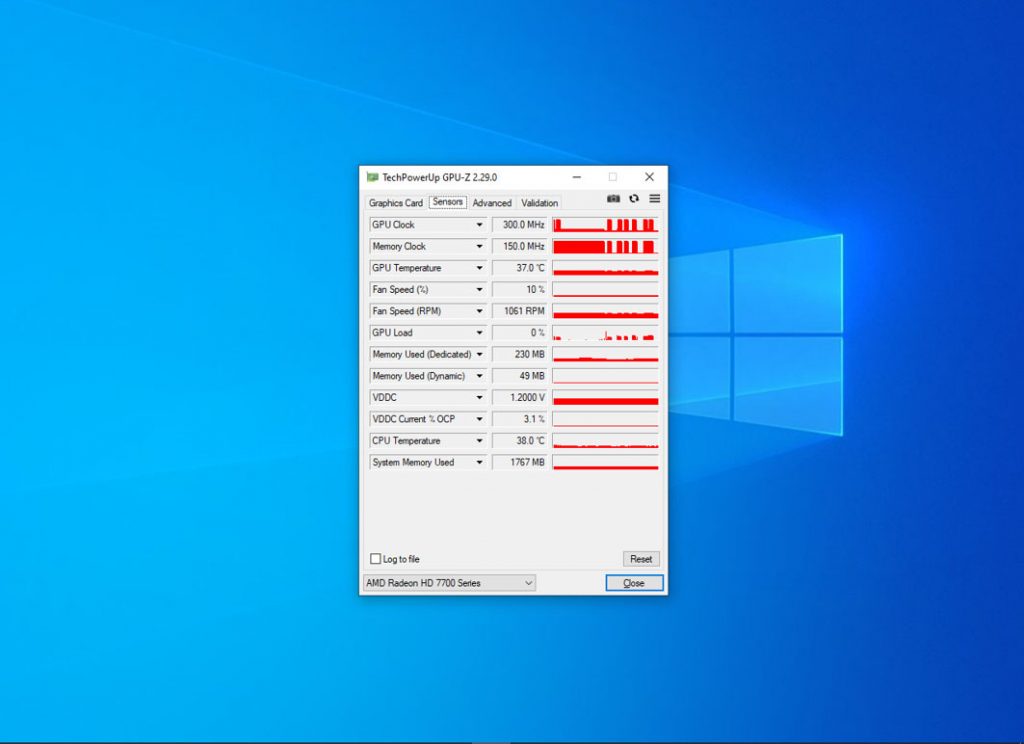
Вкладка «Sensors» («Датчики»)

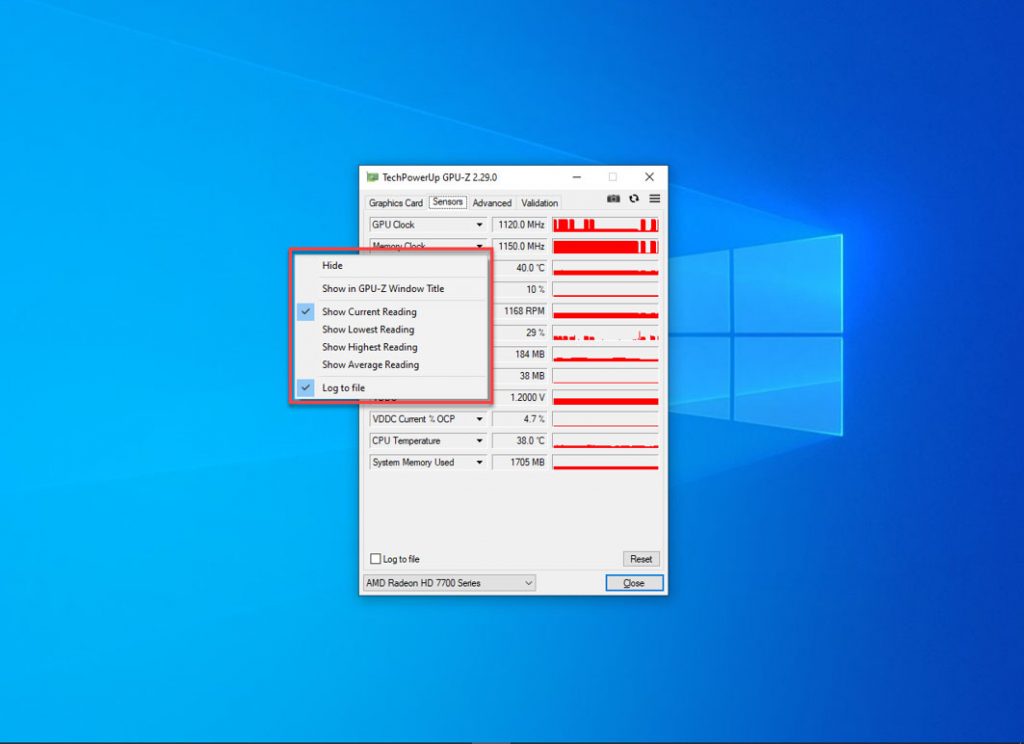
В динамике отображает системные параметры, строит миниатюрные графики для мониторинга. Кнопкой «Log to file» сохранит данные мониторинга в файл.

Клик по треугольнику правее от опции откроет её меню:

  • Hide – скрыть параметр, восстанавливается через настройки;
  • Show in GPU-Z Window title – вывести показатель в заголовок окна;
  • Show Current/Lowest/Highest/Average Reading – отображать текущее, наименьшее, максимальное либо среднее значение.
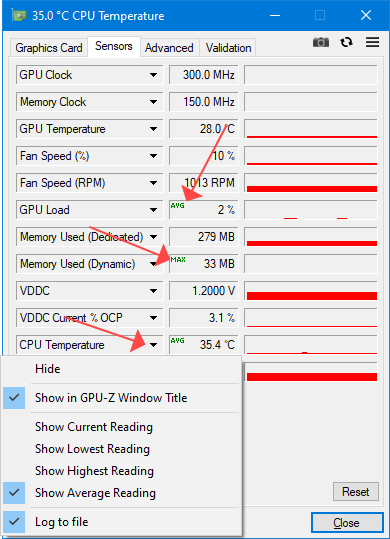
температурные датчики cpuz

Обнуляются сведения кнопкой «Reset», переключаются кликом по самой цифре, рядом появится соответствующая надпись.

Среди основных показателей GPU-Z:

  • GPU Clock и Memory Clock – реальная частота графического процессора и памяти;
  • GPU Temperature – температура ядра видеокарты;
  • Fan Speed (% и RPM) – частота вентилятора в процентах от пиковой и в числе оборотов за секунду;
  • GPU Load – процент загруженности графического ядра;
  • Memory Used Dynamic – занято видеопамяти;
  • VDDC и VDDC Current – напряжение графического процессора, потребляемый им ток;
  • CPU Temperature – нагрев центрального процессора;
  • System Memory Used – расход ОЗУ.

Вкладка «Advanced» («Дополнительно»)

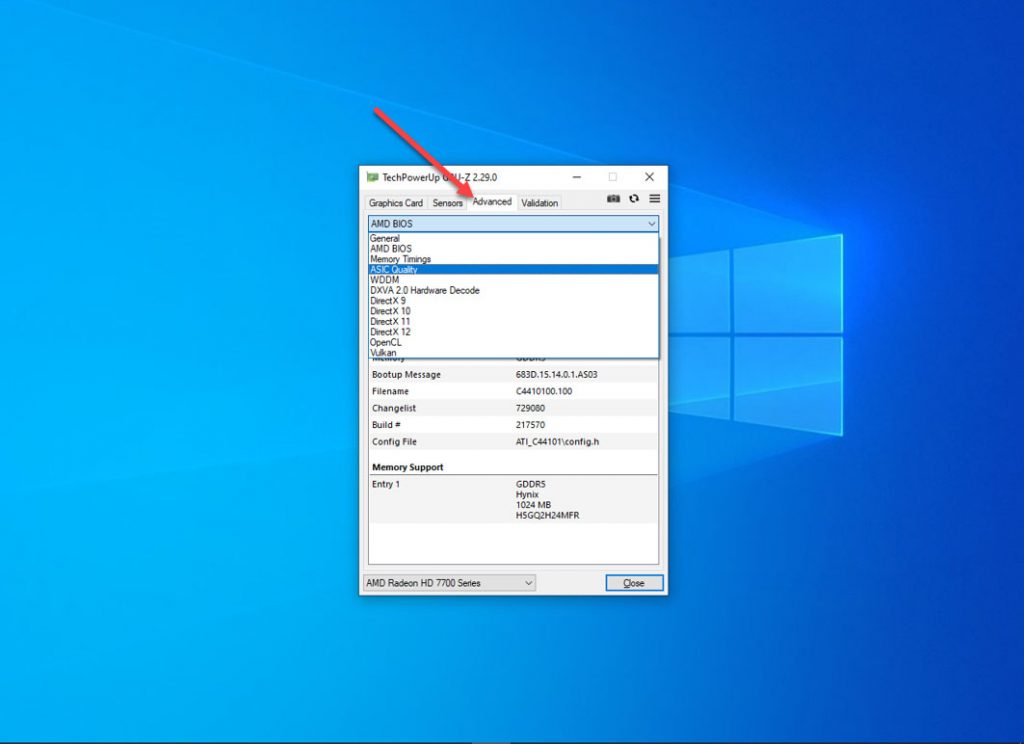
Во вкладке GPU-Z отображает информацию о поддерживаемых устройством графических технологиях: Vulkan, DirectX, OpenCL, CUDA, архитектуре (WDDX). В ней найдёте подробности о БИОСе видеокарты, задержках памяти на разной частоте, аппаратном декодировании видео, энергопотреблении.
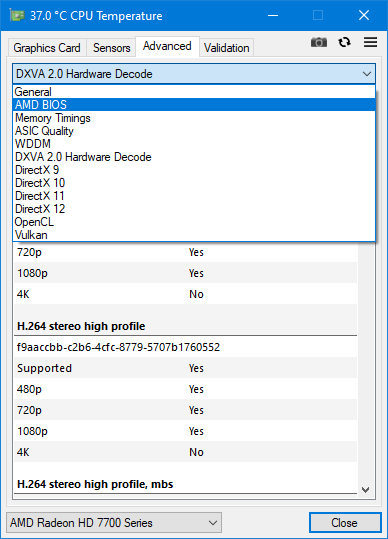
технологии видеокарты

Выпадающее меню.

Вкладка «Validation» («Проверка»)

Служит для отправки на серверы TechPowerUp параметров о графической подсистеме, поддержания обратной связи с разработчиком. Информация хранится открытой для индексирования и других пользователей либо конфиденциально – доступна только в личном профиле (опционально). После отправки получите идентификатор для посещения личной страницы, отправки параметров видеокарты другим пользователям.
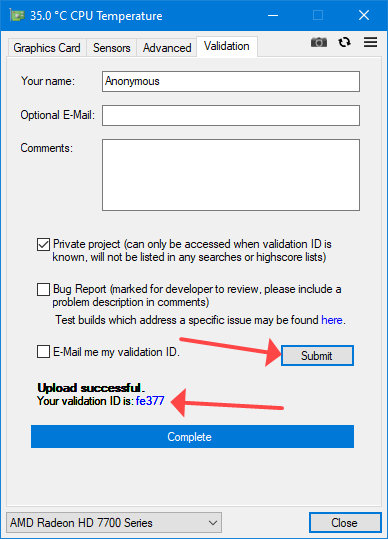
валидация

Проверка.

Опция доступна без регистрации, однако только после авторизации увидите свои идентификаторы.
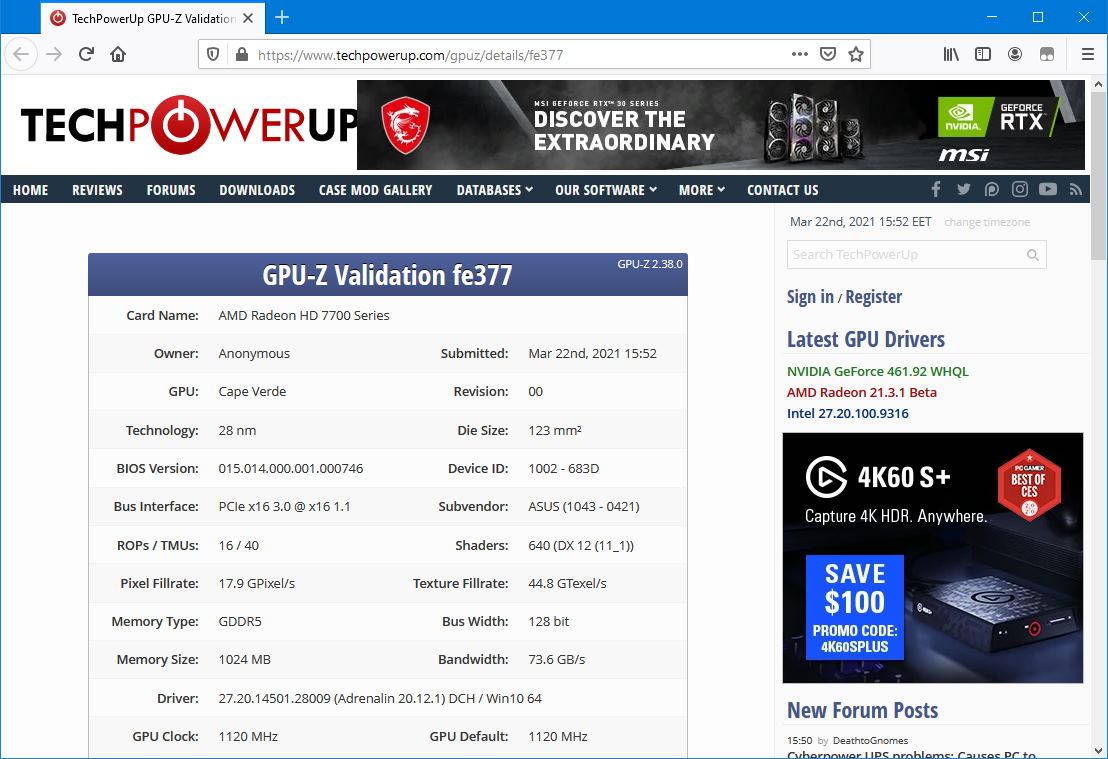
страничка на сайте techpowerup

Личная страница.

Как узнать производителя оперативной памяти видеокарты?

Данные о марке видео-памяти можно посмотреть в GPU-Z во вкладке «Graphics Card»: Memory Type, Memory Size, Memory (частоты).
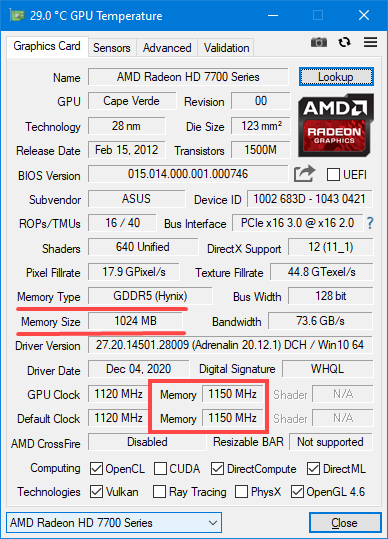
данные производителя видеопамяти gpuz

Видеопамять.

Как отображаются данные в GPU-Z, если подключено несколько видеокарт

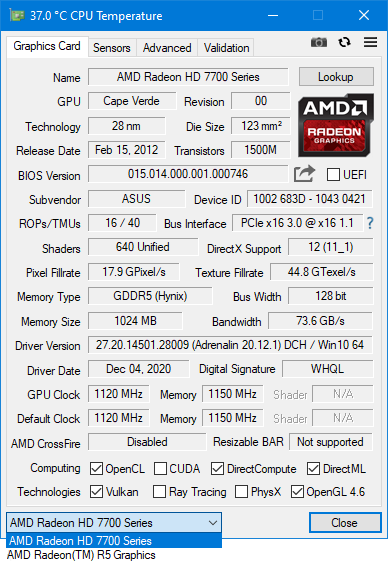
На ПК с парой и более графических ускорителей информация отображается об активном, для ноутбука это обычно интегрированный. Для переключения кликните по выпадающему списку внизу и выберите нужную видеокарту.
выбор видеокарты

Информация в окне сразу же изменится.

Как узнать ASIC quality в GPU-Z

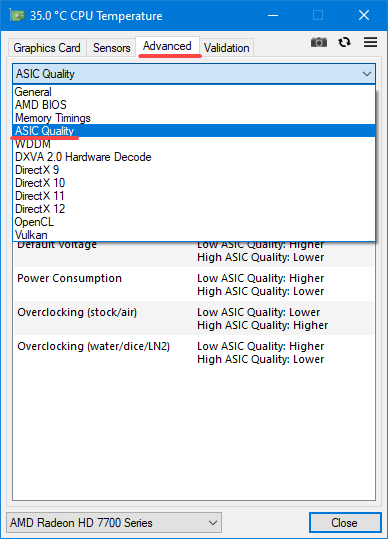
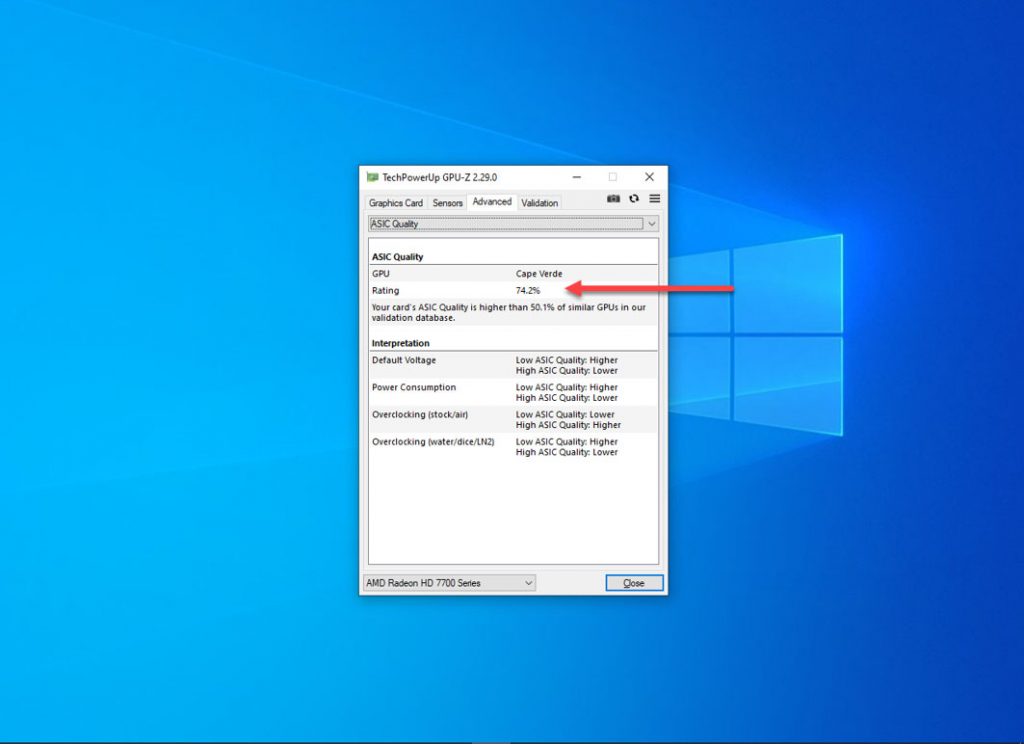
Параметр расшифровывается как «качество процессора». Выдает сведения о состоянии видеокарты, основываясь на показателях токов утечки. Чем ближе к 100%, тем лучше. Находится в выпадающем списке вкладки «Advanced».
ASIC quality GPUZ

Качество процессора.

Как узнать температуру видеокарты

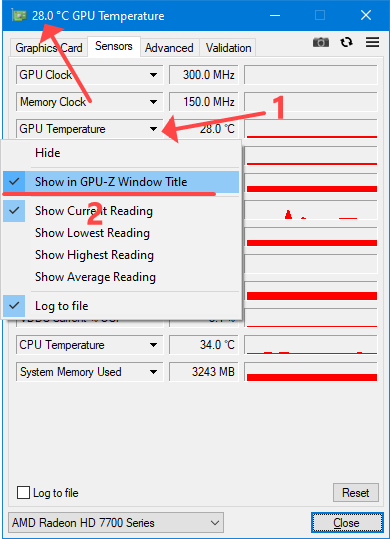
Чтобы узнать температуру видеокарты через GPU-Z, посетите вкладку «Sensors». Можете отправить показатель в заголовок окна.
температура в cpuz

Закрепляется любое из значений.

При разгоне и тестировании следите, чтобы отображался текущий показатель – «Show Current Reading». К сожалению, предупреждать о нагреве свыше указанной температуры GPU-Z не умеет.

GPU-Z в разгоне видеокарты

Утилита не участвует в разгоне графического адаптера, для оверклокинга используйте MSI Afterburner. GPU-Z покажет только разницу между штатным режимом работы видеокарты и её состоянием после разгона. Позволяет следить за динамикой нагрева, нагрузки, параметрами вентилятора, питающим напряжением во вкладке «Sensors».

Как сделать скриншот в программе

GPU-Z делает снимки собственного окна с последующим сохранением в файл или отправкой в интернет в любой вкладке.

  1. Кликните по иконке фотоаппарата справа вверху.
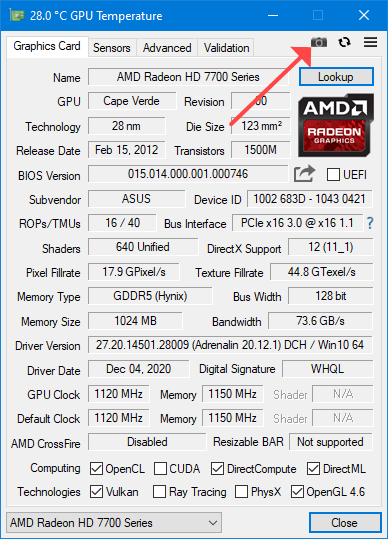
скриншот в gpuz

Сделать скриншот.
  1. Выберите действие: «Save to file» – сохранить на HDD или «Upload to free…» – отправить на бесплатный файловый хостинг.
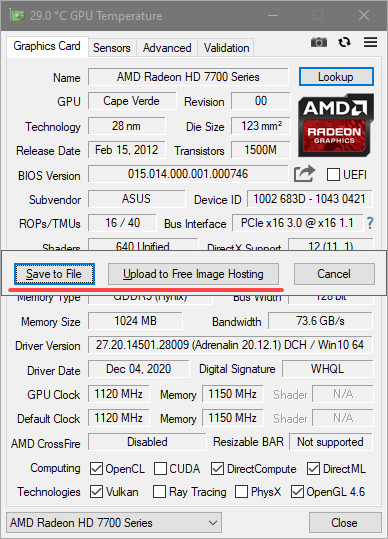
сохранение файла

Вариант действия.
  1. В первом случае появится классический диалог «Сохранение»: введите название файла, укажите папку для хранения. Во втором – процесс автоматизирован.
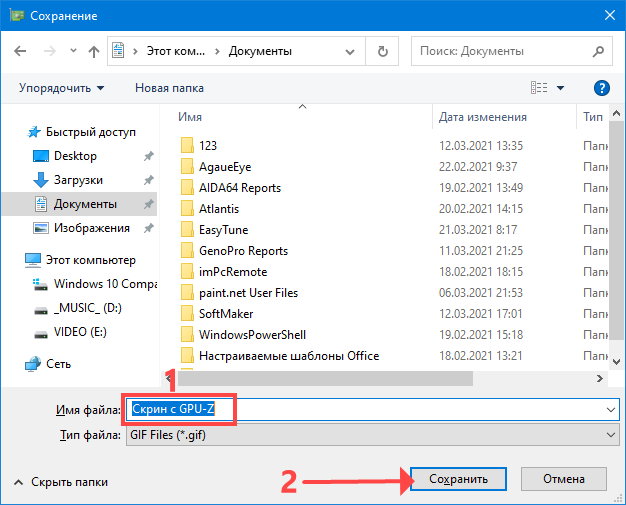
Как пользоваться GPU-Z – инструкция по работе с программой

Путь для хранения.

Почему GPU-Z не показывает данные видеокарты

Иногда утилита не обнаруживает графический ускоритель.

Для решения проблемы:

  • убедитесь, что в Диспетчере устройств и BIOS целевая видеокарта включена;
  • установите последнюю версию драйвера для видеокарты с официального сайта;
  • обновите GPU-Z;
  • удалите видеодрайвер через Display Driver Uninstaller, затем установите его заново.

Вопросы и ответы

Михаил Строганов

Занимаюсь исследованиями софта и прикладным программированием уже более 11 лет. Перешел на сторону Open Source программ и выделяю их на фоне остальных.

Задать вопрос

Описывайте проблемы в комментариях, дополним статью.

Какая температура графического процессора считается критической?

Михаил Строганов

Цифру для конкретной модели графического адаптера ищите на официальной странице устройства, тематических форумах.

Что означает частое появление VRel в графе PerfCap Reason?

Михаил Строганов

Признаки нестабильности работы видеокарты: перегрев, заниженное или завышенное напряжение, превышение Power Limit, артефакты на экране. Часто это результат неправильного разгона.

( 1 оценка, среднее 5 из 5 )

GPU-Z – информационная утилита для вывода технических и рабочих характеристик интегрированных в процессор или материнскую плату и дискретных видеокарт. Выводит сведения об аппаратных комплектующих графического ускорителя, поддерживаемых технологиях, используемом драйвере.

Утилита от techpowerup умеет считывать и выводить на дисплей текущие показатели датчиков: напряжения, скорости вращения вентилятора, частоты. Позволяет сохранить BIOS видеокарты в файл, протестировать устройство и убрать из экрана ненужные сведения.

Как пользоваться программой GPU-Z

Немного информации о том, как пользоваться gpu z. Приложение не нуждается в установке. Загружается с официального сайта по ссылке. Распространяется с классическим интерфейсом и со стилизованным внешним видом ASUS ROG.
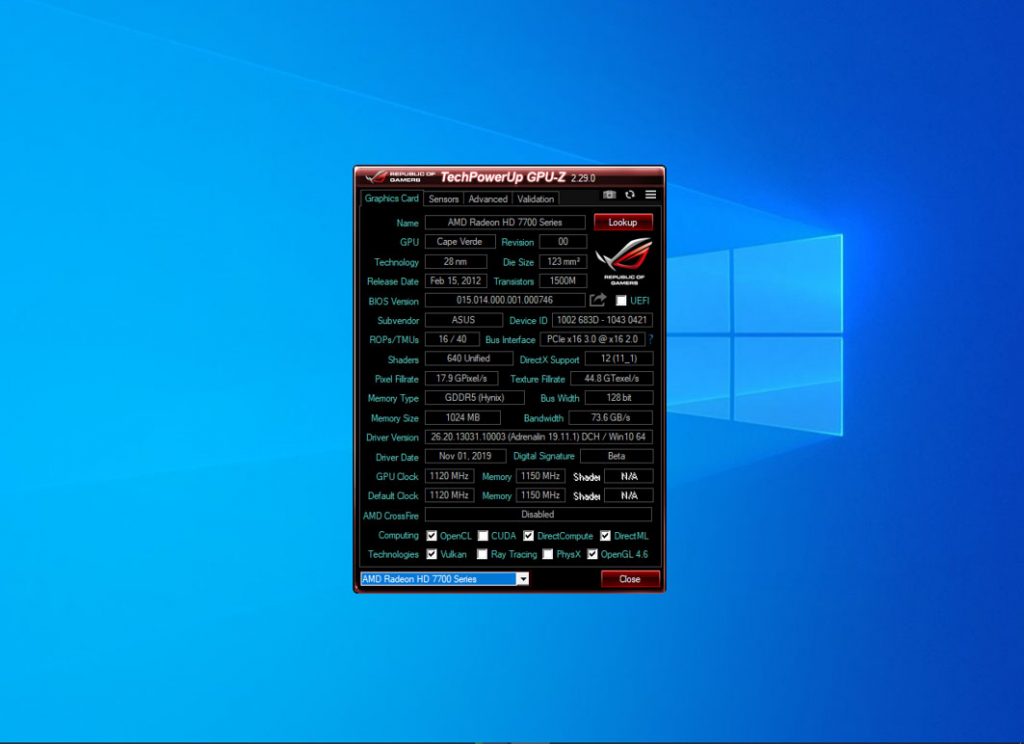
русская версия gpu z

Официально поставляется на английском языке, однако на форумах распространяется программа gpu z на русском.

Окно состоит из 4 вкладок:

  • Graphics Card – информация о технических характеристиках и поддерживаемых видеокартой технологиях, текущие рабочие показатели.
  • Sensors – сведения с 12 датчиков, установленных на графическом адаптере. Можно экспортировать в текстовый файл.
  • Advanced – здесь можно посмотреть подробные данные о таймингах и программной оболочке: поддерживаемых версиях DirectX, Vulkan, прошивке BIOS.
  • Validation – проверка валидации, обратная связь.
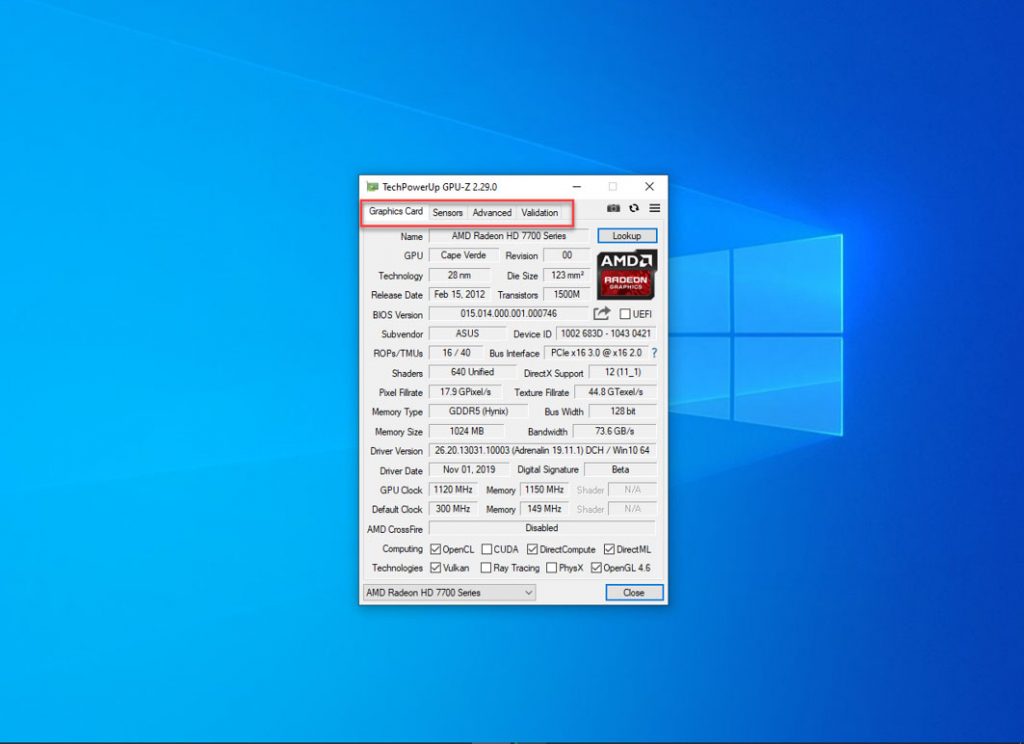
что показывает gpu z

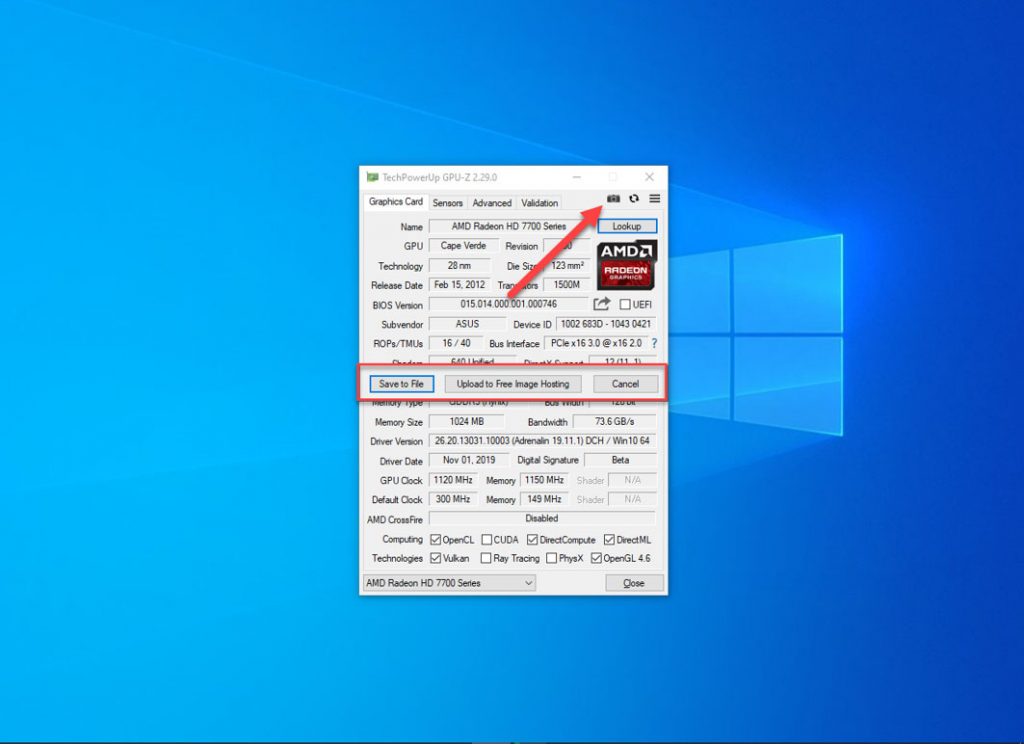
В настройках можно указать язык всплывающих подсказок. Рядом есть кнопка для создания скриншотов окна GPU-Z, с возможностью сохранить в файл или отправить на сервер разработчика.
русская версия gpu z

1. Интерфейс программы

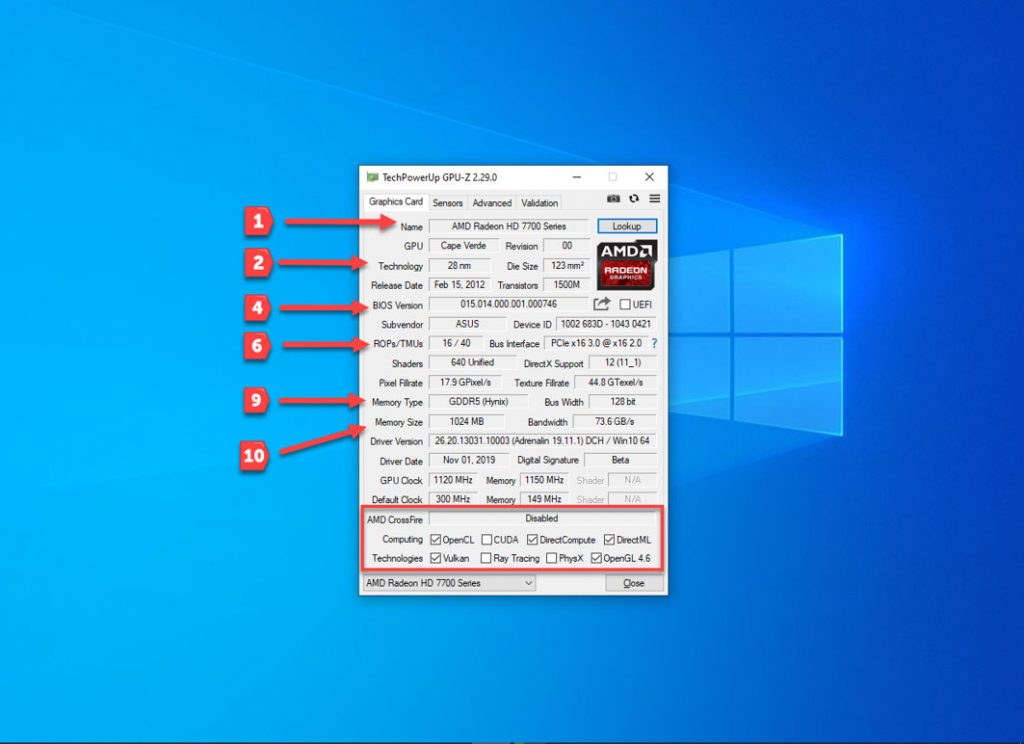
Утилита позволяет посмотреть более 30 блоков с информацией о графическом ускорителе с подробными пояснениями о них на русском языке. Кратко перечислим все, что показывает gpu z,  (в порядке размещения).
что показывает gpu z

  1. Его название, модель, кодовое имя и номер ревизии (устройства от AMD его не имеют).
  2. Используемый при производстве технологический процесс и площадь кристалла.
  3. Дата релиза и количество транзисторов, из которых состоит видеоядро.
  4. Версия BIOS с возможностью сохранить прошивку в файл.
  5. Идентификатор производителя и модели устройства.
  6. Число блоков растровых операций и интерфейс системной шины.
  7. Число шейдерных блоков и версия DirectX.
  8. Пиксельная скорость – число отрендеренных за секунду пикселей и скорость заполнения текстур – числа обработанных за 1 с текселей.
  9. Тип, поколение видеопамяти и ширина шины между видеопроцессором и графической памятью.
  10. Объем видеопамяти и пропускная способность шины.
  11. Установленная версия драйвера и дата его выпуска.
  12. Текущие и стандартные значения скорости графического ядра и видеопамяти.
  13. Поддерживает ли устройство и активна ли технология построения многопроцессорных систем с двумя и более графическими чипами.
  14. Поддерживаемые технологии: PhysX, CUDA и прочие.

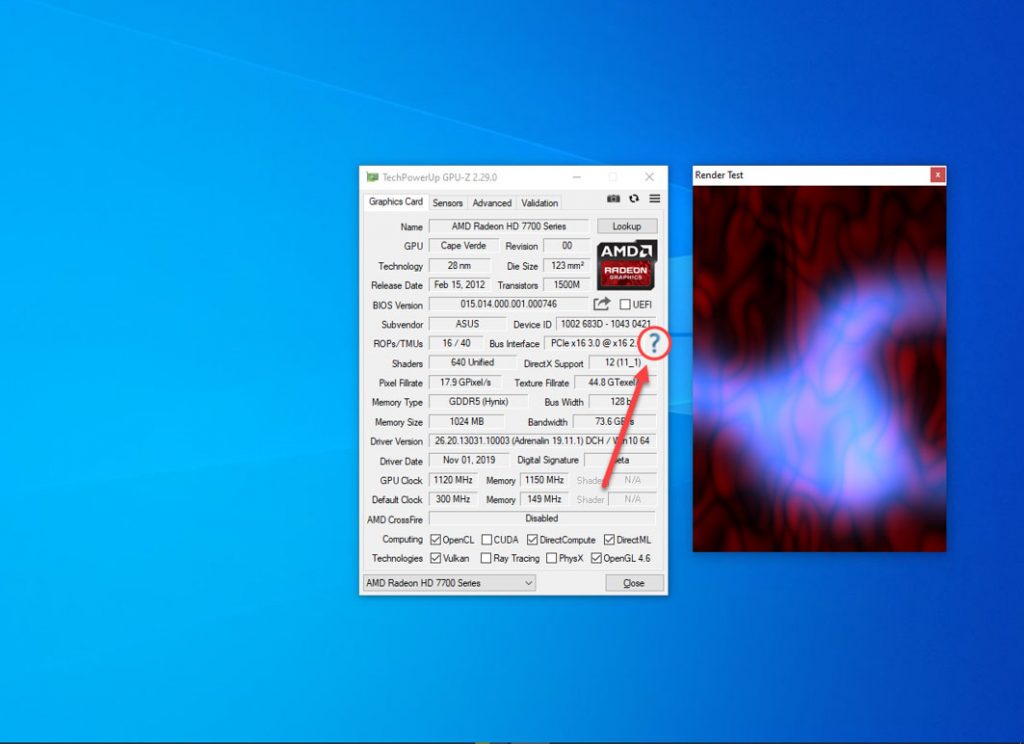
Кнопка со знаком вопроса правее открывает окно, где можно запустить тест видеокарты gpu z, позволяющий проверить скорость шины PCI. Видеокарты обладают технологиями энергосбережения, без нагрузки переходят в режим с меньшей пропускной способностью шины. Тест заставит графический ускоритель и шину работать в режиме предельной нагрузки для оценки скорости последней.
тест видеокарты gpu z

Внизу в выпадающем списке выбирается графический адаптер, о котором приложение выведет данные, если на ПК используется несколько видеокарт. В текстовый файл информация из главного окна не сохраняется и даже не копируется. Запечатлеть можно только с помощью скриншота.

2. Показатели сенсоров

Программа GPU-Z регулярно опрашивает установленные на компонентах устройства датчики. Отображает следующие сведения:

  • частота ядра и видеопамяти;
  • температура видеокарты gpu z;
  • скорость вентилятора от максимальной, %;
  • текущее число оборотов шпинделя вентилятора;
  • нагрузка на видеоадаптер;
  • используемый объем видеопамяти;
  • напряжение ядра в зависимости от нагрузки;
  • значение потребляемого тока в % от пикового;
  • температура центрального процессора;
  • расход оперативной памяти.

проверка видеокарты gpu z

Для каждой переменной можно вывести текущее, минимальное, пиковое и среднее из зафиксированных значение, экспортировать в текстовый документ. Нужные показатели можно вывести в шапке окна.
как пользоваться gpu z

3. Расширенные параметры

В выпадающем списке вкладки Advanced выводится несколько страниц информации о поддерживаемых API: OpenCL, Vulcan, каждой версии DirectX, драйверах, прошивке. Содержимое любой строчки или целого раздела копируется в буфер обмена.
gpu z advanced

Отдельно отметим параметр ASIC quality – показывает качество чипа, исходя из утечек электрического тока (большого доверия не вызывает, но кое-что о состоянии устройства говорит).
качество чипа GPU-Z

4. Настройки

В параметрах конфигурации указывается поведение приложения: запускается ли с Windows, стартует в оконном режиме или в фоне, отображать ли всплывающие подсказки и их язык, активная вкладка по умолчанию.
gpu z настройки

Во вкладке Sensors изменяется время опроса датчиков, из списка исключаются не интересующие показатели сенсоров.
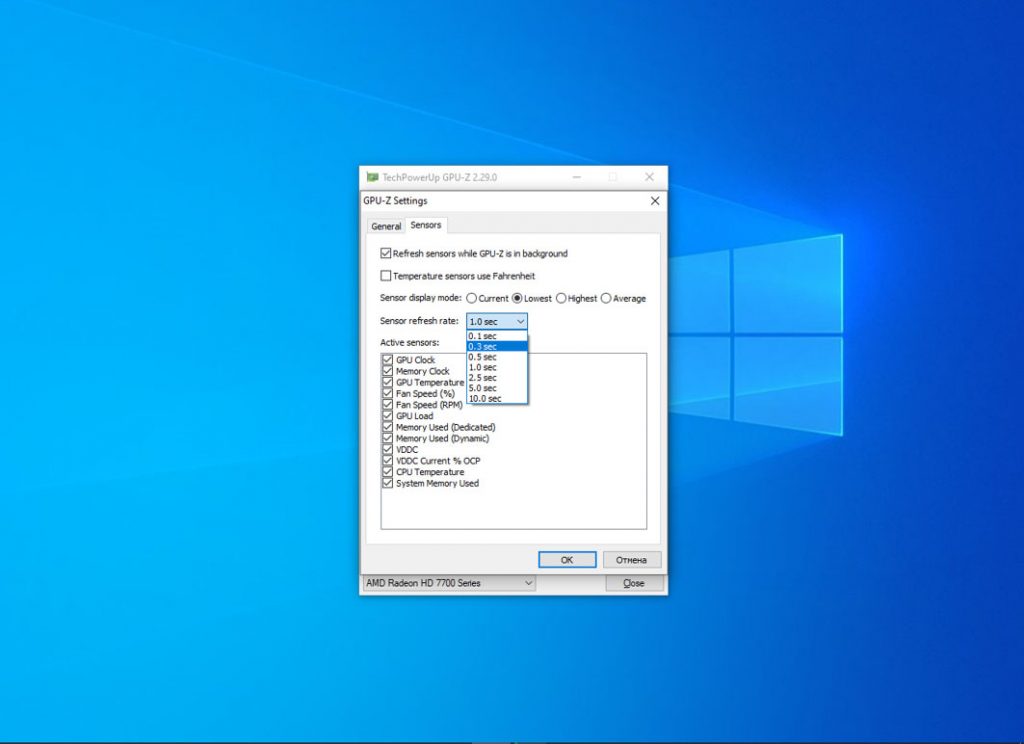
показатели сенсоров gpu z

Выводы

GPU-Z не требует установки и отображает несколько страниц данных о встроенной или дискретной видеокарте. С заданной частотой опрашивает указанные датчики и строит временные диаграммы на основании их показателей. Часть полученных данных может экспортировать в файл.

Как пользоваться gpu z геймерам? Для этой цели выпускается версия с интерфейсом в стиле игровой продукции от ASUS.

Была ли эта статья полезной?

ДаНет

Оцените статью:

Очень плохоПлохоПойдетХорошоОгонь! (4 оценок, среднее: 3,00 из 5)

Загрузка…

Об авторе

GPU-Z – это утилита (вспомогательная компьютерная программа), выводящая информацию о видеоустройстве и его технических характеристиках в ОС Windows на экран компьютера.

Видеоадаптером для утилиты может быть, как сама видеокарта, так и видеоконтроллер, встроенный в виде модуля. TechPowerUp GPU-Z – это программа, определяющая модель установленного графического устройства и выдающая сведения о технических характеристиках и возможностях. Получив ее, человек, работающий на ПК, сможет применять эти данные для ускорения работы или диагностировать неисправности своего видеоадаптера. О том, как пользоваться GPU-Z, пойдет речь в данной статье.

Оглавление

  • 1 Что умеет GPU-Z
  • 2 Параметры графического устройства в GPU-Z
    • 2.1 Если установлено несколько видеоадаптеров
    • 2.2 Вкладка «Sensors»
    • 2.3 Вкладка «Validation»
  • 3 Как узнать ASIC quality в GPU-Z?
  • 4 Как настраивать GPU-Z
  • 5 Заключение

Что умеет GPU-Z

Перечень возможностей, которыми обладает утилита GPU-Z:

  • поддержка видеокарты AMD (ATI), Intel, NVIDIA;
  • выдача полных сведений о графическом ускорителе, видеокарте, запоминающем устройстве, типе, частотности и т.д.
  • GPU-Z проверяет видеокарту и выводит на экран основные показатели датчиков в настоящем времени.

Загрузить бесплатную программу GPU-Z можно на сайте разработчика TechPowerUp или на нашем ресурсе — GPUZ.SITE

Параметры графического устройства в GPU-Z

В утилите имеются следующие вкладки: «Sensors», «Graphic Card» и «Validation». Вверху справа расположены 2 кнопки, с помощью которых возможно создание скриншотов окошек утилиты и настройка.

Как только программа загрузится, откроется окошко утилиты TechPowerUp GPU-Z вкладка «Graphics Card». Она продемонстрирует пользователю всю информацию о видеоустройстве ПК.

Вкладка «Graphics Card»

GPU-Z – это утилита (вспомогательная компьютерная программа), выводящая информацию о видеоустройстве и его технических характеристиках в ОС Windows на экран компьютера.

Видеоадаптером для утилиты может быть, как сама видеокарта, так и видеоконтроллер, встроенный в виде модуля. TechPowerUp GPU-Z – это программа, определяющая модель установленного графического устройства и выдающая сведения о технических характеристиках и возможностях. Получив ее, человек, работающий на ПК, сможет применять эти данные для ускорения работы или диагностировать неисправности своего видеоадаптера. О том, как пользоваться GPU-Z, пойдет речь в данной статье.

Оглавление

  • 1 Что умеет GPU-Z
  • 2 Параметры графического устройства в GPU-Z
    • 2.1 Если установлено несколько видеоадаптеров
    • 2.2 Вкладка «Sensors»
    • 2.3 Вкладка «Validation»
  • 3 Как узнать ASIC quality в GPU-Z?
  • 4 Как настраивать GPU-Z
  • 5 Заключение

Что умеет GPU-Z

Перечень возможностей, которыми обладает утилита GPU-Z:

  • поддержка видеокарты AMD (ATI), Intel, NVIDIA;
  • выдача полных сведений о графическом ускорителе, видеокарте, запоминающем устройстве, типе, частотности и т.д.
  • GPU-Z проверяет видеокарту и выводит на экран основные показатели датчиков в настоящем времени.

Загрузить бесплатную программу GPU-Z можно на сайте разработчика TechPowerUp или на нашем ресурсе — GPUZ.SITE

Параметры графического устройства в GPU-Z

В утилите имеются следующие вкладки: «Sensors», «Graphic Card» и «Validation». Вверху справа расположены 2 кнопки, с помощью которых возможно создание скриншотов окошек утилиты и настройка.

Как только программа загрузится, откроется окошко утилиты TechPowerUp GPU-Z вкладка «Graphics Card». Она продемонстрирует пользователю всю информацию о видеоустройстве ПК.

Вкладка «Graphics Card»

Вкладка «Graphics Card»

Если, например, на вашем ПК установлено графическое устройство от NVIDIA GeForce GTX 750 Ti, в этом окошке будут отображены все основные технические характеристики данного устройства: название, тип процессора, ревизия, техпроцесс, по которому был изготовлен, размер шины, частотность и тип запоминающего устройства, идентификатор устройства (частотность процессора, Device ID и др.)

Чтобы перевести сведения, содержащиеся в GPU-Z, на русский язык, нужно подвести курсор мышки к тому значению параметра, которое указано программой. Далее откроется окошко, содержащее разъяснения данных этого параметра.

Ниже в окошке утилиты отображаются виды технологий, поддерживаемые используемой видеокартой: CUDA, OpenCL, DirectCompute 5.0, PhysX,.

Если нажать на кнопку «Lookup», на ресурсе TechPowerUp откроется специальная веб-страница, где можно увидеть характеристики вашей видеокарты во всех подробностях.

Если установлено несколько видеоадаптеров

Если же на ПК установлены несколько видеоадаптеров, то у утилиты GPU-Z есть возможность переключаться между этими видеоустройствами для просмотра сведений о каждом из них. Информация выводится в нижней части окошка.

Например, на вашем ПК установлена интегрированная графика (Intel HD Graphics 4400), которая встроена в матплату (Gigabyte).

В окошке утилиты можно будет увидеть все данные об интегрированном ядре Intel и всех поддерживаемых им технологических процессах.

Вкладка «Sensors»

Вкладка «Sensors» показывает информацию с датчиков в настоящем времени: частотность видеопамяти, частотность графического ускорителя, его температура, число оборотов вентилятора (кулера) и т.д.

Вкладка «Sensors»

Вкладка «Sensors»

Вкладка «Validation»

Перейдя на вкладку «Validation», пользователь сможет зарегистрироваться, чтобы получить личный идентификатор.

Вкладка «Validation»

Вкладка «Validation»

Как узнать ASIC quality в GPU-Z?

ASIC quality – это специальная функция, демонстрирующая качество вашего процессора, присутствует в контекстном меню.

Чтобы посмотреть значение ASIC quality, нужно щелкнуть правой кнопкой мышки по заголовку окошка. Создана данная функция именно для видеокарт Nvidia Fermi, Southern Islands.

ASIC quality позволяет оценить качество ГПУ в процентах, данные которой основываются на сведениях об утечках электричества.

Просмотр параметра ASIC quality в GPU-Z

Просмотр параметра ASIC quality в GPU-Z

Как настраивать GPU-Z

Окошко «GPU-Z Setting» (вкладка «General») предлагает следующие возможности:

  • выбор языка подсказки
  • запуск GPU-Z одновременно с запуском Windows
  • выбор вкладки, где загружается программа
  • проверка обновления
  • запуск установки утилиты на ПК

Вкладка «Setting» позволяет изменять число активных датчиков (включение/отключение). Утилита GPU-Z учитывает и демонстрирует их показания.

Во вкладке «ASIC Quality» можно посмотреть сведения о качестве видеоадаптера, в сравнении с подобными видеокартами. Приводятся характеристики интерпретации информационных данных.

Окошко «GPU-Z Setting»

Окно «GPU-Z Setting»

Заключение

Утилита GPU-Z является бесплатной программой, установка которой позволяет получить подробную информацию о видеокарте, установленной на ПК. С ее помощью можно проводить диагностику видеоадаптера и ускорять работу видеокарты.

Перейти к содержанию

На чтение 3 мин Просмотров 95 Опубликовано 01 Апр 2023
Обновлено 30 Июл 2023

GPU-Z — это небольшая бесплатная программа, предоставляющая исчерпывающую информацию о видеокартах и графических процессорах. Она специально разработана для всех энтузиастов технологий, которые хотят знать каждую деталь о своей карте и сверхмощных возможностях графического процессора.

Приложение обеспечивает поддержку графических устройств NVIDIA, ATI и Intel. Вы найдете подробную информацию о видеокарте, такую как название, дата выпуска, транзистор, версия BIOS, а также тип и объем памяти.

Содержание

  1. Что такое GPU-Z?
  2. Особенности
  3. Скачать GPU-Z
  4. Как запустить GPU-Z
  5. Функции GPU-Z
  6. Вывод

Что такое GPU-Z?

Единственная цель GPU-Z — сбор информации, а не программа для разгона. Если вы хотите разогнать свою видеокарту, для этого можно использовать специальные инструменты, такие как ATITool, PowerStrip или RivaTuner.

Кроме того, эти инструменты отображают частоты ядра GPU и памяти, температуру, нагрузку на GPU и скорость вращения вентиляторов с помощью графиков реального времени и настроек фильтров. Мониторинг тактовой частоты видеокарты особенно полезен в случае перегрева видеокарты.

Особенности

  • Поддерживает графические устройства NVIDIA, AMD, ATI и Intel.
  • Отображает информацию об адаптере, графическом процессоре и дисплее
  • Отображает разгон, часы по умолчанию и часы 3D/Boost (если доступны)
  • Подробная отчетность по подсистеме памяти: размер памяти, тип, скорость, ширина шины
  • Включает нагрузочный тест графического процессора для проверки конфигурации линии PCI-Express.
  • Проверка результатов
  • GPU-Z может создать резервную копию BIOS вашей видеокарты

Скачать GPU-Z

Для того чтобы установить GPU-Z, вам нужно нажать на кнопку ниже.

Как запустить GPU-Z

  1. Загрузите последнюю версию GPU-Z
  2. После загрузки приступайте к установке приложения GPU-Z с помощью установщика.
  3. Запустите приложение GPU-Z4. Вы должны увидеть окно, похожее на скриншот ниже. 
Обзор GPU-Z — инструкция по использованию

Функции GPU-Z

  • Частоты ядра и памяти
    • Первые два значения показывают текущие частоты ядра и памяти, на которых работает видеопроцессор, соответственно. График справа от этих данных показывает динамический отскок. Это означает, что когда красная шкала заполняет полосу до самого верха, видеокарта работает на пределе своих возможностей. Как правило, графики на этих двух полосах поднимаются и опускаются одинаково.
  • Температура видеокарты
    • Следующая информация касается температуры видеокарты. Рабочая температура составляет от 40 до 60 °C. Нагрев выше нормы (выше 65 °C) может привести к сбоям в работе (например, искажению изображения на экране) или повреждению графического процессора. Обратите внимание на температуру кулера.
  • Скорость вращения кулера.
    • Чтобы уменьшить воздействие горячего воздушного потока на видеокарту, производители оснащают свои устройства различными кулерами. В современных реалиях никто не удивится, если в одном корпусе видеопроцессора будет сразу три вентилятора и трубки охлаждения — GPU-Z имеет возможность отслеживать скорость вращения кулера в процентах от максимальной скорости, а чуть ниже — скорость вращения вентилятора в пересчете на обычные обороты в минуту.
  • Загруженность видеокарты
    • Таким образом, объем используемой видеопамяти (на графике также показаны минимальное и максимальное соотношение), общая загрузка видеокарты (график соответствует первым двум показателям на вкладке (частота ядра и памяти)), а также такие компоненты, как контроллер памяти и интерфейс шины могут быть проверены.
  • Энергопотребление
    • Энергопотребление в зависимости от интенсивности работы видеокарты измеряется в соответствии с требованиями к рассеиванию тепла (в процентах от TDP), как показано на следующем графике. Так, например, для видеокарты nVidia GeForce GTX 1080 Ti было измерено и подтверждено, что ее TDP составляет 275 Вт. Поэтому GPU-Z будет выводить процент от этого значения, показывая, сколько энергии в настоящее время потребляет видеопроцессор.

Вывод

GPU-Z не требует установки и отображает несколько страниц данных на интегрированных или дискретных видеокартах. Он опрашивает заданные датчики с установленной частотой и строит временные диаграммы на основе их показателей. Некоторые из полученных данных можно экспортировать в файл.

Яковенко Илья

Яковенко Илья

Увлекаюсь криптовалютой, NFT и мета-вселенной. Начал писать статьи с 2017 года. Инвестирую в майнинг ETH и докупаю Solana

Оцените автора

( Пока оценок нет )

Инструкция по установке

Программное обеспечение распространяется бесплатно. Скачать последнюю версию программы можно с официального сайта по ссылке в конце статьи. После этого зайдите в папку, где хранятся скачанные файлы вашего браузера, и запустите следующий установщик:

Тут же можно запустить и Portable-версию, которая работает без установки.

Теперь необходимо следовать инструкции:

  1. На первом этапе инсталлятор предложит выбрать один из трех вариантов. Если мы хотим установить «ГПУ-Зет», то выбираем первый.

  1. Далее, необходимо выбрать компоненты для установки. TechPowerUp GPU-Z устанавливается по умолчанию, а пункт в стартовом меню и ярлык на рабочем столе можно добавить отмеченными галочками. После этого нажмите «Next».

  1. Теперь утилита предложит выбрать директорию для установки приложения. Вы можете изменить путь к папке, нажав на кнопку «Browse». Если хотите оставить настройки по умолчанию, то просто кликните «Install».

  1. Если вы открыли окно выбора папки для установки, то укажите путь с помощью дерева каталогов и нажмите «ОК».
  1. Когда полоса установки будет заполнена, кнопка «Close» станет активной. Жмем ее для завершения процесса.

  1. Готово. Теперь на рабочем столе появится ярлык для быстрого запуска программы.

Данная версия программы GPU-Z подходит для операционных систем Windows XP, 7, 8, 10 (x32/x64-бит).

Мы не рекомендуем вам качать софт со сторонних ресурсов или через торрент – велика вероятность заразить компьютер вирусами.

С установкой разобрались, теперь переходим к разбору возможностей и интерфейса приложения.

Как пользоваться

После запуска программа моментально соберет информацию о всех имеющихся видеокартах. ПО поддерживает оборудование Nvidia, AMD, Intel. В вашем компьютере может быть сторонняя видеокарта Nvidia или AMD, а также встроенная в центральный процессор, например, Intel HD Graphics.

На основной вкладке «Видеокарта» представлена основная информация о вашем оборудовании.

Большинство этих данных, скорее всего, не будут интересны для рядового пользователя. Однако GPU-Z будет полезна всем из-за возможности отслеживания показателей видеокарты.

Теперь об активных возможностях первой вкладки. С помощью кнопки «Поиск» можно быстро перейти на страницу официального сайта TechPowerUp:

Здесь будет собрано огромное количество информации: внешний вид устройства, его характеристики и таблица сравнения с такими же видеокартами, но от других производителей. Сайт показывает описание оборудования в следующем виде:

Вы можете найти свой графический адаптер среди его конкурентов в таблице. Он отмечен желтым цветом:

Следующая функция – это тестирование. Запустить ее можно нажатием на иконку знака вопроса:

После этого появится окно с описанием функции. Для начала процесса нужно нажать «Начать тест визуализации». Если речь идет о тестировании нескольких видеокарт одновременно, то нужно включить пункт «Полноэкранный режим».

«Рендер тест» не является стресс-тестом и не может полноценно заменить FurMark, GPUTool и другие подобные решения для проверки максимальной работоспособности устройства.

Данное тестирование может служить в качестве проверки ширины линий PCI Express. Это необходимо для перевода видеокарты в режим максимальной производительности. Дело в том, что в «спокойном» режиме работы шина PCI Express находится в энергосберегающем состоянии, что мешает правильному отображения показателей. GPU-Z определяет неверные значения пропускной способности, поэтому рекомендуется провести тест. Его окно выглядит следующим образом:

У теста нет окончания. Рендер будет воспроизводиться, поддерживая высокую нагрузку, пока вы его не отключите.

Последняя опция в первой вкладке – это смена отображаемого видеоадаптера. Для этого предусмотрено меню внизу окна. После выбора другого устройства информация моментально сменится.

Переходим ко второй вкладке «Датчики». Здесь вы можете наблюдать изменения в характеристиках видеокарты в режиме реального времени. Пользователю разрешено практически полностью настраивать список под себя. В таблице вы видите название показателя, цифровое значение и график:

Чтобы обнулить динамический график, нужно нажать на кнопку «Сбросить» в правом нижнем углу:

Для сохранения статистики в формате текстового файла вы должны кликнуть по пункту «Запись в журнал»:

Теперь выбрать папку для сохранения файла и вписать название:

Для просмотра информации нужно открыть сохраненный файл:

Чтобы настроить отображение показателей датчиков под себя, вам достаточно кликнуть по одному из них левой кнопкой мыши. Это позволит поменять тип данных: текущее, среднее, максимальное или минимальное значение. О выбранном значении свидетельствует иконка в углу окошка. Если выбран текущий показатель, то отметки не будет. Например, на представленном скриншоте отображается текущая частота ядра и памяти, средняя температура графического процессора и минимальная скорость кулеров (в числовом и процентном значениях):

Выбрать нужную информацию можно также через меню, нажав на строку левой кнопкой мыши.

Обратите внимание на то, что количество отображаемых позиций зависит только от количества датчиков, установленных в видеокарте. Например, у встроенного графического ядра Intel HD Graphics возможностей отслеживания гораздо меньше, чем у решений от Nvidia.

Следующий раздел GPU-Z – «Прочее». Представляет собой расширенную информацию о каждом из компонентов, которые поддерживает видеокарта. Переключаться между ними вы можете с помощью верхнего меню:

Список будет меняться в зависимости от конкретной модели устройства. Например, если ваша карта не поддерживает DirectX 12, то его здесь не будет.

В разделе «Общие» вы можете ознакомиться, например, с описанием мощностных характеристик, температурных лимитов, датой обновления драйвера:

Пункт «NVIDA BIOS» (или другое название производителя) расскажет о версии установленного BIOS, поддержке разных типов памяти, мощности и так далее. В общем, вкладка «Прочее» представляет собой расширенную версию первого раздела «Видеокарта».

Во вкладке GPU-Z «Проверка» вы можете обратиться к разработчикам. Такое нововведение позволяет TechPowerUp собирать информацию о видеокартах, а пользователи могут сообщать об ошибках. Для отправки сообщения вам необходимо заполнить форму (имя, электронный адрес, комментарий):

Из дополнительных параметров вы можете выбрать защиту приватности (1), отправку сообщения об ошибки (2) и отправку уникального ID на электронную почту (3). Отметив третий пункт, вам придется открывать почту, чтобы получить код проверки. После выполненных действий жмем кнопку «Отправить данные»:

После успешной отправки появится уникальный ID. Нажав на него, вы переходите к официальному сайту. На странице появится таблица с информацией о вашем графическом адаптере:

К дополнительным возможностям можно отнести создание скриншотов окна GPU-Z и ручное обновление данных. Эти кнопки получится найти здесь:

При нажатии на иконку фотоаппарата появляется окно выбора действия. Вы можете сохранить скриншот в файл (1), загрузить на хостинг (2) или отменить действие (3).

Если выбрать первый вариант, то появится окно для указания папки на жестком диске. Впишите название и сохраните картинку:

При выборе второго варианта появляется окно с готовыми ссылками. Их можно отправить в буфер обмена кнопкой «Копировать»:

В настоящее время существует большое количество программ, осуществляющих мониторинг за одним или сразу несколькими устройствами в системном блоке. Последние утилиты, собирающие информацию скопом, удобнее, так как предоставляют все и сразу.

Однако, приложения первого типа являются наиболее полноценными: они дают самое полное представление об устройстве, его характеристиках и состоянии. Таким приложением и является GPU-Z.

Содержание:

Основные особенности программы GPU-Z

Разработка иностранных программистов из группы TechPowerUp – GPU-Z является очень точным справочником, в котором собрана вся необходимая информация о вашей видеокарте.

Программа GPU-Z — является официальной разработкой TechPowerUp. Русскоязычная версия GPU-Z RUS реализована программистами «любителями». Утилита хорошо оптимизирована как под старые операционные системы (для Windows 7 программа подойдет без всяких проблем), так и под самые актуальные Windows.

Функционал GPU-Z

Программа обладает великолепной оптимизацией как под старые, так и под новые устройства, поэтому вопрос, подойдет ли GPU-Z для Windows 10, можно смело отбросить в сторону – утилита одинаково хорошо работает на всех операционных системах Windows.

Основополагающей особенностью утилиты TechPowerUp GPU-Z является полноценная поддержка всех существующих на данный момент на рынке видеокарт: от популярных графических процессоров nVidia и AMD до мобильных решений от Intel.

Интерфейс главной вкладки

На главной вкладке приложения отображаются такие базовые данные, как название видеокарты, дата ее выпуска и ревизия, а также технология, по которой произведен видеопроцессор. Этих данных может хватить некоторым пользователям для предоставления данных о своем системном блоке.

Для более продвинутых пользователей информация раскрывается до мелочей: вы можете увидеть здесь полную информацию о памяти видеокарты (тип памяти и ее объем), максимально поддерживаемую версию Microsoft DirectX, версию драйвера, установленного на данный момент, а также частоты, причем отображаются как оригинальные, установленные компанией-производителем значения, так и повышенные в процессе «оверклокинга» частоты.

Интерпретация данных

Если вы не занимаетесь разгоном и никогда даже не прикасались к такого рода утилитам, а значения реальных частот и показателей по умолчанию все равно расходятся, можете не беспокоиться: зачастую производители (такие, как Gigabyte или Palit) производят свой собственный, безопасный разгон, чтобы их видеокарта заметно отличалась от других, точно таких же моделей.

«Чистая» видеокарта напрямую от разработчика (например, от nVidia) должна быть с оригинальными значениями.

Датчики

Для полноценной проверки видеокарты в реальном времени открываем следующую вкладку TechPowerUp GPU-Z под названием «Датчики» (или «Сенсоры», в зависимости от перевода). Отсюда – по порядку.

  • Частота ядра и памяти Первые два значения отображают текущие частоты ядра и памяти, соответственно, на которых работает видеопроцессор. Графики справа от данных отображают процесс скачков в динамике: так, когда красная шкала заполняет полосу до самого верха, это означает, что видеокарта работает на пределе. Как правило, графики в этих двух строчках поднимаются и опускаются одинаково.
  • Температура видеокарты Далее следует информация о температуре видеокарты. Рабочая температура – от 40 до 60 градусов Цельсия, нагрев больше нормы (от 65 градусов Цельсия и выше) чреват неполадками в работе (к примеру, искажениями изображения на экране) или вовсе выходу из строя графического процессора. Внимательно наблюдайте за температурой при нагрузках!
  • Скорость кулеров Чтобы снизить влияние горячих потоков воздуха на видеокарту, производители устанавливают на устройства разнообразные кулеры: в современных реалиях никого не удивишь и тремя вентиляторами, и охлаждающими трубками вместе, на одном корпусе видеопроцессора. GPU-Z имеет возможность отслеживать скорость кулера в процентном соотношении от максимальной, а чуть ниже – скорость вращения вентилятора в привычных нам оборотах в минуту.
  • Загруженность видеокарты Далее представлены данные о загруженности различных компонентов видеокарты: так, вы можете увидеть, сколько использовано видеопамяти (а также увидеть соотношение минимума к максимуму на графике), насколько загружена видеокарта в целом (график соответствует первым двум показателям из вкладки – частотам ядра и памяти), а также ее составляющие, такие, как контроллер памяти или интерфейс шины.
  • Потребление электроэнергии Потребление электроэнергии в зависимости от интенсивности работы видеокарты отображается в следующем графике и измеряется в соответствии с требованиями по теплоотводу (процент TDP). Так, к примеру, у видеокарты nVidia GeForce GTX 1080 Ti уровень TDP – измеренный и доказанный – 275Вт. Поэтому программа GPU-Z будет выводить процент именно от этого значения и показывать, насколько сильно на данный момент используется видеопроцессором электроэнергия.

Разумеется, присутствует и информация о напряжении: оно должно быть идеально ровным на протяжении всей работы компьютера! Скачки в напряжении могут быть чреваты для длительности жизни устройства.

Помимо предоставляемой информации, утилита TechPowerUp GPU-Z обладает интуитивной настройкой: так, вы можете настроить автозапуск программы, проверить обновления или же изменить язык приложения на наиболее удобный для вас.

Скачать GPU-Z

Настройки утилиты

Перейдем к разделу настроек. Чтобы открыть его отдельным окном, нужно нажать на отмеченную кнопку:

На первой вкладке «Общие» можно выбрать главные параметры приложения. Ознакомимся с ними. Следующие 3 пункта отвечают за настройки запуска и работы софта:

  • оставлять GPU-Z поверх всех окон;
  • сворачивать на панель задач при закрытии;
  • включать при загрузке ОС.

Следующий пункт «Включить подсказки» позволяет включать/отключать всплывающие сообщения в GPU-Z. По умолчанию уже выбраны языковые установки (RUS).

С этими подсказками вам не понадобится «Википедия», если вы не знаете значение того или иного датчика. Чтобы воспользоваться ими, нужно держать курсор на нужном пункте в течение 2-3 секунд.

Пункт «Свернуть в область уведомлений» позволяет сворачивать приложение в иконку на панели задач. Настройка «Открывать вкладку при запуске» дает возможность выбрать вкладку, которая будет открыта при включении GPU-Z.

Чтобы повторно запустить инсталлятор, нажмите на отмеченную кнопку:

Если нажать на «Проверить обновления», то софт проверит наличие новых версий. В этом же окне можно включить или отключить автоматическую проверку:

Отправляемся во вкладку «Датчики». Как можно угадать по названию, весь функционал раздел посвящен настройке датчиков. Точнее, их отображению в программе:

  • обновлять показатели при работе приложения в фоновом режиме;
  • отображать температуру по Фаренгейту;
  • выставить все показатели на текущее, минимальное, максимальное или среднее значение;
  • выбрать периодичность обновления данных.

Кроме того, вы можете вручную настроить состав показателей, которые будут отображаться во вкладке «Датчики». Для этого достаточно поставить или снять галочку напротив каждого пункта:

Аналог GPU-Z для центральных процессоров и материнских плат – это CPU-Z.

Все подробности, чтобы узнать больше о нашей графике с GPU-Z

После запуска приложения появляется его главное меню с простым интерфейсом, где вся информация отображается на четырех вкладках. Здесь мы найдем функции «Видеокарта», «Датчики», «Дополнительно» и «Проверка». Каждый из них предоставит нам различные типы информации, относящейся к нашей видеокарте, как мы увидим ниже.

Графическая карта

В этом разделе мы находим всю подробную информацию о нашей видеокарте. Среди них мы можем подробно увидеть имя, используемую технологию, дату выпуска, тип памяти, сертификацию, производителя, используемую шину, размер и т. Д. Некоторые из наиболее интересных и полезных данных — это частоты как графического процессора, так и в VRAM и особенно Версия BIOS .

Еще один чрезвычайно интересный вариант, который мы сможем выполнить, — это проверка скорости PCIe в стрессовых условиях. Чтобы получить к нему доступ, мы должны нажать на вопросительный знак, который мы находим рядом с полем «Интерфейс шины».

Датчики

Теперь мы переходим на вкладку «Датчики», где можем увидеть подробную информацию о датчики нашей видеокарты, показывая в реальном времени все его параметры вместе с глобальной температурой CPU / ЦЕНТРАЛЬНЫЙ ПРОЦЕССОР. В этом разделе мы можем увидеть информацию о напряжении графического процессора, используемой памяти системы, загрузке контроллера памяти, скорости вентиляторов, максимальной температуре или минимальных частотах, среди других характеристик. При нажатии на значения каждого параметра у нас будет несколько вариантов для более полного контроля над ними.

В случае, если мы заинтересованы в анализе данных графического процессора в более позднее время, приложение позволяет нам сохранить полученные данные в файле журнала. Для этого нужно будет только установить флажок «записывать в файл», который мы находим в нижней левой части окна. Позже нам нужно только выбрать желаемое место для его сохранения, и мы получим файл TXT со всеми данными.

Дополнительно

В этом разделе «Дополнительно» мы можем увидеть гораздо более важную информацию, как из нашего графика, так и из из самые популярные API и подробная информация о различных его компонентах. При первом доступе мы по умолчанию увидим, как появляется вкладка «Общие», где мы найдем информацию, относящуюся к последней версии нашего драйвера. Если мы щелкнем по нему, откроется раскрывающееся меню с вкладками NVIDIA или AMD BIOS, WDDM, DXVA, DirectX 9, DirectX 10, DirectX 11, DirectX 12, OpenCL, CUDA и Vulkan.

Проверка

В GPU-Z также есть вкладка «Проверка», которую мы можем использовать для загрузки захваченных данных на веб-сайт TechPowerUP. Это то, что мы можем использовать, чтобы запросить помощь у разработчика программы в случае, если она нам понадобится, или поделиться какими-либо проблемами, которые мы, возможно, обнаружили, которые могут помочь нам их решить. Более продвинутые пользователи могут использовать его, чтобы показать всю производительность, которую может достичь их видеокарта, подтверждая с помощью предоставленного захвата, что указанные данные реальны.

Подведение итогов

TechPowerUp GPU-Z, в первую очередь, статистический инструмент. Им нельзя заменить утилиты для разгона, тестирования высоких перегрузок и так далее. С помощью данной программы удобно отслеживать любые показатели видеокарты, собирать полную информацию о характеристиках и производителе.

TechPowerUp сотрудничает с пользователями, поэтому при обнаружении неточностей в описании или работе софта вы можете к ним обратиться.

Платформа: Windows XP, 7, 8, 8.1, 10 (x32/x64-bit)
Разработчик: TechPowerUp
Лицензия: Полностью бесплатно
Локализация: Английский/русский

Мы рассказали вам все про GPU-Z, а теперь вы поделитесь своим опытом работы с данным софтом или спросите о возникших проблемах.

Это тоже интересно:

  • Gps трекер g200 инструкция по применению
  • Gps трекер g12p инструкция по применению
  • Gps компас возвращатель pg03 инструкция
  • Gps vehicle tracker gt06 инструкция на русском
  • Gps tracker st 907 инструкция на русском

  • Понравилась статья? Поделить с друзьями:
    0 0 голоса
    Рейтинг статьи
    Подписаться
    Уведомить о
    guest

    0 комментариев
    Старые
    Новые Популярные
    Межтекстовые Отзывы
    Посмотреть все комментарии