
ВВОДНЫЙ КУРС: Garmin GPS 72
batteries properly!
Please dispose of used
batteries properly!
Please dispose of used
Вводный курс
ВВОДНЫЙ КУРС
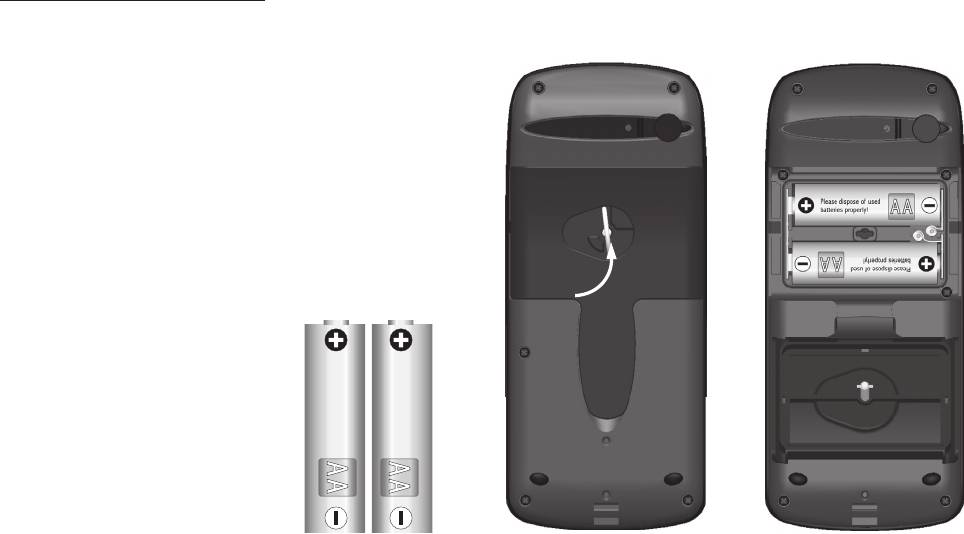
Установка батарей
Для того чтобы установить батареи:
1. Снимите крышку отделения для батарей. Для этого поверните D-образное кольцо на
1/4 оборота против часовой стрелки и потяните за крышку.
2. Установите батареи в соответствии со схемой, помещен-
ной на стенке отделения для батарей. Начинайте установку
каждой батареи с конца, прилегающего к пружине.
3. Установите крышку отделения для батарей на место (выпол-
ните действия п. 1 в обратном порядке).
Если Вы не планируете использовать прибор GPS 72 в течение
нескольких месяцев, следует удалить батареи из устройства. При
установке батарей соблюдайте полярность. Соблюдайте инструк-
ции производителя по использованию и хранению батарей.
7
Вводный курс
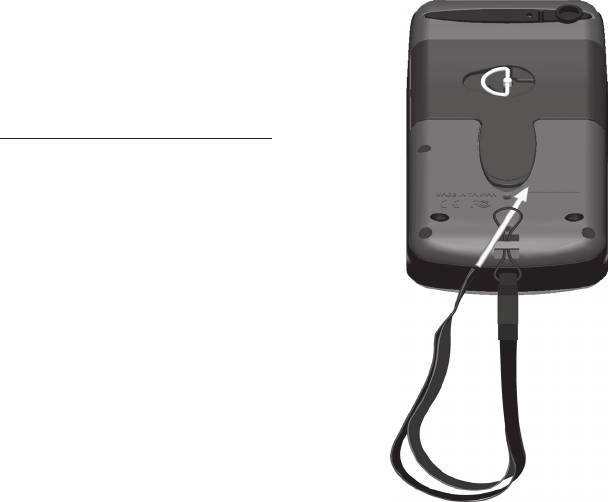
Установка ремешка для
ношения прибора
Для того, чтобы установить ремешок:
1. Проденьте петлю ремешка
сквозь прорезь, располо-
женную на нижней стороне
прибора GPSMAP 72.
2. Пропустите ремешок через
петлю и крепко затяните.
8
Вводный курс
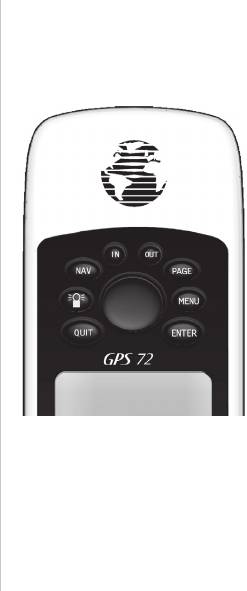
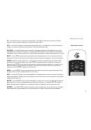
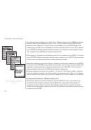
IN – кнопка IN служит для настройки масштаба, чтобы Вы могли видеть меньшую область
карты с большим числом деталей. (Увеличение масштаба).
OUT – кнопка OUT служит для настройки масштаба карты, чтобы Вы могли видеть большую
Функции кнопок
область с меньшим количеством деталей. (Уменьшение масштаба).
NAV/MOB – кнопка NAV служит для начала или остановки навигации. Если нажать эту кнопку и
удерживать ее в нажатом положении, то приемник GPS сохранит в памяти Ваше текущее место-
положение (точка “человек за бортом”), и Вы сможете немедленно начать навигацию к этой точке.
PAGE – кнопка PAGE служит для прокручивания последовательности пяти основных страниц.
Также эта кнопка служит для окончания выполнения операции и возврата к основной странице.
POWER (символ в виде лампочки) – служит для включения и выключения устройства. Для
выключения устройства нажмите кнопку POWER и удерживайте ее в нажатом положении.
Также кнопка POWER служит для вызова на экран окна настройки подсветки/ контрастности.
Для активизации окна настройки подсветки/ контрастности при включенном устройстве
нажмите кнопку POWER и сразу же отпустите ее.
MENU – кнопка MENU служит для вызова на экран меню опций для текущей страницы. Для
вызова главного меню дважды нажмите эту кнопку.
QUIT – кнопка QUIT служит для прокручивания последовательности пяти основных страниц в
обратном порядке. Также эта кнопка служит для окончания выполнения операции и возврата к
предыдущей странице.
ENTER — кнопка ENTER служит для активизации поля данных или для подтверждения выбора.
Если нажать эту кнопку и удерживать ее в нажатом положении, то прибор GPS 76 сохранит
Ваше текущее местоположение, и на экране появится страница отметки путевой точки.
ROCKER – кнопка ROCKER, расположенная в центре клавиатуры, используется для управле-
ния движением курсора вверх/вниз и влево/вправо по экрану, а также для ввода данных.
9
Вводный курс
Основные страницы
Это упражнение поможет Вам получить знания и навыки, необходимые для уверенной работы
со страницами и меню Вашего прибора GPS 72.
В данном руководстве пользователя мы часто будем просить Вас нажать определенную
кнопку или выделить поле. Когда Вас просят нажать кнопку, Вам следует нажать указанную
кнопку, а затем отпустить ее. Если кнопку следует удерживать некоторое время в нажатом
положении, об этом будет указано. Для того чтобы выделить на экране какое-либо поле,
используется кнопка ROCKER. Когда поле выделено, его пересекает темная полоса.
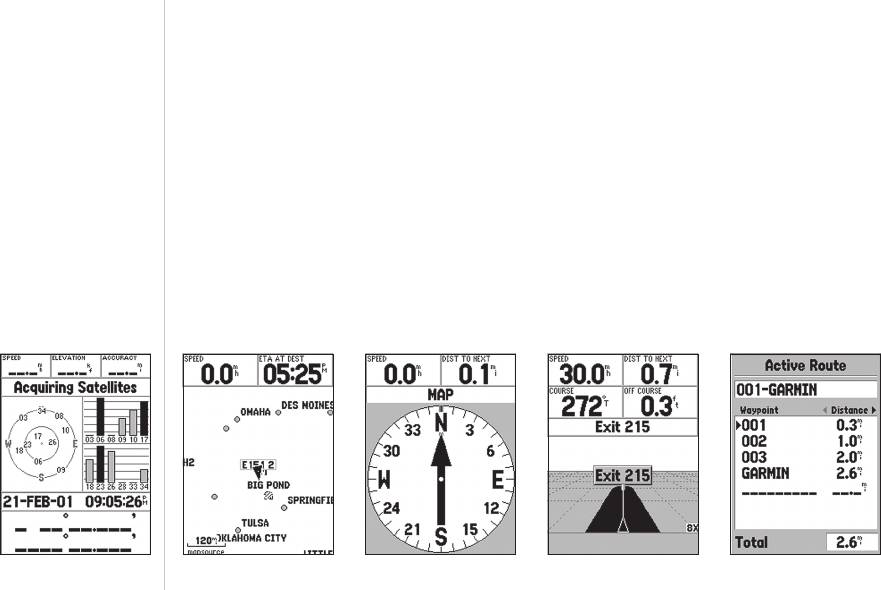
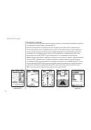
Давайте начнем знакомство с прибором с изучения пяти основных страниц: информационной
страницы GPS, страницы карты, страницы указателя, страницы дороги и страницы актив-
ного маршрута. Для прокручивания этих страниц используется кнопка PAGE или QUIT. После
включения прибора GPS 72 Вы увидите на экране страницу-приветствие. Затем на ее месте
появляется страница с предупреждением. Для отключения этих страниц нажмите кнопку
PAGE. Затем на экране появится информационная страница GPS.
Информационная
Страница карты Страница указателя Страница дороги Страница активного
страницаGPS
маршрута
10
Вводный курс
Использование встроенного режима моделирования
Использование
Для изучения основных функций прибора GPS 72 давайте переведем устройство в режим
встроенного режима
моделирования. Этот режим очень удобен для обучения работе с устройством в закрытом
моделирования
помещении, где прием спутниковых сигналов невозможен. Когда прибор GPS 72 находится
в режиме моделирования, приемник GPS отключен (это помогает сэкономить энергию бата-
рей), и устройство не может быть использовано для реальной навигации.
Примечание: Устройство, находящееся в режиме моделирования, нельзя исполь—
зовать для навигации. В этом режиме приемник GPS выключен. Индикаторы мощ-
ности спутниковых сигналов на экране прибора показаны лишь в качестве примера и
не несут информации о реальных спутниковых сигналах.
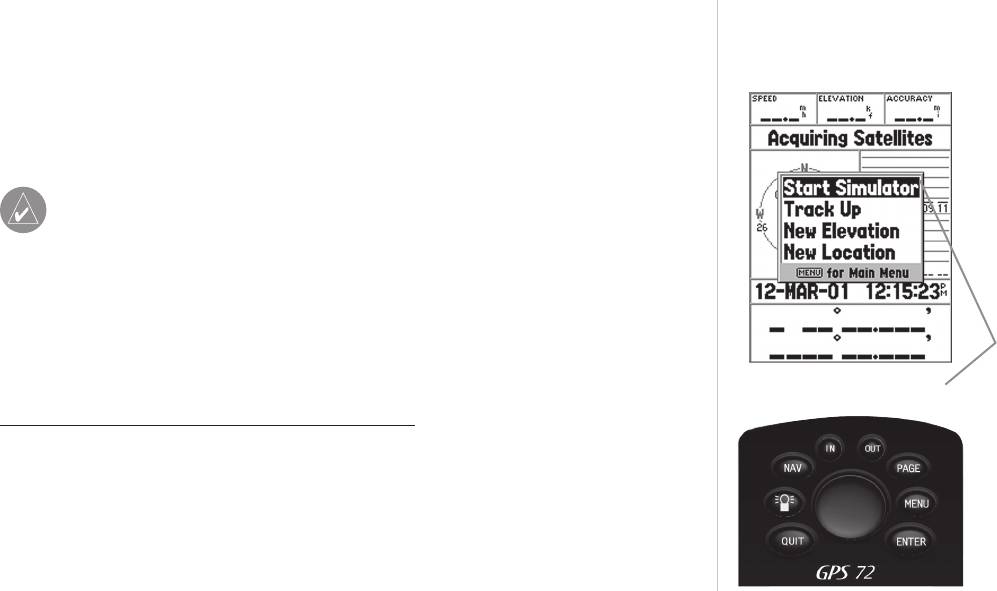
Активизация режима моделирования
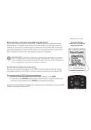
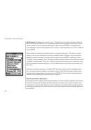
Для включения устройства нажмите кнопку POWER. На экране появится страница-приветс-
твие. Дважды нажмите кнопку PAGE, и на экране появится информационная страница GPS.
Выделенное поле
Для перевода прибора GPS 72 в режим моделирования:
1. Вызвав на экране информационную страницу GPS, нажмите кнопку MENU.
2. С помощью кнопки ROCKER выделите строку “Start Simulator” (запустить режим моде-
лирования). Затем нажмите кнопку ENTER для подтверждения выбора.
Когда режим моделирования активизирован, в верхней части информационной страницы GPS
появится сообщение “Simulating GPS”.
11

Вводный курс
Использование кнопок прибора
Кнопки прибора служат для общения пользователя с устройством GPS 72. Давайте узнаем,
для чего используются некоторые из кнопок прибора.
Вызвав на экране информационную страницу GPS, нажмите несколько раз кнопку PAGE.
Обратите внимание на то, что при каждом нажатии кнопки PAGE на экране появляется сле-
дующая основная страница. Теперь нажмите несколько раз кнопку QUIT. Обратите внимание:
кнопка QUIT действует так же, как кнопка PAGE, но страницы появляются в обратном порядке.
Нажмите кнопку PAGE несколько раз, чтобы на экране появилась страница карты.
Для каждой основной страницы имеется меню опций. Это меню опций состоит из опций
настройки и/или функций, которые применимы для данной страницы.
Для вызова на экран меню опций:
1. Нажмите кнопку MENU.
Для выбора позиции в меню опций:
1. С помощью кнопки ROCKER выделите позицию “Setup Map” (настройка карты).
2. Нажмите кнопку ENTER.
Многие меню опций и настроек прибора GPS 72 организованы в виде «позиций». Для переме-
щения от одной позиции к другой нажимайте левую/ правую часть кнопки ROCKER.
Мы подробно рассмотрим все опции устройства в справочном разделе данного руководства
пользователя. А сейчас нажмите кнопку PAGE или QUIT. Обратите внимание, что при нажатии
любой из этих кнопок выполнение текущей функции прекращается, и устройство возвращается к
основной странице. Если Вы «заблудились» во время изучения работы устройства или по ошибке
начали использовать функцию, которая Вам не нужна, просто нажмите кнопку PAGE или QUIT.
12
Вводный курс
Ввод данных
При работе с устройством Вам часто понадобится вводить данные. В качестве примера
давайте присвоим название путевой точке. Для перемещения по позициям меню и ввода
данных используется кнопка ROCKER.
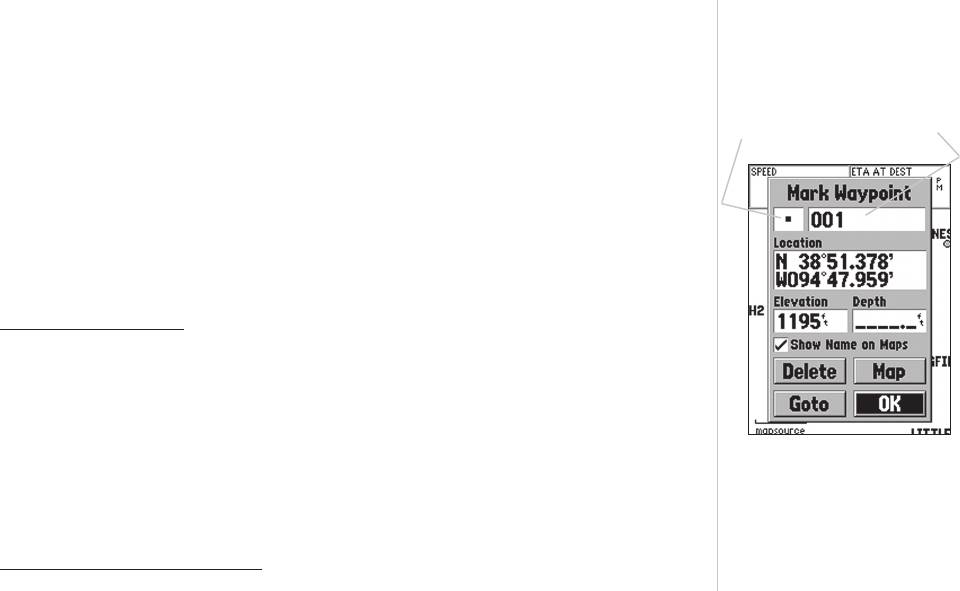
Давайте выполним сразу несколько заданий: создадим новую путевую точку, введем название
Поле символа
Поле названия
этой новой точки и присвоим ей символ.
Термин «путевая точка» может быть для Вас незнаком, хотя он часто используется в нави-
гации. Путевая точка – это местоположение, сохраненное в памяти прибора. Путевые точки
используются непосредственно для навигации или для создания маршрута.
Вы можете легко создать или «отметить» путевую точку с помощью прибора GPS 72. Для этого
устройство должно находиться во включенном состоянии и принимать сигналы не менее чем
от трех спутников (или находиться в режиме моделирования).
Создание путевой точки:
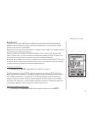
1. Нажмите кнопку ENTER и удерживайте ее в нажатом положении.
Пока Вы удерживаете кнопку ENTER в нажатом положении, устройство GPS 72 фиксирует
Ваше текущее местоположение, и на экране прибора появляется страница отметки путевой
точки. Обратите внимание, что устройство по умолчанию присвоит новой путевой точке
Страница отметки путевой точки
квадрат в качестве символа и номер в качестве названия. Если Вы нажмете кнопку ENTER,
когда поле “OK” выделено, то новая путевая точка будет сохранена с названием и символом
по умолчанию. Давайте изменим название и символ путевой точки.
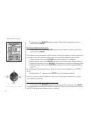
Изменение символа путевой точки:
1. С помощью кнопки ROCKER выделите поле символа и нажмите кнопку ENTER.
13
Вводный курс
2. С помощью кнопки ROCKER выделите символ “Scenic Area” (живописное место) и
нажмите кнопку ENTER.
Изменение названия путевой точки:
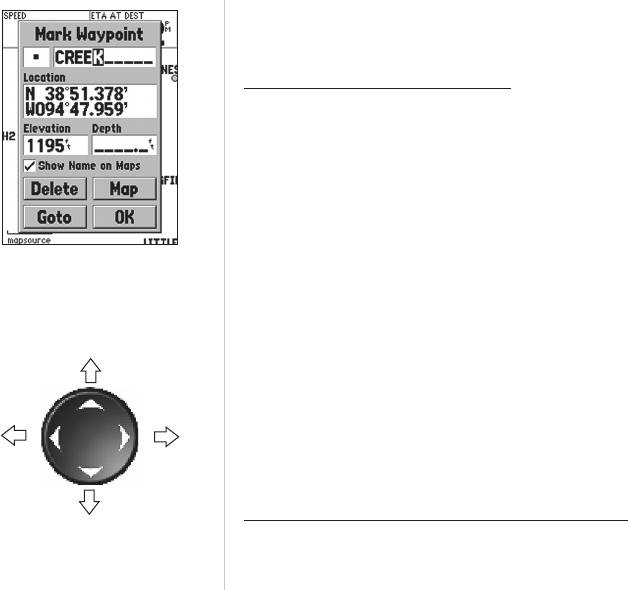
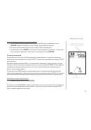
1. Нажав правую часть кнопки ROCKER, выделите поле названия путевой точки. Затем
нажмите кнопку ENTER.
Поле названия станет активным, и первый ноль в номере будет выделен. Обратите внимание,
что теперь в этом поле появилось десять черточек для знаков названия (цифр или букв).
1. Нажмите левую часть кнопки ROCKER для удаления данных поля названия.
2. Нажав верхнюю часть кнопки ROCKER, прокрутите список букв и цифр. Выберите букву “C”.
Ввод названия
3. Нажмите правую часть кнопки ROCKER для перемещения к позиции следующего знака.
4. Нажмите нижнюю часть кнопки ROCKER и прокрутите список букв и цифр. Выберите
букву “R”.
UP
Вы поняли идею? Продолжайте вводить буквы до тех пор, пока не наберете слово CREEK
(бухта).
5. Выделив букву “K”, нажмите кнопку ENTER для подтверждения названия.
LEFT
RIGHT
После того, как Вы изменили название путевой точки, необходимо сохранить эту путевую
точку в памяти устройства.
Для сохранения путевой точки в памяти устройства:
DOWN
1. С помощью кнопки ROCKER выделите на экране поле “OK” и нажмите кнопку ENTER.
Направления кнопки ROCKER
При вводе названий и изменении номеров, а также при выборе опций в любых полях устройс-
тва GPS 72 Вы будете использовать одни и те же шаги.
14
Вводный курс
Ниже мы приводим несколько полезных советов:
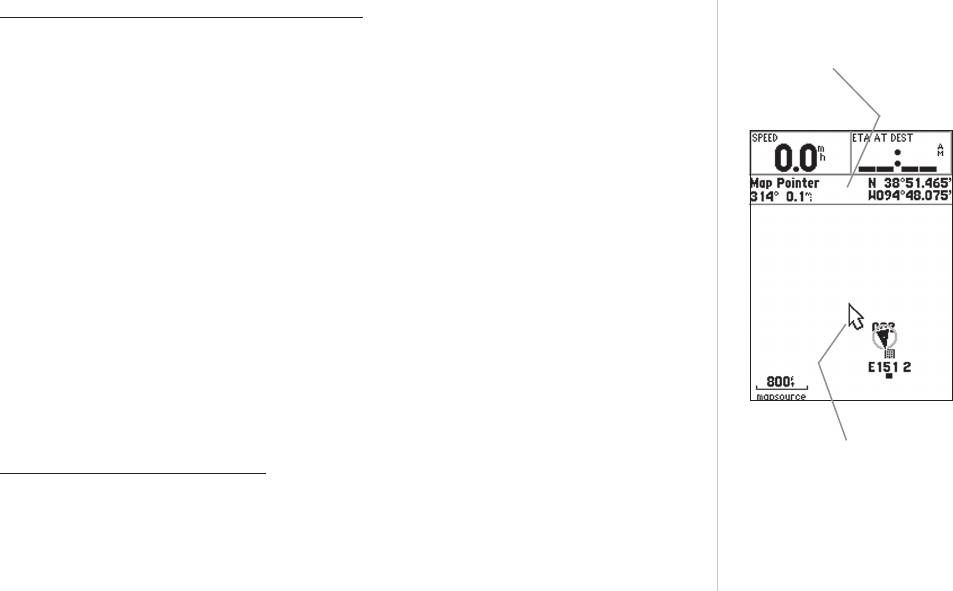
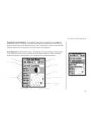
Азимут и расстояние от
1. Если во время прокручивания списка букв и цифр Вы будете удерживать кнопку
курсора-стрелки до текущего
ROCKER в нажатом положении, список будет прокручиваться быстрее.
местоположения GPS
2. Вы можете прокручивать список букв и цифр в любом направлении.
3. Не нажимайте кнопку ENTER, пока не закончите ввод данных. Запомните, что для пере-
хода к позиции следующего знака нужно использовать кнопку ROCKER.
Основы навигации
Теперь у Вас есть достаточный объем знаний для перемещения по основным страницам,
меню опций и для ввода данных в прибор GPS 72. Теперь мы научим Вас использовать GPS 72
для навигации.
Основное свойство приборов GPS – это возможность навигации к заданному местоположе-
нию. Вы с нашей помощью уже создали путевую точку под названием CREEK. Теперь давайте
создадим на странице карты еще одну точку. На этот раз мы будем использовать другой
метод – метод стрелки карты.
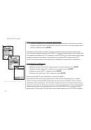
С помощью кнопки PAGE вызовите на экран страницу карты. Нажмите несколько раз кнопку IN,
чтобы значение масштаба, показанное в нижнем левом углу экрана, составляло 800 футов. Текущее
местоположение GPS отмечено символом в виде треугольника, расположенного в центре карты.
Курсор-стрелка
Для вызова на экран стрелки карты:
1. Нажмите любую часть кнопки ROCKER.
С помощью кнопки ROCKER Вы можете перемещать стрелку по всей карте. При перемещении
стрелки по карте направление и расстояние от стрелки до текущего местоположения GPS
будет показано в верхней части карты.
15
Вводный курс
Чтобы отметить путевую точку с помощью стрелки карты:
1. Поместите стрелку в точке на карте, расположенной на расстоянии около одной мили
от Вашего текущего местоположения (не на дороге или каком-либо картографическом
объекте). Нажмите кнопку ENTER.
Устройство запомнит местоположение стрелки, и на экране появится страница новой путевой
точки. Измените название путевой точки на “MAP 1” и сохраните новую путевую точку в памяти. Для
этого выделите на экране поле “OK” и нажмите кнопку ENTER. Для того чтобы удалить стрелку карты
с экрана и совместить центр карты с текущим местоположением GPS, нажмите кнопку QUIT.
Теперь, когда у нас появился пункт назначения, перейдем непосредственно к навигации.
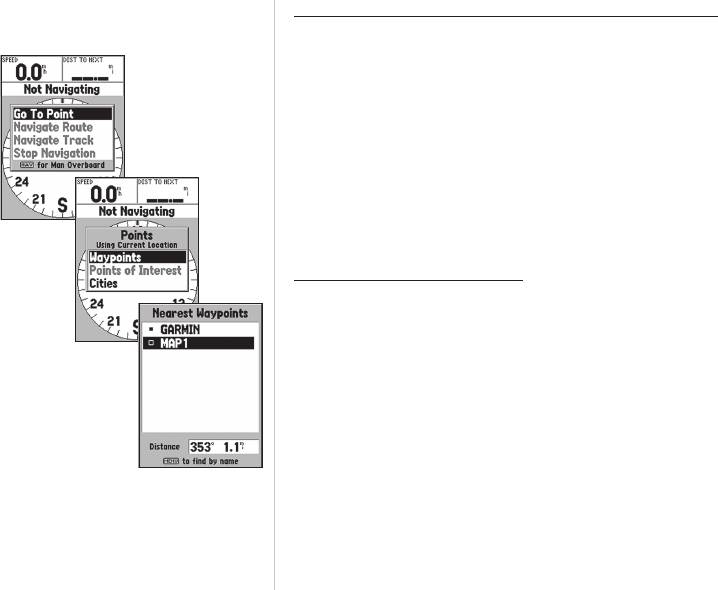
Перемещение к путевой точке:
1. Нажмите кнопку NAV.
2. Выделите строку “Go To Point” (перемещение к точке) и нажмите кнопку ENTER.
3. Выделите строку “Waypoints” (путевые точки) и нажмите кнопку ENTER.
4. Выделите опцию “MAP 1” и нажмите кнопку ENTER.
5. Выделите на экране поле “Goto” и нажмите кнопку ENTER.
Теперь прибор GPS 72 начал навигацию к путевой точке MAP 1.
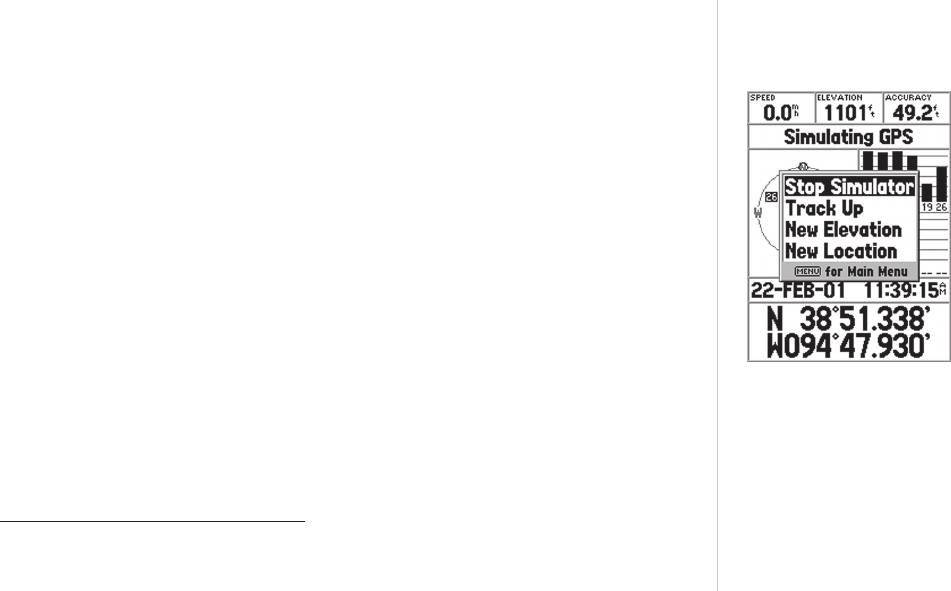
Для навигации GPS необходимо перемещение, и Вы можете смоделировать это переме-
щение с помощью прибора GPS 72. Нажмите несколько раз кнопку PAGE, чтобы на экране
Выбор путевой точки для навигации
появилась страница указателя (“Pointer Page”). В верхней части этой страницы расположено
несколько полей данных. В верхнем левой углу находится поле скорости. Для моделирования
перемещения нажмите один раз верхнюю часть кнопки ROCKER. При этом скорость будет
настроена на 10 миль в час. Если Вы еще несколько раз нажмете кнопку ROCKER или будете
16
Вводный курс
удерживать ее в нажатом положении, скорость будет продолжать расти с шагом 10 миль в
час. Для нашей цели подойдет значение скорости 10 миль в час.
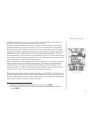
На странице указателя изображен указатель (стрелка) и кольцо компаса. Указатель всегда
направлен к Вашему пункту назначения (азимут), а кольцо компаса отражает направление
Вашего движения (курс). Когда Вы движетесь прямо к пункту назначения, указатель направ-
лен вверх и совпадает с вертикальной линией на кольце компаса. Если же Вы не движетесь по
направлению к пункту назначения, указатель не будет расположен вертикально. Он повер-
нется таким образом, чтобы указывать на пункт назначения. Для того, чтобы снова двигаться к
пункту назначения, Вы должны поворачиваться до тех пор, пока вертикальная линия на кольце
компаса и указатель не будут расположены вертикально.
Режим моделирования позволяет Вам изменить курс и посмотреть, что при этом произойдет.
Нажмите правую часть кнопки ROCKER таким образом, чтобы значение курса изменилось
о
приблизительно на 40
. При этом моделируется Ваш поворот направо. Указатель теперь
повернется налево. Это значит, что Вы должны повернуть налево, чтобы продолжать переме-
щение к путевой точке. То же самое происходит при реальной навигации.
Отключение режима
Для моделирования поворота налево нажмите левую часть кнопки ROCKER, чтобы указатель сов—
моделирования
местился с вертикальной линией на кольце компаса. Теперь Вы движетесь прямо к путевой точке.
Теперь, когда Вы изучили основные операции устройства с помощью режима моделирования,
пришло время перейти к навигации в реальных условиях.
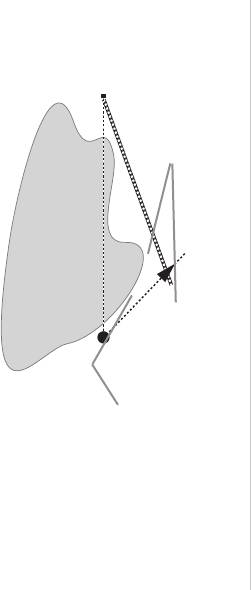
Для отключения режима моделирования:
1. Находясь на информационной странице GPS, нажмите кнопку MENU.
2. Выберите опцию “Stop Simulator” (выключение режима моделирования) и нажмите
кнопку ENTER.
17
Вводный курс
Инициализация прибора GPS 72
Для того чтобы прибор GPS 72 можно было использовать для навигации, необходимо про-
вести инициализацию приемника. Этот процесс происходит автоматически и занимает всего
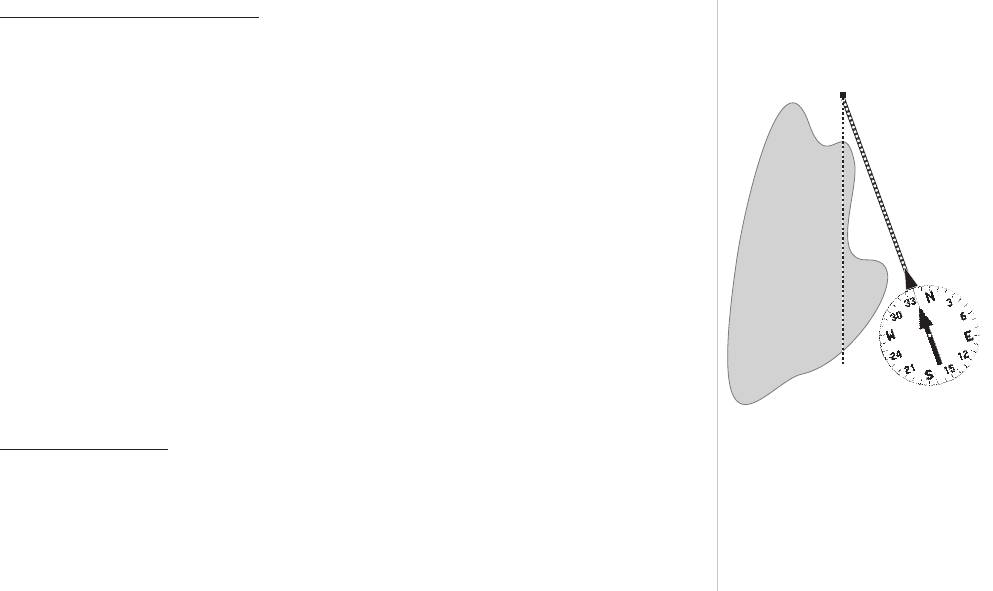
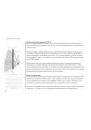
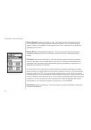
Пункт назначения
несколько минут.
Текущий
Вынесите прибор на улицу, выберите место с беспрепятственным обзором неба и включите
о
курс 45
устройство. Приемник будет искать спутниковые сигналы и начнет собирать и записывать в
память информацию, необходимую для работы. Этот процесс занимает не более пяти минут.
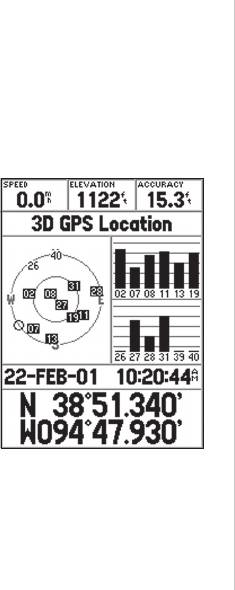
Когда устройство будет готово к работе, на информационной странице GPS появится сообще-
ние “3D GPS Location”.
Азимут от началь-
ной точки до
пункта назначе-
Если по каким-либо причинам устройство не смогло получить от спутников необходимую
о
ния 000
.
информацию, на экране появится страница опций. Выберите опцию “New Location” (новое
местоположение), затем “Automatic” и позвольте устройству продолжить инициализацию. При
выборе этих опций устройство продолжит поиск спутников. При использовании этого метода
инициализация приемника займет немного больше времени.
Начальная точка
Азимут от текущей точки до пункта
Начало навигации
о
назначения 340
Когда устройство находится во включенном состоянии, и на информационной странице GPS
GPS обеспечивает прямолиней-
появилось сообщение “3D GPS Location”, отметьте Ваше текущее местоположение путевой
ный курс к пункту назначения.
Поскольку не всегда можно
точкой. Присвойте этой путевой точке название “HOME” (дом) и символ “Residence” (дом).
перемещаться от начальной до
Сохраните эту путевую точку с новым названием и символом в памяти устройства.
конечной точки по прямой линии,
указатель всегда направлен к
пункту назначения, а кольцо
Перед тем, как отправиться в путешествие, необходимо очистить память текущей траектории.
компаса всегда показывает Ваш
текущий курс.
Траектория – это след из точек, оставляемый на странице карты и странице дороги.
18
Вводный курс
Для удаления текущей траектории:
1. Дважды нажмите кнопку MENU для вызова на экран главного меню.
2. Выделите позицию “Tracks” (траектории) и нажмите кнопку ENTER.
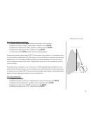
Пункт назначения
3. Выделите на экране поле “Clear” (удалить) и нажмите кнопку ENTER.
4. Выделите на экране поле “Yes” и нажмите кнопку ENTER.
5. С помощью кнопки PAGE вызовите на экран страницу карты.
Начинайте движение, держа прибор GPS 72 перед собой таким образом, чтобы верхняя часть
устройства была направлена в небо. Вы увидите, как по мере Вашего перемещения на экране
появляются точки, обозначающие Ваш след. Идите в одном направлении не менее 2 минут,
и затем поверните направо или налево. Продолжайте двигаться в новом направлении еще в
течение 2 минут.
Теперь вернитесь к исходной точке. Запомните, что GPS указывает Вам кратчайший путь по
прямой линии. Не беспокойтесь, если из-за каких-либо препятствий Вы не можете двигаться
по прямой линии. Прибор GPS 72 постоянно обновляет Ваш курс и азимут, и Вы всегда будете
Начальная точка
видеть на экране кратчайший маршрут к пункту назначения.
Для начала навигации:
1. Нажмите кнопку NAV.
2. Выберите опцию “Go To Point” (перемещение к точке) и нажмите кнопку ENTER.
3. Выберите опцию “Waypoints” (путевые точки) и нажмите кнопку ENTER.
4. Выберите путевую точку “HOME” и нажмите кнопку ENTER.
5. Выделив на экране поле “Goto”, нажмите кнопку ENTER.
19
Вводный курс
GPS обеспечивает прямолинейный курс к пункту назначения. Поскольку не всегда возможно
Инициализация
двигаться по прямой линии от начальной точки до пункта назначения, указатель во время дви-
приемника GPS
жения будет всегда направлен к пункту назначения, а кольцо компаса будет всегда показывать
Ваш текущий курс. Когда появится возможность повернуть к пункту назначения, поворачи-
вайте по стрелке до тех пор, пока указатель не будет смотреть вверх и не совпадет с верти-
кальной линией на кольце компаса. Когда указатель и линия совпадут, Ваш курс будет равен
азимуту. Это значит, что Вы перемещаетесь прямо к пункту назначения. Когда Вы приблизи-
тесь к пункту назначения, на экране появится сообщение “Arriving at Destination” (прибытие в
пункт назначения).
Когда Вы начнете идти, Вы увидите, что указатель направлен к пункту назначения. Как только
это станет возможным, поверните по стрелке до тех пор, пока указатель не будет совмещен с
вертикальной линией на кольце компаса. Когда Вы приблизитесь к путевой точке “HOME”, на
экране появится сообщение, предупреждающее Вас о прибытии.
Примите наши поздравления. Теперь у Вас есть достаточные знания о приборе GPS 72 для
самостоятельной навигации. Не забывайте о безопасности. Хотя система GPS очень надежна,
у Вас всегда должны быть резервные источники навигационных данных.
Готовность к навигации
20
Оглавление
Топ 10 инструкций
Другие инструкции
-
Contents
-
Table of Contents
-
Bookmarks
Quick Links
GPS 72
Personal Navigator
owner’s
manual
&
reference
guide
Related Manuals for Garmin GPS 72
Summary of Contents for Garmin GPS 72
-
Page 1
GPS 72 Personal Navigator owner’s manual & reference guide… -
Page 2
Information in this document is subject to change without notice. GARMIN reserves the right to change or improve its products and to make changes in the content without obligation to notify any person or organization of such changes or improvements. -
Page 3: Registration
Thanks for choosing the GARMIN GPS 72. If you have any questions or comments regarding the use of the GPS 72 you can visit our Web Site or contact our Customer Service Department M-F, 8:00-5:00 CST (except holidays) at 1-800-800-1020.
-
Page 4: Warnings And Cautions
WARNING: If you choose to use the GPS 72 in a vehicle, it is the sole responsibility of the owner/operator of the GPS 72 to secure the GPS unit so that it will not cause damage or Introduction personal injury in the event of an accident. Do not mount the GPS 72 over airbag panels or…
-
Page 5: Fcc Compliance Statement
FCC Compliance The GPS 72 complies with Part 15 of the FCC interference limits for Class B Introduction digital devices FOR HOME OR OFFICE USE. These limits are designed to provide reasonable protection against harmful interference in a residential installation, and are more stringent than “outdoor” requirements.
-
Page 6: Features
The GPS 72 has nine keys located on the front of the unit, that allow the user to Introduction quickly access all of the units functions. The GPS 72 has a large 120 X 160 pixel, 4 level gray monochrome display for easy viewing.
-
Page 7: Table Of Contents
Features……….4 Setup Menu-Alarms Tab ….. 46 Table of Contents ……. 5 Setup Menu-Interface Tab… 47 “How To” Index……..6 GPS 72 Unit Features ……7 Appendices………48-65 Section Two: Reference ….7-47 Appendix A: Specifi cations….48 Initializing the GPS Receiver…. 7-8 Appendix B: Wiring &…
-
Page 8: Introduction
The list to the right is provided to help you quickly fi nd some of the more important procedures you will use on Points of Interest ………………….30 your new GPS 72. Create a route…………………… 31 Learn about the GOTO key ………………. 36 View celestial information ………………38-40…
-
Page 9: Gps 72 Unit Features
Each time the unit is used, the Almanac is updated. This is how the GPS 72 knows which satellites to search for. If you do not use your GPS for several months, or move the unit several hundred miles between uses, the Almanac can become “cold”, that is to say that the orbital information is no longer valid.
-
Page 10
Initialization Options If the GPS 72 is unable to determine its location, an options menu will be displayed. Introduction Reference Depending on the situation, select an option to help the unit acquire satellites. To select an option, place the highlight over the option then press ENTER. -
Page 11: Gps Information Page
Indicates that the GPS receiver has lost satellite reception. Simulating GPS — Indicates the GPS 72 is running in Simulator Mode and the GPS receiver is turned off. It is important to remember when you are using the Simulator, the GPS 72 can not be used for actual navigation.
-
Page 12
Satellite Location The location of each available satellite is displayed over two location rings. The outer Introduction Reference ring represents the horizon, the inner ring represents 45° above the horizon and the center represents directly overhead. When the unit is using a satellite for navigation, the satellite GPS Information Page number will become highlighted on the location rings. -
Page 13
GPS Information Page Options Menu To activate the Options Menu, from the GPS Information Page press the MENU Key. Introduction Reference To select an option, highlight the desired selection then press ENTER. Start/Stop Simulator — This option is used to Start or Stop the Simulator. GPS Information Page This option determines if the satellites are displayed with North Track Up/North Up —… -
Page 14: Map Page
Map Page The GPS 72 comes with a factory-loaded marine point database that includes marine Introduction Reference navaids and major cities. This can be replaced with marine navaids, cities, and points of interest using GARMIN MapSource products. Map Page Changing the Zoom Scale You can change the Zoom Scale on the Map Page allowing you to view a smaller area in greater detail or a larger area with less detail.
-
Page 15
Setup Page Layout — This option allows you to select the number of data fi elds rows and the size of text used in the fi elds. You have the option of displaying Small (1 Row), Introduction Reference Small (2 Rows), Small (3 Rows), Large (1 Row), or Large (2 Rows). To select an option, highlight the desired selection then press ENTER. -
Page 16
If you select ‘Off’, the items for that option will not be displayed on the Map Page. If Map Page Options you select ‘Auto’, the GPS 72 will automatically determine the zoom level at which to display the selected items. If you select a scale setting, the items will be displayed on the map only when the Map Zoom Scale is at or less than the selected scale . -
Page 17
Setup Map — ‘Map’ Tab The ‘Map’ Tab contains settings for the Basemap, MapSource, Lat Lon Introduction Reference Grids, and Grid Labels. To change a setting, highlight the appropriate fi eld then press ENTER. Make your new selection then press ENTER to accept the selection. Map Page Options This option allows you to turn map data displayed on the map ‘On’… -
Page 18
Active Route Waypoint — This option sets the display parameters for waypoints that are in an Active Route. As an example, if you have selected ‘Small’ as the text option for all Introduction Reference waypoints, but selected ‘Large’ as the setting for Active Route Waypoints, the waypoints included in an Active Route will be displayed with large text on the Map Page. -
Page 19
Saved Tracks — are Track Logs that have been saved in the units memory. Course Line — controls the display of the Route Line and Go To Line. Introduction Reference The Bearing Line will show the bearing from your current location to Bearing Line —… -
Page 20: Pointer Page
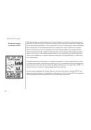
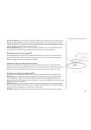
Pointer Page The Pointer Page is best used for navigation when a straight line course can not be fol- Introduction Reference lowed. The Pointer Page has User Selectable Data Fields along the top, a Active Waypoint Field, Compass Ring and a Pointer. Pointer Page The Compass Ring is a graphic display of your current track.
-
Page 21: Highway Page
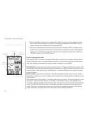
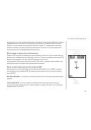
Highway Page The Highway Page is best used for navigation when a straight line course can be fol- Introduction Reference lowed. The Highway Page has User Selectable Data Fields along the top, a Status Bar, and the Highway Display. The Highway Page shares many features with the Map Page. Any tracks, saved tracks Highway Page or waypoints that are within the display area will be shown, the Zoom Level can be changed using the IN and OUT keys, and the triangle represents your current location.
-
Page 22
Setup Highway — This option contains the Highway Setup features. The features are arranged on a tab menu making it easy to locate the different setup items. To select an Introduction Reference option from a Menu Tab, highlight the desired selection then press ENTER. Setup Highway —… -
Page 23: Main Menu Page
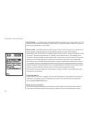
Main Menu Page The Main Menu Page contains settings and features that are not on the Main Introduction Reference Pages. The Main Menu can be accessed from any of the Main Pages by pressing MENU twice. Main Menu Page To select an item on the Main Menu, place the highlight over the menu item Trip Computer then press ENTER.
-
Page 24: Trip Computer
Total Time — The Total Time fi eld will display the Total Time that the unit has been turned on since the Trip Computer was last reset. Introduction Reference Max Speed — The Maximum Speed fi eld will display the maximum speed the unit traveled since the Max Speed was last reset.
-
Page 25: Tracks
Tracks The Tracks Page displays the amount of Track Memory used, will allow you to ‘Save’ or Introduction Reference ‘Clear’ the current Track Log, and displays a list of any Saved Tracks. When you select ‘Save’ you can choose how far back in the log you wish to Save —…
-
Page 26
Name — this fi eld will allow you to change the Saved Track Name. When tracks are saved the GPS 72 will use a date as the default track name. Distance — shows the total distance of the Saved Track. -
Page 27: Waypoints
fi eld or scrolling through the Waypoint List. As you enter a waypoint name, the GPS 72 will update the waypoint list to show waypoint names that coincide with the letters that have been entered. You can con-…
-
Page 28: Creating Waypoints
Creating Waypoints There are three methods for creating waypoints in the GPS 72. Introduction Reference Creating a waypoint using the ENTER/MARK Key — When at a location that you want to save, press and hold ENTER/MARK until the Mark Waypoint Page is displayed. At…
-
Page 29: Create Waypoints
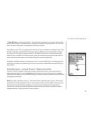
Create Waypoint Options Menu There are four options available when creating waypoints. To view these options, Introduction Reference press the MENU key while the Mark Waypoint page is displayed. Average Location — When selected, the Average Waypoint page will be displayed. The Creating Waypoints page has fi…
-
Page 30
• ‘Use Map’ to project a waypoint — When ‘Use Map’ is selected, the unit will show a map page. Use the ROCKER to move the Map Pointer to the desired reference loca- Introduction Reference tion and then press ENTER. On the Project Location page, enter a new bearing and distance. -
Page 31: Editing Waypoints
Editing Waypoints You can edit waypoints when they are created or after they have been saved to memory. Introduction Reference There are six items that can be changed, the symbol, name, location, elevation, depth, you can choose whether or not to show the waypoint name on the Map Page. Press the MENU Key twice to display the Main Menu.
-
Page 32: Points Of Interest
Points of Interest This option is only available when MapSource CD Points of Interest data is loaded Introduction Reference in the unit. When ‘Points of Interest’ is selected, the Points of Interest Selection Page is displayed. To select an item, highlight the desired selection then press ENTER. After an item is selected, either a list or selection menu will be displayed.
-
Page 33: Routes
fi nish, but can contain as many as fi fty. The GPS 72 can store fi fty routes. On the Routes Page you can create ‘New’ routes, determine how many empty routes that you have left, and review a list of existing routes.
-
Page 34
ENTER to save the waypoint and ENTER a fi nal time to insert it into the route. If you place the Map Pointer on a Map Feature, the GPS 72 will only store that location in the route using the feature name as a reference. These points are not stored in the User Waypoint List. -
Page 35
Naming the Route — the GPS 72 will automatically name the route using the fi rst and last waypoint names as a reference. To change the Route Name, place the highlight Introduction Reference over the Name fi eld then press ENTER. When you have fi nished, press ENTER to save the new name. -
Page 36
2. Place the Map Pointer over a location that is not a Map Feature then press ENTER. The New Waypoint Page will be displayed. Press ENTER to save the new waypoint. Place Introduction Reference the Map Pointer over the route leg that you want to insert the waypoint into, then press ENTER. -
Page 37: Proximity
Plan Route — To plan a route, enter a Speed, Fuel Flow, Depart Time and Depart Date. Fuel Flow is measured in “units per hour”. It may be necessary to consult your Introduction Reference vehicle’ s Owner’ s Manual for performance specifi cations. The Active Route Page and Route Page display trip-planning information for each leg or the entire route.
-
Page 38: «Goto» Navigation
Navigating using the GOTO key The GPS 72 uses waypoints to help you fi nd your way. A waypoint is a location you create. Introduction Reference You can create a waypoint using a selected location on the map, by entering coordinates, or by marking a location while actually there (see page 26 for information on creating “Goto”…
-
Page 39
• Point of Interest — Highlight ‘Point of Interest’ on the Go To Selection page and press ENTER. This will display a list of catagories that are available. Select a catagory Introduction Reference and press ENTER. A list of choices in that catagory will be displayed, select an item and press ENTER. -
Page 40: Celestial
Celestial The Celestial Menu lets you view information for Tides, Sun and Moon, or Hunt and Introduction Reference Fish. Main Menu Date Celestial Local Time Station Name Current Time Current Tide Level Night Low Tide Curve MLLW Min Level Station Time Main Menu —…
-
Page 41
The top of the page will display the date with the tide station below. The top of the chart will show a 24-hour block of local time (LCL) for your position, with the reported Introduction Reference station time (STA) appearing at the bottom. Daylight (light bar) and night (dark bar) will show across the time scale, with the time progressing from left to right. -
Page 42: Celestial
Sun and Moon — The Sun and Moon Page displays data for Sunrise/Sunset, Moonrise/ Moonset, and the approximate location of the Sun and Moon on a skyview. The moon Introduction Reference phase will display the current visible portion of the moon in a light shade. You may display this information for your current location or you can use the Map or Points Menu to select a location.
-
Page 43: Mapsource Info
Hunt and Fish — The Hunt and Fish Page displays data for Good and Best times for hunting and fi shing at the selected location. There is also a Rating (excellent, good, Introduction Reference normal, poor) displayed, that will refl ect the productivity of the day. You may display this information for your current location or you can use the Map or Points Menu to select a location.
-
Page 44: Setup Menu- General Tab
WAAS is an acronym for “Wide Area Augmentation System”. You can use the WAAS capability of the GPS 72 to increase the accuracy to approximately 3 meters. When enabled the GPS receiver searches for a WAAS satellite, then receives data that will help correct differentials in the GPS signal.
-
Page 45: Setup Menu-Time Tab
ENTER. Make your selection then press ENTER to activate the selection. ‘ Time Format’ — The GPS 72 can display time in a 12 or 24 hour format. The ‘Time Zone’ setting has nine options, Atlantic, Eastern, Central, ‘ Time Zone’ —…
-
Page 46: Setup Menu-Units Tab
Main Menu ‘ Elevation’ — Can be set to show in ‘Feet’ or ‘Meters’. Units & Location Tabs Can be set to display in ‘Feet’, ‘Fathoms’ and ‘Meters’. The GPS 72 cannot ‘ Depth’ — hddd.ddddd° India Zone IVA measure depth on its own. The depth input has to come from a NMEA device provid- hddd°.mm.mmm’…
-
Page 47: Location Tab
‘ Map Datum’ — Datums are used to describe geographic positions for surveying, map- ping, and navigation and are not actual maps built in the unit. Although there are over Introduction Reference 100 datums available to choose from, you should only need to change the Map Datum if you using a chart or paper map that specifi…
-
Page 48: Setup Menu-Alarms Tab
Setup Menu — ‘ Alarms’ Tab The ‘Alarms’ Tab contains settings for Anchor Drag, Approach and Arrival, Off Course, Introduction Reference Shallow Water, and Deep Water. These settings will determine if, and when a warning beep is sounded and/or a message is displayed. Main Menu ‘…
-
Page 49: Setup Menu-Interface Tab
NMEA — seconds. With an NMEA output the GPS 72 to accept NMEA data from another NMEA device, like a echo sounder. selected, press MENU and select The baud (speed of communication in bits per second) is displayed in the Baud fi eld.
-
Page 50: Appendices
The temperature rating for the GPS 72 may exceed the usable range of some batteries. Alkaline batteries can rupture at high temperatures. Alkaline batteries lose a signifi cant amount of their capacity as temperature decreases. Use lithium batteries when operating the GPS 72 in below-…
-
Page 51: Appendix B: Wiring & Interfacing
Introduction Appendix B The power/data cable connects the GPS 72 to a 8-35 volt DC system and provides interface capabilities for connecting external devices. The color code in the diagram below indicates the appropriate harness connections. Replacement fuse is a AGC/3AG — 2.0 Amp Wiring and Interfacing fuse.
-
Page 52: Appendix C: Time Offsets
The chart below gives an approximate UTC ( Universal Time Coordinate) time offset for the various longitudinal zones. Check with local charts for more detailed information. If Introduction Appendix C you are in daylight savings time, add one hour to the offset. Time Offsets Longitudinal Zone Offset…
-
Page 53: Appendix D: Map Datums
Adindan Adindan- Ethiopia, Mali, Senegal, Sudan Afgooye Afgooye- Somalia Introduction Appendix D AIN EL ABD ‘70 AIN EL ANBD 1970- Bahrain Island, Saudi Arabia Anna 1 Ast ‘65 Anna 1 Astro ‘65- Cocos I. ARC 1950 ARC 1950- Botswana, Lesotho, Malawi, Swaziland, Zaire, Zambia RC 1960 Kenya, Tanzania Map Datums Ascnsn Isld ‘58…
-
Page 54: Appendix D: Map Datums
Oman Oman- Oman Ord Srvy GB Old Survey Grt Britn- England, Isle of Man, Scotland, Shetland Isl., Wales Introduction Appendix D Pico De Las Nv Canary Islands Potsdam Potsdam-Germany Ptcairn Ast ‘67 Pitcairn Astro ‘67- Pitcairn Prov S Am ‘56 Prov So Amricn ‘56- Bolivia, Chile,Colombia, Ecuador, Guyana, Map Datums Peru, Venezuela…
-
Page 55: Appendix E: Navigation Terms
Avg Speed— The average of all second-by-second speed readings since last reset. The compass direction from your current location to a destination. Bearing (BRG)— Introduction Appendix E Course— The desired course between the active ‘from’ and ‘to’ waypoints. Distance (Dist)— The ‘great circle’…
-
Page 56: Appendix E: Navigation Terms
Odometer— A running tally of distance travelled, based upon the distance between second- by-second position readings. Introduction Appendix E The distance you are off a desired course in either direction, left or right. Also Off Course— referred to as ‘cross-track error’ or ‘course error’. Speed—…
-
Page 57: Appendix F: Messages
The water is deeper than the amount set in the Deep Water Alarm. Internal problem with the unit. Contact your dealer or Database Error — GARMIN Customer Service to have the unit repaired. Dragging Anchor — is the message displayed when the distance set in the Anchor Alarm is exceeded.
-
Page 58: Appendix F: Messages
Shallow Water — The water is shallower than the amount set in the Shallow Water Alarm. Track Already Exists — A saved track with the same name already exists. Introduction Appendix F Track Memory Full — No more data can be stored without deleting old data. Track Log Full —…
-
Page 59: Appendix G: Loran Td
LORAN chain number, change the secondary stations or offsets in the Setup TD fi eld, the active waypoint information will refl ect those changes. Since the GPS 72 does not rely on the LORAN signal for navigation, it can reference a different GRI chain and/or…
-
Page 60: Appendix G: Loran Td
The LORAN Position Format fi eld is located under the Units tab in the Main Menu. The ‘LORAN TD Setup’ window contains the fi elds to select the Loran GRI-Chain Number, Introduction Appendix G Primary and Secondary Stations, and TD Offsets. To setup Loran TD from the Main Menu: Loran TD 1.
-
Page 61: Appendix H: Accessories
PC Data Cable Allows for serial data transfer with a PC. Cigarette Lighter Adapter Allows the GPS 72 to operate from external auto power. Automotive Mount MapSource Map Data CD-ROMs Enhance the Map Data, create waypoints and routes from your PC.
-
Page 62: Appendix I: Index
Battery Saver Mode …………..42 Bearing Line …………….17 Introduction Appendix I Beeper ………………43 Index Cautions………………2 Celestial Page …………….. 38 Changing Data Fields ………… 13,18,20 Cities………………30 Accessories …………….59 Course Line …………….17 Accuracy …………….. 9 Clearing the Track Log …………23 Accuracy Circle ……………
-
Page 63
Editing a Route …………..33 Introduction Appendix I Editing Waypoints …………..29 Elevation …………….44 Index Estimated Accuracy …………..9 ETA (Estimated Time of Arrival)……….53 Features………………4 IN Key………………12 Follow Track (TrackBack)…………24 Initialize the Receiver ………….. 7 Full Screen Map ………….. -
Page 64
Odometer, Trip……………. 22 Introduction Appendix I Off Course Alarm …………..46 Orientation…………….14 Index Overzoom …………….12 Map Page Options …………..12 Plan Route…………….35 Map Page Setup…………… 13 Pointer Page …………….18 Map Scales …………….12 Pointer Page Options…………… 18 Map Zooming……………. -
Page 65
Route — Creating …………..31-32 Route — Editing …………..33-34 Introduction Appendix I Route — Planning…………..35 RTCM ………………47 Satellite Strength …………..10 Saved Tracks …………….17 Track Back…………….24 Setup Menu …………..41-47 Track Log …………….16 Shallow Water Alarm …………. 46 Trip Computer ………….. -
Page 66: Appendix J: Warranty
GARMIN (Europe) Ltd. GARMIN retains the exclusive right to repair or replace the unit or software or offer a full refund Unit 4, The Quadrangle, of the purchase price at its sole discretion. SUCH REMEDY SHALL BE YOUR SOLE AND Abbey Park Industrial Estate EXCLUSIVE REMEDY FOR ANY BREACH OF WARRANTY.
-
Page 67
For the latest free software updates throughout the life of your GARMIN products, visit the GARMIN web site at www.garmin.com. © Copyright 2002 GARMIN Ltd. or its subsidiaries GARMIN International, Inc. 1200 East 151 Street, Olathe, Kansas 66062, U.S.A. GARMIN (Europe) Ltd.

18
Текущий
курс 45
о
Азимут от началь-
ной точки до
пункта назначе-
ния 000
о
.
Азимут от текущей точки до пункта
назначения 340
о
GPS обеспечивает прямолиней-
ный курс к пункту назначения.
Поскольку не всегда можно
перемещаться от начальной до
конечной точки по прямой линии,
указатель всегда направлен к
пункту назначения, а кольцо
компаса всегда показывает Ваш
текущий курс.
Пункт назначения
Начальная точка
Вводный курс
Инициализация прибора GPS 72
Для того чтобы прибор GPS 72 можно было использовать для навигации, необходимо про-
вести инициализацию приемника. Этот процесс происходит автоматически и занимает всего
несколько минут.
Вынесите прибор на улицу, выберите место с беспрепятственным обзором неба и включите
устройство. Приемник будет искать спутниковые сигналы и начнет собирать и записывать в
память информацию, необходимую для работы. Этот процесс занимает не более пяти минут.
Когда устройство будет готово к работе, на информационной странице GPS появится сообще-
ние “3D GPS Location”.
Если по каким-либо причинам устройство не смогло получить от спутников необходимую
информацию, на экране появится страница опций. Выберите опцию “New Location” (новое
местоположение), затем “Automatic” и позвольте устройству продолжить инициализацию. При
выборе этих опций устройство продолжит поиск спутников. При использовании этого метода
инициализация приемника займет немного больше времени.
Начало навигации
Когда устройство находится во включенном состоянии, и на информационной странице GPS
появилось сообщение “3D GPS Location”, отметьте Ваше текущее местоположение путевой
точкой. Присвойте этой путевой точке название “HOME” (дом) и символ “Residence” (дом).
Сохраните эту путевую точку с новым названием и символом в памяти устройства.
Перед тем, как отправиться в путешествие, необходимо очистить память текущей траектории.
Траектория – это след из точек, оставляемый на странице карты и странице дороги.
(скачивание инструкции бесплатно)
Формат файла: PDF
Доступность: Бесплатно как и все руководства на сайте. Без регистрации и SMS.
Дополнительно: Чтение инструкции онлайн

GPS 72/
72 Marine Pack
Руководство пользователя и справочник
Страница:
(1 из 80)
навигация

1

2

3

4

5

6
7
8
9
10
11

12
13
14
15
16
17
18
19
20

21
22
23

24
25
26

27

28
29
30
31
32
33
34

35
36
37
38
39
40
41
42

43
44

45

46

47
48

49

50
51
52
53

54

55
56

57
58

59
60

61

62
63

64
65

66

67
68
69

70
71

72
73

74
75
76
77
78

79

80
Оглавление инструкции
- Страница 1 из 81
GPS 72/ 72 Marine Pack Руководство пользователя и справочник - Страница 2 из 81
Введение ВВЕДЕНИЕ Регистрация прибора GPS72 Зарегистрируйтесь, не откладывая, в режиме on-line, чтобы мы могли оказать Вам лучшую техническую поддержку! Причины, по которым Вы должны зарегистрировать устройство GARMIN GPS 72: • Для получения информации об усовершенствованиях Вашего прибора • Для - Страница 3 из 81
Введение Устройство GPS 72 включает в себя все функции GPS, а также встроенную базу данных с основной картографией. С помощью картриджей MapSource Вы можете просматривать на экране GPS 72 дополнительную информацию. Полный список продукции MapSource Вы можете найти у Вашего дилера или на нашем - Страница 4 из 81
Введение Содержание Введение Регистрация прибора GPS 72 Предупреждения и меры предосторожности Соответствие FCC Возможности прибора Содержание Указатель Описание прибора GPS 72 2 2 2 2 2 4 5 6 Раздел 1: Вводный курс Установка батарей Установка ремешка для ношения Функции кнопок прибора Основные - Страница 5 из 81
Введение Указатель Приведенный ниже список поможет Вам быстро найти наиболее важные процедуры, которые Вы будете использовать в Вашем новом устройстве GPS 72. ДЛЯ ТОГО, ЧТОБЫ СДЕЛАТЬ СЛЕДУЮЩЕЕ: Включить или выключить устройство Провести инициализацию приемника GPS (при использовании в первый раз) - Страница 6 из 81
Введение Внутренняя антенна Описание прибора GPS 72 Коннектор для подключения внешней антенны Кнопки Отделение для батарей Порт для ввода внешних данных/ подключения дополнительного питания Дисплей с 4-уровневой серой индикацией, с подсветкой, 180 х 240 6 - Страница 7 из 81
Вводный курс ВВОДНЫЙ КУРС Установка батарей Для того чтобы установить батареи: 1. Снимите крышку отделения для батарей. Для этого поверните D-образное кольцо на 1/4 оборота против часовой стрелки и потяните за крышку. 2. Установите батареи в соответствии со схемой, помещенной на стенке отделения - Страница 8 из 81
Вводный курс Установка ремешка для ношения прибора Для того, чтобы установить ремешок: 1. Проденьте петлю ремешка сквозь прорезь, расположенную на нижней стороне прибора GPSMAP 72. 2. Пропустите ремешок через петлю и крепко затяните. 8 - Страница 9 из 81
Вводный курс IN – кнопка IN служит для настройки масштаба, чтобы Вы могли видеть меньшую область карты с большим числом деталей. (Увеличение масштаба). OUT – кнопка OUT служит для настройки масштаба карты, чтобы Вы могли видеть большую область с меньшим количеством деталей. (Уменьшение масштаба). - Страница 10 из 81
Вводный курс Основные страницы Это упражнение поможет Вам получить знания и навыки, необходимые для уверенной работы со страницами и меню Вашего прибора GPS 72. В данном руководстве пользователя мы часто будем просить Вас нажать определенную кнопку или выделить поле. Когда Вас просят нажать кнопку, - Страница 11 из 81
Вводный курс Использование встроенного режима моделирования Для изучения основных функций прибора GPS 72 давайте переведем устройство в режим моделирования. Этот режим очень удобен для обучения работе с устройством в закрытом помещении, где прием спутниковых сигналов невозможен. Когда прибор GPS 72 - Страница 12 из 81
Вводный курс Использование кнопок прибора Кнопки прибора служат для общения пользователя с устройством GPS 72. Давайте узнаем, для чего используются некоторые из кнопок прибора. Вызвав на экране информационную страницу GPS, нажмите несколько раз кнопку PAGE. Обратите внимание на то, что при каждом - Страница 13 из 81
Вводный курс Ввод данных При работе с устройством Вам часто понадобится вводить данные. В качестве примера давайте присвоим название путевой точке. Для перемещения по позициям меню и ввода данных используется кнопка ROCKER. Давайте выполним сразу несколько заданий: создадим новую путевую точку, - Страница 14 из 81
Вводный курс 2. С помощью кнопки ROCKER выделите символ “Scenic Area” (живописное место) и нажмите кнопку ENTER. Изменение названия путевой точки: 1. Нажав правую часть кнопки ROCKER, выделите поле названия путевой точки. Затем нажмите кнопку ENTER. Поле названия станет активным, и первый ноль - Страница 15 из 81
Вводный курс Ниже мы приводим несколько полезных советов: 1. Если во время прокручивания списка букв и цифр Вы будете удерживать кнопку ROCKER в нажатом положении, список будет прокручиваться быстрее. 2. Вы можете прокручивать список букв и цифр в любом направлении. 3. Не нажимайте кнопку ENTER, - Страница 16 из 81
Вводный курс Чтобы отметить путевую точку с помощью стрелки карты: 1. Поместите стрелку в точке на карте, расположенной на расстоянии около одной мили от Вашего текущего местоположения (не на дороге или каком-либо картографическом объекте). Нажмите кнопку ENTER. Устройство запомнит местоположение - Страница 17 из 81
Вводный курс удерживать ее в нажатом положении, скорость будет продолжать расти с шагом 10 миль в час. Для нашей цели подойдет значение скорости 10 миль в час. На странице указателя изображен указатель (стрелка) и кольцо компаса. Указатель всегда направлен к Вашему пункту назначения (азимут), а - Страница 18 из 81
Вводный курс Инициализация прибора GPS 72 Пункт назначения Текущий курс 45о Азимут от начальной точки до пункта назначения 000 о. Начальная точка Азимут от текущей точки до пункта назначения 340 о GPS обеспечивает прямолинейный курс к пункту назначения. Поскольку не всегда можно перемещаться от - Страница 19 из 81
Вводный курс Для удаления текущей траектории: 1. Дважды нажмите кнопку MENU для вызова на экран главного меню. 2. Выделите позицию “Tracks” (траектории) и нажмите кнопку ENTER. 3. Выделите на экране поле “Clear” (удалить) и нажмите кнопку ENTER. 4. Выделите на экране поле “Yes” и нажмите кнопку - Страница 20 из 81
Вводный курс Инициализация приемника GPS GPS обеспечивает прямолинейный курс к пункту назначения. Поскольку не всегда возможно двигаться по прямой линии от начальной точки до пункта назначения, указатель во время движения будет всегда направлен к пункту назначения, а кольцо компаса будет всегда - Страница 21 из 81
Справочный раздел СПРАВОЧНЫЙ РАЗДЕЛ В «Справочном разделе» данного руководства пользователя подробно описаны основные страницы и их опции. В разделе «Вводный курс» мы рассказали Вам о перемещении по основным страницам и меню опций. В этом разделе содержатся указания по выбору различных опций, а - Страница 22 из 81
Справочный раздел Информационная страница GPS Поля данных Состояние приемника Мощность спутниковых сигналов 2. Включите прибор и держите его перед собой. Верхняя часть устройства должна смот реть в небо. Для перехода со страницы на страницу нажимайте кнопку PAGE, пока на экране не появится - Страница 23 из 81
Справочный раздел Stored w/o Batteries (хранение без батарей) Если Вы хранили Ваше устройство без батарей, данные приемника GPS могут быть неверными. Для проверки этих данных выделите опцию “Stored w/o Batteries” и проверьте дату, показанную на экране. Если дата неверная, выберите опцию “Stored w/o - Страница 24 из 81
Справочный раздел спутников. Устройство выдает данные Вашего текущего местоположения и высоты. Буква “D”, показанная в индикаторе мощности сигнала спутника или над этим индикатором, означает, что для сигнала данного спутника применяется дифференциальная коррекция. 2D Differential Location – В этом - Страница 25 из 81
Справочный раздел ветствующего спутника и в настоящий момент занимается сохранением орбитальных данных, содержащихся в сигнале GPS. Если индикатор стал черным, то приемник GPS использует сигнал от соответствующего спутника для навигации. Буква “D”, показанная в индикаторе мощности сигнала спутника - Страница 26 из 81
Справочный раздел New Elevation – эта опция может быть использована для ввода нового значения высоты. Если приемник GPS находится в режиме “2D GPS Location”, Вы можете ввести известное значение высоты для повышения точности GPS. New Location – если Вы перевезли прибор в другой штат, область или - Страница 27 из 81
Справочный раздел Как было написано выше, при уменьшении значения масштабной шкалы на экране появится меньшая область с большим количеством деталей. Текущее значение масштаба показано в нижнем левом углу страницы карты. Если под масштабной шкалой появилось слово “Overzoom”, то дальнейшее укрупнение - Страница 28 из 81
Справочный раздел (1 Row) – мелкий шрифт (1 ряд), Small (2 Rows) – мелкий шрифт (2 ряда), Small (3 Rows) – мелкий шрифт (3 ряда), Medium (1 Row) – средний шрифт (1 ряд), Medium (2 Rows) – средний шрифт (2 ряда), Medium (3 Rows) – средний шрифт (3 ряда), Large (1 Row) – крупный шрифт (1 ряд) или - Страница 29 из 81
Справочный раздел • Zoom Setting (настройка масштаба) – Эта настройка определяет, при каком значении масштаба объекты будут показаны на карте. Имеются следующие опции настройки: Off, Auto или Zoom (значение масштаба, совпадающее с масштабом карты). При выборе опции “Off” соответствующие объекты не - Страница 30 из 81
Справочный раздел Orientation (ориентация карты) – Настройки: North Up (по северу), Track Up (по направлению движения) и Course Up (по курсу). При выборе настройки “North Up” верхняя часть экрана всегда будет ориентирована по северу. При выборе настройки “Track Up” текущее направление Вашего - Страница 31 из 81
Справочный раздел Если Вы выбрали настройку “Auto” и настроили опцию “MapSource” на “On”, обозначения сетки не будут показаны на экране. Настройка карты – позиция “Waypoint” (путевая точка) Позиция “Waypoint” содержит опции для настройки путевых точек, а также точек активного маршрута. Для каждой - Страница 32 из 81
Справочный раздел как рестораны, гостиницы, заправочные станции и т.д. Эти объекты будут показаны на карте только в том случае, если в устройство были загружены данные MapSource. Geo – Эта опция служит для настройки параметров индикации таких объектов, как школы, кладбища, церкви, башни, ледники, - Страница 33 из 81
Справочный раздел населенных пунктов (“Small Town”). Для изменения настройки выделите нужное поле и нажмите кнопку ENTER. Выберите нужную опцию и нажмите кнопку ENTER для подтверждения выбора. Настройки позиции “City” используются для снижения загруженности карты. При выборе “Auto” в настройке - Страница 34 из 81
Справочный раздел тикальной линией. Когда Вы меняете направление движения, стрелка всегда будет направлена к активной путевой точке. Если Вы движетесь прямо к активной путевой точке, стрелка будет совпадать с вертикальной линией кольца компаса. При прибытии в путевую точку на экране появится - Страница 35 из 81
Справочный раздел Страница дороги Страницу дороги удобно использовать для навигации в том случае, когда возможно движение по прямолинейному курсу. На странице дороги показаны выбираемые пользователем поля данных (вдоль верхнего края страницы), поле состояния и экран дороги. Страница дороги имеет - Страница 36 из 81
Справочный раздел Medium (2 Rows) – средний шрифт (2 ряда), Medium (3 Rows) – средний шрифт (3 ряда), Large (1 Row) – крупный шрифт (1 ряд) или Large (2 Rows) – крупный шрифт (2 ряда). Для выбора опции выделите нужный вариант и нажмите кнопку ENTER. На карте сразу же появится новая конфигурация. - Страница 37 из 81
Справочный раздел Saves Tracks – Если выбрана настройка “Off”, то сохраненные траектории не будут показаны на графическом изображении дороги. Настройка дороги – позиция “Waypoint” (путевая точка) Позиция “Waypoint” содержит настройки “On/Off” (вкл./выкл.) для следующей путевой точки маршрута - Страница 38 из 81
Справочный раздел Путевой компьютер (“Trip Computer”) Основное меню – путевой компьютер Позиция “Trip Computer” (путевой компьютер) содержит восемь полей данных: путевой одометр, время остановок, средняя скорость движения, время движения, общая средняя скорость, общее время, максимальная скорость и - Страница 39 из 81
Справочный раздел Reset Trip – Эта опция служит для сброса в ноль всех полей данных, кроме поля максимальной скорости и одометра. Reset Max Speed – Эта опция служит для сброса в ноль значения максимальной скорости. Reset Odometer – Эта опция служит для сброса в ноль данных поля одометра. Траектории - Страница 40 из 81
Справочный раздел Если при создании путевой точки на странице карты стрелка совмещена с какимлибо объектом карты, то при нажатии кнопки ENTER на экране появится информационная страница, описывающая этот объект. Если Вы хотите создать на месте этого объекта путевую точку, нажмите кнопку MENU, - Страница 41 из 81
Справочный раздел Кнопка “TracBack” – При выборе этой кнопки активизируется навигация TracBack. При этом из точек сохраненной траектории будет автоматически создан маршрут. Вы можете выбрать направление движения по этому маршруту: “Original” (первоначальное направление) или “Reverse” (обратное - Страница 42 из 81
Справочный раздел Меню опций страницы путевых точек Find By Name/ Find Nearest (поиск по названию/ поиск ближайших путевых точек) – Эта опция позволяет выбрать формат списка путевых точек. Find Nearest (поиск ближайших путевых точек) – При выборе этой опции на экране появится список, содержащий - Страница 43 из 81
Справочный раздел Создание путевой точки с помощью кнопки ENTER/MARK – Находясь в местоположении, которое Вы хотите сохранить в виде путевой точки, нажмите кнопку ENTER/MARK и удерживайте ее в нажатом положении до тех пор, пока на экране не появится страница отметки путевой точки. На этом этапе Вы - Страница 44 из 81
Справочный раздел Для редактирования сохраненной путевой точки – Дважды нажмите кнопку MENU для вызова на экран главного меню. Выделите строку “Points” (точки) и нажмите кнопку ENTER. Затем выделите опцию “Waypoints” (путевые точки) и снова нажмите кнопку ENTER. Выберите из списка нужную путевую - Страница 45 из 81
Справочный раздел После выбора какой-либо опции на экране появится список или меню. Если появилось дополнительное меню, сделайте новый выбор и нажмите кнопку ENTER. Если на экране появился список, то с помощью кнопки MENU Вы сможете провести поиск объекта по названию или вызвать ближайший объект. - Страница 46 из 81
Справочный раздел сохранения города в виде путевой точки нажмите кнопку MENU, выберите опцию “Save as Waypoint” и нажмите кнопку ENTER. В нижней части информационной страницы располагаются три кнопки: “GoTo”, “Map” и “OK”. При выборе кнопки “GoTo” активизируется навигация к точке. При выборе кнопки - Страница 47 из 81
Справочный раздел Создание нового маршрута Существует несколько методов создания маршрута. Для того чтобы начать создание нового маршрута, выделите поле “New” на странице маршрутов и нажмите кнопку ENTER. На экране появится пустая страница маршрута. Для вызова опций создания маршрута нажмите кнопку - Страница 48 из 81
Справочный раздел Add Waypoint (добавление путевой точки) – При выборе этой опции на экране появится меню точек. Для достижения того же результата Вы можете выделить пунктирную линию в поле путевой точки на странице маршрута и нажать кнопку ENTER. С помощью меню точек вызовите на экран - Страница 49 из 81
Справочный раздел Опции редактирования маршрута Use Map (использование карты) – При выборе этой опции на экране появится страница карты с активной линией маршрута и со стрелкой, расположенной на путевой точке, которая была выделена на странице маршрута. Просмотр путевой точки маршрута – Для - Страница 50 из 81
Справочный раздел 1. Совместите стрелку с отрезком маршрута, в который Вы хотите вставить новую путевую точку. Выбранный отрезок превратится в пунктирную линию. Нажмите кнопку ENTER, и под стрелкой появятся буквы “INS”. Переместите стрелку, перетаскивая линию маршрута в то место, в которое Вы - Страница 51 из 81
Справочный раздел Следующая точка маршрута – Для перемещения стрелки в следующую точку маршрута совместите стрелку с точкой или с путевой точкой маршрута и нажмите кнопку ENTER. На экране появится меню опций. Выделите опцию “Next” (следующий) и нажмите кнопку ENTER. Стрелка переместится к следующей - Страница 52 из 81
Справочный раздел Remove Waypoint (удаление путевой точки) – Эта опция служит для удаления путевой точки, выделенной на странице маршрута. Выделив путевую точку, которую Вы хотите удалить, нажмите кнопку MENU. Затем выделите поле “Yes” и нажмите кнопку ENTER для удаления путевой точки. Reverse - Страница 53 из 81
Справочный раздел Путевые точки с зоной сигнализации (“Proximity”) Путевые точки с зоной сигнализации используются для того, чтобы предупредить Вас о приближении к определенной области. Когда Вы заносите путевую точку в список путевых точек с зоной сигнализации, Вы вводите значение радиуса, - Страница 54 из 81
Справочный раздел Tides (приливы) — показывает графическую схему с информацией приливных станций в течение 24 часов, начиная с момента полуночи (по местному времени станции). Вы можете получить эту информацию для любой даты и любой из 3000 приливных станций, расположенных вдоль побережья США, - Страница 55 из 81
Справочный раздел ком показаны моменты времени и уровни воды при перегибах кривой прилива. Сначала данные записываются в верхнее левое поле, затем в нижнее левое, верхнее правое и нижнее правое. Sun and Moon (Солнце и Луна) – показывает следующие данные: время восхода и захода Солнца и Луны, фазу - Страница 56 из 81
Справочный раздел Системная информация (“System Info”) На странице системной информации показан номер версии программного обеспечения и идентификационный номер Вашего прибора. Меню настройки (“Setup”) Для простоты использования меню настройки организовано в виде позиций. Каждая позиция (общие - Страница 57 из 81
Справочный раздел “Battery Saver” (режим экономии энергии батарей) – при выборе режима “Battery Saver” приемник работает таким образом, чтобы экономить энергию батарей. В этом режиме Вы можете столкнуться с более медленной сменой изображения на экране, но при этом значительно повышается срок службы - Страница 58 из 81
Справочный раздел Beeper (звуковой сигнал) – Эта настройка определяет, в каких ситуациях будет звучать звуковой сигнал. Имеются следующие опции: “Key and Message” (при нажатии кнопок и получении сообщения), “Message Only” (только при получении сообщения) и “Off” (звуковой сигнал отключен). Меню - Страница 59 из 81
Справочный раздел выбрали опцию “Other”, то настройка “Daylight Savings Time” будет отключена, и поправки при переходе на летнее время не будут учитываться. Current Date (текущая дата) – В этом поле показана текущая дата, определяемая прибором. Пользователь не может изменить эти показания. Current - Страница 60 из 81
Приложение Temperature (температура) – Это поле служит для выбора единиц измерения температуры: “Fahrenheit” (градусы Фаренгейта) или “Celsius” (градусы Цельсия). Direction Display (индикация направления) – Это поле служит для выбора формата индикации показаний направления: “Numeric Degrees” - Страница 61 из 81
Приложение Сетка пользователя “User UTM Grid” Опция “User UTM Grid” позволяет пользователю определить сетку для формата местоположения. Для создания сетки пользователь должен знать ряд специальных параметров. Подробную информацию о координатных сетках и геодезических системах Вы можете найти на - Страница 62 из 81
Приложение ВНИМАНИЕ: При выборе опции “User” Вы должны периодически обновлять значение магнитного склонения для Вашего текущего местоположения. В противном случае может возникнуть значительная разница между информацией на экране Вашего прибора и показаниями внешних источников данных, например, - Страница 63 из 81
Приложение Off Course (сигнализация отклонения от курса) – Данная сигнализация срабатывает в том случае, если Вы отклонились от курса на расстояние, превышающее заданную настройку. Эта сигнализация может быть включена (“On”) или отключена (“Off”). Shallow Water (сигнализация мелководья) – Для - Страница 64 из 81
Приложение • NMEA – Поддерживает вывод данных в формате NMEA. Также позволяет прибору GPS 72 принимать данные NMEA от другого устройства NMEA, например, эхолота. В поле “Baud” (боды) показана скорость обмена данными в битах в секунду. • Text Out (вывод текста) – Позволяет прибору GPS 72 выводить - Страница 65 из 81
Приложение ПРИЛОЖЕНИЕ А Технические характеристики Физические характеристики Размер: Вес: Дисплей: Корпус: Диапазон температур: 1.2” х 2.7” х 6.2” (3.0 х 6.9 х 15.75 см) 7.5 унций (210 г) Жидкокристаллический дисплей с диагональю 2.9” (6.0 см), высококонтрастный, 4-уровневая серая индикация, с - Страница 66 из 81
Приложение Характеристики питания Батареи: Источник питания: Предохранитель: Две батареи типа АА 1.5 В1 8 – 35 В пост. тока AGC/3AG – 2.0 А Диапазон температур для устройства GPS 72 может превышать допустимый температурный диапазон использования некоторых батарей. Алкалиновые батареи могут - Страница 67 из 81
Приложение денные предложения: GPRMC, GPGGA, GPGSA, GPGSV, GPGLL, GPBOD, GPRTE и GPWPL; собственные предложения: PGRME, PGRMZ и PSLIB. Устройство GPS 72 также имеет вход NMEA для поддержки предложений DPT, MTW и VHW. Вы можете загрузить копию протокола связи GARMIN из раздела “Help and Support” - Страница 68 из 81
Приложение ПРИЛОЖЕНИЕ С Таблица временных сдвигов В нижеприведенной таблице содержатся приблизительные значения временных сдвигов UTC для различных часовых поясов. Более подробную информацию Вы можете найти в местных таблицах. Если Вы находитесь в зонах, использующих летнее время, добавьте к - Страница 69 из 81
Приложение ПРИЛОЖЕНИЕ Е Навигационные термины Avg Speed — средняя скорость, рассчитанная по посекундным показаниям с момента последнего сброса устройства. Bearing (BRG) (азимут) — направление по компасу от Вашего текущего местоположения к пункту назначения. Course – желаемый курс между начальной и - Страница 70 из 81
Приложение рассчитанная за время движения устройства. Moving Trip Timer – общее время, в течение которого устройство находилось в движении. Odometer (одометр) – счетчик пройденного пути, показания которого основаны на расстоянии между посекундными показаниями местоположения. Off Course (отклонение - Страница 71 из 81
Приложение мутом к пункту назначения и текущим курсом. “L” означает, что Вы должны повернуть влево, а “R” — что Вы должны повернуть вправо. Градусы обозначают угол, на который Вы отклонились от курса. VMG — полезная скорость. Представляет собой скорость, с которой Вы приближаетесь к пункту - Страница 72 из 81
Приложение Near Proximity Point (близость к путевой точке с зоной сигнализации) – Вы вошли в зону сигнализации путевой точки. No Diff GPS Location (нет местоположения DGPS) – был выбор RTCM, но устройство не принимает данные DGPS. None Found (объекты не найдены) – не найдены данные, соответствующие - Страница 73 из 81
Приложение память текущей траектории заполнена и запись траектории остановлена. Для записи дополнительных точек траектории Вам необходимо удалить текущую траекторию и включить запись траектории. Это сообщение может появиться только в том случае, если Вы выбрали опцию “Stop When Full”. Track - Страница 74 из 81
Приложение Функция LORAN TD Функция LORAN TD (Time Delay – временная задержка) упрощает переход от использования LORAN к использованию GPS. Устройство GPS автоматически преобразует координаты GPS в координаты LORAN TD для пользователей, у которых имеются записи координат путевых точек и любимых - Страница 75 из 81
Приложение Для настройки Loran TD из главного меню: 1. С помощью КНОПКИ СО СТРЕЛКАМИ выделите позицию “Units”. Затем выделите поле “Position Format” (формат местоположения) и нажмите кнопку ENTER/MARK. 2. Выделите опцию “Loran TD”, нажмите кнопку ENTER/MARK, затем выделите опцию “Setup” - Страница 76 из 81
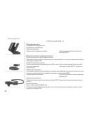
Приложение ПРИЛОЖЕНИЕ Н Принадлежности Стандартные принадлежности Руководство пользователя Краткая инструкция Ремешок для ношения устройства Скоба для установки на судне Скоба для установки в автомобиле Компьютерный кабель 76 Обеспечивает удобство при ношении прибора GPS 72 Дополнительные - Страница 77 из 81
Печать продающей организации Подпись ____________________ 6 месяцев Гарантийный период: Серийный номер: Серийный номер: Дата продажи: 12 месяцев Дата продажи: Модель: Модель: Приложение Гарантийный период: 12 месяцев 6 месяцев Печать продающей организации Подпись ______________________ Внимание! • - Страница 78 из 81
Если в течение гарантийного периода в изделии появляется дефект по причине его несовершенной конструкции, недостаточной квалификации изготовления или некачественных материалов, мы гарантируем выполнение бесплатного гарантийного ремонта (замены) дефектного изделия (части или частей дефектного - Страница 79 из 81
Сервисные центры Полный список сервис-центров можно посмотреть на сайте по адресу: http://garmin.ru/support/service/ Название компании Область,край Регион Навиком Московская область Центральный Ассоциация — 27 Московская область Центральный Тропоход МСК Московская область Центральный ИТЦ “Кибер” - Страница 80 из 81
Сталкер Ленинградская область Северо-Западный Навилайн Ленинградская область Северо-Западный Тропоход Ленинградская область Северо-Западный Ньюком Системы GPS навигации Вологдская область Северо-Западный “Навиком” Калининград Калининградская область Северо-Западный Навигатор Иркутск Иркутская - Страница 81 из 81
инструкцияGarmin GPS 72

Read
This
First!
quick start
guide
Personal Navigator
72 QS Covers Rev B.indd 1 9/25/2002, 2:48:36 PM
Посмотреть инструкция для Garmin GPS 72 бесплатно. Руководство относится к категории навигаторы, 31 человек(а) дали ему среднюю оценку 8.1. Руководство доступно на следующих языках: английский. У вас есть вопрос о Garmin GPS 72 или вам нужна помощь? Задайте свой вопрос здесь

Главная
| Garmin | |
| GPS 72 | 010-00309-01 | |
| навигатор | |
| английский | |
| Руководство пользователя (PDF), Правила техники безопасности (PDF) |
Тип GPS
| На море (картплоттеры, эхолоты, поиск рыбы) | Да |
| Спорт (фитнес, бег) | Нет |
| На открытом воздухе (туризм, отслеживание) | Нет |
| Геокэшинг (GPS поиски клада) | Нет |
| Авто | Нет |
| Авиа | Нет |
| Нет |
Навигация
| Количество маршрутов | 50 |
| Количество дорожек | 10 |
| Фотонавигация | Нет |
| Автоматическая маршрутизация | Нет |
| Количество координат местоназначений | 500 |
| Подсчет площади | Да |
| Барометрический высотомер | Нет |
| Электронный компас | Нет |
Дизайн
| Формат | Фиксированный |
| Тип интерфейса | Thumb Stick |
| Цвет товара | Серый |
Прочие свойства
| Интерфейс | RS232 NMEA 0183, RTCM 104 DGPS |
| Базовая карта | Нет |
Параметры GPS
| Количество каналов | 12 канала |
| Время обнаружения — холодный старт | 45 s |
| Время обнаружения — теплый старт | 15 s |
| Точность DGPS — местоположение | 15 m |
| Точность GPS — скорость | 0.05 m/s |
Экран
| Разрешение экрана | 120 x 160 пикселей |
| Размер дисплея (ГхВ) (брит.) | 1.6 x 2.2 « |
| Шкала уровней серого цвета | 4 |
| Сенсорный экран | Нет |
Сеть
Энергопитание
| Время работы батареи (макс) | 16 h |
| Тип батареек | AA |
| Число поддерживаемых батарей | 2 |
Вес и размеры
| Вес | 218 g |
| Ширина | 69 mm |
| Глубина | 30 mm |
| Высота | 157 mm |
Технические характеристики
| Сертификаты устойчивого развития | RoHS |
Производительность
| Встроенная камера | Нет |
| Программа просмотра изображений | Нет |
| Календарь охотника/рыбака | Да |
| Информация о восходах/закатах | Да |
| Таблицы приливов и отливов | Нет |
| Беспроводной обмен данными между устройствами | Нет |
показать больше
Не можете найти ответ на свой вопрос в руководстве? Вы можете найти ответ на свой вопрос ниже, в разделе часто задаваемых вопросов о Garmin GPS 72.
Какой вес Garmin GPS 72?
Garmin GPS 72 имеет вес 218 g.
Необходим ли интернет для GPS?
Нет, для использования GPS не требуется интернет.
Что означает аббревиатура GPS?
Аббревиатура GPS расшифровывается как Global Positioning System, т. е. система глобального позиционирования.
Что такое GPS?
GPS — это система, которая может использоваться в любой точке мира для определения вашего местоположения с помощью спутников.
Можно ли обновить карты моей навигационной системы?
Большинство навигационных систем поддерживают обновление карт. Большинство брендов периодически обновляют карты.
Какая высота Garmin GPS 72?
Garmin GPS 72 имеет высоту 157 mm.
Какое разрешение экрана дисплея Garmin GPS 72?
Разрешение экрана Garmin GPS 72 следующее 120 x 160 пикселей.
Какая ширина Garmin GPS 72?
Garmin GPS 72 имеет ширину 69 mm.
Какая толщина Garmin GPS 72?
Garmin GPS 72 имеет толщину 30 mm.
Инструкция Garmin GPS 72 доступно в русский?
Да, руководствоGarmin GPS 72 доступно врусский .
Не нашли свой вопрос? Задайте свой вопрос здесь