
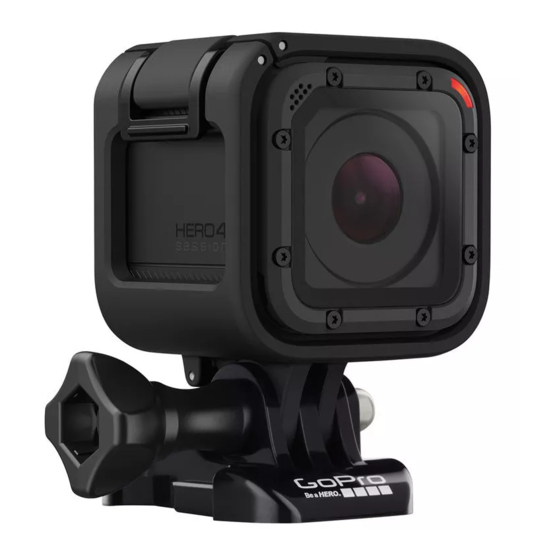
Посмотреть инструкция для GoPro HERO 4 Session бесплатно. Руководство относится к категории видеокамеры, 10 человек(а) дали ему среднюю оценку 7.9. Руководство доступно на следующих языках: русский. У вас есть вопрос о GoPro HERO 4 Session или вам нужна помощь? Задайте свой вопрос здесь
Не можете найти ответ на свой вопрос в руководстве? Вы можете найти ответ на свой вопрос ниже, в разделе часто задаваемых вопросов о GoPro HERO 4 Session.
Что такое мегапиксель?
Количество мегапикселей обозначает количество пикселей в датчике. 1 мегапиксель равен 1 миллиону пикселей. Чем больше пикселей, тем выше потенциальное качество изображения.
Что означает аббревиатура MП?
МП обозначает «мегапиксели».
Какой вес GoPro HERO 4 Session?
GoPro HERO 4 Session имеет вес 74 g.
Какая высота GoPro HERO 4 Session?
GoPro HERO 4 Session имеет высоту 38 mm.
Какая ширина GoPro HERO 4 Session?
GoPro HERO 4 Session имеет ширину 38 mm.
Какая толщина GoPro HERO 4 Session?
GoPro HERO 4 Session имеет толщину 36.4 mm.
Какой тип USB-подключения GoPro HERO 4 Session имеет?
GoPro HERO 4 Session имеет Микро-USB подключение.
Инструкция GoPro HERO 4 Session доступно в русский?
Да, руководствоGoPro HERO 4 Session доступно врусский .
Не нашли свой вопрос? Задайте свой вопрос здесь

г.Киев, ул. Героев Днепра, 4
+38 (095) 252-20-11
+38 (068) 381-79-17
- Главная
- О компании
- Доставка и оплата
- Контакты
- Ремонт камер GoPro
- FAQ HERO3
- FAQ HERO3+
- FAQ HERO4
- Прошивки
- Инструкции
- Комплектующие
- Интересные статьи
- Продажа бу камер
- Выкуп камер GoPro
Инструкции к экшн камерам
GoPro HERO10 Black

Русская инструкция
GoPro HERO9 Black

Русская инструкция
GoPro HERO8 Black

Русская инструкция
GoPro Max

Русская инструкция
GoPro HERO7 Black

Русская инструкция
GoPro HERO7 Silver

Русская инструкция
GoPro HERO7 White

Русская инструкция
GoPro Fusion

Русская инструкция
GoPro HERO6 Black

Русская инструкция
GoPro HERO5 Black

Русская инструкция
GoPro HERO 2018

Русская инструкция
GoPro HERO5 Session

Русская инструкция
GoPro HERO 2014

Английская инструкция
GoPro HERO4 Silver Edition
Русская инструкция
GoPro HERO4 Black Edition

Русская инструкция
GoPro HERO3+ Silver Edition

Русская инструкция
GoPro HERO3+ Black Edition

Русская инструкция
GoPro HERO3 Silver Edition

Русская инструкция
GoPro HERO3 Black Edition

Русская инструкция
GoPro HERO3 White Edition

Русская инструкция
GoPro HERO 2

Русская инструкция
GoPro HERO

Русская инструкция
GoPro HERO4 Session

Русская инструкция
GoPro HERO+ 2014 LCD

Русская инструкция
GoPro HERO 2014
Английская инструкция
GoPro HERO4 Silver Edition

Русская инструкция
GoPro HERO4 Black Edition
Русская инструкция
GoPro HERO3+ Silver Edition
Русская инструкция
GoPro HERO3+ Black Edition
Русская инструкция
GoPro HERO3 Silver Edition
Русская инструкция
GoPro HERO3 Black Edition
Русская инструкция
GoPro HERO3 White Edition
Русская инструкция
GoPro HERO 2
Русская инструкция
GoPro HERO
Русская инструкция
Дополнительное оборудование
Battery BacPac

Английская инструкция
LCD BacPac

Русская инструкция
LCD Touch BacPac

Английская инструкция
Wi-Fi Combo Kit BacPac

Русская инструкция
Wi-Fi Combo Kit BacPac Update

Русская инструкция
(скачивание инструкции бесплатно)
Формат файла: PDF
Доступность: Бесплатно как и все руководства на сайте. Без регистрации и SMS.
Дополнительно: Чтение инструкции онлайн

РУКОВОДСТВО
ПОЛЬЗОВАТЕЛЯ
Страница:
(1 из 64)
навигация

1

2

3

4

5

6

7

8

9

10

11

12

13

14

15

16

17

18

19

20

21

22

23

24

25

26

27
28

29

30

31

32

33

34

35

36

37

38

39

40

41

42

43

44

45

46

47

48

49

50
51

52

53

54

55

56

57

58

59

60

61
62

63
64
Оглавление инструкции
- Страница 1 из 65
РУКОВОДСТВО ПОЛЬЗОВАТЕЛЯ - Страница 2 из 65
To download this user manual in a different language, visit gopro.com/support. Pour télécharger ce manuel de l’utilisateur dans une autre langue, rendez-vous sur gopro.com/support. / Присоединяйтесь к сообществу GoPro Wenn Sie dieses Benutzerhandbuch in einer anderen Sprache herunterladen möchten, - Страница 3 из 65
/ Содержание / Содержание Общие сведения 6 Protune™ 81 Начало использования 7 Передача файлов на компьютер 87 Воспроизведение видеороликов и фотографий 89 Съемка видеороликов и фотографий в режиме замедленной съемки 18 Доступ к настройкам камеры 24 Значки камеры 31 Режим видео 33 Режим фотографий - Страница 4 из 65
/ Общие сведения / Начало использования ПОДЗАРЯДКА АККУМУЛЯТОРА Встроенный аккумулятор поставляется частично подзаряженным. Камера или аккумулятор не будут повреждены, если использовать их при частично заряженном аккумуляторе. 6 Подзарядка аккумулятора 7 1. 2. 3. 4. 6 Экран состояния камеры - Страница 5 из 65
/ Начало использования Индикатор состояния камеры (красный) включается во время зарядки и отключается после ее завершения. При подзарядке камеры от компьютера убедитесь, что компьютер подключен к источнику питания. Если индикаторы состояния камеры не включаются для указания подзарядки, используйте - Страница 6 из 65
/ Начало использования ВСТАВКА И УДАЛЕНИЕ КАРТ ПАМЯТИ Вставьте SD-карту под углом и этикеткой вниз. Используйте фирменные карты памяти (приобретаются отдельно), которые соответствуют следующим требованиям: • microSD, microSDHC или microSDXC; • класс 10 или маркировка UHS-I; • емкость до 64 ГБ. - Страница 7 из 65
/ Начало использования ВКЛЮЧЕНИЕ И ВЫКЛЮЧЕНИЕ HERO4 Session автоматически включается при ] для запуска нажатии кнопки Shutter/Select [ съемки видеоролика или фотографий в режиме замедленной съемки. При повторном нажатии ] для остановки кнопки Shutter/Select [ записи камера автоматически - Страница 8 из 65
/ Начало использования / Начало использования ОТОБРАЖЕНИЕ ИНФОРМАЦИИ О СОСТОЯНИИ Нажмите кнопку Info/Wireless, чтобы отобразить сведения о вашей камере. На экране циклически меняются приведенные ниже сведения, затем экран отключается. Примечание. Чтобы закрыть этот экран раньше, нажмите и - Страница 9 из 65
/ Начало использования • Если песок или посторонние частицы скапливаются вокруг боковая дверца, погрузите камеру в теплую водопроводную воду примерно на 15 минут, затем тщательно ополосните, чтобы убрать посторонние частицы, прежде чем открывать дверцу. • Для оптимальной записи звука встряхните - Страница 10 из 65
/ Съемка видеороликов и фотографий в режиме замедленной съемки Если камера не подключена к пульту управления (приобретается отдельно) или к приложению GoPro App, доступны два режима съемки: съемка видеоролика и фотографий в режиме замедленной съемки. Чтобы получить доступ к дополнительным режимам - Страница 11 из 65
/ Съемка видеороликов и фотографий в режиме замедленной съемки Чтобы остановить запись, выполните следующие действия. ]. Камера автоматически Нажмите кнопку Shutter/Select [ остановит запись, подаст один звуковой сигнал и отключится, чтобы продлить срок работы от аккумулятора. СОВЕТ. Можно - Страница 12 из 65
/ Съемка видеороликов и фотографий в режиме замедленной съемки СЪЕМКА ФОТОГРАФИЙ В РЕЖИМЕ ЗАМЕДЛЕННОЙ СЪЕМКИ Интервал съемки фотографий в режиме замедленной съемки по умолчанию равен 0,5 секунды. Чтобы начать съемку фотографий в режиме замедленной съемки, выполните следующие действия. ] в течение - Страница 13 из 65
/ Доступ к настройкам камеры Чтобы получить доступ к дополнительным режимам или изменить настройки, подключите камеру к пульту управления (приобретается отдельно) или приложению GoPro App. 24 ВИДЕО Запись видеороликов ЗАМЕДЛЕННАЯ СЪЕМКА Съемка фотографий через определенные интервалы времени - Страница 14 из 65
/ Доступ к настройкам камеры управление камерой, просмотр в режиме реального времени, воспроизведение и предоставление совместного доступа к контенту, а также обновление программного обеспечения камеры. Чтобы узнать больше о приложении, посетите страницу gopro.com/getstarted. Чтобы подключиться к - Страница 15 из 65
/ Доступ к настройкам камеры 2. Нажмите кнопку Info/Wirelessнесколько раз, чтобы перейти к пульту управления, затем нажмите кнопку Shutter/Select ], чтобы выбрать соответствующий пункт. Камера [ автоматически начнет сопряжение. Примечание. Если вы уже выполнили сопряжение камеры HERO4 Session с - Страница 16 из 65
/ Доступ к настройкам камеры 2. Нажмите кнопку Shutter/Select [ ], чтобы выбрать соответствующий пункт. Индикаторы состояния беспроводной сети (синие) мигают, если беспроводная сеть включена и камера не ведет запись. Примечание. Пункт App & RC отображается только в том случае, если смартфон или - Страница 17 из 65
/ Значки камеры Режим фотографий Видеоформат Protune™ Режим видео Скорость серийной съемки Разрешение видео Режим настройки Точечный экспонометр Замедленная съемка 32 / Режим видео Беспроводная сеть РЕЖИМЫ ВИДЕОСЪЕМКИ При подключении камеры к GoPro App или пульту управления можно получить доступ к - Страница 18 из 65
/ Режим видео СЪЕМКА ВИДЕОРОЛИКОВ 1. Выберите режим Видео [ ] в приложении GoPro App или на пульте управления. 2. Если необходимо, выберите другой режим съемки (видео или циклическая съемка). 3. Нажмите кнопку записи в приложении или кнопку Shutter/ ] на пульте управления или на камере. Камера - Страница 19 из 65
/ Режим видео НАСТРОЙКИ ВИДЕО Настройки видео можно изменить, подключив HERO4 Session к GoPro App или пульту управления. При подключении к пульту управления выбранный режим съемки (видео или циклическая съемка) определяет настройки, которые отображаются по ]. нажатию кнопки Settings/Tag [ Интервал - Страница 20 из 65
/ Режим видео / Режим видео Разрешение, количество кадров в секунду и угол обзора HERO4 Session поддерживает следующие разрешения видео. Разрешение видео по умолчанию — 1080p при 30 к/с. Разрешение видео к/с (NTSC/PAL) к/с (NTSC/PAL) УГОЛ ОБЗОРА Разрешение экрана 960p 60/50 30/25 Сверхширокий 1280 - Страница 21 из 65
/ Режим видео / Режим видео Разрешение Оптимальное использование 1440p Хорошо подходит для опытных пользователей, которые хотят снимать полноформатное изображение, а затем редактировать его для достижения нужного соотношения сторон. 40 Разрешение Оптимальное использование 1080p SuperView Режим - Страница 22 из 65
/ Режим видео / Режим видео Разрешение Оптимальное использование 1080p Режим 1080p прекрасно подходит для всех снимков. Высокое разрешение и скорость покадровой съемки обеспечивают потрясающие результаты. 960p Хорошо подходит для пользователей, которые хотят снимать полноформатное изображение, а - Страница 23 из 65
/ Режим видео / Режим видео Разрешение Оптимальное использование УГОЛ ОБЗОРА 720p Хорошо подходит для съемки с рук и замедленной съемки. Режим 720p оптимально подходит для публикации материалов в социальных сетях 720p при 100 к/с хорошо подходит для замедленной съемки. WVGA Хорошо подходит для - Страница 24 из 65
/ Режим видео СОВЕТ. С легкостью создавайте эпические видео в стиле GoPro с помощью бесплатного программного обеспечения GoPro Studio. Дополнительные сведения см. на сайте gopro.com/getstarted. / Режим видео Слабое освещение Режим Auto Low Light позволяет снимать при плохой освещенности или быстрой - Страница 25 из 65
/ Режим видео Точечный экспонометр Точечный экспонометр хорошо подходит для съемок объектов, находящихся в других условиях освещения, нежели оператор. Примеры включают съемку на улице из машины или объектов в тени, когда камера находится на солнце. Точечный экспонометр автоматически задает - Страница 26 из 65
/ Режим фотографий / Режим фотографий РЕЖИМ ФОТОСЪЕМКИ При подключении камеры к GoPro App или пульту управления можно получить доступ к режиму съемки в режиме Фото: Покадровая фотосъемка. СЪЕМКА ОТДЕЛЬНЫХ ФОТОГРАФИЙ 1. Выберите режим отдельной фотографии [ GoPro App или на пульте управления. 50 ] в - Страница 27 из 65
/ Режим фотографий Мегапиксели HERO4 Session фотосъемка при 8 МП и 5 МП. 8 МП сверхширокий (по умолчанию) Самый большой угол обзора. Хорошо подходит для снимков во время интенсивной активности. 5 МП средний Средний угол обзора. Хорошо подходит для снимков, когда в кадре необходимо разместить весь - Страница 28 из 65
/ Режим последовательной съемки РЕЖИМЫ ПОСЛЕДОВАТЕЛЬНОЙ СЪЕМКИ При подключении камеры к GoPro App или пульту управления можно получить доступ к двум режимам съемки в режиме Последовательная съемка: замедленная и серийная съемка. Режим съемки Описание Замедленная съемка (по умолчанию) - Страница 29 из 65
/ Режим последовательной съемки 2. Нажмите кнопку записи в приложении или кнопку Shutter/ ] на пульте управления или на камере. Камера Select [ издает один звуковой сигнал, а индикаторы состояния камеры мигают при каждом сделанном фотоснимке. 3. Чтобы остановить запись, нажмите кнопку записи ] на - Страница 30 из 65
/ Режим последовательной съемки (серийная или замедленная съемка) определяет настройки, ]. которые отображаются по нажатию кнопки Settings/Tag [ Интервал Настройка интервала применяется к фотографиям в режиме замедленной съемки. Интервал определяет время, которое проходит между снятыми кадрами. - Страница 31 из 65
/ Режим последовательной съемки СОВЕТ. Создать видеоролик на основе фотографий в режиме замедленной съемки можно с помощью бесплатного ПО GoPro Studio. Дополнительные сведения см. на сайте gopro.com/getstarted. / Режим последовательной съемки 3 фотографии в секунду 30 фотографий в секунду 10 - Страница 32 из 65
/ Режим последовательной съемки Настройка Описание 8 МП сверхширокий (по умолчанию) Самый большой угол обзора. Хорошо подходит для снимков во время интенсивной активности. 5 МП средний Средний угол обзора. Хорошо подходит для снимков, когда в кадре необходимо разместить весь объект. Примечание. - Страница 33 из 65
/ Режим настройки ЗНАЧЕНИЯ В РЕЖИМЕ НАСТРОЙКИ В режиме Настройка можно изменить настройки, которые применяются ко всем режимам камеры. Чтобы изменить настройку, необходимо подключить камеру к GoPro App или пульту управления. Дополнительные сведения см. в разделе Доступ к настройкам камеры (стр. - Страница 34 из 65
/ Режим настройки 2. При отображении беспроводного пульта управления нажмите кнопку Info/Wireless, чтобы открыть меню. 3. Нажмите кнопку Info/Wireless, чтобы перемещаться по настройкам беспроводной связи, затем нажмите кнопку ], чтобы выбрать определенную настройку. Shutter/Select [ СОВЕТ. Чтобы - Страница 35 из 65
/ Режим настройки Настройка Описание Turn Camera Off (Выключить камеру) Выключает камеру. Этот параметр появляется только в том случае, если включена беспроводная связь и камера перемещается вне зоны действия GoPro App или пульта управления GoPro, а также при закрытии приложения. Если выбрать этот - Страница 36 из 65
/ Режим настройки Настройка Описание Добавить новый Сопряжение камеры с дополнительным пультом управления или приложением GoPro App на другом смартфоне или планшете. Эта возможность появляется только в том случае, если вы уже выполнили сопряжение камеры с пультом управления GoPro или смартфоном/ - Страница 37 из 65
/ Режим настройки СОВЕТ. При отключении камеры с помощью приложения или пульта управления беспроводная связь остается включенной, чтобы можно было быстро восстановить подключение. Чтобы сэкономить заряд аккумулятора, отключите беспроводную связь, если она больше не используется. Ориентация Эта - Страница 38 из 65
/ Режим настройки Настройка Описание Вверх Камера установлена правильной стороной вверх. Вниз Камера используется вверх ногами. Эта настройка устраняет необходимость поворачивать видеоролики при редактировании, если камера была прикреплена вверх ногами. 74 / Режим настройки Режим по умолчанию Эта - Страница 39 из 65
/ Режим настройки Индикатор Эта настройка определяет, горят ли (по умолчанию) красные индикаторы состояния камеры или нет. Примечание. Эта настройка не влияет на индикаторы состояния беспроводной связи (синие). Если беспроводная связь включена, индикаторы состояния беспроводной связи нельзя - Страница 40 из 65
/ Режим настройки Настройка Описание PAL Просмотр видеороликов на обычных телевизорах и телевизорах высокой четкости в режиме PAL (большинство телевизоров за пределами Северной Америки) / Режим настройки Дата/время Дата и время на камере автоматически устанавливаются при ее подключении к приложению - Страница 41 из 65
/ Режим настройки ПРИМЕЧАНИЕ. Если выбрать «Все/форматировать», карта памяти будет переформатирована и все видео и фото на карте будут удалены. Сброс настроек камеры С помощью этой настройки можно сбросить настройки камеры до их параметров по умолчанию. Этот параметр не сбрасывает настройку даты и - Страница 42 из 65
/ Protune Функция Protune совместима с профессиональными инструментами цветокоррекции, программным обеспечением GoPro и прочим программным обеспечением, предназначенным для редактирования видеороликов. Protune позволяет использовать ручное управление пределами ISO и резкостью для расширенного - Страница 43 из 65
/ Protune / Protune ОГРАНИЧЕНИЕ ISO Ограничение ISO регулирует светочувствительность камеры при слабом освещении и балансирует яркость и шум на изображении. Шум означает степень зернистости изображения. Настройка Итоговое качество 1600 (по умолчанию) Умеренно яркое видео при низком освещении - Страница 44 из 65
/ Protune / Передача файлов на компьютер Настройка Итоговое качество Выкл. Более сглаженное отображение видеоролика, позволяющее использовать больше возможностей на этапе постобработки СОВЕТ. Если вы планируете увеличивать резкость во время редактирования, отключите эту настройку. 86 Чтобы - Страница 45 из 65
/ Передача файлов на компьютер 3. Нажмите кнопку Shutter/Select [ и открыть GoPro Studio Importer. 4. Выполните инструкции на экране. ], чтобы включить камеру СОВЕТ. Можно также скопировать файлы на компьютер с помощью устройства чтения карт памяти (приобретается отдельно). Подключите устройство - Страница 46 из 65
/ Воспроизведение видеороликов и фотографий ВОСПРОИЗВЕДЕНИЕ КОНТЕНТА НА СМАРТФОНЕ/ ПЛАНШЕТЕ 1. Подключите камеру к приложению GoPro App.Дополнительные сведения см. в разделе Подключение к GoPro App (стр. 25). 2. Используйте элементы управления приложения для воспроизведения материалов, записанных - Страница 47 из 65
/ Важные сообщения ОШИБКА SD-КАРТЫ / Важные сообщения Камера не может считать формат карты. Переформатируйте карту в камере. СОВЕТ. Регулярно переформатируйте карту microSD, чтобы обеспечить прием на нее данных с камеры. ПРИМЕЧАНИЕ. Если выбрать «Да» для переформатирования карты, весь контент на - Страница 48 из 65
/ Важные сообщения REPAIRING FILE (продолжение) 94 Если камера подключена к GoPro App или пульту управления, нажмите кнопку Shutter в приложении или кнопку ] на пульте управления Shutter/Select [ или камере после завершения исправления, чтобы продолжить использование камеры. / Важные сообщения - Страница 49 из 65
/ The Frames Камера HERO4 Session поставляется с двумя креплениями: стандартное крепление и низкопрофильное крепление. Оба крепления прекрасно подходят для применения в любых ситуациях. Для компактного крепления используйте низкопрофильное крепление. Примечание. Во избежание появления отметок от - Страница 50 из 65
/ The Frames ФИКСАЦИЯ КАМЕРЫ В THE FRAME 1. Откройте фиксатор. 2. Поверните камеру в нужное положение, затем вставьте ее в крепление. Край тыльной части крепления приподнят. Убедитесь, что тыльная часть камеры плотно прижата к нему. 3. Закройте фиксатор. 98 / The Frames СОВЕТ. Для обеспечения - Страница 51 из 65
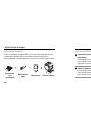
/ Крепление камеры / Крепление камеры КРЕПЛЕНИЕ КАМЕРЫ Чтобы установить камеру HERO4 Session с помощью крепления, необходимо крепление для установки, крепежный винт и оборудование, соответствующее типу используемого крепления. Крепление для установки 100 Крепежный винт Крепление Полная сборка - Страница 52 из 65
/ Крепление камеры 3 / Крепление камеры СОВЕТ. Если прикрепить HERO4 Session вверх ногами, камера автоматически меняет ориентацию изображения, чтобы его правая часть была сверху. Дополнительные сведения см. на странице Ориентация (стр. 72). Вертикальное крепление Стандартное крепление и комплект - Страница 53 из 65
/ Крепление камеры / Крепление камеры ИСПОЛЬЗОВАНИЕ ИЗОГНУТЫХ И ПЛОСКИХ КЛЕЯЩИХСЯ ПЛАТФОРМ Изогнутые и плоские клеящиеся платформы упрощают крепление камеры на изогнутых и плоских поверхностях шлемов, транспортных средств и прочего оборудования. С помощью Mounting Buckle крепление можно прикрепить - Страница 54 из 65
/ Крепление камеры • Приклеивайте крепления только на чистые поверхности. Воск, масло, грязь и другие посторонние частицы снижают надежность приклеивания, что может привести к потере камеры, если крепление отсоединится. • Приклеивайте крепления при комнатной температуре. Крепления не приклеиваются - Страница 55 из 65
/ Крепление камеры Дополнительные сведения о креплениях см. на сайте gopro.com. ПРЕДУПРЕЖДЕНИЕ. При использовании камеры с креплением для шлема GoPro всегда выбирайте шлем, соответствующий применимым стандартам безопасности. Выберите подходящий шлем для определенного вида деятельности или спорта и - Страница 56 из 65
/ Крепление камеры Чтобы зафиксировать встроенный фиксатор замка, выполните следующие действия. 1. Поверните замок. 2. Вставьте крепление в механизм до щелчка. 3. Нажмите на фиксатор, чтобы он встал заподлицо с креплением. 110 / Крепление камеры Чтобы прикрепить белый фиксатор замка, выполните - Страница 57 из 65
/ Аккумулятор Аккумулятор встроен в камеру HERO4 Session. Аккумулятор не извлекается из камеры. Значок аккумулятора на экране камеры мигает, если заряд аккумулятора ниже 10 %. Если заряд аккумулятора достигает 0 % при записи, камера сохраняет файл и отключается. УВЕЛИЧЕНИЕ СРОКА РАБОТЫ ОТ - Страница 58 из 65
/ Аккумулятор ПРЕДУПРЕЖДЕНИЕ. Применение сетевого зарядного устройства, отличного от зарядного устройства GoPro, может повредить аккумулятор камеры GoPro и привести к воспламенению или протеканию аккумулятора. Используйте только зарядные устройства с выходом 5 В, 1 А. Если вы не можете определить - Страница 59 из 65
/ Аккумулятор ХРАНЕНИЕ АККУМУЛЯТОРА И УХОД ЗА НИМ Камера состоит из чувствительных компонентов, в том числе аккумулятора. Избегайте воздействия на камеру слишком высоких или слишком низких температур. Низкие или высокие температуры могут временно сократить срок работы от аккумулятора или временно - Страница 60 из 65
/ Устранение неполадок КАМЕРА GOPRO НЕ ВКЛЮЧАЕТСЯ Убедитесь, что камера GoPro заряжена. Чтобы зарядить камеру, используйте входящий в комплект кабель USB и компьютер. Можно также использовать зарядное устройство, изготовленное GoPro. КАМЕРА GOPRO НЕ РЕАГИРУЕТ, КОГДА Я НАЖИМАЮ КНОПКУ ] в течение - Страница 61 из 65
/ Устранение неполадок КАК ВЫКЛЮЧИТЬ КАМЕРУ? Если HERO4 Session не подключена к GoPro App или Smart Remote, она выключается автоматически после завершения записи. Если камера подключена к GoPro App или Smart Remote, нажмите кнопку питания в приложении или кнопку Power/Mode на пульте Smart Remote, - Страница 62 из 65
/ Устранение неполадок Я ВЫКЛЮЧИЛ УСТРОЙСТВО GOPRO, НО СИНИЕ ИНДИКАТОРЫ ВСЕ ЕЩЕ МИГАЮТ Синий световой индикатор указывает, что беспроводная сеть включена. Чтобы выключить беспроводную сеть, нажмите на кнопку Info/Wireless, чтобы отобразить пункт Turn WiFi Off ], (Выключить WiFi), затем нажмите - Страница 63 из 65
/ Устранение неполадок • Воспроизведение контента непосредственно с камеры через подключение по USB. Скопируйте файл на компьютер для его дальнейшего воспроизведения. Если компьютер не соответствует минимальным требованиям, выполните запись с отключенной функцией Protune и убедитесь, что все - Страница 64 из 65
/ Поддержка клиентов GoPro стремится предоставить наилучшее обслуживание. Чтобы обратиться в службу технической поддержки GoPro, посетите веб-сайт gopro.com/support. / Товарные знаки GoPro, HERO, логотип GoPro логотип GoPro Be a Hero, BacPac, Protune, SuperView и Wear It. Mount It. Love It. - Страница 65 из 65
- Manuals
- Brands
- GoPro Manuals
- Action Cameras
- Hero 4 session
- Quick start manual
-
Contents
-
Table of Contents
-
Troubleshooting
-
Bookmarks
Quick Links
CONGRATULATIONS
on your
new
QUICK START GUIDE
This Quick Start Guide will show you
incredible moments with your GoPro.
To download the full User Manual,
visit gopro.com/getstarted
Related Manuals for GoPro Hero 4 session
Summary of Contents for GoPro Hero 4 session
-
Page 1
CONGRATULATIONS on your QUICK START GUIDE This Quick Start Guide will show you the basics of capturing life’s most incredible moments with your GoPro. To download the full User Manual, visit gopro.com/getstarted… -
Page 2
] button. The camera stops microSD card and wireless, charged. recording and powers off. and connect to the GoPro RECORDING VIDEO App or the Smart Remote. To power on the camera and record video, short press the Shutter/Select [ ] button. -
Page 3
CONNECTING TO THE MODES GOPRO APP FREE DEFAULT MODES AND ACCESS ADDITIONAL MODES 1. Download and open the SETTINGS WITH THE GOPRO APP FREE GoPro App on your phone OR SMART REMOTE* or tablet. VIDEO: VIDEO RESOLUTIONS AND Record video at 2. -
Page 4
MOUNTING TIPS HERO4 Session comes with two frames that allow you to STANDARD FRAME SECURING THE CAMERA IN THE Examples: attach the camera to any GoPro mount. FRAME Vertical Surface Mounting LOW PROFILE FRAME 1. Open the latch and Examples:… -
Page 5
GOPRO APP FREE VARIABLE ORIENTATION BALL JOINT BUCKLE Position the camera with the Use the included Ball Joint Buckle Use the GoPro App to view Shutter/Select [ ] button in to easily change capture angles. your photos and videos and either the up or down position. -
Page 6
UPDATE YOUR CAMERA WATCH TUTORIAL VIDEOS avoid fingerprints. to 33’ (10m). Be sure that the Get the most out of your GoPro Learn tips + tricks from the pros. side door is securely closed with updated features and • Before opening the side door, before using the camera in or performance. -
Page 7
Then share yours…and join the movement. Before using your GoPro camera, please read all of the precautions in the Important Product + Safety Information included with your camera. To see the complete list of country certifications, refer to the Important Product + Safety… -
Page 8
USER MANUAL… -
Page 9
To download this user manual in a different language, visit gopro.com/support. Pour télécharger ce manuel de l’utilisateur dans une autre langue, rendez-vous sur gopro.com/support. Wenn Sie dieses Benutzerhandbuch in einer anderen Sprache herunterladen / Join the GoPro Movement möchten, besuchen Sie gopro.com/support. -
Page 10: Table Of Contents
/ Table of Contents / Table of Contents The Basics Transferring Files to a Computer Getting Started Playing Back Video and Photos Capturing Video and Time Lapse Photos Important Messages Accessing Camera Settings The Frames Camera Icons Mounting Your Camera Video Mode Battery Photo Mode…
-
Page 11: Getting Started
/ The Basics / Getting Started CHARGING THE BATTERY The integrated battery comes partially charged. No damage occurs to the camera or battery if used before being fully charged. To Charge the Battery: 1. Camera Status Screen 5. Micro-USB Port 2.
-
Page 12
WARNING: Using a wall charger other than a GoPro Wall Charger can damage the GoPro camera battery and could result in fire or leakage. Only use chargers marked: Output 5V 1A. If you do not know the voltage and current of your charger, use the included USB cable to charge the camera from your computer. -
Page 13
HERO4 Session camera, make sure you are using the most current • Class 10 or UHS-I rating camera software. You can update your camera software with the • Capacity up to 64GB GoPro App, GoPro Studio, or at gopro.com/getstarted. For a list of the recommended microSD cards, visit gopro.com/support. -
Page 14
/ Getting Started / Getting Started POWERING ON + OFF DISPLAYING STATUS INFO Short press the Info/Wireless button to display status information HERO4 Session automatically powers on when about your camera. The screen cycles through the information below, you press the Shutter/Select button [ ] to begin then automatically turns off. -
Page 15
Floaty to keep your camera afloat (sold separately). debris. If needed, rinse the camera with water and dry it with a cloth. For more information, visit gopro.com. • If sand or debris hardens around the side door, soak the camera in warm tap water for 15 minutes and then rinse thoroughly to remove the debris before opening the door. -
Page 16: Capturing Video And Time Lapse Photos
When your camera is not connected to the remote (sold separately) If the memory card is full or the battery is out of power, your or the GoPro App, two capture modes are available: Video and Time camera automatically stops recording and saves the video before Lapse.
-
Page 17
Press and hold the Shutter/Select button [ ] for about two seconds Note: HiLight Tags are visible during playback on the GoPro App or in until the Time Lapse photo icon [ ] appears on the camera status GoPro Studio. -
Page 18: Accessing Camera Settings
TIME LAPSE PHOTOS VIDEO Shoot photos at CONNECTING TO THE GOPRO APP Record video The GoPro App lets you adjust modes and camera settings using time intervals a smartphone or tablet. Features include full camera control, live BURST PHOTO LOOPING VIDEO…
-
Page 19
Note: If needed, the default password for your camera is goprohero. For complete pairing instructions, visit gopro.com/support. Note: If you already paired your HERO4 Session with the GoPro App or a GoPro remote, cycle to Add New instead of RC. For details, see the user manual for your remote. -
Page 20: Camera Icons
/ Camera Icons CONNECTING AFTER PAIRING Beeps Interval After connecting your camera to the GoPro App or the remote for the first time, you can connect in the future through the wireless menu. LEDs Burst Photos To Connect Your Camera after Pairing:…
-
Page 21: Video Mode
/ Camera Icons / Video Mode VIDEO CAPTURE MODES Photo Mode Video Format When you connect your camera to the GoPro App or the remote, you can access two capture modes in Video mode: Video and Protune ™ Video Mode Looping Video.
-
Page 22
/ Video Mode CAPTURING VIDEO Note: When your camera is connected to the GoPro App or the remote, it remains in standby mode after capturing video or photos. If you want to power off the camera, tap the Power button on the 1. -
Page 23
You can change the video settings by connecting HERO4 Session to example, if you select a 5-minute interval, only the previous 5 minutes the GoPro App or the remote. When you connect to the remote, the is saved when you stop recording. -
Page 24
/ Video Mode / Video Mode Resolution, FPS, and FOV Video Screen HERO4 Session features the video resolutions listed below. Resolution (NTSC/PAL) Resolution The default video resolution is 1080p30. 60/50 960p Ultra Wide 1280×960, 4:3 Video Screen 30/25 Resolution (NTSC/PAL) Resolution 60/50 720p SuperView… -
Page 25
/ Video Mode / Video Mode Resolution Best Use Resolution Best Use Good for advanced users who want to Great for all shots. High resolution and frame 1080p 1440p capture a full image and then edit to the rate yield stunning results. desired aspect ratio. -
Page 26
/ Video Mode / Video Mode Resolution Best Use Resolution Best Use SuperView delivers the world’s most Good for handheld shots and when slow immersive field of view. Good for body-or motion is desired. 720p is optimal for sharing 720p gear-mounted shots. -
Page 27
Auto Low Light is available at 48 fps and higher. Auto Low Light is you want the subject to fill the frame. not available for WVGA. The options for this setting are On (default) PRO TIP: Easily create epic GoPro-style videos using free GoPro and Off. Studio software. Learn more at gopro.com/getstarted. -
Page 28
/ Video Mode / Video Mode Spot Meter Protune Spot Meter is good for filming into a setting where the lighting is For details about Protune settings, see Protune (page 66). different from where you are. Examples include filming the outdoors from within a car or filming a shaded environment while standing in the sun. -
Page 29: Photo Mode
Mid-range field of view. Good for shots where 5MP Medium Note: When your camera is connected to the GoPro App or the remote, it remains on in standby mode you want the subject to fill the frame. after capturing video or photos.
-
Page 30: Multi-Shot Mode
MULTI-SHOT CAPTURE MODES Spot Meter When you connect your camera to the GoPro App or the remote, you can access two capture modes in Multi-Shot mode: Time Lapse Spot Meter is good for capturing photos in a setting where the lighting is different from where you are.
-
Page 31
Note: When your camera is connected to the GoPro App or the remote, it remains in standby mode after capturing video or photos. CAPTURING TIME LAPSE PHOTOS 1. Select Time Lapse mode [ ] on the GoPro App or the remote. -
Page 32
Time Lapse Intervals You can change the Multi-Shot settings by connecting HERO4 Session Available intervals range from 0.5 second (default) to 60 seconds. to the GoPro App or the remote. When you connect to the remote, the INTERVAL EXAMPLES capture mode that you select (Burst or Time Lapse) determines the 0.5-2 seconds… -
Page 33
/ Multi-Shot Mode / Multi-Shot Mode Megapixels Rate applies only to Burst photos. Photos can be captured at the HERO4 Session captures photos at 8MP and 5MP. Smaller megapixel following rates: values take up less space on the microSD card. Setting Description 3 photos in 1 second… -
Page 34: Setup Mode
To change a setting, your camera must be connected to is different from where you are. Examples include capturing photos the GoPro App or the remote. For more information, see Accessing of the outdoors from within a car or in a shaded environment while Camera Settings (page 20).
-
Page 35
Shutter/Select button [ to select a setting. This setting lets you connect your camera to the GoPro App or the remote. When wireless is on, a wireless status icon appears on the PRO TIP: To quickly exit the wireless menu or the status info screens, camera status screen and the blue wireless lights blink intermittently. -
Page 36
Turns off the camera. This option appears only if wireless is on and the camera moves Pairs your camera with an additional remote out of range of the GoPro App or the GoPro or with the GoPro App on an additional Turn Camera Off remote, or you close the app. -
Page 37
/ Setup Mode / Setup Mode Resetting Your Camera’s Wireless Name and Password Orientation 1. Press and hold the Info/Wireless button until the reset options This setting lets you determine if you want your captured video to be appear (about 8 seconds). upside down or right-side up. -
Page 38
This setting applies only when HERO4 Session is connected to the Camera is used upside down. This option GoPro App or the remote. You can select the capture mode that eliminates the need to flip your video during appears when the camera is powered on with the app or the remote. -
Page 39
/ Setup Mode / Setup Mode Video Format This setting determines whether the camera status lights (red) are The NTSC/PAL settings govern frame rates for recording and on (default) or off. playback when viewing video on a TV/HDTV. Note: This setting does not affect the wireless status lights (blue). If wireless is on, you cannot turn off Setting Description the wireless status lights. -
Page 40
Your camera’s date and time are automatically set when you connect Camera Reset your camera to the GoPro App or GoPro Studio. This setting lets you With this setting, you can reset your camera’s settings to their default manually set the date and time, if needed. -
Page 41: Protune
960p60/50. Protune is not available for Looping Video or photos. Protune is compatible with professional color correction tools, GoPro software, and other video editing software. Protune enables manual control of ISO Limit and Sharpness for advanced control and customization of your video footage.
-
Page 42
/ Protune / Protune ISO LIMIT SHARPNESS ISO Limit adjusts the camera’s sensitivity in low-light environments, Sharpness controls the level of detail and contrast in your video. and creates a balance between brightness and resulting image noise. Image noise refers to the degree of graininess in the image. Setting Resulting Quality Setting… -
Page 43: Transferring Files To A Computer
The HERO4 Session camera was designed to communicate with the microSD card into the reader. You can then transfer your files to GoPro Studio to help you easily locate and transfer your files. your computer or delete selected files on your card.
-
Page 44: Playing Back Video And Photos
PLAYING BACK CONTENT ON A COMPUTER PLAYING BACK CONTENT ON A SMARTPHONE/TABLET 1. Download and install GoPro Studio from gopro.com/getstarted. 1. Connect your camera to the GoPro App. For more information, The HERO4 Session camera was designed to communicate with Connecting to the GoPro App (page 21).
-
Page 45: Important Messages
Reformat the card in the camera. process is finished, the camera powers off if SD ERROR it is not connected to the GoPro App or NOTICE: If you select Yes to reformat the the remote. card, all of the content on the card is deleted.
-
Page 46: The Frames
/ The Frames Your HERO4 Session comes with two frames: the Standard Frame If the camera is connected to the GoPro App and the Low-Profile Frame. Both frames work great in all scenarios. or the remote, tap the Shutter button on the REPAIRING FILE For the most compact mounting, use the Low-Profile Frame.
-
Page 47
/ The Frames / The Frames TO SECURE THE CAMERA IN THE FRAME: PRO TIP: For added security during water activities, tether the frame 1. Open the latch. to the mount. On the Standard Frame, loop the tether over the small bar behind the mounting fingers. -
Page 48: Mounting Your Camera
/ Mounting Your Camera / Mounting Your Camera ATTACHING YOUR CAMERA TO MOUNTS WAYS TO MOUNT To attach your HERO4 Session camera to a mount, you need a Horizontal Mounting Mounting Buckle, thumb screw, or hardware depending on the mount Low-Profile Frame + you are using.
-
Page 49
/ Mounting Your Camera / Mounting Your Camera WAYS TO MOUNT USING CURVED + FLAT ADHESIVE MOUNTS The Curved + Flat Adhesive Mounts make it easy to attach the camera to curved and flat surfaces of helmets, vehicles, and gear. Using the Mounting Buckle, the frame can be clicked on and off the secured Curved or Flat Adhesive Mounts. -
Page 50
/ Mounting Your Camera / Mounting Your Camera MOUNTING GUIDELINES • Attach adhesive mounts in room temperature conditions. Follow these guidelines when attaching mounts: Adhesives do not bond properly if applied in cold or damp environments to cold or damp surfaces. •… -
Page 51
SECURING LOCKING PLUGS If you are using HERO4 Session in sports such as surfing or skiing, WARNING: If using your camera with a GoPro helmet mount or the integrated locking plug securely locks the fingers on the Ball Joint strap, always select a helmet that meets the applicable safety standard. -
Page 52
/ Mounting Your Camera / Mounting Your Camera To Secure the Integrated Locking Plug: To Attach the White Locking Plug: 1. Flip up the plug. 1. Loop the circular ring over the thumb screw. The circular ring acts as a leash to prevent dropping or losing the locking plug. 2. -
Page 53: Battery
The battery charges to 80% in approximately one hour and 100% in Extreme cold temperatures can decrease battery life. To maximize approximately two hours when using GoPro’s USB-compatible Wall battery life in cold conditions, keep camera in a warm place prior Charger, Auto Charger, or other USB charging adapter.
-
Page 54
WARNING: Using a wall charger other than a GoPro Wall Charger BATTERY STORAGE AND HANDLING can damage the GoPro camera battery and could result in fire or The camera contains sensitive components, including the battery. leakage. Only use chargers marked: Output 5V 1A. If you do not know the voltage and current of your charger, use the included Avoid exposing your camera to very cold or very hot temperatures. -
Page 55: Troubleshooting
MY GOPRO WON’T POWER ON as a microwave oven or hair dryer. Damage to the camera or battery Make sure your GoPro is charged. To charge your camera, use the included USB cable and a computer. You can also use a charging caused by contact with liquid inside the camera is not covered under device manufactured by GoPro.
-
Page 56
Smart Remote to turn off the camera. Wireless remains on. Note: Camera Reset is available only when your camera is connected to the GoPro remote. If your camera goes out of range of the GoPro App or the Smart Remote, I FORGOT MY CAMERA’S USERNAME OR PASSWORD… -
Page 57
If you press the Info/Wireless button to display Turn WiFi Off, then press the are using GoPro Studio to play back your files, be sure that your Shutter/Select [ ] button to select it. -
Page 58: Customer Support
/ Troubleshooting / Customer Support WHAT SOFTWARE VERSION AM I RUNNING? GoPro is dedicated to providing the best possible service. To reach Short press the Info/Wireless button to display the status screen, GoPro Support, visit gopro.com/support. then short press it repeatedly until you get to Exit. The software version number appears in the upper left of the status screen.
-
Page 59
/ Trademarks GoPro, HERO, the GoPro logo, the GoPro Be a Hero logo, BacPac, Protune, SuperView, and Wear It. Mount It. Love It. are trademarks or registered trademarks of GoPro, Inc. in the U.S. and internationally. Other names and marks are the property of their respective owners.