
Настройка программы.
Запускаем приложение. На главном экране мы можем создать учетную запись нажав “Register” или сразу в войти локально “Local Login” для быстрого добавления устройства.
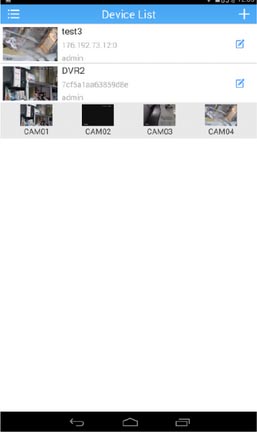
В правом верхнем углу нажимаем жмем ⊕ для добавления нового устройства.
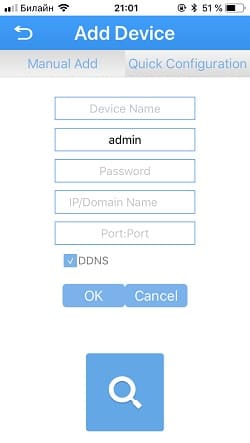
Во вкладке “Manual Add” можно добавить устройство по p2p серийному номеру. Как правило серийный номер указан во вкладке сведения.
Device Name – Произвольное имя устройства
Login – Любое заданное имя учетной записи видеорегистратора или видеокамеры (по умолчанию admin)
Password – Пароль учетной записи вашего устройства (по умолчанию его нет)
Serial Number – Уникальный серийный номер Вашего устройства
Если поставить галочку на вкладке “DDNS”, то появляется возможность подключить новое устройство по статическому ip адресу или доменному имени. В поле порт необходимо указать мобильный порт подключаемого устройства.( по умолчанию он 34567)
Goodeye – приложение для мобильных платформ на ios и android, являющийся абсолютной копией xmeye. В последнее время вообще стало модно среди производителей видеонаблюдения использовать сервера xmeye, незначительно переделав оболочку по цветовой гамме и логотипу.
Почему не работает Goodeye?
Неправильное присвоение ip адресов. Убедитесь, что регистратор или видеокамера находится в одной подсети с роутром.
Конфликт ip адресов в системе. IP адрес устройства видеонаблюдения конфликтует с имеющимся устройствами в локальной.
Обваливается связь usb модема. Если интернет настроен через usb модем, то очень часто могут возникать различные обрывы, которые как правило решаются с подключением функции pingcheck на роутере.
Главная / Программы / Настройка приложения Goodeye

GoodEye — приложение для видеонаблюдения. Инструкция. Скачать
GoodEye — приложение для видеонаблюдения. Инструкция. Скачать
Особенности:
Поддержка облачной технологии
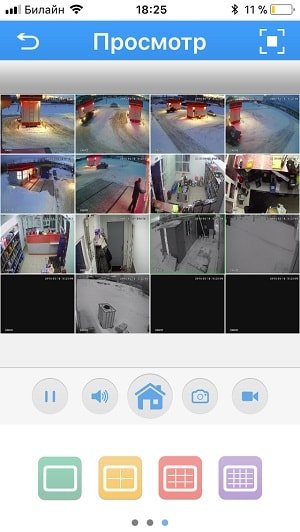
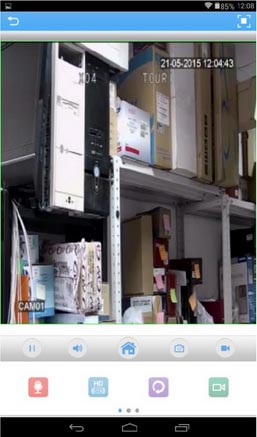
Поддержка работы в режиме реального времени Live View
Поддержка удаленного воспроизведения
Локальная запись и воспроизведение
Поддержка создания фотографии из видеопотока
Поддержка двунаправленной аудио связи
Поддержка управления PTZ
Поддержка сканирования серийного номера с помощью QR-кода
Поддержка облачного реестра пользователей
Поддержка add.edit удаленного устройства
Поддержка локального add.edit устройства
Поддержка добавления устройства по адресу
Поддержка ручного поиска устройства в локальной сети
Поддержка версии обновления автоматически
Поддержка поиска функций устройства
Инструкция:
Запускаем приложение. На главном экране мы можем создать учетную запись нажав «Register» или сразу в войти локально «Local Login» для быстрого добавления устройства.
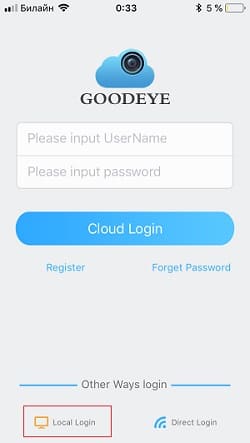
В правом верхнем углу нажимаем жмем ⊕ для добавления нового устройства.
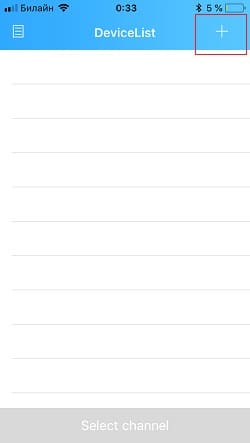
Во вкладке «Manual Add» можно добавить устройство по p2p серийному номеру. Как правило серийный номер указан во вкладке сведения.
Device Name — Произвольное имя устройства
Login — Любое заданное имя учетной записи видеорегистратора или видеокамеры (по умолчанию admin)
Password — Пароль учетной записи вашего устройства (по умолчанию его нет)
Serial Number — Уникальный серийный номер Вашего устройства
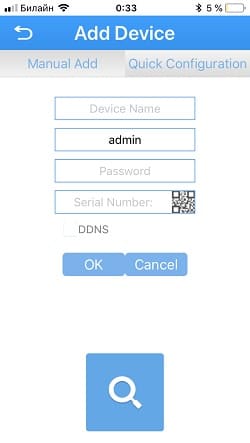
Должно получиться следующее:
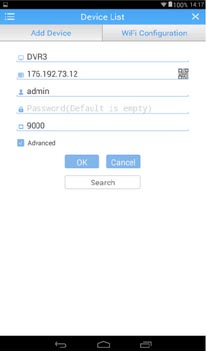
IP пищем свой
Если поставить галочку на вкладке «DDNS», то появляется возможность подключить новое устройство по статическому ip адресу или доменному имени. В поле порт необходимо указать мобильный порт подключаемого устройства.( по умолчанию он 34567)
Возможные проблемы:
Похожие записи
Перейти к содержанию
На чтение 2 мин Опубликовано 10.05.2018 Обновлено 01.09.2022
Goodeye – приложение для мобильных платформ на ios и android, являющийся абсолютной копией xmeye. В последнее время вообще стало модно среди производителей видеонаблюдения использовать сервера xmeye, незначительно переделав оболочку по цветовой гамме и логотипу. Сегодня мы произведем настройку программы goodeye, кстати если данный клиент не работает у Вас по какой-то причине можно воспользоваться китайским аналогом.
- Android ⇓
- IOS ⇓
Настройка программы.
Запускаем приложение. На главном экране мы можем создать учетную запись нажав “Register” или сразу в войти локально “Local Login” для быстрого добавления устройства.
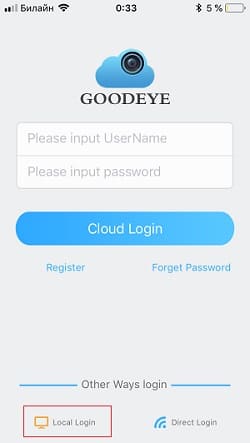
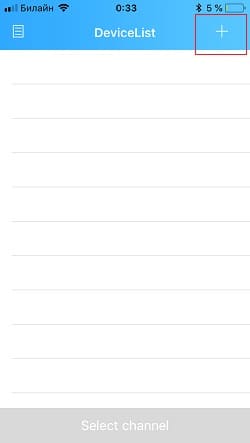
В правом верхнем углу нажимаем жмем ⊕ для добавления нового устройства.
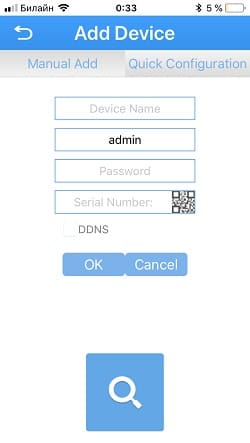
Во вкладке “Manual Add” можно добавить устройство по p2p серийному номеру. Как правило серийный номер указан во вкладке сведения.
Device Name – Произвольное имя устройства
Login – Любое заданное имя учетной записи видеорегистратора или видеокамеры (по умолчанию admin)
Password – Пароль учетной записи вашего устройства (по умолчанию его нет)
Serial Number – Уникальный серийный номер Вашего устройства
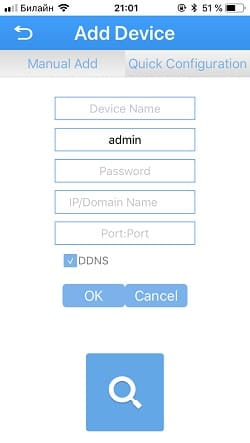
Если поставить галочку на вкладке “DDNS”, то появляется возможность подключить новое устройство по статическому ip адресу или доменному имени. В поле порт необходимо указать мобильный порт подключаемого устройства.( по умолчанию он 34567)

Почему не работает Goodeye?
Из банальных проблем:
- Не оплачен интернет.
- Неисправен соединительный кабель между роутером и устройством видеофиксации.
Проблемы в настройке:
- Неправильное присвоение ip адресов. Убедитесь, что регистратор или видеокамера находится в одной подсети с роутром.
- Конфликт ip адресов в системе. IP адрес устройства видеонаблюдения конфликтует с имеющимся устройствами в локальной.
- Отваливается usb модем. Если интернет настроен через usb модем, то очень часто могут возникать различные обрывы, которые как правило решаются с подключением функции pingcheck на роутере.
Рекомендуем ознакомиться – гугл голос.

На чтение 5 мин. Опубликовано 15.12.2019
Developed By: Goodeye
Rating: 3,7/5 — 337 votes
Last Updated: September 04, 2019
Compatible with Windows 7/8/10 Pc & Laptop
Содержание
- App Details
- App preview ([see all 4 screenshots])
- About this app
- How to install GoodEye on Windows?
- Step By Step Guide To Install GoodEye using BlueStacks
- How to install GoodEye on Windows PC using NoxPlayer
- Discussion
- Download older versions
- You Might Also Like
- More Apps By This Developer
- Most Popular Apps
- Настройка программы.
- Почему не работает Goodeye?
- Скачать
App Details
App Permissions:
Allows applications to open network sockets. [see more (21)]
What’s New:
1, optimize the video preview interface2, repair the known BUG [see more]
Description from Developer:
GoodEye is video monitoring software for IPC and DVR.With cloud technology.easy log in by the device’s serial number to show the live view monitoring video. [read more]
App preview ([see all 4 screenshots])
About this app
How to install GoodEye on Windows?
Instruction on how to install GoodEye on Windows XP/7/8/10 Pc & Laptop
In this post, I am going to show you how to install GoodEye on Windows PC by using Android App Player such as BlueStacks, Nox, KOPlayer, .
Before you start, you will need to download the apk installer file, you can find download button on top of this page. Save it to easy-to-find location.
[Note]: You can also download older versions of this app on bottom of this page.
Below you will find a detailed step-by-step guide, but I want to give you a fast overview how it works. All you need is an emulator that will emulate an Android device on your Windows PC and then you can install applications and use it — you see you’re actually playing it on Android, but this runs not on a smartphone or tablet, it runs on a PC.
If this doesn’t work on your PC, or you cannot install, comment here and we will help you!
Step By Step Guide To Install GoodEye using BlueStacks
- Download & Install BlueStacks at: http://bluestacks.com
- Open the apk file: Double-click the apk file to launch BlueStacks and install the application. If your apk file doesn’t automatically open BlueStacks, right-click on it and select Open with. Browse to the BlueStacks. You can also drag-and-drop the apk file onto the BlueStacks home screen
- After install, just click Run to open, it works like a charm :D.
How to install GoodEye on Windows PC using NoxPlayer
- Download & Install NoxPlayer at: http://bignox.com. The installation is easy to carry out.
- Drag the apk file to Nox and drop it. The File Manager will show up. Click the Open XXX Folder button under the file sign that turns blue.
- Then you will be able to install the apk you just download from your computer to Nox or move/copy the file to other locations in Nox.
Discussion
Download older versions
You Might Also Like
More Apps By This Developer
Most Popular Apps
September 18, 2017
1, optimize the video preview interface
2, repair the known BUG
Goodeye — приложение для мобильных платформ на ios и android, являющийся абсолютной копией xmeye. В последнее время вообще стало модно среди производителей видеонаблюдения использовать сервера xmeye, незначительно переделав оболочку по цветовой гамме и логотипу. Сегодня мы произведем настройку программы goodeye, кстати если данный клиент не работает у Вас по какой-то причине можно воспользоваться китайским аналогом.
- Android ⇓
- IOS ⇓
Настройка программы.
Запускаем приложение. На главном экране мы можем создать учетную запись нажав «Register» или сразу в войти локально «Local Login» для быстрого добавления устройства.
В правом верхнем углу нажимаем жмем ⊕ для добавления нового устройства.
Во вкладке «Manual Add» можно добавить устройство по p2p серийному номеру. Как правило серийный номер указан во вкладке сведения.
Device Name — Произвольное имя устройства
Login — Любое заданное имя учетной записи видеорегистратора или видеокамеры (по умолчанию admin)
Password — Пароль учетной записи вашего устройства (по умолчанию его нет)
Serial Number — Уникальный серийный номер Вашего устройства
Если поставить галочку на вкладке «DDNS», то появляется возможность подключить новое устройство по статическому ip адресу или доменному имени. В поле порт необходимо указать мобильный порт подключаемого устройства.( по умолчанию он 34567)
Почему не работает Goodeye?
Из банальных проблем:
- Не оплачен интернет.
- Неисправен соединительный кабель между роутером и устройством видеофиксации.
Проблемы в настройке:
- Неправильное присвоение ip адресов. Убедитесь, что регистратор или видеокамера находится в одной подсети с роутром.
- Конфликт ip адресов в системе. IP адрес устройства видеонаблюдения конфликтует с имеющимся устройствами в локальной.
- Отваливается usb модем. Если интернет настроен через usb модем, то очень часто могут возникать различные обрывы, которые как правило решаются с подключением функции pingcheck на роутере.
Скачать
Тут вы можете скачать АПK-файл «GOODEYE» для Андроид бесплатно, апк файл версии — 2.1.0 для загрузки на ваш андроид просто нажмите эту кнопку. Это просто и безопасно. Мы предоставляем только оригинальные апк файлы. Если какой-либо из материалов на этом сайте нарушает ваши права, сообщите нам
GoodEye — это программное обеспечение для видеонаблюдения для IPC и DVR. С облачной технологией. Легко входить в систему по серийному номеру устройства, чтобы показать видео в реальном времени для просмотра видео на телефоне и выполнить операцию согласно.
| Version | 2.1.0 |
| Size | 15.5 MB |
| Release Date | August 12, 17 |
| Category | Communication Apps |
Содержание
- Настройка приложения Goodeye на ios и android
- Настройка программы.
- Почему не работает Goodeye?
- GoodEye — приложение для видеонаблюдения. Инструкция. Скачать
- GoodEye — приложение для видеонаблюдения. Инструкция. Скачать
- Особенности:
- Инструкция:
- LG TONE Free 4+
- LG Electronics, Inc.
- Снимки экрана (iPhone)
- Описание
- Что нового
- Оценки и отзывы
- Нет подключения к приложению
- Подключение
- Не открывается
- Конфиденциальность приложения
- Сбор данных не ведется
- Информация
- Поддерживается
- Семейный доступ
- FREEIP 4+
- HEROSPEED TECHNOLOGY LIMITED
- Для iPad
- Снимки экрана
- Описание
- Что нового
- Оценки и отзывы
- Вылетает
- Выходит из акаунта( при запуске,очень часто вход не удался)
- Невозможно смотреть записи!
- Конфиденциальность приложения
- Данные, используемые для отслеживания информации
- Связанные с пользователем данные
- Не связанные с пользователем данные
- Информация
- Поддерживается
- Семейный доступ
- Google Duo 4+
- Видеочат с высоким качеством
- Google LLC
- Снимки экрана
- Описание
Настройка приложения Goodeye на ios и android
Goodeye — приложение для мобильных платформ на ios и android, являющийся абсолютной копией xmeye. В последнее время вообще стало модно среди производителей видеонаблюдения использовать сервера xmeye, незначительно переделав оболочку по цветовой гамме и логотипу. Сегодня мы произведем настройку программы goodeye, кстати если данный клиент не работает у Вас по какой-то причине можно воспользоваться китайским аналогом.

Настройка программы.
Запускаем приложение. На главном экране мы можем создать учетную запись нажав «Register» или сразу в войти локально «Local Login» для быстрого добавления устройства.
В правом верхнем углу нажимаем жмем ⊕ для добавления нового устройства.
Во вкладке «Manual Add» можно добавить устройство по p2p серийному номеру. Как правило серийный номер указан во вкладке сведения.
Device Name — Произвольное имя устройства
Login — Любое заданное имя учетной записи видеорегистратора или видеокамеры (по умолчанию admin)
Password — Пароль учетной записи вашего устройства (по умолчанию его нет)
Serial Number — Уникальный серийный номер Вашего устройства
Если поставить галочку на вкладке «DDNS», то появляется возможность подключить новое устройство по статическому ip адресу или доменному имени. В поле порт необходимо указать мобильный порт подключаемого устройства.( по умолчанию он 34567)
Почему не работает Goodeye?
Из банальных проблем:
- Не оплачен интернет.
- Неисправен соединительный кабель между роутером и устройством видеофиксации.
Проблемы в настройке:
- Неправильное присвоение ip адресов. Убедитесь, что регистратор или видеокамера находится в одной подсети с роутром.
- Конфликт ip адресов в системе. IP адрес устройства видеонаблюдения конфликтует с имеющимся устройствами в локальной.
- Отваливается usb модем. Если интернет настроен через usb модем, то очень часто могут возникать различные обрывы, которые как правило решаются с подключением функции pingcheck на роутере.
Источник
GoodEye — приложение для видеонаблюдения. Инструкция. Скачать
GoodEye — приложение для видеонаблюдения. Инструкция. Скачать
Особенности:
Поддержка облачной технологии
Поддержка работы в режиме реального времени Live View
Поддержка удаленного воспроизведения
Локальная запись и воспроизведение
Поддержка создания фотографии из видеопотока
Поддержка двунаправленной аудио связи
Поддержка управления PTZ
Поддержка сканирования серийного номера с помощью QR-кода
Поддержка облачного реестра пользователей
Поддержка add.edit удаленного устройства
Поддержка локального add.edit устройства
Поддержка добавления устройства по адресу
Поддержка ручного поиска устройства в локальной сети
Поддержка версии обновления автоматически
Поддержка поиска функций устройства
Инструкция:
Запускаем приложение. На главном экране мы можем создать учетную запись нажав «Register» или сразу в войти локально «Local Login» для быстрого добавления устройства.
В правом верхнем углу нажимаем жмем ⊕ для добавления нового устройства.
Во вкладке «Manual Add» можно добавить устройство по p2p серийному номеру. Как правило серийный номер указан во вкладке сведения.
Device Name — Произвольное имя устройства
Login — Любое заданное имя учетной записи видеорегистратора или видеокамеры (по умолчанию admin)
Password — Пароль учетной записи вашего устройства (по умолчанию его нет)
Serial Number — Уникальный серийный номер Вашего устройства
Должно получиться следующее:
Если поставить галочку на вкладке «DDNS», то появляется возможность подключить новое устройство по статическому ip адресу или доменному имени. В поле порт необходимо указать мобильный порт подключаемого устройства.( по умолчанию он 34567)
Источник
LG TONE Free 4+
LG Electronics, Inc.
Снимки экрана (iPhone)

Описание
New Tone Free app for LG TONE Free, true wireless earbuds.
1. Main Features
— Equalizer setting
— Touch pad setting
— Find my earbuds
— Ambient sound setting
— Reading SMS, MMS, Wechat, message from messenger or SNS applications
— User guides
2. Supported models
— HBS-FN4/5W/6, TONE-FP8 Series
Что нового
— Noise cancelling option added (TONE-FP5, TONE-FP8, TONE-FP9)
(It works with Earbuds SW version 1.12.1 or higher.)
Оценки и отзывы
Нет подключения к приложению
После обновления перестало подключаться, хотя по блютуз подключены и Музыка играет , Исправте пож
Подключение
Не могу открыть приложение на IPhone 12. Bluetooth видит, музыка играет, но приложение не открывается, вылетает в попытках определить геопозицию. Исправьте, пожалуйста. Очень хотелось бы настроить эквалайзер под себя, отключить управление касанием, но не могу этого сделать.
Не открывается
Приложение не открывается висит на картинке с девочкой в наушниках. Вам нужна помощь? — отправляют на сайт с иерогроглифами. И как управлять супер наушниками?
Конфиденциальность приложения
Разработчик LG Electronics, Inc. указал, что в соответствии с политикой конфиденциальности приложения данные могут обрабатываться так, как описано ниже. Подробные сведения доступны в политике конфиденциальности разработчика.
Сбор данных не ведется
Разработчик не ведет сбор данных в этом приложении.
Конфиденциальные данные могут использоваться по-разному в зависимости от вашего возраста, используемых возможностей или других факторов. Подробнее
Информация
русский, английский, вьетнамский, голландский, индонезийский, испанский, итальянский, корейский, немецкий, польский, португальский, тайский, традиционный китайский, турецкий, упрощенный китайский, французский, японский
Поддерживается

Семейный доступ
С помощью семейного доступа приложением смогут пользоваться до шести участников «Семьи».
Источник
FREEIP 4+
HEROSPEED TECHNOLOGY LIMITED
Для iPad
-
- 4,3 • Оценок: 1,3 тыс.
-
- Бесплатно
Снимки экрана
Описание
Via 3G, 4G or WIFI network, you can controll the monitoring device and check the real-time stream.
1. Input the serial number to your Freeip account by scanning the QR picture or enterring the serial number manually.
2. If the device is online, you can check the real-time stream.
Что нового
Оценки и отзывы
Вылетает
Не заходит в приложение, зразу вылетает. что делать?
Выходит из акаунта( при запуске,очень часто вход не удался)
Постоянно приходится заходит в свой аккаунт в приложений, из за этого приходится заново выводить камеры в просмотре, что довольно таки утомительно и не удобно.Пожалуйста сделайте, что нибудь с этим, это единственная программа в которой приходится пару раз в сутки заходить заново в свой акаунт.
Невозможно смотреть записи!
Как только заходишь в воспроизведение, нажимаешь кнопку «выбрать дату» в правом верхнем углу, приложение закрывается! СРОЧНО УСТРАНИТЕ ПРОБЛЕМУ.
Конфиденциальность приложения
Разработчик HEROSPEED TECHNOLOGY LIMITED указал, что в соответствии с политикой конфиденциальности приложения данные могут обрабатываться так, как описано ниже. Подробные сведения доступны в политике конфиденциальности разработчика.
Данные, используемые для отслеживания информации
Следующие данные могут использоваться для отслеживания информации о пользователе в приложениях и на сайтах, принадлежащих другим компаниям:
Связанные с пользователем данные
Может вестись сбор следующих данных, которые связаны с личностью пользователя:
Данные об использовании
Не связанные с пользователем данные
Может вестись сбор следующих данных, которые не связаны с личностью пользователя:
Конфиденциальные данные могут использоваться по-разному в зависимости от вашего возраста, используемых возможностей или других факторов. Подробнее
Информация
русский, английский, арабский, венгерский, вьетнамский, голландский, греческий, иврит, испанский, польский, португальский, тайский, традиционный китайский, упрощенный китайский, французский, чешский
Поддерживается
Семейный доступ
С помощью семейного доступа приложением смогут пользоваться до шести участников «Семьи».
Источник
Google Duo 4+
Видеочат с высоким качеством
Google LLC
-
- Социальные сети: № 24 в этой категории
-
- 4,8 • Оценок: 7,1 тыс.
-
- Бесплатно
Снимки экрана
Описание
Google Duo – простой и надежный видеочат, который обеспечивает изображение самого высокого качества*. Он работает на смартфонах, устройствах iPad и в браузере.
Поддержка разных платформ
Duo работает на iPhone, iPad, мобильных устройствах с другими операционными системами и в браузере, так что вы сможете общаться с родственниками и друзьями, используя одно приложение. Достаточно лишь ссылки, чтобы пригласить участников в групповой вызов и присоединиться к нему.
Групповые вызовы с участием до 32 пользователей
Соберите вместе всех самых близких, даже когда вы далеко друг от друга. Теперь в групповых видеовызовах Duo могут участвовать до 32 человек одновременно.
Семейный режим**
Рисуйте на экране во время видеовызова и удивите своих близких забавными масками и эффектами, с помощью которых вы можете превратиться, например в космонавтов или котов.
Сохраните памятные моменты
Делайте снимки и автоматически делитесь ими со всеми участниками.
Видео- и голосовые сообщения, фотографии и другой контент
У вас мало времени или друг не может сейчас разговаривать? Запишите видеосообщение и добавьте в него забавные эффекты. Также можно отправлять голосовые сообщения, фото, заметки и эмодзи.
Режим низкой освещенности
В Duo вы можете использовать видеосвязь, даже когда мало света.
Голосовые вызовы
Приложение подходит не только для видеовстреч – в нем можно совершать обычные голосовые вызовы.
*По результатам исследований, проведенных организацией Signals Research Group. Оценивалось время снижения качества видео в сетях 3G, LTE и Wi-Fi.
**Требуется вход в аккаунт Google.
***За передачу данных может взиматься плата согласно тарифам вашего оператора связи.
Источник
Содержание
- goodeye программа для видеонаблюдения
- App Details
- App preview ([see all 4 screenshots])
- About this app
- How to install GoodEye on Windows?
- Step By Step Guide To Install GoodEye using BlueStacks
- How to install GoodEye on Windows PC using NoxPlayer
- Discussion
- Download older versions
- You Might Also Like
- More Apps By This Developer
- Most Popular Apps
- Настройка программы.
- Почему не работает Goodeye?
- Скачать
- GoodEye on Windows Pc
- App Details
- App preview ([see all 4 screenshots])
- About this app
- How to install GoodEye on Windows?
- Step By Step Guide To Install GoodEye using BlueStacks
- How to install GoodEye on Windows PC using NoxPlayer
- Discussion
- Download older versions
- You Might Also Like
- More Apps By This Developer
- Most Popular Apps
- GoodEye на компьютер
- Информация
- Инструкции по установке
- Cкачать и установить GoodEye на компьютер бесплатно.
- Установка GoodEye на компьютер с помощью Bluestacks
- Установка GoodEye на компьютер с помощью NoxPlayer
goodeye программа для видеонаблюдения
Developed By: Goodeye
Rating: 3,7/5 — 337 votes
Last Updated: September 04, 2019
Compatible with Windows 7/8/10 Pc & Laptop
App Details
App Permissions:
Allows applications to open network sockets. [see more (21)]
What’s New:
1, optimize the video preview interface2, repair the known BUG [see more]
Description from Developer:
GoodEye is video monitoring software for IPC and DVR.With cloud technology.easy log in by the device’s serial number to show the live view monitoring video. [read more]
App preview ([see all 4 screenshots])
About this app
How to install GoodEye on Windows?
Instruction on how to install GoodEye on Windows XP/7/8/10 Pc & Laptop
In this post, I am going to show you how to install GoodEye on Windows PC by using Android App Player such as BlueStacks, Nox, KOPlayer, .
Before you start, you will need to download the apk installer file, you can find download button on top of this page. Save it to easy-to-find location.
[Note]: You can also download older versions of this app on bottom of this page.
Below you will find a detailed step-by-step guide, but I want to give you a fast overview how it works. All you need is an emulator that will emulate an Android device on your Windows PC and then you can install applications and use it — you see you’re actually playing it on Android, but this runs not on a smartphone or tablet, it runs on a PC.
If this doesn’t work on your PC, or you cannot install, comment here and we will help you!
Step By Step Guide To Install GoodEye using BlueStacks
- Download & Install BlueStacks at: http://bluestacks.com
- Open the apk file: Double-click the apk file to launch BlueStacks and install the application. If your apk file doesn’t automatically open BlueStacks, right-click on it and select Open with. Browse to the BlueStacks. You can also drag-and-drop the apk file onto the BlueStacks home screen
- After install, just click Run to open, it works like a charm :D.
How to install GoodEye on Windows PC using NoxPlayer
- Download & Install NoxPlayer at: http://bignox.com. The installation is easy to carry out.
- Drag the apk file to Nox and drop it. The File Manager will show up. Click the Open XXX Folder button under the file sign that turns blue.
- Then you will be able to install the apk you just download from your computer to Nox or move/copy the file to other locations in Nox.
Discussion
Download older versions
You Might Also Like
More Apps By This Developer
Most Popular Apps
September 18, 2017
1, optimize the video preview interface
2, repair the known BUG
Goodeye — приложение для мобильных платформ на ios и android, являющийся абсолютной копией xmeye. В последнее время вообще стало модно среди производителей видеонаблюдения использовать сервера xmeye, незначительно переделав оболочку по цветовой гамме и логотипу. Сегодня мы произведем настройку программы goodeye, кстати если данный клиент не работает у Вас по какой-то причине можно воспользоваться китайским аналогом.
Настройка программы.
Запускаем приложение. На главном экране мы можем создать учетную запись нажав «Register» или сразу в войти локально «Local Login» для быстрого добавления устройства.
В правом верхнем углу нажимаем жмем ⊕ для добавления нового устройства.
Во вкладке «Manual Add» можно добавить устройство по p2p серийному номеру. Как правило серийный номер указан во вкладке сведения.
Device Name — Произвольное имя устройства
Login — Любое заданное имя учетной записи видеорегистратора или видеокамеры (по умолчанию admin)
Password — Пароль учетной записи вашего устройства (по умолчанию его нет)
Serial Number — Уникальный серийный номер Вашего устройства
Если поставить галочку на вкладке «DDNS», то появляется возможность подключить новое устройство по статическому ip адресу или доменному имени. В поле порт необходимо указать мобильный порт подключаемого устройства.( по умолчанию он 34567)
Почему не работает Goodeye?
Из банальных проблем:
- Не оплачен интернет.
- Неисправен соединительный кабель между роутером и устройством видеофиксации.
Проблемы в настройке:
- Неправильное присвоение ip адресов. Убедитесь, что регистратор или видеокамера находится в одной подсети с роутром.
- Конфликт ip адресов в системе. IP адрес устройства видеонаблюдения конфликтует с имеющимся устройствами в локальной.
- Отваливается usb модем. Если интернет настроен через usb модем, то очень часто могут возникать различные обрывы, которые как правило решаются с подключением функции pingcheck на роутере.
Скачать
Тут вы можете скачать АПK-файл «GOODEYE» для Андроид бесплатно, апк файл версии — 2.1.0 для загрузки на ваш андроид просто нажмите эту кнопку. Это просто и безопасно. Мы предоставляем только оригинальные апк файлы. Если какой-либо из материалов на этом сайте нарушает ваши права, сообщите нам
GoodEye — это программное обеспечение для видеонаблюдения для IPC и DVR. С облачной технологией. Легко входить в систему по серийному номеру устройства, чтобы показать видео в реальном времени для просмотра видео на телефоне и выполнить операцию согласно.
GoodEye on Windows Pc
Developed By: Goodeye
Rating: 4,2/5 — 623 votes
Last Updated: September 19, 2020
Compatible with Windows 7/8/10 Pc & Laptop
App Details
| Version | 2.1.0 |
| Size | 15.5 MB |
| Release Date | August 12, 17 |
| Category | Communication Apps |
App Permissions:
Allows applications to open network sockets. [see more (21)]
What’s New:
1, optimize the video preview interface 2, repair the known BUG [see more]
Description from Developer:
GoodEye is video monitoring software for IPC and DVR.With cloud technology.easy log in by the device’s serial number to show the live view monitoring video. [read more]
App preview ([see all 4 screenshots])
About this app
How to install GoodEye on Windows?
Instruction on how to install GoodEye on Windows XP/7/8/10 Pc & Laptop
In this post, I am going to show you how to install GoodEye on Windows PC by using Android App Player such as BlueStacks, Nox, KOPlayer, .
Before you start, you will need to download the apk installer file, you can find download button on top of this page. Save it to easy-to-find location.
[Note]: You can also download older versions of this app on bottom of this page.
Below you will find a detailed step-by-step guide, but I want to give you a fast overview how it works. All you need is an emulator that will emulate an Android device on your Windows PC and then you can install applications and use it — you see you’re actually playing it on Android, but this runs not on a smartphone or tablet, it runs on a PC.
If this doesn’t work on your PC, or you cannot install, comment here and we will help you!
Step By Step Guide To Install GoodEye using BlueStacks
- Download & Install BlueStacks at: http://bluestacks.com
- Open the apk file: Double-click the apk file to launch BlueStacks and install the application. If your apk file doesn’t automatically open BlueStacks, right-click on it and select Open with. Browse to the BlueStacks. You can also drag-and-drop the apk file onto the BlueStacks home screen
- After install, just click Run to open, it works like a charm :D.
How to install GoodEye on Windows PC using NoxPlayer
- Download & Install NoxPlayer at: http://bignox.com. The installation is easy to carry out.
- Drag the apk file to Nox and drop it. The File Manager will show up. Click the Open XXX Folder button under the file sign that turns blue.
- Then you will be able to install the apk you just download from your computer to Nox or move/copy the file to other locations in Nox.
Discussion
Download older versions
You Might Also Like
More Apps By This Developer
Most Popular Apps
September 20, 2017
1, optimize the video preview interface
2, repair the known BUG
September 18, 2017
1, optimize the video preview interface
2, repair the known BUG
GoodEye на компьютер
Информация
GoodEye это программное обеспечение для мониторинга видео для IPC и DVR.With облако technology.easy войти серийным номером устройства, чтобы показать видео в реальном времени мониторинга просмотр на телефоне и сделать операцию в соответствии.
Поддержка войти с облачной технологии
Поддержка в режиме реального времени Live View
Поддержка удаленного воспроизведения
Локальная запись и воспроизведение
Поддержка снимка и фотографии поиска
Поддержка двунаправленного разговора
Поддержка управления PTZ
Поддержка сканирования серийный номер с помощью QR-кода
Поддержка облачных реестра пользователей и изменять
Поддержка add.edit удаленного устройства и удаления
Поддержка локального add.edit устройства и удаления
Поддержка добавления устройства по адресу
Поддержка ручного поиска устройства в локальной сети
Поддержка версии обновления автоматически
Поддержка поиска функций устройства дрожанием
Инструкции по установке
Cкачать и установить GoodEye на компьютер бесплатно.
Многие из нас стали задавать простой вопрос: как скачать, установить и сыграть в нашу любимую игру прямо на компьютере?
Если вы не любите маленькие экраны смартфона или планшета, то сделать это можно с помощью программы-эмулятора. С ее помощью можно создать на своем компьютере среду Android и через нее запустить приложение. На данный момент самыми популярными утилитами для этого являются: Bluestacks и NoxPlayer.
Установка GoodEye на компьютер с помощью Bluestacks
Bluestacks считается самым популярным эмулятором для компьютеров под управлением Windows. Кроме того, есть версия этой программы для Mac OS. Для того, чтобы установить этот эмулятор на ПК нужно, чтобы на нем была установлена Windows 7 (или выше) и имелось минимум 2 Гб оперативной памяти.
Установите и настройте Bluestacks. Если на компьютере нет Bluestacks, перейдите на страницу https://www.bluestacks.com/ru/index.html и нажмите зеленую кнопку «Скачать Bluestacks» посередине страницы. Щелкните по зеленой кнопке «Скачать» в верхней части следующей страницы, а затем установите эмулятор:
+ Windows: дважды щелкните по скачанному EXE-файлу, нажмите «Да», когда появится запрос, щелкните по «Установить», нажмите «Завершить», когда эта опция станет активной. Откройте Bluestacks, если он не запустился автоматически, а затем следуйте инструкциям на экране, чтобы войти в свою учетную запись Google.
+ Mac: дважды щелкните по скачанному файлу DMG, дважды щелкните по значку Bluestacks, нажмите «Установить», когда будет предложено, разрешите устанавливать программы сторонних разработчиков (если понадобится) и нажмите «Продолжить». Откройте Bluestacks, если он не запустился автоматически, и следуйте инструкциям на экране, чтобы войти в свою учетную запись Google.
Скачайте файл APK на компьютер. APK-файлы являются установщиками приложений. Вы можете скачать apk-файл с нашего сайта.
Щелкните по вкладке «Мои приложения». Она находится в верхней левой части окна Bluestacks.
Нажмите «Установить APK». Эта опция находится в нижнем правом углу окна. Откроется окно Проводника (Windows) или Finder (Mac).
Выберите скачанный файл APK. Перейдите в папку со скачанным файлом APK и щелкните по нему, чтобы выбрать.
Нажмите «Открыть». Эта опция находится в нижнем правом углу окна. Файл APK откроется в Bluestacks, то есть начнется установка приложения.
Запустите приложение. Когда значок приложения отобразится на вкладке «Мои приложения», щелкните по нему, чтобы открыть приложение.
Ты можешь использовать GoodEye на компьютере уже сейчас — просто скачай GoodEye для Windows и Mac прямо с этой страницы и установи приложение и ты останешься доволен.
Установка GoodEye на компьютер с помощью NoxPlayer
Nox App Player бесплатна и не имеет никакой навязчивой всплывающей рекламы. Работает на Андроиде версии 4.4.2, позволяя открывать множество игр, будь то большой симулятор, требовательный шутер или любое другое приложение.
+ Перейти на официальный сайт разработчика https://www.bignox.com/
+ Для того чтобы установить эмулятор Nox App Player, нажимаем на кнопку «СКАЧАТЬ».
+ Далее начнется автоматическая загрузка, по завершении которой необходимо будет перейти в папку «Загрузки» и нажать на установочный файл скачанной программы.
Установка и запуск программы:
+ Для продолжения установки необходимо в открывшемся окне нажать на кнопку «Установить». Выберите дополнительные параметры инсталляции, нажав на кнопку «Настроить», если вам это необходимо. Не снимайте галочку с пункта «Принять «Соглашение»», иначе вы не сможете продолжить.
+ После того как эмулятор будет установлен на компьютер, вы увидите на экране окно запуска, где необходимо будет нажать на кнопку «Пуск».
+ Все, на этом этапе установка эмулятора Nox App Player завершена. Для полноценной работы программы вам необходимо будет зайти в свой аккаунт Play Market — нажмите на иконку приложения в папке Google, введите логин и пароль от вашей учетной записи.
Загрузка и установка приложений: Для этого вам необходимо скачать файл приложения в формате APK и просто перетащить его на рабочий стол Nox App Player. После этого сразу начнется установка, по окончании которой вы увидите значок этого приложения на главном экране.
Adblock
detector
| Version | 2.1.0 |
| Size | 15.5 MB |
| Release Date | August 12, 17 |
| Category | Communication Apps |
Скачать совместимый APK на ПК
✔ ✔ ✔ GoodEye для ПК: Как скачать и установить на ПК Windows
Чтобы получить GoodEye работать на вашем компьютере легко. Мы поможем вам скачать и установить GoodEye на вашем компьютере в 4 простых шага ниже:
- Загрузить эмулятор приложения Andriod
Эмулятор имитирует / эмулирует устройство Android на вашем компьютере, облегчая установку и запуск приложений Android, не выходя из вашего ПК. Для начала вы можете выбрать одно из следующих приложений:- Nox App .
- Bluestacks .
Я рекомендую Bluestacks, так как он очень популярен во многих онлайн-уроках.
- Теперь установите программный эмулятор на ПК с Windows
Перейдите в папку «Загрузки» на компьютере или в любом месте хранения загруженных файлов.- Нажмите на приложение эмулятора Android. Начнется процесс установки.
- Примите условия лицензионного соглашения и следуйте инструкциям на экране. Программное обеспечение будет установлено.
- Как использовать GoodEye на вашем компьютере:
- На компьютере откройте эмулятор и выполните поиск GoodEye.
- Нажмите «GoodEye» » «Установить», чтобы установить приложение.
- Чтобы использовать приложение GoodEye, откройте эмулятор » «Все приложения».
Другие источники загрузки
Скачать для Android — Ссылка 1 ↲
Бесплатно В iTunes ↲
3 подробностей о GoodEye
1. With cloud technology, easy log in by the device’s serial number to show the live view monitoring video to phone and do operation accordingly.
2. GoodEye is video monitoring software for IPC and DVR.
Если вам нравится GoodEye, вам понравятся Utilities такие приложения, как; Wengfu Stock Analysis; Jourza; Blue Converter; Ink&Plumage; Arc — Seamless File Transfer; Word Filter X; Dream Emoji 2 – talk with emoticon smiley face in emoji keyboard ^_^; Masba7a Online; 文件管理器-plus; Puppet!; Lucky Numbers: Lottery+; Okami IQ Home; Ai问答-Chat聊天歌曲写作; Словарь дедушки; NRec; Gborba Rastreamento; Мой НОРКОМ; Warag; dbDOSE Decibel Sound Meter; Зарплата;