
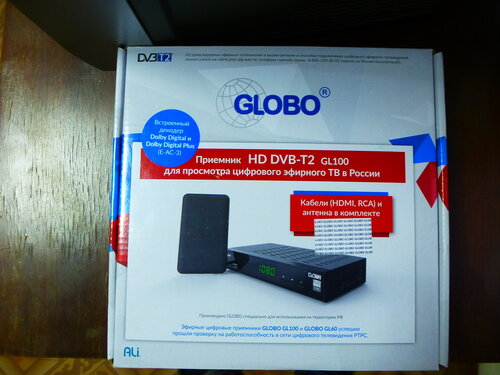
В каждой семье найдётся старый кинескопный телевизор, который хорошо показывает, из-за чего его жалко выбрасывать. Чаще всего такие модели отправляются на дачу или в деревню, где доживают свой век. С переходом на цифровое эфирное ТВ встаёт вопрос о покупке приставки. Какую модель приставки стоит выбрать, чтобы не ошибиться?
В России принят европейский стандарт вещания DVB-T2. Он используется для цифрового эфирного вещания. Кроме того, его соблюдают некоторые кабельные операторы, например, Брянские Кабельные Сети. Спутниковое вещание осуществляется по другим стандартам: DVB-S и DVB-S2. Большинство современных телевизоров имеют встроенный модуль поддержки DVB-T2 и могут работать без дополнительной приставки. Старые модели, особенно аналоговые ТВ такой возможности не имеют. Смысл приобретения приставки появился пожалуй только в прошлом году, когда в тестовом режиме появился второй мультиплекс в нашем регионе.
Я выбирал среди множества недорогих брендов в ценовом диапазоне от 1400 рублей до 3000 рублей за приставку в разных интернет-магазинах. Марки самые разные. Некоторые слышал впервые. Почитав отзывы и посмотрев с десяток видео обзоров сформулировал несколько основных требований к приставке:
- качественный металлический корпус с широкими прорезями для охлаждения и надёжно закреплённые выходы для штекеров;
- двухдиапазонный приёмник VHF/UHF;
- наличие пульта ДУ с широкими кнопками;
- поддержка всех форматов изображения от 576i до Full HD (1980*1080, 50 Hz);
- наличие композитного кабеля («тюльпанов») и HDMI-кабеля в комплекте ;
- адекватное меню приставки;
- наличие светодиодного экрана;
- желательно сертифицированный приёмник на территории РФ;
- наличие USB-порта с поддержкой разных медиа-стандартов на словах, а не на бумаге.
В итоге мой выбор пал на Globo GL 100. Производством занимается российская фирма ООО «Глобо Трейдинг», зарегистрированная в Калининграде, однако как и все заказывает приставки в Китае. В следующий раз при обновлении поста обязательно укажу название фабрики. Приобрёл приставку в М.видео без скидки, так как торопился. При покупке на сайте и оплатой банковской картой можно получить 5% скидки, но если вы затянете с покупкой до второй половины дня, то забрать товар сможете скорей всего на следующий день, хотя коробок с приставками на прилавке хоть отбавляй – просто так работает система заказов. Бонусная система у них работает только при предъявлении карты, а я свою где-то потерял и только накапливаю баллы 
Приставка позиционируется как единственная прошедшая сертификацию РТРС. Естественно, это всего лишь маркетинговый ход, потому что на сайте производителя и на сайте РТРС об не сказано ни слова. Поддержка Dolby Digital Plus вроде есть, но видео с кодеком AC3 на флешках пока протестировать не удалось – типичная ситуация для всех китайских сборок.
В комплекте есть, всё что нужно: приставка, пластиковая антенна Z1 5V (VHF), композитный кабель, HDMI-кабель, пульт ДУ, батарейки, краткая инструкция, гарантийный талон. Инструкция довольно краткая и скорей для посвящённых в тему. Про меню приставки ни слова.
Что нам обещал производитель:
1. Базируется на чипсете ALI3812, процессор MStar MSD7816, демодулятор MSB1236C, тюнер Maxlinear (MXL603) (не проверял)
2. Поддержка SD / HD (MPEG2 / MPEG4 H.264), DVB-T2 систем (MPEG-2 в России уже не поддерживается)
3. Поддержка частот в диапазоне от 174-230 МГц, 470-872 МГц (в аналоге ничего не поймал).
4. Видеовыход высокого разрешения HDMI (есть и рабочий)
5. Стандартный видеовыход – CVBS, RCA (всё на месте)
6. Поддержка видео разрешений — 576p, 720p, 1080i, Full HD 1080p (работают все режимы)
7. Видео формат: MPEG4 AVC H.264 SD/FULL HD (да).
8. Аудио формат: MPEG-1 Layer I/II, MPEG-2 Layer II, AAC.
9. Виды модуляции: QPSK/QAM16/QAM64. Скорость потока (допустимая) для видео – до 15 Мбит/сек, для аудио – до 384 Кбит/сек. Полоса потока шириной 7/8 МГц.
10. Число каналов памяти: 999 (в какой стране такое счастье?)
11. Цифровой аудиовыход S/PDIF – коаксиальный (присутствует)
12. Аналоговый аудиовыход – RCA R&L (присутствует)
13. LED дисплей (зеленый цвет) (работает в формате часы, канал, выкл и и вкл)
14. Программное обеспечение обновляется через USB (не пробовал)
15. USB совместимый с USB 2.0 (да, читает флешки)
16. Поддержка MP3, MPEG4, AAC, DivX, WMA, JPG, MKV, AVI, BMP.
17. Низкое энергопотребление в режиме ожидания, менее 1 Ватт (не замерял)
18. Автоматический переход в режим ожидания, через 3 часа с момента последнего использования (не проверял)
19. Наличие электронной программы передач – EPG (работает отлично)
20. Функция Time Shift (не пробовал)
21. Возможность подключения внешнего устройства USB и записи на него (PVR) (не тестировал)
22. Родительский контроль для каналов и меню (кому это вообще нужно?)
23. Высокая скорость переключения каналов (почти сопоставима с кабельным, но чуть ниже,однако выше спутникового ТВ)
24. Возможность создания собственных списков каналов (есть, но мне лениво)
25. Возможность создания избранных каналов (по категориям) (работает, но как-то мутно)
26. Сортировка/группировка каналов (присутствует, но лень и каналов не так много)
27. Возможность редактирования списка каналов: перемещение, блокировка, пропуск, удаление, переименование (для любителей, кому нечем заняться)
28. Поддержка субтитров – Телетекст и DVB (не увидел в реальности)
29. Поддержка телетекста (телетекст не увидел ни на одном канале, а так поддержка есть)
30. Размеры: 180mm x 30mm x 90mm (где-то так)
31. Встроенная в приставку возможность включения питания для активных антенн и смена напряжения с 5V на 12V
32. Размеры: 180mm x 30mm x 90mm (где-то так)
33. Мощность потребления: менее 5W. Напряжение питающей сети диапазоном 110-240 V
34. Вес (нетто): <0,4 кг (похоже на правду)

В идеале вам потребуется сетевой фильтр или тройник для штекеров приставки, антенны и телевизора, а также очень длинный коаксиальный кабель, если наружную антенну придётся располагать высоко и далеко от окна. Во включенном режиме на приставке горит зелёный светодиод, а в режиме ожидания –красный светодиод.

Для работы с приставкой потребуется пульт, потому что трёх кнопок на приставке явно недостаточно (питание, следующий и предыдущий). Меню приставки в целом не сильно отличается от других китайцев, но гораздо детальнее. Переключение каналов осуществляется с пульта приставки. Он теперь является по сути основным. Единственный минус: поставив громкость на максимальный уровень в 20 единиц, всё равно приходится доставать основной пульт и поднимать громкость там. В общем, повторение ситуации со спутниковым ТВ.

В общем, если у Вас старый ТВ с композитным выходом (RCA, «тюльпаны» или желтый, белый, красный для «чайников», где желтый отвечает за видеосигнал, белый за монофонический сигнал или левый канал стереофонического двухканального аудиосигнала, красный за правый канал стереофонического двухканального аудиосигнала) – переключайте на основном пульте ДУ телевизора источник сигнала (Source) на AV/AV1/AV2, смотря куда воткнули кабель (RCA располагается на задней спинке телевизора + спереди на старых моделях). Не перепутайте разъёмы IN/OUT на задней спинке телевизора! У вас кабели должны быть воткнуты в IN. В моём старом Panasonic, например, нет красного входа, а это значит, что звук только моно. Сильно удивился, но всё работало.
Если у Вас ТВ с поддержкой разъёма HDMI, то в качестве сигнала (Source) на пульте ДУ ТВ выберите HDMI1/HDMI2/HDMI3, смотря сколько у Вас портов в ТВ.

Сразу скажу, что антенна в комплекте (Z1) полностью бесполезна в городских условиях. В городе пытался настроить на телевизор Samsung с поддержкой Full HD и старый LG с кинескопом. Оба телевизора российской сборки и отлично показывают кабельное ТВ. Ничего не вышло, но я не расстроился. В посёлке она показывает 9-15% приёма сигнала в диапазоне 490 МГц (23 ТВК), но не даёт не найти ни одного канала, будучи включённой в питание от приставки (5V)
Затем попробовал настроить каналы через V образную комнатную антенну – тот же результат, хотя перепробовал разные режимы работы, в том числе с включением питания, сменой напряжения питания (5V/12V), сменой частот и т.п.

В посёлке использовал другую антенну точно такой же формы. Она показала стабильный результат в 35% мощности сигнала, но так и не помогла настроить хоть один канал. Любопытно, что аналоговое вещание данная антенна принимает гораздо лучше и позволяет смотреть несколько каналов в плохом качестве.

Поняв, что без нормальной активной антенны не обойтись, стал изучать возможности меню.
Что порадовало: формат изображения можно менять на любой, который нужен: 4:3, 4:3 letter box, 16:9. Очень актуально для кинескопа – картинка практически не обрезана по краям и все поля видны. Некоторые каналы уже перешли только в вещание в 16:9 (Спас), кто-то совмещает 16:9 и 4:3 (Домашний – особенно заметно при просмотре рекламы и включению фильма), кто-то ещё по старинке использует 4:3.

Приставка Globo распознает разные флешки. Видеофайлы .avi и .mkv воспроизводил за редким исключением отдельных .mkv высокого качества, но всегда без звука.

Ещё один пример фильма. Насколько понял, он поддерживает только MPEG-4.

Перед записью видео необходимо выбрать продолжительность записи от нескольких секунд до бесконечности, пока не закончится свободная память в flash диске.

Перед стартом записи система оповещает, что до конца записи будет доступен только один мультплекс для просмотра. В моём случае это второй.

На пульте ДУ присутствуют все необходимые кнопки для управления записью: проигрывание (PLAY, ▶), пауза (PAUSE, II), стоп (STOP, ■), запись (REC, ●).

При записи приставка создаёт специальную отдельную папку, в которой хранятся служебные файлы и сам видеоролик. Информация о ходе записи доступна в «Списке записанных передач», причём информация обновляется по мере записи (изменение числа минут ролика).

Присутствует возможность записи видео на замедленной скорости (time shift).
Записанный эфир с ТВ легко проигрывает со звуком. Качество видео отменное для SD. Жаль, что flash disk забыл – сейчас бы показал.

Прослушивание музыки в формате .mp3 – без проблем, но моно на старом ТВ испортило общее впечатление.

Приставка показывает картинки .jpg в режиме слайд-шоу, но очень бегло.

Актуальная прошивка 1.2.3 с хвостиком. На сайте нашёл 1.2.3 Скачал на всякий случай на флешку. Кстати, на флешке одновременно могут присутствовать и другие файлы – приставка автоматически находит необходимое ПО для установки.

Переустановил, задав необходимые настройки в меню. Визуальных изменений не заметил — прошивки свежее 2014 года нет. Также указывал получение обновлений по воздуху, но видать данной возможности не предусмотрено на частоте 474 МГц. Попробовал сменить частоту и такт частоты – ничего не изменилось.

В каждой семье найдётся старый кинескопный телевизор, который хорошо показывает, из-за чего его жалко выбрасывать. Чаще всего такие модели отправляются на дачу или в деревню, где доживают свой век. С переходом на цифровое эфирное ТВ встаёт вопрос о покупке приставки. Какую модель приставки стоит выбрать, чтобы не ошибиться?
В России принят европейский стандарт вещания DVB-T2. Он используется для цифрового эфирного вещания. Кроме того, его соблюдают некоторые кабельные операторы, например, Брянские Кабельные Сети. Спутниковое вещание осуществляется по другим стандартам: DVB-S и DVB-S2. Большинство современных телевизоров имеют встроенный модуль поддержки DVB-T2 и могут работать без дополнительной приставки. Старые модели, особенно аналоговые ТВ такой возможности не имеют. Смысл приобретения приставки появился пожалуй только в прошлом году, когда в тестовом режиме появился второй мультиплекс в нашем регионе.
Я выбирал среди множества недорогих брендов в ценовом диапазоне от 1400 рублей до 3000 рублей за приставку в разных интернет-магазинах. Марки самые разные. Некоторые слышал впервые. Почитав отзывы и посмотрев с десяток видео обзоров сформулировал несколько основных требований к приставке:
- качественный металлический корпус с широкими прорезями для охлаждения и надёжно закреплённые выходы для штекеров;
- двухдиапазонный приёмник VHF/UHF;
- наличие пульта ДУ с широкими кнопками;
- поддержка всех форматов изображения от 576i до Full HD (1980*1080, 50 Hz);
- наличие композитного кабеля («тюльпанов») и HDMI-кабеля в комплекте ;
- адекватное меню приставки;
- наличие светодиодного экрана;
- желательно сертифицированный приёмник на территории РФ;
- наличие USB-порта с поддержкой разных медиа-стандартов на словах, а не на бумаге.
В итоге мой выбор пал на Globo GL 100. Производством занимается российская фирма ООО «Глобо Трейдинг», зарегистрированная в Калининграде, однако как и все заказывает приставки в Китае. В следующий раз при обновлении поста обязательно укажу название фабрики. Приобрёл приставку в М.видео без скидки, так как торопился. При покупке на сайте и оплатой банковской картой можно получить 5% скидки, но если вы затянете с покупкой до второй половины дня, то забрать товар сможете скорей всего на следующий день, хотя коробок с приставками на прилавке хоть отбавляй – просто так работает система заказов. Бонусная система у них работает только при предъявлении карты, а я свою где-то потерял и только накапливаю баллы
Приставка позиционируется как единственная прошедшая сертификацию РТРС. Естественно, это всего лишь маркетинговый ход, потому что на сайте производителя и на сайте РТРС об не сказано ни слова. Поддержка Dolby Digital Plus вроде есть, но видео с кодеком AC3 на флешках пока протестировать не удалось – типичная ситуация для всех китайских сборок.
В комплекте есть, всё что нужно: приставка, пластиковая антенна Z1 5V (VHF), композитный кабель, HDMI-кабель, пульт ДУ, батарейки, краткая инструкция, гарантийный талон. Инструкция довольно краткая и скорей для посвящённых в тему. Про меню приставки ни слова.
Что нам обещал производитель:
1. Базируется на чипсете ALI3812, процессор MStar MSD7816, демодулятор MSB1236C, тюнер Maxlinear (MXL603) (не проверял)
2. Поддержка SD / HD (MPEG2 / MPEG4 H.264), DVB-T2 систем (MPEG-2 в России уже не поддерживается)
3. Поддержка частот в диапазоне от 174-230 МГц, 470-872 МГц (в аналоге ничего не поймал).
4. Видеовыход высокого разрешения HDMI (есть и рабочий)
5. Стандартный видеовыход – CVBS, RCA (всё на месте)
6. Поддержка видео разрешений — 576p, 720p, 1080i, Full HD 1080p (работают все режимы)
7. Видео формат: MPEG4 AVC H.264 SD/FULL HD (да).
8. Аудио формат: MPEG-1 Layer I/II, MPEG-2 Layer II, AAC.
9. Виды модуляции: QPSK/QAM16/QAM64. Скорость потока (допустимая) для видео – до 15 Мбит/сек, для аудио – до 384 Кбит/сек. Полоса потока шириной 7/8 МГц.
10. Число каналов памяти: 999 (в какой стране такое счастье?)
11. Цифровой аудиовыход S/PDIF – коаксиальный (присутствует)
12. Аналоговый аудиовыход – RCA R&L (присутствует)
13. LED дисплей (зеленый цвет) (работает в формате часы, канал, выкл и и вкл)
14. Программное обеспечение обновляется через USB (не пробовал)
15. USB совместимый с USB 2.0 (да, читает флешки)
16. Поддержка MP3, MPEG4, AAC, DivX, WMA, JPG, MKV, AVI, BMP.
17. Низкое энергопотребление в режиме ожидания, менее 1 Ватт (не замерял)
18. Автоматический переход в режим ожидания, через 3 часа с момента последнего использования (не проверял)
19. Наличие электронной программы передач – EPG (работает отлично)
20. Функция Time Shift (не пробовал)
21. Возможность подключения внешнего устройства USB и записи на него (PVR) (не тестировал)
22. Родительский контроль для каналов и меню (кому это вообще нужно?)
23. Высокая скорость переключения каналов (почти сопоставима с кабельным, но чуть ниже,однако выше спутникового ТВ)
24. Возможность создания собственных списков каналов (есть, но мне лениво)
25. Возможность создания избранных каналов (по категориям) (работает, но как-то мутно)
26. Сортировка/группировка каналов (присутствует, но лень и каналов не так много)
27. Возможность редактирования списка каналов: перемещение, блокировка, пропуск, удаление, переименование (для любителей, кому нечем заняться)
28. Поддержка субтитров – Телетекст и DVB (не увидел в реальности)
29. Поддержка телетекста (телетекст не увидел ни на одном канале, а так поддержка есть)
30. Размеры: 180mm x 30mm x 90mm (где-то так)
31. Встроенная в приставку возможность включения питания для активных антенн и смена напряжения с 5V на 12V
32. Размеры: 180mm x 30mm x 90mm (где-то так)
33. Мощность потребления: менее 5W. Напряжение питающей сети диапазоном 110-240 V
34. Вес (нетто): <0,4 кг (похоже на правду)
В идеале вам потребуется сетевой фильтр или тройник для штекеров приставки, антенны и телевизора, а также очень длинный коаксиальный кабель, если наружную антенну придётся располагать высоко и далеко от окна. Во включенном режиме на приставке горит зелёный светодиод, а в режиме ожидания –красный светодиод.
Для работы с приставкой потребуется пульт, потому что трёх кнопок на приставке явно недостаточно (питание, следующий и предыдущий). Меню приставки в целом не сильно отличается от других китайцев, но гораздо детальнее. Переключение каналов осуществляется с пульта приставки. Он теперь является по сути основным. Единственный минус: поставив громкость на максимальный уровень в 20 единиц, всё равно приходится доставать основной пульт и поднимать громкость там. В общем, повторение ситуации со спутниковым ТВ.
В общем, если у Вас старый ТВ с композитным выходом (RCA, «тюльпаны» или желтый, белый, красный для «чайников», где желтый отвечает за видеосигнал, белый за монофонический сигнал или левый канал стереофонического двухканального аудиосигнала, красный за правый канал стереофонического двухканального аудиосигнала) – переключайте на основном пульте ДУ телевизора источник сигнала (Source) на AV/AV1/AV2, смотря куда воткнули кабель (RCA располагается на задней спинке телевизора + спереди на старых моделях). Не перепутайте разъёмы IN/OUT на задней спинке телевизора! У вас кабели должны быть воткнуты в IN. В моём старом Panasonic, например, нет красного входа, а это значит, что звук только моно. Сильно удивился, но всё работало.
Если у Вас ТВ с поддержкой разъёма HDMI, то в качестве сигнала (Source) на пульте ДУ ТВ выберите HDMI1/HDMI2/HDMI3, смотря сколько у Вас портов в ТВ.
Сразу скажу, что антенна в комплекте (Z1) полностью бесполезна в городских условиях. В городе пытался настроить на телевизор Samsung с поддержкой Full HD и старый LG с кинескопом. Оба телевизора российской сборки и отлично показывают кабельное ТВ. Ничего не вышло, но я не расстроился. В посёлке она показывает 9-15% приёма сигнала в диапазоне 490 МГц (23 ТВК), но не даёт не найти ни одного канала, будучи включённой в питание от приставки (5V)
Затем попробовал настроить каналы через V образную комнатную антенну – тот же результат, хотя перепробовал разные режимы работы, в том числе с включением питания, сменой напряжения питания (5V/12V), сменой частот и т.п.
В посёлке использовал другую антенну точно такой же формы. Она показала стабильный результат в 35% мощности сигнала, но так и не помогла настроить хоть один канал. Любопытно, что аналоговое вещание данная антенна принимает гораздо лучше и позволяет смотреть несколько каналов в плохом качестве.
Поняв, что без нормальной активной антенны не обойтись, стал изучать возможности меню.
Что порадовало: формат изображения можно менять на любой, который нужен: 4:3, 4:3 letter box, 16:9. Очень актуально для кинескопа – картинка практически не обрезана по краям и все поля видны. Некоторые каналы уже перешли только в вещание в 16:9 (Спас), кто-то совмещает 16:9 и 4:3 (Домашний – особенно заметно при просмотре рекламы и включению фильма), кто-то ещё по старинке использует 4:3.
Приставка Globo распознает разные флешки. Видеофайлы .avi и .mkv воспроизводил за редким исключением отдельных .mkv высокого качества, но всегда без звука.
Ещё один пример фильма. Насколько понял, он поддерживает только MPEG-4.
Перед записью видео необходимо выбрать продолжительность записи от нескольких секунд до бесконечности, пока не закончится свободная память в flash диске.
Перед стартом записи система оповещает, что до конца записи будет доступен только один мультплекс для просмотра. В моём случае это второй.
На пульте ДУ присутствуют все необходимые кнопки для управления записью: проигрывание (PLAY, ▶), пауза (PAUSE, II), стоп (STOP, ■), запись (REC, ●).
При записи приставка создаёт специальную отдельную папку, в которой хранятся служебные файлы и сам видеоролик. Информация о ходе записи доступна в «Списке записанных передач», причём информация обновляется по мере записи (изменение числа минут ролика).
Присутствует возможность записи видео на замедленной скорости (time shift).
Записанный эфир с ТВ легко проигрывает со звуком. Качество видео отменное для SD. Жаль, что flash disk забыл – сейчас бы показал.
Прослушивание музыки в формате .mp3 – без проблем, но моно на старом ТВ испортило общее впечатление.
Приставка показывает картинки .jpg в режиме слайд-шоу, но очень бегло.
Актуальная прошивка 1.2.3 с хвостиком. На сайте нашёл 1.2.3 Скачал на всякий случай на флешку. Кстати, на флешке одновременно могут присутствовать и другие файлы – приставка автоматически находит необходимое ПО для установки.
Переустановил, задав необходимые настройки в меню. Визуальных изменений не заметил — прошивки свежее 2014 года нет. Также указывал получение обновлений по воздуху, но видать данной возможности не предусмотрено на частоте 474 МГц. Попробовал сменить частоту и такт частоты – ничего не изменилось.
В Брянской области местный ОТРПЦ (филиал РТРС) обещает 20 каналов ТВ, разбитых на два мультиплекса и 3 радиостанции, причём радиостанции относятся к первому мультиплексу (РТРС-1). Радиостанции доступны далеко не в каждом регионе России. Для Брянска и Брянского района РТРС-1 на ТВК 39 (618 МГц), а РТРС-2 расположен на ТВК 23 (490 Мгц). Весь список частот мультиплексов по районам в Брянской области указан здесь.
При тестировании в посёлке Пятилетка (Брянский район) на аналоговом ТВ Panasonic (собран в Калининграде) при использовании активной наружной антенной нашел 10 каналов второго мультиплекса, представленного федеральными и развлекательными каналами (СТС, ТНТ, Мир, Звезда, Спорт Плюс, Муз ТВ, Пятница, ТВ3, Домашний, Рен, Спас). Позднее Пятница полностью заменила Спорт Плюс. Очень жаль, но ничего не поделаешь. Вроде как с 1 ноября в пакете должен появиться спортивный телеканал Матч, который по идее заменит Россия 2.

Бывает, что автоматически система видит только один диапазон, поэтому все рекомендуют искать каналы вручную. Не пугайтесь: вручную указывается только частота или канал (23 или 39), а далее приставка сама находит все каналы.

К сожалению, первый мультиплекс Вам придётся искать вручную, причём в моём случае каналы не отображались, хотя сохранились в списке. Чуть-чуть ловил сигнал следующих каналов: Первый канал, Россия-24 и Карусель. Картинка замирала и после ни звука, ни видео.

С радио ситуация напоминает неполный приём пакетов. Ни Маяк, ни Вести FM слушать невозможно. Более/менее удавалось послушать Радио России, но и то с помехами. Кстати, чтобы переключиться на радио, нужно нажать кнопку TV ♫. На фото представлено меню редактора каналов среди радиостанций.

Многие спрашивают в сети интернет: что такое LCN? Это всего лишь выстраивание каналов в порядке того, как задал оператор. Выбирайте нет, если хотите потом настроить самостоятельно порядок.
Внимание! При активной антенне не включайте внешнее питание из приставки (откл.) и включите питание напрямую из розетки. Как показал мой опыт, приставка и активная антенна не работают в режимах в 5V/12V и тем более, когда кабель от антенны воткнут только в приставку.

До источника сигнала 8 км по прямой, но обстановка осложняется высоким сосновым лесом, несмотря на легкий пригорок. Высота над уровнем моря 154 метра. Чуть выше по улице – 161 м. Источником сигнала является телецентр г. Брянска. Мощность передатчика 2000 Вт. Это имеет значение, если мачта передающей антенны находится ниже антенны, принимающей сигнал. По международным стандартам принято, чтобы антенны на частных домах в сельской местности находились на высоте в 10 метров – именно такая берётся за расчёт при проектировании. Конечно, есть множество ситуаций, когда цифровое ТВ берёт чуть ли не на комнатную антенну или кусок провода, но это из разряда вам крупно повезло.

Уровень сигнала: 49-52%, а качество 100% Это можно узнать перед поиском каналов или нажав кнопку STATUS на пульте ДУ. В моем случае антенна висит на деревянной палке, служащей мачтой на высоте крыши одноэтажного дома. Антенна в форме решетки с питанием от сети, т.е активная. Как показал опыт, это был лучший результат. Если спрятать антенну на чердак, то мощность сигнала падает до 12-35% При спуске антенны до высоты потолка –сигнал 12-15%. Изменение направленности антенны по сторонам света и вокруг дома результата не меняет.
Заменив вышедший из строя усилитель сигнала аналогичным за 150 рублей, добился стабильного сигнала в районе 51%, но по-прежнему могу поймать только второй мутиплекс (РТРС-2). К качеству картинки и дополнительным сервисам претензий нет.

На чердаке нашел классическую пассивную антенну Дельта Н311-01 на 5-15 км от источника сигнала (без усиления). Такие антенны выпускает АО НПП «ОСТ» из Санкт-Петербурга уже почти 20 лет. Пока не тестировал. Уверен, что без усиления она особой погоды не сделает, тем более её строго нужно направлять в сторону сигнала. Она, кстати, гораздо шире (83 см) и надёжней в плане металла.
Обратите внимание на качество кабеля (коаксиальный с сопротивлением 75 Ом; старый советский не подходит из-за сильного затухания) и тип антенны (мощность усиления в дБ).
Как правильно выбрать кабель, антенну и настроить цифровое эфирное ТВ наглядно показал специалист РТРС в Амурской области для местного 5 канала. Знаю, что некоторые умельцы подключали к приставке коллективную антенну, установленную на крышах многоэтажных домов и иногда получалось получить весьма полный список каналов в отличном качестве. Желательно правда сменить кабель, чтобы снизить затухание сигнала.

Действительно: картинка идеальная (лучше чем на домашнем кабельном ТВ), к звуку нареканий нет, EPG работает везде и достаточно подробно, чего часто нет в кабельном ТВ (фотография не передаёт чёткости картинки). Приставка автоматически получила дату и местное время с учётом указанных настроек в меню (Россия, региональный пояс).
Время включения приставки из состояния ожидания и появления изображения транслируемого канала занимает 10-15 секунд. Картинка появляется сразу со звуком. При переключении каналов смена потока занимает всего 1-2 секунды.

Телепрограмма подгружается чуть позже, с небольшим запозданием, причём доступен как формат просмотра текущей программы (INFO на пульте), так и анонс по каналу, так и полноценная телепрограмма на весь день и выбор по каналам в отдельном меню.

Узнать, где находится ближайший передатчик, сколько мультиплексов предлагает и частоты можно на официальном сайте РТРС. Там можно выбрать Google Maps или Яндекс Карты, где отмечены все точки присутствия. Есть версия для мобильных устройств. Кроме того, можно позвонить на горячую линию 8-800-220-20-02, чем я не стал пользоваться. В Брянской области равномерно покрыты все районы. Сам неоднократно бывал в Новозыбковском, Злынковском и Климовском и других районах, где видел свежие мачты. Понятно для чего это нужно государству: единое подконтрольное информационное пространство, особенно в приграничных областях и ставка на обывателя, который не привык за что-то платить. Смех, но источником сигнала выступает тот же спутник, а дальше полученный сигнал просто ретранслируется! Проще было выделить субсидии спутниковым операторам или запустить больше отечественных спутников, чтобы снизить стоимость для вещания телеканалов, учитывая просторы страны. Вместо этого выбрали достаточно затратный способ вещания.
Внимание! Частоты отличаются не только от региона, но и от местонахождения, так что лучше заранее их выписать, если поедете на дачу, где плохо с мобильным интернетом.
Приставка Globo GL1-100 сама по себе не плоха и не слишком хороша. Моя оценка: 3,5 балла по пятибальной шкале. Самым большим недостатком является отсутствие поддержки разнообразных кодеков для медиаплеера. Свои базовые обязанности выполняет хорошо, но минусом является слишком долгая автоматическая настройка по всему спектру (3-5 минут), поэтому рекомендую искать каналы по частотам вручную. Аналоговый диапазон приставка поддерживает, но не даст посмотреть аналоговые телеканалы и даже их не найдёт.
Подводя итог, хочется отметить, что цифровое эфирное ТВ проигрывает в количестве каналов кабельному и спутникову ТВ + имеет меньшее количество дополнительных сервисов (видео по запросу, спутниковый интернет). По большему счёту, если у Вас новый телевизор, особенно Smart TV, я бы посоветовал приобрести комплект спутникового ТВ. Цифровое эфирное ТВ вполне может транслировать видео в качестве 1080i (Full HD), но данных телеканалов в мультиплексе нет (Первый HD, Россия HD, НТВ HD и т.д.). На фоне того, что Япония в 2018 году начнёт разворачивать 8K вещание, то становится понятно, кто впереди всей планеты.
Если у Вас старый телевизор, то лучше приобрести приставку цифрового эфирного ТВ, потому что спутниковые операторы постепенно избавляются от парка старых приставок.
Цифровое эфирное ТВ идеально подойдёт дачникам, которые проживают не круглый год в доме, которым нет смысла смысла становиться абонентами спутникового телевидения. В сферу потенциальных абонентов попадают малоимущие семьи, жители частного сектора и селяне с невысоким достатком. Приставка понравится пенсионерам своей относительно невысокой ценой, правда настроить самостоятельно для многих будет несколько сложно.
Нам обещают когда-нибудь добавить местное ТВ в вещание, но на это уйдут годы из-за высокой стоимости аренды частот. В лучшем случае появятся местные государственные каналы через несколько лет.
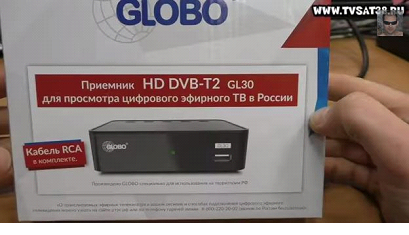
Рассмотрим ресивер Globo GL30, подключим его к телевизору и попробуем настроить.
Итак, перед нами коробка с ресивером.
На передней стороне коробке видим главную панель ресивера, а также упоминание, что в комплекте поставляется RCA кабель.
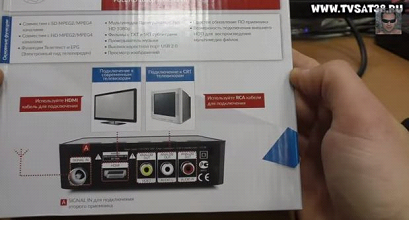
На задней стороне коробке фото панели ресивера с разъёмами с краткой информацией по подключению разъёмов.
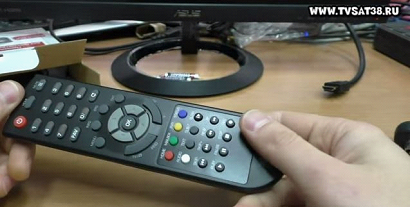
Откроем коробку с ресивером, ознакомимся с содержимым.
Первое, что мы видим – пульт дистанционного управления достаточно универсального дизайна. Такой пульт можно встретить в комплекте многих ресиверов других моделей.
Также в комплекте идут батарейки ААА.
Далее видим RCA кабель, о котором упоминается на лицевой стороне коробки.
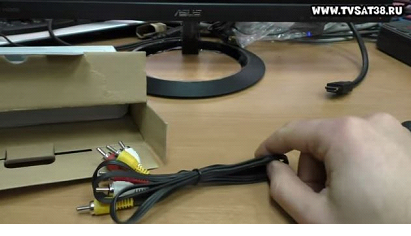
И вот перед нами сам ресивер.
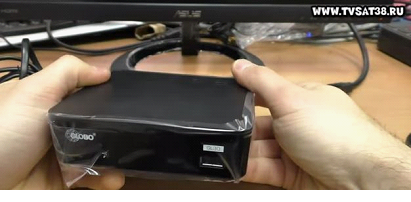
В большинстве ресиверов блок питания идёт отдельно, однако, в данном случае блок питания встроен в ресивер.
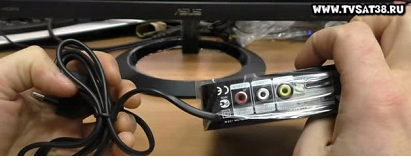
Сам ресивер довольно компактный, на лицевой панели расположен USB разъём.
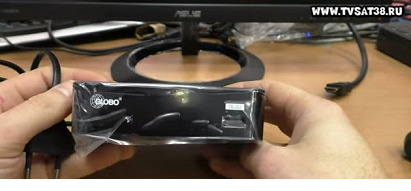
На боковых сторонах нет никаких разъёмов – там лишь отверстия для естественной вентиляции.
На задней панели ресивера расположены разъёмы для подключения телевизионной антенны, HDMI и RCA кабелей.
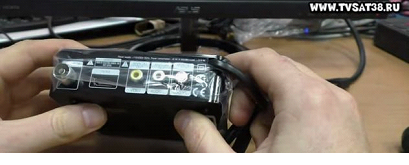
Итак, подключим к ресиверу монитор HDMI кабелем.
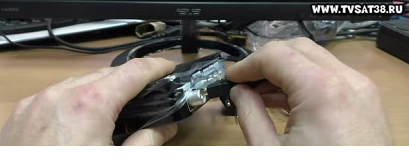
Затем подключаем антенный кабель.
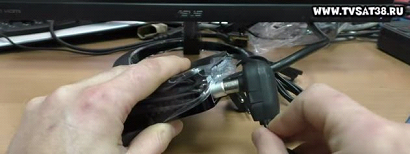
И только после этого включаем ресивер в розетку.
На ресивере загорается зеленый индикатор, говорящий о том, сто приставка включена.
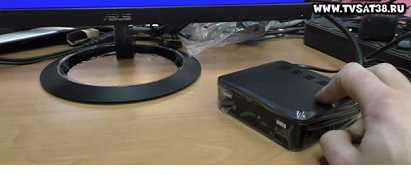
Смотрим на экран. Перед нами нестандартное меню.
Начинаем выполнять настройки приставки.
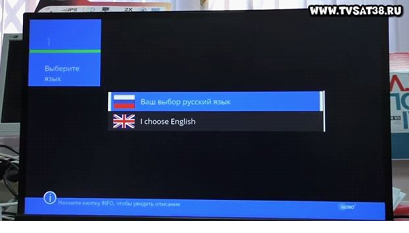
1 шаг. Выбираем язык настройки – русский.
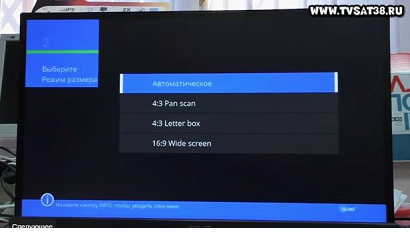
2 шаг. Выбираем размер экрана. Удобнее всего поставить автоматический выбор.
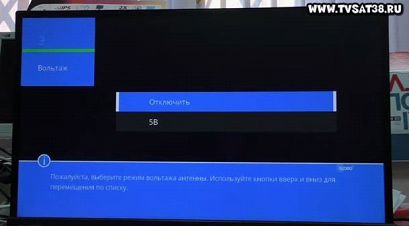
3 шаг. Выбираем вольтаж антенны
4 шаг. Начинаем сканирование каналов
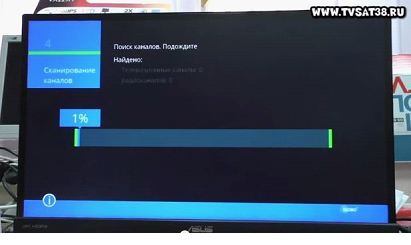
Процесс сканирования занимает несколько минут.
Если при автоматическом сканировании каналы не были найдены либо сканирование было прервано, можно воспользоваться функцией ручного сканирования либо повторить автоматическое.
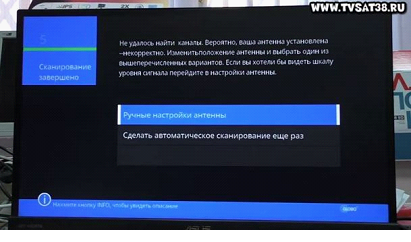
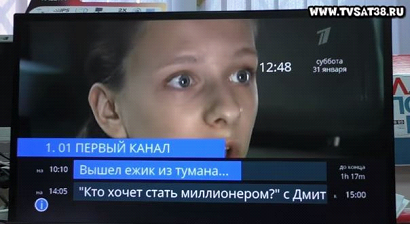
Сканирование прошло, проверяем работу каналов.
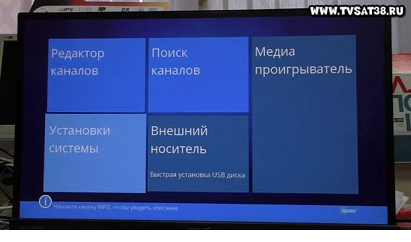
Познакомимся поближе с настройками.
Заходим в меню.
В данный момент доступны редактор и поиск каналов, а также настройки системы.
После подключения внешнего носителя станут доступны вкладки Внешний носитель и Медиа проигрыватель
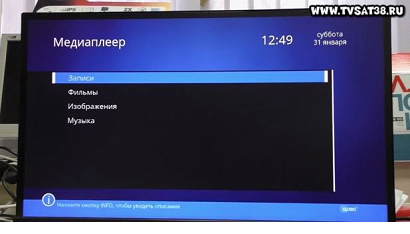
При выборе меню медиа проигрывателя возможен переход по категориям: записи, фильмы, изображения, музыка.
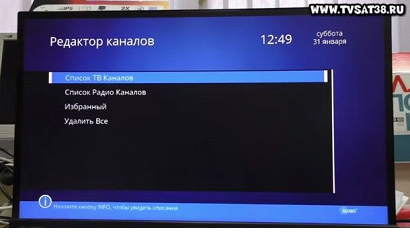
В меню редактора каналов можно найти список ТВ и радиоканалов, избранное, а также есть возможность удалить все каналы для повторного сканирования.
В настройках системы можно найти все необходимые функции, которыми обладает любой ресивер, например, настройки изображения, звука, настройки часов, языка, родительский контроль и другие.
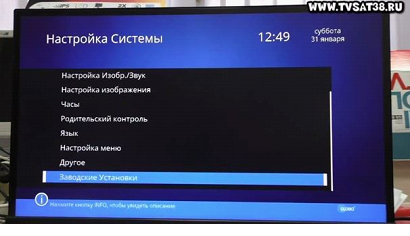
Для того, чтобы сбросить настройки на заводские, можно выбрать соответствующую функцию в настройках системы.
Это требуется для того, чтобы при последующем включении настройка происходила заново, а также, чтобы проверить, установлен ли на ресивере пароль по умолчанию, обычно это 000000.
Пароль не установлен.
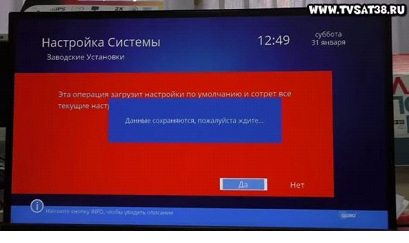
После сброса на заводские, требуется заново пройти все шаги настройки.
Ниже смотрите видео
https://www.youtube.com/watch?v=YXVil9UaNAY

Бывает, что автоматически система видит только один диапазон, поэтому все рекомендуют искать каналы вручную. Не пугайтесь: вручную указывается только частота или канал (23 или 39), а далее приставка сама находит все каналы.
К сожалению, первый мультиплекс Вам придётся искать вручную, причём в моём случае каналы не отображались, хотя сохранились в списке. Чуть-чуть ловил сигнал следующих каналов: Первый канал, Россия-24 и Карусель. Картинка замирала и после ни звука, ни видео.
С радио ситуация напоминает неполный приём пакетов. Ни Маяк, ни Вести FM слушать невозможно. Более/менее удавалось послушать Радио России, но и то с помехами. Кстати, чтобы переключиться на радио, нужно нажать кнопку TV ♫. На фото представлено меню редактора каналов среди радиостанций.
Многие спрашивают в сети интернет: что такое LCN? Это всего лишь выстраивание каналов в порядке того, как задал оператор. Выбирайте нет, если хотите потом настроить самостоятельно порядок.
Внимание! При активной антенне не включайте внешнее питание из приставки (откл.) и включите питание напрямую из розетки. Как показал мой опыт, приставка и активная антенна не работают в режимах в 5V/12V и тем более, когда кабель от антенны воткнут только в приставку.
До источника сигнала 8 км по прямой, но обстановка осложняется высоким сосновым лесом, несмотря на легкий пригорок. Высота над уровнем моря 154 метра. Чуть выше по улице – 161 м. Источником сигнала является телецентр г. Брянска. Мощность передатчика 2000 Вт. Это имеет значение, если мачта передающей антенны находится ниже антенны, принимающей сигнал. По международным стандартам принято, чтобы антенны на частных домах в сельской местности находились на высоте в 10 метров – именно такая берётся за расчёт при проектировании. Конечно, есть множество ситуаций, когда цифровое ТВ берёт чуть ли не на комнатную антенну или кусок провода, но это из разряда вам крупно повезло.
Уровень сигнала: 49-52%, а качество 100% Это можно узнать перед поиском каналов или нажав кнопку STATUS на пульте ДУ. В моем случае антенна висит на деревянной палке, служащей мачтой на высоте крыши одноэтажного дома. Антенна в форме решетки с питанием от сети, т.е активная. Как показал опыт, это был лучший результат. Если спрятать антенну на чердак, то мощность сигнала падает до 12-35% При спуске антенны до высоты потолка –сигнал 12-15%. Изменение направленности антенны по сторонам света и вокруг дома результата не меняет.
Заменив вышедший из строя усилитель сигнала аналогичным за 150 рублей, добился стабильного сигнала в районе 51%, но по-прежнему могу поймать только второй мутиплекс (РТРС-2). К качеству картинки и дополнительным сервисам претензий нет.
На чердаке нашел классическую пассивную антенну Дельта Н311-01 на 5-15 км от источника сигнала (без усиления). Такие антенны выпускает АО НПП «ОСТ» из Санкт-Петербурга уже почти 20 лет. Пока не тестировал. Уверен, что без усиления она особой погоды не сделает, тем более её строго нужно направлять в сторону сигнала. Она, кстати, гораздо шире (83 см) и надёжней в плане металла.
Обратите внимание на качество кабеля (коаксиальный с сопротивлением 75 Ом; старый советский не подходит из-за сильного затухания) и тип антенны (мощность усиления в дБ).
Как правильно выбрать кабель, антенну и настроить цифровое эфирное ТВ наглядно показал специалист РТРС в Амурской области для местного 5 канала. Знаю, что некоторые умельцы подключали к приставке коллективную антенну, установленную на крышах многоэтажных домов и иногда получалось получить весьма полный список каналов в отличном качестве. Желательно правда сменить кабель, чтобы снизить затухание сигнала.
Действительно: картинка идеальная (лучше чем на домашнем кабельном ТВ), к звуку нареканий нет, EPG работает везде и достаточно подробно, чего часто нет в кабельном ТВ (фотография не передаёт чёткости картинки). Приставка автоматически получила дату и местное время с учётом указанных настроек в меню (Россия, региональный пояс).
Время включения приставки из состояния ожидания и появления изображения транслируемого канала занимает 10-15 секунд. Картинка появляется сразу со звуком. При переключении каналов смена потока занимает всего 1-2 секунды.
Телепрограмма подгружается чуть позже, с небольшим запозданием, причём доступен как формат просмотра текущей программы (INFO на пульте), так и анонс по каналу, так и полноценная телепрограмма на весь день и выбор по каналам в отдельном меню.
Узнать, где находится ближайший передатчик, сколько мультиплексов предлагает и частоты можно на официальном сайте РТРС. Там можно выбрать Google Maps или Яндекс Карты, где отмечены все точки присутствия. Есть версия для мобильных устройств. Кроме того, можно позвонить на горячую линию 8-800-220-20-02, чем я не стал пользоваться. В Брянской области равномерно покрыты все районы. Сам неоднократно бывал в Новозыбковском, Злынковском и Климовском и других районах, где видел свежие мачты. Понятно для чего это нужно государству: единое подконтрольное информационное пространство, особенно в приграничных областях и ставка на обывателя, который не привык за что-то платить. Смех, но источником сигнала выступает тот же спутник, а дальше полученный сигнал просто ретранслируется! Проще было выделить субсидии спутниковым операторам или запустить больше отечественных спутников, чтобы снизить стоимость для вещания телеканалов, учитывая просторы страны. Вместо этого выбрали достаточно затратный способ вещания.
Внимание! Частоты отличаются не только от региона, но и от местонахождения, так что лучше заранее их выписать, если поедете на дачу, где плохо с мобильным интернетом.
Приставка Globo GL1-100 сама по себе не плоха и не слишком хороша. Моя оценка: 3,5 балла по пятибальной шкале. Самым большим недостатком является отсутствие поддержки разнообразных кодеков для медиаплеера. Свои базовые обязанности выполняет хорошо, но минусом является слишком долгая автоматическая настройка по всему спектру (3-5 минут), поэтому рекомендую искать каналы по частотам вручную. Аналоговый диапазон приставка поддерживает, но не даст посмотреть аналоговые телеканалы и даже их не найдёт.
Подводя итог, хочется отметить, что цифровое эфирное ТВ проигрывает в количестве каналов кабельному и спутникову ТВ + имеет меньшее количество дополнительных сервисов (видео по запросу, спутниковый интернет). По большему счёту, если у Вас новый телевизор, особенно Smart TV, я бы посоветовал приобрести комплект спутникового ТВ. Цифровое эфирное ТВ вполне может транслировать видео в качестве 1080i (Full HD), но данных телеканалов в мультиплексе нет (Первый HD, Россия HD, НТВ HD и т.д.). На фоне того, что Япония в 2018 году начнёт разворачивать 8K вещание, то становится понятно, кто впереди всей планеты.
Если у Вас старый телевизор, то лучше приобрести приставку цифрового эфирного ТВ, потому что спутниковые операторы постепенно избавляются от парка старых приставок.
Цифровое эфирное ТВ идеально подойдёт дачникам, которые проживают не круглый год в доме, которым нет смысла смысла становиться абонентами спутникового телевидения. В сферу потенциальных абонентов попадают малоимущие семьи, жители частного сектора и селяне с невысоким достатком. Приставка понравится пенсионерам своей относительно невысокой ценой, правда настроить самостоятельно для многих будет несколько сложно.
Нам обещают когда-нибудь добавить местное ТВ в вещание, но на это уйдут годы из-за высокой стоимости аренды частот. В лучшем случае появятся местные государственные каналы через несколько лет.
Рассмотрим ресивер Globo GL30, подключим его к телевизору и попробуем настроить.
Итак, перед нами коробка с ресивером.
На передней стороне коробке видим главную панель ресивера, а также упоминание, что в комплекте поставляется RCA кабель.
На задней стороне коробке фото панели ресивера с разъёмами с краткой информацией по подключению разъёмов.
Откроем коробку с ресивером, ознакомимся с содержимым.
Первое, что мы видим – пульт дистанционного управления достаточно универсального дизайна. Такой пульт можно встретить в комплекте многих ресиверов других моделей.
Также в комплекте идут батарейки ААА.
Далее видим RCA кабель, о котором упоминается на лицевой стороне коробки.
И вот перед нами сам ресивер.
В большинстве ресиверов блок питания идёт отдельно, однако, в данном случае блок питания встроен в ресивер.
Сам ресивер довольно компактный, на лицевой панели расположен USB разъём.
На боковых сторонах нет никаких разъёмов – там лишь отверстия для естественной вентиляции.
На задней панели ресивера расположены разъёмы для подключения телевизионной антенны, HDMI и RCA кабелей.
Итак, подключим к ресиверу монитор HDMI кабелем.
Затем подключаем антенный кабель.
И только после этого включаем ресивер в розетку.
На ресивере загорается зеленый индикатор, говорящий о том, сто приставка включена.
Смотрим на экран. Перед нами нестандартное меню.
Начинаем выполнять настройки приставки.
1 шаг. Выбираем язык настройки – русский.
2 шаг. Выбираем размер экрана. Удобнее всего поставить автоматический выбор.
3 шаг. Выбираем вольтаж антенны
4 шаг. Начинаем сканирование каналов
Процесс сканирования занимает несколько минут.
Если при автоматическом сканировании каналы не были найдены либо сканирование было прервано, можно воспользоваться функцией ручного сканирования либо повторить автоматическое.
Сканирование прошло, проверяем работу каналов.
Познакомимся поближе с настройками.
Заходим в меню.
В данный момент доступны редактор и поиск каналов, а также настройки системы.
После подключения внешнего носителя станут доступны вкладки Внешний носитель и Медиа проигрыватель
При выборе меню медиа проигрывателя возможен переход по категориям: записи, фильмы, изображения, музыка.
В меню редактора каналов можно найти список ТВ и радиоканалов, избранное, а также есть возможность удалить все каналы для повторного сканирования.
В настройках системы можно найти все необходимые функции, которыми обладает любой ресивер, например, настройки изображения, звука, настройки часов, языка, родительский контроль и другие.
Для того, чтобы сбросить настройки на заводские, можно выбрать соответствующую функцию в настройках системы.
Это требуется для того, чтобы при последующем включении настройка происходила заново, а также, чтобы проверить, установлен ли на ресивере пароль по умолчанию, обычно это 000000.
Пароль не установлен.
После сброса на заводские, требуется заново пройти все шаги настройки.
Ниже смотрите видео
https://www.youtube.com/watch?v=YXVil9UaNAY
Пульт управления
Пульт управления
Подключение
Подключение
Основные операции
Инструкция
Цифровой Эфирный Приемник
Поддержка SD/HD (MPEG2/MPEG4
H.264), DVB-T2
Функция PVR – возможность записи
на внешний USB диск
Time Shift (пауза , перемотка)
Выход HDMI
Низкое потребление энергии в
режиме ожидания
Автоматический переход в режим
ожидания
Программа передач – EPG
Русскоязычное меню
Автоматическое выключение
Согласно Европейским стандартам в, ваш приемник оснащен функцией “Автоматическое выключе-
ние”. Приемник переходит в режим ожидания через 3 часа после последнего действия с ним. Если в
течении этого времени приемник не будет получать сигналы ПДУ или от кнопок на передней панели,
приемник выключится. За 2 минуты до выключения на экране ТВ появится предупреждение. Эта
функция включена по умолчанию, вы можете отключить ее в соответствующем пункте меню.
Работа с внешним жестким диском
Во время работы с USB диском (HDD, флэш ), обратите внимание на следующие требования:
Диск совместим с USB 2.0 и имеет достаточную скорость чтения – записи,
Диск имеет одну область записи, отформатирован в надлежащем формате,
Важно, диск должен иметь внешний источник питания
(в особенности внешний жесткий диск ),
Не отсоединяйте диск во время записи/чтения,
Не используйте заполненный или нефрагментированный диск.
Производитель не несет ответственность за ущерб, прямо или косвенно вызванный проблемами,
в результате потери данных на внешнем жестком диске USB, подключенном к приемнику, в слу
—
чае некорректной работы приемника.
Комплект упаковки
После приобретения приемника,распакуйте его и
проверьте наличие следующих аксессуаров:
Приемник
ПДУ
Инструкция
Батарейки — 2x AAA
Для установки батареек в ПДУ откройте крышку
на задней части пульта . Если там есть батарейки,
извлеките их. Вставьте новые соблюдая поляр-
ность. Закройте крышку ПДУ.
Подключение
1.
Подсоедините кабель эфирной антенны к входу DVB-T AERIAL IN.
2.
Подключите HDMI кабель к Телевизору, или
3.
Подключите RCA кабель к Телевизору
4.
Подключите приемник в сеть.
Включите приемник. Через некоторое время вы увидите стартовое меню. Если меню не появляется,
возможно вы неправильно выбрали вход видео. В инструкции к ТВ узнайте, как правильно выбрать
источник сигнала.
ModelID:GL60100
KP/2013/05
Кнопка
Функция
POWER—
Включение ресивера или переход в
режим ожидания.
MODE
Изменение режима изображения.
MUTE —
Включение или выключение звука.
Цифровые клавиши
Выбор номера канала или ввод
параметров.
FAV
Переход к избранным каналом.
Выбор промежутка времени до
перехода в режим ожидания.
Предпоследний канал.
MENU
Отображение главного меню.
INFO
Информация о текущем канале.
EPG
Электронный гид телепередач.
EXIT
Отмена изменений и выход из меню.
/
Переключение канал, движение
курсора вниз/вверх в меню.
/
Регулировка уровня звука или
переход влево/вправо в меню.
TV /
Переключение между ТВ и Радио
режимом.
Кнопка
Функция
FIND
Поиск канала.
P- / P+
Перемещение курсора по страницам.
OK
Список каналов. Выбор в меню.
SUBT
Настройка субтитров.
LIST
Дополнительные функции.
STATUS
Информация о состоянии приемника.
AUDIO
Настройка параметров звука.
TXT
Показать телетекст текущего канала.
PVR
Установить время записи программ (USB диск должен быть подключен).
USB
Список записей (USB диск должен быть подключен).
SLOW
Замедление проигрывания записей.
SKIP-
Предыдущая сцена записи.
SKIP+
Следующая сцена записи.
REW
Перемотка.
FF
Перемотка вперед.
PLAY
Перемотка назад.
PAUSE
Пауза.
STOP
Стоп записи/воспроизведения.
REC
Записать текущую программу.
красочные кнопки
Дополнительные функции.
Инструкция
GL100
1
2
3
4
AERIAL IN
LOOP OUT
POWER
~110-230V
50Hz
HDMI
DIGITAL OUT
S/PDIF
DIGITAL
OUT
VIDEO
ANALOG
OUT
AUDIO L
ANALOG
OUT
AUDIO R
ANALOG
OUT
2013-05-10_GL100.indd 1
2013-05-10 09:53:00
Настройка ресивера глобо 100
В нашем цифровом 21-м веке все больше и больше набирают популярность различные электронные развлечения. И если в крупных городах выбор такой, что и не знаешь, что выбрать, то выезжая за город на фазенду скудность выбора навевает смертельную скуку.
Интернет, цифровое телевидение, ip-телевидение и спутниковое тв проникло практически везде, хотя, как вы понимаете, это всего лишь маркетинговый ход. Выезжая за дцать километров из крупного города все эти услуги, если они там вообще есть, либо стоят как самолет, либо низкого качества, а иногда первое и второе в одном флаконе.
Но эти факторы не самые главные, не смотря на то, что в Интернете интернет пользователи бьют себя пяткой в грудь и заявляют, что их большинство (не важно в каком вопросе), в нашей стране самое популярное развлечение — телевидение. И стоит заметить, что не спутниковое! Проезжая по территориям фазенд, да и не только, практически все крыши утыканы старыми добрыми телевизионными антеннами, изредка разбавленные спутниковыми.
И так, мы за пределами крупного города…
Дача, загородная резиденция или фазенда… Место, где люди любят отдыхать от шумных городов, ковыряться в грядках или выращивать красивые цветы ради собственного удовольствия, жарить шашлыки и встречаться с родственниками или друзьями, а в «перерывах» смотреть телевизор.
Так уж сложилось исторически, что наш человек не привык платить за то, что можно получить бесплатно. Да и целесообразно ли платить (за то же спутниковое или ip телевидение), когда вы за городом проводите 2 дня в неделю? А ведь еще вначале необходимо приобрести недешевый комплект. А если телевизор не один?
Все это никак не дает увеличить продажи услуг спутниковых операторов, но «телерога» есть у многих. А если на них ловится 2 и более телеканала, то это праздник и хороший повод получить как минимум цифровых 10 каналов. Ну а если ваша фазенда находится в радиусе 50 км от города миллионника, то и все 20.
В 435 выпуске подкаст передачи рассказывалась история приобретения недорогой приставки для просмотра цифрового эфирного тв, и было обещано немного про нее расписать. Встречайте! Globo GL 100 HRA.
Еще существует вариант без HRA в названии. В таком наборе нет комнатной антенны.
Тыльная сторона. Видите внизу широкую белую наклейку? Перед покупкой убедитесь, что она цела на линии сгиба. По крайней мере, это убережет вас от того, что этот комплект уже кому-то когда-то продавали и его вернули обратно.
А так выглядит сама приставка. Дешево и по-китайски сердито… Даже разделитель между часами и минутами не мигает, но это проблема программная и будем надеяться, что в дальнейшем это исправят, хотя на общую работоспособность ни капельки не влияет.
Так почему же именно Globo GL 100? Хотя к нам и попадала приставка Rolsen, которая визуально сделана лучше и стоит дешевле, эта приставка работает быстрее и стабильней! Видели на верхней части упаковки магический три буквы? Которые ALi, а вы про какие? «Все» сообщество в интернете пишет об этом чудо чипсете, который быстро обрабатывает мультимедиа поток и якобы все приставки им оснащенные быстро переключают каналы.
Прежде всего, нам была необходима простота «из коробки». В комплекте идут все необходимые кабеля: HDMI и старые добрые «тюльпаны», но вот чего не хватает, так это антенного кабеля для проброса аналогового сигнала на телевизор и переходника с «тюльпанов» на SCART.
Пульт дистанционного управления! Это была песня души, когда в коробке был обнаружен полноразмерный пульт дистанционного управления. После всех многочисленных микроскопических пультов от различных мультимедиа приставок, этот пульт — всем пультам пульт. Удобно (видимо по старой привычке) лежит в руке, легко переключаться между каналами, вызывать программу передач и многое другое, что мы так все привыкли ожидать от телевизионных пультов.
Больше про пульт добавить нечего!
Еще одним плюсом является простое меню без каких либо лишних наворотов.
Стоит отдельно заметить, что при самом первом включении или после обнуления конфигурации на заводские установки, будет запущен мастер первоначальной настройки, который предложит выбрать тип используемой антенны (штатная из комплекта или иная другая), необходимое питание антенны (пин-код 1285) и произведет полное сканирование всех каналов (DVB-T, DVB-T2 и даже закодированных).
Потом, вы можете пересортировать каналы как вам угодно, создать списки любимых каналов, стереть или закодировать.
Еще одним плюсом этой модели приставки стала выводимая на экран информация о текущей передаче.
Этого не достаточно? Можно и подробней.
Если у вас уже есть в большом городе цифровое кабельное тв или iptv, то наверняка вы знаете об электроном гиде или проще говоря — программа передач. Так вот нам очень хотелось, что бы приставка отображала его в привычном для нас виде, а не в новомодном стиле «Газета». В этой приставке стиль отображения можно переключать.
На что стоит обратить внимание при покупке? Первое — это, как уже было написано выше, целостность большой белой наклейки, второе — это номер версии прошивки, третье — батарейки должны быть в блистере, а не стоять в пульте.
В августе (2014) на всех новых приставках залита прошивка 1.2.7P. Хотя на официальном сайте доступна прошивка 1.2.3. С чем это связано, не известно. Фирма представитель в России нам так и не ответила.
Так сколько же каналов можно принимать в цифровом телевидении? Мы тестировали в 50 км от столицы нашей необъятной родины и поймали все 40 каналов. Из них: 10 каналов в стандарте DVB-T (1-й мультиплекс), 20 каналов в стандарте DVB-T2 (1-й и 2-й мультиплексы) и 13 закодированных платных каналов некоего коммерческого оператора (на самом деле 10 дублируют 1-й мультиплекс + 3 дополнительных канала типа рыбалка и охота).
Наши знакомые пользуются ЦТВ неподалеку от Волоколамска и до июля у них принималось оба мультиплекса, а потом только первый. Это связано с тем, что РТРС «попросил» телеканалы оплачивать передатчики 2-го мультиплеска авансом. Их владельцы посчитали экономически необоснованным оплату передатчиков в городах с населением меньше 50-ти тысяч и вещание 2-го мультиплекса в таких населенных пунктах было приостановлено. Хотя в Интернете вы можете найти и другие версии, вплоть до «вселенского заговора теневого правительства».
Вы могли заметить, что все снимки в этом материале были сделаны с широкоформатного телевизора (HD Ready, не путать с Full HD) и наверняка спросите, а как это все выглядит на стареньких телевизорах, кои стоят у многих на фазендах? Да пожалуйста, ниже приведены снимки как это все выглядит на стареньком маленьком «кубике» 4:3 Akai.
Информация о передаче.
Подробное описание передачи.
Телегид или программа передач.
И просто мультик…
Вот и все, ребята! Тестирование ЦТВ и получение гарантированных 10-ти каналов (+10 каналов 2-го мультиплекса) на фазенде пройдено успешно, даже больше чем успешно. Ибо была подобрана в нашем случае идеальная приставка с небольшими финансовыми затратами по сравнению со спутниковым тв.
Источник

Цифровой ресивер средних размеров GLOBO GL100, используемый для приема бесплатных эфирных программ, выпускается для работы с форматом передачи DVB-T, T2 с декодированием сигнала в стандарты MPEG 2, MPEG 4. Наличие цифрового выхода позволяет получать на экране картинку в SD, HD-качестве, с разрешением 576p, 720p, 1080i, Full HD 1080p. Максимальное значение разрешения может достигать 1920х1080 р. Основными отличиями приемника являются железный корпус, 4-символьный дисплей, цифровой выход SP/DIF.
Использование функции «встроенный проигрыватель» подразумевает работу с дополнительными накопителями, жесткими дисками. Подключив внешний носитель к приставке при помощи порта USB 2.0, пользователь получает возможность:
- Обновлять программные установки взамен ранее установленного ПО.
- Копировать на носитель эфирные программы путем программирования таймера записи, или в режиме реального времени (функция PVR).
- Воспроизводить готовые медиафайлы, указанные производителем в руководстве пользователя (функция «проигрыватель»).
- Активировать режим полноценного просмотра со скоростным поиском выделенных фрагментов, временной остановкой воспроизведения (Tine Shift).
Встроенный цифровой аудиовыход SP/DIF гарантирует воспроизведение аудиодиофайлов через звуковоспроизводящую систему высокого качества. Переход в режим Standbye производится автоматически, через 180 мин после окончания последней операции. Покупатель при продаже получает комплект, состоящий из приставки GLOBO GL100, руководства пользователя, пульта ДУ с батарейками ААА, кабеля соединительного HDMI, гарантийного талона.
Особенности GLOBO GL100
- Опция «родительский контроль».
- Электронный редактор программ EPG.
- Создание списка нужных каналов, сортировка программ по категориям.
- Телетекст, субтитры.
- Габариты: 180 х 88 х 28 мм.
Корпус устройства выполнен из окрашенного в черный цвет металла, в стандартном прямоугольном форм-факторе. Классическое сочетание прямоугольных поверхностей, проявленное чувство меры при наполнении фасада приемника кнопками управления создают впечатление завершенности дизайна. На передней панели расположены слот USB 2.0, 4-символьный дисплей зеленого свечения, индикатор режимов работы, клавиши навигации по каналам, кнопка включения. Задняя поверхность содержит гнезда высокочастотного входа/выхода (RF IN, RF OUT), цифровой аудиовыход SP/DIF, разъемы композитного выхода 3RCA, интерфейс HDMI.
Эргономичный пульт, понятный интерфейс меню, качественная картинка, наличие цифрового выхода звука можно отнести к положительным качествам ресивера. В ходе тестирования появились претензии к замедленному переключению каналов, невозможности работы с аудиокодеком АС 3, отсутствии в комплекте кабеля RCA.
www.satavto.by
Разместите рекламу здесь! Обсуждение и вопросы. Rusat 13 – НХЛ. Имя Запомнить? Globo, Orton, Opticum C. JTAG восстановление прошивки здесь. Инструкция по замене ПО Мастер код для забывчивых откат для прошивок глобо с и его клонов смена загрузчика на более раннюю версию На каналы НТВ со спутника АВС нет звука. Как сделать? Последний раз редактировалось Misua; Vasilii-md , Работают ВСЕ прошивки начиная с 1.
Цитата: Сообщение от Vasilii-md и што надо зделать штоб работал? О пришлось переливать. Последний раз редактировалось Vasilii-md; Причина: Добавлено сообщение. Цитата: Сообщение от Vasilii-md это пишет после п. Вложения B. C Upgrade Цитата: Сообщение от Vasilii-md дайте пожалуста рабочшяя прошивка на триколор я пробовал 1.
Это шнурок глючит USB-переходник. У меня на 7винде это происходит каждый раз перед прошивкой. Не дружить с USB переходниками. На XP такого не наблюдалось. С последним драйвером 1. До этого выбивало разные ошибки и тюнер выдавал ASH. Цитата: Сообщение от papushaev вам сюда огромное спасибо сделал так и заработало! Добавлено через 56 минут скажите пожалуста што зделать с ресивером если он не открывается а пишет ASH и не могу прошить тоже так пишет?
Часто задаваемые вопросы, на которые мы устали отвечать:
- Что идет в комплекте с GLOBO GL100?
- Что означает цифровой внешний TV-тюнер? К чему и куда его подключать?
- Помогите, я полный чайник, как настроить GL100?
- Хочу научиться правильно фотографировать, ищу фотошколу в Киеве или какие-то фотокурсы для новичков. Подскажите адреса.
- Нужен тюнер не только для просмотра телепередач, но и для захвата и оцифровки видео. Подойдет ли мне эта модель?
- Срочно разыскивается родное программное обеспечение для GLOBO GL100. Поделитесь ссылочкой пожалуйста
- Как записать телепрограмму используя этот тюнер?
- Есть ли в нём поддержка аналогового вещания?
- Нужно заменить разъем питания, ищу адекватный сервис в Киеве. Цена ремонта?
- Не могу разобраться с инструкцией ( manual-globo-gl100.zip). Как его настроить?
- Изучил все модели GLOBO, перечитал отзывы, но всё равно не могу определиться. Какой внешний автономный TV-tuner выбрать?
- Куплю бу GLOBO GL100 или что-то аналогичное по характеристикам в Киеве. Срочно!
Содержание
- Обзор ресивера DVB T2 Globo GL30. Подключение и настройка.
- Обзор ресивера DVB T2 Globo GL30. Подключение и настройка.
- Globo GL100
- Инструкции и файлы
- Globo приставка для телевизора как настроить
- Ресивер DVB-T2 GLOBO GL100
- Цифровой эфирный приемник Globo GL30
- Конструкция и внешний вид
- Установка и настройка ресивера
- Просмотр каналов
- Обновление ПО
- PVR и медиаплеер
- Заключение
Обзор ресивера DVB T2 Globo GL30. Подключение и настройка.
Рассмотрим ресивер Globo GL30, подключим его к телевизору и попробуем настроить.
Итак, перед нами коробка с ресивером.
На передней стороне коробке видим главную панель ресивера, а также упоминание, что в комплекте поставляется RCA кабель.
На задней стороне коробке фото панели ресивера с разъёмами с краткой информацией по подключению разъёмов.
Откроем коробку с ресивером, ознакомимся с содержимым.
Первое, что мы видим – пульт дистанционного управления достаточно универсального дизайна. Такой пульт можно встретить в комплекте многих ресиверов других моделей.
Также в комплекте идут батарейки ААА.
Далее видим RCA кабель, о котором упоминается на лицевой стороне коробки.
И вот перед нами сам ресивер.
В большинстве ресиверов блок питания идёт отдельно, однако, в данном случае блок питания встроен в ресивер.
Сам ресивер довольно компактный, на лицевой панели расположен USB разъём.
На боковых сторонах нет никаких разъёмов – там лишь отверстия для естественной вентиляции.
На задней панели ресивера расположены разъёмы для подключения телевизионной антенны, HDMI и RCA кабелей.
Итак, подключим к ресиверу монитор HDMI кабелем.
Затем подключаем антенный кабель.
И только после этого включаем ресивер в розетку.
На ресивере загорается зеленый индикатор, говорящий о том, сто приставка включена.
Смотрим на экран. Перед нами нестандартное меню.
Начинаем выполнять настройки приставки.
1 шаг. Выбираем язык настройки – русский.
2 шаг. Выбираем размер экрана. Удобнее всего поставить автоматический выбор.
3 шаг. Выбираем вольтаж антенны
4 шаг. Начинаем сканирование каналов
Процесс сканирования занимает несколько минут.
Если при автоматическом сканировании каналы не были найдены либо сканирование было прервано, можно воспользоваться функцией ручного сканирования либо повторить автоматическое.
Сканирование прошло, проверяем работу каналов.
Познакомимся поближе с настройками.
В данный момент доступны редактор и поиск каналов, а также настройки системы.
После подключения внешнего носителя станут доступны вкладки Внешний носитель и Медиа проигрыватель
При выборе меню медиа проигрывателя возможен переход по категориям: записи, фильмы, изображения, музыка.
В меню редактора каналов можно найти список ТВ и радиоканалов, избранное, а также есть возможность удалить все каналы для повторного сканирования.
В настройках системы можно найти все необходимые функции, которыми обладает любой ресивер, например, настройки изображения, звука, настройки часов, языка, родительский контроль и другие.
Для того, чтобы сбросить настройки на заводские, можно выбрать соответствующую функцию в настройках системы.
Это требуется для того, чтобы при последующем включении настройка происходила заново, а также, чтобы проверить, установлен ли на ресивере пароль по умолчанию, обычно это 000000.
Пароль не установлен.
После сброса на заводские, требуется заново пройти все шаги настройки.
Ниже смотрите видео
Источник
Обзор ресивера DVB T2 Globo GL30. Подключение и настройка.
Рассмотрим ресивер Globo GL30, подключим его к телевизору и попробуем настроить.
Итак, перед нами коробка с ресивером.
На передней стороне коробке видим главную панель ресивера, а также упоминание, что в комплекте поставляется RCA кабель.
На задней стороне коробке фото панели ресивера с разъёмами с краткой информацией по подключению разъёмов.
Откроем коробку с ресивером, ознакомимся с содержимым.
Первое, что мы видим – пульт дистанционного управления достаточно универсального дизайна. Такой пульт можно встретить в комплекте многих ресиверов других моделей.
Также в комплекте идут батарейки ААА.
Далее видим RCA кабель, о котором упоминается на лицевой стороне коробки.
И вот перед нами сам ресивер.
В большинстве ресиверов блок питания идёт отдельно, однако, в данном случае блок питания встроен в ресивер.
Сам ресивер довольно компактный, на лицевой панели расположен USB разъём.
На боковых сторонах нет никаких разъёмов – там лишь отверстия для естественной вентиляции.
На задней панели ресивера расположены разъёмы для подключения телевизионной антенны, HDMI и RCA кабелей.
Итак, подключим к ресиверу монитор HDMI кабелем.
Затем подключаем антенный кабель.
И только после этого включаем ресивер в розетку.
На ресивере загорается зеленый индикатор, говорящий о том, сто приставка включена.
Смотрим на экран. Перед нами нестандартное меню.
Начинаем выполнять настройки приставки.
1 шаг. Выбираем язык настройки – русский.
2 шаг. Выбираем размер экрана. Удобнее всего поставить автоматический выбор.
3 шаг. Выбираем вольтаж антенны
4 шаг. Начинаем сканирование каналов
Процесс сканирования занимает несколько минут.
Если при автоматическом сканировании каналы не были найдены либо сканирование было прервано, можно воспользоваться функцией ручного сканирования либо повторить автоматическое.
Сканирование прошло, проверяем работу каналов.
Познакомимся поближе с настройками.
В данный момент доступны редактор и поиск каналов, а также настройки системы.
После подключения внешнего носителя станут доступны вкладки Внешний носитель и Медиа проигрыватель
При выборе меню медиа проигрывателя возможен переход по категориям: записи, фильмы, изображения, музыка.
В меню редактора каналов можно найти список ТВ и радиоканалов, избранное, а также есть возможность удалить все каналы для повторного сканирования.
В настройках системы можно найти все необходимые функции, которыми обладает любой ресивер, например, настройки изображения, звука, настройки часов, языка, родительский контроль и другие.
Для того, чтобы сбросить настройки на заводские, можно выбрать соответствующую функцию в настройках системы.
Это требуется для того, чтобы при последующем включении настройка происходила заново, а также, чтобы проверить, установлен ли на ресивере пароль по умолчанию, обычно это 000000.
Пароль не установлен.
После сброса на заводские, требуется заново пройти все шаги настройки.
Ниже смотрите видео
Источник
Globo GL100


| Категория: | Бытовая, кухонная техника, электроника и оборудование |
| Группа: | Приемники Телевизионные Dvb-T2 |
| Устройство: | Globo GL100 |
Инструкции и файлы
| Файл | Страниц | Формат | Размер | Действие |
|
Чтобы ознакомиться с инструкцией выберите файл в списке, который вы хотите скачать, нажмите на кнопку «Скачать» и вы перейдете на страницу, где необходимо будет ввести код с картинки. При правильном ответе на месте картинки появится кнопка для получения файла. Если в поле с файлом есть кнопка «Просмотр», это значит, что можно просмотреть инструкцию онлайн, без необходимости скачивать ее на компьютер. В случае если материал по вашему не полный или нужна дополнительная информация по этому устройству, например драйвер, дополнительные файлы например, прошивка или микропрограмма, то вы можете задать вопрос модераторм и участникам нашего сообщества, которые постараются оперативно отреагировать на ваш вопрос. Также вы можете просмотривать инструкции на своем устройстве Android Источник Globo приставка для телевизора как настроить
Ресивер DVB-T2 GLOBO GL100Постоянная ссылка на страницу: http://dvbpro.ru/?p=9283 Цифровая приставка для просмотра эфирного телевидения стандарта DVB-T2 — GLOBO GL100. Данная модель работает на чипсете хорошо зарекомендованном чипсете ALI3812 и имеет набор стандартных функций для приставок данного вида. GLOBO GL100 умеет проигрывать медиафайлы популярных форматов благодаря встроенному медиаплееру. На передней панели цифрового эфирного ресивера GLOBO GL100 расположен экран, разъем USB, кнопка включения/выключения приставки и кнопки перелистывания каналов. На задней панели имеются интерфейсы HDMI, RCA (тюльпаны), антенный вход и цифровой выход.
Пульт дистанционного управления (ДУ) имеет не стандартную форму (если сравнивать с аналогами). Функции пульта ДУ также стандартные и не отличаются от других.
Комплектация DVB-T2 приставки GLOBO GL100: Настроить цифровую приставку GLOBO GL100 на прием цифровых эфирных каналов можно как в ручном режиме, так и в автоматическом. Основные характеристики DVB-T2 ресивера GLOBO GL100: Габариты: Источник Цифровой эфирный приемник Globo GL30
Конструкция и внешний видПродается приемник GL30 в очень компактной картонной коробке, уплотнительные вставки для защиты ее содержимого не используются. Все надписи на коробке выполнены на русском языке. Помимо основных технических характеристик, на коробке изображена наглядная схема подключения приставки к современным и старым (CRT) телевизорам. В комплект поставки, помимо приемника, также входят: • пульт ДУ с батарейками (2 шт. тип ААА); • краткое руководство пользователя и гарантийный талон. Кабель HDMI в комплект не входит.
Кнопок управления на передней панели нет. Индикация режимов работы осуществляется с помощью светодиода (красный/зеленый). Набор интерфейсных разъемов у приемника Globo GL30 минимальный: • антенный вход SIGNAL IN; • композитный видеовыход (RCA Video); • выход аудио (RCA R, L); • мультимедийный интерфейс (HDMI); • USB 2.0-порт, расположенный на передней панели. Питание приемника осуществляется от встроенного блока питания 220 В, расположенного на основной материнской плате.
Установка и настройка ресивераПри первом включении в сеть ресивер GL30 запускается в режиме мастера установки. Мастер состоит из нескольких простых шагов: • Выбор языка меню. Всего доступно два варианта локализации: русский (выбран по умолчанию) и английский. • Выбор формата преобразования картинки: авто, 4:3 PanScan, 4:3 LetterBox, 16:9 Wide Screen. • Управление питанием усилителя антенны (5 В, включить/выключить). • Следующим шагом начинается автоматический поиск каналов. Скорость поиска каналов достаточно высокая. Процесс поиска сопровождается таймером с обратным отсчетом. Чтобы просканировать весь частотный диапазон (Санкт-Петербург) и найти каналы двух мультиплексов, ресиверу потребовалось чуть более 2 минут. Во время тестирования использовалась комнатная антенна Funke Digital TV Margon Home+ 5.0. После окончания процедуры поиска ресивер сразу готов к работе. Если же автоматический поиск не дал желаемых результатов, надо попробовать провести настройку в ручном режиме. Остальные настройки приемника в случае необходимости можно изменить через меню. Приемники GL30 и GL100 работают под управлением одинакового ПО. По крайней мере никакой разницы между меню приемников обнаружить не удалось. Главный экран основного меню предельно лаконичен и содержит 5 пунктов (редактор каналов, поиск каналов, установки системы, внешний носитель, медиапроигрыватель). Если пункт главного меню неактивен (нет USB-диска), то этот пункт нельзя выбрать кнопками курсора. Отличить неактивные пункты меню от активных можно по цвету. Просмотр каналовПри просмотре эфирных DVB-T2-каналов проблем с качеством картинки замечено не было. Воспроизведение плавное, смена кадров без рывков. Переключение между программами происходит быстро. Приемник корректно отображает информацию электронного ТВ-гида, причем название текущего события, а также его прогресс-бар отображается прямо в списке каналов и пользователю не надо открывать дополнительные меню, чтобы понять, какие программы идут в данный момент на других каналах. Обновление ПООбновление программного обеспечения приемника GL30 осуществляется двумя способами: • С помощью USB-диска. На тест ресивер был поставлен с версией ПО 1.0.4, датированной 2014/08/07. Последняя актуальная версия ПО на официальном сайте производителя имеет номер 1.0.6. Процедура обновления ПО не таит никаких сложностей и во время тестирования прошла без сбоев. После обновления программного обеспечения ресивер снова переходит в режим мастера настройки. Во время тестирования была проверена работа с жестким диском USB Transcend Store Jet 320 Gb. Питания USB-порта на передней панели хватает для стабильной работы не только USB flash, но и жестких дисков. Хотя руководством пользователя рекомендуется использовать дополнительный источник питания при работе с жестким диском. Сразу после подключения диска ресивер готов записывать ТВ-программы. А вот функция Timeshift по умолчанию отключена, ее при необходимости надо включить в меню. Главное меню медиаплеера содержит 4 категории: записи, фильмы, изображения, музыка. Дальше выбор медиаконтента для воспроизведения осуществляется через файловый менеджер, в котором видны только определенные типы файлов. Во время теста было проверено воспроизведение основных видеокодеков и форматов (h264, mpeg, mvk, avi). В целом медиаплеер достаточно непривередливый и большинство видеофайлов «съел» без каких-либо проблем. Однако, к сожалению, звуковые дорожки AC3 медиаплеер воспроизводить отказался, что свело практически на нет всю его полезность. ЗаключениеЭфирный приемник Globo GL30 — это хороший вариант для просмотра эфирной «цифры». В ресивере нет решительно ничего лишнего. Редакция выражает признательность компаниии Globo за предоставленный для тестирования эфирный приемник GL30 Подпишитесь на канал «Телеcпутника» в Telegram: перейдите по инвайт-ссылке или в поисковой строке мессенджера введите @telesputnik, затем выберите канал «ТелеСпутник» и нажмите кнопку +Join внизу экрана. И подписывайтесь на канал «Телеспутника» в «Яндекс.Дзен» . Источник Adblock |


