

-
Contents
-
Table of Contents
-
Bookmarks
Quick Links
Handheld 3-axis Gimbal Stabilizer
S5B User Manual
*Smartphone not included
Summary of Contents for Shenzhen S5B
-
Page 1
Handheld 3-axis Gimbal Stabilizer S5B User Manual *Smartphone not included… -
Page 2: Table Of Contents
CONTENT ● Package List…………..1 ● Disclaimer and Warning……….2 ● Safety Operation Guidelines……..4 ● Get to know the Stabilizer………6 ● USB Connection…………8 ● Mounting Mobile phone, Checking Balance….9 ● Operating …………..10 ● Operating Mode…………11 ● Changing Orientation……….12 ● Connection…………. 13 ●…
-
Page 3: Package List
PACKING LIST The product should be packed with following items (including this user manual), If you are missing any items or components, please contact your dealer immediately! GIMBAL MANUAL ×1 STRING ×1 MICRO USB STABILIZER ×1 CABLE ×1…
-
Page 4: Disclaimer And Warning
DISCLAIMER AND WARNING Thank you for purchasing our Stabilizer. Before you start PLEASE read this manual and become familiar with Gimbals’ components and operating modes to ensure proper operation. The information contains herein affects your safety and your legal rights and responsibility. Failure to read and follow the instructions and warnings may result in serious injury to you or damage to your device or property.
-
Page 5
DISCLAIMER AND WARNING WARNING Read the ENTIRE User guide to become familiar with the features of our Stabilizer before operating. Failure to operate the product correctly can result in damage to the product or personal property, and cause serious injury. This is a sophisticated product. -
Page 6: Safety Operation Guidelines
SAFETY OPERATION GUIDELINE The Stabilizer should be used in temperatures from 0℃ to 40℃. Use of the battery in environments above 40℃ can lead to a fire or explosion. Use of battery below 0℃ can lead to serious damage. IMPORTANT BATTERY SAFETY INFORMATION •…
-
Page 7
SAFETY OPERATION GUIDELINE ■ CAUTION: 1. The Stabilizers a high -precision control device, damaged may be caused to stabilizer if it is dropped or subject to external force, and this many result in malfunction. 2. Make sure the rotation of Stabilizer axes is not blocked by external force when the stabilizer is power on. -
Page 8: Get To Know The Stabilizer
Get to know Stabilizer The stabilizer is high-precision control device. Connect to APP, it has more face tracking, time-lapse function, etc. which can offer you professional grade video. 1. Smartphone Clamp- hold smartphone steady. 2. Pan Motor- it allow you gimbal to rotate 330 degrees horizontally 3.
-
Page 9
6.3 Light- Stabilizer in Lock Mode 7. Power ON/OFF and Press 2 times to bring the Mobile phone to bring the Mobile phone to its original position Power ON/OFF- press and holder the button (8) for 3-4 seconds until the three light (6.1 )(6.2)(6.3) flashes blue, than turn on (Default Mode: Pan &… -
Page 10: Usb Connection
USB CONNECTION IN-USE CHARGING Connect the Micro USB Port on the side of stabilizer’s handle to a power source SUCH AS a power pack (not include) to extend run-times. MOBILE CHARGING The USB port at the bottom of the stabilizer handle can be used for charging of your Smartphone while use.
-
Page 11: Mounting Mobile Phone, Checking Balance
MOUNTING SMARTPHONE Place Smartphone to mounting clip as show. Slide the Smartphone to right until it touches Tilt Motor. ADJUST BALANCE If the Smartphone does not stay leveled when mounted, please do as following: Step 1: Loosen the Roll balance Knob. Step 2: Make small Adjustment by sliding the horizontal arm, until the mobile balance almost.
-
Page 12: Operating
OPERATING To Power On Press & Hold the Power/Shooting button for 3-4 seconds until the Mode Indicator light flashes blue, and then turns on All Follow Light in blue color finally. TO POWER OFF Press & Hold the Power/Shooting button for 3-4 seconds until the Mode Indicator light is off.
-
Page 13: Operating Mode
OPERATING MODES SWITCHING STABLIZER MODES a. The stabilizer enters default Pan & Tilt Following Mode each time when powered on. Step 2: Click power button to Switch into Pan Following Mode. Step 3: Single Press the power button to enter into Locking Mode Notes: The Joystick Function can be…
-
Page 14: Changing Orientation
CHANGE ORIENTATION 1. SWITCHING FROM HORIZONTAL TO VERTICAL Keep the phone facing yourself and rotate the Stabilizer handle over 70 degrees in counterclockwise direction, Stabilizer will enter vertical shooting Mode. (Phone camera upward) Keep the phone facing yourself and rotate the Stabilizer handle over 70 degrees in clockwise direction, Stabilizer enter vertical shooting.
-
Page 15: Connection
HOW TO DOWNLOAD APP 1.Scan QR Code (For Android +iOS) and download below APP for accessing. 2. Find the “Gimbal Pro” App on Google Play & APP Store BLUEBOOTH CONNECTION 1. USING SMARTPHONE’S CAMERA Step 1: Power on the stabilizer Step 2: Turn on Bluetooth in your smartphone setting.
-
Page 16: App Overview
APP OVERVIEW 1. Photo & Video Switch 2. Panorama & Time-lapse 3. Shutter & Shooting 4. Toggle Camera 5. Gallery 6. Bluetooth 7. Face / Object Tracking 8. Mode Status 9. Gimbal Battery 10. Phone Battery 11. Flash 12. Home 13.
-
Page 17: Product Specification
PRODUCT SPECIFICATION…
-
Page 18: Warranty Information
WARRANTY INFORMATION Warranty Period 1. The warranty period is 1 year from the original date of purchase. During the warranty period, under normal use, our company will at its option, repair and/or replace parts which determined by defective situation. 2. Warranty this product against effects in material or workmanship when it belong Normal consumer usage and conditions for the time periods.
-
Page 19: Warranty Card
FCC Statement…
-
Page 20: Certificate Of Quality
§ 15.21 Information to user. Any Changes or modifications not expressly approved by the party responsible for compliance could void the user’s authority to operate the equipment. Specific Absorption Rate (SAR) information: This product meets the government’s requirements for exposure to radio waves. The guidelines are based on standards that were developed by independent scientific organizations through periodic and thorough evaluation of scientific studies.
 DSG-005 3-осевой стабилизатор карданного подвеса
Руководство пользователя

Быстрый старт, установка смартфона и настройка баланса (не включайте питание)
- Снимите чехол со смартфона перед установкой, поместите смартфон на держатель телефона и расположите смартфон посередине держателя.
- Пожалуйста, поместите смартфон в держатель для телефона и держите телефон устойчивым к двигателю, как показано на рисунке ниже, чтобы избежать вибрации во время использования.

- Ослабьте ручку балансировки и отрегулируйте рычаг баланса, пока смартфон не будет находиться в почти сбалансированном состоянии.

Включение / выключение питания
Включить
Нажимайте кнопку питания, пока не загорятся индикаторы

Выключение
Нажимайте кнопку питания, пока индикаторы не погаснут.
Подключитесь к Bluetooth с помощью родной камеры
Включите стабилизатор, откройте Bluetooth на телефоне, перейдите на страницу настроек Bluetooth смартфона и выберите имя устройства «GP5XXX» для подключения.
Инструкция для четырех режимов
All Follow (AF): ось вращения заблокирована, а ось панорамирования (влево/вправо) и ось наклона (вверх/вниз) будут следовать за движением рукоятки.
Режим по умолчанию при включении

Half Follow (HF): оси наклона и крена заблокированы. Ось панорамирования плавно вращается (влево/вправо) с помощью рукоятки

Блокировка полная (LF): Pan, Tilt и Roll Axis заблокированы. Камера остается неподвижной и устойчивой, что означает, что камера не может следовать за движением рукоятки.

Первое лицо View (FPV): PAN, Tilt, Roll Axis следуют за движением рукоятки

Телефон
Нажмите и удерживайте кнопку спуска затвора, пока индикатор AF не начнет мигать, стабилизатор перейдет в Режим телефона, отпустите кнопку спуска затвора, и Gimbal выйдет из режима Phone Go.
Познакомьтесь с стабилизатором
Переключение между горизонтальным/вертикальным режимом (три способа переключения)
Способ 1: нажмите кнопку режима три раза
- Поместите карданный подвес, как показано на рисунке ниже.
- Нажмите кнопку режима три раза, переключитесь из горизонтального режима в вертикальный режим;
- Нажмите кнопку режима три раза еще раз, чтобы переключиться с вертикального на горизонтальный режим или автоматически вернуться в горизонтальный режим, удерживая подвес в вертикальном положении;
Напоминание: Режим FPV не поддерживает эту операцию

Способ 2: Переключатель жестов
- Держите карданный подвес перпендикулярно земле;
- Наклоните стабилизатор влево или вправо на 70°;
- Gimbal автоматически перейдет в вертикальный режим;
- Подвес автоматически вернется в горизонтальный режим, если держать его вертикально;
Напоминание: Режим FPV не поддерживает эту операцию

Способ 3: Поверните смартфон Clamp
- Ослабьте дamp ручка
- Поверните смартфон clamp при 90 °
- Затяните damp ручка

Зарядка
когда смартфон ставится на дamp горизонтально, необходимо использовать зарядный разъем L-типа.
О приложении
Этот продукт поддерживает встроенную камеру и может выполнять базовую стабильную съемку без приложения со встроенной камерой. Если вы хотите использовать больше функций (таких как панорама, масштабирование, отслеживание и интервальная съемка), необходимо загрузить и использовать ПРИЛОЖЕНИЕ.
Загрузите приложение Gimbal Pro
Отсканируйте QR-код или выполните поиск «Gimbal Pro» в Google Play или магазине приложений.
Поддержка iOS и Android
 http://www.fhosafodsy432.com/2aebfja
Для Gimbal Pro требуется система iOS 10.0 и более поздних версий или система Android 6.0 и более поздних версий.
Подключитесь к приложению Gimbal Pro
- Перейти на страницу настроек на смартфоне
- Перейдите к настройкам Bluetooth, найдите и щелкните имя устройства «GP5_XXXX».
Спецификация
| Угол тангажа (наклона) | 330° |
| Угол крена | 180° |
| Угол панорамирования | 330° |
| Вес | 450g |
| полезная нагрузка | 250 МАКС. 280 г |
| Рабочая Температура | ОС° – 40С° |
| Регулируемый угол тангажа | + 155 / -155 ° |
| Регулируемый угол рулона | + 30 ° / -30 ° |
| Регулируемый угол панорамирования | + 155 / -155 ° |
| Рабочий объемtage | 3.4-4.2 В (стандартное 3.7 В) |
| Совместимые модели | 1. Ширина смартфона: 6-8.5 см 2. Длина смартфона: не более 16.5 см. 3. Вес смартфона не более 250 г. |
| Рабочий ток | 150-3000 мА (стандарт 1500 мА) |
| Размеры кардана | 10.8 * 7 * 28.9 см |
| Время зарядки | 4-5 часов |
| Время использования | 10-12 часов |
| Отслеживание лица | Да |
| APP | Да |
| Zoom | Да |
| Выход/Вход Громкостьtage | 1A |
| Материал рукоятки | ПФА + нейлон |
| материал ручки | ABS + PC |
Предупреждение
- Убедитесь, что вращение двигателя не блокируется внешней силой во время и после включения стабилизатора карданного подвеса;
- Пожалуйста, не контактируйте с морской водой или агрессивной жидкостью;
- Пожалуйста, не разбирайте стабилизатор (за исключением съемных аксессуаров в инструкции);
- Если двигатель работает непрерывно в течение длительного времени, температура поверхности двигателя может быть слишком высокой.
- Категорически запрещается ронять или сталкиваться со стабилизатором, что может привести к его повреждению и нарушению работы;
Хранение и обслуживание
- Пожалуйста, держите этот продукт подальше от детей и домашних животных;
- Запрещается размещать изделие рядом с источником тепла (печью или нагревателем и т. д.) и в автомобиле в жаркую погоду;
- Пожалуйста, храните продукт в сухом месте;
- Не перезаряжайте и не разряжайте батарею, в противном случае аккумуляторная батарея будет повреждена;
- Не используйте изделие в среде со слишком высокой или слишком низкой температурой.
По любым вопросам обращайтесь
IMS Mercantiles Pvt. ООО
# 704, Торговый центр Ring Road, Внешняя кольцевая дорога, Рядом с Кали Мандир,
Сектор-3, Рохини, Дели – 110085 Телефон: 1800-123-544-444
E-Mail: support@digitek.net.in
Веб-сайт: www.digitek.net.in
Документы / Ресурсы
 |
005-осевой стабилизатор DigiTek DSG-3 [pdf] Руководство пользователя DSG-005, 3-осевой стабилизатор карданного подвеса, DSG-005 3-осевой стабилизатор карданного подвеса, стабилизатор карданного подвеса, стабилизатор |
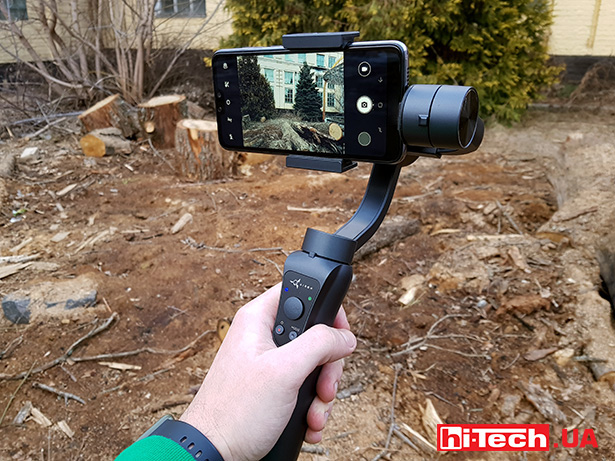
В период, когда весьма модно вести видео блоги и снимать ролики, актуальными стают устройства, которые помогают повысить качество съемки. В данном случае мы имеем в виду любительскую и полу-профессиональную работу с камерой. Пользователи, которые не хотят переходить на продвинутые камеры или фотоаппараты вполне могут быть довольны полученным видеорядом с экшн-камеры или смартфона. Тогда на помощь и могут прийти более компактные ручные стабилизаторы. Мода на влоги растет, а вместе с ней разнообразие аксессуаров для портативной электроники. Сегодня поговорим о ручном трехосевом стабилизаторе Airon Gimbal Pro.
Производитель позиционирует его как продвинутое решение для стабилизации картинки получаемой с экшн-камеры или смартфона. Держатель подходит для смартфонов с диагональю экрана 5-6 дюймов и некоторых моделей экшн-камер. Как минимум, подойдут GoPro или Xiaomi ввиду их конструктивной схожести. Экшн-камеры от Sony имеют совсем другую форму корпуса и в данном случае их не получится установить. Заявленный допустимый вес нагрузки дополнительно уточняет эти параметры – от 70 до 200 г.  К примеру, Huawei P20 Pro или Galaxy S9+ еще вписываются, а вот Note 9 уже нет, так как он тяжелее.
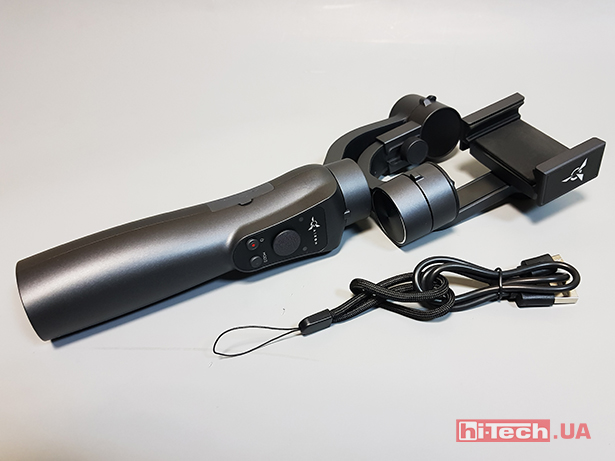
Сам стабилизатор получился довольно массивным. Он имеет массивную ручку с кнопками, джойстиком управления, портами USB и парой световых индикаторов. Эргономика больше подойдет для мужской руки, особенно учитывая немалый вес стабилизатора.
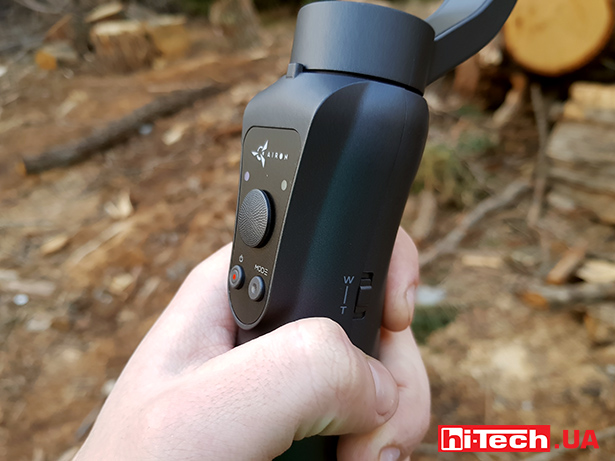
На стороне ближе к пользователю находится зона управления моторами – 4-позиционный джойстик, кнопка питания и переключения режимов. С помощью джойстика можно вращать смартфон/камеру по кругу, а также наклонять и поднимать его по горизонтальной оси. Индикатор слева показывает, что питание включено, а справа – сбалансирован ли держатель. Если лампочка мигает зеленым и синим, значит нужно подождать, пока моторы настроятся.
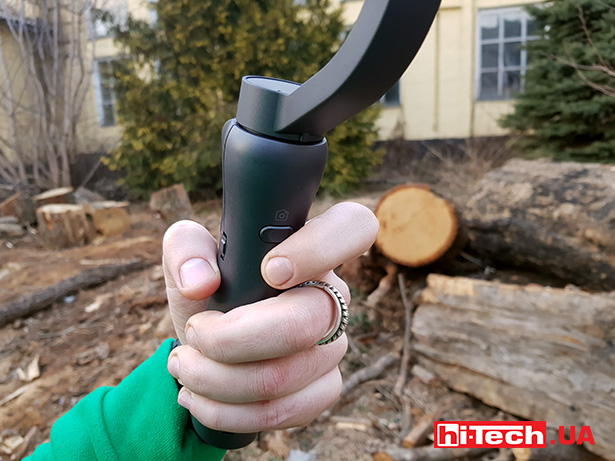
Напротив, с задней стороны ручки есть кнопка спуска, а сбоку заглушка, под которой прячутся полноразмерный USB Type-A и Micro USB. Первый для зарядки установленного в держатель гаджета, второй для зарядки самого стабилизатора. Использование полноразмерного USB – хорошее решение, так как не придется искать в продаже двух-сторонние кабели с разъемами как в смартфоне. В Gimbal Pro установлен аккумулятор емкостью в 3000 мА·ч. Этого достаточно и для продолжительной работы самого устройства и раздачи энергии другим.
Нижний торец ровный и в нем расположено гнездо для штатива. Прямая грань хороша тем, что вы можете располагать стабилизатор на поверхности. Устойчивости конечно не много, но для короткой съемки или передышки хватит.
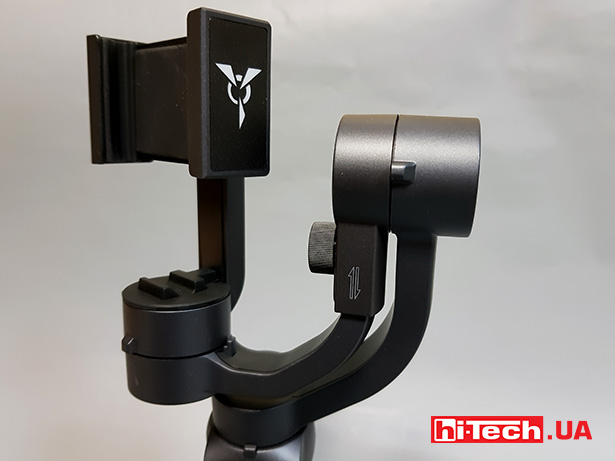
Схема работы Airon Gimbal Pro достаточная классическая. Если вы видели или пользовались другими стабилизаторами, то ничего нового не обнаружите. Моторов всего три. Снизу-вверх: первый, вращающийся по кругу, но не полному, а на 330°. Второй, отвечающий за наклоны – работает в секторе 325°, третий, ближе всего к смартфону/камере, позволяет сделать разворот на 180°.
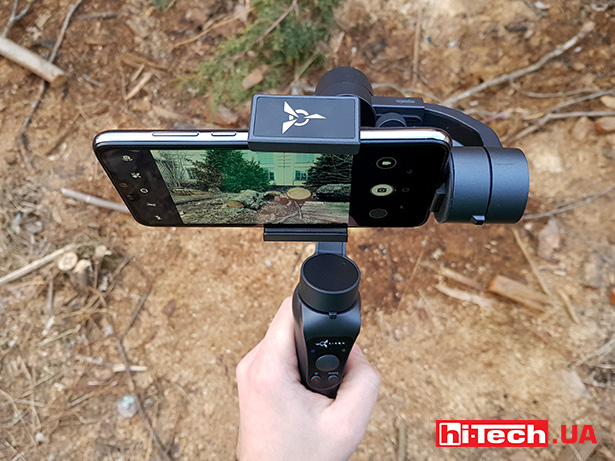
Что можно сказать о процессе эксплуатации? Стабилизатор неплохо отрабатывает все мелкие подергивания и берет на себя движения с большой амплитудой. Например, если вы резко развернулись, моторы уловят движение и повернут конструкцию в нужную сторону. Это происходит с задержкой, так как съемка со всяким стабилизатором тем и отличается, что амплитуды удерживающих кранов также нужно учитывать.
Полученный материал будет однозначно с более плавной картинкой, чем без дополнительных устройств. Но стабилизатор не позволит снимать совсем расслабленно или игнорировать тряску полностью. Оператору все также следует двигаться без резких движений. Стабилизирующий гаджет может лишь избавить от случайных неаккуратных движений и нивелировать колебания.
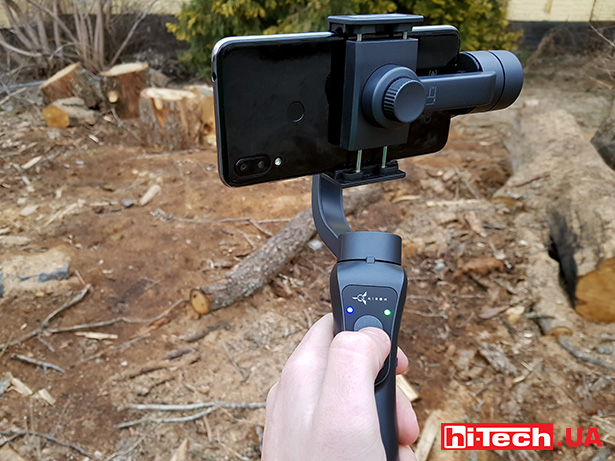
Углы поворотов конструкции заметно больше чем у других моделей, правда, отсутствие возможности у мотора в основании свободно вращаться вокруг своей оси, лишает возможности съемки полной панорамы. На оставшиеся 30° до полного круга придется сделать легкий оборот туловищем. Не критично, но идеально плавные проводки, в том числе и круговые – один из козырей стабилизаторов в принципе.
Зато два других мотора, имея также большие углы поворота, не так сковывают оператора. Ручку стабилизатора можно без боязни наклонять в стороны и на себя/от себя, не боясь достижения «мертвой зоны».
Примеры полученных видео со стабилизатором и без него можно посмотреть на видео вместе с общим обзором внешнего вида Airon Gimbal Pro:
Другие моменты касаются пользовательского опыта и не критично влияют на процесс съемки. Вначале мы уже говорили, что ручка стабилизатора получилась массивной. Покрытие полностью пластиковое и чувства цепкости ему не хватает. Хотелось бы видеть софт-тач или более шероховатое покрытие. В процессе длительной съемки рука устает, поэтому удобный хват важен для четкого позиционирования.
Автоматическая калибровка, которая происходит при мигании лампочкой, занимает 3-5 секунд. Но иногда стабилизатор так и не переходит в рабочее положение. В таком случае ему можно помочь, приподняв камеру на примерно правильное положение, как будто показывая стабу как надо. Удивительно, но это помогает и система моторов тут же корректно выставляет устройство.
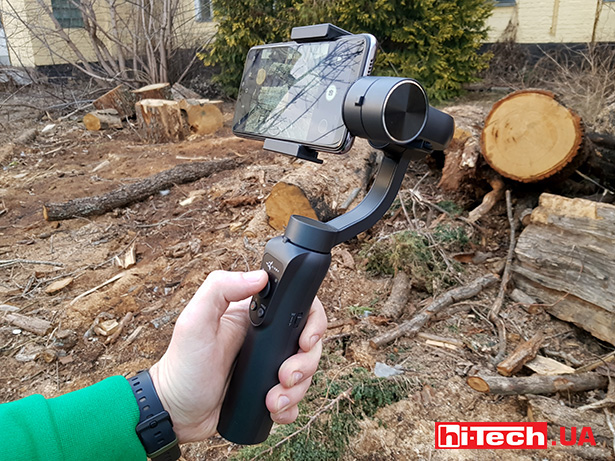
Если же корпус используемого смартфона вытянутый, как Galaxy S10 в нашем случае, можно подрегулировать длину перемычки между вторым и третьим мотором. Тогда смартфон не будет заваливаться в одну из сторон. Это, к слову, особенность большинства моделей стабилизаторов и ручная донастройка обычное дело. Проверить стабильность в выключенном состоянии, можно расположив смартфон горизонтально. Если длина колена выставлена правильно, смартфон будет балансировать и не заваливаться на одну из сторон.
Что касается автономности, то мы снимали им несколько дней по 5-6 часов. Что в сумме примерно составило тот срок, о котором говорит производитель. Конечно, если подзаряжать им смартфон с емким аккумулятором, а при хорошей камере он таким и будет, то заряда хватит на 3-4 часа. На восполнение батареи стабилизатора нужно 3 часа.
О приложении Gimbal Pro скажем отдельно. В большинстве моделей стабилизаторов оно позволяет активировать слежение за объектом, настраивать параметры съемки и самого стаба. Например, иногда стоит снизить скорость вращения, чтобы панорамная проводка получилась качественной и не смазанной. Размер фото и видео, баланс белого и поправки на освещение здесь также делаются. Но качество локализации интерфейса оставляет желать лучшего. Другой момент, зачастую «родные» приложения камеры позволяют получить более качественную запись, чем сторонние. Так и оказалось в этом случае. Но использование приложения без Bluetooth-связи со стабилизатором лишит интересной возможности съемки со слежением за динамичным объектом.
Что можно сказать в итоге, Airon Gimbal Pro – довольно продвинутый вариант стабилизатора для видео-съемки. Он неплохо собран, хотя и есть вопросы к эргономике. Хотелось бы более «цепкое» покрытие ручки. Приложение также стоит доработать. В остальном, как аксессуар для получения плавных видео со смартфонов и экшн-камер, он справляется. Управления интуитивно понятное, реализация поворотов и распознавания смены положений работает корректно. Большие углы наклона и поворотов – один из главных козырей. Для большинства задач его будет достаточно, хотя устройство нельзя назвать базовым и подходящим для начинающих, в основном ввиду завышенной стоимости.
| Airon Gimbal Pro | |
| Допустимая нагрузка: | 75 – 200 г |
| Диапазон наклона: | 325° |
| Диапазон поворота: | 180° |
| Диапазон панорамы: | 330° |
| Коммуникации: | Bluetooth |
| Разъемы: | USB Type-A, Micro USB |
| Аккумулятор: | 3000 мА·ч |
| Вес: | 423 г |
| Поставщик: | Airon |
| Цена: | $200 |
Оценка:
+ большие углы наклона и поворота
+ хорошая автономность
+ отдельный порт для зарядки устройств
-покрытие корпуса ручки
-не полный круг при панорамной съемке

Читайте також 
                    Руководство пользователя | GM-STD3200B
2.   Включите стабилизатор.
3.   Включите Bluetooth в меню настроек Вашего смартфона.
4.   Откройте приложение Gimbal Pro, выполните поиск
  Bluetooth устройств, выбрав значок Bluetooth в экранном меню
  и подключите «STABILIZER_XXXXXX».
Теперь Вы можете делать фото и записывать видео, используя со-
ответствующую кнопку на стабилизаторе. Также Вы можете поль-
зоваться  специальной  кнопкой   для     управления   увеличением/
уменьшением.   Для переключения между передней/задней каме-
рами и режимами фото/видео можно использовать кнопку вклю-
чения/выключения (как описано в разделе «Панель управления».
Всеми  этими функциями   можно  управлять      и из меню  приложе-
ния. Управлять увеличением/уменьшением Вы можете используя
жесты или ползунок масштабирования. Также Вам будут доступны
другие функции, такие как слежение за лицом/объектом, несколь-
ко режимов панорамной съёмки и многие другие функции.
В настройках стабилизатора Вы можете менять режимы стабили-
зации, скорость  вращения  моторов      при настройке  джойстиком,
менять направления при работе джойстика. Также в приложении
можно просматривать отснятый материал.
                                                                       17
Любители снимать фото и видео на смартфон со временем понимают, что даже лучшие камеры с оптической и электронной стабилизацией не всегда справляются с задачей. Для улучшения видеосъемки и фото были созданы специальные устройства – стабилизаторы для смартфона.
Изначально стедикам являлся простым держателем. По мере развития индустрии подобные аксессуары стали лучше оснащаться технически. Сегодня в их конструкции предусмотрен механизм, который отслеживает положение смартфона в пространстве и устраняет любую вибрацию, что на выходе обеспечивает отличное качество фотографий и особенно роликов. В подборке ниже мы предлагаем ознакомиться с лучшими моделями стабилизаторов.
Содержание
- 1 Немного о критериях выбора
- 2 Недорогие стабилизаторы
- 2.1 Gimbal Stabilizer L08
- 2.2 Hohem iSteady Q
- 2.3 Gimbal Pro S5B
- 2.4 Gimbal Pro L7B Pro
- 2.5 Zhiyun SMOOTH-X
- 2.6 Funsnap Capture 2s
- 3 Лучшие стабилизаторы
- 3.1 Moza Mini-MI
- 3.2 Baseus Handheld Gimbal Stabilizer
- 3.3 Zhiyun Smooth Q3
- 3.4 Zhiyun Smooth 4
- 3.5 DJI Osmo Mobile 6
- 3.6 DJI OM 5
Немного о критериях выбора
При выборе стабилизатора следует учесть ряд параметров:
- Поддерживаемая диагональ – стедикам должен быть рассчитан на размер экрана, учитывая тенденцию на увеличение диагоналей не все стабилизаторы подойдут к устройствам от 6 дюймов.
- Вес – держатель со стабилизатором должен быть легким, так как вместе со смартфоном масса увеличится. Может оказаться, что долго вести съемку будет крайне некомфортно.
- Время автономной работы – неприятно столкнуться с ситуацией, при которой батарея стабилизатора сядет, и устройство окажется совершенно бесполезным.
- Управление на ручке – качественный стедикам для смартфона имеет блок управления, у лучших моделей он позволяет не только сделать снимок, но выполнить зуммирование, сменить режим, переключить камеру, поменять положение девайса.
Важно понимать, что на современном рынке выделяют два типа стедикамов – ручной стабилизатор и автоматический. Первый вариант не предусматривает каких-либо механизмов стабилизации и фактически выполнен, как монопод без выдвижных частей. Автоматические модели имеют специальный механизм, который выравнивает камеру по одной или трем осям. Последний тип является лучшим и наиболее эффективным.
Итак, хороший стабилизатор должен быть легким, с хорошей автономностью, универсальным креплением для разных диагоналей, удобным управлением и трехосевой стабилизацией.
Недорогие стабилизаторы
Gimbal Stabilizer L08

Читайте також


