
GS B533M вер. 5.5.205, GS1 вер. 0.0.243
Версия программного обеспечения 5.5.205, GS1 вер. 0.0.243 для USB обновления ПО приемника GS B533M.
Изменения по сравнению с предыдущей версией программного обеспечения:
- В главном меню лента с приложениями заменена верхней панелью, где есть:
- кнопка «ТВ» для быстрого перехода к просмотру канала;
- кнопки «Кино», «Телегид», «Детям», кнопки с иконками настроек и «Личного кабинета» для перехода к соответствующим приложениям;
- кнопка «Приложения» для перехода ко всем приложениям и последним запущенным (раздел «Недавние»).
- В приложении «Настройки приемника» добавлен раздел «Прием сигнала» с настройками для каналов, которые можно смотреть через спутник и интернет.
- По завершении архивной передачи добавлен запрос возврата к просмотру канала в реальном времени.
- При ошибках просмотра спутниковых каналов добавлена возможность перехода по зелёной кнопке ПДУ на конкретный пункт раздела «Вопрос-Ответ».
- В приложениях «Телегид» и «Инфопанель»* добавлена индикация доступных к просмотру архивных передач.
- Добавлена новая яркая цветовая тема «Anemone».
- Произведены незначительные изменения пользовательского интерфейса.
* Функциональность доступна при подключении приемника к интернету.
** Для работы приложения «Умный дом» необходимо обновить мобильное приложение «Триколор Умный дом» до версии:
- Android – 0.4.16 и выше;
- iOS – 3.1.20 и выше.
Внимание!
Вернуть предыдущую версию ПО будет невозможно!
Перед обновлением прочтите инструкцию в архиве.
Изменение указанной в инструкции последовательности шагов обновления ПО запрещено!
Для многих пользователей Триколор ТВ, настройка телевизионных каналов на приставке GS B533M может показаться не легкой задачей. Однако, настройка телекоммуникационной системы не требует больших усилий и может быть выполнена довольно быстро.
GS B533M — это современный и производительный приемник Триколор ТВ, который имеет все необходимые функции для просмотра телевизионных каналов и радиостанций. Он работает на основе операционной системы Linux и обладает мощным процессором, который обеспечивает быстрый и качественный прием сигнала.
В этой статье мы расскажем о том, как самостоятельно настроить Триколор ТВ на приставке GS B533M без помощи специалистов.
Содержание
- Проверка совместимости устройств
- 1. Проверьте совместимость ТВ и приставки
- 2. Проверьте наличие и версию HDMI-кабеля
- 3. Проверьте обновление прошивки приставки
- 4. Проверьте правильность настроек ТВ и приставки
- Подключение кабеля
1. Проверьте наличие всех необходимых кабелей и аксессуаров Перед началом настройки Триколор ТВ важно убедиться, что у вас есть все необходимое оборудование. Настройка ТВ-приставки GS B533M требует следующих кабелей: HDMI-кабель, кабель питания, антенный кабель.
HDMI-кабель — для подключения ТВ-приставки к телевизору;
кабель питания — для подключения ТВ-приставки к розетке;
антенный кабель — для подключения ТВ-приставки к антенне и получения сигнала Триколор ТВ.
2. Подключите кабель HDMI Подключите один конец HDMI-кабеля к ТВ-приставке GS B533M, а другой конец к телевизору. Обычно разъёмы для HDMI-кабелей расположены на задней или боковой панели телевизора. Если у вас нет HDMI-разъема на телевизоре, необходимо использовать аналоговый кабель AV-переходник.
3. Подключите кабель питания Подключите кабель питания к ТВ-приставке GS B533M. Он должен войти в контакт в соответствующий разъём на задней или боковой стороне устройства. Подключите другой конец кабеля к электрической розетке.
4. Подключите антенный кабель Подключите антенный кабель к разъёму антенны на ТВ-приставке GS B533M. Если у вас уже есть кабель, достаточно подключения к приемнику Триколор ТВ.
Включение приставки и настройка
Шаг 1: Включение приставки Перед началом настройки включите приставку и подключите ее к телевизору через HDMI-кабель.
Шаг 2: Настройка языка и времени После включения приставки появится окно настроек. Выберите язык и настройте время на своем телевизоре.
Шаг 3: Подключение к интернету Для доступа к большому количеству каналов и сервисов настройте подключение к интернету. Для этого введите логин и пароль Wi-Fi, либо подключите приставку к роутеру через Ethernet-кабель.
Шаг 4: Настройка Триколор ТВ Выберите настройку Триколор ТВ и следуйте инструкциям на экране. Введите свой номер договора и идентификационный номер ТВ-приставки. После внесения всех данных приставка будет готова к просмотру Триколор ТВ.
Шаг 5: Настройка дополнительных функций Помимо настройки Триколор ТВ, вы можете настроить дополнительные функции, например, настроить приставку для просмотра видео с USB-накопителей или настроить список избранных каналов.
Регистрация карты Триколор ТВ
Шаг 1. Активация карты. Первый шаг при покупке карты Триколор ТВ — ее активация. Для этого на сайте компании нужно зайти в личный кабинет или ввести номер карты в специальном поле на главной странице, после чего следовать инструкциям.
Шаг 2. Привязка карты к тарифному плану. Далее необходимо определиться с тарифным планом. В личном кабинете на сайте компании можно подключить дополнительные опции, выбрать количество каналов и дату начала подписки.
Шаг 3. Проверка срока действия карты. Важно проверить дату окончания действия карты. Это можно сделать в личном кабинете на сайте компании или позвонив на горячую линию Триколор ТВ.
Шаг 4. Настройка приемника. Для просмотра каналов, необходимо настроить приемник. Это можно сделать самостоятельно, следуя инструкциям в руководстве пользователя, или вызвав специалиста на дом. После настройки приемника внести место установки и параметры в личный кабинет на сайте компании.
Шаг 5. Просмотр телеканалов. После успешной регистрации и настройки оборудования, можно начать просмотр каналов. Для этого необходимо выбрать интересующий канал на экране телевизора и наслаждаться широким выбором контента на Триколор ТВ.
Выбор каналов и настройка
Выбор каналов После того, как Вы настроили Триколор ТВ на приставке GS B533M, Вы можете выбрать интересующие каналы. Нажмите на кнопку «ТВ» на пульте дистанционного управления. При отображении списка каналов выберите интересующий Вас канал и нажмите на его номер. Вы также можете использовать кнопки «вверх» и «вниз» на пульте для перелистывания по списку каналов.
Настройка каналов Если Вам нужно отредактировать порядок каналов в списке или убрать какие-то из них, Вам нужно зайти в интерфейс настройки каналов.
Нажмите на кнопку «Меню» на пульте дистанционного управления.
Выберите «Настройки» и нажмите на «ОК».
Выберите «Телевидение» и нажмите на «ОК».
Выберите «Каналы» и нажмите на «ОК». Здесь Вы можете изменить порядок каналов, удалить ненужные каналы или добавить новые. Чтобы переместить каналы в списке, нажмите на кнопку «вверх» или «вниз» на пульте и выберите канал, который нужно переместить. Перемещайте его на нужную позицию и нажимайте «ОК». Чтобы удалить канал, выберите его и нажмите кнопку «Удалить». Чтобы добавить новый канал, выберите «Добавить канал», введите его имя и номер, выберите тип и нажмите «ОК».
Решение проблем при настройке Триколор ТВ на приставке GS B533M
Отсутствие сигнала Если на экране вашей приставки отсутствует сигнал, необходимо проверить правильность подключения кабелей. Убедитесь, что кабель, который идет от спутниковой антенны, подключен к порту LNB на тюнере. Также убедитесь, что кабель HDMI или AV подключен к соответствующему порту на приставке и телевизоре. Если все подключения правильные, может потребоваться обновление прошивки вашей приставки. Обычно прошивка обновляется автоматически при подключении к Интернету, но в случае проблем сигнала можно попробовать обновить ее вручную.
Отсутствие некоторых каналов или их плохое качество Если у вас отображаются не все каналы или их качество оставляет желать лучшего, в первую очередь нужно проверить текущий список каналов и добавить отсутствующие каналы вручную. Это можно сделать через меню ТВ-ресивера. Если каналы все еще отсутствуют, возможно, требуется обновление пакета каналов. Если качество картинки на каналах плохое, проверьте качество сигнала. Можно попробовать переставить антенну или установить дополнительный усилитель сигнала для улучшения качества. Также может помочь обновление прошивки приставки или изменение настроек видеовыхода в меню приставки.
Проблемы со звуком Если у вас нет звука на некоторых каналах или звук искажен, проверьте настройки звука в меню приставки. Убедитесь, что использован правильный аудиовыход. Могут также помочь его настройки на телевизоре (громкость, наличие выходных устройств и др.). Если ничего не помогает, может потребоваться обновление прошивки приставки.
Вопрос-ответ - 1. Проверьте наличие всех необходимых кабелей и аксессуаров Перед началом настройки Триколор ТВ важно убедиться, что у вас есть все необходимое оборудование. Настройка ТВ-приставки GS B533M требует следующих кабелей: HDMI-кабель, кабель питания, антенный кабель.
HDMI-кабель — для подключения ТВ-приставки к телевизору;
кабель питания — для подключения ТВ-приставки к розетке;
антенный кабель — для подключения ТВ-приставки к антенне и получения сигнала Триколор ТВ.
2. Подключите кабель HDMI Подключите один конец HDMI-кабеля к ТВ-приставке GS B533M, а другой конец к телевизору. Обычно разъёмы для HDMI-кабелей расположены на задней или боковой панели телевизора. Если у вас нет HDMI-разъема на телевизоре, необходимо использовать аналоговый кабель AV-переходник.
3. Подключите кабель питания Подключите кабель питания к ТВ-приставке GS B533M. Он должен войти в контакт в соответствующий разъём на задней или боковой стороне устройства. Подключите другой конец кабеля к электрической розетке.
4. Подключите антенный кабель Подключите антенный кабель к разъёму антенны на ТВ-приставке GS B533M. Если у вас уже есть кабель, достаточно подключения к приемнику Триколор ТВ.
Включение приставки и настройка
Шаг 1: Включение приставки Перед началом настройки включите приставку и подключите ее к телевизору через HDMI-кабель.
Шаг 2: Настройка языка и времени После включения приставки появится окно настроек. Выберите язык и настройте время на своем телевизоре.
Шаг 3: Подключение к интернету Для доступа к большому количеству каналов и сервисов настройте подключение к интернету. Для этого введите логин и пароль Wi-Fi, либо подключите приставку к роутеру через Ethernet-кабель.
Шаг 4: Настройка Триколор ТВ Выберите настройку Триколор ТВ и следуйте инструкциям на экране. Введите свой номер договора и идентификационный номер ТВ-приставки. После внесения всех данных приставка будет готова к просмотру Триколор ТВ.
Шаг 5: Настройка дополнительных функций Помимо настройки Триколор ТВ, вы можете настроить дополнительные функции, например, настроить приставку для просмотра видео с USB-накопителей или настроить список избранных каналов.
Регистрация карты Триколор ТВ
Шаг 1. Активация карты. Первый шаг при покупке карты Триколор ТВ — ее активация. Для этого на сайте компании нужно зайти в личный кабинет или ввести номер карты в специальном поле на главной странице, после чего следовать инструкциям.
Шаг 2. Привязка карты к тарифному плану. Далее необходимо определиться с тарифным планом. В личном кабинете на сайте компании можно подключить дополнительные опции, выбрать количество каналов и дату начала подписки.
Шаг 3. Проверка срока действия карты. Важно проверить дату окончания действия карты. Это можно сделать в личном кабинете на сайте компании или позвонив на горячую линию Триколор ТВ.
Шаг 4. Настройка приемника. Для просмотра каналов, необходимо настроить приемник. Это можно сделать самостоятельно, следуя инструкциям в руководстве пользователя, или вызвав специалиста на дом. После настройки приемника внести место установки и параметры в личный кабинет на сайте компании.
Шаг 5. Просмотр телеканалов. После успешной регистрации и настройки оборудования, можно начать просмотр каналов. Для этого необходимо выбрать интересующий канал на экране телевизора и наслаждаться широким выбором контента на Триколор ТВ.
Выбор каналов и настройка
Выбор каналов После того, как Вы настроили Триколор ТВ на приставке GS B533M, Вы можете выбрать интересующие каналы. Нажмите на кнопку «ТВ» на пульте дистанционного управления. При отображении списка каналов выберите интересующий Вас канал и нажмите на его номер. Вы также можете использовать кнопки «вверх» и «вниз» на пульте для перелистывания по списку каналов.
Настройка каналов Если Вам нужно отредактировать порядок каналов в списке или убрать какие-то из них, Вам нужно зайти в интерфейс настройки каналов.
Нажмите на кнопку «Меню» на пульте дистанционного управления.
Выберите «Настройки» и нажмите на «ОК».
Выберите «Телевидение» и нажмите на «ОК».
Выберите «Каналы» и нажмите на «ОК». Здесь Вы можете изменить порядок каналов, удалить ненужные каналы или добавить новые. Чтобы переместить каналы в списке, нажмите на кнопку «вверх» или «вниз» на пульте и выберите канал, который нужно переместить. Перемещайте его на нужную позицию и нажимайте «ОК». Чтобы удалить канал, выберите его и нажмите кнопку «Удалить». Чтобы добавить новый канал, выберите «Добавить канал», введите его имя и номер, выберите тип и нажмите «ОК».
Решение проблем при настройке Триколор ТВ на приставке GS B533M
Отсутствие сигнала Если на экране вашей приставки отсутствует сигнал, необходимо проверить правильность подключения кабелей. Убедитесь, что кабель, который идет от спутниковой антенны, подключен к порту LNB на тюнере. Также убедитесь, что кабель HDMI или AV подключен к соответствующему порту на приставке и телевизоре. Если все подключения правильные, может потребоваться обновление прошивки вашей приставки. Обычно прошивка обновляется автоматически при подключении к Интернету, но в случае проблем сигнала можно попробовать обновить ее вручную.
Отсутствие некоторых каналов или их плохое качество Если у вас отображаются не все каналы или их качество оставляет желать лучшего, в первую очередь нужно проверить текущий список каналов и добавить отсутствующие каналы вручную. Это можно сделать через меню ТВ-ресивера. Если каналы все еще отсутствуют, возможно, требуется обновление пакета каналов. Если качество картинки на каналах плохое, проверьте качество сигнала. Можно попробовать переставить антенну или установить дополнительный усилитель сигнала для улучшения качества. Также может помочь обновление прошивки приставки или изменение настроек видеовыхода в меню приставки.
Проблемы со звуком Если у вас нет звука на некоторых каналах или звук искажен, проверьте настройки звука в меню приставки. Убедитесь, что использован правильный аудиовыход. Могут также помочь его настройки на телевизоре (громкость, наличие выходных устройств и др.). Если ничего не помогает, может потребоваться обновление прошивки приставки.
Вопрос-ответ - 1. Проверьте наличие всех необходимых кабелей и аксессуаров
- 2. Подключите кабель HDMI
- 3. Подключите кабель питания
- 4. Подключите антенный кабель
- Включение приставки и настройка
- Шаг 1: Включение приставки
- Шаг 2: Настройка языка и времени
- Шаг 3: Подключение к интернету
- Шаг 4: Настройка Триколор ТВ
- Шаг 5: Настройка дополнительных функций
- Регистрация карты Триколор ТВ
- Шаг 1. Активация карты.
- Шаг 2. Привязка карты к тарифному плану.
- Шаг 3. Проверка срока действия карты.
- Шаг 4. Настройка приемника.
- Шаг 5. Просмотр телеканалов.
- Выбор каналов и настройка
- Выбор каналов
- Настройка каналов
- Решение проблем при настройке Триколор ТВ на приставке GS B533M
- Отсутствие сигнала
- Отсутствие некоторых каналов или их плохое качество
- Проблемы со звуком
- Вопрос-ответ
Проверка совместимости устройств
1. Проверьте совместимость ТВ и приставки
Перед покупкой приставки GS B533M необходимо узнать, совместима ли она с вашим телевизором. Для этого вам необходимо проверить, есть ли на задней панели вашего ТВ HDMI-порт. Если данный порт имеется, тогда приставка должна подключаться к вашему ТВ без каких-либо проблем.
2. Проверьте наличие и версию HDMI-кабеля
Требуется убедиться в наличии HDMI-кабеля и проверить его на соответствие. Его диаметр должен быть не менее 32 AWG. При использовании HDMI-кабеля низкого качества возможны проблемы с сигналом, ухудшение качества изображения и звука, а также возможны проблемы с дополнительными функциями приставки.
Также необходимо убедиться, что используемый HDMI-кабель имеет поддержку стандарта HDMI 1.3 или выше. Это гарантирует поддержку всех функциональных возможностей приставки.
3. Проверьте обновление прошивки приставки
Для корректной работы приставки важно иметь актуальную версию прошивки. При первом включении устройства следует обратить внимание на наличие обновлений. При наличии обновлений рекомендуется установить последнюю версию прошивки для избежания возможных ошибок и несовместимости с ТВ.
4. Проверьте правильность настроек ТВ и приставки
После подключения приставки GS B533M к ТВ, необходимо проверить правильность настроек обоих устройств. Необходимо убедиться, что выбран правильный вход на ТВ и приставка имеет правильные настройки выхода изображения и звука. При необходимости, можно изменить данные настройки в меню приставки или ТВ.
- Следует убедиться, что выбран правильный вход на ТВ.
- Некоторые модели ТВ могут потребовать настройки режима работы HDMI-входа.
- В меню настроек приставки необходимо проверить настройки выхода звука и изображения.
- Особое внимание следует уделить настройкам разрешения экрана (1080p, 720p и т.д.).
В случае возникновения проблем с настройками, можно обратиться за помощью к инструкции по эксплуатации вашей приставки или телевизора.
Подключение кабеля
1. Проверьте наличие всех необходимых кабелей и аксессуаров
Перед началом настройки Триколор ТВ важно убедиться, что у вас есть все необходимое оборудование. Настройка ТВ-приставки GS B533M требует следующих кабелей: HDMI-кабель, кабель питания, антенный кабель.
- HDMI-кабель — для подключения ТВ-приставки к телевизору;
- кабель питания — для подключения ТВ-приставки к розетке;
- антенный кабель — для подключения ТВ-приставки к антенне и получения сигнала Триколор ТВ.
2. Подключите кабель HDMI
Подключите один конец HDMI-кабеля к ТВ-приставке GS B533M, а другой конец к телевизору. Обычно разъёмы для HDMI-кабелей расположены на задней или боковой панели телевизора. Если у вас нет HDMI-разъема на телевизоре, необходимо использовать аналоговый кабель AV-переходник.
3. Подключите кабель питания
Подключите кабель питания к ТВ-приставке GS B533M. Он должен войти в контакт в соответствующий разъём на задней или боковой стороне устройства. Подключите другой конец кабеля к электрической розетке.
4. Подключите антенный кабель
Подключите антенный кабель к разъёму антенны на ТВ-приставке GS B533M. Если у вас уже есть кабель, достаточно подключения к приемнику Триколор ТВ.
Включение приставки и настройка
Шаг 1: Включение приставки
Перед началом настройки включите приставку и подключите ее к телевизору через HDMI-кабель.
Шаг 2: Настройка языка и времени
После включения приставки появится окно настроек. Выберите язык и настройте время на своем телевизоре.
Шаг 3: Подключение к интернету
Для доступа к большому количеству каналов и сервисов настройте подключение к интернету. Для этого введите логин и пароль Wi-Fi, либо подключите приставку к роутеру через Ethernet-кабель.
Шаг 4: Настройка Триколор ТВ
Выберите настройку Триколор ТВ и следуйте инструкциям на экране. Введите свой номер договора и идентификационный номер ТВ-приставки. После внесения всех данных приставка будет готова к просмотру Триколор ТВ.
Шаг 5: Настройка дополнительных функций
Помимо настройки Триколор ТВ, вы можете настроить дополнительные функции, например, настроить приставку для просмотра видео с USB-накопителей или настроить список избранных каналов.
Регистрация карты Триколор ТВ
Шаг 1. Активация карты.
Первый шаг при покупке карты Триколор ТВ — ее активация. Для этого на сайте компании нужно зайти в личный кабинет или ввести номер карты в специальном поле на главной странице, после чего следовать инструкциям.
Шаг 2. Привязка карты к тарифному плану.
Далее необходимо определиться с тарифным планом. В личном кабинете на сайте компании можно подключить дополнительные опции, выбрать количество каналов и дату начала подписки.
Шаг 3. Проверка срока действия карты.
Важно проверить дату окончания действия карты. Это можно сделать в личном кабинете на сайте компании или позвонив на горячую линию Триколор ТВ.
Шаг 4. Настройка приемника.
Для просмотра каналов, необходимо настроить приемник. Это можно сделать самостоятельно, следуя инструкциям в руководстве пользователя, или вызвав специалиста на дом. После настройки приемника внести место установки и параметры в личный кабинет на сайте компании.
Шаг 5. Просмотр телеканалов.
После успешной регистрации и настройки оборудования, можно начать просмотр каналов. Для этого необходимо выбрать интересующий канал на экране телевизора и наслаждаться широким выбором контента на Триколор ТВ.
Выбор каналов и настройка
Выбор каналов
После того, как Вы настроили Триколор ТВ на приставке GS B533M, Вы можете выбрать интересующие каналы.
Нажмите на кнопку «ТВ» на пульте дистанционного управления. При отображении списка каналов выберите интересующий Вас канал и нажмите на его номер.
Вы также можете использовать кнопки «вверх» и «вниз» на пульте для перелистывания по списку каналов.
Настройка каналов
Если Вам нужно отредактировать порядок каналов в списке или убрать какие-то из них, Вам нужно зайти в интерфейс настройки каналов.
- Нажмите на кнопку «Меню» на пульте дистанционного управления.
- Выберите «Настройки» и нажмите на «ОК».
- Выберите «Телевидение» и нажмите на «ОК».
- Выберите «Каналы» и нажмите на «ОК».
Здесь Вы можете изменить порядок каналов, удалить ненужные каналы или добавить новые.
Чтобы переместить каналы в списке, нажмите на кнопку «вверх» или «вниз» на пульте и выберите канал, который нужно переместить. Перемещайте его на нужную позицию и нажимайте «ОК».
Чтобы удалить канал, выберите его и нажмите кнопку «Удалить».
Чтобы добавить новый канал, выберите «Добавить канал», введите его имя и номер, выберите тип и нажмите «ОК».
Решение проблем при настройке Триколор ТВ на приставке GS B533M
Отсутствие сигнала
Если на экране вашей приставки отсутствует сигнал, необходимо проверить правильность подключения кабелей. Убедитесь, что кабель, который идет от спутниковой антенны, подключен к порту LNB на тюнере. Также убедитесь, что кабель HDMI или AV подключен к соответствующему порту на приставке и телевизоре.
Если все подключения правильные, может потребоваться обновление прошивки вашей приставки. Обычно прошивка обновляется автоматически при подключении к Интернету, но в случае проблем сигнала можно попробовать обновить ее вручную.
Отсутствие некоторых каналов или их плохое качество
Если у вас отображаются не все каналы или их качество оставляет желать лучшего, в первую очередь нужно проверить текущий список каналов и добавить отсутствующие каналы вручную. Это можно сделать через меню ТВ-ресивера. Если каналы все еще отсутствуют, возможно, требуется обновление пакета каналов.
Если качество картинки на каналах плохое, проверьте качество сигнала. Можно попробовать переставить антенну или установить дополнительный усилитель сигнала для улучшения качества. Также может помочь обновление прошивки приставки или изменение настроек видеовыхода в меню приставки.
Проблемы со звуком
Если у вас нет звука на некоторых каналах или звук искажен, проверьте настройки звука в меню приставки. Убедитесь, что использован правильный аудиовыход. Могут также помочь его настройки на телевизоре (громкость, наличие выходных устройств и др.). Если ничего не помогает, может потребоваться обновление прошивки приставки.
Вопрос-ответ
Содержание
- Настройка открытых каналов на ресивере «Триколор ТВ»
- Добавить комментарий Отменить ответ
- Как настроить приемник триколор gs b533m самостоятельно
- Инструкция по настройке списка каналов для приемников GS B520, GS B521, GS B521L, GS B522, GS B531M, GS B532M, GS B533M, GS C592
- Схема подключения двухтюнерных приёмников на примере gs B533M
- Описание ресивера GS-B533M
- Документация и ПО
- GS B533M
- Программа обмена оборудования «Триколор»
- Ресивер Триколор GS B533M: как подключить и какая цена
- Основные преимущества GS B533M
- Ресивер Триколор GS B533M: как подключить на двоих устройствах
- Краткий обзор ресивера GS B533M
- Комплектация ресивера GS B533M
- Ресивер Триколор GS B533M: цена
- Видеообзор Триколор GS B533M
Настройка открытых каналов на ресивере «Триколор ТВ»
Некоторые абоненты «Триколор ТВ» имеют несколько антенн или конвертеров, настроенных на разные спутники, для просмотра дополнительных открытых каналов. После обмена или приобретения нового ресивера, возникают трудности по настройке ресивера, для работы с несколькими конвертерами.

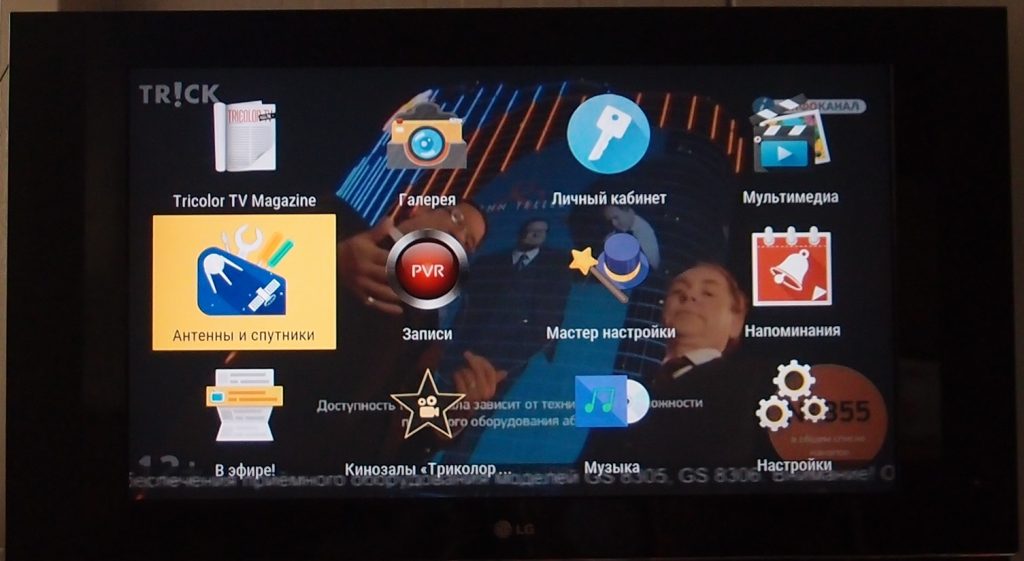
Для настройки открытых каналов на ресивере GS B533M нам понадобятся два встроенных в ресивер приложения «Антенны и спутники» и «Поиск каналов». На некоторых приемниках «Триколор ТВ» данные приложения необходимо активировать. Смотри Коды активации дополнительных функций «Триколор ТВ».
Для начала, необходимо указать ресиверу какие спутники мы хотим смотреть. Для этого заходим в приложение «Антенны и спутники»
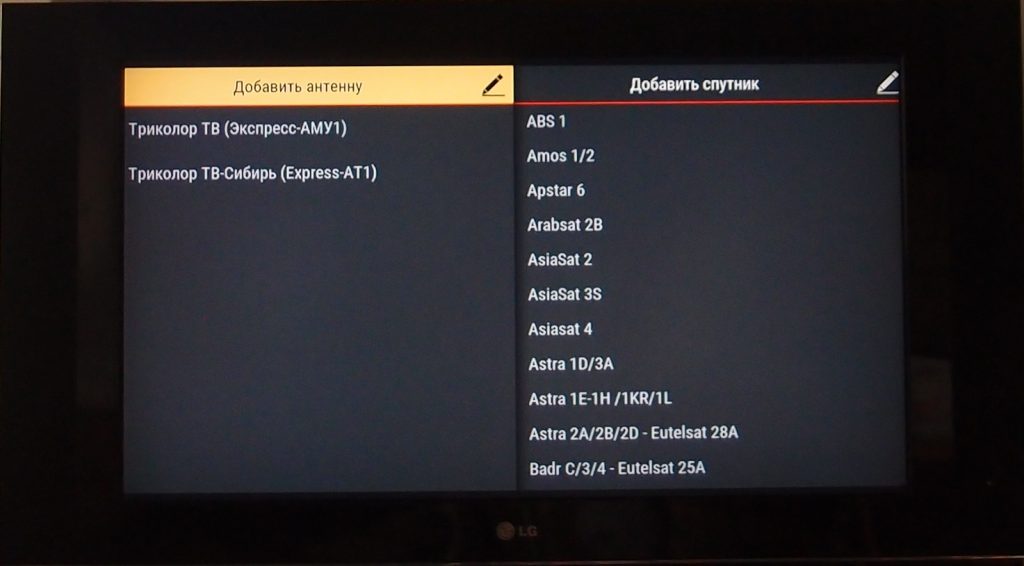
И нажимаем кнопку «Добавить антенну»
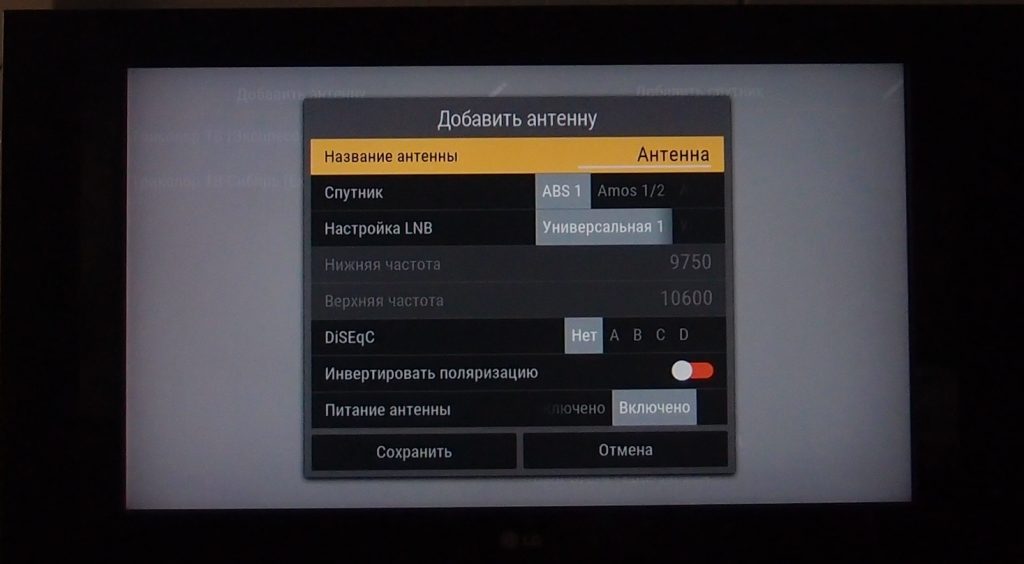
Далее мы выбираем необходимый спутник, указываем номер DiSeqC выхода, и выбираем тип конвертера.
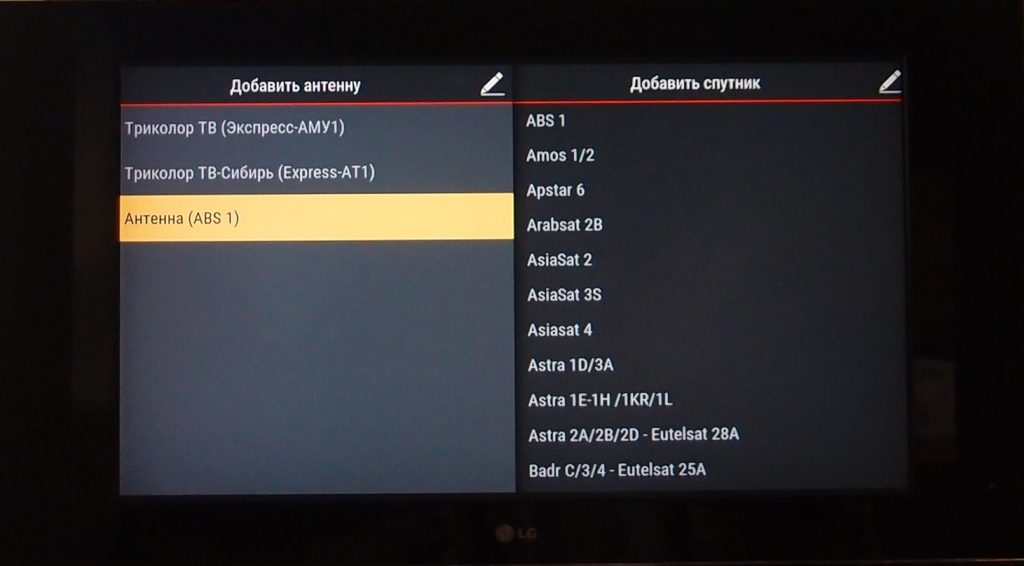
И сохраняем параметры новой антенны в приложении.
Следующим шагом будет работа с приложением «Поиск каналов». Открываем приложение.
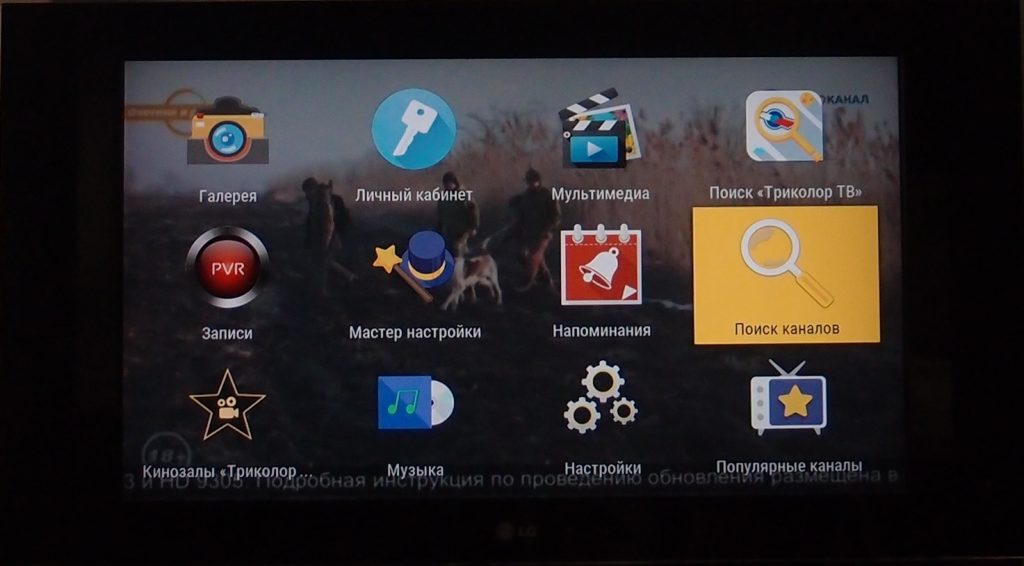
Выбираем ручной поиск.
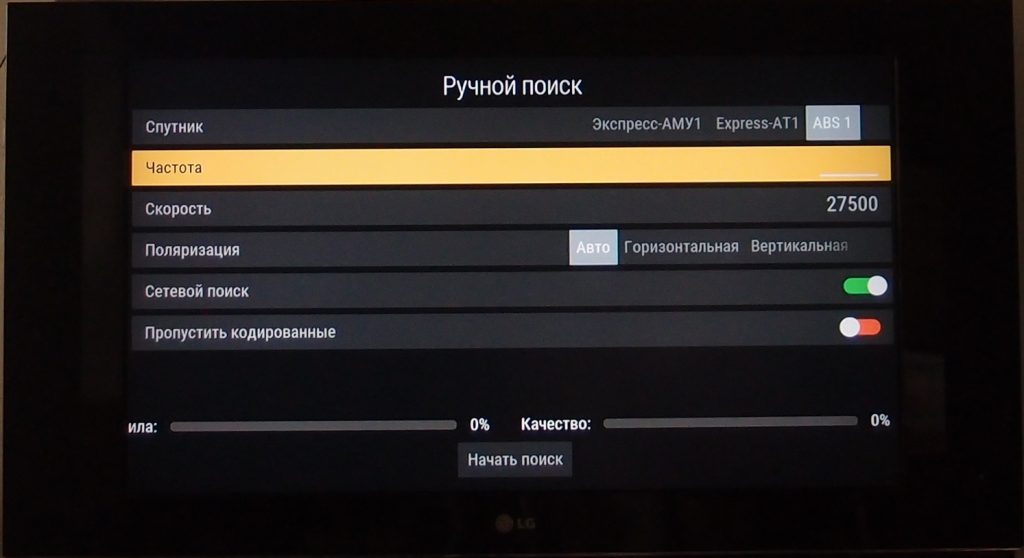
Далее выбираем наш новый спутник, вводим частоту, скорость потока, поляризацию. Устанавливаем сетевой поиск, пропуск кодированных и жмем «начать поиск».
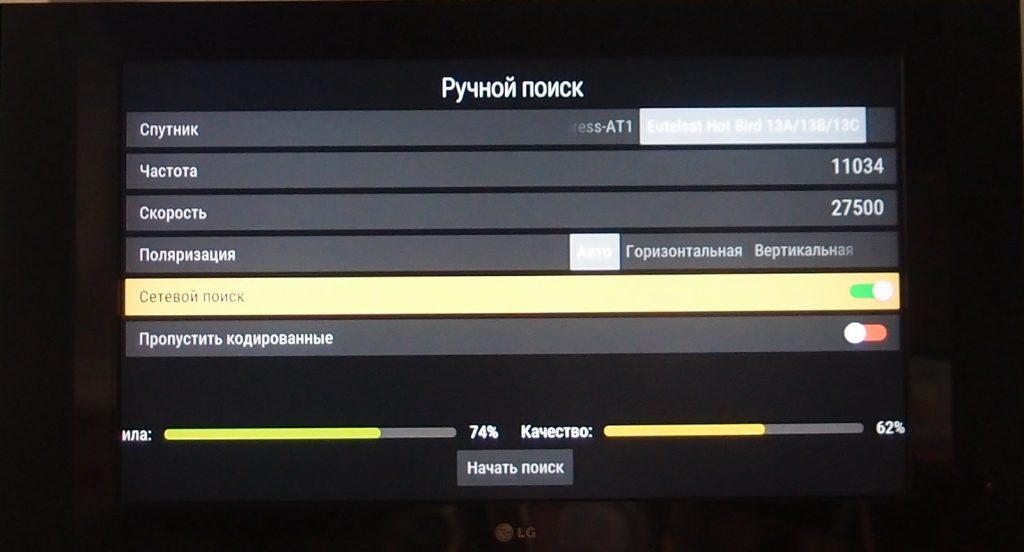
Удаление лишних символов из полей ввода частоты и скорости осуществляется кнопкой со стрелкой влево на пульте управления.
Добавить комментарий Отменить ответ
Для отправки комментария вам необходимо авторизоваться.
Источник
Как настроить приемник триколор gs b533m самостоятельно
- Новости
- Технические новости
- Новости Триколор ТВ
- Акции
- Действующие
- Конкурсы
- Архив
- Оплата
- Пакеты каналов
- Каталог оборудования
- Многотюнерные спутниковые ресиверы
- Однотюнерные спутниковые ресиверы
- Клиентские IP устройства
- Эфирные ресиверы
- Оборудование для IPTV
- Сопутствующее оборудование
- Обмен оборудования
- Поддержка
- Техническая поддержка
- Управление телесмотрением
- Видеоинструкции
- Условия оказания услуг
- Список ошибок
- Обновление программного обеспечения
- Восстановление списка каналов
- Контакты
Инструкция по настройке списка каналов для приемников GS B520, GS B521, GS B521L, GS B522, GS B531M, GS B532M, GS B533M, GS C592
20 июля 2017 года были произведены изменения в вещании, направленные на разделение региональных телеканалов по соответствующим спискам и призванные сделать просмотр данных телеканалов более удобным.
Для корректного отображения списка телеканалов выполните следующие действия:
1. Нажмите на пульте кнопку «Меню» и выберите пункт «Приложения».
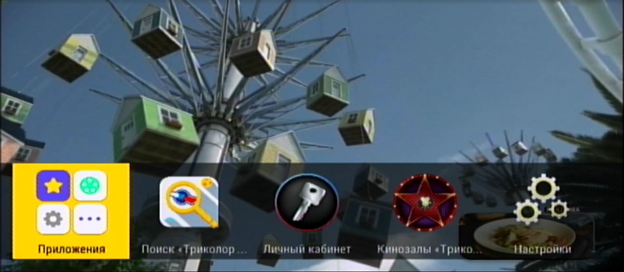
2. Выберите пункт «Мастер настройки».
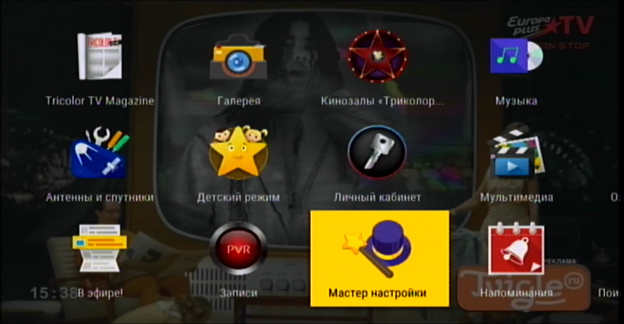
3. Установите время, часовой пояс и язык меню приёмника, после чего нажмите кнопку «Поиск».
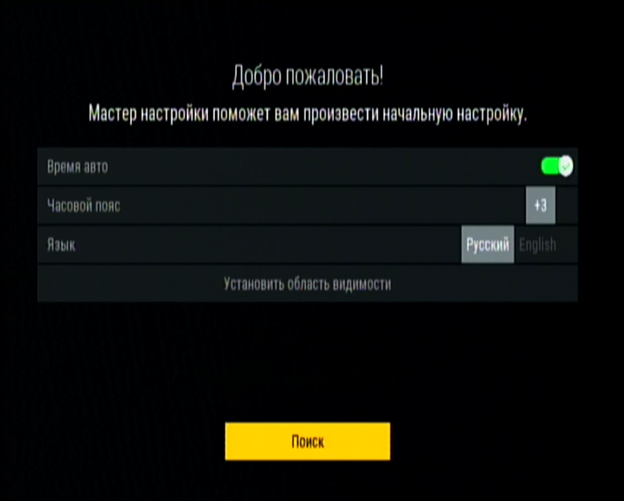
4. Выберите оператора «Триколор ТВ» и, при необходимости, нужные вам настройки антенны (при стандартном подключении приёмника к антенне рекомендуется оставить настройки по умолчанию). После этого нажмите кнопку «Продолжить».
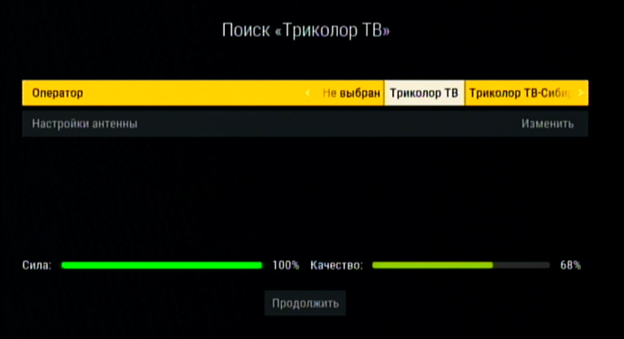
5. Выберите подходящий вам регион. Для выбора будут доступны 3 региона — «Основной», «Москва +0 ч.» и «Москва +2 ч.».
Внимание! Необходимо выбрать один из двух регионов — «Москва +0 ч.» или «Москва +2 ч.» — в зависимости от региона вашего проживания. В первом случае все телеканалы будут транслироваться по московскому времени, во втором — часть телеканалов будет транслироваться со смещением во времени на +2 часа от московского.
При выборе региона «Основной» в списке каналов будет сохранён один информационный телеканал.
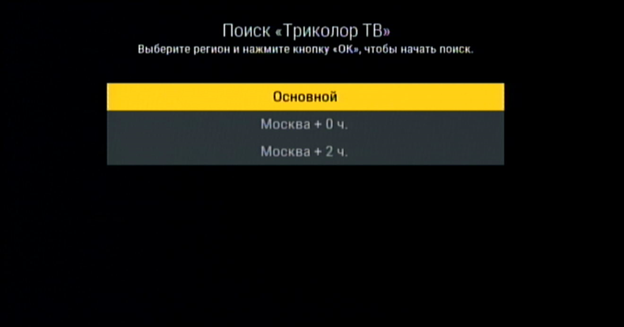
6. Дождитесь завершения поиска телеканалов и сохраните найденные телеканалы.
Источник
Схема подключения двухтюнерных приёмников на примере gs B533M
Спутниковый приемник GS B533M является обновленной модификацией модели GS B531M. Отличие заключается в увеличеннjv объемt встроенной памяти — 16 ГБ.
Купив этот ресивер, Вы получаете не только более 200 каналов в цифровом качестве, но и возможность просматривать разный контент одновременно с двух экранов — и на телевизоре, и на мобильном устройстве.
Функция расширенного телесмотрения.

Описание ресивера GS-B533M
Приставка имеет два тюнера DVS-S/DVB-S2, один из которых отвечает за трансляцию на ТВ, второй — на планшете или смартфоне.
Чтобы смотреть программы на мобильном устройстве с помощью приложения «Play.Триколор», необходимо подключить приставку к Wi-Fi-роутеру в домашней сети.
Просмотр видеоконтента возможен и на втором телевизоре — для этого понадобится приставка-клиент (например, ресивер GS-C592).
Приставка GS B533M сконструирована на базе современного мощного микропроцессора MStar K5 и сопроцессора собственной разработки холдинга GS Group.
Это обеспечивает высокую скорость обработки данных и безопасность контента.
Ресивер имеет все необходимые для комфортной работы разъемы: USB, HDMI, Ethernet и цифровым аудиовыход S/PDIF.

При таком варианте подключения вторым экраном может быть или планшет, или смартфон .

При таком варианте подключения вторым экраном может быть или второй телевизор, или планшет, или смартфон .
Источник
Документация и ПО
GS B533M
Цифровая двухтюнерная спутниковая приставка со встроенной памятью объемом 16 ГБ для программы обмена оборудования «Триколор»
Программа обмена оборудования «Триколор»
Программа обмена оборудования «Триколор» — это предложение спутникового оператора, в рамках которого абонентам «Триколор» предоставляется возможность обменять устаревшее оборудование General Satellite на новое, поддерживающее формат HD, с минимальной доплатой. Условия обмена намного выгоднее, чем условия приобретения нового оборудования без акции.
- Больше телеканалов за ту же стоимость!
Обменяйте оборудование и смотрите больше каналов в отличном качестве! Более 200 каналов, среди которых десятки — в формате HD, а также множество радиостанций.
Используйте все возможности вашего HD–телевизора!
У вас есть HD–телевизор, но приёмник поддерживает только SD–формат? Обменяйте оборудование и в полной мере оцените телевидение высокой чёткости!
Любимые фильмы, новинки кинопроката, разножанровые телепередачи — всё это в формате Full HD!
Все услуги и денежные средства будут перенесены на новое оборудование в полном объеме!
Основная услуга и все дополнительные услуги будут перенесены на новое оборудование в полном объеме. Перенос основной услуги осуществляется пропорционально в рублях или в днях в зависимости от наименования основной услуги заменяемого ID. Перенос дополнительных услуг осуществляется пропорционально в днях.
НАЙДИТЕ ВАШ ПРИЁМНИК В СПИСКЕ И УЗНАЙТЕ, В КАКИХ АКЦИЯХ ПО ОБМЕНУ УЧАСТВУЕТ ВАШЕ ОБОРУДОВАНИЕ!
Источник
Ресивер Триколор GS B533M: как подключить и какая цена
Приёмники от Триколор ТВ пользуются особым спросом по всей России, ведь провайдер обеспечивает пользователя большим количеством каналов и возможностью выбрать оптимальный тариф.
Сегодня мы предлагаем интересный обзор нового ресивера Триколор GS B533M, который получил встроенный накопитель ёмкостью 8 Гб и надежную проверенную платформу Stingray. Такая платформа позволяет сочетать две основные функции — просмотр телевизионных каналов и пользование интернет-сервисами.

Отметим, что ранее выпускались схожие модели ресивера — GS B531M и GS B532M, но они имели меньшую встроенную память. Большая часть основных характеристик новому ресиверу досталась от предшественников, поэтому мы видим всё также качественную многофункциональную модель с поддержкой огромного количества форматов. Среди доступных форматов можно выделить:
- MPEG-2;
- MPEG-4;
- HD;
- HEVC;
- 4K Ultra HD.
Формат DVB-T2 не поддерживается. Также новая модель получила очень полезную услугу — во время эфира можно проводить запись, в частности по таймеру и в режиме TimeShift.
Основные преимущества GS B533M
В основе ресивера лежит проверенный по предыдущим моделям процессор MStar K5. Он позволяет работать на большой скорости и обрабатывать данные с максимальной защитой. Про ресивер GS B533M отзывы в основном положительные, большой набор функций и отменная работа приравнивают технику к более дорогим устройствам.
К основным особенностям и преимуществам приёмника можно отнести:
- подключение и отображение медиаконтента, подключается через внешний носитель;
- возможность отображать медиаконтент в разных форматах — 4:3 или 16:9;
- режим паузы TimeShift благодаря встроенному накопителю с возможностью записи медиаконтента;
- простая и быстрая навигация по телевизионным и радиоканалам;
- интерфейс максимально адаптирован под клиента, присутствуют такие приложения как Кинозал, Триколор ТВ, Игры и многое другое;
- система углового доступа;
- наличие в доступе до 200 каналов высокого качества.
Для полноценной работы производитель комплектует приставку только необходимыми разъёмами: HDMI, USB, Ethernet, аудиовыход S/PDIF.
Ресивер Триколор GS B533M: как подключить на двоих устройствах
Также новая модель получила уникальную функцию — теперь просмотр медиаконтента возможен не только с телевизора, но и через мобильный телефон. Причём просмотр возможен одновременно на обоих устройствах. Для этого производитель комплектует модель двумя тюнерами DVS-S и DVB-S2. Первый тюнер транслирует контент на телевизор, второй отображает на планшете или вашем смартфоне. Просмотр телевидения на смартфоне проводится через приложение Play.Триколор, но для этого придётся предварительно соединить приставку с вашим WI-FI роутером.
Краткий обзор ресивера GS B533M
Внешне новое устройство представлено как небольшая приставка с пластиковым корпусом и наличием блока питания. Такая форма и размеры стали уже классикой продукции Триколор ТВ.
Разработчики максимально упростили пользование моделью, поэтому на ресивере располагается всего одна кнопка (включение). Кнопка подсвечивается светодиодом, красное свечение означает «ресивер выключен», жёлтое — в процессе загрузки, зелёный — ресивер работает.
Кнопка установлена на передней панели, там же можно найти USB-вход. Триколор решили не устанавливать дисплей, максимально упростив использование приставкой.
Каждый экземпляр ресивера GS B533M представлен с индивидуальным номером, который можно найти на коробке и нижней внутренней части прибора.
Если вы не знаете, как подключить ресивер, в комплекте с устройством будет предлагаться подробная инструкция на русском. Большим преимуществом модели можно считать отсутствие необходимости вставлять различные карты Триколор ТВ.
Комплектация ресивера GS B533M
- Цифровой ресивер GS B533M.
- Элементы питания 2 шт., тип ААА на 1,5 В.
- Пульт ДУ.
- Два соединительных кабеля: HDMI и RCA3-RCA3.
- Адаптер электропитания, работающий от сети 220 В.
- Инструкция пользователя.
Ресивер Триколор GS B533M: цена
Учитывая многофункциональность устройства и увеличение его объёма памяти до 16 Гб, нынешняя стоимость ресивера составляет примерно 4 500 рублей.
Видеообзор Триколор GS B533M
Источник
GS B533M вер. 5.5.205, GS1 вер. 0.0.243
Версия программного обеспечения 5.5.205, GS1 вер. 0.0.243 для USB обновления ПО приемника GS B533M.
Изменения по сравнению с предыдущей версией программного обеспечения:
- В главном меню лента с приложениями заменена верхней панелью, где есть:
- кнопка «ТВ» для быстрого перехода к просмотру канала;
- кнопки «Кино», «Телегид», «Детям», кнопки с иконками настроек и «Личного кабинета» для перехода к соответствующим приложениям;
- кнопка «Приложения» для перехода ко всем приложениям и последним запущенным (раздел «Недавние»).
- В приложении «Настройки приемника» добавлен раздел «Прием сигнала» с настройками для каналов, которые можно смотреть через спутник и интернет.
- По завершении архивной передачи добавлен запрос возврата к просмотру канала в реальном времени.
- При ошибках просмотра спутниковых каналов добавлена возможность перехода по зелёной кнопке ПДУ на конкретный пункт раздела «Вопрос-Ответ».
- В приложениях «Телегид» и «Инфопанель»* добавлена индикация доступных к просмотру архивных передач.
- Добавлена новая яркая цветовая тема «Anemone».
- Произведены незначительные изменения пользовательского интерфейса.
* Функциональность доступна при подключении приемника к интернету.
** Для работы приложения «Умный дом» необходимо обновить мобильное приложение «Триколор Умный дом» до версии:
- Android – 0.4.16 и выше;
- iOS – 3.1.20 и выше.
Внимание!
Вернуть предыдущую версию ПО будет невозможно!
Перед обновлением прочтите инструкцию в архиве.
Изменение указанной в инструкции последовательности шагов обновления ПО запрещено!
GS B626L —это цифровая двухтюнерная ТВ приставка, работающая на программном обеспечении Stingray. Приемник осуществляет вещание в стандартном (SD), высоком (Full HD) и сверхвысоком разрешении (Ultra HD/4K). Вещание может производится через спутниковую антенну или через интернет соединение. В ресивере есть встроенный модуль Wi-Fi для подключения к интернету для просмотра контента через интернет.
Приёмник имеет возможность транслировать каналы на второй телевизор, для этого надо:
- Нужен клиента GS C591, GS C5911, GS C592, GS C593,
- на спутниковой антенне должен быть установлен конвертер (головка) на 2 выхода,
- от антенны до ресивера должны идти два коаксиальных кабеля к разъему LNB 1 MAIN, LNB 2 IN,
- Ресивер сервер GS B626L и клиент должны быть соединены между собой витой парой.
В данной статье рассмотрим настройку приемника GS B626L для просмотра каналов через спутниковую антенну. Узнаем как проверить качество сигнала на спутниковой антенне и как произвести сброс на заводские настройки.
Рассмотри какие разъёмы есть на задней панели, и что к ним подключать.
- Разъемы «LNB1 IN MAIN»/«LNB2 IN», разъемы для подключения коаксиального кабеля от конвертера спутниковой антенны.
- HDMI, разъем для подключения приемника к телевизору с помощью HDMI-кабеля.
- Разъем USB 3.0, разъем для подключения USB-накопителей.
- Разъем USB 2.0, разъем для подключения USB-накопителей.
- IR-разъем, разъем для подключения выносного инфракрасного приемника. (при подключении выносного ИК-приемника сохраняется возможность обработки сигналов пульта передней панелью приемника.)
- AV-разъем, разъем для подключения приемника к телевизору с помощью кабеля Jack 3,5 мм, 3RCA.
- LAN-разъем, разъем для подключения приемника к локальной сети (интернету).
- Разъем «12 V 3 A», разъем для подключения блока питания.
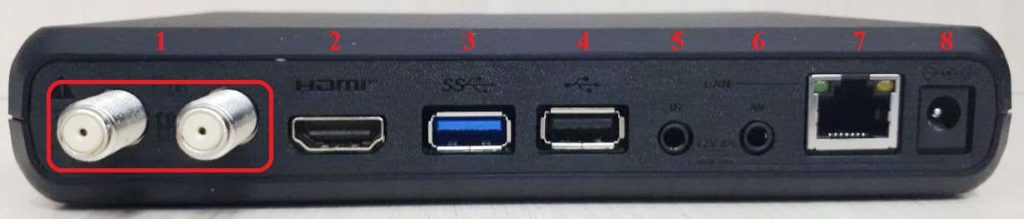
Для подключения приёмника к одному телевизору подключаем коаксиальный кабель к разъёму LNB 1 MAIN, к телевизору подключаем с помощью HDMI-кабеля или с помощью Jack 3,5 мм-3RCA.
Самостоятельная настройка приёмника GS B626L для просмотра через спутниковую антенну.
Кабеля подключены, включаем ресивер, и ждём загрузку.
Появляется первоначальное меню настройки «Мастер настройки».
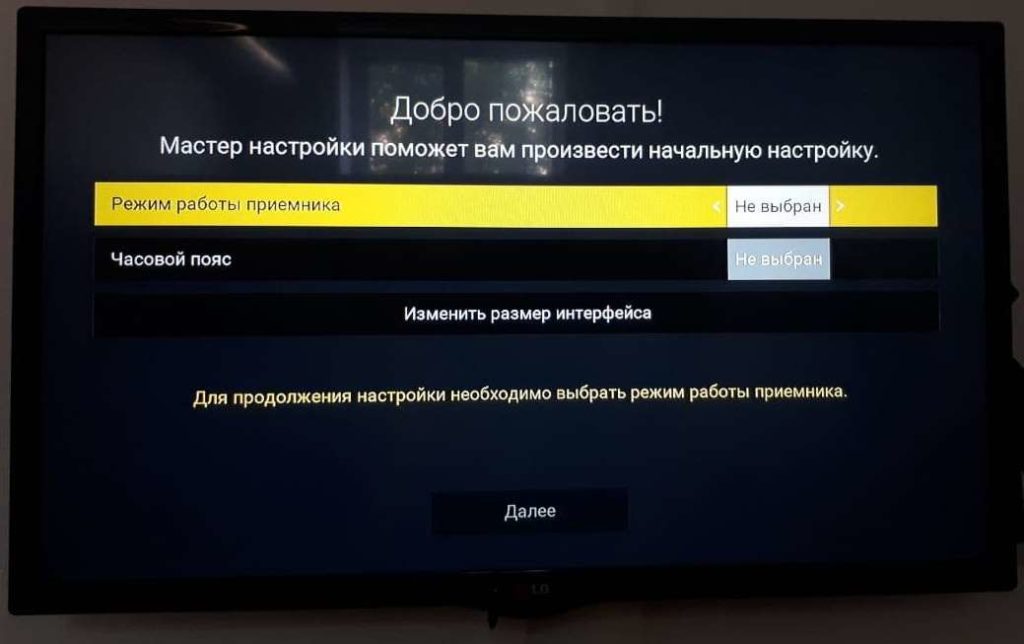
Выбираем режим работы приемника спутник или интернет, в моём случае «спутник и интернет». Ниже нужно указать часовой пояс в котором Вы находитесь, так как я живу в Оренбургской обл, по этому указываем «Екатеринбургское время (МСК +2)«. Нажимаем кнопку «далее».
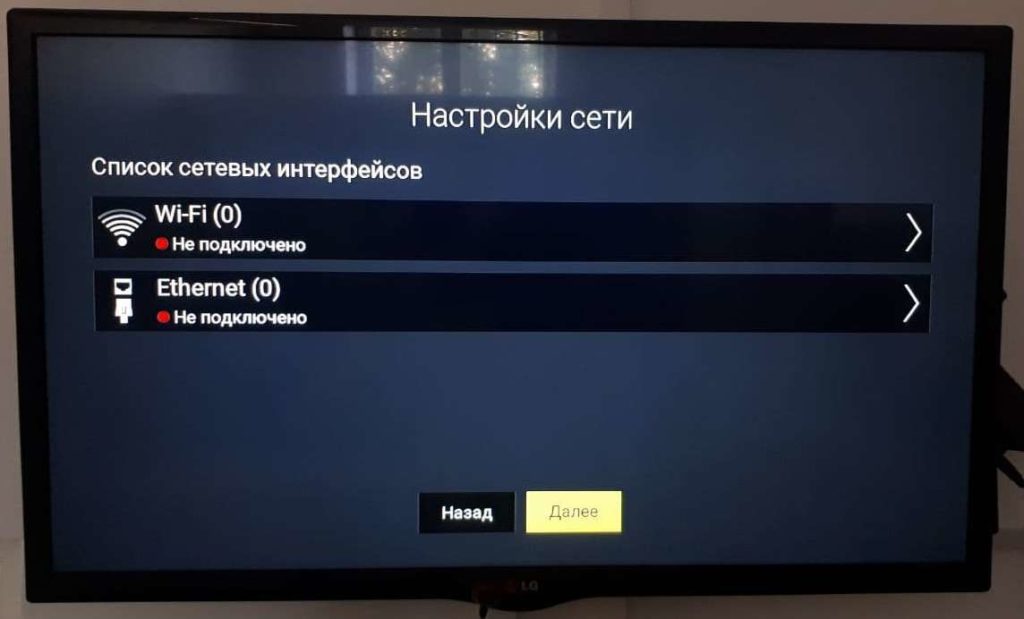
Далее появляется настройка сети. Мы подключаем ресивер к спутниковой антенне, а значит сеть настраивать не нужно, нажимаем кнопку «далее».
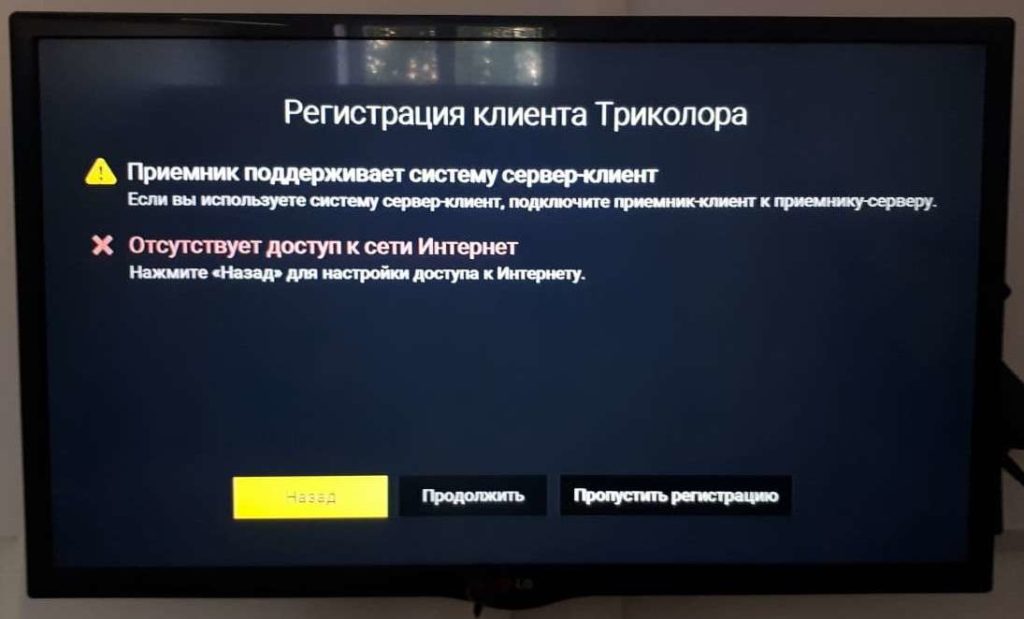
Теперь появляется окно регистрации клиента Трикалор. Если Вы купили оборудование у дилера значит оно уже зарегистрировано, не каких действий делать не нужно. Поэтому выбираем «Пропустить регистрацию».
Выбирае оператора, мой приемник зарегистрирован как Триколор Центр. По этому выбираю «Триколор Центр», у Вас может «Триколор Себирь».
При правильной настройке спутниковой антенны и исправном конверторе (головки) качество сигнала должно быть не менее 45%. В моем случае 47%, это отличный сигнал, градация шкал не совпадает с прибором, по этому 100% не когда не будет. «На разных моделях ресивера шкала качества сигнала на экране телевизора отличается».
Нажимаем кнопку «Продолжить», и ждём загрузку «списка регионов«. У меня Трикалор Центр, по этому мой регион «Москва +2 ч». Нажатием кнопки «Начать поиск» мы запускаем поиск каналов Триколор ТВ.
По завершению поиска каналов появится меню «Поиск завершен» где будет указано сколько каналов нашлось. Выбираем Сохранить.
В следующем меню «про навигацию» нажимаем кнопку «Больше не показывать». На экране появляется Главное меню приставки что бы выйти нажимать клавишу «Выход» на пульту дистанционного управления.
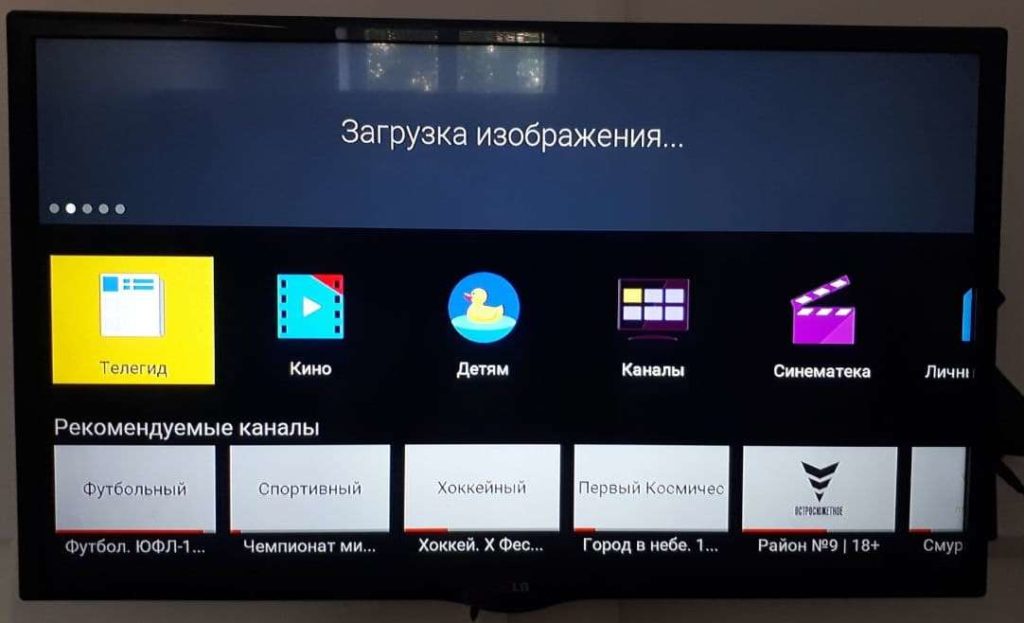
Онлайн ТВ предоставляет возможность просмотр более 100 телеканалов без спутниковой антенны.
Как смотреть ТВ онлайн?
1. Модели приемников, поддерживающих сервис «Онлайн Триколор ТВ:
GS B521, GS B521H, GS B521HL, GS Е521L, GS B531M, GS B531N, GS B532M, GS B533M, GS B534M, GS B5310, GS B5311, GS B520, GS B522, GS B527, GS B528, GS A230, GS C592 (только при подключении к приёмнику-серверу), GS AC790, GS C593.
2. Проверьте параметры сети Интернет.
Качество вещания телевизионного сигнала через сеть Интернет напрямую зависит от качества услуг, предоставляемых вашим интернет-провайдером. Рекомендуемая скорость интернет-соединения: от 30 Мбит/сек.
3. Подключите приёмник к сети Интернет.
4. Убедитесь, что на вашем приёмнике установлена актуальная версия программного обеспечения. Проверить версию ПО.
5. Подписка на основной пакет каналов «Единый» активна.
Достоинства и недостатки
Приставка оснащена всеми необходимыми функциями и опциями.
К плюсам можно отнести:
- высокое качество изображения;
- удобство использования;
- техническое оснащение;
- стильный дизайн;
- защита от пиратства.
Основной недостаток – долгая пауза при переключении телеканалов. Приставка распознает файлы с музыкой, фотографиями, но скаченные через торрент или с другого портала фильмы с помощью нее смотреть нельзя.
Гарантия действует год. А для дополнительных элементов срок гарантии 6 месяцев.
GS B 520 , новый приемник для оператора, коробка приемника.
Сегодня давайте подробно посмотрим и поговорим о новинке для оператора. Не о каком то рекламном журнальном экземпляре, а реальном серийном образце.
Который уже можно пробрести на просторах нашей страны в свободном доступе.
Мы могли разместить фото с фотографии журнала или презентации….. Но многие. Кто не один день с нами. Знаете. Что мы стараемся размещать подробные обзоры и уже в зависимости от интереса к теме зрителей, читателей, подписчиков или друзей мы размещаем продолжение материалов о том или ином продукте.
Вот сегодня дошла очередь до приемника, который заменил несколько моделей разом. Это приемник GS B520.
GS B 520 , приемник для оператора, описание приемника.
Начнем как обычно в подобных наших обзорах с упаковки.
Настройка подключения к сети интернет
Кабельное подключение
1) Для кабельного подключения приемника к сети Интернет нужно присоединить интернет-кабель к разъему Ethernet приемника. При этом происходит автоматическое подключение к сети интернет.
2) Если этого не произошло, нужно пройти по пути «Меню — Настройки — Сеть
а) и в настройках сети выбрать Авто;
б) Если приемник подключен через роутер, в котором отключен режим DHCP или применяются особые настройки локальной сети, нужно в настройках сети приемника установить параметры сети. При этом нужно выбрать пункт «Вручную». Если абонент не знает параметры сети, нужно рекомендовать обратиться к специалисту, который производил такую настройку роутера, чаще всего это означает обратиться к оператору предоставляющему Интернет.
3) Выбрав правильный тип соединения нужно нажать «ОК» на пульте ДУ.
При успешном подключении справа от надписи «Получать IP-адрес» появится надпись: Подключено.
При подключении к Интернету
При первичном подключении к сети Интернет должна пройти авторизация по ID (приемник клиент для авторизации должны обязательно быть подключены с приёмником-сервером к одной локальной сети с выходом в интернет). При успешной авторизации должно появиться сообщение «Ваше устройство успешно подключено к сервису «Интернет ТВ» (ID [номер ID])». Пример сообщения: «Ваше устройство успешно подключено к сервису «Интернет ТВ» (ID 34567834567234).»
При каждом повторном включении авторизация не требуется – идёт только автоматическая проверка приёмника на предмет прохождения авторизации ранее (если проходил ранее – никакого сообщения при подключении не появится).
Если подписка на основной пакет телеканалов отсутствует – появится сообщение об ошибке и просмотр будет недоступен (сообщения об ошибках рассмотрены в Процедуре «Сообщение об ошибке. Интернет ТВ»).
В меню «Статус» таких приемников Интернет ТВ:» отображается надпись «Подключен».
Выбор источника вещания
1. Выбор источника вещания на канале
Для текущего канала можно выбрать источник вещания: «Спутник» или «Интернет». Для этого нужно перейти на элемент «Источник вещания» контекстного меню и нажмите кнопку «ОК» пульта ДУ. С помощью кнопок выберите источник вещания и подтвердите выбор нажатием кнопки «ОК» пульта ДУ.
Как подключить приемник Триколор к интернету через Wi-Fi?
Все чаще клиенты телевизионных провайдеров отказываются от спутникового телевидения в пользу интернета. Это позволяет не только просматривать каналы цифрового телевидения в более высоком разрешении, но и дает возможность смотреть любимые передачи онлайн в любом месте, где есть интернет, просто взяв с собой цифровую приставку.
Не отстает от тенденций и Триколор ТВ. У них есть сервис «Онлайн ТВ», предоставляющий доступ к более чем 100 каналам. А пользователь, оплатив любой пакет, сам выбирает, как ему их просматривать. Но перед использованием «Онлайн ТВ» нужно настроить. Ниже будет рассмотрена небольшая инструкция и самые частые проблемы, с которыми сталкиваются пользователи.
Подключение по Wi-Fi
Как работает «Онлайн ТВ», и как настроить телевидение без спутниковой тарелки – об этом расскажет следующее видео:
Без тарелки роль онлайн-антенны выполняет интернет-канал, через который поступают данные. Поэтому работа Триколор ТВ невозможна без специальной приставки – ресивера, который обрабатывает и преобразовывает сигнал для вывода на экран телевизора.
Именно в этой приставке находится Wi-Fi адаптер, который принимает данные через маршрутизатор (роутер). Для того, чтобы качество сигнала было как можно более высоким, приставку Триколор нужно подключить через Wi-Fi, при этом доступ к интернету должен работать на скорости не меньше 5 Мбитс.
Важно! Список поддерживаемых устройств: GS B520, GS B522, GS B521, GS B521H, GS E521L, GS B521HL, GS B532M, GS B533M, GS B534M и GS C592.
GS B531M, GS B531N не имеют встроенного адаптера.
Чтобы подключить ресивер через маршрутизатор, первоначально роутер нужно настроить:
- Открыть настройки роутера. Чаще всего это можно сделать, если забить в адресную строку браузера 192.168.0.1 или 192.168.1.1. IP-адрес своего Wi-Fi устройства всегда можно посмотреть на задней части. Все данные для авторизации в «админке» указаны на наклейке на дне роутера.
- Перейти в раздел настроек сетевого соединения и включить сервер DHCP, если он не запущен.
После того как параметры роутера установлены, можно переходить к установке ресивера:
- Подключить приемник к источнику питания и включить его.
- Открыть в главном меню раздел «Настройки» и выбрать вкладку «Интернет».
Обновление ПО приставки
В скором времени Триколор ТВ планирует выпустить обновление версии ранее установленного программного обеспечения приемника В520. В ней будут учтены проблемы с управляемостью, также новая среда позволит принимать спутниковый сигнал более уверенно. Инструкция к тому, как обновить ПО самостоятельно, довольно проста. Сделать это можно тремя способами:
- с помощью спутника;
- с применением компьютера;
- с использованием флеш-накопителя.
Со спутника
Провести обновление со спутника, как утверждает производитель, самый логичный вариант.
- Как определить азимут — по компасу или по координатам
Важно не отключать оборудование и не прерывать процесс загрузки, в противном случае возможно возникновение неисправностей.
У этого варианта есть существенный недостаток: по времени процесс может занимать от 5 минут до нескольких часов, все зависит от качества сигнала и погодных условий, влияющих на него.
- Необходимо отключить приемник от сети и вновь его подключить к сети.
- Включить информационный канал «333».
- Подтвердить необходимость провести обновление ПО.

- После завершения загрузки вновь вернуться на канал «333» и подтвердить загрузку файлов для прошивки модуля.
- После завершения перезагрузки следует выполнить элементарные настройки и поиск каналов.
Через компьютер
Для того чтобы прошить приемник через компьютер:
- Необходимо его подсоединить к ПК с помощью USB-кабеля в отключенном состоянии.
- Установить программу «GS Burner», скачав ее с сайта провайдера, а также не забыть про соответствующие файлы с программным обеспечением. Их можно будет найти по названию модели.
- Запустив программу, потребуется указать путь к файлам, открыв вкладку «Open File».
- Нажать «Upload» и подключить приставку к сети. О завершении установки сообщит 100% шкала загрузки.
C помощью флеш-накопителя
Если по каким-то причинам эта процедура не прошла успешно, версия программы останется прежней. Ситуацию исправит flash-карта с тем же установочным файлом. Описание алгоритма действий выглядит следующим образом:
- Накопитель размещается в соответствующем слоте для форматирования.
- После того как прошивка скопируется на карту памяти, флешку можно извлечь, а ресивер отключить.
- Накопитель с файлом помещаем в слот и включаем приемник. Этапы обновления отобразятся на экране телевизора.
- После успешной установки потребуется перезагрузка и элементарные настройки.
Распространенные проблемы
Самые частые проблемы, из-за которых у пользователя не работает сервис «Онлайн ТВ»:
- несовместимая приставка;
- устаревшее оборудование или прошивка ресивера;
- низкая скорость интернета или его отсутствие;
- неправильно настроенный маршрутизатор;
- ошибка в данных сетевого соединения;
- отсутствие оплаченной подписки на любой из пакетов каналов;
- ошибка в регистрационных данных пользователя или отсутствие этих данных в параметрах аппаратуры;
- программный сбой приставки Триколор ТВ;
- выход из строя и другие неполадки, связанные с железом: ресивером, роутером, кабелями соединяющими.
Все проблемы, кроме последней, пользователь может устранить самостоятельно. Но если в процессе подключения возникают трудности, то стоит воспользоваться горячей линией сервиса спутникового телевидения, где оператор уточнит необходимые данные и объяснит куда их вводить.
Позвонить в компанию можно по телефону горячей линии 8 800 500-01-23. Кроме того, на сайте можно получить ответ на любой вопрос в режиме онлайн. Ссылка на интернет-ресурс tricolor.tv .
Основные функциональные возможности ресиверов от Триколора
Современные модели ресиверов отличаются от более ранних моделей расширенной функциональностью. Сегодня приставка может быть использована как тюнер для раздачи спутникового интернета. С ее помощью можно осуществить запись любимого фильма и просмотреть его позже. Также в ресиверах есть функция дающая возможность ставить просмотр прямого эфира на паузу и просматривать через некоторое время если срочно требуется выполнить какие-то дела. Каждый ресивер имеет свои отличительные характеристики поэтому важно подобрать именно ту модель, которая будет удовлетворять все потребности. Получить полное писание технических характеристик можно на сайте компании либо лично посетив фирменный магазин компании.
Приставка GS B5310

Сегодня большой популярностью пользуется среди абонентов ресивер GS B5310. К его основным характеристикам можно отнести следующие моменты:
- Приставка осуществляет прием сигнала от спутника как телевещание, так и радио. При этом формат может быть стандартным либо высокого. Важно чтобы вещание было DVB-S2.
- Видео выводится в разрешении 1920х1080i.
- В приемник уже встроена система условного доступа.
- Для максимального удобства приемник может быть использован как транслятор контента на приемники-клиенты либо персональные мобильные приложения. Важно чтобы на мобильные устройства было заранее установлено специальное приложения.
Функциональные возможности приставки GS B5310
Ресивер GS B5310 может быть сопряжен с приставками-клиентами для деление полученного контента. Рекомендуется в качестве приставок использовать модели GS C591, GS C5911, C592. Поиск каналов и их сохранение при первичном выполнении настроек производится в автоматическом режиме. Для максимального удобства программистами был разработан простой интерфейс, что позволяет быстро находить и переключать любимые каналы. Дополнительно установлен электронный гид, благодаря чему можно получать дополнительную информацию. При использовании приставки есть возможность пользоваться субтитрами и телетекстом. С учетом того что компания Триколор ТВ постоянно усовершенствует свои услуги с помощью приставки абонент получает возможность пользоваться дополнительными сервисами — Онлайн ТВ, Кинозалы, Мульти экран и управление эфиром. Перед использованием всех функций рекомендуется в обязательном порядке изучить инструкцию приемника, прилагаемую к нему.
При покупке приемника 5310 как и другой модели стоит проверить его комплектацию. Если покупка совершена у официального представителя в комплект будет входить:
- Непосредственно сам приемник.
- Пульт для дистанционного управления.
- Элементы питания.
- Специальный соединительный кабель.
- Адаптер для осуществления питания от электросети.
- Пакет документов включающий гарантийный талон и инструкцию пользования.
В некоторых случаях комплектация может иметь некоторые отличия. Зачастую это связанно с регионом продаж. Важно чтобы получать сервисное обслуживание по гарантийному талону покупка должна быть осуществлена только у официального представителя. Приставки, которые приобретены без документации не могут обслуживаться по условиям гарантии. Любые ремонтные работы придется проводить за свой счет. Приставка b531n позволяет смотреть разнообразные фильмы и найти любимые каналы, которые разнообразят досуг.
Другие способы подключения
Помимо получения сигнала от спутниковой тарелки или через Вай-Фай, ресивер может работать от Ethernet-кабеля и 3G4G модема. Чтобы настроить приемник с такими соединениями, понадобится просто выбрать соответствующий тип «коннекта» и дождаться автоматического применения всех настроек. В редких случаях, в основном из-за программных ошибок, может понадобиться ввести данные вручную.
Все данные можно взять из договора с провайдером. При необходимости позвоните интернет-оператору.
С темой телевидения на сегодня заканчиваем. Если есть вопросы или пожелания, буду рад общению! Не теряйте, всегда на связи!
источник
Описание приемника GS B531М:
Телевизионная приставка GS В531М с поддержкой телевидения высокой четкости (HDTV) и встроенной памятью создана для абонентов оператора цифрового телевидения «Триколор ТВ», участвующих в программе обмена оборудования.
Главное отличие приставки GS В531М от устройств General Satellite предыдущих поколений — встроенная память объемом 8 Гб. Такое решение используется впервые. Память объемом 8Гб позволяет загружать фильмы (PushVOD) из сервиса для просмотра киноновинок «Кинозалы «Триколор ТВ» для просмотра в любое удобное время. Встроенный накопитель также дает возможность, не подключая дополнительно USB-накопитель, записывать видеоконтент (функция PVR, personal video recorder), ставить передачу или фильм на паузу или перематывать запись, чтобы вернуться к интересному моменту (функция TimeShift). Пользователям также доступны электронный телегид (EPG) для навигации по контенту, а также телетекст, субтитры, таймеры и игры. Благодаря приложению Tricolor TV Magazine телезрителям открыт доступ к материалам одноименного журнала. Приложение «Галерея» позволит просматривать на экране телевизора файлы (в форматах JPG, BMP, PNG) с внешних носителей.
Технические характеристики приемника GS B531М
- Прием радио- и телеканалов «Триколор ТВ» стандартной (SD) и высокой четкости (HD) в форматах DVB-S:QPSK, DVB-S2:QPSK, 8PSK с поддержкой стандартов сжатия видео MPEG-2, MPEG-4 (H.264) и HEVC (Н.265).
- Поддержка разных форматов ТВ экрана (4:3, 16:9).
- Удобный и быстрый пользовательский интерфейс с полным спектром необходимых сервисов цифрового ТВ (субтитры, телетекст, EPG и пр.), широкий набор встроенных приложений: «Кинозалы «Триколор ТВ», Телегид, Напоминания, Игры и др.
- Быстрый поиск и переключение теле- и радиоканалов.
- Воспроизведение медиаконтента с внешних носителей.
- NEW! Встроенная память объемом 8 Гб для записи транслируемых программ (PVR) и использования режима «пауза» (TimeShift).
- 2 DVB-S2 тюнера, один из которых используется для трансляции видеоконтента на приемник-клиент (С591/C5911) или на мобильные устройства (смартфон, планшет).

Характеристика приставки
Тюнер поддерживает работу DiseqC, а также имеется возможность выбирать, и настраивать спутники самостоятельно. Ранее эта опция имелась только на модели GS-9305. Устройство поддерживает HD, поэтому картинка, транслируемая телевизором высокого качества. Помимо кабеля типа «тюльпан», можно подключить HDMI кабель.
Это первый приемник провайдера, на котором реализована опция «Запись» и «Отложенный просмотр». Для того чтобы воспользоваться этой функцией, необходимо к приставке
B520 оператора Триколор подключить флеш – носитель
. Также приставка считывает с флешки и другие файлы, например можно просматривать фото, слушать аудиозаписи.
На приставке имеются встроенные приложения: игры, таймер, телегид. Можно устанавливать дополнительные программы. USB – разъем находится с передней стороны тюнера, что обеспечивает более удобное подключение различных носителей.
Подробные технические характеристики можно изучить в инструкции по эксплуатации, где дается полное описание и указана все необходимая информация.
Изменения по сравнению с предыдущей версией программного обеспечения:
- Переработано приложение «Кинозалы», в том числе добавлена возможность оплаты фильмов с личного счета через приложение или с помощью QR-кода.
- Изменено приложение «Мастер настроек»: добавлен режим использования «только Спутник».
- В приложение «Инфопанель» добавлена индикация режима записи.
- Возвращена функция постоянного отображения часов на экране.
- Проведена калибровка шкал силыкачества B531M/B532M/B533M/B534M.
- Добавлена индикация приема команд ПДУ на передней панели приемника.
- Для упрощения доступа к управлению услугами изменен механизм авторизации в «Личном кабинете».
- В приложении «Лучшее на ТВ» добавлено отображение даты и времени записи.
Внимание! Вернуть предыдущую версию ПО будет невозможно! Перед обновлением прочтите инструкцию в архиве.
Изменение указанной в инструкции последовательности шагов обновления ПО запрещено!
источник
Прошивка
Для обновления ПО необходимо:
- Отключить приемник от электропитания.
- Вставить флеш – накопитель с файлом b520.upd
- Включить устройство. На мониторе телевизора не должно быть никаких графиков и оповещений – смс.
- Через некоторое время на экране появится запрос об обновлении, подтвердить его, нажав «ок».
- Когда обновление устройства будет завершено, тюнер самостоятельно выполнит процедуру перезагрузки.
- Отключить ресивер, достать из него флешку и скопировать файл b520_gs1upd.
- Включить приставку.
- Вставить флешку с файлом b520gs1.upd.
- Запустится процесс обновления.
- По окончанию, снова произойдет автоматическая перезагрузка.
- Обновление устройства завершено.
Приемник Триколор ТВ GS B533M – это устройство, которое позволяет настроить прием и просмотр спутникового телевидения. Этот приемник оснащен широким набором функций и возможностей, которые позволяют получить качественный сигнал и наслаждаться просмотром любимых телеканалов и программ.
Настройка приемника Триколор ТВ GS B533M не требует особых знаний и навыков, однако, чтобы избежать ошибок и ускорить процесс настройки рекомендуется ознакомиться с подробной инструкцией. В этой статье мы рассмотрим каждый шаг настройки приемника, начиная от подключения оборудования до окончательной настройки каналов.
Перед началом настройки необходимо подготовить все необходимые компоненты и провести соединение всех кабелей. После этого можно перейти непосредственно к настройке. В процессе настройки потребуется доступ к интернету, поэтому убедитесь, что у вас есть подключение к сети Интернет.
Содержание
- Начало работы с приемником Триколор ТВ GS B533M
- Подключение и настройка антенны
- Проверка качества сигнала и настройка антенны
- Подключение и настройка телевизора
- Настройка приемника и выбор каналов
- Вопрос-ответ
- Как подключить Триколор ТВ GS B533M к телевизору?
- Как настроить Триколор ТВ GS B533M после подключения к телевизору?
- Как настроить каналы на Триколор ТВ GS B533M?
- Что делать, если на Триколор ТВ GS B533M не отображается изображение?
- Можно ли использовать Триколор ТВ GS B533M без подключения к интернету?
Начало работы с приемником Триколор ТВ GS B533M
Для начала работы с приемником Триколор ТВ GS B533M необходимо выполнить несколько простых шагов. В первую очередь, убедитесь, что у вас есть все необходимые компоненты: приемник Триколор ТВ GS B533M, антенна, кабели, пульт дистанционного управления и адаптер питания.
Подключите антенну к приемнику, используя соответствующие разъемы. Затем подключите приемник к телевизору с помощью HDMI или AV-кабеля. Убедитесь, что пульт дистанционного управления имеет новые батарейки.
После подключения всех необходимых компонентов, включите телевизор и приемник Триколор ТВ GS B533M. С помощью пульта дистанционного управления выберите источник сигнала на телевизоре, соответствующий порту, к которому подключен приемник.
Далее, настройте язык и режим отображения на приемнике, следуя инструкциям на экране. После этого приемник автоматически начнет поиск и установку доступных телеканалов.
Если вам необходимо дополнительно настроить или изменить параметры приемника Триколор ТВ GS B533M, вы можете воспользоваться меню настроек, доступное на экране телевизора. В меню настроек вы сможете выбрать качество изображения, настроить звук, добавить или удалить каналы и т.д.
Теперь вы готовы начать просмотр телевизионных каналов на приемнике Триколор ТВ GS B533M. Управление приемником осуществляется с помощью пульта дистанционного управления, где вы можете выбирать каналы, изменять громкость, использовать дополнительные функции и т.д.
Подключение и настройка антенны
Для настройки приемника Триколор ТВ GS B533M необходимо правильно подключить антенну. Антенна является основным элементом для приема сигнала спутникового телевидения. Важно учесть несколько основных моментов:
- Выбор места для установки антенны. Для бесперебойного приема сигнала антенна должна быть установлена на открытой местности, вдали от высоких зданий и деревьев, которые могут блокировать сигнал.
- Определение направления на спутник. Для этого необходимо использовать специальные сайты или приложения, которые помогут определить точное положение спутника, относительно вашего местоположения. Настройка должна быть максимально точной, чтобы сигнал был максимально сильным.
- Подключение кабеля от антенны к приемнику. Кабель должен быть качественным, с минимальными потерями сигнала. Все разъемы должны быть надежно закреплены, чтобы избежать возможности разрыва или потерю сигнала.
После подключения антенны необходимо выполнить настройку приемника. Для этого в меню приемника необходимо выбрать раздел «Настройки» и ввести данные о спутнике, на который расположена антенна. Эти данные можно узнать в документации или на сайте провайдера спутникового телевидения.
Инструкция по настройке приемника Триколор ТВ GS B533M подробно описывает все необходимые шаги и настройки для получения качественного сигнала и просмотра спутникового телевидения без проблем.
Проверка качества сигнала и настройка антенны
Для успешной настройки приемника Триколор ТВ GS B533M необходимо проверить качество сигнала и правильно настроить антенну. Это важный этап, который позволит получить стабильное и качественное телевизионное вещание.
Прежде всего, убедитесь, что антенна установлена правильно и направлена в сторону спутника. Для определения направления на спутник можете воспользоваться специальными онлайн-сервисами, которые высчитывают углы и координаты.
Далее, подключите приемник к телевизору и включите его. Перейдите в меню настройки и выберите пункт «Антенна». Здесь вы сможете проверить качество сигнала и силу его приема.
Одним из способов проверки качества сигнала является использование специальных маркеров или полоски сигнала, которые можно найти в настройках приемника. Регулируйте положение и угол антенны до тех пор, пока не достигнете максимального значения качества сигнала.
Основными параметрами, на которые следует обратить внимание при проверке сигнала, являются уровень сигнала (Signal Level) и качество сигнала (Signal Quality). Чем выше значения этих параметров, тем лучше сигнал.
Помимо проверки сигнала, также следует удостовериться, что антенна не имеет перекрытий или преград, таких как деревья, здания или другие препятствия. Наличие таких преград может существенно ухудшить качество сигнала и негативно отразиться на восприятии телевизионных программ.
После настройки антенны и проверки качества сигнала, можно приступать к настройке самого приемника. Следуйте инструкциям, предоставляемым приемником, и настраивайте параметры в соответствии с вашими предпочтениями и требованиями.
Подключение и настройка телевизора
Для того чтобы настроить телевизор, вам потребуется выполнить ряд простых операций. Сначала, необходимо подключить кабель от антенны к входу антенны на вашем телевизоре. Затем, включите телевизор.
После включения телевизора, настройте его на режим работы «ТВ» или «Антенна», в зависимости от модели. Некоторые телевизоры автоматически переключаются на этот режим при включении. Если ваш телевизор не поддерживает автоматическое переключение, вам нужно будет переключить его вручную.
Один из важных аспектов в настройке телевизора — это поиск доступных каналов. Для этого вам потребуется использовать функцию «Автонастройка» или «Поиск каналов» в меню настроек телевизора. Вам будет предложено выбрать тип источника сигнала, и после нажать «Начать поиск».
После завершения поиска каналов, телевизор отобразит список найденных каналов. Важно отметить, что не все каналы могут быть доступными для просмотра. Некоторые каналы могут быть закрыты для просмотра без подписки или дополнительной оплаты.
Теперь, когда телевизор настроен, вы можете наслаждаться просмотром различных телевизионных программ и каналов. Если у вас возникнут проблемы с настройкой телевизора, вы можете обратиться к руководству пользователя или связаться с производителем для получения помощи.
Настройка приемника и выбор каналов
Настройка приемника Триколор ТВ GS B533M является простой и доступной процедурой, которую можно выполнить самостоятельно без привлечения специалиста. Перед началом настройки рекомендуется провести проверку всех соединений и обеспечить достаточно сильный сигнал для получения качественного телевизионного сигнала.
После подключения приемника к телевизору и антенне необходимо включить приемник и выполнить первоначальную настройку. Для этого нужно выбрать нужный язык меню, а затем приступить к настройке антенны. При наличии внешней антенны необходимо указать тип антенны (спутниковая или эфирная) и пропустить этап настройки нуля сканирования. Если же используется спутниковая антенна, необходимо выбрать нужный спутник и выполнить сканирование.
После выполнения настройки антенны можно приступить к выбору каналов. Существует два способа выбора каналов: автоматический и ручной. При автоматическом выборе каналов приемник самостоятельно просканирует все доступные телеканалы и добавит их в список каналов. Ручной выбор позволяет выбрать только нужные телеканалы из доступного списка.
После выбора каналов можно переходить к просмотру телевизионных программ. Для этого необходимо выбрать нужный канал из списка каналов, нажав на его номер на пульте дистанционного управления. Дополнительные опции просмотра, такие как настройка звука, языка и качества изображения, доступны через меню приемника.
Вопрос-ответ
Как подключить Триколор ТВ GS B533M к телевизору?
Для подключения Триколор ТВ GS B533M к телевизору нужно использовать HDMI-кабель. Подключите один конец к выходу HDMI на приемнике Триколор, а другой конец — к входу HDMI на телевизоре.
Как настроить Триколор ТВ GS B533M после подключения к телевизору?
После подключения Триколор ТВ GS B533M к телевизору нужно включить оба устройства. Затем на телевизоре выберите вход HDMI, к которому подключен приемник Триколор. Далее следуйте инструкциям на экране для настройки системы.
Как настроить каналы на Триколор ТВ GS B533M?
Для настройки каналов на Триколор ТВ GS B533M нужно выполнить следующие шаги: 1. Включить приемник и телевизор. 2. На пульте приемника нажать кнопку «Меню» и перейти в раздел «Настройки». 3. В разделе «Настройки» выбрать «Поиск каналов» и следовать инструкциям на экране. 4. После завершения поиска каналов можно будет наслаждаться просмотром Триколор ТВ.
Что делать, если на Триколор ТВ GS B533M не отображается изображение?
Если на Триколор ТВ GS B533M не отображается изображение, рекомендуется проверить следующее: 1. Убедитесь, что все кабели подключены правильно и качественно. 2. Проверьте, что выбран правильный вход на телевизоре. 3. Перезагрузите приемник и телевизор. Если проблема не решается, возможно, потребуется обратиться в сервисный центр Триколор для дальнейшей диагностики и ремонта.
Можно ли использовать Триколор ТВ GS B533M без подключения к интернету?
Да, Триколор ТВ GS B533M можно использовать без подключения к интернету. Приемник поддерживает вещание спутникового телевидения без необходимости подключения к сети. Однако, если вы хотите использовать дополнительные функции, такие как онлайн-кинотеатр или просмотр записей программ, потребуется подключение к интернету.