
Приобретение Триколор ТВ GS B531N – это отличное решение для тех, кто хочет получить максимальное качество сигнала на своем телевизоре и иметь доступ к большому количеству каналов. Однако, перед тем как начать пользоваться этим устройством, необходимо правильно его настроить, чтобы получать максимальное удовольствие от использования.
В этой статье мы расскажем вам о технических характеристиках приемника, о том, как подключить его к телевизору, и о том, как провести настройку. Вы узнаете, как настроить каналы, как настроить сигнал, как задать привычный способ отображения каналов, и многое другое.
Будьте внимательны и следуйте инструкциям внимательно, чтобы избежать необходимости обращаться в сервисный центр, а также чтобы получить наилучший результат от использования этого приемника.
Содержание
- Как настроить приемник Триколор ТВ GS B531N: инструкция
- Шаг 1: Подключение и настройка оборудования
- Шаг 2: Настройка сигнала
- Шаг 3: Добавление фаворитных каналов
- Шаг 4: Проверьте настройки
- Подготовка к настройке
- Проверьте наличие комплектующих
- Подготовьте рабочее место
- Подключите приемник к электросети
- Присоедините антенну
- Подключение приемника
- 1. Подготовьте все необходимые инструменты
- 2. Подключите кабель HDMI или AV
- 3. Подключите блок питания
- 4. Настройте телевизор
- 5. Настройте приемник
- 6. Готово!
- Настройка языка и времени
- Выбор языка
- Настройка времени
- Подсказка
- Поиск доступных каналов
- Добавление и удаление каналов
- Добавление каналов
- Удаление каналов
- Настройка изображения и звука
- Настройка изображения
- Настройка звука
- Установка пароля
- Почему нужно устанавливать пароль
- Как установить пароль на приемнике Триколор ТВ GS B531N
- Что делать, если забыли пароль
- Вопрос-ответ
- Как подключить приемник Триколор ТВ GS B531N к телевизору?
- Как настроить приемник на русский язык?
- Какие каналы доступны при подключении к Триколор ТВ?
- Что делать, если приемник не находит каналы при настройке?
- Можно ли настроить запись телепередач на приемнике?
- Как настроить таймер засыпания/выключения на приемнике?
- Какие функции доступны на пульте управления приемника Триколор ТВ?
Как настроить приемник Триколор ТВ GS B531N: инструкция
Шаг 1: Подключение и настройка оборудования
Первым шагом необходимо подключить приемник к антенне и телевизору. Для этого подключите кабель от антенны к разъему «DVB-S» на задней панели приемника, а кабель HDMI от приемника к телевизору.
После подключения оборудования включите телевизор и приемник, включите «HDMI вход» на телевизоре и выберите источник сигнала «HDMI» с помощью пульта ДУ.
Шаг 2: Настройка сигнала
Для настройки сигнала зайдите в меню приемника и выберите «Настройка сигнала». Выберите «Транспондеры и каналы» и нажмите «Поиск» для поиска доступных каналов.
Если необходимо обновить список каналов, выберите «Обновить список каналов» и следуйте инструкции на экране. Особое внимание уделите настройке уровня сигнала и качества приема сигнала.
Шаг 3: Добавление фаворитных каналов
Для удобства просмотра можно создать фаворитный список каналов. Для этого зайдите в меню приемника и выберите «Список каналов».
Выберите канал, который хотите добавить в фаворитный список, нажмите «ОК» на пульте, выберите «Добавить в список» и выберите «Фаворитный список».
Повторите этот процесс для каждого канала, который вы хотите добавить в свой фаворитный список.
Шаг 4: Проверьте настройки
После завершения настройки убедитесь, что оборудование работает правильно. Попробуйте переключаться между каналами и проверьте, что звук и изображение стабильны и четкие.
Подготовка к настройке
Проверьте наличие комплектующих
Перед началом настройки приемника убедитесь в наличии всех комплектующих. В стандартном комплекте должны быть: приемник Триколор ТВ GS B531N, пульт управления, сетевой адаптер, HDMI-кабель, антенна, провода для подключения приемника.
Подготовьте рабочее место
Для успешной настройки приемника необходимо иметь подходящее рабочее место. Желательно выбрать тихое помещение, свободное от посторонних звуков и раздражителей. Очистите рабочее место от лишних предметов, чтобы настройка происходила без дополнительных препятствий.
Подключите приемник к электросети
Для работы приемника необходимо подключение к электросети. Подключите сетевой адаптер к приемнику и вставьте штекер в розетку. Обратите внимание, что при включении питания на приемнике загорится индикатор.
Присоедините антенну
Для корректной настройки приемника необходима антенна. Присоедините антенну к соответствующему разъему на задней панели приемника. Убедитесь в правильности установки антенны для стабильного приема сигнала.
- Проверьте, чтобы антенна была установлена на открытом пространстве без преград;
- При установке на крыше не забудьте обезопасить себя и других людей;
- Для повышения качества сигнала используйте усилитель антенны.
Подключение приемника
1. Подготовьте все необходимые инструменты
Перед началом подключения приемника убедитесь, что у вас есть все необходимые инструменты, включая:
- кабель HDMI или AV;
- пульт ДУ;
- блок питания;
- видеокабель.
2. Подключите кабель HDMI или AV
Вставьте конец кабеля HDMI или AV в соответствующий разъем на задней панели приемника. Подключите другой конец к телевизору. Если у вас старый телевизор, используйте AV-кабель. Если у вас новый телевизор, используйте HDMI-кабель для более качественного изображения.
3. Подключите блок питания
Подключите блок питания к приемнику и вставьте его в розетку.
4. Настройте телевизор
Включите телевизор и переключите его на нужный режим входа. Для этого используйте кнопку «Источник» на пульте ДУ. Выберите соответствующий вход, например, HDMI или AV.
5. Настройте приемник
Включите приемник, нажав кнопку «ВКЛ» на пульте ДУ. Далее следуйте инструкции по установке на экране телевизора. Введите данные вашей области, узнайте частоты каналов, нажмите на кнопку поиска каналов.
6. Готово!
После настройки приемника у вас появятся все доступные каналы и вы сможете наслаждаться просмотром Триколор ТВ.
Настройка языка и времени
Выбор языка
На приемнике Триколор ТВ GS B531N вы можете выбрать язык меню и комментариев. Для этого откройте меню настроек, выберите раздел «Основные» и найдите опцию «Язык».
Выберите нужный вам язык из списка и подтвердите выбор кнопкой «ОК».
Настройка времени
Для правильной работы приемника важно установить корректное время. Для этого перейдите в меню настроек, выберите раздел «Основные» и найдите опцию «Время».
Выберите таймзону из списка или установите время вручную. Чтобы установить время вручную, используйте кнопки с цифрами на пульте дистанционного управления.
Для подтверждения выбора времени нажмите кнопку «ОК».
Подсказка
- Для наиболее точной установки времени рекомендуется использовать автоматическую синхронизацию времени по ДТП.
- Не забудьте сохранить изменения после настройки языка и времени.
Поиск доступных каналов
Перед настройкой приемника Триколор ТВ GS B531N необходимо провести поиск доступных каналов.
Для этого необходимо:
- Включить приемник и телевизор.
- Перейти в меню настроек приемника.
- Выбрать пункт «Поиск каналов».
- Выбрать тип поиска: автоматический или ручной.
- Дождаться завершения поиска каналов.
Автоматический поиск: в данном режиме приемник самостоятельно ищет доступные каналы.
Ручной поиск: в данном режиме пользователь может самостоятельно указать параметры поиска: частоту, символьную скорость, коррекцию ошибок и другие параметры.
Поиск каналов может занять от нескольких минут до десятков минут в зависимости от количества каналов, расположения спутника и других факторов.
После завершения поиска каналов настройка приемника Триколор ТВ GS B531N завершена и можно приступать к просмотру телевизионных и радио каналов.
Добавление и удаление каналов
Добавление каналов
Чтобы добавить канал на приемнике Триколор ТВ GS B531N, нужно:
- Перейти в меню «Настройки»
- Выбрать пункт «Каналы»
- Нажать на «Добавить канал»
- Выбрать спутник, на котором находится канал
- Выбрать транспондер, который использует канал
- Выбрать нужный канал из списка доступных
- Нажать «ОК»
- Вернуться в меню каналов и сохранить настройки
Удаление каналов
Для удаления канала нужно:
- Перейти в меню «Настройки»
- Выбрать пункт «Каналы»
- Найти нужный канал и нажать на него
- Нажать на «Удалить канал»
- Подтвердить удаление
- Сохранить настройки
Важно: при удалении канала также удаляются все настройки, связанные с ним, включая таймеры записи и напоминания о программе.
Настройка изображения и звука
Настройка изображения
Для корректной настройки изображения на вашем приемнике Триколор ТВ GS B531N необходимо выбрать правильное разрешение экрана (1080i, 720p или 576i).
Вы можете изменить разрешение, нажав на кнопку «Меню» на пульте дистанционного управления, выбрав «Настройки», затем «Экран» и выбрав оптимальный вариант для вашего ТВ.
Если изображение на экране мерцает или не четко, вы можете воспользоваться функцией «Масштабирование», чтобы подстроить размер изображения под ваш ТВ. Для этого необходимо открыть настройки экрана и выбрать «Масштабирование».
Настройка звука
Для того, чтобы получить лучший звук на вашем приемнике Триколор ТВ GS B531N, вы можете изменить настройки звука в соответствии с вашими потребностями.
Нажмите на кнопку «Меню» и выберите «Настройки», затем «Звук». Вы можете изменить язык звуковой дорожки, уровень громкости, настройки равномерности и т.д.
Если звук слишком тихий или громкий, вы можете настроить уровень громкости непосредственно на вашем ТВ или на пульте дистанционного управления.
Установка пароля
Почему нужно устанавливать пароль
Установка пароля на приемник Триколор ТВ GS B531N рекомендуется для защиты доступа к каналам и устройствам, подключенных к приемнику. Это позволяет избежать нежелательного просмотра контента и исключить возможность несанкционированного доступа к вашему приемнику.
Как установить пароль на приемнике Триколор ТВ GS B531N
Для установки пароля на приемнике Триколор ТВ GS B531N выполните следующие действия:
- Откройте меню настройки приемника, нажав на кнопку «Menu» на пульте дистанционного управления.
- Перейдите в раздел «Security».
- Выберите «Set Password».
- Введите желаемый пароль, используя цифры на пульте дистанционного управления.
- Подтвердите пароль, повторно вводя его в соответствующее поле.
- Нажмите кнопку «OK» для сохранения настроек.
Пароль успешно установлен. Теперь при попытке входа в меню настроек или просмотра каналов приемника, будет запрошен пароль. Введите его, чтобы получить доступ к приемнику и осуществлять просмотр контента.
Что делать, если забыли пароль
Если вы забыли пароль, у вас есть несколько вариантов. В первую очередь, попробуйте использовать стандартные пароли, установленные при производстве приемника. К ним относятся «0000», «1234» или «9876».
Если стандартные пароли не подходят, вы можете обратиться в техническую поддержку Триколор ТВ или попробовать сбросить пароль, выполнив сброс настроек приемника. Такой способ, однако, потребует повторной настройки всех параметров приемника.
Вопрос-ответ
Как подключить приемник Триколор ТВ GS B531N к телевизору?
Подключите кабель HDMI или RCA от приемника к TV. Выберите нужный вход на телевизоре, чтобы увидеть изображение от Триколор ТВ.
Как настроить приемник на русский язык?
Нажмите на кнопку «Меню» на пульте, выберите «Настройки», далее «Язык», выберите «Русский» и сохраните.
Какие каналы доступны при подключении к Триколор ТВ?
При подключении к Триколор ТВ доступны более 200 каналов, включая телеканалы в HD-качестве.
Что делать, если приемник не находит каналы при настройке?
Проверьте правильность подключения кабеля антенны, убедитесь, что антенна настроена на спутник Триколор ТВ. Если проблема не решена, обратитесь в техподдержку.
Можно ли настроить запись телепередач на приемнике?
Да, можно настроить запись телепередач на приемнике. Для этого необходимо подключить USB-накопитель и выбрать нужный канал для записи в меню.
Как настроить таймер засыпания/выключения на приемнике?
Нажмите на кнопку «Меню» на пульте, выберите «Настройки», далее «Таймер», выберите нужное время для засыпания/выключения и сохраните настройки.
Какие функции доступны на пульте управления приемника Триколор ТВ?
На пульте управления приемника Триколор ТВ есть кнопки для выбора каналов, управления громкостью, выбора языка, настройки записи телепередач, а также кнопка «Меню» для доступа к настройкам.
На чтение 6 мин Опубликовано 13.08.2023 Обновлено 13.08.2023
GS B531N — это популярный приемник от компании Триколор, который предлагает широкий выбор каналов и функций для просмотра телевидения в высоком качестве. Но, как и все технические устройства, его также нужно правильно настроить, чтобы наслаждаться просмотром любимых программ без проблем.
В этой статье мы подробно расскажем о том, как настроить приемник Триколор GS B531N. Мы рассмотрим все необходимые шаги, начиная с подключения кабелей и заканчивая настройкой каналов и применением дополнительных функций.
Прежде всего, перед началом настройки приемника, убедитесь, что у вас есть все необходимые компоненты и аксессуары. В комплекте с приемником должны быть: сам приемник, пульт дистанционного управления, антенный кабель, HDMI-кабель (опционально) и сетевой кабель.
Далее мы рассмотрим каждый шаг настройки приемника Триколор GS B531N подробно, чтобы у вас не возникало никаких трудностей при выполнении этих действий.
Содержание
- Руководство по настройке приемника Триколор GS B531N
- Шаг 1: Подключение приемника к телевизору и электрической сети
- Шаг 2: Основные настройки приемника Триколор GS B531N
- Шаг 3: Поиск и настройка каналов на приемнике Триколор GS B531N
Руководство по настройке приемника Триколор GS B531N
Приемник Триколор GS B531N является одним из наиболее популярных моделей для приема спутникового телевидения. Он позволяет смотреть широкий спектр телеканалов высокого качества. Ниже представлено подробное руководство по настройке данного приемника.
Шаг 1: Подключение оборудования
Перед началом настройки приемника необходимо правильно подключить его к телевизору и спутниковой антенне. Для этого выполните следующие действия:
- Подключите приемник к телевизору с помощью HDMI-кабеля. Вставьте один конец кабеля в порт HDMI на задней панели приемника, а другой конец в соответствующий порт на задней панели телевизора.
- Подключите кабель от спутниковой антенны к порту LNB IN на задней панели приемника. Убедитесь, что кабель надежно вставлен.
- Подключите приемник к электрической розетке, используя прилагаемый кабель питания. Вставьте один конец кабеля в разъем POWER на задней панели приемника, а другой конец в свободную розетку.
Шаг 2: Настройка каналов
После успешного подключения можно приступить к настройке каналов на приемнике. Выполните следующие действия:
- Включите приемник, нажав кнопку POWER на пульте дистанционного управления или на самой приемник.
- Откройте меню настройки, нажав кнопку MENU на пульте дистанционного управления.
- Выберите пункт «Настройка каналов» в меню.
- Выберите тип поиска каналов (автоматический или ручной) и следуйте инструкциям на экране для завершения настройки каналов.
Шаг 3: Проверьте качество сигнала
После завершения настройки каналов рекомендуется проверить качество сигнала телевизионных каналов. Для этого выполните следующие действия:
- Откройте меню настройки, нажав кнопку MENU на пульте дистанционного управления.
- Выберите пункт «Настройки сигнала» в меню.
- Выберите пункт «Проверка сигнала» и следуйте инструкциям на экране для оценки качества сигнала.
Шаг 4: Опциональные настройки
При необходимости можно выполнить дополнительные настройки приемника, такие как изменение языка меню, настройка таймера записи и т. д. Для этого выполните следующие действия:
- Откройте меню настройки, нажав кнопку MENU на пульте дистанционного управления.
- Выберите нужный пункт в меню для выполнения соответствующей настройки.
- Следуйте инструкциям на экране для завершения настройки.
Вот и все! Теперь ваш приемник Триколор GS B531N настроен и готов к просмотру телевизионных каналов. Если у вас возникли вопросы или сложности при настройке, обратитесь к инструкции пользователя или обратитесь в службу поддержки Триколор.
Шаг 1: Подключение приемника к телевизору и электрической сети
Перед началом настройки приемника Триколор GS B531N, необходимо правильно подключить его к телевизору и электрической сети. Для этого выполните следующие действия:
- Установите телевизор в удобном вам месте и включите его.
- Найдите разъем HDMI на задней панели телевизора и приемника. Вставьте один конец HDMI-кабеля в разъем телевизора, а другой конец — в разъем HDMI OUT на приемнике.
- Подключите приемник к электрической сети. Вставьте один конец сетевого кабеля в разъем POWER на приемнике, а другой конец — в розетку. Убедитесь, что приемник подключен к стабильному и надежному источнику питания.
После выполнения этих шагов приемник будет подключен к телевизору и электрической сети, и вы будете готовы переходить к настройке.
Шаг 2: Основные настройки приемника Триколор GS B531N
Для настройки приемника Триколор GS B531N выполните следующие шаги:
- Включите приемник. Найдите кнопку питания на задней панели приемника и нажмите ее.
- Выберите язык интерфейса. Используя пульт дистанционного управления, нажмите кнопку «Меню», затем выберите пункт «Настройки» и затем «Язык». Выберите желаемый язык и нажмите кнопку «OK».
- Настройте временную зону. В разделе «Настройки» найдите пункт «Часовой пояс» или «Временная зона». Выберите вашу временную зону и нажмите кнопку «OK».
- Настройте видеовыход. Если вы подключаете приемник к телевизору через HDMI-кабель, убедитесь, что в разделе «Настройки» выбран правильный видеовыход. Выберите разрешение, поддерживаемое вашим телевизором, и нажмите кнопку «OK».
- Настройте аудиовыход. Если вы подключаете приемник к аудиосистеме или стереоустройству, в разделе «Настройки» найдите пункт «Аудиовыход». Выберите правильный аудиовыход (например, HDMI, оптический или аналоговый) и нажмите кнопку «OK».
- Проведите автоматический поиск каналов. В разделе «Настройки» найдите пункт «Поиск каналов» или «Автонастройка». Выберите нужный способ поиска каналов (автоматический или ручной) и нажмите кнопку «OK». Подождите, пока процесс поиска закончится.
Поздравляем! Вы успешно настроили основные параметры приемника Триколор GS B531N. Теперь вы можете наслаждаться просмотром своих любимых телеканалов.
Шаг 3: Поиск и настройка каналов на приемнике Триколор GS B531N
Поиск и настройка каналов на приемнике Триколор GS B531N является важным этапом после подключения приемника к телевизору. Вам потребуется выполнить следующие шаги:
- Включите приемник. Нажмите кнопку питания на передней панели приемника или на пульте дистанционного управления.
- Выберите режим поиска каналов. На пульте дистанционного управления нажмите кнопку «Menu» (Меню) и используйте кнопки с указателями для навигации до пункта «Настройки» или «Settings». Затем выберите пункт «Поиск каналов» или «Channel Search».
- Выберите способ поиска каналов. В зависимости от вашего предпочтения, вы можете выбрать автоматический или ручной режим настройки каналов. В автоматическом режиме приемник самостоятельно найдет все доступные каналы, а в ручном режиме вы сможете настроить каналы вручную.
- Подтвердите выбор. После выбора режима поиска каналов подтвердите свой выбор, нажав на кнопку «OK» (Подтвердить) или другую соответствующую кнопку на пульте дистанционного управления.
- Дождитесь завершения поиска. Приемник начнет поиск и настройку каналов. Дождитесь завершения данного процесса. Время завершения может занять несколько минут.
- Проверьте список каналов. После завершения поиска настройка каналов, проверьте список доступных каналов на приемнике. Используйте кнопки с указателями на пульте дистанционного управления для прокрутки по списку каналов.
После завершения поиска и настройки каналов вы сможете наслаждаться просмотром телевизионных программ на приемнике Триколор GS B531N.
Спутниковый ресивер General Satellite GS B531M — что за приёмник, в чем его особенность?
Двутюнерная приставка B531M для «Триколор ТВ» — это многофункциональное устройство, которое позволит покупателю смотреть качественное спутниковое телевидение с наибольшим комфортом.
Данная модель имеет ряд преимуществ, среди них встроенные 8Гб памяти, поддержка выхода в Интернет (для более стабильной трансляции каналов), а также широкий выбор каналов и возможных подписок, благодаря сервисам «Триколор ТВ».
Содержание
- Внешнее исполнение и технические характеристики GS B531M
- Порты ресивера
- Комплектация
- Подключение GS b531m к интернету и настройка ресивера
- Прошивка GS B531M
- Через USB-накопитель
- Напрямую с приёмника
- Охлаждение
- Проблемы и их решение
- Плюсы и минусы
Внешнее исполнение и технические характеристики GS B531M
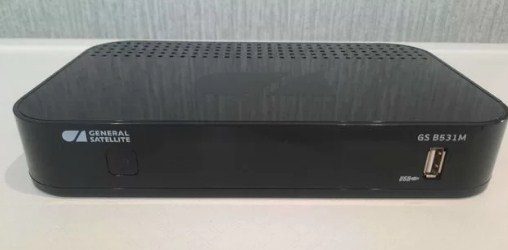
GS B531M, в отличие от других моделей этой компании, получила более выделяющийся дизайн. Устройство стало немного тоньше, но всё также выполнено в форме пластиковой коробки. При этом, материал был выбрал глянцевый, из-за чего само устройство выглядит более приятно. Также, на корпусе имеется выбитый логотип компании.
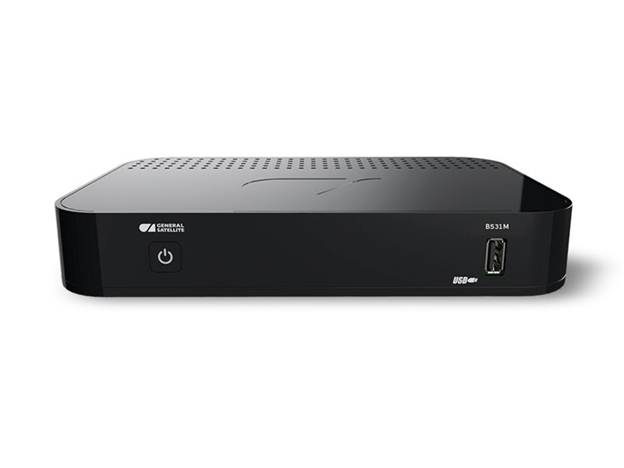
Все основные элементы находятся на передней и задней панели. Боковые были полностью отданы под вентиляцию.
GS B531M характеристики представлены таблицей:
| Источник | Спутник, сеть Интернет |
| Вид приставки | Не подключаемая к клиенту |
| Максимальное качество изображения | 3840р х 2160р (4К) |
| Интерфейс | USB, HDMI |
| Количество теле-радио-каналов | Более 900 |
| Сортировка теле-радио-каналов | Да |
| Добавление в «Избранные» | Да, 1 группа |
| Поиск теле-радио-каналов | Автоматический и ручной поиск |
| Наличие телетекста | Присутствует, DVB; OSD&VBI |
| Наличие субтитров | Присутствует, DVB; TXT |
| Наличие таймеров | Есть, более 30 |
| Визуальный интерфейс | Есть, полноцветный |
| Поддерживаемые языки | Русский, Английский |
| Wi-Fi адаптер | Нет |
| Накопитель | Да, 8Гб |
| Накопитель (в комплекте) | Нет |
| USB порты | 1х версии 2.0 |
| Настройка антенны | Ручная настройка частоты LNB |
| Поддержка DiSEqC | Есть, версия 1.0 |
| Подключение ИК-датчика | Да, через IR порт |
| Порт-Ethernet | 100BASE-T |
| Управление | Физическая кнопка «ВКЛ/ВЫКЛ», ИК-порт |
| Индикаторы | Светодиод «Режим ожидания/работы» |
| Картоприёмник | Есть, слот для смарт-карты |
| Вывод LNB сигнала | Нет |
| HDMI | Есть, версии 1.4 и 2.2 |
| Аналоговые потоки | Есть, AV и Jack 3,5 мм |
| Вывод цифрового аудиосигнала | Нет |
| Порт CommonInterface | Нет |
| Количество тюнеров | 2 |
| Диапазон частоты | 950–2150 МГц |
| Формат экрана | 4:3 и 16:9 |
| Видео разрешение | До 3840х2160 |
| Аудио режимы | Моно и стерео |
| Стандарт ТВ | Евро, PAL |
| Блок питания | 3А, 12В |
| Мощность | Менее 36Вт |
| Габариты корпуса | 210 x 127 x 34 мм |
| Срок службы | 36 месяцев |
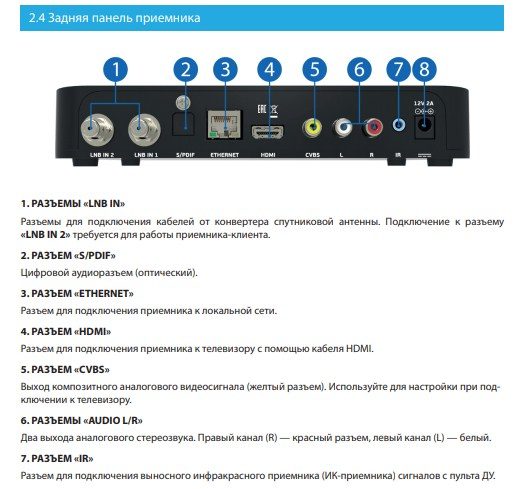
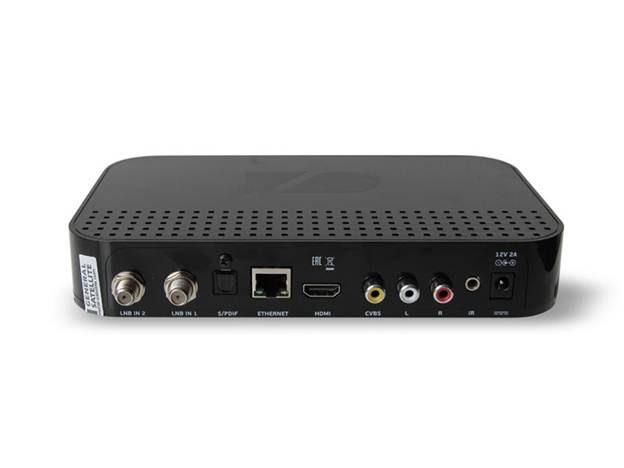
Порты ресивера
На передней части расположен всего один порт – это USB версии 2.0. В данной модели он служит для подключения дополнительного внешнего накопителя.
Остальная же часть портов расположена сзади:
- LNB IN – порт для подсоединения антенн.
- LNB IN – дополнительный порт подсоединения антенн.
- IR – порт для внешнего девайса для ловли инфракрасного сигнала.
- S/PDIF – разъём для аналоговой передачи звука
- HDMI – разъём для цифровой передачи изображения на экран.
- Порт-Ethernet – подключение к сети Интернет через провод, напрямую от роутера.
- RCA – набор из трёх разъёмов, предназначенных для аналогового подключения видео и звука.
- Порт питания – разъём 3А и 12В для подключения ресивера к сети.
Комплектация
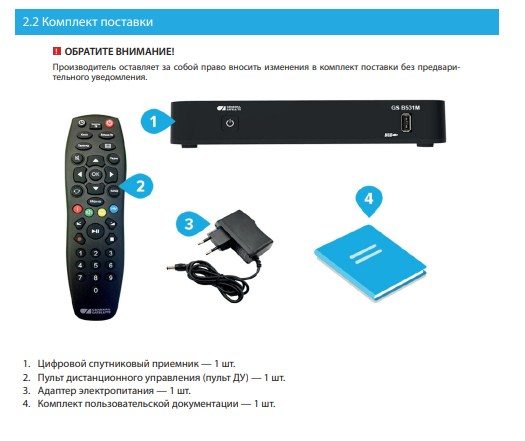
В комплект поставки входят:
- сам ресивер;
- пульт ДУ;
- блок питания;
- пакет документации и гарантийный талон;
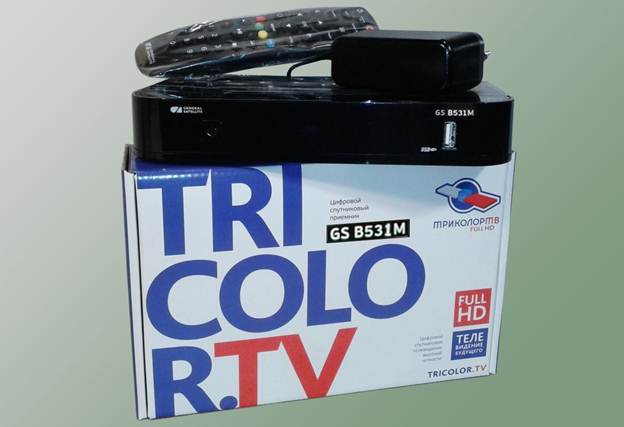
Больше ничего в комплект не входит. Остальные необходимые провода клиент должен докупать самостоятельно.
Подключение GS b531m к интернету и настройка ресивера
Для пользования устройством необходимо произвести установку и нстройку:
- Подключить приёмник в сеть.
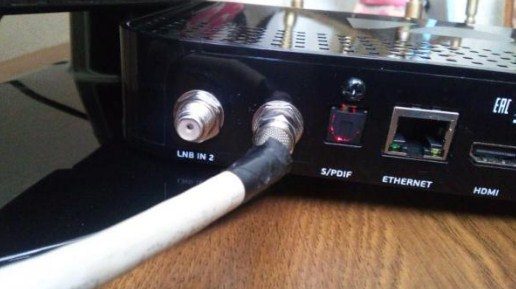
- Далее, через цифровые или аналоговые порты подключите телевизор.
- Для работы также нужен Интернет. Получить доступ к нему можно через порт Ethernet.
После установки необходимо произвести настройку.
- Как только устройство запустится в первый раз, нужно будет выбрать «Режим работы». Он бывает: по спутнику, по Интернету или оба варианта. Лучше выбирать оба, как так сигнал будет чище.
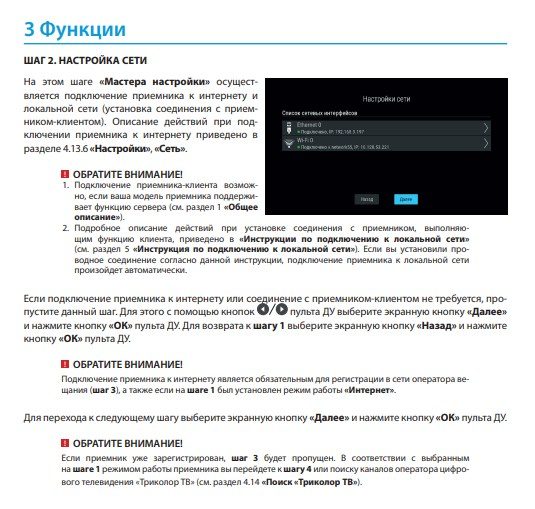
- Следующим пунктом будет подсоединение к Интернету. Данный пункт можно пропустить.
- Далее, приставка попросит клиента авторизоваться в системе (также пропускаемый пункт).
- Следующий шаг состоит в настройке антенны. Вам на выбор будут даны несколько вариантов сигнала, отличающихся по силе и качеству. Нужно будет выбрать тот, показатели которого максимальные.
- После выбора, консоль начнёт поиск Вашей области и будет произведён поиск каналов.
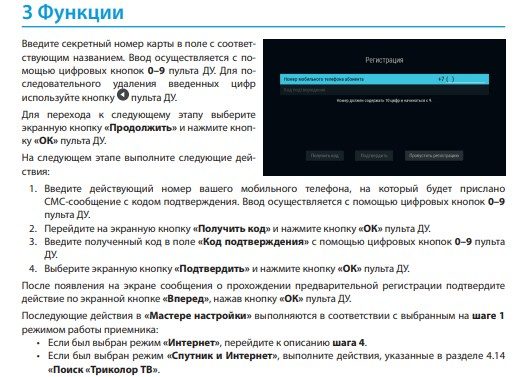
Как подключить и настроить ресивер Gs b531m — скачать инструкцию на русском по ссылке:
Ресивер Gs b531m — руководство
Gs b531m настройка приемника — видео инструкция:
Прошивка GS B531M
Так как устройство имеет выход в Интернет, для него постоянно выходят новые обновления. Благодаря им, устраняется ряд ошибок в работе, а также упрощается само использование приставкой.
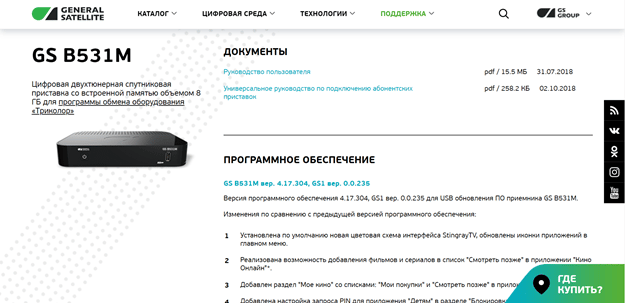
Актуальная прошивка к GS B531M доступна всем пользователям на официальном сайте: https://www.gs.ru/support/documentation-and-software/gs-b531m/
Обновление прошивки же происходит двумя способами:
Через USB-накопитель
- Пользователь скачивает файлы с сайта. Файлы при этом будут находиться в архиве.
- Их нужно распаковать и перенести на пустую (это важно) флешку.
- Потом флешка подключается к запущённому ресиверу. Как только произойдёт подключение – устройство нужно перезапустить.
- После этого, новая версия прошивки будет установлена.
Напрямую с приёмника
Данный способ немного хуже, так как обновлённые версии прошивок приходят прямо на устройства с большой задержкой. Но этот способ удобен для тех, у кого нет компьютера или любого другого устройства.
- Первым делом нужно перейти в настройки, а далее выбрать раздел с обновлениями операционной системы, а потом – «обновить ПО».
- Теперь нужно лишь подтвердить действие и загрузка всех необходимых файлов начнётся в автоматическом режиме.
Прошивка цифрового приемника GS B531M через флешку — видео инструкция:
Охлаждение
Охлаждение осуществляется благодаря решёткам на корпусе устройства. Так как кулеров у приёмника нет, охлаждении идёт за счёт воздуха.
Также, поэтому устройство имеет небольшие резиновые ножки – так оно находится на небольшом расстоянии над землёй, что повышает скорость охлаждения.
Проблемы и их решение
Самая частая проблема связана с тем, что GS B531M не включается. Произойти это может из-за проблем с блоком питания, а также из-за возможного короткого замыкания. Если от устройства или от блока питания исходит запах гари – его нужно вести на ремонт.
Если устройство начало работать медленнее:
- Поставьте новую версию операционной системы. Так устранятся многие ошибки, и работа станет более стабильной.
- Почистить устройство. Так как охлаждение здесь происходит только через воздух, при забивании решёток ток нарушится и устройство начнёт перегреваться. Для того, чтобы почистить корпус нужно использовать либо сухую ткань, либо слегка смоченную в спирте. Воду использовать нельзя.
Плюсы и минусы
Средняя оценка данной модели на рынке – 4.5 баллов из 5. Из плюсов можно выделить:
- Можно смотреть телевидение как по Интернету, так и через спутник.
- Частые обновления.
- Высокое качество сборки.
Минусы же такие:
- Высокая цена.
- Иногда возникают проблемы с вещанием.
Если увлекаетесь инвестициями, то рекомендую отличную статью про подсчёт комиссий и расходов на брокерских счетах.
 Не припомнить, чтобы новые модели приемников для триколор тв появлялись с такой же интенсивностью как в 2018 году. Целый модельный ряд — 531,532,533,534 и другие. Модель GS B531N — лишь одна из этого множества. Она тоже 2018 года рождения и именно ей посвящен сегодняшний обзор.
Ресивер для Триколор GS B531N можно приобрести и по программе обмена оборудования, сдав старый приемник, и непосредственно как первый новый приемник триколор.
Ресивер выполнен в стандартном для 2018 года корпусе — прямоугольника со скругленными краями. Такой внешний вид на вкус и цвет, но на наш взгляд — неплохо. Только вот глянцевый корпус у него очень маркий и пыль с него ценителям порядка «в дому» смахивать придется частенько. Еще одна особенность — это тоненькая упаковочная пленка на корпусе. С ней всего два момента — 1 — не забываем её снимать для освобождения вентиляционных отверстий в корпусе и — 2 — её сложновато поддеть и проще это делать с торцов корпуса приемника.
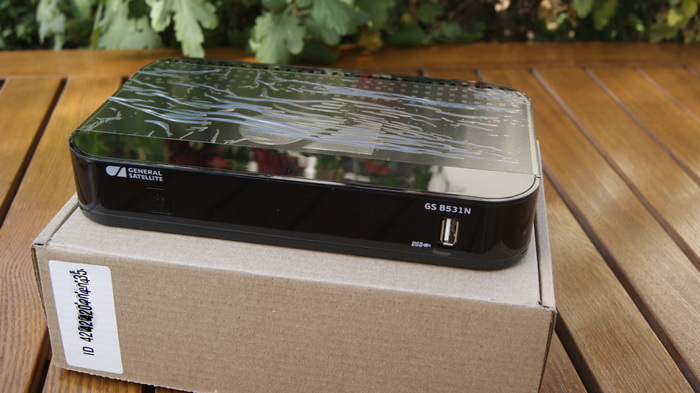
Поставляется приемник не в яркой фирменной коробке (как мы к этому привыкли в предшествующих моделях ресиверов триколор), а в обычном коробе из картона с указанием технических сведение и модели приемника и его ID. Это вполне логично, т.к. модель GS B531N распространяется преимущественно по программе обмена среди тех, кто уже знаком с бредом и символикой триколор тв — люди просто получат новый приемник, а коробочку отправят в утиль, так что нет смысла тратиться на полиграфию.
GS B531N — задняя панель ресивера
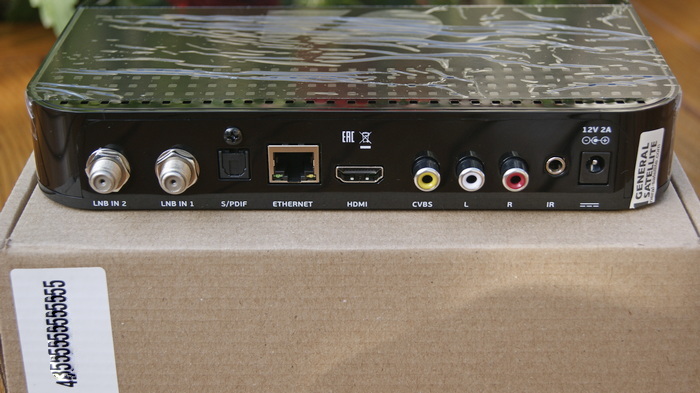
При изучении возможностей любого спутникового ресивера очень много о его функционале можно понять из компоновки задней панели. Здесь у нашего приемника 2 входа LNB, оптический выход звука, порт LAN для подключения к локальной сети, HDMI выход, 3RCA (тюльпан) выход, разъём подключения инфракрасного глазка, разъём подключения блока питания.
Два тюнера позволяют ресиверу работать в качестве сервера. Т.е. принимать и обрабатывать сигнал и для себя и для клиентского устройства (клиентский ресивер триколор, или планшет, или смартфон с приложением триколор тв).
Наличие и цифрового HDMI и аналогового 3RCA (тюльпан) видеовыходов позволяет подключить ресивер как к новым, так и к старым моделям телевизоров. Тут производитель ничего нового не придумал. Но большего здесь и не требуется. Через переходник можно подключить даже телевизор со SCART входом.
LAN разъем позволяет подключать приставку к локальной сети. И тут появляется новая очень интересная опция ресивера GS B531N — он может брать телеканалы не от спутниковой антенны, а через интернет. Так же как это делают приставки от билайн или мтс тв, работающие через скоростной интернет. Правда, на момент написания обзора количество каналов, которые ресивер прописывает через интернет, несколько меньше того числа каналов, что он может получать через спутниковую антенну. Но тем не менее попытка превратить ресивер триколор в том числе и в приставку IP-TV очевидна. Собственно, это уже сделано.
Для тех кто не любит, чтобы ресивер мозолил глаза, есть возможность спрятать его за ТВ и управлять им при помощи выносного инфракрасного «глазка». На самом ресивере есть разъем для подключения такого «глазка» (подписан на корпусе как «IR»). Но сам инфракрасный глазок в комплект поставки приемника не входит. Приходится покупать отдельно.
Ну и конечно, упомянутый оптический выход звука. Это отличная опция для тех, кто использует дополнительное звуковое оборудование (системы 2.0, 2.1, 5.1 и прочие) и намерен снять звук с триколоровской приставки не на сам телевизор, а на звуковое оборудование. Что позволит получить звучание более высокого уровня.
В общем, к компоновке разъемами модели GS B531N у нас претензий нет. Она выполнена классически.
GS B531N — передняя панель ресивера
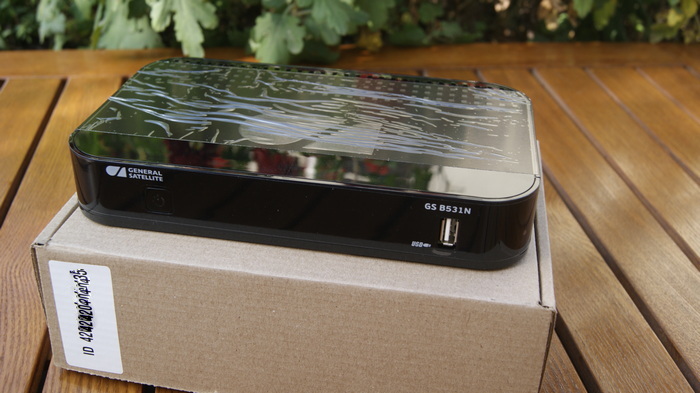
О передней панели и говорить особо не о чем. Справа — USB разъём для подключения накопителя данных — флешки или диска. Накопитель можно подключить для записи на него и дальнейшего просмотра в удобное время телепередач. Так же он необходим для работы нового сервиса триколор «Лучшее на ТВ». И конечно через USB разъём выполняется прошивка ресивера, если абонент пропустил прошивку «по-воздуху».
Дисплея на передней панели этого ресивера к сожалению нет. Как и у большинства других моделей 2018 года. Поэтому подсказки про номер канала или текущее время на корпусе — не будет.
Слева на корпусе подсвечивающаяся кнопка ВКЛ/ВЫКЛ. Светит зеленым — приёмник включен, красным — в режиме ожидания, оранжевым — приёмник перезагружается.
Так же на передней панели датчик ИК приёмника пульта управления. Он спрятан под пластик корпуса, его не видно.
GS B531N — комплектация
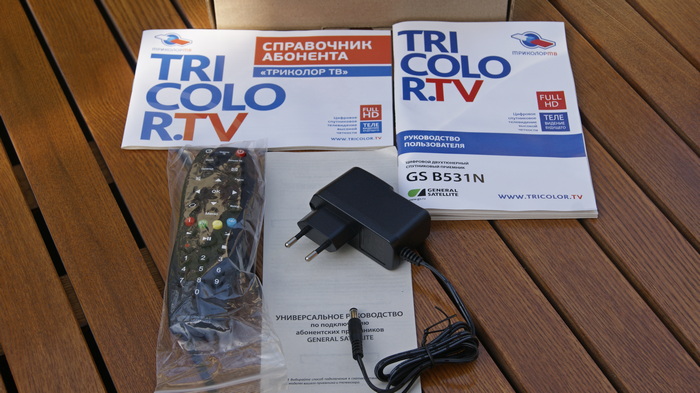
Комплектация приёмника GS B531N минимальна — здесь он сам, блок питания, пульт, и пара руководств. На этом всё. Неподготовленному абоненту явно не хватит HDMI кабеля и батареек в пульт при подключении и настройке приёмника. Но, видимо, производитель считает, что эти «прибамбасы» должны оставаться от старого приемника триколор тв и использоваться дальше после замены оборудования.
Блок питания как и в других моделях — 12 Вольт, 2 Ампера. Пульт — небольшого размера, матовый пластик, скругленные углы. Этот — пожалуй, один из лучших пультов из всех что были в модельном ряду компании GS.
GS B531N — технические характеристики
Собственно, важнейшие из них ясны из описания задней панели приемника, но всё же.
Основные потребительские характеристики:
Число телеканалов и радиостанций: Не менее 1000
Варианты организации списков телеканалов и радиостанций: «ТВ», «Радио», по жанровым категориям, фаворитные группы
Фаворитные группы: Не менее 15 групп, не менее 200 каналов в каждой группе
Поддерживаемые виды поиска телеканалов и радиостанций: Автоматический поиск «Триколор ТВ», ручной поиск
Телетекст: DVB; OSD&VBI
Субтитры: DVB; TXT
Напоминания-таймеры: Не менее 30
Графический интерфейс: Полноцветный, высокого разрешения, 32 бит
Языки меню: Русский, Английский
Электронный программный гид: ISO 8859-5 standard
Поддержка дополнительных сервисов: «Кинозалы «Триколор ТВ», «Триколор ТВ-Почта»
Объем памяти встроенного накопителя: 8 Гб
Тюнер:
Количество тюнеров: 2
Входной разъем: Тип “F”, IEC 169-24
Диапазон частот: 950 — 2150 МГц
Входное сопротивление: 75 Ом
Уровень входного сигнала: -65…-25 дБмВт
Питание конвертера и поляризация:
Вертикальная/правая поляризация: (13,0±0,5) B
Горизонтальная/левая поляризация: (18,0±0,5) B
Демодуляция: DVB-S:QPSK; DVB-S2: QPSK , 8PSK
Электропитание:
Тип блока питания: От внешнего блока питания 12 В, 2 А
Потребляемая мощность: Не более 42 Вт
Декодирование MPEG:
Видеопоток: MPEG-2: MP@L 4:2:0, MPEG-4 (H.264): MP@L2.2-5.1 4:2:0, MP@L2.2-5.1 4:2:0 baseline, HP@L2.2-5.1 4:2:0, HEVC (H.265): MP@L1-6.2 4:2:0, MP@L2.2-5.1 10 bit 4:2:0
Формат экрана: 4:3, 16:9
Видеоразрешение: не ниже 576i@50
Декодирование аудио:
MPEG-1,2 layer 1, 2, 3
MPEG-2 AAC
MPEG-4 AAC HE v1
Режим аудио: Моно/Стерео
ТВ стандарт: PAL
Элементы передней и боковой панели:
Органы управления: Кнопки «ВКЛ./ВЫКЛ.», ИК-датчик для приема сигналов с пульта ДУ
USB 2.0: Подключение внешнего накопителя (USB-накопителя)
Картоприемник: Установка смарт-карты условного доступа формата Mini-SIM
Интерфейсы задней панели:
LNB IN 2: Подключение кабеля от конвертера спутниковой антенны для работы приемника-клиента
LNB IN 1: Подключение кабеля от конвертера спутниковой антенны
S/PDIF: (оптический) Выход цифрового аудиосигнала
Ethernet 100 Base-T: Подключение приемника к локальной сети
HDMI: Цифровой аудио-/видеоинтерфейс
CVBS: Подключение приемника к телевизору с помощью кабеля RCA
AUDIO L/R: Аудиоразъемы, подключение с помощью кабеля RCA
IR: Подключение выносного ИК-приемника сигналов с пульта ДУ
12 V, 2А: Подключение адаптера электропитания приемника
GS B531N — вид общего меню, вид меню каналов
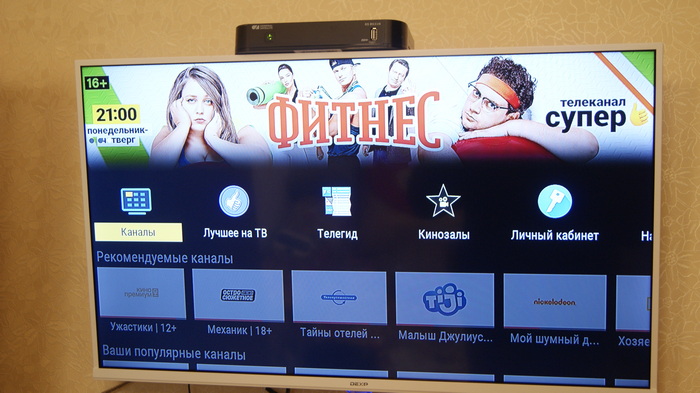
Экран, появляющийся по нажатию кнопки «МЕНЮ» совершенно переработан. Это хорошо видно на изображении выше. Теперь через экран «МЕНЮ» у абонента есть доступ не только к традиционным настройкам, но так же к Рекомендуемым каналам и к популярным у абонента каналам (ну те, что он просматривает чаще всего)
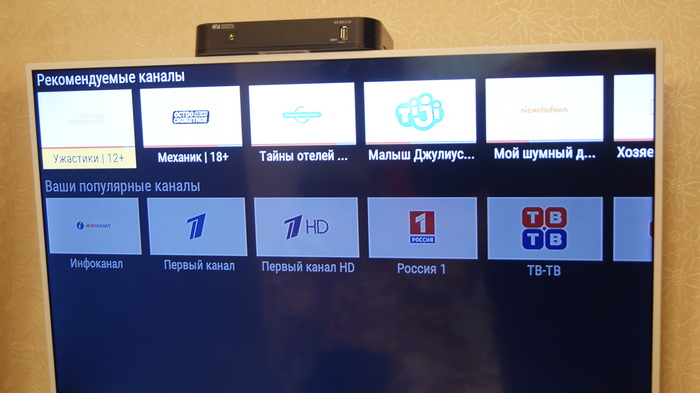
Вот как раз на фото выше хорошо видны эти два доступных раздела меню — «Рекомендуемые каналы» и «Ваши популярные каналы». До появления этих новшеств все внешние изменения в прошивках приёмников триколор имели лишь косметический характер.
Что касается внешнего вида списка каналов — то он прежний. Верхний столбец с пиктограммами — это тематический фильтр каналов, столбец ниже — сам список каналов с логотипами.
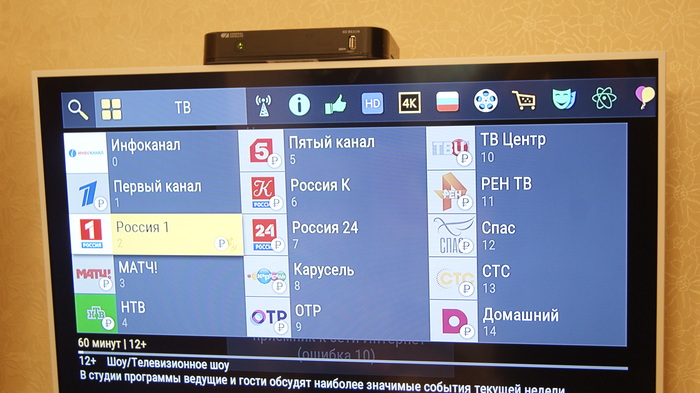
Нажатием кнопки изменения внешнего вида списка каналов можно получить вид списка каналов как на изображении ниже.
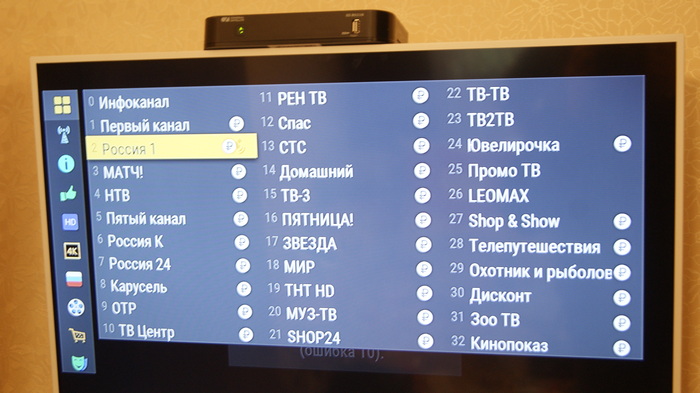
В таком варианте тематический фильтр переходит в левый вертикальный столбец, а список каналов лишается логотипов, но взамен — каналов на одном экране без прокрутки отображается уже больше — 33, а не 15 штук. Тут уж кому как удобнее.
GS B531N — выводы или что-то вроде того
Новая рассмотренная нами модель — удобный, довольно быстрый приемник для триколор тв. Удобрный пульт. Удобное меню. Удобный список каналов. Шустрое переключение каналов. Приятный внешний вид приставки. Есть работа с дисек и функция ручной настройки каналов — если кому то это потребуется. Сколько он прослужит? Ну, субъективно, года 4 должен проработать. И дальше выводиться из обращения он будет не по техническим (т.е. мог бы работать и дальше), а по организационным причинам (смотрите материал — триколор ошибка 0).
Важнейшее новшество приставки — это возможность работать без антенны и получать каналы через интернет, т.е. GS B531N — это одновременно и спутниковая, и IP-TV приставка. Как во время обзора, так и при эксплуатации у абонентов на момент написания обзора нареканий она не вызывает. Дальнейшее зависит от поведения оператора тв, под которого эта приставка создавалась.
Внимание! нет. ВНИМАНИЕ! Xарактеристики, комплект поставки и внешний вид описываемого устройства могут отличаться от указанных или могут быть изменены производителем без отражения в данном нашем обзоре. При покупке устройства уточняйте характеристики у непосредственного продавца!
 Приобрести, купить, заказать установку и настройку GS B531N в Краснодаре вы можете в нашем сервисе. +7 (905) 40-24-600. Евгений. с 9.00 до 20.00. Все дни недели.
Спутниковый ресивер General Satellite GS B531M – что за приёмник, в чем его особенность?
Двутюнерная приставка B531M для «Триколор ТВ» — это многофункциональное устройство, которое позволит покупателю смотреть качественное спутниковое телевидение с наибольшим комфортом.
Данная модель имеет ряд преимуществ, среди них встроенные 8Гб памяти, поддержка выхода в Интернет (для более стабильной трансляции каналов), а также широкий выбор каналов и возможных подписок, благодаря сервисам «Триколор ТВ».

Содержание
- Внешнее исполнение и технические характеристики GS B531M
- Порты ресивера
- Комплектация
- Подключение GS b531m к интернету и настройка ресивера
- Прошивка GS B531M
- Через USB-накопитель
- Напрямую с приёмника
- Охлаждение
- Проблемы и их решение
- Плюсы и минусы
Внешнее исполнение и технические характеристики GS B531M
GS B531M, в отличие от других моделей этой компании, получила более выделяющийся дизайн. Устройство стало немного тоньше, но всё также выполнено в форме пластиковой коробки. При этом, материал был выбрал глянцевый, из-за чего само устройство выглядит более приятно. Также, на корпусе имеется выбитый логотип компании.

Все основные элементы находятся на передней и задней панели. Боковые были полностью отданы под вентиляцию.

GS B531M характеристики представлены таблицей:
| Источник | Спутник, сеть Интернет |
| Вид приставки | Не подключаемая к клиенту |
| Максимальное качество изображения | 3840р х 2160р (4К) |
| Интерфейс | USB, HDMI |
| Количество теле-радио-каналов | Более 900 |
| Сортировка теле-радио-каналов | Да |
| Добавление в «Избранные» | Да, 1 группа |
| Поиск теле-радио-каналов | Автоматический и ручной поиск |
| Наличие телетекста | Присутствует, DVB; OSD&VBI |
| Наличие субтитров | Присутствует, DVB; TXT |
| Наличие таймеров | Есть, более 30 |
| Визуальный интерфейс | Есть, полноцветный |
| Поддерживаемые языки | Русский, Английский |
| Wi-Fi адаптер | Нет |
| Накопитель | Да, 8Гб |
| Накопитель (в комплекте) | Нет |
| USB порты | 1х версии 2.0 |
| Настройка антенны | Ручная настройка частоты LNB |
| Поддержка DiSEqC | Есть, версия 1.0 |
| Подключение ИК-датчика | Да, через IR порт |
| Порт-Ethernet | 100BASE-T |
| Управление | Физическая кнопка «ВКЛ/ВЫКЛ», ИК-порт |
| Индикаторы | Светодиод «Режим ожидания/работы» |
| Картоприёмник | Есть, слот для смарт-карты |
| Вывод LNB сигнала | Нет |
| HDMI | Есть, версии 1.4 и 2.2 |
| Аналоговые потоки | Есть, AV и Jack 3,5 мм |
| Вывод цифрового аудиосигнала | Нет |
| Порт CommonInterface | Нет |
| Количество тюнеров | 2 |
| Диапазон частоты | 950–2150 МГц |
| Формат экрана | 4:3 и 16:9 |
| Видео разрешение | До 3840х2160 |
| Аудио режимы | Моно и стерео |
| Стандарт ТВ | Евро, PAL |
| Блок питания | 3А, 12В |
| Мощность | Менее 36Вт |
| Габариты корпуса | 210 x 127 x 34 мм |
| Срок службы | 36 месяцев |
Порты ресивера
На передней части расположен всего один порт – это USB версии 2.0. В данной модели он служит для подключения дополнительного внешнего накопителя.
Остальная же часть портов расположена сзади:
- LNB IN – порт для подсоединения антенн.
- LNB IN – дополнительный порт подсоединения антенн.
- IR – порт для внешнего девайса для ловли инфракрасного сигнала.
- S/PDIF – разъём для аналоговой передачи звука
- HDMI – разъём для цифровой передачи изображения на экран.
- Порт-Ethernet – подключение к сети Интернет через провод, напрямую от роутера.
- RCA – набор из трёх разъёмов, предназначенных для аналогового подключения видео и звука.
- Порт питания – разъём 3А и 12В для подключения ресивера к сети.

Комплектация
В комплект поставки входят:
- сам ресивер;
- пульт ДУ;
- блок питания;
- пакет документации и гарантийный талон;

Больше ничего в комплект не входит. Остальные необходимые провода клиент должен докупать самостоятельно.
Подключение GS b531m к интернету и настройка ресивера
Для пользования устройством необходимо произвести установку и нстройку:
- Подключить приёмник в сеть.

- Далее, через цифровые или аналоговые порты подключите телевизор.
- Для работы также нужен Интернет. Получить доступ к нему можно через порт Ethernet.
После установки необходимо произвести настройку.
- Как только устройство запустится в первый раз, нужно будет выбрать «Режим работы». Он бывает: по спутнику, по Интернету или оба варианта. Лучше выбирать оба, как так сигнал будет чище.

- Следующим пунктом будет подсоединение к Интернету. Данный пункт можно пропустить.
- Далее, приставка попросит клиента авторизоваться в системе (также пропускаемый пункт).
- Следующий шаг состоит в настройке антенны. Вам на выбор будут даны несколько вариантов сигнала, отличающихся по силе и качеству. Нужно будет выбрать тот, показатели которого максимальные.
- После выбора, консоль начнёт поиск Вашей области и будет произведён поиск каналов.

Как подключить и настроить ресивер Gs b531m – скачать инструкцию на русском по ссылке:
Ресивер Gs b531m – руководство
Gs b531m настройка приемника – видео инструкция:
Прошивка GS B531M
Так как устройство имеет выход в Интернет, для него постоянно выходят новые обновления. Благодаря им, устраняется ряд ошибок в работе, а также упрощается само использование приставкой.

Актуальная прошивка к GS B531M доступна всем пользователям на официальном сайте: https://www.gs.ru/support/documentation-and-software/gs-b531m/
Обновление прошивки же происходит двумя способами:
Через USB-накопитель
- Пользователь скачивает файлы с сайта. Файлы при этом будут находиться в архиве.
- Их нужно распаковать и перенести на пустую (это важно) флешку.
- Потом флешка подключается к запущённому ресиверу. Как только произойдёт подключение – устройство нужно перезапустить.
- После этого, новая версия прошивки будет установлена.
Напрямую с приёмника
Данный способ немного хуже, так как обновлённые версии прошивок приходят прямо на устройства с большой задержкой. Но этот способ удобен для тех, у кого нет компьютера или любого другого устройства.
- Первым делом нужно перейти в настройки, а далее выбрать раздел с обновлениями операционной системы, а потом – «обновить ПО».
- Теперь нужно лишь подтвердить действие и загрузка всех необходимых файлов начнётся в автоматическом режиме.
Прошивка цифрового приемника GS B531M через флешку – видео инструкция:
Охлаждение
Охлаждение осуществляется благодаря решёткам на корпусе устройства. Так как кулеров у приёмника нет, охлаждении идёт за счёт воздуха.
Также, поэтому устройство имеет небольшие резиновые ножки – так оно находится на небольшом расстоянии над землёй, что повышает скорость охлаждения.
Проблемы и их решение
Самая частая проблема связана с тем, что GS B531M не включается. Произойти это может из-за проблем с блоком питания, а также из-за возможного короткого замыкания. Если от устройства или от блока питания исходит запах гари – его нужно вести на ремонт.

Если устройство начало работать медленнее:
- Поставьте новую версию операционной системы. Так устранятся многие ошибки, и работа станет более стабильной.
- Почистить устройство. Так как охлаждение здесь происходит только через воздух, при забивании решёток ток нарушится и устройство начнёт перегреваться. Для того, чтобы почистить корпус нужно использовать либо сухую ткань, либо слегка смоченную в спирте. Воду использовать нельзя.
Плюсы и минусы
Средняя оценка данной модели на рынке – 4.5 баллов из 5. Из плюсов можно выделить:
- Можно смотреть телевидение как по Интернету, так и через спутник.
- Частые обновления.
- Высокое качество сборки.
Минусы же такие:
- Высокая цена.
- Иногда возникают проблемы с вещанием.
Если увлекаетесь инвестициями, то рекомендую отличную статью про подсчёт комиссий и расходов на брокерских счетах.
Приобретение ресивера GS B531N — это отличный шаг к получению качественного звука и изображения на вашем телевизоре. Однако, чтобы полностью наслаждаться всеми его возможностями, необходимо правильно настроить устройство.
Если вы новичок в этом деле, процесс может показаться сложным и запутанным. В этой статье мы рассмотрим все шаги настройки, начиная от подключения до выбора нужных настроек, и поделимся практическими советами, которые помогут вам легко и быстро справиться с этой задачей.
Убедитесь, что у вас есть все необходимые кабели, а также инструкция, которая поставляется в комплекте с ресивером. Готовы к началу? Тогда приступим!
Содержание
- Как правильно настроить ресивер GS B531N
- 1. Подключение ресивера:
- 2. Настройка каналов:
- 3. Настройка звука:
- 4. Настройка сети:
- Подготовка к настройке ресивера
- Шаг 1: Проверка состояния ресивера
- Шаг 2: Подключение кабелей
- Шаг 3: Настройка антенны
- Шаг 4: Настройка сети
- Шаг 5: Определение источника сигнала
- Подключение ресивера к телевизору и аудиосистеме
- Подключение ресивера к телевизору
- Подключение ресивера к аудиосистеме
- Настройка основных параметров ресивера
- 1. Язык меню
- 2. Настройка каналов
- 3. Подключение к интернету
- 4. Настройка пульта дистанционного управления
- Включение дополнительных функций ресивера
- 1. Подключение Bluetooth
- 2. Настройка Wi-Fi
- 3. Использование USB
- 4. Использование режима Multiroom
- Решение проблем при настройке ресивера
- Нет изображения на экране
- Нет звука
- Сбои в работе ресивера
- Советы по эксплуатации ресивера GS B531N
- 1. Не используйте ресивер во время грозы
- 2. Проверяйте наличие обновлений прошивки
- 3. Не блокируйте вентиляционные отверстия
- 4. Не подключайте ресивер к слишком мощным акустическим системам
- 5. Не используйте ресивер в сильной пыли и влаге
- 6. Правильно подключайте кабели и провода
- 7. Установите проводную сеть соответствующей пропускной способности
- 8. Регулярно чистите ресивер
- 9. Отключайте ресивер от сети при длительном отсутствии
- 10. Следите за температурой ресивера
- Вопрос-ответ
- Как подключить ресивер к телевизору?
- Как настроить каналы на ресивере GS B531N?
- Как настроить пульт дистанционного управления?
- Как настроить Wi-Fi на ресивере GS B531N?
- Как настроить звук на ресивере GS B531N?
- Как подключить внешний носитель на ресивер GS B531N?
- Как настроить дату и время на ресивере GS B531N?
Как правильно настроить ресивер GS B531N
1. Подключение ресивера:
Первым шагом при настройке ресивера GS B531N является его подключение к телевизору. Для этого необходимо использовать HDMI-кабель, соединив его с портом HDMI на ресивере и портом HDMI на телевизоре.
При подключении ресивера к антенне необходимо использовать кабель антенны, вставив его в соответствующий разъем на ресивере.
2. Настройка каналов:
После успешного подключения ресивера к телевизору, пользователя ожидает процедура настройки каналов. Для этого рекомендуется воспользоваться автоматическим сканированием, выбрав его в соответствующем меню.
Также пользователь может добавить каналы вручную, указав их параметры в соответствующих полях. После завершения настройки каналов необходимо сохранить их.
3. Настройка звука:
Для настройки звука на ресивере GS B531N необходимо перейти в соответствующее меню и выбрать параметры звука. Пользователь может изменить значение громкости, выбрать рабочий режим и настроить эквалайзер, чтобы добиться идеального звучания.
Также в настройках звука можно выбрать формат воспроизведения, а также настроить аудио-выход.
4. Настройка сети:
Для правильной настройки ресивера GS B531N необходимо подключить его к сети Интернет. Для этого в корневом меню нужно перейти в раздел «Сеть» и выбрать соответствующий пункт.
После выбора соединения интернета и ввода пароля можно приступать к настройке сетевых параметров, выбрав в соответствующем меню.
Подготовка к настройке ресивера
Шаг 1: Проверка состояния ресивера
Перед началом настройки необходимо проверить состояние ресивера. Убедитесь, что устройство включено, аналоговый и цифровой кабели подключены к телевизору.
Шаг 2: Подключение кабелей
Для корректной работы ресивера GS B531N необходимо правильно подключить кабели. Соедините коаксиальный кабель между устройством и антенной. Также необходимо подключить HDMI-кабель к телевизору и ресиверу.
Шаг 3: Настройка антенны
Перед началом настройки ресивера, убедитесь, что антенна настроена на необходимое число каналов, и она находится в рабочем состоянии. Для настройки ресивера с помощью антенны перейдите в соответствующий раздел меню.
Шаг 4: Настройка сети
Для лучшей производительности GS B531N рекомендуется настроить сетевое подключение. Настройте подключение к Wi-Fi или Ethernet сети. В веб-интерфейсе ресивера выберите “Сеть”, затем настройте соединение Wi-Fi или Ethernet в соответствии с вашими требованиями.
Шаг 5: Определение источника сигнала
Перед корректной настройкой GS B531N определите источник сигнала. Если вы собираетесь использовать ресивер для приема сигнала от спутникового или кабельного телевидения, вам нужно будет выбрать соответствующий тип источника в меню для настройки ресивера.
- Не забудьте выставить правильный цифровой форматисточника.
- Для просмотра каналов в HD-качестве выберите разрешение экрана High Definition.
Подключение ресивера к телевизору и аудиосистеме
Подключение ресивера к телевизору
Для подключения ресивера GS B531N к телевизору необходимо использовать HDMI-кабель. Подключите один конец к HDMI-выходу на задней панели ресивера, а другой конец к HDMI-входу на телевизоре. После подключения в настройках телевизора выберите HDMI-вход, который соответствует подключенному ресиверу.
Подключение ресивера к аудиосистеме
Для подключения ресивера к аудиосистеме можно использовать несколько способов.
- Подключение с помощью оптического кабеля. Подключите один конец к оптическому выходу на задней панели ресивера, а другой конец к оптическому входу на аудиосистеме. В настройках ресивера выберите оптический вход.
- Подключение с помощью 3,5 мм аудио-кабеля. Подключите один конец к аудио-выходу на задней панели ресивера, а другой конец к аудио-входу на аудиосистеме. В настройках ресивера выберите аудио-вход.
- Подключение с помощью HDMI-кабеля. Подключите один конец к HDMI-AUDIO OUT на задней панели ресивера, а другой конец к HDMI-IN на аудиосистеме. В настройках ресивера выберите HDMI-вход.
Настройка основных параметров ресивера
1. Язык меню
Прежде чем продолжить дальнейшую настройку, необходимо выбрать язык меню, который наиболее удобен для вас. Для этого перейдите в меню «Настройки» > «Язык» и выберите нужный вариант.
2. Настройка каналов
Для получения наилучшего качества изображения и звука необходимо настроить каналы. Для этого перейдите в меню «Настройки» > «Каналы» и выполните следующие действия:
- Выберите тип кабеля, который используется для подключения ресивера к телевизору;
- Настройте параметры видео и аудио каналов, если требуется;
- Сохраните настройки.
3. Подключение к интернету
Если вы хотите использовать интернет-сервисы, такие как YouTube, Netflix и т.д., ресивер необходимо подключить к сети Интернет. Для этого выполните следующие действия:
- Перейдите в меню «Настройки» > «Сеть» и выберите тип подключения (проводное или беспроводное);
- Введите логин и пароль, если это требуется;
- Настройте IP-адрес и DNS-сервер, если необходимо.
4. Настройка пульта дистанционного управления
Для того чтобы осуществлять управление ресивером при помощи пульта дистанционного управления, необходимо выполнить настройку. Для этого:
- Выберите «Настройки» > «Пульт ДУ» в главном меню;
- Выполните инструкции, отображаемые на экране, и выполните настройку.
Включение дополнительных функций ресивера
1. Подключение Bluetooth
Если ваш ресивер GS B531N поддерживает Bluetooth, то вы можете с легкостью подключить свои устройства. Для этого необходимо в меню настроек выбрать пункт Bluetooth, после чего активировать эту функцию и сканировать доступные устройства. Выбрав нужное, подтвердите соединение и наслаждайтесь музыкой или фильмами, не используя лишние кабели.
2. Настройка Wi-Fi
Для включения Wi-Fi на ресивере, вам необходимо в меню настроек выбрать пункт Wi-Fi, после чего настроить сеть. Введите пароль и SSID вашей сети, выберите тип безопасности, и подключение будет готово к использованию. С помощью Wi-Fi вы сможете стримить контент из интернета и наслаждаться просмотром фильмов и сериалов в высоком разрешении.
3. Использование USB
Почти все ресиверы имеют наличие USB-порта, который позволяет подключить различные устройства, например флешки, жесткие диски или смартфон, для просмотра фильмов, фото и музыки в оригинальном качестве. Подключите свое устройство к ресиверу через USB-порт, выберите нужный файл, и он будет автоматически воспроизводиться.
4. Использование режима Multiroom
Если у вас есть несколько ресиверов, вы можете использовать режим Multiroom для просмотра фильмов и прослушивания музыки по всем комнатам вашего дома. Для использования этой функции подключите все ресиверы к одной сети, выберите нужный режим и настраивайте звук и изображение в каждой комнате независимо. Это приложение также позволяет использовать сразу несколько источников звука.
Решение проблем при настройке ресивера
Нет изображения на экране
Если после настройки ресивера на экране нет изображения, проверьте следующее:
- Правильно ли подключен кабель HDMI или AV?
- Правильно ли выбран режим входа на телевизоре?
- Правильно ли выбран вид входа на ресивере?
- Не поврежден ли кабель или порт на ресивере или телевизоре?
- Если используется спутниковый сигнал, проверьте, подключен ли спутниковый ресивер к ресиверу GS B531N в правильном порту.
Нет звука
Если на телевизоре нет звука после настройки ресивера, проверьте следующее:
- Включен ли звук на ресивере и телевизоре?
- Правильно ли подключен кабель?
- Правильно ли выбран вид входа на ресивере?
- Если используется спутниковый сигнал, проверьте, подключен ли спутниковый ресивер к ресиверу GS B531N в правильном порту.
- Если используется цифровая аудиосистема, проверьте, правильно ли она подключена и настроена.
Сбои в работе ресивера
Если ресивер не работает должным образом, попробуйте следующее:
- Перезагрузите ресивер, выключив его на 30 секунд и включив снова.
- Проверьте наличие обновлений программного обеспечения для ресивера на сайте производителя.
- Если все остальное не помогает, попробуйте сбросить ресивер к настройкам по умолчанию. Обычно эту опцию можно найти в настройках или в инструкции к ресиверу.
Советы по эксплуатации ресивера GS B531N
1. Не используйте ресивер во время грозы
Во время грозы лучше избегать использования ресивера, поскольку высокие напряжения могут навредить электронным компонентам.
2. Проверяйте наличие обновлений прошивки
Для более стабильной работы ресивера рекомендуется периодически проверять наличие обновлений прошивки.
3. Не блокируйте вентиляционные отверстия
Размещайте ресивер на расстоянии от стен и других объектов, чтобы вентиляционные отверстия были свободны. Это позволит избежать перегрева и повреждения компонентов.
4. Не подключайте ресивер к слишком мощным акустическим системам
Подключение ресивера к акустическим системам, имеющим мощность большую, чем максимальная мощность ресивера, может повредить его компоненты и привести к необратимым последствиям.
5. Не используйте ресивер в сильной пыли и влаге
Не размещайте ресивер в помещениях с повышенной влажностью и / или высоким содержанием пыли, чтобы избежать попадания внутрь корпуса агрессивных частиц, а также предотвратить коррозию металлических элементов.
6. Правильно подключайте кабели и провода
Правильно подключайте кабели и провода, не перемычайте антенные кабели и проверьте их наличие при установке ресивера.
- Не используйте низкокачественные кабели и провода, которые могут плохо влиять на качество сигнала.
- Перед подключением ресивера обязательно изучите инструкцию и соблюдайте все указанные рекомендации производителя.
7. Установите проводную сеть соответствующей пропускной способности
Установите проводную сеть соответствующей пропускной способности. Для наилучшего качества сигнала следует использовать высокоскоростные кабели и подключаться к выделенной линии.
8. Регулярно чистите ресивер
Регулярно чистите ресивер от пыли и грязи с помощью мягкой ткани. Не используйте абразивные материалы, которые могут повредить корпус ресивера.
9. Отключайте ресивер от сети при длительном отсутствии
Отключайте ресивер от электросети при длительном отсутствии, чтобы избежать случайной активации и экономить энергию.
10. Следите за температурой ресивера
Следите за температурой ресивера, особенно при длительном использовании на максимальной громкости, чтобы избежать перегрева, который может повредить его компоненты.
Вопрос-ответ
Как подключить ресивер к телевизору?
Для подключения ресивера GS B531N к телевизору необходимо использовать кабель HDMI. Подключите один конец к ресиверу, а другой конец — к телевизору. Далее выберите на телевизоре соответствующий источник сигнала HDMI.
Как настроить каналы на ресивере GS B531N?
Для настройки каналов на ресивере GS B531N необходимо выбрать пункт меню «Настройка каналов» и выполнить автоматический или ручной поиск каналов. После завершения поиска сохраните настройки.
Как настроить пульт дистанционного управления?
Для настройки пульта дистанционного управления ресивером GS B531N вам нужно перейти в настройки ресивера и выбрать пункт «Управление пультом». Далее следуйте инструкциям на экране.
Как настроить Wi-Fi на ресивере GS B531N?
Для настройки Wi-Fi на ресивере GS B531N необходимо перейти в меню настроек, выбрать пункт «Сеть» и выбрать «Wi-Fi». Далее нужно выбрать доступную Wi-Fi сеть и ввести пароль. Если подключение прошло успешно, иконка Wi-Fi на экране ресивера станет зеленой.
Как настроить звук на ресивере GS B531N?
Для настройки звука на ресивере GS B531N необходимо перейти в меню настроек, выбрать пункт «Звук» и выбрать нужный аудиоформат. Для улучшения звука также рекомендуется настроить эквалайзер и объем звука.
Как подключить внешний носитель на ресивер GS B531N?
Для подключения внешнего носителя на ресивер GS B531N нужно найти соответствующий порт на задней панели ресивера и подключить носитель с помощью USB-кабеля. Далее выберите настроенный носитель через меню настроек ресивера.
Как настроить дату и время на ресивере GS B531N?
Для настройки даты и времени на ресивере GS B531N нужно перейти в меню настроек, выбрать пункт «Дата и время» и ввести нужные настройки. Вы также можете выбрать автоматическую настройку даты и времени через интернет.
Спутниковый ресивер General Satellite GS B531M – что за приёмник, в чем его особенность?
Двутюнерная приставка B531M для «Триколор ТВ» — это многофункциональное устройство, которое позволит покупателю смотреть качественное спутниковое телевидение с наибольшим комфортом.
Данная модель имеет ряд преимуществ, среди них встроенные 8Гб памяти, поддержка выхода в Интернет (для более стабильной трансляции каналов), а также широкий выбор каналов и возможных подписок, благодаря сервисам «Триколор ТВ».
Содержание
- Внешнее исполнение и технические характеристики GS B531M
- Порты ресивера
- Комплектация
- Подключение GS b531m к интернету и настройка ресивера
- Прошивка GS B531M
- Через USB-накопитель
- Напрямую с приёмника
- Охлаждение
- Проблемы и их решение
- Плюсы и минусы
GS B531M, в отличие от других моделей этой компании, получила более выделяющийся дизайн. Устройство стало немного тоньше, но всё также выполнено в форме пластиковой коробки. При этом, материал был выбрал глянцевый, из-за чего само устройство выглядит более приятно. Также, на корпусе имеется выбитый логотип компании.
Все основные элементы находятся на передней и задней панели. Боковые были полностью отданы под вентиляцию.
GS B531M характеристики представлены таблицей:
| Источник | Спутник, сеть Интернет |
| Вид приставки | Не подключаемая к клиенту |
| Максимальное качество изображения | 3840р х 2160р (4К) |
| Интерфейс | USB, HDMI |
| Количество теле-радио-каналов | Более 900 |
| Сортировка теле-радио-каналов | Да |
| Добавление в «Избранные» | Да, 1 группа |
| Поиск теле-радио-каналов | Автоматический и ручной поиск |
| Наличие телетекста | Присутствует, DVB; OSD&VBI |
| Наличие субтитров | Присутствует, DVB; TXT |
| Наличие таймеров | Есть, более 30 |
| Визуальный интерфейс | Есть, полноцветный |
| Поддерживаемые языки | Русский, Английский |
| Wi-Fi адаптер | Нет |
| Накопитель | Да, 8Гб |
| Накопитель (в комплекте) | Нет |
| USB порты | 1х версии 2.0 |
| Настройка антенны | Ручная настройка частоты LNB |
| Поддержка DiSEqC | Есть, версия 1.0 |
| Подключение ИК-датчика | Да, через IR порт |
| Порт-Ethernet | 100BASE-T |
| Управление | Физическая кнопка «ВКЛ/ВЫКЛ», ИК-порт |
| Индикаторы | Светодиод «Режим ожидания/работы» |
| Картоприёмник | Есть, слот для смарт-карты |
| Вывод LNB сигнала | Нет |
| HDMI | Есть, версии 1.4 и 2.2 |
| Аналоговые потоки | Есть, AV и Jack 3,5 мм |
| Вывод цифрового аудиосигнала | Нет |
| Порт CommonInterface | Нет |
| Количество тюнеров | 2 |
| Диапазон частоты | 950–2150 МГц |
| Формат экрана | 4:3 и 16:9 |
| Видео разрешение | До 3840х2160 |
| Аудио режимы | Моно и стерео |
| Стандарт ТВ | Евро, PAL |
| Блок питания | 3А, 12В |
| Мощность | Менее 36Вт |
| Габариты корпуса | 210 x 127 x 34 мм |
| Срок службы | 36 месяцев |
Порты ресивера
На передней части расположен всего один порт – это USB версии 2.0. В данной модели он служит для подключения дополнительного внешнего накопителя.
Остальная же часть портов расположена сзади:
- LNB IN – порт для подсоединения антенн.
- LNB IN – дополнительный порт подсоединения антенн.
- IR – порт для внешнего девайса для ловли инфракрасного сигнала.
- S/PDIF – разъём для аналоговой передачи звука
- HDMI – разъём для цифровой передачи изображения на экран.
- Порт-Ethernet – подключение к сети Интернет через провод, напрямую от роутера.
- RCA – набор из трёх разъёмов, предназначенных для аналогового подключения видео и звука.
- Порт питания – разъём 3А и 12В для подключения ресивера к сети.
Комплектация
В комплект поставки входят:
- сам ресивер;
- пульт ДУ;
- блок питания;
- пакет документации и гарантийный талон;
Больше ничего в комплект не входит. Остальные необходимые провода клиент должен докупать самостоятельно.
Подключение GS b531m к интернету и настройка ресивера
Для пользования устройством необходимо произвести установку и нстройку:
- Подключить приёмник в сеть.
- Далее, через цифровые или аналоговые порты подключите телевизор.
- Для работы также нужен Интернет. Получить доступ к нему можно через порт Ethernet.
После установки необходимо произвести настройку.
- Как только устройство запустится в первый раз, нужно будет выбрать «Режим работы». Он бывает: по спутнику, по Интернету или оба варианта. Лучше выбирать оба, как так сигнал будет чище.
- Следующим пунктом будет подсоединение к Интернету. Данный пункт можно пропустить.
- Далее, приставка попросит клиента авторизоваться в системе (также пропускаемый пункт).
- Следующий шаг состоит в настройке антенны. Вам на выбор будут даны несколько вариантов сигнала, отличающихся по силе и качеству. Нужно будет выбрать тот, показатели которого максимальные.
- После выбора, консоль начнёт поиск Вашей области и будет произведён поиск каналов.
Как подключить и настроить ресивер Gs b531m – скачать инструкцию на русском по ссылке:
Ресивер Gs b531m – руководство
Gs b531m настройка приемника – видео инструкция:
Прошивка GS B531M
Так как устройство имеет выход в Интернет, для него постоянно выходят новые обновления. Благодаря им, устраняется ряд ошибок в работе, а также упрощается само использование приставкой.
Актуальная прошивка к GS B531M доступна всем пользователям на официальном сайте: https://www.gs.ru/support/documentation-and-software/gs-b531m/
Обновление прошивки же происходит двумя способами:
Через USB-накопитель
- Пользователь скачивает файлы с сайта. Файлы при этом будут находиться в архиве.
- Их нужно распаковать и перенести на пустую (это важно) флешку.
- Потом флешка подключается к запущённому ресиверу. Как только произойдёт подключение – устройство нужно перезапустить.
- После этого, новая версия прошивки будет установлена.
Напрямую с приёмника
Данный способ немного хуже, так как обновлённые версии прошивок приходят прямо на устройства с большой задержкой. Но этот способ удобен для тех, у кого нет компьютера или любого другого устройства.
- Первым делом нужно перейти в настройки, а далее выбрать раздел с обновлениями операционной системы, а потом – «обновить ПО».
- Теперь нужно лишь подтвердить действие и загрузка всех необходимых файлов начнётся в автоматическом режиме.
Прошивка цифрового приемника GS B531M через флешку – видео инструкция:
Охлаждение
Охлаждение осуществляется благодаря решёткам на корпусе устройства. Так как кулеров у приёмника нет, охлаждении идёт за счёт воздуха.
Также, поэтому устройство имеет небольшие резиновые ножки – так оно находится на небольшом расстоянии над землёй, что повышает скорость охлаждения.
Проблемы и их решение
Самая частая проблема связана с тем, что GS B531M не включается. Произойти это может из-за проблем с блоком питания, а также из-за возможного короткого замыкания. Если от устройства или от блока питания исходит запах гари – его нужно вести на ремонт.
Если устройство начало работать медленнее:
- Поставьте новую версию операционной системы. Так устранятся многие ошибки, и работа станет более стабильной.
- Почистить устройство. Так как охлаждение здесь происходит только через воздух, при забивании решёток ток нарушится и устройство начнёт перегреваться. Для того, чтобы почистить корпус нужно использовать либо сухую ткань, либо слегка смоченную в спирте. Воду использовать нельзя.
Плюсы и минусы
Средняя оценка данной модели на рынке – 4.5 баллов из 5. Из плюсов можно выделить:
- Можно смотреть телевидение как по Интернету, так и через спутник.
- Частые обновления.
- Высокое качество сборки.
Минусы же такие:
- Высокая цена.
- Иногда возникают проблемы с вещанием.
Если увлекаетесь инвестициями, то рекомендую отличную статью про подсчёт комиссий и расходов на брокерских счетах.
- Новости Технические новости
- Новости Триколор ТВ
- Действующие
- Многотюнерные спутниковые ресиверы
- Техническая поддержка
Настройка подключения к сети интернет
Кабельное подключение
1) Для кабельного подключения приемника к сети Интернет нужно присоединить интернет-кабель к разъему Ethernet приемника. При этом происходит автоматическое подключение к сети интернет.
2) Если этого не произошло, нужно пройти по пути «Меню — Настройки — Сеть
а) и в настройках сети выбрать Авто;
б) Если приемник подключен через роутер, в котором отключен режим DHCP или применяются особые настройки локальной сети, нужно в настройках сети приемника установить параметры сети. При этом нужно выбрать пункт «Вручную». Если абонент не знает параметры сети, нужно рекомендовать обратиться к специалисту, который производил такую настройку роутера, чаще всего это означает обратиться к оператору предоставляющему Интернет.
3) Выбрав правильный тип соединения нужно нажать «ОК» на пульте ДУ.
При успешном подключении справа от надписи «Получать IP-адрес» появится надпись: Подключено.
При подключении к Интернету
При первичном подключении к сети Интернет должна пройти авторизация по ID (приемник клиент для авторизации должны обязательно быть подключены с приёмником-сервером к одной локальной сети с выходом в интернет). При успешной авторизации должно появиться сообщение «Ваше устройство успешно подключено к сервису «Интернет ТВ» (ID [номер ID])». Пример сообщения: «Ваше устройство успешно подключено к сервису «Интернет ТВ» (ID 34567834567234).»
При каждом повторном включении авторизация не требуется — идёт только автоматическая проверка приёмника на предмет прохождения авторизации ранее (если проходил ранее — никакого сообщения при подключении не появится).
Если подписка на основной пакет телеканалов отсутствует — появится сообщение об ошибке и просмотр будет недоступен (сообщения об ошибках рассмотрены в Процедуре «Сообщение об ошибке. Интернет ТВ»).
В меню «Статус» таких приемников Интернет ТВ:» отображается надпись «Подключен».
Выбор источника вещания
1. Выбор источника вещания на канале
Для текущего канала можно выбрать источник вещания: «Спутник» или «Интернет». Для этого нужно перейти на элемент «Источник вещания» контекстного меню и нажмите кнопку «ОК» пульта ДУ. С помощью кнопок выберите источник вещания и подтвердите выбор нажатием кнопки «ОК» пульта ДУ.
Обратите внимание: Выбор источника вещания возможен при наличии соответствующего источника для канала. Во время записи канала данное действие в контекстном меню будет отсутствовать.
2. Настройки вещания в приложении Настройки
В Приложении «Настройки» есть вкладка «Вещание». В данной вкладке доступен выбор «Источника вещания»: «Спутник» и «Интернет». По умолчанию установлено значение «Спутник».
Обратите внимание:
Источник, выбранный вручную для конкретного канала в «Инфобаннере», имеет более высокий приоритет, чем данная настройка.
Изменения источника вещания в Приложении «Настройки» не изменит настройки каналов, где источник был выбран через расширенный инфобаннер.
Источник
Ресивер GS B5310 отзывы, проблемы
Ресивер GS B5310 это модель 2021 года. Практически одновременно с ней выходила модель GS B534. Внешне и по своим параметрам это две практически идентичные модели. Но эксплуатация ресивера GS B5310 показала его очень интересную и очень вредную особенность. И заключается она в большом количестве брака модели ресивера GS B5310. Мы пообщались с несколькими десятками владельцев проблемных приемников GS B5310 и описание проблемы всегда практически идентично.
Внешняя сторона проблемы большого числа бракованных ресиверов GS B5310 заключается в том, что ресивер перестает видеть сигнал. Ну вот совсем. Не видит сигнала и все тут. Включается, выводит на экран меню, запускает всякие настройки, но сигнала не видит. При попытке выполнения поиска каналов ресивер не выдает списка доступных регионов и поиск не осуществляется.
Конечно, впервые столкнувшись с подобной проблемой и мы и абоненты и владельцы приёмника GS B5310 пытались различными манипуляциями восстановить его работу. Использовались и сброс до заводских, и отключение питания. И практика показала, что если отключать ресивер от электропитания на некоторое время, то он после последующего включения восстанавливает свою работоспособность и вновь начинает принимать сигнал. Но эффект восстановления краток и через время ресивер снова теряет сигнал.
Проблема потери сигнала на ресивере GS B5310 проявляется, как правило, уже через несколько дней его эксплуатации. Часто — проявляется уже на следующий день. Дилеры предполагают, что проблема потери сигнала заключается в перегреве важного компонента на материнской плате в процессе работы. По крайней мере, такое предположение подтверждает факт краткосрочного восстановления работоспособности приемника после того, как он «отдохнет» от работы.
Часто проблема в функционировании приемника GS B5310 выражается не в полной потере сигнала, а частичной — перестают показывать некоторые каналы, другие — продолжают работать. Это видно и при просмотре каналов и про попытке поиска каналов — здесь ресивер выдает сообщения о том, какие частоты не удалось отсканировать.
Так же проблема ресивера GS B5310 может проявляется в плавающем приёме сигнал — т.е. изображение то стабильно, то пропадает или рассыпает на квадратики. Резкие перепады качества принятого сигнала хорошо демонстрирует шкала качества сигнала, которую может отображать приемник (для вызова шкалы качества нажимаем последовательно красную -> синюю кнопки на пульте, если не получилось, то согласно инструкции к приёмнику). Если у приемника есть проблема с приемом сигала, то показатели шкалы качества могут «плавать» от 0 и до 30 по шкале приёмника.
Решение проблемы ресивера GS B5310
- по гарантии проблема ресивера GS B5310 решается заменой его материнской платы со всеми компонентами на ней. Компонентным ремонтом приёмник GS B5310 обычно не чинят.
Ресивер GS B5310 — обещаный отзыв
GS B5310 очередная проходная модель среди почти одинаковых ресиверов для триколор, вышедших в свет в 2021 году. Модель изначально предназначена для участия в программе обмена оборудования триколор тв. Из особенностей — небольшой объем встроенной памяти для записи любимых передач, возможность получать каналы не через антенну, а через интернет. И, конечно, большой процент брака, заключающийся в потере сигнала в процессе работы. Извлекаемой карты доступа в приёмнике нет — она встроена. Ресивер, как всегда, при переключении каналов отображает рекламу. Как, собственно, и при включении. На текущих версиях программного обеспечения исправный приёмник работает довольно шустро — быстро выводит меню, быстро сканирует каналы, время переключения с канала на канал в районе 2 сек. Какой станет скорость работы приемника после череды непрекращающихся прошивок — под вопросом. Корпус из глянцевого маркого пластика. Не забываем снимать транспортировочную пленку — она закрывает вентиляционные отверстия. У приемника удобный пульт, хорошо лежит в руке. Подписи на пульте на русском языке. У приёмника — как уже сложилось — два видеовыхода — HDMI и тюльпаны (3RCA). Модель GS B5310 может выступать как сервер и отдавать поток с антенны клиентской приставке.
Резюмируя за GS 5310 — если есть возможность выбора, то лучше посмотреть в сторону другого приёмника, например, GS B534 — по нему меньше брака. Весной 2021 года можно уже рассматривать и модели GS B527, GS B528. Это модели уже с поддержкой UltraHD. Но на сей момент по ним мало информации.
Источник
Рассмотрим подробный процесс настройки приемника Триколор GS B531M и обновления программного обеспечения. Данная инструкция подходит для моделей: B520, B521, B522, B5310, B5311, B531M, B531N, B532M, B533M, B534M.
Внешний вид приемника.

Пульт дистанционного управления DDL-1034. Подходит на все модели приемников Триколор.
Назначение кнопок пульта дистанционного управления Триколор DDL-1034.

Включаем приемник, происходит загрузка.

Появился экран Мастера первоначальной настройки.

Выбираем режим работы приемника Спутник и Интернет.

Выбираем меню Часовой пояс.

В моем случае Екатеринбургское время (МСК +2).

Нажимаем Далее.

Опять Далее.

Выбираем Оператор.

Данный приемник зарегистрирован как Триколор Центр. Выбираем Триколор Центр. В правом нижнем углу при правильной настройке спутниковой антенны и исправном конверторе качество сигнала должно быть не менее 37%. Это отличный сигнал. Если приемник ранее прошивался с флешкарты, то сигнал должен быть около 60%. В моем случае 60%. По прибору для настройки спутникового сигнала это равняется 87%. Внимание! Градация шкал приемника и прибора для настройки спутникового сигнала не совпадают. На разных моделях приемника при вышеперечисленных условиях шкала качества сигнала на экране телевизора отличается.

Нажимаем Продолжить.

Произойдет Загрузка списка регионов.

Мой регион Москва +2 ч. Выбираем Начать поиск.

Произойдет поиск каналов Триколор ТВ.

По завершению поиска каналов выходит меню Поиск завершен. Выбираем Сохранить.

Далее выбираем Больше не показывать.

Нажимаем OK.

Появится такое меню. Чтобы при последующих включениях приемника не отображалось данное меню нужно отключить Отображение главного меню в настройках. В противном случае после каждого включения постоянно нужно буден нажимать клавишу Выход с пульта дистанционного управления. Для отключения делаем следующее.

Переходим в Настройки.

Появится такое меню.

Переходим в Интерфейс.

Флажок Автоматическое отображение главного меню переводим в положение выключено путем нажатия на кнопку OK.

Появится красная полоска. Все, отключили данное меню.

Если Вы не хотите чтобы приемник переходил в режим ожидания (отключался) при бездействии с пульта дистанционного управления через 3, 4 и 5 часов (по умолчанию стоит 3 часа), переходим в пункт Автоматическое отключение.

Выбираем Выкл.

Нажимаем кнопку Выход с пульта дистанционного управления для выхода из меню настроек. Включится Инфоканал.

Проверяем версию ПО приемника (3 пункт меню Статус) и версию ПО модуля (4 пункт меню Статус) путем нажатия на пульте дистанционного управления кнопку Триколор ТВ. В данном случае ПО устарело. Переходим к обновлению программного обеспечения приемника и модуля в автоматическом режиме через спутник. Выходим из меню Статус нажав Выход.

На инфоканале через несколько секунд появится меню Обновление приемника. Если не появилось включаем канал 333, специально созданный для загрузки обновлений.

Выбираем OK.

Произойдет загрузка программного обеспечения приемника. Сначала статус будет Загружаю.

Далее статус сменится на Проверяю.

После загрузки ПО на шкале 50% появится статус Прошиваю. Вот только теперь нельзя отключать питания приемника. Тестировалось отключение питания приемник на 49%. Полет нормальный.

После установки ПО приемника приемник перезагрузится.

После перезагрузки появится меню Обновление ПО модуля приемника.

Выбираем OK.

Произойдет обновление ПО модуля приемника. Сначала статус будет Загружаю.

Далее статус сменится на Проверяю.

После загрузки ПО на шкале 50% появится статус Прошиваю. Вот только теперь нельзя отключать питания приемника. Тестировалось отключение питания приемник на 49%. Полет нормальный.

После установки ПО модуля приемника приемник опять перезагрузится.

Происходит загрузка.

Включится Инфоканал.

Заходим в Статус нажав Триколор ТВ. Версии ПО приемника и модуля сменились.
Настройка завершена. Каналы раскодируются (начнут показывать) в течении 10 мин, но не позднее чем через 8 часов.
Спутниковый приёмник GS B531M.Скачать руководство.
Ресивер GS B531M/ GS B532M –может выполнять функцию сервера при совместном использовании с тюнером GS C591 (GS C5911),
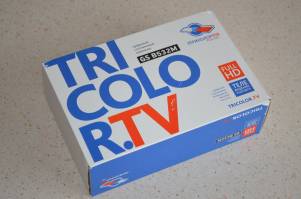
в этом случае GS B531M будет передавать контент другому тюнеру через локальную сеть, т.е. будет возможность смотреть различные программы Триколор ТВ в двух разных помещениях.
.jpg)
Цифровой спутниковый приёмник GS B531M
обладает встроенным накопителем, а значит функцией Timeshift, что позволяет «перематывать» эфир для возврата к пропущенному или понравившемуся эпизоду, а также «приостанавливать» просмотр с возможностью воспроизведения с момента остановки. Имеется возможность записи телепрограмм. Объём памяти встроенного накопителя 8 Gb.

Осуществляется поддержка форматов сжатия MPEG-2, MPEG-4.

Современный пользовательский интерфейс обладает дополнительными функциями, такими как выбор цветовой темы, настройка области видимости на экране телевизора, выбор типа заставки и др.
.jpg)
Также тюнер оснащён пользовательскими и игровыми приложениями.


Контент принимаемый цифровым спутниковым ресивером GS B531M/GS B532M, доступен на смартфонах и планшетах.
Приятного просмотра!
Скачать руководство пользователя GS B531M/GS B 532M
Онлайн ТВ предоставляет возможность просмотр более 100 телеканалов без спутниковой антенны.
Как смотреть ТВ онлайн?
1. Модели приемников, поддерживающих сервис «Онлайн Триколор ТВ:
GS B521, GS B521H, GS B521HL, GS Е521L, GS B531M, GS B531N, GS B532M, GS B533M, GS B534M, GS B5310, GS B5311, GS B520, GS B522, GS B527, GS B528, GS A230, GS C592 (только при подключении к приёмнику-серверу), GS AC790, GS C593.
2. Проверьте параметры сети Интернет.
Качество вещания телевизионного сигнала через сеть Интернет напрямую зависит от качества услуг, предоставляемых вашим интернет-провайдером. Рекомендуемая скорость интернет-соединения: от 30 Мбит/сек.
3. Подключите приёмник к сети Интернет.
4. Убедитесь, что на вашем приёмнике установлена актуальная версия программного обеспечения. Проверить версию ПО.
5. Подписка на основной пакет каналов «Единый» активна.
Настройка триколор сибирь gs b520
- Новости Технические новости
- Новости Триколор ТВ
- Действующие
- Многотюнерные спутниковые ресиверы
- Техническая поддержка
Настройка подключения к сети интернет
Кабельное подключение
1) Для кабельного подключения приемника к сети Интернет нужно присоединить интернет-кабель к разъему Ethernet приемника. При этом происходит автоматическое подключение к сети интернет.
2) Если этого не произошло, нужно пройти по пути «Меню — Настройки — Сеть
а) и в настройках сети выбрать Авто;
б) Если приемник подключен через роутер, в котором отключен режим DHCP или применяются особые настройки локальной сети, нужно в настройках сети приемника установить параметры сети. При этом нужно выбрать пункт «Вручную». Если абонент не знает параметры сети, нужно рекомендовать обратиться к специалисту, который производил такую настройку роутера, чаще всего это означает обратиться к оператору предоставляющему Интернет.
3) Выбрав правильный тип соединения нужно нажать «ОК» на пульте ДУ.
При успешном подключении справа от надписи «Получать IP-адрес» появится надпись: Подключено.
При подключении к Интернету
При первичном подключении к сети Интернет должна пройти авторизация по ID (приемник клиент для авторизации должны обязательно быть подключены с приёмником-сервером к одной локальной сети с выходом в интернет). При успешной авторизации должно появиться сообщение «Ваше устройство успешно подключено к сервису «Интернет ТВ» (ID [номер ID])». Пример сообщения: «Ваше устройство успешно подключено к сервису «Интернет ТВ» (ID 34567834567234).»
При каждом повторном включении авторизация не требуется – идёт только автоматическая проверка приёмника на предмет прохождения авторизации ранее (если проходил ранее – никакого сообщения при подключении не появится).
Если подписка на основной пакет телеканалов отсутствует – появится сообщение об ошибке и просмотр будет недоступен (сообщения об ошибках рассмотрены в Процедуре «Сообщение об ошибке. Интернет ТВ»).
В меню «Статус» таких приемников Интернет ТВ:» отображается надпись «Подключен».
Выбор источника вещания
1. Выбор источника вещания на канале
Для текущего канала можно выбрать источник вещания: «Спутник» или «Интернет». Для этого нужно перейти на элемент «Источник вещания» контекстного меню и нажмите кнопку «ОК» пульта ДУ. С помощью кнопок выберите источник вещания и подтвердите выбор нажатием кнопки «ОК» пульта ДУ.
Обновление ПО через спутник пошагово
Для обновления программного обеспечения через спутник приёмник должен быть подключен к настроенной спутниковой тарелке.
Обновление ПО состоит из двух компонентов: обновление основного ПО приёмника и ПО модуля.
ВНИМАНИЕ! Если с приёмником-сервером вы используете приёмник клиент GS С592, перед обновлением программного обеспечения приёмника-сервера вам необходимо обновить ПО на приёмнике-клиенте.
ПОРЯДОК ДЕЙСТВИЙ:
1.Выньте шнур электропитания приёмника из розетки, а затем повторно включите приёмник в сеть.
2. Переключите приёмник на канал под номером 333 в общем списке.
3. Через несколько секунд на экране появится сообщение о необходимости обновления ПО следующего вида:

После появления данного сообщения выберите «ОК» для начала обновления.
4. Ход обновления.
После согласия на обновление ПО приёмника на экране возникнут служебные сообщения о процессе обновления. Обновление ПО приёмника-клиента GS C592 может занять до двадцати пяти минут.

5. По завершении обновления приёмник перезагрузится и включится с новой версией ПО.
ВНИМАНИЕ! Для приёмника модели GS C592 на этом обновление будет завершено, т. к. для него не требуется обновление модуля.
6. Для остальных моделей: после включения приёмника повторно переключите его на телеканал 333 в общем списке. В течение одной минуты на экране возникнет сообщение о необходимости обновления ПО модуля следующего вида:

7.После появления данного сообщения выберите «ОК» для начала обновления. Обновление ПО модуля занимает около пяти минут.
8. После завершения обновления ПО модуля приемник автоматически перезагрузится.
По окончании обновления ПО убедитесь, что обновление прошло успешно. Для этого перейдите в приложение «Личный кабинет» («Меню» —> «Личный кабинет») и проверьте значения в строках «Версия ПО приёмника» и «Версия ПО модуля». Обновление прошло удачно, если отображаются следующие данные:
Версия ПО приёмника — 3.19.171 Версия ПО модуля — 0.0.167
На этом обновление ПО приёмника и модуля завершено, и приёмник готов к дальнейшей работе.
Как подключить приемник Триколор к интернету через Wi-Fi?
Все чаще клиенты телевизионных провайдеров отказываются от спутникового телевидения в пользу интернета. Это позволяет не только просматривать каналы цифрового телевидения в более высоком разрешении, но и дает возможность смотреть любимые передачи онлайн в любом месте, где есть интернет, просто взяв с собой цифровую приставку.
Не отстает от тенденций и Триколор ТВ. У них есть сервис «Онлайн ТВ», предоставляющий доступ к более чем 100 каналам. А пользователь, оплатив любой пакет, сам выбирает, как ему их просматривать. Но перед использованием «Онлайн ТВ» нужно настроить. Ниже будет рассмотрена небольшая инструкция и самые частые проблемы, с которыми сталкиваются пользователи.
Подключение по Wi-Fi
Как работает «Онлайн ТВ», и как настроить телевидение без спутниковой тарелки – об этом расскажет следующее видео:
Без тарелки роль онлайн-антенны выполняет интернет-канал, через который поступают данные. Поэтому работа Триколор ТВ невозможна без специальной приставки – ресивера, который обрабатывает и преобразовывает сигнал для вывода на экран телевизора.
Именно в этой приставке находится Wi-Fi адаптер, который принимает данные через маршрутизатор (роутер). Для того, чтобы качество сигнала было как можно более высоким, приставку Триколор нужно подключить через Wi-Fi, при этом доступ к интернету должен работать на скорости не меньше 5 Мбитс.
Важно! Список поддерживаемых устройств: GS B520, GS B522, GS B521, GS B521H, GS E521L, GS B521HL, GS B532M, GS B533M, GS B534M и GS C592.
GS B531M, GS B531N не имеют встроенного адаптера.
Чтобы подключить ресивер через маршрутизатор, первоначально роутер нужно настроить:
- Открыть настройки роутера. Чаще всего это можно сделать, если забить в адресную строку браузера 192.168.0.1 или 192.168.1.1. IP-адрес своего Wi-Fi устройства всегда можно посмотреть на задней части. Все данные для авторизации в «админке» указаны на наклейке на дне роутера.
- Перейти в раздел настроек сетевого соединения и включить сервер DHCP, если он не запущен.
После того как параметры роутера установлены, можно переходить к установке ресивера:
- Подключить приемник к источнику питания и включить его.
- Открыть в главном меню раздел «Настройки» и выбрать вкладку «Интернет».
Характеристики оборудования
Приемник GS B520 сочетает в себе эргономичный классический дизайн, а также доработанное программное обеспечение с учетом ошибок предшествовавших моделей. При этом характеристики подобраны оптимально для комфортной эксплуатации современным потребителем. Приемник может быть подключен к интернету через Wi-Fi- роутер в домашней сети, а также откроет возможности для просмотра контента на сматфонах и планшетах, благодаря функции зеркального стриминга. Однако, для этого потребуется установка приложения «Play.Триколор» на мобильные устройства.
Провайдер заявляет о высокой скорости работы аппаратуры и абсолютной защищенности от несанкционированного доступа к информации.

Связано это с использованием мощного процессора MStar K5 и доработанной программной средой от холдинга GS Group. Приставка GS B 520 оснащена USB-разъемом для подключения внешних накопителей и дополнительных устройств. Разъем для подключения выносного инфракрасного датчика позволяет выполнять монтаж приемника за преградами без потери управляемости пультом ДУ.
Распространенные проблемы
Самые частые проблемы, из-за которых у пользователя не работает сервис «Онлайн ТВ»:
- несовместимая приставка;
- устаревшее оборудование или прошивка ресивера;
- низкая скорость интернета или его отсутствие;
- неправильно настроенный маршрутизатор;
- ошибка в данных сетевого соединения;
- отсутствие оплаченной подписки на любой из пакетов каналов;
- ошибка в регистрационных данных пользователя или отсутствие этих данных в параметрах аппаратуры;
- программный сбой приставки Триколор ТВ;
- выход из строя и другие неполадки, связанные с железом: ресивером, роутером, кабелями соединяющими.
Все проблемы, кроме последней, пользователь может устранить самостоятельно. Но если в процессе подключения возникают трудности, то стоит воспользоваться горячей линией сервиса спутникового телевидения, где оператор уточнит необходимые данные и объяснит куда их вводить.
Позвонить в компанию можно по телефону горячей линии 8 800 500-01-23. Кроме того, на сайте можно получить ответ на любой вопрос в режиме онлайн. Ссылка на интернет-ресурс tricolor.tv .
Другие способы подключения
Помимо получения сигнала от спутниковой тарелки или через Вай-Фай, ресивер может работать от Ethernet-кабеля и 3G4G модема. Чтобы настроить приемник с такими соединениями, понадобится просто выбрать соответствующий тип «коннекта» и дождаться автоматического применения всех настроек. В редких случаях, в основном из-за программных ошибок, может понадобиться ввести данные вручную.
Все данные можно взять из договора с провайдером. При необходимости позвоните интернет-оператору.
С темой телевидения на сегодня заканчиваем. Если есть вопросы или пожелания, буду рад общению! Не теряйте, всегда на связи!
источник
Так сказать — обертке от конфеты, а окажется ли эта конфета вкусной.
Узнаем в самом конце. Как мы можем увидеть, дизайн упаковки особо не изменили. Хотя за такое время можно было бы постараться и провести небольшие новшества в концепции упаковки. На это конечно возможно есть причины. Но насколько они веские тут конечно пока говорить рано. Возможно, как нибудь мы затронем эту тему более подробно.
GS B 520 , новый, номер и дата выпуска.
Можно отметить лишь дату производства. Судя по информации со стикера этот приемник, с которым мы сегодня имеем дела еще «теплый». Так как его дата производства говорит о том, что ему еще нет и месяца. Что конечно можно отнести к плюсам. Потому как в данном случае логистика этого продукта с момента производства до момента получение конечным покупателем на высоте, посмотрим будет ли этот факт единственным плюсом или нет.
GS B 520 , новый приемник, новая наклейка с картой.
Тут конечно можно ответить еще одну деталь, теперь на упаковке приемника стали клеить наклейку для какой части страны они предназначаются.
В данном случае мы видим, что закрашена европейская часть страны.
Открыв упаковку можно обратить внимание на очень плотную компоновку, этот приемник с минимальным зазором в ней расположен. Но про это вы можете посмотреть в нашем ролике. Не будем тут размещать эти фото.
GS B 520 , новый приемник обзор, общий вид.
Посмотрим на приемник. Видим, что этот корпус из пластика, на передней панели мы видим разъем для внешнего подключения и одну кнопку, которая включает этот приемник.
GS B 520 , приемник для, информация на корпусе.
На корпусе теперь можно увидеть несколько наклеек, одна из них — номер приемника, вторая — номер идентификационный в системе оператора и третья — регион, для которого этот приемник предназначен.
GS B 520 , новый приемник для оператора, разъемы для внешних подключений.
Теперь посмотрим разъемы. Тут все стандартно, останавливаться на каждом и писать для чего этот разъем нужен. Этот для этого думается не имеет смысла, единственное — можно отметить дополнительный разъем для подключения разъема RJ45 или сетевого или восьмерки и изернет или ethernet — кому как удобнее его назвать. О том как он вписался в этот приемник поговорим после, когда разберем этот приемник.
GS B 520 , новый приемник, новый слот.
И еще что хотелось отметить нам в рамках этого обзора, так это — дополнительный слот на боковой стенке, для чего он нужен и какая его функциональная нагрузка мы тоже обязательно проверим, но это будет чуть позже.
Описание приемника GS B531М:
Телевизионная приставка GS В531М с поддержкой телевидения высокой четкости (HDTV) и встроенной памятью создана для абонентов оператора цифрового телевидения «Триколор ТВ», участвующих в программе обмена оборудования.
Главное отличие приставки GS В531М от устройств General Satellite предыдущих поколений — встроенная память объемом 8 Гб. Такое решение используется впервые. Память объемом 8Гб позволяет загружать фильмы (PushVOD) из сервиса для просмотра киноновинок «Кинозалы «Триколор ТВ» для просмотра в любое удобное время. Встроенный накопитель также дает возможность, не подключая дополнительно USB-накопитель, записывать видеоконтент (функция PVR, personal video recorder), ставить передачу или фильм на паузу или перематывать запись, чтобы вернуться к интересному моменту (функция TimeShift). Пользователям также доступны электронный телегид (EPG) для навигации по контенту, а также телетекст, субтитры, таймеры и игры. Благодаря приложению Tricolor TV Magazine телезрителям открыт доступ к материалам одноименного журнала. Приложение «Галерея» позволит просматривать на экране телевизора файлы (в форматах JPG, BMP, PNG) с внешних носителей.
Настройка антенны «Триколор» при помощи ресивера GS B522
Для того, чтобы настроить тарелку Триколор, достаточно купить в нашем магазине ресивер GS B522, уже настроенный на спутник, и дальше следовать рекомендациям по настройке.
Так как приставка GS B522 уже со списком каналов, то приемник включается на открытом инфо канале, на котором мы и будем производить настройку антенны.
Подключаем антенну кабелем к выключенному ресиверу, который подключен к телевизору. ВАЖНО! Экран телевизора должен находиться в поле зрения установщика. Включаем ресивер. Так как антенна еще не настроена на спутник, то видим сообщение:

На пульте нажимаем кнопку МЕНЮ, далее ПРИЛОЖЕНИЯ, затем заходим в МАСТЕР НАСТРОЙКИ.

Здесь переходим на пункт ТРИКОЛОР ТВ СИБИРЬ. Внизу есть две шкалы — сила и качество. Поскольку антенна не настроена, они пустые. Наша задача путем вращения антенны в выбраном секторе, добиться повления значений уровня в этих шкалах.

Начинаем медленно вращать антенну вокруг своей оси в пределах выбранного раннее сектора. Задача получить сигнал на шкалах «Сила» и»Качество». Вращать надо медленно, поскольку обработка цифрового сигнала ресивером происходит с некоторой задержкой, и при быстром вращении вы можете проскочить спутник, не увидев сигнала. Тот, кто настраивает антенну, должен сам видеть экран телевизора! Если за один проход сигнал не появился, то немного опускаем, или поднимаем антенну (на 3-5мм.) и повторяем процедуру. И так до момента появления сигнала на шкале «Качество». Процесс может продолжаться от 5-10 мин., до 2-3 часов, в зависимости от вашей внимательности и точности предварительной установки антенны.
Признаком того, что вы поймали сигнал будет служить следующая картинка на экране телевизора:

Теперь надо настроить антенну по максимальному значению. Желательно, чтобы значение «Качество» было не ниже 30%. Как правило, при правильно настроенной антенне это значение от 33% до 40%.
После этого аккуратно затягиваем гайки крепления антенны. При затягивании надо все время следить за уровнем сигнала, поскольку зеркало антенны в это время смещается, и сигнал может упасть.
Все! Антенна настроена, можно приступать к просмотру каналов «Триколор Сибирь».
Технические характеристики приемника GS B531М
- Прием радио- и телеканалов «Триколор ТВ» стандартной (SD) и высокой четкости (HD) в форматах DVB-S:QPSK, DVB-S2:QPSK, 8PSK с поддержкой стандартов сжатия видео MPEG-2, MPEG-4 (H.264) и HEVC (Н.265).
- Поддержка разных форматов ТВ экрана (4:3, 16:9).
- Удобный и быстрый пользовательский интерфейс с полным спектром необходимых сервисов цифрового ТВ (субтитры, телетекст, EPG и пр.), широкий набор встроенных приложений: «Кинозалы «Триколор ТВ», Телегид, Напоминания, Игры и др.
- Быстрый поиск и переключение теле- и радиоканалов.
- Воспроизведение медиаконтента с внешних носителей.
- NEW! Встроенная память объемом 8 Гб для записи транслируемых программ (PVR) и использования режима «пауза» (TimeShift).
- 2 DVB-S2 тюнера, один из которых используется для трансляции видеоконтента на приемник-клиент (С591/C5911) или на мобильные устройства (смартфон, планшет).

Характеристика приставки
Тюнер поддерживает работу DiseqC, а также имеется возможность выбирать, и настраивать спутники самостоятельно. Ранее эта опция имелась только на модели GS-9305. Устройство поддерживает HD, поэтому картинка, транслируемая телевизором высокого качества. Помимо кабеля типа «тюльпан», можно подключить HDMI кабель.
Это первый приемник провайдера, на котором реализована опция «Запись» и «Отложенный просмотр». Для того чтобы воспользоваться этой функцией, необходимо к приставке B520 оператора Триколор подключить флеш – носитель. Также приставка считывает с флешки и другие файлы, например можно просматривать фото, слушать аудиозаписи.

На приставке имеются встроенные приложения: игры, таймер, телегид. Можно устанавливать дополнительные программы. USB – разъем находится с передней стороны тюнера, что обеспечивает более удобное подключение различных носителей.
В отличие от других моделей, здесь смарт – карта встроена в плату.
Подробные технические характеристики можно изучить в инструкции по эксплуатации, где дается полное описание и указана все необходимая информация.
Изменения по сравнению с предыдущей версией программного обеспечения:
- Переработано приложение «Кинозалы», в том числе добавлена возможность оплаты фильмов с личного счета через приложение или с помощью QR-кода.
- Изменено приложение «Мастер настроек»: добавлен режим использования «только Спутник».
- В приложение «Инфопанель» добавлена индикация режима записи.
- Возвращена функция постоянного отображения часов на экране.
- Проведена калибровка шкал силыкачества B531M/B532M/B533M/B534M.
- Добавлена индикация приема команд ПДУ на передней панели приемника.
- Для упрощения доступа к управлению услугами изменен механизм авторизации в «Личном кабинете».
- В приложении «Лучшее на ТВ» добавлено отображение даты и времени записи.
Внимание! Вернуть предыдущую версию ПО будет невозможно! Перед обновлением прочтите инструкцию в архиве.
Изменение указанной в инструкции последовательности шагов обновления ПО запрещено!
источник
Схема установки
Ресивер Триколор GS-B520 не имеет принципиальных отличий от предшествовавших моделей в функциональных разъемах, поэтому подключение происходит по стандартной схеме.
Первостепенным фактором при монтаже является установка антенны, но учитывая тот факт, что оборудование обменное, тарелка уже должна быть установлена. Значит, стоит говорить о том, как подключить непосредственно сам ресивер. Краткое руководство к действию выглядит следующим образом:
- К разъему LNB IN необходимо подсоединить кабель, протянувшийся от антенны.

- Телевизор может быть подключен с помощью HDMI-кабеля или привычных «колокольчиков», перепутать их невозможно, если ориентироваться по цветам.

- После подключения кабелей следует включить оборудование.
- Настройка начинается с выбора оператора, установки даты и времени.
- Следующим этапом должен быть поиск каналов, а также сохранение результатов.
