
B211 версия 5.2.185, LCS1 версия 0.1.219
Версия программного обеспечения 5.2.185, LCS1 вер. 0.1.219 для USB обновления ПО приемника GS B211.
Изменения по сравнению с предыдущей версией программного обеспечения:
- Интерфейс StingrayTV значительно изменился: по умолчанию установлена новая цветовая тема, обновлены иконки, пиктограммы и тексты.
- Добавлено приложение «Синематека», записывающее подборки фильмов и передач из эфира каналов от Триколора.
- Добавлено приложение «Детям», в котором помимо просмотра исключительно детских каналов доступны «Телегид» и «Популярные каналы».
- В главном меню изменен состав и порядок приложений, изменена ориентация общего списка приложений.
- Изменен внешний вид приложения «Телегид» и управление:
- доступные действия для передач отображаются непосредственно в списке передач;
- закрытие по кнопке «Выход» осуществляется только из списка каналов или категорий.
- Изменен внешний вид и структура приложения «Инфопанель» (вызываемое по кнопке «Инфо» пульта):
- в верхней части расположена панель управления для просматриваемого канала (запись, субтитры, телетекст, аудиодорожка и добавление в список «Избранное»);
- в нижней части расположена программа передач с возможностью перехода к полному описанию передачи;
- управление функцией Timeshift осуществляется через таймлайн, расположенный над программой передач.
- Изменен внешний вид и структура приложения «Настройки приемника» (ранее «Настройки»), а также:
- добавлена функция автоотключения приемника при бездействии пользователя вместо ночного отключения («Система» > «Автоматическое отключение»);
- добавлена возможность включения субтитров одновременно на всех каналах («Аудио» > «Отображение субтитров»);
- добавлена индикация приема команд ПДУ на передней панели приемника («Интерфейс» > «Индикация команд пульта»);
- добавлена отдельная настройка запроса PIN для приложения «Детям» в разделе «Блокировка» настроек приемника («Блокировка» > «Запрос PIN в приложении «Детям»»);
- добавлена настройка таймаута на повторный ввод PIN («Блокировка» > «Тайм-аут повторного запроса PIN»);
- изменен список значений часового пояса — значения заданы относительно московского времени («Система» > «Часовой пояс»);
- изменен список возможных вариантов настройки возрастного ограничения («Блокировка» > «Возраст ребенка»);
- изменен список доступных цветовых тем («Интерфейс» > «Цветовая тема»);
- изменена заставка, установленная по умолчанию («Интерфейс» > «Заставка»);
- настройка управления по HDMI включена по умолчанию («Видео» > «Управление по HDMI»);
- убрана возможность ручной установки даты/времени;
- удалена настройка «S/PDIF» (теперь подача сигнала на выход S/PDIF всегда включена).
- Изменен внешний вид и структура приложения «Личный кабинет»:
- в разделе «Оплата» добавлена оплата с помощью QR-кода;
- раздел «Как оплатить» перемещен в раздел «Оплата» как «Другие способы оплаты»;
- разделы «Услуги операторов» и «Настройки» удалены (получение ключей активации в режиме ожидания включено по умолчанию).
- В приложении «Мастер настройки»:
- на первом шаге убраны установка времени вручную, выбор языка меню;
- добавлен шаг настройки подключения к сети (при наличии сетевого интерфейса).
- Фаворитные списки каналов заменены одним списком «Избранное».
- Изменения в приложении «Редактор каналов»:
- реализована возможность добавлять и удалять канал из «Избранного» непосредственно в списках каналов;
- убрана возможность добавления списков каналов.
- При отображении ошибки просмотра каналов добавлен переход к справочной информации (раздел «Вопрос-ответ» приложения «Личный кабинет») по нажатию зеленой кнопки пульта ДУ.
- В приложении «Кино Спутник» (ранее «Кинозалы «Триколор ТВ»») убран раздел «Настройки».
- В списках каналов «Недавние» и «Популярные каналы» убрана нумерация каналов.
- Приложение «Поиск «Триколор ТВ»» переименовано в «Поиск каналов».
- Приложения «Ручной поиск» и «Антенны и спутники» будут недоступны.
- Удалены приложения «Tricolor TV Magazine», «В Эфире!», «Совет дня» (при просмотре каналов синяя кнопка пульта будет не активна).
Внимание!
Вернуть предыдущую версию ПО будет невозможно!
Перед обновлением прочтите инструкцию в архиве.
Изменение указанной в инструкции последовательности шагов обновления ПО запрещено!
В современном мире телевизионные технологии становятся все более продвинутыми, и для просмотра качественного цифрового телевидения просто необходима специальная оборудование. Одной из самых востребованных медиаплатформ является Триколор ТВ. Если у вас есть приставка GS B211, то мы расскажем вам, как настроить ее на максимально возможное количество каналов.
Процесс настройки не займет у вас много времени, но требует тщательности и внимательности. В подготовительной стадии важно правильно выбрать место для установки приставки, выставить желаемые параметры экрана и подключить оборудование к сети. После этого ставьте наше руководство по настройке и не пропустите ни одного шага.
Сайт Триколор ТВ предоставляет широкий спектр инструкций на различные модели приставок. Наша статья охватывает все важные моменты, которые нужно знать о медиаплатформе и сможет помочь вам осуществить вашу мечту о качественном телевидении. Не стесняйтесь обращаться к нам за помощью, и вы всегда останетесь на связи с вашими любимыми каналами.
Содержание
- Как настроить приставку Триколор ТВ GS B211
- Шаг 1: Подготовительные мероприятия
- Шаг 2: Подключение кабелей
- Шаг 3: Настройка приставки
- Шаг 4: Просмотр каналов
- Шаг 1. Подключение приставки к телевизору и электросети
- 1.1 Подключение к телевизору
- 1.2 Подключение к электросети
- Шаг 2. Выбор языка меню и настройка времени
- Выбор языка меню
- Настройка времени
- Шаг 3. Подключение к интернету и активация приставки
- Подключение к интернету
- Активация приставки
- Шаг 4. Настройка каналов и добавление пакетов услуг
- Настройка каналов
- Добавление пакетов услуг
- Вопрос-ответ
- Как подключить приставку Триколор ТВ GS B211 к телевизору?
- Когда я пытаюсь настроить приставку, появляется ошибка «нет сигнала» — что делать?
- Почему на моем телевизоре изображение не на весь экран после настройки?
- Как добавить новый канал в список?
- Как передавать звук с приставки на колонки?
- Как настроить приставку на работу с Wi-Fi?
- Как настроить каналы в нужном порядке?
Как настроить приставку Триколор ТВ GS B211
Шаг 1: Подготовительные мероприятия
Перед началом настройки убедитесь, что у вас есть все необходимые компоненты и приборы: приставка Триколор ТВ GS B211, телевизор, пульт ДУ, а также кабели HDMI и питания.
Убедитесь, что у вас есть доступ к интернету и роутер, который подключен к приставке и обеспечивает стабильный интернет-сигнал.
Шаг 2: Подключение кабелей
Подключите один конец кабеля HDMI к HDMI-порту телевизора, а другой конец к соответствующему порту на приставке Триколор ТВ GS B211. Подключите кабель питания к приставке и в розетку.
Шаг 3: Настройка приставки
Включите телевизор и приставку. С помощью пульта ДУ выберите опцию «Язык». Выберите предпочитаемый язык и нажмите «ОК».
Затем выберите «Интернет» и подключитесь к сети Wi-Fi или проводному интернету, вводя ваше имя и пароль. Далее выберите «Триколор ТВ» и затем «Настройка сигнала».
Выберите «Автоматический поиск» и дождитесь завершения настройки.
Шаг 4: Просмотр каналов
После завершения настройки можно приступать к просмотру Триколор ТВ. На пульте ДУ выберите канал и наслаждайтесь телепрограммой.
Если что-то не работает или нужна помощь, можно обратиться в службу поддержки Триколор ТВ или почитать дополнительную информацию на официальном сайте.
Шаг 1. Подключение приставки к телевизору и электросети
1.1 Подключение к телевизору
Перед подключением приставки убедитесь, что телевизор выключен. Найдите разъем HDMI на телевизоре и вставьте туда кабель HDMI из комплекта приставки.
1.2 Подключение к электросети
Вставьте кабель питания приставки в розетку и в саму приставку. Проверьте, что зажигается индикатор на передней панели. Если приставка не запускается, проверьте правильность подключения кабеля питания.
Шаг 2. Выбор языка меню и настройка времени
Выбор языка меню
Сразу после включения приставки на экране появится меню настройки. Для выбора языка меню необходимо нажать на кнопку «OK» на пульте дистанционного управления и выбрать нужный язык с помощью стрелок на пульте дистанционного управления.
Настройка времени
Настройка времени в приставке Триколор ТВ также доступна на экране настроек. Для этого необходимо выбрать «Настройки системы» и далее «Дата и время». В открывшемся меню можно выбрать регион и настроить время.
Важно учесть, что для точного отображения телепрограмм и возможности записи программ нужно правильно настроить часовой пояс и автоматические обновления времени. Для этого нужно выбрать соответствующие параметры в меню настроек времени.
Шаг 3. Подключение к интернету и активация приставки
Подключение к интернету
Для того чтобы подключить приставку Триколор ТВ GS B211 к интернету, необходимо выполнить следующие действия:
- Настройте Wi-Fi или Ethernet соединение на приставке в разделе «Настройки».
- Выберите доступную Wi-Fi сеть или подключите кабелем Ethernet.
- Введите пароль Wi-Fi сети, если это требуется.
- Продолжайте инструкции на экране для завершения подключения к интернету.
Активация приставки
После успешного подключения к интернету, необходимо активировать приставку Триколор ТВ GS B211. Для этого выполните следующие действия:
- При первом включении приставки, выберите язык и подтвердите согласие с условиями использования.
- Запустите приложение «Триколор Онлайн» и авторизуйтесь или зарегистрируйтесь.
- Перейдите в раздел «Активация». Введите код активации, который был отправлен на вашу почту или смс и нажмите «Активировать».
- Подождите несколько минут, пока приставка получит все необходимые обновления и настройки.
- После завершения активации приставки, вы сможете начать просмотр телевизионных каналов и использование интерактивных сервисов.
Шаг 4. Настройка каналов и добавление пакетов услуг
Настройка каналов
Чтобы настроить доступные каналы на приставке, выполните следующие действия:
- Перейдите в меню “Настройки” на главном экране приставки.
- Выберите пункт “ТВ каналы”.
- Выберите режим “Автонастройка” и нажмите кнопку “Начать”.
- Дождитесь завершения процесса настройки.
Теперь вы можете использовать список каналов на приставке, как обычно.
Добавление пакетов услуг
Для того, чтобы добавить дополнительные пакеты услуг на приставке, выполните следующие действия:
- Перейдите на сайт Триколор ТВ и авторизуйтесь.
- Перейдите в раздел “Управление услугами”.
- Выберите пакет услуг, который вы хотите добавить и нажмите на кнопку “Подключить”.
- Дождитесь подтверждения операции и выключите приставку.
- Включите приставку и наслаждайтесь новыми возможностями.
Вопрос-ответ
Как подключить приставку Триколор ТВ GS B211 к телевизору?
Для подключения приставки нужно использовать кабель HDMI, подключив его к телевизору и приставке. После подключения включите приставку и выберите на телевизоре HDMI-вход, к которому подключена приставка.
Когда я пытаюсь настроить приставку, появляется ошибка «нет сигнала» — что делать?
Попробуйте проверить правильность подключения кабелей, возможно они не подключены к портам верно. Также, проверьте настройки телевизора, чтобы он был настроен на работу с соответствующим HDMI-входом и был включен. Если ничего не помогло, свяжитесь с технической поддержкой Триколор ТВ.
Почему на моем телевизоре изображение не на весь экран после настройки?
Попробуйте проверить настройки формата изображения в меню настройки телевизора. Возможно, он настроен на определенный формат, который не соответствует разрешению приставки. Также проверьте настройки разрешения в настройках приставки. Если проблема остается, обратитесь в службу поддержки Триколор ТВ.
Как добавить новый канал в список?
Чтобы добавить новый канал в список, нажмите на кнопку «Меню» на пульте дистанционного управления приставкой. Затем выберите пункт «Поиск каналов» — «Автоматический поиск». После завершения поиска новый канал появится в списке каналов.
Как передавать звук с приставки на колонки?
Приставка Триколор ТВ GS B211 поддерживает подключение к колонкам через Bluetooth или 3,5 мм аудио-карту. Чтобы подключить колонки через Bluetooth, включите Bluetooth на колонке и на приставке, после чего нажмите кнопку «Меню» на пульте дистанционного управления и выберите пункт «Настройки» — «Связи» — «Bluetooth». Если вы используете аудио-карту, подключите ее к приставке и колонкам 3,5 мм аудио-кабелем. Затем настройте приставку на работу через аудио-карту в настройках звука.
Как настроить приставку на работу с Wi-Fi?
Для настройки приставки на работу с Wi-Fi нужно открыть меню «Настройки» на приставке, выбрать пункт «Связи» и выбрать Wi-Fi. Затем найдите вашу Wi-Fi-сеть, нажмите на нее и введите пароль для подключения. После успешного подключения к Wi-Fi сети вы сможете использовать интернет на приставке.
Как настроить каналы в нужном порядке?
Для настройки каналов в нужном порядке, нажмите кнопку «Меню» на пульте дистанционного управления и выберите пункт «Настройки» — «ТВ» — «Редактировать список каналов». Затем выберите канал, который нужно переместить, нажмите на него и удерживайте. Перемещайте канал на нужное место и отпустите кнопку. После описанных действий каналы будут настроены в нужном порядке.
Спутниковый ТВ-тюнер GS B211 был представлен в 2014 г., став самым популярным приёмником в программе обмена оборудования «Триколор ТВ». Модель создавалась специально для замены старых приёмников, не поддерживающих HD-качество просмотра «Максимум HD».
Внешний вид
Отсутствие дисплея позволило снизить энергопотребление. Выведенный из корпуса источник питания снизил нагрев и упростил замену в случае выхода из строя.
Ресивер GS B211, фото которого здесь представлено, производится в чёрном компактном глянцевом пластиковом корпусе размером 110 х 175 х 30 мм. Боковые части корпуса округлые, что придаёт ему современный вид. На верхней и нижней поверхностях расположены вентиляционные отверстия. На передней панели присутствует всего одна кнопка переключения между рабочим режимом и режимом ожидания приёмника, что индицируется зелёной и красной подсветкой соответственно. На боковой части корпуса находится слот для установки карты условного доступа.
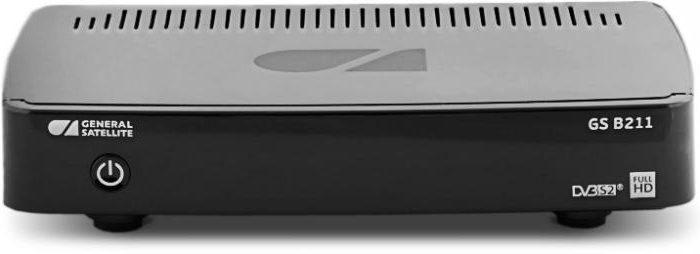
Глянцевый пластиковый корпус и отсутствие дисплея, которыми отличается ресивер «Триколор» GS B211, отзывы покупателей называют главными недостатками дизайна устройства. Нарекания вызывает то, что корпус притягивает пыль, сильно пачкается, на нём отчётливо видны царапины.
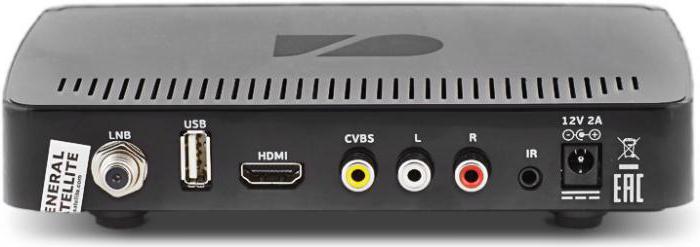
На задней панели расположены:
- входной антенный разъём LNB;
- USB-порт;
- разъём HDMI;
- RCA-выход композитного видеосигнала CVBS;
- RCA-выход стереозвука;
- разъём приёмника сигналов ПДУ;
- разъём для адаптера питания напряжением 12 В.
RF-модулятор, которого лишён ресивер GS B211, отзывы потребителей тоже не оставили без внимания. Без него просмотр на телевизорах только с антенным входом стал невозможен.
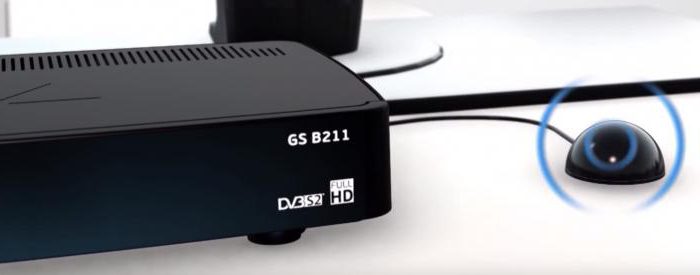
Выносной приёмник инфракрасного излучения позволяет принимать сигналы на ТВ-тюнер, который расположен в месте, где нет прямой видимости пульта ДУ.
Глянцевый пластиковый корпус и отсутствие дисплея, которыми отличается ресивер «Триколор» GS B211, отзывы покупателей называют главными недостатками дизайна устройства. Нарекания вызывает то, что корпус притягивает пыль, сильно пачкается, на нём отчётливо видны царапины.
На задней панели расположены:
- входной антенный разъём LNB;
- USB-порт;
- разъём HDMI;
- RCA-выход композитного видеосигнала CVBS;
- RCA-выход стереозвука;
- разъём приёмника сигналов ПДУ;
- разъём для адаптера питания напряжением 12 В.
RF-модулятор, которого лишён ресивер GS B211, отзывы потребителей тоже не оставили без внимания. Без него просмотр на телевизорах только с антенным входом стал невозможен.
Выносной приёмник инфракрасного излучения позволяет принимать сигналы на ТВ-тюнер, который расположен в месте, где нет прямой видимости пульта ДУ.
Ресивер GS B211: технические характеристики + отзывы
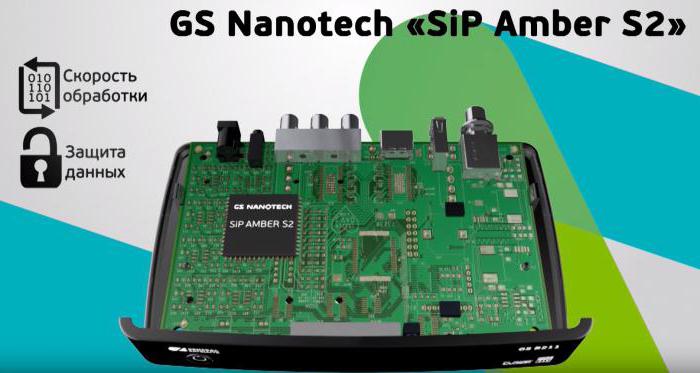
Основной процессор AmberS2 стал первым процессором для спутниковых приёмников, полностью изготовленным в РФ. В нём использована технология «система-в-корпусе» (SIP), применяемая в электронике широкого потребления. Разработан и производится на предприятии GS Nanotech, которое входит в состав «Технополиса GS».
Система SIP – это комбинация в одном модуле нескольких функциональных компонентов. В данном случае объединены:
- процессор STH206;
- криптографический микропроцессор GS Lanthanum;
- оперативная память SDRAM DDR3;
- флеш-накопитель NOR Flash.
Предназначен для недорогих устройств высокой чёткости (HD) и поддерживает защищённую технологию обмена данными. Процессор позволил повысить качество изображения при минимуме затрат, что нашло применение не только в спутниковых ресиверах, но и в системах безопасности, медицине и др.
Оперативная память объёмом 256 МБ и встроенные 128 МБ флеш-памяти – очередное улучшение, которому подвергся ресивер «Триколор» GS B211. Отзывы пользователей исключительно положительные, так как такая инновация позволила увеличить количество подключаемых сервисов «Триколор ТВ».
Скорость потока – от 2 до 45 Мсимволов/с, модуляции QPSK и 8PSK.
Повышение чувствительности приёмника – другое нововведение, которым может похвастать спутниковый ресивер GS B211. Отзывы любителей спутникового телевидения подтверждают улучшение стабильности приёма при неблагоприятных погодных условиях. Конечно же, важную роль здесь играет правильный выбор антенны и её качественная настройка.
Используется система кодирования сигнала DRE Crypt 3.0.
Возможность записи передач на внешний флеш-носитель – ещё одна особенность, которой обладает ресивер GS B211. Отзывы абонентов по этому поводу неоднозначны. С одной стороны, это то, чего многие потребители ожидали, а с другой, пользователей удручает то, что запись фильмовых каналов осталась недоступной. Более того, запись может быть просмотрена исключительно на устройстве, её производившем.
Поддержку DiseqC версий 1.0 и 1.1, которую приобрёл ресивер GS B211, отзывы владельцев характеризуют позитивно. Она позволяет самостоятельно производить выбор и настройку спутников, сканировать открытые FTA-каналы других спутников при наличии дополнительных конвертеров LNB, о чём раньше можно было только мечтать.
Комплект поставки
Комплект, в котором поставляется ресивер GS B211:
- инструкция по эксплуатации вместе с брошюрой «Триколор ТВ»,
- внешний источник питания,
- пульт дистанционного управления,
- сам цифровой приёмник.
Пульт дистанционного управления похож на пульты других ресиверов «Триколор ТВ» – он лёгкий и удобный, управление расположено в центре. Есть кнопка «Больше ТВ», вызывающая приложение «В эфире!», кнопка «ТВ-Почта», при нажатии которой происходит запуск соответствующего раздела приложения «Личный кабинет», кнопка «Кино» вызывает приложение «Кинозалы «Триколор ТВ». Питают ПДУ 2 батарейки AAA, которых почему-то в комплекте нет.
Отсутствие батареек, а также кабеля HDMI и выносного ИК-приёмника – мелочи, существенно снижающие впечатление, которое мог бы произвести ресивер GS B211. Отзывы абонентов это подтверждают.
Возможность записи передач на внешний флеш-носитель – ещё одна особенность, которой обладает ресивер GS B211. Отзывы абонентов по этому поводу неоднозначны. С одной стороны, это то, чего многие потребители ожидали, а с другой, пользователей удручает то, что запись фильмовых каналов осталась недоступной. Более того, запись может быть просмотрена исключительно на устройстве, её производившем.
Поддержку DiseqC версий 1.0 и 1.1, которую приобрёл ресивер GS B211, отзывы владельцев характеризуют позитивно. Она позволяет самостоятельно производить выбор и настройку спутников, сканировать открытые FTA-каналы других спутников при наличии дополнительных конвертеров LNB, о чём раньше можно было только мечтать.
Комплект поставки
Комплект, в котором поставляется ресивер GS B211:
- инструкция по эксплуатации вместе с брошюрой «Триколор ТВ»,
- внешний источник питания,
- пульт дистанционного управления,
- сам цифровой приёмник.
Пульт дистанционного управления похож на пульты других ресиверов «Триколор ТВ» – он лёгкий и удобный, управление расположено в центре. Есть кнопка «Больше ТВ», вызывающая приложение «В эфире!», кнопка «ТВ-Почта», при нажатии которой происходит запуск соответствующего раздела приложения «Личный кабинет», кнопка «Кино» вызывает приложение «Кинозалы «Триколор ТВ». Питают ПДУ 2 батарейки AAA, которых почему-то в комплекте нет.
Отсутствие батареек, а также кабеля HDMI и выносного ИК-приёмника – мелочи, существенно снижающие впечатление, которое мог бы произвести ресивер GS B211. Отзывы абонентов это подтверждают.
Подключение
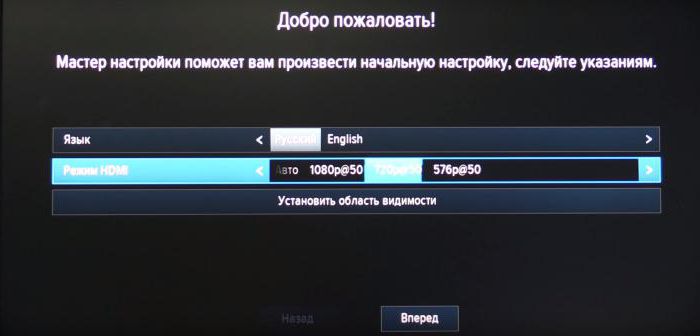
При первом включении устройства происходит запуск приложения «Мастер настройки», которое позволяет в несколько этапов выполнить требуемые для работы тюнера настройки и найти каналы. Большая часть установок по умолчанию оптимизирована для стандартной работы тюнера. Настройки производятся пультом ДУ. Работу приложения можно остановить в любое время, нажав кнопку «Выход». В этом случае появится сообщение о неудачном поиске каналов. Возобновить его можно с помощью приложения «Поиск ТВ».
Предварительные настройки
В начале работы «Мастера настройки» нужно установить язык интерфейса, разрешение видео для подключения через кабель HDMI и настроить формат изображения. Выбор разрешения видео необходимо подтвердить нажатием на пульте кнопки ОК и сохранить его, иначе через 15 секунд диалоговое окно закроется, и выбор будет отменён.
Для разных моделей телевизионного приёмника предусмотрена возможность выбора формата отображения интерфейса пользователя. Это можно сделать, выбрав пункт меню «Установить область видимости». Подходящий размер области видимости подбирается кнопками пульта ДУ.
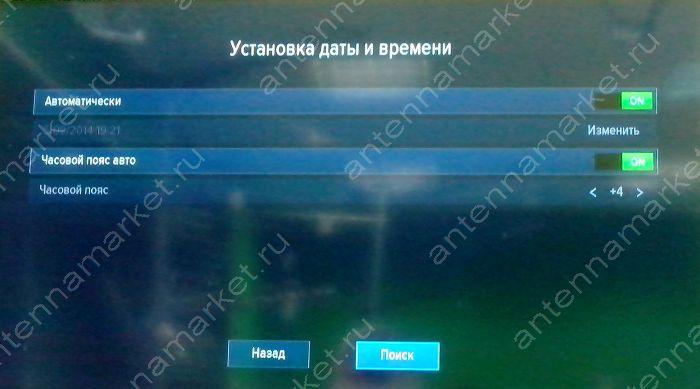
Дата и время
На этом этапе работы приложения производится установка времени и даты.
Если опция «Автоматически» установлена в состояние ON, то системные дата и время будут получены у оператора телевещания. Эта настройка установлена в спутниковом приёмнике по умолчанию.
Ручная установка даты и времени производится в состоянии OFF опции «Автоматически». После этого необходимо выбрать пункт «Изменить» и в возникшем контекстном меню «Время. Дата» клавишами цифр пульта или кнопками курсора ввести данные. Их можно сохранить или выйти без сохранения нажатием кнопки «Выход».
Разница во времени конкретного места со всемирным временем UTC указана в «Часовом поясе авто».
Опция ON позволит установить часовой пояс автоматически, если оператор спутникового ТВ транслирует такую информацию. В случае отсутствия этих данных используется или значение +3, установленное по умолчания, или значение, введённое последним. Если переключатель находится в состоянии OFF, то сведения о часовом поясе устанавливаются вручную.
Настройка поиска
Все последующие этапы работы «Мастера» связаны с настройкой поиска каналов.
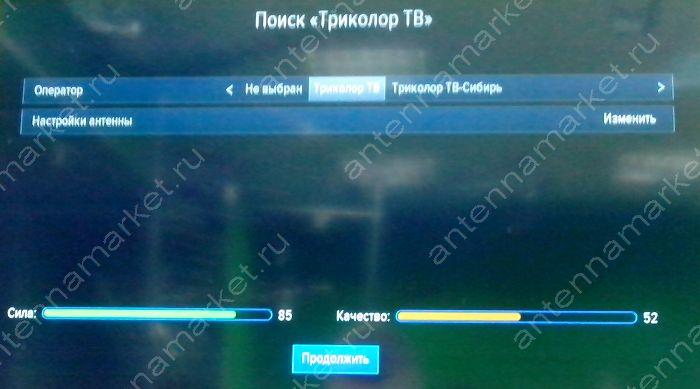
После выбора оператора вещания региона внизу экрана появится шкала силы и качества приёма. «Триколор ТВ» советует не производить изменений настройки спутниковой антенны.
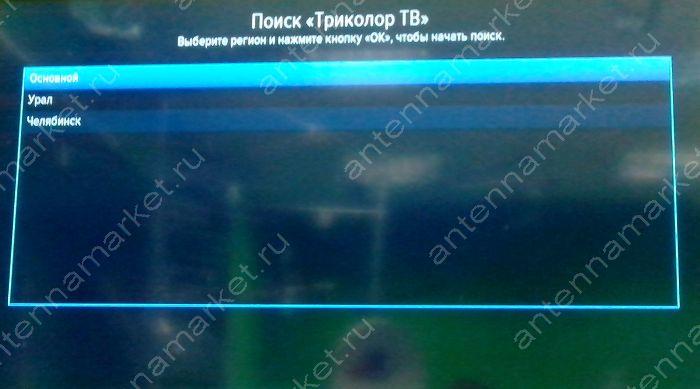
Далее необходимо из предлагаемого списка выбрать регион вещания. Если он – «Основной», то спутниковый приёмник найдёт каналы, вещание которых ведётся по всей территории работы провайдера. Выбор другого субъекта позволит расширить список основного региона дополнительными локальными каналами.
Поиск каналов
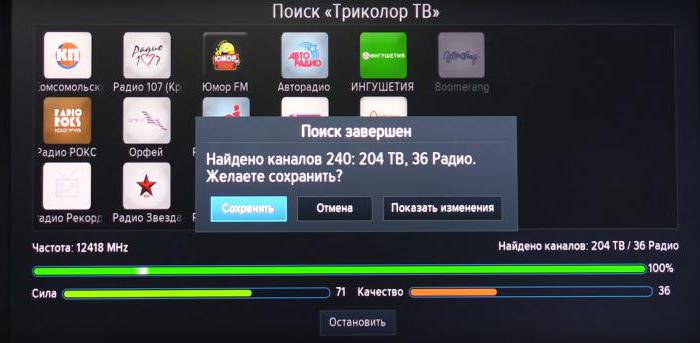
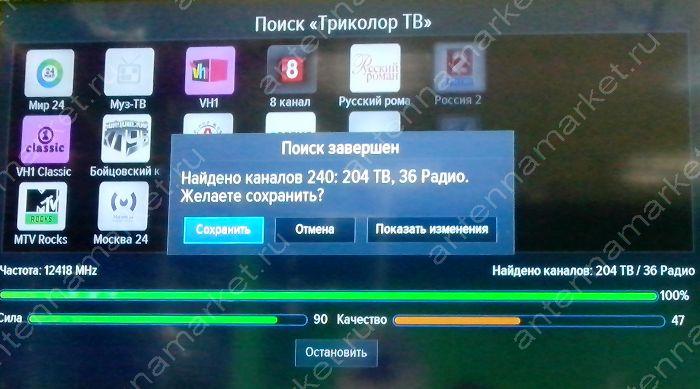
Следующий шаг работы «Мастера» – собственно поиск теле- и радиоканалов в автоматическом режиме согласно выбранным настройкам региона и оператора. Процесс сопровождается отображением шкал прогресса, качества и силы спутникового сигнала, перечня каналов, которые найдены на данный момент. После завершения процедуры поиска приложение выдаст сообщение об окончании поиска и список найденных каналов.
Для сохранения результатов поиска требуется выбрать пункт меню «Сохранить». После этого тюнер переключится на первый телеканал списка и начнёт его показ. Чтобы просмотреть изменения в списке каналов, следует выбирать пункт меню «Показать изменения». Во всплывшем окне появится перечень изменений. Вернуться в окно результатов поиска можно, нажав «Выход» пульта ДУ.
Здесь стоит заметить, что скорость переключения каналов, которую демонстрирует ресивер GS B211, отзывы абонентов называют хотя и не критичной, но оставляющей желать лучшего.
Дата и время
На этом этапе работы приложения производится установка времени и даты.
Если опция «Автоматически» установлена в состояние ON, то системные дата и время будут получены у оператора телевещания. Эта настройка установлена в спутниковом приёмнике по умолчанию.
Ручная установка даты и времени производится в состоянии OFF опции «Автоматически». После этого необходимо выбрать пункт «Изменить» и в возникшем контекстном меню «Время. Дата» клавишами цифр пульта или кнопками курсора ввести данные. Их можно сохранить или выйти без сохранения нажатием кнопки «Выход».
Разница во времени конкретного места со всемирным временем UTC указана в «Часовом поясе авто».
Опция ON позволит установить часовой пояс автоматически, если оператор спутникового ТВ транслирует такую информацию. В случае отсутствия этих данных используется или значение +3, установленное по умолчания, или значение, введённое последним. Если переключатель находится в состоянии OFF, то сведения о часовом поясе устанавливаются вручную.
Настройка поиска
Все последующие этапы работы «Мастера» связаны с настройкой поиска каналов.
После выбора оператора вещания региона внизу экрана появится шкала силы и качества приёма. «Триколор ТВ» советует не производить изменений настройки спутниковой антенны.
Далее необходимо из предлагаемого списка выбрать регион вещания. Если он – «Основной», то спутниковый приёмник найдёт каналы, вещание которых ведётся по всей территории работы провайдера. Выбор другого субъекта позволит расширить список основного региона дополнительными локальными каналами.
Поиск каналов
Следующий шаг работы «Мастера» – собственно поиск теле- и радиоканалов в автоматическом режиме согласно выбранным настройкам региона и оператора. Процесс сопровождается отображением шкал прогресса, качества и силы спутникового сигнала, перечня каналов, которые найдены на данный момент. После завершения процедуры поиска приложение выдаст сообщение об окончании поиска и список найденных каналов.
Для сохранения результатов поиска требуется выбрать пункт меню «Сохранить». После этого тюнер переключится на первый телеканал списка и начнёт его показ. Чтобы просмотреть изменения в списке каналов, следует выбирать пункт меню «Показать изменения». Во всплывшем окне появится перечень изменений. Вернуться в окно результатов поиска можно, нажав «Выход» пульта ДУ.
Здесь стоит заметить, что скорость переключения каналов, которую демонстрирует ресивер GS B211, отзывы абонентов называют хотя и не критичной, но оставляющей желать лучшего.
Обновление прошивки
- Отключить питание приёмника.
- Поместить форматированный в FAT32 флеш-накопитель в USB-порт спутникового ресивера. В корневой папке накопителя должен находиться файл b211.upd.
- Подключить питание приёмника. По окончании загрузки необходимо убедиться в отсутствии каких-либо сообщений.
- Ожидать запроса и подтвердить обновление программного обеспечения.
- После завершения загрузки спутниковый тюнер перезагрузится автоматически.
- Отключить питание. Отсоединить флеш-накопитель и записать на него файл b211_lcs1_app.upd.
- Подсоединить флеш-накопитель с файлом b211_lcs1_app.upd в корневой папке к USB-порту.
- Отключить питание ресивера. По окончании загрузки удостовериться в отсутствии на экране какой-либо графики, в том числе сообщений-подсказок.
- Ожидать до появления запроса на обновление и нажатием кнопки ОК начать обновление прошивки.
- По окончании процедуры обновления устройство перезагрузится автоматически.
- Извлечь флеш-накопитель из USB-порта после завершения перезагрузки.
В результате акции обмена приставок абоненты не только более чем на треть увеличивают число принимаемых телевизионных каналов, но и за небольшую доплату получают ресивер GS B211, технические характеристики которого приближаются к параметрам дорогих спутниковых тюнеров высокого качества.
В этой статье мы расскажем вам, как настроить каналы на ресивере Триколор ТВ GS B210, B211, B212. В целом, ничего нового в настройке, по сравнению с предыдущими моделями GS U210, GS U510, GS E212 не изменилось, однако если вы переходите на новый приемник со старых моделей, то тут могут возникнуть определенные сложности.
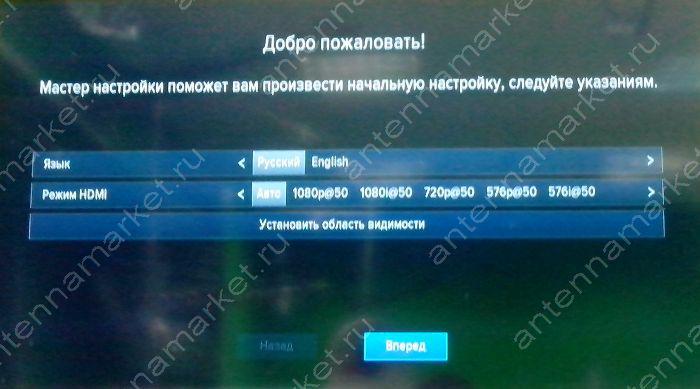
При первом включении, либо после сброса на заводские установки запустится мастер настройки, в процессе шагов обычно ничего выбирать не требуется, просто жмете ВПЕРЕД и все. Пробежимся по этим пунктам.
- Добро пожаловать
Выбираем язык меню, разрешение HDMI выхода и устанавливаем область видимости экрана.
Жмем ВПЕРЕД.
- Установка даты и времени
Если стоит Автоматически ON, то время и дата будет корректироваться со спутника и вводить его вручную не требуется. Так же происходит с часовым поясом, ставим на ON.
Жмем ПОИСК.
- Поиск «Триколор ТВ». Настройки антенны.
Выбираем Оператор «Триколор ТВ», если вы используете оборудование Центр, либо выбираем «Триколор ТВ-Сибирь», если вы находитесь в сибирском регионе и принимаете сигнал с 56 градуса.
Настройки антенны для автоматического поиска трогать не надо, все по-умолчанию стоит правильно. Дальше в статье мы будем рассматривать варианты с ручным поиском, вот там нам и потребуется редактирование этого меню.
Если антенна настроена правильно, то после выбора Оператора шкалы «Сила» и «Качество» заполнятся согласно степени настройки тарелки.
Жмем ПРОДОЛЖИТЬ.
- Поиск «Триколор ТВ». Выбор региона.
Выбираем «Основной» для региона Центр. Если при переходе в это меню список регионов не появился, то проверьте настройку тарелки, вполне возможно, что она настроена на другой спутник, либо уровня сигнала не хватает для нормальной работы.
Жмем ОК.
- Поиск «Триколор ТВ». Сканирование каналов.
На этом этапе просто ждем, когда ресивер просканирует все транспондеры, в процессе вы увидите появляющиеся значки каналов с их названием. После завершения процесса вам будет предложено сохранить найденные каналы.
Жмем СОХРАНИТЬ.
Каналы Триколор ТВ настроены, можно смотреть.
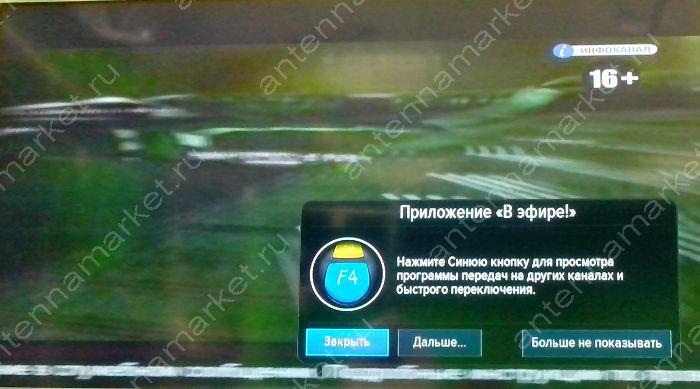
Теперь будем настраивать каналы в ручном поиске, если у вас, к примеру, установлена еще одна антенна или требуется настроить открытые каналы с этого же спутника.
Переходим в главное меню и выбираем пункт «Антенны и спутники».
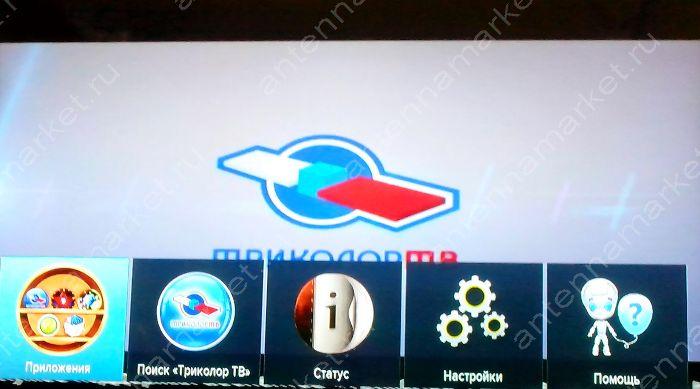
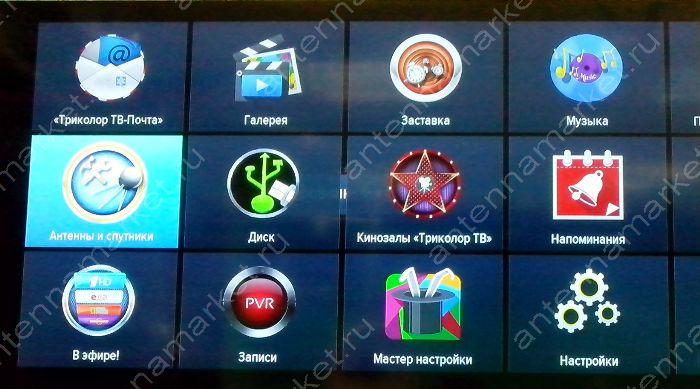
В левом столбике у нас находятся настроенные антенны, можно создать еще или отредактировать существующие. Внизу экрана вы увидите подсказки с разноцветными кнопками.
Жмем ОК.
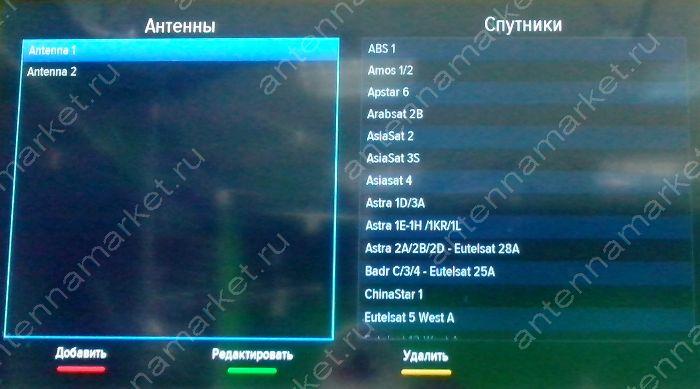
Открывается редактор антенны, тут надо выставить необходимые настройки вашего спутника: название антенны, название спутника, частоты гетеродина LNB, номер дайсек входа, тон и питание антенны.
Жмем СОХРАНИТЬ.
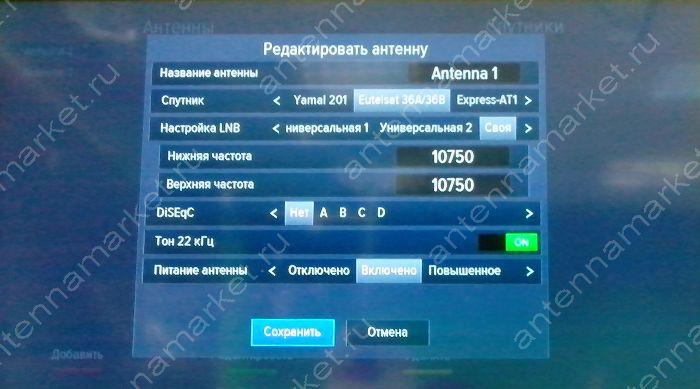
Когда настройки спутника установлены переходим к настройке каналов. Выбираем в пункте меню «Ручной поиск».
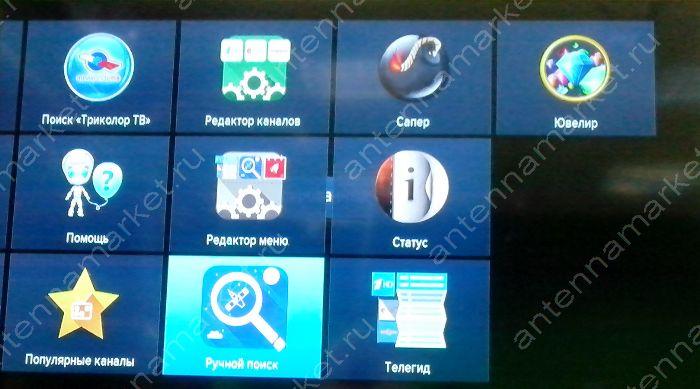
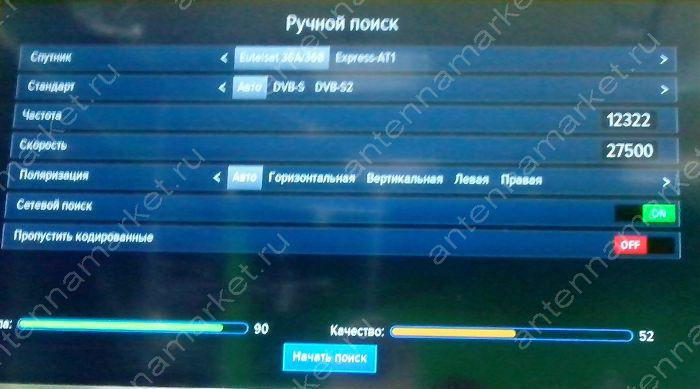
В меню «Ручной поиск» вводим параметры транспондера, который мы хотим сосканировать:
- Выбираем спутник
- Стандарт вещания
- Частота передатчика
- Скорость потока
- Поляризация
- Включаем сетевой поиск, если это требуется
- Включаем пропуск кодированных каналов, если нам нужны только открытые каналы
Если все выставленно верно, то шкалы «Сила» и «Качество» будут заполнены.
Жмем НАЧАТЬ ПОИСК.
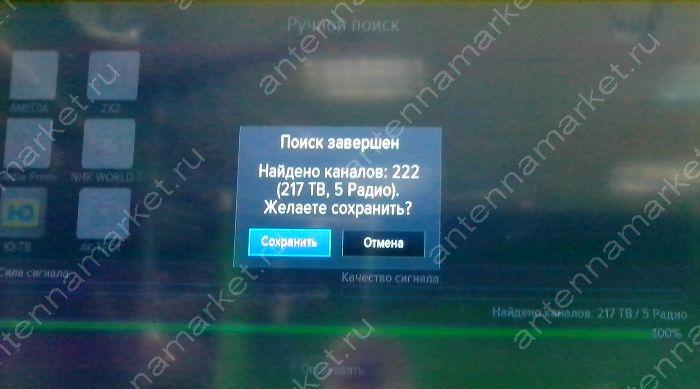
Происходит поиск каналов.
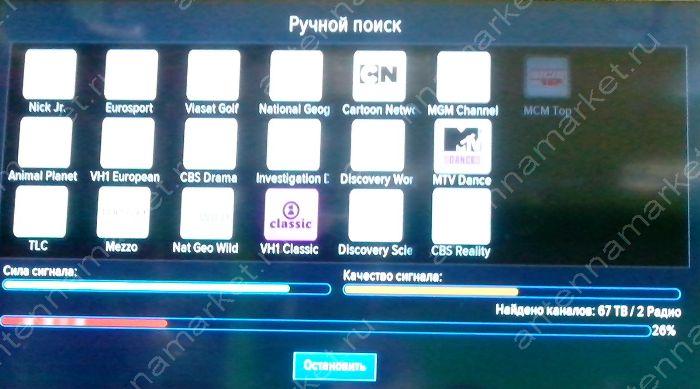
По завершению вам объявят количество найденных каналов и предложат сохранить их.
Жмем СОХРАНИТЬ.
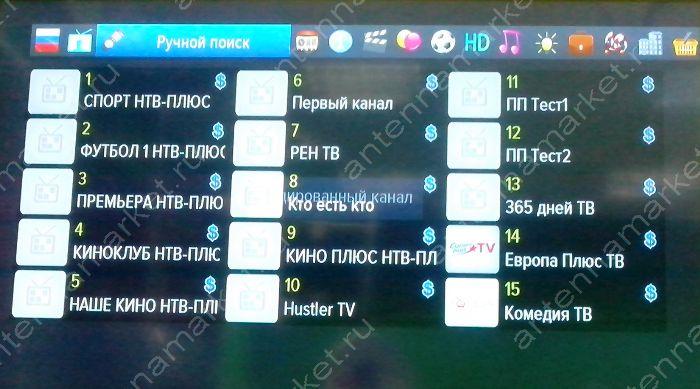
Каналы найденные через ручной поиск попадают в соответствующий раздел перечня каналов, там их можно будет увидеть.
Инструкция Триколор ТВ должна присутствовать в каждом комплекте спутникового оборудования оператора. Когда покупаете комплект, проверьте чтобы в нем присутствовала данная инструкция.
Прежде чем приступить к подключению и эксплуатации спутникового оборудования необходимо ознакомится с руководством к данному оборудованию. Внимательно прочитайте инструкцию Триколор ТВ, чтобы в дальнейшем не возникло вопросов, связанных с просмотром телевидения от данного оператора.
На данной странице сайта расположены руководства пользователя к моделям спутниковых ресиверов используемых оператором Триколор ТВ. Из данного списка Вы можете выбрать интересующую вас модель и скачать руководство по эксплуатации на русском языке в отличном качестве. Инструкция Триколор ТВ находится в файлах с расширением “pdf”, некоторые файлы заархивированы.
В руководстве представлен полный перечень настроек спутниковых ресиверов Триколор ТВ, их подробные технические характеристики, требуемые для просмотра любимых каналов.
USALS это программа управления моторизованной системой для поворота на выбранный спутник.
Руководство пользователя. Ресивер GS B627L
Скачать
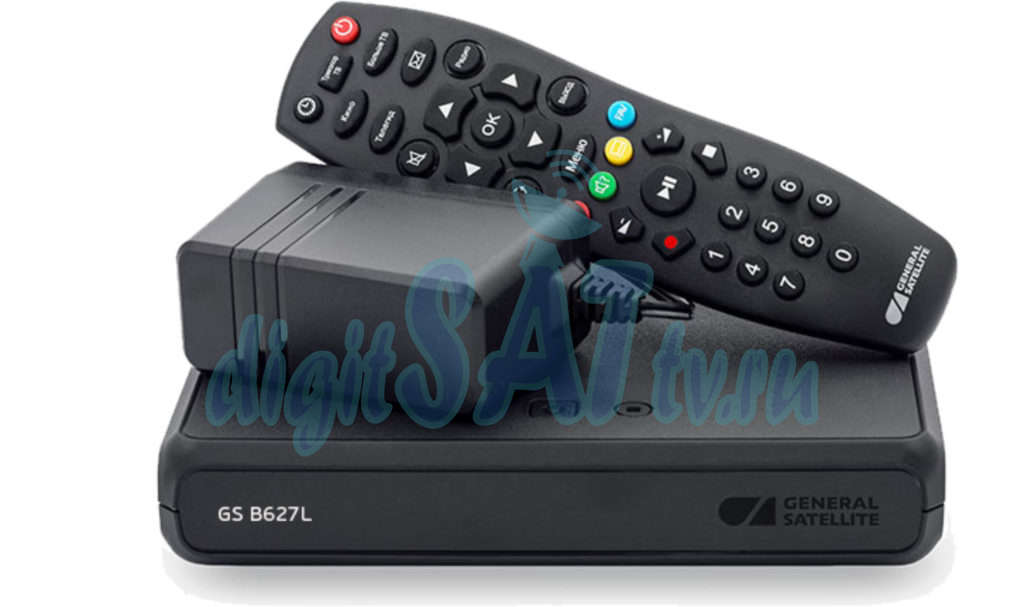
В результате акции обмена приставок абоненты не только более чем на треть увеличивают число принимаемых телевизионных каналов, но и за небольшую доплату получают ресивер GS B211, технические характеристики которого приближаются к параметрам дорогих спутниковых тюнеров высокого качества.
В этой статье мы расскажем вам, как настроить каналы на ресивере Триколор ТВ GS B210, B211, B212. В целом, ничего нового в настройке, по сравнению с предыдущими моделями GS U210, GS U510, GS E212 не изменилось, однако если вы переходите на новый приемник со старых моделей, то тут могут возникнуть определенные сложности.
При первом включении, либо после сброса на заводские установки запустится мастер настройки, в процессе шагов обычно ничего выбирать не требуется, просто жмете ВПЕРЕД и все. Пробежимся по этим пунктам.
- Добро пожаловать
Выбираем язык меню, разрешение HDMI выхода и устанавливаем область видимости экрана.
Жмем ВПЕРЕД.
- Установка даты и времени
Если стоит Автоматически ON, то время и дата будет корректироваться со спутника и вводить его вручную не требуется. Так же происходит с часовым поясом, ставим на ON.
Жмем ПОИСК.
- Поиск «Триколор ТВ». Настройки антенны.
Выбираем Оператор «Триколор ТВ», если вы используете оборудование Центр, либо выбираем «Триколор ТВ-Сибирь», если вы находитесь в сибирском регионе и принимаете сигнал с 56 градуса.
Настройки антенны для автоматического поиска трогать не надо, все по-умолчанию стоит правильно. Дальше в статье мы будем рассматривать варианты с ручным поиском, вот там нам и потребуется редактирование этого меню.
Если антенна настроена правильно, то после выбора Оператора шкалы «Сила» и «Качество» заполнятся согласно степени настройки тарелки.
Жмем ПРОДОЛЖИТЬ.
- Поиск «Триколор ТВ». Выбор региона.
Выбираем «Основной» для региона Центр. Если при переходе в это меню список регионов не появился, то проверьте настройку тарелки, вполне возможно, что она настроена на другой спутник, либо уровня сигнала не хватает для нормальной работы.
Жмем ОК.
- Поиск «Триколор ТВ». Сканирование каналов.
На этом этапе просто ждем, когда ресивер просканирует все транспондеры, в процессе вы увидите появляющиеся значки каналов с их названием. После завершения процесса вам будет предложено сохранить найденные каналы.
Жмем СОХРАНИТЬ.
Каналы Триколор ТВ настроены, можно смотреть.
Теперь будем настраивать каналы в ручном поиске, если у вас, к примеру, установлена еще одна антенна или требуется настроить открытые каналы с этого же спутника.
Переходим в главное меню и выбираем пункт «Антенны и спутники».
В левом столбике у нас находятся настроенные антенны, можно создать еще или отредактировать существующие. Внизу экрана вы увидите подсказки с разноцветными кнопками.
Жмем ОК.
Открывается редактор антенны, тут надо выставить необходимые настройки вашего спутника: название антенны, название спутника, частоты гетеродина LNB, номер дайсек входа, тон и питание антенны.
Жмем СОХРАНИТЬ.
Когда настройки спутника установлены переходим к настройке каналов. Выбираем в пункте меню «Ручной поиск».
В меню «Ручной поиск» вводим параметры транспондера, который мы хотим сосканировать:
- Выбираем спутник
- Стандарт вещания
- Частота передатчика
- Скорость потока
- Поляризация
- Включаем сетевой поиск, если это требуется
- Включаем пропуск кодированных каналов, если нам нужны только открытые каналы
Если все выставленно верно, то шкалы «Сила» и «Качество» будут заполнены.
Жмем НАЧАТЬ ПОИСК.
Происходит поиск каналов.
По завершению вам объявят количество найденных каналов и предложат сохранить их.
Жмем СОХРАНИТЬ.
Каналы найденные через ручной поиск попадают в соответствующий раздел перечня каналов, там их можно будет увидеть.
Инструкция Триколор ТВ должна присутствовать в каждом комплекте спутникового оборудования оператора. Когда покупаете комплект, проверьте чтобы в нем присутствовала данная инструкция.
Прежде чем приступить к подключению и эксплуатации спутникового оборудования необходимо ознакомится с руководством к данному оборудованию. Внимательно прочитайте инструкцию Триколор ТВ, чтобы в дальнейшем не возникло вопросов, связанных с просмотром телевидения от данного оператора.
На данной странице сайта расположены руководства пользователя к моделям спутниковых ресиверов используемых оператором Триколор ТВ. Из данного списка Вы можете выбрать интересующую вас модель и скачать руководство по эксплуатации на русском языке в отличном качестве. Инструкция Триколор ТВ находится в файлах с расширением “pdf”, некоторые файлы заархивированы.
В руководстве представлен полный перечень настроек спутниковых ресиверов Триколор ТВ, их подробные технические характеристики, требуемые для просмотра любимых каналов.
USALS это программа управления моторизованной системой для поворота на выбранный спутник.
Руководство пользователя. Ресивер GS B627L
Скачать
Руководство пользователя. Ресивер GS 6301
Скачать

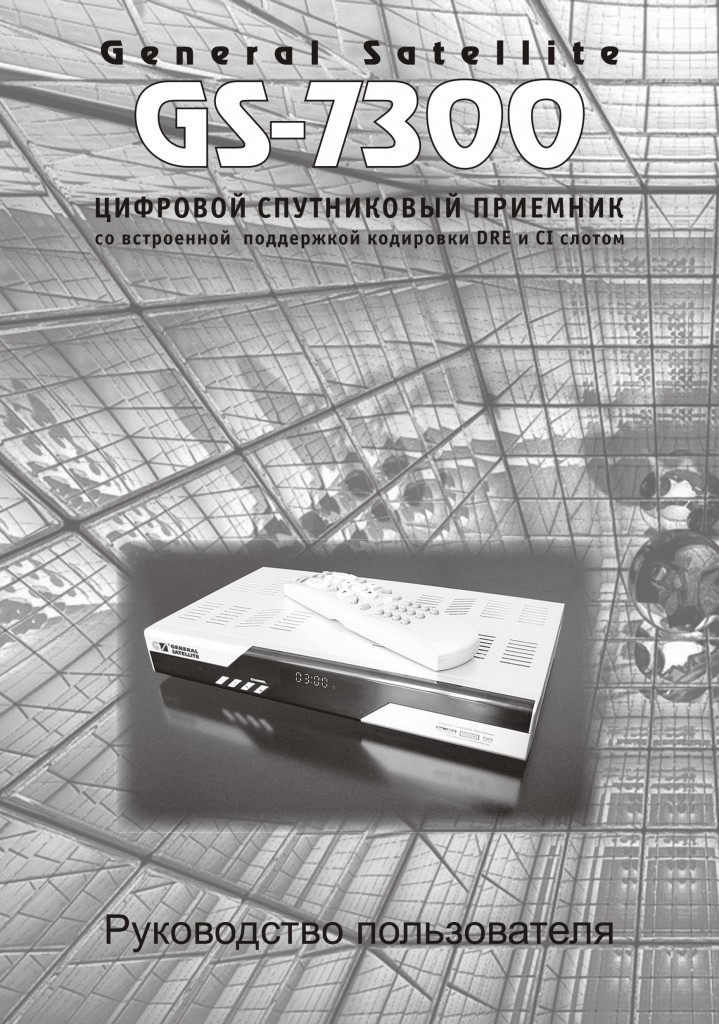
Руководство пользователя. Ресивер GS-7300
Скачать
Настройка при помощи USALS
Скачать
Руководство пользователя. Ресивер GS 8300
Скачать
Настройка при помощи USALS
Скачать
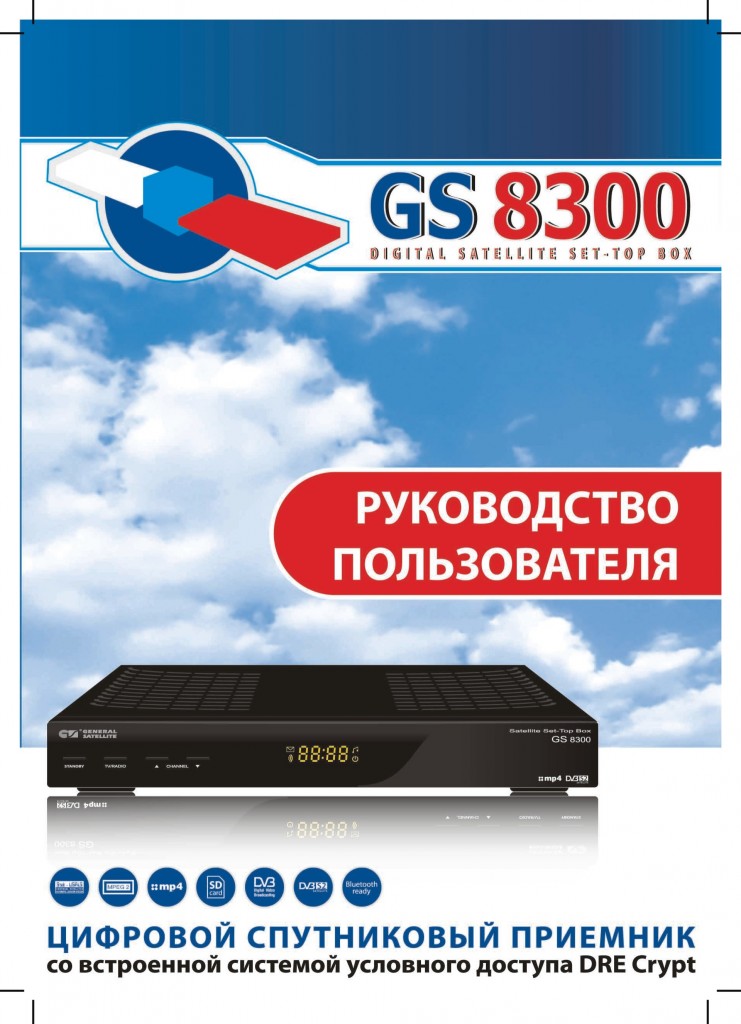
Руководство пользователя. Ресивер GS 8302
Скачать
Настройка при помощи USALS
Скачать
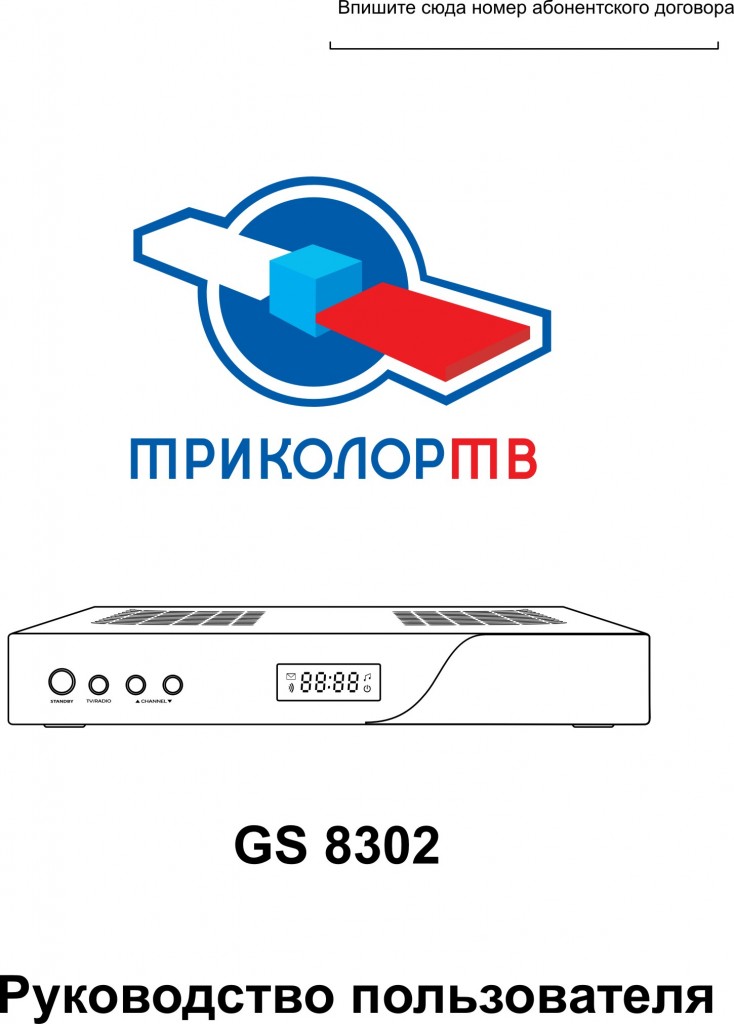
Руководство пользователя. Ресивер GS 8304
Скачать
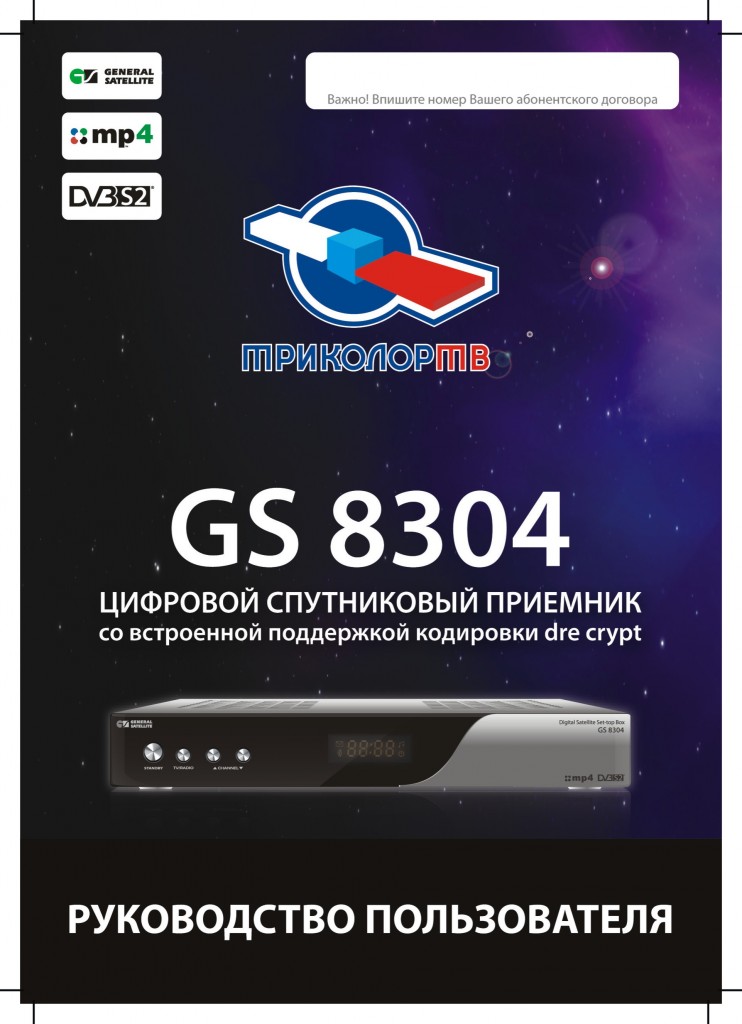
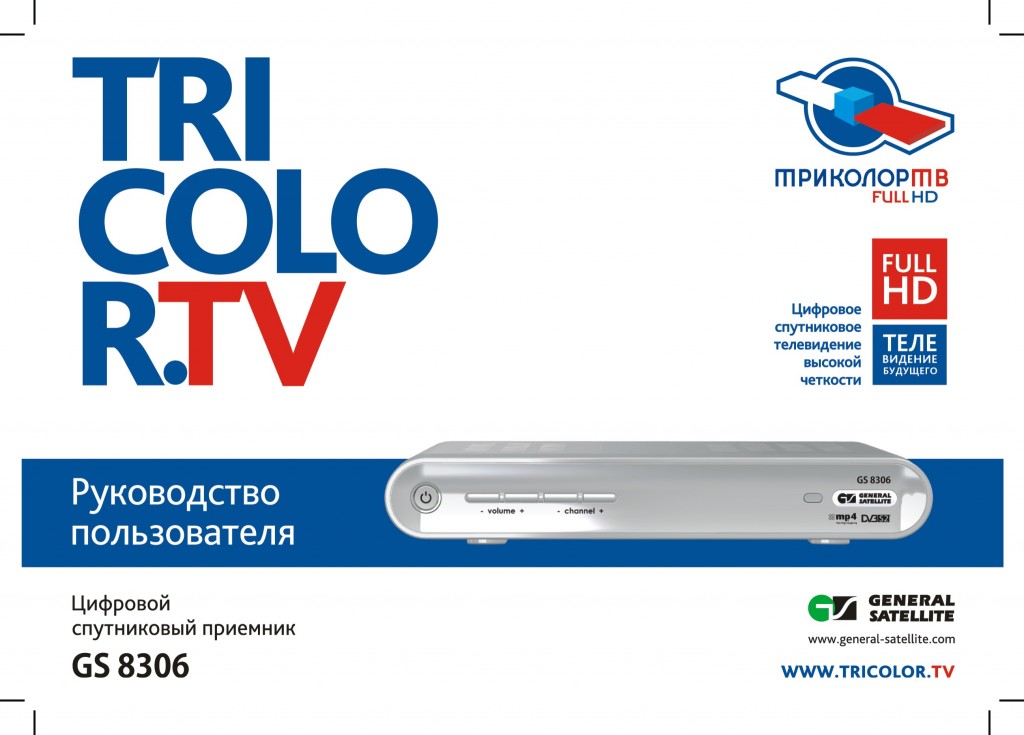
Руководство пользователя. Ресивер GS 8306
Скачать
Руководство пользователя. Ресивер GS 8307
Скачать
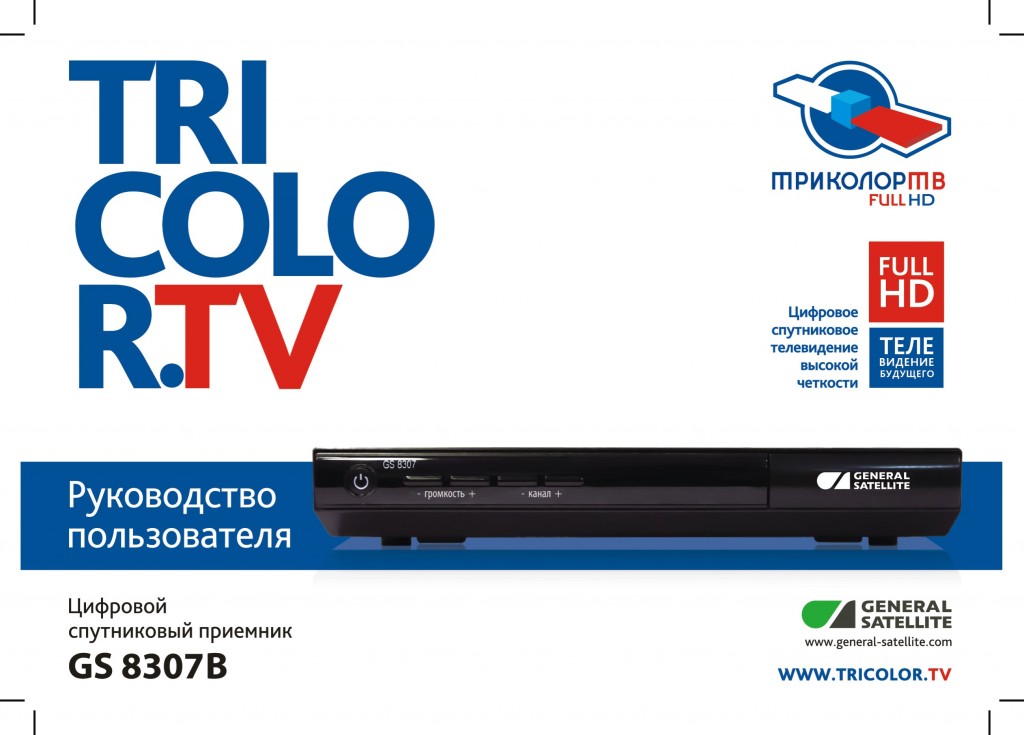
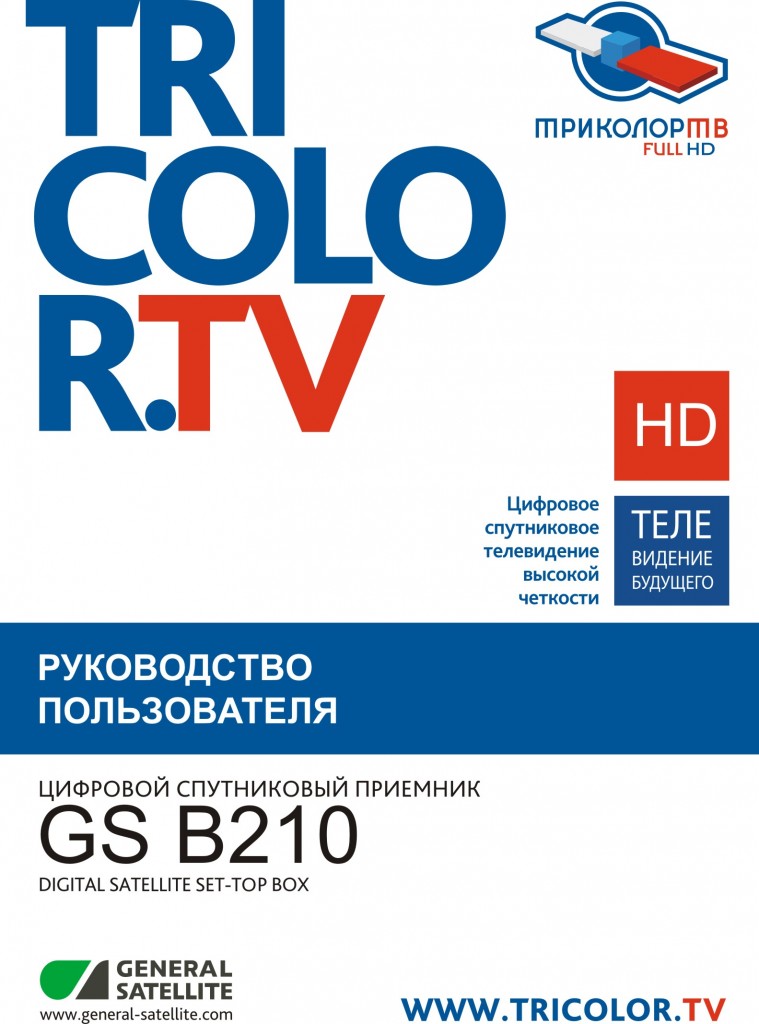
Руководство пользователя. Ресивер GS B210
Скачать
Руководство пользователя. Ресивер GS B211
Скачать

Руководство пользователя. Ресивер GS CI-7101
Скачать
Руководство пользователя. Ресивер GS E212
Скачать

Руководство пользователя. Ресивер GS E501 GS C591
Скачать
Подключение к локальной сети. Инструкция.
Скачать
Руководство пользователя. Планшет GS700
Скачать
Подготовка планшета GS700 к просмотру каналов ТриколорТВ
Скачать

Руководство пользователя. Ресивер GS E502
Скачать

Руководство пользователя. Ресивер FTA-7001S
Скачать
Руководство пользователя. Ресивер GS U210
Скачать
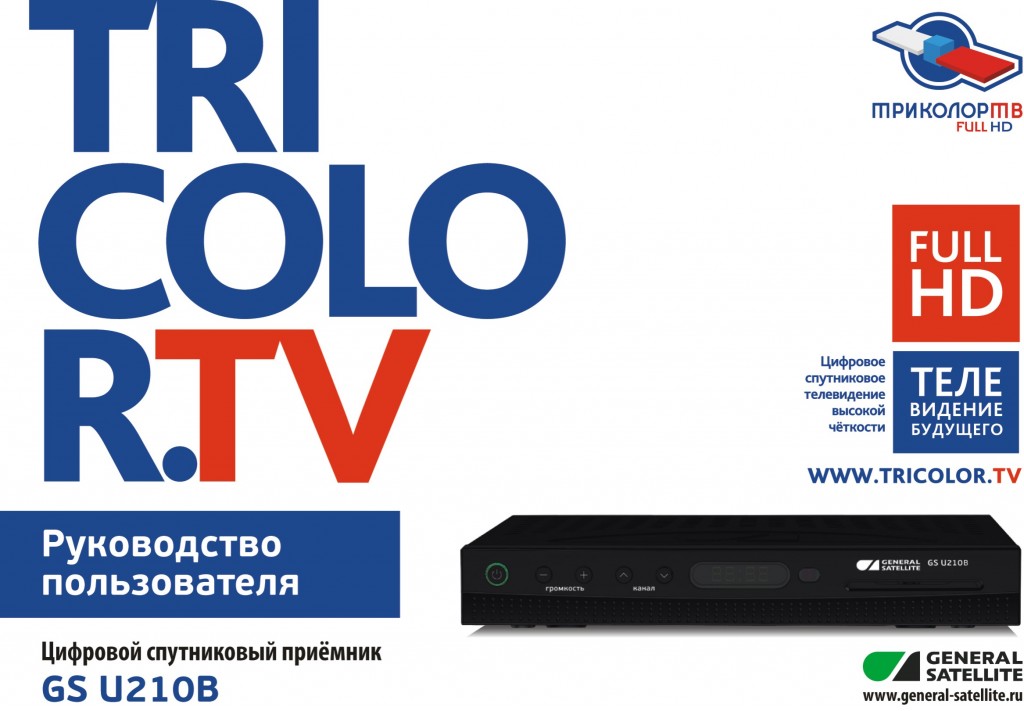
Руководство пользователя. Ресивер GS U510
Скачать
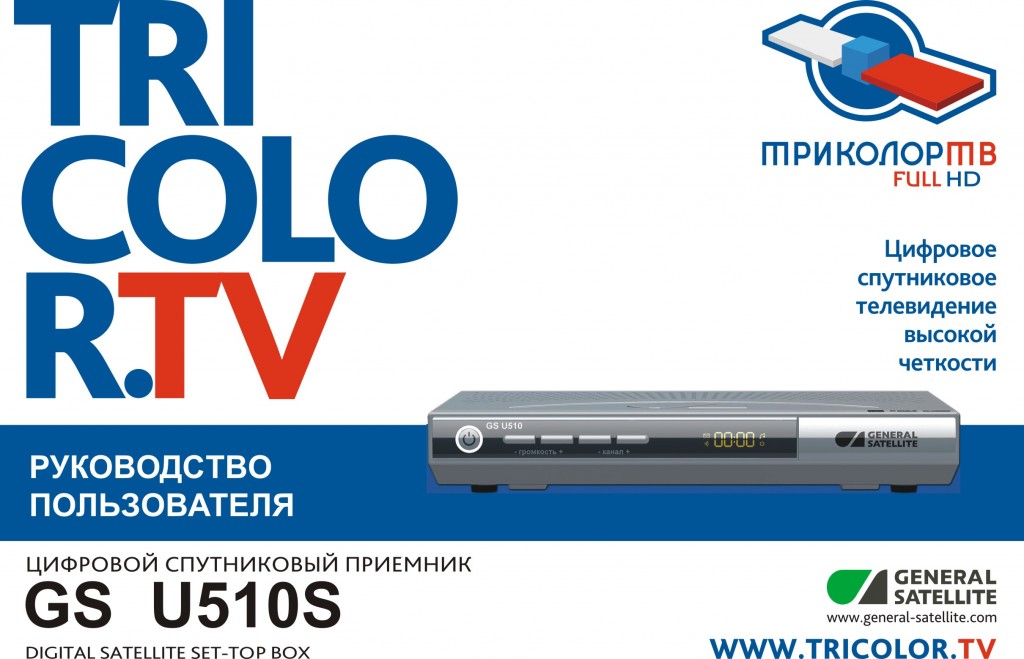
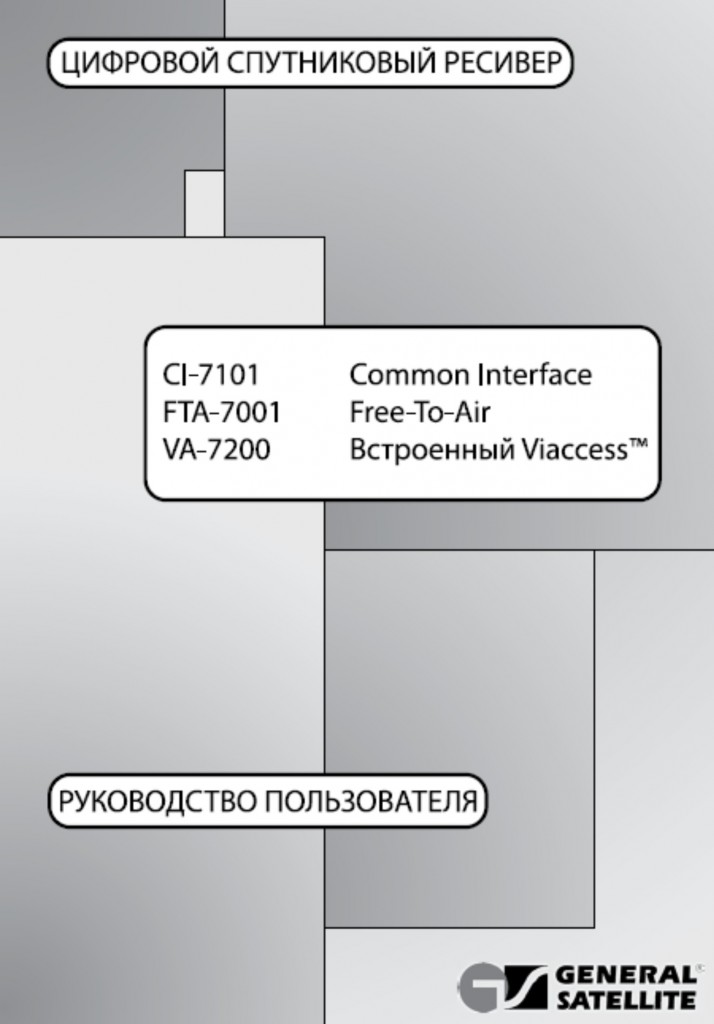
Руководство пользователя. Ресивер VA-7200
Скачать
Руководство пользователя. Ресивер GS HD-9300
Скачать
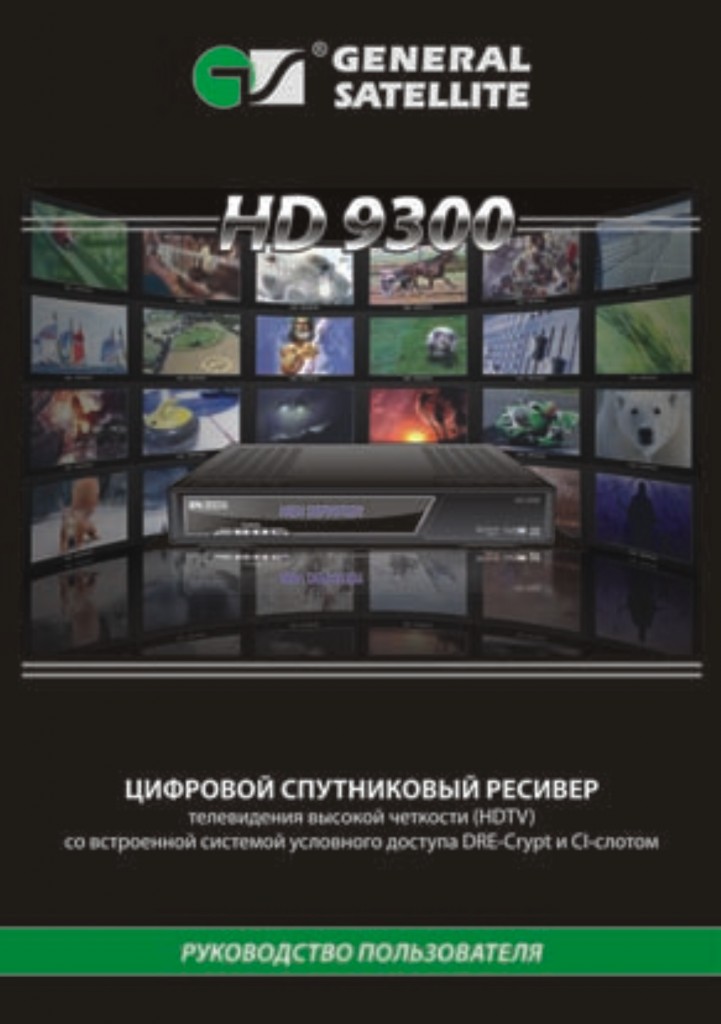
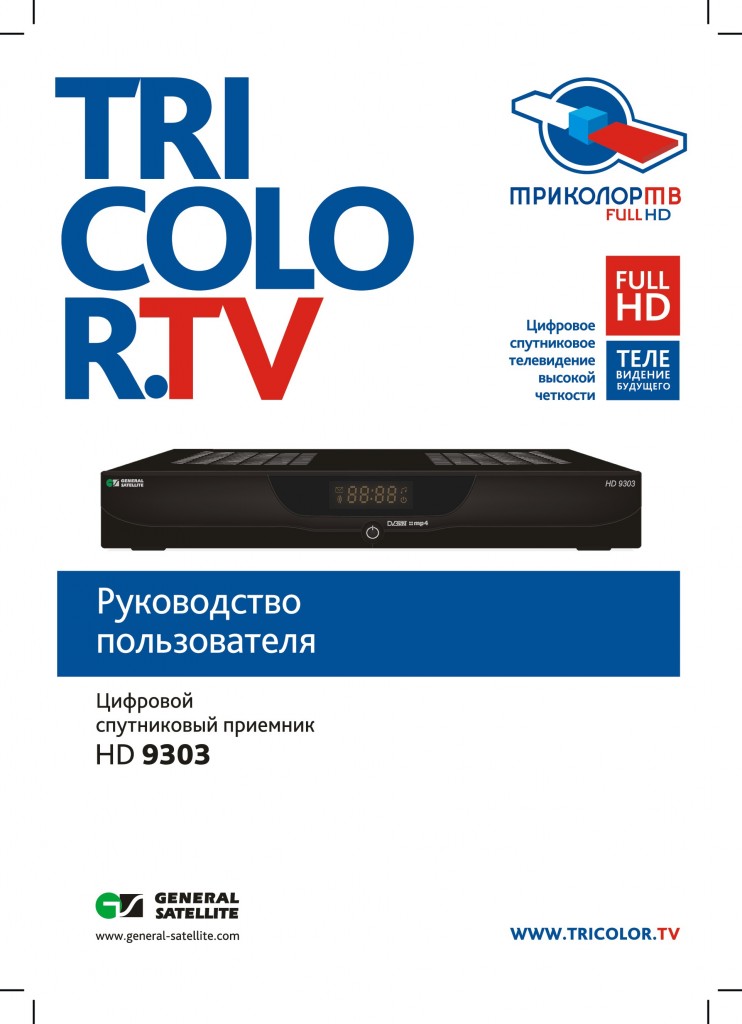
Руководство пользователя. Ресивер GS HD-9303
Скачать
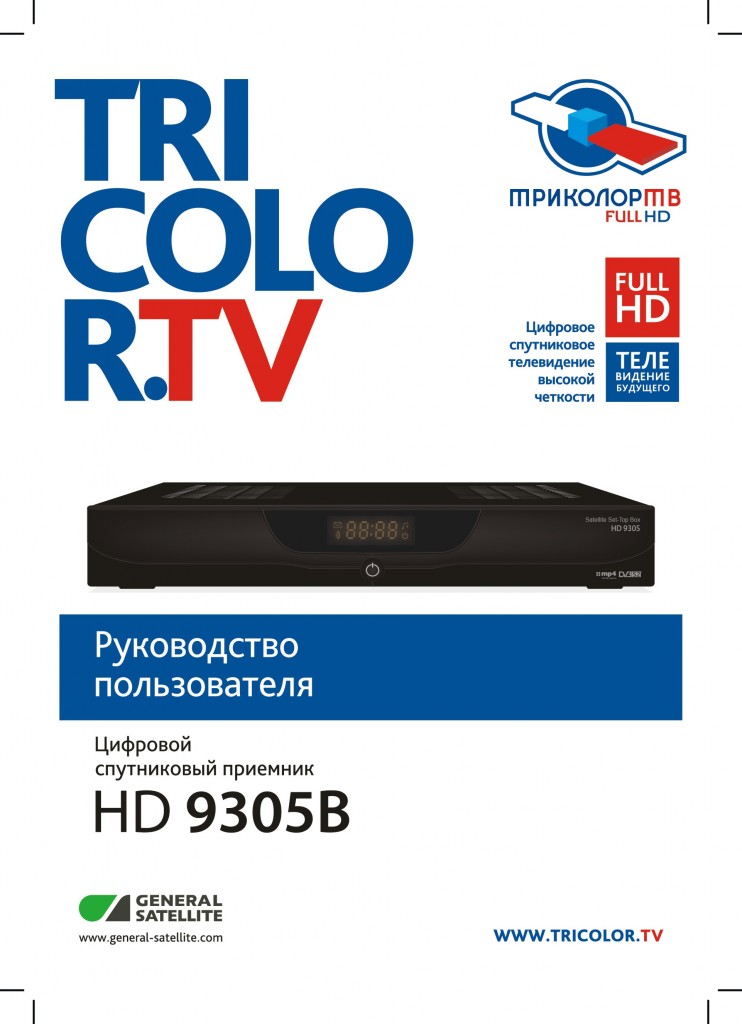
Руководство пользователя. Ресивер GS HD-9305B
Скачать
© JaneSat, 2016