
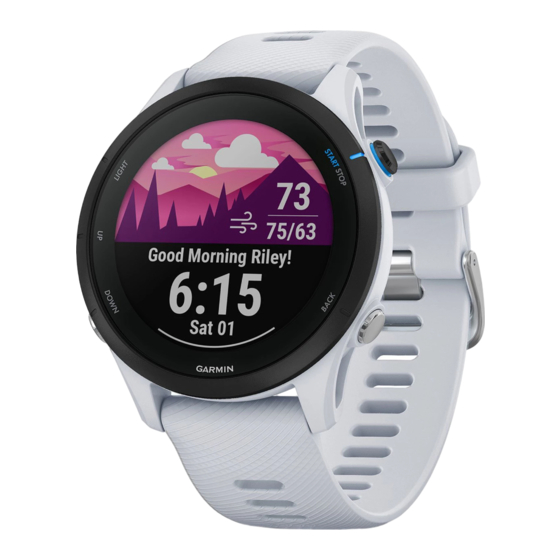
- Manuals
- Brands
- Garmin Manuals
- GPS
- FORERUNNER 255 Series
- Owner’s manual
-
Contents
-
Table of Contents
-
Troubleshooting
-
Bookmarks
Quick Links
FORERUNNER 255 SERIES
Owner’s Manual
Related Manuals for Garmin FORERUNNER 255 Series
Summary of Contents for Garmin FORERUNNER 255 Series
-
Page 1
FORERUNNER 255 SERIES Owner’s Manual… -
Page 2
All rights reserved. Under the copyright laws, this manual may not be copied, in whole or in part, without the written consent of Garmin. Garmin reserves the right to change or improve its products and to make changes in the content of this manual without obligation to notify any person or organization of such changes or improvements. -
Page 3: Table Of Contents
Table of Contents Watch Face Settings ……….7 Customizing the Watch Face ……7 Introduction ������������������������������������������������� 1 Glances …………..8 Setting Up Your Watch ……….1 Viewing the Glance Loop ……..9 Overview …………..1 Customizing the Glance Loop ……9 GPS Status and Status Icons ……..1 Body Battery …………9 Using the Watch …………1 Viewing the Body Battery Glance ….9…
-
Page 4
Starting a PacePro Plan ……..23 Paying for a Purchase Using Your Watch ..18 Stopping a PacePro Plan ……..23 Adding a Card to Your Garmin Pay Wallet ..18 Creating a PacePro Plan on Your Watch ..23 Managing Your Garmin Pay Cards ….18 Using Virtual Partner ……….24… -
Page 5
Updating the Software Using the Garmin Controlling a VIRB Action Camera ….33 Connect App ………..40 Controlling a VIRB Action Camera During an Using Garmin Connect on Your Computer …40 Activity …………..34 Updating the Software Using Garmin User Profile ����������������������������������������������� 34 Express …………40… -
Page 6
My daily step count does not appear ….50 My step count does not seem accurate …50 Activities and App Settings ……..42 The step counts on my device and my Garmin Customizing the Data Screens ……43 Connect account don’t match ……50 Adding a Map to an Activity ……44… -
Page 7: Introduction
Features, page 40). Wi-Fi technology status (Forerunner music watches only) y Set up music (Music, page 36). y Set up your Garmin Pay wallet (Setting Up Your Heart rate status Garmin Pay Wallet, page 18). Running Dynamics Pod status Overview…
-
Page 8: Activities And Apps
3 Select how you felt during the activity. watch is ready. You can view evaluations in the Garmin Connect app. The watch is ready after it establishes your heart Outdoor Activities rate, acquires GPS signals (if required), and connects to your wireless sensors (if required).
-
Page 9: Going For A Track Run
Tips for Recording a Track Run y Wait until the GPS status indicator turns green before starting a track run. y During your first run on an unfamiliar track, run for a minimum of 3 laps to calibrate your track distance. You should run slightly past your starting point to complete the lap.
-
Page 10: Using An Ebike
Duplicate activity names include a number. For satellites. example, Triathlon(2). 4 Press START to start the activity timer. 4 Select two or more activities. 5 Start swimming. 5 Select an option: 6 Press UP or DOWN to view additional data pages •…
-
Page 11: Stroke Types
GPS. swimming. Your stroke type is identified at the end of TIP: Holding the handrails of the treadmill reduces a length. Stroke types appear in your Garmin Connect accuracy. account. You can also select stroke type as a custom…
-
Page 12: Health Snapshot
Save and send your strength training activity to your Garmin Connect account. Recording a Strength Training Activity You can use the tools in your Garmin Connect You can record sets during a strength training activity. A account to view and edit activity details.
-
Page 13: Customizing Activities And Apps
3 Press UP. 6 Select an option: • Select an option to customize specific activity 4 Select Smart Trainer Options. settings. For example, you can customize the 5 Select an option: data screens or auto features. • Select Free Ride to go for a ride. •…
-
Page 14: Glances
Performance activities and race performances (Performance Measurements, page 10). Displays the race event you designate as the primary race in your Garmin Connect calendar Primary race (Race Calendar and Primary Race, page 19). Allows you to take a manual pulse oximeter reading…
-
Page 15: Viewing The Glance Loop
(Customizing the Glance Loop, page You can sync your watch with your Garmin Connect account to view your most up-to-date Body Battery 2 Press START to view your current heart rate in level, long-term trends, and additional details…
-
Page 16: Viewing The Weather Glance
Functional threshold power (FTP): The watch uses y Health and nutrition information your user profile information from the initial setup NOTE: You can use the Garmin Connect app to add and to estimate your FTP. For a more accurate rating, remove glances.
-
Page 17: Getting Your Vo2 Max. Estimate For Running
31). estimates. For the most accurate estimate, complete the user TIP: If you have more than one Garmin device, you profile setup (Setting Up Your User Profile, page 34), can enable the Physio TrueUp™ feature, which allows…
-
Page 18: Heart Rate Variability Status
Status Purple Superior normal range for your age. Blue Excellent You can sync your watch with your Garmin Connect account to view your current heart rate variability Green Good status, trends, and educational feedback. Orange Fair…
-
Page 19: Conducting An Ftp Test
Performing a Guided Test to Determine Your Lactate notifications. Threshold 1 Hold UP. This feature requires a Garmin chest heart rate monitor. 2 Select System > Performance Condition. Before you can perform the guided test, you must put Training Status…
-
Page 20: Training Status Levels
These estimates are provided and supported by or more. Detraining means that you are unable to Firstbeat Analytics. For more information, go to Garmin. maintain your fitness level. You can try increasing com.sg/minisite/garmin-technology/running/. your training load to see improvement.
-
Page 21: Acute Load
Impacting VO2 Max.” has a corresponding description several days. The gauge indicates whether your current in your Garmin Connect activity details. load is low, optimal, high, or very high. The optimal Aerobic Training Effect uses your heart rate to measure…
-
Page 22: Recovery Time
Recovery Time Pausing and Resuming Your Training Status You can use your Garmin device with wrist-based heart If you are injured or sick, you can pause your training rate or a compatible chest heart rate monitor to display status. You can continue to record fitness activities,…
-
Page 23: Viewing The Controls Menu
Select to sync your watch with your paired phone. Timer Select to set a countdown timer (Starting the Countdown Timer, page 42). Select to open your Garmin Pay wallet and pay for purchases with your watch (Garmin Wallet Pay, page 18).
-
Page 24: Customizing The Controls Menu
2 Select Garmin Pay > > Add Card. 3 Follow the on-screen instructions. The Garmin Pay feature allows you to use your watch to pay for purchases in participating locations using credit After the card is added, you can select the card on your or debit cards from a participating financial institution.
-
Page 25: Customizing Your Morning Report
VO2 max. estimate (About VO2 Max. Estimates, page 10). Activity Tracking 1 On your phone or computer, go to your Garmin The activity tracking feature records your daily step Connect calendar. count, distance traveled, intensity minutes, floors 2 Select the day of the event, and add the race event.
-
Page 26: Turning On The Move Alert
You can set your normal sleep hours in the user settings on your Garmin Connect y Wear your watch all day and night for the most account. Sleep statistics include total hours of sleep, accurate resting heart rate.
-
Page 27: Following A Workout From Garmin Connect
3 Press DOWN to view details about the workout, Creating a Custom Workout on Garmin Connect such as steps and estimated benefit (optional). Before you can create a workout on the Garmin 4 Select START, and select an option: Connect app, you must have a Garmin Connect account •…
-
Page 28: Recording A Critical Swim Speed Test
Your Garmin Connect account has an adaptive training 4 Select Training > Critical Swim Speed > Do Critical plan and Garmin coach to fit your training goals. For Swim Speed Test. example, you can answer a few questions and find a 5 Press DOWN to preview the workout steps plan to help you complete a 5 km race.
-
Page 29: Starting An Interval Workout
Stopping a PacePro Plan pace effort based on elevation changes. 1 Hold UP. You can create a PacePro plan using the Garmin Connect app. You can preview the splits and elevation 2 Select Stop PacePro > plot before you run the course.
-
Page 30: Using Virtual Partner
1 Hold UP. recorded activity from your device. 2 Select Activities & Apps. • Select Downloaded to select an activity you downloaded from your Garmin Connect account. 3 Select an activity. 6 Select the activity. 4 Select the activity settings.
-
Page 31: Enabling Self Evaluation
Laps. Your self evaluation information can be viewed in your • To select a ski or snowboard run and view Garmin Connect account. additional information about each run, select Runs. 1 Hold UP.
-
Page 32: Clearing Personal Records
2 Select History > Records. support for MTP file transfer mode. You must open 3 Select a sport. the Garmin drive on a Windows operating system. 4 Select an option: You should use the Garmin Express application to • To delete one record, select a record, and select remove music files from your device.
-
Page 33: Turning Off The Wrist-Based Heart Rate Monitor
On your Garmin Connect account, you can view or diagnose any medical condition or disease. Always additional details about your pulse oximeter readings, defer to your health care provider for any heart-related including trends over multiple days.
-
Page 34: Getting Pulse Oximeter Readings
1 From the pulse oximeter glance, hold UP. Creating a Course on Garmin Connect 2 Select Pulse Ox Options > All Day. Before you can create a course on the Garmin Connect The device automatically analyzes your oxygen app, you must have a Garmin Connect account…
-
Page 35: Viewing Or Editing Course Details
5 Select your compatible device. 8 Press START to begin navigation. 6 Follow the on-screen instructions. Navigating to Your Starting Point During an Viewing or Editing Course Details Activity You can view or edit course details before you navigate You can navigate back to the starting point of your a course.
-
Page 36: Map Settings
Compass with a sensor, they are already paired. The watch has a 3-axis compass with automatic For information about specific Garmin sensor calibration. The compass features and appearance compatibility, purchasing, or to view the owner’s change depending on your activity, whether GPS manual, go to Garmin.com.sg/buy…
-
Page 37: Pairing Your Wireless Sensors
The values for the zones are default values based on gender, weight, and average ability, and may not match your personal abilities. You can manually adjust your zones on the watch or using your Garmin Connect account (Setting Your Power Zones, page 35).
-
Page 38: Color Gauges And Running Dynamics Data
You can watch the gauge or data field during your run or view the summary on your Garmin Connect account after your run. As with the other running dynamics data, ground contact time balance is a quantitative measurement to help you learn about your running form.
-
Page 39: Tips For Missing Running Dynamics Data
Garmin Connect account. 3 Press UP or DOWN from the watch face to view the If both wrist-based heart rate and chest heart rate data VIRB glance.
-
Page 40: Controlling A Virb Action Camera During An Activity
Controlling a VIRB Action Camera During an activity history to provide a fitness age. If you have a Garmin Index scale, your watch uses the body fat Activity percentage metric instead of BMI to determine your Before you can use the VIRB remote function, you must fitness age.
-
Page 41: Letting The Watch Set Your Heart Rate Zones
7 Select a zone, and enter a value for each zone. zones automatically. You can manually adjust your zones on the watch or using your Garmin Connect 8 If necessary, select Minimum, and enter a minimum account.
-
Page 42: Music
Provider internet every 7 days (via Wi-Fi or Garmin Connect) so that you can continue to make use of third-party offline Before you can download audio content from a third- music services.
-
Page 43: Listening To Music
(Connecting to a Wi-Fi Network, page 39). Phone Connectivity Features Phone connectivity features are available for your Forerunner watch when you pair it using the Garmin Connect app (Pairing Your Phone, page 37). y App features from the Garmin Connect app,…
-
Page 44: Enabling Bluetooth Notifications
When you receive a text message notification on your Garmin Connect app. During an audio prompt, the watch, you can send a quick reply by selecting from a watch or phone mutes the primary audio to play the list of messages.
-
Page 45: Wi-Fi Connectivity Features
Store your activities: After you complete and save an activity with your watch, you can upload that activity Connecting to a Wi-Fi Network to your Garmin Connect account and keep it as long You must connect your watch to the Garmin Connect as you want.
-
Page 46: Using The Garmin Connect App
Phone, page 37), you can use the Garmin Connect (Customizing the Controls Menu, page 18). app to upload all of your activity data to your Garmin 1 Hold LIGHT to view the controls menu. Connect account. 2 Select Sync. 1 Verify the Garmin Connect app is running on your Connect IQ Features phone.
-
Page 47: Adding Emergency Contacts
Adding Contacts recipients and the message content in the Garmin Connect app. You can add up to 50 contacts to the Garmin Connect app. Contact emails can be used with the LiveTrack Turning On Live Event Sharing feature. Three of these contacts can be used as…
-
Page 48: Clocks
NOTE: This feature is not available for all activities. • To reset both timers, press DOWN. • To save the stopwatch time as an activity, press 3 Select > Live Event Sharing > Sharing. UP, and select Save Activity. Live event sharing is enabled for 24 hours. •…
-
Page 49: Customizing The Data Screens
Animations are available for pre-installed workouts (Customizing the Data Screens, page 43). and workouts downloaded from your Garmin Connect account. Edit Weight: Allows you to add the weight used for an exercise set during a strength training or cardio Customizing the Data Screens activity.
-
Page 50: Adding A Map To An Activity
7 Select an option: Alert Name Alert Type Description • Select Layout to adjust the number of data fields You can set a distance on the data screen. Distance Recurring interval. • Select Data Fields, and select a field to change You can set minimum and the data that appears in the field.
-
Page 51: Gps Settings
For more If you experience irregular compass behavior, for information about satellite systems, go to Garmin.com. example, after moving long distances or after extreme sg/about-gps. temperature changes, you can manually calibrate the compass.
-
Page 52: Calibrating The Barometric Altimeter
altimeter sensor. • To calibrate automatically from your GPS starting point, select Use GPS. Auto Cal�: Allows the altimeter to self-calibrate each time you use satellite systems. Map Settings Sensor Mode: Sets the mode for the sensor. The Auto You can customize how the map appears in the map option uses both the altimeter and barometer app and data screens.
-
Page 53: Power Manager Settings
4 If necessary, select Status to turn on the alert. USB Mode: Sets the watch to use MTP (media transfer 5 If necessary, enter a distance or time value, and protocol) or Garmin mode when connected to a select computer.
-
Page 54: Changing The Units Of Measure
3 Select a measurement type. You can charge the watch by plugging the USB 4 Select a unit of measure. cable into a Garmin approved AC adapter with a standard wall outlet or a USB port on your Device Information computer.
-
Page 55: Device Care
The watch is compatible with standard quick-release bands. Forerunner 255S series has 18 mm wide bands, and Forerunner 255 series has 22 mm wide bands. 1 Slide the quick-release pin on the spring bar to remove the band. Device Information…
-
Page 56: Troubleshooting
Express (Garmin.com.sg/express). On your phone, install the Garmin Connect app. NOTE: The watch may interpret some repetitive motions, such as washing dishes, folding laundry, This provides easy access to these services for Garmin or clapping your hands, as steps. devices: y Software updates The step counts on my device and my Garmin Connect account don’t match…
-
Page 57: Acquiring Satellite Signals
Delete Acquiring Satellite Signals Data and Reset Settings. NOTE: If you have set up a Garmin Pay wallet, The device may need a clear view of the sky to this option deletes the wallet from your watch. If acquire satellite signals.
-
Page 58: My Phone Will Not Connect To The Watch
The watch is compatible with some Bluetooth sensors. If your phone will not connect to the watch, you can try The first time you connect a sensor to your Garmin these tips. watch, you must pair the watch and sensor. After…
-
Page 59: Appendix
NOTE: Not all data fields are available for all activity types. Some data fields require ANT+ or Bluetooth accessories to display data. Some data fields appear in more than one category on the watch. TIP: You can also customize the data fields from the watch settings in the Garmin Connect app. Cadence Fields…
-
Page 60
Name Description Minimum Elevation The lowest elevation reached since the last reset. Total Ascent The total elevation distance ascended since the last reset. Total Descent The total elevation distance descended since the last reset. Floors Fields Name Description Floors Climbed The total number of floors climbed up for the day. -
Page 61
Name Description Lap Heart Rate The average heart rate for the current lap. Lap Heart Rate %Max. The average percentage of maximum heart rate for the current lap. The average percentage of heart rate reserve (maximum heart rate minus resting Last Lap %HRR heart rate) for the last completed lap. -
Page 62
PacePro Fields Name Description Next Split Distance Running. The total distance of the next split. Next Split Target Pace Running. The target pace for the next split. Overall Ahead/Behind Running. The overall time ahead or behind of the target pace. Split Distance Running. -
Page 63
Speed Fields Name Description Average Moving Speed The average speed when moving for the current activity. The average speed for the current activity, including both moving and stopped Average Overall Speed speeds. Average Speed The average speed for the current activity. Average Nautical Speed The average speed in knots for the current activity. -
Page 64: Vo2 Max. Standard Ratings
Swolf Fields Name Description The average swolf score for the current activity. Your swolf score is the sum of the time for Average Swolf one length plus the number of strokes for that length (Swim Terminology, page 4). In open water swimming, 25 meters is used to calculate your swolf score.
-
Page 65: Ftp Ratings
Data reprinted with permission from The Cooper Tire Size Wheel Circumference (mm) Institute. For more information, go to www. 26 × 1.75 2023 CooperInstitute.org. 26 × 1.95 2050 FTP Ratings 26 × 2.00 2055 26 × 1-3/8 2068 These tables include classifications for functional 26 ×…
-
Page 66
July 2022…
Смарт-часы Forerunner серии 255 для бега с музыкой
СЕРИЯ FORERUNNER® 255
Инструкция по применению
© Garmin Ltd. или ее дочерние компании, 2022 г.
Все права защищены. Согласно законам об авторских правах, это руководство не может быть скопировано полностью или частично без письменного согласия Garmin. Garmin оставляет за собой право изменять или улучшать свои продукты, а также вносить изменения в содержание данного руководства без обязательства уведомлять какое-либо лицо или организацию о таких изменениях или улучшениях. Посетите сайт www.garmin.com для получения текущих обновлений и дополнительной информации об использовании этого продукта.
Garmin®, логотип Garmin, ANT+®, Auto Lap®, Auto Pause®, Edge®, Forerunner®, TracBack®, VIRB® и Virtual Partner® являются товарными знаками Garmin Ltd. или ее дочерних компаний, зарегистрированными в США и других странах. страны. Body BatteryTM, Connect IQTM, Firstbeat AnalyticsTM, Garmin ConnectTM, Garmin ExpressTM, Garmin IndexTM, Garmin Move IQTM, Garmin PayTM, Health SnapshotTM, HRM-DualTM, HRM-RunTM, HRM-ProTM, HRM-SwimTM, HRM-TriTM, RallyTM, tempeTM, TrueUpTM, VariaTM и VectorTM являются товарными знаками Garmin Ltd. или ее дочерних компаний. Эти товарные знаки нельзя использовать без явного разрешения Garmin.
AndroidTM является товарным знаком Google Inc. Apple®, iPhone®, iTunes® и Mac® являются товарными знаками Apple Inc., зарегистрированными в США и других странах. Словесный товарный знак и логотипы BLUETOOTH® принадлежат компании Bluetooth SIG, Inc., и любое использование этих знаков компанией Garmin осуществляется по лицензии. Cooper Institute®, а также любые связанные товарные знаки являются собственностью The Cooper Institute. Усовершенствованная аналитика сердцебиения от Firstbeat. iOS® — зарегистрированная торговая марка Cisco Systems, Inc., используемая по лицензии Apple Inc. Shimano® — зарегистрированная торговая марка Shimano, Inc. WiFi® — зарегистрированная торговая марка Wi-Fi Alliance Corporation. Windows® и Windows NT® являются зарегистрированными товарными знаками корпорации Microsoft в США и других странах. ZwiftTM является товарным знаком Zwift, Inc. Другие товарные знаки и торговые наименования принадлежат их соответствующим владельцам.
Этот продукт сертифицирован ANT + ®. Посетите www.thisisant.com/directory, чтобы просмотреть список совместимых продуктов и приложений.
Артикул: A04308, AA4308, AB4308, AC4308
Содержание
Введение ………………………………….. 1
Настройка часов…………………………. 1 Большеview………………………………………….. 1 Состояние GPS и значки состояния…………….. 2 Использование часов………………………………….. 2
Действия и приложения………………………3
Начало деятельности……………………………. 3 советов по записи деятельности………….. 3
Остановка занятия………………………….. 3 Оценка занятия……………………………………………………………………………………………………………………………………………………………………………………………………………………………………………………………… 4
Бег…………………………………………………………………………………………………………………………………………………………………………………………………………………………………………………………………………………. 5
Советы по записи беговой дорожки…… 6 Запись ультра беговой активности………. 6 Обучение триатлону………………………….. 7 Создание мультиспортивной активности…………. 7 Использование электровелосипеда…………………………………. 7 ViewЛыжные трассы…………………… 7 Плавание…………………………………………… 7 Плавание в открытой воде………………. 8 Плавание в бассейне…………………… 8 Советы по занятиям плаванием………….. 8 Терминология плавания……………………………. 9 типов ударов……………………………………. 9 Автоматическая пауза и ручная пауза……………. 9 Тренировка с журналом бурения………………. 9 Занятия в помещении………………………………… 10 Виртуальный забег…………………. 10 Калибровка расстояния на беговой дорожке… 10 Health SnapshotTM………………………….. 10 Запись силовой тренировки………………………………………….. 11
Советы по записи силовых тренировок ………………………………….. 11 Запись высокоинтенсивных тренировок……………… 12 Таймеры высокоинтенсивных тренировок………………………………… 12 Использование Тренажер для занятий в помещении ANT+®……. 12 Настройка занятий и приложений……… 12 Добавление или удаление избранного занятия………………………………………….. 13 Изменение порядка действий в списке приложений………………… …………….. 13 Создание пользовательской активности…………… 13
Внешний вид……………………………… 13
Настройки циферблата……………………….. 13 Настройка циферблата…………14
Взгляды…………………………………………….. 15 ViewИспользование цикла просмотра……………… 16 Настройка цикла просмотра………. 17 Аккумулятор кузова……………………………….. 17 ViewВзгляд на аккумуляторы тела………………………………………………………………………………………………………………………………………………………………………………………………………………………………………………………………………………………………………………………………………………………………………………………………………………………………………………………………………………………………………………………………………………………………………………………………………………………………… 18 ViewВзгляд на частоту сердечных сокращений……… 19 ViewИспользование прогноза погоды………….19 Отслеживание менструального цикла…………….. 19 Использование прогноза уровня стресса………. 19 Измерения производительности…………20 О VO2 Max. Оценки……….. 21 Viewпрогнозируемое время гонки………………………………………. 22 Статус вариабельности сердечного ритма……… 23 Состояние работоспособности…………….. 23 Получение оценки FTP……….. 24 Лактатный порог……………………. 25 Синхронизация действий и измерения производительности…………………………. 26 Отключение уведомлений о производительности……………………………. 26 Статус обучения……………………………. 27 Уровней статуса обучения………………. 28 Острая нагрузка………………………………. 28 Время восстановления…………………………. 30 Приостановка и возобновление статуса тренировки………………………… 31
Контроль……………………………………………. 32 ViewИспользование меню управления………….. 33 Настройка меню управления……. 34 Garmin Pay……………………………………. 34 Настройка кошелька Garmin Pay………………………………………………………………………………………………………………………………………………………………………………………………………………………………………………………………………………………………………………………………………………………………………… 34 Добавление карты в Кошелек Garmin Pay…………………………………………………………………………………………………………………………………………………………………………………………………………………………………………………………………………………………………………………………………………………………………………………………………………………………………………………………………………………………………………………………………………………………………………………………………………………………………………………………………………………………………………………………………………………………………………………………………… 34
Утренний отчет…………………………………. 35 Настройка утреннего отчета… 35
Содержание
i
Обучение…………………………………… 36
Обучение для гоночного мероприятия ………………… 36 Календарь гонки и первичная гонка… .. 36
Отслеживание активности……………………………… 36 Автоцель……………………………………. 37 Использование оповещения о движении……………………. 37 Включение оповещения о движении………… 37 Отслеживание сна……………………………….. 37 Использование автоматического отслеживания сна………………………………….. 37 Использование «Не Режим беспокойства………. 38 минут интенсивности …………………………. 38 минут интенсивного заработка…………. 38 Garmin Move IQTM………………………… 38 Настройки отслеживания активности…………….. 38 Отключение отслеживания активности…….. 38
Тренировки……………………………………….. 39 Следование тренировке из Garmin Connect…………………………………………. 39 Создание индивидуальной тренировки в Garmin Connect………………………………………. 39 Отправка пользовательской тренировки на ваши часы ……………………………………… 39 Запуск тренировки …………………………. 40 После рекомендуемой ежедневной тренировки………………………………………. 40 Включение и выключение подсказок о ежедневных рекомендуемых тренировках…………………. 40 После тренировки по плаванию в бассейне…… 41 Запись теста критической скорости плавания……………………………………………. 41 Редактирование результата критической скорости плавания…………………………………………………………………………………………………………………………………………………………………………………………………………………………………………………………………………………………………………………………………………………………………………………………………………………………………………………………………………………………………………………………………………………………. 41 Использование планов тренировок Garmin Connect………………………………………….. 41 Адаптивные планы тренировок……………. 42
Интервальные тренировки………………………………. 42 Настройка интервальной тренировки….. 43 Запуск интервальной тренировки…………. 43 Остановка интервальной тренировки……….. 43
Тренировка PacePro…………………………….. 43 Загрузка плана PacePro из Garmin Connect………………………………44 Запуск плана PacePro……………….. 45 Остановка План PacePro……………… 45
Создание плана PacePro на ваших часах…………………………………………. 46 Использование Virtual Partner®…………………….. 46 Установка тренировочной цели…………………. 47 Отмена тренировочной цели………….47 Прогон предыдущего занятия……………….. 47 Использование метронома……………………… 48 Включение самооценки………………….. 48 Расширенный режим отображения…………………… 48
История………………………………………. 48
Использование истории………………………………….. 49 История мультиспорта……………………………… 49 Личные рекорды……………………………. 49
ViewВаши личные записи……. 49 Восстановление личных записей………… 50 Очистка личных записей…………… 50 ViewИтоги данных………………………… 50 ViewОпределение вашего времени в каждой зоне сердечного ритма…………………………………………………. 50 Удаление истории…………………………………. 50 Управление данными………………………….. 50 Удаление Fileс…………………………………. 51
Особенности сердечного ритма…………………… 51
ЧСС на запястье……………………. 51 совет для ошибочных данных о частоте сердечных сокращений……. 51 Отключение наручного пульсометра……………………………….. 52
Частота сердечных сокращений во время плавания…………….. 52 Настройка оповещения о ненормальной частоте сердечных сокращений………………………………………………….. 52 Передача данных о частоте сердечных сокращений…………..52 Пульсоксиметр………………………………….. 53
Получение показаний пульсоксиметра…. 54 Включение отслеживания сна пульсоксиметра……………………………………………………………………………………………………………………………………………………………………………………………………………………………………………………………………………………………………………… 54 …………………………. 54
Навигация……………………………….. 54
Курсы………………………………………….. 55 Прохождение курса на вашем устройстве…………………………………………. 55 Создание курса в Garmin Connect………………………………………. 55
ii
Содержание
Отправка курса на ваше устройство……………………………………… 55 ViewДобавление или редактирование сведений о курсе…. 56 Сохранение вашего местоположения………………………. 56 ViewСоздание и редактирование сохраненных местоположений……………………………………. 56 Навигация к месту назначения……………… 56 Навигация к начальной точке во время занятия…………………………………………. 57 Остановка навигации……………………….. 57 Карта……………………………………………….. 57 Добавление карты к действию………….. 57 Панорамирование и масштабирование карты…….. 58 Настройки карты…………………………………..58 Компас………………………………………………………………………………………………………………………………………………………………… 58 Альтиметр и барометр…… ……………. 58
Датчики и аксессуары…………… 58
Беспроводные датчики……………………………..59 Сопряжение беспроводных датчиков…………. 60 Мощность бега……………………………….. 60 Динамика бега………………………….. 60
Тренировка с беговой динамикой…… 61 Цветовые индикаторы и данные беговой динамики……………………………………………. 62
Данные баланса времени контакта с землей…………………………………………………………………………………………………………………………………………………………………………………………………………………………………………………………………………………………………………………………………………………………………………………………………………………………………………………………………………………………………………………………………………………………………………………………………………………………………………………………………………………………………………………………………. ……………………………………………. 62 Нагрудный пульс во время плавания…… 63 Использование дополнительного датчика скорости или частоты вращения педалей…………………………………………………………………………………………………………………………………………………………………………………………………………………………………………………………………………………………………………………………………………………………………………………………………………………………………………………………………………………… там 63 …….. 63 tempe…………………………………………….. 63 VIRB Remote…………………………………….. 64 Управление экшн-камерой VIRB… 64 Управление экшн-камерой VIRB во время занятия………………………… 64
Пользователь Profile………………………………… 65
Настройка User Profile…………… .. 65 ViewВаш фитнес-возраст…………….. 65
О зонах сердечного ритма………………….. 65 целей в фитнесе………………………………. 66 Настройка зон сердечного ритма……… 66
Разрешите часам устанавливать зоны сердечного ритма……………………………………………. 66 Расчет зон сердечного ритма……….. 67 Настройка зон мощности……………….. 67 Автоматическое определение показателей производительности……………………………………. 67
Музыка……………………………………… 68
Загрузка личного аудиоконтента………………………………………….. 68 Подключение к стороннему провайдеру… 68
Загрузка аудиоконтента от стороннего поставщика……………………….. 68 Отключение от стороннего поставщика………………………………………. 69 Подключение наушников Bluetooth….. 69 Прослушивание музыки……………………………… 69 Элементы управления воспроизведением музыки……………… 70 Управление воспроизведением музыки на подключенном телефоне…………………………… 70 Изменение аудиорежима……………. 70
Связь…………………………….. 71
Функции подключения телефона…………… 71 Сопряжение с телефоном……………………….71 Включение уведомлений Bluetooth….. 71 ViewУведомления……………….. 71 Прием входящего телефонного звонка…………………………………………….. 72 Ответ на текстовое сообщение………. 72 Управление уведомлениями……………..72 Отключение соединения Bluetooth с телефоном…………………………………….. 72 Включение и выключение предупреждений о подключении смартфона…………………………… 72 Воспроизведение звуковых подсказок во время занятия……………………………………….. 73
Возможности подключения WiFi……………… 73 Подключение к сети WiFi……… 73
Телефонные приложения и компьютерные приложения………………………………………. 73
Garmin Connect……………………………74 Использование приложения Garmin Connect…. 74 Использование Garmin Connect на компьютере……………………………………………………………………………………………………………………………………………………………………………………………………………………………………………………………………………………………………………………………………………………………………………………………………………………………………………………………………………………………………………………………………………………………………………………………………………………………………………………………………………………………………………………………………………………… 75
Возможности Connect IQ……………………. 75
Содержание
III
Загрузка функций Connect IQ………………………………….. 75 Загрузка функций Connect IQ с помощью компьютера……………….. 76
Функции безопасности и отслеживания……… 76
Добавление экстренных контактов……………. 76 Добавление контактов……………………………… 76 Включение и выключение обнаружения происшествий…………………………………………………. 77 Обращение за помощью……………………. 77 Обмен событиями в реальном времени…………………………… 77
Включение обмена событиями в реальном времени……… 77
Часы…………………………………….. 78
Установка будильника……………………………… 78 Удаление будильника……………………………. 78 Использование секундомера……………………….. 79 Запуск таймера обратного отсчета…………. 79 Синхронизация времени с GPS……………… 80 Установка времени вручную……………….. 80
Настройка вашего устройства……………. 80
Действия и настройки приложения……………… 80 Настройка экранов данных……… 81 Добавление карты к действию………….. 82 Предупреждения об активности…………………………………. 82 Настройка оповещения………………………… 83 Включение автоматического набора высоты…………………….. 83 Настройки GPS………………………………….. 84
Настройки датчиков……………………………….. 84 Настройки компаса………………………….. 84 Калибровка компаса вручную…………………………………………………………………………….. 84 Установка северной точки отсчета……… 84 Настройки альтиметра…………………………… 85 Калибровка барометрического альтиметра………………………………….. 85 Настройки барометра………………… …… 85 Калибровка барометра…………. 85
Настройки карты………………………………….. 85 Настройки навигации…………………………. 86
Настройка экранов навигационных данных…………………………………………. 86 Настройка ошибки направления…………….. 86 Настройка навигационных предупреждений……………… 86 Настройки Power Manager…………………. 86
Системные настройки……………………………… 87 Настройки времени………………………………… 87 Настройка предупреждений о времени……………………… 87 Изменение настроек экрана………. 88 Изменение единиц измерения…….. 88
Информация об устройстве……………………. 88
ViewИнформация об устройстве…………….. 88 Viewing E-label Нормативно-правовая информация………………. 88
Зарядка часов………………………… 89 советов по зарядке часов…………. 89
Ношение часов………………………….. 90 Уход за устройством……………………………………….. 90
Очистка часов……………………… 90 Замена ремешков…………………………… 91 Технические характеристики……………………………………. 91
Информация о сроке службы батареи……………….. 92
Устранение неисправностей ……………………… .. 92
Обновления продуктов…………………………….. 92 Настройка Garmin Express…………… 92
Получение дополнительной информации………………… 92 Отслеживание активности……………………………… 92
Мой ежедневный счетчик шагов не отображается……………………………………………………………………………………………………………………………………………………………………………………………………………………………………………………………………………………………………………………………………………………………………………………………………………………………………………………………………………………………………………………………………………………………………………………………………………………………………………………………………………………………………………………………………………………………………………………………… на моем устройстве и в моей учетной записи Garmin Connect не совпадают……………………………………………. 92 Количество пройденных этажей кажется неточным……………………………….. 93 Мигают минуты интенсивности…. 93 Прием спутниковых сигналов……………….. 93 Улучшение приема спутников GPS.. 93 Перезапуск часов…………………………. 93 Сброс всех настроек по умолчанию……………93 Продление срока службы батареи…………………… 94 Неправильный язык устройства… 94 Совместим ли мой телефон с моими часами?…………………………… …………………. 94 Мой телефон не подключается к часам………………………………………………….. 95 Неточные показания температуры……………………………………… …. 95 Как я могу вручную подключить датчики ANT+?…………………………………………………………………………………………………………………………………………………………………………………………………………………………………………………………………………… 95
iv
Содержание
Могу ли я использовать датчик Bluetooth с часами?………………………………………………. 96 Мои наушники не подключаются к часам……………………………………………….. 96 Моя музыка обрывается или наушники не остаются подключенными………………………… . 96
Приложение……………………………………. 97
Поля данных……………………………………… 97 VO2 Макс. Стандартные рейтинги…………… 106 Рейтинги FTP…………………………………….. 107 Размер колеса и окружность………. 108
Индекс…………………………………….. 110
Содержание
v
Введение
ПРЕДУПРЕЖДЕНИЕ. Предупреждения о продукте и другую важную информацию см. В руководстве «Важная информация о безопасности и продукте» в упаковке продукта. Всегда консультируйтесь со своим врачом, прежде чем начинать или изменять любую программу упражнений.
Настройка ваших часов
Чтобы получить полное преимуществоtage из функций Forerunner, выполните эти задачи. · Выполните сопряжение часов Forerunner со своим телефоном с помощью приложения Garmin ConnectTM (Сопряжение с телефоном, стр. 71). · Настройте сети WiFi® (Подключение к сети WiFi, стр. 73). · Настройте функции безопасности (Функции безопасности и отслеживания, стр. 76). · Настройте музыку (Музыка, стр. 68). · Настройте кошелек Garmin PayTM (Настройка кошелька Garmin Pay, стр. 34).
Обзор
СВЕТ · Нажмите, чтобы включить часы. · Нажмите, чтобы включить или выключить подсветку. · Держаться за view меню управления для быстрого доступа к часто используемым функциям. ВВЕРХ · Нажмите для прокрутки обзоров, экранов данных, опций и настроек. · Держаться за view меню. · Удерживайте, чтобы вручную изменить вид спорта во время занятия. ВНИЗ · Нажмите для прокрутки обзоров, экранов данных, опций и настроек. · Удерживайте, чтобы открыть элементы управления музыкой (Музыка, стр. 68).
Введение
1
НАЗАД · Нажмите, чтобы вернуться к предыдущему экрану. · Нажмите, чтобы записать круг, отдых или переход во время занятия. СТАРТ · СТОП · Нажмите, чтобы запустить и остановить таймер активности. · Нажмите, чтобы выбрать вариант или подтвердить сообщение.
Состояние GPS и значки состояния
Для активного отдыха кольцо состояния становится зеленым, когда GPS готов. Мигающий значок означает, что часы ищут сигнал. Сплошной значок означает, что сигнал обнаружен или датчик подключен.
GPS
Статус GPS
Состояние батареи
Статус подключения телефона
Состояние технологии WiFi (только для музыкальных часов Forerunner)
Статус пульса
Запуск состояния модуля динамики
Состояние датчика скорости и частоты вращения педалей
Состояние велосипедных фонарей
Состояние велосипедного радара
Статус расширенного режима отображения
Состояние измерителя мощности
состояние датчика tempeTM
Состояние камеры VIRB®
Использование часов
· Удерживайте СВЕТ, чтобы view меню управления (Элементы управления, стр. 32). · На циферблате нажмите ВВЕРХ или ВНИЗ, чтобы прокрутить бегущую строку (Взгляды, стр. 15). · На циферблате нажмите СТАРТ, чтобы начать занятие или открыть приложение (Занятия и приложения, стр. 3). · Удерживайте кнопку ВВЕРХ, чтобы настроить циферблат (Настройка циферблата, стр. 14), отрегулировать настройки (Системный
Настройки, стр. 87), сопряжение беспроводных датчиков (Сопряжение беспроводных датчиков, стр. 60) и многое другое.
2
Введение
Действия и приложения
Ваши часы можно использовать в помещении и на улице, заниматься спортом и фитнесом. Когда вы начинаете занятие, часы отображают и записывают данные датчиков. Вы можете создавать собственные действия или новые действия на основе действий по умолчанию (Создание пользовательского действия, стр. 13). Когда вы закончите свои занятия, вы можете сохранить их и поделиться ими с сообществом Garmin Connect. Вы также можете добавить на часы занятия и приложения Connect IQTM с помощью приложения Connect IQ (Функции Connect IQ, стр. 75). Для получения дополнительной информации об отслеживании активности и точности показателей физической подготовки перейдите на страницу garmin.com/ataccuracy.
Начало деятельности
Когда вы начинаете занятие, GPS включается автоматически (при необходимости). 1 Нажмите СТАРТ. 2 Выберите вариант:
· Выберите занятие из избранного. · Выберите и выберите действие из расширенного списка действий. 3 Если для занятия требуются сигналы GPS, выйдите на улицу в зону с чистым view неба и подождите, пока часы не будут готовы. Часы готовы после того, как они определят частоту сердечных сокращений, получат сигналы GPS (при необходимости) и подключатся к вашим беспроводным датчикам (при необходимости). 4 Нажмите СТАРТ, чтобы запустить таймер активности. Часы записывают данные об активности только во время работы таймера активности.
Советы по записи занятий
· Заряжайте часы перед началом занятия (Зарядка часов, стр. 89). · Нажмите НАЗАД, чтобы записать круги, начать новый подход или позу или перейти к следующему этапу тренировки. · Нажмите ВВЕРХ или ВНИЗ, чтобы view дополнительные экраны данных.
Остановка действия
1 Нажмите СТОП. 2 Выберите вариант:
· Чтобы возобновить свою деятельность, выберите Возобновить. · Для сохранения активности и view подробности, выберите Сохранить, нажмите СТАРТ и выберите вариант.
ПРИМЕЧАНИЕ. После сохранения занятия вы можете ввести данные для самооценки (Оценка занятия, стр. 4). · Чтобы приостановить действие и возобновить его позже, выберите Возобновить позже. · Чтобы отметить круг, выберите Круг. · Чтобы вернуться к начальной точке занятия по пройденному пути, выберите «Назад к началу» >
ТрекНазад. ПРИМЕЧАНИЕ. Эта функция доступна только для действий, использующих GPS. · Чтобы вернуться к начальной точке занятия по наиболее прямому пути, выберите «Назад к началу» > «Прямая линия». ПРИМЕЧАНИЕ. Эта функция доступна только для действий, использующих GPS. · Чтобы измерить разницу между частотой сердечных сокращений в конце занятия и частотой сердечных сокращений через две минуты, выберите «Пульс восстановления» и подождите, пока таймер начнет обратный отсчет. · Чтобы отказаться от действия, выберите Отменить. ПРИМЕЧАНИЕ. После остановки занятия часы автоматически сохраняют его через 30 минут.
Действия и приложения
3
Оценка деятельности
Прежде чем вы сможете оценивать действие, вы должны включить настройку самооценки на часах Forerunner (Включение самооценки, стр. 48). ПРИМЕЧАНИЕ. Эта функция доступна не для всех занятий. 1 После завершения занятия выберите Сохранить (Остановка занятия, стр. 3). 2 Выберите число, которое соответствует вашему воспринимаемому усилию.
ПРИМЕЧАНИЕ. Вы можете пропустить самооценку. 3 Выберите, что вы чувствовали во время занятия. Вы можете view оценки в приложении Garmin Connect.
Занятия на улице
Устройство Forerunner поставляется с предустановленной информацией о занятиях на свежем воздухе, таких как бег и езда на велосипеде. GPS включен для активного отдыха. Вы можете добавить новые действия на основе действий по умолчанию, таких как ходьба или гребля. Вы также можете добавить на свое устройство пользовательские действия (Создание пользовательского действия, стр. 13).
4
Действия и приложения
Собираюсь на пробежку
Первым занятием по фитнесу, которое вы записываете на часы, может быть бег, катание на велосипеде или любое другое занятие на свежем воздухе. Возможно, вам придется зарядить часы перед началом занятия (Зарядка часов, стр. 89). Устройство записывает данные об активности только во время работы таймера активности. 1 Нажмите СТАРТ и выберите занятие. 2 Выйдите на улицу и подождите, пока часы найдут спутники. 3 Нажмите СТАРТ. 4 Отправляйтесь на пробежку.
ПРИМЕЧАНИЕ. На музыкальных часах Forerunner удерживайте кнопку ВНИЗ во время занятия, чтобы открыть элементы управления музыкой (Элементы управления воспроизведением музыки, стр. 70). 5 После завершения прогона нажмите STOP. 6 Выберите один из следующих вариантов: · Выберите «Возобновить», чтобы перезапустить таймер активности. · Выберите Сохранить, чтобы сохранить прогон и сбросить таймер активности. Вы можете выбрать прогон для view Резюме.
ПРИМЕЧАНИЕ. Дополнительные параметры запуска см. в разделе «Остановка действия», стр. 3.
Действия и приложения
5
Бег по треку
Перед бегом на беговой дорожке убедитесь, что вы бежите по стандартной 400-метровой дорожке. Вы можете использовать беговую дорожку для записи данных о беговой дорожке на открытом воздухе, включая расстояние в метрах и количество кругов. 1 Встаньте на открытую дорожку. 2 На циферблате нажмите СТАРТ. 3 Выберите Отслеживание. 4 Подождите, пока часы найдут спутники. 5 Если вы бежите по дорожке 1, перейдите к шагу 11. 6 Нажмите ВВЕРХ. 7 Выберите настройки занятий. 8 Выберите номер дорожки. 9 Выберите номер дорожки. 10 Дважды нажмите НАЗАД, чтобы вернуться к таймеру занятий. 11 Нажмите СТАРТ. 12 Бегать по дорожке.
После того, как вы пробежите 3 круга, ваши часы запишут размеры дорожки и произведут калибровку дистанции. 13 После завершения занятия нажмите СТОП и выберите Сохранить.
Советы по записи трека
· Подождите, пока индикатор состояния GPS не станет зеленым, прежде чем начинать движение по треку. · Во время первой пробежки по незнакомой трассе пробегите как минимум 3 круга, чтобы откалибровать дистанцию.
Вы должны пробежать немного дальше своей начальной точки, чтобы завершить круг. · Бегите каждый круг по одной и той же дорожке.
ПРИМЕЧАНИЕ. Дистанция Auto Lap® по умолчанию составляет 1600 м или 4 круга по трассе. · Если вы бегаете по дорожке, отличной от дорожки 1, установите номер дорожки в настройках активности.
Запись активности Ultra Run
1 Нажмите СТАРТ. 2 Выберите «Сверхбыстрый бег». 3 Нажмите СТАРТ, чтобы запустить таймер активности. 4 Начать бег. 5 Нажмите BACK, чтобы записать круг и запустить таймер отдыха.
ПРИМЕЧАНИЕ. Вы можете настроить параметр Lap Key для записи круга и запуска таймера отдыха, запуска только таймера отдыха или записи только круга (Действия и приложения, стр. 3). 6 Когда вы закончите отдыхать, нажмите НАЗАД, чтобы возобновить бег. 7 Нажмите ВВЕРХ или ВНИЗ, чтобы view дополнительные страницы данных (необязательно). 8 После завершения занятия нажмите СТОП и выберите Сохранить.
6
Действия и приложения
Обучение триатлону
Когда вы участвуете в триатлоне, вы можете использовать занятие по триатлону, чтобы быстро перейти к каждому спортивному сегменту, замерить время каждого сегмента и сохранить занятие. 1 Нажмите СТАРТ. 2 Выберите Триатлон. 3 Нажмите СТАРТ, чтобы запустить таймер активности. 4 Нажмите BACK в начале и в конце каждого перехода.
Функция перехода включена по умолчанию, и время перехода записывается отдельно от времени активности. Функцию перехода можно включить или отключить в настройках триатлона. Если переходы отключены, нажмите НАЗАД, чтобы сменить вид спорта. 5 После завершения занятия нажмите СТОП и выберите Сохранить.
Создание мультиспортивной активности
1 Нажмите СТАРТ. 2 Выберите Добавить > Мультиспорт. 3 Выберите тип мультиспортивного занятия или введите собственное имя.
Повторяющиеся имена действий включают число. Для бывшегоampле, триатлон (2). 4 Выберите два или более занятий. 5 Выберите вариант:
· Выберите параметр, чтобы настроить конкретные параметры активности. Для бывшегоample, вы можете выбрать, следует ли включать переходы.
· Выберите Готово, чтобы сохранить и использовать мультиспортивное занятие. 6 Выберите, чтобы добавить занятие в список избранного.
Использование электронного велосипеда
Прежде чем вы сможете использовать совместимый электровелосипед, например электровелосипед Shimano STEPSTM, вы должны выполнить его сопряжение с устройством Forerunner (Сопряжение беспроводных датчиков, стр. 60).
Viewзабеги на лыжах
Ваши часы записывают детали каждого спуска на лыжах или сноуборде с помощью функции автоматического запуска. Эта функция включена по умолчанию для катания на горных лыжах и сноуборде. Он автоматически записывает новые лыжные трассы на основе вашего движения. Таймер активности останавливается, когда вы прекращаете движение вниз по склону или когда вы находитесь на кресельном подъемнике. Таймер активности остается на паузе во время поездки на кресельном подъемнике. Вы можете начать движение вниз, чтобы перезапустить таймер активности. Вы можете view подробности запуска с экрана паузы или во время работы таймера активности. 1 Начните кататься на лыжах или сноуборде. 2 Держите ВВЕРХ. 3 Выберите View Бежит. 4 Нажмите ВВЕРХ и ВНИЗ, чтобы view сведения о вашем последнем пробеге, текущем пробеге и общем количестве пробежек.
Экраны бега включают время, пройденное расстояние, максимальную скорость, среднюю скорость и общий спуск.
Плавание
ВНИМАНИЕ! Устройство предназначено для плавания на поверхности. Подводное плавание с использованием устройства может привести к его повреждению и аннулированию гарантии.
ПРИМЕЧАНИЕ. В часах предусмотрена функция измерения пульса на запястье для занятий плаванием. Часы также совместимы с аксессуарами HRM-ProTM, HRM-SwimTM и HRM-TriTM (пульсометр во время плавания, стр. 63). Если доступны данные как о частоте пульса на запястье, так и о частоте нагрудного пульса, ваши часы используют данные о частоте пульса на груди.
Действия и приложения
7
Плавание в открытой воде
Вы можете записывать данные о плавании, включая расстояние, темп и частоту гребков. Вы можете добавить экраны данных к занятиям по плаванию на открытой воде по умолчанию (Настройка экранов данных, стр. 81). 1 Нажмите СТАРТ. 2 Выберите «Открытая вода». 3 Выйдите на улицу и подождите, пока устройство найдет спутники. 4 Нажмите СТАРТ, чтобы запустить таймер активности. 5 Начните плавать. 6 Нажмите ВВЕРХ или ВНИЗ, чтобы view дополнительные страницы данных (необязательно). 7 После завершения занятия нажмите СТОП и выберите Сохранить.
Собираемся поплавать в бассейне
1 Нажмите СТАРТ. 2 Выберите «Плавание в бассейне». 3 Выберите размер пула или введите другой размер. 4 Нажмите СТАРТ.
Устройство записывает данные о плавании только во время работы таймера активности. 5 Начните свою деятельность.
Устройство автоматически записывает интервалы и продолжительность заплыва. 6 Нажмите ВВЕРХ или ВНИЗ, чтобы view дополнительные страницы данных (необязательно). 7 Во время отдыха нажмите НАЗАД, чтобы приостановить таймер активности. 8 Нажмите НАЗАД, чтобы перезапустить таймер активности. 9 После завершения занятия нажмите СТОП и выберите Сохранить.
Советы по плаванию
· Нажмите НАЗАД, чтобы записать интервал во время плавания в открытой воде. · Прежде чем начать плавание в бассейне, следуйте инструкциям на экране, чтобы выбрать размер вашего бассейна или ввести
Обычный размер. Часы измеряют и записывают расстояние по пройденной длине бассейна. Размер бассейна должен быть правильным для отображения точного расстояния. В следующий раз, когда вы начнете плавание в бассейне, часы будут использовать этот размер бассейна. Вы можете удерживать UP, выбрать настройки активности и выбрать «Размер пула», чтобы изменить размер. · Для получения точных результатов проплывайте всю длину бассейна и используйте один тип гребка для всей длины. Ставьте таймер активности на паузу во время отдыха. · Нажмите НАЗАД, чтобы записать отдых во время плавания в бассейне (автоматический и ручной отдых, стр. 9). Устройство автоматически записывает интервалы и продолжительность плавания в бассейне. · Чтобы помочь устройству подсчитать вашу длину, сильно оттолкнитесь от стены и скользите перед первым гребком. · При выполнении учений вы должны либо приостановить таймер активности, либо использовать функцию записи учений (Тренировка с помощью журнала учений, стр. 9).
8
Действия и приложения
Терминология плавания
Продолжительность: один спуск по бассейну.
Интервал: одна или несколько последовательных длин. Новый интервал начинается после отдыха.
Ход: ход засчитывается каждый раз, когда ваша рука, на которой надеты часы, завершает полный цикл.
Swolf: ваш показатель swolf представляет собой сумму времени, затраченного на одну длину пула, и количества гребков на этой длине. Для бывшегоample, 30 секунд плюс 15 гребков дают оценку swolf 45. Для плавания на открытой воде swolf рассчитывается на 25 метров. Swolf — это показатель эффективности плавания, и, как и в гольфе, чем меньше баллов, тем лучше.
Критическая скорость плавания (CSS): ваша CSS — это теоретическая скорость, которую вы можете постоянно поддерживать без утомления. Вы можете использовать свой CSS, чтобы управлять темпом тренировки и следить за своим прогрессом.
Типы инсульта
Идентификация типа гребка доступна только для плавания в бассейне. Ваш тип гребка указан в конце длины. Типы гребков отображаются в вашей учетной записи Garmin Connect. Вы также можете выбрать тип штриха в качестве пользовательского поля данных (Настройка экранов данных, стр. 81).
Это Бесплатно
Фристайл
Назад
ответный удар
Грудь
брасс
Fly
Дисковый затвор
смешанный
Более одного типа штриха в интервале
Сверлить
Используется с каротажем бурения (Обучение с журналом бурения, стр. 9)
Автоматический отдых и ручной отдых
ПРИМЕЧАНИЕ. Данные о плавании не записываются во время отдыха. К view другие экраны данных, вы можете нажать ВВЕРХ или ВНИЗ. Функция автоматического отдыха доступна только для плавания в бассейне. Ваши часы автоматически определяют, когда вы отдыхаете, и появляется экран отдыха. Если вы отдыхаете более 15 секунд, часы автоматически создают интервал отдыха. Когда вы возобновляете плавание, часы автоматически начинают новый интервал плавания. Вы можете включить функцию автоматического отдыха в параметрах занятия (Занятия и приложения, стр. 3). СОВЕТ. Для достижения наилучших результатов при использовании функции автоматического отдыха сведите к минимуму движения рук во время отдыха. Во время плавания в бассейне или на открытой воде вы можете вручную отметить интервал отдыха, нажав НАЗАД.
Тренировка с журналом учений
Функция журнала бурения доступна только для плавания в бассейне. Вы можете использовать функцию журнала тренировок, чтобы вручную записывать сеты ударов ногами, плавание одной рукой или любой другой тип плавания, который не является одним из четырех основных стилей. 1 Во время плавания в бассейне нажмите ВВЕРХ или ВНИЗ, чтобы view экран журнала бурения. 2 Нажмите НАЗАД, чтобы запустить таймер тренировки. 3 После завершения интервала тренировки нажмите НАЗАД.
Таймер тренировки останавливается, но таймер активности продолжает записывать весь сеанс плавания. 4 Выберите расстояние для завершенного сверления.
Приращение расстояния зависит от размера бассейна, выбранного для Activity Pro.file. 5 Выберите вариант:
· Чтобы начать другой интервал тренировки, нажмите НАЗАД. · Чтобы начать плавательный интервал, нажмите ВВЕРХ или ВНИЗ, чтобы вернуться к экранам обучения плаванию.
Действия и приложения
9
Мероприятия в помещении
Часы можно использовать для тренировок в помещении, например, для бега на крытой дорожке, использования велотренажера или тренажера в помещении. GPS отключен для занятий в помещении. При беге или ходьбе с отключенным GPS скорость и расстояние рассчитываются с помощью акселерометра часов. Акселерометр самокалибруется. Точность данных о скорости и расстоянии улучшается после нескольких пробежек или прогулок на свежем воздухе с использованием GPS. СОВЕТ: Держась за поручни беговой дорожки, вы снижаете точность. При езде на велосипеде с отключенным GPS данные о скорости и расстоянии недоступны, если у вас нет дополнительного датчика, который отправляет данные о скорости и расстоянии на часы, например датчик скорости или частоты вращения педалей.
Отправляйтесь на виртуальный забег
Вы можете подключить часы к совместимому стороннему приложению для передачи данных о темпе, частоте сердечных сокращений или частоте вращения педалей. 1 Нажмите СТАРТ. 2 Выберите Виртуальный прогон. 3 На планшете, ноутбуке или телефоне откройте приложение ZwiftTM или другое приложение для виртуального обучения. 4 Следуйте инструкциям на экране, чтобы начать активное занятие и выполнить сопряжение устройств. 5 Нажмите СТАРТ, чтобы запустить таймер активности. 6 После завершения занятия нажмите СТОП и выберите Сохранить.
Калибровка расстояния на беговой дорожке
Чтобы записать более точные расстояния для ваших пробежек на беговой дорожке, вы можете откалибровать расстояние беговой дорожки после того, как пробежите на беговой дорожке не менее 1.5 км (1 милю). Если вы используете разные беговые дорожки, вы можете вручную откалибровать расстояние беговой дорожки на каждой беговой дорожке или после каждой пробежки. 1 Начните занятие на беговой дорожке (Начало занятия, стр. 3). 2 Бегайте на беговой дорожке, пока ваши часы не зафиксируют не менее 1.5 км (1 мили). 3 После завершения занятия нажмите STOP, чтобы остановить таймер занятия. 4 Выберите вариант:
· Чтобы откалибровать расстояние беговой дорожки в первый раз, выберите Сохранить. Устройство предложит вам выполнить калибровку беговой дорожки.
· Чтобы вручную откалибровать расстояние беговой дорожки после первой калибровки, выберите «Калибровать и сохранить» > . 5 Проверьте пройденное расстояние на дисплее беговой дорожки и введите расстояние на часах.
Снимок здоровьяTM
Функция «Снимок состояния здоровья» — это действие на ваших часах, которое записывает несколько ключевых показателей здоровья, пока вы не двигаетесь в течение двух минут. Он дает представление о вашем общем сердечно-сосудистом состоянии. Часы записывают такие показатели, как средняя частота сердечных сокращений, уровень стресса и частота дыхания.
10
Действия и приложения
Запись упражнения на силовую тренировку
Вы можете записывать подходы во время силовой тренировки. Сет — это многократные повторения (повторения) одного движения. Вы можете создавать и находить силовые тренировки с помощью Garmin Connect и отправлять их на часы. 1 Нажмите СТАРТ. 2 Выберите Сила.
Когда вы впервые записываете силовую тренировку, вы должны выбрать, на каком запястье ваши часы. 3 Выберите тренировку.
ПРИМЕЧАНИЕ. Если на часы не загружены силовые тренировки, можно выбрать Бесплатно > НАЧАТЬ и перейти к шагу 6. 4 Нажмите ВНИЗ, чтобы view список шагов тренировки (необязательно). СОВЕТ: пока viewшагах тренировки, вы можете нажать СТАРТ, чтобы view анимация выбранного упражнения, если она доступна. 5 Нажмите СТАРТ > Тренировка > СТАРТ, чтобы запустить установленный таймер. 6 Начните свой первый подход. Устройство считает ваши повторения. Счетчик повторений появляется, когда вы выполняете не менее четырех повторений. СОВЕТ. Устройство может подсчитывать повторения только одного движения для каждого подхода. Когда вы хотите изменить движения, вы должны закончить набор и начать новый. 7 Нажмите BACK, чтобы завершить установку. Часы отображают общее количество повторений в подходе. Через несколько секунд появится таймер отдыха. 8 При необходимости отредактируйте количество повторений. СОВЕТ: Вы также можете добавить вес, используемый для набора. 9 Когда вы закончите отдыхать, нажмите НАЗАД, чтобы начать следующий подход. 10 Повторяйте для каждого набора силовых упражнений, пока не завершите упражнение. 11 После последнего набора нажмите STOP, чтобы остановить установленный таймер. 12 Выберите «Остановить тренировку» > «Сохранить».
Советы по записи силовых тренировок
· Не смотрите на часы во время выполнения повторений. Вы должны взаимодействовать с часами в начале и в конце каждого подхода, а также во время отдыха.
· Сосредоточьтесь на своей форме при выполнении повторений. · Выполняйте упражнения с собственным весом или со свободным весом. · Выполняйте повторения с последовательным широким диапазоном движений.
Каждое повторение засчитывается, когда рука с часами возвращается в исходное положение. ПРИМЕЧАНИЕ. Упражнения для ног могут не учитываться. · Включите автоматическое определение наборов, чтобы запускать и останавливать наборы. · Сохраняйте и отправляйте свои силовые тренировки в свою учетную запись Garmin Connect. Вы можете использовать инструменты в своей учетной записи Garmin Connect, чтобы view и редактировать сведения о деятельности.
Действия и приложения
11
Запись тренировки HIIT
Вы можете использовать специальные таймеры для записи высокоинтенсивных интервальных тренировок (HIIT). 1 Нажмите СТАРТ. 2 Выберите ВИИТ. 3 Выберите вариант:
· Выберите Free, чтобы записать открытую неструктурированную HIIT-тренировку. · Выберите HIIT-таймеры (HIIT-таймеры, стр. 12). · Выберите «Тренировки», чтобы следовать сохраненной тренировке. 4 При необходимости следуйте инструкциям на экране. 5 Нажмите СТАРТ, чтобы начать свой первый раунд. Устройство отображает таймер обратного отсчета и текущий пульс. 6 При необходимости нажмите НАЗАД, чтобы вручную перейти к следующему раунду или отдыху. 7 После завершения занятия нажмите СТОП и выберите Сохранить.
ВИИТ-таймеры
Вы можете использовать специальные таймеры для записи высокоинтенсивных интервальных тренировок (HIIT). AMRAP: Таймер AMRAP записывает максимально возможное количество раундов в течение установленного периода времени. EMOM: Таймер EMOM записывает определенное количество ходов каждую минуту. Табата: Таймер Табата чередует 20-секундные интервалы максимального усилия и 10-секундные интервалы отдыха. Пользовательский: вы можете установить время движения, время отдыха, количество ходов и количество раундов.
Использование тренажера ANT+® для занятий в помещении
Прежде чем вы сможете использовать совместимый тренажер ANT+ для помещений, вы должны выполнить сопряжение тренажера с часами (Сопряжение с беспроводными датчиками, стр. 60). Вы можете использовать часы с тренажёром в помещении, чтобы имитировать сопротивление во время прохождения дистанции, поездки или тренировки. При использовании тренажера в помещении GPS автоматически отключается. 1 Нажмите СТАРТ. 2 Выберите Велосипед в помещении. 3 Нажмите ВВЕРХ. 4 Выберите «Параметры Smart Trainer». 5 Выберите вариант:
· Выберите Free Ride, чтобы прокатиться. · Выберите Следовать за курсом, чтобы следовать сохраненному курсу (Курсы, стр. 55). · Выберите Следовать за тренировкой, чтобы следовать сохраненной тренировке (Тренировки, стр. 39). · Выберите Set Power, чтобы установить целевое значение мощности. · Выберите Set Grade, чтобы установить значение смоделированного уклона. · Выберите «Установить сопротивление», чтобы установить силу сопротивления, применяемую тренажером. 6 Нажмите СТАРТ, чтобы запустить таймер активности. Тренажер увеличивает или уменьшает сопротивление в зависимости от информации о высоте на трассе или заезде.
Настройка действий и приложений
Вы можете настроить список действий и приложений, экраны данных, поля данных и другие параметры.
12
Действия и приложения
Добавление или удаление любимого занятия
Список ваших любимых занятий появляется, когда вы нажимаете СТАРТ на циферблате, и обеспечивает быстрый доступ к действиям, которые вы используете чаще всего. Вы можете добавлять или удалять любимые занятия в любое время. 1 Держите ВВЕРХ. 2 Выберите Действия и приложения.
Ваши любимые занятия отображаются вверху списка. 3 Выберите вариант:
· Чтобы добавить занятие в избранное, выберите занятие и нажмите Сделать избранным. · Чтобы удалить любимое занятие, выберите его и выберите Удалить из избранного.
Изменение порядка действий в списке приложений
1 Держите ВВЕРХ. 2 Выберите Действия и приложения. 3 Выберите занятие. 4 Выберите Изменить порядок. 5 Нажмите ВВЕРХ или ВНИЗ, чтобы отрегулировать положение занятия в списке приложений.
Создание настраиваемого занятия
1 Нажмите СТАРТ. 2 Выберите Добавить. 3 Выберите вариант:
· Выберите «Копировать активность», чтобы создать собственную активность, начиная с одной из сохраненных вами активностей. · Выберите Другое, чтобы создать новое пользовательское действие. 4 При необходимости выберите тип активности. 5 Выберите имя или введите собственное имя. Повторяющиеся имена действий включают число, напримерampле: Велосипед (2). 6 Выберите один из вариантов: · Выберите один из вариантов, чтобы настроить конкретные параметры занятия. Для бывшегоampле, вы можете настроить экраны данных
или автоматические функции. · Выберите Готово, чтобы сохранить и использовать пользовательское действие. 7 Выберите, чтобы добавить занятие в список избранного.
Внешний вид
Вы можете настроить внешний вид циферблата и функции быстрого доступа в меню просмотра и элементов управления.
Настройки циферблата часов
Вы можете настроить внешний вид циферблата, выбрав макет, цвета и дополнительные данные. Вы также можете загрузить собственные циферблаты из магазина Connect IQ.
Внешний вид
13
Настройка циферблата
Прежде чем активировать циферблат Connect IQ, необходимо установить циферблат из магазина Connect IQ (Функции Connect IQ, стр. 75). Вы можете настроить информацию и внешний вид циферблата или активировать установленный циферблат Connect IQ. 1 На циферблате удерживайте ВВЕРХ. 2 Выберите Циферблат. 3 Нажмите ВВЕРХ или ВНИЗ, чтобыview параметры циферблата. 4 Выберите «Добавить новый», чтобы просмотреть дополнительные предварительно загруженные циферблаты. 5 Выберите ПУСК > Применить, чтобы активировать предварительно загруженный циферблат или установленный циферблат Connect IQ. 6 Если вы используете предварительно загруженный циферблат, выберите ПУСК > Настроить. 7 Выберите вариант:
· Чтобы изменить стиль цифр на аналоговом циферблате, выберите Набор. · Чтобы изменить стиль стрелок аналогового циферблата, выберите Стрелки. · Чтобы изменить стиль цифр на цифровом циферблате, выберите Макет. · Чтобы изменить стиль отображения секунд на цифровом циферблате, выберите «Секунды». · Чтобы изменить данные, отображаемые на циферблате, выберите Данные. · Чтобы добавить или изменить акцентный цвет циферблата, выберите Акцентный цвет. · Чтобы изменить цвет фона, выберите Bkgd. Цвет. · Чтобы сохранить изменения, выберите Готово. 8 Чтобы сохранить все изменения, выберите Применить.
14
Внешний вид
взгляды
Ваши часы поставляются с предварительно загруженными бегунками, которые предоставляют быструю информацию (Viewцикле взгляда, стр. 16). Для некоторых просмотров требуется подключение Bluetooth® к совместимому телефону.
Некоторые взгляды не видны по умолчанию. Вы можете добавить их в цикл просмотра вручную (Настройка цикла просмотра, стр. 17).
Имя
Описание
азбука
Отображает комбинированные данные альтиметра, барометра и компаса.
Аккумулятор для телаTM
При ношении в течение всего дня отображает текущий уровень заряда батареи тела и график его уровня за последние несколько часов (Батарея тела, стр. 17).
Календарь
Отображает предстоящие встречи из календаря вашего телефона.
калорий
Отображает информацию о калориях за текущий день.
Использование устройства
Отображает текущую версию программного обеспечения и статистику использования устройства.
Этажи поднялись
Отслеживает количество пройденных этажей и продвижение к цели.
Тренер Garmin®
Отображает запланированные тренировки, когда вы выбираете адаптивный план тренировок Garmin Coach в своей учетной записи Garmin Connect. План адаптируется к вашему текущему уровню физической подготовки, предпочтениям в тренировках и расписании, а также дате гонки.
Health Snapshot Отображает сводку сохраненных сеансов Health Snapshot (Health SnapshotTM, стр. 10).
Частота сердцебиения
Отображает вашу текущую частоту пульса в ударах в минуту (уд / мин) и график вашей средней частоты пульса в состоянии покоя (RHR).
История компании
Отображает историю ваших действий и график ваших записанных действий.
Статус ВСР
Отображает среднее значение вариабельности сердечного ритма за ночь за семь дней.
Минуты интенсивности
Отслеживает ваше время, потраченное на занятия умеренной и интенсивной нагрузкой, вашу цель в минутах еженедельной интенсивности и прогресс в ее достижении.
Последняя активность
Отображает краткую информацию о вашей последней записанной активности.
Последняя поездка Последний заезд Последний заплыв
Отображает краткую сводку о вашей последней записанной деятельности и истории указанного вида спорта.
Элементы управления музыкой Предоставляет элементы управления музыкальным проигрывателем для телефона или просмотра музыки.
Уведомления
Предупреждает вас о входящих вызовах, текстовых сообщениях, обновлениях в социальных сетях и т. д. в зависимости от настроек уведомлений вашего телефона (Включение уведомлений Bluetooth, стр. 71).
Перфоманс
Отображает показатели производительности, которые помогают отслеживать и понимать ваши тренировочные действия и результаты соревнований (Измерения производительности, стр. 20).
Основная раса
Отображает гонку, которую вы обозначили как основную гонку в календаре Garmin Connect (Календарь гонок и основная гонка, стр. 36).
Пульсоксиметр
Позволяет снять показания пульсоксиметра вручную (Получение показаний пульсоксиметра, стр. 54). Если вы слишком активны, чтобы часы могли определить показания вашего пульсоксиметра, измерения не записываются.
Календарь гонок
Отображает предстоящие гонки, указанные в календаре Garmin Connect (Календарь гонок и основная гонка, стр. 36).
Внешний вид
15
Имя
Описание
Управление камерой RCT
Позволяет вручную делать фотографии, записывать видеоклипы и настраивать settingsxref с помощью varia.
Дыхание
Ваша текущая частота дыхания в вдохах в минуту и в среднем за семь дней. Вы можете выполнять дыхательные упражнения, чтобы расслабиться.
Спящий режим
Отображает общее время сна, оценку сна и количество секунд сна.tage информация за предыдущую ночь.
Шаги
Отслеживает количество шагов за день, цель по шагам и данные за предыдущие дни.
Стресс
Отображает текущий уровень стресса и график уровня стресса. Вы можете выполнять дыхательные упражнения, чтобы расслабиться. Если вы слишком активны, чтобы часы могли определить ваш уровень стресса, измерения стресса не записываются.
Восход и закат Отображает время восхода, заката и гражданских сумерек.
Статус обучения
Отображает ваш текущий статус тренировки и тренировочную нагрузку, которая показывает, как ваша тренировка влияет на ваш уровень физической подготовки и производительность (Статус тренировки, стр. 27).
Погода
Отображает текущую температуру и прогноз погоды.
Женское здоровье
Отображает ваш текущий цикл или статус отслеживания беременности. Ты можешь view и записывайте свои ежедневные симптомы.
Viewпетля взгляда
Взгляды обеспечивают быстрый доступ к данным о здоровье, информации об активности, встроенным датчикам и многому другому. При сопряжении часов вы можете view данные с вашего телефона, такие как уведомления, погода и события календаря. 1 Нажмите ВВЕРХ или ВНИЗ.
Часы прокручивают петлю взгляда и отображают сводные данные для каждого взгляда.
2 Нажмите СТАРТ, чтобы view Дополнительная информация. 3 Выберите вариант:
· Нажмите ВНИЗ, чтобы view подробности о взгляде. · Нажмите СТАРТ, чтобы view дополнительные опции и функции на первый взгляд.
16
Внешний вид
Настройка цикла взгляда
Вы можете изменить порядок взглядов в цикле, удалить взгляды и добавить новые взгляды. 1 Держите ВВЕРХ. 2 Выберите «Внешний вид» > «Внешний вид». 3 Выберите вариант:
· Выберите обзор и нажмите ВВЕРХ или ВНИЗ, чтобы изменить его положение в цикле. · Выберите превью и выберите , чтобы удалить превью из цикла. · Выберите «Добавить» и выберите превью, чтобы добавить его в петлю.
Аккумулятор для тела
Ваши часы анализируют вариабельность сердечного ритма, уровень стресса, качество сна и данные об активности, чтобы определить общий уровень батареи тела. Подобно указателю уровня топлива в автомобиле, он показывает количество доступной резервной энергии. Диапазон уровней батареи тела составляет от 0 до 100, где от 0 до 25 — низкая резервная энергия, от 26 до 50 — средняя резервная энергия, от 51 до 75 — высокая резервная энергия и от 76 до 100 — очень высокая резервная энергия. Вы можете синхронизировать часы с учетной записью Garmin Connect, чтобы view ваш самый последний уровень заряда батареи тела, долгосрочные тенденции и дополнительные сведения (Советы по улучшению данных о батарее тела, стр. 18).
Внешний вид
17
ViewВзгляд батареи тела
Обзор «Батарея тела» отображает текущий уровень батареи вашего тела и график уровня батареи вашего тела за последние несколько часов. 1 Нажмите ВВЕРХ или ВНИЗ, чтобы view Взгляд Батареи Тела.
ПРИМЕЧАНИЕ. Возможно, вам потребуется добавить беглый взгляд в ваш цикл взглядов (Настройка цикла взглядов, стр. 17). 2 Нажмите СТАРТ, чтобы view график уровня заряда батареи вашего тела с полуночи.
3 Нажмите ВНИЗ, чтобы view комбинированный график вашей батареи тела и уровня стресса.
Синие полосы обозначают периоды отдыха. Оранжевые полосы указывают на периоды стресса. Серые полосы указывают время, когда вы были слишком активны, чтобы определить уровень стресса.
Советы по улучшению данных о батарее тела
· Для получения более точных результатов носите часы во время сна. · Хороший сон заряжает аккумулятор вашего тела. · Напряженная деятельность и сильный стресс могут привести к более быстрой разрядке батареи вашего тела. · Прием пищи, а также стимуляторов, таких как кофеин, не влияет на вашу батарею тела.
18
Внешний вид
ViewВзгляд на частоту сердечных сокращений
1 На циферблате нажмите ВВЕРХ или ВНИЗ, чтобы view взгляд на пульс. ПРИМЕЧАНИЕ. Возможно, вам потребуется добавить беглый взгляд в ваш цикл взглядов (Настройка цикла взглядов, стр. 17).
2 Нажмите СТАРТ, чтобы view ваша текущая частота сердечных сокращений в ударах в минуту (уд/мин) и график частоты сердечных сокращений за последние 4 часа.
3 Нажмите ВНИЗ, чтобы view ваши средние значения частоты пульса в состоянии покоя за последние 7 дней.
ViewВзгляд на погоду
Погода требует подключения Bluetooth к совместимому телефону. 1 На циферблате выберите ВВЕРХ или ВНИЗ, чтобы view взгляд погоды. 2 Выберите СТАРТ, чтобы view подробности о погоде. 3 Выберите ВВЕРХ или ВНИЗ, чтобы view hourly, ежедневные данные и данные о погоде.
Отслеживание менструального цикла
Ваш менструальный цикл является важной частью вашего здоровья. Вы можете использовать свои часы для регистрации физических симптомов, полового влечения, сексуальной активности, дней овуляции и многого другого. Вы можете узнать больше и настроить эту функцию в настройках Health Stats приложения Garmin Connect. · Отслеживание и подробная информация о менструальном цикле · Физические и эмоциональные симптомы · Прогнозы месячных и фертильности · Информация о здоровье и питании ПРИМЕЧАНИЕ. Вы можете использовать приложение Garmin Connect для добавления и удаления взглядов.
Использование взгляда на уровень стресса
Обзор уровня стресса отображает текущий уровень стресса и график уровня стресса за последние несколько часов. Он также может помочь вам с дыхательными упражнениями, чтобы помочь вам расслабиться (Настройка цикла взгляда, стр. 17). 1 Когда вы сидите или неактивны, нажмите ВВЕРХ или ВНИЗ, чтобы view взгляд на уровень стресса. 2 Нажмите СТАРТ. 3 Выберите вариант:
· Нажмите ВНИЗ, чтобы view дополнительные детали. СОВЕТ. Синие полосы обозначают периоды отдыха. Оранжевые полосы указывают на периоды стресса. Серые полосы указывают время, когда вы были слишком активны, чтобы определить уровень стресса.
· Нажмите СТАРТ, чтобы начать упражнение по дыханию.
Внешний вид
19
Измерения производительности
Эти измерения производительности представляют собой оценки, которые могут помочь вам отслеживать и понимать свои тренировочные действия и результаты в гонках. Для измерений требуется несколько действий с использованием пульсометра на запястье или совместимого нагрудного пульсометра. Для измерения производительности при езде на велосипеде требуется монитор сердечного ритма и измеритель мощности.
Эти оценки предоставляются и поддерживаются Firstbeat AnalyticsTM. Для получения дополнительной информации перейдите на сайт www.garmin.com/performance-data/running/.
ПРИМЕЧАНИЕ. Сначала оценки могут показаться неточными. Часы требуют, чтобы вы выполнили несколько действий, чтобы узнать о своей производительности.
VO2 макс.: VO2 макс. это максимальный объем кислорода (в миллилитрах), который вы можете потреблять в минуту на килограмм веса тела при максимальной производительности (Об оценках VO2 Max, стр. 21).
Прогнозируемое время гонки: часы используют VO2 max. оценку и вашу историю тренировок, чтобы обеспечить целевое время гонки на основе вашего текущего состояния физической подготовки (Viewпрогнозируемое время гонки, стр. 22).
Статус ВСР: часы анализируют показания пульса на запястье, пока вы спите, чтобы определить ваш статус вариабельности сердечного ритма (ВСР) на основе ваших личных долгосрочных средних значений ВСР (Статус вариабельности сердечного ритма, стр. 23).
Состояние производительности: Ваше состояние производительности оценивается в режиме реального времени после 6–20 минут активности. Его можно добавить как поле данных, чтобы вы могли view ваше состояние производительности во время остальной части вашей деятельности. Он сравнивает ваше состояние в реальном времени со средним уровнем физической подготовки (Состояние работоспособности, стр. 23).
Функциональная пороговая мощность (FTP): Часы используют ваш пользовательский проfile информация из первоначальной настройки для оценки вашего FTP. Для получения более точной оценки вы можете провести управляемый тест (Получение оценки FTP, стр. 24).
Лактатный порог: для определения лактатного порога требуется нагрудный пульсометр. Лактатный порог — это точка, при которой ваши мышцы начинают быстро уставать. Ваши часы измеряют пороговый уровень лактата, используя данные о частоте сердечных сокращений и темпе (Порог лактата, стр. 25).
20
Внешний вид
О VO2 Max. Оценки
VO2 макс. это максимальный объем кислорода (в миллилитрах), который вы можете потреблять в минуту на килограмм веса тела при максимальной производительности. Проще говоря, VO2 макс. является показателем спортивных результатов и должен увеличиваться по мере улучшения вашего уровня физической подготовки. Устройству Forerunner требуется датчик частоты сердечных сокращений на запястье или совместимый нагрудный датчик частоты сердечных сокращений для отображения максимального значения VO2. оценивать. Устройство имеет отдельный показатель VO2 max. оценки для бега и езды на велосипеде. Вы должны либо бежать на улице с GPS, либо ездить с совместимым измерителем мощности с умеренным уровнем интенсивности в течение нескольких минут, чтобы получить точные значения VO2 max. оценивать.
На устройстве ваш VO2 макс. оценка отображается в виде числа, описания и положения на цветовой шкале. В своей учетной записи Garmin Connect вы можете view дополнительные сведения о вашем VO2 max. оценить, например, где он занимает место для вашего возраста и пола.
Purple
Верхний
Синии
Прекрасно
Зелёная
Хорошо
Апельсин
Хорошая
Red
Не очень
VO2 макс. данные предоставлены Firstbeat Analytics. VO2 макс. анализ предоставлен с разрешения The Cooper Institute®. Для получения дополнительной информации см. Приложение (Стандартные рейтинги VO2 Max., Стр. 106) и посетите сайт www.CooperInstitute.org.
Получение вашего VO2 Max. Смета для бега
Для этой функции требуется пульсометр на запястье или совместимый нагрудный пульсометр. Если вы используете нагрудный пульсометр, вы должны надеть его и выполнить сопряжение с часами (Сопряжение с беспроводными датчиками, стр. 60).
Для наиболее точной оценки заполните user profile setup (Настройка вашего User Profile, стр. 65) и установите максимальную частоту пульса (Настройка зон частоты пульса, стр. 66). Оценка может показаться неточной на первый взгляд. Часы требуют нескольких пробежек, чтобы узнать о ваших беговых характеристиках. Вы можете отключить VO2 макс. запись ультра- и трейл-рана, если вы не хотите, чтобы эти типы бега влияли на ваш показатель VO2 max. оценка (Отключение записи макс. VO2, стр. 22).
1 Начните бег.
2 Бегайте не менее 10 минут на свежем воздухе.
3 После пробежки выберите Сохранить.
4 Нажимайте ВВЕРХ или ВНИЗ для прокрутки измерений производительности.
Внешний вид
21
Получение вашего VO2 Max. Оценка для езды на велосипеде
Для этой функции требуется измеритель мощности и пульсометр на запястье или совместимый нагрудный пульсометр. Измеритель мощности должен быть сопряжен с вашими часами (Сопряжение с беспроводными датчиками, стр. 60). Если вы используете нагрудный пульсометр, вы должны надеть его и соединить с часами. Для наиболее точной оценки заполните пользовательский проfile setup (Настройка вашего User Profile, стр. 65) и установите максимальную частоту пульса (Установка зон частоты пульса, стр. 66). На первый взгляд оценка может показаться неточной. Часы требуют нескольких поездок, чтобы узнать о ваших результатах езды на велосипеде. 1 Начните езду на велосипеде. 2 Катайтесь с постоянной высокой интенсивностью не менее 20 минут. 3 После поездки выберите Сохранить. 4 Нажимайте ВВЕРХ или ВНИЗ для прокрутки измерений производительности.
Отключение VO2 Макс. Запись
Вы можете отключить VO2 макс. запись ультра- и трейл-рана, если вы не хотите, чтобы эти типы бега влияли на ваш показатель VO2 max. (Об оценках VO2 Max., стр. 21). 1 Держите ВВЕРХ. 2 Выберите Действия и приложения. 3 Выберите Трейл-ран или Ультра-бег. 4 Выберите настройки занятия. 5 Выберите Запись макс. VO2. > Выкл.
Viewпрогнозируемое время гонки
Для наиболее точной оценки заполните user profile setup (Настройка вашего User Profile, стр. 65) и установите максимальную частоту пульса (Настройка зон частоты пульса, стр. 66). Ваши часы используют показатель VO2 max. оценку (Об оценках макс. VO2, стр. 21) и историю тренировок, чтобы определить целевое время гонки. Часы анализируют данные о ваших тренировках за несколько недель, чтобы уточнить оценки времени гонки. СОВЕТ. Если у вас несколько устройств Garmin, вы можете включить функцию Physio TrueUpTM, которая позволит вашим часам синхронизировать занятия, историю и данные с других устройств (Синхронизация занятий и измерений производительности, стр. 26). 1 На циферблате нажмите ВВЕРХ или ВНИЗ, чтобы view взгляд производительности. 2 Нажмите СТАРТ, чтобы view детали взгляда. 3 Нажмите ВВЕРХ или ВНИЗ, чтобы view прогнозируемое время гонки.
4 Нажмите СТАРТ, чтобы view предсказания для других расстояний.
ПРИМЕЧАНИЕ. На первый взгляд прогнозы могут показаться неточными. Часы требуют нескольких пробежек, чтобы узнать о ваших беговых характеристиках.
22
Внешний вид
Статус вариабельности сердечного ритма
Ваши часы анализируют показания пульса на запястье, пока вы спите, чтобы определить вариабельность сердечного ритма (ВСР). Тренировки, физическая активность, сон, питание и здоровые привычки — все это влияет на вариабельность сердечного ритма. Значения ВСР могут широко варьироваться в зависимости от пола, возраста и уровня физической подготовки. Сбалансированный статус ВСР может указывать на положительные признаки здоровья, такие как хороший баланс между тренировками и восстановлением, лучшая сердечно-сосудистая система и устойчивость к стрессу. Неуравновешенное или плохое состояние может быть признаком усталости, потребности в большем восстановлении или повышенного стресса. Для достижения наилучших результатов вы должны носить часы во время сна. Часы требуют трехнедельных последовательных данных о сне, чтобы отобразить ваш статус вариабельности сердечного ритма.
Статус цветовой зоны
Описание
Зеленый Сбалансированный
Ваша средняя семидневная ВСР находится в пределах вашего исходного диапазона.
Оранжевый несбалансированный
Ваш средний показатель ВСР за семь дней выше или ниже исходного диапазона.
Красный Нет цвета
Низкий
Ваша средняя семидневная ВСР значительно ниже исходного диапазона.
Плохой статус или его отсутствие. Ваши средние значения ВСР значительно ниже нормального диапазона для вашего возраста.
Вы можете синхронизировать часы с учетной записью Garmin Connect, чтобы view ваш текущий статус вариабельности сердечного ритма, тенденции и образовательные отзывы.
Состояние производительности
Когда вы завершаете свою деятельность, такую как бег или езда на велосипеде, функция состояния производительности анализирует ваш темп, частоту сердечных сокращений и вариабельность сердечного ритма, чтобы в реальном времени оценить вашу способность работать по сравнению со средним уровнем физической подготовки. Это примерно ваш процент в реальном времениtage отклонение от исходного значения VO2 max. оценивать.
Значения условий производительности находятся в диапазоне от -20 до +20. После первых 6–20 минут вашей активности на устройстве отобразится оценка вашего физического состояния. Для бывшегоample, оценка +5 означает, что вы отдохнули, свежи и способны хорошо бегать или ездить верхом. Вы можете добавить состояние производительности в виде поля данных на один из тренировочных экранов, чтобы отслеживать свои способности на протяжении всего занятия. Состояние работоспособности также может быть индикатором уровня усталости, особенно в конце длительной тренировки или поездки.
ПРИМЕЧАНИЕ. Для получения точного значения VO2 max устройству требуется несколько пробежек или поездок с пульсометром. оцените и узнайте о своих способностях к бегу или верховой езде (Об оценках VO2 Max., стр. 21).
Внешний вид
23
ViewВаше состояние производительности
Для этой функции требуется пульсометр на запястье или совместимый нагрудный пульсометр. 1 Добавьте условие производительности на экран данных (Настройка экранов данных, стр. 81). 2 Отправьтесь на пробежку или покатайтесь.
Через 6-20 минут появится ваше состояние работоспособности. 3 Перейдите к экрану данных, чтобы view ваше состояние производительности во время бега или езды.
Получение вашей оценки FTP
Прежде чем вы сможете получить оценку функциональной пороговой мощности (FTP), вы должны соединить нагрудный пульсометр и измеритель мощности с часами (Сопряжение с беспроводными датчиками, стр. 60), а также получить данные о VO2 max. (Получение расчетного значения VO2 Max. для езды на велосипеде, стр. 22). Часы используют ваш пользовательский проfile информация из первоначальной настройки и вашего макс. VO2. оценка для оценки вашего FTP. Часы автоматически определят ваш FTP во время поездок с постоянной высокой интенсивностью с частотой сердечных сокращений и мощностью. 1 Нажмите ВВЕРХ или ВНИЗ, чтобы view взгляд производительности. 2 Нажмите СТАРТ, чтобы view детали взгляда. 3 Нажмите ВВЕРХ или ВНИЗ, чтобы view ваша оценка FTP.
Ваша оценка FTP отображается в виде значения, измеренного в ваттах на килограмм, вашей выходной мощности в ваттах и позиции на шкале цвета.
Purple
Верхний
Синии
Прекрасно
Зелёная
Хорошо
Апельсин
Хорошая
Red
Необученный
Дополнительные сведения см. в приложении (Рейтинги FTP, стр. 107).
ПРИМЕЧАНИЕ. Когда уведомление о производительности уведомляет вас о новом FTP, вы можете выбрать «Принять», чтобы сохранить новый FTP, или «Отклонить», чтобы сохранить текущий FTP.
24
Внешний вид
Проведение FTP-теста
Перед проведением теста для определения функциональной пороговой мощности (FTP) необходимо выполнить сопряжение нагрудного пульсометра и измерителя мощности с устройством (Сопряжение с беспроводными датчиками, стр. 60), а также получить данные о VO2 max. (Получение расчетного значения VO2 Max. для езды на велосипеде, стр. 22).
ПРИМЕЧАНИЕ. Тест FTP — это сложная тренировка, которая занимает около 30 минут. Выберите практичный и в основном плоский маршрут, который позволяет вам ехать с постоянно растущим усилием, как в гонке на время.
1 На циферблате выберите НАЧАТЬ.
2 Выберите езду на велосипеде.
3 Держите ВВЕРХ.
4 Выберите «Обучение» > «Управляемый тест FTP».
5 Следуйте инструкциям на экране.
После того, как вы начнете свою поездку, устройство отображает продолжительность каждого шага, цель и текущие данные о мощности. По завершении теста появится сообщение.
6 После завершения пошагового теста завершите заминку, остановите таймер и сохраните занятие.
Ваша FTP отображается в виде значения, измеренного в ваттах на килограмм, вашей выходной мощности в ваттах и позиции на шкале цвета.
7 Выберите вариант:
· Выберите Принять, чтобы сохранить новый FTP.
· Выберите Отклонить, чтобы сохранить текущий FTP.
Анаэробного порога
Лактатный порог — это интенсивность физической нагрузки, при которой лактат (молочная кислота) начинает накапливаться в кровотоке. В беге это предполагаемый уровень усилия или темпа. Когда бегун превышает порог, утомляемость начинает возрастать с ускорением. Для опытных бегунов порог достигается примерно при 90% их максимальной частоты сердечных сокращений и в темпе между 10 км и полумарафоном. У средних бегунов лактатный порог часто бывает значительно ниже 90% максимальной частоты сердечных сокращений. Знание своего лактатного порога может помочь вам определить, насколько усердно тренироваться или когда нужно поднапрячься во время гонки.
Если вы уже знаете значение частоты сердечных сокращений лактатного порога, вы можете ввести его в своем пользовательском профиле.file настройки (Настройка зон сердечного ритма, стр. 66). Вы можете включить функцию автоматического определения, чтобы автоматически записывать порог лактата во время занятия.
Внешний вид
25
Проведение управляемого теста для определения лактатного порога
Для этой функции требуется нагрудный пульсометр Garmin. Перед выполнением пошагового теста необходимо надеть пульсометр и выполнить его сопряжение с устройством (Сопряжение с беспроводными датчиками, стр. 60).
Устройство использует ваш пользовательский проfile информация из первоначальной настройки и вашего макс. VO2. оценка для оценки вашего лактатного порога. Устройство автоматически определит ваш лактатный порог во время бега с постоянной высокой интенсивностью и частотой сердечных сокращений.
СОВЕТ: Устройство требует нескольких прогонов с нагрудным пульсометром, чтобы получить точное значение максимальной частоты сердечных сокращений и VO2 max. оценивать. Если у вас возникли проблемы с получением оценки лактатного порога, попробуйте вручную снизить максимальное значение частоты сердечных сокращений.
1 На циферблате выберите НАЧАТЬ.
2 Выберите бег на свежем воздухе.
Для прохождения теста требуется GPS.
3 Держите ВВЕРХ.
4 Выберите «Тренировка» > «Управляемый тест порога лактата».
5 Запустите таймер и следуйте инструкциям на экране.
После того, как вы начнете пробежку, устройство отобразит продолжительность каждого шага, цель и текущие данные о частоте сердечных сокращений. По завершении теста появится сообщение.
6 После завершения управляемого теста остановите таймер и сохраните задание.
Если это ваша первая оценка порога лактата, устройство предложит вам обновить зоны частоты сердечных сокращений на основе частоты сердечных сокращений с порогом лактата. Для каждой дополнительной оценки порога лактата устройство предлагает вам принять или отклонить оценку.
Синхронизация действий и измерений производительности
Вы можете синхронизировать действия и показатели производительности с других устройств Garmin с часами Forerunner, используя свою учетную запись Garmin Connect. Это позволяет вашим часам более точно отражать ваш тренировочный статус и физическую форму. Для бывшегоampт.е. вы можете записать поездку с помощью устройства Edge®, и view сведения о вашей активности и общей тренировочной нагрузке на часах Forerunner.
1 Держите ВВЕРХ.
2 Выберите Система > Physio TrueUp.
Когда вы синхронизируете часы с телефоном, на часах Forerunner появляются недавние действия и показатели производительности с других ваших устройств Garmin.
Отключение уведомлений о производительности
Некоторые уведомления о производительности появляются после завершения вашей активности. Некоторые уведомления о производительности появляются во время занятия или при достижении нового показателя производительности, например, нового макс. VO2. оценивать. Вы можете отключить функцию состояния производительности, чтобы избежать некоторых из этих уведомлений.
1 Держите ВВЕРХ.
2 Выберите Система > Условия производительности.
26
Внешний вид
Статус обучения
Эти измерения являются оценочными, которые могут помочь вам отслеживать и понимать вашу тренировочную деятельность. Для измерений требуется несколько действий с использованием пульсометра на запястье или совместимого нагрудного пульсометра. Для измерения производительности при езде на велосипеде требуется монитор сердечного ритма и измеритель мощности. Эти оценки предоставляются и поддерживаются Firstbeat Analytics. Для получения дополнительной информации перейдите на сайт www.garmin.com/performance-data/running/.
ПРИМЕЧАНИЕ. Сначала оценки могут показаться неточными. Часы требуют, чтобы вы выполнили несколько действий, чтобы узнать о своей производительности. Статус тренировки. Статус тренировки показывает, как тренировки влияют на вашу физическую форму и производительность. Твой
Статус тренировки основан на изменениях вашего максимального VO2, острой нагрузки и статуса ВСР в течение продолжительного периода времени. VO2 макс.: VO2 макс. это максимальный объем кислорода (в миллилитрах), который вы можете потреблять в минуту на килограмм веса тела при максимальной производительности (О расчетных показателях VO2 Max, стр. 21). Ваши часы отображают максимальное значение VO2 с поправкой на жару и высоту. значения, когда вы акклиматизируетесь к среде с высокой температурой или большой высоте. Острая нагрузка: острая нагрузка представляет собой взвешенную сумму ваших последних показателей нагрузки при выполнении упражнений, включая продолжительность и интенсивность упражнений. (Острая нагрузка, стр. 28). Фокус тренировочной нагрузки: ваши часы анализируют и распределяют тренировочную нагрузку по различным категориям в зависимости от интенсивности и структуры каждого записанного занятия. Фокус тренировочной нагрузки включает в себя общую нагрузку, накопленную по каждой категории, и направленность тренировки. Ваши часы отображают распределение нагрузки за последние 4 недели (Фокус тренировочной нагрузки, стр. 29). Время восстановления: Время восстановления показывает, сколько времени осталось до полного восстановления и готовности к следующей тяжелой тренировке (Время восстановления, стр. 30).
Внешний вид
27
Уровни статуса обучения
Статус тренировки показывает, как ваша тренировка влияет на ваш уровень физической подготовки и производительность. Ваш тренировочный статус основан на изменениях вашего максимального VO2, острой нагрузки и статуса ВСР в течение продолжительного периода времени. Вы можете использовать свой статус тренировки, чтобы планировать будущие тренировки и продолжать улучшать свой уровень физической подготовки.
Нет статуса: часам требуется как минимум одно занятие в неделю с максимальным значением VO2. результаты бега или езды на велосипеде, чтобы определить ваш тренировочный статус.
Перетренированность: у вас перерыв в тренировочном режиме или вы тренируетесь намного меньше, чем обычно, в течение недели или более. Детренированность означает, что вы не можете поддерживать свой уровень физической подготовки. Вы можете попробовать увеличить тренировочную нагрузку, чтобы увидеть улучшение.
Восстановление: легкая тренировочная нагрузка позволяет вашему телу восстановиться, что очень важно во время длительных периодов тяжелых тренировок. Вы можете вернуться к более высокой тренировочной нагрузке, когда почувствуете, что готовы.
Поддержание: Ваша текущая тренировочная нагрузка достаточна для поддержания вашего уровня физической подготовки. Чтобы увидеть улучшение, попробуйте разнообразить свои тренировки или увеличить объем тренировок.
Продуктивно: ваша текущая тренировочная нагрузка меняет ваш уровень физической подготовки и производительность в правильном направлении. Вы должны планировать периоды восстановления в своих тренировках, чтобы поддерживать свой уровень физической подготовки.
Пик: Вы находитесь в идеальном состоянии для гонки. Ваша недавно сниженная тренировочная нагрузка позволяет вашему телу восстановиться и полностью компенсировать предыдущие тренировки. Вы должны планировать заранее, так как это пиковое состояние может поддерживаться только в течение короткого времени.
Перенапряжение: ваша тренировочная нагрузка очень высока и контрпродуктивна. Вашему телу нужен отдых. Вы должны дать себе время на восстановление, добавив в свое расписание более легкие тренировки.
Непродуктивно: ваша тренировочная нагрузка находится на хорошем уровне, но ваша физическая форма снижается. Попробуйте сосредоточиться на отдыхе, питании и управлении стрессом.
Напряжение: существует дисбаланс между восстановлением и тренировочной нагрузкой. Это нормальный результат после тяжелой тренировки или крупного мероприятия. Ваше тело может изо всех сил пытаться восстановиться, поэтому вам следует обратить внимание на свое общее состояние здоровья.
Советы по получению статуса обучения
Функция статуса тренировки зависит от обновленных оценок вашего уровня физической подготовки, включая как минимум один показатель VO2 max. измерения в неделю. Ваш VO2 макс. оценка обновляется после пробежек на свежем воздухе или заездов с высокой нагрузкой, во время которых частота сердечных сокращений достигла не менее 70 % от максимальной частоты сердечных сокращений в течение нескольких минут. Бег в помещении не приводит к увеличению VO2 max. оценить, чтобы сохранить точность тренда вашего уровня физической подготовки. Вы можете отключить VO2 макс. запись ультра- и трейл-рана, если вы не хотите, чтобы эти типы бега влияли на ваш показатель VO2 max. оценка (Отключение записи макс. VO2, стр. 22).
Чтобы получить максимальную отдачу от функции статуса обучения, вы можете попробовать эти советы.
· По крайней мере, один раз в неделю бегайте или катайтесь на свежем воздухе с измерителем мощности и достигайте частоты сердечных сокращений выше 70% от максимальной частоты сердечных сокращений в течение как минимум 10 минут.
После использования часов в течение одной недели ваш статус тренировки должен быть доступен.
· Записывайте все свои занятия фитнесом на этих часах или включите функцию Physio TrueUp, позволяющую часам узнавать о ваших результатах (Синхронизация занятий и измерений производительности, стр. 26).
· Постоянно носите часы во время сна, чтобы продолжать генерировать актуальный статус HRV. Наличие действительного статуса HRV может помочь поддерживать действительный статус тренировки, когда у вас не так много действий с VO2 max. измерения.
Острая нагрузка
Острая нагрузка представляет собой взвешенную сумму вашего избыточного потребления кислорода после тренировки (EPOC) за последние несколько дней. Датчик показывает, является ли ваша текущая нагрузка низкой, оптимальной, высокой или очень высокой. Оптимальный диапазон зависит от вашего индивидуального уровня физической подготовки и истории тренировок. Диапазон регулируется по мере увеличения или уменьшения времени тренировки и интенсивности.
28
Внешний вид
Фокус тренировочной нагрузки
Чтобы максимизировать прирост производительности и физической формы, тренировки должны быть распределены по трем категориям: низкоаэробные, высокоаэробные и анаэробные. Фокус тренировочной нагрузки показывает, какая часть вашей тренировки в настоящее время приходится на каждую категорию, и предоставляет тренировочные цели. Фокусировка на тренировочной нагрузке требует не менее 7 дней тренировок, чтобы определить, является ли ваша тренировочная нагрузка низкой, оптимальной или высокой. Через 4 недели истории тренировок оценка тренировочной нагрузки будет содержать более подробную информацию о цели, которая поможет вам сбалансировать тренировочную деятельность.
Ниже целевых показателей: Ваша тренировочная нагрузка ниже оптимальной во всех категориях интенсивности. Попробуйте увеличить продолжительность или частоту тренировок.
Низкоаэробный шорtage: Попробуйте добавить больше упражнений с низкой аэробной нагрузкой, чтобы обеспечить восстановление и баланс для более интенсивных занятий.
Высокий аэробный шорtage: Попробуйте добавить больше аэробных упражнений, чтобы улучшить лактатный порог и максимальное потребление кислорода. через некоторое время.
Анаэробный шорtage: Попробуйте добавить несколько более интенсивных анаэробных упражнений, чтобы со временем улучшить свою скорость и анаэробные возможности.
Сбалансированность: ваша тренировочная нагрузка сбалансирована и обеспечивает всесторонние преимущества в фитнесе по мере продолжения тренировок.
Низкий аэробный фокус: ваша тренировочная нагрузка в основном состоит из низкой аэробной активности. Это обеспечивает прочную основу и готовит вас к более интенсивным тренировкам.
Высокий аэробный фокус: ваша тренировочная нагрузка в основном состоит из высокой аэробной активности. Эти занятия помогают улучшить лактатный порог, максимальное потребление кислорода и выносливость.
Анаэробный фокус: ваша тренировочная нагрузка состоит в основном из интенсивной активности. Это приводит к быстрому улучшению физической формы, но должно быть сбалансировано с низкой аэробной активностью.
Выше целевых показателей: ваша тренировочная нагрузка выше оптимальной, и вам следует подумать о сокращении продолжительности и частоты тренировок.
Внешний вид
29
О тренировочном эффекте
Тренировочный эффект измеряет влияние активности на вашу аэробную и анаэробную выносливость. Тренировочный эффект накапливается во время активности. По мере выполнения упражнения значение тренировочного эффекта увеличивается. Тренировочный эффект определяется вашим пользователемfile информацию и историю тренировок, а также частоту сердечных сокращений, продолжительность и интенсивность вашей деятельности. Существует семь различных меток «Эффект тренировки», описывающих основное преимущество вашей деятельности. Каждая метка имеет цветовую маркировку и соответствует вашему фокусу тренировочной нагрузки (Фокус тренировочной нагрузки, стр. 29). Каждая фраза обратной связи, напримерample, «Сильно влияет на VO2 Max». имеет соответствующее описание в сведениях об активности Garmin Connect.
Эффект аэробной тренировки использует частоту сердечных сокращений для измерения того, как накопленная интенсивность упражнения влияет на вашу аэробную форму, и показывает, оказала ли тренировка эффект поддержания или улучшения вашего уровня физической подготовки. Ваше избыточное потребление кислорода после тренировки (EPOC), накопленное во время тренировки, сопоставляется с диапазоном значений, которые учитывают ваш уровень физической подготовки и тренировочные привычки. Стабильные тренировки с умеренными усилиями или тренировки с более длительными интервалами (> 180 секунд) оказывают положительное влияние на ваш аэробный метаболизм и приводят к улучшению аэробного тренировочного эффекта.
Эффект анаэробной тренировки использует частоту сердечных сокращений и скорость (или мощность), чтобы определить, как тренировка влияет на вашу способность работать с очень высокой интенсивностью. Вы получаете значение, основанное на анаэробном вкладе в EPOC и типе деятельности. Повторяющиеся высокоинтенсивные интервалы продолжительностью от 10 до 120 секунд очень благотворно влияют на ваши анаэробные способности и приводят к улучшению анаэробного тренировочного эффекта.
Вы можете добавить «Эффект аэробной тренировки» и «Эффект анаэробной тренировки» в качестве полей данных на один из тренировочных экранов, чтобы контролировать свои показатели на протяжении всей тренировки.
Тренировочный эффект Аэробный эффект
Анаэробное преимущество
От 0.0 до 0.9 Нет пользы.
Никакой пользы.
От 1.0 до 1.9 Незначительное преимущество.
Незначительная выгода.
От 2.0 до 2.9 Поддерживает вашу аэробную форму.
Поддерживает вашу анаэробную форму.
От 3.0 до 3.9 Влияет на вашу аэробную форму.
Влияет на вашу анаэробную форму.
От 4.0 до 4.9 Сильно влияет на вашу аэробную форму.
Сильно влияет на вашу анаэробную форму.
5.0
Чрезмерное и потенциально опасное без Чрезмерное и потенциально опасное без
достаточно времени для восстановления.
достаточно времени для восстановления.
Технология Training Effect предоставляется и поддерживается компанией Firstbeat Technologies Ltd. Для получения дополнительной информации посетите сайт www.firstbeat.com.
Время восстановления
Вы можете использовать устройство Garmin с пульсометром на запястье или совместимый нагрудный пульсометр, чтобы показать, сколько времени осталось до полного восстановления и готовности к следующей тяжелой тренировке.
ПРИМЕЧАНИЕ. Рекомендации по времени восстановления основаны на максимальном значении VO2. оценки и может показаться неточным на первый взгляд. Устройство требует, чтобы вы выполнили несколько действий, чтобы узнать о своей производительности.
Время восстановления отображается сразу после активности. Время отсчитывается до тех пор, пока не станет оптимальным для вас, чтобы попытаться выполнить еще одну тяжелую тренировку. Устройство обновляет время восстановления в течение дня на основе изменений сна, стресса, расслабления и физической активности.
Viewвремя восстановления
Для наиболее точной оценки заполните user profile setup (Настройка вашего User Profile, стр. 65) и установите максимальную частоту пульса (Настройка зон частоты пульса, стр. 66).
1 Начните бег.
2 После пробежки выберите Сохранить.
Появляется время восстановления. Максимальное время 4 дня.
ПРИМЕЧАНИЕ. На циферблате вы можете нажать ВВЕРХ или ВНИЗ, чтобы view беглый взгляд на статус тренировки и нажмите СТАРТ, чтобы пролистать показатели до view ваше время восстановления.
30
Внешний вид
Частота пульса восстановления
Если вы тренируетесь с пульсометром на запястье или с совместимым нагрудным пульсометром, вы можете проверять значение пульса восстановления после каждого занятия. Частота сердечных сокращений восстановления — это разница между частотой сердечных сокращений во время тренировки и частотой сердечных сокращений через две минуты после прекращения тренировки. Для бывшегоample, после типичной тренировочной пробежки вы останавливаете таймер. Ваш пульс составляет 140 ударов в минуту. После двух минут бездействия или заминки ваш сердечный ритм составляет 90 ударов в минуту. Ваш восстановительный пульс составляет 50 ударов в минуту (140 минус 90). Некоторые исследования связывают восстановление частоты сердечных сокращений со здоровьем сердца. Более высокие числа обычно указывают на более здоровое сердце.
СОВЕТ. Для достижения наилучших результатов вам следует прекратить движение на две минуты, пока устройство вычисляет значение частоты пульса для восстановления.
Приостановка и возобновление статуса тренировки
Если вы получили травму или заболели, вы можете приостановить свой тренировочный статус. Вы можете продолжать записывать занятия фитнесом, но ваш статус тренировки, фокус тренировочной нагрузки, отзывы о восстановлении и рекомендации по тренировкам будут временно отключены.
Вы можете возобновить тренировочный статус, когда будете готовы снова приступить к тренировке. Для достижения наилучших результатов вам потребуется хотя бы один показатель VO2 max. измерения каждую неделю (Об оценках VO2 Max., стр. 21).
1 Если вы хотите приостановить статус тренировки, выберите один из вариантов:
· На экране статуса тренировки удерживайте кнопку ВВЕРХ и выберите «Приостановить статус тренировки».
· В настройках Garmin Connect выберите «Статистика производительности» > «Статус тренировки» > > «Приостановить статус тренировки».
2 Синхронизируйте часы с учетной записью Garmin Connect.
3 Если вы хотите возобновить статус тренировки, выберите один из вариантов:
· На экране статуса тренировки удерживайте ВВЕРХ и выберите Возобновить статус тренировки.
· В настройках Garmin Connect выберите «Статистика производительности» > «Статус тренировки» > > «Возобновить статус тренировки».
4 Синхронизируйте часы с учетной записью Garmin Connect.
Внешний вид
31
Настройки
Меню управления позволяет быстро получить доступ к функциям и параметрам часов. Вы можете добавлять, изменять порядок и удалять параметры в меню элементов управления (Настройка меню элементов управления, стр. 34). На любом экране удерживайте СВЕТ.
Значок Название Режим полета Будильник Высотомер Помощь Барометр Экономия заряда батареи Подсветка Трансляция сердечного ритма Компас
Не беспокоить
Find My Phone
фонарик
Описание Выберите, чтобы включить или выключить режим полета, чтобы отключить все беспроводные соединения.
Выберите, чтобы добавить или изменить будильник (Установка будильника, стр. 78).
Выберите, чтобы открыть экран альтиметра.
Выберите, чтобы отправить запрос на помощь (Запрос помощи, стр. 77).
Выберите, чтобы открыть экран барометра.
Выберите, чтобы включить или отключить функцию энергосбережения xref, настраивающую режим энергосбережения.
Выберите, чтобы отрегулировать яркость экрана (Изменение настроек экрана, стр. 88).
Выберите, чтобы включить передачу данных о частоте сердечных сокращений на сопряженное устройство (Передача данных о частоте сердечных сокращений, стр. 52).
Выберите, чтобы открыть экран компаса.
Выберите, чтобы включить или отключить режим «Не беспокоить», чтобы уменьшить яркость экрана и отключить оповещения и уведомления. Для бывшегоampле, вы можете использовать этот режим во время просмотра фильма. Выберите, чтобы воспроизвести звуковой сигнал на сопряженном телефоне, если он находится в радиусе действия Bluetooth. Уровень сигнала Bluetooth отображается на экране часов Forerunner и увеличивается по мере приближения к телефону.
Выберите, чтобы включить экран, чтобы использовать часы в качестве фонарика.
32
Внешний вид
Значок Имя Блокировка устройства
Описание Выберите, чтобы заблокировать кнопки для предотвращения случайных нажатий.
Выключение питания телефона
Выберите, чтобы управлять воспроизведением музыки на часах или телефоне.
Выберите, чтобы включить или отключить технологию Bluetooth и ваше соединение с сопряженным телефоном.
Выберите, чтобы выключить часы.
Сохранить местоположение
Выберите, чтобы сохранить текущее местоположение, чтобы вернуться к нему позже.
Установить время с помощью GPS Выберите, чтобы синхронизировать часы со временем на телефоне или с использованием спутников.
Секундомер
Выберите для запуска секундомера (Использование секундомера, стр. 79).
Восход закат
Выберите для view время восхода, заката и сумерек.
Синхронизация
Выберите, чтобы синхронизировать часы с сопряженным телефоном.
Таймер Кошелек Wi-Fi
Выберите, чтобы установить таймер обратного отсчета (Запуск таймера обратного отсчета, стр. 79).
Выберите, чтобы открыть кошелек Garmin Pay и оплачивать покупки с помощью часов (Garmin Pay, стр. 34).
Выберите, чтобы включить или отключить связь по Wi-Fi.
Viewменю управления
Меню управления содержит такие параметры, как секундомер, поиск подключенного телефона и выключение часов. Вы также можете открыть кошелек Garmin Pay.
ПРИМЕЧАНИЕ. Вы можете добавлять, изменять порядок и удалять параметры в меню элементов управления (Настройка меню элементов управления, стр. 34).
1 На любом экране удерживайте СВЕТ.
2 Нажмите ВВЕРХ или ВНИЗ для прокрутки параметров.
Внешний вид
33
Настройка меню управления
Вы можете добавлять, удалять и изменять порядок пунктов контекстного меню в меню управления (Viewменю управления, стр. 33). 1 Держите ВВЕРХ. 2 Выберите Внешний вид > Элементы управления. 3 Выберите ярлык для настройки. 4 Выберите вариант:
· Выберите «Изменить порядок», чтобы изменить расположение ярлыка в меню элементов управления. · Выберите Удалить, чтобы удалить ярлык из меню управления. 5 При необходимости выберите Добавить новый, чтобы добавить дополнительный ярлык в меню элементов управления.
Garmin Pay
Функция Garmin Pay позволяет использовать часы для оплаты покупок в участвующих магазинах с помощью кредитных или дебетовых карт участвующего финансового учреждения.
Настройка кошелька Garmin Pay
Вы можете добавить одну или несколько участвующих кредитных или дебетовых карт в свой кошелек Garmin Pay. Перейдите на сайт garmin.com/garminpay/banks, чтобы найти участвующие финансовые учреждения. 1 В приложении Garmin Connect выберите или . 2 Выберите Garmin Pay > Начать. 3 Следуйте инструкциям на экране.
Оплата покупки с помощью часов
Прежде чем вы сможете использовать часы для оплаты покупок, вы должны настроить хотя бы одну платежную карту. Вы можете использовать свои часы для оплаты покупок в участвующем магазине. 1 Удерживайте СВЕТ. 2 Выберите . 3 Введите четырехзначный код доступа.
ПРИМЕЧАНИЕ. Если вы трижды неправильно введете пароль, ваш бумажник заблокируется, и вам придется сбросить пароль в приложении Garmin Connect. Появится ваша последняя использованная платежная карта.
4 Если вы добавили несколько карт в кошелек Garmin Pay, нажмите ВНИЗ, чтобы перейти на другую карту (необязательно).
34
Внешний вид
5 В течение 60 секунд поднесите часы к считывателю платежей, повернув часы к считывателю. Часы вибрируют и отображают галочку, когда завершают общение со считывателем.
6 При необходимости следуйте инструкциям на устройстве чтения карт, чтобы завершить транзакцию. СОВЕТ. После успешного ввода пароля вы можете совершать платежи без пароля в течение 24 часов, продолжая носить часы. Если вы снимаете часы с запястья или отключаете мониторинг сердечного ритма, перед оплатой необходимо снова ввести пароль.
Добавление карты в кошелек Garmin Pay
В кошелек Garmin Pay можно добавить до 10 кредитных или дебетовых карт. 1 В приложении Garmin Connect выберите или . 2 Выберите Garmin Pay > > Добавить карту. 3 Следуйте инструкциям на экране. После добавления карты вы можете выбрать карту на часах при оплате.
Управление платежными картами Garmin
Вы можете временно приостановить или удалить карту. ПРИМЕЧАНИЕ. В некоторых странах участвующие финансовые учреждения могут ограничивать функции Garmin Pay. 1 В приложении Garmin Connect выберите или . 2 Выберите Garmin Pay. 3 Выберите карту. 4 Выберите вариант:
· Чтобы временно приостановить или разблокировать карту, выберите Приостановить карту. Карта должна быть активна, чтобы совершать покупки с помощью часов Forerunner.
· Чтобы удалить карту, выберите .
Изменение пароля для оплаты Garmin Pay
Вы должны знать свой текущий пароль, чтобы изменить его. Если вы забыли свой код-пароль, вы должны сбросить функцию Garmin Pay для своих часов Forerunner, создать новый код-пароль и повторно ввести данные своей карты. 1 На странице устройства Forerunner в приложении Garmin Connect выберите Garmin Pay > Изменить пароль. 2 Следуйте инструкциям на экране. В следующий раз, когда вы будете платить с помощью часов Forerunner, вы должны будете ввести новый пароль.
Утренний отчет
Ваши часы отображают утренний отчет, основанный на вашем обычном времени пробуждения. Нажмите ВНИЗ и выберите view отчет, который включает погоду, сон, статус вариабельности сердечного ритма в течение ночи и многое другое (Настройка утреннего отчета, стр. 35).
Настройка утреннего отчета
ПРИМЕЧАНИЕ. Вы можете настроить эти параметры на своих часах или в своей учетной записи Garmin Connect. 1 Держите ВВЕРХ. 2 Выберите «Внешний вид» > «Утренний отчет». 3 Выберите вариант:
· Выберите Показать отчет, чтобы включить или отключить утренний отчет. · Выберите «Редактировать отчет», чтобы настроить порядок и тип данных, отображаемых в утреннем отчете. · Выберите Ваше имя, чтобы настроить отображаемое имя.
Внешний вид
35
Обучение
Подготовка к гонке
Ваши часы могут предлагать ежедневные тренировки, чтобы помочь вам подготовиться к бегу, если у вас есть VO2 max. (Об оценках VO2 Max., стр. 21). 1 На телефоне или компьютере откройте календарь Garmin Connect. 2 Выберите день мероприятия и добавьте событие гонки.
Вы можете найти событие в вашем районе или создать свое собственное событие. ПРИМЕЧАНИЕ. Вы можете добавить и view соревнования по велоспорту, но предлагаемые ежедневные тренировки недоступны. 3 Добавьте сведения о событии и добавьте курс, если он доступен. 4 Синхронизируйте часы с учетной записью Garmin Connect. 5. На часах прокрутите экран до основного события, чтобы увидеть обратный отсчет до основного события гонки. 6 На циферблате нажмите СТАРТ и выберите бег. ПРИМЕЧАНИЕ. Если вы выполнили хотя бы 1 пробежку на открытом воздухе с данными о частоте сердечных сокращений или 1 поездку с данными о частоте сердечных сокращений и мощности, на ваших часах появятся ежедневные рекомендуемые тренировки.
Календарь гонок и основная гонка
Когда вы добавляете соревнование в календарь Garmin Connect, вы можете view событие на ваших часах, добавив основной взгляд на гонку (Взгляды, стр. 15). Дата события должна быть в ближайшие 365 дней. На часах отображается обратный отсчет до события, ваше целевое время или прогнозируемое время окончания (только для текущих событий) и информация о погоде.
ПРИМЕЧАНИЕ. Историческая информация о погоде для местоположения и даты доступна сразу. Данные местного прогноза появляются примерно за 14 дней до события. Если вы добавите более одного события гонки, вам будет предложено выбрать основное событие. В зависимости от доступных данных курса для вашего мероприятия вы можете view данные высоты, карту маршрута и добавьте план PacePro (обучение PacePro, стр. 43).
Отслеживание активности
Функция отслеживания активности записывает количество ваших ежедневных шагов, пройденное расстояние, минуты интенсивности, пройденные этажи, сожженные калории и статистику сна за каждый записанный день. Ваши сожженные калории включают ваш основной метаболизм плюс калории активности. Количество шагов, пройденных в течение дня, отображается на бегунке шагов. Счетчик шагов периодически обновляется. Для получения дополнительной информации об отслеживании активности и точности показателей физической подготовки перейдите на страницу garmin.com/ataccuracy.
36
Обучение
Авто-цель
Ваши часы автоматически создают цель ежедневного шага на основе ваших предыдущих уровней активности. Когда вы двигаетесь в течение дня, часы показывают ваш прогресс в достижении вашей ежедневной цели.
Если вы решите не использовать функцию автоматической цели, вы можете установить индивидуальную цель по количеству шагов в своей учетной записи Garmin Connect.
Использование оповещения о движении
Длительное сидение может вызвать нежелательные изменения метаболического состояния. Оповещение о движении напоминает вам о необходимости двигаться. Через час бездействия Move! и появится красная полоса. Дополнительные сегменты появляются через каждые 15 минут бездействия. Устройство также подает звуковой сигнал или вибрирует, если включены звуковые сигналы (Системные настройки, стр. 87).
Совершите короткую прогулку (хотя бы пару минут), чтобы сбросить оповещение о движении.
Включение оповещения о движении
1 Держите ВВЕРХ. 2 Выберите «Уведомления и оповещения» > «Системные оповещения» > «Отслеживание активности» > «Уведомление о перемещении» > «Вкл.».
Отслеживание сна
Пока вы спите, часы автоматически определяют ваш сон и отслеживают ваши движения в обычные часы сна. Вы можете установить нормальные часы сна в пользовательских настройках вашей учетной записи Garmin Connect. Статистика сна включает общее количество часов сна,tages, движения во сне и оценка сна. Ты можешь view ваша статистика сна в вашей учетной записи Garmin Connect. ПРИМЕЧАНИЕ. Дневной сон не добавляется к вашей статистике сна. Вы можете использовать режим «Не беспокоить», чтобы отключить уведомления и оповещения, за исключением будильников (Использование режима «Не беспокоить», стр. 38).
Использование автоматического отслеживания сна
1 Носите устройство во время сна. 2 Загрузите данные отслеживания сна на сайт Garmin Connect (Синхронизация данных вручную с Garmin Connect,
стр. 75). Ты можешь view ваша статистика сна в вашей учетной записи Garmin Connect. Ты можешь view информацию о сне предыдущей ночи на вашем устройстве Forerunner (Взгляд, стр. 15).
Обучение
37
Использование режима «Не беспокоить»
Вы можете использовать режим «Не беспокоить», чтобы отключить подсветку, звуковые сигналы и предупреждения о вибрации. Для бывшегоampле, вы можете использовать этот режим во время сна или просмотра фильма. ПРИМЕЧАНИЕ. Вы можете установить нормальные часы сна в пользовательских настройках учетной записи Garmin Connect. Вы можете включить параметр «Во время сна» в настройках системы, чтобы автоматически переходить в режим «Не беспокоить» в обычные часы сна (Системные настройки, стр. 87). ПРИМЕЧАНИЕ. В меню элементов управления можно добавлять параметры (Настройка меню элементов управления, стр. 34). 1 Удерживайте СВЕТ. 2 Выберите «Не беспокоить».
Минуты интенсивности
Чтобы улучшить ваше здоровье, такие организации, как Всемирная организация здравоохранения, рекомендуют не менее 150 минут в неделю активности умеренной интенсивности, такой как быстрая ходьба, или 75 минут в неделю активности высокой интенсивности, такой как бег. Часы отслеживают интенсивность вашей активности и отслеживают время, затрачиваемое на занятия умеренной и высокой интенсивности (данные о частоте сердечных сокращений необходимы для количественной оценки высокой интенсивности). Часы суммируют количество минут умеренной активности с количеством минут активной активности. Общее количество минут интенсивной активности удваивается при добавлении.
Получение минут интенсивной активности
Ваши часы Forerunner подсчитывают минуты интенсивности, сравнивая данные о частоте сердечных сокращений со средней частотой сердечных сокращений в состоянии покоя. Если частота сердечных сокращений отключена, часы подсчитывают минуты умеренной интенсивности, анализируя ваши шаги в минуту. · Начать рассчитанную деятельность для наиболее точного расчета минут интенсивности. · Носите часы в течение всего дня и ночи для наиболее точного измерения частоты сердечных сокращений в состоянии покоя.
Garmin Move IQ™
Когда ваши движения соответствуют знакомым шаблонам упражнений, функция Move IQ автоматически обнаруживает событие и отображает его на временной шкале. События Move IQ показывают тип и продолжительность активности, но они не отображаются в вашем списке действий или в ленте новостей. Для получения более подробной и точной информации вы можете зафиксировать активность на своем устройстве.
Настройки отслеживания активности
Удерживая ВВЕРХ, выберите Отслеживание активности. Статус: отключает функции отслеживания активности. Оповещение о движении: отображает сообщение и полосу перемещения на цифровом циферблате и экране шагов. Устройство также
подает звуковой сигнал или вибрирует, если звуковые сигналы включены (Настройки системы, стр. 87). Оповещения о целях: позволяет включать и выключать оповещения о целях или отключать их только во время занятий. Появляются оповещения о целях
для вашей ежедневной цели по шагам, ежедневной цели по пройденным этажам и еженедельной цели по минутам интенсивности. Move IQ: позволяет включать и выключать события Move IQ.
Отключение отслеживания активности
Когда вы отключаете отслеживание активности, ваши шаги, пройденные этажи, минуты интенсивности, отслеживание сна и события Move IQ не записываются. 1 Держите ВВЕРХ. 2 Выберите Отслеживание активности > Статус > Выкл.
38
Обучение
Тренировки
Вы можете создавать собственные тренировки, которые включают цели для каждого шага тренировки и для различных расстояний, времени и калорий. Во время своей деятельности вы можете view экраны данных о тренировке, которые содержат информацию о шагах тренировки, такую как расстояние шагов тренировки или средний темп шагов. Вы можете создавать и находить дополнительные тренировки с помощью Garmin Connect или выбирать план тренировок со встроенными тренировками и передавать их на часы. Вы можете планировать тренировки с помощью Garmin Connect. Вы можете планировать тренировки заранее и сохранять их на своих часах.
После тренировки в Garmin Connect
Перед загрузкой тренировки из Garmin Connect у вас должна быть учетная запись Garmin Connect (Garmin Connect, стр. 74). 1 Выберите вариант:
· Откройте приложение Garmin Connect. · Перейдите на сайт connect.garmin.com. 2 Выберите «Тренировка» > «Тренировки». 3 Найдите тренировку или создайте и сохраните новую тренировку. 4 Выберите или Отправить на устройство. 5 Следуйте инструкциям на экране.
Создание индивидуальной тренировки в Garmin Connect
Прежде чем вы сможете создать тренировку в приложении Garmin Connect, у вас должна быть учетная запись Garmin Connect (Garmin Connect, стр. 74). 1 В приложении Garmin Connect выберите или . 2 Выберите «Тренировка» > «Тренировки» > «Создать тренировку». 3 Выберите занятие. 4 Создайте свою собственную тренировку. 5 Выберите Сохранить. 6 Введите название тренировки и выберите Сохранить.
Новая тренировка появится в вашем списке тренировок. ПРИМЕЧАНИЕ. Вы можете отправить эту тренировку на часы (Отправка пользовательской тренировки на часы, стр. 39).
Отправка пользовательской тренировки на часы
Вы можете отправить на часы пользовательскую тренировку, созданную с помощью приложения Garmin Connect (Создание пользовательской тренировки в Garmin Connect, стр. 39). 1 В приложении Garmin Connect выберите или . 2 Выберите «Тренировка» > «Тренировки». 3 Выберите тренировку из списка. 4 Выберите . 5 Выберите совместимые часы. 6 Следуйте инструкциям на экране.
Обучение
39
Начало тренировки
Ваше устройство может помочь вам пройти несколько этапов тренировки. 1 Нажмите СТАРТ. 2 Выберите занятие. 3 Выберите ВВЕРХ > Тренировка > Тренировки. 4 Выберите тренировку.
ПРИМЕЧАНИЕ. В списке отображаются только тренировки, совместимые с выбранным занятием. СОВЕТ: пока viewшагах тренировки, вы можете нажать СТАРТ, чтобы view анимация выбранного упражнения, если она доступна. 5 Выберите ПУСК > Тренировка. 6 Нажмите СТАРТ, чтобы запустить таймер активности. После того, как вы начнете тренировку, устройство отображает каждый этап тренировки, заметки о шагах (необязательно), цель (необязательно) и текущие данные тренировки. Для силовых упражнений, занятий йогой, кардио или пилатесом появляется обучающая анимация.
После ежедневной рекомендуемой тренировки
Прежде чем часы смогут предложить ежедневную тренировку, у вас должен быть показатель VO2 max. (Об оценках VO2 Max., стр. 21). 1 Нажмите СТАРТ. 2 Выберите «Бег» или «Велосипед».
Появится рекомендуемая ежедневная тренировка. 3 Нажмите ВНИЗ, чтобы view подробные сведения о тренировке, такие как количество шагов и предполагаемая польза (необязательно). 4 Выберите СТАРТ и выберите один из вариантов:
· Чтобы выполнить тренировку, выберите «Тренировка». · Чтобы пропустить тренировку, выберите Отклонить. · К view предложения тренировок на предстоящую неделю, выберите «Дополнительные предложения». · К view в настройках тренировки, таких как «Тип цели», выберите «Настройки». Предлагаемая тренировка автоматически обновляется в соответствии с изменениями в тренировочных привычках, времени восстановления и макс. VO2.
Включение и выключение подсказок о ежедневных рекомендуемых тренировках
Рекомендуемые ежедневные тренировки рекомендуются на основе ваших предыдущих занятий, сохраненных в вашей учетной записи Garmin Connect. 1 Нажмите СТАРТ. 2 Выберите «Бег» или «Велосипед». 3 Держите ВВЕРХ. 4 Выберите «Тренировка» > «Тренировки» > «Ежедневные предложения» > «Настройки» > «Подсказка о тренировке». 5 Нажмите СТАРТ, чтобы отключить или включить подсказки.
40
Обучение
После тренировки по плаванию в бассейне
Ваши часы могут помочь вам пройти несколько этапов тренировки по плаванию. Создание и отправка тренировки по плаванию в бассейне аналогичны разделам «Тренировки» на стр. 39 и «Отслеживание тренировки из Garmin Connect» на стр. 39. 1 Нажмите СТАРТ. 2 Выберите «Плавание в бассейне». 3 Держите ВВЕРХ. 4 Выберите Обучение. 5 Выберите вариант:
· Выберите «Тренировки», чтобы выполнять тренировки, загруженные из Garmin Connect. · Выберите «Критическая скорость плавания», чтобы записать тест критической скорости плавания (CSS), или введите значение CSS вручную.
(Запись теста критической скорости плавания, стр. 41). · Выберите Календарь тренировок, чтобы сделать или view ваши запланированные тренировки. 6 Следуйте инструкциям на экране.
Запись теста критической скорости плавания
Значение вашей критической скорости плавания (CSS) является результатом теста на время, выраженного в темпе на 100 метров. Ваш CSS — это теоретическая скорость, которую вы можете постоянно поддерживать без утомления. Вы можете использовать свой CSS, чтобы управлять темпом тренировки и следить за своим прогрессом. 1 Нажмите СТАРТ. 2 Выберите «Плавание в бассейне». 3 Держите ВВЕРХ. 4 Выберите «Тренировка» > «Критическая скорость плавания» > «Выполнить тест критической скорости плавания». 5 Нажмите ВНИЗ, чтобыview этапы тренировки (по желанию). 6 Нажмите СТАРТ. 7 Нажмите СТАРТ, чтобы запустить таймер активности. 8 Следуйте инструкциям на экране.
Редактирование результата критической скорости плавания
Вы можете вручную отредактировать или ввести новое время для значения CSS. 1 На циферблате нажмите СТАРТ. 2 Выберите «Плавание в бассейне». 3 Держите ВВЕРХ. 4 Выберите «Тренировка» > «Критическая скорость плавания» > «Критическая скорость плавания». 5 Введите минуты. 6 Введите секунды.
Оценка выполнения тренировки
После того, как вы завершите тренировку, часы отобразят вашу оценку выполнения тренировки в зависимости от того, насколько точно вы выполнили тренировку. Для бывшегоampТо есть, если ваша 60-минутная тренировка имеет целевой диапазон темпа и вы остаетесь в этом диапазоне в течение 50 минут, ваша оценка выполнения тренировки составляет 83%.
Хорошо, от 67 до 100%
В среднем от 34 до 66%
Низкий, от 0 до 33%
Обучение
41
О календаре тренировок
Календарь тренировок на ваших часах является расширением календаря тренировок или расписания, которое вы настроили в своей учетной записи Garmin Connect. После того как вы добавили несколько тренировок в календарь Garmin Connect, вы можете отправить их на свое устройство. Все запланированные тренировки, отправленные на устройство, отображаются в календаре. Выбрав день в календаре, вы можете view или сделать тренировку. Запланированная тренировка остается на ваших часах независимо от того, завершите вы ее или пропустите. Когда вы отправляете запланированные тренировки из Garmin Connect, они перезаписывают существующий календарь тренировок.
Использование планов тренировок Garmin Connect
Прежде чем вы сможете загружать и использовать план тренировок, у вас должна быть учетная запись Garmin Connect (Garmin Connect, стр. 74), а также необходимо выполнить сопряжение часов Forerunner с совместимым телефоном.
1 В приложении Garmin Connect выберите или.
2 Выберите «Тренировка» > «Планы тренировок».
3 Выберите и запланируйте план обучения.
4 Следуйте инструкциям на экране.
5 корольview план тренировок в вашем календаре.
Адаптивные планы тренировок
В вашей учетной записи Garmin Connect есть адаптивный план тренировок и тренер Garmin, соответствующие вашим тренировочным целям. Для бывшегоample, вы можете ответить на несколько вопросов и найти план, который поможет вам пройти гонку на 5 км. План адаптируется к вашему текущему уровню физической подготовки, предпочтениям в тренировках и расписании, а также дате гонки. Когда вы начинаете составлять план, взгляд тренера Garmin добавляется в петлю взгляда на ваших часах Forerunner.
Начало сегодняшней тренировки
После того как вы отправите план тренировки Garmin Coach на часы, в вашей петле взгляда появится представление Garmin Coach (Настройка цикла взгляда, стр. 17).
1 На циферблате нажмите ВВЕРХ или ВНИЗ, чтобы view взгляд Garmin Coach.
Если на сегодня запланирована тренировка для этого занятия, часы отобразят название тренировки и предложат начать ее.
2 Нажмите СТАРТ. 3 Нажмите ВНИЗ, чтобы view этапы тренировки (по желанию). 4 Нажмите СТАРТ и выберите Тренировка. 5 Следуйте инструкциям на экране.
Интервальные тренировки
Интервальные тренировки могут быть открытыми или структурированными. Структурированные повторы могут быть основаны на расстоянии или времени. Устройство сохраняет вашу индивидуальную интервальную тренировку до тех пор, пока вы не отредактируете тренировку снова.
42
Обучение
Настройка интервальной тренировки
1 Нажмите СТАРТ. 2 Выберите занятие. 3 Нажмите ВВЕРХ. 4 Выберите «Тренировка» > «Интервалы» > «Структурированные повторы».
Появляется тренировка. 5 Нажмите СТАРТ и выберите Редактировать тренировку. 6 Выберите один или несколько вариантов:
· Чтобы установить продолжительность и тип интервала, выберите Интервал. · Чтобы установить продолжительность и тип отдыха, выберите Отдых. · Чтобы задать количество повторений, выберите Повторить. · Чтобы добавить к тренировке неограниченную разминку, выберите Разминка > Вкл. · Чтобы добавить к тренировке неограниченную заминку, выберите Заминка > Вкл. 7 Нажмите НАЗАД.
Начало интервальной тренировки
1 Нажмите СТАРТ. 2 Выберите занятие. 3 Держите ВВЕРХ. 4 Выберите «Тренировка» > «Интервалы». 5 Выберите вариант:
· Выберите «Открыть повторы», чтобы отметить интервалы и периоды отдыха вручную, нажав НАЗАД. · Выберите «Структурированные повторы» > «НАЧАТЬ» > «Тренировка», чтобы использовать интервальную тренировку на основе расстояния или времени. 6 Нажмите СТАРТ, чтобы запустить таймер активности. 7 Когда в вашей интервальной тренировке есть разминка, нажмите НАЗАД, чтобы начать первый интервал. 8 Следуйте инструкциям на экране. После того, как вы выполните все интервалы, появится сообщение.
Остановка интервальной тренировки
· В любой момент нажмите НАЗАД, чтобы остановить текущий интервал или период отдыха и перейти к следующему интервалу или периоду отдыха.
· После завершения всех интервалов и периодов отдыха нажмите НАЗАД, чтобы завершить интервальную тренировку и перейти к таймеру, который можно использовать для заминки.
· В любой момент нажмите STOP, чтобы остановить таймер активности. Вы можете возобновить таймер или завершить интервальную тренировку.
Обучение PacePro
Многие бегуны любят носить пульсометр во время забега, чтобы достичь своей цели. Функция PacePro позволяет создавать собственные диапазоны темпа на основе расстояния и темпа или расстояния и времени. Вы также можете создать полосу темпа для известной трассы, чтобы оптимизировать свои темповые усилия в зависимости от изменений высоты. Вы можете создать план PacePro с помощью приложения Garmin Connect. Вы можете предварительноview расколы и график высоты, прежде чем вы начнете курс.
Обучение
43
Загрузка плана PacePro из Garmin Connect
Перед загрузкой плана PacePro из Garmin Connect у вас должна быть учетная запись Garmin Connect (Garmin Connect, стр. 74). 1 Выберите вариант:
· Откройте приложение Garmin Connect и выберите или . · Перейдите на сайт connect.garmin.com. 2 Выберите «Тренировка» > «Стратегии кардиостимуляции PacePro». 3 Следуйте инструкциям на экране, чтобы создать и сохранить план PacePro. 4 Выберите или Отправить на устройство.
44
Обучение
Запуск плана PacePro
Прежде чем вы сможете начать план PacePro, вы должны загрузить план из своей учетной записи Garmin Connect. 1 Нажмите СТАРТ. 2 Выберите бег на свежем воздухе. 3 Держите ВВЕРХ. 4 Выберите «Тренировка» > «Планы PacePro». 5 Выберите план. 6 Нажмите СТАРТ.
СОВЕТ: Вы можете предварительноview разделы, график высот и карту, прежде чем вы примете план PacePro. 7 Выберите «Использовать план», чтобы запустить план. 8 При необходимости выберите, чтобы включить навигацию по курсу. 9 Нажмите СТАРТ, чтобы запустить таймер активности.
Целевой раздельный темп
Текущий раздельный темп
Прогресс завершения разделения
Расстояние, оставшееся в шпагате
Общее время опережает или отстает от целевого времени
СОВЕТ: Вы можете удерживать UP и выбрать Stop PacePro >, чтобы остановить план PacePro. Таймер активности продолжает работать.
Прекращение плана PacePro
1 Держите ВВЕРХ. 2 Выберите Остановить PacePro > .
Устройство останавливает план PacePro. Таймер активности продолжает работать.
Обучение
45
Создание плана PacePro на ваших часах
Прежде чем вы сможете создать план PacePro на своих часах, вы должны создать курс (Прохождение курса на вашем устройстве, стр. 55). 1 На циферблате нажмите СТАРТ. 2 Выберите бег на свежем воздухе. 3 Держите ВВЕРХ. 4 Выберите Навигация > Курсы. 5 Выберите курс. 6 Выберите PacePro > Создать новый. 7 Выберите вариант:
· Выберите Целевой темп и введите целевой темп. · Выберите Целевое время и введите целевое время. На часах отображается ваш пользовательский диапазон темпа. 8 Нажмите СТАРТ. 9 Выберите один из следующих вариантов: · Выберите «Использовать план», чтобы запустить план. · Выбирать View Разделяется на преview расколы. · Выберите График высот, чтобы view график высот курса. · Выберите Удалить, чтобы отказаться от плана.
Использование Virtual Partner®
Ваш виртуальный партнер — это обучающий инструмент, призванный помочь вам в достижении ваших целей. Вы можете задать темп виртуальному партнеру и соревноваться с ним. ПРИМЕЧАНИЕ. Эта функция доступна не для всех занятий. 1 Держите ВВЕРХ. 2 Выберите Действия и приложения. 3 Выберите занятие. 4 Выберите настройки занятия. 5 Выберите Экраны данных > Добавить новый > Виртуальный партнер. 6 Введите значение темпа или скорости. 7 Нажимайте ВВЕРХ или ВНИЗ, чтобы изменить расположение экрана «Виртуальный партнер» (необязательно). 8 Начните занятие (Начало занятия, стр. 3). 9 Нажмите ВВЕРХ или ВНИЗ, чтобы перейти к экрану «Виртуальный партнер» и посмотреть, кто лидирует.
46
Обучение
Установка цели тренировки
Функция цели тренировки работает с функцией виртуального партнера, поэтому вы можете тренироваться в соответствии с заданной дистанцией, дистанцией и временем, дистанцией и темпом или целевой дистанцией и скоростью. Во время тренировки часы сообщают вам в режиме реального времени, насколько вы близки к достижению цели тренировки. 1 Нажмите СТАРТ. 2 Выберите занятие. 3 Держите ВВЕРХ. 4 Выберите «Тренировка» > «Установить цель». 5 Выберите вариант:
· Выберите «Только расстояние», чтобы выбрать предустановленное расстояние или ввести пользовательское расстояние. · Выберите «Расстояние и время», чтобы выбрать целевое расстояние и время. · Выберите «Расстояние и темп» или «Расстояние и скорость», чтобы выбрать целевое расстояние и темп или скорость. Появится экран тренировочной цели, на котором будет показано предполагаемое время окончания. Расчетное время окончания зависит от вашей текущей производительности и оставшегося времени. 6 Нажмите СТАРТ, чтобы запустить таймер активности. СОВЕТ: Вы можете удерживать кнопку ВВЕРХ и выбрать «Отменить цель» >, чтобы отменить тренировочную цель.
Отмена тренировочной цели
1 Во время занятия удерживайте UP. 2 Выберите Отменить цель > .
Гонка за предыдущим занятием
Вы можете участвовать в ранее записанной или загруженной активности. Эта функция работает с функцией виртуального партнера, поэтому вы можете видеть, насколько вы впереди или позади во время занятия. ПРИМЕЧАНИЕ. Эта функция доступна не для всех занятий. 1 Нажмите СТАРТ. 2 Выберите занятие. 3 Держите ВВЕРХ. 4 Выберите «Тренировка» > «Гонка». 5 Выберите вариант:
· Выберите «Из истории», чтобы выбрать ранее записанное действие с вашего устройства. · Выберите «Загружено», чтобы выбрать занятие, которое вы загрузили из своей учетной записи Garmin Connect. 6 Выберите занятие. Появится экран «Виртуальный партнер», показывающий предполагаемое время окончания. 7 Нажмите СТАРТ, чтобы запустить таймер активности. 8 После завершения занятия нажмите СТОП и выберите Сохранить.
Обучение
47
Использование метронома
Функция метронома воспроизводит звуки в постоянном ритме, чтобы помочь вам улучшить свои результаты, тренируясь в более быстром, медленном или более стабильном темпе. ПРИМЕЧАНИЕ. Эта функция доступна не для всех занятий. 1 Нажмите СТАРТ. 2 Выберите занятие. 3 Держите ВВЕРХ. 4 Выберите настройки занятия. 5 Выберите Метроном > Статус > Включено. 6 Выберите вариант:
· Выберите Beats/Minute, чтобы ввести значение, основанное на частоте, которую вы хотите поддерживать. · Выберите Частота оповещения, чтобы настроить частоту ударов. · Выберите «Звук и вибрация», чтобы настроить звук и вибрацию метронома. 7 При необходимости выберите Preview слушать метроном перед бегом. 8 Отправляйтесь на пробежку (Пробежка, стр. 5). Метроном включается автоматически. 9 Во время пробежки нажмите ВВЕРХ или ВНИЗ, чтобы view экран метронома. 10 При необходимости удерживайте кнопку ВВЕРХ, чтобы изменить настройки метронома.
Включение самооценки
Когда вы сохраняете занятие, вы можете оценить свои предполагаемые усилия и то, как вы себя чувствовали во время занятия. Информация о вашей самооценке может быть viewв вашей учетной записи Garmin Connect. 1 Держите ВВЕРХ. 2 Выберите Действия и приложения. 3 Выберите занятие. 4 Выберите настройки занятий. 5 Выберите Самооценка. 6 Выберите вариант:
· Чтобы выполнять самооценку только после тренировок, выберите Только тренировки. · Чтобы выполнять самооценку после каждого действия, выберите Всегда.
Расширенный режим отображения
Вы можете использовать режим расширенного дисплея для отображения экранов данных с вашего устройства Forerunner на совместимом устройстве Edge во время поездки или триатлона. Дополнительную информацию см. в руководстве пользователя вашего Edge.
История компании
История включает время, расстояние, калории, средний темп или скорость, данные круга и дополнительную информацию датчика. ПРИМЕЧАНИЕ. Когда память устройства заполнена, самые старые данные перезаписываются.
48
История компании
Использование истории
История содержит предыдущие действия, которые вы сохранили на своих часах. В часах предусмотрен просмотр истории для быстрого доступа к данным о вашей активности (Взгляды, стр. 15). 1 На циферблате удерживайте ВВЕРХ. 2 Выберите История. 3 Выберите вариант:
· К view активность на этой неделе, выберите Эта неделя. · К view более старое занятие, выберите «Предыдущие недели» и выберите неделю. · К view свои личные рекорды по видам спорта, выберите Рекорды (Личные рекорды, стр. 49). · К view ваши недельные или месячные итоги, выберите Итоги . 4 Выберите занятие. 5 Нажмите СТАРТ. 6 Выберите один из вариантов: · В view дополнительную информацию об активности, выберите Вся статистика. · К view влияние занятия на вашу аэробную и анаэробную выносливость, выберите «Эффект тренировки» (о
Тренировочный эффект, стр. 30). · К view время пребывания в каждой зоне частоты сердечных сокращений выберите Частота сердечных сокращений (Viewвремя в каждой зоне сердечного ритма,
стр. 50). · Для выбора круга и view дополнительную информацию о каждом круге, выберите Круги. · Чтобы выбрать лыжную или сноубордическую трассу и view дополнительную информацию о каждом запуске выберите Runs. · Чтобы выбрать набор упражнений и view дополнительную информацию о каждом наборе выберите Наборы. · К view занятие на карте, выберите Карта. · К view график высот для занятия, выберите График высот. · Чтобы удалить выбранное действие, выберите Удалить.
История мультиспорта
Ваше устройство сохраняет общую сводку по мультиспорту, включая общее расстояние, время, калории и дополнительные данные об аксессуарах. Ваше устройство также разделяет данные об активности для каждого спортивного сегмента и перехода, чтобы вы могли сравнивать похожие тренировочные занятия и отслеживать, насколько быстро вы проходите переходы. История переходов включает расстояние, время, среднюю скорость и калории.
Личные рекорды
Когда вы завершаете занятие, часы отображают все новые личные рекорды, достигнутые во время этого занятия. Личные рекорды включают в себя ваше лучшее время на нескольких типичных дистанциях в гонках, максимальный вес силовой активности для основных движений и самый длинный бег, езду или плавание. ПРИМЕЧАНИЕ. В велоспорте личные рекорды также включают наибольшее количество подъемов и максимальную мощность (требуется измеритель мощности).
Viewведение личных рекордов
1 На циферблате удерживайте ВВЕРХ. 2 Выберите История > Записи. 3 Выберите вид спорта. 4 Выберите запись. 5 Выберите View Запись.
История компании
49
Восстановление личного рекорда
Вы можете установить каждую личную запись обратно на ранее записанную. 1 На циферблате удерживайте ВВЕРХ. 2 Выберите История > Записи. 3 Выберите вид спорта. 4 Выберите запись для восстановления. 5 Выберите Предыдущий > .
ПРИМЕЧАНИЕ. При этом не удаляются никакие сохраненные действия.
Очистка личных записей
1 На циферблате удерживайте ВВЕРХ. 2 Выберите История > Записи. 3 Выберите вид спорта. 4 Выберите вариант:
· Чтобы удалить одну запись, выберите запись и выберите Очистить запись > . · Чтобы удалить все записи по этому виду спорта, выберите «Очистить все записи» > . ПРИМЕЧАНИЕ. При этом сохраненные действия не удаляются.
ViewИтоги данных
Вы можете view накопленные данные о расстоянии и времени, сохраненные на ваших часах. 1 На циферблате удерживайте ВВЕРХ. 2 Выберите История > Итоги. 3 Выберите занятие. 4 Выберите вариант view еженедельные или ежемесячные итоги.
ViewИзмерение времени в каждой зоне частоты пульса
ViewУчет вашего времени в каждой зоне сердечного ритма может помочь вам скорректировать интенсивность тренировки. 1 На циферблате удерживайте ВВЕРХ. 2 Выберите История. 3 Выберите «Эта неделя» или «Предыдущие недели». 4 Выберите занятие. 5 Нажмите СТАРТ и выберите ЧСС.
Удаление истории
1 На циферблате удерживайте ВВЕРХ. 2 Выберите История > Параметры. 3 Выберите вариант:
· Выберите Удалить все действия, чтобы удалить все действия из истории. · Выберите «Сбросить итоги», чтобы сбросить все итоги расстояния и времени.
ПРИМЕЧАНИЕ. При этом не удаляются никакие сохраненные действия.
Управление данными
ПРИМЕЧАНИЕ. Устройство несовместимо с Windows® 95, 98, Me, Windows NT® и Mac® OS 10.3 и более ранними версиями.
50
История компании
Удаление Files
УВЕДОМЛЕНИЕ Если вы не знаете цель file, не удаляйте его. Память вашего устройства содержит важную систему files, которые не следует удалять.
1 Откройте диск или том Garmin. 2 При необходимости откройте папку или том. 3 Выберите file. 4 Нажмите клавишу Delete на клавиатуре.
ПРИМЕЧАНИЕ. Если вы используете компьютер Apple®, необходимо очистить папку «Корзина», чтобы полностью удалить fileс. ПРИМЕЧАНИЕ. Операционные системы Mac обеспечивают ограниченную поддержку MTP. file режим передачи. Вы должны открыть диск Garmin в операционной системе Windows. Вы должны использовать приложение Garmin ExpressTM для удаления музыки. fileс вашего устройства.
Характеристики пульса
Часы оснащены пульсометром на запястье, а также совместимы с нагрудными пульсометрами. Ты можешь view данные о частоте сердечных сокращений на взгляде частоты сердечных сокращений. Если доступны данные как о частоте пульса на запястье, так и о частоте нагрудного пульса, ваши часы используют данные о частоте пульса на груди. В цикле просмотра по умолчанию доступно несколько функций, связанных с частотой сердечных сокращений.
Ваш текущий пульс в ударах в минуту (уд/мин). На графике показана частота сердечных сокращений за последние четыре часа с указанием максимальной и минимальной частоты сердечных сокращений.
Ваш текущий уровень стресса. Часы измеряют вариабельность сердечного ритма, когда вы неактивны, чтобы оценить уровень стресса. Меньшее число указывает на более низкий уровень стресса.
Ваш текущий уровень энергии Body Battery. Часы рассчитывают ваши текущие запасы энергии на основе данных о сне, стрессе и активности. Более высокое число указывает на более высокий запас энергии.
Текущее насыщение крови кислородом. Знание уровня насыщения кислородом может помочь вам определить, как ваше тело адаптируется к физическим упражнениям и стрессу. ПРИМЕЧАНИЕ. Датчик пульсоксиметра расположен на задней части часов.
Пульс на запястье
Советы по устранению неточных данных о частоте пульса
Если данные о частоте сердечных сокращений ошибочны или не отображаются, вы можете воспользоваться этими советами. · Очистите и высушите руку перед тем, как надеть часы. · Не наносите солнцезащитный крем, лосьон и средство от насекомых под часы. · Не царапайте датчик сердечного ритма на задней крышке часов. · Носите часы выше запястья. Часы должны быть плотными, но удобными. · Подождите, пока значок не станет сплошным, прежде чем начинать занятие. · Разомнитесь в течение 5–10 минут и измерьте частоту сердечных сокращений перед началом занятий.
ПРИМЕЧАНИЕ. В холодных условиях согревайтесь в помещении. · Промывайте часы пресной водой после каждой тренировки.
Характеристики пульса
51
Выключение пульсометра на запястье
Значением по умолчанию для параметра «Частота пульса на запястье» является «Авто». Устройство автоматически использует пульсометр на запястье, если вы не подключите к устройству пульсометр ANT+. ПРИМЕЧАНИЕ. Отключение пульсометра на запястье также отключает датчик пульсоксиметра на запястье. Вы можете выполнить ручное считывание с виджета пульсоксиметра. 1 В виджете сердечного ритма удерживайте кнопку ВВЕРХ. 2 Выберите «Параметры сердечного ритма» > «Состояние» > «Выкл.».
Частота пульса во время плавания
ВНИМАНИЕ! Устройство предназначено для плавания на поверхности. Подводное плавание с использованием устройства может привести к его повреждению и аннулированию гарантии.
В часах есть пульсометр на запястье, позволяющий плавать. Часы также совместимы с аксессуарами HRMPro, HRM-Swim и HRM-Tri. Если доступны данные как о частоте пульса на запястье, так и о частоте нагрудного пульса, ваши часы используют данные о частоте нагрудного пульса (Частота пульса на груди во время плавания, стр. 63).
Настройка оповещения об аномальном пульсе
ВНИМАНИЕ! Эта функция предупреждает вас только тогда, когда ваш пульс превышает или опускается ниже определенного количества ударов в минуту, выбранного пользователем, после периода бездействия. Эта функция не уведомляет вас о потенциальных сердечных заболеваниях и не предназначена для лечения или диагностики какого-либо медицинского состояния или заболевания. Всегда обращайтесь к своему врачу по любым вопросам, связанным с сердцем.
Вы можете установить пороговое значение частоты сердечных сокращений. 1 От взгляда на частоту сердечных сокращений удерживайте . 2 Выберите «Параметры частоты сердечных сокращений» > «Предупреждения об аномальной частоте сердечных сокращений». 3 Выберите «Высокая тревога» или «Низкая тревога». 4 Установите пороговое значение частоты сердечных сокращений. Каждый раз, когда ваш пульс превышает или падает ниже порогового значения, появляется сообщение и часы начинают вибрировать.
Передача данных о сердечном ритме
Вы можете транслировать данные о частоте сердечных сокращений с часов и view это на сопряженных устройствах. Передача данных о частоте сердечных сокращений сокращает срок службы батареи. СОВЕТ. Вы можете настроить параметры занятия для автоматической передачи данных о частоте пульса, когда вы начинаете занятие (Занятия и приложения, стр. 3). Для бывшегоample, вы можете передавать данные о частоте сердечных сокращений на устройство Edge во время езды на велосипеде. 1 Выберите вариант:
· Удерживая UP, выберите Wrist Heart Rate > Broadcast Heart Rate. · Удерживайте СВЕТ, чтобы открыть меню управления, и выберите .
ПРИМЕЧАНИЕ. В меню элементов управления можно добавлять параметры (Настройка меню элементов управления, стр. 34). 2 Нажмите СТАРТ.
Часы начнут передавать данные о частоте сердечных сокращений. 3 Выполните сопряжение часов с совместимым устройством.
ПРИМЕЧАНИЕ. Инструкции по сопряжению различаются для каждого совместимого с Garmin устройства. См. руководство пользователя. 4 Нажмите STOP, чтобы прекратить передачу данных о частоте сердечных сокращений.
52
Характеристики пульса
Пульсоксиметр
Ваши часы оснащены наручным пульсоксиметром для измерения периферического насыщения крови кислородом (SpO2). По мере увеличения высоты уровень кислорода в крови может снижаться. Вы можете вручную начать измерение пульсоксиметра, viewпросмотр пульсоксиметра (Получение показаний пульсоксиметра, стр. 54). Вы также можете включить показания в течение всего дня (Включение режима в течение всего дня, стр. 54). Когда ты view взгляд пульсоксиметра, пока вы не двигаетесь, ваши часы анализируют ваше насыщение кислородом и ваш подъем. Высота проfile помогает показать, как показания вашего пульсоксиметра меняются по отношению к вашей высоте над уровнем моря. На часах показания вашего пульсоксиметра отображаются в виде процента насыщения кислородом.tage и цвет на графике. В своей учетной записи Garmin Connect вы можете view дополнительные сведения о показаниях пульсоксиметра, включая тенденции за несколько дней. Для получения дополнительной информации о точности пульсоксиметра перейдите на страницу garmin.com/ataccuracy.
Шкала высот. График средних показателей насыщения крови кислородом за последние 24 часа. Ваши последние показания насыщения кислородом. Процент насыщения кислородомtagе шкала. График ваших показаний высоты за последние 24 часа.
Характеристики пульса
53
Получение показаний пульсоксиметра
Вы можете вручную начать считывание пульсоксиметра, viewвзглянув на пульсоксиметр. Взгляд отображает ваш последний показатель насыщения крови кислородом в процентах.tagе, график вашего хоurly средние показания за последние 24 часа и график высоты над уровнем моря за последние 24 часа. ПРИМЕЧАНИЕ. В первый раз, когда вы view пульсоксиметр, часы должны принимать спутниковые сигналы, чтобы определить вашу высоту. Вы должны выйти на улицу и подождать, пока часы найдут спутники. 1 Когда вы сидите или неактивны, нажмите ВВЕРХ или ВНИЗ, чтобы view взгляд пульсоксиметра. 2 Нажмите СТАРТ, чтобы view взгляните на детали и начните измерение пульсоксиметра. 3 Оставайтесь неподвижными до 30 секунд.
ПРИМЕЧАНИЕ. Если вы слишком активны, чтобы часы могли получить показания пульсоксиметра, вместо процентного значения появится сообщение.tagе. Вы можете проверить снова после нескольких минут бездействия. Для достижения наилучших результатов держите руку с часами на уровне сердца, пока часы считывают насыщение крови кислородом. 4 Нажмите ВНИЗ, чтобы view график показаний пульсоксиметра за последние семь дней.
Включение отслеживания сна пульсоксиметром
Вы можете настроить устройство на непрерывное измерение насыщения крови кислородом во время сна. ПРИМЕЧАНИЕ. Необычное положение во время сна может привести к аномально низким показаниям SpO2 во время сна. 1 От пульсового оксиметра удерживайте кнопку ВВЕРХ. 2 Выберите «Параметры пульсоксиметра» > «Во время сна».
Включение круглосуточного режима
1 От пульсового оксиметра удерживайте кнопку ВВЕРХ. 2 Выберите «Параметры пульсоксиметра» > «Весь день».
Устройство автоматически анализирует ваше насыщение кислородом в течение дня, когда вы не двигаетесь. ПРИМЕЧАНИЕ. Включение круглосуточного режима сокращает срок службы батареи.
Советы по устранению неточных данных пульсоксиметра
Если данные пульсоксиметра ошибочны или не отображаются, вы можете воспользоваться этими советами. · Оставайтесь неподвижными, пока часы измеряют насыщение крови кислородом. · Носите часы выше запястья. Часы должны быть плотными, но удобными. · Держите руку с часами на уровне сердца, пока часы считывают насыщение крови кислородом. · Используйте силиконовый или нейлоновый ремешок. · Очистите и высушите руку перед тем, как надеть часы. · Не наносите солнцезащитный крем, лосьон и средство от насекомых под часы. · Не царапайте оптический датчик на задней крышке часов. · Промывайте часы пресной водой после каждой тренировки.
Навигация
Вы можете использовать функции GPS-навигации на своем устройстве, чтобы view отмечайте свой путь на карте, сохраняйте места и находите дорогу домой.
54
Навигация
НАШИ КУРСЫ
Вы можете отправить курс из своей учетной записи Garmin Connect на свое устройство. После того, как он будет сохранен на вашем устройстве, вы сможете перемещаться по курсу на своем устройстве. Вы можете следовать сохраненному курсу просто потому, что это хороший маршрут. Для бывшегоample, вы можете сэкономить и следовать велосипедному маршруту до работы. Вы также можете следовать сохраненному курсу, пытаясь соответствовать или превзойти ранее установленные цели производительности. Для бывшегоampТо есть, если исходный курс был пройден за 30 минут, вы можете соревноваться с виртуальным партнером, пытающимся пройти курс менее чем за 30 минут.
Прохождение курса на вашем устройстве
1 На циферблате выберите СТАРТ. 2 Выберите занятие. 3 Держите ВВЕРХ. 4 Выберите Навигация > Курсы. 5 Выберите курс. 6 Выберите Пройти курс.
Появится навигационная информация. 7 Выберите СТАРТ, чтобы начать навигацию.
Создание курса в Garmin Connect
Прежде чем вы сможете создать курс в приложении Garmin Connect, у вас должна быть учетная запись Garmin Connect (Garmin Connect, стр. 74). 1 В приложении Garmin Connect выберите или . 2 Выберите «Обучение» > «Курсы» > «Создать курс». 3 Выберите тип курса. 4 Следуйте инструкциям на экране. 5 Выберите Готово.
ПРИМЕЧАНИЕ. Вы можете отправить этот курс на свое устройство (Отправка курса на ваше устройство, стр. 55).
Отправка курса на ваше устройство
Вы можете отправить курс, созданный с помощью приложения Garmin Connect, на свое устройство (Создание курса в Garmin Connect, стр. 55). 1 В приложении Garmin Connect выберите или . 2 Выберите Обучение > Курсы. 3 Выберите курс. 4 Выберите > Отправить на устройство. 5 Выберите совместимое устройство. 6 Следуйте инструкциям на экране.
Навигация
55
ViewДобавление или редактирование сведений о курсе
Вы можете view или отредактируйте сведения о курсе, прежде чем перейти к курсу. 1 Нажмите СТАРТ. 2 Выберите занятие. 3 Держите ВВЕРХ. 4 Выберите Навигация > Курсы. 5 Нажмите СТАРТ, чтобы выбрать курс. 6 Выберите вариант:
· Чтобы начать навигацию, выберите Пройти курс. · Чтобы создать собственный диапазон темпа, выберите PacePro. · К view маршрут на карте и панорамирование или масштабирование карты, выберите Карта. · Чтобы начать курс задним ходом, выберите Do Course in Reverse. · К view график высот трассы, выберите График высот. · Чтобы изменить название курса, выберите Имя. · Чтобы изменить путь курса, выберите Изменить. · Чтобы удалить курс, выберите Удалить.
Сохранение вашего местоположения
Вы можете сохранить свое текущее местоположение, чтобы вернуться к нему позже. ПРИМЕЧАНИЕ. В меню элементов управления можно добавлять параметры (Настройка меню элементов управления, стр. 34). 1 Удерживайте СВЕТ. 2 Выберите Сохранить местоположение. 3 Следуйте инструкциям на экране.
ViewСоздание и редактирование сохраненных местоположений
СОВЕТ: Вы можете сохранить местоположение из меню управления (Элементы управления, стр. 32). 1 Нажмите СТАРТ. 2 Выберите Навигация > Сохраненные местоположения. 3 Выберите сохраненное местоположение. 4 Выберите вариант view или отредактируйте сведения о местоположении.
Навигация к месту назначения
Вы можете использовать свое устройство для навигации к месту назначения или следования курсу. 1 Нажмите СТАРТ. 2 Выберите занятие. 3 Держите ВВЕРХ. 4 Выберите Навигация. 5 Выберите категорию. 6 Ответьте на подсказки на экране, чтобы выбрать пункт назначения. 7 Выберите Перейти.
Появится навигационная информация. 8 Нажмите СТАРТ, чтобы начать навигацию.
56
Навигация
Переход к начальной точке во время занятия
Вы можете вернуться к начальной точке текущего занятия по прямой или по пройденному пути. Эта функция доступна только для действий, использующих GPS. 1 Во время занятия нажмите STOP. 2 Выберите Вернуться к началу и выберите один из следующих вариантов:
· Чтобы вернуться к начальной точке занятия по пройденному пути, выберите TracBack. · Чтобы вернуться к начальной точке занятия по прямой, выберите «Прямая линия».
Ваше текущее местоположение, маршрут следования и пункт назначения появятся на карте.
Остановка навигации
· Чтобы остановить навигацию и продолжить занятие, удерживайте ВВЕРХ и выберите «Остановить навигацию» или «Остановить курс». · Чтобы остановить навигацию и сохранить свою активность, нажмите СТОП и выберите Сохранить.
Карта
обозначает ваше местоположение на карте. На карте появляются названия и символы местоположений. При навигации к пункту назначения ваш маршрут отмечается линией на карте. · Навигация по карте (панорамирование и масштабирование карты, страница 58) · Настройки карты (Настройки карты, страница 58)
Добавление карты к занятию
Вы можете добавить карту в цикл экранов данных для действия. 1 Держите ВВЕРХ. 2 Выберите Действия и приложения. 3 Выберите занятие для настройки. 4 Выберите настройки занятия. 5 Выберите Экраны данных > Добавить новый > Карта.
Навигация
57
Панорамирование и масштабирование карты
1 Во время навигации нажмите ВВЕРХ или ВНИЗ, чтобы view карта. 2 Держите ВВЕРХ. 3 Выберите Панорама/Масштаб. 4 Выберите вариант:
· Для переключения между панорамированием вверх и вниз, панорамированием влево и вправо или масштабированием нажмите СТАРТ. · Чтобы панорамировать или масштабировать карту, нажмите ВВЕРХ и ВНИЗ. · Чтобы выйти, нажмите НАЗАД.
Настройки карты
Вы можете настроить отображение карты в приложении карты и на экранах данных. ПРИМЕЧАНИЕ. При необходимости вы можете настроить параметры карты для определенных занятий вместо использования системных настроек xref настроек карты занятий. Удерживая ВВЕРХ, выберите Карта. Ориентация: устанавливает ориентацию карты. Параметр «Север вверху» показывает север в верхней части экрана.
Опция Track Up показывает ваше текущее направление движения в верхней части экрана. Местоположение пользователя: отображение или скрытие сохраненных местоположений на карте. Auto Zoom: автоматически выбирает уровень масштабирования для оптимального использования вашей карты. Когда отключено, вы должны масштабировать
вход или выход вручную.
Компас
Часы оснащены 3-осевым компасом с автоматической калибровкой. Функции и внешний вид компаса меняются в зависимости от вашей активности, от того, включен ли GPS и от того, движетесь ли вы к месту назначения. Вы можете изменить настройки компаса вручную (Настройки компаса, стр. 84).
Альтиметр и барометр
Часы содержат встроенный альтиметр и барометр. Часы непрерывно собирают данные о высоте и давлении, даже в режиме пониженного энергопотребления. Альтиметр отображает приблизительную высоту на основе изменений давления. Барометр отображает данные о давлении окружающей среды на основе фиксированной высоты, на которой альтиметр калибровался в последний раз (Настройки альтиметра, стр. 85, Настройки барометра, стр. 85).
Датчики и аксессуары
Часы Forerunner имеют несколько внутренних датчиков, и вы можете подключить дополнительные беспроводные датчики для своих занятий.
58
Датчики и аксессуары
Беспроводные датчики
Ваши часы могут быть сопряжены и использоваться с беспроводными датчиками ANT+ или Bluetooth (Сопряжение с беспроводными датчиками, стр. 60). После сопряжения устройств вы можете настроить дополнительные поля данных (Настройка экранов данных, стр. 81). Если ваши часы были упакованы с датчиком, они уже сопряжены.
Для получения информации о совместимости конкретных датчиков Garmin, их покупке или view руководство пользователя, перейдите на сайт buy.garmin.com для получения информации об этом датчике.
Тип датчика Описание
Ebike
Вы можете использовать свои часы с вашим eBike и view данные велосипеда, такие как аккумулятор и информация о переключении передач, во время ваших поездок.
Расширенный дисплей
Вы можете использовать режим расширенного дисплея для отображения экранов данных с часов Forerunner на совместимом устройстве Edge во время поездки или триатлона.
Внешний HR
Вы можете использовать внешний пульсометр, такой как HRM-Pro или HRM-DualTM, и view данные о частоте сердечных сокращений во время вашей деятельности. Некоторые пульсометры также могут сохранять данные или предоставлять информацию о динамике бега (Динамика бега, стр. 60).
Подставка для ног
Вы можете использовать шагомер для записи темпа и расстояния вместо использования GPS во время тренировки в помещении или при слабом сигнале GPS.
Наушники
Вы можете использовать наушники Bluetooth для прослушивания музыки, загруженной на часы Forerunner (Подключение наушников Bluetooth, стр. 69).
Фонари
Вы можете использовать интеллектуальные велосипедные фонари VariaTM, чтобы улучшить ситуационную осведомленность.
Питания
Вы можете использовать измеритель мощности, такой как RallyTM и VectorTM, чтобы view ваши данные о мощности на ваших часах. Вы можете настроить свои зоны мощности в соответствии со своими целями и способностями (Настройка зон мощности, стр. 67) или использовать оповещения о диапазоне, чтобы получать уведомления о достижении определенной зоны мощности (Настройка оповещения, стр. 83).
Радар
Вы можете использовать заднюю часть Variaview велосипедный радар для улучшения ситуационной осведомленности и отправки
Документы / Ресурсы
Рекомендации
Спортивные часы Garmin Forerunner 255S Music
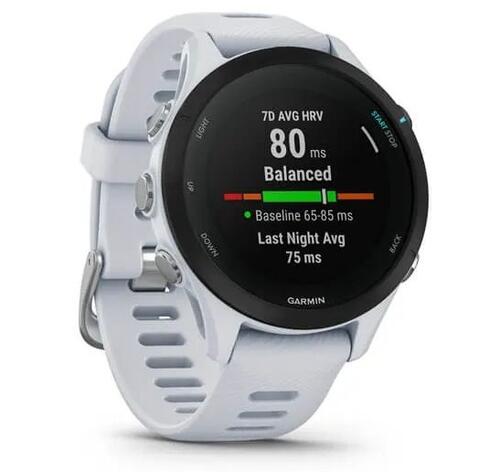
корпус — белый, ремешок — белый, 1.1″, Transflective LCD, 218×218, ANT+, Bluetooth, NFC, для Android, iOS
подробнее

1
Цвет:
Код товара: 5402594