перейти к содержанию

MOCUTE 052 Универсальный беспроводной пульт VR и геймпад

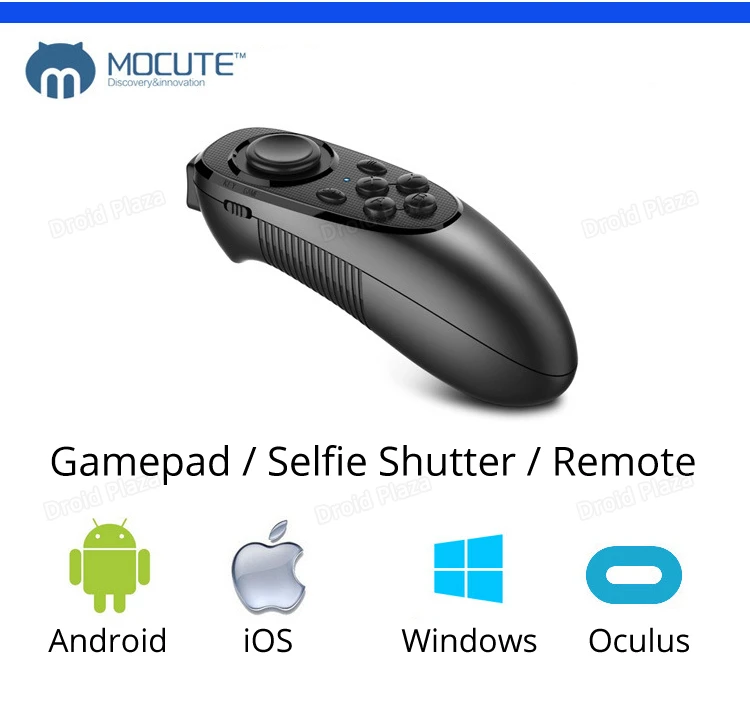
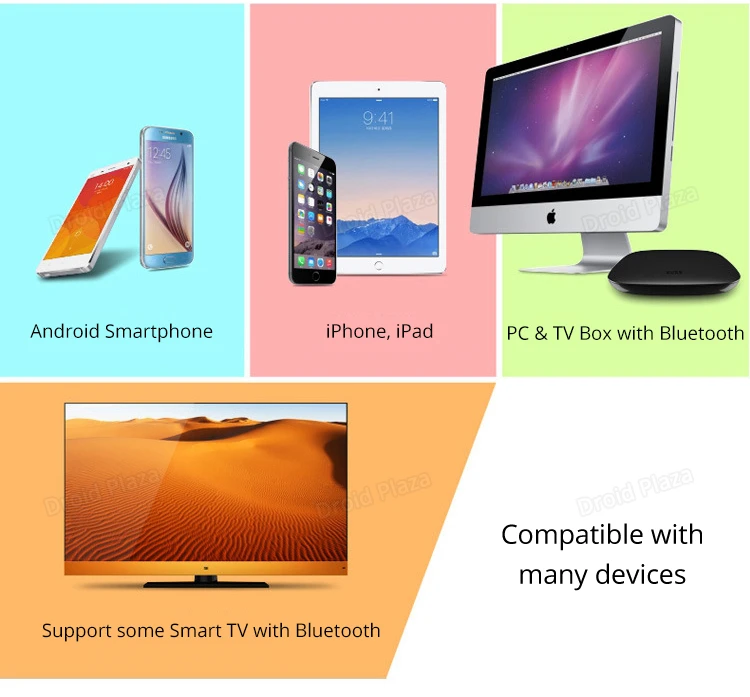
Большое спасибо за покупку нашего продукта! Это портативный беспроводной контроллер, используемый для мобильных телефонов, MIO, телевизионных приставок, смарт-телевизоров, ПК и т. д. Его можно использовать в качестве геймпада, пульта VR, беспроводной мыши, управления музыкой, страницы электронной книги, презентации PPT. и т. д. и поддержка iOS, Android, Windows и так далее.
Важная заметка: Продукты могут быть изменены без предварительного уведомления. И этот продукт подал заявку на патенты, подделка не допускается.
Инструкция по эксплуатации:
- Включение: Нажмите
 кнопку, пока светодиод не загорится {около 2 секунд). (Сначала вставьте батарейки.)
 - Выключение: Нажмите кнопку, пока светодиод не погаснет (около S секунд).
Примечание: Если нет связи с беспроводным устройством через 5 минут, система автоматически выключится; после подключения к беспроводному устройству, если не выполняется никаких действий, система отключится через 30 минут. - Соединить и подключить: после включения питания светодиодный индикатор будет мигать, и устройство автоматически перейдет в режим проводной пары, чтобы найти адрес и имя этого устройства (MOCUTEOS2-XXXX), нажмите, затем можно подключиться. Сопряжение и подключение успешно, светодиодный индикатор погаснет. При следующем включении он может подключиться и сопоставить последнее беспроводное устройство. В выключенном состоянии нажмите (более 8 секунд), светодиод будет мигать, затем снова перейдет в режим сопряжения и не сможет автоматически подключить последнее сопряженное устройство.
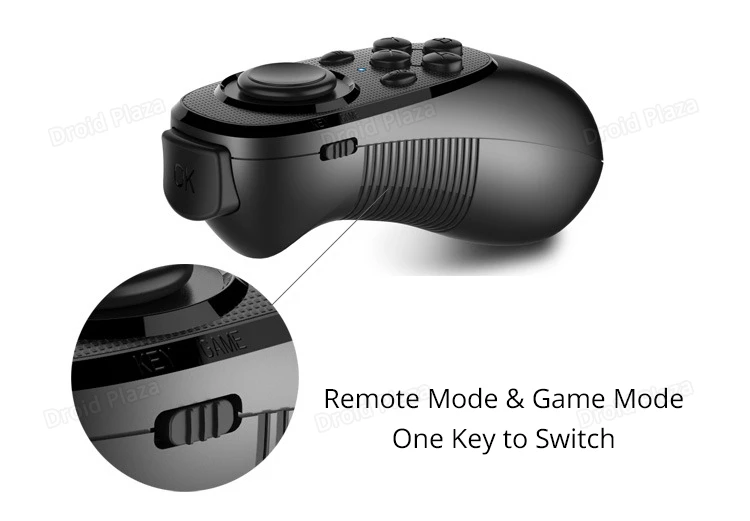
- КЛЮЧЕВОЙ режим: Поверните переключатель сбоку на КЛЮЧ (сбоку есть КЛЮЧ). (как показано справа)

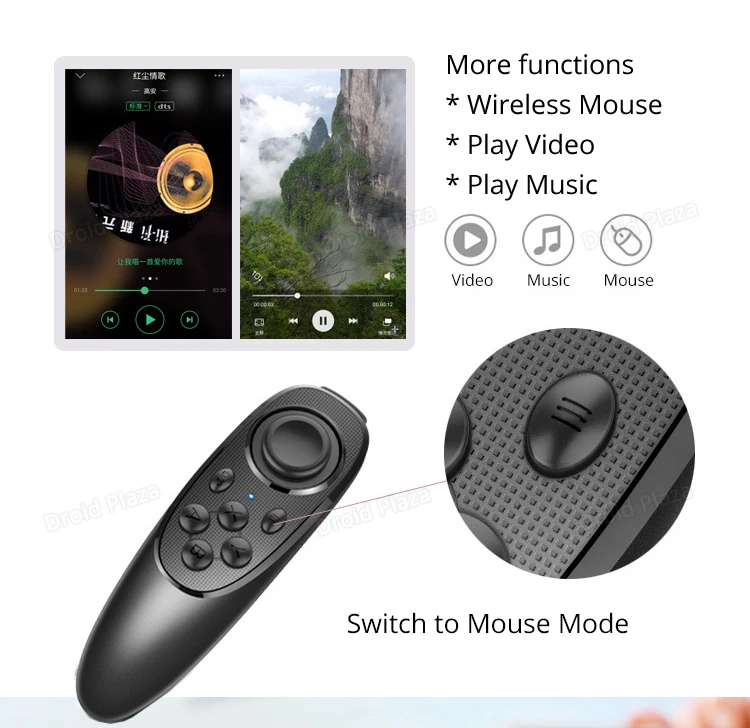
- Работа с музыкой/видео: После беспроводного подключения откройте музыкальный проигрыватель мобильного телефона (например, проигрыватель Samsung), нажмите «Воспроизвести», и они смогут использовать это устройство для работы, например для воспроизведения музыки, паузы, переключения песен и т. д. Есть некоторые различия из-за различного программного обеспечения и системы.
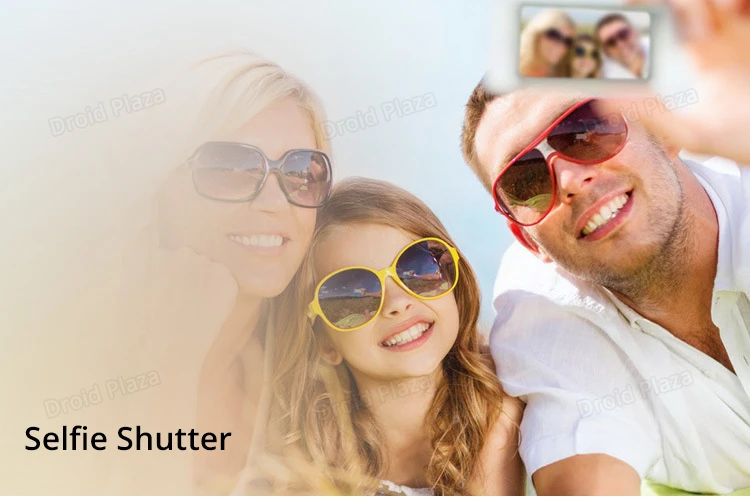
- Селфи-операция: Для мобильных устройств iOS: нажмите клавишу для спуска затвора; для мобильного телефона Android Samsung, затем нажмите клавишу для спуска затвора, клавишу громкости для настройки фокуса; для других мобильных устройств Android сначала введите настройки камеры, затем установите клавишу громкости на затвор или отсканируйте QR-код, чтобы загрузить программное обеспечение камеры.
- Работа с мышью (только для Android): Когда контроллер находится в режиме работы с музыкой. Нажмите, затем джойстик может измениться на функцию мыши, для клавиши подтверждения мыши, 0/t для правой клавиши мыши. Нажмите еще раз, затем можно переключиться в музыкальный режим. Если нужно переместить функцию мыши, нажмите клавишу подтверждения вверху и одновременно переместите джойстик.
Функция МЕНЮ: нажатие – это функция клавиши МЕНЮ. - Функция переворота электронной книги: В iReader: используйте Громкость+/- для перелистывания страницы вверх-вниз; В Kindle или PPT для iOS используйте джойстик в игровом режиме, чтобы перевернуть страницу.
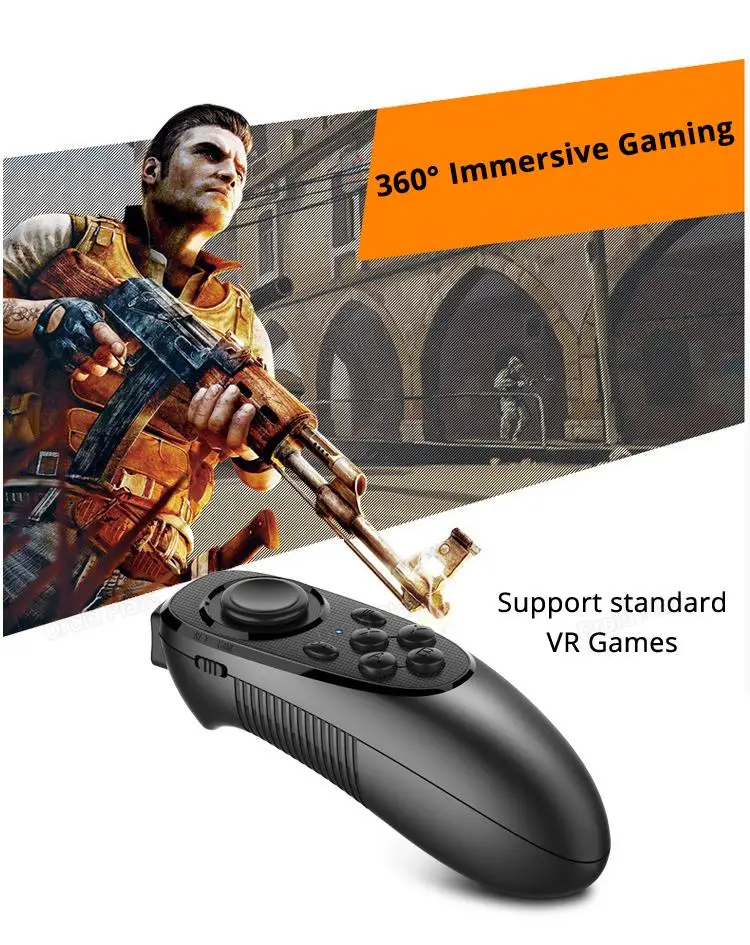
- Функция VR (игры/видео): Поверните боковой переключатель в сторону игры (сбоку есть надпись ·GAME·).

- Функция VR (игры/видео) на Android: Загрузка приложения VR: используйте программное обеспечение QR-кода для сканирования QR-кода на упаковке.
(или войти в webсайт: www.migamepad.com чтобы войти в центр загрузки MIGAMEPAD, вы можете загрузить игровое приложение MlGAMEPAD или стороннее приложение VR. такие как: приложение Baofeng VR, 3D Bobo и т. д.
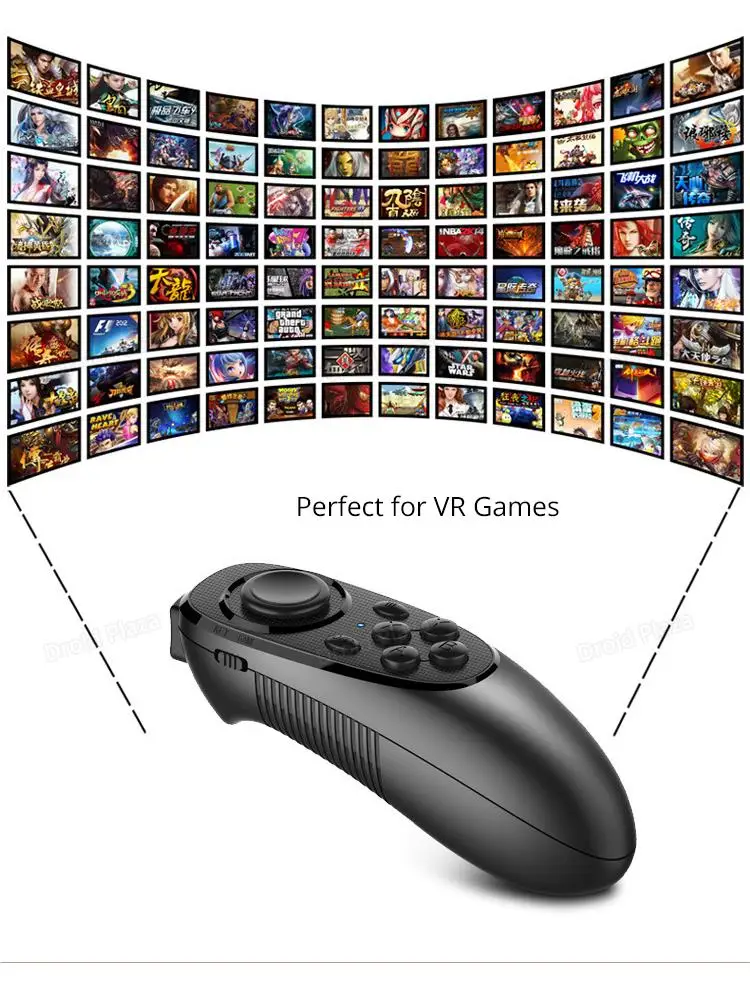
VR-игра: из этих приложений загружайте игры, если поддерживает геймпад, беспроводное подключение можно напрямую использовать для управления игрой (обратите внимание, что сторона переключается на сторону GAME). Такие игры, как Zombie Hunter, Virtual Reality FPS и т. д. (В некоторых играх может потребоваться настроить использование геймпада во время игры)
VR-видео операция: Программное обеспечение VR в целом: клавиша воспроизведения / паузы, клавиша возврата, аналоговый джойстик, быстрая перемотка вперед и назад. (Примечание: приложение Baofeng VR необходимо загрузить с веб-сайта webсайт www.migamepad.com (центр QR-кода), можно подключить геймпад).
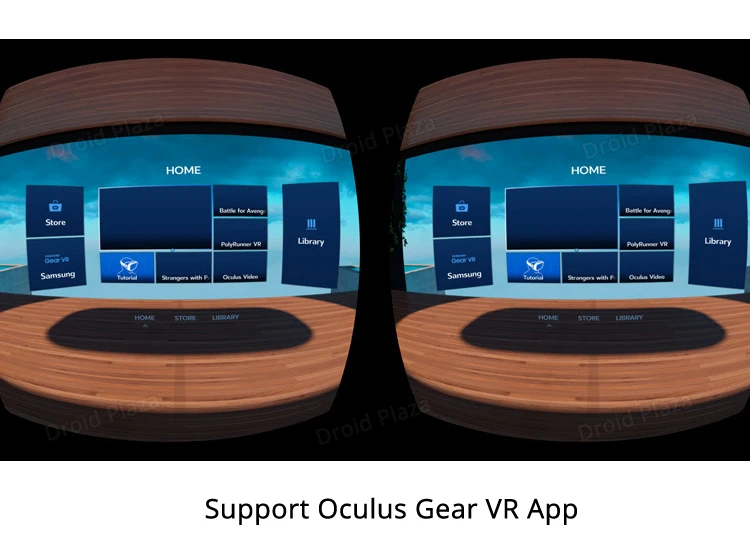
Коснитесь функциональных клавиш OK: в Samsung VR Oculus Gear или других играх VR обычно необходимо коснуться экрана, чтобы щелкнуть точку курсора, чтобы запустить игры и т. д. при использовании ручки нажмите кнопку - VR-ПРИЛОЖЕНИЕ для iOS операция: Загрузка приложения VR: войдите в магазин приложений iOS или используйте программное обеспечение QR-кода для сканирования QR-кода на упаковке (или введите в webсайт: www.migamepad.com), чтобы войти в центр загрузки MIGAMEPAD, затем вы можете загрузить игровое приложение MIGAMEPAD или стороннее приложение VR.
, таких как: Приложение Baofeng VR, 3D Bobo и т. д.
VR-игра: перед входом в приложение VR, метод ввода с мягкой клавиатуры, установите статус ввода на английском языке, и вы можете ввести английский алфавит. Войдите в адресную строку браузера, там будет состояние ввода с клавиатуры. Затем подключите беспроводную связь, и вы сможете управлять геймпадом. (Примечание: в приложении Baofeng VR необходимо выбрать опцию дескриптора -MOCUTE). такие как ZombieFight или Zombie Warfare. Виртуальная реальность FPS, SCW VR Free и т. д. Игры iCade можно использовать с помощью геймпада. Или введите в AppStore поиск «iCade», вы найдете поддержку игр типа iCade, загрузите и установите, например: Lite Brotherhood, TTR, Premium Akane и т. д. (В некоторых играх может потребоваться настроить использование управления iCade при игре ).
VR-видео операция: установите метод ввода на английском языке, который может управлять работой видео в приложении Baofeng VR или 3D Bobo (воспроизведение, пауза, быстрая перемотка вперед, назад и т. д.)
(Примечание: приложение Baofeng VR должно выбрать опцию дескриптора -MOCUTE). Кроме того, если вы используете официальное программное обеспечение Apple для видео, вы также можете использовать режим KEY функций управления музыкой для управления работой видео.
- Функция VR (игры/видео) на Android: Загрузка приложения VR: используйте программное обеспечение QR-кода для сканирования QR-кода на упаковке.
- Батарея: Для нашего продукта требуются две батарейки l.SV размера AAA, когда заряд низкий, LEO будет мигать, пожалуйста, замените батарейки.
- Характеристики продукта:
Товары Характеристики Модирл 0S2 Размер Беспроводной протокол
116ммx45ммxl3.Sмм Wireless 3.0 совместимый Беспроводное расстояние 2-10 Meters OS Андроид/iOS/ПК ЦП ARM968E-S Core Батарея Типоразмер щелочной AAA 1.SV x 2 Время работы {Непрерывная игра) Рабочий ток
О часах 40 0.5-СмА
Ток в режиме ожидания 0,S•lmA Ток выключения
Ноты:
- Если в результате аварии устройство не загружается или не выключается, используйте иглу для извлечения батарей.
- Если не удается подключиться, нажмите кнопку B+Y+-Power, чтобы включить питание. Затем выключите устройство, чтобы восстановить заводские настройки.
Отсканируйте приведенный выше QR-код, чтобы получить более подробную информацию, помощь и игровые ресурсы.
Документы / Ресурсы
VR-джойстик — это дистанционный пульт с кнопками и двигающимся стиком, который подключается по блютуз-технологии к телевизору, компьютеру или смартфону. В этой статье мы разберем, как настроить такой VR Case джойстик, для чего он нужен и как им пользоваться.
Правильная настройка VR-джойстика в первую очередь облегчает применение VR-очков, так как отсутствует необходимость в использовании кучи проводов. Плюс это позволяет интенсивней погружаться в VR-пространство, потому что отпадает необходимость управления при помощи кнопок на VR-очках. При помощи контроллера все делается руками.
Как подключить и настроить VRCase джойстик
Геймпад работает по простому принципу — необходимо его подключение по технологии блютуз к нужному гаджету. Радиус его действия — около 10 метров, что существенно расширяет игровое пространство в VR-очках. Подключение и настройкаVR-джойстика — дело простое. А как им пользоваться — можно прочитать ниже.
Как подключить и настроить VR Case джойстик на Андроид или iOS:
Первым делом включите блютуз на устройстве, к которому хотите подключиться. Также активируйте, если нужно, режим видимости для других устройств.
Включите сам джойстик, нажав на кнопку питания. Нужно будет немного подождать, пока световой индикатор на джойстике начнет неспеша мигать.
На этом этапе на экране устройства должно появиться название вашего контроллера, с которым нужно установить соединение. Если появился курсор, значит подключение произошло правильно.
Настройка VR-джойстика заключается в следующем: если подключение произошло успешно, далее нужно обратить внимание на кнопку-переключатель сбоку. В зависимости от операционной системы вашего устройства установите ее в нужном положении: Android или iOS.
Как пользоваться джойстиком VR Box
Пользоваться джойстиком VR Box можно в нескольких режимах:
Режим прослушивания музыки или просмотра видео. Активируется сочетанием кнопок «@+А». Громкость можно регулировать при помощи кнопок C и D, старт воспроизведения или пауза находятся на кнопке А, также эту кнопку можно использовать для быстрой перемотки, если использовать «долгое нажатие».
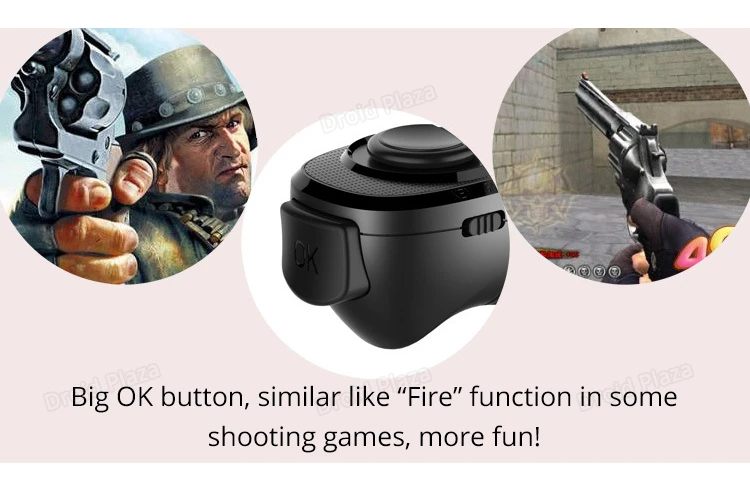
Горизонтальное положение для игрового режима. Активируется сочетанием кнопок «@+B». А далее, как в любом другом геймпаде, — направление движения выбирается при помощи подвижного стика, кнопки для дополнительных действий. Но в основном D — это стрелять или включение «азота» в гонках, А — прыгать или ускорение, остальные уже в зависимости от игры.
Режим VR, также режим просмотра VR—видео. Активируется сочетанием кнопок «@+C». Как и при игровом режиме — направление регулируется стиком, а кнопками уже все остальные дополнительные действия. Также можно просматривать VR-видео и использовать пульт для запуска/паузы/перемотки и регулирования громкости.
Режим беспроводной мыши или автозапуска. Активируется сочетанием кнопок «@+D». Стик начинает контролировать передвижение курсора, кнопки используются для дополнительных действий, обычно это: C-D регулируют громкость, А-В — подтвердить или завершить действие. Режим автозапуска может поддерживаться не всеми моделями телефонов, но режим мыши можно использовать везде.
Заключение и поиск неисправностей
Как видите, нет ничего сложного в том, чтобы правильно настроить или использовать джойстик VR Case, но все равно нужно быть внимательными. Иногда подключение джойстика к устройству не происходит. Главное — сразу не паниковать. Причин на это может быть не так много:
Нужно проверить, работает/включен ли блютуз на устройстве?
Если работает/включен, то нужно проверить, настроен/включен ли режим поиска дополнительных устройств, чтобы обнаружить и начать пользоваться джойстиком VR Box?
Если все включено/работает, тогда проверьте сам джойстик, заряжены ли батареи в самом контроллере?
Если все проверили и все работает, тогда отключите питание на джойстике и выньте батарею на 1 минуту. Потом вставьте ее обратно и повторите процесс подключения к устройству еще раз.
Если ничего не сработает, то нужно будет обратиться в техподдержку компании производителя вашего джойстика.
Небольшой, но при этом многофункциональный джойстик работает по Bluetooth. С его помощью управлять смартфоном, играть в игры, делать удаленно снимки, селфи, управлять презентациями и т.д.
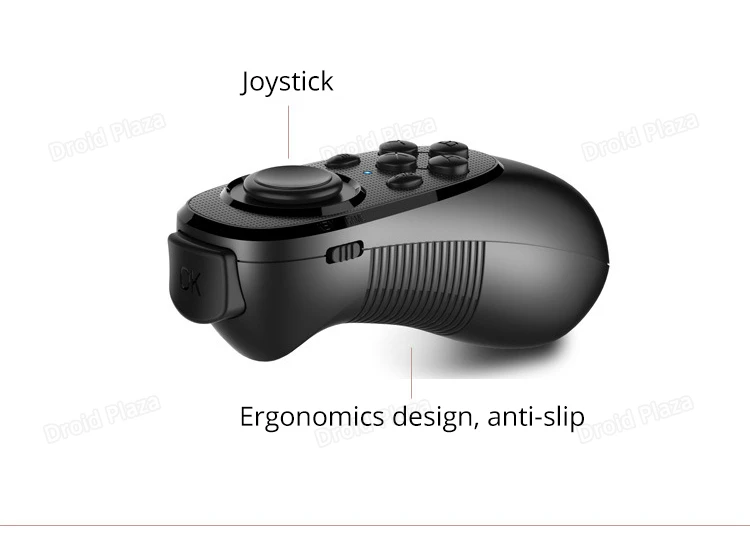
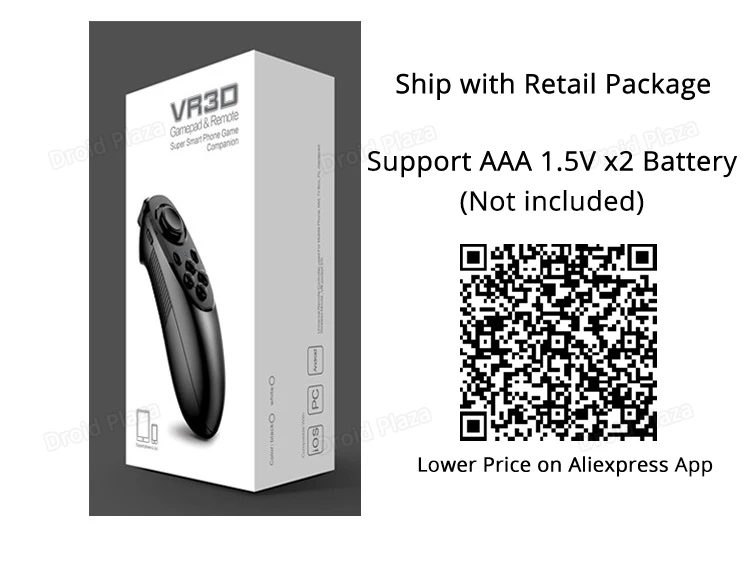
Джойстик очень приятный на ощупь, имеет стильный дизайн, прекрасную эргономичную форму. Изготовлен из специального прочного пластика с бархатной матовой поверхностью. Подключается к устройствам по Bluetooth. Работает от двух ААA батареек (нет в комплекте).
Особенности:
- Стильный дизайн и прекрасная эргономичная форма
- Поддержка устройств IOS и Android
- Непрерывное время работы пульта составляет 20-40 часов
- Радиус действия от 2 до 10 м
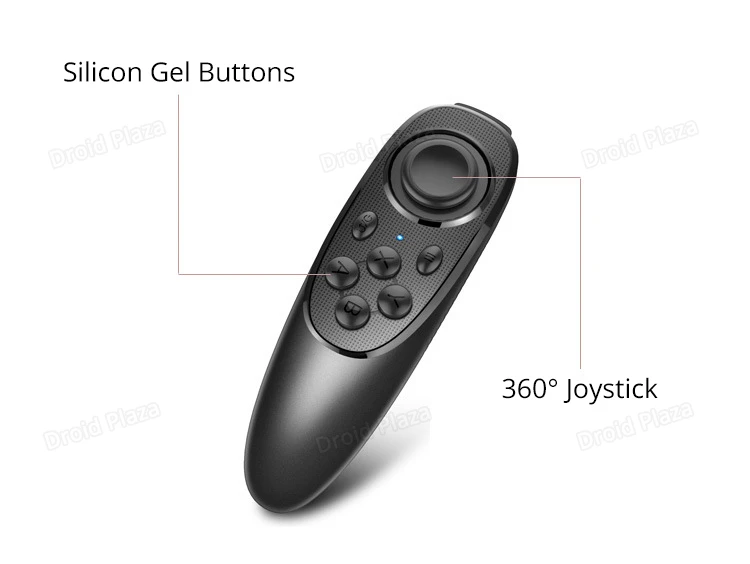
- Используйте клавиши или джойстик для управления
- Работает от двух ААA батареек (батарейки не в комплекте)
Характеристики
- Версия Bluetooth: 3.0
- Поддержка систем: Android, IOS, PC
- Радиус передачи: до 10 м
- Непрерывное время работы: около 40 ч
- Размер: 116*45*13 мм
Беспроводной виртуальный пульт и геймпад
Универсальный беспроводной (Bluetooth) виртуальный пульт и геймпад MOCUTE-051_A31RU.
Предтечей приобретения данного пульта была покупка Xiaomi Mi TV Box 3 EU. Захотелось составить компанию в играх своему ребенку. Так как в игрушки не играю, сразу покупать Gamepad от Xiaomi не решился. Данное устройство заявлено многофункциональным и универсальным пультом и геймпадом. Так как цена была не высока, в районе 5$ за шт., а отзывы великолепные, смело приобрел два устройства на известной площадке Ali.
Устройства пришли быстро, за две недели. Хорошо запакованы, сделаны очень добротно и имели инструкцию на английском. Сразу скажу, что пультами остался очень доволен, Хотя, если инструкцию сразу не изучить, то возникнет по ходу много вопросов.
Ниже размещаю переведенную на русский язык инструкцию к геймпаду MOCUTE-051_A31RU, с собственными комментариями и оригинал инструкции на английском языке.
 Инструкция пользователя
1. Включить: нажмите START пока светодиод не загорится (около 2 секунд). (Сначала установите батарейки 2шт. ААА)
2. Выключить: нажмите START пока светодиод не погаснет (около 5 секунд).
Примечание: при отсутствии соединения с беспроводным (Bluetooth) устройством через 5 минут система автоматически отключится; После соединения с беспроводным (Bluetooth)устройством, если не будет никакой операции, система выключится через 30 минут.
3. Сопряжение и подключение: после включения питания LED индикатор на устройстве будет мигать, устройство автоматически войдет в режим поиска беспроводной (Bluetooth) пары. На спариваемом устройстве (мобильный телефон, ТВ-бокс, смарт-ТВ, ПК и т. д.) выполните поиск в настройках Bluetooth, пока не увидите имя вашего устройства — MOCUTE-051-xxxx, затем можно будет подключиться. Если пара найдена и подключение успешно установлено, светодиодный индикатор выключится. В следующий раз, когда вы включите питание, устройство само подключается к последнему беспроводному (Bluetooth) устройству. В выключенном состоянии нажмите START (более 8 секунд), светодиод начнет мигать, затем снова перейдет в режим сопряжения и автоматически сможет подключить последнее сопряженное устройство.
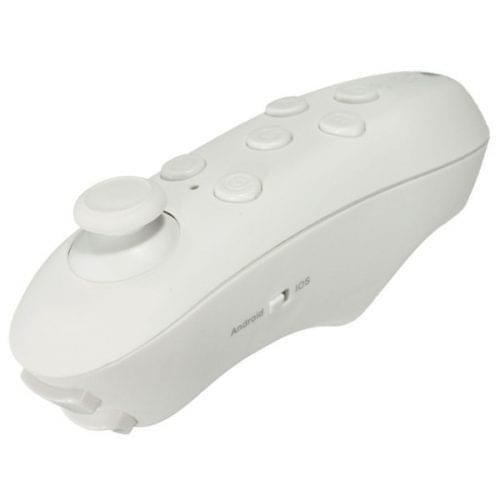
4. Ключевой режим: поверните так, чтобы переключатель был на стороне KEY (есть «KEY» сбоку), работа с устройством — это вертикальная работа одной рукой. (Как показано справа).
4.1 Операции c воспроизведением музыки:
После подключения к беспроводной (Bluetooth) сети, воспроизведения музыкального проигрывателя с мобильного телефона (например, проигрывателя Samsung), нажмите кнопку воспроизведения, а затем можете использовать это устройство для работы, например, воспроизведения музыки, паузы, смены песен и т. д. Есть некоторые особенности из-за различного программного обеспечения и системы.
Как клавиша: B предназначена для отключения звука в iOS, но для селфи камеры под Android!
4.2 Операции с селфи камерой:
Для мобильного устройства с iOSсистемой нажмите клавишу X для спуска затвора, для мобильных устройств под управлением Android на Samsungнажмите клавишу B для спуска затвора, клавишу регулировки громкости для настройки фокусировки. Для других мобильных устройств с Android сначала укажите настройки камеры, затем установите ключ громкости в затвор или сканируйте QR-код для загрузки программного обеспечения камеры.
4.3 Работа с мышью (только для Android):
Когда контроллер находится в режиме работы с музыкой, нажмите M, джойстик переключиться на функцию работы мышью, SELECTдля подтверждения кнопки мыши. Нажмите M еще раз, переключитесь обратно в музыкальный режим. Если необходимо, переместите мышь, нажмите клавишу подтверждения вверху и двигайте джойстик (поверните боковой переключатель в сторону игры). Функции МЕНЮ: нажмите Y чтобы войти в меню.
4.4 E-Book функционал:
В iReader: используйте Звук +/-, чтобы перевернуть страницу далее; в Kindle или PPT и для iOS используйте джойстик в режиме игры, чтобы перевернуть страницу.
5. Функция GAME: поверните боковой переключатель в сторону игры (на стороне «GAME»), теперь устройство управляется двумя руками по горизонтали
5.1 Функция игры на Android:
В меню, управление джойстиком вы можете перемещать курсор, если клавиша A является кнопкой подтверждения, а клавиша B возвращает команду, значит, ваша мобильная система может поддерживать стандартный геймпад, просто загружайте игру и играйте напрямую (если не может так работать, то обратитесь к части 6 — мобильные операции Android MTK).
Загрузка игр:
Используйте QR код программ для закачки или сканируйте QR-код на упаковке (можно войти на веб-сайт:http://www.migamepad.com/) для входа в центр загрузки MIGAMEPAD, вы можете загрузить игры MIGAMEPAD или игровые приложения третьей стороны.
В игровом центре есть все игры для геймпадов и игры для NES / GB / GBC / SFC / SMD / GBA / N64 / MAME / PS.
Пользователи также могут загружать файлы симулятора BIN в папку файлов игр на мобильном устройстве, а затем использовать программное обеспечение MIGAMEPAD для открытия файла игры, как и многие известные игры: Super Mario, Metal Slug, Sangokushi и так далее.
Android-игры возможно имеют тип для геймпад, загружают такие игры просто подключаясь к беспроводной сети, а затем они могут напрямую работать с геймпадом (обратите внимание, на включение бокового переключателя на «Игра»), такие игры: Eternity Warriors 2, FIFA 15 и пр. (В некоторых играх, возможны настройки для геймпада в самой игре).
Комбинации клавиш для некоторых игр:
|
SELECT + A = L1 |
SELECT + B = R1 |
START + Joysitc = Right Joystick |
|
SELECT + X = L2 |
SELECT + X = R2 |
5.2 iOS игры:
Загрузка игры: Войдите в магазин приложений iOS или другой магазин Apple, найдите «icade», затем вы найдете игры iCade, которые поддерживают геймпад, загружайте и устанавливайте, такие как Akane Lite, Brotherhood, TTR Premium и так далее.
Перед началом игры установите режим ввода с клавиатуры на английском языке и можете вводить английские буквы, затем нажмите ОК. Потом, подключитесь к беспроводной (Bluetooth) сети и войдите в нужную вам игру, после чего можете играть (для некоторых игр может потребоваться использовать iCade во время игры).
Combination keys:
|
SELECT + A = L1 |
SELECT + B = R1 |
5.3 Игры в iOS:
В выключенном состоянии сначала нажмите клавишу X а затем одновременно нажмите START до тех пор, пока не загорится светодиодный индикатор, устройство включится успешно. В следующий раз нажмите клавишу STARTа затем по умолчанию перейдите в режим NEWGAME. Если вы хотите перейти в стандартный режим Android, нажмите клавишу A и START, затем нажмите кнопку OK.
Сканируйте QR-код для загрузки из игрового центра iOS NEWGAME и с возможностью играть в игры iOS, такие как: Hon, Kowloon war и son on.
5.4 Основные функции клавиш:
Загрузите приложение помощника геймпада NEWGAME, теперь можете реализовать функцию сопоставления клавиш, нажмите кнопку SELECT и START чтобы использовать функцию сопоставления клавиш.
1. Android MTK функции:
Как и версия Redmi 3G, Huawei Нопог ЗХ, CoolPAD, Zhongxing, эти старые мобильные телефоны используют MTK CPU, из-за плохой совместимости MTK, они не могут поддерживать соглашение о геймпадах международного стандарта. Поэтому, если по стандартным методам подключения Android возникнут необычные проблемы.
Мы настроили режим MTK для поддержки игр MIGAMEPAD.
6.1 MTK Режим включения питания: в выключенном состоянии, сначала нажмите кнопку Y а затем одновременно нажмите START до тех пор, пока не загорится светодиодный индикатор, устройство включится успешно. В следующий раз нажмите кнопку, а затем по умолчанию режим MTK. Если вы хотите перейти в стандартный режим Android, нажмите клавишу A и START, затем нажмите кнопку OK.
6.2 Инструкция для MTK в режиме музыка, мышь и затвор селфи камеры работают одинаково со стандартным Android, только игровой режим отличается. Режим MTK может напрямую поддерживать имитацию MIGAMEPAD, но не поддерживает стандартные игры APK для Android.
7. VR 3Dвиртуальные игры и функции видео:
Сканирование QR-кода для загрузки приложения VR, после чего вы можете управлять игрой или видео.
7. Батарейки:
Устройство нуждается в двух батареях 1,5 В типа AAA, когда мощность низкая, светодиод будет мигать, пожалуйста, замените батарейки.
Примечание:
1. Когда устройство не включается или не может быть выключено, используйте иглу для извлечения батареек.
2. Если вы уже спарили, но не можете подключиться, отмените пару и загрузите устройство и снова.
3. Если не удается использовать метод ввода, загрузите его с QR-кода для Android и нажмите кнопку M для iOS.
Сканируйте QR-код, чтобы получить более подробную информацию и посетить игровой ресурс.
Автоматический заработок для вебмастеров.
|
|

|
Инструкция на английском языке в оригинале. Русский язык — перевод адаптированный. |
Дата Размер Скачан |
2017-05-27 3.89 MB 159 |
| < Предыдущая | Следующая > |
|---|
You have no rights to post comments
Обновлено Май262017
Загрузка игр:
Используйте QR код программ для закачки или сканируйте QR-код на упаковке (можно войти на веб-сайт:http://www.migamepad.com/) для входа в центр загрузки MIGAMEPAD, вы можете загрузить игры MIGAMEPAD или игровые приложения третьей стороны.
В игровом центре есть все игры для геймпадов и игры для NES / GB / GBC / SFC / SMD / GBA / N64 / MAME / PS.
Пользователи также могут загружать файлы симулятора BIN в папку файлов игр на мобильном устройстве, а затем использовать программное обеспечение MIGAMEPAD для открытия файла игры, как и многие известные игры: Super Mario, Metal Slug, Sangokushi и так далее.
Android-игры возможно имеют тип для геймпад, загружают такие игры просто подключаясь к беспроводной сети, а затем они могут напрямую работать с геймпадом (обратите внимание, на включение бокового переключателя на «Игра»), такие игры: Eternity Warriors 2, FIFA 15 и пр. (В некоторых играх, возможны настройки для геймпада в самой игре).
Комбинации клавиш для некоторых игр:
|
SELECT + A = L1 |
SELECT + B = R1 |
START + Joysitc = Right Joystick |
|
SELECT + X = L2 |
SELECT + X = R2 |
5.2 iOS игры:
Загрузка игры: Войдите в магазин приложений iOS или другой магазин Apple, найдите «icade», затем вы найдете игры iCade, которые поддерживают геймпад, загружайте и устанавливайте, такие как Akane Lite, Brotherhood, TTR Premium и так далее.
Перед началом игры установите режим ввода с клавиатуры на английском языке и можете вводить английские буквы, затем нажмите ОК. Потом, подключитесь к беспроводной (Bluetooth) сети и войдите в нужную вам игру, после чего можете играть (для некоторых игр может потребоваться использовать iCade во время игры).
Combination keys:
|
SELECT + A = L1 |
SELECT + B = R1 |
5.3 Игры в iOS:
В выключенном состоянии сначала нажмите клавишу X а затем одновременно нажмите START до тех пор, пока не загорится светодиодный индикатор, устройство включится успешно. В следующий раз нажмите клавишу STARTа затем по умолчанию перейдите в режим NEWGAME. Если вы хотите перейти в стандартный режим Android, нажмите клавишу A и START, затем нажмите кнопку OK.
Сканируйте QR-код для загрузки из игрового центра iOS NEWGAME и с возможностью играть в игры iOS, такие как: Hon, Kowloon war и son on.
5.4 Основные функции клавиш:
Загрузите приложение помощника геймпада NEWGAME, теперь можете реализовать функцию сопоставления клавиш, нажмите кнопку SELECT и START чтобы использовать функцию сопоставления клавиш.
1. Android MTK функции:
Как и версия Redmi 3G, Huawei Нопог ЗХ, CoolPAD, Zhongxing, эти старые мобильные телефоны используют MTK CPU, из-за плохой совместимости MTK, они не могут поддерживать соглашение о геймпадах международного стандарта. Поэтому, если по стандартным методам подключения Android возникнут необычные проблемы.
Мы настроили режим MTK для поддержки игр MIGAMEPAD.
6.1 MTK Режим включения питания: в выключенном состоянии, сначала нажмите кнопку Y а затем одновременно нажмите START до тех пор, пока не загорится светодиодный индикатор, устройство включится успешно. В следующий раз нажмите кнопку, а затем по умолчанию режим MTK. Если вы хотите перейти в стандартный режим Android, нажмите клавишу A и START, затем нажмите кнопку OK.
6.2 Инструкция для MTK в режиме музыка, мышь и затвор селфи камеры работают одинаково со стандартным Android, только игровой режим отличается. Режим MTK может напрямую поддерживать имитацию MIGAMEPAD, но не поддерживает стандартные игры APK для Android.
7. VR 3Dвиртуальные игры и функции видео:
Сканирование QR-кода для загрузки приложения VR, после чего вы можете управлять игрой или видео.
7. Батарейки:
Устройство нуждается в двух батареях 1,5 В типа AAA, когда мощность низкая, светодиод будет мигать, пожалуйста, замените батарейки.
Примечание:
1. Когда устройство не включается или не может быть выключено, используйте иглу для извлечения батареек.
2. Если вы уже спарили, но не можете подключиться, отмените пару и загрузите устройство и снова.
3. Если не удается использовать метод ввода, загрузите его с QR-кода для Android и нажмите кнопку M для iOS.
Сканируйте QR-код, чтобы получить более подробную информацию и посетить игровой ресурс.
Автоматический заработок для вебмастеров.
|
|
|
Инструкция на английском языке в оригинале. Русский язык — перевод адаптированный. |
Дата Размер Скачан |
2017-05-27 3.89 MB 159 |
| < Предыдущая | Следующая > |
|---|
You have no rights to post comments
Обновлено Май262017
Загрузка игр:
Используйте QR код программ для закачки или сканируйте QR-код на упаковке (можно войти на веб-сайт:http://www.migamepad.com/) для входа в центр загрузки MIGAMEPAD, вы можете загрузить игры MIGAMEPAD или игровые приложения третьей стороны.
В игровом центре есть все игры для геймпадов и игры для NES / GB / GBC / SFC / SMD / GBA / N64 / MAME / PS.
Пользователи также могут загружать файлы симулятора BIN в папку файлов игр на мобильном устройстве, а затем использовать программное обеспечение MIGAMEPAD для открытия файла игры, как и многие известные игры: Super Mario, Metal Slug, Sangokushi и так далее.
Android-игры возможно имеют тип для геймпад, загружают такие игры просто подключаясь к беспроводной сети, а затем они могут напрямую работать с геймпадом (обратите внимание, на включение бокового переключателя на «Игра»), такие игры: Eternity Warriors 2, FIFA 15 и пр. (В некоторых играх, возможны настройки для геймпада в самой игре).
Комбинации клавиш для некоторых игр:
|
SELECT + A = L1 |
SELECT + B = R1 |
START + Joysitc = Right Joystick |
|
SELECT + X = L2 |
SELECT + X = R2 |
5.2 iOS игры:
Загрузка игры: Войдите в магазин приложений iOS или другой магазин Apple, найдите «icade», затем вы найдете игры iCade, которые поддерживают геймпад, загружайте и устанавливайте, такие как Akane Lite, Brotherhood, TTR Premium и так далее.
Перед началом игры установите режим ввода с клавиатуры на английском языке и можете вводить английские буквы, затем нажмите ОК. Потом, подключитесь к беспроводной (Bluetooth) сети и войдите в нужную вам игру, после чего можете играть (для некоторых игр может потребоваться использовать iCade во время игры).
Combination keys:
|
SELECT + A = L1 |
SELECT + B = R1 |
5.3 Игры в iOS:
В выключенном состоянии сначала нажмите клавишу X а затем одновременно нажмите START до тех пор, пока не загорится светодиодный индикатор, устройство включится успешно. В следующий раз нажмите клавишу STARTа затем по умолчанию перейдите в режим NEWGAME. Если вы хотите перейти в стандартный режим Android, нажмите клавишу A и START, затем нажмите кнопку OK.
Сканируйте QR-код для загрузки из игрового центра iOS NEWGAME и с возможностью играть в игры iOS, такие как: Hon, Kowloon war и son on.
5.4 Основные функции клавиш:
Загрузите приложение помощника геймпада NEWGAME, теперь можете реализовать функцию сопоставления клавиш, нажмите кнопку SELECT и START чтобы использовать функцию сопоставления клавиш.
1. Android MTK функции:
Как и версия Redmi 3G, Huawei Нопог ЗХ, CoolPAD, Zhongxing, эти старые мобильные телефоны используют MTK CPU, из-за плохой совместимости MTK, они не могут поддерживать соглашение о геймпадах международного стандарта. Поэтому, если по стандартным методам подключения Android возникнут необычные проблемы.
Мы настроили режим MTK для поддержки игр MIGAMEPAD.
6.1 MTK Режим включения питания: в выключенном состоянии, сначала нажмите кнопку Y а затем одновременно нажмите START до тех пор, пока не загорится светодиодный индикатор, устройство включится успешно. В следующий раз нажмите кнопку, а затем по умолчанию режим MTK. Если вы хотите перейти в стандартный режим Android, нажмите клавишу A и START, затем нажмите кнопку OK.
6.2 Инструкция для MTK в режиме музыка, мышь и затвор селфи камеры работают одинаково со стандартным Android, только игровой режим отличается. Режим MTK может напрямую поддерживать имитацию MIGAMEPAD, но не поддерживает стандартные игры APK для Android.
7. VR 3Dвиртуальные игры и функции видео:
Сканирование QR-кода для загрузки приложения VR, после чего вы можете управлять игрой или видео.
7. Батарейки:
Устройство нуждается в двух батареях 1,5 В типа AAA, когда мощность низкая, светодиод будет мигать, пожалуйста, замените батарейки.
Примечание:
1. Когда устройство не включается или не может быть выключено, используйте иглу для извлечения батареек.
2. Если вы уже спарили, но не можете подключиться, отмените пару и загрузите устройство и снова.
3. Если не удается использовать метод ввода, загрузите его с QR-кода для Android и нажмите кнопку M для iOS.
Сканируйте QR-код, чтобы получить более подробную информацию и посетить игровой ресурс.
Автоматический заработок для вебмастеров.
|
|
|
Инструкция на английском языке в оригинале. Русский язык — перевод адаптированный. |
Дата Размер Скачан |
2017-05-27 3.89 MB 159 |
| < Предыдущая | Следующая > |
|---|
You have no rights to post comments
Обновлено Май262017
Очки виртуальной реальности VR Box представляют собой миниатюрный шлем на регулируемых ремешках, которые удобно ложатся на голову сверху и сзади.
Такой тип крепления позволяет говорить о максимальном удобстве устройства: шлем не слетит во время слишком активной игры, не сползет на нос, оставив зазор, что бывало с первыми моделями шлемов. К нему поставляется также и пульт VR Box, инструкция к которому прилагается.
В качестве экрана здесь выступает смартфон, что говорит о полнейшей мобильности данного устройства ВР, а для большей глубины погружения в виртуальность с очками можно использовать наушники. Конечно, джойстик тоже немало упрощает работу, ведь все игры задуманы именно под него. Инструкция к джойстику VR Box подробно расскажет, в каких случаях он может пригодиться.
Пульт от VR BOX – это маленькое устройство, с помощью которого можно взаимодействовать с миром виртуальной реальности по беспроводной связи. Для питания используются батарейки ААА-типа. Благодаря джойстику, который можно перемещать в любые направления по двум горизонтальным осям, любое действие дается очень легко. С помощью инструкции к джойстику VR Box, которая прилагается к коробке, можно узнать, что на нем всего восемь кнопок + рычаг, который выключает и включает питание.
Как подключить джойстик VR Box к андроид по bluetooth
Об этом расскажет подробная инструкция на русском к пульту VR Box 2. В общих чертах, пульт позволяет через Bluetooth-соединение управлять смартфоном, TV Box, Смарт-ТВ и персональным компьютером. Одно же из главных его предназначений – манипуляции в играх и приложениях.
К самим очкам пульт подключать не нужно, он работает непосредственно со смартфоном, ПК или другим устройством, с которым вы захотите его связать. Важно лишь, чтобы оно работало на iOS, Android или Windows. Отсюда следует еще несколько закономерных вопросов:
 Очки виртуальной реальности VR Box представляют собой миниатюрный шлем на регулируемых ремешках, которые удобно ложатся на голову сверху и сзади.
Такой тип крепления позволяет говорить о максимальном удобстве устройства: шлем не слетит во время слишком активной игры, не сползет на нос, оставив зазор, что бывало с первыми моделями шлемов. К нему поставляется также и пульт VR Box, инструкция к которому прилагается.
В качестве экрана здесь выступает смартфон, что говорит о полнейшей мобильности данного устройства ВР, а для большей глубины погружения в виртуальность с очками можно использовать наушники. Конечно, джойстик тоже немало упрощает работу, ведь все игры задуманы именно под него. Инструкция к джойстику VR Box подробно расскажет, в каких случаях он может пригодиться.
Пульт от VR BOX – это маленькое устройство, с помощью которого можно взаимодействовать с миром виртуальной реальности по беспроводной связи. Для питания используются батарейки ААА-типа. Благодаря джойстику, который можно перемещать в любые направления по двум горизонтальным осям, любое действие дается очень легко. С помощью инструкции к джойстику VR Box, которая прилагается к коробке, можно узнать, что на нем всего восемь кнопок + рычаг, который выключает и включает питание.
Как подключить джойстик VR Box к андроид по bluetooth
Об этом расскажет подробная инструкция на русском к пульту VR Box 2. В общих чертах, пульт позволяет через Bluetooth-соединение управлять смартфоном, TV Box, Смарт-ТВ и персональным компьютером. Одно же из главных его предназначений – манипуляции в играх и приложениях.
К самим очкам пульт подключать не нужно, он работает непосредственно со смартфоном, ПК или другим устройством, с которым вы захотите его связать. Важно лишь, чтобы оно работало на iOS, Android или Windows. Отсюда следует еще несколько закономерных вопросов:
Для подключения джойстика VR Box к устройству на Android с помощью bluetooth, следует:
- Включить сам пульт благодаря рычажку включения питания.
- Активировать Bluetooth на телефоне
- С помощью специальной кнопки на торце пульта включить Bluetooth на джойстике.
- На экране смартфона отобразится новое подключение, к которому и следует подсоединиться.
А вот для того, чтобы начать играть в игры формата 3D, понадобится кое-что сложнее. Сначала вам нужно будет получить root-права на своем Android-смартфоне, а затем установить из Google Play приложение Tridef 3D, которое понадобится для запуска игр в режиме «виртуальная реальность» (SBS-раздвоенный экран).
Можно пользоваться бесплатной пробной версией, но для удобства и доступа ко всем функциям лучше приобрести полную. Бесплатно доступны такие игры, как Samurai II: Vengeance, Minecraft — Pocket Edition & Demo, Dimentia 3D, Crazy Snowboard, Trial Xtreme 3. В платной версии больше популярных игр, среди которых Grand Theft Auto: Vice City, Angry Birds, Carmageddon, NEED FOR SPEED Shift, MASS EFFECT INFLITRATOR и другие.
Как настроить пульт VR Box для Iphone
Благодаря переключателю на торце пульта, настроить пульт на iOS проще простого, достаточно переключить реле в нужном направлении. В одну сторону – он настраивается на Android-устройства, в другую – на iOS.
Наиболее рекомендуемыми iPhone, совместимыми с очками VR Box, являются модели 6 и 6 Plus как наиболее подходящие по диагонали. Подключение производится через Bluetooth, а вот настроить пульт на iOS для просмотра фильмов и фотографий поможет специальное приложение. Его вы можете скачать в Apple Store.
Как пользоваться пультом
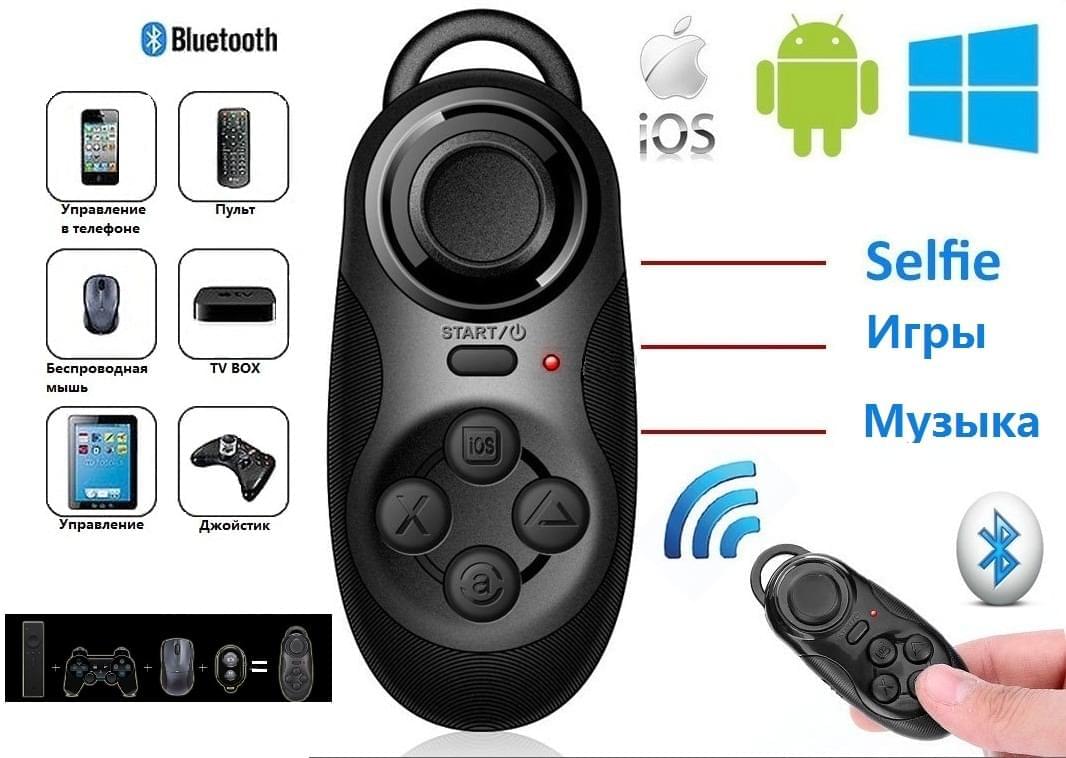 Все те геймеры, которые в детстве одолевали плейстейшены или игровые приставки денди, смогут с легкостью совладать и с пультом для VR Box. У пульта в наличие есть большое количество кнопок и даже джойстик, благодаря которым можно справляться с огромным количеством задач, тем или иным образом взаимодействуя со смартфоном.
Когда телефон находится в очках виртуальной реальности, можно включать или выключать сериалы и фильмы, отматывать видео, ставить на паузу или прибавлять звук. В играх с легкостью можно будет расстреливать врагов, перепрыгивать с платформы на платформу и красться как тигр. К управлению стоит немного привыкнуть, и уже через несколько минут можно с легкостью контролировать свои действия, ставя новые рекорды в известных игрушках.
Отвечаем на самые популярные вопросы пользователей:
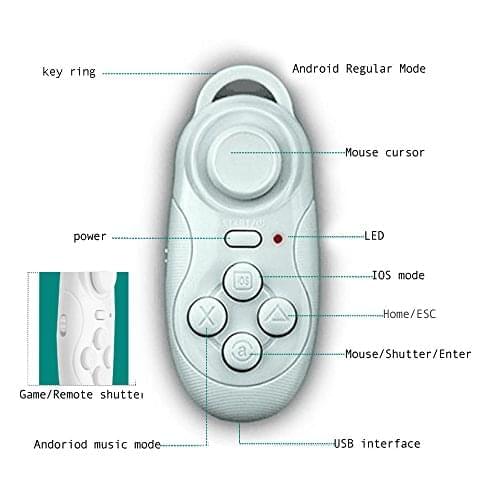
— Как пользоваться джойстиком VR Box на расстоянии?
Дальность связи данного манипулятора составляет от 2 до 10 метров, в зависимости от заряда батареек (используются 2 элемента AAA) и факторов, которые могут создавать помехи для прохождения сигнала.
— Как пользоваться пультом очков виртуальной реальности по Bluetooth?
Подключение производится очень просто, единственное условие – Bluetooth должен быть версии 3.0, не ниже.
— Как работает джойстик VR Box с различными операционными системами?
Девайс одинаково стабильно совместим с OS Android, iOS и Windows, что позволяет ему работать не только со смартфонами, но и с ПК.
— Я хочу подарить эти очки ребенку. Инструкция джойстика VR Box будет ему понятна, или нужно будет разбираться вместе с ним?
Как правило, современные дети быстро ориентируются в технике, а здесь нет ничего нового, с чем бы мы не сталкивались в остальной домашней технике.
— Как подключить джойстик VR Box к телефону?
Нужно активировать Bluetooth и выбрать соединение с соответствующим устройством. После этого нужно будет действовать согласно указаниям на экране. Настройка пульта VR Box 2 не займет много времени, если вы будете следовать советам разработчиков.
— Как настроить джойстик VR Box для работы с TV Box и Смарт-ТВ?
В данном случае он будет работать как любой обычный пульт, работа с которым интуитивно понятна.
— Как подключить джойстик к очкам виртуальной реальности другой фирмы?
Насколько нам известно, данный джойстик никак не защищен от работы с другими очками, ведь он подключается к смартфонам и другим устройствам, а не непосредственно к очкам. Так что вы можете наслаждаться играми, а также просмотром фото и видео и с любыми другими очками.
— Как подключить джойстик к Андроиду по Bluetooth, если экран моего смартфона меньше 4,7 дюйма?
Такое подключение вряд ли возможно в данной версии очков. С ними работают только Андроид-смартфоны с диагональю от 4,7 до 6 дюймов.
— Как настроить блютуз джойстик на Андроид, чтобы начать смотреть фильмы?
Для этого понадобится скачать соответствующее приложение для ОС Андроид, которое вы можете легко найти в Google Play.
— Как настроить VR Box джойстик на Айфоне таким образом, чтобы он случайно не переключился на другое устройство?
Пульт не переключится сам по себе, пока на нем не переключат специальный боковой рычажок «Android-iPhone», поэтому повода для беспокойства нет.
— Как настроить пульт VR Box – iOS на разные режимы: мышка, джойстик, плеер и т.д.?
Для этого на пульте предусмотрена кнопка «собака» и некоторые сочетания с ней.
Cкопировано из сайта vr-j.ru
Подписывайтесь на наш Telegram
Содержание
- Настройка VR-джойстика: с чего начать, описание, примеры кода
- Как пользоваться джойстиком vr box
- VR BOX 2.0 инструкция на русском языке
- QR код для VR BOX 2.0
- Настройки VR BOX 2.0
- Bluetooth — пульт дистанционного управления VR BOX 2.0
- Что понадобится
- Подключение к iPhone
- Во что поиграть
- Что такое джойстик и зачем он нужен?
- Преимущества
- Принцип работы
- Где можно купить и примерная цена
- Как подключить и во что поиграть
- Что делать если джойстик не работает
- Заключение

VR-джойстик — это дистанционный пульт с кнопками и двигающимся стиком, который подключается по блютуз-технологии к телевизору, компьютеру или смартфону. В этой статье мы разберем, как настроить такой VR Case джойстик, для чего он нужен и как им пользоваться.
Правильная настройка VR -джойстика в первую очередь облегчает применение VR -очков, так как отсутствует необходимость в использовании куч и проводов. Плюс это позволяет интенсивней погружаться в VR -пространство, потому что отпадает необходимость управления при помощи кнопок на VR -очках. При помощи контроллера все делается руками.
Как подключить и настроить VR C ase джойстик
Геймпад работает по простому принципу — необходимо его подключение по технологии блютуз к нужному гаджету. Радиус его действия — около 10 метров, что существенно расширяет игровое пространство в VR -очках. Подключение и настройк а VR- джойстика — дело простое . А как им пользоваться — можно прочитать ниже.
Как подключить и настроить VR C ase джойстик на Андроид или iOS:
Первым делом включите блютуз на устройстве , к которому хотите подключиться. Также активируйте, если нужно, режим видимости для других устройств.
Включите сам джойстик, нажав на кнопку питания. Н ужно будет немного подождать, пока световой индикатор на джойстике начнет н ес пеша мигать.
На этом этапе на экране устройства должно появиться название вашего контроллера, с которым нужно установить соединение. Если появился курсор, значит подключение произошло правильно.
Настройка VR- джойстика заключается в следующем : е сли подключение произошло успешно, далее нужно обратить внимание на кнопку-переключатель сбоку. В зависимости от операционной системы вашего устройства установите ее в нужном положении: Android или iOS.
Как пользоваться джойстиком VR Box
Пользоваться джойстиком VR Box можно в нескольких режимах:
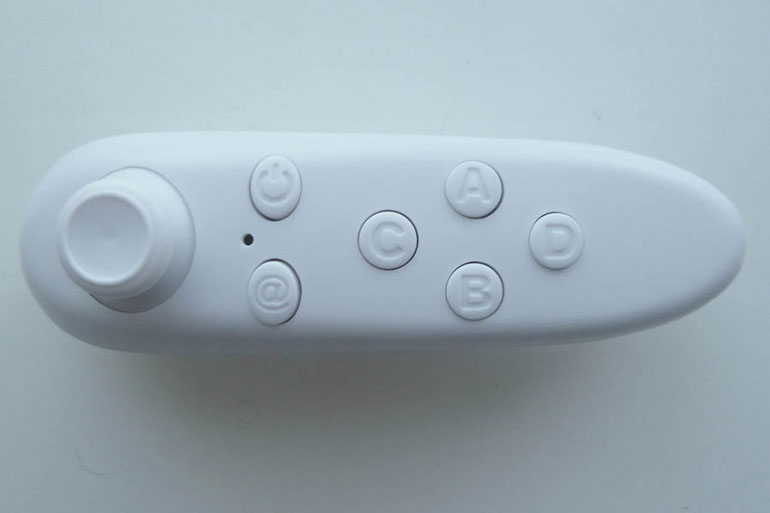
Режим прослушивания музыки или просмотра видео. Активируется сочетанием кнопок «@+А». Громкость можно регулировать при помощи кнопок C и D, старт воспроизведения или пауза находятся на кнопке А, также эту кнопку можно использовать для быстрой перемотки, если использовать «долгое нажатие».
Горизонтальное положение для игрового режима. Активируется сочетанием кнопок «@+B». А далее , как в любом другом геймпаде , — направление движения выбирается при помощи подвижного стика, кнопки для дополнительных действий. Но в основном D — это стрелять или включение «азота» в гонках, А — прыгать или ускорение, остальные уже в зависимости от игры.
Режим VR, также режим просмотра VR — видео. Активируется сочетанием кнопок «@+C». Как и при игровом режиме — направление регулируется стиком, а кнопками уже все остальные дополнительные действия. Также можно просматривать VR -видео и использовать пульт для запуска/паузы/перемотки и регулирования громкости.
Режим беспроводной мыши или автозапуска. Активируется сочетанием кнопок «@+D». Стик начинает контролировать передвижение курсора, кнопки используются для дополнительных действий, обычно это: C-D регулируют громкость, А-В — подтвердить или завершить действие. Режим автозапуска может поддерживаться не всеми моделями телефонов, но режим мыши можно использовать везде.
Заключение и поиск неисправностей
Как видите, нет ничего сложного в том , чтобы правильно настроить или использовать джойстик VR Case, но все равно нужно быть внимательными. Иногда подключение джойстика к устройству не происходит. Главное — сразу не паниковать. Причин на это может быть не так много:
Нужно проверить , работает/включен ли блютуз на устройстве?
Если работает/включен, то нужно проверить , настроен/включен ли режим поиска дополнительных устройств, чтобы обнаружить и начать пользоваться джойстиком VR B ox?
Если все включено/работает, тогда проверьте сам джойстик, заряжены ли батареи в самом контроллере?
Если все проверили и все работает, тогда отключите питание на джойстике и выньте батарею на 1 минуту. Потом вставьте ее обратно и повторите процесс подключения к устройству еще раз.
Если ничего не сработает, то нужно будет обратиться в те хп оддержку компании производителя вашего джойстика.
Мы будем очень благодарны
если под понравившемся материалом Вы нажмёте одну из кнопок социальных сетей и поделитесь с друзьями.
Источник
Как пользоваться джойстиком vr box
VR BOX 2.0 инструкция на русском языке
Приветствую вас дорогие друзья сегодня я подготовил для вас статью мануал по очкам VR BOX 2.0.
Виртуальная жизнь наступает на нашу реальную жизнь полным ходом, это разработка даёт возможность погрузится в ВР мир как геймерам, так и любителям фильмов 3d.
Возможности просмотра видео триста шестьдесят градусов с эффектом присутствия. Игры на смартфоне и ПК, также имеется джойстик для ручного управления. Подключение очков через любой смартфон с операционкой андроид или айос.


Загрузка приложений

Для начала использования, вам необходимо выполнить 3 действия:
- Зайдите в магазин приложений и загрузите необходимую игру.
- Запустите приложение. Оно должно быть в формате раздвоенного экрана.
- Установите телефон в очки виртуальной реальности. После этого вы можете начать их использовать.
QR код для VR BOX 2.0

Для того что бы VR контент правильно отображался на вашем устройстве, требуется сделать калибровку. Она должна быть выполнена с использованием Carboard приложения и специального QR-кода, который включает всю необходимую информацию(например, расстояние до линзы, расстояние между линзами и экраном,искажения линз, угол обзора и т. д.). Если вы решите обойтись без кода, изображение может быть искажено, размыто или двоиться.
- Для начала требуется установить приложение CarBoard Ссылка на скачивание с Play Market (Andro >ВНИМАНИЕ!
Данный код подходит только для VR BOX 2.0
Приложения в основном делятся на 3 категории:
Мобильные игры с эффектом ВР: надевая специальное устройство End
into, вы можете ощутить эффект присутствия.
Панорамное видео на 360⁰. Вы сможете загружать хорошее видео, при просмотре которого автоматически будет создаваться перспектива и эффект реальности.
3D кино: вы можете просматривать 3D фильмы онлайн или загружать их в свой телефон. Больше ресурсов для загрузки.
Метод 1:
Зайдите в плэй маркет-поиск –VR- для загрузки
войдите в аппстор, поиск –VR-для загрузки
Метод 2:
Вы можете искать по названиям и скачать много интересных и занимательных приложений.
Функции регулировки очков:

Для людей, страдающих майопией, могут понадобиться индивидуальная регулировка.
IPD настройка
При использовании очков несколько людьми, может понадобиться индивидуальная настройка для каждого.
Разъем для наушников с левой стороны
Вы можете подключить наушники или внешний диск.
Сдвижная панель
Передняя панель может двигаться по кругу, открывая камеру.

Установка телефон
После того, как телефон установлен, вы можете пользоваться очками
Разъем для наушников с правой стороны
Вы можете подключить наушники и внешний диск
Настройки VR BOX 2.0

Приложения должны быть в формате раздвоенного экрана

Телефон вынимается из очков через разъем с правой стороны

При запуске приложения, старайтесь сбалансировать экран так, чтобы разделяющая полоса была ровно по центру

Регулируйте оборудование после начала использования, тогда вы не будете чувствовать головокружение


Контролируй свой угол зрения , ощущая гравитацию
Важные предупреждения!
- Нельзя использовать во время зарядки телефона.
- Если чувствуете головокружение, слабость, сделайте перерыв.
- Запрещается пользоваться беременным женщинам, людям с высоким давлением, боязнью высоты, в местах скопления людей.
Установка прокладок из резины
Есть 3 резиновые прокладки.
Пожалуйста, расположите резиновые прокладки в местах крепления телефона так, чтобы не задевать кнопки телефона.
Расположите в соответствии с рисунками ниже:

резиновая прокладка кнопки телефона
Bluetooth — пульт дистанционного управления VR BOX 2.0

Правила эксплуатации Android
A: Режим проигрывания музыки или видео
[email protected]+A – используется для режима проигрывания музыки. Громкость регулируется с помощью джойстика в стандартном режиме. А используется для постановки на паузу или воспроизведения; C/D для регулировки громкости.
2.Мобильные телефоны некоторых брендов проигрывают видео в режиме музыки. А – для проигрывания или пауз и для быстрой перемотки при зажатии кнопки.

B: Игровой режим (горизонтальное)
[email protected]+B – используется для игрового режима в горизонтальном положении. Направление контролируется при помощи джойстика. D — для стрельбы, А – для прыжка. Это зависит от клавиатуры на мобильных телефонах разных брендов.
C: Режим виртуальной реальности (ВР),режим проигрывания видео
1: @+C включает режим ВР. Во время игры, направление контролируется джойстиком. Внешние кнопки – для стрельбы и прыжка.
2: @+ C включает автоматический запуск. Мобильные телефоны некоторых брендов, возможно, не поддерживают эту функцию. С помощью сочетания клавиш @+D включается режим использования мышки.
3: @+C включает режим проигрывания видео, при этом джойстик контролирует быструю прокрутку вперед или назад. Телефонных некоторых марок, возможно, не поддерживают регулировку громкости.
D: Режим использования мышки, режим автоматического за пуска
1: @+D включает режим использования мышки, когда джойстик контролирует мышку. C/D – для громкости, а A/B – для подтверждения и завершения.
2: Если некоторые модели телефонов не могут использоваться в режиме автозапуска, то рекомендуется использовать режим использования мышки.

E: Apple IOS
Необходимо переключить боковую кнопку на IOS, чтобы обеспечить мобильное соединение с закрытой IOS. Кнопка С – для режима автозапуска, C/B – для увеличения и уменьшения громкости, А – для беззвучного режима.
G: Как открыть отсек для батареек
Осмотрите поверхность крышки отсека для батареек, используя фонарик телефона, чтобы с легкостью открыть его.
Технические параметры VR BOX 2.0
Размеры: 118x33x42 мм
Беспроводное приложение: Bluetooth 3.0
Поддерживаемые ОС: Android/IOS/PC
Поддерживаемые игры: Android/PC (геймпад)
Игры Apple/IOS: Icard GAME
Процессор: ARM968E-S Coer
Батареи: 2 батареи 7th типа RO3 1,5v
Время продолжения игры: около 40-120 часов
Часто задаваемые вопросы по эксплуатации очковVR BOX 2.0
- Низкий заряд батареи может привести к нечувствительности кнопок. Пожалуйста замените её.
- Если не удается подключить через Bluetooth, пожалуйста, перезагрузите ваш телефон и попробуйте снова.
- Использование Wi-Fi может повлиять на работу Bluetooth.4. Некоторые модели телефонов имеют разные настройки клавиатуры, которые не совпадают со стандартными моделями
- В связи с этим, в геймпаде могут быть сбои или невозможность установить соединение по Bluetooth.
- Если устройство не работает или произошел сбой, пожалуйста, извлеките батарею, подождите не менее 30 секунд и вставьте ее обратно.
- Может использоваться для таких игр как: Angry Robot, Hatsune Miku, Eternity Warriors (версия для ПК) и т.д.
Комплектация очки VR BOX 2.0
— очки виртуальной реальности VR BOX 2.0 1
— Bluetooth-пульт дистанционного управления 1
— салфетка простая тканевая 1
— влажная салфетка 1
— резиновые прокладки 3
— инструкция на русском языке 1
Страна производитель:
Читайте также интересную статью — как заработать в интернете даже новичку!
Пульт или джойстик VR Box – это устройство, необходимое для упрощенного использования очков виртуальной реальности. Оно функционирует посредством подключения Bluetooth, поэтому путаться в проводах владельцу не придется. Подключить один гаджет к другому не сложно, хотя новички часто попадают в тупик. А чтобы не допустить такой ситуации, стоит четко следовать инструкции. С ней вопрос о том, как подключить пульт VR Box к телефону быстро станет понятным и не будет представлять собой большую проблему.
Что понадобится
Для подключения нужно заранее подготовить:
- пульт для очков виртуальной реальности (лучше приобретать его в специализированном магазине, чтобы не сомневаться в качестве и не потерять возможности при необходимости вернуть товар обратно);
- смартфон (с операционной системой iOS или Andro >Подключение к Android
Подготовив все устройства для сопряжения, следует проделать такие действия:
- Найти на пульте VR Box кнопку включения (вверху справа) и зажать ее на 5 секунд (когда гаджет будет готов, загорится синий свет).
- Включить на телефоне Bluetooth, дождаться поиска всех доступных устройств и выбрать из списка VR Box.
Помимо джойстика для игр в виртуальной реальности пульт способен выполнять функции плеера, а также геймпада для обычных игр.
Подключение к iPhone
К устройству, работающему на операционной системе iOS, пульт для очков виртуальной реальности подключается по той же схеме, что и смартфон на Android. После успешного сопряжения джойстика и смартфона у пользователя появится возможность играть в игры, просматривать видео и просто использовать пульт как беспроводную мышку без очков.
Во что поиграть
Сегодня перечень игр через очки виртуальной реальности с пультом довольно широк. Но в лидирующую пятерку входят:
- War Thunder. Увлекательная экшен-леталка позволяет в одно мгновение перенестись из скучной комнаты в кабину пилота боевого самолета. Здесь игрок ощущает себя полноценным военным, сражающимся с врагами и испытывающим все тяготы борьбы.
- Luckis Tale. Неплохой платформер, с которого многие новички начинают знакомство с виртуальной реальностью. Он представляет собой несложную аркаду, привлекающую игроков любого уровня.
- Известная многим игра погружает пользователя в виртуальный мир и делает его драконорожденным, задачей которого является уничтожение могущественного антагониста.
- Пространство для общения с другими игроками, не желающими проводить время в тусклой и обыденной реальности является главным приложением для большинства пользователей. Здесь можно не только вдоволь пообщаться с единомышленниками, но и насладиться необычной атмосферой в целом.
- Квест для любителей приключений. Игра погружает пользователя в подводное пространство, где ему предстоит исследовать каждый уголок.
Доброго времени суток, в данной статье вы найдете для себя информацию про джойстик vr box, о том как его настроить, зачем он нужен и игры, в которые вы можете поиграть с его помощью. Приятного чтения!
Что такое джойстик и зачем он нужен?
Джойстик — bluetooth геймпад для управления iOS и Android устройствами с подключением по беспроводной технологии Bluetooth. Он представляет собой портативный пульт с кнопками и подвижным стиком, с его помощью необходимо подключиться к телевизору, компьютеру или мобильному гаджету.
Преимущества
Преимуществом данного пульта в том, что его эксплуатирование значительно упрощает использование vr очков и избавляет от лишних проводов. Функция мыши позволяет использовать курсор в приложениях, если это требуется.
Также применение геймпада, позволяет пользователю глубже погружаться в виртуальное пространство, где можно управлять уже не кнопками на очках, а руками.
Принцип работы
Принцип работы контроллера строится на подключении джойстика к гаджету при помощи bluetooth. Дальность работы игрового пульта достигает до 10 метров, что дает большое пространство для игр в очках vr. Подвижный стик, позволяет управлять курсором мыши на вашем устройстве.
Где можно купить и примерная цена
Контроллер и прочее оборудование vr можно приобрести в специализированных магазинах, где консультант поможет определиться с выбором необходимого гаджета.
Примерная цена геймпада колеблется от 300 до 500 рублей, в зависимости от дополнительных функций пульта, что делает его недорогим удовольствием.
Как подключить и во что поиграть
Подключить игровой геймпад очень просто, независимо от того к андроиду или к айфону вы собираетесь подключиться. Необходимо включить bluetooth на устройстве, к которому необходимо подключиться и активировать режим видимости для других устройств. После чего, нужно нажать на кнопку питания на контроллере и подождать пока светодиод не начнет медленно мигать.
Затем в доступных подключениях на экране появится название геймпада, после подключения на дисплее появится курсор мыши, это свидетельствует о том, что устройство было подключено правильно.
Далее следует настройка контроллера. Это делает очень просто, достаточно переключить реле в нужном направлении. Как пользоваться, как подключить пульт, подробно описано в инструкции, прилагающаяся с контроллером при покупке. Также вы можете найти видео на YouTube как настроить ваш девайс.
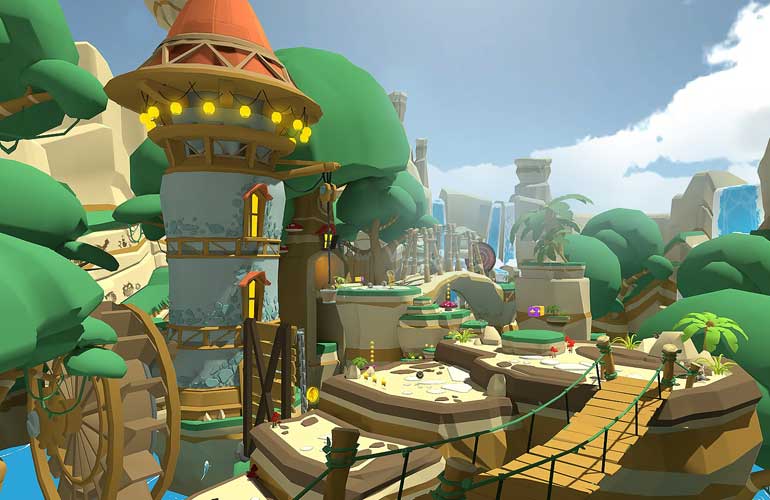
К счастью, на данный момент существует великое множество игр для виртуальной реальности. По опросам пользователей мы составили топ 5 игр для vr с джойстиком.
- Luckis Tale — это веселый платформер, с него многие начинали свое знакомство с виртуальной реальностью. Отличная оптимизированная аркада, в которой несложно разобраться.
- War Thunder — аркадная леталка, в жанре экшен. Игрушка перенесет вас из дома в кабину летчика на боевой самолет. Использование шлема даст вам полное ощущение погружения в гущу сражения.
- Skyrim — долгожданный релиз TES 5 для vr произошел в 2018 году. В игре имеется поддержка геймпада. По сценарию, вы драконорожденный, и вы должны остановить главного антагониста — Алдуина. Отличная игра поразит вас своей сюжетной линией и продуманной боевой системой
- VRchat — тут вас перенесет в специальное пространство, где вы можете общаться и взаимодействовать с другими игроками.
- Narcosis — отличный квест, в нем вы будете исследовать подводное пространство.
Что делать если джойстик не работает
Если вы обнаружили, что ваш контроллер не работает не трубите тревогу. Для начала проверьте работает ли bluetooth на вашем гаджете. После чего необходимо проверить включен ли режим обнаружения на вашем девайсе. Если все в порядке, тогда стоит проверить батарейки в пульте.
В случае полностью заряженных батарей и отсутствием неисправностей с bluetooth стоит обратиться в техническую поддержку компании — изготовителя данного гаджета.
Заключение
Спасибо, что дочитали статью до конца. Очень надеюсь, что моя статья была вам чем то полезна. Если вы хотите чаще видеть подобные статьи до подписывайтесь на подписку, а также делитесь полезностями в соц. сетях. До новых встреч.
Источник
Описание
Универсальный Bluetooth геймпад контроллер селфи пульт дистанционного спуска затвора для Android iOS смартфон ПК ТВ коробка очки виртуальной реальности
Особенности
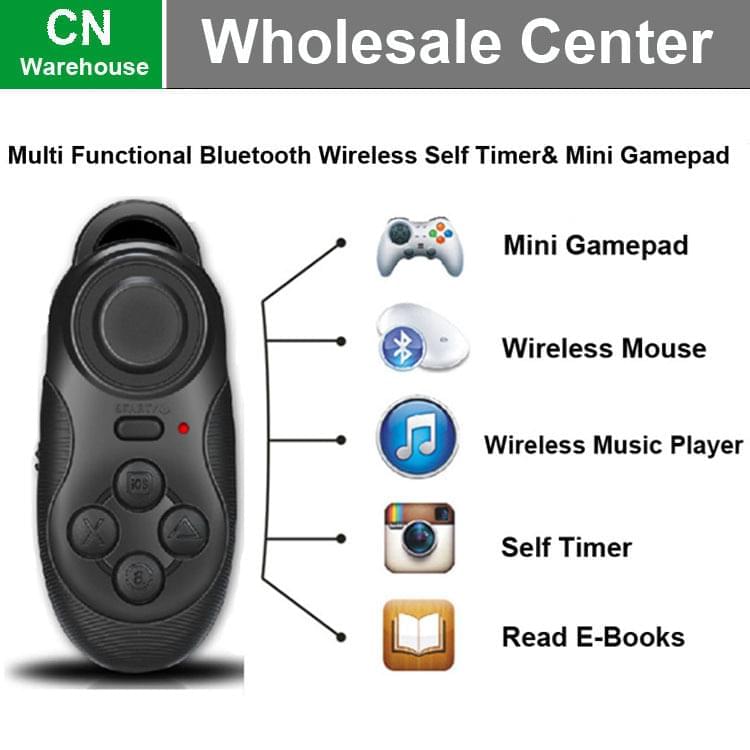
* Bluetooth геймпад: Играйте в мобильные игры, играйте в захватывающие vr игры
* Беспроводная мышь: Управляйте телефоном, ковриком, компьютером, поддерживает воспроизведение видео и управление музыкой, регулятор громкости
* Селфи-Затвор: Этот пульт можно использовать в качестве селфи-затвора, использовать его для управления телефоном, чтобы делать фотографии без проводов.
* Совместим со смартфоном Android/iOS, также поддерживает некоторыеПК и ТВ-приставка с bluetooth.
Параметры
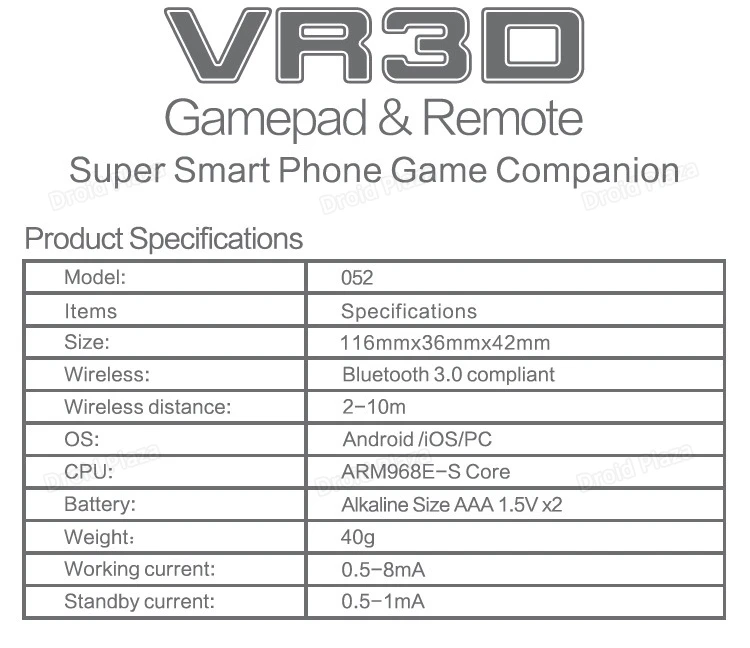
Модель: 052
Размер: 116*36*42 мм
Беспроводной: Bluetooth 3,0
Расстояние: 2 ~ 10 м
Поддерживаемые ОС: Android/iOS/pc
Чип: ARM968E-S ядро
Батарея: AAA 1,5 В x 2 (не входит в комплект)
Вес: 40 г
Рабочий ток: 0,5 ~ 8mH
Ток в режиме ожидания: 0,5 ~ 1 мА
Посылка список:
1 x универсальный Bluetooth геймпад (розничная посылка)
Руководство пользователя (1 шт.)