Содержание
- Умные смарт часы Smart Watch FT80
- Описание
- Отзывы
- Как настроить смарт-часы?
- Базовые функции smart watch
- Начало работы с устройством
- Выбор языка с английского или китайского на русский
- Как установить русскую прошивку смарт-часов и сколько это стоит?
- Настройки соединения с компьютером
- Как принимать звонки и SMS на умных часах?
- Как включить/выключить GPS
- Управление камерой
- Настройки режима энергопотребления (аккумулятора)
- Включение вибрации
- Руководство пользователя: Smart band T80
- Смарт часы как настроить русский язык
- Общая инструкция для смарт часов на русском
- Описание
- Преимущества часов
- Инструкция для смарт часов с сим картой
- Как включить часы
- Настройка даты, времени, языка
- Как звонить и отправлять сообщения
- Возможные проблемы
- Часы не включаются
- Ускоренный разряд АКБ
- Нет связи между смартфоном и часами
- Нет сети
- Видео
Умные смарт часы Smart Watch FT80


Умные смарт часы Smart Watch FT80
Описание
Отзывы
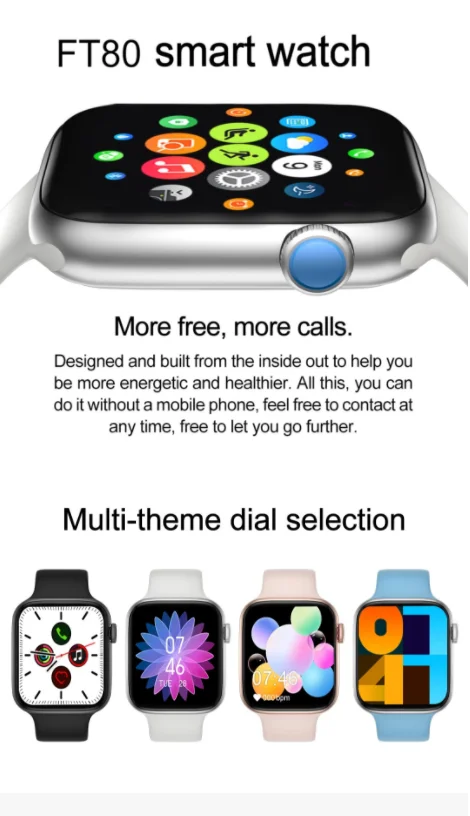
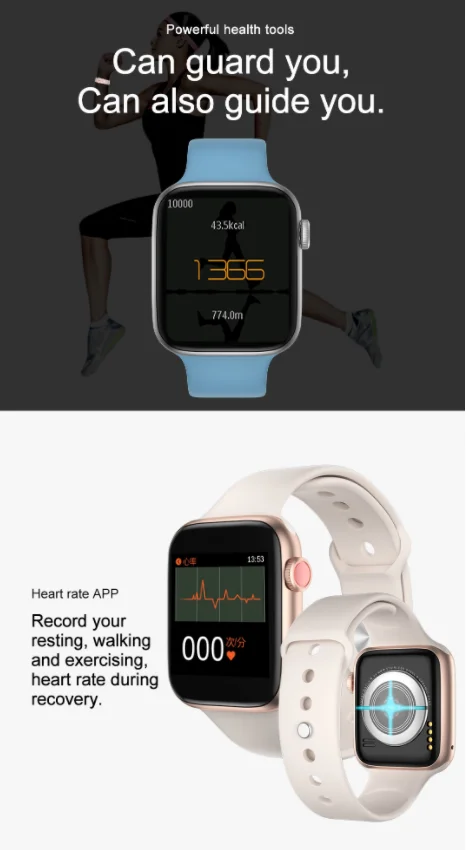
Во время тренировок вы можете синхронизировать ваши часы с тренажерами в зале. Также можете проверять, сколько калорий сожгли после определенного упражнения и после всей тренировки. Во время бега, часы могут вас оповещать, если темп вашего бега изменился.
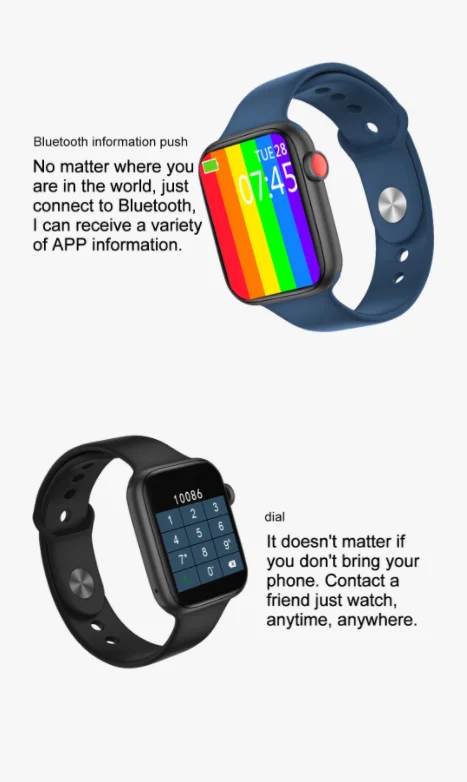
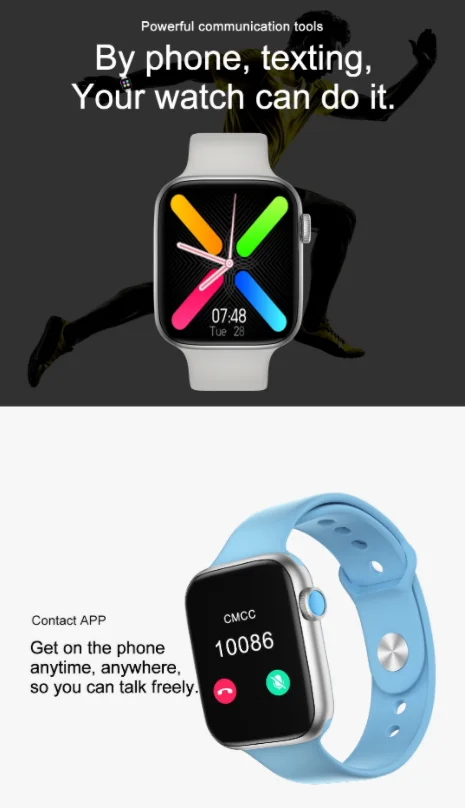
Watch c легкостью помогут вам быстро ответить на звонок, посмотреть погоду, отправить сообщение или включить музыку без телефона. Благодаря синхронизации с телефоном, часы работают очень быстро и корректно отображают всю информацию.
Особенности:
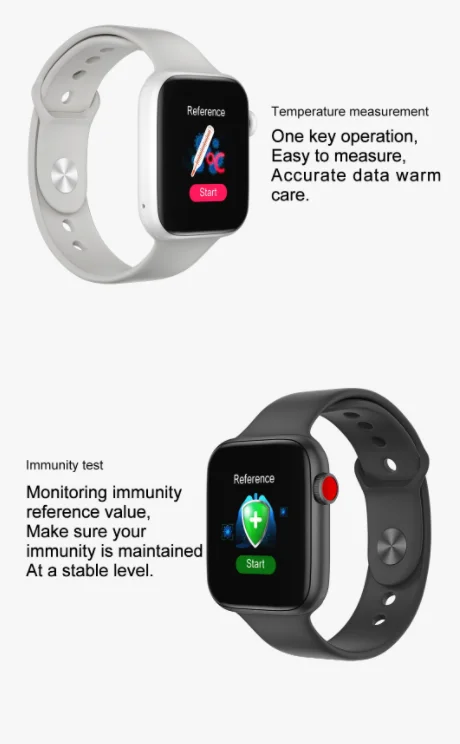
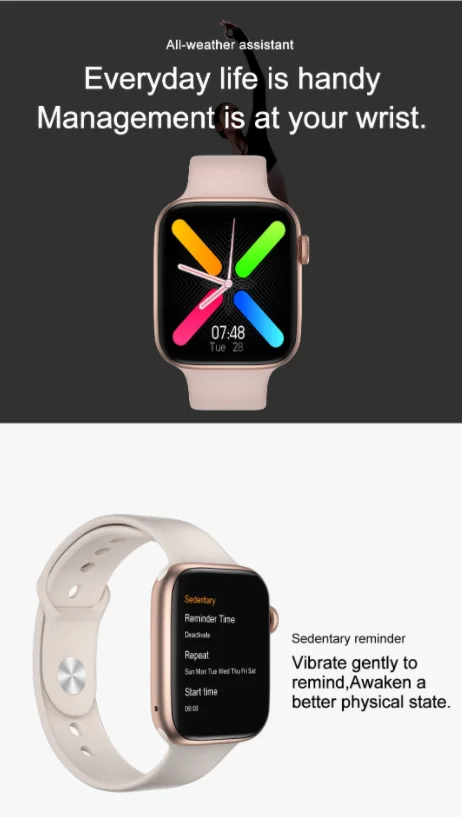
Измерение температуры тела
Поддержка вызовов через Bluetooth
Здоровье: ЭКГ, монитор сердечного ритма, измерение кровяного давления, уровня кислорода в крови
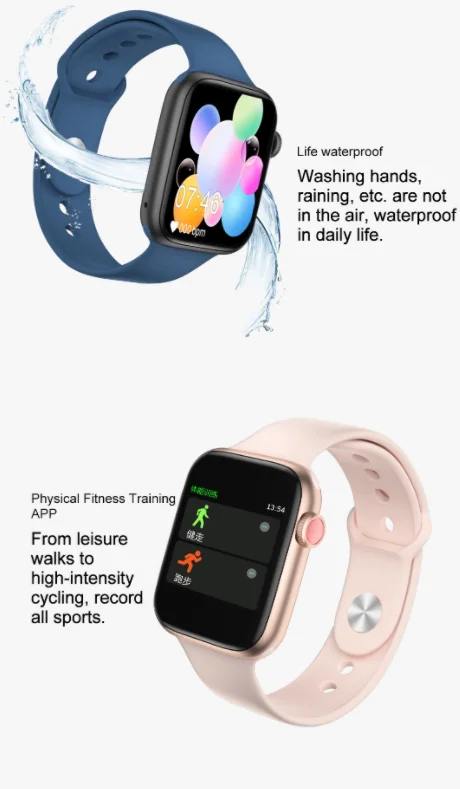
Спортивные режимы: ходьба/бег, езда на велосипеде, Skippin/Бадминтон/Баскетбол/Футбол
Уведомления (с содержанием для Facebook, twitter, WhatsApp, WeChat, электронная почта, обмен сообщениями вызова)
Шагомер
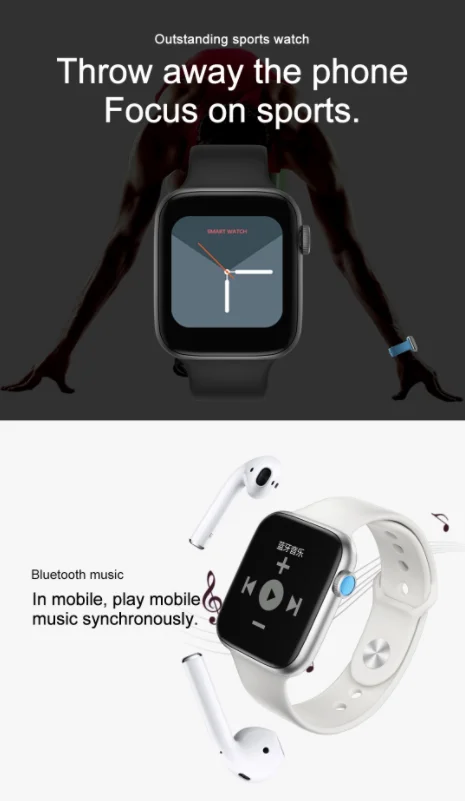
Управление музыкой
Функция напоминания о необходимости двигательной активности
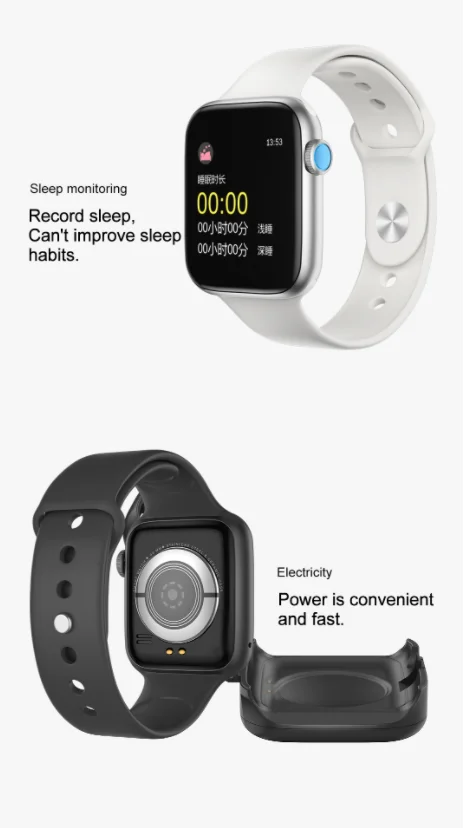
Монитор наблюдения за сном
Удаленное управление камерой
Напоминание о малоподвижности, чтобы встать и изменить нездоровый образ жизни
Мониторинг сна
Функция «Найти мобильный телефон»
Функция «анти-потеря»
Двухсторонний поиск
Воспроизведение музыки через Bluetooth
Общие характеристики:
Датчики: акселерометр, гироскоп, пульсометр
Bluetooth: 3.0
Размер экрана: 1,54 дюйма
Разрешение: 240 х 240 пикселей
Емкость аккумулятора: 200 мАч
Совместимость: Android, iOS
Интерфейс часов: Bluetooth
Питание: магнитная-контактная зарядка от зарядного кабеля
Интерфейс зарядного кабеля: USB-A
Материал ремешка: силикон
Источник
Как настроить смарт-часы?

Русское название «умные часы» — это перевод английского наименования гаджета Smart Watch. В отличие от обычных хронометров девайс синхронизируется со смартфоном, имеет сенсорный экран, выдает владельцу нужную информацию, которая дублируется с телефона или планшета.
Умные часы – это компактный и легкий дубликат мобильного устройства, находящегося всегда на руке. Они способны работать и без связки со смартфоном, применяя опции, отличные от имеющихся в нем.
Базовые функции smart watch
Смарт-часы обладают некоторыми функциями смартфонов, но обладают и прочими опциями, недоступными для телефонов. В набор стандартных функций входят:

Также смарт-часы могут предупредить, если в телефоне разряжается батарея. Есть множество других функций, благодаря которым пользователи, единожды испытав удобство смарт уотч, уже не представляют себе жизни без них.
Возможности умных часов могут включать в себя целый спектр дополнительных функций, которые значительно облегчают жизнь пользователю:
Начало работы с устройством
Когда вы достанете часы из коробки, их нужно включить. Обычно кнопка располагается на боку корпуса. Экран активируется движением пальца сверху вниз. После включения гаджет предложит выбрать язык и провести синхронизацию с телефоном.
Для этого нужно установить на смартфон приложение Android Wear. Также убедитесь, что на часах и телефоне включен блютуз.
После установки приложения на смартфон, оно запросит синхронизацию с устройством на платформе Android. Будет выполнен поиск находящихся в зоне действия сети Блютуз устройств. Среди найденных следует выбрать свои часы и подтвердить действие на обоих гаджетах.
Бывает так, что телефон не обнаруживает умные часы. Исправьте ситуацию, расположив устройства близко друг к другу, чтобы между ними не находилось ничего металлического. Затем нужно зарегистрировать смарт-часы. На устройстве открывается приложение SeTracker. В открытом приложении нужно нажать кнопку «регистрация». В списке предложений нужно выбрать нужный язык и заполнить поля:
После этого программа предложит вам перенастроить устройство, для чего и направит вас в соответствующее меню.
Выбор языка с английского или китайского на русский
В первом меню, когда только включили умные часы, в списке доступных языков может не оказаться русского. Большинство моделей, которые вы приобрели в салонах сотовой связи или магазинах электроники, уже адаптированы для России. Английский или китайский языки присутствуют в большинстве своем в моделях, заказанных по интернету из-за границы.
Как установить русскую прошивку смарт-часов и сколько это стоит?

Прошить умные часы некоторых моделей можно бесплатно самостоятельно. Для этого необходимо выполнить стандартные настройки, воспользовавшись одним из предложенных языков, а затем скачать приложение, которое соответствует вашей модели гаджета. Затем распаковать русификатор и перезапустить часы.
Если для вашей модели не предусмотрен русскоязычный пакет, то часы можно отнести в мастерскую или салон, где чинят смартфоны. Обычно стоимость русификации колеблется от 500 до 1500 рублей. Цена зависит от модели часов и региона проживания.
Настройки соединения с компьютером
В подключении смарт-часов к компьютеру нет ничего сложного. Вы можете подключить их при помощи USB-кабеля или Блютуз.
Операционные системы выше Windows 7 сами определят устройство или предложат найти решение через интернет. Дополнительно можно установить симулятор Андроид на компьютер и подключить смарт-часы к ПК, как к смартфону. Соединение по блютуз осуществляется таким же образом, как соединение с телефоном.
Как принимать звонки и SMS на умных часах?
Прем входящих звонков на смарт-часы осуществляется так же, как и на телефон. При поступлении входящего вызова экран гаджета загорится, на нем высветятся две кнопки – приема и отклонения вызова. Чтобы принять вызов, нужно нажать соответствующую кнопку.
Для того, чтобы прочитать входящее сообщение, нужно активировать экран и коснуться сообщения, чтобы его открыть. Вы также можете совершать вызовы или отправлять СМС с помощью часов. Во втором случае неудобство заключается в том, что набирать сообщение нужно при помощи голоса, а гаджет не всегда правильно распознает речь.

Как включить/выключить GPS
В большинстве часов GPS включается автоматически. Включить или выключить его не получится. Если такой функции нет, то требуется установить специальное приложение SeTreker. Оно позволит настроить смарт-часы с любой операционной системой Андроид или iOS.
Управление камерой
Умные часы очень пригодятся тем, кто любит фотографировать себя с разных ракурсов. Для управления камерой смартфона необходимо установить приложение, например, Wear Camera Remote.
Чтобы видеть, что происходит на экране смартфона, вам необходимо синхронизировать его и смарт-часы и включить режим видео. Сделать снимок вы можете, просто нажав на клавишу на вашем гаджете.
Настройки режима энергопотребления (аккумулятора)
Чтобы активировать режим энергосбережения необходимо выполнить следующие шаги:
Для автоматического перехода в режим экономии нужно:
Включение вибрации
Включить виброрежим на часах можно в приложении SeTrecker или посредством СМС. Приложение подходит для всех моделей смарт-часов, поддерживающих GPS. Отправьте на номер Смарт Уотч команду:
Источник
Руководство пользователя: Smart band T80
1. Установка приложения для браслета
Выполните поиск «Happy sports» в магазине приложений Android или Apple App Store или отсканируйте QR-код, чтобы загрузить и установить приложение.
Система поддерживает устройства Apple для lOS 8.0 и более поздних версий iPhone 4S.
2. описание внешнего вида

3. сборка и износ.
а). Вынув браслет, отрегулируйте размер запястья в соответствии с регулировочным отверстием и пристегните пряжку браслета.
б). Датчик должен быть расположен близко к коже, чтобы избежать движения, чтобы точно определить частоту сердечных сокращений браслетом.
в). Поднимите руку или поверните запястье на включенный экран.
4. привязка соединения
После загрузки и регистрации приложения включите мобильный Bluetooth, откройте интерфейс управления устройством в приложении и нажмите «Управление связыванием > связать новое устройство. В ожидании Bluetooth для поиска адреса Bluetooth на странице отключения браслета. Нажмите на Bluetooth-адрес браслета на вашем мобильном телефоне, и вы можете привязать браслет
5. Затем откройте приложение «Happy Sports» в своем телефоне, нажмите «Подключить устройство» и выберите «Управление привязкой» и отобразите «Сведения о привязке».
6. Пожалуйста, выберите код над страницей отключения интеллектуального браслета T80, например «T8OA7CO »(этот код совпадает с кодом, отображаемым на телефон), а затем нажмите код «T80A7CO» в интерфейсе приложения телефона.
7. Наконец, нажмите «Сопряжение», и привязка прошла успешно, как показано ниже.

Обратите внимание, что, пожалуйста, быстро нажмите на браслет одновременно (в противном случае привязка не удастся)
Если смарт-браслет не подключается к телефону, удалите на телефоне приложение Happy sports, а затем загрузите приложение из Google или Android Store и выполните описанные выше шаги, чтобы настроить телефон и смарт-браслет.
Права доступа настройки системы Android
Примечание: вам нужно дать разрешение приложению на мобильном приложении, если вы используете Android, который можно использовать в полной мере.
(1) Нажмите на главном интерфейсе (Управление настройками), а затем нажмите (Управление разрешениями).

8. Операции
а). Вам нужно нажать сенсорную кнопку, чтобы долго запускать браслет, когда вы впервые используете браслет;
б). Нажмите на сенсорную панель, чтобы переключить кнопку для измерения пульса, фотосъемки, интерфейса в режиме мультидвижения, чтобы активировать соответствующие функции.
7. Зарядка
1. Пожалуйста, используйте магнитное всасывающее зарядное устройство, оснащенное продуктом, для нацеливания на контакт на задней стороне предмета для зарядка
2. USB-кран вставляется в USB-адаптер (адаптер не входит в комплект).
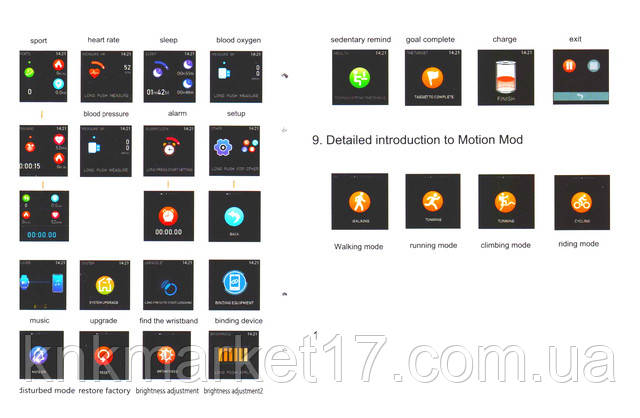
9. Энергопотребление в режиме ожидания: около 45 дней в режиме ожидания, 15 дней для обычного использования
Основные параметры Тип Bluetooth: Bluetooth 4.2
10. Категория Font Push: многоязычный шрифт
Поддержка приложения: Happy sports
Напряжение зарядки: 5,0 В
Зарядный ток: 75 мА
Поддержка языка информации о браслете: упрощенный китайский. Традиционный китайский, английский, японский, корейский, испанский немецкий, итальянский, французский, греческий, турецкий, русский, голландский португальский
Требования к мобильной системе: система поддержки для ios8.0 и более поздних версий iPhone 4S / 5/5 5S / 5C / 6 / 6 Plus / 6s / 6s Plus / SE / 7/7 Plus Совместимо с Android 4.4 и более поздними версиями и поддерживает смартфоны Android с Bluetooth 4.0.
Запись тренировок: шаг по счету, время тренировки, расход калорий в километрах, мониторинг сна, сохранение 30 дней. упражнения Мульти-спортивный режим: бег, верховая езда, ходьба, фитнес Мониторинг здоровья: измерение частоты сердечных сокращений в режиме реального времени (динамическая статическая функция «Умное напоминание»: индивидуальный будильник для напоминания, напоминание о питьевой воде, сидячий напоминание, напоминание о вызове, отклонение вызова, информация push (SMS / QQ / WeChat / Skupe / Facebook / TwitterLine / WhatsApp) без потерь напоминание Другие функции: повернуть запястье к яркому экрану, физическое обследование в один клик, отображение времени, дистанционное управление для съемки, режим «не беспокоить» настройка, поиск браслета, WeChat спортивный, переключение по горизонтали Ntal и вертикальный экран, настроить стиль домашней страницы, браслет для отклонения звонков, поддержка обновления воздуха приложения.
Источник
Смарт часы как настроить русский язык
Чтобы купить умные часы для взрослых, нужно определиться с назначением и функционалом электронного устройства. Такие гаджеты объединяют полезные свойства телефона и часов, с них можно звонить и принимать звонки, отсылать сообщения, выходить в интернет. Для тех, кто следит за своим здоровьем и занимается спортом, будут полезными фитнес-приложения (шагомер, счетчик потребляемых и потраченных калорий, измеритель артериального давления, умный будильник). От дизайна и перечня выполняемых опций зависит стоимость смарт-часов.
Особенности настроек Smart Watch
Независимо от страны, в которой было произведены часы-телефон, в настройках можно выбрать русский или другой нужный язык. Такую опцию можно настроить во вкладке Язык и время, или во вкладке Language. Некоторые поставщики при заказе девайсов российскими покупателями сразу русифицируют устройство.
Если в разделе Язык и время выставляется часовой пояс, при необходимости включается отметка «летнее время». При подключении мобильного смарт-устройства к интернету время и дата установятся автоматически.
Большинство платных и бесплатных приложений, которые устанавливаются на мобильное смарт-устройство, выпускаются на русском языке. После скачивания и установки прикладной программы ее ярлык появляется на экране портативного гаджета. Для запуска приложения нужно кликнуть по иконке этой программы.
Выполняются также другие настройки. Смарт-часы можно подключить к мобильному телефону или нескольким смартфонам – для дистанционного управления. С помощью смартфона можно отслеживать геолокацию умных часов (такая функция будет полезной для определения местонахождения ребенка или супруга). Особенности и порядок настроек указываются в инструкции компании-производителя.
Где можно купить взрослые смарт часы
Компания ActivDevice предлагает широкий выбор смарт-часов от надежных производителей. В каталоге нашего магазина умной электротехники можно выбрать и заказать Smart Watch для ребенка или взрослого. Представлены модели в разных ценовых категориях, в сдержанном, спортивном и креативном дизайне. Выбор можно сделать самостоятельно, с учетом предпочтений к стилю и функциональности гаджета. Задать вопросы по подбору, условиям оформления заказов и доставке можно нашим консультантам.
Покупайте умные электронные устройства в нашей компании –
у нас выгодные цены, оказываются гарантии на всю технику!
Источник
Общая инструкция для смарт часов на русском
Инструкция смарт часов на русском языке поможет произвести синхронизацию со смартфоном, разобраться в назначении функций, тонкостях управления часов через мобильное приложение, а также даст ответы на вопросы, связанные с возможными сбоями в работе.
Описание
Часы обмениваются данными с телефоном по замкнутому циклу. После синхронизации устройства взаимодействуют между собой и влияют на функции друг друга:
Сопряжение двух устройств производится посредством Blueеtooth. Некоторые производители экспериментируют с Wi-Fi синхронизацией, но такой способ пока чрезмерно энергозатратный и не получил широкого распространения.
Преимущества часов
Соединение гаджетов расширяет функционал гаджета и упрощает многие моменты:
Чаще всего инструкция смарт часов указывает на то, что платформы подключаемых устройств должны соответствовать друг другу: Андроид подключается к Android, а Apple Watch к iPhone. Однако современные ПО гаджетов позволяют подключаться к любым устройствам с помощью дополнительных приложений и драйверов.
Сопряжение Apple Watch с Айфон:
Инструкция для смарт часов с сим картой
Чтобы настроить такую модель часов, нужно выполнить рекомендации:
Как включить часы
Для запуска часов нужно:
Настройка даты, времени, языка
Как звонить и отправлять сообщения
Функционал умных часов позволяет принимать входящие вызовы, сообщения, а также звонить, отправлять смс, через дисплей, как на обычном смартфоне. Делать это можно, используя собственную сим карту либо функции смартфона при подключении через блютуз.
Для того, чтобы отправлять и принимать звонки и сообщения со смартфона, необходимо дополнительное мобильное приложение. Оно зависит от модели часов и указано в прилагаемом к гаджету руководстве.
Почти все модели часов имеют встроенную камеру для создания фото и видео. Снимки и видеозаписи по умолчанию сохраняются на дополнительной карте памяти miсroSD до 64 ГБ. Если карта в часах отсутствует, файлы не сохранятся.
Также фото и видео возможно делать с сохранение их в памяти смартфона. Для этого часы должны быть сопряжены с телефоном, на котором установлено нужное мобильное приложение для управления смарт вотч.
Чтобы сделать снимок нужно:
Возможные проблемы
Проблемы, которые могут возникнуть при использовании гаджета, помогут решить советы, изложенные ниже.
Часы не включаются
Причиной становятся разряд батареи, разрыв кабеля подзарядки или блока ЗУ. В случае, когда проверка вариантов не дала результата, следует обратиться в авторизованный центр.
Ускоренный разряд АКБ
Аккумулятор, ввиду компактных размеров гаджета, используется малой емкости. Решением проблемы станет разумная экономия емкости батареи:
Нет связи между смартфоном и часами
При отсутствии сопряжения между устройствами пути решения таковы:
В случае, когда ни один из способов не помог, необходимо обратиться в сервис.
Нет сети
Редкая, но встречающаяся ошибка, когда девайс не определяет подключение. Причина неполадок и их решения:
Источник
Видео
| Ваше имя |
| Ваш e-mail |
| E-mail друга |
Описание продукта
Руководство по эксплуатации
Функции

Начало работы

1.
Откройте упаковку. Следуйте инструкции, чтобы установить ремешок.

2.
Наденьте часы и удерживайте кнопку для включения.

3.
Откройте Wearfit Pro на вашем телефоне, чтобы подключить устройство.

Зарядка
Для зарядки положите часы на беспроводное зарядное устройство.
Управление устройством

Кнопки управления
Кнопка управления 1:
1. Короткое нажатие на странице с циферблатом для входа в меню, короткое нажатие для возврата к циферблату;
2. Дважды щёлкните на странице меню для переключения меню;
3. Вращайте кнопку, чтобы увеличивать значки, перелистывать страницы и т.д.;
4. Короткое нажатие на остальных страницах для возврата к циферблату
Кнопка переключения 2:
Долгое нажатие для переключения

Сенсорное управление
Вверх: Уведомления
Вправо: Переход в действие
Вниз: Быстрый доступ
Влево: Назад к циферблату
Подключение

1. Загрузите приложение «Weargit Pro» на свой мобильный телейон и установите его.
Вы можете найти «Wearfit Pro» в AppStore или отсканировать QR-код, чтобы перейти по ссылке для загрузки.
2. Подключите часы.
2.1 Подключение через QR-код: после включения часов и перехода к циферблату сдвиньте вправо, чтобы перейти к функции разделения экрана, нажмите кнопку быстрого доступа «подключение по QR-коду» и отсканируйте код в приложении «Wearfit Pro» на смартфоне.
2.2 Подключение вручную: после включения Bluetooth на телефоне войдите в приложение, чтобы найти устройство для подключения вручную.
2.3 Подключение и Bluetotth-вызовы. При заводских настройках часов Bluetooth-вызовы отключены, функции вызова и воспроизведения музыки не работают.
Прокрутите вниз, чтобы открыть контекстное меню и нажмите переключатель Bluetooth-вызовов. После включения, вы сможете найти Bluetooth-звонки в системе мобильного телефона (когда Bluetooth включен), найти соответствующее название устройства и нажать кнопку «подключиться».
После успешного подключения, вы сможете использовать функции вызова и воспроизведения музыки Smart Watch Series 8
Руководство по эксплуатации
1. Функция разделения экрана: Дважды щелкните для отображения экрана и нажмите «Назад».
2. Страница набора номера: Проведите пальцем влево, чтобы перейти к выбору циферблата, листайте влево, чтобы переключиться на другие циферблаты. Примечание: Система предварительно предлагает пять циферблатов, и последний называется «Пользовательский». Этот циферблат можно изменить в магазине приложения и пользовательских настройках.
3. Меню: На странице набора номера нажмите боковую клавишу, чтобы перейти на страницу меню, после входа на страницу меню дважды нажмите боковую клавишу для переключения между меню и нажмите боковую клавишу еще раз, чтобы вернуться на страницу с циферблатом.
4. Меню функций: На странице меню нажмите на иконку приложения, чтобы выбрать соответствующую функцию, сдвиньте вправо, чтобы вернуться, и нажмите боковую кнопку, чтобы вернуться на главную страницу.
Часы могут определять состояние здоровья, уровень сахара в крови, частоту дыхания и т.д. Вы можете загрузить приложение из маркета, оно синхронизируется с вашими часами. Вы сможете узнать о своем состоянии здоровья, а также местоположении друзей в любое время. Вы можете загрузить приложение из маркета, оно синхронизируется с вашими часами. Вы сможете узнать о своем состоянии здоровья, а также местоположении друзей в любое время.
Функции

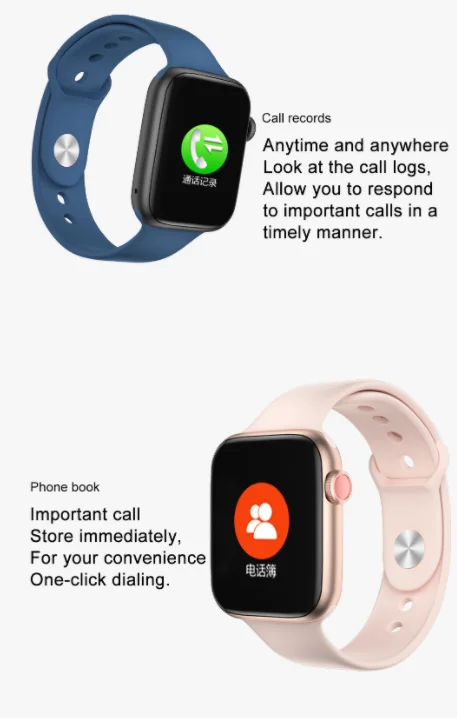
Контакты: Подключитесь к мобильному телефону для синхронизации контактов на мобильном телефоне и установки экстренных контактов. Дозвон: Подключитесь к мобильному телефону для набора номера, и вы сможете звонить с помощью часов. Запись вызовов: Подключите мобильный телефон для записи вызовов.

Записывайте данные об активности за день, в том числе: калории, время активности, количество упражнений, шаги и расстояние.

Привяжите устройство к WeChat для получения оплаты с помощью QR-кода WeChat.

Наденьте часы на запястье. Лучше всего их носить на верхней части запястной кости. Вы можете измерить частоту сердечных сокращений в режиме реального времени. Нормальное значение для человека составляет 60-90 ударов в минуту. Часы записывают последние 7 измерений, а также самые высокие и низкие значения.

Наденьте часы на запястье, лучше всего их носить на верхней части запястной кости. Вы можете измерить кровяное давление. Часы записывают последние 7 измерений.

Наденьте часы на запястье, лучше всего их носить на верхней части запястной кости. Вы можете измерить уровень кислорода в крови. Часы записывают последние 7 измерений, а также самые высокие и самые низкие значения.

Часы включают в себя 6 регулярных видов спорта (бег в помещении, езда на велосипеде в помещении, приседания, отжимания и бесплатные тренировки).

Скажите специальную фразу для пробуждения голосового помощника, вы сможете использовать его для управления Siri и управления мобильным телефоном с привязкой через Bluetooth.

После подключения Bluetooth включите музыкальный проигрыватель мобильного телефона, и часы смогут воспроизводить музыку с мобильного телефона.

Включено 7 видов спорта: бег на открытом воздухе, езда на велосипеде на открытом воздухе, приседания, пешие прогулки, альпинизм и др.; во время тренировки записываются 5 основных данных шаги, калории, ЧСС, ритм сердца, темп, а также можно устанавливать спортивные цели.

Часы поддерживают функцию секундомера.

Дыхательная тренировка позволяет быстро расслабиться, снять стресс и быстро пополнить запасы кислорода в организме. Предусмотрены три варианта частоты: медленная, нормальная и ускоренная; варианты времени тренировки: 1 ~ 5 минут.

Вы можете использовать часы для вычисления необходимых данных в любое время и в любом месте.

Подключитесь к социальной сети, откройте QR-код, дайте другому человеку отсканировать его и добавьте друга.

Подключитесь к приложению, чтобы синхронизировать информацию о погоде.

Часы поддерживают функцию таймера.

Часы реализуют функцию Mett, преобразуют весь ежедневный объем упражнений в значение Mett и отображают его на часах и в приложении, записывают энергетический метаболизм, эквивалентный одной неделе упражнений, и создают иконку, позволяющую пользователям четко понимать объем своих упражнений.

Часы поддерживают непрерывный мониторинг давления, отслеживают изменения давления пользователя в течение 24 часов и используют специальные алгоритмы для отображения давления в виде значка, что позволяет пользователям в любое время корректировать свое состояние. Диапазон давления показывает: 1-29 спокойное; 30-59 нормальное; 60-79 среднее, 80-99 высокое.

Настройки включают в себя: настройки яркости, время работы экрана, функция «поднять запястье, чтобы включить экран», режим «не беспокоить», звук и вибрация, переключение языка, подключение к телефону, пароль, информация о часах, перезагрузка, сброс к заводским настройкам, выключение.
Зарядка

Положите часы задней частью на поверхность беспроводного зарядного устройства, чтобы начать зарядку. Инструкции по зарядке отображаются на экране часов
Примечание:
1. Не заряжайте во влажном помещении;
2. Убедитесь, что задняя панель часов полностью соприкасается с поверхностью беспроводного зарядного устройства;
3. Регулярно протирайте заднюю панель часов и беспроводное зарядное устройство чистой салфеткой;
4. Данное устройство не оснащено адаптером питания. Для своей безопасности, вы можете использовать USB-порт компьютера или выбрать адаптер питания с выходным напряжением не более 5В и силой тока 1А при зарядке. Пожалуйста, приобретайте адаптеры питания в официальных магазинах и избегайте использования некачественных поддельных адаптеров питания, чтобы избежать взрыва или возгорания.
Технические характеристики
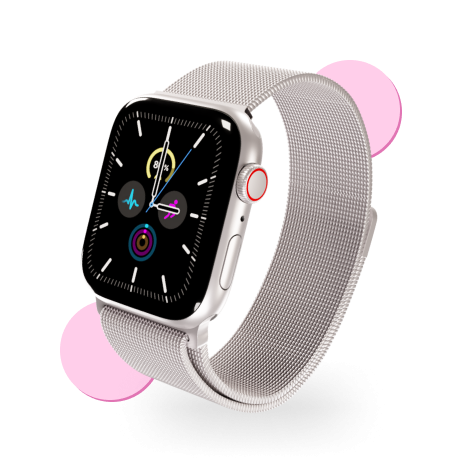
UNIQ Watch Series 8
Питание
Время непрерывной автономной работы:
72 часа
Время зарядки аккумулятора:
120 мин
Общие характеристики
нержавеющая сталь; силикон
Android 5.0 или iOS 10.0 и выше
Смарт часы — 1шт; Беспроводное зарядное устройство таблетка — 1 шт; Силиконовый классический ремешок 42-44 мм для умных часов-1 шт; Металлический ремешок Миланская петля для smart watch-1 шт; Гарантийный талон — 1шт., Инструкция на русском языке — 1шт.
Передачача данных по Bluetooth
При подключении к телефону часы мгновенно синхронизируют данные с через Bluetooth, включая погоду, уведомления, данные о состоянии здоровья и т.д. После отключения соединения или данные синхронизироваться не будут.
Меры предосторожности
1. Результаты измерений приведены только для справки, а не для каких-либо медицинских целей. Пожалуйста, следуйте инструкциям врача и никогда не проводите само диагностику и лечение на основе результатов измерений.
2. Степень водонепроницаемости этого изделия составляет IP67, и его нельзя использовать для глубокого погружения и длительного пребывания в воде. Кроме того, изделие не устойчиво к воздействию горячей воды и пара.
3. Компания оставляет за собой право изменять содержание данного руководства без какого-либо уведомления. Некоторые функции отличаются в соответствующей версии программного обеспечения, что является нормальным явлением.
|
Название продукта |
FT80 |
|
Процессор |
MTK2502C |
|
Материалы |
Цинковый сплав + силикон |
|
Цвет |
Черный, белый, розовый, синий |
|
Размер экрана |
1,54 дюймов TFT, 240*240 пикселей |
|
Сенсорный экран |
Полный сенсорный экран |
|
Метод зарядки |
Специальная зарядка сиденье |
|
Емкость батареи: |
200 мА-ч |
|
Bluetooth |
Bluetooth 4,0 |
|
Из водонепроницаемого материала |
IP67 |
|
Система поддержки |
Поддержка IOS 8,0 + Android 4,4 + |
|
Размер часов |
44x38x10.7mm |
Особенности:
Измерение температуры тела
Поддержка вызовов через Bluetooth
Здоровье: ЭКГ, монитор сердечного ритма, измерение кровяного давления
Спортивные режимы: ходьба/бега, езда на велосипеде, Skippin/Бадминтон/Баскетбол/Футбол
Уведомления (с содержанием для Facebook, twitter, WhatsApp, WeChat, электронная почта, обмен сообщениями вызова)
Шагомер
Управление музыкой
Функция напоминания о необходимости двигательной активности
Монитор наблюдения за сном
Удаленное управление камерой
Языковая поддержка:
Китайский, английский, немецкий, испанский, итальянский, французский, испанский, португальский (португальский), португальский (Бразилия), испанский,
Индонезийский, малайский, польский, вьетнамский, иврит, арабский, персидский, тайский, турецкий, японский, корейский,