
Просмотров 9.3к. Опубликовано 2022-03-10
Содержание
- Что такое ForkPlayer и чем он полезен для телевизора Samsung Smart TV
- Как установить Форк-плеер на Самсунг Смарт ТВ — пошаговая инструкция
- Выбор и настройка DNS
- Установка ForkPlayer на Samsung Smart TV
- Серия C, D, E, F (2010–2013)
- Серия H (2014)
- Серия J (2015) на OS Tizen
- Серия M/MU/NU/K (2016-2018), OS Tizen
- Настройка приложения ForkPlayer
- Почему плеер не запускается — причины и решение
- Есть ли аналоги ForkPlayer?
- Megogo
- GetsTV
- Smart YouTube TV
ForkPlayer представляет собой приложение для Smart TV, которое способно серьезно облегчить взаимодействие с популярными онлайн-сервисами. Чтобы установить программу на телевизоры Samsung и настроить ее должным образом, необходимо знать об определенных нюансах, о которых и пойдет речь дальше.
Что такое ForkPlayer и чем он полезен для телевизора Samsung Smart TV
Умный браузер ForkPlayer — программа для телевизоров и иных электронных устройств, где предусмотрена поддержка Smart TV. Плеер позволяет пользователям в удобном формате находить и воспроизводить видео, имеющиеся в Сети в открытом доступе.
Проще говоря, за счет приложения можно бесплатно запускать любимые фильмы и сериалы через интернет.
На Samsung Smart TV Форк-плеер доступен относительно недавно, но за это время успел стать популярным среди юзеров, потеснив множество конкурирующих аналогов.

За счет установки ForkPlayer использовать Смарт ТВ можно практически так же, как и настольный компьютер. Благодаря программе доступны следующие возможности:
- простой поиск фильмов/сериалов и просмотр их онлайн;
- использование соцсетей;
- настройка родительского контроля;
- создание плейлистов;
- выбор темы.
Через Форк-плеер пользователь получает доступ и к дополнительным программам, делающим работу Samsung Smart TV максимально удобной.
Как установить Форк-плеер на Самсунг Смарт ТВ — пошаговая инструкция
Процесс установки ForkPlayer зависит, прежде всего, от модели телевизора. Соответствующая информация обычно приводится на самом устройстве, найти ее можно и в документах к товару.

Выбор и настройка DNS
DNS-серверы представляют собой систему, необходимую для правильной работы сайта. С их помощью удается связать домен онлайн-портала и IP-адрес. Последний привязан к каждому сайту. Для наглядности: в случае с google.com это 8.8.8.8. После смены DNS-сервера при установке ForkPlayer вместо, например, популярных онлайн-кинотеатров IVI/Megogo будет открываться портал Форк-плеера.
Зависит DNS для приложения от конкретной модели и серии телевизора. В случае с устройствами от компании Самсунг потребуется ввести значение 46.36.222.114, еще один доступный вариант настройки — 85.17.30.89.
Следует помнить, что в некоторых случаях DNS не помогают с установкой, вместо этого они просто перенаправляют человека в магазин, откуда по желанию предлагается скачать виджет. После установки приложения каждый раз обновлять DNS не придется, ведь адрес сохраняет свою актуальность. Даже в случае сбоя в работе переподключение по тому же адресу чаще всего помогает решить проблему.
Чтобы все настроить корректно, необходимо действовать пошагово:
- Загрузить приложение, которое планируется заменять (преимущественно это IVI или Megogo).
- Перейти к сетевым параметрам.
- Внести изменения в стандартный адрес DNS-сервера, заменив его на новый.
После соответствующих манипуляций при открытии нужной программы будет запускаться Форк-плеер.
Хотите смотреть свои фото на большом экране вместе с друзьями? Мы подготовили инструкцию как это сделать: Подключение телефона к телевизору Самсунг — пошаговая инструкция 2023 года
Мешает голосовое сопровождение? Инструкция 2023 по отключению голосового сопровождения на телевизоре Самсунг уже есть
Установка ForkPlayer на Samsung Smart TV
Перед началом настройки важно уточнить модель и серию телевизора, поскольку процесс установки отличается. Можно найти нужную информацию в инструкции или на онлайн-портале производителя, иногда достаточно посмотреть с обратной стороны устройства.

Серия C, D, E, F (2010–2013)
Эти модели относятся к наиболее распространенным. При установке Форк-плеера действуем поэтапно:
- Запускаем Smart Hub и вводим develop, пароль должен сгенерироваться автоматически.
- На пульте кликаем на TOOLS и переходим к разделу «Разработка», где принимаем условия, нажав на OK.
- В настройках IP-адреса сервера посредством DNS about Smart TV RU вводим значение 17.30.89.
- Ждем окончания синхронизации.
Серия H (2014)
Процесс настройки похожий, но есть различия в последовательности. Делаем следующее:
- Открываем меню и находим там Smart Hub.
- Переходим к строке Samsung Account и подтверждаем выбор.
- Открываем аккаунт и вводим логин develop, пароль не нужен.
- Отправляемся в меню синхронизации и там находим IP Setting.
- Вводим значение 85.17.30.89.
- Зажимаем кнопку синхронизации и выбираем Start User App Sync.
При возникновении проблем с подключением к серверу придется сбросить настройки до заводских и повторить инструкцию.
Серия J (2015) на OS Tizen
Эта инструкция актуальна для всех телевизоров Samsung этой линейки за исключением J4500 до J5205. Они являются более старыми и настраиваются так же, как в предыдущем пункте.
Для серии J действуем так:
- После включения с помощью пульта заходим в меню.
- Выбираем раздел «Поддержка», а после переходим на «Обновление ПО», включив параметр «автоматически».
- На пульте жмем Smart Hub, через поиск добавляем вкладку Divan TV.
- Возвращаемся в меню к разделу «Сеть», находим там пункт «Состояние сети».
- В «Настройках DNS» подтверждаем ручной ввод.
- Снизу появится строка «Сервер DNS», в ней вводим 85.17.30.89 и подтверждаем.
- Ждем применения настроек системой и возвращаемся к окну Smart TV.
- В главном меню запускаем Divan TV, но вместо него откроется ForkPlayer.
Серия M/MU/NU/K (2016-2018), OS Tizen
В этом случае все тоже достаточно просто:
- Открываем настройки и ищем пункт «Состояние сети», он находится в разделе «Общие» — «Сеть».
- Выбираем «Настройки IP».
- В строке с DNS переключаемся на ручной ввод.
- Вбиваем 85.17.30.89 или 195.88.208.101.
- Ждем применения изменений, затем закрываем вкладку и открываем основное окно Smart TV.
- Запускаем APPS, через каталог находим приложение «Русская музыка», это замаскированный Форк-плеер.
- Устанавливаем программу, для чего может потребоваться вход в учетную запись Samsung.
- Открываем приложение, чтобы удостовериться, что это ForkPlayer.
Настройка приложения ForkPlayer
После запуска приложения сперва доступно небольшое число сервисов, откуда идет сбор данных. Список легко расширить через меню, там же настраиваются и прочие важные параметры. Достаточно в ForkPlayer нажать на пульте красную кнопку и перейти к настройкам приложений. Там предложат сменить язык, выбрать качество воспроизводимого видео, плеер для запуска роликов, функцию для клавиши Return и не только.
Разобраться во всем легко интуитивно. Если же после нажатия красной кнопки открыть настройки для стартового меню, то откроется перечень доступных сервисов. Активируются или отключаются они за счет клавиши OK.

Почему плеер не запускается — причины и решение
Случается, что при использовании ForkPlayer о себе дают знать некоторые сбои, мешающие работе приложения. Причины могут быть разные, ниже рассмотрим пару основных из них:
- Обновление приложения «Россия ТВ» привело к тому, что плеер больше не запускается или вместо привычной картинки появляется черный экран. Все дело в том, что после последнего апдейта упомянутая программа поддерживает исключительно формат HTML5. В этом случае исправить проблему не получится, поэтому запускать ForkPlayer придется иным образом.
- Приложение не работает на телевизорах Samsung серий K, J. Такое случается сразу или после пары удачных сеансов. Рекомендовано перейти в меню настройки трансляций и выбрать там автоматический DNS. Затем потребуется запустить оригинальный виджет устройства, он должен работать корректно. Если этого не произошло, то проблема с самим ТВ и придется либо сбросить настройки к заводским, либо провернуть подобное только со смартхабом, хотя этот шаг эффективен не всегда.
Интересно какие лучшие телевизоры 2023? В нашей статье: Лучшие телевизоры Samsung 2023 года сделан обзор лучших моделей
Как настроить кабельное телевидение на телевизоре Samsung? Справиться легко, если знать подробный алгоритм
Есть ли аналоги ForkPlayer?
Если по какой-то причине установить ForkPlayer не получается или пользоваться им не хочется, можно установить аналоги. Они имеют схожие функции и помогут использовать все возможности Smart TV по максимуму.
Megogo
Один из крупнейших сервисов в Восточной Европе, с помощью которого открывается доступ к огромной библиотеке фильмов, сериалов, популярных шоу, клипов и мультфильмов. Притом каталог включает как старые добрые кинохиты, так и мировые новинки. Использовать программу можно не только в развлекательных, но и в самообразовательных целях.
Софт включает функцию Megogo Live, она позволяет просматривать музыкальные фестивали, конференции и интересные культурные события.
Для использования сервиса придется оплатить подписку. Максимум возможностей открывает «Премиальная», но за нее нужно отдать больше 600 рублей. Работает Megogo на всех устройствах, имеет тематические HD-каналы, даже включает раздел для людей с нарушениями слуха. Сортировать контент просто и удобно, к минусам можно отнести разве что ограничения по регионам.

GetsTV
Удобный виджет для Smart TV, который подойдет для разных версий телевизоров Самсунг. Видеосервис предлагает обширную библиотеку фильмов, сериалов, анимационных кинолент. Притом новинки появляются в доступе спустя непродолжительное время после премьеры в качестве до 4K Ultra HD.
С помощью GetsTV можно смотреть цифровое ТВ, IPTV и видео без необходимости подключения любых дополнительных устройств, антенн или приставок.
Интерфейс максимально простой и удобный, есть доступ к контенту 18+ с установкой пароля. Понравившиеся фильмы и сериалы можно добавить в «Избранное», есть функция сохранения времени при просмотре, чтобы затем запустить видео с того же места, на котором его остановили в прошлый раз.

Smart YouTube TV
YouTube остается самым известным сервисом с видео- и аудиоконтентом или прямыми трансляциями. Новые видео туда загружают с завидной регулярностью, а при наличии специального приложения контент можно скачивать. Удобство сервиса заключается в том, что его легко синхронизировать с другими аккаунтами, для Смарт ТВ предусмотрена отдельная версия.
Если войти в свой профиль с телевизора, откроется доступ к информации о подписках, сохраненным роликам и каналам, истории просмотров. Распространяется Smart YouTube TV бесплатно, включает ленту рекомендаций, сохраняется возможность ставить лайки.

ForkPlayer — отличный вариант для Samsung Smart TV, поскольку заметно расширяет возможности телевизора. С помощью приложения можно получать бесплатный доступ к обширной библиотеке кино и сериалов без необходимости подключать что-либо еще.
Да, но было не просто разобраться
5.97%
Если статья была полезной для вас, поделитесь ею в социальных сетях:
Просмотров 114k. Опубликовано 05.04.2021 Обновлено 30.04.2022
Forkplayer является приложением для Smart TV, которое сильно облегчает доступ и взаимодействие с онлайн-сервисами. Особенно удобно пользоваться «Форк плеером» на телевизоре, если нужно смотреть фильмы с онлайн-сайтов. В таком случае больше не требуется долго вводить названия фильмов, сериалов в поисковую строку и управляться с неудобным курсором на экране устройства.
Благодаря работе ForkPlayer через FXML-формат сайта, все выглядит как меню телефона. Как будто просто перемещаетесь по папкам и выбираете нужные видео. Это мультимедийный браузер, полностью бесплатный. Недоступен во встроенном магазине приложений на «Смарт ТВ» телевизоре. Поэтому нужно воспользоваться одним из предложенных способов, чтобы установить ForkPlayer для Samsung Smart TV.
Содержание
- Установка через Media Station X
- Скачивание приложения
- Настройка
- Как установить ForkPlayer через смену DNS
- Таблица DNS для ForkPlayer на Samsung TV
- Как поменять «ДНС» на ТВ от Samsung с OS Tizen (2015 год и позже)
- Установка на старых телевизорах с системой Maple (Orsay) до 2015
- Как добавить ForkPlayer через IDE разработчика
Это самый современный способ установки плеера на любой телевизор от «Самсунг». Не нужно ничего менять в общих или сетевых настройках телевизора.
Достаточно установить приложение «Медиа Станция» и изнутри запускать каждый раз «Форк Плеер». Проще говоря, устанавливается одно приложение, чтобы через него запускать ForkPlayer на Smart TV Samsung или на ТВ-приемнике другого производителя.
Способ рекомендуется официальным разработчиком ForkPlayer. К тому же Media Station X позволяет сильно расширить возможности телевизора без установки приложений на ТВ по отдельности. Можно выставить настройки утилиты так, что большой перечень программ будет находиться внутри одной. Это очень удобно, не засоряется память устройства, все работает намного быстрее и стабильнее.
Скачивание приложения
Сначала требуется добавить виджет Media Station X на телевизор:
- Нажмите кнопку Home на пульте от телевизора.
- Слева выберите встроенный в систему телеприемника магазин – APPS.
- Обязательно авторизуйтесь в учетную запись Samsung. Если аккаунта еще нет, то проще создать его через телефон или компьютер, а залогиниться уже на самом телевизоре. При регистрации обязательно указывайте правильные существующие данные, особенно электронный адрес (почту).
- Когда авторизация сделана, в правом верхнем углу нажмите на иконку лупы (поиск).
- Внизу появится экранная клавиатура. Начните вводить название «Media Sta… и т. д.». Система Samsung Smart TV предложит варианты, которые совпадают по названию. Там должно находиться и нужное нам приложение.
- На пульте стрелками вверх переместите выделение на «Медиа Станцию» и кликните центральную кнопку подтверждения между стрелками (ОК).
- Попадете на карточку приложения. Нажмите «Установить».
- После инсталляции магазин предложит запустить мультимедийное приложение. Рекомендую отказаться, и сразу кликнуть по кнопке «Добавить на главный экран». Так значок утилиты появится в конце списка приложений, доступного после нажатия «Home» на ПДУ от телевизора «Самсунг».
Настройка
- Запустите приложение через иконку в главном меню.
- После первого запуска слева в меню выберите раздел настроек «Settings».
- Далее перейдите в «Start Parameter».
- Нажмите «Setup».
- Введите адрес «msx.lnka.ru» и кликните на галочку справа снизу клавиатуры, чтобы подтвердить ввод.
- Если адрес введен правильно, то появится дополнительное окно с уведомлением, что параметр установлен. Чтобы сохранить изменения, нажмите «Yes».
- Приложение самостоятельно перезагрузится. После, на экране появятся минимум два ярлыка – ForkPlayer и OTTplayer.
Попробуйте зайти в ForkPlayer. Должно все работать, появится заставка браузера. А после окончания загрузки попадете в стартовое меню ForkPlayer. Далее останется только настроить плеер, чтобы были доступны все нужные кинозалы, каналы и тому подобное.
Кстати, заставка плеера и внутренний интерфейс может быть отображаться на часть экрана. Ничего критичного, ведь видео все равно будет воспроизводиться в полноэкранном режиме.
В качестве альтернативы, вместо указанного выше адреса для подгрузки ForkPlayer на Samsung можете попробовать ввести «web.fxml.ru». Там тоже будет Fork-браузер, дополнительно появится ссылка на магазин DStore, в котором много интересного.
Суть способа:
- в соответствии с таблицей ниже выбираете приложение, которое при запуске будет загружать «Форк Плеер»;
- в настройках сети (интернета) на «Самсунг Смарт ТВ» изменяете сервер DNS;
- после запуска выбранной ранее программы будет загружаться на первоначальное приложение, а браузер.
Таблица DNS для ForkPlayer на Samsung TV
Если какого-то приложения нет в стандартном списке на вашем телевизоре, нужно скачать и установить его отдельно через магазин Samsung Apps. Некоторые ДНС со временем могут переставать работать. Поэтому при возникновении проблем после первой настройки попробуйте использовать другие параметры.
| DNS | Через что запускать | Что откроется |
| 195.88.208.101 | IVI | ForkPlayer |
| 46.36.222.114 | Tvigle | ForkPlayer |
| 85.17.30.89 | Tvigle и Русская музыка | ForkPlayer |
| 37.1.223.226 | Дождь и Al Jazzira | Dstore (плеер есть внутри) |
Как поменять «ДНС» на ТВ от Samsung с OS Tizen (2015 год и позже)
- На пульте дистанционного управления нажмите «Settings». Если у вас Bluetooth-пульт, то нажмите кнопку «Home» (домой) и слева в Смарт-меню выберите «Настройки».
- Опуститесь до раздела «Общие».
- Выберите «Настройки сети».
- Затем откройте «Состояние сети».
- Кликните по «Настр-ки IP»
- В строке «DNS» поменяйте способ определения сервера с автоматического на ручной. Затем введите DNS, который вам нужен (вернитесь к таблице выше и сделайте выбор). Для примера будут использовать приложение iVi и соответствующий ему DNS-сервер. iVi вшито в систему ТВ-устройства, поэтому дополнительно устанавливать виджет не нужно.
- Нажмите на «ОК», чтобы применить адрес сервера. Затем еще раз кликните внизу окна на «ОК», чтобы применить изменения в сетевых настройках телевизионного приемника Samsung.
- Для уверенности лучше сразу перезагрузить телевизор. Выключите и включите технику.
- Запустите заменяемое приложение. Если DNS рабочий и изменение выполнено правильно, откроется ForkPlayer. Сначала на считаные секунды появится заставка стандартного приложения. Затем автоматически отобразится стартовая заставка браузера ForkPlayer.
Я в этом способе уже не вижу смысла. Проблема в том, что регулярно могут происходить сбои. Простое обновление приложений может сделать так, что DNS перестанет работать с ним. В таком случае нужно использовать другое приложение, а значит, придется сменить «ДНС» для него.
Установка на старых телевизорах с системой Maple (Orsay) до 2015
- Нажмите ромбовидную разноцветную кнопку «Smart Hub» на пульте.
- Найдите на пульте красную кнопку с одной точкой, нажмите один раз.
- Появится окно авторизации в «учетку».
- В поле «Уч. зап. Samsung» пропишите логин для входа в режим разработчика «develop».
- Пароль должен подставиться автоматически. Если не подставится, введите также «develop».
- Нажмите на «Вход».
- В случае появления на экране надписи «Не могу подключиться к серверу» необходимо сделать сброс Smart-меню до заводских параметров.
- Поставьте выделение на любой виджет.
- Откройте меню «Инструменты» (кнопка «Tools» на пульте).
- Затем перейдите по цепочке: «Настройки»-«Разработка»-«Настройки IP-адрес серв.».
- Появится поле для указания значения DNS. Введите «46.36.222.114» или «85.17.30.89».
- Нажмите «ОК», после чего выполните пункт «Синхронизация приложений пользователя».
- Синхронизация займет некоторое время. После завершения синхронизации закройте «Смарт-меню» и заново откройте.
- В меню появятся несколько значков для ForkPlayer. Если иконки отсутствуют, проверьте их наличие в магазине Samsung Apps.
- Запустите браузер, проверьте работу. Внутренний интерфейс будет не таким, как на новых версиях телевизионной техники Samsung. Все-таки это довольно старые телевизоры, на которых операционная система устаревшая.
Как добавить ForkPlayer через IDE разработчика
Способ требует наличия компьютера и роутера, так как нужно, чтобы телевизор и ПК находились в одной сети. К тому же необходимо устанавливать различные утилиты, дополнения, программы на комп.
Для установки потребуется немало времени и возможна масса ошибок. Если нет опыта, то лучше воспользоваться способами выше. В ином случае, если есть большое желание, можете следовать инструкции с официального сайта.
Если у вас остались какие-ио вопросы, что-то не получается, обязательно напишите об этом в комментариях ниже.
 ForkPlayer — альтернативный браузер для Смарт ТВ, адаптированный под просмотр видеоконтента: фильмов, сериалов, роликов. Главная особенность приложения — встроенное автоматическое декодирование веб-страниц в FXML-формат. За счет этого контент отображается без рекламы и другой лишней информации, повышаются скорость и качество воспроизведения видео.
С помощью Forkplayer на Samsung Smart TV можно воспроизводить не только бесплатный видеоконтент с веб-страниц, но и IPTV-плейлисты формата m3u, а также смотреть фильмы с торрентов.
Содержание
- Установка на Samsung Smart TV
- Через браузер (Tizen, Orsay)
- Через Media Station X — рекомендуем (Tizen)
- Через TheDark SmartTV Media Center (Tizen)
- Через IDE (Tizen)
- Через смену DNS (Tizen)
- Через Smart Hub (Orsay)
- Настройка ForkPlayer
- Подключение IPTV-плейлистов
- Просмотр торрентов
- Возможные проблемы и их решение
Установка на Samsung Smart TV
Телевизоры Самсунг работают на одной из двух собственных операционных систем: если модель 2010-2015 года выпуска — Orsay TV, а если старше 2016 года, то Tizen TV. Способ установки Forkplayer на Самсунг Смарт ТВ напрямую зависит от того, какая у вас операционная система.
Через браузер (Tizen, Orsay)
Для того, чтобы пользоваться возможностями Форкплеера, не обязательно загружать приложение в память вашего телевизора — можно ограничиться стандартным браузером. Главный недостаток способа — адрес сайта при каждом использовании придётся вводить заново.
Чтобы открыть Forkplayer:
- Зайдите в Смарт Хаб (кнопка с разноцветным шестигранником на пульте ДУ) и запустите Web Browser — встроенный браузер Samsung.
- В адресной строке наберите smart.obovse.ru — так вы попадете в веб-версию Forkstore. Здесь доступны такие приложения, как SS IPTV, OTTPlayer и Forkplayer, а также радио.
- Чтобы запустить виджет, кликните на соответствующую иконку. Перед вами появится версия, ничем не отличающаяся от установленного приложения.

Через Media Station X — рекомендуем (Tizen)
Самый простой и удобный способ установки Форкплеера, доступный для Смарт-телевизоров на ОС Tizen. Media Station X можно найти в официальном магазине Samsung Apps. Приложение позволяет загружать сторонний контент на Смарт ТВ.
Для установки Forkplayer этим способом:
- Установите и запустите Media Station X.
- Перейдите в настройки приложения и выберите “Start Parameter” → «Setup».
- Введите любой из четырех адресов: fork-p0rtal.ru, noname.do.am, msxplayer.ru или msx.lnka.ru.
- Нажмите “Yes” для сохранения параметров запуска.
- После успешной установки Форкплеер будет доступен на экране “Загрузчик приложений.”
Видеоинструкция:
Через TheDark SmartTV Media Center (Tizen)
Ещё один вариант установки Forkplayer для устройств с ОС Tizen — через многофункциональный виджет TheDark SmartTV:
- Зарегистрируйтесь на официальном сайте приложения smart-tv-home.ru.
- Скачайте на ПК установочный файл TheDark_SmartTV и запустите инсталляцию.
- После завершения авторизуйтесь в приложении.
- Откройте вкладку “ТАЙЗЕН” и пропишите IP-адрес вашего телевизора, выберите год модели.
- На ТВ перейдите в “Режим разработчика”: откройте «APPS» → на пульте последовательно введите 1,2,3,4,5 → напротив Developer Mode поставьте “On” → в “Host PC IP” укажите IP своего компьютера (в Поиске Windows введите «cmd», в командной строке — «ipconfig», IP отобразится в пункте IPv4) → Нажмите “Ок” и перезагрузите ТВ.
- На ПК во вкладке “Управление системой Samsung Тайзен” нажмите на папку напротив “Установить виджет”, выберите вручную предварительно скачанный инсталляционный файл Forkplayer.
- Нажмите “Установить”.
Видеоинструкция:
Через IDE (Tizen)
Чтобы установить Форкплеер через IDE, вам понадобятся ПК, роутер, флешка, 10 минут свободного времени и базовые навыки работы с программным обеспечением. Но результат стоит потраченных усилий: установленное таким способом приложение работает значительно быстрее.
Далее действуйте по пошаговой инструкции:
- Установите JAVA (JDK) — загрузите ПО с официального сайта, а затем, воспользуйтесь инструкцией java-course.ru/begin/install-jdk
- Установите Tizen Studio developer.tizen.org/development/tizen-studio/download.
- В Tizen Studio Package Manager установите Tizen SDK Tools и Extras, если доступен раздел Extension SDK.
- Запустите Tizen Studio и кликните на «File/import».
- Выберите «Tizen Project» → «Archive File» → вставьте скачанный файл ForkPlayer. В Profile TV выберите «Samsung».
- На телевизоре включите “Developer Mode”: откройте «APPS» → последовательно нажмите на пульте 1,2,3,4,5 → напротив “Developer Mode” поставьте “On” → в “Host PC IP” пропишите IP своего компьютера (в Поиске Windows введите «cmd», в командной строке — «ipconfig», IP отобразится в пункте IPv4).
- Выключите телевизор из розетки и через 10-15 секунд включите.
- На ПК откройте «Device Manager» → «Scan Device» → «Connection» (напротив обнаруженного устройства) → «On».
- Кликните правой кнопкой мыши по найденному устройству и нажмите «Permit Install».
- Выберите в Tizen Studio ваш ТВ, запустите проект на телевизоре.
Видеоинструкция:
Через смену DNS (Tizen)
Ещё один способ установки Forkplayer — через смену DNS. Доступен только для ОС Tizen, установленной на Самсунгах 2016 года выпуска и моложе. Скорректировав параметры интернета, вы подмените одно из стандартных приложений на Форкплеер.
Алгоритм установки следующий:
- Откройте Samsung Apps и установите приложение IVI.
- Откройте раздел «Настройки» → «Общие» → «Настройки сети» → «Состояние сети».
- Перейдите в “Настройки IP”.
- В строке “Настр. DNS” измените “Получать автоматически” на “Ввести вручную”.
- Введите свежий сервер DNS «195.88.208.101» и нажмите “Ок”.
После установки под ярлыком IVI вам будет доступен Forkplayer. Если приложение не запустилось, возможно, DNS вышел из строя. В этом случае используйте любой из актуальных рабочих адресов и соответствующее ему ПО:
| DNS-сервер | Заменяемое ПО | Устанавливаемое приложение |
| 195.88.208.101 | IVI | ForkPlayer |
| 46.36.222.114 | Tvigle | ForkPlayer |
| 85.17.30.89 | Tvigle и Русская музыка | ForkPlayer |
| 37.1.223.226 | Дождь или Al Jazzira | Dstore (Форкплеер есть) |
Несмотря на видимую простоту, этот способ загрузки приложения предполагает изменения параметров интернета. Кроме того, настройка DNS очень капризна, и любое обновление заменяемого ПО может привести к сбою в работе Forkplayer.
Видеоинструкция:
Через Smart Hub (Orsay)
На телевизоры 2010-2015 года с ОС Orsay TV, Forkplayer можно установить через Smart Hub.
Для этого:
- Откройте сервис (кнопка с разноцветным шестигранником на пульте ДУ) и авторизуйтесь под логином “develop”. Строку “пароль” оставьте пустой, либо, в случае ошибки, второй раз введите “develop”. Если появилась надпись “Не могу подключиться к серверу”, сбросьте Смарт Хаб к заводским параметрам.
- Выделите любое из установленных приложений и нажмите на пульте “Tools”, либо, если такой нет, на несколько секунд зажмите кнопку-крестовину.
- В меню синхронизации выберите “Настройка IP” или “Разработка”.
- Впишите IP 46.36.222.114 или 85.17.30.89.
- Кликните “Синхронизация приложений пользователя”.
- Найдите виджет Forkplayer в Смарт Хабе или Samsung Apps.
Forkplayer — полезное приложение?
Весьма!Отстой!
Настройка ForkPlayer
После установки на телевизор Самсунг требуется настройка Forkplayer.
Порядок действий следующий:
- Запустите Форкплеер.
- Нажмите на три полоски в верхней части экрана.
- Выберите пункт “Настройки приложения”.
Здесь вы можете изменить:
- язык приложения (“language”);
- настройки интерфейса;
- включить “Живой поиск” по первым буквам названий популярных фильмов и сериалов;
- блокировку нежелательного контента (код по умолчанию 0000) и “родительский контроль”;
- максимальное качество воспроизведения видео (рекомендуемое 1080р);
- отображение погоды;
- начальную группу при запуске: “Продолжить работу с того же места” или “Стартовая страница”.
Видеоинструкция по настройке:
Подключение IPTV-плейлистов
Если вы планируете использовать Forkplayer для просмотра IPTV, предварительно найдите в интернете или получите у провайдера ссылку на m3u-плейлист.
Далее:
- Запустите Форкплеер.
- С помощью экранной клавиатуры пропишите URL-адрес плейлиста в поисковой строке и нажмите “Ок”.
- Через прямую ссылку зайдите в плейлист.
- Нажмите на значок “звезда” в верхней части экрана и выберите место сохранения плейлиста, например, стартовое меню.
- Создайте кнопку быстрого запуска, нажав “Добавить ярлык”.
Просмотр торрентов
Forkplayer позволяет воспроизводить видеоконтент из торрентов в любом качестве без загрузки на устройство.
Существует два способа настройки:
- с помощью AceStream;
- через RemoteFork + AceTorrentPlay.
Чтобы настроить просмотр торрентов через AceStream:
- Скачайте приложение с официального сайта, для загрузки кэша выберите тот диск, на котором больше свободного места.
- Чтобы программа могла обнаружить ваш телевизор, отключите на ПК антивирус.
- В “Опциях” AceStream измените следующие значения: буфер VOD — 30c, буфер Live — 300c.
- Откройте “Расширенные опции” (кнопка в левом нижнем углу) и поставьте галочки напротив «использовать UpnP», «разрешить доступ сторонних приложений к настройкам» и «авторегулировка слотов и соединений».
- Откройте “Параметры компьютера” → “Сеть” → “Свойства” и сохраните IPv4 -адрес.
- В Меню Форкплеера (красная кнопка) перейдите в раздел “Настройки” → “Настройки приложения”.
- Найдите строку “AceStream direct”. Поставьте двоеточие и впишите свой IP-адрес, а затем — снова двоеточие и порт 6878.
- Логотип сервиса для просмотра торрентов AceStream появится на главном экране и в правом верхнем углу Форкплеера.
Второй способ — с помощью Remote Fork и AceStream Play. Для настройки торрентов можно использовать смартфон на Андроид.
Инструкция выглядит следующим образом:
- Проверьте подключение вашего смартфона к той же сети Wi-Fi, в которой находится Смарт ТВ.
- Загрузите apk Remote Fork и установите приложение:
- для ОС Android <9 obovse.ru/aRemoteFork1.38.0.4.apk;
- для ОС Android 9+ forkplayer.tv/apps/aRemoteFork1.38.0.4.1.apk.
Далее:
- Установите на смартфон приложение AceStream.
- Чтобы экран телефона не гас при блокировке, активируйте функцию “Не отключать экран во время зарядки” в режиме разработчика и включите телефон в сеть. Чтобы войти в режим разработчика, откройте настройки, найдите пункт “О телефоне” и несколько раз нажмите на строку “Номер сборки”.
- На смартфоне запустите Remote Fork, а на телевизоре — ForkPlayer.
- Откройте «Меню» (красная кнопка) → “Настройки” → “Настройки приложения”.
- Найдите строку Remote Fork и переключите сервис на авторежим.
- Если с первого раза не удалось, вернитесь к ручному режиму и снова переведите на авто — и так несколько раз. При удачной попытке в правом верхнем углу появится зелёный значок Андроид.
- На главном экране найдите вкладку с сервисом для просмотра торрентов. Плейлисты можно загружать напрямую с телефона.
Возможные проблемы и их решение
Несмотря на то, что Forkplayer — надежное приложение, при его установке и в использовании могут возникнуть затруднения. Как правило, они легко разрешаются без специальных навыков.
Черный экран при воспроизведении всех IPTV
Черный экран вместо телетрансляции вы увидите в том случае, если заблокирован канал или весь плейлист целиком. В этой ситуации в плеер необходимо загрузить другой контент. В интернете много самообновляемых плейлистов: в них нерабочие ссылки регулярно автоматически заменяются на корректные.
Почему так много нерабочих IPTV
Большинство плейлистов, скачанных с обменников — нелицензионные. Их берут у платных поставщиков IPTV через “дыры в безопасности” или с помощью “сканеров iptv”. Провайдеры периодически находят такие ссылки и блокируют.
Решить проблему неработающего контента можно одним из двух способов: покупкой подписки у надежного поставщика IPTVили загрузкой самообновляемого m3u-плейлиста.
Черный экран и не работает видео
Чтобы исключить неработающий плейлист, попробуйте открыть сайты с простыми кодеками: Youtube, Кинокрад и др. Если Форкплеер не воспроизводит ни одно видео, вероятнее всего, проблема в неправильном формате. Откройте “Настройки” и выберите тип плеера «html5» или “медиа”.
Изменился MAC-адрес, как вернуть старый?
Чтобы вернуть старый MAC-адрес, на телевизорах Самсунг с ОС Tizen достаточно поменять тип подключения с «LAN» на «Wi-Fi» или наоборот.
Ошибка парсинга страницы
Чаще всего такая ошибка появляется при попытке открыть плейлист или онлайн-кинотеатр. Для исправления:
1. Откройте “Меню” (красная кнопка).
2. Нажмите “Выйти в Forkstore”.
3. Перезапустите ForkPlayer и попробуйте открыть сайт ещё раз.
Ошибка соединения
Если в процессе просмотра видео зависает, появляется черный экран, “Ошибка соединения”, приложение перестало работать или воспроизведение возвращается к началу:
1. Проверьте интернет-соединение, исключите неисправность роутера.
2. Добавьте в плеер другой контент и посмотрите, повторится ли ошибка — возможно, причина в поставщике IPTV.
3. Попробуйте сменить сервер DNS — ваш просто заблокирован. Для этого откройте «Меню» → «Сеть» → «Состояние сети» → «Настройки IP». В строке “Сервер DNS” введите любой из альтернативных вариантов (см. раздел Установка Forkplayer через смену DNS).
Ошибка синхронизации
Если синхронизация идёт слишком долго, попробуйте перезагрузить приложение.
Приложение тормозит
Если приложение подтормаживает в процессе воспроизведения видео:
1. Откройте на вашем Самсунг Смарт ТВ: «Меню» → «Сеть» → «Состояние сети» → «Настройки IP».
2. В строке “Сервер DNS” введите вручную 85.17.30.89 и нажмите Ок. Список альтернативных DNS-адресов можно найти в разделе “Установка Forkplayer через смену DNS”.
3. Если ошибка повторяется — перезагрузите приложение.
4. Крайний вариант решения проблемы — удалите Forkplayer и установите заново альтернативным способом.
Как удалить Forkplayer
1. Откройте приложение.
2. Зайдите во “Внешние закладки”.
3. Нажмите “Меню” → “Удалить устройство”.
Предыдущая
Телевизоры SamsungПодключение телевизора Samsung к интернету: по кабелю и через Wi-Fi
Следующая
Телевизоры SamsungНастройка и просмотр IPTV на телевизоре Samsung
Помогла статья? Оцените её
На чтение 5 мин Просмотров 1.7к.
 Сегодня расскажем, как установить ForkPlayer на телевизоры Samsung любого года выпуска. Всего покажем 4 рабочие метода, на каждый из которых уйдёт не больше нескольких минут.
Содержание статьи
- 1 Что такое ForkPlayer
- 2 Как установить ForkPlayer на телевизор Samsung
- 2.1 Через Media Station X
- 2.2 Универсальный метод
- 2.3 Samsung 2010-2015 c системой Maple (Orsay)
- 2.4 Samsung 2015-2020 с ОС Tizen
- 2.4.1 Через смену DNS адресов
- 2.4.2 Через IDE разработчика
- 3 Список DNS для ForkPlayer для Samsung TV
Что такое ForkPlayer
ForkPlayer – это браузер для Smart TV с уникальными возможностями. Он сканирует крупные кино-сайты и выдаёт результаты поиска в виде списка ссылок на фильмы.
Без рекламы, текста и подписок. При наведении курсора на ссылку показывает качество и длину видео. Поддерживает IPTV плейлисты.
Вы захотели посмотреть фильм Аватар. Набрали в поиске название и нажали ОК. Как результат — десятки ссылок на фильм с разных сайтов и разного качества. Удобно и без рекламы!
Также можно запускать m3u, xml, m3u8 плейлисты; смотреть Youtube, Twitch TV и запускать торренты. Форкплеер доступен на всех платформах и любой модели умного телевизора.
Как установить ForkPlayer на телевизор Samsung
Установить ForkPlayer на Samsung Smart TV можно несколькими способами: с помощью Media Station X, смену ДНС адресов, в IDE разработчика и через браузер. Подходящий способ зависит от модели устройства, поэтому определите точно, в каком году выпущен ваш телевизор, его серию и операционную систему.
Обязательно обновите версию прошивки перед установкой!
Через Media Station X
В этом году произошло глобальное обновление ForkPlayer. Теперь установка через DNS – устаревший и нерабочий вариант. Разработчики предлагают нам более удобный способ:
- Зайдите в магазин приложений на ТВ.
- Найдите и установите Media Station X.
- В нём откройте настройки и перейдите в такие вкладки: Start Parameter > Setup.
- Укажите один из этих адресов: fork-p0rtal.ru, noname.do.am, msxplayer.ru или msx.lnka.ru. Если не работает первый – пробуйте второй и т.д.
- Теперь ФоркПлеер будет работать, как стандартная программа. Поздравляю!
Ссылки для загрузки для старых моделей: Samsung TV (Orsay) (2012-2014) – msx.benzac.de/dist/samsung.zip
Универсальный метод
Этот способ подходит для любых телевизоров с интернетом. Если не хотите разбираться в установке, то я покажу, как открыть ForkPlayer в обычном браузере. Недостаток такого запуска – каждый раз придётся заново открывать браузер, вводить адрес сайта, что неудобно при ежедневном использовании.
- Откройте стандартный браузер и наберите адрес smart.obovse.ru.
- Этот сайт – веб-версия магазина приложений ForkStore. В нём есть Форкплеер, SS IPTV, OTTPlayer и радио.
Кликните на иконку виджета и он откроется. Функциональность ничем не отличается от стандартной программы. А те, кому нужна полная установка и детальная настройка, выберите инструкцию ниже, которая подходит для вашего устройства.
Samsung 2010-2015 c системой Maple (Orsay)
- Перейдите в SmartHub.
- Авторизуйтесь под логином develop и с пустым паролем. Если выдаст ошибку, введите пароль — develop.
Если появилось уведомление «Не могу подключиться к серверу», сбросьте Smart Hub к дефолтным настройкам.
- Выделите программу (какую — роли не играет) и перейдите в Tools. Если пульт без кнопок, то зажмите кнопку-крестовину и подождите пару секунд, пока не откроется Меню. В нём выберите Разработка или Настройка IP адреса.
- Укажите новый IP — 85.17.30.89. Запасной — 46.36.222.114.
- Кликните по синхронизации приложения.
- В Smart Hub или Samsung Apps появится установленный виджет. Откройте его и запустится ForkPlayer.
Samsung 2015-2020 с ОС Tizen
С 2015 года Самсунг выпускает телевизоры с OC Tizen. Для таких моделей доступны два метода установки ForkPlayer:
- Через IDE и через смену DNS адресов. Советуем поменять ДНС адреса. Это проще, быстрее и удобнее.
- Для второго способа понадобится флешка и компьютер.
Через смену DNS адресов
- Зайдите в Samsung Apps с главной страницы.
- Найдите и установите приложение IVI.
- Перейдите в Настройки > Состояние сети.
- Откройте раздел Настройки IP.
- Переключите Настройки DNS с Получать автоматически на Ввести вручную.
- Измените DNS сервер на 195.88.208.101.
- Вернитесь в главное меню, откройте IVI и наслаждайтесь ForkPlayer’ом!
Если не сработало и вы не допустили ошибку, то вышел из строя DNS адрес. Спуститесь к таблице со всеми доступными ДНС. Загрузите другое приложение и используйте новый адрес.
Через IDE разработчика
Довольно сложный метод, который займёт 5-10 минут. Включите компьютер и приготовьте флешку.
- Скачайте ForkPlayer на forkplayer.tv
- Установите Джаву на ПК – www.oracle.com
- Настройте две переменные: PATH и JAVA_HOME. Простой туториал – java-course.ru/begin
- Загрузите Tizen Studio – developer.tizen.org
Во время установки может выскочить ошибка «Target directory is not valid». Создайте папку С:tizen-studio, кликните по ней и откройте Свойства — Безопасность. Измените и добавьте «Все». (С большой буквы). Кликните на строку Проверить и «Все» должно подчеркнуться. Установите Полный доступ и сохраните изменения. В папке создайте вторую с названием DATA. Теперь можно заново запускать установщик Tizen Studio.
- Во время установки выберите Tizen SDK Tools и Extras, если доступен Extension SDK.
- Откройте Тизен Студио.
- Кликните на File/Import.
- Tizen Project, в Архив файл вставьте установочный файл ForkPlayer, который скачали ранее. В Profile TV укажите Samsung.
- Теперь включите телевизор и перейдите в APPS.
- По очереди кликните на цифры 1, 2, 3, 4, 5.
- Выберите ON напротив Developer Mode.
- В пункте Host PC IP укажите айпи адрес ПК. Его узнать легко: откройте поиск в Windows, введите ipconfig и перепишите цифры в IPv4.
- Отключите ТВ с розетки на 10-15 секунд. Подключите к питанию и включите его.
- Перейдите в Device Manager — Scan device. После обнаружения устройства нажмите ON в разделе Connection.
- Нажмите правой кнопкой мыши на добавленное устройство и кликните на Permit install.
- В Тизен Студио выберите ваш телевизор и запустите проект.
Список DNS для ForkPlayer для Samsung TV
Свежие рабочие DNS адреса для ForkPlayer, которые подходят для телевизоров Самсунг:
| DNS | Заменяемое приложение | Результат |
| 195.88.208.101 |
IVI | ForkPlayer |
| 46.36.222.114 | Tvigle | ForkPlayer |
| 85.17.30.89 | Tvigle и Русская музыка | ForkPlayer |
| 37.1.223.226 |
Дождь и Al Jazzira | Dstore (Форкплеер есть) |
Производители ПО прекрасно понимают потребности покупателей и предлагают множество вариантов плееров на выбор.
Эти утилиты помогают сортировать видео и адреса потоковых трансляций, отмечать любимые плейлисты или создавать свои собственные.
Рассмотрим как правильно настроить Forkplayer для телевизоров Samsung, какие его функции, плюсы и минусы.
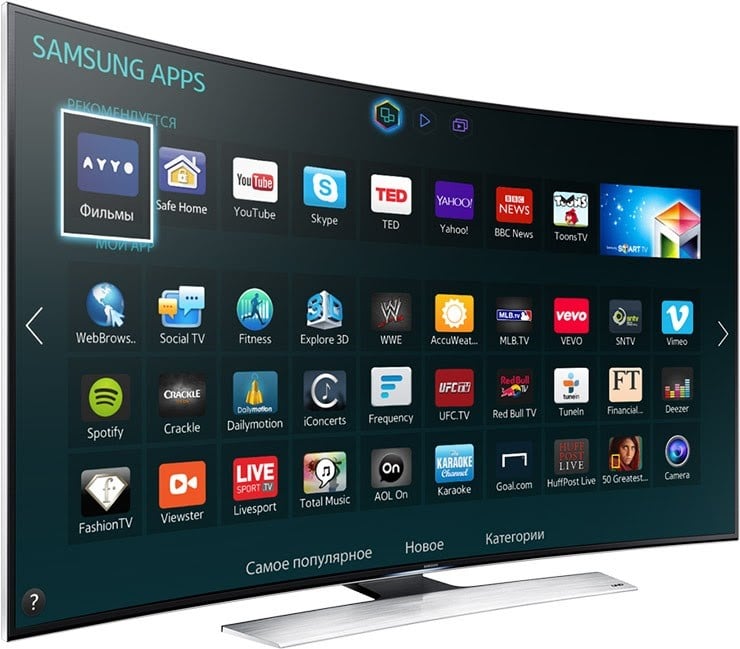
Основные функции Forkplayer Samsung
ForkPlayer — это программа для просмотра мультимедиа на ТВ. Работает по технологиям HTTPS и FXML.
Создаются и размещаются FXML-сайты аналогично веб-сайтам на своем сервере или хостинге со своим уникальным доменным именем, доступ происходит по протоколу HTTP (Files Headers For FXML).
При помощи FXML CMS создать свой fxml-портал может даже новичок-вебмастер.
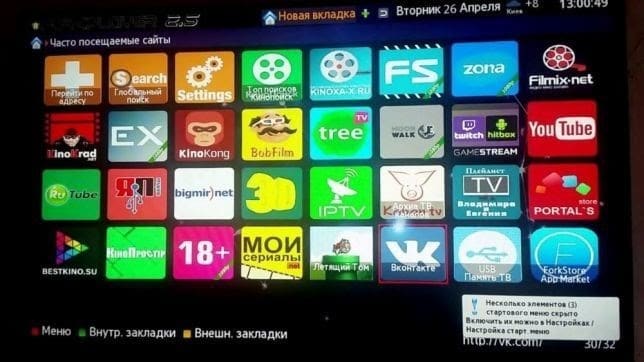
С помощью Forkplayer Samsung можно:
- просматривать стримы;
- записывать видео с экрана;
- составлять плейлисты;
- перематывать видео;
- планировать задачи;
- сохранять в память ТВ фильмы, сериалы, видео.
То есть, программа может всё, что нужно для просмотра и комфортной сортировки. Настройка довольна простая. Убедить в этом можно, прочитав инструкцию ниже. Не забудьте прочесть про установку DNS для ForkPlayer Samsung.
Как установить приложение на Smart TV Samsung:
Рассмотрим два популярных варианта. Рекомендуется стандартный метод, так как некоторые
Смарт ТВ имеют проблемы с установкой с носителя USB 3.0 или других модификаций.
Стандартным методом
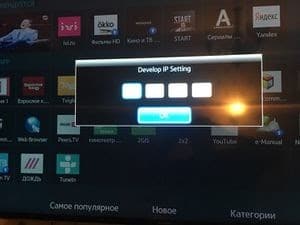
На картинке показан вход в виджет ForkPlayer для Samsung Smart TV.
Собственники телевизоров Samsung с функцией Smart TV тоже могут применить функцию приложения ForkPlayer и добавить себе бесплатных мультимедиа-развлечений.
Установка ForkPlayer на Samsung:
- Кликните на пульте красную клавишу «A», чтобы открыть окно авторизации.
- Введите имя аккаунта «develop».
- Пароль должен высветиться автоматом.
- Нажмите «Вход».
- Кликните «Tools» на пульте.
- Зайдите в «Настройки», пункт «Разработка».
- Примите пользовательское соглашение.
- Откройте настройку IP-адреса.
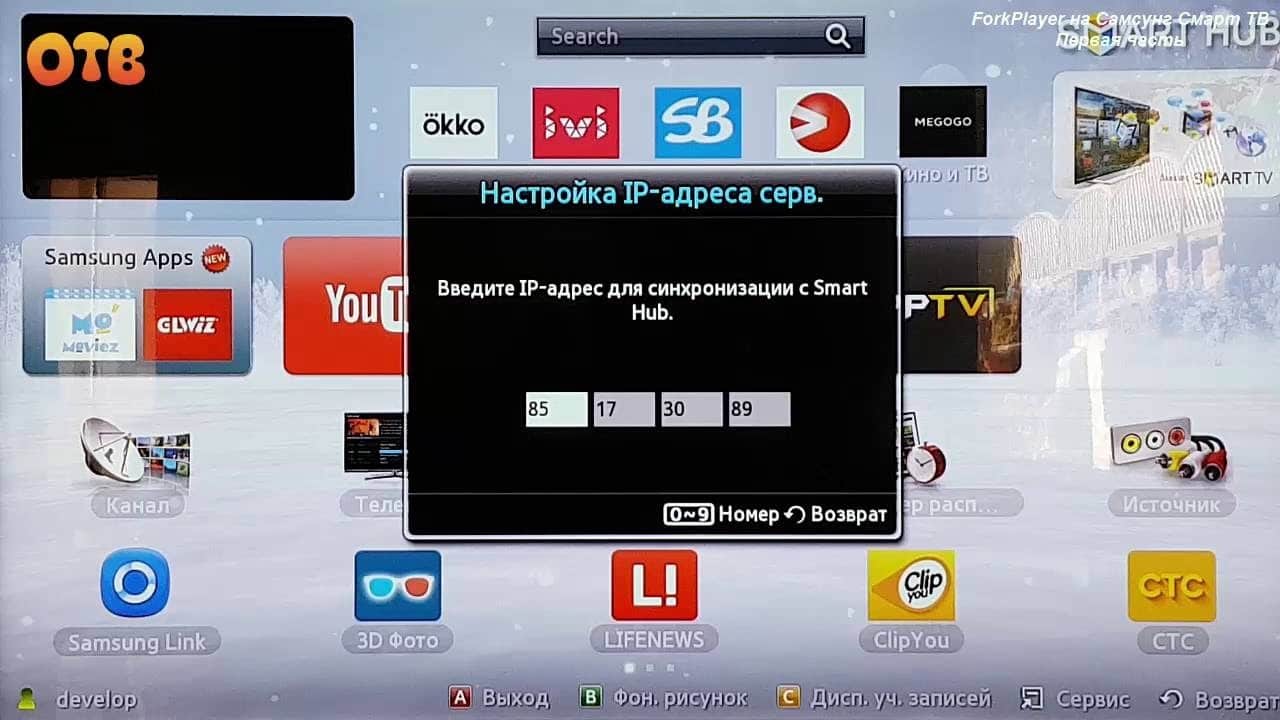
- Для синхронизации напишите адрес 46.36.222.114 (или 85.17.30.89). Иногда нужно вручную прописывать DNS (значения выше) для ForkPlayer Samsung.
- Кликните «Ок» и подождите окончания синхронизации.
- По завершению синхронизации нужно закрыть Smart TV и открыть его снова через 10 минут. При повторной активации внизу рабочего стола будет установлен пакет ForkPlayer.
- После его открытия вы зайдете в список сайтов и трекеров, с которых можно бесплатно проигрывать медиа.
Но это не единственный способ.
С использованием флешки
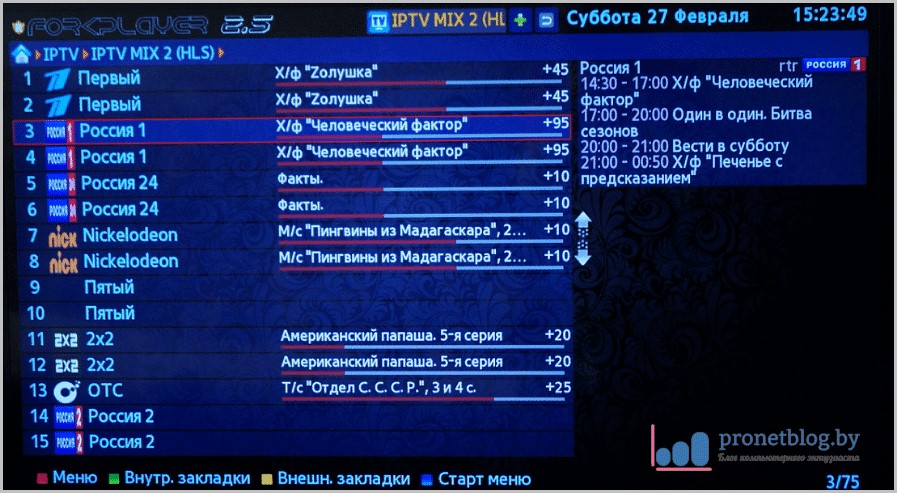
Установка с флешки ещё более простая:
- Вставить USB-накопитель в слот.
- Нажать «Установка с носителя/Boot from USB media device».
- Выбрать пакет установки (если на флешке нет других программ, то вариант выбора будет всего один).
- Дождаться окончания установки.
- Перезапустить телевизор.
Кроме этих двух есть ещё один: установка через кабель прямого подключения к ПК. Но это для профессионалов. Больше можно узнать на официальном сайте Smart Hub. Кликните по ссылке, чтобы узнать больше о том, что такое Smart Hub на Samsung.
Обращаем внимание на серию телевизора
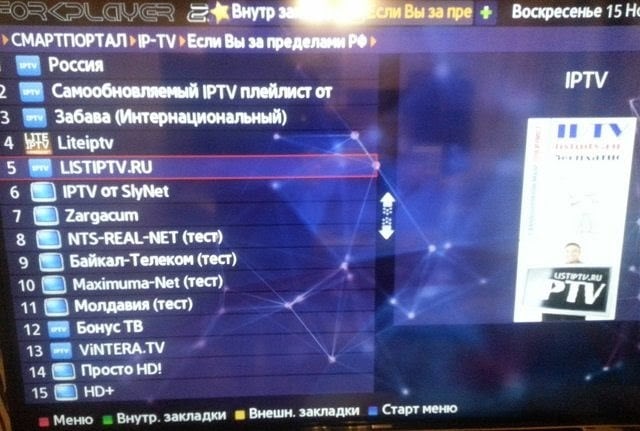
Способ инсталляции приложения на Smart TV может варьироваться в зависимости от серии и даже моделей ТВ Samsung.
К примеру, на Samsung UE40D6100SW пароль не добавляется по умолчанию при вводе имени аккаунты «develop». Если вы попали в такую ситуацию, попытайтесь ввести в поле для пароля цифры «111111» самостоятельно.
На альтернативных моделях вместо кнопки «Tools» нужно кликать на синюю кнопку «D», затем перейти в раздел «Разработка» и далее выполнять шаги описанные выше в инструкции.
В серии моделей M 2017 года процедура вообще другая:
Инструкция
- Зайдите в меню телевизора.
- Затем в «Настройки».
- Кликните кнопку вверх на пульте и активируйте пункт «Состояние сети».
- Перетащите курсор влево и запустите «Настройки IP».
- Задайте автоматическое получение IP-адреса. Если эта функция выбрана изначально, не изменяйте её.
- Вернитесь к настройкам DNS и активируйте «Ввести вручную».
- Введите адрес 85.17.30.89. Между числами нажмите на стрелку вправо, чтобы перейти в следующий блок.
- Кликните «Ок».
- Подождите окончания повторного коннекта.
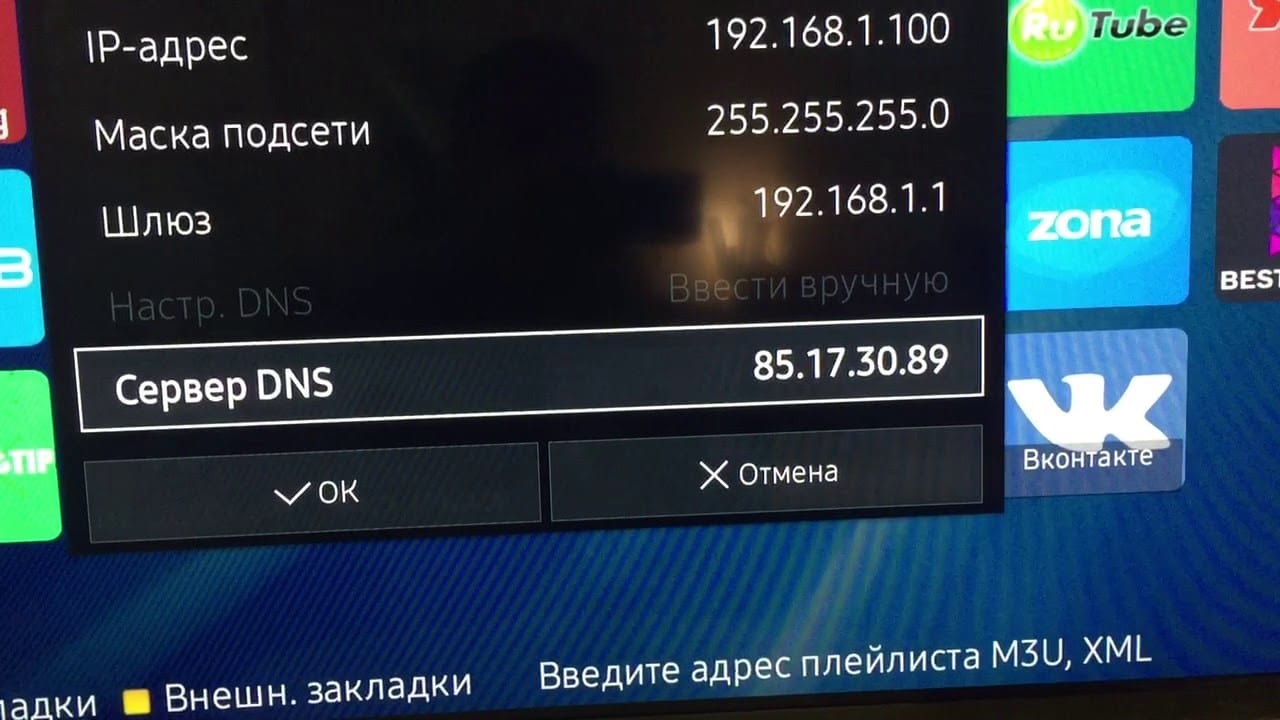
ВАЖНО! Этот алгоритм не сработает на перепрошитых роутерах, которые продают провайдеры. Кроме того, поставщик связи может заблокировать редактирование DNS, так что вы не сможете реализовать эту операцию. Но никаких проблем с конфигурацией не будет. IPTV тоже будет работать нормально после такой перестановки.
Инструкция по настройке Forkplayer для Samsung
Чтобы зайти в ForkPlayer необходимо запустить DivanTV (установлен по умолчанию). По стандарту значки сайтов скрыты.
Настройка ForkPlayer для Samsung:
- Активируйте красную клавишу «A» на пульте.
- Зайдите в «Настройки».
- Затем «Настройки стартового меню».
- Кликайте на виджеты, чтобы устанавливать их на домашний экран.
- Вернитесь назад и кликните на любое приложение, чтобы проверить работу виджета ForkPlayer для Samsung Smart TV.
- Если ТВ работает на Андроиде, обновления будут автоматически загружаться через
Play Market.
Всего 2 минуты и процесс завершен.
Подойдёт для следующих серий:
- Серия H;
- Серия J;
- Серия F;
- Серия D;
- Серия K.
Настройка Ace Stream для ForkPlayer
Acestream использует магнитные ссылки через идентификаторы контента. Эти идентификаторы контента являются уникальными и назначаются потоковым каналам, и как только вы получите эти идентификаторы контента, вы сможете мгновенно транслировать желаемый контент.
В общем, Acestream работает на технологии BitTorrent. Торрент-законы отличаются от страны к стране. Однако многие люди не знают о том, что потоковая передача контента, защищенного авторским правом, является незаконной, независимо от того, делаете ли вы это через Kodi, extratorrents или Acestream. Поэтому крайне важно, чтобы вы использовали какую-то защиту, чтобы избежать неприятностей с законом.
Чтобы избежать проблем с законом при потоковой передаче по каналам Acestream, вы должны использовать VPN. Большинство интернет-провайдеров отслеживают торрент-активности, и если вы не используете VPN-сервис, вы рискуете попасть под потоковое содержимое, защищенное авторским правом, и ваш интернет-провайдер может ограничить ваши соединения, что означает, что вы больше не сможете получить доступ к сервису. , Следовательно, VPN необходим для вашей онлайн-безопасности, а также для доступа к контенту с географическим ограничением. Мы рекомендуем FastestVPN, которые имеют высокоскоростные серверы, оптимизированные для потоковой передачи.
Платформа Acestream использует клиент BitTorrent, поэтому вам необходимо иметь быстрое подключение к Интернету, чтобы получить лучший опыт потоковой передачи с ним. Необходимо проверить скорость интернета? Тогда кликайте по ссылке. уВам не требуется подписка или плата за что-либо для потоковой передачи по ссылкам Acestream, это абсолютно бесплатно.
Для потоковой передачи по каналам Acestream необходимо сначала установить приложение с веб-сайта (https://ace-stream.ru.uptodown.com/windows). Если у вас есть приложение на вашем устройстве, вам нужен идентификатор контента, который в основном является магнитной ссылкой, которая принесет вам мультимедийный контент из разных источников. Поскольку Acestream позволяет выполнять потоковую передачу каналов, каждому каналу назначается уникальный идентификатор контента, и вам потребуется этот идентификатор для просмотра этого конкретного канала. Предположительно, если вы хотите смотреть BBC, вам нужен идентификатор контента BBC, который нужно добавить в клиент Acestream.
Как скачать Acestream на разных устройствах?
Acestream доступен только для Android и Windows, поэтому для установки Ace Player HD и просмотра необходимого контента у вас должен быть ПК с Windows или любое другое устройство Android. Чтобы получить Acestream для Windows и Android, следуйте приведенным ниже простым инструкциям:
Как установить Acestream на Windows
- Посетите acestream.org в Chrome, Firefox или любом другом браузере.
- Загрузите приложение Ace Player HD .
- Установите проигрыватель на свое устройство Windows , принимая лицензионное соглашение.
- Снимите флажок « Посетить веб-сайт Ace Stream и протестируйте установленное программное обеспечение », если вы не хотите тестировать приложение, и продолжайте использовать приложение.
- Запустите Ace Player и выберите «Медиа».
- Выберите « Открыть Идентификатор контента Ace Stream » и введите Идентификатор контента желаемого канала в поле.
- Нажмите Play .
Как установить Acestream на Android
- Посетите acestream.org со своего устройства Android
- Загрузите Ace Player с веб-сайта или выполните поиск непосредственно в магазине Play.
- Установите плеер на свое устройство Android
- Запустить Ace Player
- Нажмите на меню в правом верхнем углу и выберите « Ввести идентификатор контента» и введите идентификатор контента желаемого канала в поле.
- Нажмите Открыть
Передача Ace Stream с телефона или планшета Android на телевизор на самом деле так же проста, как просмотр на самом телефоне. Разберем алгоритмы.
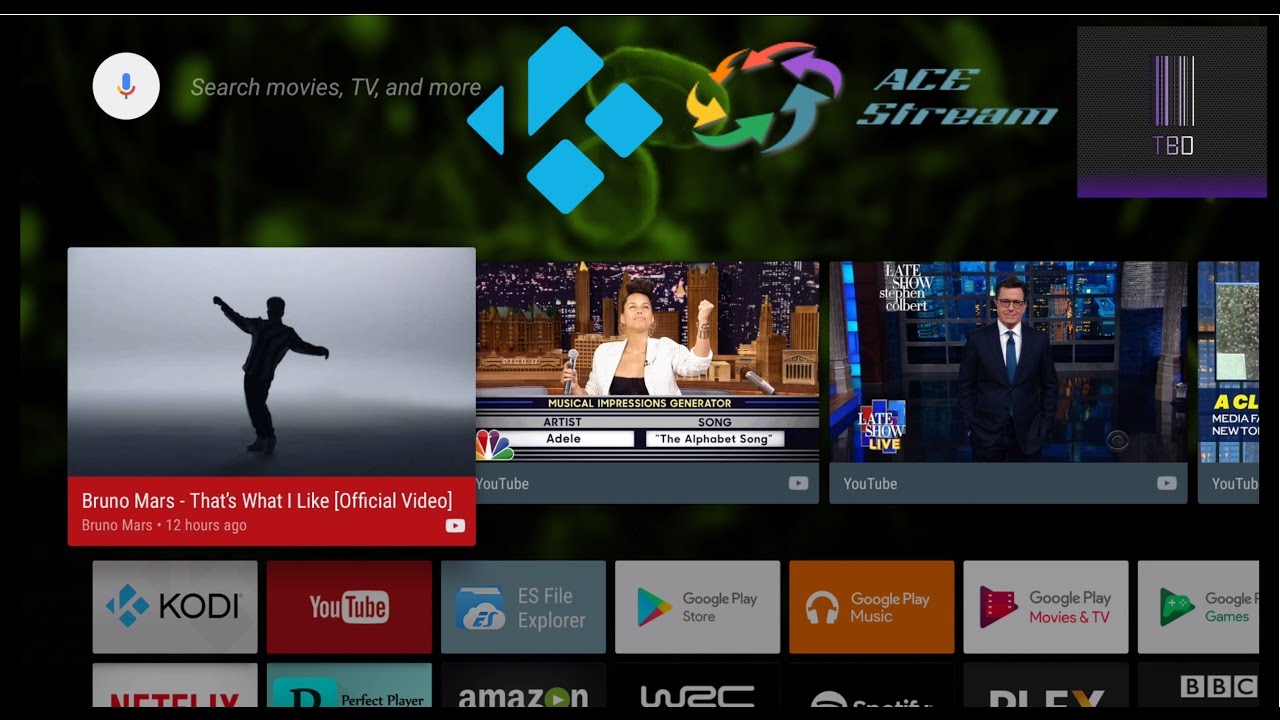
ForkPlayer для Samsung как пользоваться
Установить ForkPlayer на телевизор Samsung
Если на устройстве установлен Chromecast , Apple TV или другое поддерживаемое устройство, подсоединённое к вашему телевизору, оно будет высвечиваться как опция плеера после ввода определителя контента в утилите Ace Stream.
Настройка Ace Stream для ForkPlayer
Вместо активации VLC, просто кликните на Chromecast или Apple TV, и Ace Stream направит видеопоток на ваш ТВ. Если не сработает, нужно прописать ДНС в браузере ТВ.
Инструкция:
- Откройте стандартный браузер Samsung TV
- Перейдите в раздел «Настройки» (иконка с шестеренкой)
- Отыщите строку «DNS»
- Прописать «nserv.host:8027 «
- Готово!
Как только запустится процесс стримовой передачи, вы можете кликать значок удаленного контроля в Ace Stream, чтобы управлять проигрыванием стрима. IP адрес подтянется автоматически.
Обновление виджета на Smart TV
Для обновления нужно зайти в настройки аккаунта и выбрать пункт «Версия ПО». Там же можно проверить наличие обновлений и загрузить недостающие компоненты. Обновить можно и таким способом: удалить прошлую версию и установить новую с флешки.
ForkPlayer установка с флешки:
- Перейдите на главный экран.
- Найдите там пакет управления ForkPlayer.
- Активируйте и перейдите в личный кабинет.
- В настройках программы нужно пролистать список в самый низ и выбрать «Деинсталляция».
- После нажатия пункта и подтверждения, программа удалится.
- Затем нужно перезагрузить ТВ, но с уже вставленной флешкой.
- Инструкция по установке с флешки описана выше.
Теперь когда мы разобрали как установить программу с флешки и как удалить ForkPlayer с телевизора Samsung, рассмотрим проблемы и способы решения.
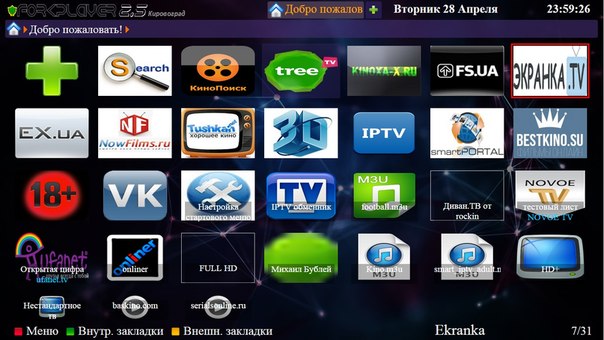
Почему ForkPlayer Samsung не работает?
Главные причины почему не работает Форк Плеер:
- некорректная установка или прерывание процесса;
- несовместимость с конкретным устройством;
- версия плеера не подходит для ТВ данного производителя;
- системная ошибка приводит к выключению ПО;
- нет доступа к сети;
- упал онлайн сервера (сайт временно не отправляет данные на ТВ);
- нет удалённого доступа к ПК;
- телевизор Самсунг долго грузит HD;
- не запускается ForkPlayer на Samsung;
- «битая» сборка программы;
- зависло обновление с Плей Маркета;
- Tizen некорректно завершил работу.
Если ПО лицензионное, лучше обратиться к производителю и уточнить способы решения проблемы. Если ПО загружено со стороннего источника, лучше приобрести лицензию, иначе есть шанс нарушить работу всей системы. Бесплатное ПО (загруженное с неофициальных источников) содержит вирусы и шпионские агенты, которые воруют данные пользователей. Если есть бесплатная подписка — могут утечь в сеть данные кредитной карты.