
ВВЕДЕНИЕ
Это руководство пользователя программного обеспечения Focusrite Control, которое предназначено для использования с USB-аудиоинтерфейсами Focusrite Scarlett 3-го поколения.
Если вы только что приобрели интерфейс Scarlett 3-го поколения, то вам потребуется как данное руководство пользователя, так и руководство пользователя аппаратуры. Руководство пользователя аппаратуры можно скачать по адресу Downloads | Customer Portal.
Сочетание великолепных характеристик звукового тракта и профессионального качества изготовления Scarlett с простым и интуитивно понятным интерфейсом Focusrite Control позволяет создать универсальную систему компьютерной записи, используя предпочитаемую цифровую звуковую рабочую станцию (DAW).
Хотя программа Focusrite Control является максимально интуитивно понятной и ориентированной на решение конкретных задач, любой пользователь найдет в этом руководстве полезную информацию, так как полное понимание особенностей программного обеспечения возможно лишь при его рассмотрении в сочетании с подключенной аппаратурой.
ВАЖНАЯ ИНФОРМАЦИЯ
Ассортимент интерфейсов Scarlett включает несколько разных моделей, и все они поддерживают Focusrite Control. Фундаментальное различие между этими моделями заключается в количестве доступных входов и выходов, а также в наборе функций, которыми можно управлять напрямую из Focusrite Control.
Focusrite Control распознает конкретную аппаратуру Scarlett, подключенную к компьютеру, и настраивается соответствующим образом. Поэтому на экране будут отображаться лишь те входы и выходы, которые фактически поддерживаются используемой аппаратурой.
Благодаря этой автоматической настройке данное руководство пользователя применимо ко всем моделям в ассортименте Scarlett, хотя большая часть информации в нем применима к старшим моделям в ассортименте Scarlett, а именно Scarlett 4i4 и выше (см. ПРИМЕЧАНИЕ ниже). Так как включение в руководство снимков экранов для разных моделей может запутать читателя, мы решили использовать в качестве «базовой» модели устройство Scarlett 18i20. Если вы приобрели Scarlett 18i20, то снимки экранов в данном руководстве пользователя будут в точности соответствовать реальным экранам. При использовании другой модели существенные различия в виде экрана будут заключаться лишь в количестве доступных входов и выходов, а также в функциях, управляемых программным обеспечением.
ПРИМЕЧАНИЕ . Только для пользователей Scarlett 2i2 и Solo
Хотя программное управление для данных моделей ограничено, установка Focusrite Control все равно необходима для обеспечения полной функциональности устройства при частотах дискретизации выше 48 кГц, а также для обновлений микропрограммы. Однако в целом для использования аппаратного интерфейса нет необходимости запускать Focusrite Control на компьютере. Обратите внимание, что в будущем будут доступны новые функции, управляемые программным обеспечением.
OVERVIEW
Introduction
Thank you for purchasing this Third Generation Scarlett Solo, one of the family of Focusrite professional computer audio interfaces incorporating high quality Focusrite analogue preamps. You now have a simple and compact solution for routing high quality audio to and from your computer and you will also be able to download some exciting new software plug-ins once you’ve registered the product.
In developing the Third Generation series of Scarlett interfaces, we have made further improvements to both performance and features to allow you to get the best out of your recordings. Audio specifications have been upgraded throughout the unit to give you greater dynamic range and even lower noise and distortion; additionally, the mic preamp now accepts higher input levels. An important enhancement is the inclusion of Focusrite’s AIR function. Individually selectable on each channel, AIR subtly modifies the preamp’s frequency response to model the sonic characteristics of our classic transformer-based ISA microphone preamps. When recording with good quality microphones, you will notice an enhanced clarity and definition in the important mid to high frequency range, just where it is most needed for vocals and many acoustic instruments.
You can also plug a guitar or bass straight into the dedicated instrument input: its high headroom will let you record without distortion or clipping. Both of Solo’s inputs have Gain Halo meters, which makes it easy to set input levels. Solo now has balanced outputs, which means when you connect them to monitors or an amplifier with balanced inputs, your audio will be protected from any hum or interference.
Third Generation Scarlett interfaces are class compliant on macOS: this means they are plug-andplay, so no need to install a driver if you are a Mac user.
This User Guide provides a detailed explanation of the hardware to help you achieve a thorough understanding of the product’s operational features. We recommend that both users who are new to computer-based recording, as well as more experienced users, take the time to read through the User Guide so that you are fully aware of all the possibilities that the Scarlett Solo and accompanying software have to offer. If the main User Guide sections do not provide the information you need, be sure to consult https://support.focusrite.com/, which contains a comprehensive collection of common technical support queries.
Features
The Scarlett Solo hardware interface provides the means for connecting a microphone and an instrument or line level audio signal to a computer running Mac OS or Windows. The signals at the physical inputs can be routed to your audio recording software / digital audio workstation (referred to throughout this user guide as the «DAW») at up to 24-bit, 192 kHz resolution; similarly, the DAW’s monitor or recorded output will appear at the unit’s physical outputs.
This lets you record «real-world» instruments into Ableton Live Lite, ProTools | First (or whichever other DAW you may use) along with – or instead of – any «native» sounds already available within your computer. The physical outputs can be connected to an amplifier and speakers, powered monitors, headphones or any other audio equipment with analogue inputs that you wish to use. Solo’s Direct Monitoring feature lets you hear what you are playing in «real-time», without the effects of computer latency.
Box Contents
Along with your Scarlett Solo you should have:
• USB cable, Type ‘A’ to Type ‘C’
• Getting Started Information (printed on inside of box lid)
• Important Safety Information
System Requirements
The easiest way to check that your computer’s operating system (OS) is compatible with the Scarlett Solo is to use our online OS Checker at https://customer.focusrite.com/downloads/os. As new OS versions become available over time, you can continue to check for further compatibility information by searching our Help Centre at https://support.focusrite.com/hc/en-gb.
GETTING STARTED
With the Third Generation, Scarlett interfaces introduce a new, faster way of getting up and running, using the Scarlett Quick Start tool. All you need to do is connect your Scarlett Solo to your computer. Once connected, you will see that the device is recognised by your PC or Mac and the Quick Start tool will guide you through the process from there.
IMPORTANT: The Scarlett Solo has a single USB 2.0 Type C port (on the rear panel): connect it to your computer using the USB cable provided. Note that Scarlett Solo is a USB 2.0 device, and thus the USB connection requires a USB 2.0+ compliant port on your computer.
Scarlett Solo gets its power from your computer via the USB connection: there is no need for a separate power supply. However, we do recommend that when using it with a laptop, the laptop should be powered using its AC adaptor, as otherwise the battery will run down faster than when powering the laptop alone.
Your computer will initially treat your Scarlett as a Mass Storage Device (MSD), and during its fi rst connection, the Scarlett will be in «MSD Mode».
Quick Start Tool
We have tried to make registering your Scarlett Solo as simple as possible. The procedure is designed to be self explanatory, but we have described each step below, so you can see how they should appear on either a PC or a Mac.
Mac users only
On connecting your Scarlett Solo to your Mac, a Scarlett icon will appear on the desktop:
Double-click on the icon to open the Finder window shown below: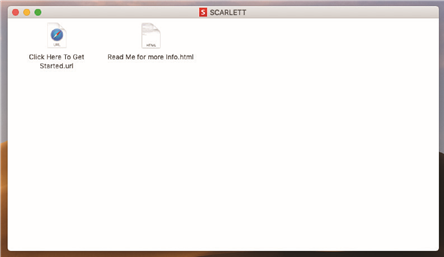
Double-click on the «Click Here to Get Started.url» icon. This will redirect you to the Focusrite website, where we recommend that you register your device: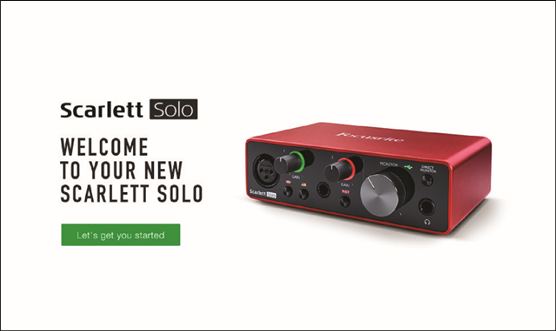
Click on «Let’s get you started», and you’ll be presented with a form which will be partly prefi lled for you automatically. On submitting the form, options will be presented to either go straight to the downloads to get the software for your Scarlett, or to follow a step by step setup guide based on your choices. Once you have installed the Focusrite Control software to set up and confi gure your interface, the Scarlett will be switched out of MSD mode so that it no longer appears as a Mass Storage Device when connected to your computer.
Your OS should automatically switch the computer’s default audio inputs and outputs to the Scarlett Solo. To verify this, go to System Preferences > Sound, and ensure that the input and output are set to Scarlett Solo. For more detailed setup options on a Mac, open Applications > Utilities > Audio MIDI Setup..
Windows users only
On connecting your Scarlett Solo to your PC, a Scarlett icon will appear on the desktop: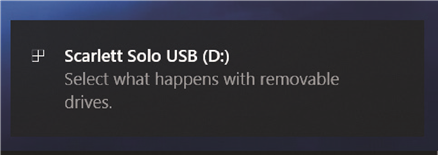
(Note that the drive letter may be something other than D:, depending on what other devices you have connected to your PC.)
Double-click on the pop-up message to open the dialogue box shown below: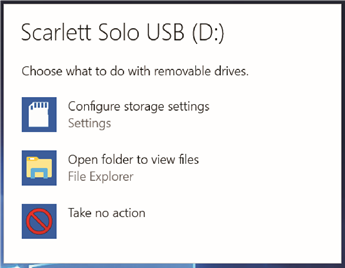
Double-click on «Open folder to view fi les»: this will open an Explorer window: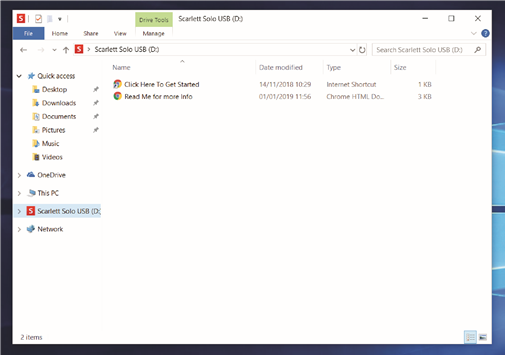
Double-click «Click Here to Get Started». This will redirect you to the Focusrite website, where we recommend that you register your device: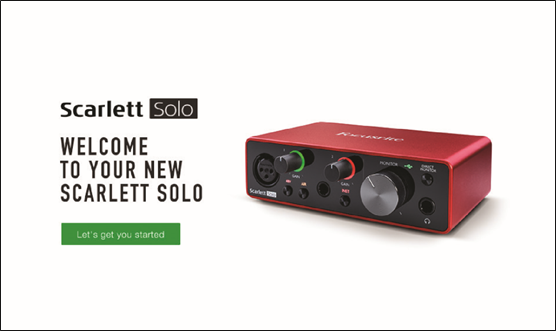
TClick on «Let’s get you started», and you’ll be presented with a form which will be partly prefilled for you automatically. On submitting the form, options will be presented to either go straight to the downloads to get the software for your Scarlett, or to follow a step-by-step setup guide based on your choices. Once you have installed the Focusrite Control software to set up and configure your interface, the Scarlett will be switched out of MSD mode so that it no longer appears as a Mass Storage Device when connected to your computer.
Your OS should automatically switch the computer’s default audio inputs and outputs to be the Scarlett Solo. To verify this, right click on the Sound icon on the taskbar and select Sound Settings, and set the Scarlett as the Input and Output Device.
All users
Note that a second file — «More Info & FAQs» — is also available during the initial set-up process. This file contains some additional information about the Focusrite Quick Start tool which you may find helpful if you have any issues with the procedure.
Once registered, you will have immediate access to the following resources:
• Focusrite Control (Mac and Windows versions available) — see NOTE below
• Multi-language User Guides
Licence codes and links will be provided for the following bundled software within your account page.
- Pro Tools | First
- Ableton Live Lite
- Focusrite Red 2 & 3 Plug-in Suite
- Softube Time and Tone bundle
- XLN Addictive Keys
- Plug-in Collective Offers
NOTE: Installing Focusrite Control will also automatically install the correct driver for your device. Focusrite Control is available to download at any time, even without registering: see «Manual Registration» below.
Manual Registration
If you decide to register your Scarlet Solo at a later date you can do so at https://customer.focusrite.com/user/register. You will need to enter the Serial Number manually: this number can be found on the base of the interface itself, and can also on the barcode label on the side of the box.
We recommend that you download and install our Focusrite Control application, as this will disable MSD mode and unlock the full potential of the interface. Initially, when in MSD mode, the interface will function at sample rates up to 48 kHz. Once Focusrite Control is installed on your computer, you can work at sample rates up to 192 kHz. If you decide not to download and install Focusrite Control immediately, it can be downloaded at any time from https://customer.focusrite.com/support/downloads.
In order to force your Scarlett Solo out of MSD mode without first registering it, connect it to your host computer and press and hold the 48V button for five seconds. This will ensure that your Scarlett Solo has full functionality. Please bear in mind that should you wish to register your Scarlett Solo after taking this action, you will need to so manually, as explained above.
Audio Setup in your DAW
The Scarlett Solo is compatible with any Windows-based DAW that supports ASIO or WDM or any Mac-based DAW that uses Core Audio. After following the Getting Started procedure described above, you can start using your Scarlett Solo with the DAW of your choice. To allow you to get started if you do not already have a DAW application installed on your computer, both ProTools | First and Ableton Live Lite are included; these will be available to you once you’ve registered your Scarlett Solo. If you need help installing either DAW, please visit our Getting Started pages at
https://focusrite.com/get-started
, where Getting Started videos are available.
Operating instructions for ProTools | First and Ableton Live Lite are beyond the scope of this User Guide, but both applications include a full set of Help fi les. Instructions are also available at
www.avid.com
and
www.ableton.com
respectively.
Please note — your DAW may not automatically select the Scarlett Solo as its default I/O device. In this case, you must manually select Focusrite USB ASIO as the driver on your DAW’s Audio Setup* page. Please refer to your DAW’s documentation (or Help fi les) if you are unsure where to select the ASIO or Core Audio driver. The example below shows the correct confi guration in the Ableton Live Lite Preferences panel (Windows version shown).
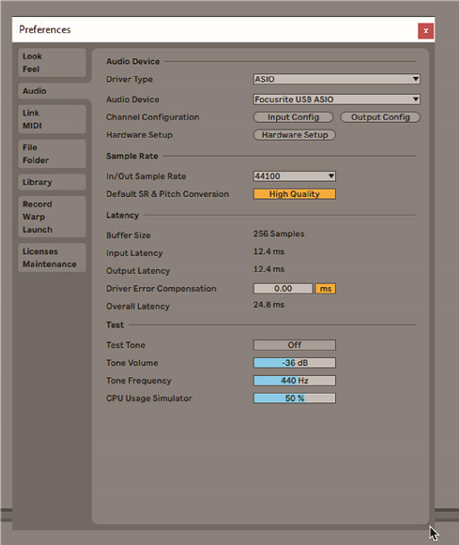
*Typical name. Terminology may differ slightly between DAWs.
Once the Scarlett Solo is set as the preferred Audio Device* in your DAW, its inputs and outputs will appear in your DAW’s Audio I/O preferences. Depending on your DAW, you may need to enable certain inputs or outputs before use. The two examples below show two Inputs and two outputs enabled in the Ableton Lite Audio Preferences.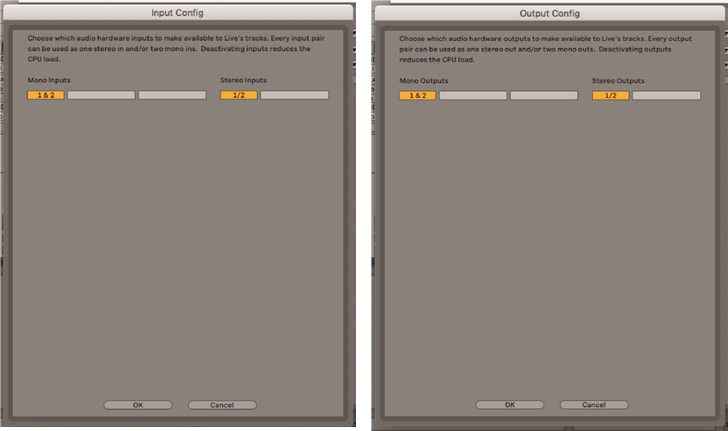
*Typical name. Terminology may differ slightly between DAWs.
Examples of use
Scarlett Solo is an ideal audio interface for many DAW applications running on a laptop or other computer, PC or Mac. A typical set of connections is illustrated below.
Connecting a microphone/instrument
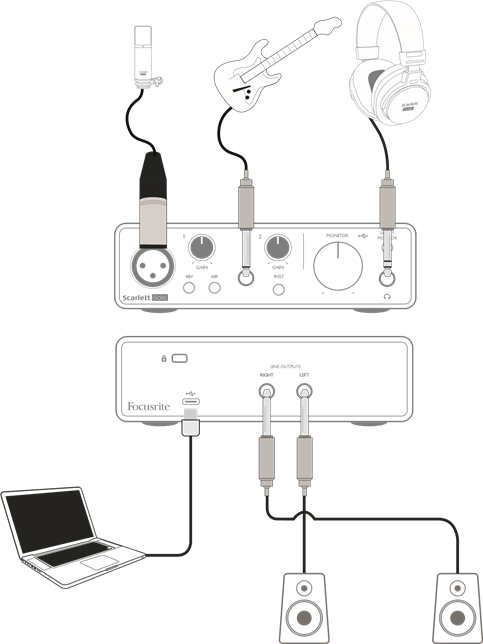
This setup illustrates a typical configuration for recording using DAW software on your Mac or PC. In this case, you would record vocals through Input 1 and guitar through Input 2 into your recording application, while monitoring the playback via headphones.
Scarlett Solo’s inputs are on the front panel: Input 1 uses a standard 3-pin XLR socket, and is configured to work with microphones of most types; you will probably have a male XLR connector on the end of your mic cable.
If you are using a «studio» condenser (capacitor) microphone designed to operate on 48 volt phantom power, press the 48V button. Some lower spec. condenser microphones are able to operate from a lower phantom power voltage – typically 15 V. You should check the mic spec to see if it is safe to operate it from 48 V; if not, obtain a suitable external phantom power supply. Most modern microphones of other types, e.g., dynamic or ribbon, will not be damaged by the inadvertent application of phantom power, but note that some older mics may be; if you have any doubt, please check the specification of your mic to ensure that it is safe to use.
Input 2 uses a ¼» (6.35 mm) jack socket which is 2-pole when in instrument mode and 3-pole when used as a mono line input. It can accept signals from an electric or electroacoustic guitar or bass, a keyboard, and most other types of audio equipment. Set the INST switch ON (‘INST’ illuminates red) if you are connecting a musical instrument, e.g., a guitar in the example, using an ordinary 2-pole (TS) guitar jack. Set the INST switch to OFF if you are connecting a line level source such as a keyboard, synthesiser or the balanced output of an external audio mixer via a 3-pole (TRS) jack. Note the jack socket accepts both TRS and TS types of jack plug.
Using Direct Monitoring
You will frequently hear the term «latency» used in connection with digital audio systems. In the case of the simple DAW recording application described above, latency will be the time it takes for your input signals to pass through your computer and audio software. Latency can be a problem for a performer who wishes to record while monitoring their input signals.
The Scarlett Solo is fitted with a «Direct Monitoring» option, which overcomes this problem. Setting the front panel DIRECT MONITOR switch to ON will route your input signals directly to the Scarlett Solo’s headphone and main monitor outputs. This enables you to hear yourself with zero latency – i.e., in «real time» – along with the computer playback. Your inputs will be summed to mono, so both mic and instrument will appear in the centre of the stereo image. Note that the input signals to your computer are not affected in any way by the use of Direct Monitor.
When Direct Monitoring is set to ON, ensure that your recording software is not set to route its input (what you are currently recording) to its output. If it is, you will hear yourself «twice», with one signal audibly delayed as an echo.
Monitoring with DIRECT MONITOR set to OFF can be useful when using an FX plug-in to your DAW to create a stereo effect which contributes to the live performance. In this way, you will be able to hear exactly what is being recorded, complete with the FX. However, some latency may result, the amount depending on the DAW’s buffer size and processing power of the computer.
Headphone monitoring
Connect a pair of stereo headphones to the front panel headphone socket to hear both what you are recording — your current input signal(s), plus any tracks you’ve already recorded in your computer. Note: Set the front panel DIRECT MONITOR switch to ON when recording. The pre-recorded tracks will be heard in stereo, and the current input signals in mono – central in the stereo image. If you are using both the mic and instrument inputs, the two inputs will be summed in mono.
Connecting Scarlett Solo to loudspeakers
The ¼» jack outputs on the rear panel can be used to connect monitoring speakers. Self-powered monitors incorporate internal amplifiers with a volume control, and may be connected directly. Passive loudspeakers will require a separate stereo amplifier; in this case, the rear panel outputs should be connected to the amplifier’s inputs.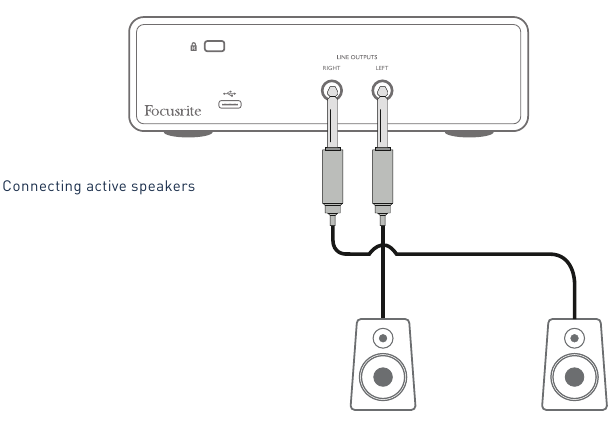
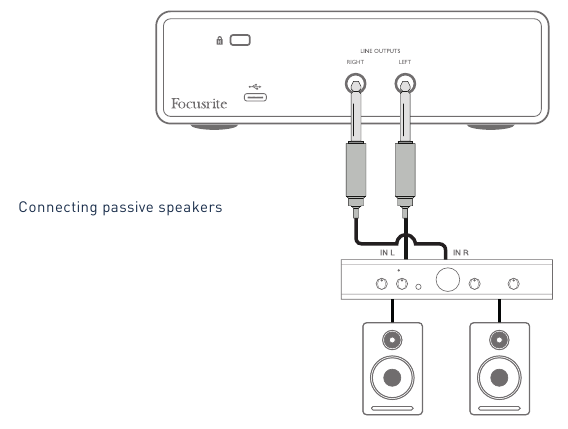
The line outputs are 3-pole (TRS) ¼» (6.35 mm) jack sockets, and are electronically balanced. Typical consumer (Hi-Fi) amplifiers and small powered monitors will have unbalanced inputs, either on phono (RCA) sockets, or via a 3.5 mm 3-pole jack plug intended for direct connection to a computer.
In either case, use a suitable connecting cable with jack plugs at one end.
Professional power amplifiers will generally have balanced inputs; we highly recommend using balanced cables to connect these to the outputs of the Scarlett Solo.
NOTE: You run the risk of creating an audio feedback loop if loudspeakers are active at the same time as a microphone! We recommend that you always turn off (or turn down) monitoring loudspeakers while recording, and use headphones when overdubbing.
HARDWARE FEATURES
Front Panel
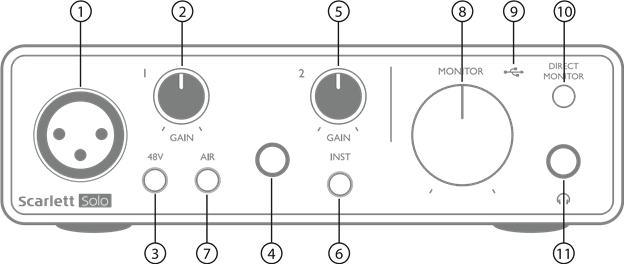
The front panel includes the input connectors for mic and line/instrument signals, and the input gain and monitoring controls.
- Input 1 – electronically balanced input via 3-pin XLR socket for microphones.
- GAIN 1 – adjust the gain for the microphone signal at Input 1. The gain controls have concentric tri-colour LED ‘rings’ to confirm signal level: green indicates an input level of at least -24 dBFS (i.e., ‘signal present’), the ring then turns amber at -6 dBFS to indicate that the signal is close to clipping, and finally to red at 0 dBFS (digital clipping).
- 48V – phantom power switch for mic input — enables 48 V phantom power at the XLR socket.
- Input 2 – ¼» TRS jack socket for connecting instruments (unbalanced) or line level (balanced) sources.
- GAIN 2 – adjusts the gain for the line/instrument signal at Input 2. The gain control has a tricolour LED ring as [2].
- INST/LINE – Instrument/Line level switch for Input 2 – switches gain to suit instrument or line level signals. ‘INST’ illuminates red when Instrument mode is selected. Note that INST mode may also be selected from Focusrite Control.
- AIR – switch enabling AIR mode for the mic input. AIR modifies the frequency response of the input stage to model the classic, transformer-based Focusrite ISA microphone preamps. ‘AIR’ illuminates yellow when the mode is selected. Note that AIR may also be selected from Focusrite Control.
- MONITOR – main monitor output level control — sets the output level at the rear panel outputs and the front panel headphone output.
 USB LED – illuminates when the unit receives USB bus power and is confirmed by the computer as connected and operating correctly.
- DIRECT MONITOR – selects monitoring of input signals (mixed with the DAW output) to be directly from inputs (ON) or via the DAW (OFF).
-
 – ¼» TRS output jack. If your headphones have a ¼» TRS jack plug, connect them directly; if they have a 3.5 mm TRS «mini jack», use a TRS ¼»-to-3.5 mm jack adaptor. Note that it is likely that headphones fitted with 4-pole TRRS plugs will not operate correctly.
Back Panel
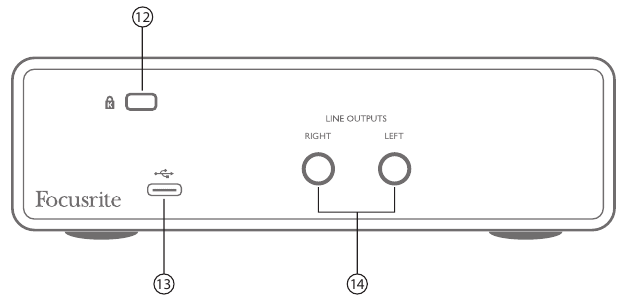
12.  (Kensington security lock) – secure your Scarlett Solo to a suitable structure if desired.
13. USB 2.0 port – Type C connector; connect to your laptop or computer with the USB cable supplied.
14. LINE OUTPUTS: LEFT and RIGHT – 2 x ¼» (6.35 mm) TRS jack sockets; +10 dBu output level (variable), electronically balanced. Either ¼» TRS (balanced connection) or TS (unbalanced connection) jack plugs can be used.
Here you can download full pdf version of manual, it may contain additional safety instructions, warranty information, FCC rules, etc.
Focusrite Scarlett 6i6 Руководство пользователя USB LED – illuminates when the unit receives USB bus power and is confirmed by the computer as connected and operating correctly.
– ¼» TRS output jack. If your headphones have a ¼» TRS jack plug, connect them directly; if they have a 3.5 mm TRS «mini jack», use a TRS ¼»-to-3.5 mm jack adaptor. Note that it is likely that headphones fitted with 4-pole TRRS plugs will not operate correctly.
USB LED – illuminates when the unit receives USB bus power and is confirmed by the computer as connected and operating correctly.
– ¼» TRS output jack. If your headphones have a ¼» TRS jack plug, connect them directly; if they have a 3.5 mm TRS «mini jack», use a TRS ¼»-to-3.5 mm jack adaptor. Note that it is likely that headphones fitted with 4-pole TRRS plugs will not operate correctly.Back Panel
12. (Kensington security lock) – secure your Scarlett Solo to a suitable structure if desired.
13. USB 2.0 port – Type C connector; connect to your laptop or computer with the USB cable supplied.
14. LINE OUTPUTS: LEFT and RIGHT – 2 x ¼» (6.35 mm) TRS jack sockets; +10 dBu output level (variable), electronically balanced. Either ¼» TRS (balanced connection) or TS (unbalanced connection) jack plugs can be used.
Here you can download full pdf version of manual, it may contain additional safety instructions, warranty information, FCC rules, etc.
Focusrite Scarlett 6i6 Руководство пользователя
ОБЪЯВЛЕНИЕ
Введение
Благодарим вас за приобретение Scarlett 6i6 второго поколения, одного из семейства профессиональных аудиоинтерфейсов Focusrite, включающих высококачественные аналоговые предварительные аудиоинтерфейсы Focusrite.ampспасатели. В сочетании с прилагаемым к устройству программным приложением Focusrite Control у вас теперь есть компактное, но очень универсальное решение для маршрутизации высококачественного звука на ваш компьютер и обратно. Вы также можете использовать Scarlett 6i6 в качестве «автономного» интерфейса для любого другого типа записывающего устройства, если вы настроили его с помощью Focusrite Control. Focusrite Control и несколько других интересных и полезных программных приложений можно загрузить бесплатно после регистрации продукта. Обратите внимание, что также доступно отдельное Руководство пользователя Focusrite Control; мы настоятельно рекомендуем вам загрузить и его.
При разработке серии интерфейсов Scarlett второго поколения мы улучшили как производительность, так и набор функций, включая поддержку sample частоты до 192 кГц, улучшенный микрофонный предусилительamp производительность с низким уровнем шума и большим усилением, а также модернизированные инструментальные входы с дополнительным запасом для записи самых громких гитарных партий без клиппирования.
Интерфейс Scarlett второго поколения совместим с новым программным приложением Focusrite Control: это позволяет вам управлять различными аппаратными функциями, настраивать миксы мониторов и настраивать маршрутизацию. Установщик Focusrite Control существует как для платформ Mac, так и для Windows, а для компьютеров Mac драйверы не требуются. Версия установщика для Windows содержит драйвер, поэтому в любом случае вам нужно только установить Focusrite Control, чтобы начать работу.
В этом руководстве пользователя содержится подробное описание оборудования, которое поможет вам получить полное представление о рабочих функциях продукта. Мы рекомендуем вам найти время, чтобы прочитать руководство пользователя, независимо от того, являетесь ли вы новичком в компьютерной записи или более опытным пользователем, чтобы вы полностью осознавали все возможности, которые могут предложить Scarlett 6i6 и сопутствующее программное обеспечение. . Если в основных разделах Руководства пользователя нет необходимой информации, обязательно проконсультируйтесь с support.focusrite.com, который содержит исчерпывающий набор ответов на распространенные запросы в службу технической поддержки.
Особенности
Аудиоинтерфейс Scarlett 6i6 обеспечивает средства для подключения микрофонов, музыкальных инструментов, аудиосигналов линейного уровня и цифровых аудиосигналов S / PDIF к компьютеру с совместимыми версиями Mac OS X или Windows через один из USB-портов компьютера. Сигналы на физических входах могут быть направлены на ваше программное обеспечение для записи звука / цифровую звуковую рабочую станцию (в данном руководстве пользователя именуемую «DAW») с разрешением до 24 бит, 192 кГц; аналогично, мониторные или записанные выходные сигналы DAW можно настроить так, чтобы они появлялись на физических выходах устройства.
Выходы могут быть подключены к ampподъемники и динамики, активные мониторы, наушники, аудиомикшер или любое другое аналоговое или цифровое аудиооборудование, которое вы хотите использовать. Хотя все входы и выходы на Scarlett 6i6 направляются напрямую в DAW и из нее для записи и воспроизведения, вы можете настроить маршрутизацию в DAW в соответствии с вашими конкретными потребностями.
Прилагаемое программное обеспечение Focusrite Control предоставляет дополнительные возможности маршрутизации и мониторинга, а также возможность управлять глобальными настройками оборудования, такими как sampскорость и синхронизация. 4 Все входы на Scarlett 6i6 направляются непосредственно в программное обеспечение DAW для записи, но Focusrite Control также позволяет маршрутизировать эти сигналы внутри устройства на выходы, чтобы вы могли контролировать аудиосигналы со сверхнизкой задержкой — до того, как они приехать к вашей DAW, если вам это нужно.
Scarlett 6i6 также имеет разъемы для отправки и приема MIDI-данных; это позволяет вам использовать его в качестве «концентратора» MIDI между USB-портом вашего компьютера и другим оборудованием MIDI в вашей системе.
Комплектация
Вместе с вашим Scarlett 6i6 вы должны найти:
- Код пакета * для доступа к следующим он-лайн ресурсам:
- Focusrite Control (также доступно на www.focusrite.com/downloads)
- Набор подключаемых модулей Focusrite Red 2 и 3
- ProTools | Первый
- Эйблтон Лайв Лайт
- LoopMasters сampле библиотека
- USB-кабель
- Руководство по началу работы и важная информация по безопасности *
Системные требования
Mac OS и Windows
Для получения информации о системных требованиях для Scarlett и дополнительного программного обеспечения в комплекте, пожалуйста, посетите:
support.focusrite.com
НАЧАЛО РАБОТЫ
ВАЖНО: ПОЖАЛУЙСТА, УБЕДИТЕСЬ, ЧТО ВЫ УСТАНОВИЛИ FOCUSRITE CONTROL, ПЕРЕД ПОДКЛЮЧЕНИЕМ ИНТЕРФЕЙСА К ВАШЕМУ КОМПЬЮТЕРУ.
ЗАМЕТКА ЧТО ДЛЯ SCARLETT 6i6 ВТОРОГО ПОКОЛЕНИЯ НЕ ТРЕБУЕТСЯ УСТАНОВКА ОТДЕЛЬНЫХ ДРАЙВЕРОВ USB ДЛЯ MAC ИЛИ WINDOWS. FOCUSRITE CONTROL ВКЛЮЧАЕТ НЕОБХОДИМЫЕ ВОДИТЕЛИ.
Установка программного обеспечения
Все программное обеспечение, необходимое для Scarlett 6i6, а также несколько мощных и полезных дополнений доступны для загрузки с Focusrite. веб-сайт Честного ЗНАКа (www.focusrite.com/register). Вы найдете «Код комплекта», напечатанный на внутренней стороне коробки, в которой поставляется Scarlett 6i6, а серийный номер можно найти на нижней стороне устройства. Вам нужно будет ввести их, когда вы получите доступ к области загрузок webсайт; эта процедура гарантирует, что у вас будут самые последние версии программного обеспечения.
ЗАГРУЗКА ВКЛЮЧЕННОГО ПРОГРАММНОГО ОБЕСПЕЧЕНИЯ
Чтобы загрузить прилагаемое программное обеспечение, вам необходимо зарегистрировать Scarlett 6i6 на сайте focusrite.com/register
Вам понадобится серийный номер продукта, который находится на нижней части вашего оборудования 6i6. После того, как вы ввели серийный номер, вам будет предложено ввести КОД НАБОРА, указанный ниже:
КОД НАБОРА ПРОДУКТА
- В обычном браузере перейдите в www.focusrite.com/register/.
- Следуя инструкциям на экране, введите серийный номер, а затем код пакета.
(ХХХХХ-ХХХХХХ-ХХХХХХ) в появившуюся форму. Код вашего набора напечатан на внутренней стороне подарочной коробки. - После этого вы сможете получить доступ к странице «Мои продукты», где доступны для загрузки Focusrite Control и другие программные продукты, на которые ваша регистрация дает вам право, вместе с кодами активации, где это применимо.
- Загрузите и установите версию Focusrite Control (Mac или Windows), подходящую для вашего компьютера. Следуйте всем инструкциям на экране.
- Когда установка будет завершена, перезагрузите компьютер.
- После перезагрузки подключите Scarlett 6i6 к компьютеру с помощью прилагаемого USB-кабеля.
Эта информация верна по состоянию на май 2016 года, однако мы постоянно стремимся улучшить качество обслуживания клиентов, и поэтому этот процесс может быть изменен. Если что-то изменилось, см. www.focusrite.com/get-started для получения последней информации.
ОСОБЕННОСТИ ОБОРУДОВАНИЯ
Передняя панель

На передней панели находятся входные разъемы для микрофонных, линейных и инструментальных сигналов, регуляторы входного усиления и мониторинга, а также разъемы для наушников.
- входные 1 и 2 — входные разъемы комбинированного типа XLR — подключайте микрофоны, инструменты (например, гитару) или сигналы линейного уровня через разъемы XLR или ¼ ”(6.35 мм), в зависимости от ситуации. Для подключения инструментов или сигналов линейного уровня можно использовать штекеры ¼ ”TRS (симметричный) или TS (небалансный).
- 48V — переключатель включения фантомного питания 48 В на XLR-контактах (микрофонных входах) комбинированных разъемов. Переключатель светится, когда выбрано фантомное питание.
- GAIN 1 и GAIN 2 — отрегулируйте входное усиление для сигналов на входах 1 и 2 соответственно. Регуляторы усиления имеют светодиодные «кольца» для подтверждения уровня сигнала: зеленый цвет указывает на входной уровень не менее -24 дБ полной шкалы (т. Е. «Сигнал присутствует»), затем кольцо становится красным, когда уровень сигнала достигает 0 дБ полной шкалы.
- ИНСТ — конфигурацию входа для контактов гнезда на входах 1 и 2 можно выбрать с помощью программного обеспечения от Focusrite Control. Зеленые светодиоды загораются при выборе INST. При выборе INST диапазон усиления и входное сопротивление изменяются (относительно LINE), и вход становится несимметричным. Это оптимизирует его для прямого подключения инструментов (обычно через 2-полюсный (TS) штекер). Когда INST выключен, входы подходят для подключения сигналов линейного уровня. Сигналы линейного уровня могут быть подключены либо в симметричной форме через 3-полюсный (TRS) разъем, либо в несимметричном виде через 2-полюсный (TS) разъем.
- ПАД — аттенюатор 10 дБ может быть вставлен в каждый из трактов входного сигнала; они управляются с помощью программного обеспечения Focusrite Control. Пэд увеличивает запас по входу stage, и его следует использовать для уменьшения «слишком горячих» сигналов микрофонного или линейного уровня (т. е. когда ореол усиления становится красным при минимальном усилении). Он не предназначен для использования с инструментальными входами. Красные светодиоды загораются при выборе PAD.
 USB LED — зеленый светодиод, который загорается, когда устройство распознается компьютером, к которому он подключен.
- MIDI светодиод — зеленый светодиод загорается, когда MIDI-данные принимаются через порт MIDI IN.
- MONITOR — регулятор уровня выходного сигнала основного монитора — это аналоговый регулятор, регулирующий уровень на выходах 1 и 2 на задней панели. Регулятор Monitor не контролирует уровень на выходах 3 и 4.
 подключите одну или две пары стереонаушников к двум гнездам TRS jack ¼ ”(6.25 мм) под регуляторами громкости наушников. Выходы для наушников всегда передают сигналы, которые в настоящее время направляются на аналоговые выходы 1 и 2 и 3 и 4 соответственно (в виде стереопар) в Focusrite Control.
Задняя панель

- ВХОДЫ ИНЕ 3 и 4 — Входы симметричные, на гнездах ”(6.35 мм). Подключите сюда другие источники линейного уровня, используя штекеры ¼ ”TRS (симметричный) или TS (несимметричный).
- ЛИНИЙНЫЕ ВЫХОДЫ С 1 по 4 — четыре симметричных аналоговых линейных выхода на джек-гнездах ¼ ”(6.35 мм); используйте гнезда TRS для симметричного подключения или гнезда TS для несимметричного. Выходы 1 и 2 обычно используются для мониторов, хотя сигналы, доступные на всех этих выходах, могут быть определены в Focusrite Control. Управление монитором влияет только на сигнал, отправляемый на выходы 1 и 2. Выходы 3 и 4 могут управлять альтернативными динамиками (например, средним, ближним и т. Д.) Или использовать внешние процессоры FX.
- USB порт 2.0 — разъем типа B; подключите Scarlett 6i6 к компьютеру с помощью прилагаемого кабеля.
- MIDI IN и MIDI OUT — стандартные 5-контактные разъемы DIN для подключения внешнего MIDI-оборудования. Scarlett 6i6 действует как «Break-Out (и Break-in) Box», позволяя передавать MIDI-данные на / с вашего компьютера на дополнительные MIDI-устройства.
- SPDIF IN и OUT — два разъема Phono (RCA), по которым передаются двухканальные цифровые аудиосигналы в Scarlett 6i6 или из него в формате S / PDIF. По сути, это входы и выходы 5 и 6 к / от блока. Как и все другие входы и выходы, сигналы на этих разъемах могут маршрутизироваться в Focusrite Control.
- Вход внешнего источника постоянного тока — питание Scarlett 6i6 через отдельный адаптер переменного тока (БП), рассчитанный на
12 В постоянного тока и 1 А. Обратите внимание, что питание Scarlett 6i6 через порт USB от главного компьютера невозможно. - Выключатель питания.
- K (Замок безопасности Kensington) — при желании закрепите свой Scarlett 6i6 на подходящей конструкции. Пожалуйста, посмотри www.kensington.com/kensington/us/us/s/1704/kensingto-security-slot.aspx для получения дополнительной информации о том, как использовать эту функцию.
ВАЖНАЯ ИНФОРМАЦИЯ — Линейные выходы 1–4 не имеют защиты от ударов, убедитесь, что вы включили питание. ampПодъемные или мониторные динамики служат в последнюю очередь, чтобы избежать ударов, хлопков или щелчков при включении компьютера и интерфейса.
Подключение вашего Scarlett 6i6
ВАЖНО: Перед подключением Scarlett 6i6 к компьютеру завершите установку программного обеспечения в соответствии с инструкциями на странице 5. Это обеспечит использование в оборудовании правильных драйверов и предотвратит непредвиденное поведение.
Питания
Ваш Scarlett 6i6 должен питаться от внешнего блока питания 12 В постоянного тока и 1 А. Подходящий адаптер поставляется с устройством.
ВАЖНО: Мы настоятельно рекомендуем использовать только прилагаемый сетевой адаптер. Отказ от использования этого адаптера может привести к необратимому повреждению устройства, а также аннулирует вашу гарантию.
USB
Ваш Scarlett 6i6 имеет один порт USB 2.0 (на задней панели). После завершения установки программного обеспечения просто подключите его к компьютеру; мы рекомендуем использовать прилагаемый USB-кабель. (Обратите внимание, что Scarlett 6i6 является устройством USB 2.0, и поэтому для подключения USB требуется порт, совместимый с USB 2.0, на вашем компьютере. Он не будет правильно работать с портами USB 1.0 / 1.1, однако обычно порт USB 3.0 поддерживает USB 2.0. устройство.)
Только Mac OS:
Ваша ОС должна автоматически переключать аудио входы и выходы компьютера по умолчанию на Scarlett 6i6. Чтобы убедиться в этом, перейдите в «Системные настройки»> «Звук» и убедитесь, что для входа и выхода задано значение Scarlett 6i6. Для получения более подробной информации о параметрах настройки на Mac откройте «Приложения»> «Утилиты»> «Настройка Audio MIDI».
Только Windows:
Ваша ОС должна автоматически переключать аудиовходы и выходы компьютера по умолчанию на Scarlett 6i6. Чтобы проверить это, перейдите в: Пуск> Панель управления> Оборудование и звук> Звук> Управление аудиоустройствами и убедитесь, что для параметров «Воспроизведение по умолчанию» и «Запись» установлено значение «Scarlett 6i6».
Настройка звука в вашей DAW

Scarlett 6i6 совместим с любой DAW на базе Windows, которая поддерживает ASIO или WDM, или с любой DAW на базе Mac, использующей Core Audio. После установки Focusrite Control и подключения оборудования вы можете начать использовать Scarlett 6i6 с любой DAW по вашему выбору. Чтобы вы могли начать работу, если на вашем компьютере еще не установлено приложение DAW, оба Pro Tools | Включены First и Ableton Live Lite; они будут доступны вам после того, как вы загрузите и активируете свое программное обеспечение в Интернете. Чтобы установить любую DAW, загрузите и сохраните соответствующий установщик. file со своей зарегистрированной страницы «Мои продукты» Focusrite, как описано на стр. 5, а затем запустите ее, следуя всем инструкциям на экране.
Инструкции по эксплуатации для Ableton Live Lite и Pro Tools | Первые выходят за рамки данного руководства пользователя, но оба приложения включают полный набор справки. fileс. Вы также можете найти видеоурок по началу работы с Ableton Live Lite по адресу www.focusrite.com/getting-started
. Обратите внимание — ваша DAW может не выбрать автоматически Scarlett 6i6 в качестве устройства ввода-вывода по умолчанию. В этом случае необходимо вручную выбрать драйвер на странице настройки звука DAW * (выберите Scarlett 6i6 для Mac или драйвер Focusrite USB 2.0 для Windows). См. Документацию к вашей DAW (или справку files) если вы не уверены, где выбрать драйвер ASIO / Core Audio. ЭксampВ приведенном ниже файле показана правильная конфигурация на панели настроек Ableton Live Lite (показана версия для Mac).
После того, как Scarlett 6i6 будет установлен в качестве предпочтительного аудиоустройства * в вашей DAW, все шесть входов и двенадцать выходов (это максимальное количество выходов DAW, которые могут быть направлены в программное обеспечение Focusrite Control) появятся в настройках аудио ввода / вывода вашей DAW. (обратите внимание, однако, что Ableton Live Lite ограничен максимум четырьмя моно входными каналами и четырьмя монофоническими выходными каналами). В зависимости от вашей DAW вам может потребоваться включить определенные входы или выходы перед использованием. Два бывшихampВ нижеследующих файлах показаны два входа и два выхода, включенные в настройках звука Ableton Live Lite.

Типичное название. Терминология может немного отличаться между DAW.
Exampле использования
Scarlett 6i6 — отличный выбор для нескольких различных приложений записи и мониторинга. Некоторые типичные конфигурации показаны ниже.
Подключение микрофонов и инструментов

Эта установка иллюстрирует конфигурацию для записи двух певцов и клавиатуры с программным обеспечением DAW на Mac или ПК. В этом случае входы 1 и 2 используются для двух вокалистов, а входы 3 и 4 получают стереовыход клавиатуры. Все эти источники будут записаны на отдельные треки DAW. Во время записи микширование клавиатуры и двух вокалистов, а также воспроизведение любых треков, уже записанных в DAW, можно контролировать в наушниках. В качестве альтернативы можно использовать одну из двух пар громкоговорителей, если вокалисты находятся в отдельной комнате. Сам микс настраивается в Focusrite Control.
Входные разъемы на передней панели представляют собой комбинированные XLR-разъемы, в которые можно установить либо штекерный разъем XLR (у вас, вероятно, будет один на конце кабеля микрофона), либо штекер ”(6.35 мм). Обратите внимание на то, что Scarlett 6i6 не имеет переключателя «Mic / Line» — Focusrite preampпожизненныйtage автоматически настраивается для микрофона, когда вы подключаете XLR ко входу, и для линии или инструмента, когда вы подключаете штекер jack. Выберите INST в Focusrite Control (на странице настроек устройства), если вы подключаете музыкальный инструмент (например, гитару) через обычный 2-полюсный гитарный разъем, или LINE, если вы подключаете источник линейного уровня, такой как симметричный выход внешний аудиомикшер через 3-полюсный (TRS) разъем.
Внимание Комбинированный разъем поддерживает оба типа штекеров.
Если вы используете конденсаторные микрофоны, нажмите кнопку 48V для подачи фантомного питания на микрофоны. Мы рекомендуем не включать его, если вы используете какой-либо другой тип микрофона, так как некоторые модели могут быть повреждены из-за фантомного питания. Поскольку кнопка 48V включает фантомное питание на обоих входах, если вы используете один конденсаторный микрофон и один неконденсаторный, вам следует сначала проверить технические данные неконденсаторного микрофона, чтобы убедиться, что микрофон может принимать фантомное питание без повреждений.
Каждый канал Scarlett 6i6 имеет функцию PAD, которую можно выбрать в Focusrite Control (на странице настроек устройства); включение пэда в цепь снижает входную чувствительность на 10 дБ. Вы можете найти это полезным, если вы подаете вход из источника линейного уровня, когда выход особенно «горячий».
Мониторинг с низкой задержкой
Вы часто будете слышать термин «задержка», используемый в отношении цифровых аудиосистем. В случае простого приложения для записи DAW, описанного выше, задержка — это время, необходимое для прохождения входных сигналов через компьютер и звуковое программное обеспечение и обратно через аудиоинтерфейс. Хотя это не проблема для большинства простых ситуаций записи, при некоторых обстоятельствах задержка может стать проблемой для исполнителя, который хочет записывать, контролируя свои входные сигналы. Это может произойти, если вам нужно увеличить размер буфера записи DAW, что может потребоваться при записи наложений в особенно большом проекте с использованием множества треков DAW, программных инструментов и плагинов FX. Распространенными симптомами слишком низкой настройки буфера могут быть сбои звука (щелчки и треск) или особенно высокая загрузка ЦП в вашей DAW (большинство DAW имеют считывание ЦП). Если вы испытываете это на Mac, вы можете увеличить размер буфера из самого приложения DAW, но на ПК вам, скорее всего, потребуется изменить это из «MiniControlPanel», к которому обычно можно получить доступ из настроек вашей DAW.
Scarlett 6i6 в сочетании с Focusrite Control обеспечивает «мониторинг с малой задержкой», который решает эту проблему. Вы можете направлять входные сигналы напрямую на наушники и линейные выходы Scarlett 6i6. Это позволяет музыкантам слышать себя со сверхмалой задержкой, т. Е. Эффективно в «реальном времени», одновременно с воспроизведением на компьютере. Эта настройка никоим образом не влияет на входные сигналы компьютера. Однако обратите внимание, что любые эффекты, добавляемые к живым инструментам с помощью программных плагинов, в этом случае не будут слышны в наушниках, хотя FX все равно будет присутствовать на записи.
В бывшемampСлева ниже, каждый из участников группы получает мониторинговый микс. Focusrite Control позволяет вам определять до четырех отдельных моно миксов (или двух стерео), и эти миксы могут включать ранее записанные треки DAW, а также текущие входные сигналы.

При использовании прямого мониторинга убедитесь, что программа DAW не настроена на маршрутизацию каких-либо входов (то, что вы в настоящее время записываете) на какие-либо выходы. Если это так, музыканты услышат себя «дважды», причем один сигнал будет задержан в виде эха.
Подключение Scarlett 6i6 к динамикам

Выходы 1/4 ”на задней панели обычно используются для подключения контрольных динамиков. Мониторы с автономным питанием (активные) включают в себя внутренние ampлифтеры, и могут быть подключены напрямую. Для пассивных громкоговорителей потребуется отдельная стереосистема. ampпожизненнее; в этом случае выходы на задней панели должны быть подключены к ampвклады лифтера.
Все линейные выходные разъемы представляют собой 3-полюсные (TRS) джековые гнезда ¼ ”(6.35 мм) и электронно симметричны. Типичный потребитель (Hi-Fi) ampЛифтеры и небольшие мониторы с питанием, вероятно, будут иметь несимметричные входы либо на разъемах phono (RCA), либо через трехполюсный штекер 3.5 мм, предназначенный для прямого подключения к компьютеру. В любом случае используйте подходящий соединительный кабель с штекерами на одном конце.
Профессиональные активные мониторы и профессиональная мощность ampУ лифтеров обычно есть сбалансированные входы.
При микшировании вы можете подключить две пары динамиков (среднее поле, ближнее поле и т. Д.) К выходам 1/2 и 3/4 и использовать Focusrite Control для направления вашего микса на разные пары выходов по желанию, чтобы проверить свой микс на разных выходах. типы динамиков.
ПРИМЕЧАНИЕ: Вы рискуете создать петлю звуковой обратной связи, если громкоговорители активны одновременно с микрофоном! Мы рекомендуем всегда выключать (или убавлять) контрольные громкоговорители во время записи и использовать наушники при наложении.
Использование Scarlett 6i6 в качестве автономного микшера
Scarlett 6i6 может сохранять конфигурацию микширования, заданную в Focusrite Control, на оборудовании. Эта функция позволяет настраивать его — например,ampле, как он-сtagе суб-микшер — с помощью компьютера, а затем загрузите конфигурацию в само устройство. Затем вы можете использовать Scarlett 6i6 как простой локальный микшер как часть вашего оборудования для управления общим микшированием нескольких инструментов.
В бывшемampКак показано на рисунке, одна гитара плюс две стерео и одна моно клавиатуры подключены к шести входам Scarlett 6i6; Выходы 1 и 2 подключаются к основной системе громкой связи. Плеер может настроить грубое сведение в Focusrite Control, а затем настроить уровни двух моно источников по сравнению со стереофоническими с передней панели.
КОНТРОЛЬ ФОКУСРИТА
Программное обеспечение Focusrite Control позволяет гибко микшировать и направлять все аудиосигналы на физические аудиовыходы, а также управлять уровнями выходного монитора. SampВыбор скорости записи и параметры цифровой синхронизации также доступны в Focusrite Control.
ПРИМЕЧАНИЕ: Focusrite Control является универсальным продуктом и может использоваться с другими аппаратными интерфейсами Focusrite. Когда вы подключаете интерфейс к компьютеру и запускаете Focusrite Control, модель интерфейса определяется автоматически, а программное обеспечение настраивается в соответствии с количеством входов и выходов, а также другими возможностями, доступными на оборудовании.
ВАЖНО: Отдельное руководство пользователя Focusrite Control можно загрузить после завершения процесса онлайн-регистрации. Здесь подробно описано использование Focusrite Control вместе с примерамиampфайлы приложения.
Чтобы открыть Focusrite Control:
 При установке Focusrite Control на ваш компьютер значок FC появится на док-станции или на рабочем столе. Щелкните значок, чтобы запустить Focusrite Control.
Предполагая, что интерфейс Scarlett подключен к компьютеру с помощью кабеля USB, графический интерфейс Focusrite Control GUI (графический интерфейс пользователя) будет выглядеть, как показано ниже (версия для Mac показана).

В следующей таблице представлена маршрутизация каналов, когда в Focusrite Control выбрана предустановленная опция «Прямая маршрутизация».
| номер канала | вводы | ВЫХОДЫ |
| 1 | Вход 1 | Выход 1 |
| 2 | Вход 2 | Выход 2 |
| 3 | Вход 3 | Выход 3 |
| 4 | Вход 4 | Выход 4 |
| 5 | S / PDIF 1 | S / PDIF 1 |
| 6 | S / PDIF 2 | S / PDIF 2 |
Пожалуйста, обратитесь к Руководству пользователя Focusrite Control для получения дополнительной информации.
ХАРАКТЕРИСТИКИ
Эксплуатационные характеристики
| Конфигурация | |
| входные | 6: аналоговый (4), S / PDIF (2) |
| Выходы | 6: аналоговый (4), S / PDIF (2) |
| Смеситель | Полностью назначаемый программный микшер на 6 входов / 12 выходов (Focusrite Control) |
| Цифровая производительность | |
| Поддерживается sampле ставки | 44.1 кГц, 48 кГц, 88.2 кГц, 96 кГц, 176.4 кГц и 192 кГц |
| Джиттер часов | <250 пс |
| Микрофонные входы | |
| Частотный отклик | От 20 Гц до 20 кГц, + 0.5 / -1.5 дБ |
| Динамический диапазон | 109 дБ (по шкале А) |
| THD + N | < 80% |
| Шум EIN | –127 дБн |
| Максимальный уровень входного сигнала | +8.5 дБн (без пэда) |
| Диапазон усиления | 50 дБ |
| Линейные входы 1 и 2 | |
| Частотный отклик | От 20 Гц до 20 кГц, + 0.5 / -1.5 дБ |
| Динамический диапазон | 109 дБ (по шкале А) |
| THD + N | < 80% |
| Максимальный уровень входного сигнала | +22 дБ |
| Диапазон усиления | 50 дБ |
| Линейные входы 3 и 4 | |
| Частотный отклик | От 20 Гц до 20 кГц, + 0.5 / -1.5 дБ |
| Динамический диапазон | 109 дБ (по шкале А) |
| THD + N | < 80% |
| Максимальный уровень входного сигнала | +16 дБ |
| Инструментальные входы | |
| Частотный отклик | От 20 Гц до 20 кГц, + 0.5 / -1.5 дБ |
| Динамический диапазон | 109 дБ (по шкале А) |
| THD + N | < 80% |
| Максимальный уровень входного сигнала | +12 дБн |
| Диапазон усиления | 50 дБ |
| Линейные выходы с 1 по 4 | |
| Частотный отклик | От 20 Гц до 20 кГц, +/- 0.5 дБ |
| Динамический диапазон | 108 дБ (по шкале А) |
| THD + N | < 80% |
| Максимальный выходной уровень (0 дБFS) | +16 дБу, балансный |
| Выходы для наушников | |
| Частотный отклик | От 20 Гц до 20 кГц, +/- 0.5 дБ |
| Динамический диапазон | 108 дБ (по шкале А) |
| THD + N | < 80% |
| Максимальный выходной уровень (0 дБFS) | +13 дБу, балансный |
Физические и электрические характеристики
| Аналоговые входы 1 и 2 | |
| Соединители | Комбинированный тип XLR: Mic / Line / Inst, на передней панели |
| Переключение микрофона / линии | Автоматически |
| Переключение линии / инструмента | Через программное обеспечение от Focusrite Control |
| Фантомного питания | Общий переключатель фантомного питания +48 В для входов 1 и 2 |
| Аналоговые входы 3 и 4 | |
| Соединители | 2 балансных ¼ ”TRS-гнезда на задней панели |
| Аналоговые выходы с 1 по 4 | |
| Соединители | 4 балансных ¼ ”TRS-гнезда на задней панели |
| Стерео выходы на наушники | 2 x ¼ ”TRS jack на передней панели |
| Регулировка уровня выходного сигнала основного монитора |
На передней панели |
| Регуляторы уровня наушников | |
| Другие операции ввода-вывода | |
| S / PDIF ввода / вывода | 2 фонокорректора (RCA) |
| USB | 1 разъем USB 2.0 типа B |
| MIDI I / O | 2 5-контактных разъема DIN |
| Вес и размеры | |
| Ш x Г x В | 195 мм х мм х 50 212 мм
7.68 «х» 1.97 х 8.35 « |
| Вес | 1.4 кг
3.09 фунтов |
УСТРАНЕНИЕ
По всем вопросам, связанным с устранением неполадок, посетите Справочный центр Focusrite, где вы найдете статьи, посвященные многочисленным вопросам устранения неполадок, напримерampони: support.focusrite.com
АВТОРСКИЕ ПРАВА И ЮРИДИЧЕСКИЕ УВЕДОМЛЕНИЯ
Focusrite — зарегистрированная торговая марка, а Scarlett 6i6 — торговая марка Focusrite Audio Engineering Limited.
Все остальные товарные знаки и торговые наименования являются собственностью соответствующих владельцев. 2016 © Focusrite Audio Engineering Limited. Все права защищены.
Документы / Ресурсы
Рекомендации
ВВЕДЕНИЕ
Это руководство пользователя программного обеспечения Focusrite Control, которое предназначено для использования с USB-аудиоинтерфейсами Focusrite Scarlett 3-го поколения.
Если вы только что приобрели интерфейс Scarlett 3-го поколения, то вам потребуется как данное руководство пользователя, так и руководство пользователя аппаратуры. Руководство пользователя аппаратуры можно скачать по адресу Downloads | Customer Portal.
Сочетание великолепных характеристик звукового тракта и профессионального качества изготовления Scarlett с простым и интуитивно понятным интерфейсом Focusrite Control позволяет создать универсальную систему компьютерной записи, используя предпочитаемую цифровую звуковую рабочую станцию (DAW).
Хотя программа Focusrite Control является максимально интуитивно понятной и ориентированной на решение конкретных задач, любой пользователь найдет в этом руководстве полезную информацию, так как полное понимание особенностей программного обеспечения возможно лишь при его рассмотрении в сочетании с подключенной аппаратурой.
ВАЖНАЯ ИНФОРМАЦИЯ
Ассортимент интерфейсов Scarlett включает несколько разных моделей, и все они поддерживают Focusrite Control. Фундаментальное различие между этими моделями заключается в количестве доступных входов и выходов, а также в наборе функций, которыми можно управлять напрямую из Focusrite Control.
Focusrite Control распознает конкретную аппаратуру Scarlett, подключенную к компьютеру, и настраивается соответствующим образом. Поэтому на экране будут отображаться лишь те входы и выходы, которые фактически поддерживаются используемой аппаратурой.
Благодаря этой автоматической настройке данное руководство пользователя применимо ко всем моделям в ассортименте Scarlett, хотя большая часть информации в нем применима к старшим моделям в ассортименте Scarlett, а именно Scarlett 4i4 и выше (см. ПРИМЕЧАНИЕ ниже). Так как включение в руководство снимков экранов для разных моделей может запутать читателя, мы решили использовать в качестве «базовой» модели устройство Scarlett 18i20. Если вы приобрели Scarlett 18i20, то снимки экранов в данном руководстве пользователя будут в точности соответствовать реальным экранам. При использовании другой модели существенные различия в виде экрана будут заключаться лишь в количестве доступных входов и выходов, а также в функциях, управляемых программным обеспечением.
ПРИМЕЧАНИЕ . Только для пользователей Scarlett 2i2 и Solo
Хотя программное управление для данных моделей ограничено, установка Focusrite Control все равно необходима для обеспечения полной функциональности устройства при частотах дискретизации выше 48 кГц, а также для обновлений микропрограммы. Однако в целом для использования аппаратного интерфейса нет необходимости запускать Focusrite Control на компьютере. Обратите внимание, что в будущем будут доступны новые функции, управляемые программным обеспечением.
Focusrite Scarlett 6i6 Руководство пользователя
ОБЪЯВЛЕНИЕ
Введение
Благодарим вас за приобретение Scarlett 6i6 второго поколения, одного из семейства профессиональных аудиоинтерфейсов Focusrite, включающих высококачественные аналоговые предварительные аудиоинтерфейсы Focusrite.ampспасатели. В сочетании с прилагаемым к устройству программным приложением Focusrite Control у вас теперь есть компактное, но очень универсальное решение для маршрутизации высококачественного звука на ваш компьютер и обратно. Вы также можете использовать Scarlett 6i6 в качестве «автономного» интерфейса для любого другого типа записывающего устройства, если вы настроили его с помощью Focusrite Control. Focusrite Control и несколько других интересных и полезных программных приложений можно загрузить бесплатно после регистрации продукта. Обратите внимание, что также доступно отдельное Руководство пользователя Focusrite Control; мы настоятельно рекомендуем вам загрузить и его.
При разработке серии интерфейсов Scarlett второго поколения мы улучшили как производительность, так и набор функций, включая поддержку sample частоты до 192 кГц, улучшенный микрофонный предусилительamp производительность с низким уровнем шума и большим усилением, а также модернизированные инструментальные входы с дополнительным запасом для записи самых громких гитарных партий без клиппирования.
Интерфейс Scarlett второго поколения совместим с новым программным приложением Focusrite Control: это позволяет вам управлять различными аппаратными функциями, настраивать миксы мониторов и настраивать маршрутизацию. Установщик Focusrite Control существует как для платформ Mac, так и для Windows, а для компьютеров Mac драйверы не требуются. Версия установщика для Windows содержит драйвер, поэтому в любом случае вам нужно только установить Focusrite Control, чтобы начать работу.
В этом руководстве пользователя содержится подробное описание оборудования, которое поможет вам получить полное представление о рабочих функциях продукта. Мы рекомендуем вам найти время, чтобы прочитать руководство пользователя, независимо от того, являетесь ли вы новичком в компьютерной записи или более опытным пользователем, чтобы вы полностью осознавали все возможности, которые могут предложить Scarlett 6i6 и сопутствующее программное обеспечение. . Если в основных разделах Руководства пользователя нет необходимой информации, обязательно проконсультируйтесь с support.focusrite.com, который содержит исчерпывающий набор ответов на распространенные запросы в службу технической поддержки.
Особенности
Аудиоинтерфейс Scarlett 6i6 обеспечивает средства для подключения микрофонов, музыкальных инструментов, аудиосигналов линейного уровня и цифровых аудиосигналов S / PDIF к компьютеру с совместимыми версиями Mac OS X или Windows через один из USB-портов компьютера. Сигналы на физических входах могут быть направлены на ваше программное обеспечение для записи звука / цифровую звуковую рабочую станцию (в данном руководстве пользователя именуемую «DAW») с разрешением до 24 бит, 192 кГц; аналогично, мониторные или записанные выходные сигналы DAW можно настроить так, чтобы они появлялись на физических выходах устройства.
Выходы могут быть подключены к ampподъемники и динамики, активные мониторы, наушники, аудиомикшер или любое другое аналоговое или цифровое аудиооборудование, которое вы хотите использовать. Хотя все входы и выходы на Scarlett 6i6 направляются напрямую в DAW и из нее для записи и воспроизведения, вы можете настроить маршрутизацию в DAW в соответствии с вашими конкретными потребностями.
Прилагаемое программное обеспечение Focusrite Control предоставляет дополнительные возможности маршрутизации и мониторинга, а также возможность управлять глобальными настройками оборудования, такими как sampскорость и синхронизация. 4 Все входы на Scarlett 6i6 направляются непосредственно в программное обеспечение DAW для записи, но Focusrite Control также позволяет маршрутизировать эти сигналы внутри устройства на выходы, чтобы вы могли контролировать аудиосигналы со сверхнизкой задержкой — до того, как они приехать к вашей DAW, если вам это нужно.
Scarlett 6i6 также имеет разъемы для отправки и приема MIDI-данных; это позволяет вам использовать его в качестве «концентратора» MIDI между USB-портом вашего компьютера и другим оборудованием MIDI в вашей системе.
Комплектация
Вместе с вашим Scarlett 6i6 вы должны найти:
- Код пакета * для доступа к следующим он-лайн ресурсам:
- Focusrite Control (также доступно на www.focusrite.com/downloads)
- Набор подключаемых модулей Focusrite Red 2 и 3
- ProTools | Первый
- Эйблтон Лайв Лайт
- LoopMasters сampле библиотека
- USB-кабель
- Руководство по началу работы и важная информация по безопасности *
Системные требования
Mac OS и Windows
Для получения информации о системных требованиях для Scarlett и дополнительного программного обеспечения в комплекте, пожалуйста, посетите:
support.focusrite.com
НАЧАЛО РАБОТЫ
ВАЖНО: ПОЖАЛУЙСТА, УБЕДИТЕСЬ, ЧТО ВЫ УСТАНОВИЛИ FOCUSRITE CONTROL, ПЕРЕД ПОДКЛЮЧЕНИЕМ ИНТЕРФЕЙСА К ВАШЕМУ КОМПЬЮТЕРУ.
ЗАМЕТКА ЧТО ДЛЯ SCARLETT 6i6 ВТОРОГО ПОКОЛЕНИЯ НЕ ТРЕБУЕТСЯ УСТАНОВКА ОТДЕЛЬНЫХ ДРАЙВЕРОВ USB ДЛЯ MAC ИЛИ WINDOWS. FOCUSRITE CONTROL ВКЛЮЧАЕТ НЕОБХОДИМЫЕ ВОДИТЕЛИ.
Установка программного обеспечения
Все программное обеспечение, необходимое для Scarlett 6i6, а также несколько мощных и полезных дополнений доступны для загрузки с Focusrite. веб-сайт Честного ЗНАКа (www.focusrite.com/register). Вы найдете «Код комплекта», напечатанный на внутренней стороне коробки, в которой поставляется Scarlett 6i6, а серийный номер можно найти на нижней стороне устройства. Вам нужно будет ввести их, когда вы получите доступ к области загрузок webсайт; эта процедура гарантирует, что у вас будут самые последние версии программного обеспечения.
ЗАГРУЗКА ВКЛЮЧЕННОГО ПРОГРАММНОГО ОБЕСПЕЧЕНИЯ
Чтобы загрузить прилагаемое программное обеспечение, вам необходимо зарегистрировать Scarlett 6i6 на сайте focusrite.com/register
Вам понадобится серийный номер продукта, который находится на нижней части вашего оборудования 6i6. После того, как вы ввели серийный номер, вам будет предложено ввести КОД НАБОРА, указанный ниже:
КОД НАБОРА ПРОДУКТА
- В обычном браузере перейдите в www.focusrite.com/register/.
- Следуя инструкциям на экране, введите серийный номер, а затем код пакета.
(ХХХХХ-ХХХХХХ-ХХХХХХ) в появившуюся форму. Код вашего набора напечатан на внутренней стороне подарочной коробки. - После этого вы сможете получить доступ к странице «Мои продукты», где доступны для загрузки Focusrite Control и другие программные продукты, на которые ваша регистрация дает вам право, вместе с кодами активации, где это применимо.
- Загрузите и установите версию Focusrite Control (Mac или Windows), подходящую для вашего компьютера. Следуйте всем инструкциям на экране.
- Когда установка будет завершена, перезагрузите компьютер.
- После перезагрузки подключите Scarlett 6i6 к компьютеру с помощью прилагаемого USB-кабеля.
Эта информация верна по состоянию на май 2016 года, однако мы постоянно стремимся улучшить качество обслуживания клиентов, и поэтому этот процесс может быть изменен. Если что-то изменилось, см. www.focusrite.com/get-started для получения последней информации.
ОСОБЕННОСТИ ОБОРУДОВАНИЯ
Передняя панель
На передней панели находятся входные разъемы для микрофонных, линейных и инструментальных сигналов, регуляторы входного усиления и мониторинга, а также разъемы для наушников.
- входные 1 и 2 — входные разъемы комбинированного типа XLR — подключайте микрофоны, инструменты (например, гитару) или сигналы линейного уровня через разъемы XLR или ¼ ”(6.35 мм), в зависимости от ситуации. Для подключения инструментов или сигналов линейного уровня можно использовать штекеры ¼ ”TRS (симметричный) или TS (небалансный).
- 48V — переключатель включения фантомного питания 48 В на XLR-контактах (микрофонных входах) комбинированных разъемов. Переключатель светится, когда выбрано фантомное питание.
- GAIN 1 и GAIN 2 — отрегулируйте входное усиление для сигналов на входах 1 и 2 соответственно. Регуляторы усиления имеют светодиодные «кольца» для подтверждения уровня сигнала: зеленый цвет указывает на входной уровень не менее -24 дБ полной шкалы (т. Е. «Сигнал присутствует»), затем кольцо становится красным, когда уровень сигнала достигает 0 дБ полной шкалы.
- ИНСТ — конфигурацию входа для контактов гнезда на входах 1 и 2 можно выбрать с помощью программного обеспечения от Focusrite Control. Зеленые светодиоды загораются при выборе INST. При выборе INST диапазон усиления и входное сопротивление изменяются (относительно LINE), и вход становится несимметричным. Это оптимизирует его для прямого подключения инструментов (обычно через 2-полюсный (TS) штекер). Когда INST выключен, входы подходят для подключения сигналов линейного уровня. Сигналы линейного уровня могут быть подключены либо в симметричной форме через 3-полюсный (TRS) разъем, либо в несимметричном виде через 2-полюсный (TS) разъем.
- ПАД — аттенюатор 10 дБ может быть вставлен в каждый из трактов входного сигнала; они управляются с помощью программного обеспечения Focusrite Control. Пэд увеличивает запас по входу stage, и его следует использовать для уменьшения «слишком горячих» сигналов микрофонного или линейного уровня (т. е. когда ореол усиления становится красным при минимальном усилении). Он не предназначен для использования с инструментальными входами. Красные светодиоды загораются при выборе PAD.
- USB LED — зеленый светодиод, который загорается, когда устройство распознается компьютером, к которому он подключен.
- MIDI светодиод — зеленый светодиод загорается, когда MIDI-данные принимаются через порт MIDI IN.
- MONITOR — регулятор уровня выходного сигнала основного монитора — это аналоговый регулятор, регулирующий уровень на выходах 1 и 2 на задней панели. Регулятор Monitor не контролирует уровень на выходах 3 и 4.
- подключите одну или две пары стереонаушников к двум гнездам TRS jack ¼ ”(6.25 мм) под регуляторами громкости наушников. Выходы для наушников всегда передают сигналы, которые в настоящее время направляются на аналоговые выходы 1 и 2 и 3 и 4 соответственно (в виде стереопар) в Focusrite Control.
Задняя панель
- ВХОДЫ ИНЕ 3 и 4 — Входы симметричные, на гнездах ”(6.35 мм). Подключите сюда другие источники линейного уровня, используя штекеры ¼ ”TRS (симметричный) или TS (несимметричный).
- ЛИНИЙНЫЕ ВЫХОДЫ С 1 по 4 — четыре симметричных аналоговых линейных выхода на джек-гнездах ¼ ”(6.35 мм); используйте гнезда TRS для симметричного подключения или гнезда TS для несимметричного. Выходы 1 и 2 обычно используются для мониторов, хотя сигналы, доступные на всех этих выходах, могут быть определены в Focusrite Control. Управление монитором влияет только на сигнал, отправляемый на выходы 1 и 2. Выходы 3 и 4 могут управлять альтернативными динамиками (например, средним, ближним и т. Д.) Или использовать внешние процессоры FX.
- USB порт 2.0 — разъем типа B; подключите Scarlett 6i6 к компьютеру с помощью прилагаемого кабеля.
- MIDI IN и MIDI OUT — стандартные 5-контактные разъемы DIN для подключения внешнего MIDI-оборудования. Scarlett 6i6 действует как «Break-Out (и Break-in) Box», позволяя передавать MIDI-данные на / с вашего компьютера на дополнительные MIDI-устройства.
- SPDIF IN и OUT — два разъема Phono (RCA), по которым передаются двухканальные цифровые аудиосигналы в Scarlett 6i6 или из него в формате S / PDIF. По сути, это входы и выходы 5 и 6 к / от блока. Как и все другие входы и выходы, сигналы на этих разъемах могут маршрутизироваться в Focusrite Control.
- Вход внешнего источника постоянного тока — питание Scarlett 6i6 через отдельный адаптер переменного тока (БП), рассчитанный на
12 В постоянного тока и 1 А. Обратите внимание, что питание Scarlett 6i6 через порт USB от главного компьютера невозможно. - Выключатель питания.
- K (Замок безопасности Kensington) — при желании закрепите свой Scarlett 6i6 на подходящей конструкции. Пожалуйста, посмотри www.kensington.com/kensington/us/us/s/1704/kensingto-security-slot.aspx для получения дополнительной информации о том, как использовать эту функцию.
ВАЖНАЯ ИНФОРМАЦИЯ — Линейные выходы 1–4 не имеют защиты от ударов, убедитесь, что вы включили питание. ampПодъемные или мониторные динамики служат в последнюю очередь, чтобы избежать ударов, хлопков или щелчков при включении компьютера и интерфейса.
Подключение вашего Scarlett 6i6
ВАЖНО: Перед подключением Scarlett 6i6 к компьютеру завершите установку программного обеспечения в соответствии с инструкциями на странице 5. Это обеспечит использование в оборудовании правильных драйверов и предотвратит непредвиденное поведение.
Питания
Ваш Scarlett 6i6 должен питаться от внешнего блока питания 12 В постоянного тока и 1 А. Подходящий адаптер поставляется с устройством.
ВАЖНО: Мы настоятельно рекомендуем использовать только прилагаемый сетевой адаптер. Отказ от использования этого адаптера может привести к необратимому повреждению устройства, а также аннулирует вашу гарантию.
USB
Ваш Scarlett 6i6 имеет один порт USB 2.0 (на задней панели). После завершения установки программного обеспечения просто подключите его к компьютеру; мы рекомендуем использовать прилагаемый USB-кабель. (Обратите внимание, что Scarlett 6i6 является устройством USB 2.0, и поэтому для подключения USB требуется порт, совместимый с USB 2.0, на вашем компьютере. Он не будет правильно работать с портами USB 1.0 / 1.1, однако обычно порт USB 3.0 поддерживает USB 2.0. устройство.)
Только Mac OS:
Ваша ОС должна автоматически переключать аудио входы и выходы компьютера по умолчанию на Scarlett 6i6. Чтобы убедиться в этом, перейдите в «Системные настройки»> «Звук» и убедитесь, что для входа и выхода задано значение Scarlett 6i6. Для получения более подробной информации о параметрах настройки на Mac откройте «Приложения»> «Утилиты»> «Настройка Audio MIDI».
Только Windows:
Ваша ОС должна автоматически переключать аудиовходы и выходы компьютера по умолчанию на Scarlett 6i6. Чтобы проверить это, перейдите в: Пуск> Панель управления> Оборудование и звук> Звук> Управление аудиоустройствами и убедитесь, что для параметров «Воспроизведение по умолчанию» и «Запись» установлено значение «Scarlett 6i6».
Настройка звука в вашей DAW
Scarlett 6i6 совместим с любой DAW на базе Windows, которая поддерживает ASIO или WDM, или с любой DAW на базе Mac, использующей Core Audio. После установки Focusrite Control и подключения оборудования вы можете начать использовать Scarlett 6i6 с любой DAW по вашему выбору. Чтобы вы могли начать работу, если на вашем компьютере еще не установлено приложение DAW, оба Pro Tools | Включены First и Ableton Live Lite; они будут доступны вам после того, как вы загрузите и активируете свое программное обеспечение в Интернете. Чтобы установить любую DAW, загрузите и сохраните соответствующий установщик. file со своей зарегистрированной страницы «Мои продукты» Focusrite, как описано на стр. 5, а затем запустите ее, следуя всем инструкциям на экране.
Инструкции по эксплуатации для Ableton Live Lite и Pro Tools | Первые выходят за рамки данного руководства пользователя, но оба приложения включают полный набор справки. fileс. Вы также можете найти видеоурок по началу работы с Ableton Live Lite по адресу www.focusrite.com/getting-started
. Обратите внимание — ваша DAW может не выбрать автоматически Scarlett 6i6 в качестве устройства ввода-вывода по умолчанию. В этом случае необходимо вручную выбрать драйвер на странице настройки звука DAW * (выберите Scarlett 6i6 для Mac или драйвер Focusrite USB 2.0 для Windows). См. Документацию к вашей DAW (или справку files) если вы не уверены, где выбрать драйвер ASIO / Core Audio. ЭксampВ приведенном ниже файле показана правильная конфигурация на панели настроек Ableton Live Lite (показана версия для Mac).
После того, как Scarlett 6i6 будет установлен в качестве предпочтительного аудиоустройства * в вашей DAW, все шесть входов и двенадцать выходов (это максимальное количество выходов DAW, которые могут быть направлены в программное обеспечение Focusrite Control) появятся в настройках аудио ввода / вывода вашей DAW. (обратите внимание, однако, что Ableton Live Lite ограничен максимум четырьмя моно входными каналами и четырьмя монофоническими выходными каналами). В зависимости от вашей DAW вам может потребоваться включить определенные входы или выходы перед использованием. Два бывшихampВ нижеследующих файлах показаны два входа и два выхода, включенные в настройках звука Ableton Live Lite.
Типичное название. Терминология может немного отличаться между DAW.
Exampле использования
Scarlett 6i6 — отличный выбор для нескольких различных приложений записи и мониторинга. Некоторые типичные конфигурации показаны ниже.
Подключение микрофонов и инструментов
Эта установка иллюстрирует конфигурацию для записи двух певцов и клавиатуры с программным обеспечением DAW на Mac или ПК. В этом случае входы 1 и 2 используются для двух вокалистов, а входы 3 и 4 получают стереовыход клавиатуры. Все эти источники будут записаны на отдельные треки DAW. Во время записи микширование клавиатуры и двух вокалистов, а также воспроизведение любых треков, уже записанных в DAW, можно контролировать в наушниках. В качестве альтернативы можно использовать одну из двух пар громкоговорителей, если вокалисты находятся в отдельной комнате. Сам микс настраивается в Focusrite Control.
Входные разъемы на передней панели представляют собой комбинированные XLR-разъемы, в которые можно установить либо штекерный разъем XLR (у вас, вероятно, будет один на конце кабеля микрофона), либо штекер ”(6.35 мм). Обратите внимание на то, что Scarlett 6i6 не имеет переключателя «Mic / Line» — Focusrite preampпожизненныйtage автоматически настраивается для микрофона, когда вы подключаете XLR ко входу, и для линии или инструмента, когда вы подключаете штекер jack. Выберите INST в Focusrite Control (на странице настроек устройства), если вы подключаете музыкальный инструмент (например, гитару) через обычный 2-полюсный гитарный разъем, или LINE, если вы подключаете источник линейного уровня, такой как симметричный выход внешний аудиомикшер через 3-полюсный (TRS) разъем.
Внимание Комбинированный разъем поддерживает оба типа штекеров.
Если вы используете конденсаторные микрофоны, нажмите кнопку 48V для подачи фантомного питания на микрофоны. Мы рекомендуем не включать его, если вы используете какой-либо другой тип микрофона, так как некоторые модели могут быть повреждены из-за фантомного питания. Поскольку кнопка 48V включает фантомное питание на обоих входах, если вы используете один конденсаторный микрофон и один неконденсаторный, вам следует сначала проверить технические данные неконденсаторного микрофона, чтобы убедиться, что микрофон может принимать фантомное питание без повреждений.
Каждый канал Scarlett 6i6 имеет функцию PAD, которую можно выбрать в Focusrite Control (на странице настроек устройства); включение пэда в цепь снижает входную чувствительность на 10 дБ. Вы можете найти это полезным, если вы подаете вход из источника линейного уровня, когда выход особенно «горячий».
Мониторинг с низкой задержкой
Вы часто будете слышать термин «задержка», используемый в отношении цифровых аудиосистем. В случае простого приложения для записи DAW, описанного выше, задержка — это время, необходимое для прохождения входных сигналов через компьютер и звуковое программное обеспечение и обратно через аудиоинтерфейс. Хотя это не проблема для большинства простых ситуаций записи, при некоторых обстоятельствах задержка может стать проблемой для исполнителя, который хочет записывать, контролируя свои входные сигналы. Это может произойти, если вам нужно увеличить размер буфера записи DAW, что может потребоваться при записи наложений в особенно большом проекте с использованием множества треков DAW, программных инструментов и плагинов FX. Распространенными симптомами слишком низкой настройки буфера могут быть сбои звука (щелчки и треск) или особенно высокая загрузка ЦП в вашей DAW (большинство DAW имеют считывание ЦП). Если вы испытываете это на Mac, вы можете увеличить размер буфера из самого приложения DAW, но на ПК вам, скорее всего, потребуется изменить это из «MiniControlPanel», к которому обычно можно получить доступ из настроек вашей DAW.
Scarlett 6i6 в сочетании с Focusrite Control обеспечивает «мониторинг с малой задержкой», который решает эту проблему. Вы можете направлять входные сигналы напрямую на наушники и линейные выходы Scarlett 6i6. Это позволяет музыкантам слышать себя со сверхмалой задержкой, т. Е. Эффективно в «реальном времени», одновременно с воспроизведением на компьютере. Эта настройка никоим образом не влияет на входные сигналы компьютера. Однако обратите внимание, что любые эффекты, добавляемые к живым инструментам с помощью программных плагинов, в этом случае не будут слышны в наушниках, хотя FX все равно будет присутствовать на записи.
В бывшемampСлева ниже, каждый из участников группы получает мониторинговый микс. Focusrite Control позволяет вам определять до четырех отдельных моно миксов (или двух стерео), и эти миксы могут включать ранее записанные треки DAW, а также текущие входные сигналы.
При использовании прямого мониторинга убедитесь, что программа DAW не настроена на маршрутизацию каких-либо входов (то, что вы в настоящее время записываете) на какие-либо выходы. Если это так, музыканты услышат себя «дважды», причем один сигнал будет задержан в виде эха.
Подключение Scarlett 6i6 к динамикам
Выходы 1/4 ”на задней панели обычно используются для подключения контрольных динамиков. Мониторы с автономным питанием (активные) включают в себя внутренние ampлифтеры, и могут быть подключены напрямую. Для пассивных громкоговорителей потребуется отдельная стереосистема. ampпожизненнее; в этом случае выходы на задней панели должны быть подключены к ampвклады лифтера.
Все линейные выходные разъемы представляют собой 3-полюсные (TRS) джековые гнезда ¼ ”(6.35 мм) и электронно симметричны. Типичный потребитель (Hi-Fi) ampЛифтеры и небольшие мониторы с питанием, вероятно, будут иметь несимметричные входы либо на разъемах phono (RCA), либо через трехполюсный штекер 3.5 мм, предназначенный для прямого подключения к компьютеру. В любом случае используйте подходящий соединительный кабель с штекерами на одном конце.
Профессиональные активные мониторы и профессиональная мощность ampУ лифтеров обычно есть сбалансированные входы.
При микшировании вы можете подключить две пары динамиков (среднее поле, ближнее поле и т. Д.) К выходам 1/2 и 3/4 и использовать Focusrite Control для направления вашего микса на разные пары выходов по желанию, чтобы проверить свой микс на разных выходах. типы динамиков.
ПРИМЕЧАНИЕ: Вы рискуете создать петлю звуковой обратной связи, если громкоговорители активны одновременно с микрофоном! Мы рекомендуем всегда выключать (или убавлять) контрольные громкоговорители во время записи и использовать наушники при наложении.
Использование Scarlett 6i6 в качестве автономного микшера
Scarlett 6i6 может сохранять конфигурацию микширования, заданную в Focusrite Control, на оборудовании. Эта функция позволяет настраивать его — например,ampле, как он-сtagе суб-микшер — с помощью компьютера, а затем загрузите конфигурацию в само устройство. Затем вы можете использовать Scarlett 6i6 как простой локальный микшер как часть вашего оборудования для управления общим микшированием нескольких инструментов.
В бывшемampКак показано на рисунке, одна гитара плюс две стерео и одна моно клавиатуры подключены к шести входам Scarlett 6i6; Выходы 1 и 2 подключаются к основной системе громкой связи. Плеер может настроить грубое сведение в Focusrite Control, а затем настроить уровни двух моно источников по сравнению со стереофоническими с передней панели.
КОНТРОЛЬ ФОКУСРИТА
Программное обеспечение Focusrite Control позволяет гибко микшировать и направлять все аудиосигналы на физические аудиовыходы, а также управлять уровнями выходного монитора. SampВыбор скорости записи и параметры цифровой синхронизации также доступны в Focusrite Control.
ПРИМЕЧАНИЕ: Focusrite Control является универсальным продуктом и может использоваться с другими аппаратными интерфейсами Focusrite. Когда вы подключаете интерфейс к компьютеру и запускаете Focusrite Control, модель интерфейса определяется автоматически, а программное обеспечение настраивается в соответствии с количеством входов и выходов, а также другими возможностями, доступными на оборудовании.
ВАЖНО: Отдельное руководство пользователя Focusrite Control можно загрузить после завершения процесса онлайн-регистрации. Здесь подробно описано использование Focusrite Control вместе с примерамиampфайлы приложения.
Чтобы открыть Focusrite Control:
При установке Focusrite Control на ваш компьютер значок FC появится на док-станции или на рабочем столе. Щелкните значок, чтобы запустить Focusrite Control.
Предполагая, что интерфейс Scarlett подключен к компьютеру с помощью кабеля USB, графический интерфейс Focusrite Control GUI (графический интерфейс пользователя) будет выглядеть, как показано ниже (версия для Mac показана).
В следующей таблице представлена маршрутизация каналов, когда в Focusrite Control выбрана предустановленная опция «Прямая маршрутизация».
| номер канала | вводы | ВЫХОДЫ |
| 1 | Вход 1 | Выход 1 |
| 2 | Вход 2 | Выход 2 |
| 3 | Вход 3 | Выход 3 |
| 4 | Вход 4 | Выход 4 |
| 5 | S / PDIF 1 | S / PDIF 1 |
| 6 | S / PDIF 2 | S / PDIF 2 |
Пожалуйста, обратитесь к Руководству пользователя Focusrite Control для получения дополнительной информации.
ХАРАКТЕРИСТИКИ
Эксплуатационные характеристики
| Конфигурация | |
| входные | 6: аналоговый (4), S / PDIF (2) |
| Выходы | 6: аналоговый (4), S / PDIF (2) |
| Смеситель | Полностью назначаемый программный микшер на 6 входов / 12 выходов (Focusrite Control) |
| Цифровая производительность | |
| Поддерживается sampле ставки | 44.1 кГц, 48 кГц, 88.2 кГц, 96 кГц, 176.4 кГц и 192 кГц |
| Джиттер часов | <250 пс |
| Микрофонные входы | |
| Частотный отклик | От 20 Гц до 20 кГц, + 0.5 / -1.5 дБ |
| Динамический диапазон | 109 дБ (по шкале А) |
| THD + N | < 80% |
| Шум EIN | –127 дБн |
| Максимальный уровень входного сигнала | +8.5 дБн (без пэда) |
| Диапазон усиления | 50 дБ |
| Линейные входы 1 и 2 | |
| Частотный отклик | От 20 Гц до 20 кГц, + 0.5 / -1.5 дБ |
| Динамический диапазон | 109 дБ (по шкале А) |
| THD + N | < 80% |
| Максимальный уровень входного сигнала | +22 дБ |
| Диапазон усиления | 50 дБ |
| Линейные входы 3 и 4 | |
| Частотный отклик | От 20 Гц до 20 кГц, + 0.5 / -1.5 дБ |
| Динамический диапазон | 109 дБ (по шкале А) |
| THD + N | < 80% |
| Максимальный уровень входного сигнала | +16 дБ |
| Инструментальные входы | |
| Частотный отклик | От 20 Гц до 20 кГц, + 0.5 / -1.5 дБ |
| Динамический диапазон | 109 дБ (по шкале А) |
| THD + N | < 80% |
| Максимальный уровень входного сигнала | +12 дБн |
| Диапазон усиления | 50 дБ |
| Линейные выходы с 1 по 4 | |
| Частотный отклик | От 20 Гц до 20 кГц, +/- 0.5 дБ |
| Динамический диапазон | 108 дБ (по шкале А) |
| THD + N | < 80% |
| Максимальный выходной уровень (0 дБFS) | +16 дБу, балансный |
| Выходы для наушников | |
| Частотный отклик | От 20 Гц до 20 кГц, +/- 0.5 дБ |
| Динамический диапазон | 108 дБ (по шкале А) |
| THD + N | < 80% |
| Максимальный выходной уровень (0 дБFS) | +13 дБу, балансный |
Физические и электрические характеристики
| Аналоговые входы 1 и 2 | |
| Соединители | Комбинированный тип XLR: Mic / Line / Inst, на передней панели |
| Переключение микрофона / линии | Автоматически |
| Переключение линии / инструмента | Через программное обеспечение от Focusrite Control |
| Фантомного питания | Общий переключатель фантомного питания +48 В для входов 1 и 2 |
| Аналоговые входы 3 и 4 | |
| Соединители | 2 балансных ¼ ”TRS-гнезда на задней панели |
| Аналоговые выходы с 1 по 4 | |
| Соединители | 4 балансных ¼ ”TRS-гнезда на задней панели |
| Стерео выходы на наушники | 2 x ¼ ”TRS jack на передней панели |
| Регулировка уровня выходного сигнала основного монитора |
На передней панели |
| Регуляторы уровня наушников | |
| Другие операции ввода-вывода | |
| S / PDIF ввода / вывода | 2 фонокорректора (RCA) |
| USB | 1 разъем USB 2.0 типа B |
| MIDI I / O | 2 5-контактных разъема DIN |
| Вес и размеры | |
| Ш x Г x В | 195 мм х мм х 50 212 мм
7.68 «х» 1.97 х 8.35 « |
| Вес | 1.4 кг
3.09 фунтов |
УСТРАНЕНИЕ
По всем вопросам, связанным с устранением неполадок, посетите Справочный центр Focusrite, где вы найдете статьи, посвященные многочисленным вопросам устранения неполадок, напримерampони: support.focusrite.com
АВТОРСКИЕ ПРАВА И ЮРИДИЧЕСКИЕ УВЕДОМЛЕНИЯ
Focusrite — зарегистрированная торговая марка, а Scarlett 6i6 — торговая марка Focusrite Audio Engineering Limited.
Все остальные товарные знаки и торговые наименования являются собственностью соответствующих владельцев. 2016 © Focusrite Audio Engineering Limited. Все права защищены.
Документы / Ресурсы
Рекомендации
Посмотреть инструкция для Focusrite Scarlett 18i20 бесплатно. Руководство относится к категории hi-fi системы, 4 человек(а) дали ему среднюю оценку 8. Руководство доступно на следующих языках: русский. У вас есть вопрос о Focusrite Scarlett 18i20 или вам нужна помощь? Задайте свой вопрос здесь
Не можете найти ответ на свой вопрос в руководстве? Вы можете найти ответ на свой вопрос ниже, в разделе часто задаваемых вопросов о Focusrite Scarlett 18i20.
Какой вес Focusrite Scarlett 18i20?
Когда звук считается слишком громким?
Могут ли устройства разных марок подключаться друг к другу при помощи Bluetooth?
Как лучше всего выполнять чистку hi-fi система?
Какая высота Focusrite Scarlett 18i20?
Какая ширина Focusrite Scarlett 18i20?
Какая толщина Focusrite Scarlett 18i20?
Инструкция Focusrite Scarlett 18i20 доступно в русский?
Не нашли свой вопрос? Задайте свой вопрос здесь
Хорошее руководство по эксплуатации
Законодательство обязывает продавца передать покупателю, вместе с товаром, руководство по эксплуатации Focusrite Control. Отсутствие инструкции либо неправильная информация, переданная потребителю, составляют основание для рекламации в связи с несоответствием устройства с договором. В законодательстве допускается предоставлении руководства в другой, чем бумажная форме, что, в последнее время, часто используется, предоставляя графическую или электронную форму инструкции Focusrite Control или обучающее видео для пользователей. Условием остается четкая и понятная форма.
Что такое руководство?
Слово происходит от латинского «instructio», тоесть привести в порядок. Следовательно в инструкции Focusrite Control можно найти описание этапов поведения. Цель инструкции заключается в облегчении запуска, использования оборудования либо выполнения определенной деятельности. Инструкция является набором информации о предмете/услуге, подсказкой.
К сожалению немного пользователей находит время для чтения инструкций Focusrite Control, и хорошая инструкция позволяет не только узнать ряд дополнительных функций приобретенного устройства, но и позволяет избежать возникновения большинства поломок.
Из чего должно состоять идеальное руководство по эксплуатации?
Прежде всего в инструкции Focusrite Control должна находится:
— информация относительно технических данных устройства Focusrite Control
— название производителя и год производства оборудования Focusrite Control
— правила обслуживания, настройки и ухода за оборудованием Focusrite Control
— знаки безопасности и сертификаты, подтверждающие соответствие стандартам
Почему мы не читаем инструкций?
Как правило из-за нехватки времени и уверенности в отдельных функциональностях приобретенных устройств. К сожалению само подсоединение и запуск Focusrite Control это слишком мало. Инструкция заключает ряд отдельных указаний, касающихся функциональности, принципов безопасности, способов ухода (даже то, какие средства стоит использовать), возможных поломок Focusrite Control и способов решения проблем, возникающих во время использования. И наконец то, в инструкции можно найти адресные данные сайта Focusrite, в случае отсутствия эффективности предлагаемых решений. Сейчас очень большой популярностью пользуются инструкции в форме интересных анимаций или видео материалов, которое лучше, чем брошюра воспринимаются пользователем. Такой вид инструкции позволяет пользователю просмотреть весь фильм, не пропуская спецификацию и сложные технические описания Focusrite Control, как это часто бывает в случае бумажной версии.
Почему стоит читать инструкции?
Прежде всего здесь мы найдем ответы касательно конструкции, возможностей устройства Focusrite Control, использования отдельных аксессуаров и ряд информации, позволяющей вполне использовать все функции и упрощения.
После удачной покупки оборудования/устройства стоит посвятить несколько минут для ознакомления с каждой частью инструкции Focusrite Control. Сейчас их старательно готовят или переводят, чтобы они были не только понятными для пользователя, но и чтобы выполняли свою основную информационно-поддерживающую функцию.