
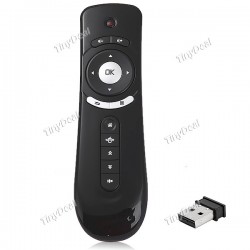
Страница товара в магазине / Купоны AliExpress
Цена: $6.99
Поиск товара в других магазинах Китая
Обзор удобной легкой аэромыши с кнопками управления громкостью звука и клавишами управления курсором. Возможно лучший вариант манипулятора для управления мультимедийными устройствами, подключаемыми к большому экрану, типа Android TV Box. Также T2 может работать со Smart TV, поддерживающими работу с мышью.
Обзор написан после 8 месяцев активного использования.
Что такое аэромышь?
Для тех, кто еще не в курсе, что это такое, вкратце объясню. Аэромышь (Air mouse) — обычно беспроводной аналог обычной мышки, но управление которой производится перемещением ее в пространстве, а не на плоскости, т.е. нужно махать мышкой в воздухе, держа ее в руке, чтобы ее курсор перемещался, а не возить по столу, как в случае с классической мышь.
Достоинством аэромыши является то, что ей не нужна никакая поверхность для работы, т.к. она работает за счет гироскопа, который определяет перемещение мыши в пространстве. Таким образом, аэромышь идеально подходит как замена пультов ДУ, т.к. ей удобно управлять телевизором или плеером не вставая с дивана, в любом положении, а удобство перемещения курсора позволяет легко управлять интерфейсами в таких ОС, как Android или Windows.
До приобретения этой аэромыши у меня уже был комбайн клавиатура + аэромышь Measy RC11, которая на самом деле очень удобна для печати и качественно сделана, но при использовании в качестве аэромыши у нее есть одно ощутимое неудобство, а именно значительный вес, особенно если помахать ей в воздухе несколько часов, играя в какую-нибудь игру. Хотя если использовать мультимедиа устройство чисто для просмотра видео, то манипулятор не нужен постоянно, тут вес так не важен, т.к. устройство большую часть времени лежит на чем-либо, а не находится на весу в руке. Особенно проблему излишнего веса у тяжелых аэромышей замечают женщины и дети.
В качестве альтернативы как претенденты на покупку среди легких аэромышей рассматривались Measy RC9 и T2.
Т.к. продукцию Measy уже держал в руках и понравилось высокое качестве исполнения, то эта модель была выбрана среди аэромышей со встроенным аккумулятором. Среди плюсов был явно меньший вес и очень компактный размер. Среди минусов Measy RC9 увидел то, что в случае, если встроенный аккумулятор разрядится, не получится быстро начать ей пользоваться, пока не подзарядишь его. Вторым минусом было минимальное количество кнопок, фактически это просто замена обычной мышкой, сделанная в «аэро-формате», разве что оставили еще клавиши управления курсором.
У аэромыши T2 же в качестве источников питания используются обычные батарейки
2*AAA 1.5V (как оказалось отлично работает с аккумуляторами на 1.2V), которые в любую минуту можно заменить на новые. А также есть кнопки управления звуком, перемещения курсора, листания страниц, выключения и специфичные кнопки для Android. Наличие кнопок управления звуком сделало решающий выбор в пользу данного устройства.
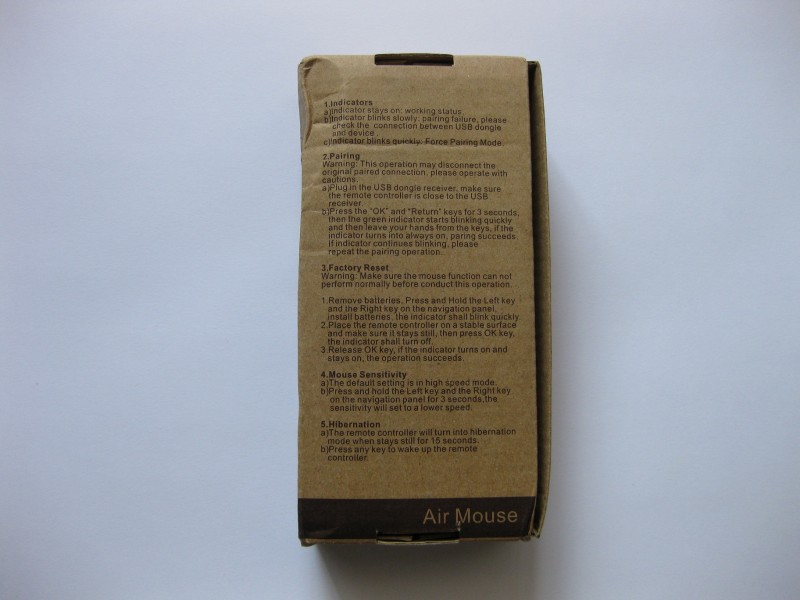
Воздушная мышка приходит в реально картонной коробке цвета настоящего картона. Вся инструкция напечатана на наружной стороне коробки.
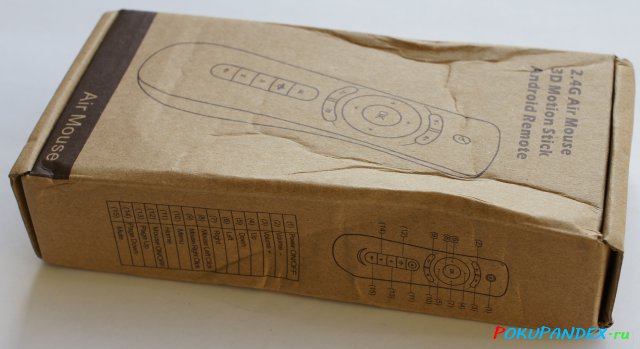
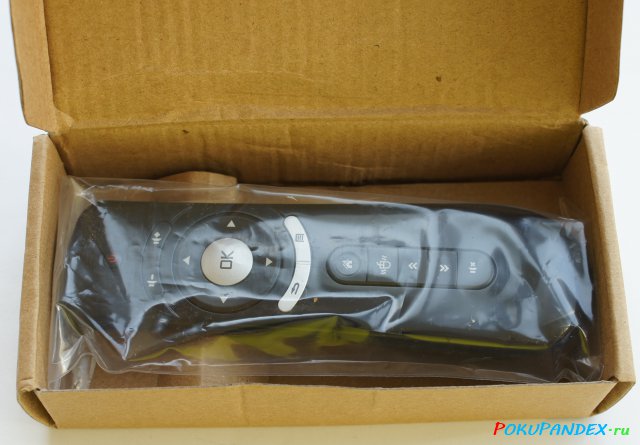
Судя по всему аэромышь T2 производится непонятно кем и продается под разными названиями и брендами, часто вообще без названия. В частности, на моем устройстве нигде нет названия и производителя, но это не мешает ему нормально работать. На том же TinyDeal есть такая же внешне мышь, но с гордым названием Tooploo T2 и красочной коробкой. Стоит немного дороже, абсолютно ли это то же устройство, не знаю. Желающие могут проверить, хуже скорее всего не будет чем оно же в безымянной коробке.
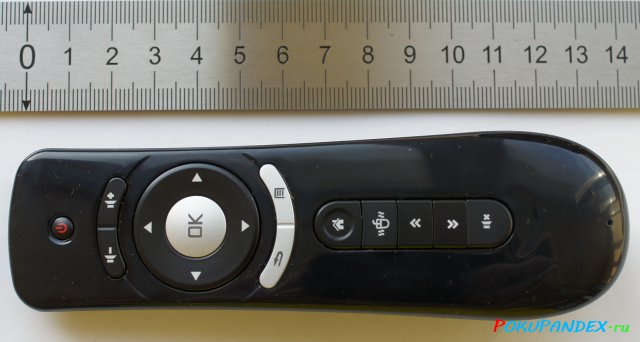
Устройство в длину около 14 см, ширина 3.5-4 см (макс).
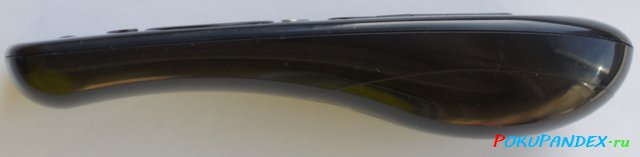
Вид сбоку. Толщина 13.3-2.7 см.
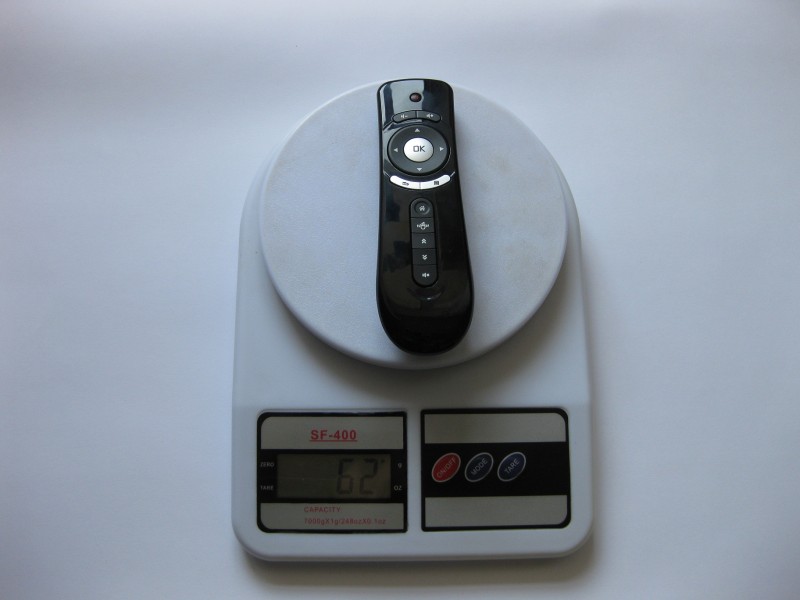
Вес без батареек и ресивера — 48.5 г.
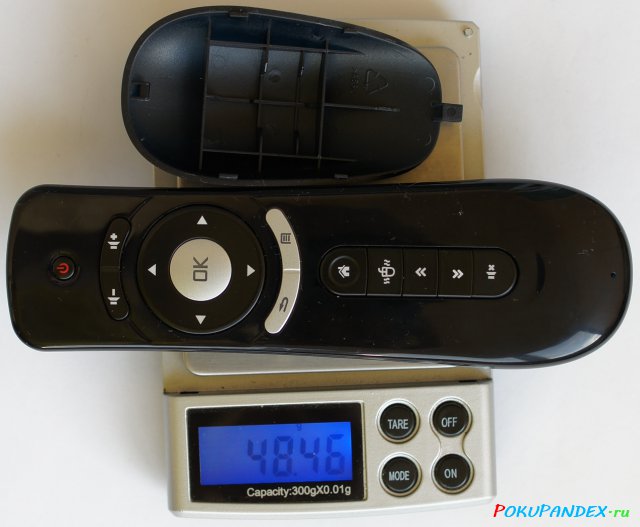
Если использовать самые легкие приличные аккумуляторы Eneloop Lite AAA, полный вес аэромыши составит 67 г, что довольно немного. С батарейками должно быть еще легче. Тот же аэро-манипулятор RC11 весит без аккумуляторов 121 г, а туда еще нужно 3 батарейки. Т.е. эта аэромышь получается в 2 раза легче и это очень сильно заметно при реальном использовании.
Мышь отлично лежит в руке, форма довольно эргономичная. Мышь беспроводная, работает на частоте 2.4 GHz, для работы используется собственный USB нано-ресивер (очень маленький), такой же по размерам как у аэроклавиатуры Measy и тоже не подписанный, поэтому легко перепутать. Неплохой идеей будет наклеить на него наклейку с надписью, если у вас уже имеются подобные безымянные ресиверы. Ресивер спрятан в отсеке для батареек, которые придется приобрести самому. Ресивер крепится на крышечке батарейного отсека в специальном креплении, поэтому не болтается при транспортировке.
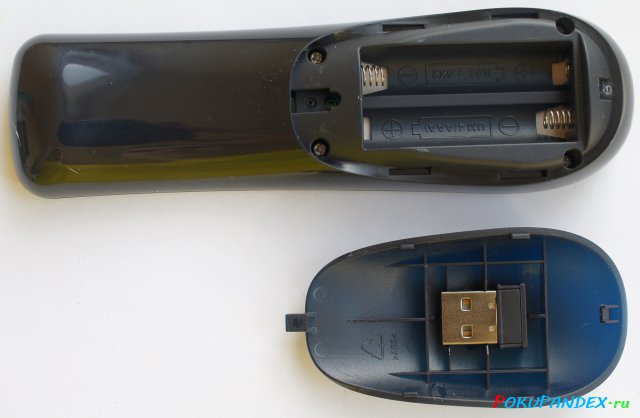
Мышь кажется черной, но на самом деле пластик темно-синий, что заметно на просвет при ярком освещении. Но собранная мышь при обычном освещении имеет явно черный цвет.
Я установил в аэромышь аккумуляторы Eneloop AAA и еще не подзаряжал их за более чем полгода использования. Аэромышь бралась для использования с медиаплеером T-R42 (Android TV Box на RK3188), для просмотра видео, использования в браузере, в играх и прочих делах, которые можно делать на любом компьютере. Сразу скажу, что мышь себя полностью оправдала во всех смыслах.
Сравнение размеров аэромышей Measy RC11 (сверху) и Air Mouse T2.
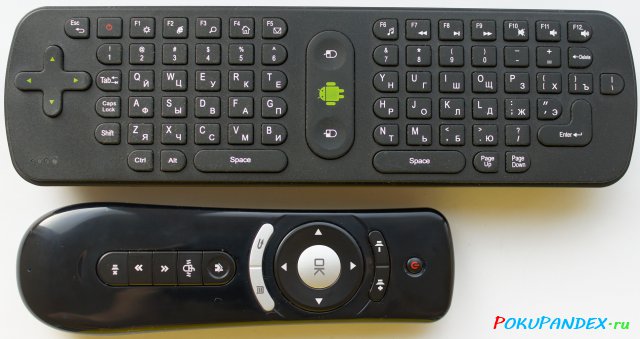
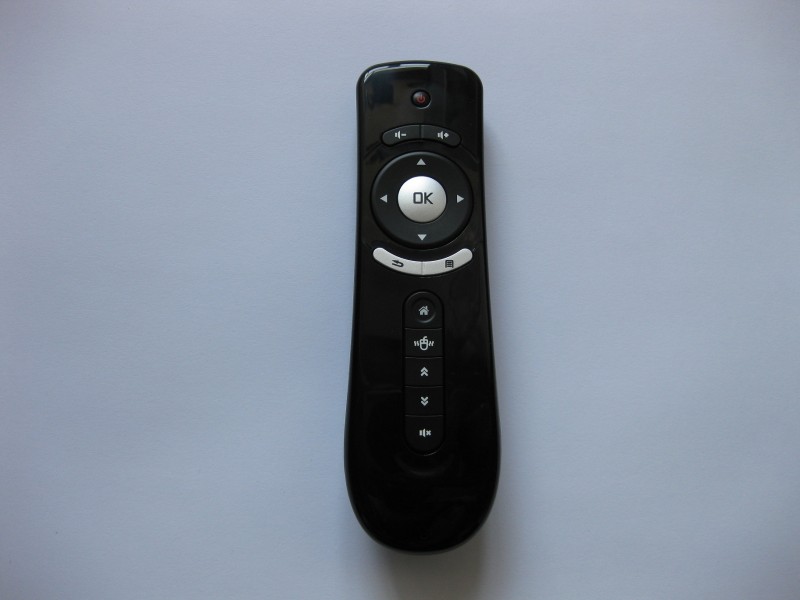
Мышь имеет следующие кнопки:
- Включение/выключение (управляемого устройства, а не мыши)
- Управление громкостью (меньше, больше)
- Управление курсором (работают аналогично нажатию кнопок клавиатуры вверх, вниз, влево, вправо)
- Кнопка OK (работает как левая кнопка мыши)
- Кнопки Отмена (аналог правой кнопки мыши) и Меню
- Далее вертикальный ряд кнопок:
- Домой
- Вкл/выкл гироскоп (мышь перестает реагировать на перемещение в пространстве, но кнопки продолжают работать)
- Page Up
- Page Down
- Mute (вкл./выкл. Звук)
Видно, что по дизайну и наличию дополнительных кнопок мышь заточена на управления устройствами под ОС Андроид, но успешно работает на любых устройствах, куда можно подсоединить USB мышь, например, аэромышь успешно работала под Windows 7, а также на планшете Ainol Fire (Android 4.0) и смартфоне Samsung Galaxy S4 (Android 4.4), когда ресивер был подключен через OTG-кабель. Управлять смартфоном таким устройством вряд ли будет интересно, а управление компьютером или планшетом, подключенным к монитору, вполне возможный вариант.
При подключении к Android или PC данная аэромышь определяется как 2 устройства, мышь и клавиатура.
Под Android все кнопки работают, как на них и нарисовано. Кнопка выключения при длительном удержании работает аналогично краткому нажатию на аппаратную кнопку выключения телефона.
Под Windows в принципе так же работают абсолютно все кнопки, только кнопка Home запускает браузер. Кнопка выключения питания срабатывает при длительном удержании и это правильно, т.к. защищает от выключения устройства при случайном нажатии. Windows переходит в спящий режим при нажатии на данную кнопку (возможно зависит от настроек в системе, скорее всего срабатывает так же как и нажатие на аппаратную кнопку Power).
Чуть выше кнопки Power у аэромыши находится зеленый светодиод, который постоянно светится, когда мышь находится в активном состоянии (не спит). Если не нажимать кнопок и не двигать мышь, она сама засыпает через 20 секунд бездействия. Светодиод в этот момент гаснет. Просыпается мышь мгновенно при нажатии на любую кнопку. Данное поведение вполне удачное и лично мне никогда не вызывало неудобств. Светодиод не слепит и по нему всегда видно, спит ли мышь или нет. В играх, как правило, мышь всегда в движении, т.к. находится на весу в руке, и уснуть у нее не получится, как у обычной мышки, которая лежит на поверхности. При коннекте с приемником и при потере сигнала мышка кратковременно мигает светодиодом. Если приемник не найден мышью, она мигнет 6 раз и выключится.
На коробке есть инструкция по спариванию мыши с приемником, хотя мне она не понадобилась, т.к. мышь работала из коробки без всяких настроек. Также на коробке есть инструкция, как сделать Reset мышь (аппаратный сброс). В этом надобности также не было.
Инструкция по спариванию аэромыши T2
Перевел инструкцию с коробки для тех, кто не дружит с английским. Но рекомендую посмотреть какие кнопки указаны в инструкции на вашей коробке, т.к. такая же мышь может быть изготовлена другим заводом с другой прошивкой и клавиши будут другие.
- Нажмите клавишу OK и Back (Назад) на 3 сек. Когда индикатор начнет быстро мигать, отпустите клавиши.
- Подключите USB-ресивер, сохраняя расстояние между устройством и приемником около 1 м
- Когда индикатор загорится, спаривание завершено
Как сделать сброс устройства (Factory Reset)
Рекомендую посмотреть правильные клавиши именно для вашего устройства в своей инструкции.
- Внимание: убедитесь, что мышь не работает нормально перед выполнением данных действий.
- Нажмите и удерживайте клавиши OK и Mute (выкл. Звук) в течение 3 сек, пока индикатор не замигает.
- Отпустите клавиши и сохраняйте устройство абсолютно неподвижным.
- Когда индикатор загорится, операция выполнена.
Замечание: если не держать устройство неподвижным, операция может завершиться некорректно и придется ее повторить.
В плане использования, мышь очень удобна. Ей удобно делать практически все, кроме набора слов. Вполне удобно играть в большинство игр, в которые можно играть обычной мышью или клавиатурой клавишами управления курсором.
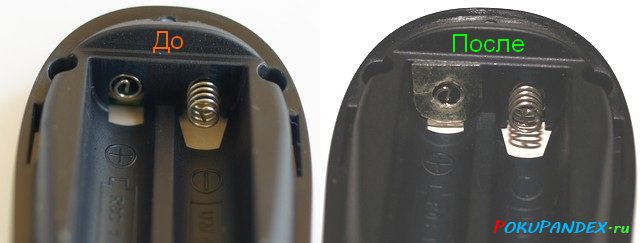
Небольшой недостаток, часто встречающийся в множестве китайских устройств, который следует иметь ввиду — нет самой примитивной защиты от дурака при установке батареек, т.е. их можно поместить неправильной полярностью и при этом будет контакты будут замкнуты, т.к. плюсовой контакт выполнен в виде пружинки (как минусовой) и не полностью утоплен в корпус. К чему это приведет, не сгорит ли устройство, проверять не стал (например Measy RC11 в этом случае успешно задымился, хотя и был успешно восстановлен с помощью паяльника), а сразу сделал аппаратную защиту от переполюсовки.
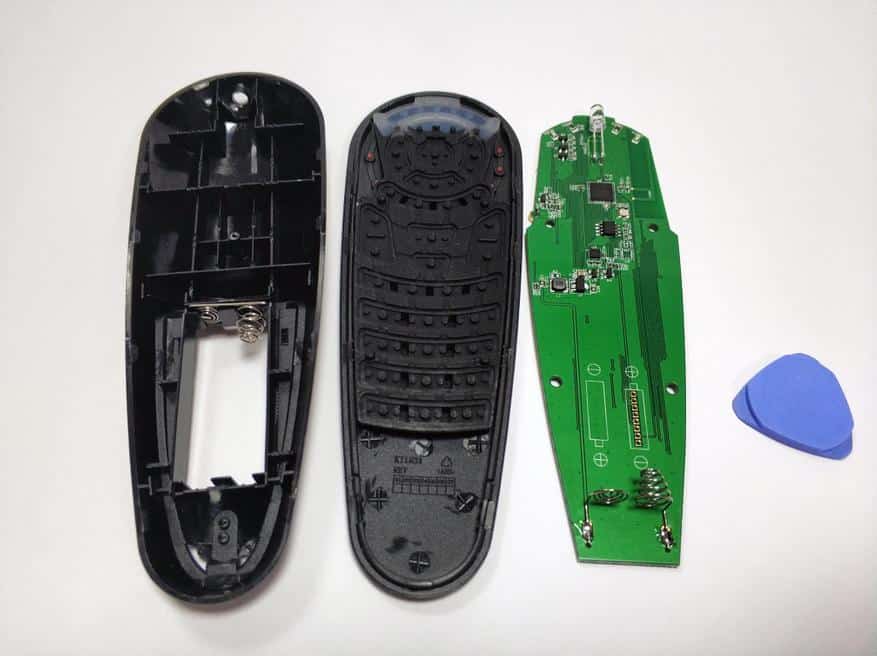
Внутренности аэромыши T2.
Аэромышь собрана на болтах (4 штуки держат корпус и еще 2 отдельно плату) и защелках одновременно. Это делает конструкцию довольно надежной и не скрипучей.
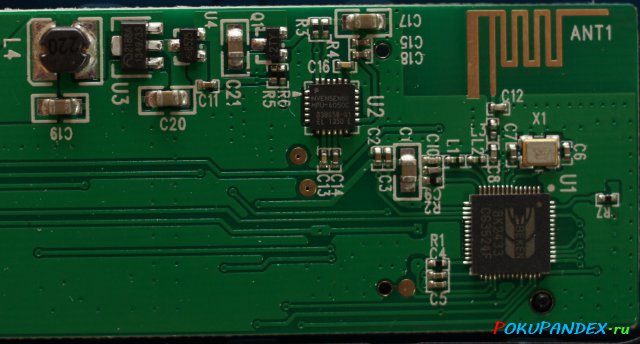
Вид платы аэромыши T2.
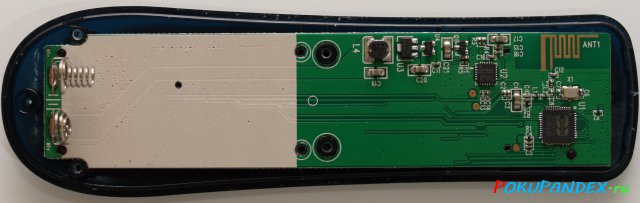
Все сделано очень качественно в плане монтажа, пайка хорошая, видно что собирали не на коленке, неотмытого флюса нигде нет.
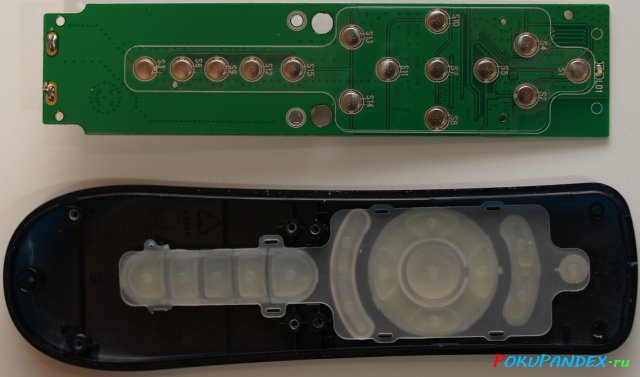
Отверстия в плате для болтов немного шире, чем можно было сделать, и если болты со временем ослабнут, то плата может немного начать болтаться в стороны, что может быть заметно при резких взмахах руками. Если вдруг такая проблема возникнет, то разобрав устройство, станет ясно как это исправить. У меня ничего не болталось, но я все равно устранил возможный вариант с дребезжанием платы, раз уже оказался внутри устройства.
Кнопки качественные, на вид идентичные тем, что используются в клавиатуре Measy RC11, где производитель обещает 1.5 миллиона нажатий. По крайней мере очень похожи и издают такой же щелчок при нажатии.
Как устранить возможность неправильной установки батареек
Изначально конструкция позволяет вставить элементы питания неправильным образом, для устранения проблемы без разборки устройства достаточно наклеить в районе «+» контакта утолщение из любого диэлектрика (подойдет пластик) с отверстием такой толщины, чтобы «+» контакт батарейки доставал до соответствующего контакта устройства, но при этом контакт устройства не выходил наружу за пределы созданного утолщения, чтобы при установке батарейки в неправильной полярности не происходило контакта.
Ниже фото как примерно может выглядеть этот фикс.
+ Плюсы:
удобно лежит в руке
комфортно управлять любой рукой
малый вес
возможность отключения гироскопа
питание от 2*AAA батареек (или аккумуляторов)
малое энергопотребление (долгая работа от аккумуляторов)
наличие клавиш управления курсором и управления звуком
совместимость с любыми компьютерами/планшетами/смартфонами с поддержкой USB мышей/клавиатур
— Минусы:
гладкий глянцевый пластик
нет защиты от установки батареек другой стороной
Вывод
Как видите, недостатки довольно несущественные, если вы все еще управляете своим медиаплеером на Андроиде стандартным пультом, то однозначно стоит присмотреться к устройствам подобного типа. До этого использовал с Андроид ТВ приставкой китайскую Bluetooth мышку, но данная аэромышь значительно удобнее, если нет необходимости производить очень точные позиционирования курсора мыши, как в графическом редакторе. Конкретно эту аэромышь использую уже более 8 месяцев и полностью ей доволен.
P.S. Использование аэромыши T2 со SmartTV
Опыт использования Air Mouse T2 со Smart TV можно почитать в другом обзоре этого товара.
Только зарегистрированные и авторизованные пользователи могут оставлять комментарии.
Около месяца назад приобрел себе 40 дюймовый LED телевизор Samsung H5500, телевизором доволен как слон, но почти сразу столкнулся с тем, что неудобно управлять штатным пультом, особенно в smart tv и браузере. А набор текста на экранной клавиатуре с помощью стандартного пульта напоминал адские пытки 99 левела… Поэтому буквально через пару дней я начал подбирать более удобный вариант управления телевизором
Варианты с клавиатурой я откинул сразу, т.к во первых нет русских букв, во вторых кнопки до смешного маленькие и в третьих такие пульты достаточно громоздкие. Было решено выбрать что то компактное и тут на глаза мне попался герой обзора.
Мыха была упакована в простенькую картонную коробочку
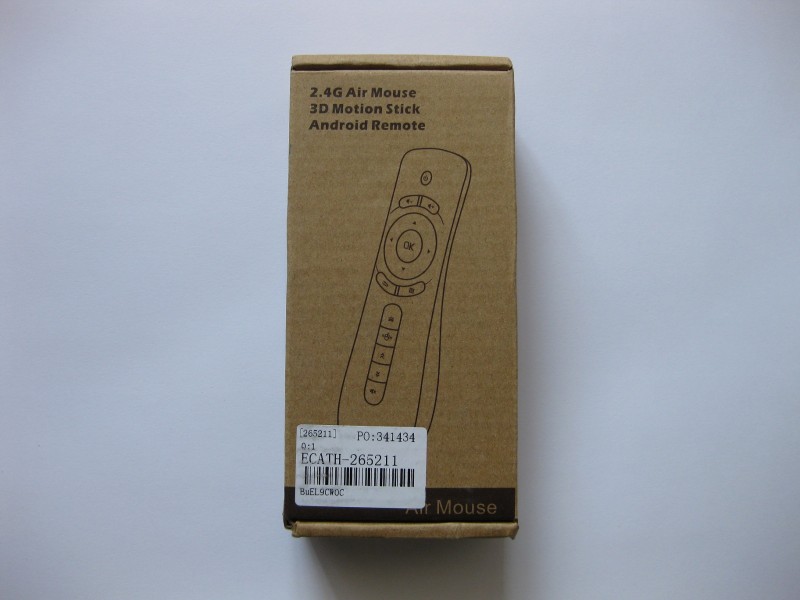
На обратной стороне указано как приконектиться к устройству ( я ничего такого не делал, со всеми устройствами мышь работала автоматически), сделать сброс до заводских настроек, а так же настроить чувствительность курсора.
Выглядит air mouse неплохо. Никаких углов, только округлости))
Присутствуют такие кнопки (перечисляю сверху вниз и слева на право):
— Включениеотключение
— Уменьшитьувеличить громкость.
— Кнопки управления в меню и центральная кнопка ОК
— Кнопка назад (она же выход) и меню
— Домой
— Кнопка для центровки мыши или включениеотключение air функции
— Вверх и вниз для листания страниц в браузере и т.п
— Отключение звука
Мышь имеет эргономичную форму с центром тяжести в нижней части. В руке лежит превосходно.


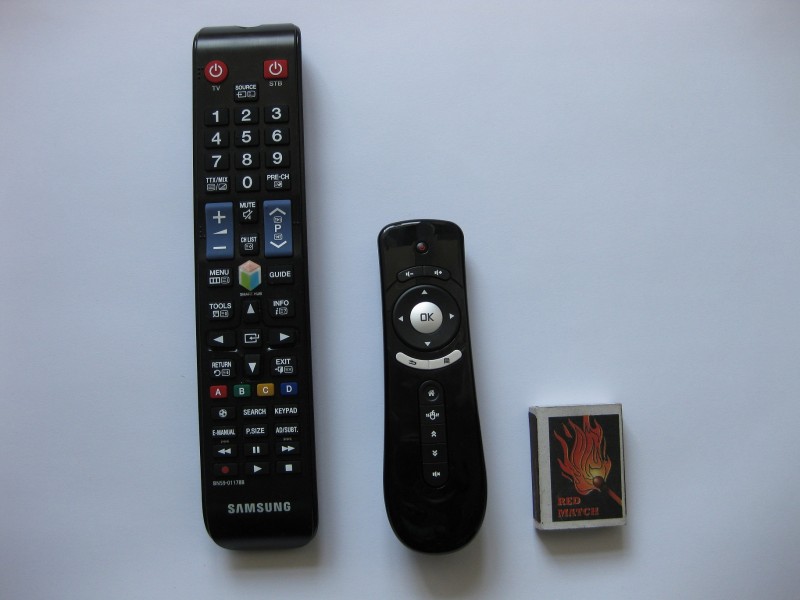
Вес чуть более 60 грамм.
Размер — компактный. Например, на фоне стандартного пульта д.у и коробка спичек:
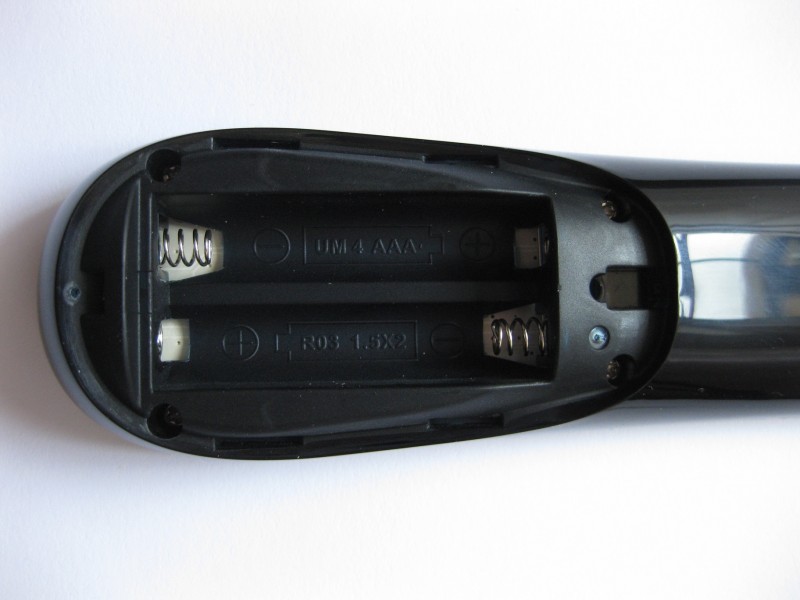
Работает от 2 элементов питания ААА. Прожорливость неизвестна, но мышь автоматически отключается после 20 секунд бездействия. Что бы привести ее в готовность достаточно нажать любую кнопку.
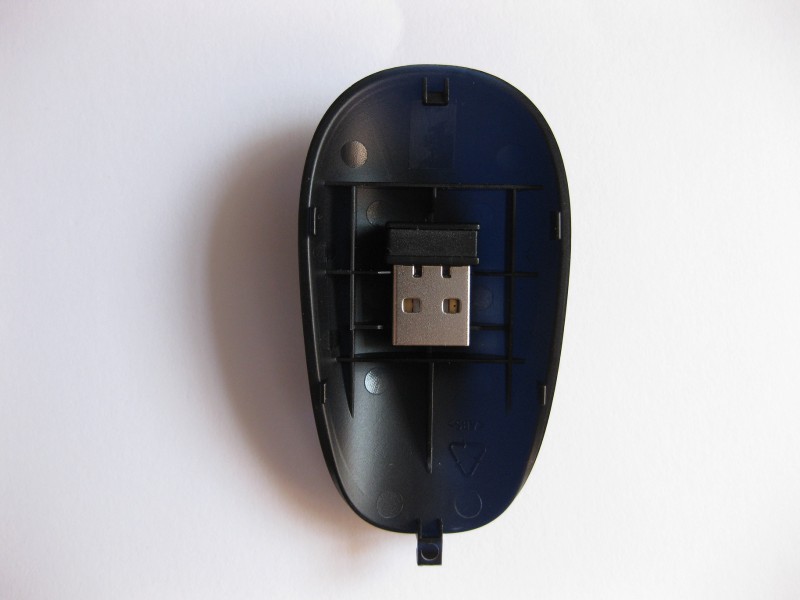
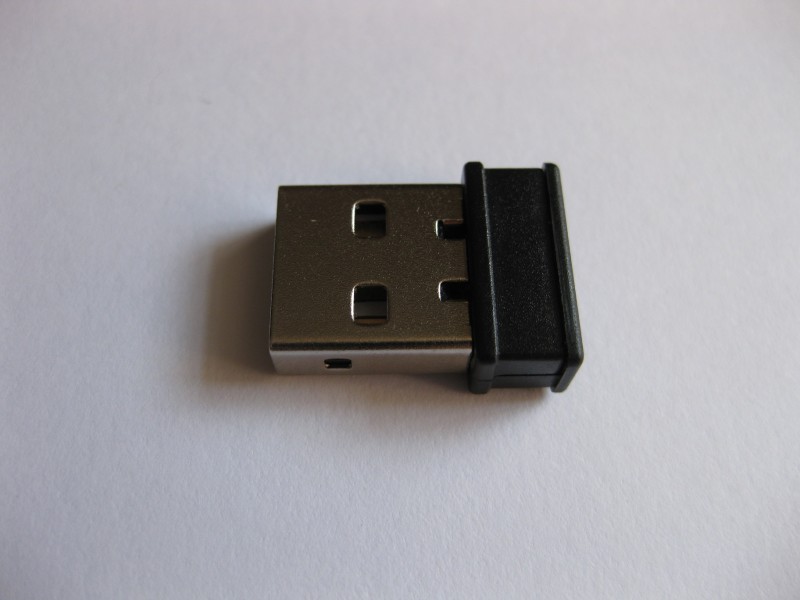
Наноприемник был спрятан в специальной нише под крышкой. Размер — манюсенький)
Теперь по работе air мыхи. Я подключал ее к телевизору, ноутбуку, планшету — со всеми устройствами она работает хорошо, но при работе с телевизором есть небольшой нюанс. Я снял небольшой видео обзор, в котором показал как она работает с этими устройствами.
Если же нет времени смотреть видео, кратко опишу:
С ноутбуком и планшетом — вообще никаких проблем, клавиши стандартной мышшки заменены кнопками, движение — управляет курсором. Так же работает кнопка выключения (ноутбук выключается) и увеличение уменьшение громкости.
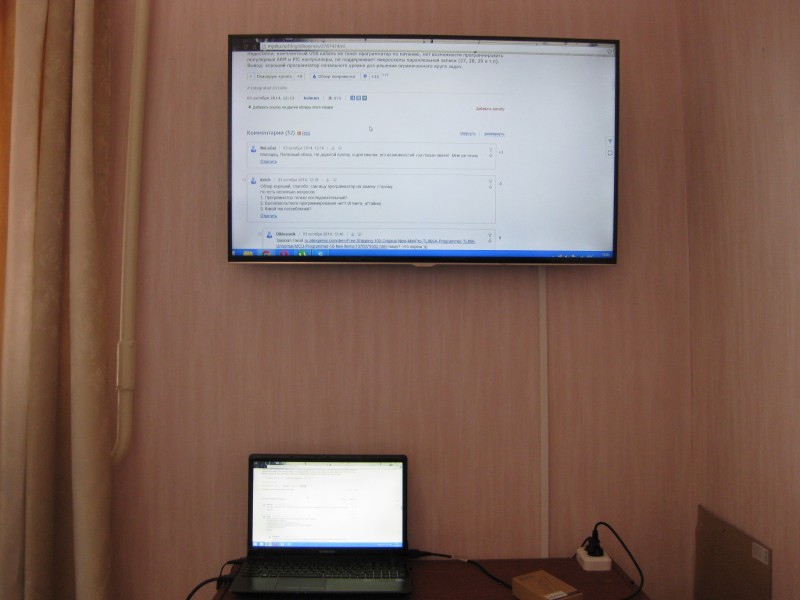
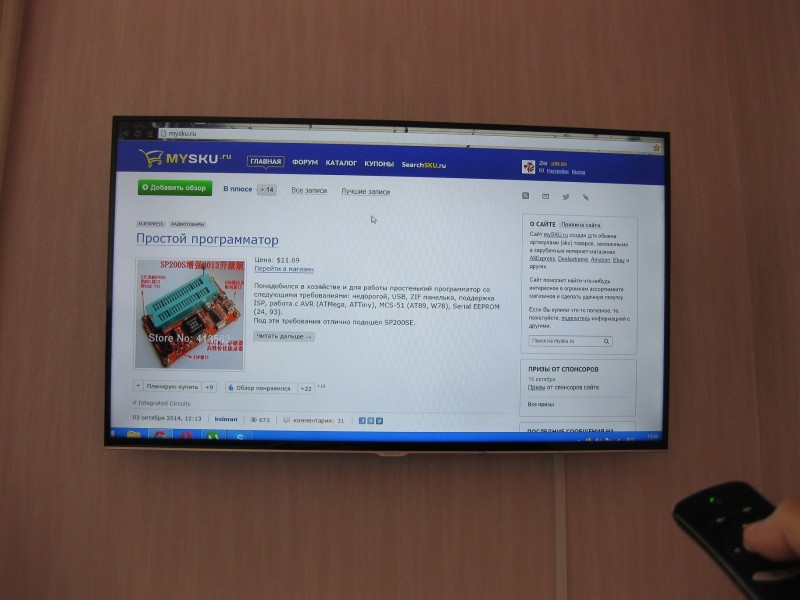
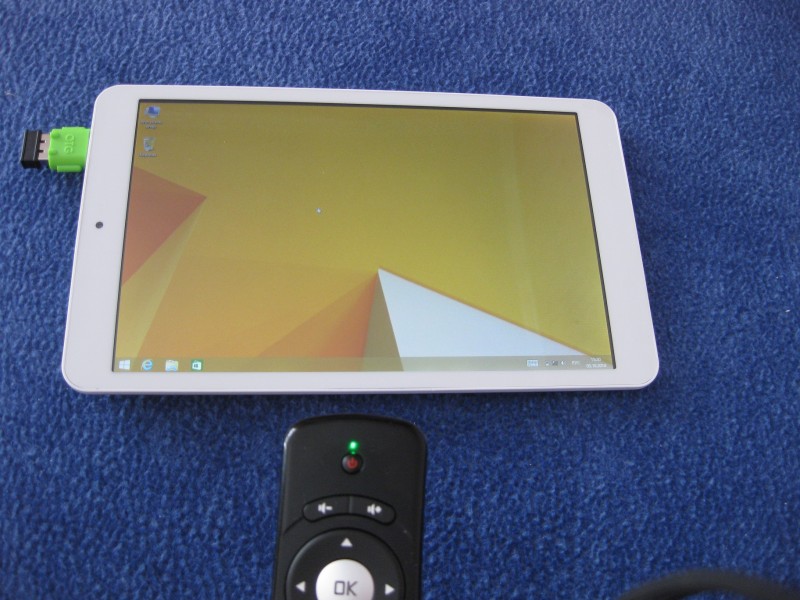
С телевизором работает на 95%. 5 процентов — это кнопка включениявыключения и громкость. Они не работают напрямую от нажатия, однако вызвав контекстное меню в телевизоре можно наэкранными кнопками регулировать громкость, а также выключить телевизор. Это хорошо видно на видео обзоре. В любом случае пользоваться ею очень удобно, в разы лучше чем стандартным пультом. А набор текста в поисковике перестал быть пыткой, теперь что бы выбрать фильм мне не нужно седеть и рвать волосы на голове, пытаясь нажимать буквы пультом ду, я могу быстро набрать нужные слова на экранной клавиатуре с помощью этой мышки.
P.s Если кого заинтересовал телевизор — есть небольшой видеообзор на ютубе, который сделал на днях.
Всем спасибо за внимание!
Air Mouse T2 была предоставлена для обзора магазином Tinydeal
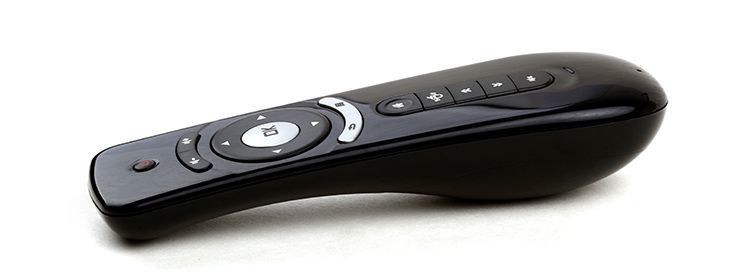
Air Mouse T2 представляет собой аэропульт, оснащенный гироскопическим датчиком, реагирующим на вращение запястья и изменение положения корпуса ПДУ в пространстве. Это универсальное устройство, позволяющее управлять телевизором, цифровой приставкой, планшетом и прочей техникой, работающей на Андроид или Windows. Для начала использования просто подключите USB-адаптер к USB-выходу устройства и вставьте в ПДУ батарейки.
Т2 является одним из самых практичных и долговечных вариантов. Для изготовления устройства используются высококачественные материалы и комплектующие, что делает его устойчивым к различным внешним воздействиям. Кстати, приобрести Air Mouse T2 можно в магазине «Ваш пульт». Однако и в работе самого надежного девайса со временем могут появиться неполадки. К примеру, удары и падения, которые часто происходят при эксплуатации, могут привести к тому, что курсор не будет реагировать на действия пользователя.
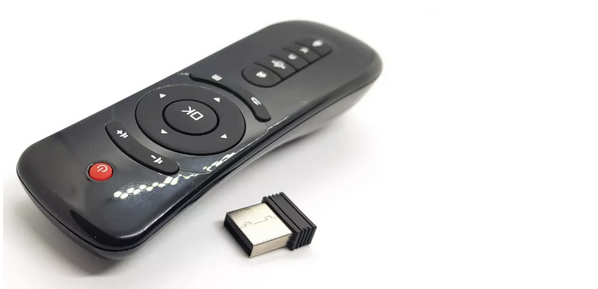
В таком случае сразу нужно выполнить калибровку гироскопического контроллера:
- Вытащите элементы питания из отсека.
- Зажмите и удерживайте одновременно клавиши Влево и Вправо.
- Установите батарейки обратно. Кнопки при этом нужно продолжать удерживать. Светодиод начнет моргать, это указывает на успешный вход в меню калибровки.
- Положите устройство на ровную поверхность, после чего нажмите Ок.
Когда светодиод перестанет мигать и будет гореть монотонно, процедуру калибровки можно считать завершенной. В большинстве случаев это позволяет решить любые проблемы в работе Air Mouse T2. Если калибровка не дала результатов, повторите действия еще раз.
Основные характеристики и особенности
На пульте предусматриваются следующие кнопки:
- регулировка громкости;
- активация и отключение;
- управление меню и подтверждение выбранного действия;
- возврат на домашний экран;
- возврат в предыдущее подменю;
- центровка курсора и отключение гироскопического датчика;
- отключение звука.
Air Mouse T2 характеризуются эргономичным дизайном, а центр тяжести в ней расположен в нижней части. Благодаря этому, устройство отлично лежит в руке.
Основные параметры:
- Масса устройства составляет 60 г.
- Компактные размеры, по сравнению с другими ПДУ.
- Для питания устройства используется две батарейки стандарта ААА. Наличие режима энергосбережения позволяет отключить устройство через 20 секунд бездействия, чтобы сэкономить заряд аккумуляторов. Для последующей эксплуатации нужно нажать любую кнопку.
- Гироскопический контроллер спрятан в специальном отсеке под крышкой.
Пользователи отмечают четкую работу пульта, без дерганий и рывков. Благодаря возможности обучения, это устройство вполне заменит ТВ пульт.
Виды и особенности разных Air Mouse
Современный рынок предлагает большой выбор Air Mouse по доступным ценам. К примеру, одной из новинок является модель С120. Это компактное и удобное устройство, оснащенное практичным гироскопом, с двумя раскладками – русской и английской.
В комплект поставки входят:
- адаптер, использующийся для подключения;
- USB-кабель, предназначенный для подзарядки встроенного АКБ;
- сервисное руководство с подробной инструкцией.
Это оригинальное устройство, для изготовления которого используется качественный ABS-пластик. Благодаря высокой прочности комплектующих, оно прослужит не один год при бережной эксплуатации.
Air Mouse I8 – мини-клавиатура, в которой предусмотрена возможность подключения не только к телевизору, но и:
- Андроид-приставке;
- игровой консоли ХВОХ;
- мобильному телефону;
- НТРС;
- планшету и прочей технике.
Русская раскладка устройства упрощает процесс пользования браузером. Комплект поставки девайса включает в себя два элемента питания или встроенный АКБ с проводом для его подзарядки. Кроме того, данный аэропульт предусматривает тачпад, характеризуется эргономичной формой и стильным дизайном. Благодаря трем светодиодным индикаторам можно контролировать заряд элементов питания и сигналы ПДУ.
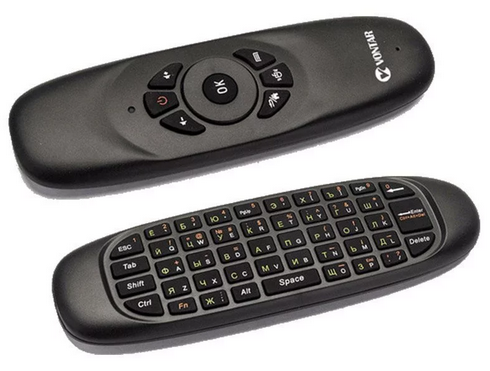
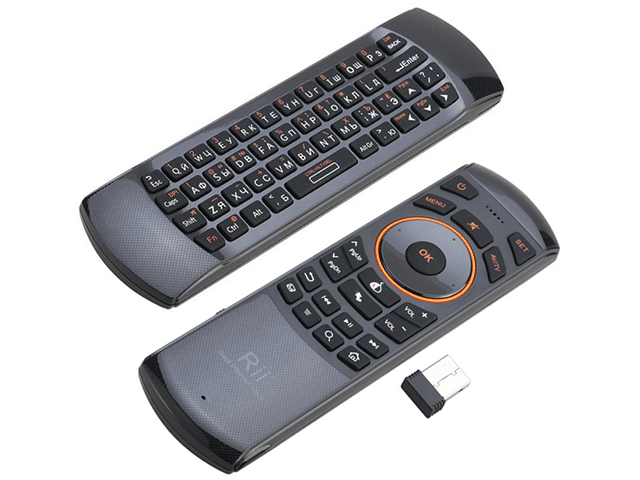
Одной из наиболее популярных универсальных моделей является МХ3-А. Благодаря огромным функциональным возможностям этот аэропульт позволяет работать с разной техникой одновременно. На задней стороне устройства предусматривается русская клавиатура, но этот пульт не поддерживает голосовое управление. Для подключения к технике используется USB-адаптер.
Использование Air Mouse не требует установки дополнительного ПО. Это обусловлено наличием обучаемого инфракрасного контроллера, с помощью которого можно не только управлять техникой, но и играть. Гироскопический датчик точечно реагирует на действия пользователя.
Все описанные выше устройства производятся в соответствии с действующими требованиями безопасности и соблюдением стандартов качества. При появлении неисправностей или некорректного отклика выполните калибровку. Обнуление настроек позволяет устранить большинство проблем.
*Комментарий: редакция не несёт ответственности за содержание и мнения, изложенные в статьях со знаком Ⓟ.
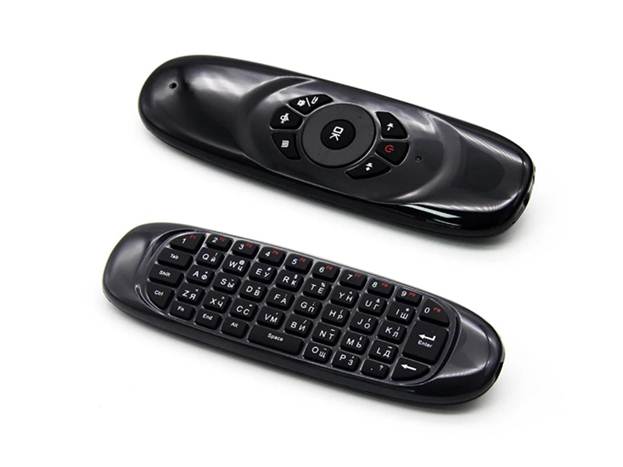
Аэромышь — это устройство для дистанционного управления «умной» техникой. Технически — это пульт, но с интегрированным гироскопом, за счет чего девайс «считывает» свою позицию в пространстве и трансформирует её в цифровой сигнал.
То есть просто перемещая такой пульт в воздухе пользователь может, например, управлять курсором мыши на экране. Чаще всего аэромыши используются в сочетании с ТВ-приставками и современными телевизорами со встроенным Smart TV.
Содержание
- Общие технические сведения об аэромыше — умном смарт-пульте с клавиатурой и гироскопом
- Преимущества аэромыши перед обычным пультом дистанционного управления
- Как выбрать аэромышь для ТВ-приставки или Smart TV
- Как подключить аэропульт к телевизору или ТВ-приставке
- Как подключить Air Mouse к телефону
- Калибровка гироскопа аэромыши
- Сценарии использования Air Mouse
Общие технические сведения об аэромыше — умном смарт-пульте с клавиатурой и гироскопом
Ключевое отличие аэромыши от обычного пульта дистанционного управления — это именно наличие гироскопа. Такой датчик сейчас устанавливается в любой современный смартфон. Это именно за счет гироскопа при поворачивании телефона на экране меняется ориентация изображения.
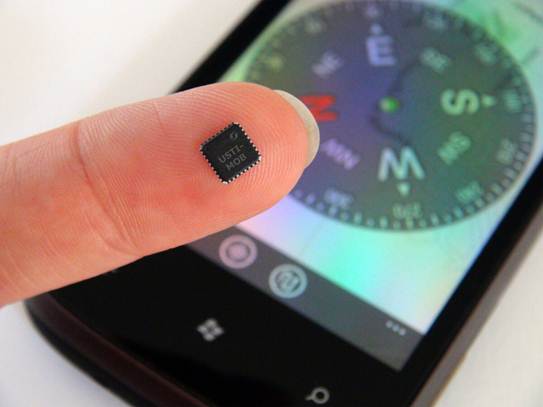
Но если в смартфоне устанавливается 4 или 8-позиционный датчик, то в аэромыше — многопозиционный, улавливающий даже незначительное перемещение в пространстве или изменение угла наклона. А работает гироскоп, как правило, за счет определения магнитного поля земли.
А для подключения к ТВ-Боксам или Smart TV в air mouse чаще всего используются два варианта соединения:
- По BlueTooth. Главное преимущество этого варианта — это отсутствие необходимости в подключении каких-либо дополнительных адаптеров. Практически 99% всех ТВ-Боксов на Андроид и Smart TV уже имеют встроенный BlueTooth модуль.
- По RF (радиоканал). В этом случае подключение осуществляется через специальный RF-адаптер, идущий в комплекте с аэромышей.
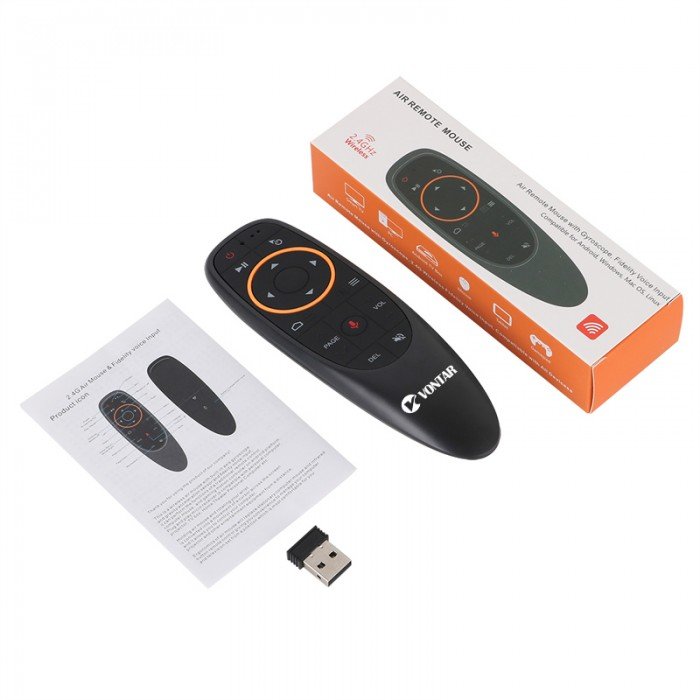
Также аэропульт может дополнительно иметь IrDA (инфракрасный) датчик, с помощью которого можно управлять остальной бытовой техникой в доме (кондиционеры, ТВ без Smart TV, музыкальные проигрыватели, спутниковые тюнеры и так далее).
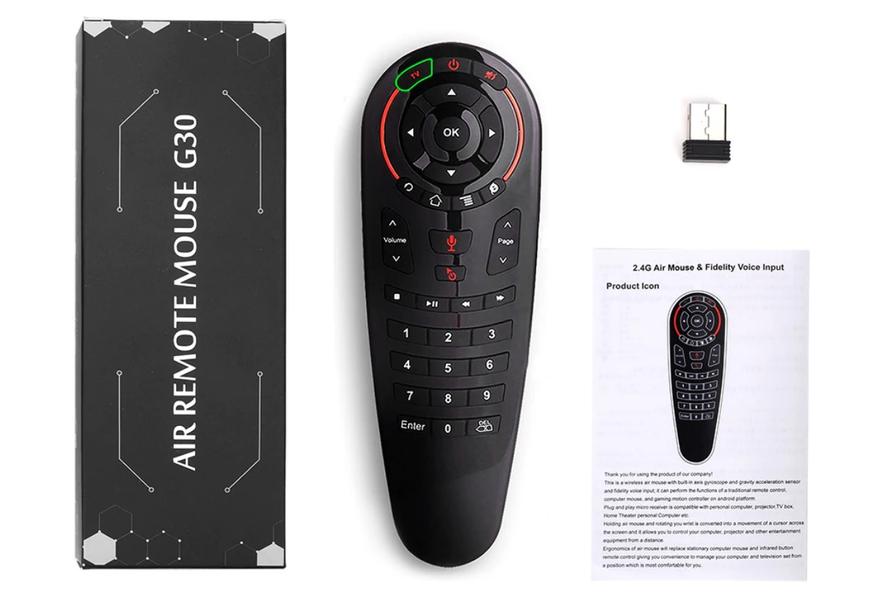
Преимущества аэромыши перед обычным пультом дистанционного управления
Ключевые преимущества аэромыши:
- Удобное управление курсором на экране телевизора. ТВ-Бокс на Андроид можно использовать как полноценный ПК для веб-серфинга. Использовать даже беспроводную мышь не всегда удобно, так как для неё необходима специальная гладкая рабочая поверхность. Поэтому аэромышь — самый удобный вариант управления.
- Аэропульт для телевизора также совместим с любыми другими девайсами на Андроид и Windows. Девайс без проблем можно подключить к мобильному телефону, компьютеру, Apple TV и даже проектору.
- Многофункциональность. Аэро пульт также может снабжаться модулем клавиатуры для быстрого ввода текста. А в некоторых есть ещё и пульт, что позволит управлять техникой через голосовые команды.
- Практичность. Начиная с BlueTooth0 в данный стандарт передачи данных добавили интеллектуальное энергосбережение. За счет этого батарейки или аккумуляторы прослужат не менее 100 часов активного использования. И включать/выключать пульт аэромышь не потребуется.
- Универсальность. Пульты совместимы с широким спектром техники с BlueTooth-модулем. А при наличии инфракрасного датчика аэромышь можно использовать для копирования сигнала основного пульта (режим «обучения»).
- Аэромышь можно использовать в качестве полноценного геймпада. Идеальный вариант для казуальных игр, которые устанавливаются из Google Play в Android TV.
Аэро мышка работает на мощном чипе, что позволяет использовать ее в качестве геймпада - Аэромышь не нужно направлять на телевизор или ТВ-приставку для управления. Стабильная передача сигнала обеспечивается на расстоянии до 10 метров.
Как выбрать аэромышь для ТВ-приставки или Smart TV
Такие производители, как Samsung, LG, Sharp, Sony для большинства своих современных телевизоров выпускают пульты дистанционного управления с гироскопом. Но покупать их приходится отдельно, а средняя цена на такой девайс — от 50 долларов и выше. И такие ПДУ совместимы только с техникой одноименного бренда.
Например, манипулятор air mouse MX3 обойдется на порядок дешевле (от 15 долларов) и при этом совместим с любыми Smart TV при наличии USB-адаптера (передача сигнала через радиоканал). И у него более точный гироскоп, а также интегрированная цифровая клавиатура, есть IrDA-датчик, поддержка голосового ввода. Совместим не только с Android, но и Maemo-системы (устанавливались на Smart TV первых поколений).
Air Mouse G10S против воздушной умной мышки Air Mouse T2 — видео сравнение умных пультов для Смарт тв:
Если же ориентироваться на отзывы самих пользователей, оставляемых ими на тематических форумах, то можно выделить следующие рекомендуемые к покупке аэромыши (оптимальное соотношение цена-качество):
- Air Mouse T2. Соединение через радиоканал. Клавиатура отсутствует, может использоваться как дистанционный указатель. Манипулятор совместим с Андроид, Windows и Linux-дистрибутивами.
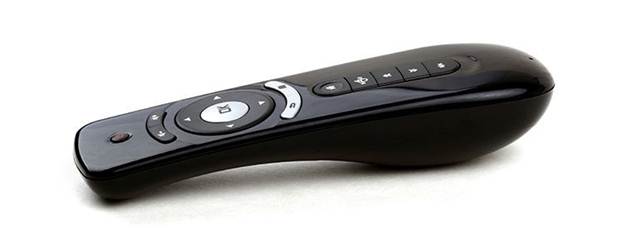
- Air Mouse i9. Является более продвинутой модификацией Т2. Технические характеристики аналогичные, единственное отличие — это наличие клавиатуры. Официально поставляется также в страны бывшего СНГ, то есть русская раскладка тоже предусмотрена.
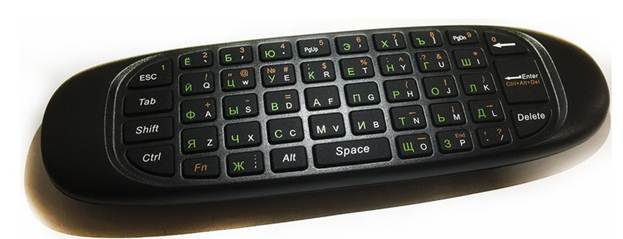
- Rii i28С. Аэромышь, поддерживая управление как при помощи гироскопа, так и через тач-панель (по принципу тачпада в ноутбуках). Соединение тоже через RF-адаптер. Имеет встроенный аккумулятор на 450 mAh, заряжается от любого USB-порта (через MicroUSB-подключение). Единственный недостаток данной аэромыши — это габариты девайса и отсутствие голосового ввода. Зато здесь полноразмерная клавиатура с дополнительными функциональными клавишами (F1- F12).
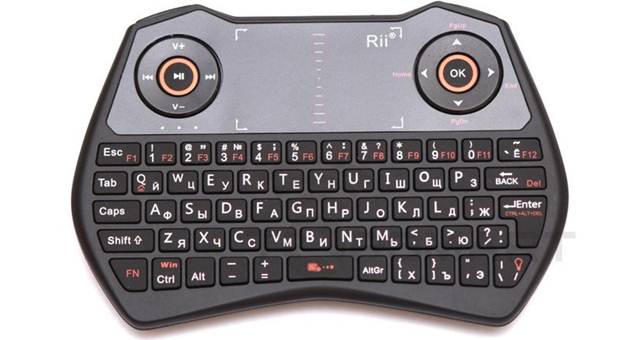
Аэромышь с клавиатурой - Rii i25A. В отличии от Rii i28С не имеет тач-панели. Но вместо неё предусмотрен программируемый инфракрасный датчик. То есть данной air mouse можно буквально заменить все пульты ДУ в доме. Подключается также через радиоканал, то есть в ТВ-приставке или телевизоре должен быть свободным один USB-порт. Ещё одно преимущество данной модели — это наличие выхода 3,5 миллиметров для подключения наушников и любой другой акустики. Громкость при этом можно также регулировать с аэромыши.
Airmouse T2 — аэромышь для Android приставки, видео обзор:
Как подключить аэропульт к телевизору или ТВ-приставке
Если подключение осуществляется через специальный USB-адаптер, то синхронизации аэропульта с ТВ-приставкой или телевизором необходимо:
- Подключить адаптер к USB-порту.
- Установить батарейки или аккумуляторную батарею.
- Подождать 20 – 60 секунд.
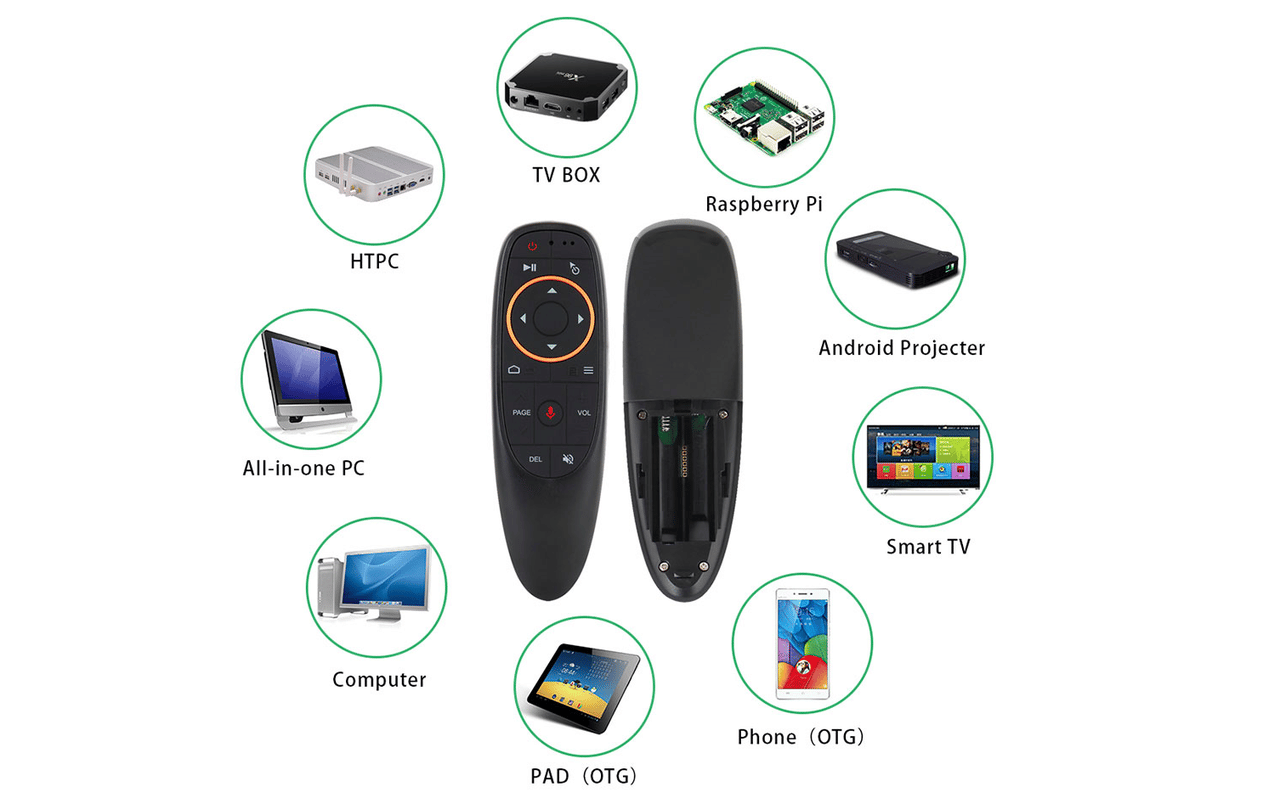
После этого аэромышь автоматически синхронизируется с устройством.
Если по каким-либо причинам девайс не работает, вполне возможно, что необходимо выполнить сброс его настроек (это нужно делать также при его подключении к новому телевизору или приставке). Выполняется так:
- Извлечь USB-адаптер из USB-порта.
- Извлечь аккумуляторную батарею или батарейки из аэропульта.
- Зажать кнопку «ОК» и клавишу «назад».
- Не отпуская кнопки — вставить батарейки или аккумулятор.
- После сигнала светового индикатора отпустить кнопки, вставить USB-адаптер в порт ТВ или приставки.
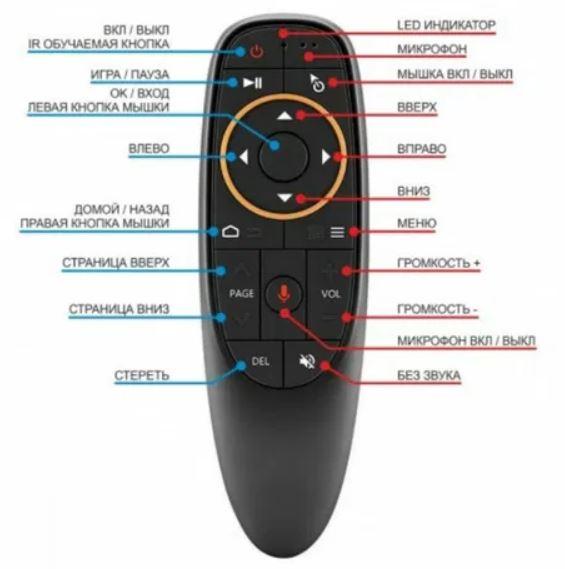
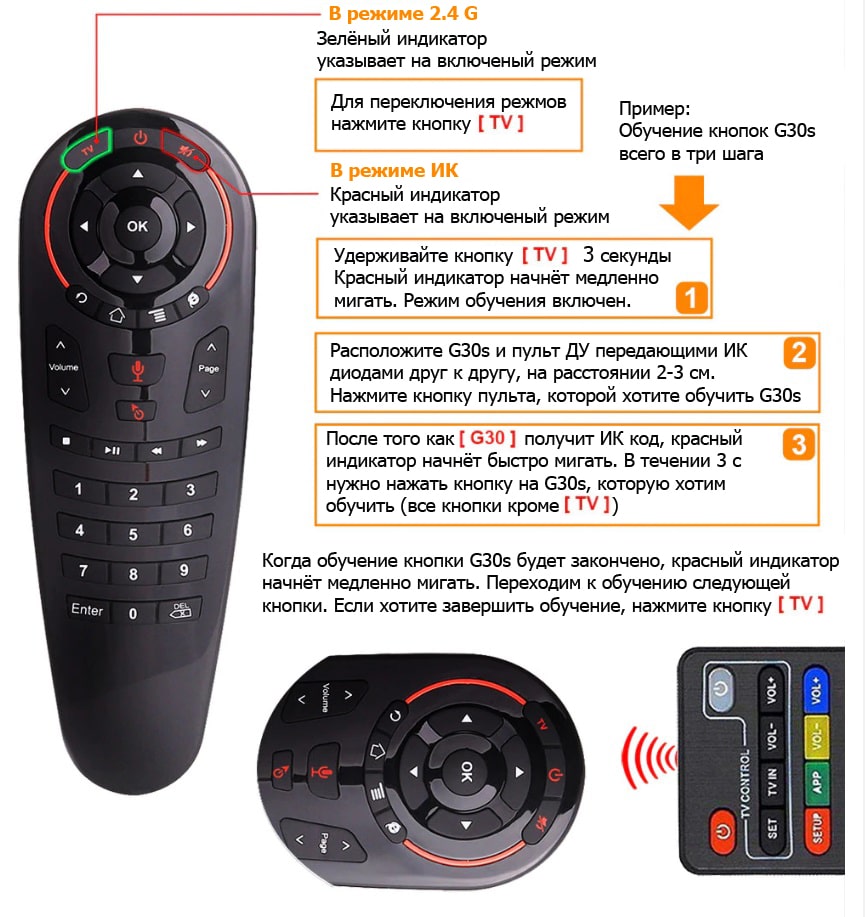
Также предварительно необходимо изучить инструкцию к устройству. Некоторые модели аэромышей (например, Air Mouse G30S) работают только с Андроид версии 7 и выше. Поэтому иногда может потребоваться выполнить обновление ПО на ТВ или приставке.
Аэромышь для ПК и Android TV:
Если приобретенный Air Mouse подключается через USB-адаптер, то для его синхронизации с телефоном или планшетом на Андроид потребуется дополнительно купить OTG-кабель. Это переходник с MicroUSB или USB Type-C на полноценный USB-порт. В телефонах Xiaomi также предварительно нужно включить OTG в настройках смартфона. Далее — подключить адаптер и дождаться его автоматической синхронизации с пультом.
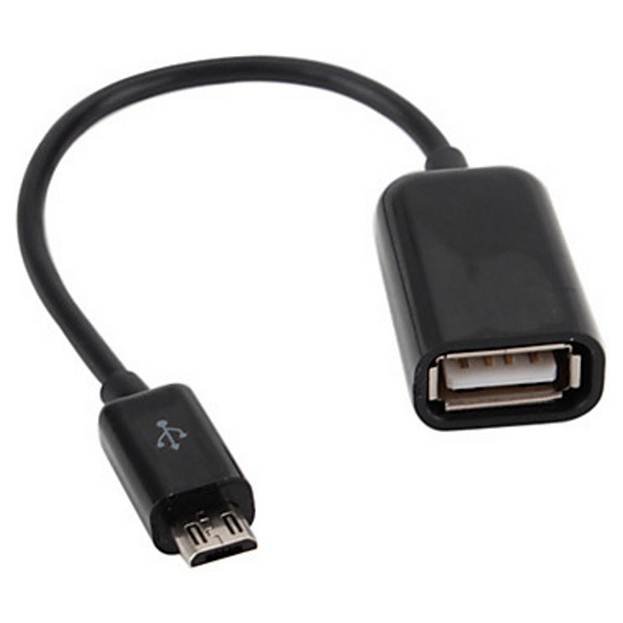
Функция OTG поддерживается не всеми телефонами. Эту информацию рекомендуется уточнять в инструкции или на сайте производителя. Если же приобретенный аэропульт поддерживает подключение по BlueTooth, то достаточно через настройки телефона включить поиск BlueTooth-устройств и синхронизировать его с аэромышью.
Калибровка гироскопа аэромыши
Изначально позиционирование аэромыши в пространстве выполняется нормально. Но после извлечения батареек могут возникать сбои в работе гироскопа. Из-за этого курсор будет двигаться на экране, когда аэропульт никто не перемещает. Инструкция по калибровке для большинства таких устройств схожая:
- Извлечь батарейки или аккумуляторную батарею из устройства.
- Зажать одновременно кнопки «влево» и «вправо».
- Не отпуская кнопки, вставить батарейки или аккумулятор, дождавшись, пока не световой индикатор не начнет «моргать».
- Положить аэромышь на абсолютно ровную поверхность.
- Нажать кнопку «ОК». Девайс автоматически перезагрузится с новыми настройками позиционирования.
Данную процедуру рекомендуется проводить хотя бы 1 раз в 3 месяца, чтобы нивелировать возможные сбои в работе гироскопа.
Калибровка аэромыши — видео инструкция по настройке смарт пульта Air Mouse T2 calirbation:
Сценарии использования Air Mouse
Самые распространенные варианты использования в которых может пригодиться воздушная мышка:
- Веб-серфинг. Для ТВ-приставок и Smart TV уже давно разработали полноценные браузеры с поддержкой HTML Но серфить, используя позиционные клавиши на пульте — крайне неудобно. Аэромышь для этого подходит идеально.
- Проведение презентаций. Air Mouse может заменить и мышь, и клавиатуру. Но для частой работы с текстовыми файлами все же рекомендуется купить полноценную клавиатуру с BlueTooth-подключением.
- Игры на ТВ. В Google Play в последнее время активно добавляют игры, ориентированные на управление именно с помощью аэропульта. Также он подойдет для тех приложений, где необходим гироскоп (например, гоночные симуляторы).
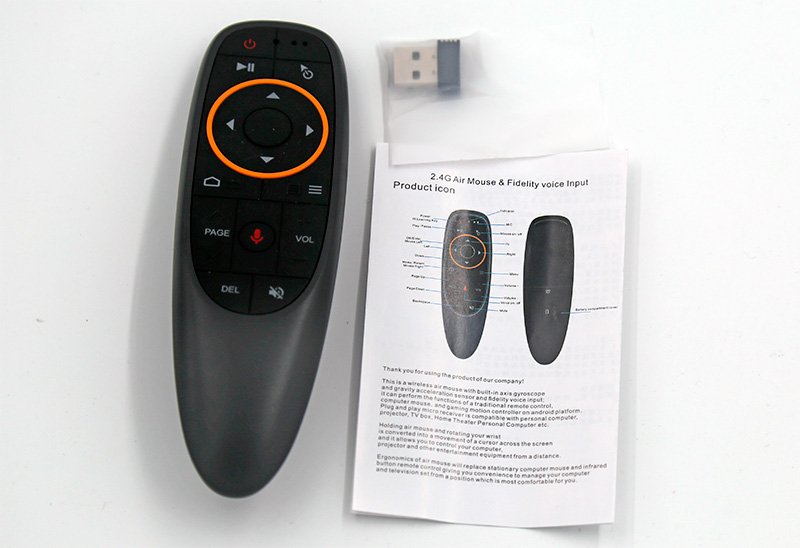
Итого, стоит ли покупать Air Mouse для Smart TV или ТВ-приставки? Однозначно да, так как это — самый удобный и функциональный вариант управления данными устройствами. Рекомендуется отдавать предпочтение моделям, у которых встроенная аккумуляторная батарея. Или же можно приобрести аккумуляторные батарейки Ni-Mh и отдельный зарядный блок для них.
Если увлекаетесь инвестициями, то рекомендую отличную статью про подсчёт комиссий и расходов на брокерских счетах.
Не работает пульт гироскоп FlyMouseT2 для Смарт ТВ? Ремонт, настройка своими руками.
Проблема №1
У Вас перестал работать встроенный гироскоп в пульте AirMouseT2? Курсор убегает, не слушается и живет своей жизнью? Не спешите выкидывать в мусор данный пульт, прочтите данную статью.
Довольно часто в пультах Fly mouse для Андроид ТВ перестает корректно работать датчик гироскопа, происходит это чаще от небрежного обращения с пультами, падения, сотрясения негативно влияют на работу гироскопического устройства, т.к в нем присутствует механический элемент. В данном случаи, Вам поможет калибровка пульта FlyMouseT2.
Осуществить калибровку очень просто. Для этого необходимо, прежде всего, обесточить пульт – достаньте с пульта одну из батареек.
Далее зажмите пальцами одновременно на пульте кнопки курсора «влево» и «вправо»,

Продолжая удерживать кнопки курсора пульта, вставьте обратно батарейку в пульт Fly Mouse T2, удерживайте кнопки не менее 3 секунд. Зеленый индикатор начнет быстро мигать – это будет означать, что вошли в режим калибровки. Положите пульт на ровную поверхность, подождите около 10-20 сек пока закончиться калибровка – индикатор перестанет мигать и загорится постоянный светом. Попробуйте теперь, как работает Ваш гироскопический пульт. В 90 % случаях данная операция должна помочь. Если Вы следовали инструкции, а курсор все также убегает и не слушается, значит в самом датчике есть механические повреждения, и пульт необходимо заменить. Купить новый пульт Fly mouse T2 можно по ссылке.
Проблема №2
Не появляется курсор на экране, тв приставка андроид не видит Пульт Fly mouse. О данной проблеме на пульте будете сигнализировать зеленый индикатор постоянным миганием. Это произошло из-за потери связи между USB адаптером и пультом Air Mouse.
Для решения данной проблемы Вам необходимо заново «подружить» usb приемник и пульт.
Для этого произведите следующие действия:
Обесточьте пульт (достаньте одну из батареек), выньте USB приемник с USB порта тв приставки или компьютера. Зажмите пальцами одновременно две кнопки на пульте : кнопку «ОК» и копку «Назад».

Продолжая удерживать две кнопки, вставьте обратно батарейку в пульт. Удерживайте кнопки еще не менее 3 секунд. Зеленый индикатор на пульте начнет быстро мигать (значит вы включили необходимый режим ). Подключите USB приемник к USB порту смарт приставки или компьютера. Положите пульт на расстоянии 5-20 см от подключенного USB приемника. Подождите секунд 10-15, зеленый индикатор на пульте должен погаснуть.
Теперь Ваш пульт должен снова работать.
Также Вы можете проделать данную операцию, если вами был утерян USB приемник от Вашего пульта. Вы можете попробовать заменить приемник другим подобным usb адаптером или универсальным, которые продаются в компьютерных магазинах.