
Диктофон который я буду обозревать был приобретен для веселья (for fun), т.е для спортивного интереса, просто так. Я рекомендовал бы использовать его студентами для записи лекций на паре или деловых переговоров на работе.Применений ему можно придумать массу: из за своей внешней похожести на флешку, параноидально — шизофреничные личности могут использовать его для шпионажа за своими возлюбленными… Шутка :-)) Ну а если серьезно — отличный, чувствительный диктофон с возможностью использования как флеш накопитель. Для обзора я провел несколько тестов, результаты которых вы скоро узнаете…
Диктофон упакован в прозрачную упаковку
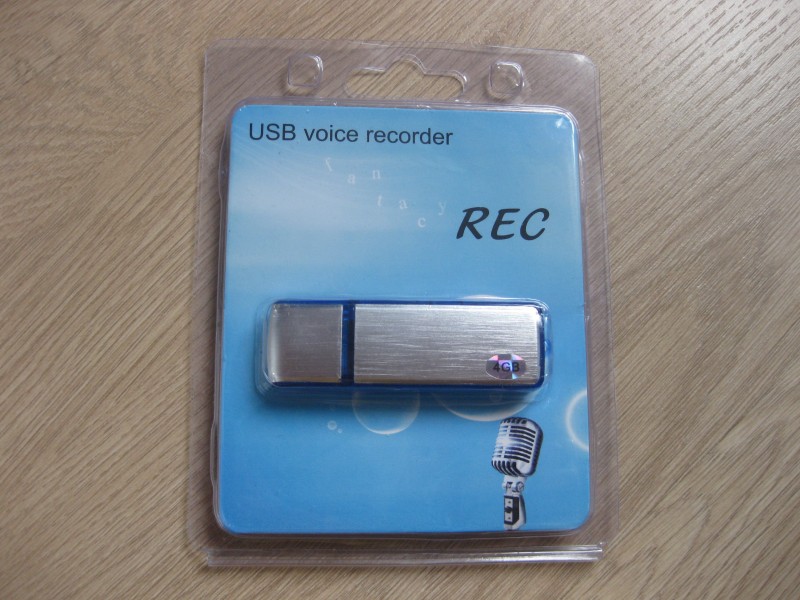
На обратной стороне описаны технические характеристики устройства.
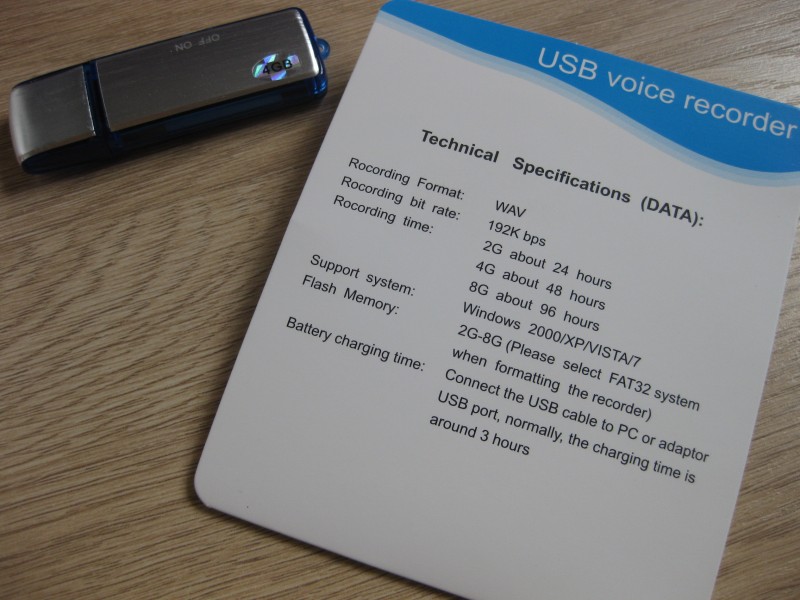
В магазине можно выбрать диктофон с объемом памяти 2, 4 и 8 гигабайт. Можно так же выбрать расцветку. Цвет мне был не важен, а вот память выбрал на 4 гБ. 2 вроде как мало, а 8 — дорого))
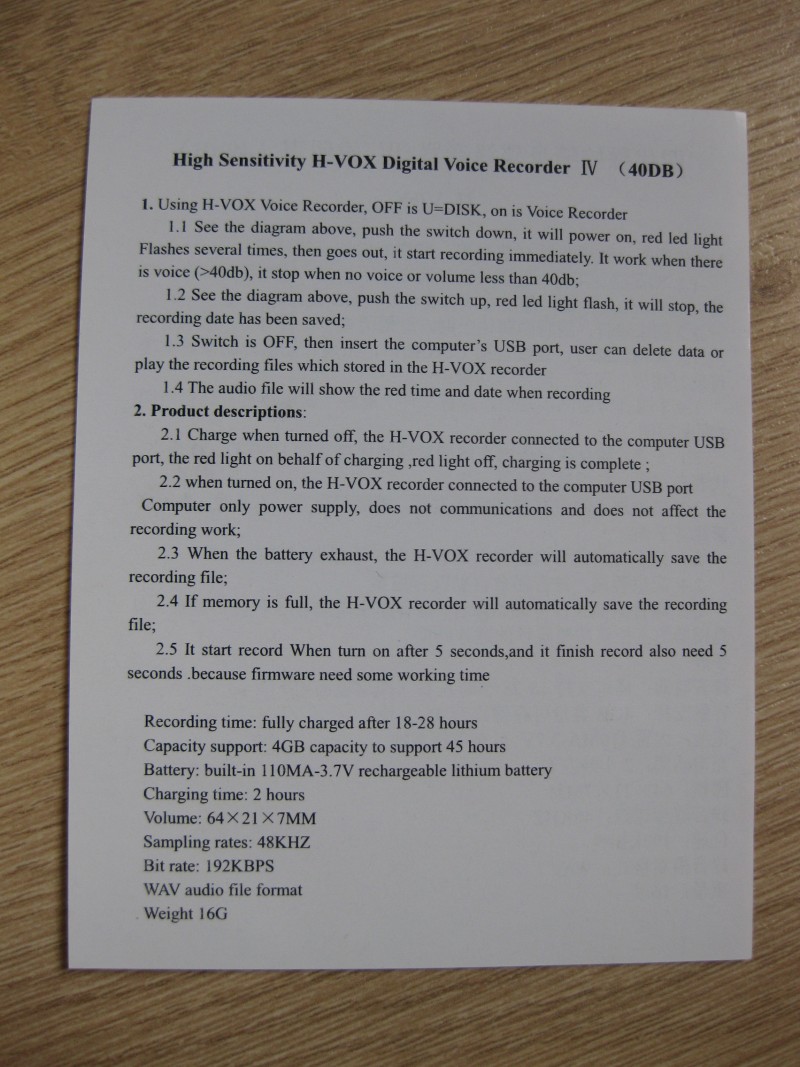
Пишет диктофон в разрешении WAW с качеством записи 192 кбит в сек. На 4 гигобайта можно записать ооочень много, примерно 48 часов. Чувствительность динамика 40 Db. Об этом сказано в инструкции.
Сам диктофон выглядит как обычный usb накопитель. Лет 5 назад у меня был такой один в один. Никто даже не догадается что это — устройство для записи звука. Его можно повесить на ключи или положить в карман — для всех это будет просто флешка.
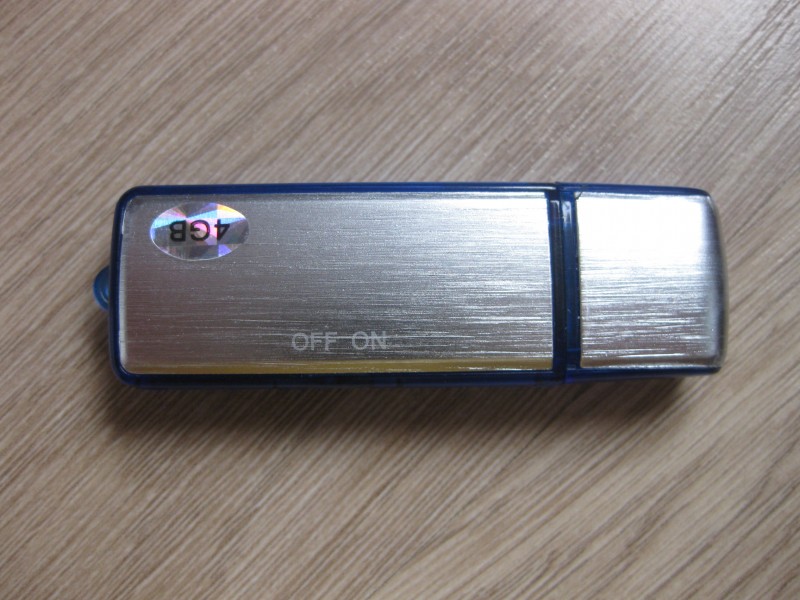
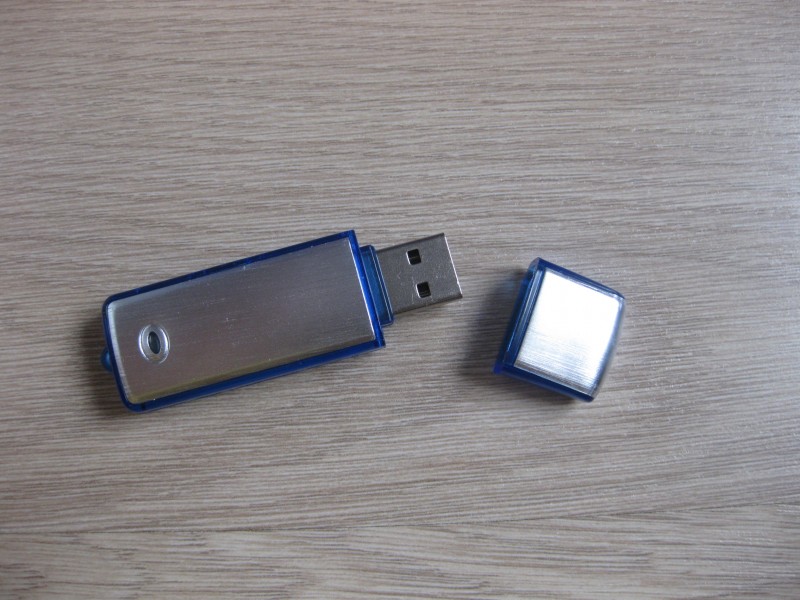
При включении записи светодиод начинает моргать красным, через 5 секунд он перестает моргать. Устройство записывает звук, ничем не выдавая себя. Для включения записи на одной из сторон есть небольшой рычажок.
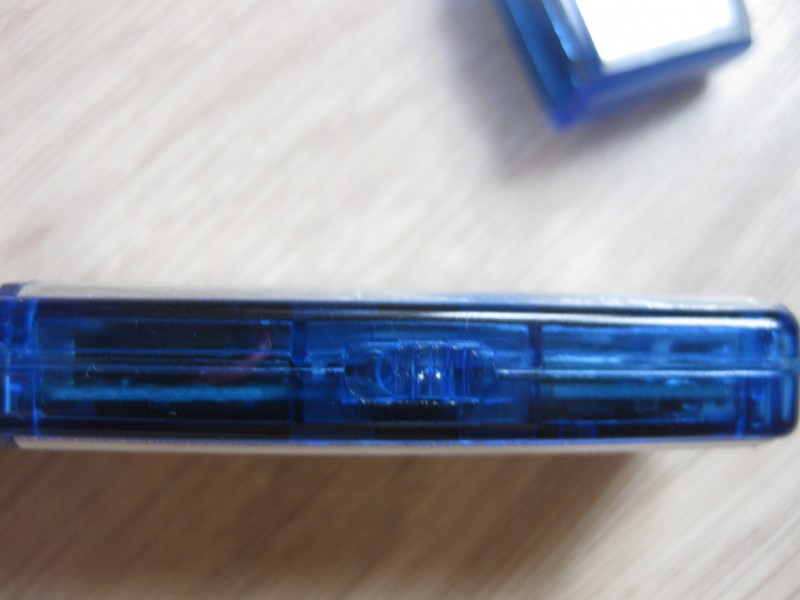
Если присмотреться, можно заметить сквозь прозрачный пластик — аккумулятор. Его емкости мне неизвестно, но от полного заряда диктофон записывал беспрерывно чуть более 6 часов, после чего сел. При этом 6 часовой ролик занял всего 550 мб.
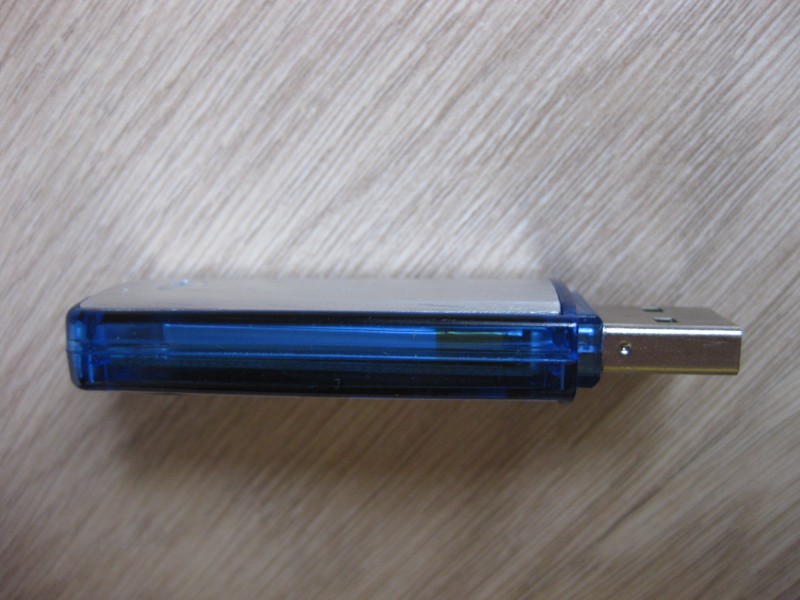
Заряжается диктофон — долго. Полная зарядка заняла пол дня. Так же я протестировал его на чувствительность.
В первом тесте я включил запись и монотонно бубня какую то билеберду постепенно отходил от диктофона. Метр, два, три, пять, вышел в коридор, а после в другую комнату. После прослушивания очень удивился, т.к на расстоянии 5 метров слышно было, как и рядом, в коридоре слышимость не ухудшилась, стало чуть тише. И даже в другой комнате, с открытыми дверями я четко разобрал свою речь сделав погромче.
Второй тест я провел положив диктофон в карман сначала курточки, а потом джинсов и пошел на работу. Слышно было — отлично, хоть звук был и немного приглушен. Иногда было громкое шуршание, которое забивало звуки из вне, но в целом все было хорошо слышно и понятно.
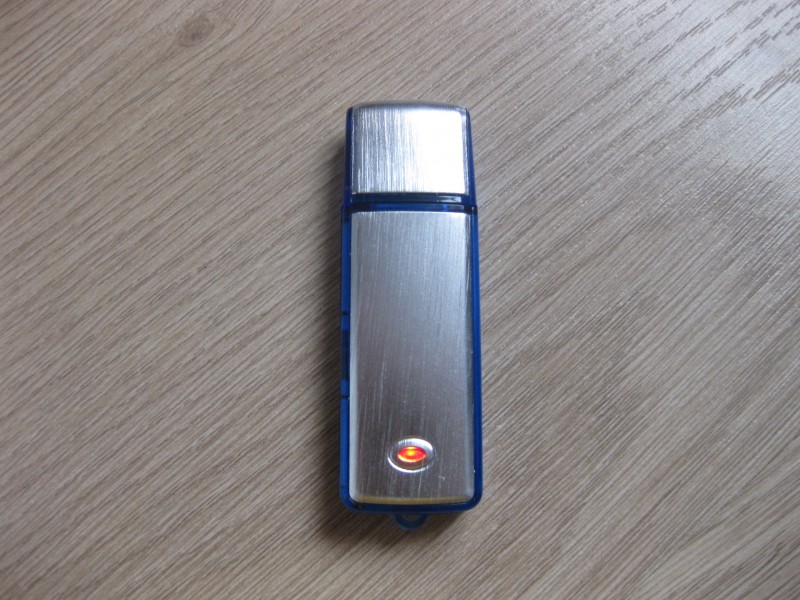
Приятным бонусом считаю так же то, что использовать диктофон можно, как обыкновенную флешку, под которую он и маскируется. Всем спасибо!

ОБНОВЛЕНИЕ.
По просьбе выкладываю ссылку на файлообменник, где вы можете скачать оригинал записи, файл с моим бухтением, где я тестировал флешку.
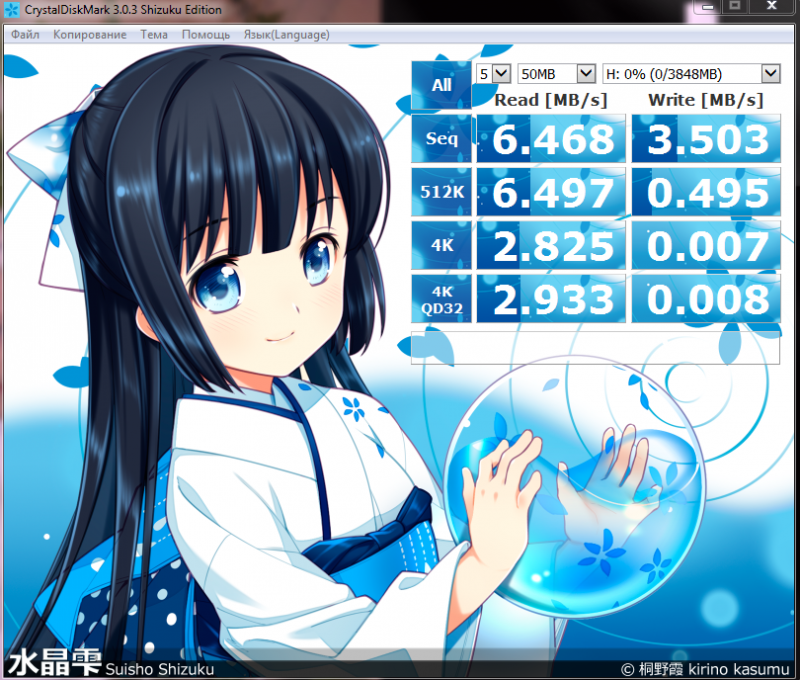
А так же скорость записи\чтения. Скорость совсем не впечатляет, но и цели у этого устройства немного другие.
Флешка с диктофоном – это удобное устройство, которое объединяет функции флешки для хранения данных и диктофона для записи аудиофайлов. Оно станет незаменимым помощником для тех, кто часто ведет записи, конференции, презентации или просто желает сохранить важные моменты своей жизни.
Данная инструкция предназначена для начинающих пользователей флешки с диктофоном. В ней будет подробно описано, как работать с устройством, как осуществлять запись аудиофайлов, как сохранять их на флешку и на компьютер, а также как воспроизводить записи.
Прежде чем начать использовать флешку с диктофоном, вам потребуется ознакомиться с ее основными функциями и настройками.
Шаг 1: подключите флешку с диктофоном к компьютеру или портативному устройству. Убедитесь, что устройство распознается и подключается корректно.
Шаг 2: настройте параметры записи на флешке. Выберите нужное качество аудио, формат файла и другие опции в соответствии с вашими потребностями.
Содержание
- Инструкция по использованию флешки с диктофоном
- Подключение флешки к диктофону
- Запись и воспроизведение аудиосообщений на флешке
- Передача файлов с флешки на компьютер
Инструкция по использованию флешки с диктофоном
Шаг 1: Подготовка флешки
Перед началом использования флешки с диктофоном необходимо проверить ее состояние и освободить от лишних файлов. Убедитесь, что флешка имеет достаточно свободного пространства для записи аудиозаписей.
Шаг 2: Подключение флешки к диктофону
Вставьте флешку в соответствующий разъем на диктофоне. Обычно он находится на боковой или верхней панели устройства. Убедитесь, что флешка вставлена правильно и плотно закреплена в разъеме.
Шаг 3: Форматирование флешки
Перед началом записи аудиозаписей рекомендуется отформатировать флешку. Это поможет избежать возможных ошибок при записи и воспроизведении файлов. Для форматирования флешки используйте функцию форматирования на диктофоне или подключите флешку к компьютеру и воспользуйтесь стандартными инструментами операционной системы.
Шаг 4: Запись аудиозаписей
После подключения и форматирования флешки вы можете приступить к записи аудиозаписей. Включите диктофон и выберите режим записи. Большинство диктофонов имеют отдельную кнопку для начала и остановки записи.
Шаг 5: Остановка записи
Для остановки записи нажмите кнопку «Стоп» на диктофоне. Убедитесь, что запись завершена и файл сохранен на флешке. Вы можете проверить записанный файл, воспроизведя его на диктофоне или подключив флешку к компьютеру.
Шаг 6: Воспроизведение аудиозаписей
Для прослушивания аудиозаписей с флешки подключите ее к диктофону или компьютеру. Выберите режим воспроизведения на диктофоне и навигируйте по файлам с помощью кнопок управления. Если вы подключили флешку к компьютеру, откройте ее в проводнике и выберите нужный файл для воспроизведения.
Шаг 7: Удаление аудиозаписей
Если флешка заполнилась или вы больше не нуждаетесь в определенных аудиозаписях, вы можете удалить их с флешки. Включите диктофон и навигируйте к нужному файлу. Нажмите кнопку «Удалить» или используйте функцию удаления на компьютере, если флешка подключена.
Шаг 8: Отключение флешки
Когда вы закончили использовать флешку с диктофоном, убедитесь, что диктофон выключен и файлы аудиозаписей сохранены. Затем аккуратно извлеките флешку из разъема, удерживая ее за корпус без особых усилий.
Следуя этой инструкции, вы сможете без проблем использовать флешку с диктофоном и сохранять важные аудиозаписи для вас.
Подключение флешки к диктофону
Для использования флешки с диктофоном, необходимо выполнить следующие шаги:
- Убедитесь, что флешка имеет свободное место для записи звуковых файлов. Проверьте, что на флешке нет лишних файлов и папок.
- Включите диктофон и убедитесь, что он находится в режиме «Запись» или «Готовность к записи».
- Вставьте флешку в соответствующий разъем диктофона. Обычно разъем для флешки обозначен символом «USB» или «Flash».
- Дождитесь, пока диктофон определит флешку. Это может занять несколько секунд.
- После того, как диктофон определит флешку, вы сможете начать запись звуковых файлов непосредственно на нее. Диктофон автоматически создаст нужные папки и файлы для записи.
- Если диктофон имеет настройки качества записи, настройте их по своему усмотрению перед началом записи.
- После окончания записи, не забудьте остановить процесс. Обычно для этого нужно нажать кнопку стоп на диктофоне или выполнить соответствующую команду на его экране.
- Проверьте, что звуковые файлы успешно записались на флешку. Для этого можно подключить флешку к компьютеру и открыть содержимое диска.
Внимание: перед началом использования флешки с диктофоном, рекомендуется прочитать руководство пользователя диктофона. В нем могут быть указаны особенности использования флешек и специфические требования к формату и структуре файлов.
Запись и воспроизведение аудиосообщений на флешке
Для записи и воспроизведения аудиосообщений на флешке с встроенным диктофоном вам понадобится выполнить следующие шаги:
- Убедитесь, что флешка и диктофон включены и готовы к использованию.
- Подключите флешку к компьютеру при помощи USB-кабеля. Дождитесь его распознавания системой.
- На компьютере найдите флешку в списке доступных устройств и откройте ее.
- Создайте новую папку на флешке для сохранения аудиозаписей. Это позволит вам упорядочить и находить записи более удобно.
- Выберите режим записи на диктофоне и нажмите кнопку «Запись». Начнется запись аудио, и вы увидите индикатор на диктофоне.
- Говорите в микрофон диктофона, чтобы записать аудиосообщение.
- По окончании записи нажмите кнопку «Остановить». Аудиозапись будет сохранена на флешке в выбранной вами папке.
- Чтобы прослушать аудиосообщение, переключите диктофон в режим воспроизведения. Найдите нужную запись в выбранной папке и выберите ее.
- Нажмите кнопку «Воспроизведение» на диктофоне. Запись начнется и вы услышите звуковое сообщение.
Не забывайте о безопасности использования флешки с встроенным диктофоном:
- Не допускайте попадания флешки влаги или пыли, чтобы избежать повреждения устройства.
- Не храните флешку и диктофон рядом с магнитными или электромагнитными источниками, чтобы избежать потери данных.
- Регулярно создавайте резервные копии записей с флешки, чтобы избежать нежелательной потери данных.
- Не размещайте флешку и диктофон вблизи источников высокой температуры, чтобы избежать повреждения устройства.
Следуя этим простым инструкциям, вы сможете легко записывать и воспроизводить аудиосообщения на вашей флешке с диктофоном.
Передача файлов с флешки на компьютер
Передача файлов с флешки на компьютер — одна из основных операций при работе с данной устройством. В этом разделе будет описано, как осуществить передачу файлов с флешки на компьютер.
Чтобы передать файлы с флешки на компьютер, выполните следующие шаги:
- Вставьте флешку в свободный USB-порт компьютера.
- Дождитесь, пока компьютер обнаружит флешку. Обычно это происходит автоматически, но в некоторых случаях может потребоваться некоторое время.
- Откройте проводник (эксплорер) на вашем компьютере. Обычно это можно сделать с помощью ярлыка на рабочем столе или через меню «Пуск».
- В проводнике найдите флешку среди доступных устройств хранения данных. Она может быть обозначена как «Съемный диск» или иметь свое уникальное имя, например, «Кингстон» или «SanDisk».
- Дважды щелкните на значке флешки, чтобы открыть ее содержимое.
- Выберите файлы или папки, которые вы хотите передать на компьютер.
- Нажмите правую кнопку мыши на выбранных файлах или папках и выберите пункт «Копировать» в контекстном меню.
- Перейдите в папку на компьютере, в которую вы хотите скопировать файлы.
- Нажмите правую кнопку мыши внутри папки и выберите пункт «Вставить» в контекстном меню.
После этого выбранные файлы или папки будут скопированы с флешки на компьютер. Вы также можете перетащить файлы или папки с флешки на компьютер, удерживая левую кнопку мыши и перетаскивая их в нужное место.
Обратите внимание, что в процессе передачи файлов с флешки на компьютер могут возникнуть следующие проблемы:
- Флешка не обнаруживается компьютером. В этом случае проверьте работоспособность флешки и правильность вставки в USB-порт.
- Файлы не копируются или копируются неполностью. Проверьте свободное место на компьютере и наличие достаточного пространства для копирования файлов.
- Файлы не могут быть открыты на компьютере после копирования. Это может быть связано с несовместимостью формата файла или отсутствием необходимого программного обеспечения на компьютере.
При возникновении любых проблем рекомендуется обратиться к специалисту либо воспользоваться поиском информации в Интернете.
ЧЕТКОЕ ИЗОБРАЖЕНИЕ®
ДИСКРЕТНЫЙ ДИСКРЕТНЫЙ ДИКТОР USB
Арт. № 204971

Благодарим вас за покупку USB-диктофона Discreet Voice Recorder. Пожалуйста, найдите время, чтобы прочитать это руководство и сохранить его для использования в будущем.
ФУНКЦИИ И ОСОБЕННОСТИ
Срок службы батареи: 13 часа
Вместимость склада: Прибл. 36 часов аудио
Батарея: Встроенная перезаряжаемая литиевая батарея 110 мАч
Время зарядки: Прибл. 2-3 часа
Sampскорость: 16KHz
Скорость передачи: 512Kbps
Формат записи: WAV
Размер: 66.5mm х 24.3mm х 8.5mm
Вес: 16g
Дополнительная функция: Это устройство можно использовать как стандартную флешку (в выключенном состоянии).
РАБОТА С ДИСКРЕТНЫМ ДИСКРЕТОМ USB
Этим устройством очень просто пользоваться: «ВКЛ» означает, что устройство ведет запись. «ВЫКЛ.» Означает, что устройство НЕ записывает (и находится в режиме флэш-накопителя).
- Установите переключатель в положение «ВКЛ». Загорится синий и красный индикаторы. Затем несколько раз мигнут красные лампочки, указывая на то, что запись началась. Примечание: Красные светодиоды погаснут или скрытно, но устройство продолжит запись.
- Установите переключатель в положение «ВЫКЛ». Синий и красный индикаторы загорятся, а затем погаснут. Это означает, что запись остановлена, и ваш file был сохранен.
Примечание: Запись начинается примерно через 5 секунд после включения и прекращается примерно через 5 секунд после переключения в положение ВЫКЛ. Это связано с тем, что внутренней прошивке требуется время для правильной инициализации.
ПЕРЕДАЧА FILES К КОМПЬЮТЕРУ
- Когда устройство выключено, подключите его к USB-порту.
- Значок диска появится на вашем рабочем столе. Дважды щелкните по нему, чтобы открыть диск. Затем дважды щелкните папку с именем «ЗАПИСЬ». Вы увидите все свои записанные files.
- На этом этапе вы можете послушать files, удалить files или перетащите их на жесткий диск вашего компьютера для хранения.
ПРОВЕРКА УРОВНЯ БАТАРЕИ
Когда переключатель находится в положении ON, нажмите кнопку @ на 1 секунду. Красные индикаторы загорятся, показывая оставшийся заряд батареи. Каждый красный индикатор = 25% срока службы батареи, а именно:
4 красных индикатора = 100% заряда
3 красных индикатора = 75% заряда
2 красных индикатора = 50% заряда
1 красный свет = 25% заряда
Примечание: Если во время записи разрядится аккумулятор, красный свет мигнет 20 раз, и устройство выключится.
ПРОВЕРКА ЕМКОСТИ ХРАНИЛИЩА
Когда переключатель находится в положении ON, нажмите кнопку @ на 3-4 секунды. Синие индикаторы загорятся, показывая оставшееся место на диске. Каждый синий свет составляет примерно 25% мощности. Поскольку общая емкость составляет 8 ГБ, емкость будет отображаться следующим образом:
4 красных индикатора = 100% свободного места (около 8 ГБ)
3 красных индикатора = 75% свободного места (около 6 ГБ)
2 красных индикатора = 50% свободного места (около 4 ГБ)
1 красный свет = 25% свободного места (примерно 2 ГБ)
Примечание: Кнопка @ не работает, когда устройство находится в положении ВЫКЛ.
ПЕРЕЗАГРУЗКА УСТРОЙСТВА
В маловероятном случае сбоя вы можете нажать кнопку сброса, вставив конец небольшой канцелярской скрепки в отверстие с надписью RESET на устройстве.
ЗАРЯДКА УСТРОЙСТВА
- Выключите питание
- Подключите USB-диктофон Discreet к USB-порту.
- Красные индикаторы будут мигать во время зарядки устройства следующим образом:
1 мигающий красный свет = 25% заряда
2 мигающих красных огонька = 50% заряда
3 мигающих красных огонька = 75% заряда
4 мигающих красных индикатора = почти 100% заряда
4 непрерывных красных индикатора = 100% заряда (зарядка завершена)
УСТАНОВКА ДАТЫ И ВРЕМЕНИ (ДОПОЛНИТЕЛЬНО, ТОЛЬКО ДЛЯ КОМПЬЮТЕРОВ WINDOWS)
Перед записью вы можете установить дату и время, чтобы облегчить отслеживание ваших записей.
- Подключите USB-диктофон Discreet к USB-порту.
- Откройте значок диска, когда он появится на рабочем столе.
- Откройте папку Set Time и дважды щелкните приложение SetTime.exe.
- На экране появится всплывающее окно с указанием даты и времени.
теперь установлены на устройстве.
ЗАМЕЧАНИЯ ПО ЭКСПЛУАТАЦИИ
- Это устройство не может записывать звук, пока оно подключено к компьютеру.
- Когда аккумулятор почти разряжен, устройство автоматически сохранит
текущая запись перед выключением. - Когда память заполнится, устройство автоматически сохранит текущую запись.
ГАРАНТИЯ / ОБСЛУЖИВАНИЕ КЛИЕНТОВ
На товары под торговой маркой Sharper Image, приобретенные на SharperImage.com, распространяется ограниченная гарантия на замену сроком на 1 год. Если у вас есть какие-либо вопросы, не рассмотренные в этом руководстве, позвоните в наш отдел обслуживания клиентов по телефону 1 (877) 210-3449. Агенты по обслуживанию клиентов доступны с понедельника по пятницу с 9:00 до 6:00 по восточному времени.

Sharper-Image-USB-Discreet-Voice-Recorder-Ручная оптимизация
Sharper-Image-USB-Discreet-Диктофон-Руководство-Оригинал
Флешка с диктофоном представляет собой устройство, сочетающее в себе функции флешки и диктофона. Она позволяет записывать звуковые файлы, сохраняя их на флеш-накопителе, что делает ее удобным средством для записи лекций, разговоров или важных моментов. Однако, перед использованием флешки с диктофоном необходимо понять, как правильно настроить и использовать ее.
При первом включении флешки с диктофоном необходимо убедиться, что она полностью заряжена. Затем необходимо подключить флешку к компьютеру с помощью USB-кабеля. При подключении флешки, возможно, потребуется установить драйверы или дополнительное программное обеспечение. После этого, компьютер распознает флешку и она будет готова к использованию.
Для начала записи аудиофайла на флешку с диктофоном необходимо нажать кнопку «Record» или «REC». Флешка начнет записывать звуковой файл, который будет сохранен во внутренней памяти. Чтобы остановить запись, достаточно нажать кнопку «Stop» или «Остановить». Если вы хотите удалить записанный файл, используйте кнопку «Delete». В отдельных моделях флешек диктофонов есть дополнительные функции, такие как регулировка громкости, выбор режима записи или воспроизведения и т.д.
Важно помнить о правильном уходе за флешкой с диктофоном, чтобы она служила Вам долго и бесперебойно. Не бросайте флешку, не допускайте попадания влаги или пыли в внутреннее устройство. Храните флешку в надежном месте, чтобы избежать случайного ее повреждения. Пользуйтесь флешкой с диктофоном с умом и она станет незаменимым помощником в записи и сохранении важной информации.
Теперь вы знаете, как пользоваться и настроить флешку с диктофоном. Необходимо всего лишь ознакомиться с инструкцией, прилагаемой к вашей модели флешки, и следовать указанным шагам. Не стесняйтесь экспериментировать с функциями вашей флешки, чтобы максимально использовать ее потенциал. Удачи в использовании!
Содержание
- Как пользоваться и настроить флешку с диктофоном: пошаговая инструкция
- Как использовать флешку с диктофоном
- Как настроить флешку с диктофоном
- Шаг 1: Подключение флешки с диктофоном к компьютеру
- Шаг 2: Установка необходимых драйверов
- Шаг 3: Настройка диктофона на флешке
- Шаг 4: Запись и воспроизведение звука
Как пользоваться и настроить флешку с диктофоном: пошаговая инструкция
Флешка с диктофоном предоставляет возможность удобной записи звука и хранения аудиофайлов. Для того чтобы начать пользоваться флешкой с диктофоном, следуйте следующей пошаговой инструкции:
- Проверьте доступность свободного пространства на флешке. Убедитесь, что на вашей флешке достаточно свободного места для записи аудиофайлов.
- Подключите флешку к компьютеру. Вставьте флешку в соответствующий порт USB на компьютере. Подождите, пока компьютер определит и установит драйверы для флешки.
- Настройте диктофон на флешке. Для этого найдите в корневой папке флешки файл с настройками диктофона. Откройте его и следуйте инструкциям по настройке уровня чувствительности микрофона, формата записи и других параметров. Сохраните изменения.
- Запишите аудиофайл. Разместите флешку с диктофоном рядом с источником звука, который вы хотите записать. Включите диктофон на флешке, нажав соответствующую кнопку. Ожидайте окончания записи.
- Прослушайте записанный аудиофайл. Подключите флешку к компьютеру и откройте файл с записью. Воспользуйтесь программой для прослушивания аудиофайлов или встроенным плеером на компьютере.
- Сохраните или удалите файл с записью. Если вам удовлетворяет качество записи, сохраните файл на компьютере или на другом устройстве. В противном случае, удалите файл с флешки для освобождения места.
Используя эту пошаговую инструкцию, вы сможете настроить и использовать флешку с диктофоном для записи и хранения аудиофайлов.
Как использовать флешку с диктофоном
Шаг 1: Вставьте флешку в свободный USB-порт компьютера или ноутбука. Убедитесь, что флешка полностью вставлена и надежно закреплена.
Шаг 2: Откройте проводник на компьютере, чтобы просмотреть содержимое флешки. Обычно флешка отображается в разделе «Мои компьютер» или «Этот компьютер» в операционной системе Windows.
Шаг 3: Внутри флешки вы найдете файлы и папки. Ищите файлы с расширением .mp3 или .wav — это аудиозаписи, сделанные на диктофоне. Если вы не видите этих файлов, проверьте другие папки или файлы с другими расширениями, такими как .amr или .aac, которые тоже могут быть аудиозаписями.
Шаг 4: Щелкните дважды на файле аудиозаписи, чтобы воспроизвести его на компьютере. Если ваш компьютер не воспроизводит файл, попробуйте использовать программу для воспроизведения аудио, такую как Windows Media Player или VLC Media Player.
Шаг 5: Если вы хотите сохранить аудиозаписи на компьютере, скопируйте их из флешки в любую папку на жестком диске. Вы можете просто перетащить файлы из проводника на компьютере в нужное место.
Шаг 6: Когда вы закончите использование флешки с диктофоном, не забудьте ее безопасно извлечь. Щелкните правой кнопкой мыши на значке флешки в проводнике и выберите «Извлечь». Подождите несколько секунд, пока не появится сообщение о том, что флешку можно безопасно удалить. Только после этого выдавите флешку из USB-порта компьютера.
Как настроить флешку с диктофоном
Для того чтобы настроить флешку с диктофоном, следуйте указанным ниже шагам:
Шаг 1: Подключение флешки с диктофоном к компьютеру
Вставьте флешку с диктофоном в свободный USB-порт компьютера. Дождитесь, пока операционная система обнаружит новое устройство.
Шаг 2: Установка необходимых драйверов
Если компьютер запросит установку драйверов для флешки с диктофоном, выполните следующие действия:
- Подключите компьютер к интернету, чтобы автоматически загрузить и установить драйверы.
- Следуйте инструкциям установщика, чтобы успешно установить драйверы.
Если драйверы уже имеются на компьютере или если они были предоставлены компанией-производителем, просто следуйте инструкциям установщика.
Шаг 3: Настройка диктофона на флешке
После установки драйверов флешка с диктофоном будет готова к работе. Вы можете выполнить следующие действия для настройки диктофона:
- Выбрать качество записи: Программное обеспечение диктофона может позволить вам выбрать различные настройки качества записи в зависимости от ваших потребностей.
- Установить время и дату: Многие диктофоны на флешке позволяют точную установку времени и даты для вашего удобства и организации записей.
- Разбить записи на папки: Вы можете создать отдельные папки для разных категорий или проектов записей, чтобы легко найти нужные.
Шаг 4: Запись и воспроизведение звука
Теперь вы можете записывать звуковые файлы на флешку с диктофоном и воспроизводить их. В зависимости от конкретной модели и программного обеспечения, у вас может быть возможность прослушивать записи, регулировать громкость, перематывать и удалять файлы.
Важно: Перед использованием диктофона на флешке внимательно ознакомьтесь с руководством пользователя, поскольку разные модели и бренды могут иметь разные конфигурации и функции.

Микрокамеры для удаленного наблюдения
Инструкция
Все диктофоны (нажмите здесь)
Зарядка
Для зарядки диктофона необходимо подключить устройство к USB порту ПК или к сети 220В.
В режиме зарядки красный индикатор будет медленно мигать. Как только аккумулятор полностью зарядится, красный индикатор будет гореть постоянно. Для полной зарядки аккумулятора достаточно 2-3 часов.
Режимы записи звука
Запись вручную
Диктофон работает в режиме аудиозаписи, если в разъём не вставлены наушники.
Для начала записи аудио необходимо перевести переключатель мини диктофона ON/OFF в положение ON. Красный индикатор вначале загорится постоянно, затем моргнёт 3 раза и погаснет. Аудиозапись началась. На диктофоне не мигает индикатор, позволяя записывать аудио незаметно для окружающих.
Для того, чтобы остановить запись, переведите переключатель ON/OFF в положение OFF. Красный индикатор мигнёт один раз – аудио-файл сохранился.
Запись по датчику звука
Для активации записи по датчику звука необходимо после включения мини диктофона зажать кнопку «-» до тех пор, пока красный индикатор не погаснет. После чего, можно оставить диктофон в любом месте. Устройство будет автоматически записывать аудио только в моменты наличия звука, экономя место на встроенной памяти и заряд батареи.
Запись с шумоподавлением
Для активации записи с шумоподавлением необходимо после включения мини диктофона зажать кнопку «+» до тех пор, пока красный индикатор не погаснет.
Запись во время зарядки
Для начала записи во время зарядки необходимо перевести переключатель ON/OFF в положение ON, подключить мини диктофон к источнику питания и зажать кнопки «+» и «-» до тех пор, пока красный индикатор не погаснет. Аудиозапись во время зарядки началась.
Проверка статуса записи
Во время аудио записи индикатор на корпусе мини диктофона не горит. При этом у Вас есть возможность убедиться в том, что аудиозапись ведётся.
Для этого нажмите и удерживайте кнопки «+» и «-«. Если индикатор загорелся и моргнул один раз, это означает, что звук в настоящий момент записывается.
Режим мониторинга
Данный режим позволяет при помощи наушников услышать то, что записывает в настоящий момент мини диктофон. Это даёт возможность выбрать наилучшее расположение устройства для наиболее чёткой аудиозаписи.
Для этого необходимо включить мини диктофон, переведя переключатель ON/OFF в положение ON, предварительно убедившись, что наушники не подключены к устройству. Нажмите и удерживайте кнопки «+» и «-» до тех пор, пока красный индикатор не погаснет. Подключите наушники к диктофону для прослушивания идущей аудиозаписи.
Режим очистки памяти
Перейдите в режим MP3-плеера, подключив наушники к диктофону.
Нажмите и удерживайте кнопки «+» и «-«. Индикатор начнёт гореть фиолетовым цветом — устройство находится в режиме очистки памяти.
Для удаления одного файла, который воспроизводится в настоящий момент, нажмите одновременно однократно кнопки «+» и «-«. Синий индикатор начнёт мигать до тех пор, пока файл полностью не удалится.
Для удаления всех файлов нажмите и удерживайте кнопки «+» и «-«. Красный индикатор начнёт мигать до тех пор, пока все файлы полностью не удалятся.
Прослушивание файлов
Прослушивание на ПК
Для прослушивания записанных аудио-файлов необходимо перевести переключатель ON/OFF в положение OFF и подсоединить мини диктофон к USB порту ПК. Устройство определится, как стандартная флешка, съёмный диск.
Прослушивание на MP3-плеере
Включите мини диктофон, переведя переключатель ON/OFF в режим ON. Оденьте наушники, входящие в комплект поставки. Устройство начнёт воспроизводить аудио-файлы.
Во время прослушивания есть возможность:
— увеличивать и уменьшать громкость звука, путём удерживания кнопок +/-
— выбирать проигрываемую композицию или записанный файл, путём однократного нажатия кнопок +/-
— перематывать аудиофайл вперёд/назад, путём нажатия и одновременного удерживания кнопок +/-
ЧЕТКОЕ ИЗОБРАЖЕНИЕ®
ДИСКРЕТНЫЙ ДИСКРЕТНЫЙ ДИКТОР USB
Арт. № 204971
Благодарим вас за покупку USB-диктофона Discreet Voice Recorder. Пожалуйста, найдите время, чтобы прочитать это руководство и сохранить его для использования в будущем.
ФУНКЦИИ И ОСОБЕННОСТИ
Срок службы батареи: 13 часа
Вместимость склада: Прибл. 36 часов аудио
Батарея: Встроенная перезаряжаемая литиевая батарея 110 мАч
Время зарядки: Прибл. 2-3 часа
Sampскорость: 16KHz
Скорость передачи: 512Kbps
Формат записи: WAV
Размер: 66.5mm х 24.3mm х 8.5mm
Вес: 16g
Дополнительная функция: Это устройство можно использовать как стандартную флешку (в выключенном состоянии).
РАБОТА С ДИСКРЕТНЫМ ДИСКРЕТОМ USB
Этим устройством очень просто пользоваться: «ВКЛ» означает, что устройство ведет запись. «ВЫКЛ.» Означает, что устройство НЕ записывает (и находится в режиме флэш-накопителя).
- Установите переключатель в положение «ВКЛ». Загорится синий и красный индикаторы. Затем несколько раз мигнут красные лампочки, указывая на то, что запись началась. Примечание: Красные светодиоды погаснут или скрытно, но устройство продолжит запись.
- Установите переключатель в положение «ВЫКЛ». Синий и красный индикаторы загорятся, а затем погаснут. Это означает, что запись остановлена, и ваш file был сохранен.
Примечание: Запись начинается примерно через 5 секунд после включения и прекращается примерно через 5 секунд после переключения в положение ВЫКЛ. Это связано с тем, что внутренней прошивке требуется время для правильной инициализации.
ПЕРЕДАЧА FILES К КОМПЬЮТЕРУ
- Когда устройство выключено, подключите его к USB-порту.
- Значок диска появится на вашем рабочем столе. Дважды щелкните по нему, чтобы открыть диск. Затем дважды щелкните папку с именем «ЗАПИСЬ». Вы увидите все свои записанные files.
- На этом этапе вы можете послушать files, удалить files или перетащите их на жесткий диск вашего компьютера для хранения.
ПРОВЕРКА УРОВНЯ БАТАРЕИ
Когда переключатель находится в положении ON, нажмите кнопку @ на 1 секунду. Красные индикаторы загорятся, показывая оставшийся заряд батареи. Каждый красный индикатор = 25% срока службы батареи, а именно:
4 красных индикатора = 100% заряда
3 красных индикатора = 75% заряда
2 красных индикатора = 50% заряда
1 красный свет = 25% заряда
Примечание: Если во время записи разрядится аккумулятор, красный свет мигнет 20 раз, и устройство выключится.
ПРОВЕРКА ЕМКОСТИ ХРАНИЛИЩА
Когда переключатель находится в положении ON, нажмите кнопку @ на 3-4 секунды. Синие индикаторы загорятся, показывая оставшееся место на диске. Каждый синий свет составляет примерно 25% мощности. Поскольку общая емкость составляет 8 ГБ, емкость будет отображаться следующим образом:
4 красных индикатора = 100% свободного места (около 8 ГБ)
3 красных индикатора = 75% свободного места (около 6 ГБ)
2 красных индикатора = 50% свободного места (около 4 ГБ)
1 красный свет = 25% свободного места (примерно 2 ГБ)
Примечание: Кнопка @ не работает, когда устройство находится в положении ВЫКЛ.
ПЕРЕЗАГРУЗКА УСТРОЙСТВА
В маловероятном случае сбоя вы можете нажать кнопку сброса, вставив конец небольшой канцелярской скрепки в отверстие с надписью RESET на устройстве.
ЗАРЯДКА УСТРОЙСТВА
- Выключите питание
- Подключите USB-диктофон Discreet к USB-порту.
- Красные индикаторы будут мигать во время зарядки устройства следующим образом:
1 мигающий красный свет = 25% заряда
2 мигающих красных огонька = 50% заряда
3 мигающих красных огонька = 75% заряда
4 мигающих красных индикатора = почти 100% заряда
4 непрерывных красных индикатора = 100% заряда (зарядка завершена)
УСТАНОВКА ДАТЫ И ВРЕМЕНИ (ДОПОЛНИТЕЛЬНО, ТОЛЬКО ДЛЯ КОМПЬЮТЕРОВ WINDOWS)
Перед записью вы можете установить дату и время, чтобы облегчить отслеживание ваших записей.
- Подключите USB-диктофон Discreet к USB-порту.
- Откройте значок диска, когда он появится на рабочем столе.
- Откройте папку Set Time и дважды щелкните приложение SetTime.exe.
- На экране появится всплывающее окно с указанием даты и времени.
теперь установлены на устройстве.
ЗАМЕЧАНИЯ ПО ЭКСПЛУАТАЦИИ
- Это устройство не может записывать звук, пока оно подключено к компьютеру.
- Когда аккумулятор почти разряжен, устройство автоматически сохранит
текущая запись перед выключением. - Когда память заполнится, устройство автоматически сохранит текущую запись.
ГАРАНТИЯ / ОБСЛУЖИВАНИЕ КЛИЕНТОВ
На товары под торговой маркой Sharper Image, приобретенные на SharperImage.com, распространяется ограниченная гарантия на замену сроком на 1 год. Если у вас есть какие-либо вопросы, не рассмотренные в этом руководстве, позвоните в наш отдел обслуживания клиентов по телефону 1 (877) 210-3449. Агенты по обслуживанию клиентов доступны с понедельника по пятницу с 9:00 до 6:00 по восточному времени.
Sharper-Image-USB-Discreet-Voice-Recorder-Ручная оптимизация
Sharper-Image-USB-Discreet-Диктофон-Руководство-Оригинал
Диктофон который я буду обозревать был приобретен для веселья (for fun), т.е для спортивного интереса, просто так. Я рекомендовал бы использовать его студентами для записи лекций на паре или деловых переговоров на работе.Применений ему можно придумать массу: из за своей внешней похожести на флешку, параноидально — шизофреничные личности могут использовать его для шпионажа за своими возлюбленными… Шутка :-)) Ну а если серьезно — отличный, чувствительный диктофон с возможностью использования как флеш накопитель. Для обзора я провел несколько тестов, результаты которых вы скоро узнаете…
Диктофон упакован в прозрачную упаковку
На обратной стороне описаны технические характеристики устройства.
В магазине можно выбрать диктофон с объемом памяти 2, 4 и 8 гигабайт. Можно так же выбрать расцветку. Цвет мне был не важен, а вот память выбрал на 4 гБ. 2 вроде как мало, а 8 — дорого))
Пишет диктофон в разрешении WAW с качеством записи 192 кбит в сек. На 4 гигобайта можно записать ооочень много, примерно 48 часов. Чувствительность динамика 40 Db. Об этом сказано в инструкции.
Сам диктофон выглядит как обычный usb накопитель. Лет 5 назад у меня был такой один в один. Никто даже не догадается что это — устройство для записи звука. Его можно повесить на ключи или положить в карман — для всех это будет просто флешка.
При включении записи светодиод начинает моргать красным, через 5 секунд он перестает моргать. Устройство записывает звук, ничем не выдавая себя. Для включения записи на одной из сторон есть небольшой рычажок.
Если присмотреться, можно заметить сквозь прозрачный пластик — аккумулятор. Его емкости мне неизвестно, но от полного заряда диктофон записывал беспрерывно чуть более 6 часов, после чего сел. При этом 6 часовой ролик занял всего 550 мб.
Заряжается диктофон — долго. Полная зарядка заняла пол дня. Так же я протестировал его на чувствительность.
В первом тесте я включил запись и монотонно бубня какую то билеберду постепенно отходил от диктофона. Метр, два, три, пять, вышел в коридор, а после в другую комнату. После прослушивания очень удивился, т.к на расстоянии 5 метров слышно было, как и рядом, в коридоре слышимость не ухудшилась, стало чуть тише. И даже в другой комнате, с открытыми дверями я четко разобрал свою речь сделав погромче.
Второй тест я провел положив диктофон в карман сначала курточки, а потом джинсов и пошел на работу. Слышно было — отлично, хоть звук был и немного приглушен. Иногда было громкое шуршание, которое забивало звуки из вне, но в целом все было хорошо слышно и понятно.
Приятным бонусом считаю так же то, что использовать диктофон можно, как обыкновенную флешку, под которую он и маскируется. Всем спасибо!
ОБНОВЛЕНИЕ.
По просьбе выкладываю ссылку на файлообменник, где вы можете скачать оригинал записи, файл с моим бухтением, где я тестировал флешку.
А так же скорость записичтения. Скорость совсем не впечатляет, но и цели у этого устройства немного другие.

Шпионский диктофон
Мини диктофон, который я собираюсь сегодня обозревать, был куплен для развлечения, т.е. для спортивного интереса. Я люблю всякие шпионские гаджеты и девайсы. Я не разведчик и не шпион :), просто мне интересна эта тема, видимо в детстве насмотрелся фильмов про Бонда
Кому может пригодится такой диктофон?
Использовать такой диктофон можно по разному:
Я бы посоветовал использовать данный гаджет студентам для записи лекций, семинаров, трейнингов или деловых переговоров в бизнесе.
Из-за своей внешней схожести на USB-накопитель, некоторые смогут его использовать для конкурентной разведки и шпионажа. Но не забывайте, что такое на первый взгляд безобидное, маленькой устройство может быть квалифицированно как «Устройство для негласного получения информации». Поэтому используйте данное устройство правильно и с умом! Это касается граждан Российской Федерации. На сколько мне известно резидентам других стран не следует опасаться ответственности за использование данного устройства.
Итак, давайте перейдем к самому обзору диктофона.
Посылка была аккуратно упакована. Диктофон находился в пластиковой упаковке.

С обратной стороны характеристики девайса.

В интернет-магазине «Тmart» можно купить диктофон с памятью 2, 4 и 8 гб. Также, вы можете выбрать расцветку. Лично мне цвет был не очень важен, а вот объем памяти имел большое значение. Я заказал диктофон с памятью 4 гигабайт. Сейчас я думаю, что можно было взять и 8-ми гигабайтный, так сказать на вырост
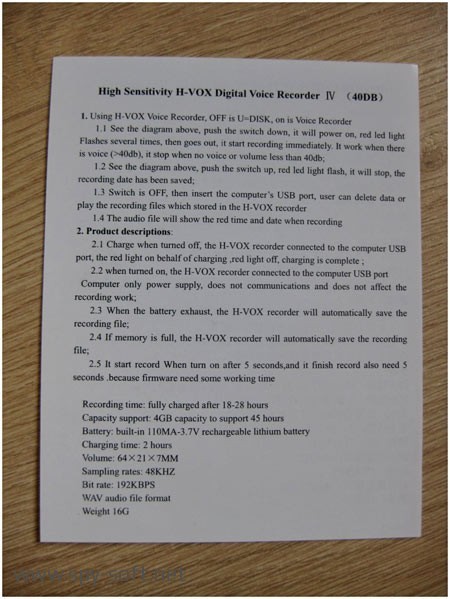
Записывает этот мини диктофон в разрешении WAV. Качество записанного файла 192 кбит/сек. На 4 гб можно записать ну очень много, приблизительно 48 часов.
Чувствительность микрофона 40 Db, по крайней мере так написано в технических характеристиках.
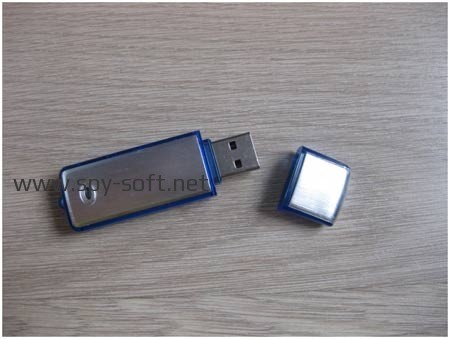
Для включения записи на боковой стороне есть небольшая кнопочка (рычажок).

Во время включения записи светодиод на верхней части начинает мигать красным цветом, через 5 секунд после начала записи он прекращает мигать. Диктофон записывает звук, никак себя не выдавая.

Если посмотреть с боку, то можно внутри увидеть аккумулятор. Емкости данного аккумулятора хватает приблизительно на 7 часов. Ролик записанный без остановок в течении 6 часов занимает 550 мб.
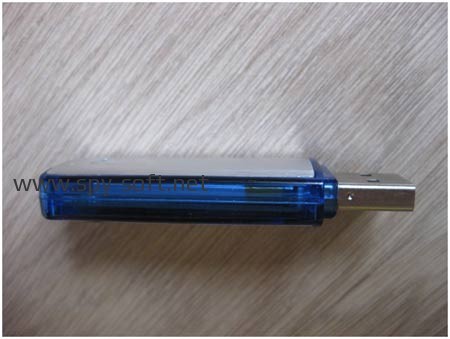
Заряжается диктофон на мой взгляд довольно долго. Полная зарядка диктофона заняла примерно 8 часов.
Шпионский диктофон выглядит как простая флешка. Лет 6 назад у меня была точно такая. Увидев на столе или в руках такую флешку, никто ни за что не догадается, что это — устройство для скрытой записи звука.
Диктофон можно приспособить по разному: просто положить в на стол, или засунуть в передний карман рубашки — для всех это будет выглядеть как обычная флешка.
Достоинства:
- Цена
- Габариты и вес
- Качество звука
- Время работы
Недостатки:
- Дешевый, китайский пластик
- Долгая зарядка
Купить шпионский диктофон
Купить диктофон можно здесь, на сегодняшний день лучшая цена именно там. Проблем с получением данного товара у меня не было. Заказ был обработан быстро, долго ждать не пришлось.
Выводы
Советую ли я покупать этот диктофон? Если вы точно знаете как его использовать, то с уверенностью могу сказать — да! Он оправдывает потраченные на него деньги. Если просто поиграться, то не стоит покупать.
Вам будет интересно узнать:
Если вы подозреваете, что вас прослушивают, советую прочесть статью, которая поможет вам обнаружить шпионские штучки «Как обнаружить шпионские жучки«
Приветствую друзья, в статье Вы найдете подробный отчет и отзыв на товар Digital Voice Recorder — Цифровой Диктофон. Узнаете о качестве и характеристиках китайского диктофона по низкой стоимости и решите для себя нужно ли его покупать. Лично я покупал его на АлиЭкспресс “Цифровой Диктофон Т60”, если что ссылка для покупки есть в видео на YouTube. Если Вам что-то будет не понятно, посмотрите видео обзор на диктофон.

Основные кнопки диктофона

- Встроенный микрофон левый и правый;
- Светодиод;
- Дисплей;
- Кнопка (REC/STOP) начать и остановить запись;
- REW пропуск, поиск в обратном направлении, выбрать просмотры в меню плеера;
- FF пропуск, поиск в прямом направлении, выбрать просмотры в меню плеера;
- Встроенный динамик;
- PLAY/PAUSE включить или выключить воспроизведение;
- Внешний разъем для подключения микрофона;
- Внешний разъем для подключения наушников;
- USB порт, для зарядки диктофона или передачи данных на компьютер;
- Кнопка включить либо выключить диктофон;
- Кнопка MENU для выбора меню с различными настройками;
- MODE нажмите один раз, чтобы получить доступ к музыкальному проигрывателю; или чтобы ввести папку A-B и повторить воспроизведение;
- Изменить громкость;
- Кнопка для блокировки нажатия других кнопок.
Меню дисплея диктофона

- Пака А или В;
- Выбранный файл;
- Полное количество файлов в папке;
- Область для отображения сообщений;
- Качество записи;
- Уровень заряда батарейки;
- Индикатор отображения музыки;
- Запись в процессе;
- Воспроизведение в процессе;
- Индикатор записи;
- Автоматическая запись голоса активирована;
- Индикатор блокировки клавиш;
- Индикатор цикла;
- А-Б повторитель;
- Индикатор уровня звука;
- Часы;
- Индикатор стирания файла, корзина;
- Минуты;
- Секунды.
Настройка даты и времени
Чтобы включить рекордер нужно нажать на кнопку POWER, ON. Чтобы настроить дату и время жмите на кнопку меню в течении двух секунд. У Вас слева на экране появятся цифры. Сначала выбираете год, затем нажимаете кнопку 15 (VOL). Чтобы выбрать месяц нужно нажимать на кнопки 5 или 6, можно выбрать часы и минуты. И как все настроите нажмите кнопку 8 для выхода. Настройка даты и времени не обязательна.
Использование клавиши меню
После первого нажатия на кнопку 13 MENU вы попадаете к папкам А или В, для перемещения между папками используйте кнопки 5 и 6. Чтобы выйти из папки нажмите кнопку 8.
Если нажать на меню еще раз, то перейдете к другим настройкам. HQ или SP качество записи. VAS on или off. REC. CYCLE. И основной экран. Одно нажатие на MENU дает возможность перемещаться между функциями меню.

Запись на диктофон
- Чтобы начать записывать нажмите на кнопку 4 REC/STOP. Время записи будет отображаться после нажатия кнопки REC/STOP.
- Чтобы поставить запись на паузу нужно нажать на кнопку 8 Play/Pause.
- Закончить запись нужно с помощью кнопки 4 REC/STOP.
Обычное воспроизведение, прослушивание записи
Чтобы прослушать свою запись нужно выбрать папку. Выбирать записи можно с помощью кнопок 5 REW и 6 FF. Чтобы прослушать или остановить прослушивание записи нажмите кнопку 8 PLAY PAUSE.
Режим повтора
В режиме воспроизведения нажмите кнопку MODE, чтобы войти в режим повтора A-B, затем включите значок 14 А-В. И установите начальную точку A, снова нажмите MODE, чтобы выбрать повторную конечную точку B. Затем непрерывно воспроизводите содержимое точки A-B. Нажмите MODE, чтобы выйти из режима воспроизведения А-В.
Удаление файлов
Чтобы удалить файл сначала нужно его выбрать с помощью кнопок REW и FF. Затем в течении 2-х секунд удерживать кнопку MODE, выйдет корзина со знаком вопрос ?. Чтобы удалить файл окончательно нажмите на кнопку 8 PLAY PAUSE. Также можно удалить все файлы с диктофона, нажмите кнопку MODE в течении 2-х секунд, затем кнопку REW и выберите ALL и нажмите на PLAY PAUSE и у вас будут удалены все файлы с диктофона.
Воспроизведение музыки
Нажмите один раз на кнопку MODE и вы перейдете в папку, где находится музыка. Сверху, справа на экране на диктофоне будут значки музыкальной ноты. Чтобы воспроизвести или остановить нужно нажать на кнопку Play Pause. Кнопка VOL для увеличения или уменьшения громкости. Кнопка REW и FF для смены музыки.
Музыка достаточно качественно звучит. Её можно добавлять в диктофон, подключив его к компьютеру с помощью USB кабеля, который идет в комплекте.
Клавиша блокировки кнопок
Чтобы избежать случайной активации кнопок, сдвиньте селектор блокировки ключа в направлении значка блокировки (HOLD), чтобы заблокировать нажатие кнопок. Это удобно когда вы записываете аудио и ложите диктофон в карман.
Видео-обзор на цифровой диктофон Т60 Digital Voice Recorder
Особенности диктофона
- Простой дизайн, без программного обеспечения, просто включи и работай.
- Доступная флэш-память до 32 Гб, в которой может храниться несколько записывающих файлов. Диктофон может записывать качественный голос в течение нескольких часов.
- Низкое энергопотребление, обнаружение низкого заряда батареи и автоматическое сохранение файлов записи, что может предотвратить потерю данных.
- Встроенный ЖК-дисплей, на котором отображается вся необходимая информация.
- Диктофон можно брать студентам на лекции, деловые переговоры, удобен в использовании
Надеюсь Вам была полезна статья про цифровой диктофон Digital Voice Recorder с AliExpress. В комментариях напишите, как вам диктофон?