
-
Contents
-
Table of Contents
-
Bookmarks
Quick Links
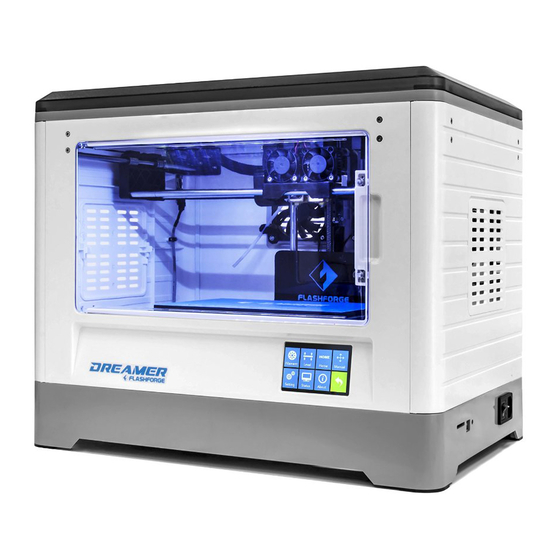
DREAMER DESKTOP 3D PRINTER
User Guide
v2.0.109082014
Related Manuals for Flashforge DREAMER
Summary of Contents for Flashforge DREAMER
-
Page 1
DREAMER DESKTOP 3D PRINTER User Guide v2.0.109082014… -
Page 3: Table Of Contents
WELCOME TO FLASHFORGE DREAMER How to use this manual The FlashForge Experience and Promise Understanding 3D Printing in 3 Minutes Chapter 1. SETTING UP THE DREAMER What’s included in the box Unboxing the Dreamer Hardware assembly Changing voltage on Dreamer power supply…
-
Page 4
WELCOME TO FLASHFORGE DREAMER A. How to use this manual B. The FlashForge Experience & Promise C. The 3D printing process Dreamer User Guide | www.flashforge-usa.com… -
Page 5: How To Use This Manual
This user manual is divided into four chapter for ease of navigation and will use examples based on Microsoft Windows 7 operating system. The first chapter lays out the guide on setting up the Dreamer and preparing for its first print. You will learn the ins and outs of FlashPrint software in the second chapter.
-
Page 6: The Flashforge Experience And Promise
However, we still recommend that you read this manual as it contains important information helpful to getting the best experience out of the Dreamer. By following the user manual thoroughly and correctly, you will be able to make your first print in no time. If you’d like to go over the fundamentals of 3D printing and how it works, please read page 7.
-
Page 7: Understanding 3D Printing In 3 Minutes
The Technique Fused filament fabrication is the most common method of 3D printing. It is also the method that the Dreamer uses. It works by melting plastic material called filament onto a print surface using high temperature. The filament solidifies after it cools down, which happens instantaneously after it is extruded from the print head.
-
Page 8
FlashForge Dreamer. FlashPrint will slice the 3D model into numerous layers and output it as a .g file, which is the format read by the Dreamer. The file is then transferred to the Dreamer by USB cable, SD card, or Wi-Fi. -
Page 9: Chapter 1. Setting Up The Dreamer
CHAPTER 1. SETTING UP THE DREAMER A. What’s included in the box B. Unboxing the Dreamer C. Hardware assembly D. Loading & unloading filament E. Leveling the build plate…
-
Page 10: What’s Included In The Box
WHAT’S INCLUDED IN THE BOX FF Expert Kit 3M Blue Painter’s Tape (4) Side Panels 4 GB SD Card Side Fan Duct USB 2.0 Cable Power Cord (1) ABS Filament (2) Filament Spool Holder (1) PLA Filament Dreamer User Guide | www.flashforge-usa.com…
-
Page 11
In about 15 minutes, you will be ready to start making your first 3D object. This section lays out the procedure for correctly removing the Dreamer from its shipping box. The Dreamer contains delicate components; please remember to handle with extra care and attention. -
Page 12
Remove the box and the foam pad from the Dreamer, and gently lay the extruder set on the Dreamer build plate. Inside the accessory box, you will find a roll of 3M Blue Painter’s… -
Page 13
Unboxing has been completed. The illustration to the right includes all the accessories that is included with the Dreamer. Dreamer User Guide | www.flashforge-usa.com… -
Page 14: Hardware Assembly
Please double-check as FLASHFORGE USA will not be responsible for damages as a result of improper care. Changing Voltage on Dreamer Power Supply The power supply is located at the bottom of the Dreamer. It is accessible by removing the four screws with the supplied hex wrench.
-
Page 15: C2. Mounting The Extruder Set
Secure it with the supplied M3x8 screw. Tip: place the M3x12 screw through the mounting hole of the extruder seat first. Afterwards, align the extruder set and tighten. Dreamer User Guide | www.flashforge-usa.com…
-
Page 16: C3. Installing Filament
• 2 Filament spool holder • 2 Filament guide tube • 2 Dreamer filament rolls (included in the box Below shows the suggested path the filament should travel from the filament spool to the extruder. Begin by loosening the filament guide tube bracket on the back of the Dreamer just enough so that it can move freely.
-
Page 17
Remove a pack of filament that is included with the Dreamer. Also, find the filament spool holder. Place the filament onto the filament seat. Make sure the direction of the filament is going upwards as shown. Lock the filament in place by securing it with the filament spool holder and turning it counter-clockwise. -
Page 18: C4. Plugging In Power Cord & Usb Cable
Plugging in Power Cord & USB Cable Locate the power cord, and plug it into the Dreamer. Optional: Locate the USB cord and plug one end into the Dreamer and the other into your computer. The Dreamer supports USB 2.0. Dreamer User Guide | www.flashforge-usa.com…
-
Page 19: D1. Loading Filament
Filament must pass through the extruder and into the heating block in order to be melted. In this user guide, we will demonstrate loading and unloading filament using the left side extruder. Loading Filament Remove the lid of the Dreamer From the main menu, press the right [ Tools icon labeled…
-
Page 20
Filament will start to extrude out of the nozzle. Continue loading to ensure that the filament is extruding in a straight line. Refer to the troubleshooting section if the filament is extruding at an angle. Dreamer User Guide | www.flashforge-usa.com… -
Page 21: D2. Unloading Filament X
Unloading Filament Remove the lid of the Dreamer From the main menu, press the right [ Tools icon labeled [ Filament ] [ Unload Left Select Wait for the extruder to heat up to the operating temperature. The extruder will alert you once it is at the operating temperature.
-
Page 22: Leveling The Build Plate
The Dreamer utilizes a three-point leveling system for its build plate. At the bottom of the build plate, there is one spring-loaded screw in the front and two in the back.
-
Page 23
Once the platform has reached the [ STOP ] appropriate temperature, preheating process. You will be prompted back to the preheat screen. Press the [ Back ] green button to return to the main menu. Dreamer User Guide | www.flashforge-usa.com… -
Page 24
[ NEXT ] Press and wait for the extruder to move to the second position. Slide the paper back and forth again, and adjust the screw to create the same amount of friction as the previous step. Dreamer User Guide | www.flashforge-usa.com… -
Page 25
Slowly adjust all the screws by the same amount if there is no friction or too much friction. Press [ FINISH ] once you have finished this. Dreamer User Guide | www.flashforge-usa.com… -
Page 26: Chapter 2. A Thorough Look At The Flashprint Software
CHAPTER 2 A THOROUGH LOOK AT THE FLASHPRINT SOFTWARE A. Overview of the functions…
-
Page 27: Overview Of The Functions
OVERVIEW OF THE FUNCTIONS FlashPrint is an application with advanced functions that integrates seamlessly with the Dreamer to make it print like a dream. It is an all-in- one solution, with functions such as controlling the Dreamer remotely, printing over Wi-Fi, and having separate, customizable, settings for the left and right extruders.
-
Page 28
• On Platform: Brings the object to the platform and make sure it prints successfully. • Center: Brings the object to the middle of the platform. • Reset: Reset all the position displacement changes have been made to the object. Dreamer User Guide | www.flashforge-usa.com… -
Page 29
( NOTE: Unchecking this box and changing one of the axis values will result in changing the shape of the object). • Maximum: Automatically scale the object to the maximum size that the Dreamer User Guide | www.flashforge-usa.com… -
Page 30
• Load: Loads the “stl” file to the program, the object will appear on the screen after a successful load. • Save Scene: Saves the file as it appears on the screen. • Example: Sample 3D designs included in FlashPrint that users can print from. Dreamer User Guide | www.flashforge-usa.com… -
Page 31
• Duplicate: Copy and paste the selected object. • Delete: Delete the selected object. J. Print • Connect: Allow users to connect the Dreamer to FlashPrint by either USB or Wi-Fi. • Disconnect: Disconnects a connection. This option will be grayed out… -
Page 32
Selecting FlashForge Dreamer will print with both extruders while FlashForge Dreamer Single will print with one extruder. ( NOTE: When choosing FlashForge Dreamer Single, make sure that the extruder you selected has filament pre-loaded.) • Material Right: Choose the material that will be used for the right extruder. -
Page 33
By adjusting the first layer height, it allows user to print a fine object with a higher success rate. • Number of Shells: Enter the number of layers that surrounding the object. Typical values are between 1 and 5. Dreamer User Guide | www.flashforge-usa.com… -
Page 34
• Print Speed: Enter a print speed for printing the main object. Typical values are between 30mm/s and 120mm/s. • Support Print Speed (Slic3r): Enter a print speed for printing support. Typical values are between 30mm/s and 120mm/s. Dreamer User Guide | www.flashforge-usa.com… -
Page 35
Typical values are between 180˚C and 200˚C for PLA, and 200˚C and 240˚C for ABS. NOTE: Different colors may melt at different temperatures. It is recommended to print with FlashForge or its recommended filament brands as sub-par quality filaments will clog and damage the extruder. Visit www.flashforge-usa.com/shop/filaments.html… -
Page 36
“F, ” supports will be consider exterior support. • Restore Defaults: Reset all the changes to system default. • Save Configuration: Save all the settings on this page. When slice another object, it will load these saved settings. Dreamer User Guide | www.flashforge-usa.com… -
Page 37
• Show Model Outline: Displays an outline of all the objects. • Show Steep Overhang: Displays steep overhang that possibly needs support when printing. • Tools (only available when Dreamer is connected to FlashPrint via USB). • Control Panel • Homing •… -
Page 38
Y position. Displays “Triggered” when the extruder reaches the maximum Y position. • Z Minimum Status: Displays “Open” when the extruder is not at the minimum z position. Displays “Triggered” when the extruder reaches the minimum Z position. Dreamer User Guide | www.flashforge-usa.com… -
Page 39
• Enable: Unlock the motor to be controlled manually. • Disable: Lock the motor so it does not allow any movement. • LED Color: Change the LED color of the Dreamer. • MK 8 Left Plastic Extruder • Motor Speed (RPM): Select a speed between 2 to 10 RPM for when performing “Motor Control. -
Page 40
• Temperature Chart: After applying temperature target, this chart will show the temperature changes over time. • Update Firmware: Checks and updates Dreamer to the latest firmware version. The Dreamer must be connected via USB in order to update. • On Board Preferences: •… -
Page 41
• Help • Help Contents • Check for updates: Checks if there is a newer version of FlashPrint available. • Report A Problem • About: Shows the current version of FlashPrint. Dreamer User Guide | www.flashforge-usa.com… -
Page 42: Chapter 3. Making Your First Print
CHAPTER 3 MAKING YOUR FIRST PRINT A. Overview B. Single & dual-extrusion print C. Methods of printing…
-
Page 43: Overview
Dual extrusion is useful if you want to print dual colors or complex models that require supporting material. There are three connection methods in order to print using the Dreamer. All methods, which include USB, SD card, and Wi-Fi are covered in this chapter.
-
Page 44: Single & Dual-Extrusion Print
Single & Dual-Extrusion Print Single-Extrusion Print FlashPrint Open by double- clicking on the icon. [ Load ] Click on and choose an .stl file from hard drive. The object will then be shown on the screen. Dreamer User Guide | www.flashforge-usa.com…
-
Page 45: B2. Dual-Extrusion Print
Proceed to part C of this chapter (page 47) to select your connectivity method for printing. Dual-Extrusion Print FlashPrint Open by double- clicking on the icon. [ Load ] Press and choose an .stl file from hard drive. Dreamer User Guide | www.flashforge-usa.com…
-
Page 46
(or the same) file from hard drive. Click on the object and then click [ Extruder ], select [ Use left extruder NOTE: one object is turned to green, that indicates it will be print with the left extruder. Dreamer User Guide | www.flashforge-usa.com… -
Page 47
Now the 3D model is ready to be created. Proceed to part C (page 47) to select your connectivity method for printing. Dreamer User Guide | www.flashforge-usa.com… -
Page 48: Methods Of Printing
Printing from USB Connect Dreamer to the computer using the included USB 2.0 cable. Turn on the Dreamer. Make sure the build plate is leveled and filament is loaded to the left extruder. Please refer to page 22 for leveling the build plate and pages 19 and 21 for loading and unloading filament.
-
Page 49
“Print When Slice Done” and click [ OK Save the file at any location, and the object will start slicing After the object is done slicing, it will automatically upload the gcode to the Dreamer. Dreamer User Guide | www.flashforge-usa.com… -
Page 50: C2. Printing From Sd Card
After the gcode is done uploading, the printer will go into a preheat phase . The Dreamer will begin printing once it has finished preheating. Printing from SD Card [ Print ], and a printing Press options screen will show up.
-
Page 51
SD card from the computer. Insert it into the SD card slot on the Dreamer. Turn on the Dreamer. Make sure the build plate is leveled (page 22) and filament is loaded on the left extruder (page 19). -
Page 52
[ Print ] Press and then press the SD Card middle icon. A list of file(s) will show up, press the file that you would like to print, [ Yes then press Dreamer User Guide | www.flashforge-usa.com… -
Page 53
Printing from Wi-Fi Turn on Dreamer. Make sure the build plate is leveled (page 22) and filament is loaded on the left extruder (page 19). Turn on Wi-Fi on the Dreamer. To do [ Tools [ Setting [ WIFI this, press [ WIFI ON]. -
Page 54
[ STA Setting ], select Click on a working network, enter the corresponding password and save. Restart the interface, close the page, turn off the Dreamer, disconnect from the network, and wait for 10 seconds. Dreamer User Guide | www.flashforge-usa.com… -
Page 55
Turn the Dreamer back on and connect to the Dreamer network. In [ Print ] FlashPrint, choose from menu and select [ Connect Mode”, select Under “Connection “IP Address, Port” Wi-Fi, and enter the as shown on printer LCD screen. Then,… -
Page 56
Check the box of Slice Done, ” and hit [ OK Save the file at any location, and the object will start slicing. After the object is done slicing, it will automatically upload the gcode to the Dreamer. Dreamer User Guide | www.flashforge-usa.com… -
Page 57: C4. Printing With Support
After the gcode is done uploading, the printer will go into a preheat phase. The Dreamer will start printing once preheating is finished. Printing with Support If the 3D model has excessive over- hang, then support will be needed. Slice…
-
Page 58: Chapter 4. Additional Information
CHAPTER 4 ADDITIONAL INFORMATION A. Getting support…
-
Page 59
Our team of knowledgeable staff is on standby and ready to help you overcome any challenges you may have with your Dreamer. If your issue or question is not covered in the user manual, you can check our knowledge base or contact us by e-mail or phone. -
Page 60
Dreamer User Guide | www.flashforge-usa.com…
Всем привет! С вами Top 3D Shop и в очередном обзоре мы рассказываем о 3D-принтере FlashForge Dreamer, имеющем закрытую камеру и печатающем двумя цветами. Узнайте больше, посмотрев видео и прочитав статью.
Содержание:
Видео
FlashForge Dreamer
-
Технология печати
FDM
Толщина слоя от
100 мкм
-
Материал для печати
ABS;PLA
Диаметр нити
1,75
-
Диаметр сопла, мм
0,4
Количество печатающих головок
2
-
Платформа
подогреваемая
Скорость печати
30 — 200 мм/сек
-
Дисплей
есть
Интерфейсы
USB;Card Reader;WiFi
-
Размеры, мм
485 x 400 x 335
Гарантия
12 месяцев
-
Страна производитель
Китай
Описание
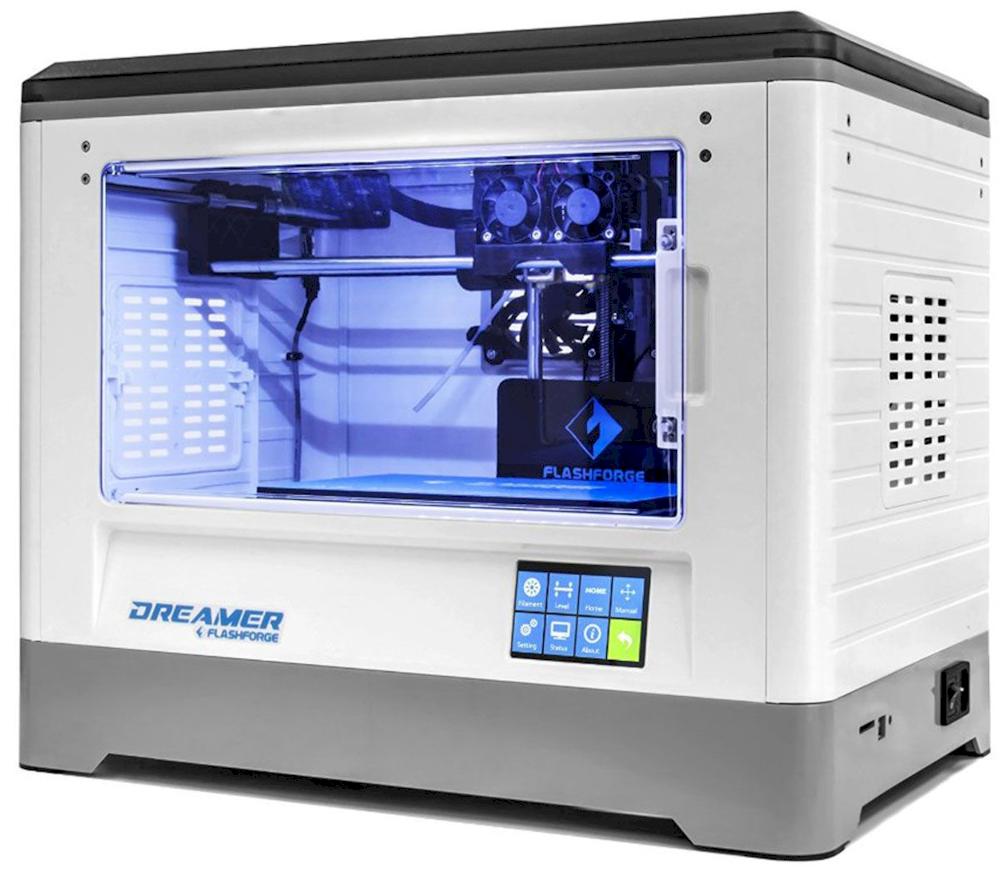
Dreamer — одна из наиболее популярных FDM-моделей в линейке 3D-принтеров китайской компании FlashForge. Эта обновленная модель была выпущена в 2016 году на замену Flashforge Dreamer NX, теперь — с обновленным двойным экструдером.
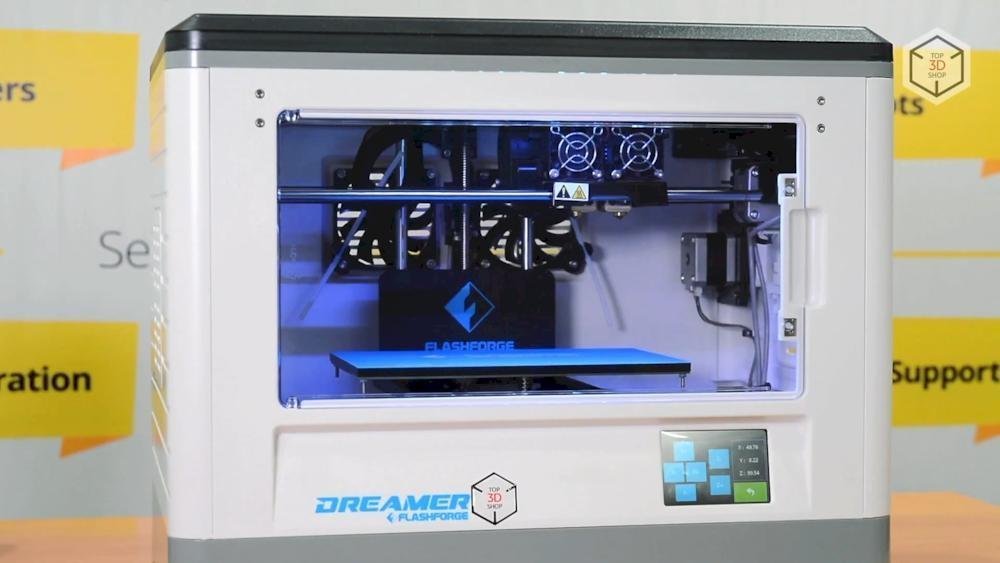
Полностью закрытый корпус устройства позволяет печатать пластиками чувствительными к перепадам температур. Прозрачная дверца на передней панели и съемная верхняя крышка помогают предотвратить утечку тепла и попадание пыли в камеру сборки.
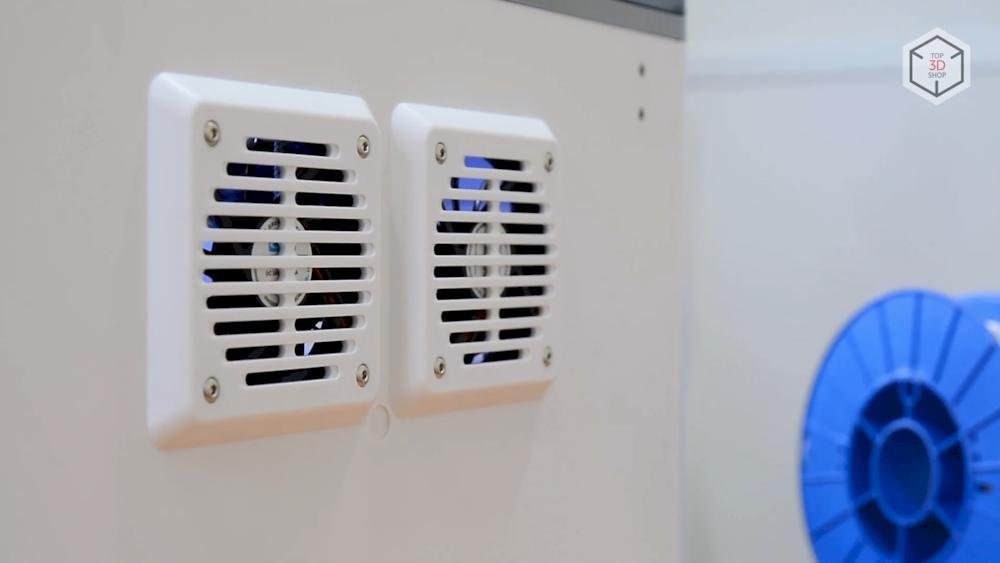
На задней поверхности принтера установлены два вентилятора, а по бокам — съемные решетки вентиляции, для обслуживания и замены филамента. Такая система выдува воздуха отлично справляется с поддержанием необходимой температуры внутри камеры.
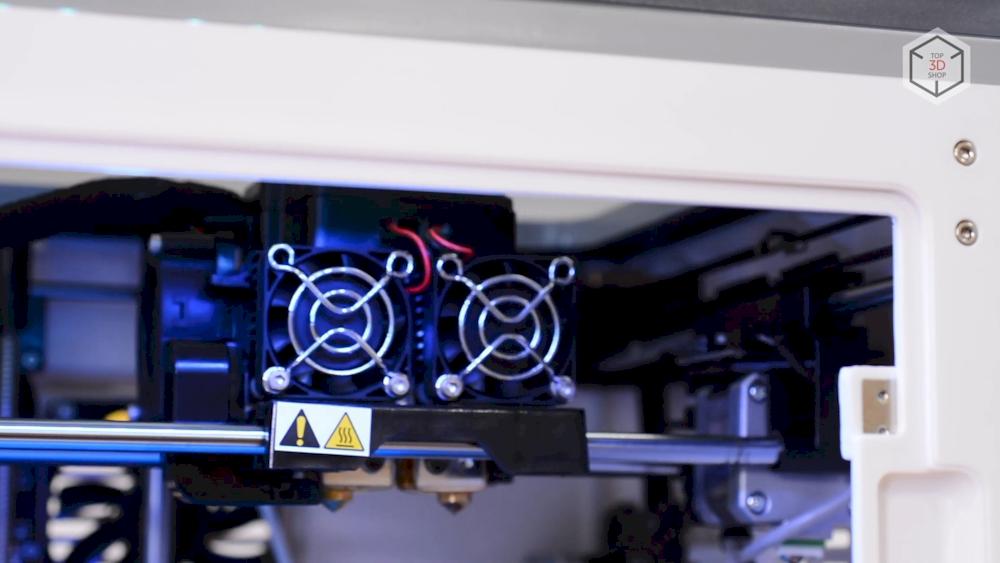
Кинематика 3D-принтера — стандартная. Печатающие головки движутся по осям X/Y, платформа — вверх-вниз — по оси Z.
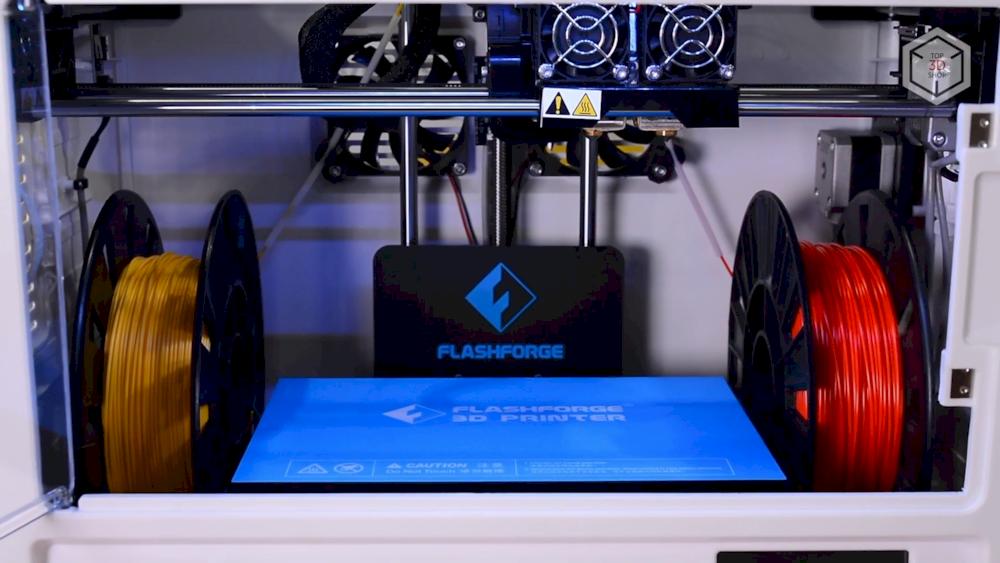
Катушки размещаются внутри принтера, на боковых панелях. Как утверждает производитель, такое решение не только защищает пластик от внешних воздействий, но и подсушивает его, что повышает стабильность печати. Места внутри достаточно мало, поэтому поместиться могут только катушки весом до 0.5кг. Если использовать катушки большего размера, необходимо размещать их снаружи принтера, съемные решетки по бокам позволяют это сделать.
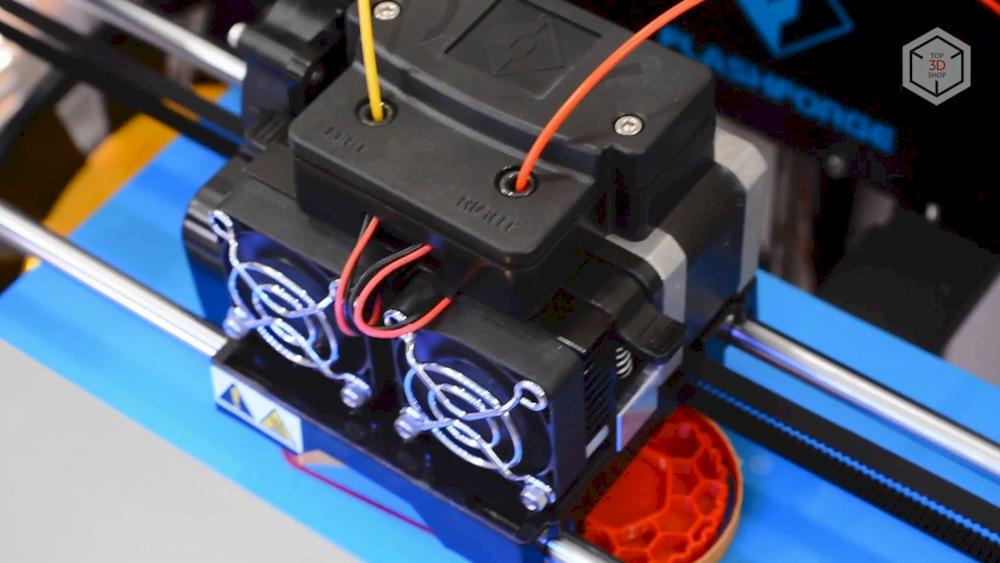
Пожалуй самой главной особенностью Flashforge Dreamer является наличие двойного экструдера. Это позволяет печатать сразу двумя цветами или использовать вспомогательные материалы, такие как PVA и HIPS, для создания более сложных моделей.
Заявленная производителем минимальная толщина слоя — 100 микрон и, как нам рассказал один из пользователей, тут производитель поскромничал — ПО принтера позволяет установить высоту слоя в два раза меньше и печатать слоем 50 мкм, делая слои еще менее заметными на готовой модели.
Запатентованная конструкция экструдеров, как утверждает разработчик, поддерживает широкий спектр материалов: PLA, ABS, Nylon, HIPS, Flex и прочие. Диаметр филамента соответствует стандартному — 1.75мм.
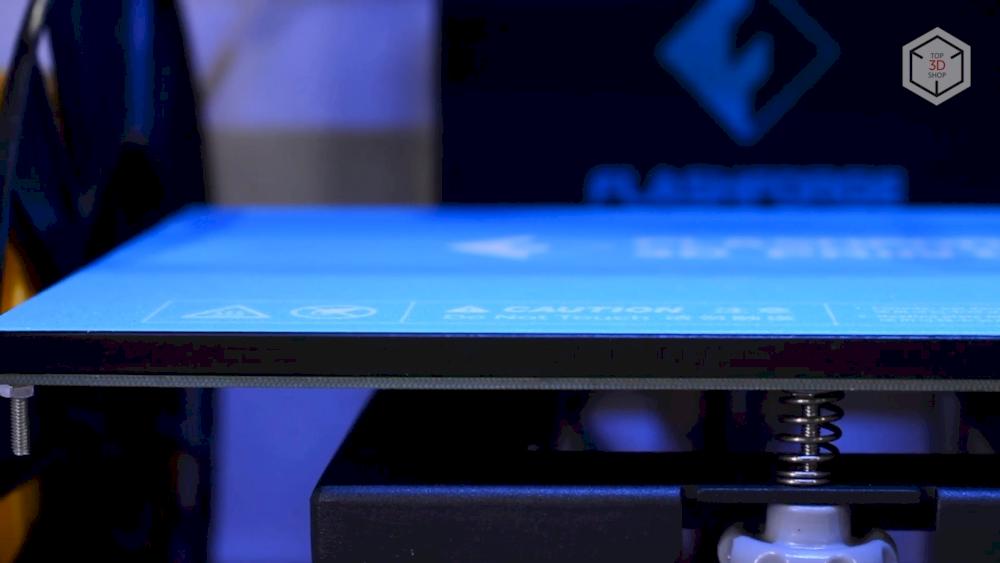
3D-принтер оснащен нагреваемым до 120°C столом. Платформа из алюминиевого сплава, толщиной 6,5 миллиметров, вкупе с закрытой камерой и возможностью поддержания стабильной температуры внутри устройства, упрощает печать моделей из ABS.
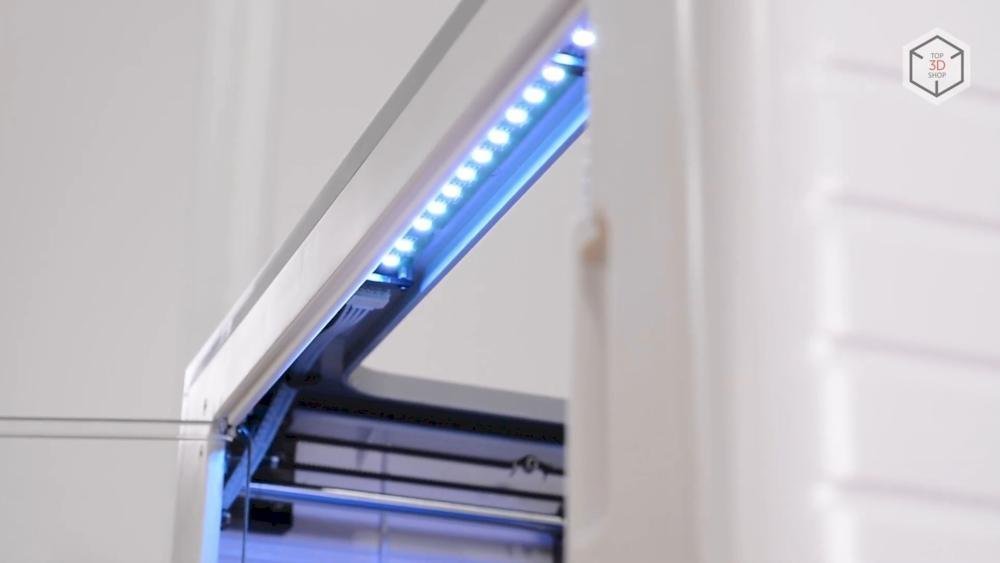
Устройство оснащается подсветкой — внутри установлены светодиодные ленты с возможностью настройки режимов свечения.
Комплект поставки
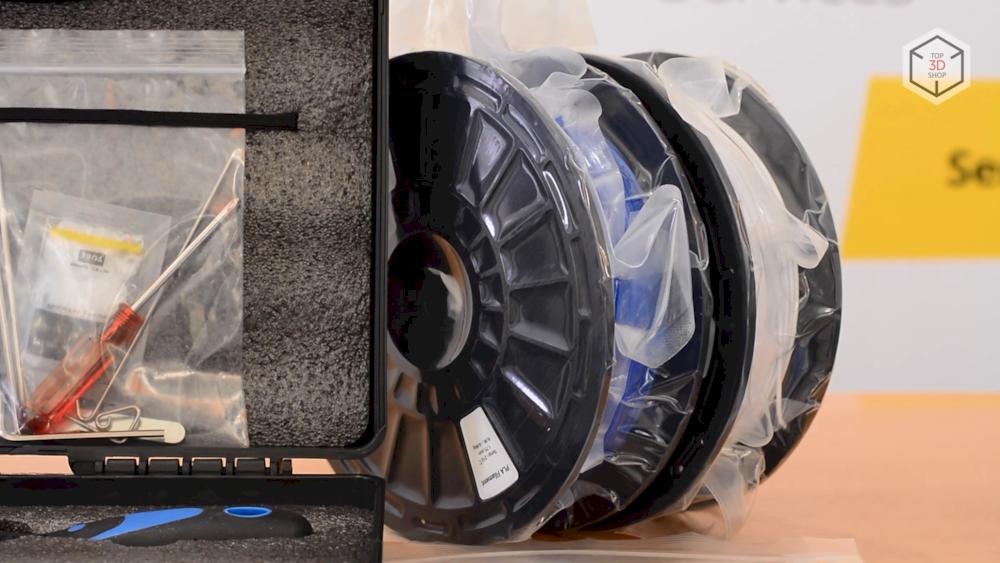
В комплект поставки, помимо принтера, входят две катушки пластика, сменные покрытия для стола, набор инструментов, USB-кабель и SD-карта.
Flashforge Dreamer приезжает к пользователю в собранном виде, подготовка к печати занимает всего несколько минут. Все процессы подробно описаны в руководстве пользователя, также поставляемом в комплекте.
Подготовка к работе
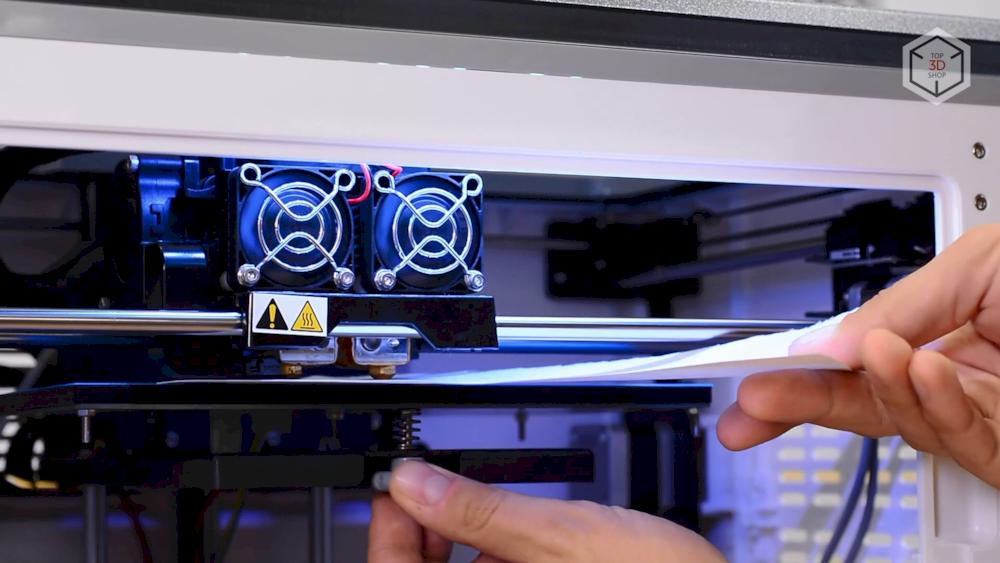
Калибровка FlashForge Dreamer реализуется стандартным способом, по трем точкам. Благодаря отменной сборке устройства и применению качественных материалов, эта процедура выполняется крайне редко.
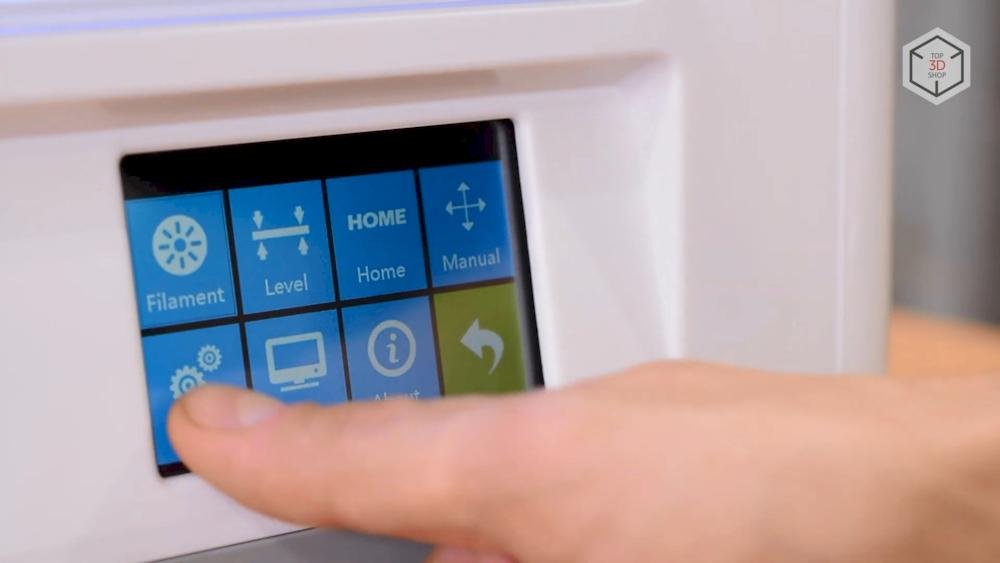
Внутри Flashforge Dreamer установлен процессор ARM Cortex-M4 CPU, что делает его довольно быстрой машиной. Работу с 3D-принтером упрощает цветной сенсорный дисплей диагональю 3,5 дюйма. С дисплея управления можно запускать печать, контролировать и регулировать температуру экструдера и стола, загружать / выгружать нить филамента, обновлять встроенное ПО и совершать другие действия. Сенсорный экран поддерживает английский, немецкий, голландский, польский, французский, корейский и японский языки.
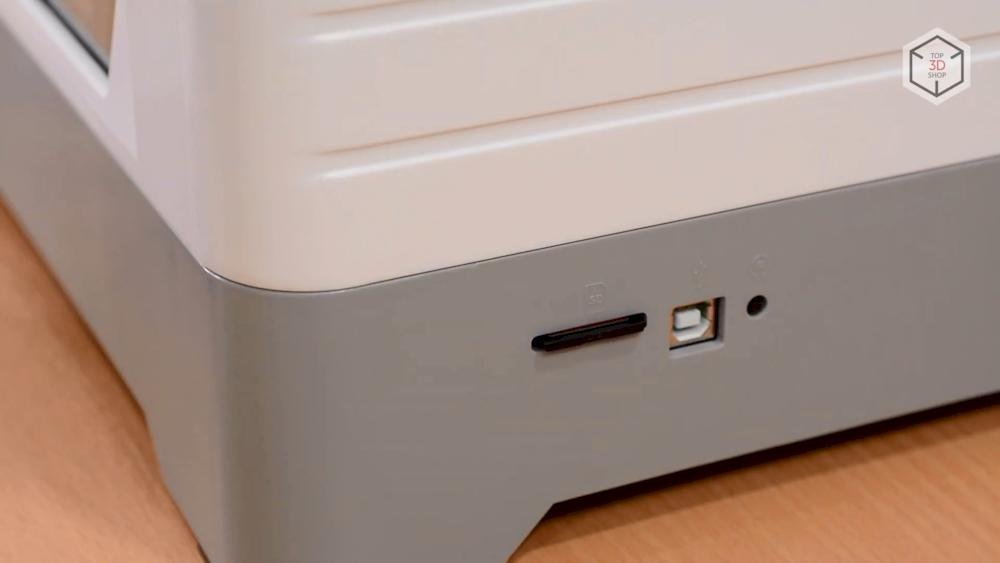
3D-принтер оснащен модулем Wi-Fi, поэтому отправить готовый файл можно как «по воздуху» так и стандартными способами — через USB-соединение или с помощью SD-карты. Сам Dreamer имеет 4 ГБ встроенной памяти. Если компьютер аварийно завершает работу или неожиданно выключается, принтер по-прежнему имеет доступ к модели для непрерывного выполнения печати.
ПО
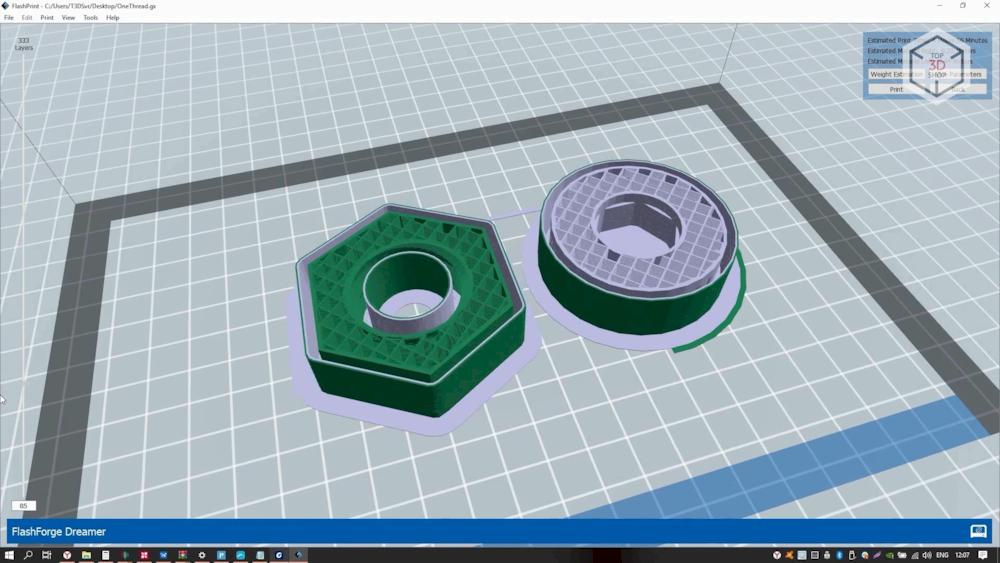
Flashforge рекомендует выполнять подготовку файлов в слайсере FlashPrint собственной разработки. Flashprint поддерживает Mac, Linux и windows. Он прост в использовании и позволяет пользователю загружать файл модели (STL, OBJ), преобразовывать его в G-code, настраивать несколько параметров температуры/нарезки или использовать один из многих пресетов, а затем запускать печать. Стандартное ПО предоставляет видимую модель прогресса во время печати, оценку использования материала и время до завершения работы.
Расширенные возможности позволяют расставлять поддержки в ручном режиме, регулировать скорость печати, изменять толщину первого слоя, настраивать параметры запланированной паузы, разбивать модели на несколько частей и конвертировать растровые изображения в барельефы.
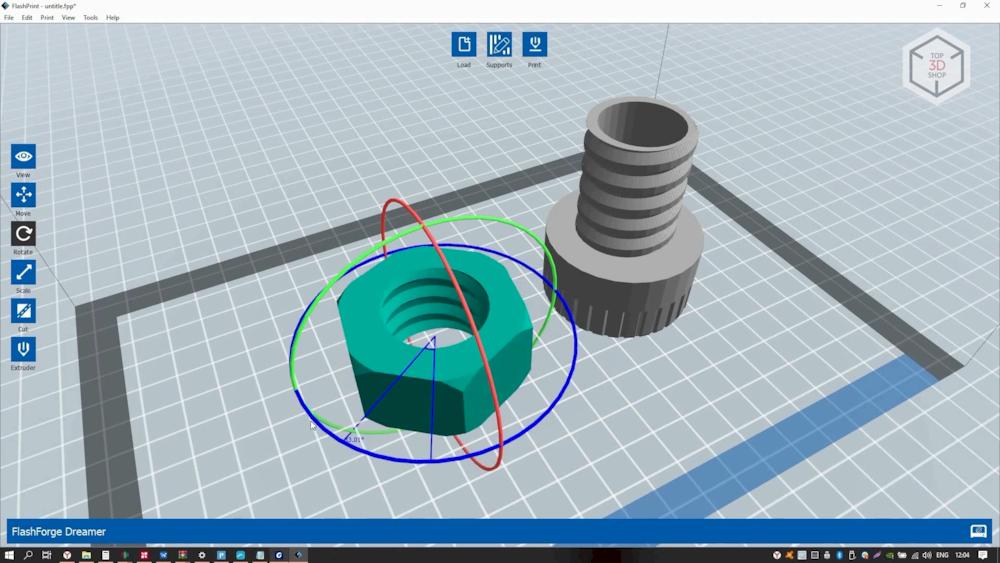
Стоит отметить еще одно преимущество Flashprint — это возможность управления несколькими принтерами одновременно, через подключение Wi-Fi, что будет очень полезно для тех, кто планирует создать ферму из 3D-принтеров FlashForge.
Среди главных минусов родного слайсера — отсутствие регулировки настроек во время печати и поддержка только стандартной ширины сопла 0.4 мм. Опытные пользователи могут использовать любой из сторонних слайсеров, таких как Cura, Simplify3D и прочие.
Примеры использования
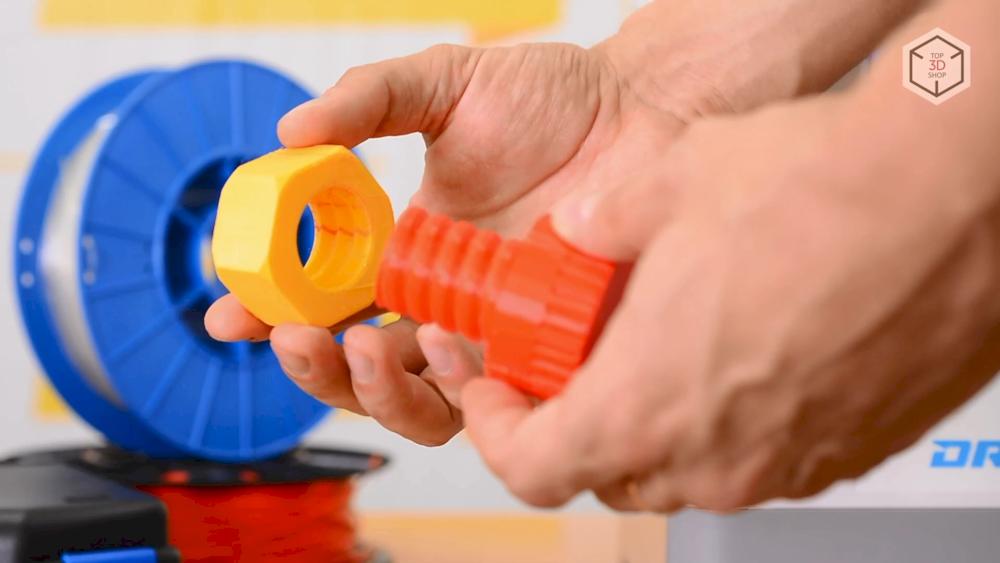
Сделанные на FlashForge Dreamer, на стандартных настройках, принты получаются не настолько гладкими, как на более дорогих аналогах, но достаточно качественными для функциональных прототипов и бытового применения.
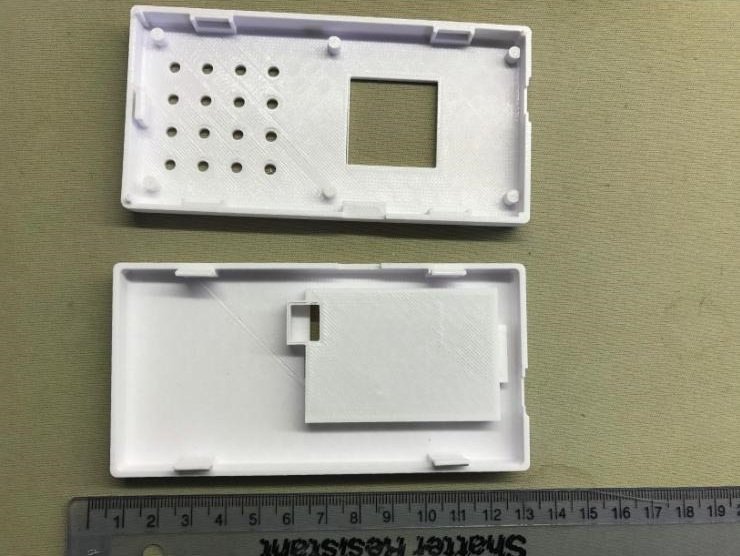
Источник: https://www.amazon.co.uk
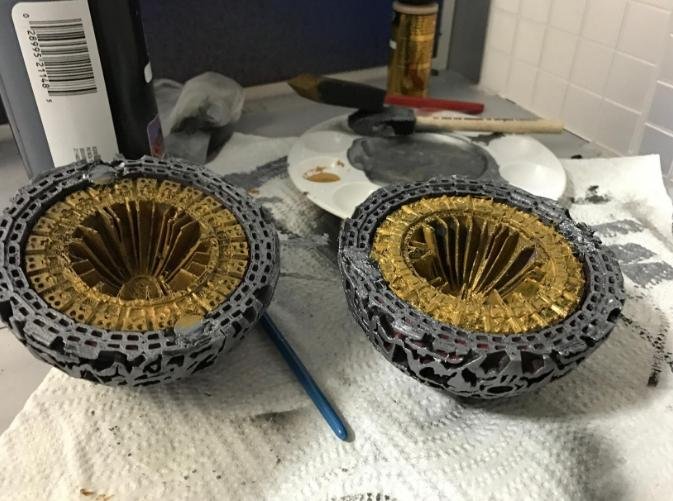
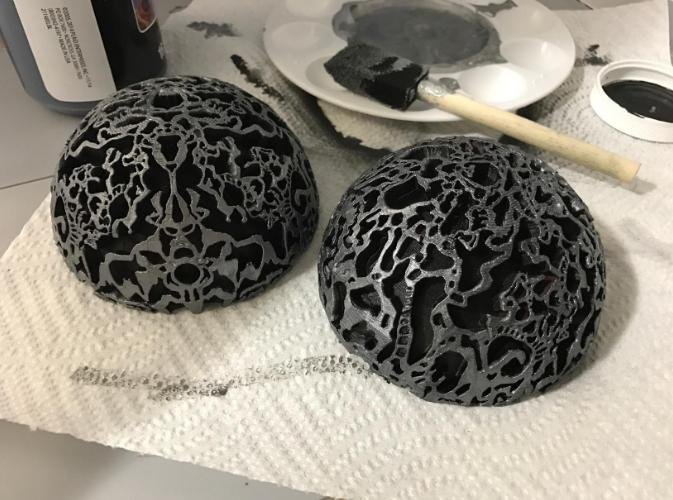
«Это мой первый 3D-принтер и я не знал, чего от него ожидать. Первичная настройка была очень простой. В течение часа я уже запустил в печать одну из тестовых моделей.
Между Dremel Idea Builder и Flashforge Dreamer я выбрал второй, из-за его двойного экструдера, так как это позволяет использовать два разных материала, одновременно или по отдельности, как вам будет удобно. Еще одна особенность, которая мне понравилась, это стол с подогревом, позволяющий печатать более широким спектром материалов, включая ABS.
Я активно использовал принтер в течение первых двух недель после покупки, и чувствую, что мне удалось освоить возможности машины. Особенно удачно получаются принты из PLA», — рассказывает MR C.
Источник: https://www.amazon.com
Colorstupid пишет:
«Примерно через 2 месяца после покупки принтера вентилятор в нижней части стал издавать скрежещущий звук, когда принтер нагревался. Через некоторое время правый экструдер перестал работать. Стоит отметить поддержку Flashforge, принтер заменили очень быстро.
С тех пор прошло больше года и я ни разу больше не испытывал проблем. Dreamer сам по себе выглядит очень солидно, а качество печати просто фантастическое. Если вы решили заняться 3D-печатью, я бы рекомендовал использовать программное обеспечение Simplify3D, вместо штатного слайсера, это действительно сделает вашу печать лучше. В основном я печатаю ABS, PLA и PETG, и полученные модели очень радуют меня.»
Самостоятельное усовершенствование
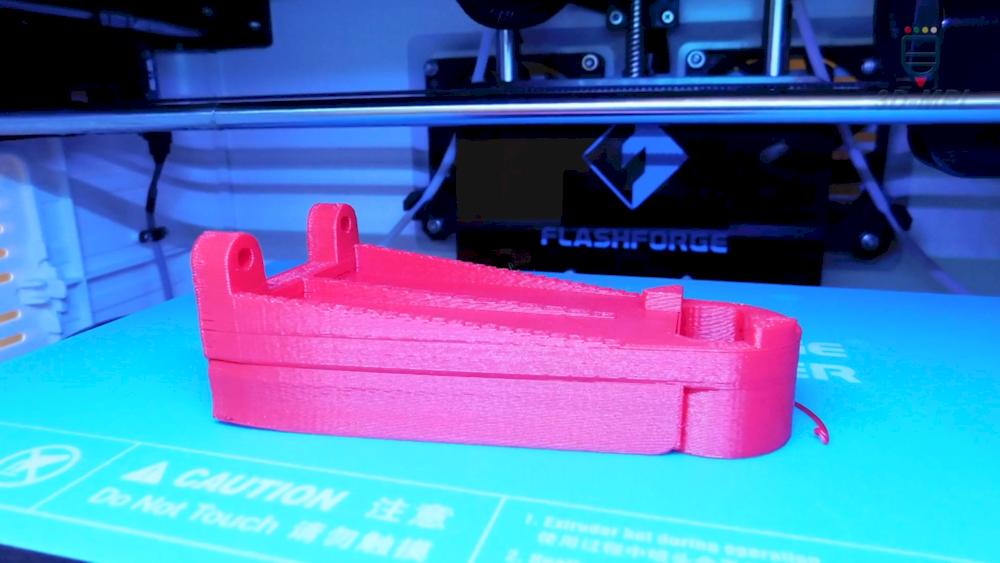
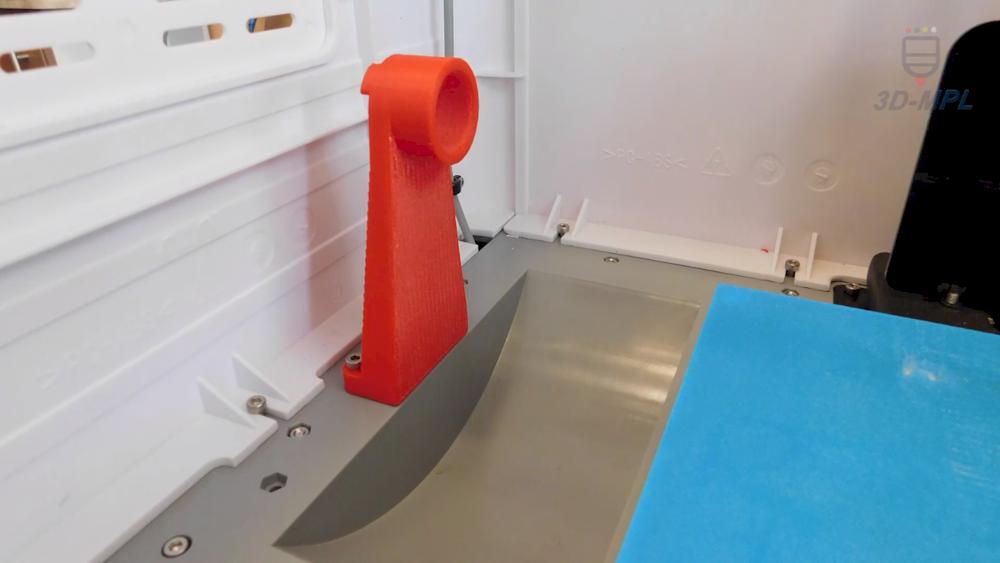
Источник:www.youtube.com
«Я столкнулся с небольшой проблемой: стандартные бобины диаметром 200 мм, которые я обычно заказываю, слишком высокие и плохо вращаются внутри самого принтера. Я решил модернизировать кронштейн держателя пластика и напечатать более высокий. Печатал из ABS с толщиной слоя 0,25 мм, заполнением 25%, толщиной стенок в 3 слоя. Печать заняла 2 часа 20 минут. Получилось довольно неплохо, модель отлично выполняет свои функции», — рассказывает Петр Марценюк.
Плюсы и минусы
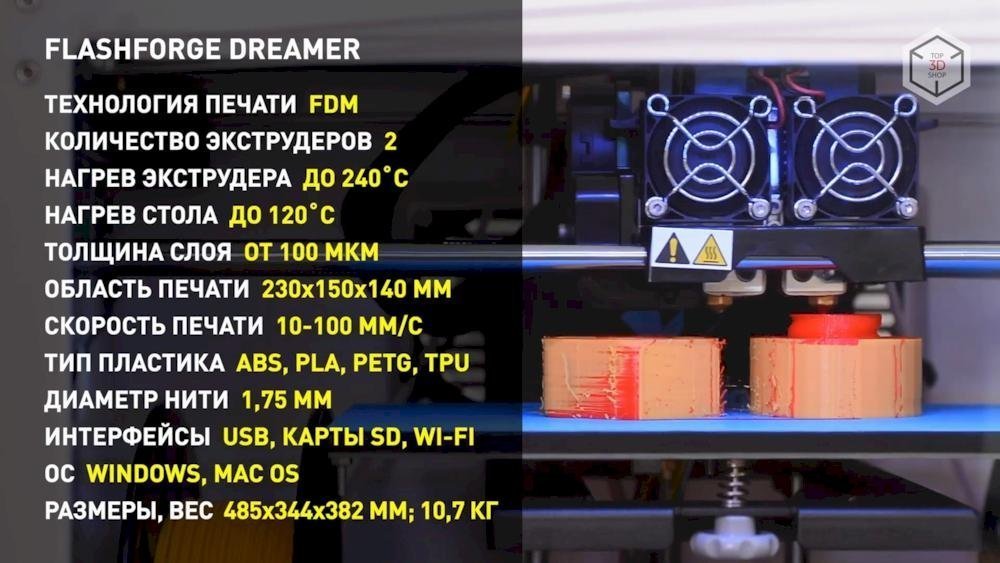
Итак основные плюсы и минусы, которые мы выяснили в ходе обзора:
Плюсы:
-
Простота настройки для перой печати;
-
Двойной экструдер — возможность печатать двумя цветами или использовать вспомогательные материалы для создания более сложных моделей;
-
Стабильная температура на протяжении всего времени печати, благодаря полностью закрытому корпусу;
-
Широкий выбор материалов для печати;
-
Слайсер собственной разработки с большим набором настроек, простой и удобный;
-
Wi-Fi подключение.
Минусы:
-
Закрытое ПО. Нет возможности внести изменения в прошивку принтера;
-
Шумный при использовании, несмотря на закрытую камеру;
-
Отсутствие важных настроек в родном слайсере, печать с соплом только 0,4 мм;
-
Место в принтере рассчитано на нестандартные меньшие катушки, что решается самостоятельной печатью удлиненных держателей.
Итоги
Надежный, удобный в использовании, готовый к печати сразу после доставки, FlashForge Dreamer, несмотря на некоторые свои недостатки, найдет свое место в быту, в учебных учреждениях и в компаниях занимающихся прототипированием и предоставлением услуг печати на заказ.
Не уверены в выборе? Обратитесь через чат поддержки или форму на сайте, или пишите нам на sales@top3dshop.ru — подберем оптимальный 3D-принтер под ваши требования.
3d печать это мое увлечение последних 2-3 лет. Я приобрел 3d принтер Makerbot Replicator 2 чуть более полутора лет назад, и с тех пор печатал все, начиная от рождественских украшений и ожерелья, до игрушек для моего сына. Я со временем привык к своему Репликатору 2, хотя по началу, у меня были некоторые трудности в его настройке, загрузке, выравнивании рабочего стола и поддержании всех настоек в рабочем состоянии. Когда мне предложили сделать обзор нового 3d принтера, я признаться несколько колебался с ответом.

Первое впечатление
Когда я только распаковал Flashforge Dreamer, я решил что «они наверное ,по ошибке прислали мне микроволновку». Новый 3d принтер по внешнему виду напомнил мне небольшую СВЧ-печь, и даже гости иногда спрашивали, почему у меня микроволновка в рабочем кабинете. Весит он примерно столько же, сколько Replicator 2. Он действительно выглядит хорошо, настолько что не боишься поставить его на видное место в доме. Я видел достаточно много 3d принтеров, которые уродливы внешне. И Flashforge Dreamer точно не входит в их число, а причина в первую очередь в полностью закрытой камере. Она хорошо выглядит, и кажется достаточно прочной. Единственная небольшая претензия к внешнему виду, это пластиковые поверхности корпуса, которые добавляют ощущения дешевизны в его внешний вид. Но через некоторое время, я изменил свое мнение. Конструкция корпуса выполнена так, что можно видеть большинство частей его конструкции, которые заставляют его работать.

Установка
Как я выяснил позже, все 3d принтеры похожи, но не совсем. Мне казалось что моего опыта общения с Репликатором 2 будет достаточно, но к сожалению это был не тот случай. Установка прошла быстро и без затруднений. Я достал его из коробки, закрепил экструдер двумя винтами, включил питание, и загрузил пластик. Модель, которую я тестировал, была с двумя экструдерами и в комплекте шли катушка красного PLA пластика и белого ABS. Загрузка прошла на раз плюнуть. На сенсорном экране нашлись кнопки загрузки и выгрузки нити. Я нажал на кнопку, дождался прогрева и загрузил пластик через отверстие сверху. Всего 30 секунд и принтер был готов к работе.
Первая глупость
Не прочтя инструкцию, я тут же скачал несколько файлов и решил их распечатать. Это было большой ошибкой. Я забыл выровнять платформу перед началом печати. Короче говоря, в итоге экструдер забился, и как его чистить я не имел абсолютно никакого понятия. Я написал сообщение в службу поддержки и в течение часа получил подробную инструкцию, по разборке экструдера и прочистке засора. Весь процесс занял у меня 20-25 минут.
Первая печать.
Я наконец-то настроил принтер и напечатал небольшую лягушку. Я решил начать с малого, просто чтобы убедиться, что все в порядке с настройками. Результат был великолепен. Лягушка выглядела безупречной, хотя печаталась без поддержки. Следующей моделью был игрушечный автомобиль с вращающимися колесами, который печатался за один раз. Я пробовал печатать его на других 3d принтерах, но результат каждый раз был хуже.

Я ждал от Flashforge Dreamer похожих результатов, однако к моему удивлению напечатанный из ABS автомобиль вышел почти идеальным. Испортила впечатление небольшой дефект с одной стороны. Но колеса вращались, я мог катить ее без затруднений, как и любые другие машинки моего сына.
Разрешение и качество печати.

Я был удивлен качеством печати. Оно было соизмеримо с качеством моего Репликатор 2, а в некоторых случаях даже выше чем я привык.
Двойной экструдер
Ранее я никогда не имел дело с 3d принтером, который бы имел два экструдера. Они позволяют печатать поддержку из материала, который отличается от материала основной модели. Также это делает возможным печать двумя цветами, и получать более живые 3d объекты. Цвета добавляют шарма любому объекту, будь то игрушечная машинка, красивая коробочка, или ювелирное изделие. Я пожалуй, больше не захочу вернуться к принтеру с единственным экструдером.

Программное обеспечение.
Один из наиболее трудоемких и сложных процессов при 3d печати, это конечно же нарезание слоев объектов, и процесс генерации gcode, который отправляется в принтер для того чтобы управлять процессом печати. Программное обеспечение Flashforge оказалось простым в использовании. Я просто установил его, загрузил объект и нажал печать. Мне были предложены несколько вариантов нарезки, выбор экструдера и температуры печати. Большинство параметров я оставил по умолчанию, так как они были в нужных мне значениях. Через пару минут после нажатия «ОК» принтер начал печатать. Это пожалуй, была самая быстрая отправка на печать из когда либо сделанных мной. Да этот принтер дает необходимый выбор настроек, и он отлично подходит как для начинающих, так и для опытных пользователей.
Неудачное
Если все-таки говорить об отрицательных сторонах этого 3d принтера, потому что это должен быть честный обзор. Я бы хотел несколько большего объема. Конечно, объем 9.1” х 5,9” х 5,5”достаточен для печати небольших объектов, но я привык к большему объему моего Репликатора 2. Мне пока не приходилось печатать объект, который был больше максимально возможного, но я чувствую, что в один прекрасный день мне могут понадобиться лишние сантиметры. Дешевый внешний вид экструдера, из стали с порошковым покрытием, не сразу убедил меня в высоком качестве 3d принтера. Но вместе с тем, делали механизма принтера качественные и выполнены с высокой точностью, а именно это имеет значение при печати.
Спецификации
- Интерфейсы: Wi-Fi, USB, SD
- Точность позиционирования: 0.1 мм – 0.2 мм
- Толщина слоя (разрешение): 100 – 500 мкм
- Объем печати: 9.1” х 5,9” х 5,5”
- Диаметр сопла: 0.4 мм
- Скорость печати: до 200 мм/с
- Температура платформы: 120°C максимальная
- Питание: 100 – 240В, 50/60Гц
- Мощность: 300 Вт
- Общий размер: 19 х 16 х 13 дюймов / 485 х 400 х 335мм
- Размер коробки: 25 х 23 х 19дюймов / 565 х 535 х 430мм
- Вес брутто: 32lbs
- Вес нетто: 27lbs
Программное обеспечение
- Тип файла: STL/ X3G
- ОС: Windows, OS х, Linux
- Программное Обеспечение: FlashPrint
Расходные материалы
- Материалы: ABS, PLA, PVA, нейлон и др.
- Цвета корпуса, черный, желтый, красный, синий, зеленый, прозрачный
- Диаметр нити: 1.75 мм – 1,80 мм
Особенности
- 3.5” емкостный LCD сенсорный экран с поддержкой мульти-тач
- Двойной экструдер с встроенным вентилятором обеспечивает мгновенное охлаждение печатных объектов
- Процессор ARM Cortex М4 обеспечивает быструю и стабильную производительность обработки
- 4 ГБ внутренней памяти
- Программное обеспечение FlashPrint (в комплекте)
- Платформа из авиационного сплава обеспечивает максимальную устойчивость против деформации
- Поддержка печати ABS, PLA, PVA, нейлон и др
- 12 светодиодов освещают камеру печати в различных цветах
Выводы
Я бы рекомендовал 3d принтер Flashforge Dreamer тем, кто ищет аппарат среднего размера способный печатать с высоким разрешением. Принтер весьма стабилен, и оставляя его печатать на несколько часов в мое отсутствие, я совсем не опасался. Я общался со многими владельцами 3d принтеров и слышал много историй о том что часто модели, которые оставляли печатать оказывались неудачными. Я же без проблем оставил его снова.
by


Посмотреть инструкция для Flashforge Dreamer бесплатно. Руководство относится к категории 3D-принтеры, 1 человек(а) дали ему среднюю оценку 9. Руководство доступно на следующих языках: английский. У вас есть вопрос о Flashforge Dreamer или вам нужна помощь? Задайте свой вопрос здесь
Flashforge Dreamer — это 3D-принтер, разработанный компанией Flashforge, который использует технологию слияния филамента (FFF) для создания трехмерных объектов. Принтер оснащен интегрированным картридером для SD-карт памяти и имеет возможность подключения по Wi-Fi и имеет USB-порт для подключения к компьютеру.
Габариты принтера составляют 480 мм в ширину, 335 мм в глубину и 410 мм в высоту, а его вес равен 15000 грамм.
Flashforge Dreamer поставляется в упаковке размером 565 мм (ширина) х 430 мм (глубина) х 535 мм (высота) и имеет вес 22000 грамм. У принтера также имеется прозрачное окно для наблюдения процесса печати.
Flashforge Dreamer позволяет создавать трехмерные объекты из пластических материалов, идеально подходящих для широкого спектра применений. Он гарантирует высокое качество и долговечность создаваемых изделий благодаря использованию премиальных компонентов и материалов.
Этот 3D-принтер обладает различными функциями, такими как интегрированный картридер, поддержка Wi-Fi и USB-подключение, что обеспечивает удобство использования и гибкость при работе с принтером.
В целом, Flashforge Dreamer — это высококачественное устройство для трехмерной печати, которое обеспечивает надежность и долговечность процесса создания трехмерных объектов. Благодаря своим функциям и габаритам, он может быть полезным инструментом для художников, дизайнеров и других пользователей, заинтересованных в создании трехмерных моделей.

Главная
| Flashforge | |
| Dreamer | 6970152950024 | |
| 3D-принтер | |
| 6970152950024 | |
| английский | |
| Руководство пользователя (PDF), Краткое руководство пользователя (PDF), Инструкция по установке (PDF) |
Печать
| Технология печати | Производство методом наплавления нитей (FFF) |
| Количество печатных головок | 2 |
| Максимальные размеры печати (ШхГхВ) | 150 x 230 x 140 mm |
| Ширина насадки | 0.4 mm |
| Материал печати | ABS, Polylactic acid (PLA) |
Порты и интерфейсы
| Встроенный кардридер | Да |
| Совместимые карты памяти | SD |
| Wi-Fi | Да |
| USB порт | Да |
| Версия USB | 2.0 |
Вес и размеры
| Ширина | 480 mm |
| Глубина | 335 mm |
| Высота | 410 mm |
| Вес | 15000 g |
Данные об упаковке
| Ширина упаковки | 565 mm |
| Глубина упаковки | 430 mm |
| Высота упаковки | 535 mm |
| Масса брутто | 22000 g |
Производительность
| Смотровое окно | Да |
| Технолигия дисплея | ЖК |
| Сенсорный экран | Да |
| Диагональ экрана | 3.5 « |
| Встроенный экран | Да |
Гравирование
Сканирование
Энергопитание
| Потребляемая мощность (в обычном режиме) | 350 W |
| Входящее напряжение сети | 100-240 V |
| Частота входящего переменного тока | 50 — 60 Hz |
показать больше
Не можете найти ответ на свой вопрос в руководстве? Вы можете найти ответ на свой вопрос ниже, в разделе часто задаваемых вопросов о Flashforge Dreamer.
Какой вес Flashforge Dreamer?
Flashforge Dreamer имеет вес 15000 g.
Какой размер экрана Flashforge Dreamer?
Размер экрана Flashforge Dreamer составляет 3.5 «.
Какая высота Flashforge Dreamer?
Flashforge Dreamer имеет высоту 410 mm.
Какая ширина Flashforge Dreamer?
Flashforge Dreamer имеет ширину 480 mm.
Какая толщина Flashforge Dreamer?
Flashforge Dreamer имеет толщину 335 mm.
Инструкция Flashforge Dreamer доступно в русский?
К сожалению, у нас нет руководства для Flashforge Dreamer, доступного в русский. Это руководство доступно в английский.
Не нашли свой вопрос? Задайте свой вопрос здесь
3D принтер FlashForge Dreamer — один из наиболее известных FDM принтеров производителя. Устройство с двумя печатными головками позволяет работать разными материалами и создавать более сложные изделия, чем при работе одним соплом. Dreamer подойдет как рядовым пользователям, так и специалистам в разных отраслях бизнеса, а также в образовательном процессе.
Принтер имеет компактные размеры и полностью закрытую камеру печати. Это позволяет разместить устройство на рабочем столе. Рабочая область 230х150х140 мм предназначена для печати небольших объектов или реализации крупных проектов, состоящих из нескольких частей.
Улучшенная система вентиляции и подогреваемый рабочий стол позволяют работать не только с PLA, но и с ABS. Благодаря наличию двух экструдеров возможны комбинации разных цветов и разных материалов, например основного пластика и пластика для поддержек.
Управлять FlashForge Dreamer можно с помощью сенсорного экрана, расположенного на передней панели. Удобное подключение через USB или Wi-Fi, а также наличие слота для SD -карты позволит легко обмениваться данными для печати.
Проверенный временем Dreamer — отличный выбор для пользователей разного уровня.
Вы можете купить 3D принтер FlashForge Dreamer в нашем офисе в Москве, с гарантией и доставкой по России от официального дилера.