
“Заблудившись” на просторах интернета, наткнулся на очень дешевый, как для таких характеристик браслет с названием DOITOP 115 PLUS Smartband. При цене примерно 11 долларов он имеет цветной экран, может измерять пульс, артериальное давление, мониторить сон, считать шаги, расстояние и калории, и прочие “полезности”. Я решил его заказать просто из любопытства, и теперь готов поделиться с вами своими впечатлениями.
Заказывал я его на сайте Алиэкспресс за 10,79 долларов (кому интересно, вот ссылка). Выпускается трекер в пяти цветовых вариантах: черный, зеленый, красный, синий, фиолетовый. Приходит браслет в симпатичной небольшой коробке, с очень скромной комплектацией.
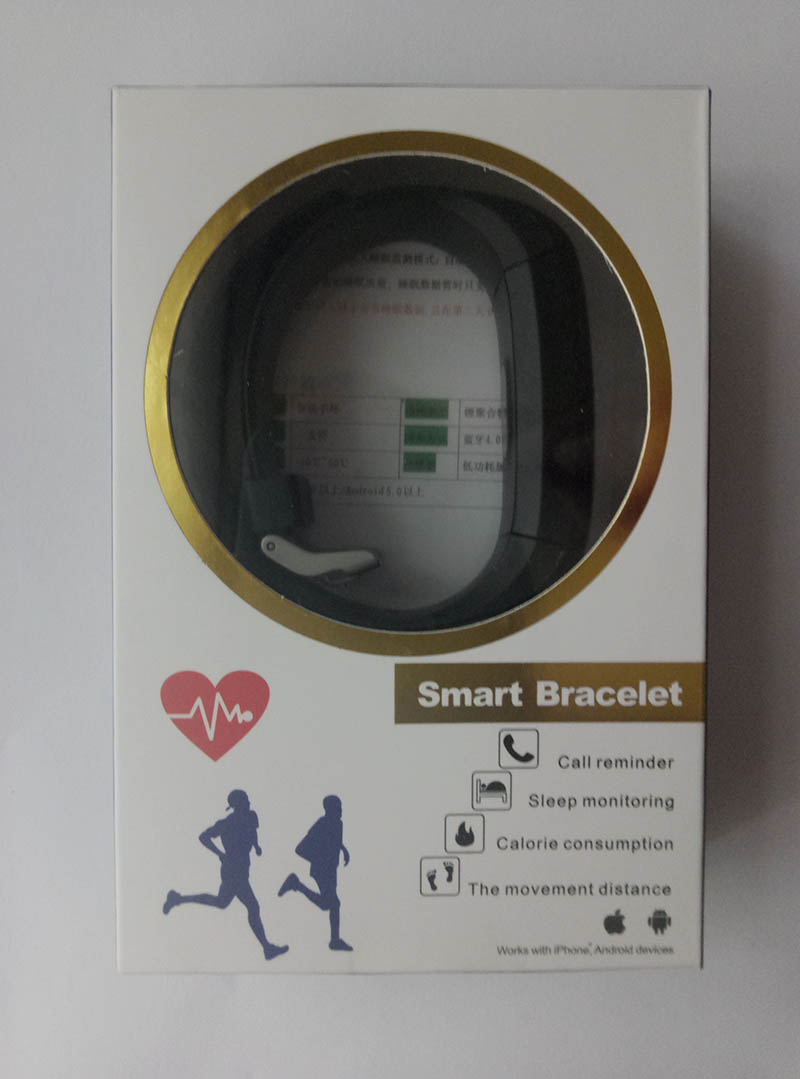
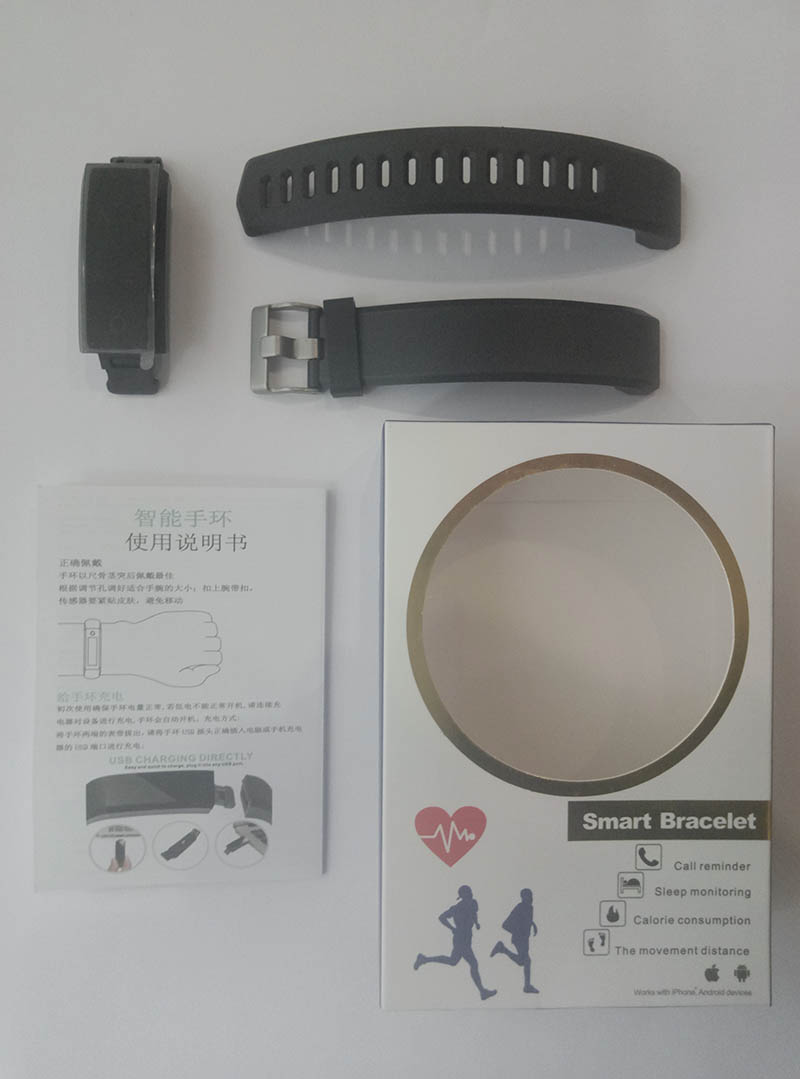
Собственно кроме трекера, инструкции и самой коробки больше ничего нет. В инструкции кроме QR-кода для скачивания приложения Yoho Sports для iPhone и Android больше ничего полезного нет. Точнее, может быть и есть, но только на китайском языке, которым я, к сожалению, не владею.
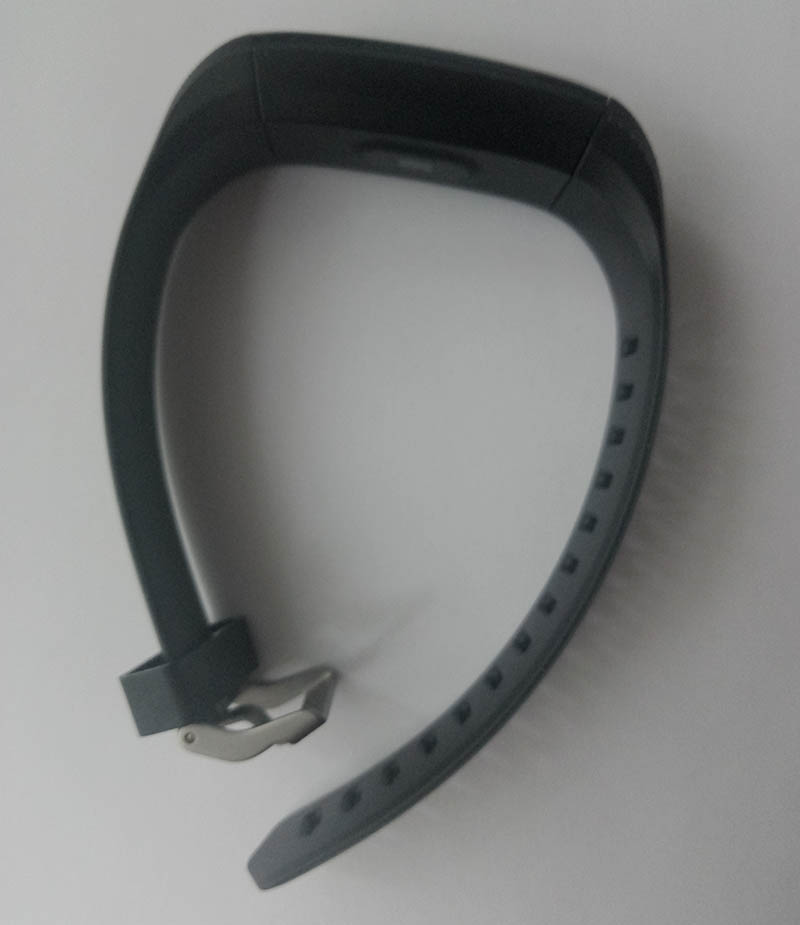
Корпус трекера пластиковый, с оптическим датчиком пульса на нижней стороне и 0,86-дюймовым OLED-экраном на верхней части. Ремешок резиновый, с классической застежкой из нержавеющей стали. Резина не самая мягкая, но, в принципе, дискомфорта на руке не вызывает. По бокам ремешка обнаружилось несколько заусениц от литья, но, как говорится, что вы хотели за такие деньги.
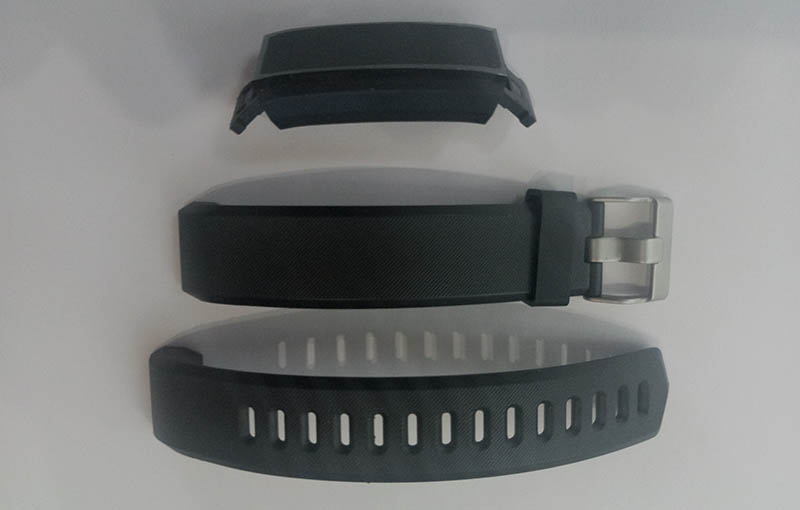
Система крепления ремешка у DOITOP 115 PLUS отличается от того же Mi Band 2 или Mi Band 3, где капсула вставляется в цельный ремешок. У этого браслета обе половинки ремешка съемные, и просто надеваются на выступы по бокам капсулы. Выступ на верхней части – это USB-штекер, с помощью которого гаджет заряжается. Очень удобная конструкция, но с первого раза стянуть ремешок с трекера получилось с трудом. Но это только первый раз, потом все пошло как по маслу.
Характеристики и функции
С дизайном вроде разобрались, перейдем к характеристикам. Редко можно встретить в недорогих фитнес-браслетах цветной экран, но здесь он действительно цветной, да еще и не самый маленький по размерам. У всех продавцов на Алиэкспресс указан размер экрана 0,96-дюйма. Это немного не соответствует действительности. Здесь 0,86-дюймовая OLED-панель с 160*80 пикселей (это не точно, так как посчитать пиксели не получилось :).
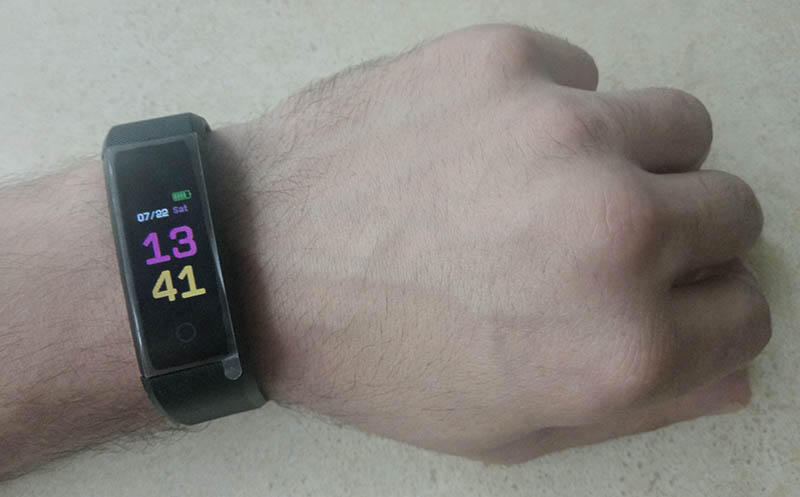
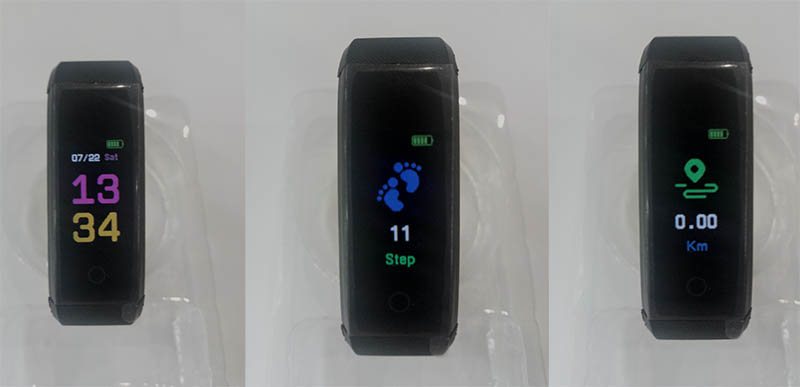
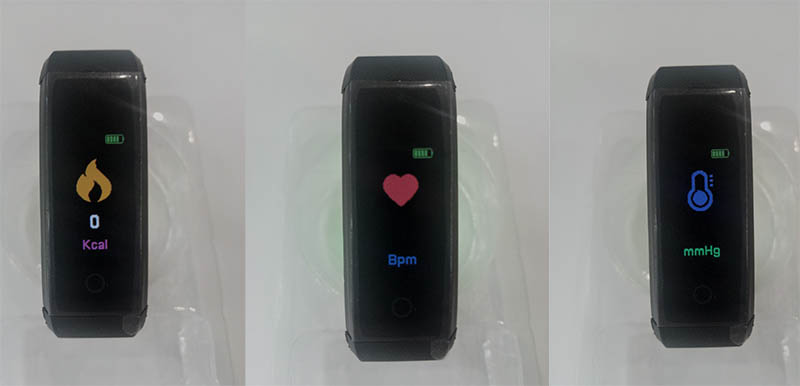
На удивление, дисплей достаточно яркий, и, даже на солнце, на нем реально что-то разглядеть. Хотя, затенять его все-таки приходится. Никаких кнопок на корпусе нет, поэтому все взаимодействие с гаджетом осуществляется с помощью сенсорной кнопки ниже экрана. Нажатием кнопки происходит циклическое переключение между 8 функциями:
- Часы, дата, день недели.
- Количество пройденных шагов.
- Пройденное расстояние.
- Калории.
- Пульс.
- Артериальное давление.
- Состояние аккумулятора.
- Версия прошивки (зачем она на экране???).
Приложение Yoho Sports
Для настройки браслета и подключения к смартфону необходимо приложение Yoho Sports, которое можно скачать отсканировав QR-код из инструкции, или найти по названию в Google Play или App Store. В отличие от многих других приложений для фитнес браслетов, Yoho Sports не требует регистрации или авторизации.
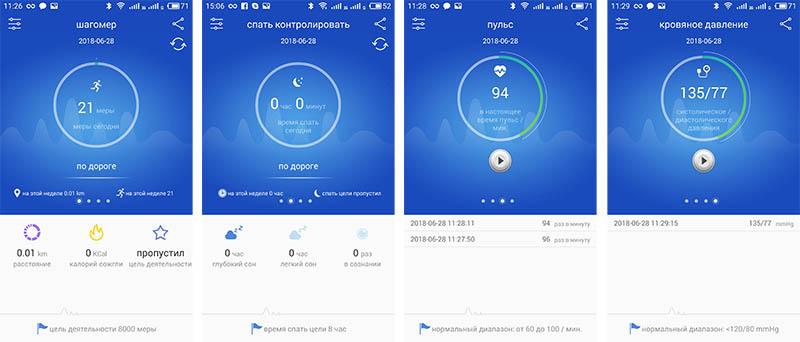
Приложение поддерживает русский язык, хотя и переведено немного криво. Но все очень просто и интуитивно понятно. Меню активности в приложении разделено на 4 раздела:
- Шагомер (шаги, расстояние, калории).
- Мониторинг сна.
- Пульс.
- Давление.
Настройки DOITOP 115 PLUS в приложении
- Напоминания. Здесь можно выбрать, какие уведомления будут отображаться в трекере. Это могут быть уведомления о звонках, сообщениях, уведомления из WeChat, Facebook, Twitter, Whats App, Instagram. Также здесь включается напоминание активности и включается или отключается вибрация.
- Управление камерой. Чтобы сделать снимок с камеры смартфона с помощью браслета необходимо включить ее в приложении. Затем встряхиванием браслета можно сделать снимок с задержкой в 3 секунды (во время теста сработал в 4 из 5 случаев).
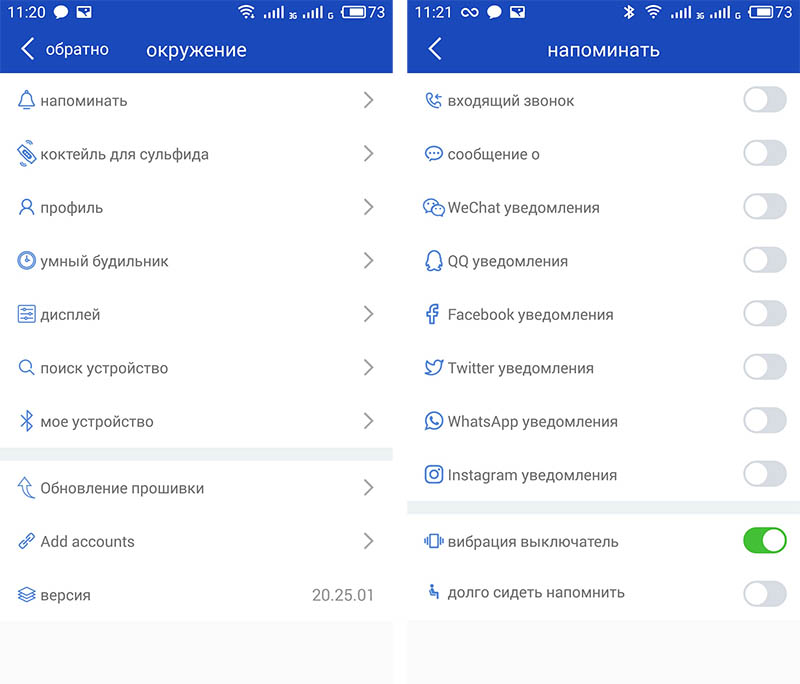
- Настройки профиля. Здесь все стандартно: выбираем пол, возраст, вес, рост и другие данные.
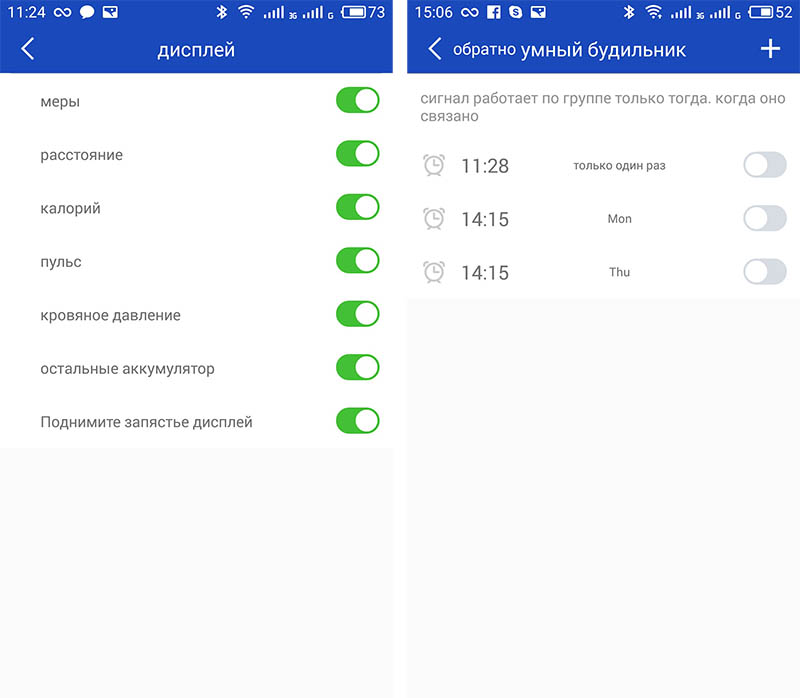
- Будильник. Будильник в этом браслете мне не понравился. Можно установить только три будильника, каждый из которых сработает только один раз. Так что есть вероятность проспать, поэтому его лучше использовать в сочетании с будильником смартфона.
- Дисплей. В этом разделе можно выбрать, какие данные будут выводиться на экране, а какие нет. Также в этом разделе можно включить или отключить активацию экрана подъемом запястья. Кстати, работает эта функция достаточно точно, из 10 раз не сработала только один.
- Поиск устройства. Работает в одностороннем порядке, то есть найти можно только трекер.
- Привязка или отвязка устройства.
- Обновление прошивки.
- Версия прошивки.
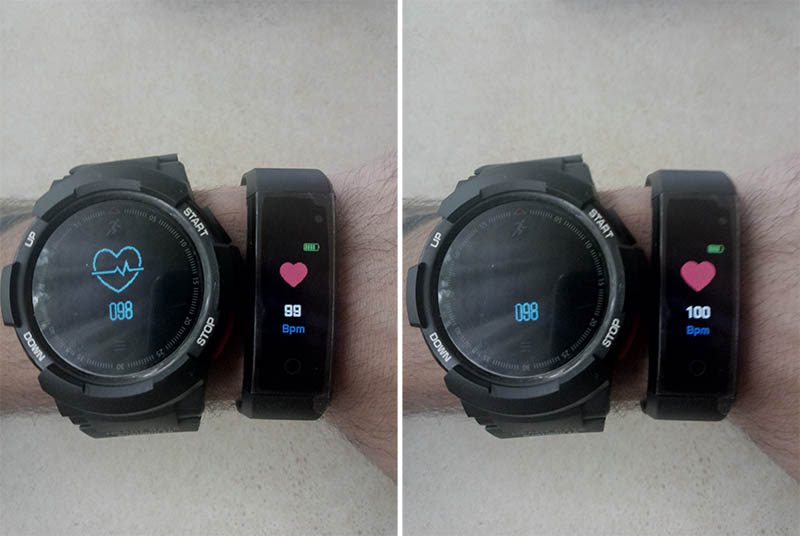
Вот, собственно и все приложение. Теперь перейдем к отслеживанию и уведомлениям. Под рукой оказались смарт часы NO.1 F6 (обзор), поэтому пульсометр DOITOP 115 PLUS я сравнивал с его показаниями, хотя, это тоже не эталон точности. Как оказалось, оба гаджета показывают практически одинаковую частоту пульса, с разницей в 1-2 толчка. Шаги и калории также отличаются незначительно.
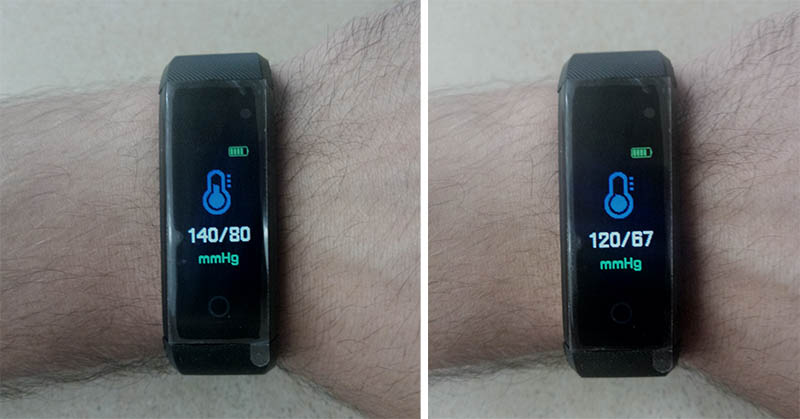
А вот с измерением давления не все так однозначно. Измерив его с интервалом 20 минут, я получил абсолютно разные показатели: 120/67 и 140/80, при моем нормальном давлении 120/80. Так что этой функции особо доверять не стоит, разве что в ознакомительных целях.
При входящем звонке или сообщении на экране трекера отображается не только идентификатор уведомления, но и имя контакта, и текст сообщения. Читать его на маленьком экране не очень комфортно, но вполне реально.
Что касается автономности, то одного заряда батареи хватает примерно на неделю, при не самом активном использовании.
Что в итоге?
Честно говоря, покупая фитнес-браслет за 10 долларов, я думал, все будет намного хуже. Да, у него не самые качественные материалы, не самый большой и яркий экран, да и приложение переведено криво. Но его можно смело сравнить с другими трекерами, которые будут стоить в два или три раза дороже, и DOITOP 115 PLUS ни в чем им не уступит. Поэтому, если вы ищете самый бюджетный фитнес-браслет с цветным экраном, уведомлениями, измерением пульса и давления – этот браслет вам определенно подойдет.
Купить DOITOP 115 PLUS у проверенного продавца на сайте Алиэкспресс можно по этой ссылке.
Реклама
В последние годы фитнес-браслеты становятся все более популярными в мире спорта и фитнеса. Они помогают отслеживать физическую активность, сон, сердечный ритм и многое другое. Один из самых популярных среди них – браслет 115 plus.
Как правильно настроить этот браслет для того, чтобы использовать его по максимуму и получить все возможные преимущества? В этой статье мы расскажем подробно о всех настройках и функциях браслета 115 plus.
Вы узнаете, как настроить свои персональные данные, как работает отслеживание сна и физической активности, как настроить уведомления и многое другое. Следуйте нашей инструкции и настройте свой фитнес-браслет на все 100%!
Содержание
- Как настроить фитнес браслет 115 plus
- Шаг 1: Зарядите устройство
- Шаг 2: Установите приложение
- Шаг 3: Подключите устройство
- Шаг 4: Настройте параметры
- Шаг 5: Начните использование
- Шаг 1: Зарядка
- Шаг 2: Подключение к телефону
- 1. Установите приложение на телефон
- 2. Откройте приложение и совершите первичную настройку
- 3. Подключите браслет к телефону
- 4. Настройте уведомления и цели
- Шаг 3: Установка приложения
- 1. Скачайте приложение
- 2. Подключите браслет
- 3. Настройте браслет в приложении
- 4. Синхронизируйте данные между браслетом и приложением
- Шаг 4: Калибровка
- Что такое калибровка?
- Как провести калибровку на фитнес браслете 115 plus?
- Шаг 5: Настройка спортивных режимов
- Шаг 6: Настройка уведомлений
- 1. Уведомления о звонках и сообщениях
- 2. Уведомления о социальных сетях и мессенджерах
- Шаг 7: Дополнительные настройки
- Настройка уведомлений
- Настройка дисплея
- Синхронизация данных
- Настройка Wi-Fi и Bluetooth
- Заблокировать фитнес браслет
- Вопрос-ответ
Как настроить фитнес браслет 115 plus
Шаг 1: Зарядите устройство
Перед началом настройки убедитесь, что ваш фитнес-браслет, модель 115 plus, полностью заряжен. Для этого подключите браслет к USB-кабелю и подключите его к источнику питания. Как только батарея будет полностью заряжена, можно начинать настройку.
Шаг 2: Установите приложение
Чтобы настроить фитнес-браслет 115 plus, вам нужно установить приложение «Lefun Health». Приложение можно найти в App Store (для iPhone) и Google Play (для Android).
Шаг 3: Подключите устройство
После установки приложения откройте его и зарегистрируйтесь. Затем нажмите на иконку «Device», чтобы добавить ваш фитнес-браслет. Выберите «ID115 plus» и дождитесь установки соединения.
Шаг 4: Настройте параметры
Теперь, когда ваш фитнес-браслет 115 plus подключен, вы можете настроить его параметры. В приложении выберите настройки устройства. Здесь вы можете настроить синхронизацию уведомлений, часовой пояс, цели тренировок и другое.
Шаг 5: Начните использование
После того, как вы завершили настройку, ваш фитнес-браслет готов к использованию. Надевайте его и начинайте отслеживать ваши тренировки, сон и другие параметры. Вы можете просматривать свой прогресс непосредственно в приложении Lefun Health.
Шаг 1: Зарядка
Первым делом необходимо зарядить фитнес браслет 115 plus перед использованием. Для этого в комплекте с браслетом идет специальный кабель для зарядки.
Примечание: Перед подключением кабеля для зарядки убедитесь, что контакты на браслете и кабеле чистые и сухие, чтобы избежать повреждения устройства.
Процесс зарядки достаточно прост и занимает около 1-2 часов. Для этого:
- Вставьте один конец кабеля в порт USB компьютера или любого другого устройства с USB портом, а другой конец в порт зарядки на браслете. Обратите внимание на правильную ориентацию.
- После подключения кабеля на экране браслета появится значок зарядки.
- Дождитесь полной зарядки, которая будет указана на экране браслета. Обычно это занимает около 1-2 часов.
Примечание: После зарядки не забудьте отключить кабель от порта зарядки на браслете и удалить его из порта USB на компьютере или другом устройстве.
Шаг 2: Подключение к телефону
1. Установите приложение на телефон
Чтобы начать работу с вашим новым фитнес браслетом, вам необходимо установить специальное приложение на свой телефон. Для этого зайдите в App Store или Google Play, найдите приложение «Fitpro» и установите его на свой телефон.
2. Откройте приложение и совершите первичную настройку
После установки приложения, откройте его и пройдите первичную настройку. Для этого следуйте инструкциям на экране и введите все необходимые данные: имя, возраст, пол, рост и вес. Это поможет приблизительно рассчитать количество калорий, которое вам необходимо сжигать ежедневно, а также определить другие параметры, необходимые для работы браслета.
3. Подключите браслет к телефону
После того, как вы пройдете первичную настройку приложения, вы сможете подключить свой фитнес браслет к телефону. Для этого откройте раздел «Settings» в приложении, выберите «Device» и затем выберите свой браслет из списка доступных устройств. Нажмите на «Pair» или «Connect», чтобы подключить браслет к телефону.
4. Настройте уведомления и цели
Когда браслет успешно подключен к телефону, вы сможете настроить уведомления о приходе новых сообщений, звонках и других событиях. Также вам необходимо установить цели: например, вы можете задать цель сжигания определенного количества калорий в день или нахождения в активном режиме определенное количество времени в день. Настройте все параметры в соответствии с вашими потребностями и готовьтесь к здоровой и активной жизни!
Шаг 3: Установка приложения
1. Скачайте приложение
Прежде чем настраивать браслет, необходимо установить приложение на ваш телефон. Это можно сделать с помощью App Store или Google Play, в зависимости от вашей операционной системы. В поисковой строке введите «Yoho Sports» и нажмите кнопку «Установить».
2. Подключите браслет
Откройте приложение Yoho Sports и выберите «Add device» для подключения вашего браслета. Выберите «Smart Band» в списке доступных устройств.
Следуйте инструкциям приложения для завершения подключения браслета к вашему телефону. Убедитесь, что Bluetooth на вашем телефоне включен.
3. Настройте браслет в приложении
После успешного соединения ваш браслет будет отображаться в приложении. Нажмите на его название, чтобы настроить параметры. Вы можете настроить время, вибрацию, предпочитаемый язык и др.
4. Синхронизируйте данные между браслетом и приложением
Синхронизация позволяет передавать данные между вашим браслетом и приложением. Для этого нажмите на кнопку «Sync data». После этого ваши данные будут обновлены и сохранены в приложении.
Поздравляем, вы настроили свой браслет 115 plus и готовы использовать его для контроля физической активности и здоровья!
Шаг 4: Калибровка
Что такое калибровка?
Калибровка – это процесс корректировки данных о заданных параметрах тела, которые вводятся в приложение, с целью получения более точной информации о жизненных показателях, таких как расход калорий, дистанция и т.д.
Как провести калибровку на фитнес браслете 115 plus?
- Откройте приложение DaFit на своем смартфоне и перейдите в настройки устройства (Device Settings).
- Нажмите на Calibration Option и выберите параметр, который вы хотели бы откалибровать, например, шагомер (Pedometer).
- Следуйте инструкциям на экране, чтобы завершить калибровку. Для шагомера вам может потребоваться указать количество шагов, которые вы проделали вручную, чтобы убедиться, что ваш браслет точно отслеживает ваши шаги.
- После завершения калибровки приложение автоматически обновит учетные данные в соответствии с вашими новыми параметрами тела.
Обращаем ваше внимание, что повторные калибровки могут потребоваться при изменении вашего физического состояния или различных условий здоровья, таких как беременность или лечение заболеваний.
Шаг 5: Настройка спортивных режимов
FitPro поддерживает большое количество спортивных режимов, чтобы вы могли следить за своей физической активностью в реальном времени и получать соответствующую статистику. Нажмите на значок «Спорт» в главном меню и выберите нужный режим. Некоторые из них:
- Ходьба
- Бег на улице или на беговой дорожке
- Велосипед
- Плавание
- Фитнес
- Баскетбол
- Теннис
- Футбол
Для каждого спортивного режима можно настроить свои индивидуальные параметры, например, целевую дистанцию, время тренировки, установить таймер или замерить пульс. Вам также доступны индивидуальные графики и диаграммы для каждого режима, которые отображают изменения показателей во время тренировки.
Кроме того, FitPro может синхронизироваться со сторонними приложениями для более точной оценки результатов. При желании вы можете настроить интеграцию с приложениями, такими как Strava, Google Fit, Apple Health и другими.
Шаг 6: Настройка уведомлений
1. Уведомления о звонках и сообщениях
Fitnes браслет 115 plus позволяет настраивать уведомления о входящих звонках и сообщениях. Для этого необходимо выполнить следующие действия:
- Открыть приложение на телефоне и перейти в меню «Уведомления».
- Выбрать нужный тип уведомлений (звонки или сообщения).
- Включить переключатель уведомлений и выбрать звуковой сигнал (по желанию).
После этого вы будете получать уведомления о входящих звонках и сообщениях на свой Fitnes браслет 115 plus.
2. Уведомления о социальных сетях и мессенджерах
Fitnes браслет 115 plus также позволяет получать уведомления о новых сообщениях в социальных сетях и мессенджерах, таких как Facebook, Twitter, WhatsApp и др. Для настройки таких уведомлений необходимо:
- При подключении браслета к приложению на телефоне, выберите социальные сети и мессенджеры, уведомления о которых вы хотите получать.
- Настройте уведомления каждого приложения в соответствующем разделе меню «Уведомления».
- Включите переключатель уведомлений и выберите звуковой сигнал (по желанию).
После этого вы будете получать уведомления о новых сообщениях в выбранных социальных сетях и мессенджерах на свой Fitnes браслет 115 plus.
Шаг 7: Дополнительные настройки
Настройка уведомлений
В меню приложения «Fitpro» вы можете настроить уведомления от вашего фитнес браслета 115 plus. Выберите, какие события вы хотите получать уведомления (например, звонки, сообщения и др.), а также настройте параметры для каждого типа уведомлений, например, вибрацию или звуковой сигнал.
Настройка дисплея
В меню «Дисплей» вы можете настроить яркость и время автоматического выключения дисплея на вашем фитнес браслете. Некоторые пользователи также предпочитают изменять порядок отображения информации на главном экране браслета — это также возможно в этом меню.
Синхронизация данных
Fitpro автоматически синхронизируется с браслетом при открытии приложения. Однако, вы можете настроить автоматическую синхронизацию данных в фоновом режиме через интервал времени в меню «Синхронизация».
Настройка Wi-Fi и Bluetooth
Если вы хотите подключить ваш фитнес браслет к Wi-Fi сети, перейдите в меню «Wi-Fi» в приложении, введите пароль и имя сети, чтобы подключиться. Также вы можете настроить Bluetooth в меню «Bluetooth», например, изменить имя устройства и пару других параметров.
Заблокировать фитнес браслет
Вы можете заблокировать ваш фитнес браслет в случае утери или кражи настройками в меню «Security». После блокировки вы должны ввести пароль для разблокировки браслета.
Не забывайте настраивать свой фитнес браслет 115 plus на ваш вкус и потребности, чтобы использовать его наиболее эффективно.
Вопрос-ответ
Руководство по фитнес-трекеру Lintelek [ID115Plus]


НЕ ИГРУШКА: Детям до 14 лет следует использовать этот продукт под присмотром взрослых.
НЕ МЕДИЦИНСКОЕ ПРИМЕНЕНИЕ: Этот продукт не является медицинским устройством и не предназначен для диагностики, лечения или предотвращения каких-либо заболеваний. Точность наших устройств не предназначена для сопоставления с медицинскими устройствами или научными измерительными приборами, но предназначена для предоставления вам наилучшей информации, доступной в портативном трекере активности.
USB-зарядка
Перед первым использованием зарядите новое устройство не менее 10 минут, чтобы оно было активировано.


Если это устройство разряжено, подключите хост устройства к адаптеру для зарядки. Устройство автоматически загрузится после полной зарядки. После полной зарядки отключите хост устройства от источника питания.
Требования к зарядному устройству USB: порт USB постоянного тока (5 В-500 мА)
Установите и наденьте свое устройство
Установка: Вставьте хост в прорези на каждом ремешке.

Носите: Носите устройство на запястье горизонтально, примерно на 2 см от запястья, как часы.


Системные требования к смартфону
- iOS 7.1 и выше
- Android 4.4 и выше
- Bluetooth 4.0 и выше
Скачать приложение
Загрузите приложение «VeryFitPro» для устройств Android и iOS.
Вариант 1: Найдите «VeryFitPro» в магазине приложений или в Google Play и загрузите на свой смартфон.
Ноты:
- Для этого фитнес-трекера требуется система iOS 7.1 и выше или Android 4.4 и выше.
- Приложение «VeryFitPro» совместимо только со смартфонами.
Вариант 2: Поиск QR-кода, сканирование и загрузка приложения. Используйте инструмент сканирования QR-кода для сканирования следующего QR-кода, откройте ссылку и следуйте инструкциям по загрузке приложения.
Наконечник: В случае возникновения проблем при открытии ссылки скопируйте ссылку и откройте ее в браузере.

Подключить устройство
- Включите Bluetooth перед привязкой устройства.
- Откройте приложение «VeryFitPro» на своем смартфоне и нажмите «Устройство» — «Привязать устройство», после чего ваш смартфон начнет поиск устройств.
- Выберите «ID115Plus Color HR» в списке найденных устройств, нажмите «ID115Plus Color HR», чтобы подключить устройство к вашему смартфону.
(Если не удалось найти устройство, нажмите сенсорную кнопку, чтобы вывести устройство из спящего режима (экран загорится), затем начните поиск с помощью смартфона еще раз.)
Ноты:
- Если после первого успешного поиска и привязки вы включите функцию Bluetooth на смартфоне, устройство автоматически выполнит поиск и обратится к привязанному смартфону.
- Если устройство не связано в состоянии подключения Bluetooth, приложение вернет настройки по умолчанию. Все данные на устройстве будут удалены. Если устройство не связано в отключенном состоянии Bluetooth, приложение восстановит настройки по умолчанию, но данные на устройстве не будут удалены.
- Устройство может подключаться только к одному смартфону за раз. Во время подключения убедитесь, что поблизости нет других смартфонов.

Сенсорный ключ

Пробуждение тусклого экрана
Когда вы не используете ID115Plus Color HR, дисплей выключен.
Чтобы разбудить его:
- Поверните запястье к себе, на экране будет отображаться время и погода (прогноз погоды можно отключить в «Устройство» → «Подробнее →« Прогноз погоды »в ПРИЛОЖЕНИИ.)

Примечание:
Яркость экрана можно отрегулировать от уровня 1 до уровня 5 в «Устройство» → «Еще» → «Яркость браслета» в приложении, а уровень 5 является самым ярким. Не забудьте нажать «√», чтобы сохранить настройки.
- Нажмите на сенсорную кнопку, и на устройстве отобразится главный экран.
Основные функции

- «Тревожный режим» отображается на экране устройства только тогда, когда «Тревожный сигнал» включен в приложении.
- По умолчанию на экране устройства отображаются «Режим ходьбы», «Режим бега» и «Режим велосипеда». Вы можете настроить до 3 различных спортивных режимов из 14 спортивных режимов для отображения на экране устройства (перейдите в приложение «VeryFitPro» «→« Устройство »→« Еще »->« Отображение активности »).
Введение функции
1. Пошаговый режим
- Нажмите и удерживайте сенсорную кнопку в течение 2 секунд, чтобы view подробные данные о шагах.
- Одно нажатие на сенсорную кнопку позволяет просмотреть подробные данные о шагах.
- Одно касание сенсорной кнопки позволяет перейти в следующий режим: режим пульса.

Примечание:
Вы можете перейти в приложение, чтобы установить спортивную цель («Пользователь» → «Настройка цели»). Когда вы достигнете спортивной цели, устройство завибрирует, и на экране отобразится:

Нажмите на сенсорную кнопку, чтобы вернуться на главный экран.
2. Режим пульса.
После входа в интерфейс частоты пульса в течение 1 секунды устройство автоматически начнет отслеживать частоту пульса. Прежде чем будут обнаружены правильные данные, устройство покажет »  »; после обнаружения правильных данных он показывает конкретные данные.

Одно касание сенсорной кнопки позволяет перейти в следующий режим: режим будильника.
3. Режим будильника
- Нажмите и удерживайте сенсорную кнопку в течение 2 секунд, чтобы включить / выключить функцию будильника.

Ноты:
- Режим будильника доступен только при добавлении и включении будильника (включите переключатель, чтобы включить будильник) в «Тревожный сигнал» в приложении.
- Нажмите на будильник, вы можете добавить и установить типы будильника, тип повтора и время. (Когда будильник (ы) добавлен и включен, нажмите «√», чтобы сохранить настройки.)

- Нажмите один раз на сенсорную кнопку, чтобы перейти в следующий режим: режим ходьбы.
4. Режим ходьбы
- Нажмите и удерживайте сенсорную кнопку в течение 2 секунд, чтобы запустить режим ходьбы.

Во время тренировки нажмите сенсорную кнопку, чтобы просмотреть данные упражнения.

- Нажмите и удерживайте сенсорную кнопку в течение 2 секунд, чтобы выйти из режима ходьбы.
По окончании упражнения отображаются следующие данные:

Одно касание сенсорной кнопки позволяет пролистывать данные упражнения.
- Одно нажатие на сенсорную кнопку для перехода в следующий режим: Режим работы
Примечание:
Данные упражнений менее 1 минуты не сохраняются.
5. Режим работы
- Нажмите и удерживайте сенсорную кнопку в течение 2 секунд, чтобы запустить режим работы.

Во время тренировки нажмите сенсорную кнопку, чтобы просмотреть данные упражнения.

- Нажмите и удерживайте сенсорную кнопку в течение 2 секунд, чтобы выйти из режима работы.
По окончании упражнения отображаются следующие данные:

Одно касание сенсорной кнопки позволяет пролистывать данные упражнения.
- Нажмите один раз на сенсорную кнопку, чтобы перейти в следующий режим: режим велосипеда.
6. Велосипедный режим
- Нажмите и удерживайте сенсорную кнопку в течение 2 секунд, чтобы запустить режим велосипеда.

Во время тренировки нажмите сенсорную кнопку, чтобы просмотреть данные упражнения.

- Нажмите и удерживайте сенсорную кнопку в течение 2 секунд, чтобы выйти из режима велосипеда.
По окончании упражнения отображаются следующие данные:

Одно касание сенсорной кнопки позволяет пролистывать данные упражнения.
- Одно нажатие на сенсорную кнопку открывает главный экран.
Примечание:


После запуска режима бега приложение будет отслеживать и отображать расстояние пробега; после упражнения вы можете легко проверить данные тренировки.
6.1 Ненормальные ситуации во время тренировки
- Неактивное сообщение о выходе

- Устройство автоматически выйдет из спортивного режима, если в течение 15 минут не будет предпринято никаких действий.
- Устройство будет вынуждено выйти из спортивного режима, если вы не нажмете на запрос ожидания в течение 15 секунд.
Одно нажатие на сенсорную кнопку отменяет запрос автоматического выхода из спортивного режима, после чего спортивный режим может работать как обычно.
2. Сообщение о принудительном выходе из спортивного режима при заполнении памяти.

Нажмите один раз на сенсорную кнопку, чтобы подтвердить запрос, если устройство принудительно выходит из спортивного режима, когда память заполнена, затем выйдите из спортивного режима и отобразятся данные упражнения.
Ноты:
- Спортивный режим длится до 6 часов.
- Когда память заполнится, появится сообщение о принудительном выходе из спортивного режима.
3. Запрос на выход из спортивного режима при низком заряде батареи.
Одно касание сенсорной кнопки позволяет подтвердить запрос, если устройство принудительно выходит из спортивного режима при низком уровне заряда батареи, затем выйдите из спортивного режима и отобразятся данные тренировки.

6.2 Ненормальная рабочая ситуация во время тренировки
Когда приложение и устройство отключены, на экране появится сообщение об ожидании: Одно нажатие на сенсорную кнопку позволяет выйти из интерфейса ожидания.

7. Прочие функции
- Уведомление о звонке
При входящем звонке на устройстве отображается:

Ноты:
- Нажмите и удерживайте сенсорную кнопку, чтобы отклонить вызов; однократное касание сенсорной клавиши, чтобы вернуться на главный экран.
- Только когда «Call Alert» включен в APP, звонки будут уведомлены. (При включении / выключении функции оповещения о вызове нажмите «√», чтобы сохранить настройки.)
2) Уведомление в социальных сетях
Когда сообщения в социальных сетях (в том числе: SMS, Facebook, WhatsApp, Twitter, lnstagram, Facebook Messenger, LinkedIn, Email, Mail и Calendar), устройство отображает содержимое сообщения:

Ноты:
- Сообщения SNS будут получать уведомления только тогда, когда «Оповещение SNS» (нажмите «Устройство» → «Оповещение SNS» → «Низкое уведомление») включено в приложении. (При включении / выключении функции оповещения о вызове нажмите «√», чтобы сохранить настройки.)
- Когда в приложении включена функция «Не беспокоить» («Устройство» → «Еще» → «Не беспокоить»), сообщения не будут отправляться на устройство в течение установленного периода «Не беспокоить».
3. Сделайте фотографии
Откройте приложение «VeryFitPro» и нажмите «Устройство» → «Камера», затем на экране устройства отобразится интерфейс камеры. Одно нажатие на сенсорную кнопку устройства позволяет управлять камерой вашего смартфона и снимать фотографии.

4. Предупреждение о малоподвижности
Откройте приложение «VeryFitPro». Нажмите «Устройство» → «Оповещение о сидячем положении», чтобы включить функцию «Сидячий образ жизни» и установить время оповещения. Устройство завибрирует и отобразит следующий интерфейс, напоминающий вам о необходимости двигаться по истечении установленного периода предупреждения о малоподвижности.
5. Уведомление об ошибке устройства
Примечание:
Когда в устройстве есть исключение, интерфейс отображается каждый раз при включении устройства.

Код состояния:
- 01 указывает на неисправность датчика ускорения;
- 02 указывает на то, что датчик частоты сердечных сокращений неисправен;
- 03 указывает на то, что сенсорный ic неисправен;
- 04 означает, что вспышка работает ненормально.
Основные технические характеристики
- Модель № .: ID115Plus Цвет ЧСС
- Емкость батареи: 65mAh
- Рабочий объемtage: 3. 7 В
- Вес хоста: около 24 г
- Синхронизация: Bluetooth 4.0
- Рабочая температура: -20 С — 40 С
- Водонепроницаемость: Я П68-01
- Рабочее Время: 5 дней (с включенным автоматическим мониторингом ЧСС), 8 дней (с выключенным автоматическим мониторингом ЧСС).
Электронные информационные продукты
Ядовитое и вредное заявление
Этот продукт соответствует стандартам ЕС ROHS.

См. IEC 62321 и EU RoHS.
Директива 2011/65 / EU и инструкции по ее пересмотру
Часто задаваемые вопросы
Не удалось привязать устройство к приложению
- Убедитесь, что Bluetooth на вашем смартфоне включен. (Не сопрягайте трекер с Bluetooth вашего телефона на вашем телефоне, а в приложении «VeryFitPro» (шаг 5). Если вы уже соединили трекер с Bluetooth вашего телефона, нажмите, чтобы забыть устройство и привязать трекер к телефону в Приложение «VeryFitPro»).
- Убедитесь, что расстояние между вашим смартфоном и устройством не превышает 5 метра.
- Убедитесь, что ваш смартфон доверяет приложению «VeryFitPro», зайдя в настройки системы смартфона, найдя приложение «VeryFitPro» и включив Местоположение и все уведомления. (Конкретные методы настройки могут отличаться в зависимости от смартфона.
- Перед подключением убедитесь, что фитнес-трекер отключен.
- Откройте приложение «VeryFitPro» на своем смартфоне и нажмите «Устройство» → «Привязать устройство», после чего ваш смартфон начнет поиск устройств. Выберите «ID115Plus Color HR» в списке найденных устройств и нажмите «ID115Plus Color HR», чтобы подключить устройство к вашему смартфону.
- Если вам не удалось найти устройство, перезагрузите смартфон и Bluetooth, чтобы выполнить поиск снова.
Примечание:
Для смартфонов iOS, если вам не удалось найти «ID115Plus Color HR» в приложении, выполните следующие действия:
- Зайдите в свой смартфон «Настройки» → «Bluetooth». В разделе «МОИ УСТРОЙСТВА» найдите «ID115Plus Color HR». нажать на »
 «Забудьте об этом устройстве» и выключите Bluetooth.
 - Перезагрузите смартфон и откройте приложение «VeryFitPro». Когда вас спросят, следует ли включить переключатель «Голубой зуб», нажмите «ОК», чтобы выполнить поиск и привязать свое устройство.
Не удалось зарядить устройство
Убедитесь, что USB-штекер устройства направлен правильно при подключении к USB-порту для зарядки. Для правильной зарядки. красный индикатор устройства загорится и погаснет, когда устройство будет полностью заряжено. После полной зарядки отключите хост устройства от источника питания. Профессиональная зарядка может сократить срок службы аккумулятора.
Не удалось получить уведомления SMS / Ca / fs
Функция уведомления о звонках / SMS работает, когда устройство подключается к вашему смартфону через приложение. Пожалуйста, ознакомьтесь со следующими советами:
- Перейдите в настройки системы вашего смартфона, найдите приложение «VeryFitPro» и включите местоположение и все уведомления. (Конкретные методы настройки могут отличаться в зависимости от смартфона.
- Включите Bluetooth и перейдите в приложение «VeryFitPro», чтобы привязать устройство.
- Включите функцию «Call / SNS Alert» и нажмите «√», чтобы сохранить настройки.
Не удалось точно подсчитать шаги
Что касается подсчета шагов, этот фитнес-трекер имеет встроенный 3D-датчик. Он регистрирует ваши шаги, когда вы махаете рукой. Иногда данные на устройстве могут отображаться с небольшой задержкой. И он сам сбросится, если вы будете непрерывно проходить менее 40 шагов. Чтобы проверить точность шагомера, пройдите не менее 100 шагов небрежно и непрерывно.
Не удалось измерить частоту сердечных сокращений
Перед использованием убедитесь, что браслет аккуратно сидит на запястье. Нажмите на сенсорную кнопку, чтобы перейти в режим измерения пульса, и подождите 10-20 секунд, чтобы определить частоту пульса.
Не удалось подключиться к смартфону
Устройство отключится от вашего смартфона в следующих случаях:
- Bluetooth на смартфоне отключен или превышает нормальный диапазон расстояния для подключения Bluetooth (нормальное расстояние для подключения Bluetooth находится в пределах 1 метров. Его можно легко уменьшить за счет стен, мебели и т. Д.
- Приложение «VeryFitPro» было остановлено в фоновом режиме телефона.
Чтобы повторно подключить устройство к смартфону, воспользуйтесь следующими советами:
- Перейдите в настройки системы вашего смартфона, найдите приложение «VeryFitPro» и включите Местоположение и все уведомления. (Конкретные методы настройки могут отличаться в зависимости от смартфона.
- Очистите все запущенные / фоновые процессы на вашем смартфоне, перейдите в приложение «VeryFilPro» и проведите пальцем вниз по главной странице, после чего устройство повторно подключится к вашему смартфону и обновит данные. Вы также можете перезапустить смартфон и Bluetooth, а затем повторно привязать устройство к APP.
Не удалось синхронизировать данные вашего трекера с приложением
Чтобы синхронизировать данные вашего трекера с приложением «VeryFitPro», перейдите в приложение «VeryFitPro» и проведите пальцем вниз по главной странице в состоянии подключения.
Узнать больше об этом руководстве и скачать PDF:
Руководство по фитнес-трекеру Lintelek [ID115Plus] — Оптимизированный PDF
Руководство по фитнес-трекеру Lintelek [ID115Plus] — Исходный PDF
Есть вопросы о вашем руководстве? Размещайте в комментариях!
Фитнес браслет Fitness Tracker 115 Plus оснащен цветным экраном диагональю 0,96 дюйма с разрешением 160*80 пикселей. Такого размера экрана достаточно для комфортного и полноценного отображения показателей активности, уведомлений о звонках и сообщениях. Поддерживается пробуждение экрана поднятием запястья.
Питается браслет от литий-полимерного аккумулятора емкостью 90 мАч, одного заряда которого хватает примерно на 10 дней использования. Как и большинство последних трекеров активности 115 PLUS Smartband заряжается с помощью USB-штекера, который “прячется” в ремешке.
Основные функции и возможности Fitness Tracker 115 Plus:
- Время.
- Дата.
- Уровень заряда батареи.
- Количество пройденных шагов.
- Расстояние пройденное в километрах.
- Количество сожженных калорий.
- Измерение пульса.
- Измерение артериального давления.
- Синхронизация со смартфоном с помощью приложения «excellent bracelet»
- Совместимость с Android 5.0 и выше / iOS 8.0 и выше,
При синхронизации с приложением :
- Ведется статистика по пройденному расстоянию, количеству сожжены калорий, замерам пульса и давления.
- Мониторинг сна.
- анти «потеря»
- Будильник.
- Уведомление о звонках и сообщениях, из социальных сетей.
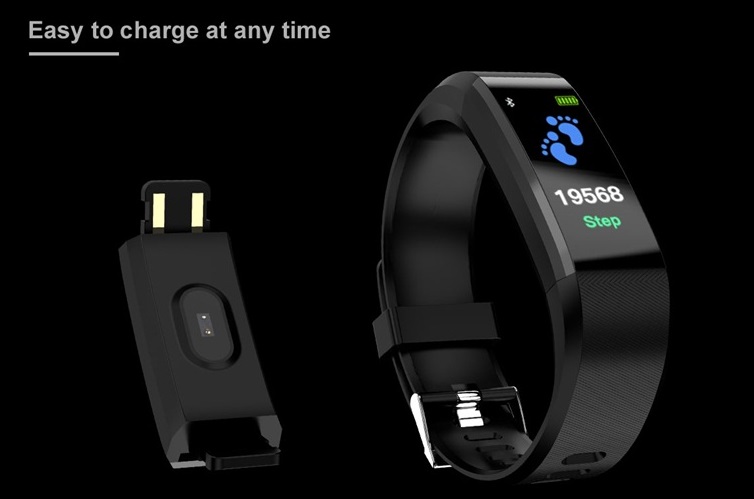
Характеристики:
- Экран: цветной, 0,96″
- Bluetooth: V 4.0
- Влагозащита: есть (капли, дождь. Плавать и купаться в данном браслете нельзя)
- Аккумулятор: 90 mAh (Pol)
- Время зарядки: 1.5 — 2 часа
- порт зарядки: USB
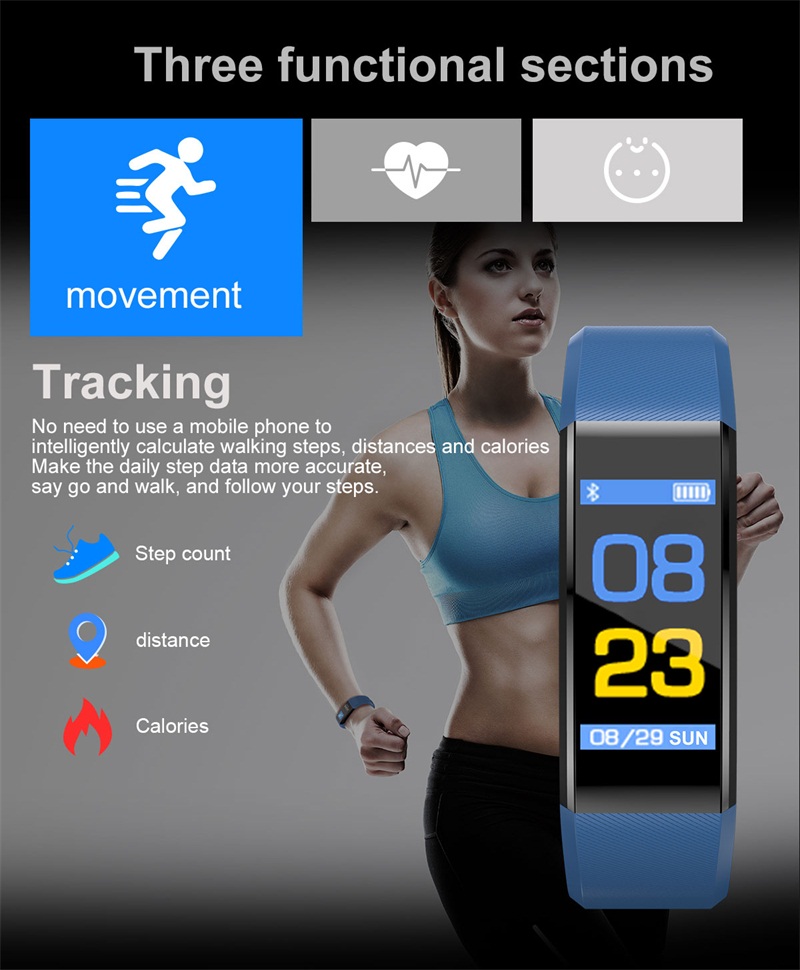
Комплектация:
- Fitness Tracker 115 Plus;
- инструкция;
- коробка.
Получение информации из Youtube

Внимание: изделие не является медицинским устройством. Данные предназначены только для ознакомления, но не для использования в медицинских целях. Все права защищены. Разработчик изделия сохраняет за собой право дополнять или улучшать продукт, не предупреждая о внесении изменений в конструкцию или программное обеспечение. Интерфейс приложения может отличаться от представленных в руководстве фотографий.
Содержание
- Обзор фитнес-браслета DOITOP 115 PLUS Smartband: пульсометр, тонометр и цветной экран за 11 долларов
- Итак, обзор фитнес-браслета DOITOP 115 PLUS Smartband
- Характеристики и функции
- Приложение Yoho Sports
- Настройки DOITOP 115 PLUS в приложении
- Что в итоге?
- Сергей Васильев
- 5 комментариев к “ Обзор фитнес-браслета DOITOP 115 PLUS Smartband: пульсометр, тонометр и цветной экран за 11 долларов ”
- Как настроить смарт браслет 115 plus
- Смарт браслет Hembeer ID 115 Plus HR — вполне достойный экземпляр.
Обзор фитнес-браслета DOITOP 115 PLUS Smartband: пульсометр, тонометр и цветной экран за 11 долларов
“Заблудившись” на просторах интернета, наткнулся на очень дешевый, как для таких характеристик браслет с названием DOITOP 115 PLUS Smartband. При цене примерно 11 долларов он имеет цветной экран, может измерять пульс, артериальное давление, мониторить сон, считать шаги, расстояние и калории, и прочие “полезности”. Я решил его заказать просто из любопытства, и теперь готов поделиться с вами своими впечатлениями.
Итак, обзор фитнес-браслета DOITOP 115 PLUS Smartband
Заказывал я его на сайте Алиэкспресс за 10,79 долларов (кому интересно, вот ссылка). Выпускается трекер в пяти цветовых вариантах: черный, зеленый, красный, синий, фиолетовый. Приходит браслет в симпатичной небольшой коробке, с очень скромной комплектацией.
Собственно кроме трекера, инструкции и самой коробки больше ничего нет. В инструкции кроме QR-кода для скачивания приложения Yoho Sports для iPhone и Android больше ничего полезного нет. Точнее, может быть и есть, но только на китайском языке, которым я, к сожалению, не владею.
Корпус трекера пластиковый, с оптическим датчиком пульса на нижней стороне и 0,86-дюймовым OLED-экраном на верхней части. Ремешок резиновый, с классической застежкой из нержавеющей стали. Резина не самая мягкая, но, в принципе, дискомфорта на руке не вызывает. По бокам ремешка обнаружилось несколько заусениц от литья, но, как говорится, что вы хотели за такие деньги.
Система крепления ремешка у DOITOP 115 PLUS отличается от того же Mi Band 2 или Mi Band 3, где капсула вставляется в цельный ремешок. У этого браслета обе половинки ремешка съемные, и просто надеваются на выступы по бокам капсулы. Выступ на верхней части – это USB-штекер, с помощью которого гаджет заряжается. Очень удобная конструкция, но с первого раза стянуть ремешок с трекера получилось с трудом. Но это только первый раз, потом все пошло как по маслу.
Характеристики и функции
С дизайном вроде разобрались, перейдем к характеристикам. Редко можно встретить в недорогих фитнес-браслетах цветной экран, но здесь он действительно цветной, да еще и не самый маленький по размерам. У всех продавцов на Алиэкспресс указан размер экрана 0,96-дюйма. Это немного не соответствует действительности. Здесь 0,86-дюймовая OLED-панель с 160*80 пикселей (это не точно, так как посчитать пиксели не получилось :).
На удивление, дисплей достаточно яркий, и, даже на солнце, на нем реально что-то разглядеть. Хотя, затенять его все-таки приходится. Никаких кнопок на корпусе нет, поэтому все взаимодействие с гаджетом осуществляется с помощью сенсорной кнопки ниже экрана. Нажатием кнопки происходит циклическое переключение между 8 функциями:
- Часы, дата, день недели.
- Количество пройденных шагов.
- Пройденное расстояние.
- Калории.
- Пульс.
- Артериальное давление.
- Состояние аккумулятора.
- Версия прошивки (зачем она на экране. ).
Приложение Yoho Sports
Для настройки браслета и подключения к смартфону необходимо приложение Yoho Sports, которое можно скачать отсканировав QR-код из инструкции, или найти по названию в Google Play или App Store. В отличие от многих других приложений для фитнес браслетов, Yoho Sports не требует регистрации или авторизации.
Приложение поддерживает русский язык, хотя и переведено немного криво. Но все очень просто и интуитивно понятно. Меню активности в приложении разделено на 4 раздела:
- Шагомер (шаги, расстояние, калории).
- Мониторинг сна.
- Пульс.
- Давление.
Настройки DOITOP 115 PLUS в приложении
- Напоминания. Здесь можно выбрать, какие уведомления будут отображаться в трекере. Это могут быть уведомления о звонках, сообщениях, уведомления из WeChat, Facebook, Twitter, Whats App, Instagram. Также здесь включается напоминание активности и включается или отключается вибрация.
- Управление камерой. Чтобы сделать снимок с камеры смартфона с помощью браслета необходимо включить ее в приложении. Затем встряхиванием браслета можно сделать снимок с задержкой в 3 секунды (во время теста сработал в 4 из 5 случаев).
- Настройки профиля. Здесь все стандартно: выбираем пол, возраст, вес, рост и другие данные.
- Будильник. Будильник в этом браслете мне не понравился. Можно установить только три будильника, каждый из которых сработает только один раз. Так что есть вероятность проспать, поэтому его лучше использовать в сочетании с будильником смартфона.
- Дисплей. В этом разделе можно выбрать, какие данные будут выводиться на экране, а какие нет. Также в этом разделе можно включить или отключить активацию экрана подъемом запястья. Кстати, работает эта функция достаточно точно, из 10 раз не сработала только один.
- Поиск устройства. Работает в одностороннем порядке, то есть найти можно только трекер.
- Привязка или отвязка устройства.
- Обновление прошивки.
- Версия прошивки.
Вот, собственно и все приложение. Теперь перейдем к отслеживанию и уведомлениям. Под рукой оказались смарт часы NO.1 F6 (обзор), поэтому пульсометр DOITOP 115 PLUS я сравнивал с его показаниями, хотя, это тоже не эталон точности. Как оказалось, оба гаджета показывают практически одинаковую частоту пульса, с разницей в 1-2 толчка. Шаги и калории также отличаются незначительно.
А вот с измерением давления не все так однозначно. Измерив его с интервалом 20 минут, я получил абсолютно разные показатели: 120/67 и 140/80, при моем нормальном давлении 120/80. Так что этой функции особо доверять не стоит, разве что в ознакомительных целях.
При входящем звонке или сообщении на экране трекера отображается не только идентификатор уведомления, но и имя контакта, и текст сообщения. Читать его на маленьком экране не очень комфортно, но вполне реально.
Что касается автономности, то одного заряда батареи хватает примерно на неделю, при не самом активном использовании.
Что в итоге?
Честно говоря, покупая фитнес-браслет за 10 долларов, я думал, все будет намного хуже. Да, у него не самые качественные материалы, не самый большой и яркий экран, да и приложение переведено криво. Но его можно смело сравнить с другими трекерами, которые будут стоить в два или три раза дороже, и DOITOP 115 PLUS ни в чем им не уступит. Поэтому, если вы ищете самый бюджетный фитнес-браслет с цветным экраном, уведомлениями, измерением пульса и давления – этот браслет вам определенно подойдет.
Купить DOITOP 115 PLUS у проверенного продавца на сайте Алиэкспресс можно по этой ссылке.
Сергей Васильев
Интересуюсь всем, что касается умных часов, фитнес-браслетов и другой носимой электроники. С удовольствием поделюсь последними событиями в мире гаджетов, постараюсь помочь подобрать оптимальную модель и разобраться с основными настройками.
5 комментариев к “ Обзор фитнес-браслета DOITOP 115 PLUS Smartband: пульсометр, тонометр и цветной экран за 11 долларов ”
Добрый день) Браслет не хочет считать сон(( Совсем( Как его можно «уговорить»?
В моём случае, в руководстве обозначено приложение Lefun. Руководство довольно бестолковое. Нет главного: не нужно пытаться подружить с планшетом (айпэд). Планшет с ним благополучно спаривается, но потом никакое приложение (4 штуки попробовал) браслета не видит: сообщает, что блютуз выключен! Потому правильным оказалось отвязать браслет от айпэда, а потом запустить приложение, которое само увидело браслет и само создало пару. И вводить MAC, совсем не нужно, приложение само его видит. Соловом, с изначальной настройкой вышел геморрой из-за этого руководства.
Всё, что описано выше подтверждаю. В общем, работает.
Не понравилось, что браслет не сообщает когда его нужно заряжать и когда он уже заряжен. Следить нужно по дисплею.
Точность показаний ещё проверяю. Поди проверь его оценку моего сна или сгоревших калорий?! Пульс — примерно похож. Но мне наиболее важно — подсчёт шагов/километров. Пока похоже на правду. Напоминания «попей воды» и «встань побегай» отключил на фик. Трещит явно бессмысленно.
Резюме автора подтверждаю: за такие деньги можно купить. Сомневаюсь, что те, что на 10 долларов дороже, будут лучше. За сотню — может быть.
Включите чудо, прочитайте на экране MAC адрес. Далее в программе найдите по этому адресу устройство и привяжите его. Только у меня написано наоборот — отвязать. Кривой перевод.
Источник
Как настроить смарт браслет 115 plus

- Наличие экрана: Есть
- Тип матрицы: OLED
- Размер дисплея: 0.96”
- Сенсорный экран: Есть
- Слот для карты памяти: Нет
- Совместимость: iOS 8.0+, Android 4.4+
- Операционная система: Проприетарная
- Wi-Fi: Нет
- Bluetooth: 4.0
- GPS: Нет
- Фитнес-тренер: Есть
- Датчики: Тонометр, Счетчик калорий, Шагомер, Пульсометр
- Звонки и оповещения: Уведомление из приложений, Уведомления о вызовах, Уведомления об SMS
- Функции: Управление камерой смартфона, Функция поиска телефона, Отслеживание сна, Умный будильник, Отслеживание времени активности, Просчет пройденного растояния
- Способ зарядки: Встроенный коннектор
- Емкость аккумулятора: 55 mAh
- Время работы (обычный режим): 7 дней
- Материал корпуса: Пластик
- Возможность замены браслета/ремешка: Нет
- Ширина ремешка: 20 мм
- Влагозащита: Плавание/Купание
- Стандарт защиты: IP67
- Вес: 30 г
- Габариты: 245x20x12,8 мм
- Страна-производитель: Китай
- Комплектация: Фитнес-браслет; Документация; Гарантийный талон


Сообщение отредактировал AndyER03 — 06.08.20, 18:34
А на коробке точно эта прога указана для работы с ним ?
У меня было подобное.Бился, бился а оказалось чтобы смарт его увидел нужно включить геолокацию .Зачем не знаю, но после е включения все сразу соединилось и синхронизировалось.После соединения ее можно отрубить, будет работать.
Сообщение отредактировал santer72 — 29.11.18, 22:37
Нашел в чем дело, не знаю как с другими но те которые с TomTop работают с приложением Lefun Health и Lefun Wear с другими не получалось законнекстить.
У разработчика в маркете несколько приложений, почти ничем не отличающихся. Я поставил Qualis — по цветовой гамме мне больше понравилось.
Недостаток его прог в том, что приложения для уведомлений жестко прописаны в программе. Поэтому я для себя чуть переделал уведомления Qualis для прог, которые интересны мне: google android messaging (исаользую вместо родного приложения смс), ok, telegram, viber,whatsapp, bluemail (почтовый клиент — мне нравится и забиты несколько разных аккаунтов, включая рабочую почту).
Если кого интересует вот «мое» приложение  signedcom.czjk.qualis.apk ( 14,14 МБ )
Делал в апкманагере, с иконками для приложений не заморачивался — стоят те, что были в начальном.
Сравниваю с 2-м бендом (сдох экран, поэтому перешел пока на этот браслет) — вибрация у этого сильнее, шаги считает похоже, но работает не больше недели, и блин кириллицу не отображает ни в звонках ни в уведомлениях — что бесит..
Сообщение отредактировал al-ka — 07.12.18, 09:50
Источник
Смарт браслет Hembeer ID 115 Plus HR — вполне достойный экземпляр.

Приветствую тебя, уважаемый читатель. Я давно хотел приобрести себе подобного рода смарт девайс, однако побаивался того, Что это будут выброшенные деньги из-за больших погрешностей измерения шагов, расстояния и т.д. Однако данная модель браслета ID 115 Plus HR от Hembeer меня приятно удивила. Подробнее под катом =)
Итак, приходит сие чудо в симпатичной, но в моем случае слегка помятой, упаковке

На которой содержится краткая информация о предназначении браслета, вариантах цветов ремешка и название приложения, через которое осуществляется работа смарт браслета с QR-кодом на него.


Внутри находится сам браслет и инструкция ( кстати достаточно информативная и мультиязычная. но русскоговорящих к сожалению обделили такой радостью, так что мы как всегда будем сначала тыкать кнопки, а уж потом читать инструкцию=)


Однако я на всякий случай оставлю инструкцию чуть ниже для тех из вас, кого не пугает вражеский язык =))
Кстати там же можно посмотреть иллюстрации дисплея во время смс-оповещения, приема входящего звонка и прочих фишечек.


Спецификация данного браслета следующая:
Модель: ID 115 Plus HR
Экран: Ч/Б, 0.96″
Вес:
30 грамм
Рабочий вольтаж: 3.7 V
Емкость аккумулятора: 65 mah
Рабочая температура: от -10С до +45С
Версия Bluetooth: 4.0
Степень защиты: IP67
Продолжительность работы: до 8 дней.
Девайс выглядит достаточно презентабельно — материал ремешка, застежка, основная часть браслета (можно обозвать ее головой) нареканий не вызывают.


Ремешок здесь полностью съемный, фиксация очень плотная путем заякоривания выступающих частей головы браслета в пазы ремешка. На первом фото хорошо виден датчик измерения пульса с классическим зеленым цветом лазера (мы же с вами на светлой стороне силы спорта, не так ли? =)


Зарядка происходит путем подключения браслета в USB- разъем — весьма комфортно, так как такой вариант лишает нас необходимости в ношении с собой лишнего провода или переходника к браслету и опасений потерять его. Хотя выглядит этот процесс странновато =))

При зарядке горит индикатор красного цвета, который находится под сенсорной кнопкой браслета.
К сожалению емкость батареи не соответствует заявленным 65 mah

Однако браслет продержался на одной зарядке 8 суток, так что сильно расстраиваться не приходится.
Сам браслет очень комфортно сидит на руке, не мешает и не сильно выступает над запястьем.


Кстати, свободный язычок ремешка надежно фиксируется муфтой благодаря наличию выступающей части на внутренней поверхности, так что она не сползает в процессе носки и не дает ремешку цепляться за одежду

Экран девайса читается достаточно хорошо, под углами картинка не тускнеет, а вот под прямыми солнечными лучами читаемость значительно падает.

Но давайте перейдем к функционалу девайса.
При взмахе рукой браслет активируется и показывает время и количество пройденных шагов на 3 секунды, потом экран опять гаснет.

Активация основного экрана браслета выполняется прикосновением к сенсорной кнопке

Получаем информацию о дате, времени, уровне заряда батареи.
Дальше можно листать меню браслета прикасаясь к сенсорной кнопке.
При это появляются подменю «тренировка», «пульс»

Затем пройденные «шаги», «управление камерой», «уведомления»

Подменю тренировка самое большое. При удержании сенсорной кнопки 2 секунды мы попадаем в раздел выбора вида активности.
Здесь есть ходьба, бег, езда на велосипеде

Поход, бадминтон, workout

Беговая дорожка и баскетбол

Эти виды активности стоят по умолчанию, однако через приложение VeryFitPro можно подобрать интересующие именно вас виды тренировок, которые будут досутпны для выбора на браслете

Активация режима происходит двойным нажатием на сенсорную область. После вибросигнала на экране начинается отсчет времени тренировки и контроль пульса. Касания сенсора перемещают нас по закладкам пульс, шаги, потраченные ккал, пройденное растояние, темп, средний темп и время


В зависимости от выбора режима какие-то из показателей могут отсутствовать — ну например велорежим не считает шаги и т.д.
Что же касается остальных возможностей браслета, то меню «Пульс»

запускает измерение пульса. Несколько последовательных измерений выдавали показания в 74, 78, 80, 83 при 80 уд/мин измеренных старым дедовским способом по пульсации лучевой артерии на запястье. Но всеравно показатель неплохой=)

Показывает количество шагов за сутки, а при удержании сенсорной области 2 секунды переходит в подменю, в котором можно ознакомиться с пройденным расстоянием, временем, за которое оно пройдено и количеством ккал, которые вы потеряли при этом


Меню «Камера» при включенной функции в приложении позволяет сделать снимок с телефона при подключении его к браслету по Bluetooth. Для этого нужно зайти в приложение VeryFitPro, в котором появится включится камера.

Автофокус присутствует, но в целом фото получаются не очень хорошего качества

Меню «Оповещения» позволяет удержанием в течение 2 секунд сенсорной области включить/отключить получение уведомлений на браслете

Уведомления настраиваются через приложение

Однако отображение текста на дисплее браслета возможно только в том случае, если он написан латиницей. Это касается звонков, смс и приложений.

Теперь давайте поговорим о приложении, которое несет большую часть ответственности за полезность браслета. В целом приложение вполне себе неплохое. Не без косячков, конечно, но оно рабочее, так что это хорошо!
При первом подключении выполняется настройка некоторых параметров


Далее получаем меню приложения. Тут все очень похоже на приложение для MiBand.
Закладка «Домашняя страница» показывает информацию за текущие сутки


В закладке «Детали» хранится статистика за неделю, месяц и год


Закладка «Устройство» дает нам доступ к настройкам


С переводом есть косяки, но в целом все понятно. И поверьте — это обновление (которое вышло пару дней назад) реально поправило проблемы с переводом и стабильностью, так что это весьма и весьма радует и дарует надежду на возможный полный и адекватный перевод в будущем=)
Из настроек присутствует
сигнал вызова — вибро при входящем звонке (можно установить время, через которое браслет начнет вибрировать. но делает он всего 3 вибрации)

Сигнал бездействия -напоминание о том, что вам нужно размяться


Сигнал SNS (оповещения)


Доступна лишь функция переключения песни вперед при удержании сенсора 2 сек.
Съемка камеры — включает камеру телефона при синхронизации по BlueTooth (об этом я упоминал выше).
Чувствительность руки — активация дисплея при взмахе рукой.
Поле «Еще» — это дополнительные настройки:

Дисплей действия — выбор физ.активности, которая будет доступна для выбора на браслете в меню «Тренировка»


Обратите внимание, что первые 4 вида считают шаги и расстояние по GPS, а не по махам руками.
Настройка вызова позволяет выбрать дизайн дисплея


Отрегулировать ярлыки позволяет выбрать быстрый доступ для функции с экрана «домой»

Зона пульса полезно при контроле пульса во время тренировки

С этим меню покончено.
Вкладка «Мое» на главном меню приложения дает доступ к аккаунту, личной информации, установке дневной нормы активности, сопряжение с GoogleFit и настройкам системы

В подменю Настройки системы можно указать начало дня недели, и систему измерения расстояния (переведено как Настройка блока, жесть… Метрик это километры, а Империал это мили!)
Что же касается тестов в режимах бега, ходьбы и велосипеда, то результаты следующие:
Для начала отмечу то, что браслет измеряет шаги и расстояние по GPS. Т.е. взмахи руками на месте шаги не считают вообще! Это очень и очень мне понравилось.
В режиме «Ходьба» приложение Nike NCR+ показало

Runtastic 
Браслет — 0.79км, 1053 шага, 57ккал
При прогулке на короткое расстояние результаты почти одинаковые


Браслет показал 402 шага, я насчитал 400. Погрешность в 0.5% впечатляет!
В режиме «Бег» показатели браслета отличаются существеннее


В режиме «Велосипед» есть некоторая разбежка


По идее под текстовой информацией приложение браслета должно было бы показать пройденный маршрут на карте, но этого не происходит =(
Подводя итоги во-первых поблагодарю за терпение читателей, так как обзор вышел очень объемным и надеюсь полезным.
Ну а что касается моих впечатлений, то браслетом я очень доволен, из плюсов отмечу:
— хорошее качество
— хорошо читаемый экран
— удобный ремешок
— долгую продолжительность работы от одного заряда
— богатый функционал
— вполне неплохое приложение VeryFitPro (по сравнению с аналогами)
— не критичные погрешности измерений в сравнениями с приложениями Nike+ и Runtastic
— не считает шаги при взмахе руками
Выраженных минусов для себя я не нашел, хотя понятно, что все измерения, которые выполняет браслет не претендуют на 100% точность, однако при личном подсчете на 400 шагов браслет обычно ошибался на 2 шага в большую сторону.
Спасибо за внимание и занимайтесь спортом=)
Источник