
- Как работают программы для уничтожения данных?
- Eraser
- File Shredder
- Zilla Data Nuker
- WipeFile
- Delete Files Permanently
- Freeraser
- Secure Eraser
Никогда не задумывались, почему некоторые удаленные файлы или целые отформатированные разделы жестких дисков могут быть восстановлены? Для этого даже существует ряд специализированных программ. Все дело в том, что стандартное удаление (включая использование функции «безвозвратного» удаления «Shift + Delete» в Windows) не уничтожает данные физически, а лишь делает пометку в файловой системе, что файл удален, а место на диске, куда он был записан, теперь свободно и готово к записи новых файлов.
Чтобы удалить данные с диска действительно безвозвратно (т.е. уничтожить их буквально), нужно использовать специально предназначенное для этого программное обеспечение. С наиболее распространенными программами этого класса можно ознакомиться в этой статье.
Как работают программы для уничтожения данных?
Любые цифровые данные размещаются на накопителях информации (будь это жесткий диск, флешка или «древняя» дискета) в виде нулей и единиц. Определенная комбинация/последовательность расположения последних на диске составляют файл. Задача программ для уничтожения данных – затереть все эти нули и единицы таким образом, чтобы их невозможно было сложить в файл.
Как именно происходит процесс затирания – зависит уже от конкретной программы. В простейшем случае – это запись (один или множество раз) нулей/единиц поверх того физического участка жесткого диска, где хранились удаляемые данные. Другими словами, затирание – это, образно говоря, то же самое, что удаление растворителем плохих слов со стены, а не просто их закрашивание краской.
Теперь к самим программам.
Eraser
Бесплатная программа
Программа Eraser предназначена исключительно для уничтожения данных – она не имеет никаких других функций. Единственный ее недостаток для русскоязычных пользователей – отсутствие перевода интерфейса на русский язык. По части системных требований: программа подходит для 32-х и 64-битных версий Windows XP (SP3), Vista, 7, 8 и 10, также для работы требуется наличие установленной программной платформы Microsoft.NET (если отсутствует, она будет установлена в процессе инсталляции Eraser).
Как пользоваться программой Eraser?
Использование программы Eraser ничем не отличается от использования стандартной функции удаления файлов и папок в Windows «Удалить», вызываемой из контекстного меню (при правом клике мышью по файлу/папке). Т.е. утилита интегрируется в «Проводник», и для безвозвратного удаления данных достаточно кликнуть по удаляемому объекту правой кнопкой мыши, выбрать в выпадающем меню пункт «Eraser», а затем подпункт «Erase».

Как вы могли заметить, в пункте меню «Eraser» присутствует еще один подпункт – «Secure Move». Данная функция предназначена для безопасного перемещения файлов. Т.е. перемещаемые объекты сначала копируются в новое место, а затем уничтожаются (по аналогии с удаляемыми объектами) с жесткого диска. Используйте эту функцию, когда необходимо, к примеру, скопировать файлы на флешку, не оставив при этом ни следа от них на компьютере.
Есть и еще одна полезная функция – затирание свободного места на жестком диске (того самого свободного места, которое на самом деле забито данными, удаленными стандартными средствами). Для запуска этой функции достаточно кликнуть правой кнопкой мыши по имени локального диска в «Проводнике», выбрать «Eraser», затем – «Erase Unused Space»:
Автоматическое удаление данных при помощи Eraser
В Eraser предусмотрена очень удобная функция, позволяющая уничтожать предварительно выбранные объекты с диска в автоматическом режиме – при перезагрузке компьютера либо по расписанию. Как это может пригодиться? Например, пользователь скачивает файлы через браузер в одну и ту же папку. Чтобы постоянно вручную не удалять их, в программе Eraser можно запланировать их уничтожение раз в день, неделю или месяц, либо при первой перезагрузке компьютера.
Чтобы запланировать задание нужно:
- Запустить программу Eraser с ярлыка на рабочем столе, раскрыть в окне меню «Erase Schedule» и выбрать в нем пункт «New Task».
- В открывшемся маленьком окне «Task Properties» нажать кнопку «Add Data».
- В еще одном новом окне в меню «Target type» выбрать пункт «Files in Folder» (удаление файлов в выбранной папке). Здесь можно выбрать и другие действия – перемещение файлов, удаление корзины, свободного дискового пространства, целого диска ил раздела на нем.
- В блоке «Settings» кликнуть «Browse» и указать удаляемую папку.
- Нажать «ОК».
Задание будет создано. Теперь можно настроить его выполнение по расписанию:
- Сначала в окне «Task Properties» установите галочку напротив пункта «Recurring», затем откройте вкладку «Schedule».
- Задайте расписание.
- Нажмите «ОК» для завершения.
Теперь программа будет автоматически удалять файлы в выбранной папке в соответствии с заданным расписанием.
Настройка Eraser
Еще одна сильная сторона утилиты Eraser – уничтожение данных различными методами, но все их мы рассматривать не будем. Чтобы ознакомиться с ними, перейдите в настройки программы, кликнув по кнопке «Settings», а затем раскройте список «Default file erasure method»:
В выпадающем списке можно выбрать метод (а точнее – алгоритм) уничтожения данных, который будет использоваться по умолчанию. Здесь их много, даже есть российский «ГОСТ Р 50739-95». Но по умолчанию при установке программы выбран алгоритм удаления «Schneier 7 pass (7 passes)». Заключается он в следующем:
- При помощи алгоритма «Schneier 7 pass» генерируются псевдослучайные числа (нули и единицы, которые будут использоваться для затирания данных).
- Сгенерированные числа записываются поверх уничтожаемых с диска файлов.
- Все это повторяется 7 раз.
Вряд ли какой-либо программе по восстановлению данных удастся восстановить файлы, затертые 7 раз.
File Shredder
Бесплатная программа
Утилита File Shredder уступает по функционалу Eraser, но все же хорошо справляется с основной своей задачей – уничтожением данных с накопителей информации. Из недостатков в ней также числится отсутствие перевода интерфейса на русский язык. Работает File Shredder в Windows NT, 2000, XP, Vista, 7, 8 и 10 (32-bit/64-bit).
Как пользоваться File Shredder?
Как и в предыдущем случае, уничтожение файлов при помощи File Shredder возможно, как из контекстного меню «Проводника», так и из основного окна программы. Просто кликните по удаляемому объекту правой кнопкой мыши, выберите в меню пункт «File Shredder», затем подпункт «Secure delete files»:
Также файлы/папки можно добавить в программу на удаление «потом». Для этого используется функция «Remember to be deleted later». Но она лишь добавляет в программу путь к файлу/папке для последующего удаления вручную. Вызовите эту функцию, выбрав какие-нибудь файлы, а затем запустите саму программу.
Добавленные на удаление «потом» объекты отобразятся в центральной части окна. Чтобы уничтожить их, достаточно нажать на кнопку «Shred Files Now».
Кроме удаления файлов и папок программа File Shredder также способна затирать «свободное» место на любых носителях информации. Для вызова этой функции:
- В основном окне программы кликните по кнопке «Shred Free Disk Space».
- Откроется небольшое окно, в котором останется отметить галочками локальные диски, выбрать метод затирания данных и нажать кнопку «Next».
Для выбора алгоритма затирания данных, который будет использоваться по умолчанию, нужно перейти в настройки программы (кнопка «Shredder Settings»), открыть в них вкладку «Algorithm» и установить нужный метод удаления. Здесь их не так много, как в случае Eraser, но и того, что есть – вполне достаточно. Кстати, из числа представленных алгоритмов затирания наиболее эффективным является «Guttman algorithm 35 passes». Он медленный, но очень надежный.
Zilla Data Nuker
Бесплатная программа
Программа Zilla Data Nuker довольно давно (наверное, со времен Windows XP) не обновлялась, однако это не делает ее неактуальной. Со своей основной задачей она хорошо справляется, и это главное. И еще в ней присутствуют функции автоматизации удаления данных, что является преимуществом Zilla Data Nuker перед File Shredder. По части системных требований: программа работает в 32-бит/64-бит версиях Windows (начиная с XP). Русский язык не поддерживается.
Как пользоваться Zilla Data Nuker?
В отличие от двух предыдущих программ, Zilla Data Nuker не интегрируется в «Проводник», потому уничтожать данные через контекстное меню не выйдет. Самый простой способ уничтожить файлы при помощи Zilla Data Nuker:
- Запустите программу, перейдите в главном окне во вкладку «Shred Files». Если же требуется удалить папку (или несколько) со всем содержимым, тогда откройте вкладку «Shred Folders».
- Перенесите мышью файлы, которые следует удалить, в окно программы либо нажмите кнопку «Browse» и укажите к ним путь вручную.
- Нажмите кнопку «Shred Now».
Также Zilla Data Nuker позволяет затирать свободное место на жестких дисках или вовсе уничтожать всю хранящуюся на них информацию. Делается во вкладке «Shred Drive». За раз можно стирать только один диск. Опция «Shred free space only» затирает свободное место, «Shred the whole drive» – уничтожает все данные с диска.
Автоматическое удаление данных в Zilla Data Nuker
Любое доступное действие в программе Zilla Data Nuker может быть автоматизировано. В качестве примера рассмотрим автоматическое уничтожение файлов:
- Добавьте удаляемые файлы во вкладку «Shred Files».
- Нажмите кнопку «Schedule», введите любое название для нового задания, затем кликните «ОК».
- В качестве инструмента для автоматизации действий программа Zilla Data Nuker использует стандартный «Планировщик заданий» Windows.
- Перейдите во вкладку «Расписание» и кликните по кнопке «Создать».
- В блоке «Назначить задание» выберите подходящее расписание для удаления выбранного файла. После – нажмите «ОК». Также можете кликнуть по кнопке «Дополнительно» и/или перейти во вкладку «Параметры» для выбора дополнительных опций выполнения задания.
А для выбора алгоритма уничтожения данных перейдите во вкладку «Shred Options». Помимо 5 доступных алгоритмов, вы можете создать свой собственный, кликнув по кнопке «New».
WipeFile
Бесплатная программа
WipeFile – еще один бесплатный «стиратель» данный с накопителей информации, и в этот раз, поддерживающий русский язык. Из недостатков – отсутствие планировщика заданий. Т.е. если вам просто требуется безвозвратно удалять файлы/папки и вас не устраивает англоязычный интерфейс, WipeFile – программа для вас. Она подходит для всех версий Windows от XP до 10 (32-бит и 64-бит).
Как использовать WipeFile?
Здесь все очень просто – добавляем файлы и/или папки в основное окно программы, выбираем алгоритм затирания данных (их доступно аж 14) и жмем «Уничтожить».
Если в качестве объекта уничтожения выбрана папка, в которой присутствуют и другие папки, следует включить опцию рекурсивного удаления (либо, наоборот, отключите эту опцию, если вложенные папки следует оставить нетронутыми).
Кстати, в качестве папки можно указать путь к локальному диску. В этом случае с него будет удалена вся информация (обязательно следует задействовать опцию рекурсивного стирания).
Как и в случае с Eraser и File Shredder, программу WipeFile можно интегрировать в «Проводник». Это можно сделать в настройках программы:
- Откройте меню «Дополнительно» и выберите пункт «Настройки».
- Перейдите в настройках во вкладку «Интеграция с Проводником».
- Установите галочки напротив одного из пунктов (можно обе), после – нажмите «ОК».
Теперь при правом клике на любой файл, папку или локальный диск в контекстном меню «Проводника» будет отображаться пункт «WipeFile».
Delete Files Permanently
Условно-бесплатная программа
Delete Files Permanently – довольно мощная утилита для уничтожения файлов, папок и дисков, поддерживающая все распространенные алгоритмы затирания данных, включая отечественный по ГОСТ Р 50739-95. Программа работает даже на старых компьютерах под управлением Windows 98 (все следующие версии ОС – вплоть до Win 10 – также поддерживаются). Интерфейс выполнен на английском языке.
Использование Delete Files Permanently?
Работает программа по стандартной схеме:
- Добавляем уничтожаемые файлы/папки в программу (вкладка «Wipe Files and Folders»).
- Выбираем один из 14-ти методов затирания данных (раскрывающееся меню «Wiping Scheme»).
- Нажимаем кнопку «Delete Permanently» – готово.
Утилита Delete Files Permanently также способна затирать свободное место на жестких дисках и других носителях (вкладка «Wipe Free Space»):
Также с ее помощью можно быстро уничтожить содержимое «Корзины». При этом имеется возможность выбора локального диска, к которому привязана «Корзина» (вкладка «»Wipe Recycle Bin):
Имеется у программы Delete Files Permanently две уникальные функции (по крайней мере, они отсутствуют у всех предыдущих утилит), одна из которых – уничтожение имен ранее удаленных файлов с выбранного локального диска (вкладка «Wipe Deleted File Names»). Здесь имеется в виду затирание данных в файловой системе таким образом, что «тело» файла остается нетронутым, а удаляется лишь его имя. Данная операция чем-то напоминает затирание свободного места на дисках, однако выполняется она в разы быстрее и служит, скорее, для «быстрого заметания следов».
Вторая уникальная функция – возможность установки пароля для входа в программу (возможно, для кого-нибудь это важно). Для его установки в настройках программы (вкладка «Setting») нужно установить галочку напротив пункта «Protect Wipe Deleted File Names with password», а затем ввести пароль в оба поля ниже. Здесь же – в настройках – можно задать алгоритм затирания данных, который будет использоваться по умолчанию.
Freeraser
Бесплатная программа
Freeraser – уникальная в плане способа использования программа для уничтожения данных. Поддерживается операционными системами Windows XP, Vista, 7, 8 и 10 (32-бит/64-бит), имеется перевод на русский язык.
Как пользоваться Freeraser?
Уникальность Freeraser заключается в том, что программа не имеет привычных окон и даже не интегрируется в «Проводник», вместо всего этого экране отображается крупный значок в виде корзины, куда следует перетаскивать уничтожаемые данные. Так выглядит эта корзина (она отобразилась на экране, нужно один раз кликнуть по значку программы в системном трее):
Тем не менее, файлы и папки для уничтожения можно добавлять в программу и другим способом – кликнув по значку на экране или иконке в трее правой кнопкой мыши и выбрав пункт «Добавить файлы для удаления»:
Кстати, размер и прозрачность значка на экране (корзины) можно настроить по своему вкусу.
Там же можно установить режим удаления, выбрав один из 3-х вариантов. «Бескомпромиссный» режим, стоит полагать, наиболее надежный (в документации указано, что данный режим использует алгоритм «Guttman algorithm 35 passes»).
Secure Eraser
Бесплатная программа
Secure Eraser – бесплатное для некоммерческого использования приложения, которое, помимо безвозвратного уничтожения файлов, также умеет чистить системный реестр от ошибочных записей и системный раздел – от различного рода мусора (временные файлы, кэш, журналы и т.п.). Программа Secure Eraser подходит для компьютеров под управлением Windows XP, Vista, 7, 8 и 10 (32-bit/64-bit). Русский язык не поддерживается.
Как пользоваться Secure Eraser?
Все доступные функции Secure Eraser вызываются из основного окна программы.
Нам интересны 3 из 6 доступных:
- «File & folder deletion». Уничтожение файлов и папок.
- «Drive/partition deletion». Уничтожение всех данных с дисков или разделов диска.
- «Free space deletion». Затирание свободного места на дисках/разделах.
Если, например, требуется удалить файлы или папки, сделать это просто:
- Кликните по кнопке «File & folder deletion» для перехода в следующее окно:
- Добавьте файлы и/или папки для удаления, используя кнопки «Add files» и/или «Add folder».
- Выберите метод удаления в выпадающем меню «Security level».
- Кликните «Start deletion» – готово.
Также обратим ваше внимание на функцию удаления мусора с системного раздела жесткого диска («System cleaning»). Программа Secure Eraser не просто удаляет мусорные файлы, как большинство аналогичных утилит, а именно уничтожает их, используя один из выбранных алгоритмов затирания данных.
По идее, окончательное удаление файла в Windows должно сделать его восстановление невозможным, но на самом деле этого не происходит. С файлами и папками, удаленными с помощью соответствующей опции ленточного меню, происходит то же самое, что и с файлами и папками при удалении их из Корзины. Система только помечает их как удаленные, физически они по-прежнему остаются на диске и при необходимости их можно восстановить.
Если вы хотите удалить файл по-настоящему, его нужно перезаписать, то есть записать на его место другой файл или заполнить ту область нулями. Удалить файлы окончательно можно из командной строки Windows, но будет проще и удобнее, если для этих целей использовать специальные утилиты, например, Alternate File Shredder.
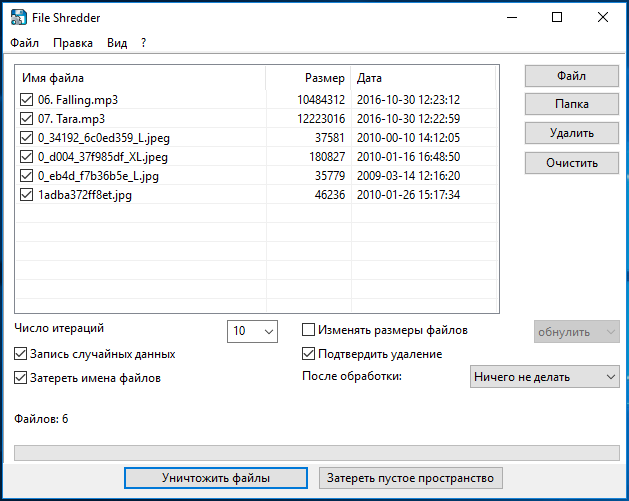
Эта небольшая утилита-шредер поможет вам безвозвратно удалить с диска файлы и папки, так что даже самые лучшие программные средства восстановления данных не смогут их вернуть. Alternate File Shredder укомплектована простым интерфейсом, поддерживает русский язык, имеет минимальное количество настроек. Добавление удаляемых объектов в окно программы производится путем перетаскивания либо с помощью меню.
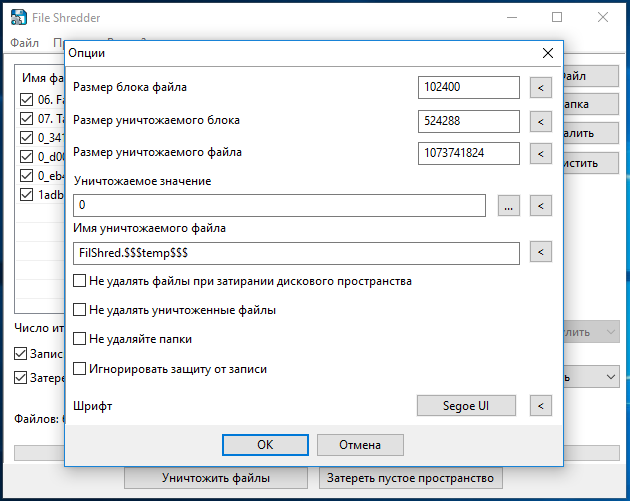
Непосредственно перед удалением пользователь может выбрать число итераций (циклов перезаписи), нулевой или случайный метод перезаписи, указать, необходимо ли затирать имена файлов, назначить действие после завершения операции (завершение работы программы и выключение компьютера). Дополнительно Alternate File Shredder поддерживается затирание свободного пространства на логических разделах.
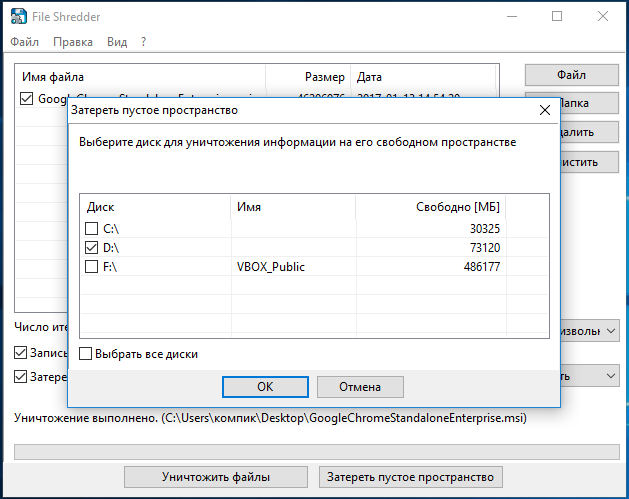
В программе имеются свои настройки, однако особой нужды в их изменении нет. Интерес из них представляет разве что игнорирование защиты от записи, использовать которое можно при затирании пустого пространства на дисках.
Скачать актуальную версию шредера можно с сайта разработчика alternate-tools.com/pages/c_fileshredder.php. Распространяется программа на бесплатной основе, встроенной рекламы не содержит, работает со всеми популярными редакциями Windows.
 Загрузка…
Поставить оценку
Средний рейтинг 5.0, всего оценок — 7
- Скачать программу
- Описание и функции
- Скриншоты интерфейса
- Комментарии пользователей
| Название→ | File Shredder |
|---|---|
| Версия→ | 2.50 |
| Лицензия→ | Бесплатно |
| Поддержка→ | Windows 11, 10, 8, 7, Vista, XP |
| Размер файла→ | 2.2 Мб |
| Разработчик→ | Systenance Software |
| Обновлено→ | 30 марта 2012 |
File Shredder позволяет удалять файлы без возможности восстановления, используя многократные проходы, DoD 5220-22.M или метод Гутмана.
Скачать для Windows
Скачайте последнюю версию File Shredder 2.50 по прямой ссылке. Программа совместима с операционными системами Windows 11, 10, 8, 7, Vista, XP разрядностью 32/64-bit, размер установочного файла — 2.2 Мб. Данный программный продукт разработан Systenance Software и распространяется бесплатно. Также вы можете скачать программу с официального сайта.
Описание программы
Программа может стирать отдельные файлы или целые папки (с необязательными вложенными папками), а также интегрируется с контекстным меню для удобного доступа из проводника Windows.
File Shredder также может стирать свободное место на выбранных дисках, позволяя вам стирать следы файлов, которые были удалены ранее, с использованием стандартных методов удаления.
Скриншоты интерфейса
Комментарии пользователей
13 ноября 2022
Простое в использовании удаление файлов для людей, которым необходимо удалить конфиденциальные файлы. Интегрируется с правой кнопкой мыши. Также есть режим массового стирания. Лично я не могу думать ни о чем другом, что я хотел бы. Очень быстро.
gimpguy
27 июля 2022
Кроме этого работает. Там нет причудливой кривой обучения или чего-то в этом роде, он стирает файлы и хорошо. Один из лучших там.
oteotd
12 июня 2022
Хорошо, скажи, что ты едешь в отпуск. Вы не хотите делать полную очистку DOD и восстанавливать свой компьютер. Используйте этот инструмент перед началом поездки, чтобы стереть пустое пространство. Теперь у вас есть небольшая гарантия того, что если ваш ноутбук будет потерян или украден, вы предпримете дополнительные шаги, чтобы сохранить ваши прошлые данные в тайне, сделав их непригодными для использования и сведя к минимуму их уязвимость. Просто запустите программу на ночь во время сна. Каждый путешественник должен использовать это перед каждой поездкой. Есть много других применений, и эта программа стоит того.
Сегодня под мой «программный микроскоп» имела неосторожность попасть бесплатная программа для полного удаления файлов и папок под названием Alternate File Shredder.
Так ли она хорошо и надёжно распыляет различные компьютерные файлы на атомы, без возможности их восстановления любыми способами, методами и специальными программами, как заявляют производители? Давайте проверим.
Как полностью и надёжно удалить файл или папку
Несколько раз на страницах этого сайта описывал специальные программы для восстановления случайно удалённых файлов. С их помощью можно было вернуть данные даже после форматирования диска.
Но что если стоит задача полностью удалить файл или папку, без единого шанса на восстановление (плохими дядями и злыми тётями)… так, чтобы никакая Recuva, Hetman Partition Recovery или ФотоДОКТОР не смог воскресить их? Неужели нет таких программ?
Авторы Alternate File Shredder уверяют, что их суровый алгоритм полностью, надёжно и безвозвратно затрёт на диске любые данные, не оставив каких-либо следов и хвостиков.
Проверяем это утверждение.
Запускаем программу и указываем файлы или папки для надёжного удаления…
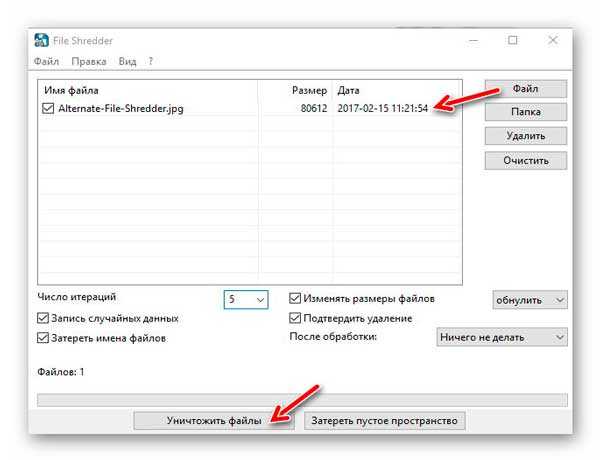
«Число итераций» — это количество проходов. На ssd-дисках не советую злоупотреблять этой цифрой (хватит и одного прохода).
Жмём на кнопку «Уничтожить файлы» и подтвердив полное удаление…
…
…
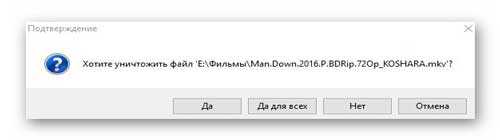
(Упс, скрин с удалением другого файла)
…идём подавать документы в любую шпионскую организацию мира…
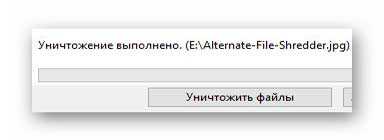
Проверяем надёжность удаления данных…
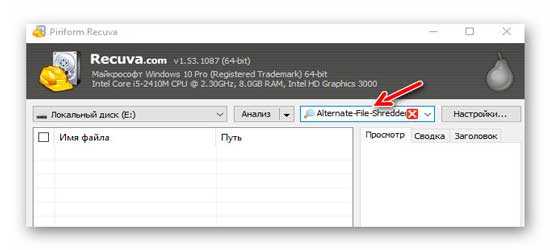
…программа Recuva ничего даже похожего на мой удалённый файл не нашла, но зато отыскала огромную кучу удалённых пару лет назад.
Другими реаниматорами данных проверять не стал — уверен, что результат будет тем же.
| Предназначение: | Бесплатная программа для категорически безвозвратного удаления файлов и папок с дисков ПК |
| Название программы: | Alternate File Shredder |
| Производитель (автор): | Alternate Tools® |
| Статус: | Бесплатно |
| Категория: | Очистка диска |
| Размер инсталлятора (архива): | 828.6 кб |
| Поддержка ОС: | Windows XP,7,8,10 |
| Язык интерфейса: | Английский, Русский… |
| Безопасность: | Вирусов нет |
| Похожие программы: | Auslogics Duplicate File Finder |
| Ссылка на инсталлятор/сайт: | Скачать/Перейти |
…
…
И последнее — не путайте Alternate File Shredder с удалялками программ. Это разные вещи. Герой этой статьи удаляет именно отдельные файлы и папки, а не деинсталлирует установленные ранее в компьютер программы.
P.S. Ещё прошу не разводить в комментариях холивар про то, что есть другие программы с подобной функцией надёжного безвозвратного удаления — конечно есть, но именно в этой статье была речь о Alternate File Shredder.
До новых полезных компьютерных программ и не забывайте удалять файлы за собой.
ПОЛЕЗНОЕ ВИДЕО
…
…
 Уверенный пользователь трех домашних ПК с многолетним опытом, «компьютерщик» для всех родственников, соседей и знакомых, в течении 13-ти лет автор более тысячи обзоров интересных и полезных программ для компьютера на собственном софтовом блоге OptimaKomp.RU



9 лет назад 3 апреля 2014 в 12:00 2424
Как мы все с вами знаем, простое удаление файлов в Windows совершенно не означает того, что ненужные данные будут действительно уничтожены. По умолчанию файлы просто перемещаются в «Корзину», откуда они могут быть восстановлены парой кликов мышью. Мимо «Корзины» удалять файлы можно с помощью комбинации Shift + Delete. Это уже лучше, но ненамного. Данные все равно физически не стираются, области, в которых они хранятся, только помечаются как свободные для записи. По сути операционная система просто удаляет ссылку на файл из своей базы, считая с этого момента соответствующее место на диске свободным. Более того, поскольку данные хранятся в кластерах, может возникнуть такая ситуация, когда файл не полностью занимает определенный кластер. Например, для его записи понадобилось десять полных кластеров и еще одна половинка, но последний кластер резервируется целиком. Так вот, в этой зарезервированной половинке вполне может сохраняться информация от файла, который был записан в этом кластере ранее. Таким образом данные могут спокойно лежать на диске еще довольно долго до того момента, как поверх них будут записаны новые. То, что операционная система их «не видит», не означает, что они удалены, в чем несложно убедиться, запустив какую-либо из программ для восстановления нечаянно удаленных файлов. Работа с псевдоудаленными данными даже сугубо софтовыми средствами – достаточно перспективный вариант, позволяющий восстанавливать большой процент скрытых файлов.
Для того чтобы быть уверенным в удалении данных, лучше обратиться к одной из специализированных программ. Идеальная политика – постоянное использование программ-шредеров, которые при удалении будут физически уничтожать данные, а также периодическая чистка свободного пространства на носителях. Наилучшие результаты получатся, конечно, если вы будете так работать с самого момента установки накопителя. Однако мы рассмотрим более реалистичный вариант – разовые акции на рабочем диске – и попробуем подобрать подходящий, желательно максимально простой, инструмент.
Программы-чистильщики используют одинаковый принцип: принудительно обнуляют данные или записывают поверх «пустого» пространства информационный мусор. В результате такой перезаписи ранее удаленные данные становятся действительно безвозвратно уничтоженными. После такой обработки распространенные программы восстановления если и найдут что-то, то это будут пустые файлы или случайным образом сгенерированный мусор. Алгоритмы конкретной реализации основного принципа отличаются.
 Одно из самых простых в работе решений – программа File Shredder (www.fileshredder.org). Ее можно применять как для надежного удаления файлов, так и для зачистки незанятого пространства. Это маленькая, простая и неприхотливая программка, лишенная дополнительных инструментов вроде планировщика, однако прекрасно справляющаяся со своей основной задачей. При удалении файла File Shredder перезаписывает занимаемое им пространство случайными данными. Программа распространяется по лицензии GNU/GPL и полностью бесплатна.
В софтине доступны несколько алгоритмов удаления данных, отличающиеся количеством проходов и особенностями перезаписи. У этой программы есть плагин для «Проводника» Windows, который позволяет обращаться к ее функциям напрямую из контекстного меню.
Можно встретить отзывы о том, что после работы File Shredder при определенном стечении обстоятельств иногда все-таки удается восстановить значимые фрагменты информации. Один из возможных «самодельных» путей перестраховаться, подходящий для небольших носителей, например флэшек, заключается в удалении файлов, последующей записи на носитель любых бесполезных файлов до его полного заполнения, а потом отправки этих файлов под веник шредера.
 Программа File Eraser & Drive Wiper (www.hardwipe.com) предлагает как стандартный инсталлятор, так и портативную версию, которую достаточно просто распаковать, правда, в этом случае не будет работать интеграция опций софтины в системные меню. Русский перевод интерфейса устанавливается отдельным пакетом, также доступным на сайте разработчика. Главный недостаток этой бесплатной программы в том, что она поддерживается рекламой, демонстрируемой в приложении.
Приложение достаточно простое, с быстрым доступом к основным опциям. Поддерживается прямое удаление файлов, очистка дисков целиком, а также очистка «Корзины» и незанятого дискового пространства. В контекстном меню Windows доступны все эти возможности, в том числе зачистка логических дисков. Кроме того, туда вынесены настройки программы, с помощью которых можно определить опции удаления. Предусмотрены некоторые инструменты автоматизации процесса. Ресурсоемкие и длительные задания выполняются в фоновом режиме, возможно автоматическое выключение компьютера по их завершении. После окончания очистки программа выдает отчет о содержании проведенной работы.
 Не могу не отметить заявленную разработчиками поддержку ГОСТ Р 50739-95 «Средства вычислительной техники. Защита от несанкционированного доступа к информации. Общие технические требования». Согласно этому стандарту, удаление данных предусматривает обнуление памяти и последующую запись на носитель случайно сгенерированных данных – другими словами, очистку в два прохода. Есть здесь и профиль Gutmann, предусматривающий аж 35 проходов для каждого сектора.
Немного сложнее устроена программа Eraser (eraser.heidi.ie). С ее помощью можно не только проводить единовременные акции, но и планировать защищенную очистку пространства. Eraser умеет работать с файлами и папками, а также самостоятельно чистить системную «Корзину», зачищать «пустое» пространство и другие темные уголки файловой системы Windows. Программа способна взаимодействовать не только с отдельными IDE- или SCSI-дисками, но и с RAID-массивами. Поддерживаются файловые системы FAT и NTFS. В опциях можно четко задать очистку «половинчатых» кластеров (Erase Cluster Tips).
 Если какой-либо файл оказался недоступным, например, к нему в момент попытки обращалась другая программа, что привело к его блокировке, Eraser сбросит соответствующее сообщение в довольно информативный отчет. Кстати говоря, эта софтина вообще любит сохранять много ненужной, в общем-то, информации о своих действиях, так что периодически есть смысл чистить ее логи и файл Task List.ersx. Такая процедура лечит и некоторую «задумчивость» программы при запуске.
Как и другие программы-шредеры, Eraser умеет работать с различными алгоритмами удаления данных. Коллекция содержит 13 методов, в том числе ГОСТ Р 50739-95. Жемчужина коллекции – все тот же Gutmann с 35-кратным резервированием. Кроме того, программа умеет записывать в очищаемое пространство фрагменты заданных пользователем файлов. В результате можно не только уничтожить данные, но и попытаться скрыть следы такой чистки: для программ восстановления данных обработанный диск будет выглядеть обычным «цивилом».
 Пару слов о выборе алгоритма удаления. Как правило, настройке поддается количество циклов перезаписи, которых может быть до нескольких десятков. Здесь нужно помнить про баланс между количеством проходов и затратой системных ресурсов, поскольку дополнительные проходы существенно замедляют процесс. На емких винчестерах он в результате может затянуться на долгие-долгие часы. Вообще-то, такие избыточные алгоритмы несут не так много практической смысловой нагрузки. Даже однократный проход по простейшему сценарию по большому счету переносит проблему нечаянной утечки данных в отвлеченно-теоретическую сферу. Пространство, на котором работают шредеры, от изменения алгоритма не меняется, так что если программа не смогла дотянуться до файла при активированном алгоритме однократного стирания, она это не сделает и при тридцатипятикратном. Ничего, кроме резкого увеличения времени, необходимого для процедуры очистки, это не принесет. Так что, по моему личному мнению, если уж есть позыв впасть в паранойю, стоит выбирать для этого более приятные формы.
Под занавес – самый надежный рецепт. Ситуации бывают разные. Например, диск потихоньку выходит из строя, на нем большое количество битых секторов, и путь ему только на помойку. В таком случае хочется просто быть уверенным, что никакие персональные данные даже гипотетически не попадут в руки кому-либо еще. Самый брутальный способ – физическое уничтожение устройства. Так что после софтовой чистки включаем режим «умелые руки»: кладем перед собой носитель, берем молоток или наждачку — и, полагаю, внутренний берсеркер подскажет вам, что делать дальше. Для пущей надежности можно поставить рядом парочку кактусов и обратиться к духам вуду.