
Просмотров 25.8к. Опубликовано 07.01.2019
Захотел узнать о том, как настроить деревянный будильник, не поленился и потратил час, но все таки разобрался в настройках этого чудо-будильника. Сразу скажу: эта «деревяшка» на батарейках долго работать не будет (всего 2-3 дня), поэтому подключил её к сети через зарядное устройство сотового телефона, что очень удобно. Но есть большой минус этого девайса: у него сложные настройки, которые сбиваются при отключении от сети. Пробовал подключить одновременно и зарядку, и ставить батарейки в надежде, что батарейки будут поддерживать работу при отключении от сети, но мои надежды не оправдались: батарейки, так же, быстро сели.
Поэтому решил научиться настраивать эти часы-будильник куб деревянный. Потратил на это час времени.
Содержание
- Как настроить время и дату
- Установка даты
- Как отключить или поставить будильник
- Как выключить экономию энергии или датчик шума
- Как выключить постоянное переключение даты и времени на дисплее
- Комнатная температура в Фаренгейтах или в Цельсиях: как переключить
Как настроить время и дату
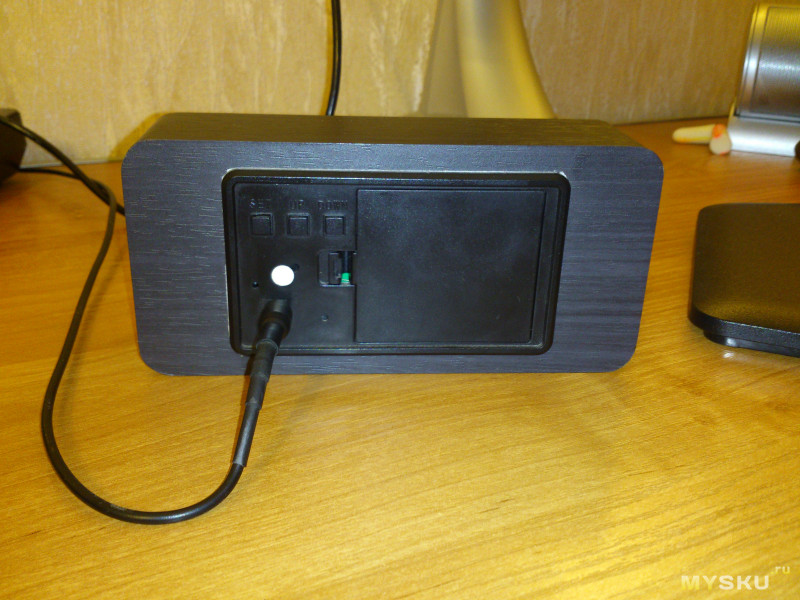
Будильник имеет три кнопки для настроек: SET, UP и DOWN.
Первым делом настроим время. Для этого нажимаем и удерживаем кнопу SET, пока не появится выбор формата времени 12 или 24 (выбираем кнопками UP или DOWN) мне нравится 24 часовой формат, поэтому я выбрал его.
Затем листаем дальше (короткими нажатиями на SET) – появится настройка времени. Устанавливаем время, сначала часы (нажимая UP или DOWN) и нажав снова на SET переходим на настройки минут, которые начнут мигать. Время установлено.
Установка даты
Для этого кнопкой SET листаем и находим дату. И в тот момент когда на экране отображается дата нажимаем и удерживаем SET . Выйдет число 20:00 (это не время, а год 2000-ный!) выбираем год (также кнопками UP или DOWN), например 2020, затем нажимаем SET и появится настройка месяца и дня. Сначала выбираем месяц (кнопками UP или DOWN) нажимаем SET и выбираем день. Вот и все, дата установлена.
Как отключить или поставить будильник
Если рядом с минутой сверху горит точка, то у вас включен какой то из будильников (их три). Сначала разберемся, как выключить будильник, потому что в первый день, я не знал, что он включен, лег спать и будильник как заорёт в час ночи, еле выключил. Поэтому первым делом я научился выключать будильники :).
Для выключения листаем кнопкой SET до первого будильника и нажав UP вырубаем, далее второй будильник и затем и третий (если включены). То есть надпись «оП А1» при нажатии UP, должна стать «- — А1» и так далее.
«оП А1» — первый будильник включен;
«- — А1» — первый будильник выключен;
«оП А2» — второй будильник включен;
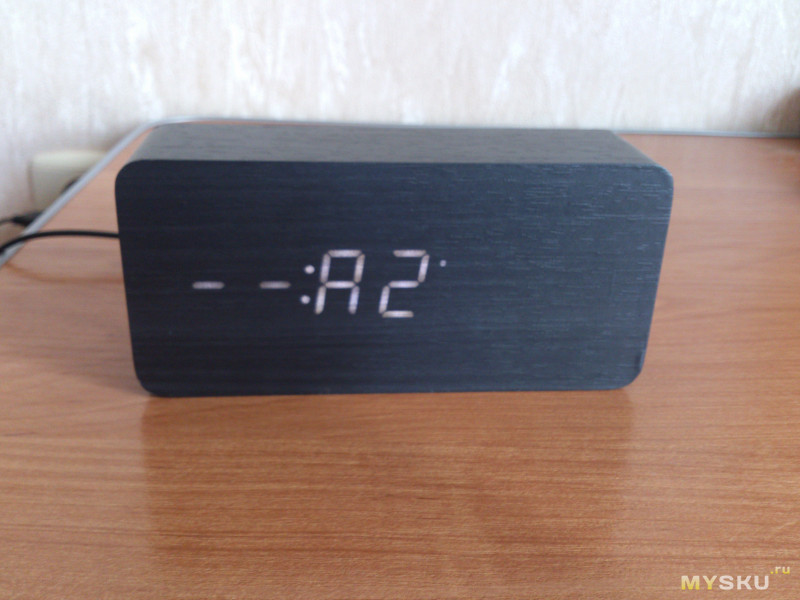
«- — А2» — второй будильник выключен;
«оП А3» — третий будильник включен;
«- — А3» — третий будильник выключен.
Ставим будильник так же как и ставили дату и время. Для этого переводим один из будильников на «оП». Затем нажимаем и удерживаем кнопку SET выйдет формат времени 12/24 листаем дальше не трогая время и дату, до самого будильника и ставим время.
Как выключить экономию энергии или датчик шума
В таких будильниках есть функция экономии энергии, при которой дисплей через несколько секунд гаснет и включается только через датчик шума, например если постучать по столу или топнуть по полу. С одной стороны это хорошо, можно сэкономить на батарейках, однако есть два минуса. Во первых, при включенной функции режима экономии неправильно показывает датчик температуры, а во-вторых, нужно пошуметь довольно-таки сильно, чтобы включился дисплей. Например, если ночью проснулся и хочешь узнать время, то можешь разбудить других, если будешь топать по полу или стучать по столу (хлопать ладошками и щелкать пальцами бесполезно). Да и сам будильник некрасиво смотрится без включенного дисплея: непонятно, что за кубик лежит на столе.
Итак, как выключить эту функцию? Делается это очень легко, коротким нажатием кнопки DOWN. Нажимаем DOWN и видим надпись «оП 5g» которая означает что включен режим энергосбережения, нажимаем еще раз кнопку DOWN и появится надпись «- — 5g» – режим энергосбережения выключен.
«оП 5g» — активирован режим экономии энергии;
«- — 5g» — режим экономия энергии выключен.
Как выключить постоянное переключение даты и времени на дисплее
Еще одна ненужная функция для меня в этих часах – постоянное переключение даты и времени. Например, повернулся быстренько посмотреть время, а там высвечивается дата и приходится ждать пока обратно не переключится на время, что меня очень раздражало в первое время (как будто я не знаю сегодня какой день и год). В итоге я нашел как это отключить. Для этого нажимаем на кнопку UP видим надпись dp -1 . Нам надо ее поменять, то есть перелистать кнопкой UP до dp -2 или dp -3 (главное не стояла dp -1).
А что означает dp -2 и dp -3, я так и не понял пока. Если что потом напишу.
Комнатная температура в Фаренгейтах или в Цельсиях: как переключить
Если нажать кнопку DOWN и удерживать, то температура будет показываться в Фаренгейтах. Обратно в Цельсии переключается точно так же: удерживанием кнопки DOWN.
В интернете нашел еще какую-то инструкцию, может кому-то пригодится:
Скачать инструкцию в формате ПДФ: feeebc67d44a0010d5503093bbc0b84d0aaca764
Покупал я этот девайс чисто для того, чтобы узнавать время ночью, а не как будильник. Удобно же, (особенно зимой когда утром темно) проснулся, посмотрел время и дальше можно спать, если еще рано.
Иногда бывает, что отключают электричество, а порой самому приходится вырубать свет в квартире при ремонтных работах и часы сбиваются, поэтому решил написать эту инструкцию в первую очередь для себя. Но, если еще кому-то статья пригодилась, то очень рад…
Это будет пользовательский опыт, а не обзор.
Хочу поделиться крайне позитивным 4-х летним опытом использования данного устройства. Часы приобретены в марте 2015 и за это время стали незаменимым гаджетом, без которого сложно представить свою комнату.
Сразу оговорюсь, продавец у которого покупал, закрылся. Указанная ссылка ведёт на предположительно тот же товар.
- Комплектация:
- 1)Часы
- 2)Кабель питания
- 3)Инструкция
USB разъём на одном конце и штекер с внешним диаметром 0.35 мм на другом(в моём случае соединение кабель-разъём за 4 года было повреждено и перепаяно)
На английском и китайском языках
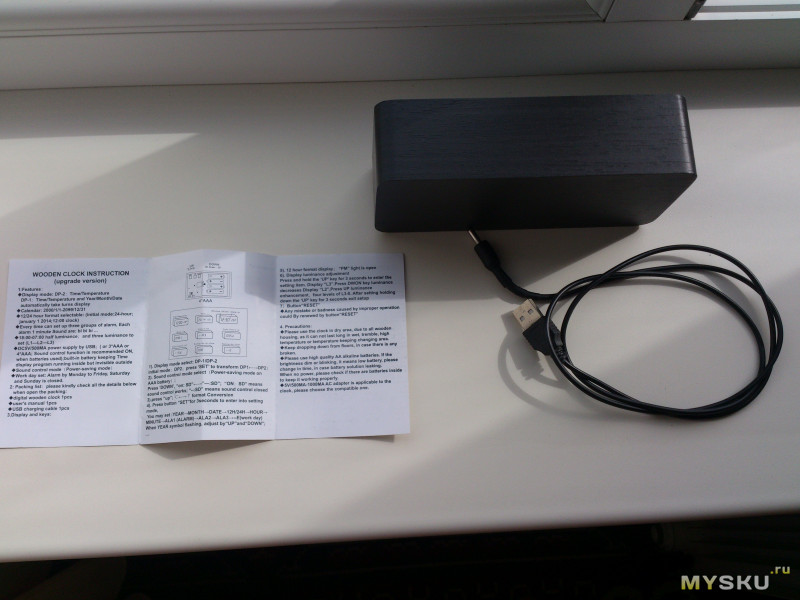
Характеристики:
1)Размер 150x45x70 мм
2)Питание 5В/500 мА
3)Батарейки 4xAAA; CR2032
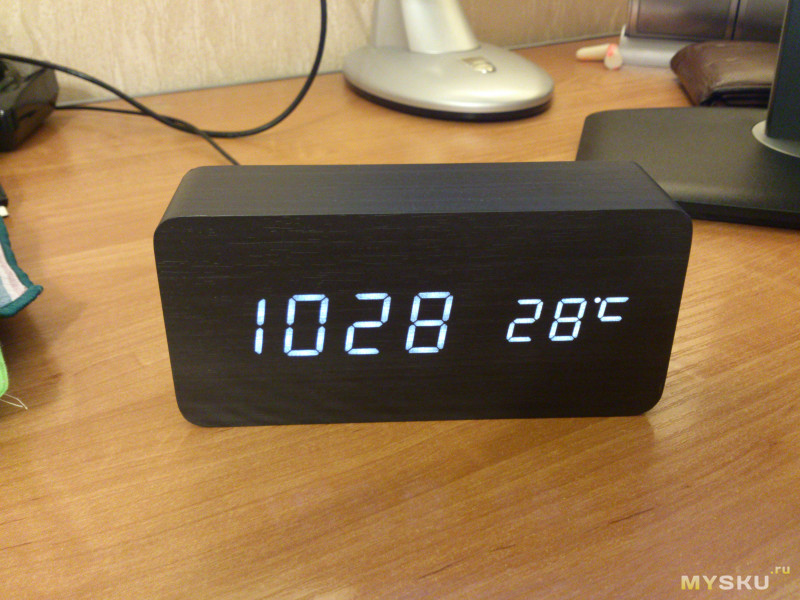
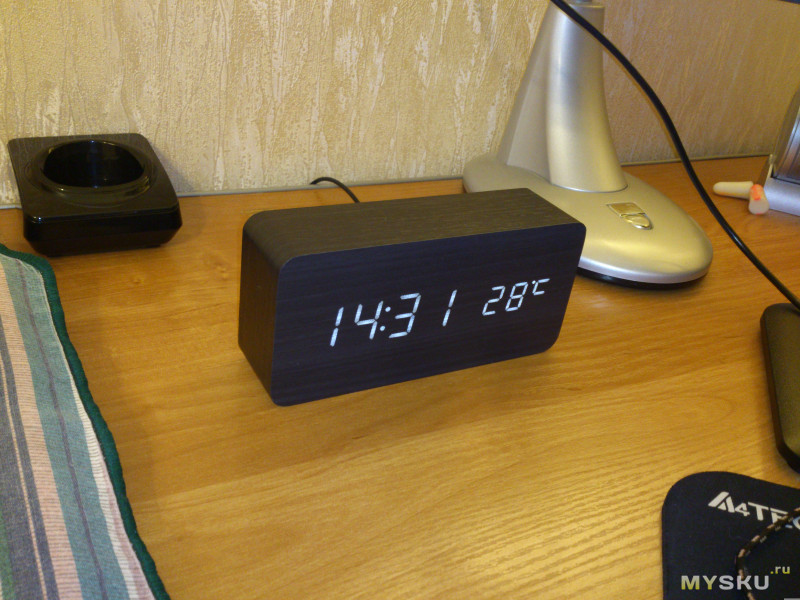
Внешний вид:
Представляет собой прямоугольный параллелепипед из фанеры, обтянутой шпоном. Существует несколько вариантов сочетаний цвета шпона и циферблата.
В моём случае черный шпон и белый циферблат.
Внутренности
Пайка выглядит качественно, есть остатки не смытого флюса.
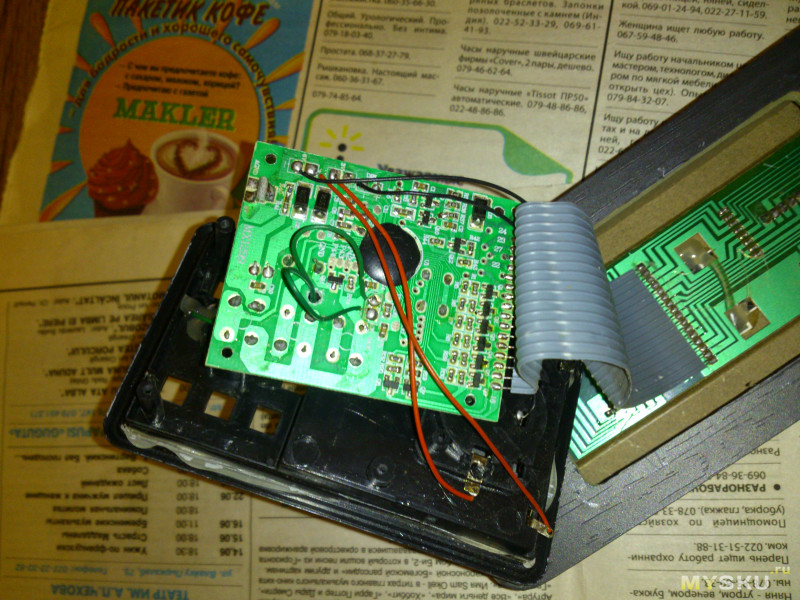
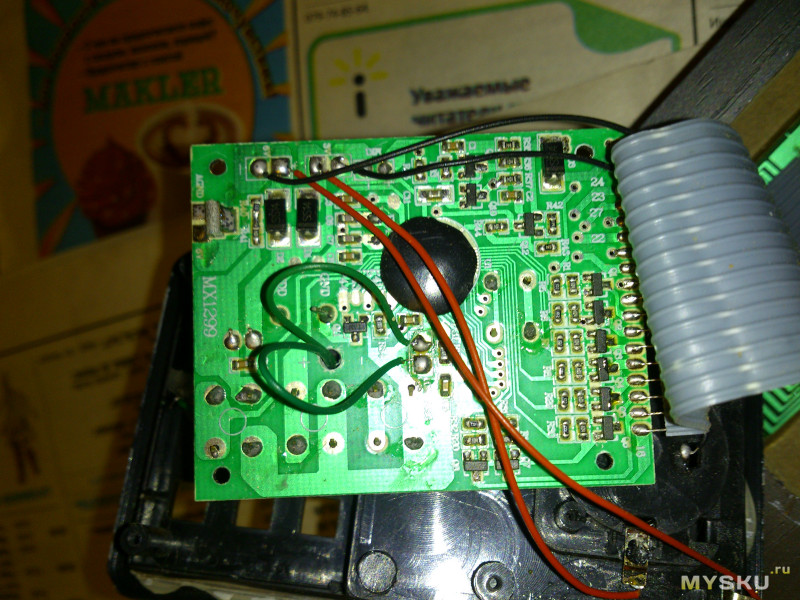
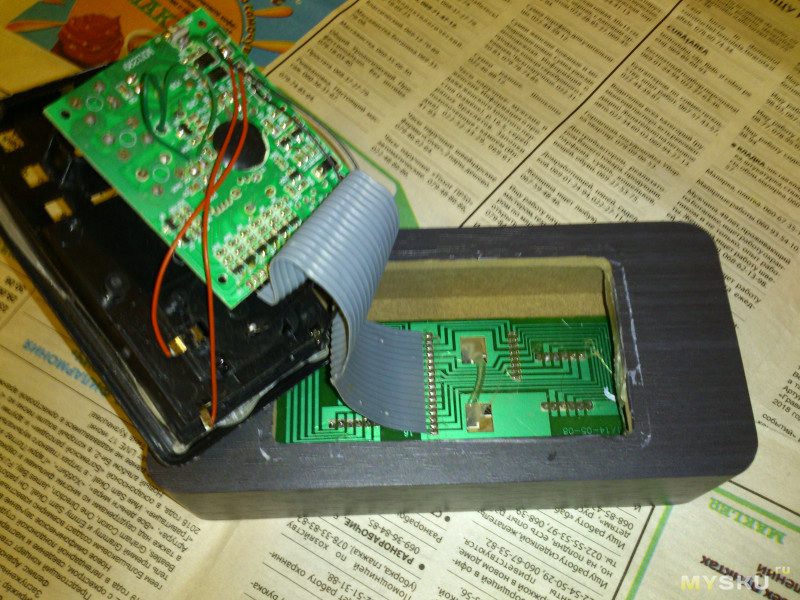
Функционал:
1)Собственно показ времени в формате 12/24
Другие пользователи пишут, что у них слегка убегает время.
Лично на моём экземпляре не замечал, раз в полгода подстраиваю, когда идёт смена летнее-зимнее время и всё.
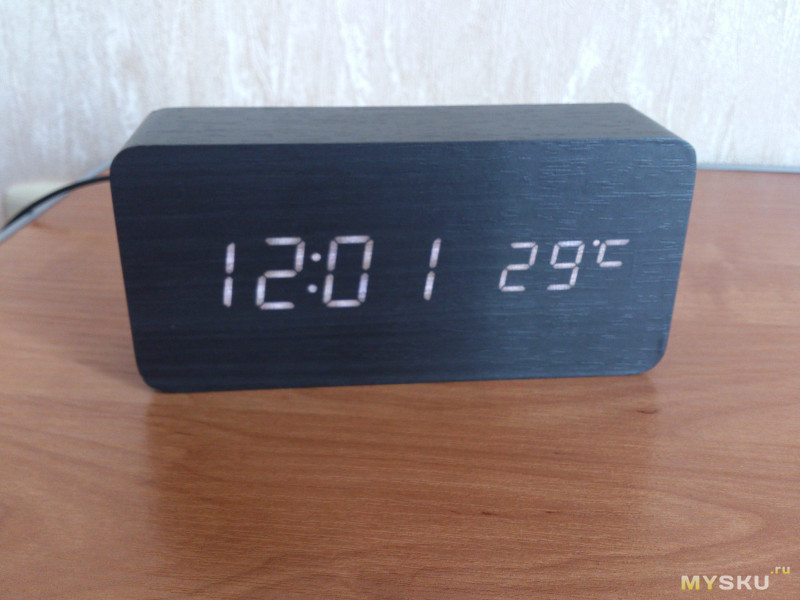
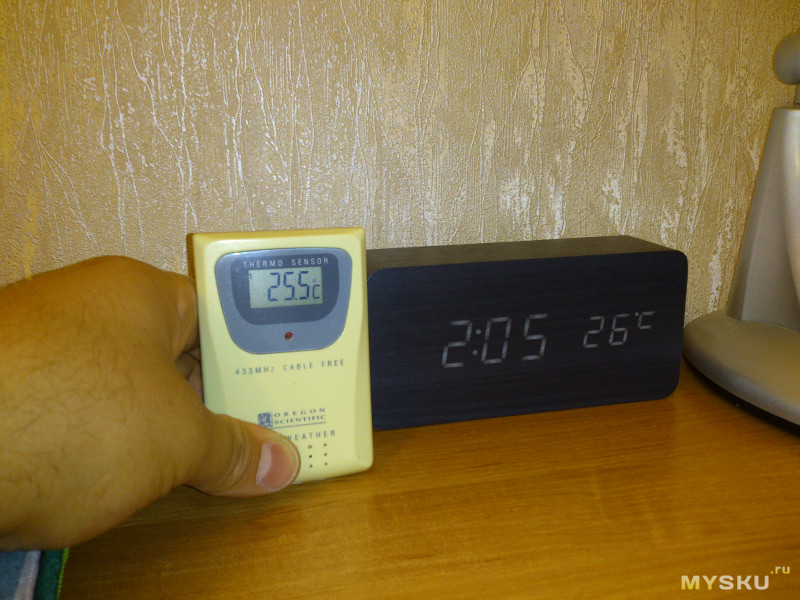
2)Показ температуры в формате C⁰/F⁰
Показания достаточно достоверны, погрешность не более 1 градуса.
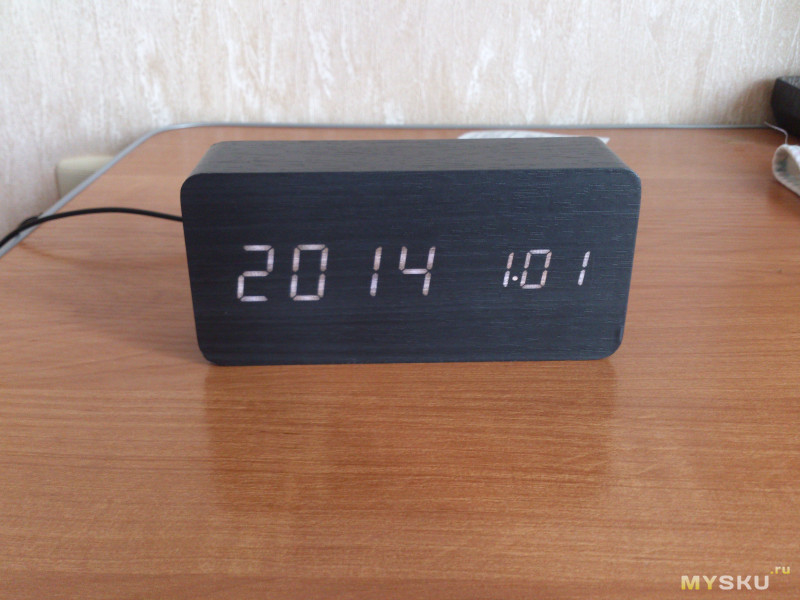
3)Показ даты – автоматический цикл смены дата-время.
Включается активированием режима DP2
4)Будильник
Три разных Будильника, а также режим автоматического отключения будильника по субботам и воскресеньям.
Громкость звука достаточная, однако лезть и искать кнопку на задней панели для деактивации крайне неудобно. В связи с этим неудобством + вероятным расположением часов в удобном для обзора места и не обязательно близком к кровати – использование в качестве будильника сомнительно.


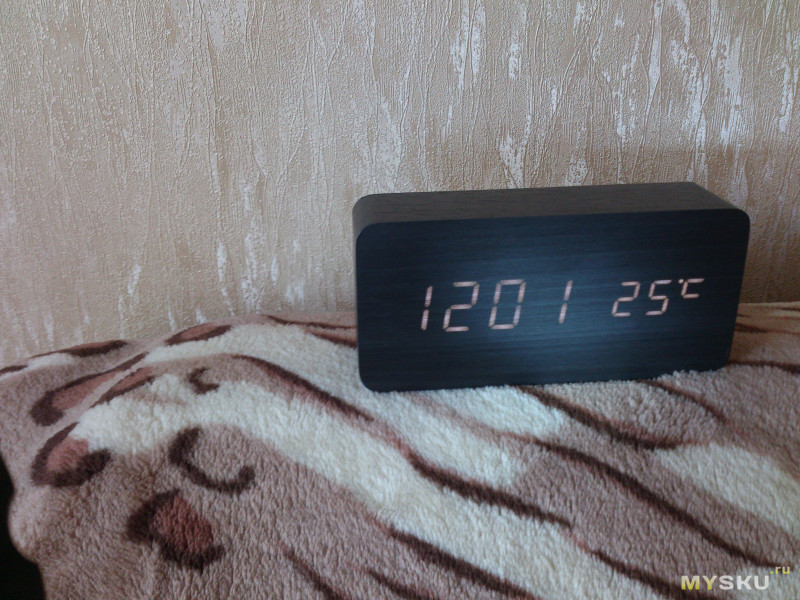
5)4-х ступенчатый режим регулировки яркости и автоматическое уменьшение яркости на 50% с
18:00 до 7:00
Запаса яркости достаточно, для уверенного чтения под прямыми лучами солнца, а сниженная на 50% яркость не раздражает ночью.
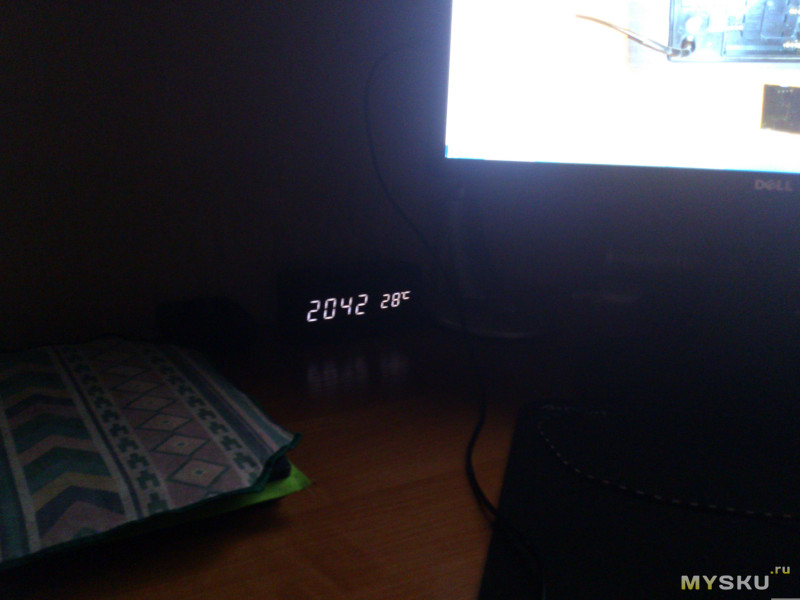
6)Работа и от сети и от батареек
Функция работы от батареек крайне условна, садит 4 батарейки формата ААА меньше, чем за неделю.
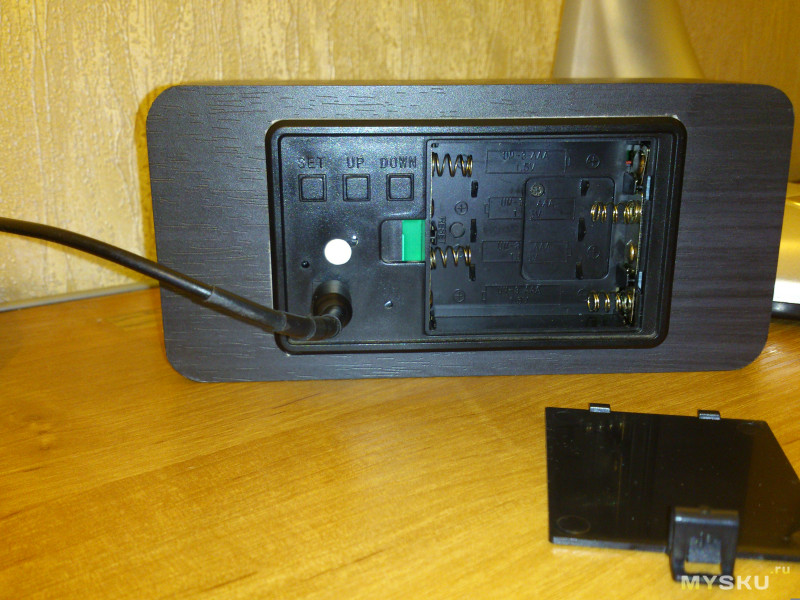
7) Функция энергосбережения при работе от батареек и активация по звуку.
Дабы, батарейки не садились моментально, есть спящий режим. При котором дисплей отключается, а для показа времени необходимо сделать хлопок.
Функция не работоспособна в реальной жизни, ибо для активация дисплея нужен слишком громкий хлопок.А порой срабатывает от малейшего шороха.

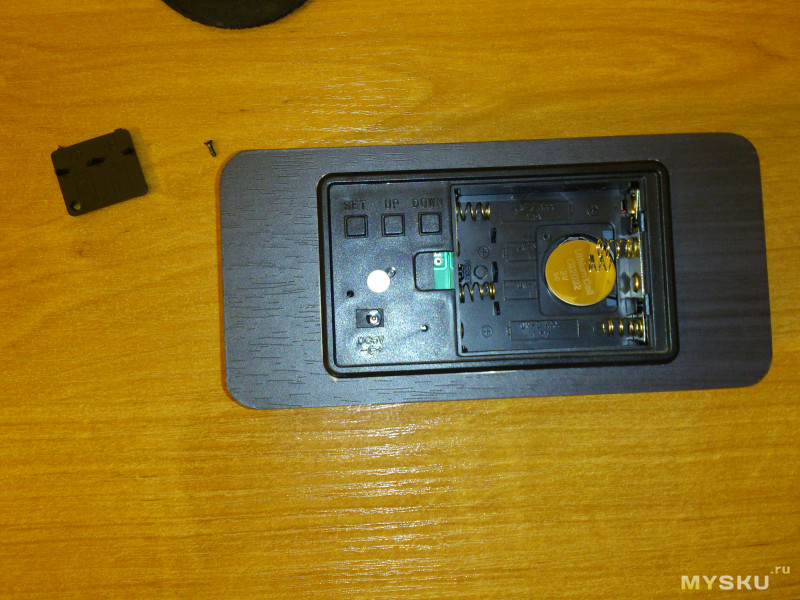
8)Поддержание хода часов при отсутствующем внешнем питании
Ход часов при отсутствии внешнего питания и батареек формата 4*AAA, поддерживается посредством СR2032. Таким образом при перерывах в электроснабжении, а также отключения за ненадобностью: выход из квартиры, отъезд – часы сохранят актуальное время и настройки
Замеченные проблемы и недочеты в процессе эксплуатации:
1)После отключения и повторной подачи питания может зависнуть.
Лечиться отключением питания на длительнее время (порядка получаса)
2)Нет программной регулировки секунд
Для подстройки точности с расчётом до секунд, необходимо отключить питание, подождать пока сбросится память, и подать заново питание за 9-секунд до начала новой минуты (примерное время старта часов после подачи напряжения)
Вывод
Однозначно рекомендую к покупке. Красивые стильные часы, которые видно днём под ярким солнцем, а ночью не раздражают своей яркостью. Если вы рассчитываете использовать как настольные часы с постоянным подключениям к источнику питания, вы не будете разочарованы.
За 4 года эксплуатации часы: не облезли, не выгорели и не сломались. Все пиксели на месте.
Использование дополнительных же функции будильника и режим питания от батареек не оправдают ваших надежд.
Часы стали неотъемлемой частью нашей жизни. Они помогают нам быть вовремя и не пропустить важные события. Однако, чтобы использовать их на все сто процентов, нужно настроить их правильно. У часов Fibisonic есть немного другой процесс настройки, чем у других часов.
Чтобы настроить часы Fibisonic, следуйте пошаговой инструкции. Сначала изучите, как использовать кнопки на часах. Каждая из них имеет свою функцию. Затем включите часы и перейдите в режим настройки. Изменяйте часы, минуты, год, месяц, день недели и другие параметры в соответствии с инструкцией.
Важно учитывать, что настройка времени производится в 24-часовом формате. Не забывайте применять изменения после каждого шага. Храните инструкцию в безопасном месте, чтобы иметь возможность повторной настройки в случае необходимости.
Помните, что правильное настроенное время на часах Fibisonic даст возможность вам использовать их на все сто процентов. Так что прочтите инструкцию, следуйте ей и настройте свои часы.
Содержание
- Как настроить часы Fibisonic: пошаговая инструкция
- Шаг 1: Разблокируйте часы
- Шаг 2: Выберите режим настройки
- Шаг 3: Настройте время
- Шаг 4: Настройте дату
- Шаг 5: Настройте будильник
- Шаг 6: Сохраните настройки
- Разборка устройства
- Шаг 1: Открутите заднюю крышку
- Шаг 2: Снимите заднюю крышку
- Шаг 3: Отсоедините аккумулятор
- Шаг 4: Снимите плату
- Шаг 5: Получите доступ к желаемым компонентам
- Настройка времени и даты
- Шаг 1: Выбор режима настройки времени
- Шаг 2: Изменение времени
- Шаг 3: Изменение даты
- Шаг 4: Сохранение настроек
- Настройка будильника
- 1. Настройка времени
- 2. Настройка мелодии
- 3. Включение и выключение будильника
- Дополнительные функции часов Fibisonic
- Активность и физические данные
- Уведомления и контроль музыки
- Высокоточный GPS-трекер
- Мониторинг сна и расслабления
- Вопрос-ответ
- Как включить часы Fibisonic?
- Как настроить время и дату на часах Fibisonic?
- Можно ли на часах Fibisonic настроить будильник?
- Как узнать уровень заряда батареи на часах Fibisonic?
Как настроить часы Fibisonic: пошаговая инструкция
Шаг 1: Разблокируйте часы
Перед тем, как начинать настройку, убедитесь, что часы не заблокированы. Нажмите на кнопку «Mode», пока не увидите значок замка на экране. Если значок пропал, значит, часы разблокированы.
Шаг 2: Выберите режим настройки
Нажимайте кнопку «Mode», пока не выйдете на желаемый режим настройки. Например, если нужно настроить время и дату, вы должны выбрать режим «Timekeeping».
Шаг 3: Настройте время
После выбора режима «Timekeeping» вы увидите текущее время на экране. Нажимайте кнопки «+» и «-» для изменения значения часов, минут и секунд.
Шаг 4: Настройте дату
Если нужно настроить дату, выберите режим «Date». Используйте кнопки «+» и «-» для изменения значения дня, месяца и года.
Шаг 5: Настройте будильник
Для настройки будильника выберите режим «Alarm». Нажимайте кнопки «+» и «-» для изменения времени срабатывания будильника.
Шаг 6: Сохраните настройки
После того, как вы настроили часы, нажмите на кнопку «Set» для сохранения изменений.
Разборка устройства
Шаг 1: Открутите заднюю крышку
Первым делом необходимо открутить заднюю крышку часов. Для этого используйте отвертку и осторожно поверните винты, закрепляющие крышку.
Шаг 2: Снимите заднюю крышку
После того как винты будут откручены, аккуратно снимите заднюю крышку с устройства.
Шаг 3: Отсоедините аккумулятор
Чтобы начать ремонт или замену компонентов устройства, необходимо аккуратно отсоединить аккумулятор. Важно следить за тем, чтобы не повредить провода.
Шаг 4: Снимите плату
После того как аккумулятор будет отсоединен, необходимо снять плату с часов. Обычно плата прикреплена к устройству через множество винтов, которые необходимо открутить.
Шаг 5: Получите доступ к желаемым компонентам
После снятия платы вы сможете получить доступ к желаемым компонентам устройства, которые необходимы для настройки часов.
Запомните, что при разборке часов необходимо быть очень осторожным, так как любая ошибка может повредить детали устройства и даже привести к его полной неработоспособности.
Настройка времени и даты
Шаг 1: Выбор режима настройки времени
Нажмите кнопку «Mode» и выберите режим настройки времени. В стандартном режиме на экране отображается текущее время и дата.
Шаг 2: Изменение времени
Чтобы изменить время, нажмите кнопку «Set» дважды и начните настройку значений. Используйте кнопки «Up» и «Down» для изменения значений.
Шаг 3: Изменение даты
Для изменения даты, продолжайте нажимать кнопку «Set», пока не достигните значений даты. Используйте кнопки «Up» и «Down» для изменения даты.
Шаг 4: Сохранение настроек
Когда вы закончите настройку времени и даты, нажмите кнопку «Set» еще раз, чтобы сохранить изменения.
Настройка будильника
1. Настройка времени
Для настройки времени будильника нажмите на кнопку «Mode» до тех пор, пока не появится иконка будильника. Затем нажмите на кнопку «Set», чтобы выставить часы. Когда вы выставите нужное время, нажмите на кнопку «Mode» для сохранения.
2. Настройка мелодии
Чтобы изменить мелодию будильника, нажмите на кнопку «Alarm» до тех пор, пока не появится иконка мелодии. Затем нажмите на кнопку «Set», чтобы перейти к изменению мелодии. Нажимайте кнопку «Adjust», чтобы выбрать мелодию, которая вам нравится. Когда вы найдете желаемую мелодию, нажмите на кнопку «Alarm» для сохранения настроек.
3. Включение и выключение будильника
Чтобы включить будильник, нажмите на кнопку «Alarm». Вы увидите мигающую иконку будильника. Чтобы выключить будильник, нажмите на любую кнопку на часах Fibisonic. Если вы не выключите будильник самостоятельно, он отключится автоматически через 60 секунд.
Дополнительные функции часов Fibisonic
Активность и физические данные
Часы Fibisonic имеют встроенный сенсор, который автоматически определяет вашу активность и отслеживает количество шагов, пройденное расстояние, количество и время выполненных упражнений за день. Вы также можете настроить цели и отслеживать прогресс в приложении.
Уведомления и контроль музыки
С помощью часов Fibisonic вы можете получать уведомления о входящих звонках, текстовых сообщениях, сообщениях из социальных сетей и других приложений, прямо на вашем запястье. Вы также можете контролировать воспроизведение музыки на своем телефоне, используя кнопки на часах.
Высокоточный GPS-трекер
Часы Fibisonic оснащены встроенным GPS-трекером, который позволяет отслеживать ваше местоположение и записывать маршрут. Это особенно полезно при занятиях спортом на открытом воздухе, таких как бег, велосипед, пеший туризм и другие.
Мониторинг сна и расслабления
Часы Fibisonic могут отслеживать ваш сон, анализировать его качество и продолжительность и предложить персонализированные советы для улучшения качества сна. Кроме того, часы способны предложить расслабляющие упражнения, чтобы помочь вам расслабиться и справиться с стрессом.
Вопрос-ответ
Как включить часы Fibisonic?
Для того чтобы включить часы, необходимо нажать и удерживать кнопку A (левую кнопку) на несколько секунд.
Как настроить время и дату на часах Fibisonic?
Для настройки времени и даты нужно зайти в режим настройки, нажав кнопку B (правую кнопку). Затем, используя кнопки A и C, можно выбрать нужный параметр и изменить его значение.
Можно ли на часах Fibisonic настроить будильник?
Конечно, на часах есть возможность настроить несколько будильников, что делается так же, как и настройка времени и даты. Для этого нужно перейти в режим настройки, выбрать раздел настройки будильника и установить нужное время срабатывания.
Как узнать уровень заряда батареи на часах Fibisonic?
Чтобы узнать уровень заряда батареи на часах Fibisonic, нужно перейти в режим настройки, выбрать раздел настройки батареи и увидеть текущий уровень заряда на дисплее.
Мы больше не будем рекомендовать вам подобный контент.
Отмена
Мы больше не будем рекомендовать вам подобный контент.
Отмена
Мы больше не будем рекомендовать вам подобный контент.
Отмена
Мы больше не будем рекомендовать вам подобный контент.
Отмена
Мы больше не будем рекомендовать вам подобный контент.
Отмена
Мы больше не будем рекомендовать вам подобный контент.
Отмена
Мы больше не будем рекомендовать вам подобный контент.
Отмена
Мы больше не будем рекомендовать вам подобный контент.
Отмена
Мы больше не будем рекомендовать вам подобный контент.
Отмена
Мы больше не будем рекомендовать вам подобный контент.
Отмена
Мы больше не будем рекомендовать вам подобный контент.
Отмена
Мы больше не будем рекомендовать вам подобный контент.
Отмена
Мы больше не будем рекомендовать вам подобный контент.
Отмена
Мы больше не будем рекомендовать вам подобный контент.
Отмена
Мы больше не будем рекомендовать вам подобный контент.
Отмена
Мы больше не будем рекомендовать вам подобный контент.
Отмена
Мы больше не будем рекомендовать вам подобный контент.
Отмена
Мы больше не будем рекомендовать вам подобный контент.
Отмена
Мы больше не будем рекомендовать вам подобный контент.
Отмена
Мы больше не будем рекомендовать вам подобный контент.
Отмена
Мы больше не будем рекомендовать вам подобный контент.
Отмена
Мы больше не будем рекомендовать вам подобный контент.
Отмена
Мы больше не будем рекомендовать вам подобный контент.
Отмена
Мы больше не будем рекомендовать вам подобный контент.
Отмена
Часы fibisonic — это удивительное устройство со множеством функций, которые помогут вам оставаться в курсе времени и проводить свою жизнь более организованно. Они обладают стильным дизайном и широкими возможностями для настройки, что позволяет каждому пользователю создать индивидуальный интерфейс и настроить их согласно своим предпочтениям.
В этой подробной инструкции мы расскажем вам, как настроить часы fibisonic с нуля. Она раскроет все секреты настройки и использования устройства, чтобы вы смогли получить максимальную пользу.
Первым шагом будет подключение часов к вашему смартфону. Для этого вы должны установить на своем устройстве приложение fibisonic, которое доступно для загрузки в Google Play и App Store. Затем с помощью Bluetooth вы сможете установить соединение между часами и вашим смартфоном.
После успешного подключения вы сможете начать настройку всех функций часов. Время, дата, будильники, уведомления — все это можно настроить в приложении fibisonic. Вы также можете выбрать стиль отображения циферблата, фоновое изображение и многое другое, чтобы придать часам персональность.
Не забудьте также ознакомиться с другими возможностями часов fibisonic, такими как управление музыкой, шагомер и мониторинг сердечного ритма. Используйте эти функции для активного образа жизни и достижения своих целей. Следуйте инструкциям, внедрите свои предпочтения и наслаждайтесь пользованием часами fibisonic каждый день!
Содержание
- Купите часы fibisonic
- Распаковка и активация часов
- Подключение часов к смартфону
- Настройка дополнительных функций
- Использование специальных режимов
- Установка и обновление прошивки
- Вопрос-ответ
Купите часы fibisonic
Часы fibisonic — это современные и стильные умные часы, которые помогут вам быть в курсе времени и контролировать свою активность. С их помощью вы сможете отслеживать свои шаги, измерять пульс, следить за качеством сна и многое другое.
Часы fibisonic имеют удобный и интуитивно понятный интерфейс, который позволит вам быстро освоить все функции часов. Они совместимы с большинством смартфонов на базе Android и iOS, что делает их универсальным выбором для всех пользователей.
Одна из главных особенностей часов fibisonic — это их долгое время работы от одного заряда. Часы могут работать без подзарядки до 10 дней, что делает их идеальным выбором для путешествий и активного образа жизни.
Приобретение часов fibisonic — это прекрасная инвестиция в свое здоровье и комфорт. Благодаря их функциональности и долгой работе от батареи, они станут незаменимым аксессуаром и помощником на каждый день.
Распаковка и активация часов
При получении часов fibisonic вам потребуется осуществить распаковку и активацию устройства перед его использованием.
1. Перед началом активации убедитесь, что в комплекте есть все необходимые элементы: упаковка с часами, инструкция по эксплуатации, зарядное устройство и кабель USB.
2. Откройте упаковку с часами и проверьте их на наличие повреждений. Убедитесь в целостности экрана и корпуса устройства.
3. Подключите зарядное устройство к сетевой розетке и вставьте кабель USB в порт устройства. Подключите другой конец к зарядному устройству.
4. Дождитесь, пока часы полностью зарядятся. Обычно этот процесс занимает около 1-2 часов.
5. После полной зарядки нажмите и удерживайте кнопку включения на часах, чтобы включить их.
6. Следуйте инструкциям на экране, чтобы завершить активацию часов. Вам может потребоваться выбрать язык, подключиться к Wi-Fi и настроить другие параметры.
7. После завершения активации вы сможете начать использовать часы fibisonic. Используйте инструкцию по эксплуатации, чтобы ознакомиться с функциями и возможностями устройства.
Подключение часов к смартфону
Для использования часов fibisonic вместе со своим смартфоном, необходимо выполнить ряд простых шагов.
- Установите приложение на смартфон: Начните скачивание и установку приложения «Fibisonic» из официального магазина приложений (Google Play или App Store). Если вы уже установили это приложение, убедитесь в том, что оно обновлено до последней версии.
- Зарегистрируйтесь в приложении: Откройте приложение и выполните простую процедуру регистрации, создав аккаунт с помощью своего электронного адреса или зарегистрировавшись с помощью своего аккаунта в социальных сетях.
- Активируйте функцию Bluetooth на смартфоне: Перейдите в настройки своего смартфона и активируйте функцию Bluetooth. Убедитесь, что она включена и в режиме видимости.
- Подключите часы к своему смартфону: В приложении выберите раздел «Настройки» и найдите пункт «Синхронизация устройств». Нажмите на кнопку «Синхронизировать», чтобы активировать режим поиска устройств Bluetooth. Дождитесь, пока ваш смартфон обнаружит часы fibisonic, и выберите их в списке устройств.
- Пройдите процесс сопряжения: В случае, если ваш смартфон попросит вас ввести пароль, следуйте инструкциям на экране для завершения процесса сопряжения. Этот пароль обычно предоставляется вместе с часами или в документации.
После успешного подключения, вы сможете управлять и настраивать свои часы fibisonic непосредственно с помощью приложения на своем смартфоне, получать уведомления о звонках, сообщениях и других событиях на экране часов, а также синхронизировать данные о физической активности между устройствами.
Обратите внимание, что процесс подключения и настройки может незначительно отличаться в зависимости от модели и версии часов fibisonic, а также от операционной системы вашего смартфона.
Настройка дополнительных функций
Часы fibisonic имеют ряд дополнительных функций, которые можно настроить в соответствии с вашими предпочтениями. Вот несколько основных дополнительных функций и способов их настройки:
- Будильник: Чтобы настроить будильник, вам необходимо найти соответствующий раздел в меню настроек часов. Затем выберите время, установите нужные дни недели и выберите звук, который вас разбудит.
- Таймер: Чтобы настроить таймер, найдите соответствующий раздел в меню настроек. Установите нужное время и выберите режим срабатывания таймера (например, однократный или повторяющийся).
- Шагомер: Для настройки шагомера откройте раздел «Шагомер» в меню настроек. Здесь вы можете установить свою цель шагов на день и просмотреть статистику о своей активности.
- Уведомления: Чтобы настроить уведомления, найдите соответствующий раздел в меню настроек. Здесь вы можете выбрать, какие уведомления вы хотите получать на часы, например, уведомления о звонках или сообщениях.
Настройка этих дополнительных функций на часах fibisonic позволит вам максимально адаптировать их под ваши потребности и вести активный и организованный образ жизни.
Использование специальных режимов
Часы fibisonic предлагают несколько специальных режимов, которые позволяют настроить их работу под ваши предпочтения и потребности. Вот некоторые из этих режимов:
- Режим будильника: В этом режиме вы можете настроить будильник на определенное время, чтобы быть уверенным, что вы всегда проснетесь вовремя.
- Режим таймера: С помощью этого режима вы можете установить таймер на определенное время, чтобы контролировать длительность определенных задач или процессов.
- Режим времени в разных городах: Если вы путешествуете или работаете с людьми из других часовых поясов, вы можете использовать этот режим для отображения времени в разных городах.
- Режим стоп-ватча: В этом режиме часы могут служить вам стоп-ватчем для точного измерения времени во время спортивных мероприятий или других активностей.
Для переключения между различными режимами часов fibisonic обычно используется кнопка «Mode» или экранное меню. Переключение между режимами может осуществляться с помощью выбора нужного режима в списке или прокруткой экрана с помощью кнопок управления часами.
Установка и обновление прошивки
Для установки и обновления прошивки на часах Fibisonic необходимо следовать ряду простых инструкций. Сначала необходимо подключить часы к компьютеру с помощью USB-кабеля, входящего в комплект поставки. После подключения, на экране часов появится опция выбора режима подключения, выберите «Только передача файлов».
Далее, необходимо загрузить нужную версию прошивки с официального сайта Fibisonic. Важно учесть, что прошивка должна быть совместима с моделью часов. После скачивания, необходимо распаковать архив с прошивкой и скопировать файлы на часы.
Чтобы прошить часы, вам потребуется использовать утилиту для обновления прошивки, которую можно скачать с официального сайта Fibisonic. Запустите утилиту и выберите соответствующую опцию для прошивки. Затем, укажите путь к файлам прошивки, которые вы скопировали на часы.
После выбора файлов прошивки, следуйте инструкциям утилиты для завершения процесса обновления. Обычно процесс занимает несколько минут, поэтому будьте терпеливы. После завершения обновления, часы автоматически перезагрузятся и загрузят новую прошивку.
Важно помнить, что прошивка может изменять функциональность и интерфейс часов, поэтому перед обновлением рекомендуется ознакомиться с официальной документацией и отзывами пользователей. Также рекомендуется регулярно проверять наличие новых версий прошивки и обновлять ее для улучшения работы и исправления возможных ошибок.