
FAQ общих инструкций и рекомендаций для устройств Xiaomi
 Mi, Mi Max, Mi Mix, Mi Note, Mi Pad, Redmi, Redmi Note, Pocophone
Каталог моделей | Разблокировка загрузчика » | Mi Аккаунт » | Общие инструкции и рекомендации »
- 2018.11.15.0 | AFH |
- 2018.05.28.0 | GDrive | AFH | Русифицированная версия
- 2017.07.20.0 | AFH |
- 2017.04.25.0 | AFH |
- 2016.12.22.0 | GDrive |
- 2016.08.30.0 | GDrive |
- 2016.04.01.0 | AFH |
- 2015.10.28.0 | AFH |
-
| Platform-tools (adb/fastboot) | r29.0.4
| Platform-tools (adb/fastboot) | r29.0.2
| Platform-tools (adb/fastboot) | r29.0.1
| Platform-tools (adb/fastboot) | r28.0.2
| Platform-tools (adb/fastboot) | r.25.0.4 | Windows
| Platform-tools (adb/fastboot) | r.23.1_. | Windows — поддержка XP
| Platform-tools (adb/fastboot) | r.25.0.4 | Linux
| Platform-tools (adb/fastboot) | r.25.0.4 | macOS
Официальный сайт с прошивками
Глобальные: Recovery | Fastboot
Китайские: Recovery | Fastboot

+ файлы firehose
(рекомендуется использовать утилиту версии 9.8.7)
-
+ QCN файлы
Сообщение отредактировал Dima_Apatity — 09.06.20, 17:17
- MI Pad 1 — mocha
- MI Pad 2 — latte
- MI Pad 3 — cappu
- MI Pad 4 — clover
- MI Pad 4 Plus — nope
- MI 2/2s — aries
- MI 2A — taurus_beta
- MI 3W/4W — cancro
- MI 3TD — pisces
- MI 4i — ferrari
- MI 4c — libra
- MI 4s — aqua
- MI 5/5Pro — gemini
- MI 5s — capricorn
- MI 5s+ — natrium
- MI5c — song
- MI 5x — tiffany
- MI 6 — sagit
- MI 6x — wayne
- MI 8 Pro — Equuleus
- MI 8 SE — sirius
- MI 8 EE — ursa
- MI 8 — dipper
- MI 8 Lite — platina
- MI 9 — cepheus
- MI 9 SE — grus
- MI 9 Pro 5G — crux
- Mi 9 Lite — pyxis
- MI 9T / Redmi K20 — davinci
- MI 9T Pro / Redmi K20 Pro — raphael
- MI CC9 — pyxis
- MI CC9e — laurus
- MI CC9 Meitu Edition — vela
- Mi CC9 Pro/Mi Note 10 — tucana
- Mi Play — lotus
- Mi 10 — umi
- Mi 10 Pro — cmi
- Mi 10 Lite — vangogh
- MI A1 — tissot, tissot_sprout
- MI A2 — jasmine
- MI A2 Lite — daisy_sprout
- MI A3 — laurel_sprout
- MI Max — hydrogen
- MI Max Pro — helium
- MI Max 2 — oxygen
- MI Max 3 — nitrogen
- MI Mix — lithium
- MI Mix 2 — chiron
- MI Mix 2S — polaris
- MI Mix 3 — perseus
- Mi MIX 3 5G – andromeda
- MI Note — virgo
- MI Note LTE — virgo_lte_ct
- MI Note Pro — leo
- MI Note 2 — scorpio
- MI Note 3 — jason
- Mi Note 10 — tucana
- Mi Note 10 Lite — toco
- Redmi 1 TD — HM2013022
- Redmi 1 W — HM2013023
- Redmi 1S 4G — HM2014501
- Redmi 1S TD — HM2014011
- Redmi 1S W — armani
- Redmi 2 Pro T — wt86047
- Redmi 2 Pro — wt88047
- Redmi 2 TD — HM2014813
- Redmi 2 W — HM2014811
- Redmi 2A lte26007
- Redmi 3/3Pro — ido
- Redmi 3S/3X — land
- Redmi 4 — prada
- Redmi 4A — rolex
- Redmi 4X — santoni
- Redmi 4 Pro — markw
- Redmi 5 — rosy
- Redmi 5A — riva
- Redmi 5 Plus — vince
- Redmi 6 — cereus
- Redmi 6A — cactus
- Redmi 6 Pro — sakura
- Redmi 7 — onclite
- Redmi 7A — pine
- Redmi 8 — olive
- Redmi 8A — olivelite
- Redmi 10X — atom
- Redmi 10X 4G — merlin
- Redmi 10X Pro — bomb
- Redmi Go — tiare
- Redmi K20 — davinci
- Redmi K20 Pro — raphael
- Redmi K20 Pro Premium Edition — raphaels
- Redmi K30 4G — phoenix
- Redmi K30 5G — picasso
- Redmi K30 Pro — lmi
- Redmi Pro — omega
- Redmi S2 — ysl
- Redmi Y3 — onc
- Redmi Note 1 4G — dior
- Redmi Note 1S 4G — gucci
- Redmi Note 1 W — lcsh92_wet_jb9
- Redmi Note 1TD — lcsh92_wet_tdd
- Redmi Note 2 — hermes
- Redmi Note 3 — hennessy
- Redmi Note 3 Pro — kenzo
- Redmi Note 3 Pro SE — kate
- Redmi Note 4 MTK — nikel
- Redmi Note 4 SD — mido
- Redmi Note 5A Lite — ugglite
- Redmi Note 5A Prime — ugg
- Redmi Note 5/5 Pro — whyred
- Redmi Note 6 Pro — tulip
- Redmi Note 7 — lavender
- Redmi Note 7 Pro — violet
- Redmi Note 8 — ginkgo
- Redmi Note 8 Pro — begonia
- Redmi Note 8T — willow
- Redmi Note 9 — merlin
- Redmi Note 9S — curtana
- Redmi Note 9 Pro — joyeuse
- Pocophone F1 — beryllium
- Pocophone F2 Pro — lmi
- Pocophone X2 — phoenix
Сообщение отредактировал Dima_Apatity — 09.06.20, 14:11
- whyred_global_images — кодовое имя модели и локаль (на китайских просто кодовое имя)
- V10.0.6.0.OEIMIFH — индекс прошивки
- 20181127.0000.00 — дата сборки
- 8.1 — версия Андроид
- global — локаль (на китайских cn)
- 8fdb6af8d8 — первые 10 знаков хэш-суммы архива
- miui_HMNote5HMNote5ProGlobal — обозначение модели и локаль
- V10.0.6.0.OEIMIFH — индекс прошивки
- 3043c65cbb — первые 10 знаков хэш-суммы архива
- 8.1 — версия Андроид
- 10 — версия MIUI
- 0 — подверсия MIUI
- x.х — меняются с выходом новых обновлений.
- MI — Глобальная прошивка
- RU — Глобальная прошивка, выпущенная для России
- EU (EEA) — Глобальная прошивка
- IN — Для Индии
- ID — Индонезия
- CN — Китай
Сообщение отредактировал Dima_Apatity — 12.11.19, 14:17
- Скачать Platform-tools (adb/fastboot) и распаковать содержимое в одну папку;
- Переводим смартфон в режим fastboot (на выключенном устройстве зажать Гр- и Питание, ждём появления картинки с зайцем).;
- Подключаем его к ПК/ноутбуку;
- В папке с файлами adb/fastboot зажимаем Shift и по нажатию правой кнопки мыши выбираем Открыть окно команд или Windows PowerShell (зависит от вашей операционной системы)
- В открывшемся окне консоли последовательно набираем команды
- Официальная прошивка для MiFlashfastboot. Скачать и распаковать на диск С;
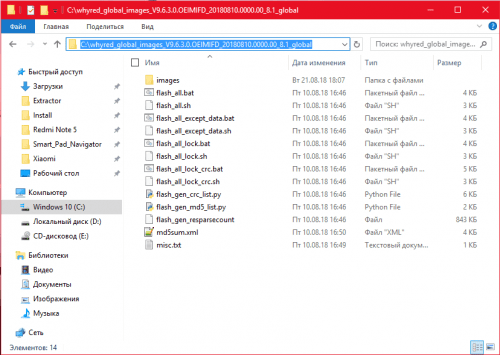
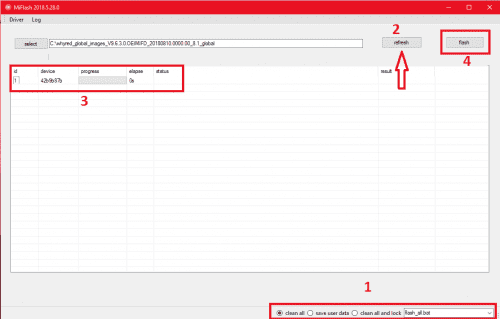
- Запускаем Miflash;
- Подключаем наше устройство в режиме fastboot ;
- Указываем путь к папке с прошивкой:
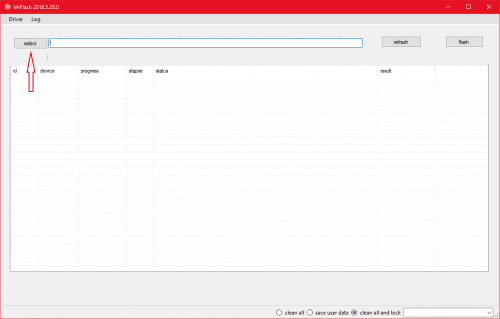
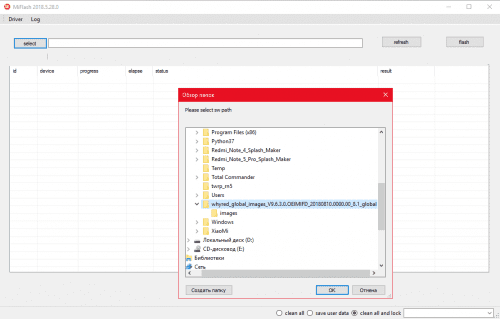
- Содержимое архива adb распаковать в корневую папку с прошивкой
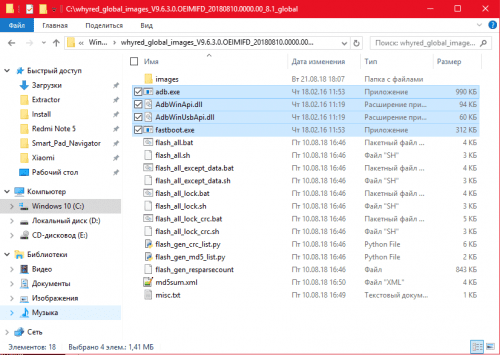

Сообщение отредактировал draiv88 — 19.04.19, 16:43
- MiFlash (драйвера установятся вместе с программой)
- Устройство в EDL режиме. На старых моделях действует кнопочный способ, флэш кабель, перевод командой из режима fastboot. На новых только тест поинт. Если загрузчик разблокирован, то возможно из fastboot.

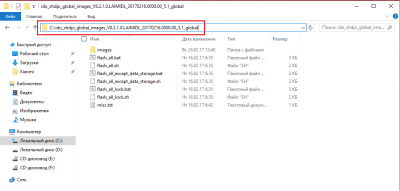
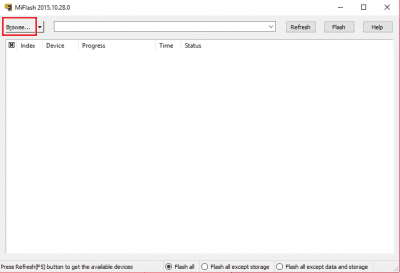
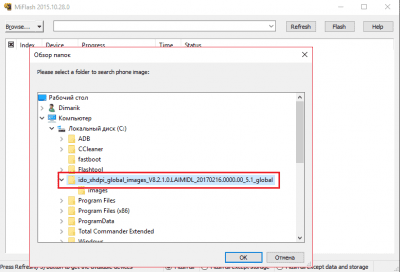
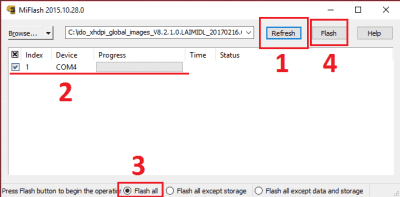
- Запустить MiFlash, указать путь к прошивке
- Обновить (Refresh) список устройств и убедиться что оно появилось в нем (1, 2)
- Выбрать пункт (3) (сохранение возможно только при прошивке в fastboot): Flash all — прошивка с очисткой всех данных на устройстве
- Нажать кнопку Flash (4), пойдет процесс прошивки
После успешной прошивки в EDL зажать кнопку Вкл/Выкл и удерживать до первой вибрации!
Сообщение отредактировал draiv88 — 19.04.19, 16:44
За наличие регионов в прошивке отвечает раздел Cust, в корне всей системы. На старых моделях (такие как Mi3, Mi4) регионы находятся в разделе data, и шьются вместе с userdata.img.
Установленный регион может касаться некоторых функций, заложенных в прошивке. К примеру на одном регионе есть какая то функция, при переключении на другой, она пропадает. Или настройки звука, на одних громче, на других тише.
Также там присутствуют (custappcustomized) некоторые предустановленные приложения, для того или иного региона. И если выставить например «Индию», то устанавливаются дополнительные пользовательские приложения, прописанные в настройках этого региона.
Сами регионы лежат в custcust**
** — папка с конкретным регионом.
В системе выбор находится в: Настройки — Расширенные настройки — Регион
Как восстановить раздел persist в смартфоне Xiaomi Mi A1
Раз этот пост вы нашли, значит, наверняка, уже успели понять, что если изменить или удалить раздел «/ persist» операционной системы Xiaomi Mi A1, то после этого смартфон загружаться не хочет ни в какую.
Зашли вы, к слову, по адресу. Потому что, в этом после — о том.
как восстановить раздел / persist и запустить Mi A1
В общем и целом, алгоритм действий примерно следующий:
- перезагружаем смартфон в TWRP (без этого в данном конкретном случае никак);
- скачиваем файл «pеrsist.img» на комп, подключаем аппарат через USB и затем копируем его на карту памяти смартфона в папку «/sdcard»;
- в TWRP Custom Recovery открываем Terminal (кнопка «Advanced» -> «Terminal») и вводим следующую команду:
- после этого перезагружаем смартфон.
Если вы все сделали правильно, то раздел / persist будет восстановлен. В противном случае попробуйте повторить всю процедуру заново. Если ничего толкового не получается, то снова открываем TWRP, тапаем Wipe, чистим всю систему Mi A1 и затем с нуля производим установку официальной прошивки.
Как удалить Mi аккаунт?
Сразу скажу — помогут только тем у кого не включена на аккаунте «утеря телефона». У кого активен «find my phone» — сразу после подключения к сети — получите снова бан. В сети есть разные «костыли» чтобы он не банился, например блокировка в прошивке Mi-сервисов. Но они все временные.
Если вы просто забыли пароль аккаунт — > первое что нужно попробовать сделать:
1. Скачиваем прошивку, самую старую (это важно), которую можно найти (я всегда беру китайку). Шьём её через fastboot (если открыт загрузчик) или через EDL (если закрыт). Ссылка на инструкцию «как прошить Miflash’ом» есть внизу поста.
2. Регистрируете новый аккаунт с ПК, если у вас его нет на сайте MIUI.
3. Включаете телефон и логинитесь в свой аккаунт. Затем идёте в Настройки -> О Устройстве -> тапаете пальуем 7 раз по версии MIUI, должно будет выскочить сообщение о том, что вы стали разработчиком.
4. Идёте в опции для разработчика (появится пункт в настройках), включаете заводскую разблокировку и связываете аккаунт с устройством (Статус Mi Unlock -> Добавить учётную запись и устройство)(нужен включенный интернет).
5. Обновляетесь по Wi-FI до актуальной версии на китайке.
6. Затем через fastbootEDL прошиваетесь глобалкой.
7. После запуска логинитесь в свой свежий аккаунт и пользуетесь.
второй способ (прошивка чистого persist):
1. Скачиваете прошивку для fastbootedl. Распаковываете архив.
2. Идёте в папку с прошивкой и открываете файл flash_all.bat текстовым редактором (лучше использовать notepad++) и перед последней строчкой добавляете следующую строчку:
*другие строчки (зависит от модели) могут отличаться, не обращайте на них внимания
3. Закрываете сохранив изменения в файле.
4. Затем открываете файл rawprogram0.xml и находите строчку, где написано: label=»persist», рядом в filename=»» между ковычками вписываете persist.img и тоже сохраняете.
5. Шьём прошивку через EDL с выбранным режимом «clean all» в MiFlash.
6. Включаем и смотрим..
Как пример: Принесли мне недавно модель 4а. Отвязать получилось способом перепрошивки. Сразу я залил через EDL первую из китайских прошивок, затем обновил её до актуальной по воздуху. И уже после этого прошил на него глобалку (через EDL). На выходе: телефон отвязанный от аккаунта.
Предлагаю в этой теме делиться найденными вами способами! Помогите другим!
Самыми популярными смартфонами в России являются устройства компании Xiaomi. Их покупают в официальной рознице и в серых магазинах, заказывают на AliExpress и на других маркетплейсах, а владельцами китайских гаджетов становятся не только гики, но и самые обычные пользователи, не имеющие никакого представления о том, как настроить телефон Xiaomi, Redmi или POCO. Именно для таких людей предназначен сегодняшний материал, в котором я подробно расскажу обо всех нюансах настройки, начиная с первого включения.
Все о настройке нового Xiaomi от «А» до «Я»
Содержание
- 1 Первое включение Xiaomi
- 2 Как перенести данные на телефон Xiaomi
- 3 Как настроить телефон Xiaomi, Redmi или POCO
- 4 Как убрать рекламу на Xiaomi
Включение телефона Xiaomi, как и устройства любого другого производителя, начинается с удержания кнопки питания в течение 2-3 секунд. Если аппарат заряжен, то после этого на экране появится логотип Xiaomi, Redmi или POCO, а затем — меню базовой настройки. Нажмите кнопку продолжения, выберите язык и регион.
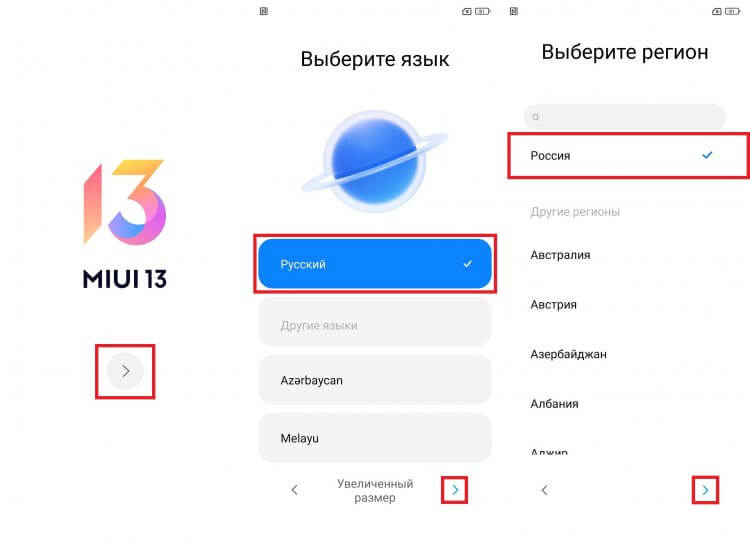
Как правило, смартфон сам правильно подбирает язык и регион
Затем вам будет предложено вставить SIM-карту в телефон. Этот, как и многие другие шаги, можно пропустить нажатием соответствующей кнопки. Но я рекомендую сделать все сразу, чтобы потом не тратить время на продолжение настройки. После удачного обнаружения SIM-карты подключитесь к Wi-Fi.
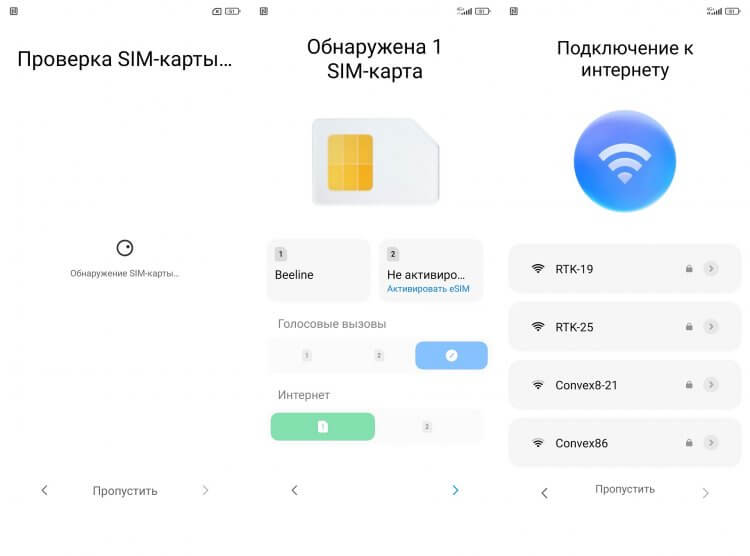
На каждом этапе вы можете нажать кнопку «Пропустить», чтобы не выполнять рекомендованное действие
⚡ Подпишись на Androidinsider в Дзене, где мы публикуем эксклюзивные материалы
Следующий этап — перенос данных со старого телефона на новый. Здесь вы тоже можете нажать кнопку «Пропустить» и заняться передачей файлов потом. Но опять же лучше сделать это сразу, запустив на старом смартфоне приложение «Google». Произнесите фразу «Настрой устройство» или введите соответствующий запрос в строку поиска, после чего на экране появится окно переноса, а вам останется лишь следовать инструкциям, которые будут появляться как на старом, так и на новом Xiaomi. Если ничего не происходит — жмите кнопку «Пропустить». О том, как еще можно перенести данные на Xiaomi, мы поговорим позже.
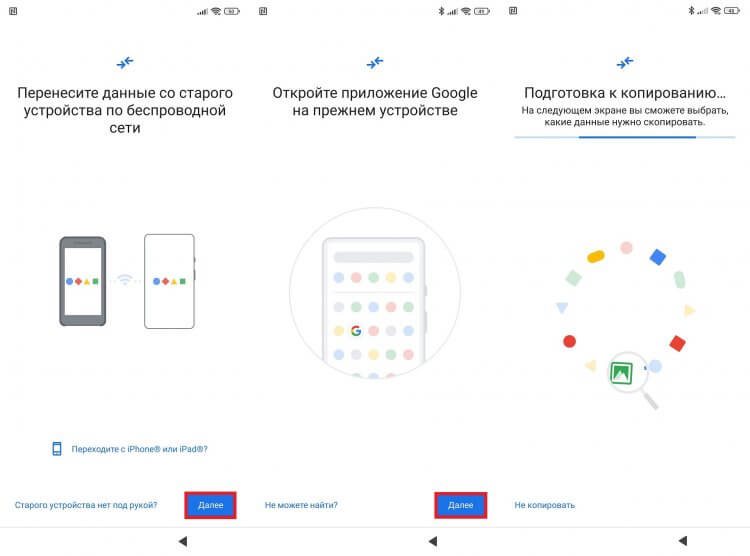
Перенести данные на новый смартфон Xiaomi можно при первом включении
Далее требуется настроить блокировку экрана. При наличии сканера советую зарегистрировать отпечаток и пароль (графический ключ) в качестве его альтернативы.
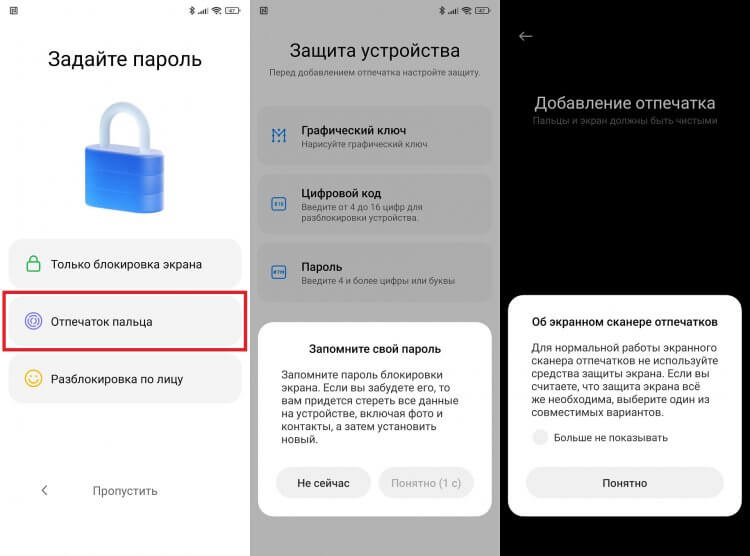
При добавлении отпечатка вы все равно должны придумать пароль или графический ключ
На заключительном этапе первого включения Xiaomi нужно принять пользовательское соглашение Google и отказаться от некоторых функций смартфона. Рекомендую отключить «Персонализацию рекламы», «Карусель обоев» и по желанию «Отправлять данные об использовании и диагностике».
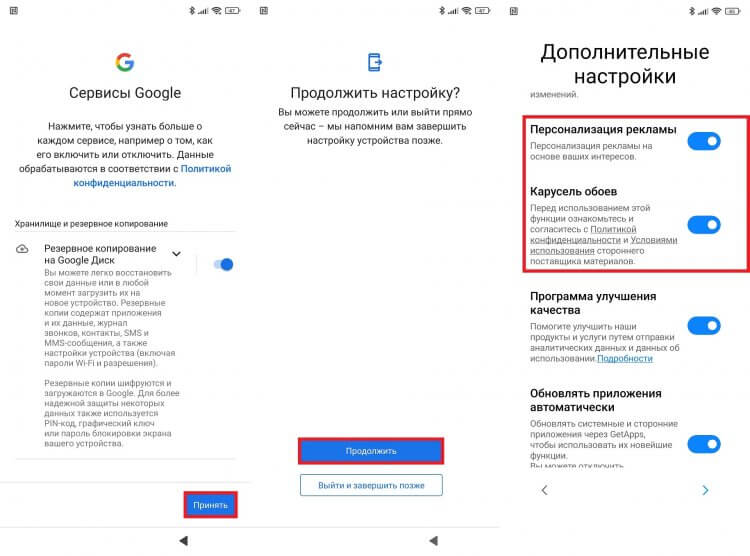
Отключайте все, что связано с рекламой
В конце смартфон предложит выбрать рабочий стол по умолчанию (я использую вариант «Классический») и установить партнерские приложения (нажмите кнопку «Назад», чтобы отказаться). Для попадания на рабочий стол останется нажать кнопку со стрелкой.
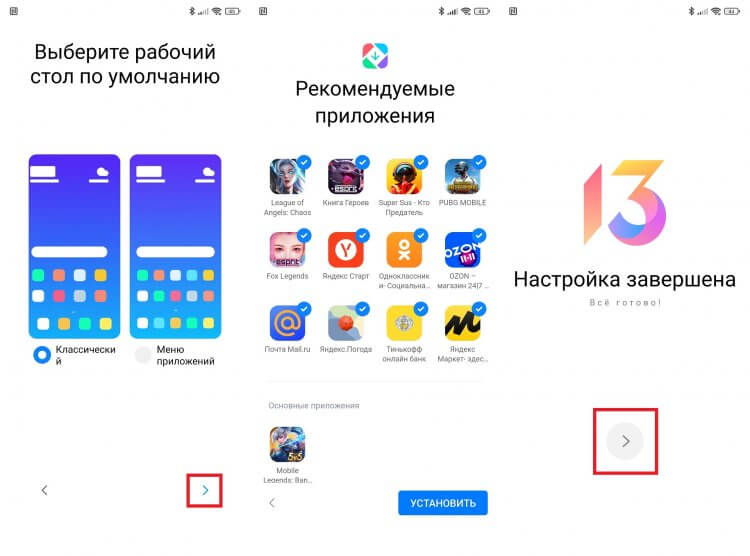
Снимите галочки со всех рекомендованных приложений, если они вам не нужны
Как перенести данные на телефон Xiaomi
Если в процессе первого включения телефона Xiaomi или Redmi вам не удалось передать данные, воспользуйтесь приложением Mi Mover, установив его на оба устройства. Активируйте Wi-Fi и Bluetooth на обоих смартфонах, на старом нажмите кнопку «Отправитель», а на новом — «Получатель». На предыдущем устройстве выберите новый аппарат, чье название отобразится в локаторе, а также отметьте файлы для передачи (рекомендую отмечать все).
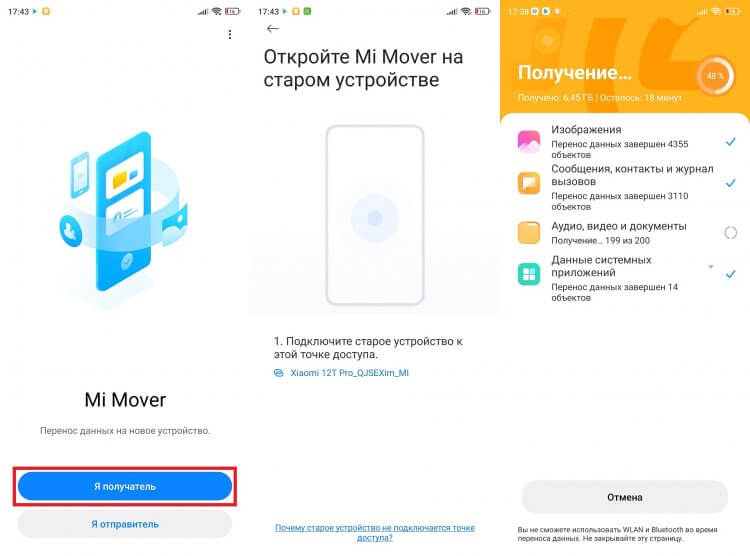
Mi Mover перенесет на новый смартфон все настройки и даже расположит иконки на рабочем столе так, как и на старом устройстве
❗ Поделись своим мнением или задай вопрос в нашем телеграм-чате
Mi Mover позволит передать вам не только мультимедийные файлы, но и базовые настройки, включая аккаунты. Дополнительно вам уже не придется ничего настраивать, но несколько рекомендаций я все-таки дам.
Как настроить телефон Xiaomi, Redmi или POCO
Первое, что я делаю после попадания на рабочий стол нового смартфона, — включаю управление жестами, так как оно намного удобнее кнопок, а еще экономит полезное пространство экрана. Следом вам стоит открыть раздел настроек «Приложения». Здесь вы найдете около двух десятков партнерских программ, которые смело можно удалять.
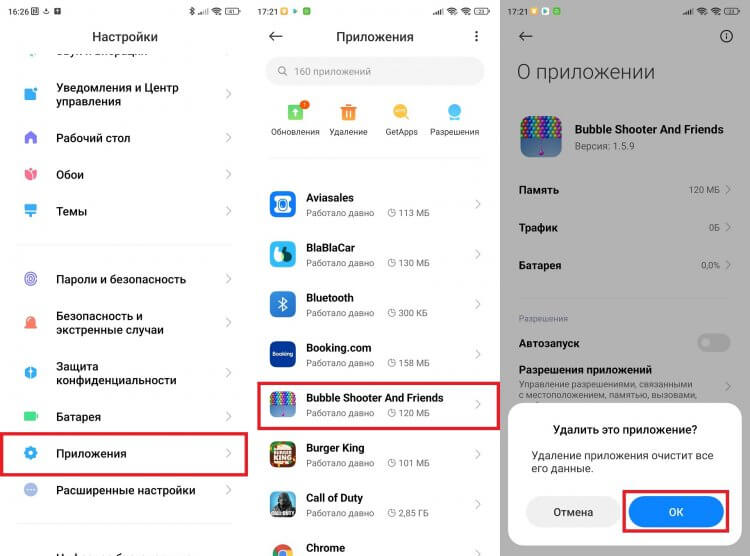
По умолчанию на Xiaomi установлено около 20-ти партнерских приложений, которые стоит сразу же удалить
При первом включении Xiaomi на ваш телефон то и дело будут сыпаться уведомления от бесполезных встроенных сервисов. Чтобы не утонуть в них, задержите палец на лишнем оповещении, нажмите на колокольчик и подтвердите запрет на отправку пушей. Более подробную информацию о том, как настроить уведомления на смартфоне, вы получите в отдельном материале.
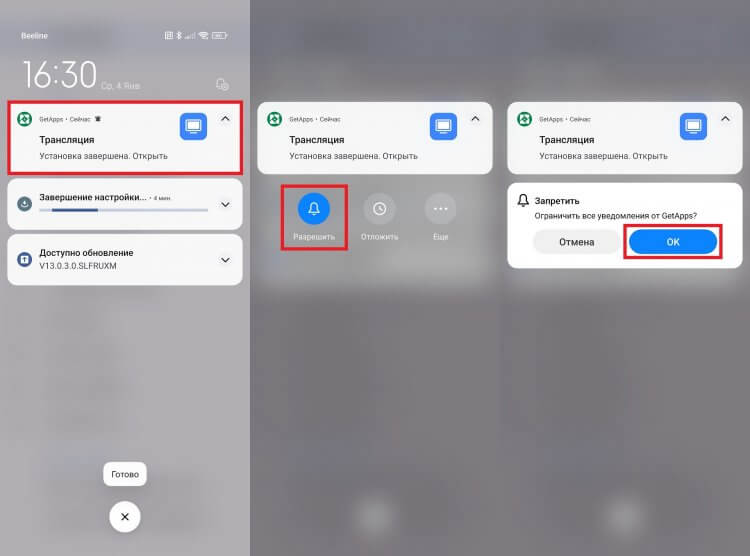
После первого включения Xiaomi закидает вас уведомлениями. Это хороший повод отключить их раз и навсегда
Разумеется, стоит сразу же обновить прошивку Xiaomi. Для этого откройте настройки устройства, перейдите в раздел «О телефоне», а затем — «Версия MIUI». Нажмите кнопку «Загрузить обновления», а по окончании его скачивания — «Перезагрузить» для завершения установки.
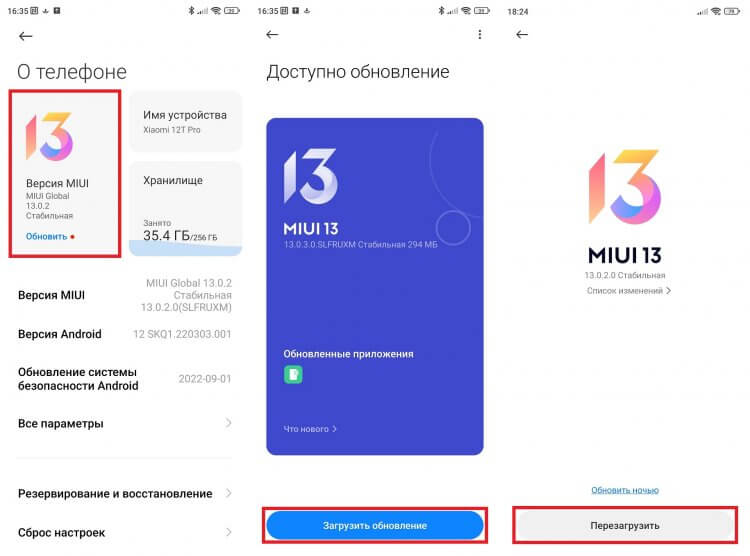
Скорее всего, первое обновление смартфона будет доступно сразу после включения
🔥 Загляни в телеграм-канал Сундук Али-Бабы, где мы собрали лучшие товары с АлиЭкспресс
Бегущей строкой упомяну еще несколько полезных настроек Xiaomi, которые сделают процесс взаимодействия со смартфоном более комфортным:
- если ваш смартфон поддерживает повышенную частоту обновления экрана, активируйте ее в разделе настроек «Экран»; здесь же по желанию вы можете изменить размер шрифта и настроить автояркость;
- во вкладке «Активный экран и блокировка» увеличьте время до перехода в спящий режим, чтобы дисплей перестал гаснуть сам по себе;
- в разделе настроек «Рабочий стол» отключите ленту виджетов;
- поочередно откройте вкладки «Расширенные настройки» и «Язык и ввод», а в разделе «Текущая клавиатура» выберите Gboard, так как она обеспечивает более приятную виброотдачу в сравнении со стандартной Emoji Keyboard;
- в разделе расширенных настроек «Дата и время» отключите вторые часы, если они вам не нужны;
- наконец, во вкладке «Плавающие окна», расположенной в разделе «Специальные возможности», рекомендую отключить боковую панель Xiaomi, которая будет мешать вам смотреть видео и играть.
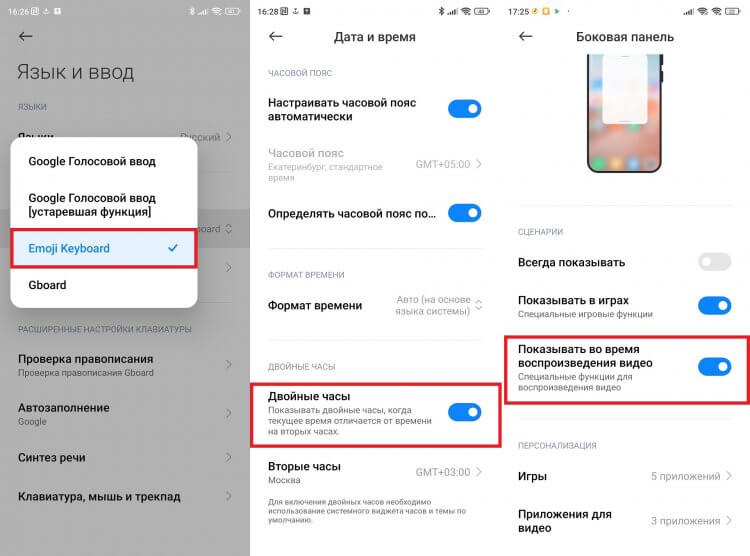
Отключите все лишние функции и активируйте полезные
Казалось бы, на этом можно уже заканчивать. Но мы до сих пор не поговорили о самом главном, оставив за скобками разговор о том, как отключить рекламу на Xiaomi.
⚡ Подпишись на Androidinsider в Пульс Mail.ru, чтобы получать новости из мира Андроид первым
Как убрать рекламу на Xiaomi
Вне зависимости от того, покупаете вы дешевый телефон Xiaomi или дорогой флагман, во многих стандартных приложениях будет появляться реклама, а именно в:
- Ленте виджетов;
- Карусели обоев;
- Проводнике;
- Музыке;
- Галерее;
- Безопасности.
Если в первых двух случаях помогает банальное отключение карусели обоев и ленты виджетов через настройки Xiaomi, то во всех остальных нужно самостоятельно открыть каждое приложение и попытаться отыскать в его настройках пункты вроде «Показывать рекламу» или «Персональные рекомендации». Отключите их, чтобы больше никогда не видеть раздражающие баннеры в стандартных приложениях.
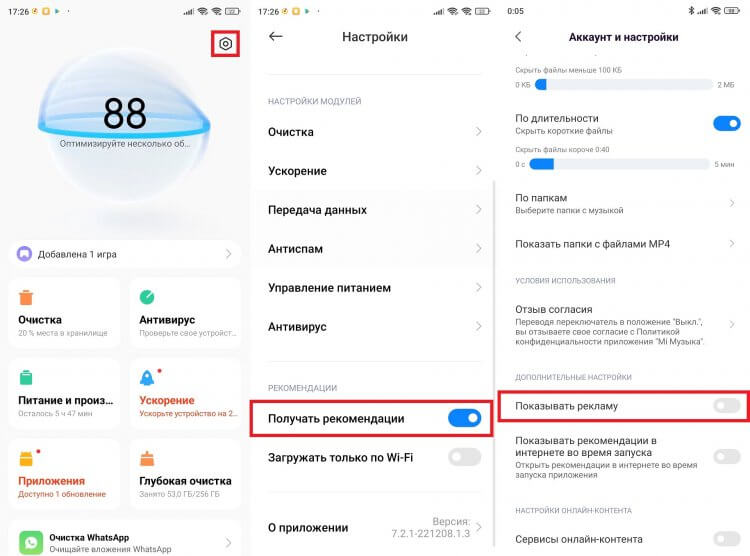
По состоянию на 2023 год реклама остается на всех смартфонах Xiaomi, предназначенных для продажи за пределы Китая
Отдельного упоминания заслуживает реклама в галерее Xiaomi, так как у этого приложения нет настроек, отвечающих за показ рекомендаций. Их придется отключать через Mi Видео.
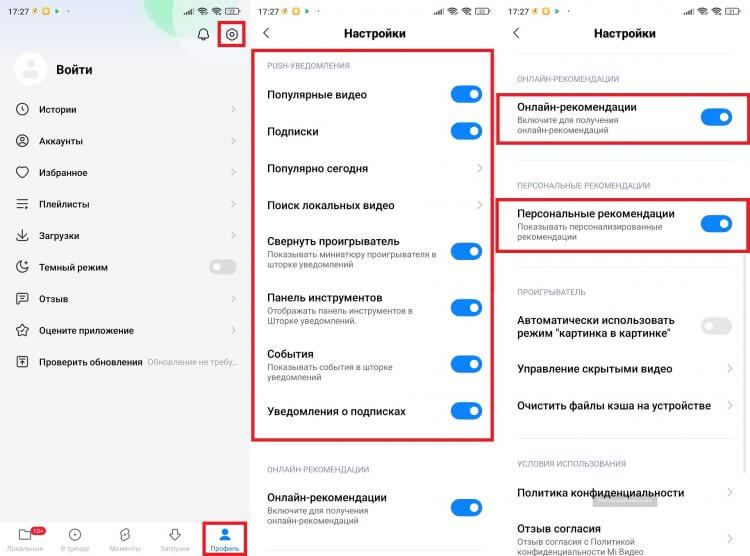
Для отключения рекламы в галерее нужно посетить настройки приложения Mi Video
Также советую прочитать более подробный текст о том, как убрать рекламу на Xiaomi, в котором рассказывается о дополнительных способах избавления от персональных рекомендаций во всех приложениях, а не только в стандартных.

DDDTK
В ожидании дождя…



-
#1
Общие инструкции и полезное для устройств Xiaomi

В данной теме собраны все полезные инструкции и советы, которые являются универсальными и подходят для всех устройств этой компании. Если же у определенной модели есть какие-то особенности в действиях представленных ниже инструкций, то это вы можете найти в конкретных темах по модели устройства. Поэтому сначала рекомендуется ознакомиться с шапками тем. Если у вас есть вопросы или проблемы, связанные с представленными ниже инструкциями, пишите в профильные темы.
- Программная часть:
-
чтобы видеть ссылку, вы должны быть зарегистрированы
;
-
чтобы видеть ссылку, вы должны быть зарегистрированы
;
-
чтобы видеть ссылку, вы должны быть зарегистрированы
;
-
чтобы видеть ссылку, вы должны быть зарегистрированы
;
-
чтобы видеть ссылку, вы должны быть зарегистрированы
;
-
чтобы видеть ссылку, вы должны быть зарегистрированы
;
-
чтобы видеть ссылку, вы должны быть зарегистрированы
;
-
чтобы видеть ссылку, вы должны быть зарегистрированы
;
-
чтобы видеть ссылку, вы должны быть зарегистрированы
;
-
чтобы видеть ссылку, вы должны быть зарегистрированы
;
-
чтобы видеть ссылку, вы должны быть зарегистрированы
;
-
чтобы видеть ссылку, вы должны быть зарегистрированы
;
-
чтобы видеть ссылку, вы должны быть зарегистрированы
;
-
чтобы видеть ссылку, вы должны быть зарегистрированы
;
-
чтобы видеть ссылку, вы должны быть зарегистрированы
;
-
чтобы видеть ссылку, вы должны быть зарегистрированы
.
-
- Аппаратная часть:
- …
Если у вас или появилась идея новой инструкции/совета, пишите в ЛС
чтобы видеть ссылку, вы должны быть зарегистрированы
.
Последнее редактирование: 29.04.2020
-
#2
Восстановление раздела Persist
Данный раздел отвечает за различные датчики устройства, в т.ч. и за работу камеры!
Рассмотрим тройку способов:
- через ADB (кастомный рекавери или Отладка)
- при помощи TWRP с поддержкой соответствующего образа;
- терминал (при отсутствии ПК под рукой)
- Скачать и распаковать архив для adb (положить образ персист в распакованную папку) —
чтобы видеть ссылку, вы должны быть зарегистрированы
- Подключить устройство в режиме adb
- Запустить flash_persist.bat


- Копируем образ во внутреннюю память устройства
- Открываем терминал, и набираем:
Код:
simg2img /sdcard/persist.img /sdcard/persist_EXT4.img - Следующей командой прошиваем образ в соответствующий раздел:
Код:
dd if=/sdcard/persist_EXT4.img of=/dev/block/bootdevice/by-name/persist


-
#3
Как проверить статус загрузчика через fastboot
- Скачать
чтобы видеть ссылку, вы должны быть зарегистрированы
и распаковать содержимое в одну папку;
- Переводим смартфон в режим fastboot (на выключенном устройстве зажать Гр- и Питание, ждём появления картинки с зайцем).;
- Подключаем его к ПК/ноутбуку;
- В папке с файлами adb/fastboot зажимаем Shift и по нажатию правой кнопки мыши выбираем Открыть окно команд или Windows PowerShell (зависит от вашей операционной системы)
- В открывшемся окне консоли последовательно набираем команды
Код:
fastboot devices
fastboot oem device-info
Код:
./fastboot devices ./fastboot oem device-info - И смотрим:
Device unlocked: true — загрузчик разблокирован
Device unlocked: false — загрузчик заблокирован
-
#4
Инструкция по установке официальной прошивки через Fastboot
(только для разблокированного загрузчика)
- Официальная прошивка для MiFlashfastboot. Скачать и распаковать на диск С;

- MiFlash
- Драйвера (также устанавливаются вместе с MiFlash);
- Для метода с консолью —
чтобы видеть ссылку, вы должны быть зарегистрированы
с adb файлами
- Разблокированный загрузчик;
flash_all.bat — перепрошивка с удалением всех данных на устройстве, без блокировки загрузчика.
flash_all_except_storage.bat — перепрошивка с сохранением всех данных на устройстве, без блокировки загрузчика.
flash_all_lock.bat — перепрошивка с удалением всех данных на устройстве и блокировкой загрузчика. Если у вас китайская версия устройства и прошиваете глобальную прошивку, то блокировать нельзя.
flash_all_lock_crc.bat — перепрошивка с удалением всех данных на устройстве, с блокировкой загрузчика и шифрованием памяти.

- Запускаем Miflash;
- Подключаем наше устройство в режиме fastboot;
- Указываем путь к папке с прошивкой:


- Выбираем необходимый тип перепрошивки (1):
clean all (flash_all.bat) — перепрошивка начисто
save user data (flash_all_except_storage.bat) — с сохранением данных
clean all lock (flash_all_lock.bat) — начисто с блокировкой загрузика!!! - Нажимаем refresh (2)
- Видим наше устройство (3)
- Если все настроено, то нажимаем flash, пойдет процесс установки прошивки!
- По окончании успешного процесса устройство автоматически перегрузится;
- Содержимое архива adb распаковать в корневую папку с прошивкой

- Подключить устройство в режиме fastboot

- Запустить необходимый вам bat-файл;
- По окончании успешного процесса устройство автоматически перегрузится;
-
#5
Инструкция по установка официальной прошивки через MiFlash в режиме EDL
- MiFlash (драйвера установятся вместе с программой)
- Устройство в EDL режиме. На старых моделях действует кнопочный способ, флэш кабель, перевод командой из режима fastboot. На новых только тест поинт. Если загрузчик разблокирован, то возможно из fastboot.

- Официальная прошивка для MiFlashfastboot. Скачать и распаковать.

- На Windows 8/8.1/10 отключить проверку цифровой подписи драйверов.
- Запустить MiFlash, указать путь к прошивке
- Обновить (Refresh) список устройств и убедиться что оно появилось в нем (1, 2)
- Выбрать пункт (3) (сохранение возможно только при прошивке в fastboot): Flash all — прошивка с очисткой всех данных на устройстве
- Нажать кнопку Flash (4), пойдет процесс прошивки
После успешной прошивки в EDL зажать кнопку Вкл/Выкл и удерживать до первой вибрации!
-
#6
Расшифровка обозначений архивов и индексов прошивок
whyred_global_images_V10.0.6.0.OEIMIFH_20181127.0000.00_8.1_global_8fdb6af8d8.tgz
- whyred_global_images — кодовое имя модели и локаль (на китайских просто кодовое имя)
- V10.0.6.0.OEIMIFH — индекс прошивки
- 20181127.0000.00 — дата сборки
- 8.1 — версия Андроид
- global — локаль (на китайских cn)
- 8fdb6af8d8 — первые 10 знаков хэш-суммы архива
miui_HMNote5HMNote5ProGlobal_V10.0.6.0.OEIMIFH_3043c65cbb_8.1.zip
- miui_HMNote5HMNote5ProGlobal — обозначение модели и локаль
- V10.0.6.0.OEIMIFH — индекс прошивки
- 3043c65cbb — первые 10 знаков хэш-суммы архива
- 8.1 — версия Андроид
Цифровой индекс
10.0.x.x
- 10 — версия MIUI
- 0 — подверсия MIUI
- x.х — меняются с выходом новых обновлений.
Буквенный индекс
Первая буква — версия Android
P — Pie
O — Oreo
N — Nougat
M — Marshmallow
L — lollipop
2-я и 3-я — модель
4-я и 5-я — тип прошивки
- MI — Глобальная прошивка
- RU — Глобальная прошивка, выпущенная для России
- CN — Китай
6-я и 7-я — меняются по мере обновления MIUI
MIUI 10 8.12.6
- MIUI 10 — версия оболочки
- 8 — год (18)
- 12 — месяц (декабрь)
- 6 — число
-
#7
Зависимость официальной прошивки от версии устройства
Касается только устройств с заблокированным загрузчиком. На разблокированный не распространяется.
В виду изменений политики Сяоми, теперь выбор оф прошивки зависит от версии устройства.
Касается моделей, выпущенных с конца 2017 года, список есть ниже.
Модели работают только на оф китайских прошивках.
При установке глобальной, постоянный бутлуп в рекавери, где внизу будет написано:
This miui version cannot be installed on this device
Если перед вами китайская версия с глобальной прошивкой на борту, при этом заблокированный загрузчик, то это т.н. «вьетнамская» прошивка.
Любые официальные прошивки: китайские и глобальные (Проверено на MI8 и RN5)
Список устройств, на китайских версий которых нельзя блокировать загрузчик, если установлена глобальная прошивка
MI
- Mi Max 3
- Mi Mix 2S
- Mi 8
- Mi 8 Explorer
- Mi 8 Pro
Redmi
- Redmi 5
- Redmi 5A
- Redmi 5 Plus
- Redmi 6
- Redmi 6A
- Redmi 6 Pro
- Redmi S2
Redmi Note
- Redmi Note 5
- Redmi Note 5A Lite
- Redmi Note 5A Prime
-
#8
Регионы на устройствах Xiaomi
За наличие регионов в прошивке отвечает раздел Cust, в корне всей системы. На старых моделях (такие как Mi3, Mi4) регионы находятся в разделе data, и шьются вместе с userdata.img.
Установленный регион может касаться некоторых функций, заложенных в прошивке. К примеру на одном регионе есть какая то функция, при переключении на другой, она пропадает. Или настройки звука, на одних громче, на других тише.
Также там присутствуют (custappcustomized) некоторые предустановленные приложения, для того или иного региона. И если выставить например «Индию», то устанавливаются дополнительные пользовательские приложения, прописанные в настройках этого региона.
Сами регионы лежат в custcust**
** — папка с конкретным регионом.
В системе выбор находится в: Настройки — Расширенные настройки — Регион
Значит этот раздел пустой. Соответственно надо прошить образ cust.img. Находится он в архиве с прошивкой для fastboot. В прошивке для рекавери он отсутствует. Шьется по команде:
Код:
fastboot flash cust cust.imgИли установить через TWRP, если кастомный рекавери поддерживает этот раздел.
Вначале пару слов. При настройке системы, выставленный регион записывается в файл cust_variant, по пути datamiui.
Бывает еще такой же файл есть в самой папке cust, его там быть не должно, это чистой воды костыль!
Если слетает регион, но сами папки на месте, то можно сделать следующее:
- В папке cust удалить cust_variant
- В папке datamiui открыть cust_variant, если там к примеру прописано cn, то поменять на свой!
В локализованных прошивках авторы как правило скрывают этот пункт. Попасть туда можно, если в поиске набрать Регион.
-
#9
Кодовые имена устройств Xiaomi
Проверяется командой fastboot:

MI Pad
- MI Pad 1 — mocha
- MI Pad 2 — latte
- MI Pad 3 — cappu
- MI Pad 4 — clover
- MI Pad 4 Plus — nope
MI
- MI 2/2s — aries
- MI 2A — taurus_beta
- MI 3W/4W — cancro
- MI 3TD — pisces
- MI 4i — ferrari
- MI 4c — libra
- MI 4s — aqua
- MI 5/5Pro — gemini
- MI 5s — capricorn
- MI 5s+ — natrium
- MI5c — song
- MI 5x — tiffany
- MI 6 — sagit
- MI 6x — wayne
- MI 8 Pro — Equuleus
- MI 8 SE — sirius
- MI 8 EE — ursa
- MI 8 — dipper
- MI 8 Lite — platina
- MI 9 — cepheus
- MI 9 SE — grus
MI A
- MI A1 — tissot, tissot_sprout
- MI A2 — jasmine
- MI A2 Lite — daisy_sprout
MI Max
- MI Max — hydrogen
- MI Max Pro — helium
- MI Max 2 — oxygen
- MI Max 3 — nitrogen
MI Mix
- MI Mix — lithium
- MI Mix 2 — chiron
- MI Mix 2S — polaris
- MI Mix 3 — perseus
MI Note
- MI Note — virgo
- MI Note LTE — virgo_lte_ct
- MI Note Pro — leo
- MI Note 2 — scorpio
- MI Note 3 — jason
Redmi
- Redmi 1 TD — HM2013022
- Redmi 1 W — HM2013023
- Redmi 1S 4G — HM2014501
- Redmi 1S TD — HM2014011
- Redmi 1S W — armani
- Redmi 2 Pro T — wt86047
- Redmi 2 Pro — wt88047
- Redmi 2 TD — HM2014813
- Redmi 2 W — HM2014811
- Redmi 2A lte26007
- Redmi 3/3Pro — ido
- Redmi 3S/3X — land
- Redmi 4 — prada
- Redmi 4A — rolex
- Redmi 4X — santoni
- Redmi 4 Pro — markw
- Redmi 5 — rosy
- Redmi 5A — riva
- Redmi 5 Plus — vince
- Redmi 6 — cereus
- Redmi 6A — cactus
- Redmi 6 Pro — sakura
- Redmi Pro — omega
- Redmi S2 — ysl
Redmi Note
- Redmi Note 1 4G — dior
- Redmi Note 1S 4G — gucci
- Redmi Note 1 W — lcsh92_wet_jb9
- Redmi Note 1TD — lcsh92_wet_tdd
- Redmi Note 2 — hermes
- Redmi Note 3 — hennessy
- Redmi Note 3 Pro — kenzo
- Redmi Note 3 Pro SE — kate
- Redmi Note 4 MTK — nikel
- Redmi Note 4 SD — mido
- Redmi Note 5A Lite — ugglite
- Redmi Note 5A Prime — ugg
- Redmi Note 5 Pro — whyred
- Redmi Note 6 Pro — tulip
- Redmi Note 7 — lavender
- Redmi Note 7 Pro — violet
Другие
- Pocophone F1 — beryllium
Последнее редактирование: 13.03.2019
-
#10
Обновление официальной прошивки при наличии TWRP (FullОТА)
(При обновлении: рут, патчи, моды слетают!!! Устанавливать повторно.)
- Скачивайте полную прошивку
Желательно через компьютер и после чего закинуть в телефонкарту памяти. Также по прямой ссылке с телефона. Если хотите скачать полную через три точки, то после окончания скачивания незамедлительно перегрузиться в рекавери, иначе прошивка начнет распаковываться и при установке через TWRP получите ошибку.
- Перезагрузка в TWRP.
- Вайпы по желанию (желательно Dalvik cache и Cache). Данные останутся на месте.
- Устанавливаете архив с прошивкой.
- После обновления прошивки, вам потребуется пропатчить ядро, прошив патч защиты или получить рут права, чтобы система запустилась и тврп остался на месте (на RN5 если не пропатчить, система все равно загрузится, но рекавери станет стоковым).
Для новых моделей, со структурой system_root —
чтобы видеть ссылку, вы должны быть зарегистрированы
чтобы видеть ссылку, вы должны быть зарегистрированы
чтобы видеть ссылку, вы должны быть зарегистрированы
SuperSU не поддерживает Android 8 и выше, ставьте Magisk!
- Если же забыли пропатчить и телефон завис на логотипе MI (splash logo), то перегружаетесь обратно в рекавери и патчите boot. В модифицированным TWRP, как правило данный патч уже вшит для установки.
- Перезагрузка в систему.
-
Disable_Encrypt.zip
465.6 КБ
· Просмотры: 0
-
Disable_Encrypt_by_brigudav.zip
193.8 КБ
· Просмотры: 0
-
no-verity-opt-encrypt-6.0.zip
656.9 КБ
· Просмотры: 0
-
#11
FAQ по основным разделам в TWRP
- Boot — Загрузочное ядро.
- Recovery — Рекавери.
- System — Система.
- Образ System (system.img) — Образ системы в формате img. Не рекомендуется бэкапить, а тем более восстанавливать, бутлуп зачастую.
- Data — Пользовательские приложения с данными, настройки системы (обычно не включает в себя внутреннюю память).
- Cache — Кэш.
- Internal Storage — Внутренняя память.
- Modem — Модем (связь).
- Cust — Раздел, отвечающий за регионы.
- EFS — IMEI, MAC-адреса, SN устройства (в основном бэкапится один раз и навсегда, пока телефон на руках).
- Persist — Различные датчики устройства, также имеет отношение к MI Аккаунту.
- Bootloader (aboot) — Загрузчик.
- Splash — Загрузочное лого.
- Firmware — загрузчик и его компоненты, сплэш, модем и др.
- Vendor — так скажем драйвера
- Vendor Image — образ Vendor
Oreo и выше
- Boot, System, Data, Vendor
Nougat и ниже
- Boot, System, Data
Если на вашей модели при переходе с одной версии Android на другую, меняется Firmware, то его тоже добавлять в список разделов для бэкапа.
-
#12
Мини-F.A.Q.
ARB — так называемый механизм антиотката, касающейся загрузчика, его версии, и введен прежде всего для безопасности.
При повышении версии загрузчика, вы не сможете устанавливать прошивки с загрузчиком, версией ниже. Но в рамках одного загрузчика можно ставить любы прошивки, хоть на повышение, хоть на понижение! Даунгрейд касается только версии ARB, а не прошивки!
Проверить свой статус загрузчика можно командой:
fastboot getvar anti
Anti 3 — у вас старая версия загрузчика
Anti 4 — обновленный загрузчик с антиоткатом
На некоторых моделях (например Redmi 6 Pro) проверяется
fastboot getvar all
строка (bootloader) rollback ver: X
Если в получаемом(ых) ответе(ах) отсутствует индекс (цифра) загрузчика, то вашей модели это не касается!
«Хорошим» таким кирпичом.
Который восстановить можно будет только через EDL режим, использовав авторизованный аккаунт, имеющий разрешение на перепрошивку в данном режиме! На некоторых моделях есть обходы аккаунта!
Режимы загрузки
- На выключенном аппарате: зажать Гр+ и Питание. После появления лого, кнопку питания можно отпустить;
- Из приложения «Обновление»: три точки — Перезагрузка в Recovery;
- Если установлено расширенное меню перезагрузки: выбрать Recovery
- На выключенном аппарате: зажать Гр- и Питание;
- Из кастомного рекавери (TWRP): Перезагрузка — Загрузчик;
- Если установлено расширенное меню перезагрузки: выбрать Fastboot
Разблокировка и Блокировка загрузчика
Да, на новых моделях происходит сброс данных, о чем программа и предупредит несколько раз!
Если такого предупреждения нет, значит и сброса не будет.
Если отведенные 7 суток прошли, но при попытке сделать анлок, программа пишет, что «подождите» еще 100, 200, 300 и т.д часов, просто пробуйте более старые версии MiUnlock, минимальная версия 3.3.418.37
Будут. Состояние загрузчика не влияет на OTA!
Прошивка
Прошивки делятся на официальные и неофициальные (локализованные):
Официальные:
- China — China Stable (с индексом «CN«) & China Developer (Beta);
- Global — Global Stable (с индексом «MI«) & Global Developer (Beta);
- Russia — прошивки с индексом «RU«, на основе Global Stable;
- EEA — прошивки с индексом «EU«
- India — прошивки с индексом «IN«
Локализованные:
- Прошивки, как правило на основе китайских, переведенные и с добавлением разного рода модификаций;
Нумерация прошивок:
- Стабильные — из 4-х чисел, например: 9.6.3.0 (где первая цифра обозначает версию оболочки MIUI)
- Еженедельные — из 3-х чисел: например 8.8.30 (Год — Месяц — Число выпущенной прошивки)
Актуально для китайской версии устройства.
Прошивки могут быть разные, зависит наверно от «порядочности» продавца.
Официальные:
- Китайская официальная прошивка.
- Глобальная официальная прошивка, с разблокированным загрузчиком, что и подтверждает проверка через fastboot. Все выглядит вполне официально!
Т.н. «вьетнамки»:
- Глобальная прошивка, обновляемая по воздуху. В «Статусе загрузчика» разблокирован, по факту заблокирован! На такой прошивке невозможно разблокировать загрузчик. Выход — это шить через EDL, китайскую официальную, вместе с разделом Persist.
- Глобальная прошивка, обновляемая по воздуху. В «Статусе загрузчика» заблокирован, по факту заблокирован! На такой прошивке есть возможность разблокировать загрузчик.
- Глобальная прошивка, обозначение версии которой состоит из 5 знаков, например: 9.5.17.0.0. По воздуху НЕ обновляется, как раз из-за этих обозначений. «Статус загрузчика» может быть как в предыдущих «вьетнамках», соответственно и развитие событий то же.
На разблокированном загрузчике любые, не понижая версию загрузчика.
На заблокированном есть ограничения:
Китайская версия — китайские оф прошивки
Глобальная версия — глобальные и китайские оф прошивки (как проверено на RN5 и Mi8)
После того, как выпускают обновление, оно приходит не всем, а выборочно. Это для тестов. По мере их, если не найдено критических багов, прошивку ждет релиз, размещение на страницах загрузок. И тогда она уже будет доступна всем, по ОТА. Просто дождитесь. Ну или скачайте уже выложенный кем нибудь архив и обновитесь самостоятельно.
Fastboot (фастбут) — это режим загрузки устройства, а не метод перепрошивки. Соответственно неверно думать, в чем разница между установкой прошивки через фастбут и мифлэш.
Правильно, это консоль/командная строка (кто то говорит adb) и мифлэш. Ведь там и там применяется этот режим.
В чем разница между командной строкой и мифлэш?
По сути ни в чем, оба эти способа используют одни и те же bat файлы. Разве что мифлэш имеет графический интерфейс, для которого кстати так или иначе требуются некие ресурсы и библиотеки.
Можно:
- Встроенная программа «Обновление» (три точки). Переход только в рамках одной локализации официальных прошивок. Например с Stable «MI» на Developer, и обратно. Но как правило между последними прошивками!
- Через тест поинт и EDL
Нельзя:
- Через Fastboot (это только для разблокированного загрузчика)
Перейти в Настройки — О телефоне, и несколько раз тапнуть по «Версия MIUI». Сам раздел появится в Дополнительных настройках.
Да, естественно будут. Версия устройства на ОТА не влияет. Также как и состояние загрузчика!
Скачать архив с официальной прошивкой, для RecoverySystem, закинуть в телефон или на карту памяти, в приложении «Обновление», нажать «три точки» -> Выбрать файл прошивки, и указать путь к архиву. Переход со стабильной на дэвелоперскую (еженедельную) и обратно происходит со сбросом данных!
Если пункт «Выбрать файл прошивки» отсутствует, то надо тапнуть несколько раз по логотипу «1011» и откроются скрытые пункты.
Хотите исключить возможные баги? То только начисто, через fastboot!
Переход должен осуществляться с полными вайпами, а лучше Format Data! Во избежание каких либо проблем во время установки и использования будущей прошивки! Также внимательно изучить инструкции авторов сборок и команд!
Если пункт «Выбрать файл прошивки» отсутствует, то надо тапнуть несколько раз по логотипу «10» и откроются скрытые пункты.
- При отсутствии обновлений, скачается та прошивка, которая установлена на устройстве на данный момент.
- Если есть обновления, то скачиваться будет новая прошивка.
Если при нажатии на эту кнопку появляется окошко с невозможностью скачать, то скорей всего на этой прошивке стоит так называемая заглушка. Это встречается на тех прошивках, которые еще в стадии тестирования. После релиза, скачивание будет доступно. Одним словом, их нет в свободном доступе!
TWRP & Root
Да, слетает. Ставить повторно.
Можете воспользоваться
чтобы видеть ссылку, вы должны быть зарегистрированы
методом.
Если качали через три точки полную прошивку и замедлили с перезагрузкой в рекавери, то прошивка начала процесс «распаковки» и при установке появляется подобная ошибка. Поэтому если и качаете через три точки, то после скачивания, незамедлительно перегружаться в TWRP для ее установки. Либо качать по прямой ссылке с телефонаПК.
Проверка на установленный LP присутствует в TWRP от Red Wolf. Тут либо очищать хвосты в разделе data, помимо удаления Лаки. Или ставить другой кастомный рекавери.
Если обновиться через три точки, то помимо рут, слетит и TWRP. Но вот OTA файлом обновиться не получится, если ваш кастомный рекавери не поддерживает OTA, только полным архивом.
Перед созданием бэкапа, надо удалить пароли экрана блокировки и отпечатки пальцев. Т.к. при восстановлении, они не сработают.
Это значит что зашифрована data. Для расшифровки потребуется Format Data.
В случае если поменяли рекавери, и в новом папки стали с набором символов, то как вариант вернуть старый TWRP.
Из-за нестабильнойнеправильной обработки скрипта, не происходит размонтирование раздела System. Поэтому если выскакивает подобная ошибка (например при установке Magisk, после прошивки) надо вручную размонтировать системный раздел.
Монтирование — и снять галочку с раздела.
После восстановления требуется еще раз пропатчить ядро
Разное
Если не отображается память в системе, то требуется сделать Format Data.
Если не работают датчики и камера, то скорей всего затерли раздел Persist, как правило сделав его Wipe через TWRP.
Очистите данные приложения Play Market
Файл модема называется NON-HLOS.bin. В прошивке для рекавери находится в firmware-update. Для фастбут, в папке images.
Через fastboot:
fastboot flash modem NON-HLOS.bin
Например восстановились из бэкапа и теперь не принимает пароль. Удалить легко и просто можно через TWRP.
В модифицированных кастомных рекавери данная опция включена для установки, находится в Дополнительно или Дополнительно — Инструменты
- Делаем обычный скриншот (свайп тремя пальцами или Гр- и Питание)
- Нажимаем на миниатюру
- Внизу первая кнопка «Прокрутка»
- Пойдет пролистывание страницы.
- Дожидаемся окончания или в необходимом месте нажимаем «Стоп»
чтобы видеть ссылку, вы должны быть зарегистрированы
-
#13
Установка образов через TWRP
Некоторых разделов может и не быть, зависит от рекавери
boot (ядро) — Boot
cust — Cust

Modem — Modem
Файл модема переименовать, прописав расширение img. Например:
Был NON-HLOS.bin
Стал NON-HLOS.img
persist — Persist
recovery (рекавери/TWRP) — Recovery
vendor (вендор) — Vendor
splash — Splash (загрузочное лого)
- Закинуть файл образа на устройство/карту памяти/OTG
- Загрузиться в кастомный рекавери
- «Установить» -> справа внизу «Установка img» (может по другому называться)
- Выбрать файл и раздел
- Свайп для прошивки образа
-
#14
Как сделать бэкап в TWRP
Перед созданием бэкапа надо удалить пароли экрана блокировки, иначе после восстановления, система не примет его.
Если запрашивает пароль и не принимает, можете воспользоваться патчем по его удалению —
чтобы видеть ссылку, вы должны быть зарегистрированы
- Загрузиться в кастомный рекавери
- «Резервное копирование»

-
Отметить необходимые разделы
- Выбрать накопитель. Помимо этого в Настройках можно выставить сжатие, пропустить проверку MD5.
- Свайпнуть для начала создания бэкапа
-
Delete_Pass.zip
935 байт
· Просмотры: 0
-
#15
Установка прошивки через TWRP
- Загружаемся в кастомный рекавери
- Формат Data или Вайпы (предпочтительно через format data, особенно с оф прошивок)
Внимание! Внутренняя память тоже будет очищена!!! Заодно и память расшифруется.
Выбираем «Очистка» -> Форматировать data -> yes«Очистка» -> «Выборочная очистка» -> выбрать:
- Dalvik/ART Cache
- Cache
- Data
- System
- Vendor
- По желанию — Внутренняя память (Internal Storage)
Также при наличии карты памяти, желательно с нее и внутренней памяти удалить папки Android и MIUI.
- Перезагрузка из рекавери в рекавери


- Подключаем устройство к ПК и копируем архив с прошивкой во внутреннюю память или карту памяти, если ее там нет. Или используем OTG.
- Установить -> Выбираем накопитель -> Находим и выбираем архив с прошивкой -> Свайп для установки
Надо пропатчить ядро, чтобы TWRP не переписался стоковым рекавери. Установить патч ядра или Root.
Дополнительно патчить ничего не надо.
- Перезагрузка в систему.
-
#16
Помощник при работе с ADB, Fastboot, TWRP

ADB
- Проверка подключенных устройств, с возможностью перезагрузки в различные режимы.
- Также перевод в диагностический режим. 2 варианта, т.к. на последних моделях команда поменялась.
Fastboot
- Подключенное устройство
- Проверка кодового имени устройства
- Различная информация о загрузчике, его состоянии на предмет разблокирован или нет.
- Проверка статуса ARB
- Прошивка различных образов, такие как ядро, рекавери, регионы, модемы, сплэш. По структуре папок думаю понятно, что для чего. Для каждого пункта с образом доступен выбор из списка. Например рекавери: в соответствующую папку можно закинуть несколько образов (если для вашей модели требуется шить vbmeta.img, то его тоже положить в свою папку), и в предлагаемом списке выбрать необходимый образ.
TWRP
- Пока лишь возможна работа с режимом sideload, для прошивки различных архивов, также с выбором из списка.
- Сохранение, восстановление разделов Persistи EFS
- Монтирование разделов
- Удаление паролей экрана блокировки
-
Xiaomi_Helper_1.1.zip
2.7 МБ
· Просмотры: 12
-
#17
Запускаем GPay на разблокированном загрузчике
Действия проводились на Mi 9T с глобальной прошивкой, разблокированный загрузчик, TWRP, Magisk.
- Устанавливаем патч от MiRoom —
чтобы видеть ссылку, вы должны быть зарегистрированы
- В настройках NFC выставляем «Кошелек HCE»

- В Magisk скрываем рут для GPay, Сервисов Google и банковских приложений

Вполне возможно, что потребуется сбросить данные GPay после этого.
-
GooglePay_fix.zip
126.1 КБ
· Просмотры: 4

23
IMEI — это международный идентификатор мобильного оборудования, который выдается производителем

14
Отвязка Mi Band 5 от телефона может потребоваться, если вы хотите продать или подарить свой браслет

12
Будильник на Xiaomi Mi Band 5 безусловно является одной из самых востребованных функций. Вибрация на

10
В Xiaomi Mi Band 5 есть весьма удобная функция управления музыкой на вашем смартфоне. Во время тренировок

12
Давайте разберемся, для чего и каким образом нужно делать перезагрузку или же сброс настроек на Xiaomi

10
Для подключения Xiaomi Mi Band 5 к телефону, необходимо установить приложение Mi Fit, а также убедиться

2.4к.
На смартфонах Xiaomi есть функция, которая позволяет скрывать приложения. В результате они не будут отображаться

1.9к.
На смартфонах Xiaomi существует функция, позволяющая прятать альбомы с видео и изображениями от посторонних глаз.

974
Надпись «Shot on AI Dual Camera» является водяным знаком, который появляется в левой нижней части фотографий

5.7к.
Что делать, если вы получили сообщение: «Не закрывайте область динамика» или «

5.2к.
Любители копаться в настройках смартфона частенько натыкаются на приложение MSA. Для чего на Xiaomi установлено

3.2к.
Некоторые пользователи сталкиваются с проблемой блокировки рабочего стола. При попытке передвинуть или

- Главная
- Смартфоны
- Полный список
- Диагональ
- 4.3 дюйма
- 5 дюймов
- 5.15 дюймов
- 5.5 дюймов
- 5.7 дюймов
- 6.4 дюйма
- 7.9 дюйма
- Выборки
- с “челкой”
- с соотношением сторон 18:9
- с поддержкой NFC
- с AMOLED дисплеем
- с двойной камерой
- с механической кнопкой “Home”
- с “чистым” Android
- Классификация моделей
- Рейтинг AnTuTu
- Помощь
- Новости
- Аксессуары
- Запчасти
- Главная
- Смартфоны
- Полный список
- Диагональ
- 4.3 дюйма
- 5 дюймов
- 5.15 дюймов
- 5.5 дюймов
- 5.7 дюймов
- 6.4 дюйма
- 7.9 дюйма
- Выборки
- с “челкой”
- с соотношением сторон 18:9
- с поддержкой NFC
- с AMOLED дисплеем
- с двойной камерой
- с механической кнопкой “Home”
- с “чистым” Android
- Классификация моделей
- Рейтинг AnTuTu
- Помощь
- Новости
- Аксессуары
- Запчасти
- Xiaomi
- Всё самое важное при работе со смартфонами Xiaomi
После неправильной перепрошивки смартфон практически «окирпичился»? Или же хотите перейти на более новую версию, а обновления по воздуху давно перестали приходить? Здесь поможет специальный режим, существующий на мобильных устройствах Сяоми. Но далеко не все знают, как прошить телефон Xiaomi через Fastboot, что для этого понадобится, и какие проблемы могут возникнуть.
Что нужно
Перед тем как начать прошивку телефона через Фастбут нужно немного подготовиться:
- Проверить чтобы телефон успешно работал с компьютером через USB-кабель, установить все нужные драйверы если это не так.
- Установить специальную программа MiFlash, получившая также название MIUI ROM Flashing (по ходу статьи будет ссылка).
- И, конечно же, не обойтись без самого файла прошивки. Нужно выбрать или глобальную версию или версию для прошивки в режиме Fastboot. Загрузка должна происходить только с сайта MIUI и только для вашей конкретной модели! Требуемое расширение файла – «.tgz». Если попалось «.gz» – просто переименуйте.
- Не забываем, что нам для успешной операции необходим разблокированный бутлоадер. Загрузчик неактивен? Тогда воспользуйтесь нашей отдельной статьей на эту тему.
Поэтапная инструкция как прошить Xiaomi через Fastboot
Теперь приступаем непосредственно к самой прошивке смартфона Xiaomi, которая будет происходить через компьютер. На телефоне должно оставаться не меньше 60-70% заряда.
Шаг 1: установка MiFlash и драйверов
Перед тем, как установить программу MIUI ROM Flashing Tool на своем ПК или ноутбуке нужно было отключать проверку цифрой подписи драйверов, но это требование уже не актуально.
MiFlashSetup_eng.msi
- Скачиваем файл MiFlashSetup_eng.msi.
- Запускаем файл, начинаем установку программы. Выбираем путь установки на системный диск C (если запрашивается место установки), дожидаемся окончания.
- Теперь активируем утилиту XiaoMiFlash.exe с помощью значка на рабочем столе.
- Проверяем установлены ли все драйвера еще раз. Пример на скриншоте ниже.
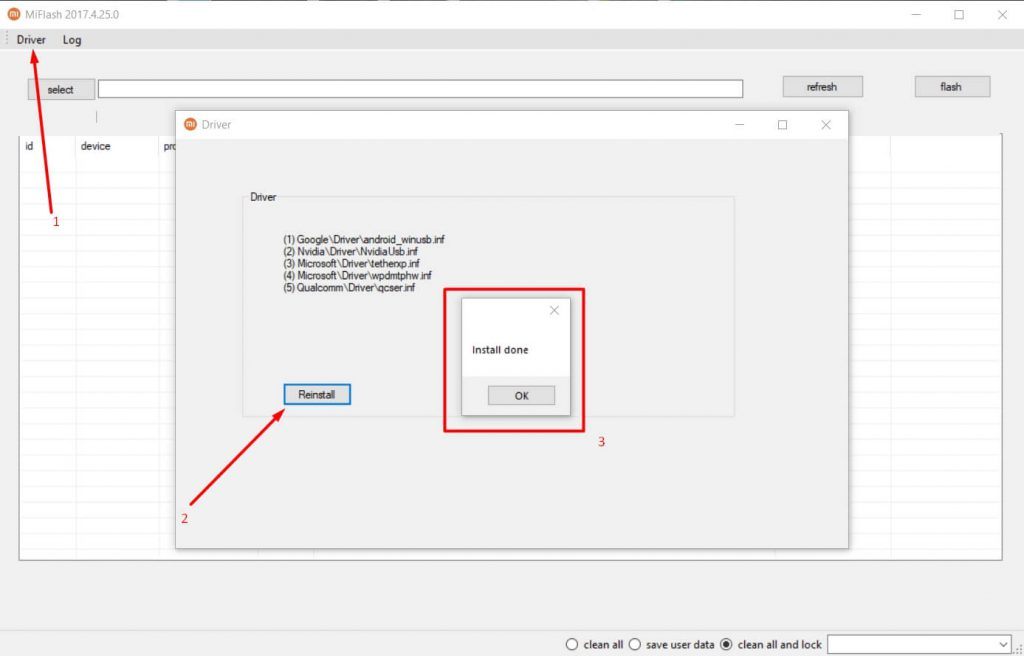
- Перезагружаем компьютеры чтобы все выполненные действия возымели эффект.
Небольшая заметка: в этой статье используется программа MiFlash версии 2017.04.25. На сайте разработчика xiaomiflash.com есть версия от 2018.11.15, но с ней возникают некоторые проблемы. Новая версия также не требует установки и перезагрузки ПК, она портативная и работает сразу после распаковки.
Шаг 2: разблокировка загрузчика
В последнее время разблокировку бутлоадера существенно упростили. Нет необходимости подавать заявку в официальный сервис Xiaomi и ждать несколько дней положительного решения, которого, в прочем, могло и не быть. Теперь пользователи могут сразу приступать к активации загрузчика. Опишем краткую инструкцию:
- Первое и самое важное что нужно сделать — это связать телефон с Mi-аккаунтом. Ниже на скриншотах все подробно показано.
- Теперь осталось дождаться когда пройдет 360 часов и после можно продолжать.
- После этого нам понадобится еще одна утилита, а именно Mi Flash Unlock. Найти ее можно на 4PDA или на официальной сайте Xiaomi.
- После открываем программу от имени администратора, переводим устройство в режим Фастбут (выключаем телефон, ждем около минуты и зажимаем кнопку громкости минус с кнопкой выключения) и подключаем к компьютеру. Начнется считывание информации.
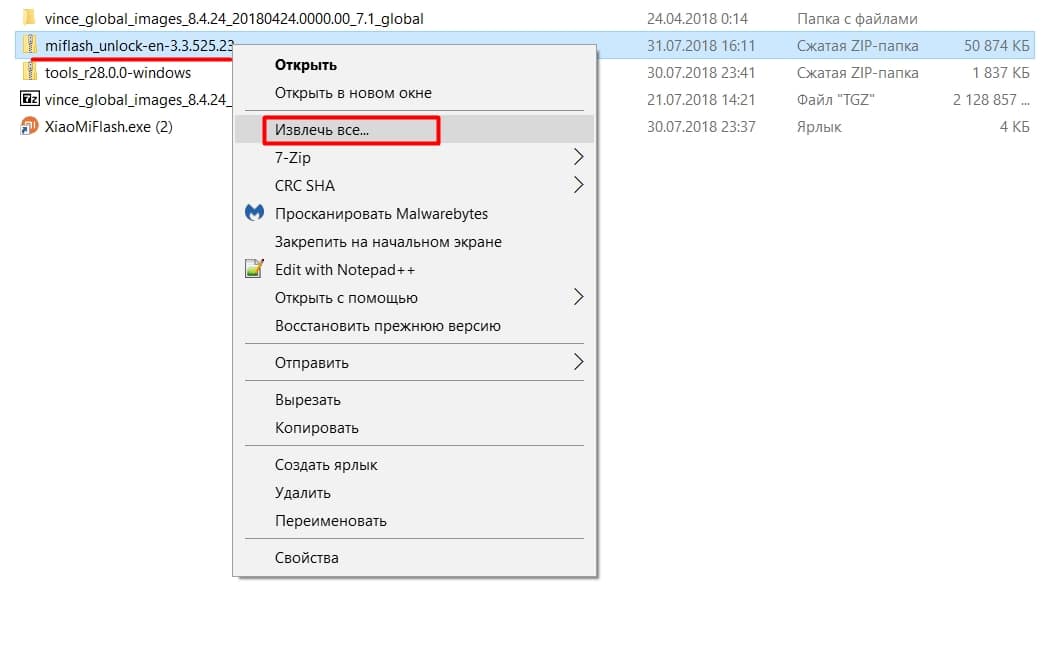
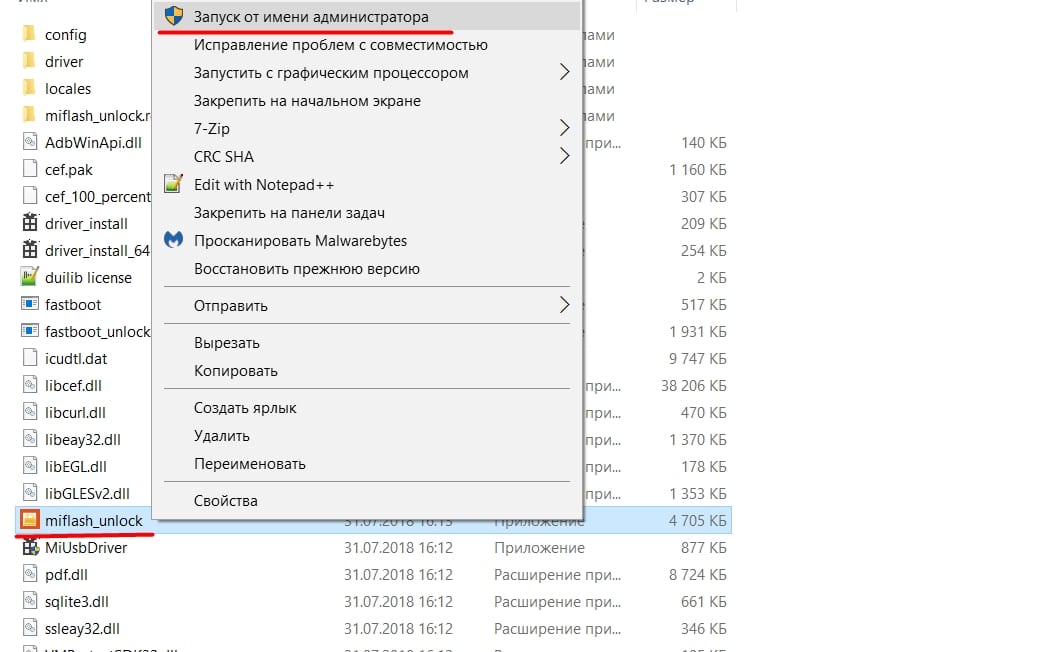
В конце процедуры должны появиться три зеленые точки – знак того, что Bootloader успешно разблокирован. Сделано. Не забываем, что на нашем сайте вы можете ознакомиться с развернутой инструкцией.
Шаг 3: выбор правильной прошивки
Сейчас обращаю особое внимание на выбор правильного архива с прошивкой для вашей модели Xiaomi. Для прошивки в режиме Фастбут нужен специальный архив, он подойдет как для метода установки новой прошивки через Mi Flash, так и для ADB Platform-tools.
Скачиваем архив с прошивкой с форума MIUI. Если на этой странице не будет вашей модели — значит нужно обратится к 4PDA, и там в шапке темы своей модели найти ссылку на скачивание с официального источника архива с прошивкой для режима Fastboot.
Шаг 4: перевод телефона в режим Фастбут и подключение к ПК
Когда подготовка завершена, берем мобильное устройство, выключаем его и ждем около минуты, чтобы полностью прекратились все процессы в смартфоне. Теперь запускаем на телефоне режим Фастбут.
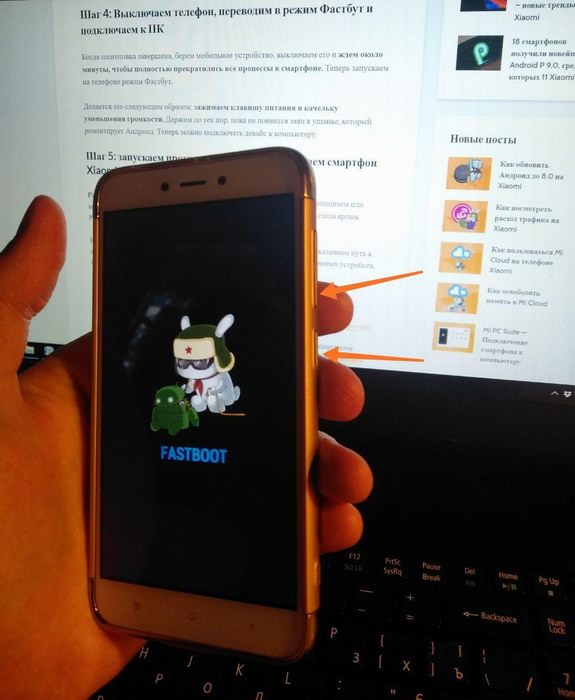
Делается это следующим образом: зажимаем клавишу питания и качельку уменьшения громкости. Держим до тех пор, пока не появится заяц в ушанке, который ремонтирует Андроид. Теперь устройство можно подключить к ПК.
Подключаем телефон к ПК только после активации режима Fastboot, иначе будет ошибка!
Шаг 5: запуск программы Mi Flash и прошивка Xiaomi
Теперь несколько важных шагов.
- Разархивируем архив с прошивкой любым доступным архиватором. Архив нужно будет распаковать 1-2 раза! После перенести папку со всеми файлами прошивки в папку «flash», чтобы путь был короче.
- Переносим файлы в корень системного диска в папку Flash (ее нужно создать). По пути к файлам прошивки не должно быть русских букв (пример: C:flash).
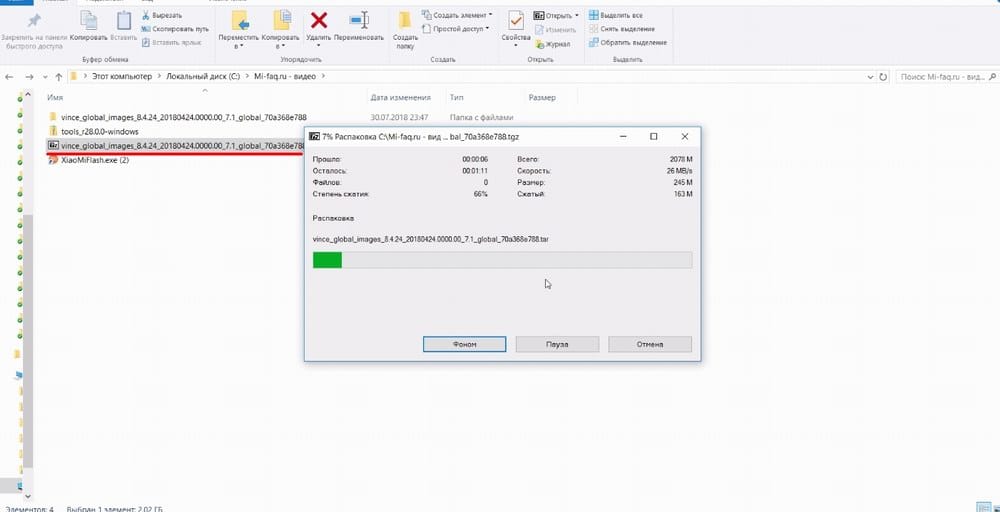
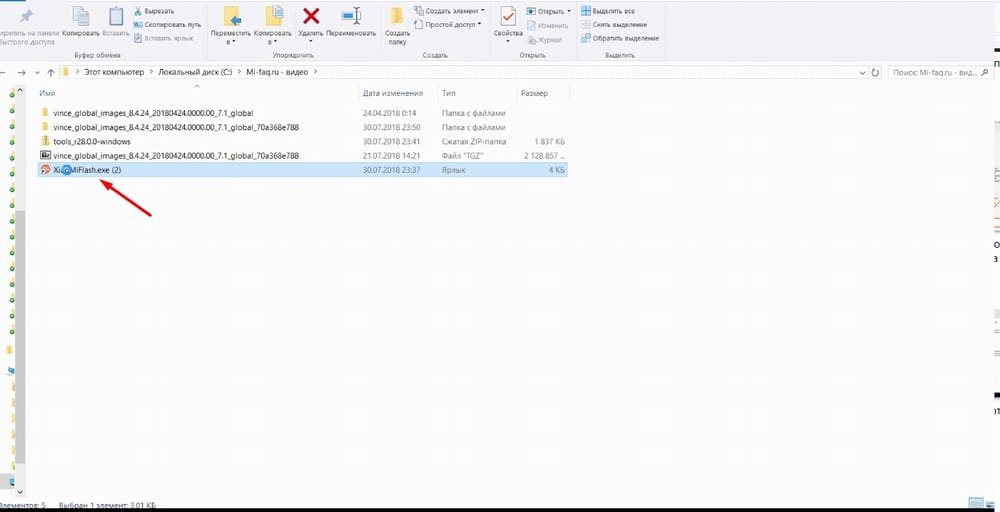
Далее запускаем с рабочего стола ярлык MiFlash. Кликаем по кнопке «Select», расположившейся в верхнем левом углу и указываем путь к прошивке. Подтверждаем с помощью «OK». Обновляем список подключенных устройств, используя клавишу «Refresh». Опускаемся ниже, где видим пункты:
- Clean all – удаляет все файлы с устройства без возможности восстановления;
- Save user data – не трогает пользовательские данные;
- Clean all and lock – полностью очищает смартфон и блокирует загрузчик.
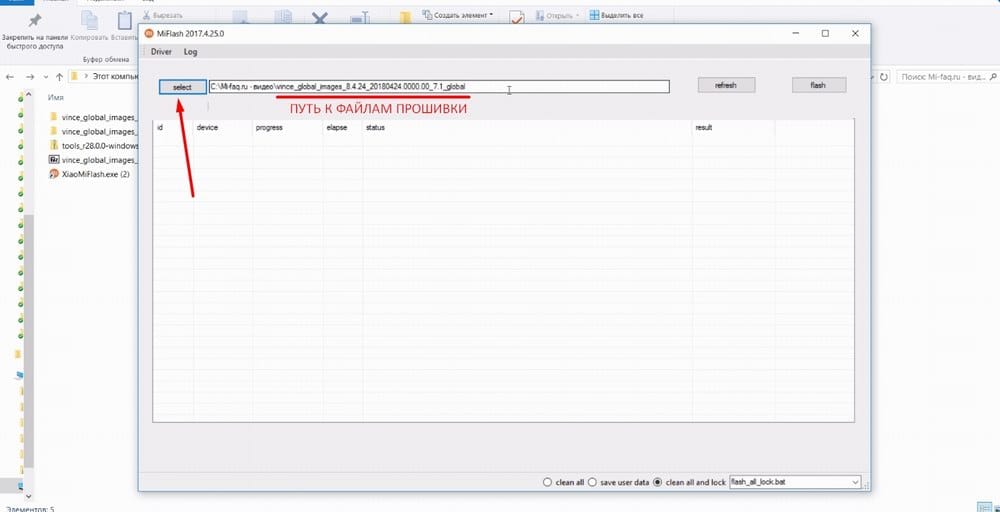
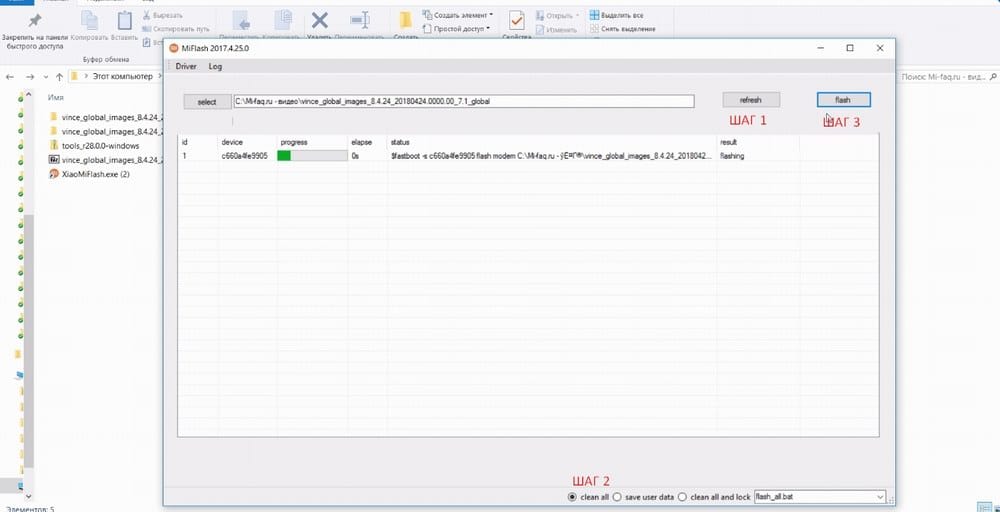
Здесь будьте предельно внимательны! Лучше всего выбирать первый вариант, чтобы ничто не помешало процессу. Также обязательно перед началом операции проведите бэкап. Сбросьте файлы резервирования на компьютер, так как и SD-карта имеет риск внезапного очищения в ходе неправильного процесса перепрошивки.
Проводим финальное действие – нажимаем «Flash». Начинается перепрошивка. Отключать смартфон от компьютера нельзя, пока в поле «Result» не появится надпись «Success».
Процедура может занять некоторое время, и в этот промежуток категорически запрещены любые действия с телефоном. По окончанию операции мобильное устройство перезагрузится и запустится на новой версии само.
Возможные проблемы
Если прошивка не установилась или телефон просто не запускается после обновления, обратите внимание на следующие возможные причины и способы их решения:
- Поврежденный файл прошивки. Архив мог быть скачан с ненадежного источника или некорректно распакован, посмотрите нашу последовательную видео-инструкцию. Загрузите другую версию и обязательно отключите антивирус, иначе он удалит необходимые элементы.
- Во время перепрошивки телефон полностью разрядился. Такое бывает, если в начале операции остается меньше 30% заряда. Не подключайте смартфон сразу к зарядке, если недавно перепрошивали. Здесь нужно уже разобрать телефон и извлечь аккумулятор (в таком случаем без разборки никак) и через 10-15 минут вставьте вновь. Попробуйте включить. Не получается? Тогда ставьте на зарядку и через полчаса повторите попытку.
- Поврежденный кабель или загрязненные USB-разъемы. Самая банальная, но довольно частая причина. Перегорели проводки, в порт попал инородный предмет, кабель шнур – и вот уже ни о каком успешном подсоединении к компьютеру не может быть и речи.
Другой способ прошивки
Файл с архивом программы для прошивки по методу из видео.
Platform-tools (Size: 4 MB)
Ответы на популярные вопросы
Как выйти из режима Fastboot?
Что такое MiFlash Pro, это улучшенная версия программы?
Это новый инструмент, имеющий в своем расположении расширенные и полезные для пользователей функции. Например, набор прошивок для конкретной модели мобильного устройства прямо в программе, возможность перепрошиться с неактивными бутлоадером, восстановление графического ключа и пароля, если вы его забыли. Но обратите внимание, что это программное обеспечение доступно не всем владельцам и работает не со всеми телефонами.
Как установить прошивку для телефона Xiaomi через рекавери?
Этой теме скоро будет посвящена отдельная статья. А пока вы можете немного больше узнать о TWRP Recovery.
Как видим, прошить телефон Сяоми через Fastboot вполне реально. Да, требуется немного времени, ответственности и внимания, но результат точно вас не огорчит. Чтобы не возникло вопросов после прочтения статьи рекомендуем ознакомиться с другим методом из видео.
Режим Fastboot на Xiaomi используется для модификации и настройки операционной системы Android, в частности для прошивки устройства.
Расскажем что делать, если на телефоне написано Fastboot и отображается заяц в шапке-ушанке, который чинит Андроид, как войти или выйти из этого режима, прошить телефон через Фастбут, разберём альтернативные решения проблем и возникающие ошибки.
Содержание
- Что такое Fastboot на Xiaomi
- Как войти в режим Fastboot
- Как выйти из Fastboot Xiaomi
- Прошивка через режим загрузчика
- Что делать, если Xiaomi завис на Fastboot
- Программа Xiaomi ADB/Fastboot Tools
- Что делать, если ПК не видит телефон в режиме Fastboot
Что такое Fastboot на Xiaomi
Fastboot Mode (в переводе на русский язык «режим загрузчика») — это режим управления смартфоном на Андроид при помощи компьютера и командной строки. Он предназначен для изменения параметров устройства, которые недоступны через стандартные настройки.
В этом режиме открыт доступ к «внутренностям» телефона Xiaomi и производятся такие операции, как перепрошивка, возврат к заводским настройкам, разблокировка OEM загрузчика, отладка, удаление приложений и другие манипуляции.
Часто владельцы устройств Xiaomi считают Фастбут просто одним из способов обновления прошивки смартфона, наряду с Recovery и OTA. Однако они сильно отличаются:
- OTA (аббревиатура от англ. over-the-air) — это файлы обновления, которые прилетают «по воздуху». На телефон по интернету приходит пакет с новой версией системных файлов. Для установки пакета достаточно нажать кнопку «Обновить». Либо можно скачать OTA и установить вручную через Recovery Mode.
- Recovery mode (режим восстановления) — это стандартное средство восстановления Android. Режим бывает стоковый и кастомный. Стоковое рекавери включает функции для восстановления устройства: обновление файлов ОТА, установка прошивки от производителя (Recovery ROM), восстановление заводских настроек. Кастомное рекавери — это сторонняя среда восстановления с большими возможностями.
Через режим загрузчика телефон можно прошить, поскольку этот режим является альтернативой режиму восстановления для установки и обновления смартфонов Xiaomi. Для этого нужно скачать специальную прошивку, версия OTA или Recovery ROM не подойдёт.
При использовании режима Fastboot требуются навыки работы с командной строкой. В отличие от OTA и Recovery.
Если вследствие неудачной прошивки телефона он отказывается включаться, его всегда можно восстановить при помощи фастбут. Там можно восстановить практически любой смартфон Сяоми, если проблема касается программной части аппарата.
Как войти в режим Fastboot
Инструкция по входу в режим одинакова для всех устройств производства Xiaomi. Она столько проста, что иногда телефоны случайно в него входят, озадачивая своих владельцев изображением, на котором заяц в шапке-ушанке ремонтирует Андроид.
Пошаговая инструкция как зайти в режим Фастбут на Xiaomi:
- Выключите телефон.
- Зажмите одновременно кнопки питания и уменьшения громкости.
- Через некоторое время появится картинка с фирменным зайцем в ушанке от Xiaomi и синей надписью «FASTBOOT». После этого кнопки можно отпускать.

В этом режиме сделать что-нибудь с телефоном можно только при помощи компьютера с Windows и командной строки. Интерфейс полностью отсутствует. Подключать телефон к ПК нужно с помощью кабеля USB.
Как выйти из Fastboot Xiaomi
Если вы успешно завершили обновление или установку прошивки, то смартфон Сяоми сам перезагрузится и выйдет из режима фастбут. Однако случается, что аппарат зависает на экране изображения зайца в шапке и не перезагружается.
Другой вариант почему на телефоне появилась надпись Fastboot — случайное нажатие кнопок входа в режим загрузчика, например, в кармане или сумке.
Как выйти из режима Fastboot на Xiaomi:
- Зажмите и удерживайте кнопку питания до тех пор, пока смартфон не выключится.
- Подождите 10 секунд и включите его.
В 99% случаев этот способ отлично работает. Если телефон не выходит из режима Fastboot таким способом, используйте выход через Recovery.
Как из Fastboot зайти в Recovery:
- В режиме загрузчика зажмите кнопку питания и уменьшения громкости на 10-15 секунд.
- Смартфон уйдёт в долгую перезагрузку, которая может длиться до 10 минут. Просто подождите.
- Когда он включится, вы увидите стандартный экран системного рекавери. Wipe Data → Wipe All Data → Cancel . Для навигации по меню используйте кнопки уменьшения/увеличения громкости, выбор пункта меню осуществляется нажатием кнопки питания.
- Устройство перезагрузится и заработает в обычном режиме.Это поможет отключить Fastboot, но все ваши данные будут удалены, а телефон будет возвращён к заводским настройкам.
Confirm Wipe of All Data переводится как «Подтвердите удаление всех данных».
Прошивка через режим загрузчика
Для начала нужно скачать прошивку для вашего смартфона (у каждой модели она своя), а также программу MiFlashPro. После её установки можно приступать к процессу прошивки через Fastboot.
Во время прошивки могут быть удалены все пользовательские данные. Поэтому лучше их предварительно перенести на карту памяти.
Как прошить Xiaomi через Fastboot:
- Запустить программу двойным кликом и перейдите на вкладку MiFlash.
- Появится окно программы и предложение установить необходимые драйверы. Соглашаемся при помощи кнопки «Install».
- Скачайте архив с прошивкой Fastboot ROM в формате tgz и распакуйте архив.
- Переведите устройства в режим Fastboot и подключите его к ПК при помощи кабеля.
- В верхней части окна MiFlash кликните по кнопке «Select».
- Выберите каталог с распакованными файлами прошивки и нажмите «ОК».
- Щёлкните по кнопке «Refresh».
- Когда программа определит телефон, внизу окна выберите один из вариантов: clean all (удалить всё), save user data (сохранить данные пользователя) или clean all and lock (удалить всё и заблокировать загрузчик). Обычно используют второй вариант.
- Нажмите кнопку «Flash».
Остаётся дождаться завершения процесса. Обычно он занимает около 5 минут. Если Fastboot не видит телефон, проверьте соединение кабеля.
Прошивка Xiaomi через Fastboot с заблокированным загрузчиком возможна, но TWRP без разблокированного загрузчика не поставить.
Что делать, если Xiaomi завис на Fastboot
Признак того, что телефон завис в режиме Fastboot: после перезагрузки он не загружает оболочку MIUI, а постоянно входит в режим загрузчика и отображает меню Reboot to system. Выйти из фастбута можно сбросом настроек.
Как сбросить настройки Xiaomi со стандартным рекавери:
- Отключите телефон, удерживая кнопку питания.
- Зажмите кнопки питания и клавишу увеличения громкости для входа в Recovery Mode.
- После загрузки рекавери выберите Reboot → Reboot to system, используя для навигации кнопки регулировки громкости.
- Подтвердите действие нажатием кнопки питания.
Сброс настроек Xiaomi через TWRP:
- Выключите смартфон, удерживая кнопку питания.
- Зажмите кнопки питания и увеличения громкости для входа в рекавери.
- Тапните по плитке с надписью «Перезагрузка».
- Выберите «Система».
- Подтвердите действие передвижением ползунка.
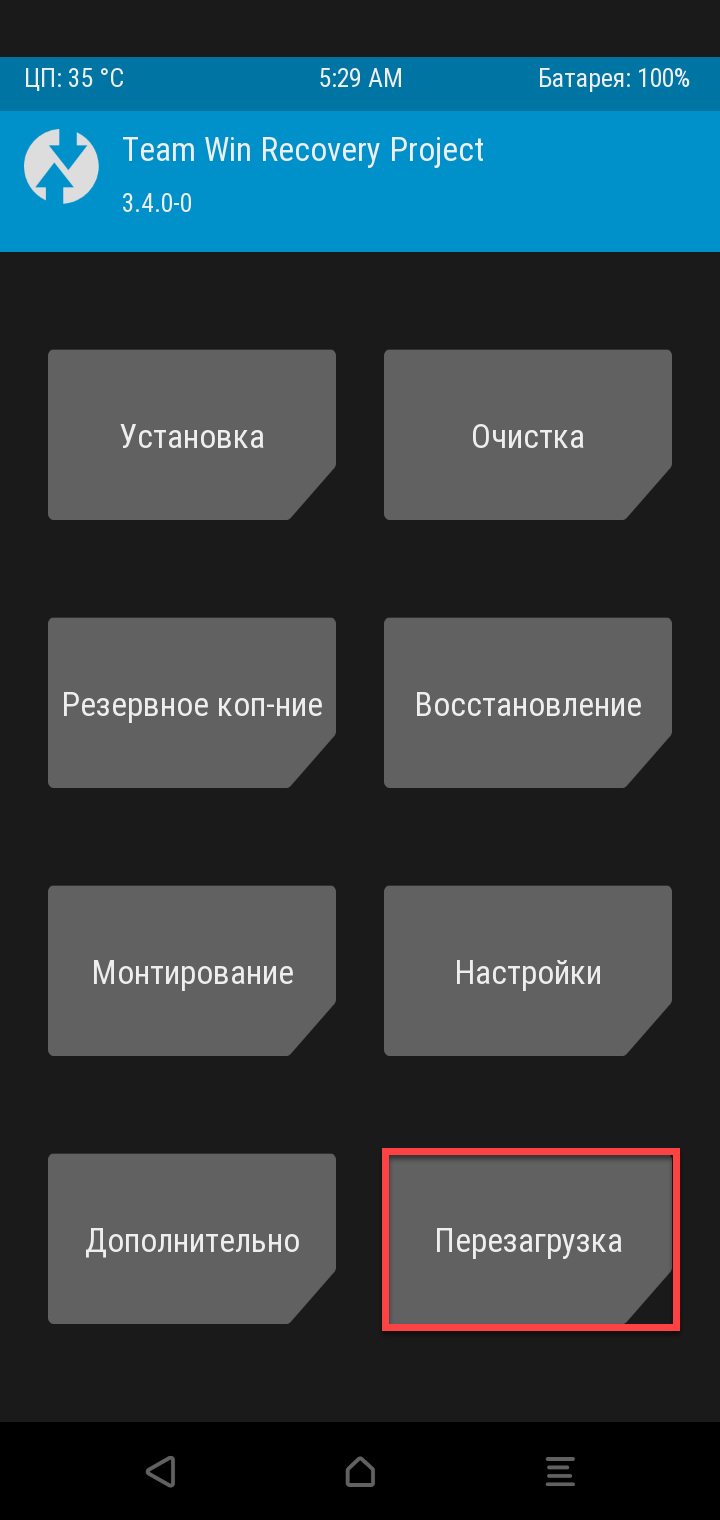

После этого смартфон загрузит систему в обход режима загрузчика. Если после следующей перезагрузки устройство опять входит в него, стоит задуматься о смене прошивки.
Xiaomi ADB/Fastboot Tools предназначена для работы с командной строкой Xiaomi в режиме фастбут. Она является графической оболочкой командной строки, которая используется для установки прошивок, удаления лишних приложений и тонкой настройки операционной системы Android с оболочкой MIUI.
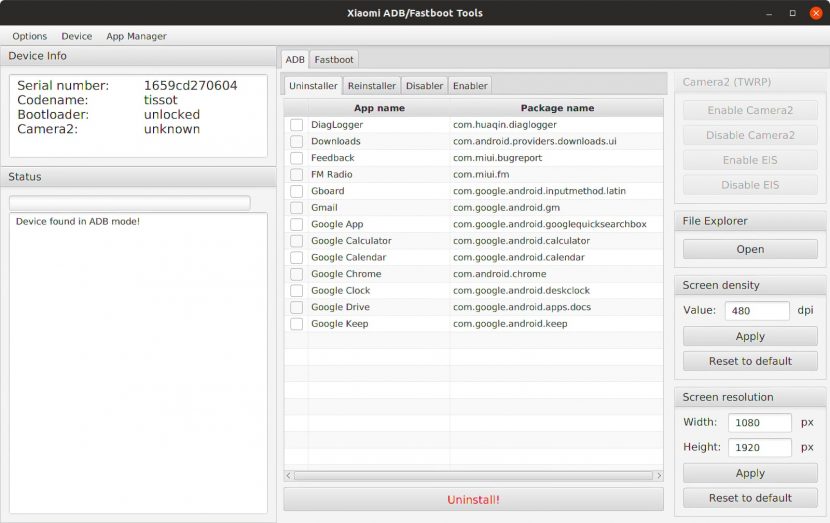
Методы работы программы специфичны для аппаратов Xiaomi. Совместимость с другими смартфонами теоретически возможна, но разработчиком не проверена. Поэтому использовать программу с другими смартфонами можете на свой страх и риск.
Что делать, если ПК не видит телефон в режиме Fastboot
Если отображается сообщение об ошибке «waiting for any device fastboot», значит Fastboot не видит телефон. Причин может быть несколько:
- Первым делом стоит убедиться в том, что используется оригинальный кабель, он подключён напрямую и не имеет повреждений. Дешёвые китайские аналоги применять не рекомендуется. Можно попробовать подключить кабель к другому порту USB на ПК.
- Если с кабелем всё нормально, посмотрите установлены ли ADB драйверы для вашего устройства. ADB (Android Debug Bridge) – это драйвер для Андроид, позволяющий связать смартфон с ПК и дающий возможность управлять его настройкой с помощью командной строки.
- Если драйверов нет, нужно скачать и установить их. После установки драйверов ADB рекомендуется перезагрузить компьютер или переподключить смартфон.
- Проверьте, что включена отладка по USB в настройках смартфона (раздел для разработчиков). После этого подключите устройство к компьютеру с помощью кабеля и разрешите отладку.
- Также проблема может быть в том, что вы не подтвердили доверие к подключённому ПК на смартфоне.
Если остались вопросы, задавайте их в комментариях, постараемся помочь.
Как подключить Mi Fit к Google Fit Китайский флагман фитнес-браслетов Xiaomi предусмотрели полноценную и комфортную эксплуатацию браслета Mi Band вместе с фирменным приложением Mi Fit, которое сейчас даже…
Как объединить контакты на xiaomi? Этим вопросом задаются многие пользователи xiaomi — смартфона нового поколения, выпущенного дочерней компанией Redmi. Обладатели бюджетного гаджета на платформе Android не хотят мириться…
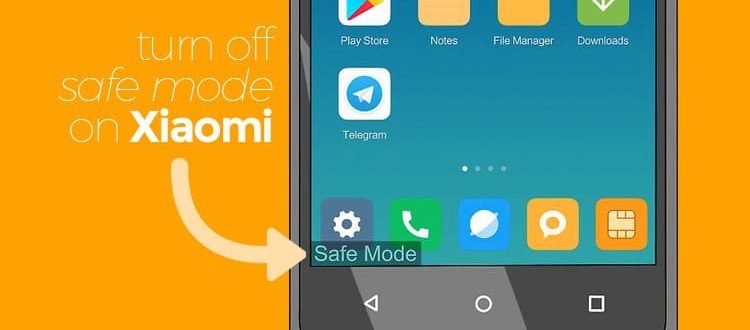
Сейчас вы узнаете, что такое безопасный режим Xiaomi и для чего он нужен. Безопасный режим (англ. safe mode) – это режим диагностики операционной системы. В операционной системе смартфонов…
Смарт-часы Xiaomi Amazfit Huami Bip – устройство от Сяоми, предназначенное для спорта и физических нагрузок. Они оснащены навигатором GPS, пульсометром, шагомером и, разумеется, показывают время на главном экране….

Приложение quick apps в смартфонах Xiaomi В смартфонах китайской компании Хiaomi появилось приложение, которое вызвало у некоторых пользователей вопросы: для чего оно нужно и как им пользоваться. Называется…
Зачастую производители добавляют в систему смартфонов много программ, которые не являются особо нужными. Однако они активно расходуют и память, и работу аккумулятора, в следствие чего он быстрее садится…
Фитнес браслет – стильный аксессуар, который является настоящим помощником в укреплении нашего здоровья. С каждым годом он пользуется все более широким спросом у покупателей. И становится все более…
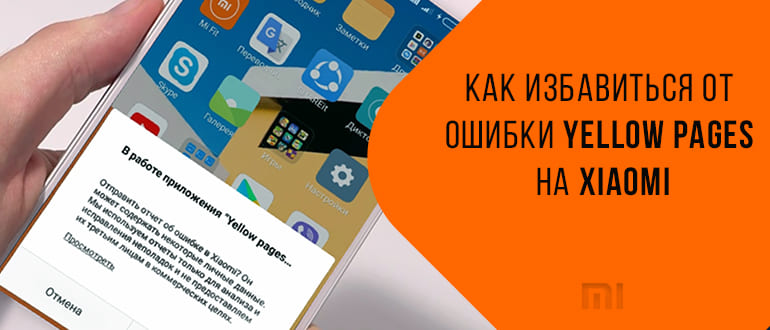
Yellow pages Xiaomi: что это Все чаще и чаще появляются недовольные отклики на так называемую ошибку yellow pages (желтых страниц). Никто не осведомлен, что представляет из себя сервис…
Беспроводные наушники – флагманский аксессуар последних нескольких лет. Все чаще и чаще люди стали заменять «провода» на более комфортную гарнитуру. Поэтому сейчас многие бренды акцентируют свое производство на подобных…
Производитель Сяоми – это широко известная компания по изготовлению мобильных устройств и электронных гаджетов. Их девайсы очень популярны во многих странах, поэтому вся электроника от Xiaomi Redmi выполнена…
На данной странице представлены и доступны для скачивания и печати инструкции по настройке, установке и эксплуатации устройств Xiaomi на русском языке , а также руководства пользователя. Данный материал является вспомогательным и ознакомительным для пользователя.
(!) Для того, чтобы открыть и скачать (распечатать) инструкцию, найдите название нужного товара в списке и нажмите «Инструкция тут» справа от названия.
(!) Для того, чтобы скачать для личного пользования или распечатать инструкцию, откройте её, нажав на «Инструкция тут» и, в открывшемся окне, нажмите на кнопку нужного действия в верхней правой части экрана.
Инструкции к разделу «Бытовая техника»:
• Беспроводной ручной пылесос JIMMY Handheld Wireless Powerful Vacuum Cleaner JV51 — Инструкция тут
• Беспроводной ручной пылесос Jimmy Lake Mites Vacuum Cleaner JV71 — Инструкция тут
• Беспроводной ручной пылесос Viomi A9 Handheld Wireless Vacuum Cleaner — Инструкция тут
• Беспроводная электрическая швабра (полотёр) SWDK WOW Electric Mop (D260) — Инструкция тут
• Вертикальный беспроводной пылесос Xiaomi Roidmi F8 Storm Vacuum Cleaner Handheld Wireless (XCQ01RM) — Инструкция тут
• Мотор умного электро-карниза Xiaomi Aqara Smart Curtain Controller — Инструкция тут
• Обогреватель конвекторный Xiaomi SmartMi Electric Heater Smart Edition (DNQZNB03ZM) — Инструкция тут
• Ручной отпариватель Deerma Portable Steam Ironing DEM-HS200 — Инструкция тут
• Стационарный блендер Xiaomi Pinlo Little Monster Cooking Machine — Инструкция тут
• Сушилка для белья Xiaolang Intelligent Clothes Disinfection Dryer 35L — Инструкция тут
• Умная рисоварка (мультиварка) Xiaomi MiJia Induction Heating Pressure Rice Cooker — Инструкция тут
• Умное мусорное ведро Xiaomi Mijia Townew Smart Trash Smart Bin 15.5 — Инструкция тут
• Умный дверной замок Mijia Smart Door Lock — Инструкция тут
• Умный робот-пылесос Xiaomi Mi Robot Vacuum Cleaner — Инструкция тут
• Умный робот-пылесос Xiaomi Mi Robot Vacuum Mop — Инструкция тут
• Умный робот-пылесос Xiaomi Mi Robot Vacuum Mop 1C — Инструкция тут
• Умный робот-пылесос Xiaomi Mi Robot Vacuum Cleaner 1S — Инструкция тут
• Умный чайник c контролем температуры Xiaomi MiJia Smart Temperature Control Kettle — Инструкция тут
• Умный чайник Viomi Smart Kettle Bluetooth Pro — Инструкция тут
• Чайник-заварник Xiaomi Deerma Multi Function Electric HeatK ettle — Инструкция тут
• Фильтр-кувшин для воды Xiaomi Viomi Kettle L1 UV — Инструкция тут
• Электрический чайник Xiaomi MiJia Electric Water Kettle (v.2) 1.5L — Инструкция тут
• Робот-пылесос с базой самоочистки Viomi Robot Vacuum Cleaner S9 — Инструкция тут
• Моющий умный робот-пылесос Xiaomi Mi Robot Vacuum Mop Pro — Инструкция тут
• Обогреватель конвекторный SmartMi Zhimi Electric Warmer Chi Meters Heater White (DNQ01ZM) — Инструкция тут
• Моющий умный робот-пылесос Roborock Smart Sweeping Vacuum Cleaner S7 — Инструкция тут
• Моющий умный робот-пылесос Roborock Sweep One S5 MAX — Инструкция тут
• Швабра Blue Fish Rotating Mop — Инструкция тут
• Беспроводной пылесос Xiaomi Mi Handheld Vacuum Cleaner Pro G10 — Инструкция тут
• Швабра Deerma Mop Up Body Mop (DEM-TB900) — Инструкция тут
• Беспроводной ручной пылесос Roborock H6 (H6M1A) — Инструкция тут
• Блендер Jimmy B32 Cooking Machine — Инструкция тут
• Беспроводной ручной пылесос Jimmy Handheld Cordless Vacuum Cleaner JV85 — Инструкция тут
• Беспроводной ручной пылесос Deerma Wireless Vacuum Cleaner VC01 — Инструкция тут
• Беспроводной ручной пылесос Jimmy Lake Mites Vacuum Cleaner JV71 — Инструкция тут
• Беспроводной ручной пылесос Jimmy Handheld Vacuum Cleaner H9 Pro — Инструкция тут
• Беспроводной ручной пылесос Jimmy Wireless Vacuum Cleaner JV53 — Инструкция тут
• Блендер Jimmy B53 Cooking Machine — Инструкция тут
• Многофункциональный пароочиститель Deerma Steam Cleaner DEM-ZQ610 — Инструкция тут
• Беспроводной ручной пылесос Dreame Cordless Stick Vacuum P10 — Инструкция тут
• Беспроводной ручной пылесос Dreame Cordless Stick Vacuum P10 Pro — Инструкция тут
Инструкции к разделу «Роботы-пылесосы»:
• Моющий умный робот-пылесос Smartmi A1 VortexWave Robot Vacuum Cleaner — Инструкция тут
• Моющий умный робот-пылесос Dreame Robot Vacuum Cleaner L10 Pro — Инструкция тут
• Робот-пылесос с базой самоочистки Dreame Bot Z10 Pro — Инструкция тут
• Моющий умный робот-пылесос Dreame Robot Vacuum Cleaner F9 — Инструкция тут
• Моющий умный робот-пылесос Dreame Robot Vacuum Cleaner D9 — Инструкция тут
• Моющий умный робот-пылесос Dreame Robot Vacuum Cleaner D9 Pro — Инструкция тут
• Моющий умный робот-пылесос Roborock Smart Sweeping Vacuum Cleaner S6 (T65) — Инструкция тут
• Моющий умный робот-пылесос Xiaomi Mi Robot Vacuum-Mop Essential G1(MJSTG1) — Инструкция тут
• Моющий умный робот-пылесос Xiaomi Mi Roborock Sweep One — Инструкция тут
• Моющий умный робот-пылесос Xiaomi Mi Robot Vacuum Mop Pro — Инструкция тут
• Моющий умный робот-пылесос Xiaowa Sweeper Robot Planning E202 — Инструкция тут
• Робот-пылесос Viomi Cleaning Robot V2 (V-RVCLM21B) — Инструкция тут
Инструкции к разделу «Умные часы, фитнес браслеты, GPS трекеры»:
• Умные часы (фитнес трекер) Amazfit Bip — Инструкция тут
• Фитнес браслет с пульсометром Xiaomi Mi Band 3 — Инструкция тут
• Фитнес браслет с пульсометром Xiaomi Mi Smart Band 6 — Инструкция тут
• Фитнес браслет с пульсометром Xiaomi Huami Amazfit Arc — Инструкция тут
• Фитнес браслет Xiaomi Mi Amazfit — Инструкция тут
• Фитнес-браслет с пульсометром Xiaomi Mi Smart Band 5 — Инструкция тут
• Фитнес браслет с пульсометром Xiaomi Mi Smart Band 4 — Инструкция тут
• Фитнес браслет с пульсометром Xiaomi Mi Smart Band 4C — Инструкция тут
• Фитнес-браслет с пульсометром Amazfit Band 5 (A2005) — Инструкция тут
Инструкции к разделу «Умное освещение»:
• Настольная лампа Yeelight Smart Adjustable Desk Lamp — Инструкция тут
• Потолочная лампа Yeelight Smart LED Ceiling Lamp 400mm (YLXD07YL) — Инструкция тут
• Потолочная лампа Yeelight Smart LED Ceiling Lamp — Инструкция тут
• Потолочная лампа Yeelight Smart LED Ceiling Lamp Pro — Инструкция тут
• Прикроватная лампа Xiaomi Yeelight LED Bedside Lamp D2 (YLCT01YL) — Инструкция тут
• Пульт дистанционного управления для потолочной лампы Mijia/YeelightRemoteControl — Инструкция тут
• Умная лампа Aqara LED Light Bulb E27 — Инструкция тут
• Умная лампа Xiaomi Mi LED Smart Bulb IPL E27 — Инструкция тут
• Умная настольная лампа-ночник Xiaomi MiJia Bedside Lamp — Инструкция тут
• Умная настольная лампа-ночник Xiaomi Mijia Bedside Lamp 2 (MJCTD02YL) — Инструкция тут
• Умная настольная лампа Xiaomi Mi Led Desk Lamp 1S (MUE4105GL) — Инструкция тут
• Умная настольная лампа Xiaomi Philips EyeCare Smart Lamp 2 — Инструкция тут
• Умная настольная лампа Xiaomi Mi LED White — Инструкция тут
• Умная настольная лампа Yeelight Led Table Lamp — Инструкция тут
• Умная потолочная лампа (люстра) Xiaomi Mi MiJia LED Ceiling Light (MJXDD01YL) — Инструкция тут
• Умная светодиодная лента Yeelight Google Home Lightstrips Plus IPL — Инструкция тут
• Умный ночник с датчиком движения Xiaomi MiJia LED Corridor Night Light — Инструкция тут
• Умный ночник-свеча Yeelight Candela Ambiance Lamp Smart Atmosphere Light (YLFW01YL) — Инструкция тут
• Умный ночник Xiaomi Mi Motion-Activated Night Light 2 (MUE4115GL) — Инструкция тут
• Умный потолочный светильник-люстра Yeelight Smart Meteorite LED — Инструкция тут
• Умный потолочный светильник Xiaomi Philips LED Ceiling Lamp — Инструкция тут
• Умная светодиодная лампочка Xiaomi Mi Smart LED Bulb Essential (GPX4021GL) — Инструкция тут
• Потолочная лампа Xiaomi Mi Smart LED Ceiling Light 450mm (MJXDD01SYL) — Инструкция тут
• Умный ночник-свеча Yeelight Candela Lamp (YLFW01YL) — Инструкция тут
Инструкции к разделу «Mi Wifi»:
• WiFi Усилитель сигнала Xiaomi Mi WiFi Amplifier 2 — Инструкция тут
• WiFi усилитель сигнала Xiaomi Mi Wi-Fi Range Extender Pro — Инструкция тут
• WiFi Роутер Xiaomi Mi WiFi Router 4a Gigabit Edition — Инструкция тут
Инструкции к разделу «Видеорегистраторы»:
• Автомобильный видеорегистратор Xiaomi Yi Smart Dash Camera DVR — Инструкция тут
• Автомобильный видеорегистратор Xiaomi MiJia Car DVR Driving Recorder Camera — Инструкция тут
• Видеорегистратор 70mai Dash Cam A800 (Midrive D09) — Инструкция тут
Инструкции к разделу «Экшен камеры»:
• Сферическая экшен камера Xiaomi MiJia 360 Sphere Panoramic Camera — Инструкция тут
• Экшн камера Xiaomi Yi 4K Action Camera 2 — Инструкция тут
• Экшн камера Xiaomi MiJia 4K Action Camera — Инструкция тут
• Экшн камера Xiaomi Yi Action Camera — Инструкция тут
Инструкции к разделу «IP камеры»:
• IP камера видеонаблюдения Xiaomi Yi Mijia 360° Home Camera — Инструкция тут
• IP камера с панорамной съемкой Xiaomi Mi Home Security Camera 360° 1080P — Инструкция тут
• IP камера видеонаблюдения Xiaomi Yi Home Camera (720p) — Инструкция тут
• IP камера с панорамной съемкой Xiaomi Mi Home Security Camera 360° 2K Pro (MJSXJ06CM) — Инструкция тут
• Уличная IP камера видеонаблюдения IMILAB EC3 Outdoor Security Camera (CMSXJ25A) — Инструкция тут
Инструкции к разделу «Сенсоры и датчики»:
• Автомобильный датчик давления в шинах 70 Mai Tire Pressure Monitor T01 — Инструкция тут
• Беспроводной контроллер Xiaomi Mi Smart Home Cube — Инструкция тут
• Датчик протечки Xiaomi Aqara Flood Sensor — Инструкция тут
• Датчик вибрации Aqara Vibration Sensor — Инструкция тут
• Датчик освещенности Xiaomi Mijia Light Sensor — Инструкция тут
• Датчик температуры, давления и влажности Aqara Temperature Humidity Sensor (WSDCGQ11LM) — Инструкция тут
• Набор датчиков для умного дома Xiaomi Mi Smart Sensor Set — Инструкция тут
• Умная розетка Xiaomi Aqara Smart Wall Socket — Инструкция тут
• Умный выключатель Aqara Smart Light Control — Инструкция тут
• Унивеpсальный пульт ДУ Xiaomi Mi Smart Home All-In-One Media Control Center — Инструкция тут
• Универсальный анализатор для растений Xiaomi Mi Smart Flower and Plant Monitor Huahuacaocao — Инструкция тут
• Часы с датчиком температуры и влажнлсти Xiaomi Mijia Temperature and Humidity Electronic Watch — Инструкция тут
• Центр управления умным домом Aqara Hub M2 (HM2-G01) — Инструкция тут
• Умный дверной замок Aqara Smart Door Lock N100 — Инструкция тут
• Датчик температуры и влажности Xiaomi Mi Temperature and Humidity Monitor 2 — Инструкция тут
• Умный мотор для штор с карнизом Yeelight Smart Electric Curtain Motor & Stitching Track (YLDJ001) — Инструкция тут
• Умная розетка Aqara Smart Plug (SP-EUC01) — Инструкция тут
• Беспроводная кнопка (коммутатор) Aqara Smart Wireless Switch — Инструкция тут
• Умный выключатель Aqara Wireless Remote Switch Single Rocker — Инструкция тут
• Мотор для рулонных штор Aqara Roller Shade Controller — Инструкция тут
• Двухканальный модуль-реле Aqara Wireless Relay — Инструкция тут
• Центр управления умным домом Aqara Hub M1S (HM1S-G01) — Инструкция тут
• Датчик движения с креплением Aqara Smart Home Human Body Sensor & Light Intensity Sensors — Инструкция тут
• Беспроводной датчик движения Xiaomi Mi Smart Home Occupancy Sensor — Инструкция тут
Инструкции к разделу «Красота и здоровье»:
• Беспроводной ирригатор для полости рта Soocas W3 — Инструкция тут
• Детский термометр Xiaomi Smart Thermometer Miaomiaoce — Инструкция тут
• Портативная электробритва Soocas Smooth Electric Shaver Ling Lang S3 — Инструкция тут
• Умная крышка-биде Xiaomi Smart toilet Cover — Инструкция тут
• Умные напольные весы Xiaomi Mi Smart Scale — Инструкция тут
• Умные напольные весы Xiaomi Mi Body Composition Scale — Инструкция тут
• Электрическая зубная щетка Xiaomi Oclean One Smart Sonic Eleсtric Toothbrush — Инструкция тут
• Электрическая зубная щетка Xiaomi MiJia SOOCAS X3 Clean Smart Electric Toothbrush — Инструкция тут
• Электрический термометр Xiaomi iHealth Smart Thermometer — Инструкция тут
• Электрическая зубная щетка Soocas X5 Smart Electric Toothbrush — Инструкция тут
• Электробритва c плавающей головкой Xiaomi MiJia 360 Degree Float Electric Shaver (MJTXD01SKS) — Инструкция тут
• Бесконтактный дозатор (диспенсер) для жидкого мыла Xiaomi Mijia Automatic Foam Soap Dispenser — Инструкция тут
• Умные напольные весы Xiaomi Mi Smart Scale 2 — Инструкция тут
• Дозатор для жидкого мыла Enchen Coco Hand Washer — Инструкция тут
• Электрическая зубная щётка Xiaomi Mi Sonic Electric Toothbrush T500 — Инструкция тут
• Аппарат для ультразвуковой чистки лица Inface Electronic Sonic Beauty Facial (MS2000) — Инструкция тут
• Умные напольные весы Xiaomi Mi Body Composition Scale 2 — Инструкция тут
• Электробритва Xiaomi Mijia Electric Shaver S500 — Инструкция тут
• Беспроводной ирригатор для полости рта Soocas W3 — Инструкция тут
• Беспроводной ирригатор для полости рта Soocas W3 PRO — Инструкция тут
Инструкции к разделу «Наушники»:
• Вакуумные наушники Xiaomi Mi In-Ear Headphones Pro Hybrid — Инструкция тут
• Беспроводные наушники Xiaomi Mi True Wireless Earbuds Basic 2 (AirDots 2) — Инструкция тут
Инструкции к разделу «Контроль воздуха»:
• Увлажнитель Smartmi Humidifier Rainforest CJJSQ06ZM — Инструкция тут
• Очиститель воздуха Smartmi Air Purifier P1 — Инструкция тут
• Очиститель воздуха Xiaomi Mi Air Purifier Pro — Инструкция тут
• Очиститель воздуха Xiaomi Mi Air Purifier 2S — Инструкция тут
• Очиститель воздуха Xiaomi Mi Air Purifier 3H — Инструкция тут
• Увлажнитель воздуха Xiaomi Deerma Air Humidifier 5L — Инструкция тут
• Увлажнитель воздуха Deerma Air Humidifier DEM-F600 — Инструкция тут
• Увлажнитель воздуха Deerma Air Humidifier DEM-F628 — Инструкция тут
• Увлажнитель воздуха Xiaomi Mijia Intelligent Sterilization Humidifier (SCK0A45) — Инструкция тут
• Увлажнитель воздуха Xiaomi Smartmi Evaporative Humidifier (CJXJSQ02ZM) — Инструкция тут
Инструкции к разделу «Качество воды»:
Инструкции к разделу «Аксессуары для умного дома»:
• Сменный полипропиленовый фильтр №1 PP для Xiaomi Mi Water Purifier — Инструкция тут
• Сменный угольный фильтр предварительной очистки №2 CI для Xiaomi Mi Water Purifier — Инструкция тут
Инструкции к разделу «TV box»:
• Цифровая TV приставка для телевизора Xiaomi Mi Miui TV Box S (MDZ-22-AB) — Инструкция тут
• Цифровая TV приставка для телевизора Xiaomi Mi Box Pro 4K — Инструкция тут
Инструкции к разделу «Телевизоры и проекторы»:
• Лазерный проектор Xiaomi MiJia Laser Projection TV 150 inches — Инструкция тут
• Телевизор Xiaomi Mi TV 2 55 — Инструкция тут
Инструкции к разделу «Электросамокаты, гироскутеры, моноколеса»:
• Умный электросамокат Xiaomi MiJia Electric Scooter — Инструкция тут
• Умный электросамокат Xiaomi Mijia Electric Scooter Pro — Инструкция тут
Инструкции к разделу «Стиль жизни»:
• Автомобильный компрессор 70mai Air Compressor (Midrive TP01) — Инструкция тут
• Портативный фонарик Xiaomi LED Minimalist Portable Electric Torch Flashlight (LPB01ZM) — Инструкция тут
• Чемодан Xiaomi Mi Trolley 90 Points 24 дюйма — Инструкция тут
• Чемодан Xiaomi Suitcase Luggage Classic Series 20 дюймов — Инструкция тут
• Чемодан Xiaomi RunMi 90 Points Smart Metal Suitcase 20 дюймов — Инструкция тут
• Храповая отвертка с набором бит (16 в 1) Xiaomi Mi Ratchet Screwdriver — Инструкция тут
Инструкции к разделу «Портативные зарядные устройства»:
• Зарядно-пусковое устройство Power Bank 11100mAh 70mai Jump Starter (Midrive PS01) — Инструкция тут
• Портативное зарядное устройство Xiaomi ZMI 10 Power Bank 20000 mAh Type-C (QB820) — Инструкция тут
• Портативное зарядное устройство Xiaomi Mi Power Bank 20.000 mAh — Инструкция тут
• Портативное зарядное устройство Xiaomi Mi Power Bank Pro 10.000 mAh — Инструкция тут
• Портативное зарядное устройство Xiaomi Mi Power Bank 2i 10000 mAh 2 USB (PLM09ZM) — Инструкция тут
• Портативное зарядное устройство Xiaomi Mi Power Bank ZMI Standard Edition 10000 mAh — Инструкция тут
• Портативное зарядное устройство Xiaomi Mi Power Bank 10400 mAh — Инструкция тут
• Портативное зарядное устройство Xiaomi Redmi Universal Power Bank 20.000 mAh — Инструкция тут
• Портативное зарядное устройство Xiaomi Mi Power Bank 3 10.000 mAh 2 USB (PLM13ZM) — Инструкция тут
Инструкции к разделу «Портативные колонки»:
• Портативная колонка Xiaomi Mi Square Box 2 Bluetooth Speaker — Инструкция тут
• Портативная колонка Xiaomi Mi Round 2 Bluetooth Speaker — Инструкция тут
• Портативная колонка Xiaomi Mi Internet Speaker 2 — Инструкция тут
• Портативная колонка Xiaomi Mi Portable Bluetooth Speaker — Инструкция тут
Инструкции к разделу «Блютуз гарнитура»:
• Беспроводная Bluetooth-гарнитура Xiaomi Mi Bluetooth Headset — Инструкция тут
• Адаптер для наушников Xiaomi Bluetooth Audio Receiver — Инструкция тут
Инструкции к разделу «Сетевые фильтры (удлинители)»:
• Умный удлинитель Xiaomi Mi Power Strip 3 розетки / 3 USB порта — Инструкция тут
• Умный удлинитель Xiaomi Mi Power Strip 3 розетки / 3 USB порта Русская версия — Инструкция тут
Инструкции к разделу «Аксессуары для камер»:
• Селфи монопод + пульт ДУ для экшен камеры Xiaomi Yi Action Camera — Инструкция тут
• Портативный трёхосевой электронный стабилизатор Handheld Gimbal (MJWDQ01FM) для MiJia Action Camera — Инструкция тут
• Аккумулятор для экшен камеры Xiaomi MiJia 4K Action Camera (RLDC01FM) — Инструкция тут
Инструкции к разделу «Мобильные аксессуары»:
• Беспроводное зарядное устройство Qi Xiaomi Universal Wireless Fast Charger — Инструкция тут
• Монопод Xiaomi Mi Wireless Monopod Bluetooth Selfie Stick — Инструкция тут
• Монопод-трипод Xiaomi Mi Selfie Stick Tripod — Инструкция тут
• Селфи монопод Xiaomi Mi Wired Monopod Selfie Stick — Инструкция тут
Инструкции к разделу «Аксессуары для ноутбуков и планшетов»:
• Беспроводная мышь Xiaomi Mi Portable Mouse (Wi-Fi + Bluetooth) — Инструкция тут
• Беспроводная мышь Xiaomi Mi Wireless Mouse (Wi-Fi) — Инструкция тут
• Мультисетевое зарядное устройство Xiaomi Multi Port USB Power Adapter — Инструкция тут
• Беспроводная мышь Xiaomi Mi Dual Mode Wireless Mouse Silent Edition — Инструкция тут
Инструкции к разделу «Аккумуляторы и батарейки»:
• Зарядное устройство Xiaomi ZI для перезаряжаемых батареек Ni-MH AA/AAA — Инструкция тут
Инструкции к разделу «Аксессуары для TV»:
• Пульт ДУ Xiaomi Box Remote Сontrol Bluetooth 2 — Инструкция тут
• Приставка Xiaomi Mi TV Stick (Android TV)
— Инструкция тут
Инструкции к разделу «Товары для животных»:
• Умная кормушка для животных Xiaowan Kitten&Puppy Smart Pet Feeder — Инструкция тут