
- Manuals
- Brands
- Cino Manuals
- Scanner
- FuzzyScan F780BT
Manuals and User Guides for Cino FuzzyScan F780BT. We have 4 Cino FuzzyScan F780BT manuals available for free PDF download: Reference Manual, Quick Start Manual, Manual
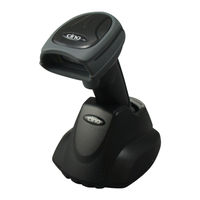
Cino FuzzyScan F780BT Reference Manual (121 pages)
Wireless imager
Brand: Cino
|
Category: Scanner
|
Size: 0.95 MB
Table of Contents
-
Revision History
2
-
Table of Contents
9
-
Getting Started
10
-
Getting Familiar with Your Fuzzyscan
10
-
Preparation before Using
13
-
Decide Your Radio Link Mode
15
-
Use Fuzzyscan in PAIR Mode
16
-
Use Fuzzyscan in PICO Mode
17
-
Use Fuzzyscan in HID Mode
19
-
Use Fuzzyscan in SPP Mode
20
-
Out-Of-Range Scanning/Presentation Scanning/ Power off
22
-
Batch Scanning (Inventory Mode)
23
-
-
Configure Your Fuzzyscan
28
-
Bar Code Programming Menu
28
-
Programming Procedures
29
-
Host Interface Selection
33
-
Symbology Reading Control
34
-
Keyboard Interface Control
65
-
Serial Interface Control
70
-
Wand/Laser Emulation Control
74
-
Operation Control
76
-
Condensed Datawizard
102
-
Condensed Datawizard
106
-
-
-
Appendix
110
-
Symbology ID Table
110
-
Keyboard Function Code Table
112
-
ASCII Input Shortcut
113
-
Link Mode Quick Set/Operation Mode Quick Set
114
-
Host Interface Quick Set
115
-
Option Codes
116
-
System Commands
118
-
Indications
119
-
Advertisement
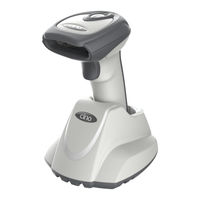
Cino FuzzyScan F780BT Quick Start Manual (17 pages)
CORDLESS SCANNER FUZZYSCAN FAMILY
Brand: Cino
|
Category: Scanner
|
Size: 2.59 MB
Table of Contents
-
Getting Familiar with Your Fuzzyscan
2
-
Preparations before Using
3
-
Install the Battery
3
-
Charge the Battery
3
-
Decide Your Radio Link Mode
4
-
Use Fuzzyscan in PAIR Mode
5
-
Use Fuzzyscan in PICO Mode
6
-
Use Fuzzyscan in HID Mode
7
-
Use Fuzzyscan in SPP Mode
8
-
Presentation Scanning
10
-
Batch Scanning (Inventory Mode)
11
-
Host Interface Quick Set
13
-
System Commands
14
-
Option Codes
14
-
Status Indicator
15
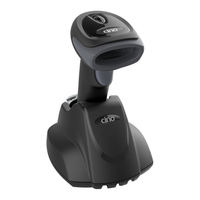
Cino FuzzyScan F780BT Quick Start Manual (17 pages)
Cordless Scanner
Brand: Cino
|
Category: Barcode Reader
|
Size: 1.22 MB
Table of Contents
-
Getting Familiar with Your Fuzzyscan
2
-
Preparations before Using
3
-
Presentation Scanning
10
-
Batch Scanning (Inventory Mode)
11
-
Host Interface Quick Set
13
-
System Commands
14
-
Operation Mode Quick Set
14
-
Option Codes
14
Advertisement
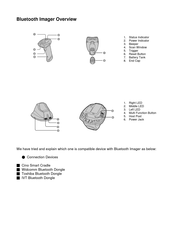
Cino FuzzyScan F780BT Manual (2 pages)
Bluetooth Imager
Brand: Cino
|
Category: Laboratory Equipment
|
Size: 0.23 MB
Advertisement
Related Products
-
Cino Fuzzyscan
-
Cino FuzzyScanHB2100
-
Cino FuzzyScan F680BT
-
Cino FuzzyScan A770BT Series
-
Cino FuzzyScan HB211 Series
-
Cino FuzzyScan L680BT
-
Cino FuzzyScan L780BT
-
Cino FuzzyScan Px680BT
-
Cino FuzzyScan PA670BT
-
Cino FuzzyScan F780 Series
Cino Categories
Barcode Reader
Coffee Maker

Scanner

Printer
Wireless Router
More Cino Manuals

Руководство пользователя сканера штрих-кода Cino FuzzyScan

Знакомство с вашим FuzzyScan
Благодарим вас за выбор сканера штрих-кода Cino FuzzyScan. Все сканеры FuzzyScan обеспечивают производительность мирового класса для широкого спектра приложений, чтобы с легкостью повысить вашу производительность.
Семейство сканеров FuzzyScan включает A имидж-сканер площади серии, F линейный имидж-сканер серии и L лазерный сканер серии. В антимикробный доступны модели для сканеров серий A780, L780 и F780, которые оснащены как корпусом для дезинфекции, так и вибратором. Опция вибратора доступна для всех других серий по запросу.
Этот документ представляет собой простой справочник по установке и эксплуатации. Полная документация доступна по адресу www.cino.com.tw.


Подключение к вашему хосту
Сканеры FuzzyScan поддерживают последовательные интерфейсы USB и RS-232. Выберите нужный интерфейсный кабель, подключите его к интерфейсному порту сканера и подключите к желаемому порту вашего хоста. Если вы хотите отсоединить кабель, просто распрямите один конец канцелярской скрепки и вставьте его в отверстие для снятия кабеля, чтобы вытащить кабель.


RS232 последовательный

USB HID и USB COM

- USB HID (устройство с человеческим интерфейсом)
Сканер работает как обычная USB-клавиатура. - Эмуляция USB COM-порта
Сканер работает как устаревшее последовательное устройство RS232. Обратите внимание, что перед подключением сканера необходимо установить программный драйвер USB Virtual COM.
Использование SmartStand
Опциональная подставка SmartStand специально разработана для приложений без помощи рук, чтобы обеспечить максимальный комфорт и продуктивность пользователя. Вы можете отрегулировать держатель сканера в желаемое положение для оптимизации сканирования.

Благодаря усовершенствованной конструкции Auto-sense сканер может автоматически переключаться между сканированием презентаций и сканированием с рук при работе с дополнительной подставкой SmartStand. (Примечание: недоступно для сканеров серии F560).
В режиме презентации штрих-код может не обнаруживаться сканером в условиях очень тусклого окружающего освещения. Возможно, вам придется выбрать более высокий уровень чувствительности с помощью параметра «Чувствительность презентации», чтобы повысить чувствительность обнаружения сканера.

Для Серия сканера области, используемого в режиме презентации, вы можете включить или отключить фоновое освещение презентации сканера в соответствии с условиями внешней освещенности. Когда окружающий свет тусклый или темный, вы можете включить эту функцию, чтобы включить светодиодную подсветку сканера. Это полезно для сканера для обнаружения движения сцены.

Режимы работы
Сканер площади
Семейство FuzzyScan Серия имидж-сканер области поддерживает различные режимы работы, включая триггер, презентацию, альтернативу, уровень, силу, переключение, диагностику, режим пониженного энергопотребления и несколько режимов чтения. Подробная информация о каждом режиме работы приведена ниже для справки.

Когда выбран режим триггера, сканер переходит в режим ожидания после сканирования штрих-кода. Перед сканированием штрих-кода необходимо нажать спусковой переключатель, чтобы включить источник света сканера.

Когда выбран режим презентации, сканер предварительно настроен на включение фоновой подсветки для обнаружения штрих-кодов. Как только сканер обнаруживает изображение, похожее на штрих-код, он немедленно пытается его декодировать.

Когда выбран альтернативный режим, сканер сохраняет источник света включенным до тех пор, пока не истечет предустановленное время включения источника света. После выключения источника света необходимо нажать курковый выключатель, чтобы снова включить источник света. После каждого удачного чтения счетчик таймера включения источника света сбрасывается. Вам не нужно часто нажимать курковый выключатель. Это очень полезно при многократном сканировании.

Когда выбран режим уровня, сканер продолжает держать источник света включенным до тех пор, пока штрих-код не будет декодирован, или пока не истечет предварительно установленный «источник света вовремя». После успешного декодирования штрих-кода сканер немедленно отключает источник света. После того, как сканер выключит источник света, вам нужно нажать спусковой переключатель, чтобы снова включить источник света. Если в течение предварительно установленного «времени включения источника света» не выполняется операция сканирования, сканер выключит источник света после того, как истечет предварительно установленное «время включения источника света».

Когда выбран принудительный режим, источник света сканера принудительно включается для продолжения работы без необходимости нажимать курковый выключатель. Этот режим удобен для высокоскоростного сканирования.

Когда выбран режим переключения, вы должны нажать триггерный переключатель, чтобы включить источник света сканера и начать сканирование. Сканер сохраняет источник света включенным, пока вы снова не нажмете курковый выключатель. Этот режим очень похож на альтернативный режим, но без учета заранее установленного источника света.

Когда выбран режим диагностики, источник света сканера принудительно включается без учета других программируемых параметров, таких как задержка повторного считывания, избыточность и т. Д.

Когда выбран режим низкого энергопотребления, сканер переходит в состояние ожидания после сканирования штрих-кода. Вы должны нажать курковый выключатель, чтобы активировать сканер для дальнейшей работы.

Когда выбран режим множественного чтения, сканеру разрешено декодировать несколько штрих-кодов одним нажатием на спусковой крючок. Когда вы нажимаете и удерживаете спусковой крючок для наведения на серию штрих-кодов, сканер декодирует каждый штрих-код и подает звуковой сигнал при каждом удачном считывании. Для более точного декодирования штрих-кода рекомендуется включить Выравнивание по центру функция, когда выбран режим множественного чтения. Вы можете включить Отчетность по уникальному штрих-коду функция отчета об уникальном штрих-коде при нажатии на спусковой крючок сканера. Подробнее о настройке выравнивания по центру и восстановления уникального штрих-кода см. В Руководстве по программированию.
Режимы работы 
Оба формата Серия F линейный имидж-сканер и Серия L Лазерные тепловизоры семейства FuzzyScan поддерживают различные режимы работы, включая триггер, презентацию, альтернативу, уровень, вспышку, силу, переключение, диагностику и режимы с низким энергопотреблением. Но учтите, что лазерная линия наведения серии L не выполняется в принудительном, импульсном, переключательном или диагностическом режимах, чтобы обеспечить более длительный срок службы лазерного тепловизора.

Когда выбран режим триггера, сканер переходит в режим ожидания после сканирования штрих-кода. Перед сканированием штрих-кода необходимо нажать спусковой переключатель, чтобы включить источник света сканера.

Когда выбран режим презентации, сканер включит источник света и автоматически начнет сканирование, если обнаружит изображение, похожее на штрих-код. В случае, если сканер не может обнаружить штрих-код, он выключит источник света по истечении заданного времени включения источника света.

Когда выбран альтернативный режим, сканер держит источник света включенным до заданного значения «источник света вовремя». После выключения источника света необходимо нажать курковый выключатель, чтобы снова включить источник света. После каждого удачного чтения счетчик таймера включения источника света сбрасывается. Вам не нужно часто нажимать курковый выключатель. Это очень полезно для многократного сканирования.

Когда выбран режим уровня, сканер продолжает включать источник света до тех пор, пока штрих-код не будет декодирован или пока не истечет предустановленное время включения источника света. После успешного декодирования штрих-кода сканер немедленно отключает источник света. После того, как сканер выключит источник света, вы должны нажать спусковой переключатель, чтобы снова включить источник света. Если в течение предварительно установленного «времени включения источника света» не выполняется операция сканирования, сканер выключит источник света после того, как истечет заданное время включения источника света.

Когда выбран режим вспышки, сканер мигает источником света без необходимости нажимать курковый выключатель. Если сканер обнаруживает изображение, похожее на штрих-код, он автоматически включает источник света и сканирует штрих-код.

Когда выбран принудительный режим, источник света сканера принудительно включается для продолжения работы без необходимости нажимать курковый выключатель. Этот режим удобен для высокоскоростного сканирования штрих-кода.

Когда выбран режим переключения, вы должны нажать пусковой переключатель, чтобы включить источник света сканера и начать сканирование. Сканер сохраняет источник света включенным, пока вы снова не нажмете курковый выключатель. Этот режим очень похож на альтернативный режим, но без учета заранее установленного источника света.

Когда выбран режим диагностики, источник света сканера принудительно включается без учета других программируемых параметров, таких как задержка повторного считывания, избыточность и т. Д.

Когда выбран режим низкого энергопотребления, сканер переходит в состояние ожидания после сканирования штрих-кода. Вы должны нажать курковый выключатель, чтобы активировать сканер для дальнейшей работы.
Быстрая настройка интерфейса клавиатуры
— Суффикс записи —

— Раскладка клавиатуры —


— Суффикс записи —

— Скорость передачи —

— Фрейм данных —

Системные Команды

Быстрая настройка интерфейса хоста

Системные Команды

Коды опций


Управление интерфейсом клавиатуры


Управление последовательным интерфейсом


Разбивка строки сообщения

Таблица функциональных кодов клавиатуры


Последний символ в столбце Ctrl Output различается для разных стран.
Справочная таблица HEX / ASCII


www.cino.com.tw
Краткое руководство пользователя сканера штрих-кода FuzzyScan
Международное издание, ред. D1

Отказ от ответственности
Cino не дает никаких гарантий в отношении данной публикации, включая, помимо прочего, подразумеваемую гарантию товарной пригодности и пригодности для какой-либо конкретной цели. Cino не несет ответственности за ошибки, содержащиеся в данном документе, или за побочные косвенные убытки, связанные с предоставлением, исполнением или использованием этой публикации. Эта публикация содержит конфиденциальную информацию, защищенную авторским правом. Все права защищены. Никакая часть данной публикации не может быть скопирована, воспроизведена или переведена на какой-либо язык, в любых формах, в электронной поисковой системе или иным образом без предварительного письменного разрешения Cino. Вся информация о продукте и технические характеристики, представленные в этом документе, могут быть изменены без предварительного уведомления.
© COPYRIGHT CINO GROUP • PC WORTH INT’L CO., LTD. ВСЕ ПРАВА ЗАЩИЩЕНЫ.
Гарантия
Cino гарантирует отсутствие в своих продуктах дефектов изготовления и материалов с даты отгрузки при условии, что продукт эксплуатируется в нормальных и надлежащих условиях. Гарантийные условия и продолжительность представлены различными гарантийными программами. Вышеупомянутая гарантия не распространяется на любой продукт, который (i) использовался ненадлежащим образом; (ii) повреждены в результате несчастного случая или небрежности; (iii) модифицированы или изменены покупателем или другой стороной; (iv) отремонтированы или tampнеуполномоченными представителями; (v) эксплуатируются или хранятся за пределами указанных эксплуатационных и экологических параметров; (vi) прикладное программное обеспечение, аксессуары или детали не поставляются Cino; (vii) повреждены обстоятельствами, не зависящими от Cino, такими как, помимо прочего, молния или колебания электроэнергии. Любой дефектный продукт должен соответствовать гарантийной программе и процедурам RMA для возврата Cino для проверки.
Регулирующий


Узнать больше об этом руководстве и скачать PDF:
Документы / Ресурсы
Рекомендации
Руководство пользователя сканера штрих-кода Cino FuzzyScan
Знакомство с вашим FuzzyScan
Благодарим вас за выбор сканера штрих-кода Cino FuzzyScan. Все сканеры FuzzyScan обеспечивают производительность мирового класса для широкого спектра приложений, чтобы с легкостью повысить вашу производительность.
Семейство сканеров FuzzyScan включает A имидж-сканер площади серии, F линейный имидж-сканер серии и L лазерный сканер серии. В антимикробный доступны модели для сканеров серий A780, L780 и F780, которые оснащены как корпусом для дезинфекции, так и вибратором. Опция вибратора доступна для всех других серий по запросу.
Этот документ представляет собой простой справочник по установке и эксплуатации. Полная документация доступна по адресу www.cino.com.tw.
Подключение к вашему хосту
Сканеры FuzzyScan поддерживают последовательные интерфейсы USB и RS-232. Выберите нужный интерфейсный кабель, подключите его к интерфейсному порту сканера и подключите к желаемому порту вашего хоста. Если вы хотите отсоединить кабель, просто распрямите один конец канцелярской скрепки и вставьте его в отверстие для снятия кабеля, чтобы вытащить кабель.
RS232 последовательный
USB HID и USB COM
- USB HID (устройство с человеческим интерфейсом)
Сканер работает как обычная USB-клавиатура. - Эмуляция USB COM-порта
Сканер работает как устаревшее последовательное устройство RS232. Обратите внимание, что перед подключением сканера необходимо установить программный драйвер USB Virtual COM.
Использование SmartStand
Опциональная подставка SmartStand специально разработана для приложений без помощи рук, чтобы обеспечить максимальный комфорт и продуктивность пользователя. Вы можете отрегулировать держатель сканера в желаемое положение для оптимизации сканирования.
Благодаря усовершенствованной конструкции Auto-sense сканер может автоматически переключаться между сканированием презентаций и сканированием с рук при работе с дополнительной подставкой SmartStand. (Примечание: недоступно для сканеров серии F560).
В режиме презентации штрих-код может не обнаруживаться сканером в условиях очень тусклого окружающего освещения. Возможно, вам придется выбрать более высокий уровень чувствительности с помощью параметра «Чувствительность презентации», чтобы повысить чувствительность обнаружения сканера.
Для Серия сканера области, используемого в режиме презентации, вы можете включить или отключить фоновое освещение презентации сканера в соответствии с условиями внешней освещенности. Когда окружающий свет тусклый или темный, вы можете включить эту функцию, чтобы включить светодиодную подсветку сканера. Это полезно для сканера для обнаружения движения сцены.
Режимы работы
Сканер площади
Семейство FuzzyScan Серия имидж-сканер области поддерживает различные режимы работы, включая триггер, презентацию, альтернативу, уровень, силу, переключение, диагностику, режим пониженного энергопотребления и несколько режимов чтения. Подробная информация о каждом режиме работы приведена ниже для справки.
Когда выбран режим триггера, сканер переходит в режим ожидания после сканирования штрих-кода. Перед сканированием штрих-кода необходимо нажать спусковой переключатель, чтобы включить источник света сканера.
Когда выбран режим презентации, сканер предварительно настроен на включение фоновой подсветки для обнаружения штрих-кодов. Как только сканер обнаруживает изображение, похожее на штрих-код, он немедленно пытается его декодировать.
Когда выбран альтернативный режим, сканер сохраняет источник света включенным до тех пор, пока не истечет предустановленное время включения источника света. После выключения источника света необходимо нажать курковый выключатель, чтобы снова включить источник света. После каждого удачного чтения счетчик таймера включения источника света сбрасывается. Вам не нужно часто нажимать курковый выключатель. Это очень полезно при многократном сканировании.
Когда выбран режим уровня, сканер продолжает держать источник света включенным до тех пор, пока штрих-код не будет декодирован, или пока не истечет предварительно установленный «источник света вовремя». После успешного декодирования штрих-кода сканер немедленно отключает источник света. После того, как сканер выключит источник света, вам нужно нажать спусковой переключатель, чтобы снова включить источник света. Если в течение предварительно установленного «времени включения источника света» не выполняется операция сканирования, сканер выключит источник света после того, как истечет предварительно установленное «время включения источника света».
Когда выбран принудительный режим, источник света сканера принудительно включается для продолжения работы без необходимости нажимать курковый выключатель. Этот режим удобен для высокоскоростного сканирования.
Когда выбран режим переключения, вы должны нажать триггерный переключатель, чтобы включить источник света сканера и начать сканирование. Сканер сохраняет источник света включенным, пока вы снова не нажмете курковый выключатель. Этот режим очень похож на альтернативный режим, но без учета заранее установленного источника света.
Когда выбран режим диагностики, источник света сканера принудительно включается без учета других программируемых параметров, таких как задержка повторного считывания, избыточность и т. Д.
Когда выбран режим низкого энергопотребления, сканер переходит в состояние ожидания после сканирования штрих-кода. Вы должны нажать курковый выключатель, чтобы активировать сканер для дальнейшей работы.
Когда выбран режим множественного чтения, сканеру разрешено декодировать несколько штрих-кодов одним нажатием на спусковой крючок. Когда вы нажимаете и удерживаете спусковой крючок для наведения на серию штрих-кодов, сканер декодирует каждый штрих-код и подает звуковой сигнал при каждом удачном считывании. Для более точного декодирования штрих-кода рекомендуется включить Выравнивание по центру функция, когда выбран режим множественного чтения. Вы можете включить Отчетность по уникальному штрих-коду функция отчета об уникальном штрих-коде при нажатии на спусковой крючок сканера. Подробнее о настройке выравнивания по центру и восстановления уникального штрих-кода см. В Руководстве по программированию.
Режимы работы
Оба формата Серия F линейный имидж-сканер и Серия L Лазерные тепловизоры семейства FuzzyScan поддерживают различные режимы работы, включая триггер, презентацию, альтернативу, уровень, вспышку, силу, переключение, диагностику и режимы с низким энергопотреблением. Но учтите, что лазерная линия наведения серии L не выполняется в принудительном, импульсном, переключательном или диагностическом режимах, чтобы обеспечить более длительный срок службы лазерного тепловизора.
Когда выбран режим триггера, сканер переходит в режим ожидания после сканирования штрих-кода. Перед сканированием штрих-кода необходимо нажать спусковой переключатель, чтобы включить источник света сканера.
Когда выбран режим презентации, сканер включит источник света и автоматически начнет сканирование, если обнаружит изображение, похожее на штрих-код. В случае, если сканер не может обнаружить штрих-код, он выключит источник света по истечении заданного времени включения источника света.
Когда выбран альтернативный режим, сканер держит источник света включенным до заданного значения «источник света вовремя». После выключения источника света необходимо нажать курковый выключатель, чтобы снова включить источник света. После каждого удачного чтения счетчик таймера включения источника света сбрасывается. Вам не нужно часто нажимать курковый выключатель. Это очень полезно для многократного сканирования.
Когда выбран режим уровня, сканер продолжает включать источник света до тех пор, пока штрих-код не будет декодирован или пока не истечет предустановленное время включения источника света. После успешного декодирования штрих-кода сканер немедленно отключает источник света. После того, как сканер выключит источник света, вы должны нажать спусковой переключатель, чтобы снова включить источник света. Если в течение предварительно установленного «времени включения источника света» не выполняется операция сканирования, сканер выключит источник света после того, как истечет заданное время включения источника света.
Когда выбран режим вспышки, сканер мигает источником света без необходимости нажимать курковый выключатель. Если сканер обнаруживает изображение, похожее на штрих-код, он автоматически включает источник света и сканирует штрих-код.
Когда выбран принудительный режим, источник света сканера принудительно включается для продолжения работы без необходимости нажимать курковый выключатель. Этот режим удобен для высокоскоростного сканирования штрих-кода.
Когда выбран режим переключения, вы должны нажать пусковой переключатель, чтобы включить источник света сканера и начать сканирование. Сканер сохраняет источник света включенным, пока вы снова не нажмете курковый выключатель. Этот режим очень похож на альтернативный режим, но без учета заранее установленного источника света.
Когда выбран режим диагностики, источник света сканера принудительно включается без учета других программируемых параметров, таких как задержка повторного считывания, избыточность и т. Д.
Когда выбран режим низкого энергопотребления, сканер переходит в состояние ожидания после сканирования штрих-кода. Вы должны нажать курковый выключатель, чтобы активировать сканер для дальнейшей работы.
Быстрая настройка интерфейса клавиатуры
— Суффикс записи —
— Раскладка клавиатуры —
— Суффикс записи —
— Скорость передачи —
— Фрейм данных —
Системные Команды
Быстрая настройка интерфейса хоста
Системные Команды
Коды опций
Управление интерфейсом клавиатуры
Управление последовательным интерфейсом
Разбивка строки сообщения
Таблица функциональных кодов клавиатуры
Последний символ в столбце Ctrl Output различается для разных стран.
Справочная таблица HEX / ASCII
www.cino.com.tw
Краткое руководство пользователя сканера штрих-кода FuzzyScan
Международное издание, ред. D1
Отказ от ответственности
Cino не дает никаких гарантий в отношении данной публикации, включая, помимо прочего, подразумеваемую гарантию товарной пригодности и пригодности для какой-либо конкретной цели. Cino не несет ответственности за ошибки, содержащиеся в данном документе, или за побочные косвенные убытки, связанные с предоставлением, исполнением или использованием этой публикации. Эта публикация содержит конфиденциальную информацию, защищенную авторским правом. Все права защищены. Никакая часть данной публикации не может быть скопирована, воспроизведена или переведена на какой-либо язык, в любых формах, в электронной поисковой системе или иным образом без предварительного письменного разрешения Cino. Вся информация о продукте и технические характеристики, представленные в этом документе, могут быть изменены без предварительного уведомления.
© COPYRIGHT CINO GROUP • PC WORTH INT’L CO., LTD. ВСЕ ПРАВА ЗАЩИЩЕНЫ.
Гарантия
Cino гарантирует отсутствие в своих продуктах дефектов изготовления и материалов с даты отгрузки при условии, что продукт эксплуатируется в нормальных и надлежащих условиях. Гарантийные условия и продолжительность представлены различными гарантийными программами. Вышеупомянутая гарантия не распространяется на любой продукт, который (i) использовался ненадлежащим образом; (ii) повреждены в результате несчастного случая или небрежности; (iii) модифицированы или изменены покупателем или другой стороной; (iv) отремонтированы или tampнеуполномоченными представителями; (v) эксплуатируются или хранятся за пределами указанных эксплуатационных и экологических параметров; (vi) прикладное программное обеспечение, аксессуары или детали не поставляются Cino; (vii) повреждены обстоятельствами, не зависящими от Cino, такими как, помимо прочего, молния или колебания электроэнергии. Любой дефектный продукт должен соответствовать гарантийной программе и процедурам RMA для возврата Cino для проверки.
Регулирующий
Узнать больше об этом руководстве и скачать PDF:
Документы / Ресурсы
Рекомендации
Беспроводной сканер штрих-кода с увеличенной защищённостью – выдерживает падения с 200 см на бетон. И стабильно для всей продукции CINO: великолепная оптика, мощный декодер, дальнобойный Bluetooth-модуль и 4 режима работы.
Преимущества:.
- Оптическая система в беспроводном сканере штрих-кодов CINO F780BT – Linear Image типа. А это означает, что она быстрее, надёжнее и мощнее по декодирующей способности, чем любой из лазерных аналогов:
- В Linear Image системах считывания штрих-кодов нет подвижных элементов, поэтому устойчивость к ударам и вибрации изначально выше, чем у лазерных сканеров штрих-кода
- Система подсветки штрих-кода позволяет работать не только при любых условиях освещения, но также считывать штрих-коды напрямую с экранов различных устройств: компьютеры, коммуникаторы, телефоны, смартфоны и т.д.
- Интегрированное программное обеспечение сканера – Fuzyy Logic 2.0 – гарантия считывания штрих-кода с первой попытки. Как штрих-кодов хорошего, так и плохого качества (порванные, намокшие, потёртые, выцветшие и т .п.) а также сканировать штрих-кодов, нанесённых на традиционно сложные для сканирования материалы (блестящие, цветные и т.п.)
- Базовая станция, поставляемая в комплекте, работает не только на приёмо-передатчик, но и автоматически подзаряжает сканер CINO F780BT, при помещении его на поставку. Причём на одну базовую станцию данные может передавать до 7 сканеров штрих-кода.
На ваш выбор, сканер F780BT поддерживает 4 режима работы:
- On-Line – собранные данные сразу отправляются на ПК
- Out-of-Range – если контакт с базой есть, то данные передаются сразу. Если контакта нет, то сканер сохраняет собранные данные во внутреннюю память, автоматически передавая их при восстановлении Bluetooth-соединения.
- Batch – сканер превращается в накопитель штрих-кодов, не зависящий от радиоконтакта с базовой станцией. Оператор начитывает все нужные штрих-коды в память сканера (до 20000 кодов формата EAN-13) и в нужное время инициализирует процесс передачи данных.
- Batch+Количество: Batch-режим с возможностью ввода количества.
Считываемые 1D штрих-коды: Code 39, Code 39 Full ASCII, Code 32, Code 39 Trioptic Code 128, UCC/EAN-128, Codabar, Code 11, Code 93 Standard & Industrial 2 of 5, Interleaved & Matrix 2 of 5 German Postal Code, China Postal Code, IATA UPC/EAN/JAN, UPC/EAN/JAN with Addendum Telepen, MSI/Plessey & UK/Plessey GS1 DataBar (formly RSS) Linear & Linear Stacked
Считываемые стековые штрих-коды (модификация F788BT): PDF417, Micro PDF417, Codablock, Composite
Физические характеристики
Материал корпуса
ударопрочный пластик
Габариты товара (ДxШxВ)
98x71x156 мм
Габариты товара (ДxШxВ) в упаковке
9.8/7.1/15.6 см
Штрих-код
Типы штрих-кодов
1D: Code 39, Code 39 Full ASCII, Code 32, Code 39 Trioptic, Code 128, UCC/EAN-128, Codabar, Code 11, Code 93, Standard & Industrial 2 of 5, Interleaved & Matrix 2 of 5, UPC/EAN/JAN, UPC/EAN/JAN with Addendum, GS1 DataBar (formly RSS) Linear, Linear-stacked и т.д.
CINO F788BT: PDF417, Micro PDF417, Codablock, Composite
Характеристики сканера
Считывающий элемент
имидж
Дальность сканирования до
86.4 см
Технология сканирования
Linear Image
Скорость сканирования до
500 скан/сек
Минимальная контрастность штрих-кода
> 15%
Технические характеристики
Беспроводные соединения
Тип беспроводной связи
Bluethooth
Беспроводная связь
Bluetooth v2.1 EDR
ОС и программные утилиты
Программное обеспечение
Fuzyy Logic 2.0
Электронные параметры
Емкость аккумулятора
2600 мАч
Потребляемый ток (номинальныйl)
85 mA
Время работы без подзарядки
5 дней
Условия эксплуатации и стандарты
Температура эксплуатации
-10°C ~ +50°C
Устойчивость к внешним воздействиям
Выдерживает падения с высоты 2 м на бетон
Мы поддерживаем контакты с основными официальными сервисными центрами по ремонту техники, предлагаемой в нашем интернет-магазине.
При наступлении случая, требующего ремонта в авторизованном центре, Вы можете обратиться к менеджерам нашей фирмы и мы сами возьмем на себя хлопоты по доставке техники в сервис. Все работы по обслуживанию выполняют квалифицированные мастера в самые краткие сроки . По дополнительным условиям и гарантии обращайтесь к менеджерам за подробной консультацией.