
- Информация о материале
-
Обновлено: 31 мая 2023
Программа EZCAD3.0-V1887 — бесплатно официальная  — скачать >>>
Программа EZCAD3.0-V1886 — бесплатно официальная — скачать >>>
Программа EZCAD3.0-V1885 — бесплатно официальная — скачать >>>
Программа EZCAD3.0-V1884 — бесплатно официальная — скачать >>>
Драйвер DLC контроллеры 64 Bits — бесплатно — скачать >>>
Инструкция manual EZCAD3 ENG- бесплатно — скачать >>>
Видео-уроки EZCAD3 официальные — бесплатно — скачать >>>
Внимание!
Программа EzCAD3 без официального контроллера не работает.
Так задумал производитель.
Инструкция EzCad3 на русском RUS —  — online — читать >>>
Русификация программы EzCad3 — — 2023/04/07 — скачать >>>
Драйвер DLC контроллеры 64 Bits — — 2023/02/014 — скачать >>>
Добавить комментарий
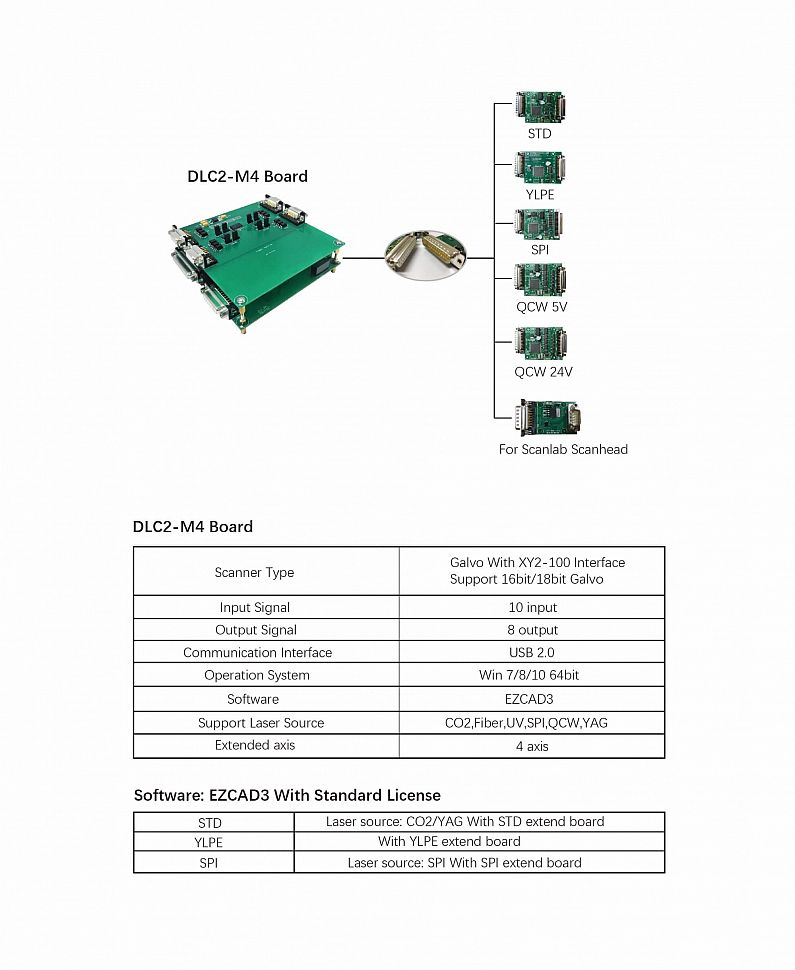
- Контроллер DLC2
- Защита контроллера
- USB ключ защиты (Донгл)
- Программа EZCad 3 на CD
- Кабели и разъемы
Вид контроллера
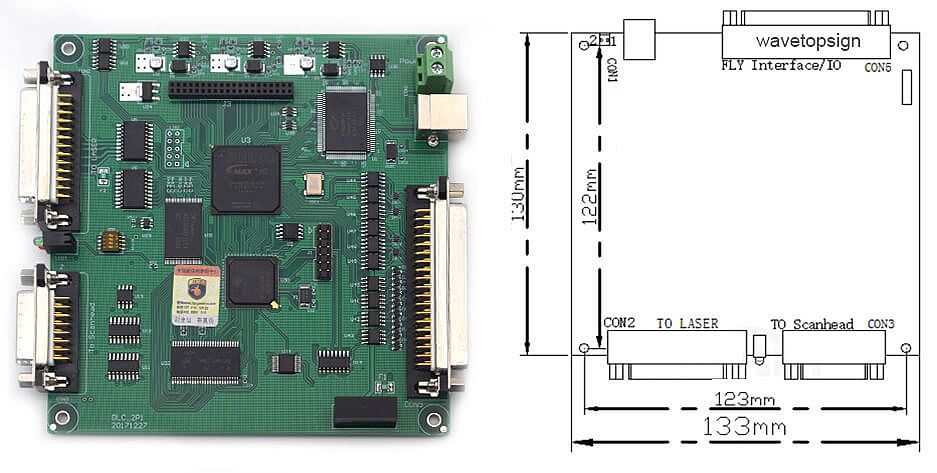
Разъемы контроллера DLC2
- Разъем для подключения сканатора
- Разъем для подключения лазерного источника
- Разъем для подключения I/0 (ввода-вывода)
- Разъем для подключения энкодеров
- USB разъем
- Разъем питания
Оригинанальность контроллера DLC2 EZCAD 3
Только при этих условиях у вас запуститься программа и начнет работать контроллер
- Оригинальный контроллер
- Ключи защиты (донгл)
- Программа должна быть активирована онлайн через специальный менеджер лицензий. Количество активаций — 5.
У производителя можно запросить демо версию программы на 90 дней. Функционал сильно ограничен, но понять продукт вполне возможно.
Версии прошивки DLC2
Если приобретаете где-то контроллер, не с оборудование, то важно четко понимать какая версия прошивки вам нужна. Обновить версию прошивки самостоятельно не получится, обновление только после отправки контроллера производителю.
Скачать программу EZCAD 3 (DLC2)
Скачать инструкции EZCAD 3 (DLC2)
Дом
Технологический пост
Как настроить глубокую гравировку с помощью EzCAD3 для 2.5D лазерной маркировочной машины?
администратор
Технологический пост
В следующем видео показано, как настроить глубокую гравировку с помощью EzCAD3 для 2.5D лазерной маркировочной машины.
Если у вас есть другие вопросы, пожалуйста, свяжитесь с нами в любое время.
4 октября 2021 г.
Архивы
- 1ТП2Т11ТП3Ц 1ТП2Т21ТП3Тд
- 1ТП2Т11ТП3Ц 1ТП2Т21ТП3Тд
- 1ТП2Т11ТП3Ц 1ТП2Т21ТП3Тд
Рубрики
- Технологический пост
Искать что угодно
Свежие записи
- Как настроить глубокую гравировку с помощью EzCAD3 для 2.5D лазерной маркировочной машины?
- Как настроить ротор для лазерной маркировочной машины?
- Как модернизировать машину для лазерной маркировки с 2D на 2.5D путем обновления EzCAD3?
- Параметры для гравировки с настройками глубины EzCAD2
Урок в видеоформате
Базовые настройки оптоволоконного маркиратора в среде EzCad
Любой оптоволоконный маркиратор перед запуском в среде EzCad нуждается в настройке. Настройка необходима, так как плата управления не знает характеристики установленного оборудования. Линза, сканатор, излучатель — заменив один из этих компонентов, настройку можно производить заново. Также следует учесть то, что сама плата bjjcz lmcv4, устанавливаемая в большинстве наших маркираторов, не имеет энергонезависимой памяти. Поэтому все настройки сохраняются в ezcad. Это означает, что после переустановки программного обеспечения, все настройки стираются. Перед продажей мы можем настроить маркиратор для вас, поэтому при покупке вы получите все нижеперечисленные настройки в электронном, либо бумажном виде.
Запустив программное обеспечение EzCad необходимо нажать на кнопку клавиатуры F3 или соответствующую кнопку в графическом интерфейсе Param(F3). Она выделена красным прямоугольником.

Настройки рабочего поля в среде EzCad
Основной вкладкой настроек является вкладка Field («Поле»).
Field Size («Размер поля») — зависит от линзы, установленной на станок. Значение 200 мм означает то, что на станке установлена линза с рабочим полем 200×200 мм.
Offset X/Y («Смещение X/Y») — практического применения не найдено. Задаёт смещение в миллиметрах по оси X или Y соответственно.
Angle («Угол») — задаёт величину угла между сканатором и полем. Например, вы можете повернуть сканатор относительно стола на 90 градусов по часовой стрелке. Тогда для того, чтобы не менять никакие другие настройки, достаточно установить значение «90» в поле «Angle» и ориентация наносимых изображений не поменяется.
Galvo1=X/Galvo2=X — выбрать какое из зеркал отвечает за перемещение по оси X.
Negate — если по какой либо из осей изображения получаются отзеркаленными, то необходимо активировать или наоборот деактивировать функцию «Negate».
Scale («Масштаб») — первоначально Ваш станок скорее всего будет делать изображения размерами, которые не соответствуют заданным. Для исправления этого, есть функция «Масштаб».
(|) — функция, которая позволяет убрать округлости на краях деталей.
/_/ — функция, которая позволяет выравнивать геометрию (убирает параллелограммовидность).
/_ — функция, которая позволяет выравнивать геометрию (убирает трапецевидность).

Настройки лазерного источника в среде EzCad
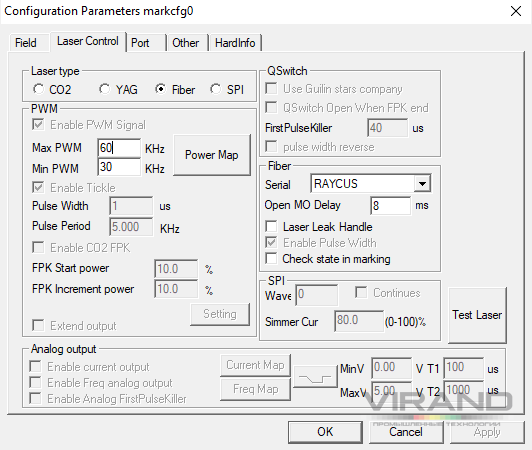
Во вкладке «Laser Control» («Управление лазером») устанавливаются настройки, которые относятся непосредственно к лазерному источнику.
«Laser type» («Тип лазерного источника») — самые популярные варианты это «Fiber» («Оптоволоконные») и «CO2» («На основе лазерных трубок CO2»). Оптоволоконные излучатели используется в основном для металла, CO2 излучатели для кожи/дерева/резины. Возможно, у вас возникнет вопрос, ведь CO2 излучатели в подавляющем большинстве случаев устанавливаются на станки с механической частью. Вы будете правы, однако, если планируется только гравировка, то такие излучатели экономически выгодно ставить на маркираторы. Сканаторы данных устройств обладают большим быстродействием, благодаря чему нанесение одного рисунка занимает в несколько раз меньше времени. Мы можем собрать маркиратор также и на основе CO2 излучателей, если есть такая необходимость.
«PWM» («ШИМ — широтно-импульсная модуляция») — задаёт параметры управляющего сигнала от платы управления на сам лазерный источник.
Обязательно необходимо указать минимальные и максимальные рабочие частоты лазера: «Max PWM» («Максимальная частота ШИМ») и «Min PWM» («Минимальная частота ШИМ»). Данные настройки указаны в характеристиках станков в нашем магазине. Обратите внимание, что значения этих частот не всегда совпадают для источников одной мощности, поэтому значения этих характеристик необходимо уточнять у вашего поставщика. В случае если эти значения будут указаны неверно, не гарантируется корректная работа лазера в случае если пользователь случайным образом задаст значение частоты вне рабочего диапазона.
«Fiber» («Оптоволоконный излучатель») -> «Serial» («Модель») — в данном окне задается производитель излучателя.
Мы стараемся помогать всем. Поэтому, даже если вы покупали станок не у нас, вы можете задать вопрос на форуме.
Настройки слоя в среде EzCad
Настройки слоя представляют из себя две панели. В верхней панели указан список слоёв. У каждого слоя есть свой цвет. Обратите внимание, что переключение между настройками каждого слоя производится не путём клика на слой, а путём клика на соответствующий квадратик под самим списком.
Слой можно включить или отключить (On/Off рядом с каждым слоем). Очень часто неопытные пользователи думают, что у них не работает маркиратор, хотя на самом деле случайно отключают слой. Под квадратами, нажав на которые вы можете выбрать тот или иной слой, находятся сами настройка выбранного слоя.
«Use default param» («Использовать стандартные настройки») — нужно снять эту галочку для того, чтобы можно было задавать свои настройки.
«Current pen» («Номер слоя») — показывает номер слоя, настройки которого сейчас редактируются.
«Mark Loop» («Количество циклов маркировки») — можно задать количество проходов в каждом слое. По умолчанию производится один проход.
«Speed (mm/s)» («Скорость маркировки») — чем медленнее скорость, тем более жирная и глубокая маркировка.
«Power%» («Мощность в процентах») — мощность в процентах от максимальной. Соответственно мощность в 50% на маркираторе 30 Вт будет соответствовать примерно 15 реальным Ваттам.
Frequency(KHz) — частота, на которой будет излучатель. Если в настройках выше были правильно указаны минимальные и максимальные частоты работы лазера, то программное обеспечение не даст вам указать некорректные значения.
Непопулярные, но важные настройки
Q Pulse Width(ns) — функция, которая доступна только для MOPA оптоволоконных излучателей и необходима лишь в случае гравировки по нержавейке с небольшим оттенком другого цвета.
Laser On TC(us) — когда сканатор начинает выполнять команду гравировки зеркала не сразу набирают заданную скорость. Так как у них есть определенное значение ускорения. Из-за того, что лазер включается, а зеркала не набрали необходимую скорость есть вероятность пережигания материала. Для минимизации этого эффекта используется данный параметр. Также возможно установить в данное поле отрицательные значения. Отрицательное значение в данном случае будет означать то, что лазер включится до того, как зеркала начнут движение и сам лазер начнет перемещаться по рабочему полю.
Laser Off TC(us) — задержка выключения лазера после окончания гравировки. Это значение не может быть отрицательным.
End TC(us) — задержка ожидания после серии векторов. Применяется к концу всех векторов, в которых лазер должен быть выключен после выполнения.
Polygon TC(us) — эта задержка используется для векторов, конечная точка которых является начальной точкой другого вектора.
Для того, чтобы было более понятно приведем пример: вы гравируете квадрат без заливки. Начальной точкой гравировки квадрата управляет Laser On TC, последней точкой квадрата (которая совпадает, по факту с начальной) управляет End TC. А промежуточные управляются Laser Off TC.

The EzCad2 software runs on a PC with a 900 MHz CPU and 256 MB RAM at least. In general, we recommend the fastest PC available. EzCad2 was developed in Microsoft Windows XP and will run on Windows XP, WIN7, WIN8, and VISTA. Related: Hardware and System Requirements for EzCad3 The installation of EzCad2 is… Continue reading Hardware and System Requirements for EzCad2 Installation and Operation
1. Find the calibration software Open the EzCad2 file directory and double-click “Corfile2” to enter the 9-point calibration software. 2. Set the calibration parameters Click “F1 设置激光器参数” to set the laser type and marking parameters (normally, the marking parameters are default). In general, the fiber laser type is IPG, SPI, and is checked separately. Click… Continue reading EzCad2 Correction File: 9-Point Calibration Manual
1.After writing the text, use PS to remove the background, adjust the parameters, and save it in jpg format. 2.Import it into cdr, bitmap trace, save as PLT format. 3.Open the file in Ezcad, check the relevant settings, and click Apply.
1. Select the “Polygon” in the Draw menu or click the polygon icon. 2. Hold down Ctrl + left mouse button and drag to draw an equilateral polygon. 3. Select the Edge Num as 5 in the left column and click Apply. 4. Click the polygon icon below to turn it into a pentagram, click Apply.
Just save the file in a format supported by ezcad. Such as plt, dxf, etc. What types of vector files can EZCAD software import?
Open ezcad2 software, click Draw Text. Click anywhere with the mouse in the blank area on the right and the default text will appear. Click the small triangle arrow in the Text column on the left to select “BarCode Font“, then find “QRCODE” in the drop-down box below, and click to select. Click Apply. After… Continue reading How to generate and print QR code with Ezcad2?
Laser type: Co2: It indicates that current laser size is Co2 laser. YAG: It indicates current laser size is YAG laser. Fiber: It indicates that current laser size is fiber laser. SPI_G3: It indicates that current laser size is SPI laser. Note: this function only supports USBLMC control card. Related: Error: current LMC board is… Continue reading F3 Configuration Parameters: Laser Control
Field: the widest range for marking. Gavlo 1=x: the track of gavlo 1 uesd as the X axis. Gavlo 2=x: the track of gavlo 2 uesd as the X axis. Offset X: The offset distance on X direction of scanhead. Offset Y: The offset distance on Y direction of scanhead. Use the corrected file: Use… Continue reading F3 Configuration Parameters: Field
The Mark-Control Bar is located at the bottom of the main interface window, as Figure shows. Light: This item is used to mark the frame of the object without laser output so that users are convenient to orient the workpiece. This function is available in those laser machines which have guide light. Key “F1” is… Continue reading Marking: Mark-Control Bar