
Everyone Piano — это виртуальный пианино, который может превратить компьютерную клавиатуру в клавиши пианино. Программа имеет огромный выбор музыкальных инструментов и множество настроек. Настройка клависуры — одна из самых важных функций для игры на Everyone Piano. Правильная настройка клавиш позволит вам легко играть музыку и получать удовольствие от музицирования.
Для начала настройки клавиш нужно открыть настройки програмы. Для этого щелкните правой кнопкой мыши на поле пианино. В выпадающем списке выберите «Настройки».
После открытие окна настроек выберите вкладку «Клавиши». Здесь вы можете настроить клавиши пианино для каждой клавиши на клавиатуре компьютера. Также вы можете выбрать один из предустановленных шаблонов, если не хотите заниматься самостоятельной настройкой.
Содержание
- Как настроить клавиши в Everyone Piano
- Шаг 1: Открываем настройки
- Шаг 2: Выбираем «Настройка клавиатуры»
- Шаг 3: Выбираем нужную клавишу
- Шаг 4: Настраиваем клавишу
- Шаг 5: Сохраняем настройки
- Установка программы
- Скачивание
- Установка
- Настройка
- Настройка правильной клавиатуры
- 1. Установка режима клавиатуры
- 2. Настройка клавиш на клавиатуре
- 3. Пользование программой
- Настройка звучания
- Выбор инструмента
- Изменение громкости
- Настройка MIDI-контроллеров
- Применение настроек
- Использование новых клавиш
- Проверка настроек
- Сохранение настроек
- Популярные клавиши для настройки
- 1. Ноты
- 2. Октавы
- 3. Пауза и игра
- 4. Перемотка и перемещение
- 5. Изменение громкости и темпа
- 6. Дополнительные настройки
- Отключение настроек
- Отключение настроек по умолчанию:
- Временное отключение настроек:
- Вопрос-ответ
- Как изменить назначение клавиш в Everyone Piano?
- Можно ли настроить звуковое уведомление при нажатии клавиши?
- Как настроить состояние педали sustain при начале игры?
- Могу ли я настроить окраску клавиш в программе Everyone Piano?
- Могу ли я настроить скорость воспроизведения мелодии?
- Как настроить отображение нот с помощью цифровой клавиатуры?
- Можно ли настроить шрифт нот в программе Everyone Piano?
Как настроить клавиши в Everyone Piano
Шаг 1: Открываем настройки
Перед тем как настраивать клавиши в программе Everyone Piano, необходимо открыть настройки. Нажмите на значок «Настройки» в правом верхнем углу главного экрана.
Шаг 2: Выбираем «Настройка клавиатуры»
В открывшемся меню выбираем «Настройка клавиатуры», чтобы перейти к отдельным настройкам клавиш.
Шаг 3: Выбираем нужную клавишу
На экране появятся все клавиши, которые используются в программе. Выберите нужную клавишу, которую хотите настроить. Например, «клавишу си».
Шаг 4: Настраиваем клавишу
В поле «Текущее назначение» выбираем, какую клавишу мы хотим назначить на «клавишу си». Например, можно назначить «клавишу русской раскладки».
Шаг 5: Сохраняем настройки
После того как все нужные клавиши были настроены, не забудьте сохранить настройки, нажав на кнопку «Сохранить».
Теперь вы можете настроить клавиши в программе Everyone Piano сами и использовать их для игры на виртуальном пианино.
Установка программы
Скачивание
Для начала необходимо скачать установочный файл программы Everyone Piano с официального сайта разработчика. Для этого можно перейти по ссылке http://www.everyonepiano.com/Download.html и выбрать соответствующую версию приложения в зависимости от операционной системы на компьютере пользователя.
Установка
После того, как файл установки был скачан, следует запустить его и начать процедуру установки. Пользователю будет предложено выбрать путь установки программы и некоторые другие параметры. После успешного завершения установки следует запустить программу и начать ее настройку.
Настройка
В программе Everyone Piano существует возможность настраивать клавиши, то есть присваивать им нужные звуки и другие функции. Для этого нужно выбрать соответствующий пункт в меню настроек и начать настраивать клавиши в соответствии с желаемыми настройками. После сохранения настроек программа будет готова к использованию.
Настройка правильной клавиатуры
Для того чтобы правильно использовать программу Everyone Piano, необходимо убедиться, что ваша клавиатура корректно настроена. Это поможет избежать недоразумений и понять, как правильно играть на виртуальном пианино.
1. Установка режима клавиатуры
Сначала необходимо установить режим клавиатуры в программе Everyone Piano. Есть два режима клавиатуры: «для начинающих» и «для профессионалов». В режиме для начинающих клавиши нот обозначаются буквами на русской клавиатуре, а в режиме для профессионалов — буквами английской раскладки.
2. Настройка клавиш на клавиатуре
Если вы выбрали режим для профессионалов либо вам необходимо поменять раскладку клавиш, следует запустить настройку клавиш на клавиатуре. Для этого нужно поработать с таблицей назначения клавиш. В этой таблице вы можете прописать соответствие между клавишами на клавиатуре и нотами на пианино, которые необходимо проиграть.
3. Пользование программой
После правильной настройки клавиатуры, можно приступить к использованию программы — переходить в режим игры и настраивать различные параметры звука или шаблоны аккомпанемента. С помощью программы Everyone Piano вы можете легко и удобно научиться играть на пианино.
Настройка звучания
Выбор инструмента
В программе Everyone Piano доступно большое количество инструментов, от классического фортепиано до хип-хоп битов. Чтобы выбрать инструмент, кликните на кнопку «Instrument» на панели управления и выберите нужный вам звук в выпадающем списке.
Кроме того, можно настроить насыщенность звука, добавить эффект реверберации и эквалайзер. Для этого перейдите во вкладку «Mixer» на панели управления и настройте нужные параметры.
Изменение громкости
Чтобы изменить громкость звука в программе Everyone Piano, воспользуйтесь регулятором громкости на панели управления. Также можно использовать горячие клавиши для управления громкостью (например, клавиши PgUp и PgDn).
Чтобы настроить громкость отдельных нот или аккордов, выберите нужную область на клавиатуре и кликните на кнопку «Velocity» на панели управления. Здесь можно настроить громкость и другие параметры для выбранной области.
Настройка MIDI-контроллеров
Если у вас есть MIDI-контроллер, вы можете использовать его для управления звучанием в программе Everyone Piano. Для этого воспользуйтесь опцией «MIDI Input» на панели управления и выберите нужный MIDI-контроллер в настройках.
Чтобы настроить функции MIDI-контроллера, перейдите во вкладку «MIDI Learn» на панели управления и назначьте нужные функции на клавиши контроллера. Теперь вы можете управлять звучанием в программе Everyone Piano с помощью MIDI-контроллера.
Применение настроек
Использование новых клавиш
После того, как вы настроили клавиши в программе Everyone Piano, вы можете начинать использовать новые клавиши для игры на пианино. Для этого, необходимо выбрать нужный инструмент и настроенные клавиши будут отображаться на экране.
Проверка настроек
Перед началом игры необходимо провести проверку настроек. Попробуйте нажать на каждую настроенную клавишу и убедитесь, что она соответствует нужному звуку. Если звук не соответствует, то необходимо вернуться к настройкам и исправить ошибки.
Сохранение настроек
После того, как вы провели настройку клавиш, не забудьте сохранить их в программе. Это позволит вам не тратить время на повторную настройку в следующий раз и сразу же начать играть на своих любимых клавишах.
Популярные клавиши для настройки
1. Ноты
Одна из основных настроек, которую можно изменить в программе Everyone Piano, это назначение клавиш для нот. Наиболее популярные клавиши для настройки — это клавиши от A до K и от Z до M. Их можно назначить для определенных нот в соответствии с вашим предпочтением.
2. Октавы
Другая важная настройка — это назначение клавиш для октав. Если вы хотите играть более высокие или более низкие ноты, вам нужно изменить октаву. В Everyone Piano вы можете назначить клавиши для каждой октавы и быстро переключаться между ними.
3. Пауза и игра
Чтобы остановить или возобновить воспроизведение мелодии, вам нужно назначить клавишу для паузы. Это может быть любая клавиша на клавиатуре. Кроме того, вы можете назначить клавиши для начала и остановки воспроизведения, чтобы быстро начать или закончить воспроизведение мелодии.
4. Перемотка и перемещение
Вы можете назначить клавиши для перемотки вперед и назад на несколько нот или для перемещения в определенное место в мелодии. Это будет особенно полезно при учении новых музыкальных произведений.
5. Изменение громкости и темпа
Вы можете назначить клавиши для изменения громкости и темпа мелодии во время воспроизведения. Это позволит вам быстро изменять настройки, не останавливая воспроизведение.
6. Дополнительные настройки
Кроме основных клавиш, вы можете назначить клавиши для различных дополнительных настроек, таких как изменение инструмента, добавление эффектов и т.д. Вы можете создавать собственные комбинации клавиш для наиболее удобной работы в программе.
Отключение настроек
Отключение настроек по умолчанию:
Если необходимо отключить настройки по умолчанию, необходимо выполнить следующие действия:
- Открыть программу Everyone Piano;
- Выбрать раздел «Настройки»;
- Перейти во вкладку «Клавиатура»;
- Снять галочку напротив пункта «Автонастройка»;
- Нажать кнопку «ОК».
Теперь настройки будут отключены, и вы сможете задавать любые комбинации клавиш под свой стиль игры.
Временное отключение настроек:
В случае, если вам нужно временно отключить настройки и вернуться к стандартной раскладке клавиатуры, можете воспользоваться следующими комбинациями клавиш:
- Shift + Alt — отключение настроек на время удерживания клавиш;
- Ctrl + Alt — отключение настроек на время нажатия клавиш.
После того как вы отпустите клавиши, настройки возвращаются к прежним значениям.
Вопрос-ответ
Как изменить назначение клавиш в Everyone Piano?
Для этого нужно открыть настройки программы, затем выбрать вкладку «Keyboard», нажать на кнопку «Change» рядом с нужной клавишей и назначить новую.
Можно ли настроить звуковое уведомление при нажатии клавиши?
Да, для этого нужно перейти в настройки программы, затем выбрать вкладку «Appearance» и поставить галочку напротив пункта «Sound Feedback».
Как настроить состояние педали sustain при начале игры?
При запуске программы педаль sustain находится в отжатом состоянии. Если вам необходимо изменить это, то нужно открыть настройки программы, выбрать вкладку «Sustain Pedals», поставить галочку в пункте «Keep Pedal On When Program Starts» и сохранить изменения.
Могу ли я настроить окраску клавиш в программе Everyone Piano?
Да, вы можете изменить цвет и насыщенность клавиш в настройках программы. Для этого нужно перейти во вкладку «Appearance» и выбрать нужную окраску.
Могу ли я настроить скорость воспроизведения мелодии?
Да, в программе Everyone Piano есть возможность изменить скорость воспроизведения. Для этого нужно нажать на кнопку «Speed» на панели инструментов и выбрать нужное значение.
Как настроить отображение нот с помощью цифровой клавиатуры?
Для этого нужно открыть настройки программы, затем выбрать вкладку «Keyboard Shortcuts» и назначить цифровым клавишам нужные команды.
Можно ли настроить шрифт нот в программе Everyone Piano?
Да, для этого нужно перейти в настройки программы, выбрать вкладку «Font» и выбрать нужный шрифт и размер.
|
Everyone Piano is computer keyboard piano simulation software. With ordinary computer keyboard, it enables you to play world famous piano music. Everyone Piano’s powerful timbre database can make lifelike and real-time piano sound, even with onboard sound card. Moreover, it can also simulate the footplate of piano. Everyone Piano supports keyboard customization, semitone play, record, replay, music score display, inflexion and octave. Besides all the above features, it also includes the demo and teaching music for green-hands. Most of all, Everyone Piano will save you much money and time to learn piano—not only the software itself is free, but also a large amount of music scores. There are 3 Parts in This Everyone Piano Handbook:1. The Introduction of Everyone Piano 2. How to Use Everyone Piano 3. Help
|

Многим пользователям интересна тема музыкальных инструментов, выполненных в виде программ для ПК. Сегодня мы расскажем об одном из таких приложений, а в самом низу странички предложим бесплатно скачать последнюю русскую версию пианино для компьютера, на котором можно играть прямо с клавиатуры. Но перед тем, как перейти к загрузке, давайте рассмотрим, что это за приложение, как его установить, а также как правильно пользоваться виртуальным симулятором данного музыкального инструмента.
Содержание
- Возможности программы
- Как скачать и установить
- Как пользоваться пианино
- Достоинства и недостатки
- Похожие приложения
- Системные требования
- Скачать пианино для компьютера
- Видеоинструкция
- Вопросы и ответы
Возможности программы
В первую очередь разберемся, что же это за приложение и какими возможностями оно обладает. Программа, которую мы будем использовать в качестве виртуального музыкального инструмента, называется Everyone Piano и, безусловно, является лучшим решением на сегодняшний момент. Если говорить о возможностях данного программного обеспечения, то можно вспомнить о большом количестве бесплатных дополнений, которые значительно расширяют функционал ПО. Устанавливаются плагины очень просто, впрочем, об этом мы тоже расскажем в ходе инструкции.
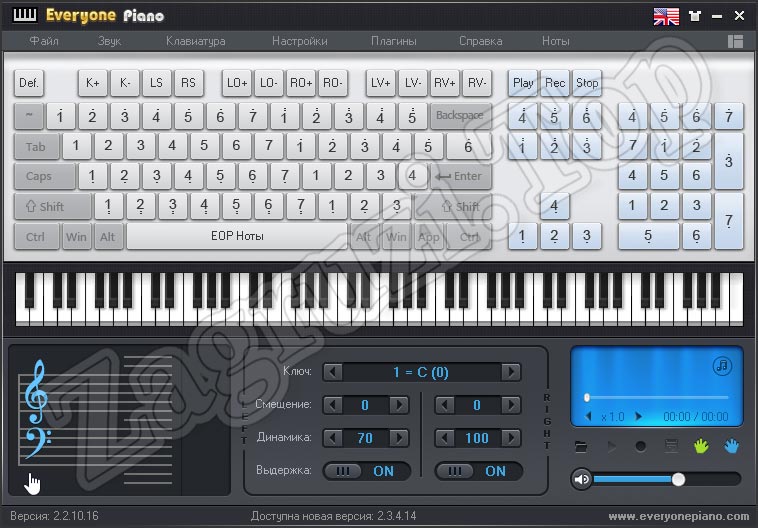
Сама суть использования Everyone Piano сводится к тому, что пользователь, нажимая на кнопки клавиатуры, провоцирует виртуальные нажатия клавиш музыкального инструмента, который привязаны к тем самым кнопкам. При этом в главном окне отображается нота, которую мы выбрали, есть эквалайзер, устанавливается длина звука, его тембр и так далее.
Как скачать и установить
Для того чтобы мы могли работать с этим приложением, сначала нужно разобраться, где его бесплатно скачать, а также как установить на ПК или ноутбук. Делается это следующим образом:
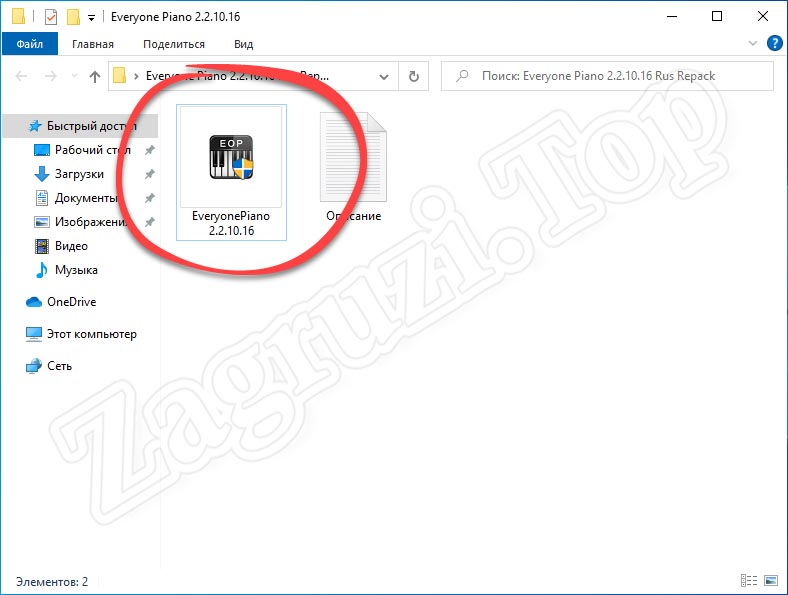
- Сначала, перейдя в самый низ этой странички и, найдя кнопку, которая там прикреплена, загружаем последнюю русскую версию программы с ее официального сайта. Когда это будет сделано, запускаем исполняемый файл.
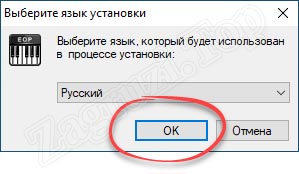
- Появится небольшое окошко, в котором нужно будет выбрать язык установки. Когда это будет сделано, жмем по кнопке с надписью «ОК».
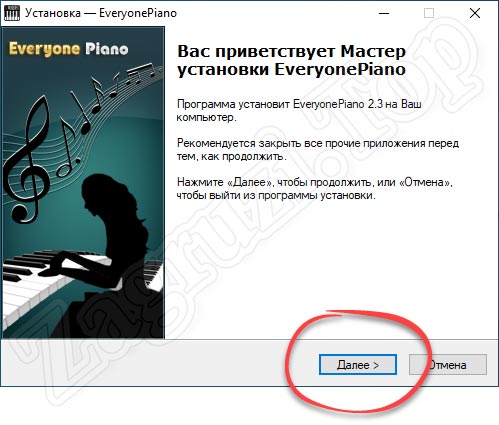
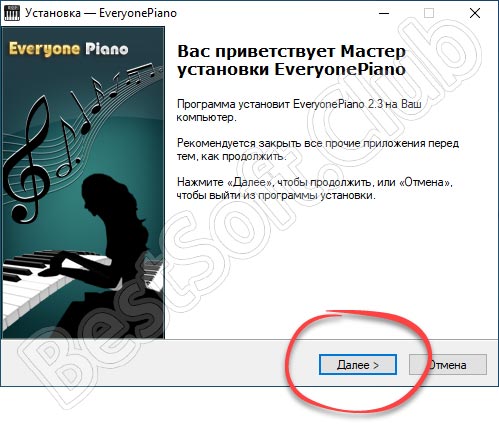
- На следующем этапе мы просто пропускаем приветствие и переходим дальше.
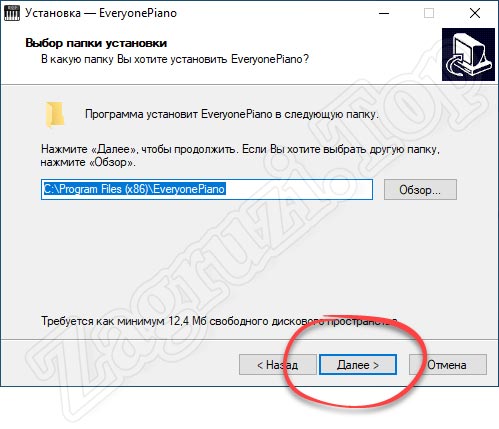
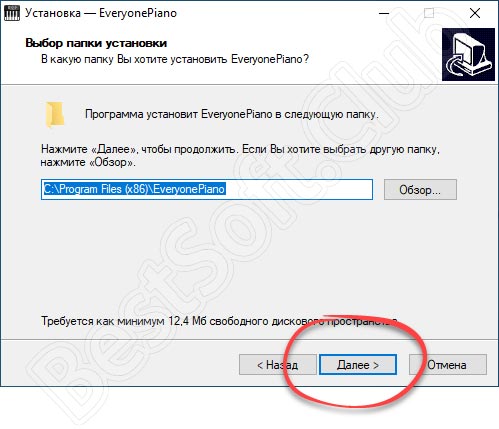
- Также нам предложат изменить путь установки приложения. Конкретно в данном случае делать этого нет никакой необходимости. Поэтому мы просто переходим дальше, нажав отмеченную на скриншоте кнопку.
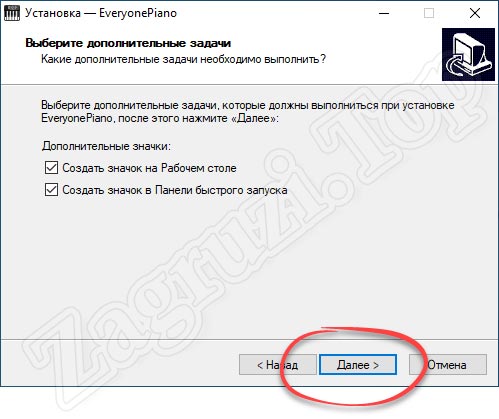
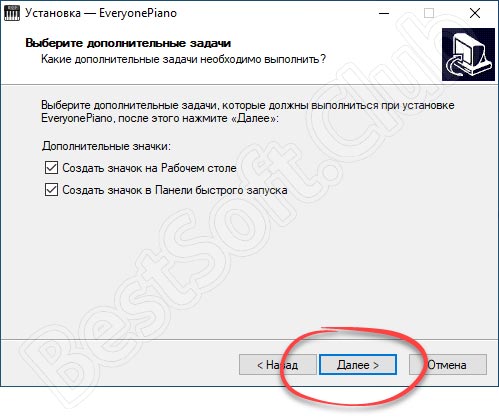
- Установив флажок на первую или вторую запись, мы сможем создать значок приложения на рабочем столе, а также на панели быстрого запуска.
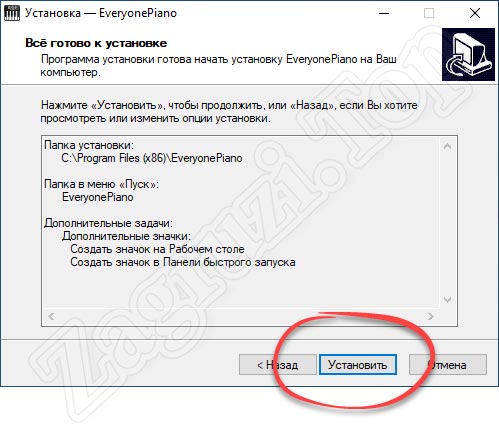
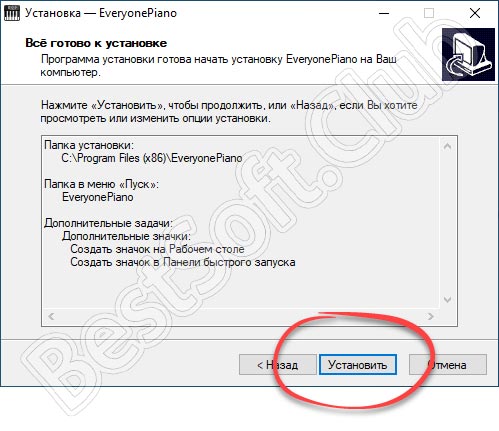
- Все готово для того, чтобы начать и саму установку. Кликаем по предназначенной для этого кнопке.
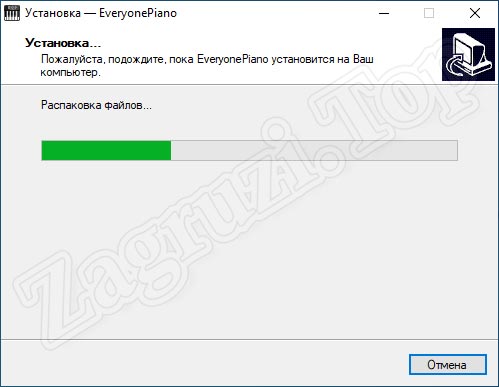
- Запустится установка нашего пианино. Давайте подождем, пока данный процесс завершится.
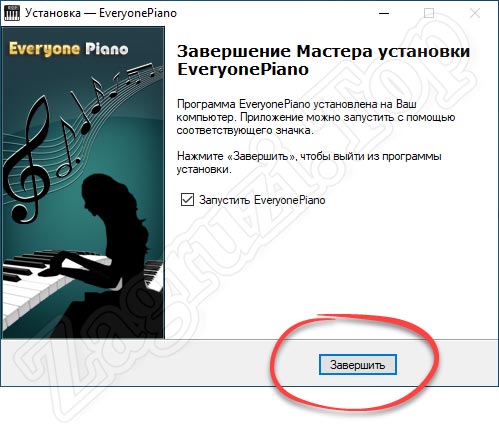
- Что ж, программа установлена и теперь мы можем ею пользоваться. Если флажок оставить активным, фортепиано автоматически запустится.
Программа, о которой мы рассказывали, подойдет как для 32, таких 64-битных операционных систем от Microsoft. Проверить разрядность Windows можно при помощи сочетания клавиш Win + Pause.
Как пользоваться пианино
Дальше переходим к самому интересному. Программу мы установили и теперь можем разбираться, как же начать играть свою первую мелодию при помощи виртуального пианино на нашем ПК? На самом деле все очень просто: нажимая на определенные кнопки клавиатуры, мы воспроизводим звуки, соответствующие клавишам виртуального инструмента. При этом окно программы отображает и саму клавиатуру, и клавиши синтезатора.
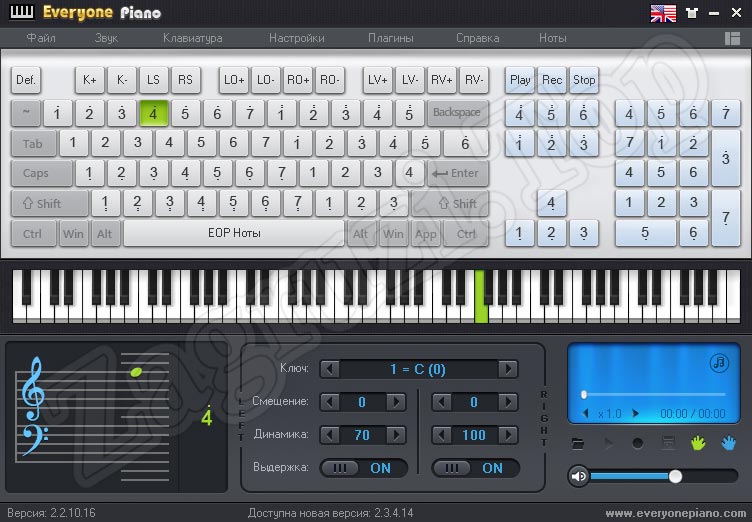
Кстати: в настройках приложения эти сочетания можно менять.
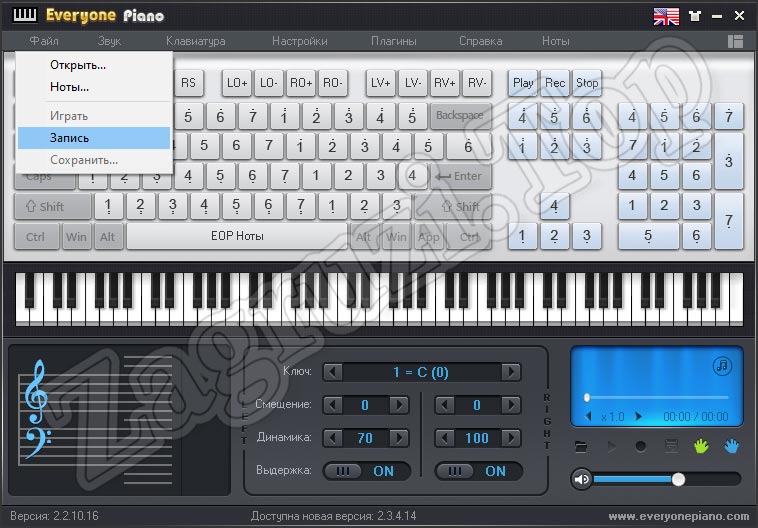
Любую мелодию, которую наигрывает пользователь, можно сохранить. Для этого вам достаточно воспользоваться главным меню, а именно пунктом «Файл». В открывшемся контекстном меню выбираем «Запись». После того как запись начнется, вы наигрываете мелодию, которую вы хотите сохранить в файл. При помощи все того же главного меню завершайте процесс записи.
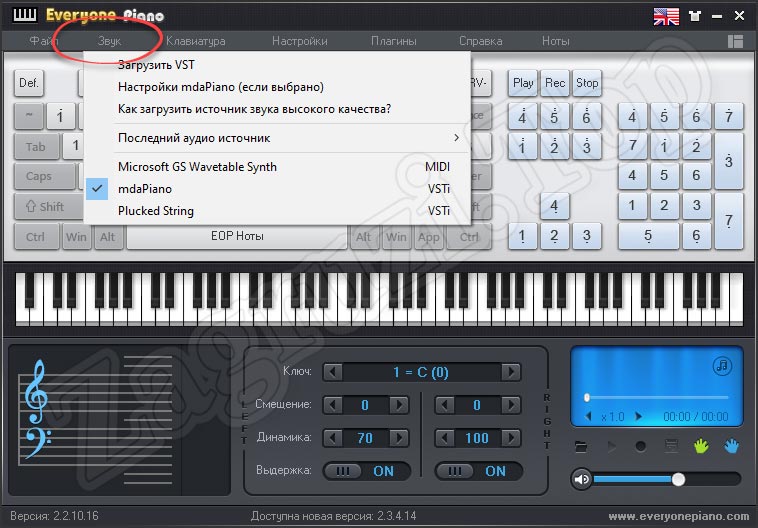
Давайте также рассмотрим остальные пункты главного меню. Например, это звук. Как можно понять по названию, здесь сосредоточены инструменты, связанные с аудио. Кстати, поддерживается установка VST-плагинов. Если к компьютеру подключена MIDI-клавиатура, ее мы также можем настроить в данном меню. Присутствует и ряд дополнительных параметров, например:
- Инструкция по загрузке источника звука высокого качества.
- Microsoft GS Wavetable Synth.
- mdaPiano.
- Plucked String.
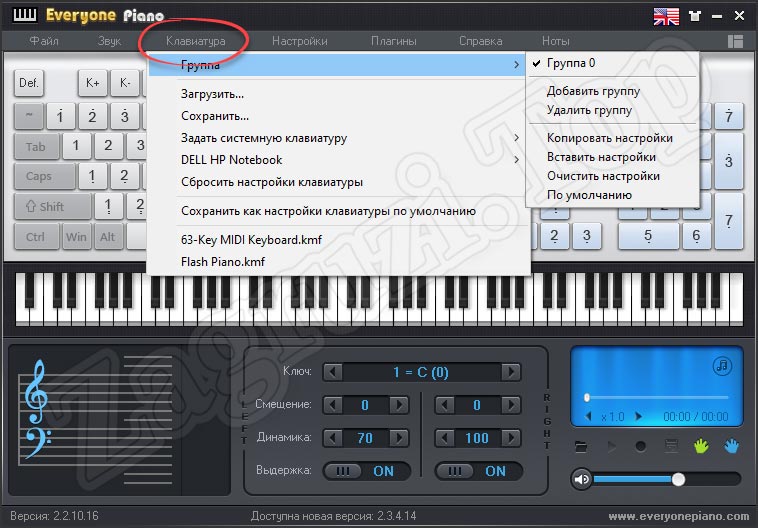
Переходим к следующему пункту меню. В разделе «Клавиатура» присутствует возможность создания специальных групп, которые делают использование виртуального пианино более удобным. Также тут мы можем задать системную клавиатуру, произвести конфигурацию устройств от DELL, сбросить настройки, сохранить настройки клавиатуры по умолчанию и так далее.
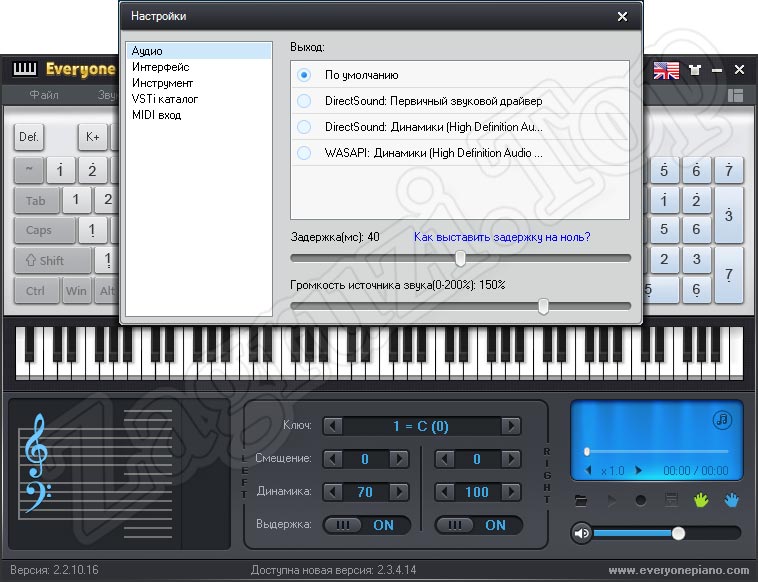
Настройки программы содержат несколько вкладок, каждая из которых отвечает за конфигурацию связанных моментов. На скриншоте ниже вы видите те самые вкладки.
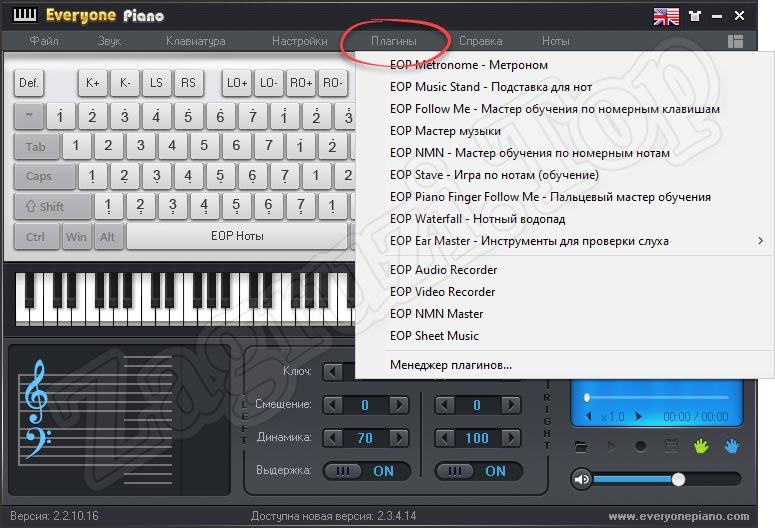
А теперь переходим к самому интересному пункту главного меню. Это «Плагины». Если мы кликнем по ссылке, то увидим большое количество различных дополнений. Все они являются на 100% бесплатными. Мало того, установка таких расширений проходит в полностью автоматическом режиме.
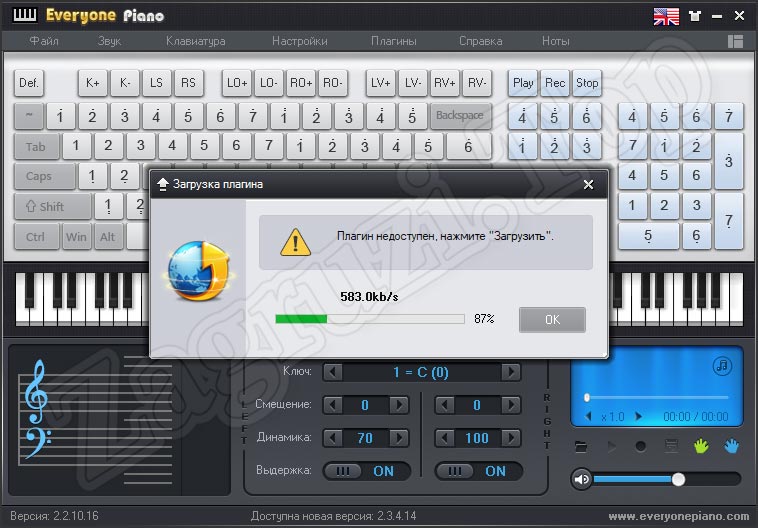
Если мы выберем один из плагинов, то появится небольшое окошко, в котором тотчас же начнется загрузка дополнения. Ход этой загрузки сопровождается при помощи прогресс-бара. Когда скачивание и автоматическая установка дополнения для нашего виртуального пианино будет завершена, все что останется сделать пользователю, это кликнуть по кнопке «ОК».
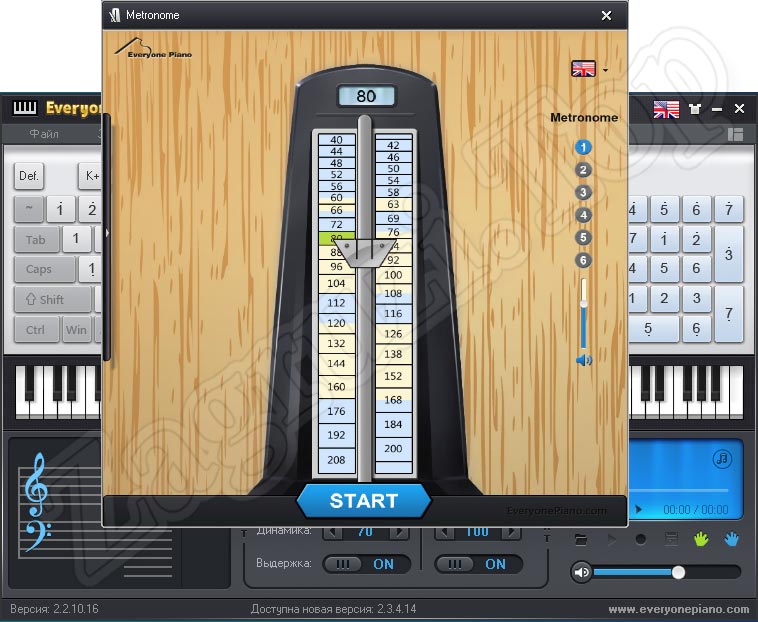
Плагин запустится мгновенно. Как видите, в данном случае это метроном. Если вы хоть немного разбираетесь в музыке, то знаете, что такое устройство задает ритм игры. У данного фортепиано присутствует большое количество плагинов, и об этом мы сказали. Но еще примечательно и то, что каждое из таких расширений выглядит просто отлично. Во-первых, радует фон, стилизованный под дерево, во-вторых, само изображение является качественным, в-третьих, это интерактивный метроном. Передвигая гирьку, закрепленную на качающейся стрелке, мы можем задавать темп.
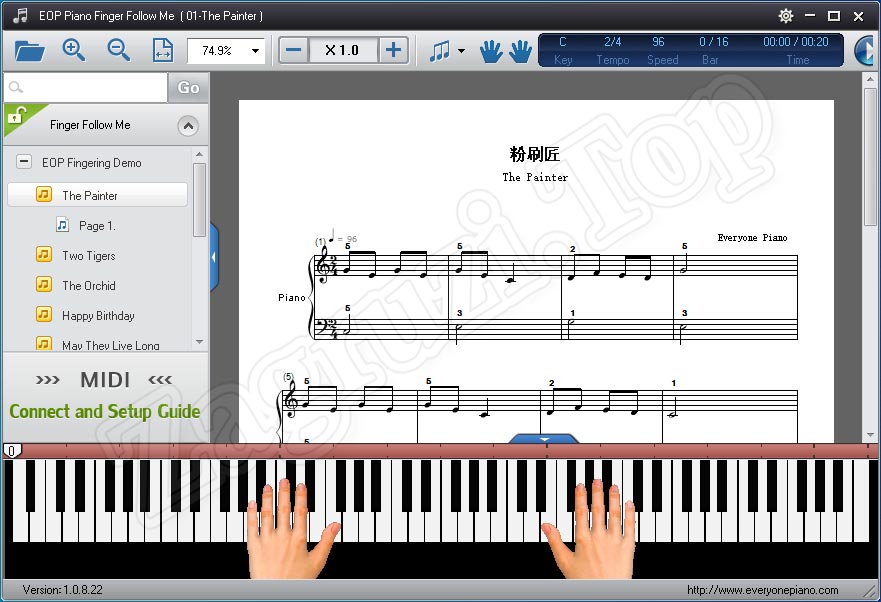
Еще один плагин отвечает за обучение. В его левой части мы можем выбирать ту или иную песню, в главном окне будет показываться нотный стан с нотами, из которых построена композиция, а в самом низу отображаются движения рук играющего. Данный инструмент позволяет быстро научиться исполнять ту или иную мелодию.
Еще один плагин создан для проверки умений обучаемого человека. Называется он Basic Tests и в виде игры проверяет, хорошо ли вы усвоили те или иные ноты. Для того чтобы запустить тест, мы можем нажать кнопку с изображением серого треугольника на зеленом фоне.
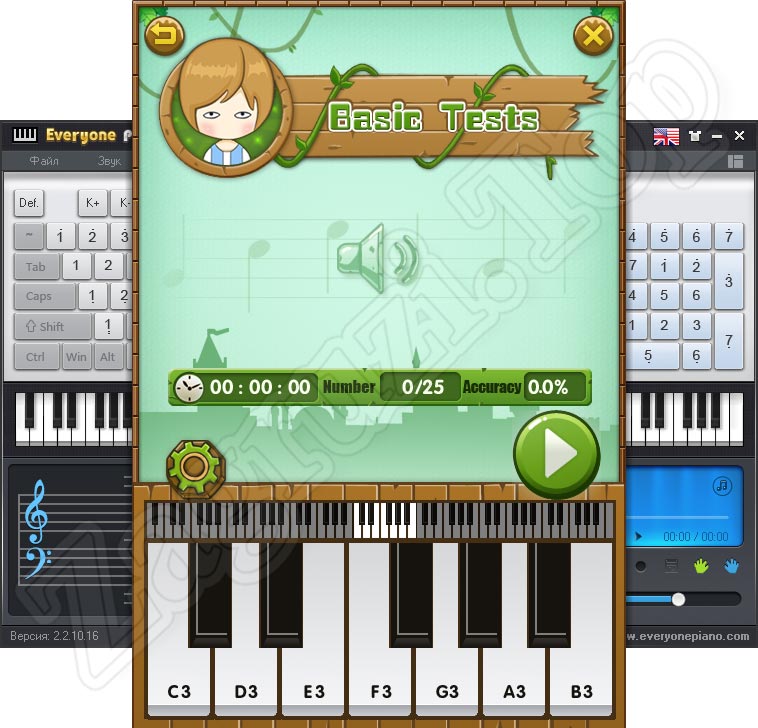
С настройками данного расширения можно познакомиться при помощи клика по иконке с изображением шестеренки, находящейся в левой части окошко.
Виртуальное пианино, о котором мы сегодня рассказываем, имеет большое количество возможностей, расширяемых при помощи установки плагинов. Дополнения, которые были перечислены выше, далеко не все, что умеем софт.
Достоинства и недостатки
В любой статье, если тема касается обзора какого-либо программного обеспечения, мы всегда приводим его положительные и отрицательные особенности. В данном случае также не станем отступать от традиции.
Достоинства:
- Программа на 100% переведена на русский язык.
- Радует симпатичный пользовательский интерфейс.
- Расширять возможности приложения можно при помощи установки бесплатных дополнений.
- Инсталляция плагинов проходит в автоматическом режиме.
- В главное окне программы отображается нотный стан, клавиатура компьютера, а также клавиши виртуальной клавиатуры.
- Присутствует огромное количество настроек, позволяющих сконфигурировать инструмент под себя.
Недостатки:
- Программа не является бесплатной и для разблокировки всех функций пользователю придется докупить Pro-версию.
Похожие приложения
Для того чтобы у человека, обратившего свое внимание на виртуальное пианино для компьютера, всегда был выбор, мы предлагаем ознакомиться со списком аналогов рассматриваемой сегодня утилиты:
- A73 Piano Station.
- FreePiano.
- Click MusicalKEYS.
- Virtual Midi Piano Keyboard.
Любую из этих программ вы можете скачать на официальном сайте.
Системные требования
Теперь давайте рассмотрим, какими системными требованиями должен обладать компьютер, выбранный для использования виртуального пианино:
- Центральный процессор: 1.5 ГГц и выше.
- Оперативная память: от 1 Гб ОЗУ.
- Видеоадаптер: не имеет значения.
- Пространство на накопителе: от 5 Мб.
- Платформа: Microsoft Windows XP, 7, 8, 10 32 или 64 Bit.
Скачать пианино для компьютера
Дальше вы можете переходить непосредственно к скачиванию программы на русском языке. Обратите внимание: данное программное обеспечение будет загружено с официального сайта и риск заражения операционной системы сведен к нулю. Если вы будете пытаться скачать программу через торрент и начнете посещать сторонние ресурсы, занимающиеся рекламой, то рискуете заразиться собственный ПК вредоносным программным обеспечением и таким образом потерять личные данные, а в некоторых случаях и банковские реквизиты.
Скачать пианино для компьютера
Видеоинструкция
Научиться играть на пианино несложно. Но человек, который только приступил к этому делу, нуждается в руководстве. Рекомендуем просмотреть короткий обучающий ролик, который станет вашим началом серии обучающих видео по теме.
Вопросы и ответы
В принципе, на этом наша инструкция, связанная с обзором приложения, может быть закончена. Вам же остается переходить к делу и загружать программу для компьютера. После того как это будет сделано, устанавливайте виртуальное пианино и приступайте к обучению игре. На этом наша поддержка не заканчивается и, если в процессе скачивания, установки или использования приложения появятся проблемы, обращайтесь к одному из экспертов при помощи прикрепленной ниже формы обратной связи. Ответ будет дан незамедлительно и каждый, кто обратится за помощью, обязательно получит поддержку.
( 21 оценка, среднее 4.48 из 5 )

Everyone Piano – данный цифровой продукт представляет собой известный виртуальный музыкальный инструмент, который позволит превратить ваш персональный компьютер в полноценное пианино. Здесь вы сможете так же эффективно вести творческую деятельность на профессиональном уровне, ведь в своей работе вы сможете использовать клавиатуру.

- Язык интерфейса: Русский, Английский и другие
- Лечение: в комплекте
- Системные требования: Windows 7 / 8 / 8.1 / 10 (32/64 bit)
Инструкция по активации
- Активация не требуется
[свернуть]
Программа по праву считается одним из лучших симуляторов виртуального пианино, который адаптирован под работу внутри операционной системы Windows. Вы сможете получить по-настоящему удивительный и реалистичный уровень звучания, создавая самую качественную и профессиональную музыку.
Так же приложение может похвастаться богатым функционалом, и множеством вспомогательных инструментов. Вы сможете самостоятельно менять расположение и опции клавиш, тем самым максимально подстраивая инструмент под свои индивидуальные требования и особенности.
Отдельно стоит отметить наличие функции записи звука, который сохраняется в формате специального файла – EOP. Его вы сможете без труда воспроизвести во встроенном проигрывателе, тем самым быстро и эффективно оценив свои проекты, и выполнив их доработку еще на начальных этапах.
Скачать Everyone Piano 2.5.7.28 Rus
Скачать Everyone Piano 2.5.8.31 Eng
Поддержи сайт, репостни!
Помог сайт? Не уходи с раздачи файлов и поделись ссылкой на сайт
Это и дальше позволит нам выкладывать свежии версии программ для вас бесплатно.
Если к обычному ПК или ноутбуку подключить специальную клавиатуру, то устройство превратится в полноценный синтезатор, способный выдавать звуки профессионального уровня. Именно этому вопросу и будет посвящена наша статья. В самом конце странички у вас появится возможность бесплатно скачать последнюю русскую версию приложения Пианино на компьютер.
Описание и возможности
Перед тем как перейти к загрузке и установке программы, давайте рассмотрим, какие основные и дополнительные возможности она предлагает пользователю:
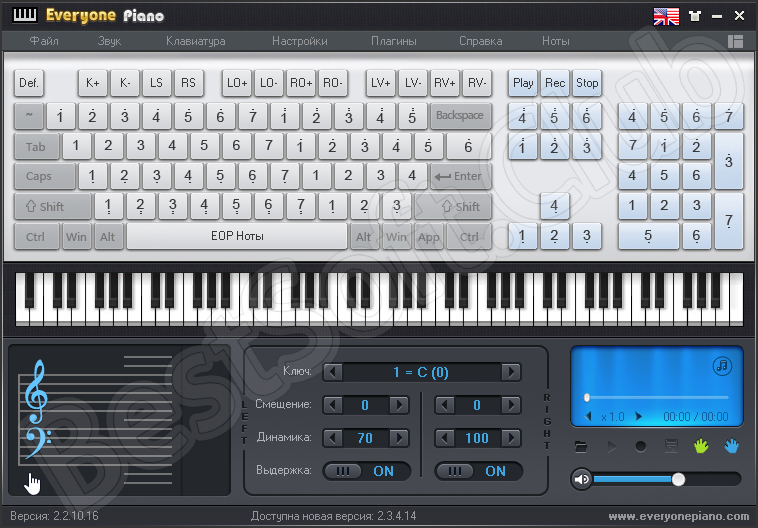
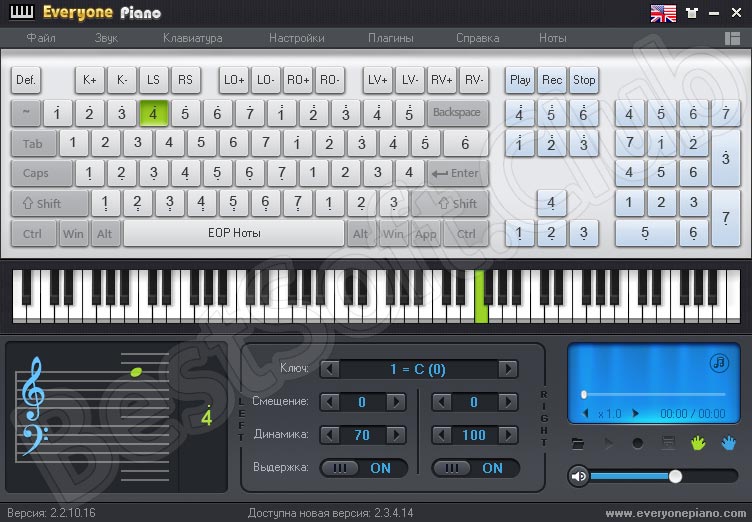
- Вместе с изображением клавиатуры пианино в программе показывается и клавиатура компьютера. Соответственно, использовать данный инструмент можно без подключения каких-либо дополнительных аксессуаров.
- Также отображается основная сопутствующая информация. Это ноты, которые вы набираете, ключ, смещение, динамика и выдержка.
- Когда пользователь нажимает одну из кнопок, она подсвечивается, таким образом давая понять, за какой звук отвечает.
- Любые композиции, которые вы сыграли, можно сохранить в аудиофайл.
- Присутствует большое количество настроек, позволяющих добавлять различные эффекты на производимый в режиме реального времени звук.
Чтобы не делать статью слишком большой, давайте сразу переходить к делу и разбираться, где скачать данную программу, а также как ее правильно установить.
Как пользоваться
В виде подробной пошаговой инструкции разберемся, как скачать и установить пианино для компьютера в виде Everyone Piano.
Загрузка и установка
Чтобы начать играть на пианино на компьютере, нам нужно скачать архив с программой. Затем его понадобятся распаковать. Делается это так:
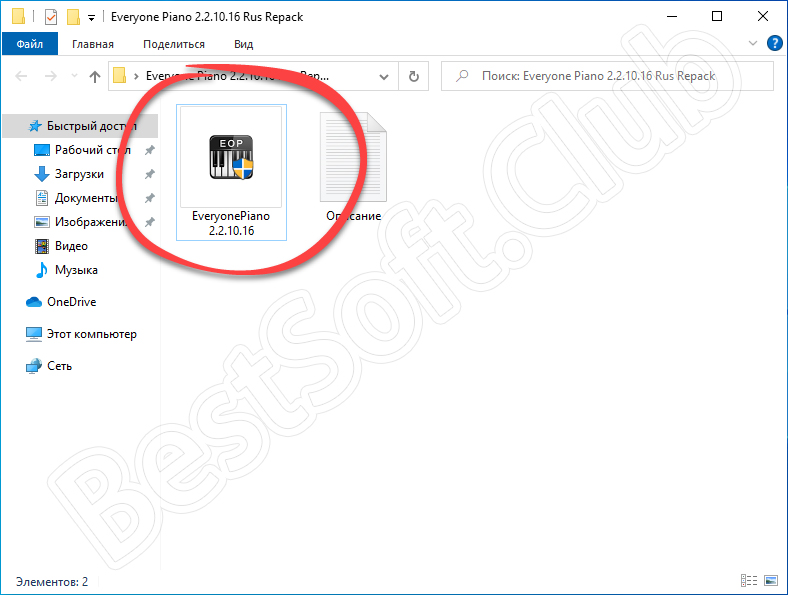
- Переходим в самый конец статьи и кликаем по кнопке, которая позволит загрузить все нужные файлы. Запускаем установку программы.
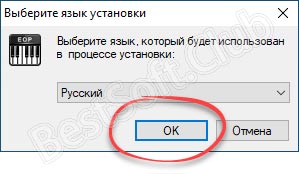
- Дальше выбираем язык установки симулятора пианино для ПК или ноутбука.
- Тут просто переходим к следующему шагу, кликнув по «Далее».
- Если нужно, путь установки виртуального пианино для компьютера можно поменять здесь.
- Устанавливаем флажки создания значка на рабочем столе и панели быстрого запуска.
- Далее запускаем саму установку, кликнув по предназначенной для этого кнопке.
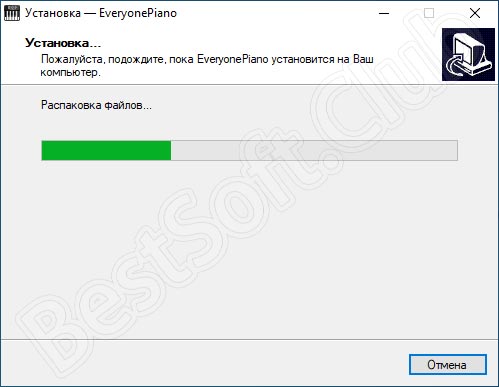
- Запустится установка пианино, а пользователю останется лишь дождаться ее завершения.
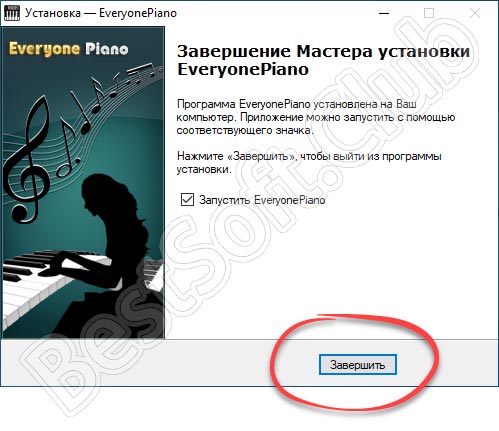
- Теперь мы можем завершить установку, кликнув по кнопке, отмеченной на скриншоте.
Инструкция по работе
Когда программа будет запущена вы сможете начать наигрывать свою первую мелодию. Весь пользовательский интерфейс фортепиано для компьютера переведен на русский язык. Никаких сложностей с его восприятием не возникнет.
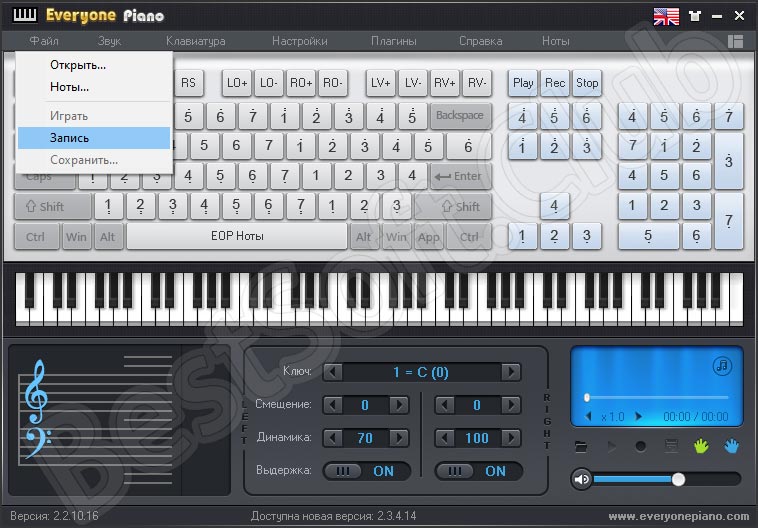
Если вам понадобится записать готовую мелодию в аудиофайл, воспользуйтесь для этого функционалом главного меню.
Также мы можем открыть дополнительные настройки, перейдя к разделу «Звук», «Клавиатура», «Плагины» и так далее.
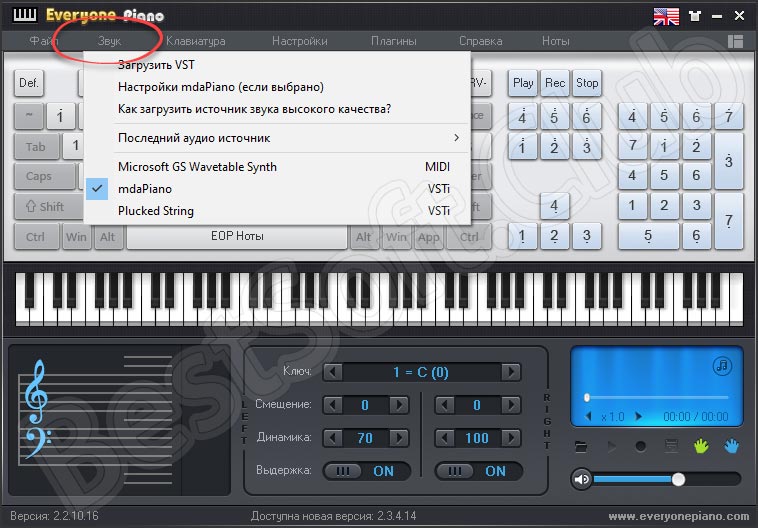
Кстати, возможности данного пианино можно сильно расширить. Программа поддерживает автоматическую установку дополнений, которые доступны в соответствующем разделе меню.
Достоинства и недостатки
Давайте рассмотрим положительные и отрицательные особенности обозреваемой программы.
Плюсы:
- Приложение на 100% переведено на русский язык.
- Посмотрев отзывы на различных форумах, вы увидите большое количество положительных мнений людей, которые уже скачали программу.
- Интуитивно понятный и удобный пользовательский интерфейс.
- Большое количество сопутствующей информации, отображающейся в главном окне.
Минусы:
- Некоторые плагины являются платными.
Похожие приложения
Рассмотрим список аналогов, для того чтобы у пользователя всегда был выбор:
- A73 Piano Station.
- FreePiano.
- Click MusicalKEYS.
- Virtual Midi Piano Keyboard.
Системные требования
Программа будет работать на компьютере или ноутбуке, подходящем к данным системным требованиям.
- Центральный процессор: 1 ГГц и выше.
- Оперативная память: от 1 Гб.
- Пространство на жестком диске: от 10 Мб.
- Платформа: Microsoft Windows 32 или 64 бит.
Скачать
Скачать программу для обучения игры на пианино на русском языке можно по прикрепленной немного ниже кнопке.
| Платформа: | Windows XP, 7, 8, 10 |
| Язык: | Русский |
| Лицензия: | В комплекте |
| Пароль к архиву: | bestsoft.club |
Everyone Piano
Видеообзор
Научиться пользоваться программой можно при помощи этого ролика.
Вопросы и ответы
Напомним: любой вопрос, который может появиться в процессе скачивания, установки или использования программы, не останется без ответа. Если у вас появилась проблема, максимально детально опишите ее, воспользовавшись прикрепленной ниже формой обратной связи.