
Предложите, как улучшить StudyLib
(Для жалоб на нарушения авторских прав, используйте
другую форму
)
Ваш е-мэйл
Заполните, если хотите получить ответ
Оцените наш проект
1
2
3
4
5
Термописец – это устройство, предназначенное для нанесения информации на термобумагу. Он широко применяется в различных сферах деятельности, включая торговлю, логистику, финансовые услуги и медицину.
Евроскан – это один из наиболее популярных производителей термописцев. Устройства этой компании имеют широкий функционал и легкие в использовании.
В этой статье мы рассмотрим, как правильно настроить термописец Евроскан. Мы расскажем о необходимых шагах и параметрах, которые нужно установить для того, чтобы устройство работало максимально эффективно и точно.
Содержание
- Инструкция по настройке термописца Евроскан
- Шаг 1: Подготовьте необходимые материалы
- Шаг 2: Установка программного обеспечения
- Шаг 3: Подключение термописца к компьютеру
- Шаг 4: Настройка термописца
- Выбор места установки
- Учитывайте технические требования
- Учитывайте условия эксплуатации
- Размещайте термописец в удобном месте
- Подключение необходимых кабелей
- 1. Питание
- 2. Подключение к компьютеру
- 3. Подключение принтера
- Установка программного обеспечения
- Шаг 1: Загрузить драйверы
- Шаг 2: Установить драйверы
- Шаг 3: Установить программное обеспечение
- Шаг 4: Настроить программное обеспечение
- Калибровка термописца
- Что такое калибровка термописца и зачем она нужна?
- Как провести калибровку термописца на примере Евроскан?
- Рекомендации по проведению калибровки термописца
- Проверка работоспособности
- Проверка соединения
- Проверка печати
- Проверка калибровки
- Рекомендации по эксплуатации
- 1. Установка термописца
- 2. Подготовка к работе
- 3. Работа с термописцем
- 4. Техническое обслуживание
- Вопрос-ответ
- Что такое термописец Евроскан?
- Как подключить термописец Евроскан к компьютеру?
- Как настроить порт подключения на термописце Евроскан?
- Какие есть режимы печати на термописце Евроскан?
- Каким образом можно настроить ширину печати на термописце Евроскан?
- Как установить размер шрифта при печати на термописце Евроскан?
- Какие материалы можно использовать для печати на термописце Евроскан?
Инструкция по настройке термописца Евроскан
Шаг 1: Подготовьте необходимые материалы
Перед началом работы убедитесь, что у вас есть все необходимые компоненты для настройки термописца Евроскан. Вам понадобятся:
- Термописец Евроскан
- Кабель USB
- Компьютер с операционной системой Windows
- Установочный диск с программным обеспечением
Шаг 2: Установка программного обеспечения
Для начала работы с термописцем Евроскан вам необходимо установить на компьютер программное обеспечение. Для этого выполните следующие действия:
- Вставьте установочный диск в дисковод компьютера
- Запустите программу установки
- Следуйте инструкциям на экране, чтобы завершить установку
После установки программного обеспечения перейдите к следующему шагу.
Шаг 3: Подключение термописца к компьютеру
После установки программного обеспечения нужно подключить термописец к компьютеру с помощью кабеля USB. Для этого выполните следующие действия:
- Подключите один конец кабеля USB к термописцу Евроскан
- Подключите другой конец кабеля USB к компьютеру
После подключения термописец будет готов к настройке. Перейдите к следующему шагу, чтобы настроить его.
Шаг 4: Настройка термописца
Теперь можно приступить к настройке термописца. Для этого выполните следующие действия:
- Запустите программу настройки термописца
- Следуйте инструкциям на экране, чтобы настроить печать и другие параметры
- Проверьте, что термописец правильно работает, печатая тестовую страницу
После настройки термописца он будет готов к использованию.
Выбор места установки
Учитывайте технические требования
Перед выбором места для установки термописца Евроскан необходимо учитывать технические требования, которые указаны в инструкции. Важно убедиться, что выбранное место соответствует всем требованиям, чтобы избежать непредвиденных сбоев в работе термописца.
Учитывайте условия эксплуатации
При выборе места для установки термописца Евроскан необходимо также учитывать условия эксплуатации. Например, если термописец будет использоваться в помещении с повышенной влажностью, необходимо выбрать место, которое будет защищено от воздействия влаги.
Размещайте термописец в удобном месте
Учитывайте также эргономику и удобство использования при выборе места для установки термописца Евроскан. Поместите его в место, которое будет удобно для доступа и не будет мешать работе других сотрудников. Также необходимо убедиться, что место установки термописца не мешает проведению работ в помещении.
- Учитывайте технические требования термописца
- Учитывайте условия эксплуатации помещения
- Выбирайте удобное место для использования
Подключение необходимых кабелей
1. Питание
Перед подключением термописца Евроскан к электросети, убедитесь, что напряжение соответствует значению, указанному в технической документации. Для питания термописца используйте кабель, поставляемый в комплекте.
Важно! Перед подключением убедитесь, что электросеть в полной мере соответствует требованиям безопасности.
2. Подключение к компьютеру
Для передачи данных на компьютер необходимо использовать кабель USB, поставляемый в комплекте с термописцем. Одна сторона кабеля подключается к порту USB на термописце, вторая сторона к порту на компьютере. Перед подключением убедитесь, что компьютер имеет необходимые драйвера для работы с термописцем.
3. Подключение принтера
Для печати отчетов и данных необходимо подключить термописец к принтеру. Для этого используйте кабель, соединяющий порты на термописце и на принтере. Перед подключением убедитесь, что принтер имеет необходимые драйвера для работы с термописцем.
Установка программного обеспечения
Шаг 1: Загрузить драйверы
Перед установкой программного обеспечения необходимо загрузить драйверы для термописца Евроскан.
Для этого доступны официальные драйверы с сайта производителя. Драйверы могут быть в виде архива или инсталлятора.
Шаг 2: Установить драйверы
После загрузки драйверов их необходимо установить на компьютер.
- Для архива: необходимо распаковать архив в любую папку на компьютере.
- Для инсталлятора: запустить файл инсталлятора и следовать инструкциям на экране.
После установки драйверов рекомендуется перезагрузить компьютер.
Шаг 3: Установить программное обеспечение
После установки драйверов можно установить программное обеспечение для термописца Евроскан.
Существует несколько вариантов ПО:
- Официальное ПО производителя термописца.
- Альтернативное ПО, поддерживающее работу с термописцем Евроскан.
Рекомендуется использовать официальное ПО производителя.
Шаг 4: Настроить программное обеспечение
После установки ПО необходимо выполнить настройку программного обеспечения для использования термописца Евроскан.
Настройка может включать:
- Установку правильного типа термописца и интерфейса подключения.
- Настройку параметров печати и форматирования.
- Настройку параметров коммуникации термописца с компьютером.
После настройки программного обеспечения термописец Евроскан будет готов к работе.
Калибровка термописца
Что такое калибровка термописца и зачем она нужна?
Калибровка термописца — это процесс установки точности измерения и оптимизации работы устройства. Она нужна для того, чтобы измеряемые данные были максимально точны и надежны.
Как провести калибровку термописца на примере Евроскан?
Для начала нужно зайти в меню настроек термописца. Далее выбрать пункт «Калибровка».
После этого на экране появится сообщение о том, что необходимо ввести значения показаний, которые будут использоваться для калибровки устройства.
Вводите значение настройки Т1 — это первый референсный показатель температуры, который выставляется в соответствии со средней температурой в помещении.
Далее введите значение настройки Т2 — это второй референсный показатель температуры, который выставляется в соответствии с температурой контрольного объекта (например, чашка с горячим кофе).
После ввода значений показаний, термописец будет производить автоматическую калибровку.
Рекомендации по проведению калибровки термописца
- Процесс калибровки должен проводиться регулярно, чтобы гарантировать точность измерений;
- Калибровку лучше проводить в помещении с температурой, близкой к нормальной комнатной температуре и отсутствии сквозняков;
- Нужно использовать контрольный объект с известной температурой для точности калибровки;
- Рекомендуется проводить калибровку термописца при каждой замене батареек, а также после каждого падения или механического повреждения устройства.
Проверка работоспособности
Проверка соединения
Перед началом работы необходимо проверить, соединен ли термописец Евроскан правильно с компьютером. Для этого подключите кабель от термописца к USB порту компьютера. Затем проверьте, что термописец подключен и включен.
Для проверки соединения запустите программу на компьютере и выберите соответствующий порт в настройках. После этого нажмите на кнопку «Соединить» и проверьте, что термописец подключен к компьютеру.
Проверка печати
После проверки соединения необходимо проверить работу печати термописца. Для этого откройте нужный документ и нажмите на кнопку «Печать». В случае возникновения ошибок свяжитесь с технической поддержкой.
Проверка калибровки
Иногда может потребоваться проверить калибровку термописца. Для этого необходимо напечатать тестовую ленту и проверить, что все значения на ленте соответствуют установленным параметрам. Если значения на ленте не соответствуют параметрам, то необходимо произвести калибровку.
| Значение | Должно быть | Фактическое значение |
|---|---|---|
| Температура | 25 градусов | 25 градусов |
| Ширина ленты | 10 мм | 10 мм |
Рекомендации по эксплуатации
1. Установка термописца
Для правильной работы термописца необходимо установить его на ровную и прочную поверхность без вибраций. Крепление должно быть надежным и стабильным.
2. Подготовка к работе
Перед началом работы необходимо убедиться в правильности подключения термописца к источнику питания и к соответствующему устройству (контроллеру или компьютеру).
Также необходимо проверить наличие носителя данных (бумаги) в термописце и его правильность установки.
3. Работа с термописцем
При работе с термописцем необходимо следить за наличием бумаги на носителе и ее правильным установлением.
При изменении условий эксплуатации (температура, влажность и т. д.) необходимо отрегулировать настройки термописца для получения качественных и точных данных.
4. Техническое обслуживание
- Регулярно проверять работоспособность термописца;
- Чистить корпус и экран термописца от пыли и грязи;
- Вовремя менять носители данных (бумагу) для предотвращения перебоев в работе;
- При необходимости обращаться к специалистам для профессионального обслуживания.
Следуя этим рекомендациям, вы обеспечите долговечную и бесперебойную работу термописца Евроскан.
Вопрос-ответ
Что такое термописец Евроскан?
Термописец Евроскан — это устройство для печати информации на термобумаге, которое используется в медицинских и научных учреждениях, а также в промышленности.
Как подключить термописец Евроскан к компьютеру?
Для подключения термописца Евроскан к компьютеру необходимо использовать специальный USB-кабель, который нужно вставить в соответствующий разъём на термописце и в USB-порт на компьютере.
Как настроить порт подключения на термописце Евроскан?
Для настройки порта подключения на термописце Евроскан нужно зайти в меню настроек и выбрать соответствующий пункт меню, после чего на экране появится список доступных портов, из которых нужно выбрать нужный.
Какие есть режимы печати на термописце Евроскан?
Термописец Евроскан имеет несколько режимов печати, включая графический режим, текстовый режим и комбинированный режим. Выбор режима печати зависит от того, какую информацию нужно вывести на термобумагу.
Каким образом можно настроить ширину печати на термописце Евроскан?
Для настройки ширины печати на термописце Евроскан нужно войти в меню настроек и выбрать соответствующий пункт меню. Затем нужно выбрать ширину печати из списка доступных вариантов.
Как установить размер шрифта при печати на термописце Евроскан?
Размер шрифта при печати на термописце Евроскан устанавливается в меню настроек. Для этого нужно выбрать соответствующий пункт меню и выбрать нужный размер шрифта из списка доступных вариантов.
Какие материалы можно использовать для печати на термописце Евроскан?
Для печати на термописце Евроскан можно использовать только термобумагу, которая отличается от обычной бумаги тем, что на ней печатается информация за счёт тепла, а не чернилами.
®
007.000.0525, PRO.018.X3 Quickstart guide v2.0
3.1.
3.4.
3.5.
3.6.
3.7.
3.8.
3.9.
3.10.
3.11.
DE
GB
or
Replace paper roll
FR
NL
Gebruiker menu‘s:
Druk
en selecteer het gewenst menu:
Papierrol vervangen
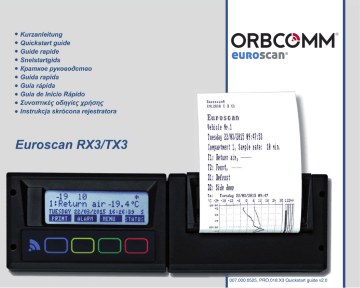
Краткое руководство Euroscan TX3/RX3
В этом кратком руководстве описаны основные функции самопишущего термометра.
Подробное руководство по монтажу и эксплуатации (IOM) Вы можете найти на нашем
сайте https://www.orbcomm.com/eu.
Распечатка отчета
Несколько раз нажмите
для выбора нужного варианта отчета (накладная с
ТЕКУЩИМИ ЗНАЧЕНИЯМИ, ГРАФИЧЕСКИЙ транспортный отчет или ЧИСЛОВОЙ
транспортный отчет). Отчет будет составлен примерно через 4 секунды. Чтобы
остановить процесс печати, нажмите любую клавишу.
Создание отчета за предыдущую дату
- Нажмите
и удерживайте в течение 4 секунд. Затем клавишей
выберите
пункт 1.5 (история). Клавишей
выберите команду „Bearbeiten“ („Редактирование“).
- Клавишами
и
выберите нужную дату. Подтвердите выбор даты клавишей
.
- Вы можете выбрать период между двумя прошедшими датами с помощью
и
.
Нажмите
, чтобы начать печать.
- Несколько раз нажмите
для выбора нужного варианта отчета.
Пользовательские настройки
Нажмите
и выберите требуемое меню.
3.1. Выбор часового пояса
3.4. Настройка летнего/зимнего времени
3.5. Выбор языка
3.6. Регулировка контрастности экрана
3.7. Регулировка подсветки экрана
3.8. Регулировка громкости зуммера
3.9. Регулировка частоты зуммера
3.10. Регулировка длительности сигнала зуммера
3.11. Отображение версии ПО
Индикация (пример настройки)
T1-T4 Индикация температуры
D1 Боковая дверь откр./закр.
D2 Задняя дверь откр./закр.
D3 Оттаивание вкл./выкл.
D4 Охлаждение вкл./выкл.
RU
Выбор времени начала рейса (Tourstart) для отчета
Нажмите
и удерживайте в течение 4 секунд до появления на экране надписи
„TOURSTART Druckmarke gesetzt“ („Задана метка НАЧАЛА РЕЙСА“). При
использовании этой функции в следующей накладной будет содержаться отчет
(ГРАФИЧЕСКИЙ или ЧИСЛОВОЙ), начиная с этого момента.
Сигнализация
Примечание: эта функция доступна только при активации отделения (меню 7) и
сигнализации (меню 8).
Включение и выключение сигнализации
Нажмите
и выберите „Alarm ein/aus“ („Сигнализация вкл./выкл.“) клавишей
(для отделения 1) и
(для отделения 2)
Настройка сигнализации
Повторным нажатием клавиши
можно выбрать одно из активированных
отделений по отдельности. Выберите нужное отделение и нажмите
для
редактирования. Выберите нужную сигнализацию (например, для заморозки) или
вариант „Aus“ („выкл.“) клавишами
и
. Для подтверждения нажмите
.
Индикация состояния
Нажмите
для отображения на дисплее текущих значений температуры. При
повторном нажатии клавиши
включается крупная индикация температуры.
Нажмите
,
или
, чтобы вернуться в главное меню.
Характеристики связи
Нажмите
и удерживайте в течение 4 секунд, чтобы просмотреть характеристики
связи. Нажмите
для перехода к следующему пункту. Нажмите
для
распечатки текущих показателей.
Замена бумаги в принтере
1. Оттяните светлую пластиковую крышку вниз.
2. При этом принтер открывается, и его можно вынуть из крепления.
Извлеките пустой рулон бумаги.
3. Вставьте новый рулон. Проследите, чтобы бумага была вставлена правильно.
4. После правильной установки нового рулона установите принтер с открытой
крышкой в крепление.
5. После правильной установки принтера в крепление крышку можно закрыть.
6. Выполните пробную печать, чтобы убедиться, что рулон установлен правильно.
Подтверждение сигнализации
При срабатывании сигнализации раздается звуковой сигнал. Сигнал выключается
при нажатии
. При этом соответствующий индикатор мигает до завершения
сигнала.
Пожалуйста, осуществляйте отрыв бумаги только по окончании печати во
избежании повреждений печатающего механизма.
IT
ES
(para compatimento 1) y
(para
PT
(para o
GR
PL
Термописец Евроскан — это устройство, предназначенное для печати информации на специальной термобумаге. Он широко применяется во многих сферах деятельности, включая розничную торговлю, логистику, складское хозяйство и другие. Перед началом работы с термописцем необходимо правильно настроить его, чтобы обеспечить качественную и надежную печать.
Первым шагом при настройке термописца Евроскан является подключение его к компьютеру. Для этого необходимо использовать кабель, поставляемый в комплекте. Кабель должен быть подключен к соответствующим портам на термописце и компьютере. После подключения кабеля необходимо установить драйвера термописца на компьютер. Драйверы обычно поставляются на диске или доступны для загрузки с официального сайта производителя.
После установки драйверов необходимо проверить правильность подключения и настроек термописца. Для этого можно воспользоваться специальной программой, которая поставляется в комплекте с устройством или доступна для загрузки на официальном сайте производителя. В программе необходимо выбрать модель термописца и настроить параметры печати, такие как размер бумаги, скорость печати, плотность печати и другие.
Важно помнить, что настройка термописца Евроскан может отличаться в зависимости от модели и версии устройства. Поэтому рекомендуется обращаться к документации, прилагаемой к устройству, или обратиться за помощью к специалистам производителя.
После настройки параметров печати необходимо провести тестовую печать, чтобы проверить работоспособность и качество печати термописца. Для этого можно напечатать простой текст или специальный тестовый шаблон. Если печать проходит успешно и результаты удовлетворительны, то термописец готов к использованию.
Если в процессе настройки возникают сложности, то рекомендуется обратиться за помощью к специалистам производителя термописца Евроскан. Они смогут предоставить дополнительную информацию и решить возникшие проблемы.
Содержание
- Основные принципы работы с термописцем Евроскан
- Требования к установке и настройке термописца Евроскан
- Подключение термописца Евроскан к компьютеру
- Конфигурирование настроек термописца Евроскан
- Инструкция по печати документов с использованием термописца Евроскан
- Уход и обслуживание термописца Евроскан
- Вопрос-ответ
- Как подключить термописец Евроскан к компьютеру?
- Можно ли использовать термописец Евроскан без подключения к компьютеру?
Основные принципы работы с термописцем Евроскан
Термописец Евроскан — это устройство, предназначенное для печати на специальной термобумаге. Он широко используется в различных областях, таких как медицина, лабораторная диагностика, промышленность и научные исследования.
Основной принцип работы термописца Евроскан заключается в том, что при подаче тока через термоголовку на термобумагу нагревательные элементы принимают высокую температуру. Когда нагревательные элементы соприкасаются с термобумагой, она чувствительна к теплу и меняет свою окраску. Это позволяет создавать текст и изображения на бумаге без использования чернил или тонера.
Для работы с термописцем Евроскан вам необходимо установить специальную термобумагу. Перед использованием следует убедиться, что бумага подходит к выбранной модели термописца. Затем включите устройство, следуя инструкциям производителя, и дождитесь его готовности к печати.
При работе с термописцем Евроскан важно обратить внимание на качество печати. Чтобы получить четкий и яркий результат, регулируйте настройки яркости, контрастности и скорости печати. Также важно правильно подобрать шрифт и размер текста, чтобы он был удобочитаемым и соответствовал требованиям вашего проекта.
Помимо напечатанных текстов, термописец Евроскан также может создавать графические изображения, диаграммы и графики. Для этого необходимо использовать специальные программы и настройки, предоставленные производителем. При необходимости вы можете также сохранять или распечатывать полученные результаты для архивирования и демонстрации.
В целом, работа с термописцем Евроскан не сложна, однако требует аккуратности и внимания к деталям. Правильное использование и настройка параметров позволят вам получить высококачественные результаты печати на специальной термобумаге.
Требования к установке и настройке термописца Евроскан
Для успешной установки и настройки термописца Евроскан необходимо выполнить следующие требования:
- Совместимое устройство: Убедитесь, что ваш компьютер или другое устройство совместимо с термописцем Евроскан. Проверьте совместимость перед покупкой и убедитесь, что у вас есть все необходимые разъемы и порты для подключения термописца.
- Драйверы и программное обеспечение: Установите необходимые драйверы и программное обеспечение для работы термописца. Обычно они доступны на официальном сайте производителя. Убедитесь, что вы установили все последние версии драйверов и программного обеспечения.
- Правильное подключение: Правильно подключите термописец к вашему компьютеру или другому устройству. Обратите внимание на правильность соединения кабелей и подключение через соответствующие порты.
- Настройка и калибровка: После установки драйверов и программного обеспечения необходимы настройки и калибровка термописца. Следуйте инструкции по настройке, предоставленной производителем. Убедитесь, что термописец настроен правильно для вашего конкретного применения.
- Проверка и обслуживание: Регулярно проверяйте работу термописца и проводите необходимое обслуживание. Проверьте, что термописец печатает с четкостью и качеством, а также проверьте его соединение и обновления драйверов и программного обеспечения.
Следуйте требованиям и рекомендациям производителя, чтобы установка и настройка термописца Евроскан были успешными и обеспечивали лучшее качество печати.
Подключение термописца Евроскан к компьютеру
Шаг 1: Откройте упаковку с термописцем Евроскан и проверьте наличие всех комплектующих элементов.
Шаг 2: Подключите кабель USB, поставляемый в комплекте, к порту USB компьютера.
Шаг 3: Включите термописец Евроскан, нажав кнопку питания на задней панели.
Шаг 4: Дождитесь, пока компьютер распознает устройство. Обычно это занимает несколько секунд. Если устройство не распознается автоматически, убедитесь, что драйверы установлены правильно.
Шаг 5: После распознавания устройства компьютером, у вас появится уведомление о подключении нового устройства. Нажмите «Далее» и следуйте инструкциям мастера установки.
Шаг 6: После завершения установки драйверов, термописец Евроскан будет готов к использованию. Проверьте работу устройства, напечатав тестовую страницу.
Конфигурирование настроек термописца Евроскан
Настройка термописца Евроскан предоставляет возможность оптимизировать процесс печати и получить наилучший результат. Для конфигурирования настроек необходимо выполнить следующие шаги:
- Подключите термописец к компьютеру или другому устройству, на котором будет осуществляться печать.
- Установите необходимые драйверы для работы термописца. Драйверы можно скачать с официального сайта производителя или использовать диск, поставляемый вместе с термописцем.
- Откройте программу печати, которую вы собираетесь использовать с термописцем.
- Выберите термописец Евроскан в настройках программы печати. Обычно это делается в разделе «Настройки печати» или «Принтеры и устройства».
- Настройте параметры печати в соответствии с вашими предпочтениями. Некоторые из основных параметров, которые можно настроить, включают изображение (черно-белое или цветное), разрешение печати, ориентацию страницы и размер бумаги.
- Проверьте настройки и запустите печать тестовой страницы. Убедитесь, что результат печати соответствует вашим ожиданиям и вносите корректировки при необходимости.
- Сохраните настройки для дальнейшего использования. Это позволит избежать повторной настройки каждый раз перед печатью.
Следуя этим инструкциям, вы сможете сконфигурировать настройки термописца Евроскан и получить оптимальные результаты печати, соответствующие вашим требованиям и предпочтениям.
Инструкция по печати документов с использованием термописца Евроскан
Шаг 1: Подготовка термописца Евроскан. Убедитесь, что устройство подключено к компьютеру или другому устройству, откуда будет производиться печать. Проверьте, что в бумагонесущем устройстве установлен рулон бумаги и термолента, необходимые для печати.
Шаг 2: Загрузка бумаги. Откройте крышку бумагонесущего устройства и убедитесь, что рулон бумаги находится внутри. При необходимости замените рулон на новый. Прикрепите конец бумаги к порожним разматывателям, чтобы бумага легко просовывалась при печати.
Шаг 3: Установка термоленты. Откройте отсек, предназначенный для термоленты, и убедитесь, что внутри находится термолента. Если необходимо, замените термоленту на новую. Протяните конец термоленты через вентиляционные отверстия и закрепите ее внутри устройства.
Шаг 4: Подготовка к печати. Запустите программу или приложение, где расположен нужный документ для печати. Убедитесь, что настройки печати соответствуют требованиям термописца Евроскан. При необходимости, настройте размер бумаги, шрифты и другие параметры печати.
Шаг 5: Печать документа. Нажмите кнопку «Печать» в программе или приложении, чтобы начать печать документа. Термописец Евроскан автоматически напечатает нужный текст или изображение на бумаге с помощью нагреваемой термоголовки и термоленты. После завершения печати достаньте напечатанный документ из бумагонесущего устройства.
Шаг 6: Проверка печатного документа. Внимательно осмотрите печатный документ на наличие ошибок или недочетов. Проверьте, соответствует ли напечатанный текст заданным параметрам печати. Если требуется, повторите печать документа или внесите необходимые исправления в настройки печати.
Следуя этой подробной инструкции, вы сможете печатать документы с использованием термописца Евроскан без лишних трудностей. Учтите, что для удобства работы руководствуйтесь рекомендациями производителя и правильно обращайтесь с устройством.
Уход и обслуживание термописца Евроскан
Термописец Евроскан требует регулярного ухода и обслуживания, чтобы гарантировать его надежную работу и продлить срок службы. Вот несколько простых рекомендаций, которые помогут вам правильно ухаживать за термописцем.
1. Очистка печатающего блока
Регулярно очищайте печатающий блок термописца от пыли и грязи. Для этого можно использовать мягкую щетку или сухую тряпочку. Обратите внимание, чтобы не попали влага или посторонние предметы на печатающую головку.
2. Замена термоленты
Проверяйте уровень термоленты в термописце и своевременно заменяйте ее при необходимости. Следуйте инструкции производителя для правильной установки новой термоленты.
3. Калибровка термописца
Регулярно проводите калибровку термописца для поддержания высокого качества печати. Следуйте инструкциям производителя для проведения процедуры калибровки.
4. Защита от повреждений
Избегайте падений и ударов термописца, чтобы избежать повреждений корпуса и печатающего блока. Рекомендуется использовать специальный чехол или упаковку для транспортировки термописца.
5. Правильное применение
Следуйте инструкциям по использованию термописца Евроскан. Не допускайте перегрева устройства и не используйте его в условиях, не соответствующих рекомендациям производителя.
Соблюдение этих простых рекомендаций поможет вам дольше наслаждаться работой термописца Евроскан и избежать проблем с его функционированием. Помните, что правильный уход и обслуживание — залог длительного и надежного использования техники.
Вопрос-ответ
Как подключить термописец Евроскан к компьютеру?
Для подключения термописца Евроскан к компьютеру вам понадобится USB-кабель. Подключите один конец кабеля к порту USB компьютера, а другой конец — к разъему термописца. После этого компьютер должен автоматически обнаружить термописец и установить необходимые драйверы. Если этого не произошло, вам потребуется скачать и установить драйверы вручную, следуя инструкциям производителя.
Можно ли использовать термописец Евроскан без подключения к компьютеру?
Да, термописец Евроскан можно использовать без подключения к компьютеру. Он имеет свой встроенный экран и панель управления, которые позволяют настраивать и печатать информацию непосредственно на самом устройстве. Однако для передачи данных на печати с компьютера требуется подключение через USB-кабель.
Термописец Евроскан — это устройство, которое используется для печати текста и изображений на термолентах. Он широко применяется в различных областях, таких как торговля, логистика, складское хозяйство и другие. Но чтобы термописец работал правильно и эффективно, необходимо правильно его настроить.
Первым шагом в настройке термописца Евроскан является установка термоленты в устройство. Необходимо открыть крышку термописца, расположить термоленту внутри и затем закрыть крышку. Убедитесь, что термолента находится в правильном положении и надежно закреплена.
Далее следует подключить термописец Евроскан к компьютеру или кассовому аппарату с помощью кабеля USB или последовательного порта. Обычно устройство автоматически распознается компьютером и устанавливается необходимый драйвер. Если это не происходит автоматически, вы можете скачать драйвер с официального сайта производителя.
После подключения термописца и установки драйвера необходимо настроить параметры печати. В зависимости от конкретных требований и настроек вашего бизнеса, вы можете выбрать шрифт, размер текста, настройки отступов и другие параметры. Обратитесь к инструкции по эксплуатации термописца для более детальной информации о настройках.
Содержание
- Технические требования и подготовка
- Установка и подключение устройства
- Настройка и калибровка печатной головки
- Инструкция по использованию термописца Евроскан
- Вопрос-ответ
- Как правильно подключить термописец Евроскан к компьютеру?
- Какая программа необходима для работы с термописцем Евроскан?
- Как правильно установить бумагу в термописец Евроскан?
- Как настроить частоту записи данных термописцем Евроскан?
- Можно ли использовать термописец Евроскан для мониторинга температуры в холодильной камере?
Технические требования и подготовка
Для правильной настройки термописца Евроскан необходимо учесть несколько технических требований и выполнить подготовку.
1. Совместимость с компьютером: Перед началом работы убедитесь, что ваш компьютер имеет требуемые технические характеристики для подключения и настройки термописца Евроскан. Проверьте совместимость операционной системы, наличие необходимых драйверов и подключение через порт USB или COM.
2. Установка драйверов: Перед подключением термописца Евроскан к компьютеру, установите необходимые драйвера. Используйте диск с ПО, прилагаемый к устройству, либо загрузите последнюю версию драйвера с официального сайта производителя. Установка драйверов обеспечит правильное распознавание устройства и возможность его настройки.
3. Проверка подключения: Подключите термописец Евроскан к компьютеру с помощью USB-кабеля или через COM-порт. Убедитесь, что устройство правильно определяется компьютером. В меню устройств найдите ваш термописец и убедитесь, что статус подключения отображается как активный. Если устройство не распознается, проверьте правильность подключения и установку драйверов.
4. Подготовка термописца: Перед началом настройки убедитесь, что термописец Евроскан находится в исправном состоянии и готов к использованию. Проверьте наличие бумаги в устройстве, корректность установки печатающего блока и наличие чистой печатающей головки. При необходимости замените расходные материалы.
5. Знакомство с руководством пользователя: Перед настройкой термописца Евроскан рекомендуется внимательно ознакомиться с руководством пользователя. Это позволит избежать ошибок и позволит более глубоко понять особенности работы устройства. В руководстве содержится информация о всех доступных настройках и функциях термописца.
Соблюдение технических требований и хорошая подготовка к настройке термописца Евроскан позволят вам эффективно использовать устройство и достичь требуемого качества печати.
Установка и подключение устройства
1. Распаковка и проверка комплектации
Перед установкой и подключением термописца Евроскан необходимо распаковать устройство и проверить его комплектацию. Убедитесь, что в комплекте присутствуют все необходимые компоненты, такие как термописец, кабель для подключения к компьютеру, блок питания и инструкция по эксплуатации.
2. Установка программного обеспечения
Прежде чем подключать термописец Евроскан, необходимо установить соответствующее программное обеспечение на ваш компьютер. Обычно, программное обеспечение поставляется вместе с устройством на компакт-диске или доступно для скачивания с официального сайта производителя. Следуйте инструкциям по установке, чтобы успешно завершить процесс.
3. Подключение к компьютеру
После установки программного обеспечения, можно приступать к подключению термописца Евроскан к компьютеру. Для этого, используйте прилагаемый кабель и подключите один его конец к USB-порту компьютера, а другой — к соответствующему разъему на устройстве.
4. Подключение к питанию
Не забудьте также подключить термописец Евроскан к электросети, используя прилагаемый блок питания. Вставьте один его конец в разъем на устройстве, а другой — в розетку.
5. Проверка подключения
После завершения всех вышеуказанных шагов, проведите проверку подключения термописца Евроскан. Убедитесь, что устройство правильно обнаружено компьютером и готово к работе. Если вам потребуется дополнительная помощь или возникнут сложности, обратитесь к инструкции по эксплуатации или свяжитесь с технической поддержкой производителя.
Настройка и калибровка печатной головки
Шаг 1: Проверьте готовность печатной головки
Перед началом настройки и калибровки печатной головки, убедитесь, что она готова к работе. Проверьте, что она правильно установлена и не повреждена. Также убедитесь, что бумага и чернила установлены правильно и достаточно запаса.
Шаг 2: Калибровка печатной головки
Для калибровки печатной головки необходимо воспользоваться специальной программой на компьютере, поставляемой вместе с принтером или скачанной с официального сайта производителя. Следуйте инструкциям программы для проведения калибровки. Обычно необходимо пройти через ряд этапов, при которых принтер автоматически проверит, как именно расположены дюзы и настроит их, чтобы получить наилучшее качество печати.
Шаг 3: Проверка качества печати
После проведения калибровки печатной головки необходимо проверить качество печати. Распечатайте тестовую страницу и внимательно изучите результат. Если на печатной головке остались пропуски или чернила размазаны, это может указывать на потребность в дополнительной настройке или чистке головки.
Шаг 4: Регулярное обслуживание
Для сохранения оптимального качества печати рекомендуется регулярно проводить обслуживание печатной головки. Это может включать в себя очистку головки, замену чернил и проверку совместимости частей. Обратитесь к руководству пользователя для более подробной информации о рекомендуемых процедурах обслуживания для вашего принтера.
Инструкция по использованию термописца Евроскан
1. Первоначальная настройка
- Распакуйте термописец из упаковки и убедитесь, что все компоненты на месте.
- Подключите кабель питания к термописцу и вставьте его в розетку.
- Подключите кабель USB к компьютеру и другому концу к термописцу.
- Установите драйверы и программное обеспечение, предоставляемые производителем термописца.
2. Подготовка к печати
- Откройте программу-редактор, которую вы установили в процессе первоначальной настройки.
- Выберите файл, который вы хотите напечатать на термописце, или создайте новый документ.
- Отформатируйте текст, добавьте изображения и другие элементы, если необходимо.
- Настройте параметры печати, такие как размер бумаги, ориентацию, качество печати и другие важные настройки.
3. Печать на термописце
- Подготовьте рулон термобумаги, вставив его в соответствующий отсек термописца.
- Убедитесь, что все соединения корректно установлены и что термописец включен.
- Нажмите кнопку «Печать» в программе-редакторе или выберите соответствующую команду печати.
- Дождитесь окончания печати и ознакомьтесь с результатом.
4. Обслуживание и уход
- Периодически очищайте принтер от пыли и грязи с помощью мягкой ткани или кисти.
- Проверяйте уровень бумаги и своевременно заменяйте ее при необходимости.
- Следите за состоянием картриджей, при необходимости заменяйте их.
5. Решение проблем
- Если термописец не включается, убедитесь, что он подключен к электричеству и правильно настроен.
- Если печать слишком бледная или искажается, перечитайте инструкцию пользователя или обратитесь к производителю.
- Если возникли другие проблемы с печатью, попробуйте переустановить программное обеспечение или свяжитесь с технической поддержкой.
Вопрос-ответ
Как правильно подключить термописец Евроскан к компьютеру?
Для подключения термописца Евроскан к компьютеру необходимо использовать USB-кабель. Откройте крышку термописца, вставьте один конец кабеля в соответствующий разъем на задней панели термописца, а другой конец — в свободный USB-порт вашего компьютера. Драйверы для термописца должны быть заранее установлены на компьютере. После подключения, компьютер должен автоматически определить устройство и настроить его.
Какая программа необходима для работы с термописцем Евроскан?
Для работы с термописцем Евроскан необходима специальная программа, которую можно скачать с официального сайта производителя. Эта программа позволяет настраивать параметры работы термописца, просматривать и анализировать данные, а также создавать отчеты. Все необходимые инструкции по установке и настройке программы вы найдете в руководстве пользователя к термописцу Евроскан.
Как правильно установить бумагу в термописец Евроскан?
Для установки бумаги в термописец Евроскан, следуйте указаниям, приведенным в руководстве пользователя. Откройте крышку термописца, установите рулон бумаги на место, удостоверившись, что край рулона с бумагой находится слева и находится в высоком положении, чтобы бумага была правильно закреплена. Затем закройте крышку и убедитесь, что бумага свободно проходит через внутренние элементы термописца. После этого можно подключить и включить термописец в сеть.
Как настроить частоту записи данных термописцем Евроскан?
Настройка частоты записи данных термописцем Евроскан производится с помощью специальной программы, которая идет в комплекте с термописцем или может быть скачана с официального сайта производителя. В программе присутствуют настройки, позволяющие задать интервал времени между записью данных. Вы можете указать, например, каждые 10 секунд, каждую минуту или каждый час. Выбор частоты записи зависит от ваших конкретных потребностей и задач.
Можно ли использовать термописец Евроскан для мониторинга температуры в холодильной камере?
Да, термописец Евроскан может быть использован для мониторинга температуры в холодильной камере. Для этого необходимо установить датчик температуры внутри камеры и подключить его к термописцу. Затем можно настроить термописец таким образом, чтобы он автоматически записывал данные о температуре с определенной частотой. Это позволит вам контролировать и анализировать изменения температуры в холодильной камере и принимать своевременные меры в случае отклонений.