
Изменено: Ср, 7 Окт, 2020 на 4:40 PM
|
|
2. Установка SIM карты.
Уровень сигнала сети, слева от буквы G, должен быть белого цвета:
Если отображается знак Gx — может быть обусловлено отсутствием мобильной сети, деактивированной SIM картой, отрицательным балансом, отсутствием поддержки 2G сети:
3. Привязка часов к мобильному приложению ELARI SafeFamily
|


Внимание: для привязки часов к приложению, под QR-кодом обязательно должен отображаться символьный код. Его отсутствие означает может означать, что SIM карта не установлена в часах, отрицательный баланс, отсутствием поддержки 2G сети:

- Откройте приложение ELARI SafeFamily-Настройки-Добавить трекер-Добавить по QR-коду на экране часов-наведите камеру Вашего смартфона на QR-код:
- Вы можете добавить часы в приложение ELARI SafeFamily вручную (Настройки-Добавить трекер-Добавить по QR-коду на экране часов-Ввести). Для этого необходимо ввести символьный код привязки, который отображается под QR-кодом:
После того, как Вы отсканируете/введете вручную код привязки, на часах появится надпись «Добавлено».
В приложение необходимо добавить данные ребенка, номер SIM-карты которая установлена в часах.
Внимание: номер SIM-карты нужно указывать в международном формате без пробелов, скобок и тире +79ххххххххх
После добавление данных ребенка, часы будут готовы к работе.
Ссылка на руководство пользователя ELARI KidPhone2 — ссылка
Ответы на другие вопросы Вы можете найти в нашей базе знаний — ссылка
Вы можете задать свой вопрос в нашу службу поддержки — ссылка
Была ли эта статья полезной?
Да
Нет
Отправить отзыв
К сожалению, мы не смогли помочь вам в разрешении проблемы. Ваш отзыв позволит нам улучшить эту статью.
Статьи по теме
Рекомендуется к прочтению перед использованием детских смарт-часов Elari KidPhone 2.

Схематичное расположение элементов:
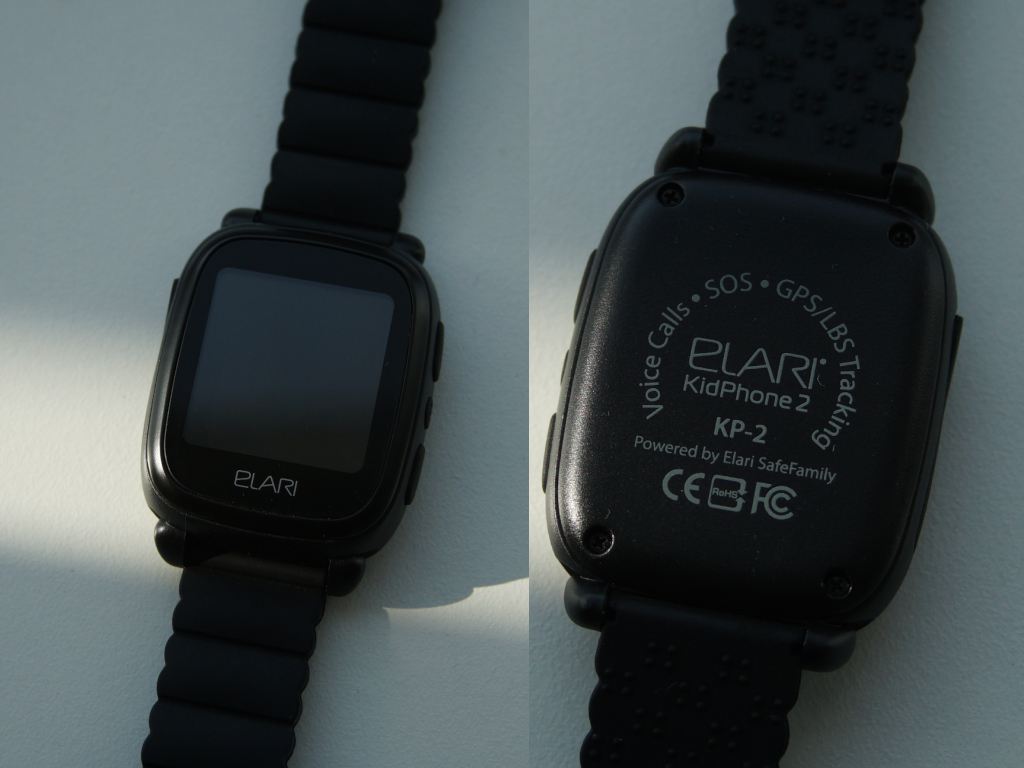
1. Порт для зарядки.
2. Слот для microSIM-карты.
3. Короткое нажатие — листать вправо. Долгое нажатие — сигнал SOS.
4. Короткое нажатие из меню — возврат на начальный экран. Короткое нажатие на начальном экране — вкл./выкл. подсветку. Долгое нажатие — вкл./выкл. часы.
5. Короткое нажатие — листать влево.
6. Шаг назад.
Подготовка к работе
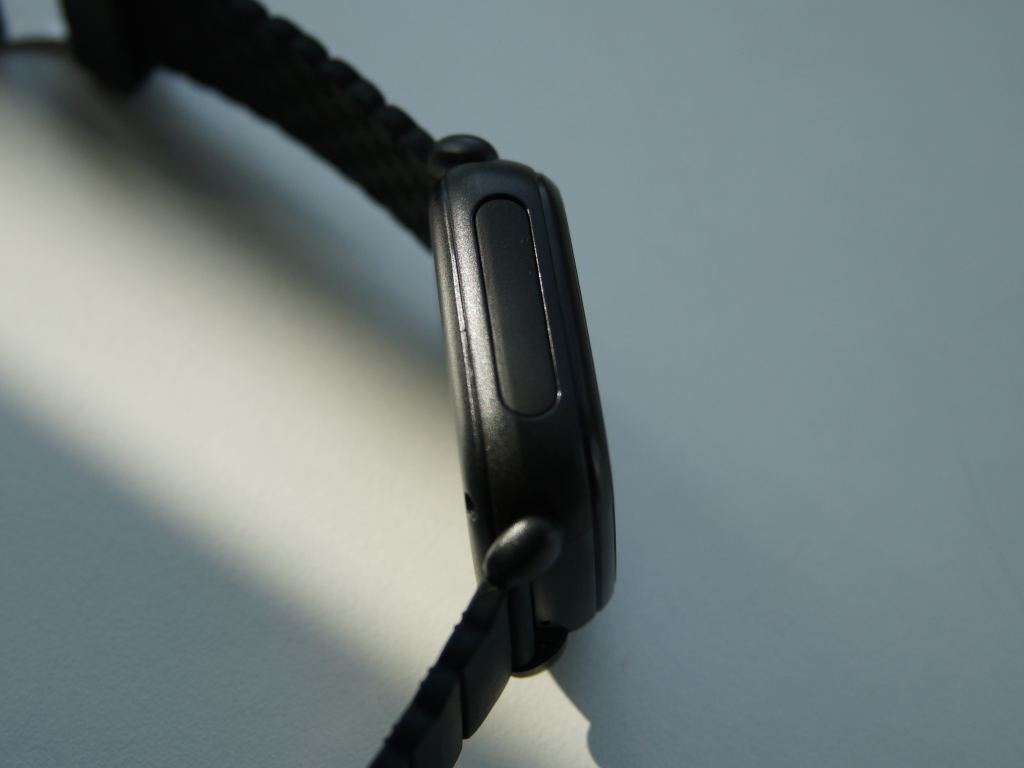
Для корректной работы часов нужно:
1. Установить nano SIM-карту в слот для SIM-карты. Важно: перед началом установки nano SIM-карты убедитесь в том, что устройство выключено.
2. После включите устройство для использования голосовых команд, передачи данных в 2G и принятия входящих вызовов. Примечание: выбирайте тарифный план с трафиком более 30 MB в 2G-сетях, а также SIM-карта должна быть без PIN-кода.
3 Руководство пользователя RU. Установка приложения на телефон. Приложение поддерживается на устройствах под управлением iOS 7.0 или выше, а также Android 4.0 или выше.
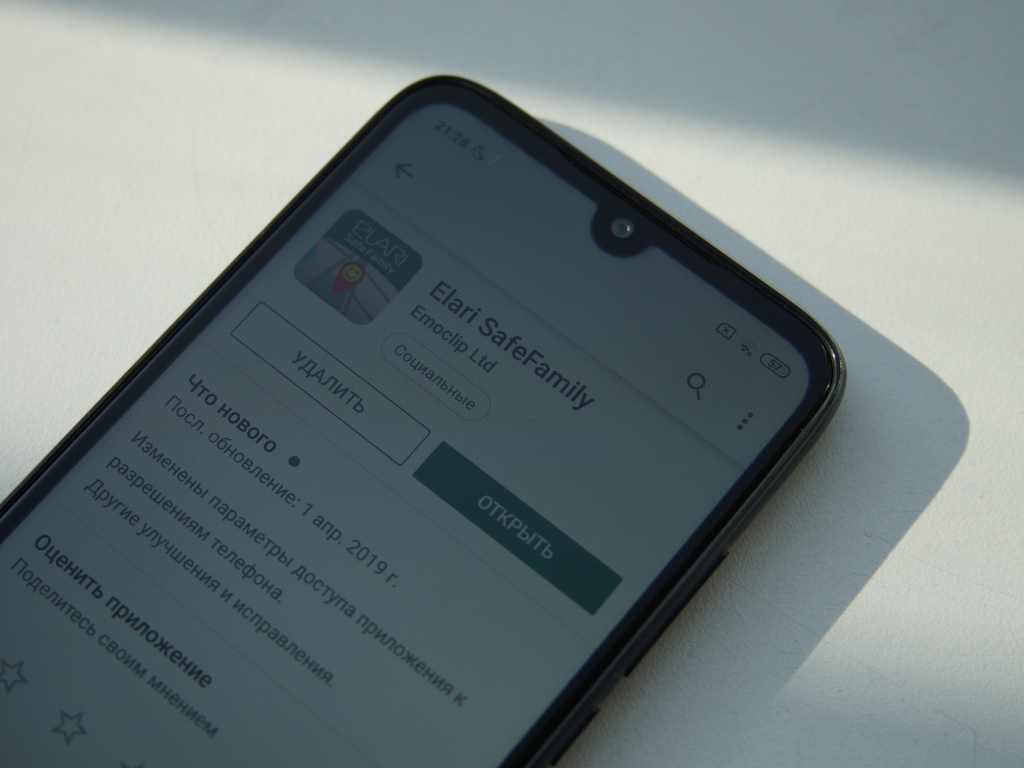
Для Android скачайте приложение-компаньон.
Для iOS скачайте приложение-компаньон.
Регистрация в приложении
Для регистрации в приложении нужно выполнить следующие шаги:
1. Откройте скачанное приложение и нажмите на кнопку «Зарегистрироваться».
2. Нажимая на кнопку «Зарегистрироваться», вы подтверждаете, что ознакомились и согласны с условиями конфиденциальности.
Примечание: убедитесь, что вводите действительный e-mail, к которому у вас есть доступ, и код подтверждения, который будет отправлен на указанную пользователем почту.
Синхронизация
Для синхронизации нажмите на пункт «Добавить часы» и просканируйте QR-код, который показывают смарт-часы.
Примечание: если QR-код не показывается, то в часах нужно пролистать меню до пункта «Код привязки».

Важно! Эксплуатация устройства:
1. Держите устройство сухим. Воздействие влаги и жидкостей, содержащих соли, может сказаться на работоспособности устройства.
2. Не подвергайте устройство воздействию экстремальных температур.
3. Не храните устройство в пыльных и грязных местах.
4. Не роняйте, не трясите и не ударяйте устройство. Неосторожное обращение может привести к дефектам внутренних схем и механических компонентов.
Описание приложения-компаньона
Домашний экран:
• уровень заряда батареи;
• кнопка вызова: нажмите, чтобы позвонить на часы;
• семья: настраивайте список контактов и членов семьи, которые могут следить за устройством;
• уведомления о часах;
• сменить устройство;
• запрос координат вручную: нажмите, чтобы запросить текущее местоположение часов KidPhone 2;
• аудиомониторинг: нажмите, чтобы отправить на часы команду на звонок на номер пользователю, который будет выполняться без какого-либо звука на часах или уведомления на экране;
• шагомер: выберете, чтобы посмотреть количество шагов пройденных ребёнком.
Возможности часов
Двухсторонняя голосовая связь. Зайдите в раздел меню «Контакты», выберите из списка контакт, с которым нужно связаться. Для того чтобы закончить вызов, нажмите физическую кнопку «Включение». В память устройства можно добавить до 100 номеров.
Голосовые сообщения. Выберете в меню «Голосовые сообщения». Для записи сообщения удерживайте значок «Запись» и отпустите, чтобы отправить сообщение или эмодзи.
Шагомер. Он позволяет отслеживать количество пройденных за день шагов.
Кнопка SOS/«Экстренный вызов». Нажмите и удерживайте кнопку SOS в течение 3 секунд, чтобы отправить SOS-сигнал. При нажатии SOS родителям поступит сигнал тревоги с информацией о местонахождении ребенка и 15-секундной голосовой записью.
Безопасная геозона. Выберите точку на карте, чтобы обозначить центр «безопасной геозоны», являющийся окружностью радиусом от 200 до 2000 м, она задается родителем вручную. Во избежание ложных сигналов SOS-оповещение появится на телефонах родителей только после получения GPS-координат вне «безопасной зоны».
Функция «Дружить». На главном интерфейсе выберите режим «Дружить». Встряхните устройство, чтобы обнаружить возможных друзей с такими же часами в радиусе 10 метров.
Фронтальная камера KidPhone 3G позволяет снимать фотографии. Ребенок может сохранять фотографии в альбоме, просматривать их, делиться с родными и удалять их.
Аудиомониторинг. Нажмите, чтобы отправить на часы команду на звонок на номер пользователю, который будет выполняться без какого-либо звука на часах или уведомлениях на экране.
Рубрика «Вопрос — ответ»

Вопрос: Какое время работы в режиме ожидания Elari KidPhone 2?
Ответ: Ёмкость батареи Elari KidPhone 2 составляет 450 мАч. Время работы в режиме ожидания зависит от настроек часов и частоты обновления координат. Нормальное время работы в режиме ожидания составляет 72 часа.
Вопрос: Есть ли у часов возрастные ограничения?
Ответ: Возрастных ограничений нет, но часы предназначены в первую очередь для детей от 4 до 12 лет.
Вопрос: Безопасен ли материал, из которого сделаны Elari KidPhone 2?
Ответ: Все материалы, используемые в Elari KidPhone 2, соответствуют европейским стандартам качества.
Вопрос: Как ухаживать за часами?
Ответ: Протирайте часы влажной тряпкой, при серьезных загрязнениях — с добавлением спирта.
Вопрос: Влияет ли излучение Elari KidPhone 2 на здоровье детей?
Ответ: Излучение от Elari KidPhone 2 значительно ниже европейского стандарта.
Вопрос: Elari KidPhone 2 водонепроницаемы?
Ответ: Нет. Они защищены от попадания слабых брызг, но не предназначены для попадания в воду или погружения.
Вопрос: Мои часы нагреваются при зарядке, это нормально?
Ответ: Да, для данной модели часов это нормально.
Умные детские часы Elari KidPhone 2 в каталоге Xistore
Автор: Павел Яхонт
Смарт часы стали незаменимым аксессуаром для многих людей, которые стремятся следить за своим здоровьем и активностью. Одни из самых популярных на рынке – это Элари Кидфон 2.
Данные часы предлагают множество функций: измерение пульса, отслеживание сна, шагомер, фитнес-трекер и многое другое. Однако, чтобы использовать все эти функции, нужно правильно настроить устройство.
В этой статье вы найдете подробную инструкцию о том, как настроить смарт часы Элари Кидфон 2, чтобы в полной мере воспользоваться всеми их возможностями.
Содержание
- Шаг 1: Распаковка и первичная настройка
- Распаковка
- Подключение к зарядному устройству
- Первичная настройка
- Шаг 2: Связывание смарт часов с телефоном
- Шаг 3: Настройка часового пояса и даты
- Выбор часового пояса
- Настройка даты и времени
- Шаг 4: Настройка фитнес-функций и уведомлений
- Мониторинг активности:
- Пульсометр:
- Уведомления:
- Вопрос-ответ
- Как подключить смарт часы Элари Кидфон 2 к телефону?
- Как установить приложения на часы Элари Кидфон 2?
- Как использовать функцию шагомера на Элари Кидфон 2?
- Можно ли с Элари Кидфон 2 звонить и отправлять сообщения?
- Как настроить уведомления на часах Элари Кидфон 2?
- Как использовать функцию GPS на часах Элари Кидфон 2?
- Как настроить синхронизацию данных между часами Элари Кидфон 2 и телефоном?
Шаг 1: Распаковка и первичная настройка
Распаковка
Перед началом настройки важно правильно распаковать устройство. В коробке вы найдете смарт часы, инструкцию пользователя, зарядное устройство и дополнительный ремешок.
Осмотрите устройство на наличие повреждений. Убедитесь, что экран чистый и нет царапин.
Подключение к зарядному устройству
Чтобы убедиться в полной зарядке смарт-часов, подключите зарядное устройство, вставив USB-кабель в зарядное устройство и подключив его к контакту питания. Гнездо зарядки расположено на задней стороне часов.
Как только экран погаснет, это означает, что устройство подключено к питанию и начинает заряжаться.
Первичная настройка
После полной зарядки смарт-часов они готовы к использованию. Включите устройство, удерживая кнопку включения на правой стороне устройства. Далее следуйте инструкциям на экране для первоначальной настройки.
Выберите язык, с которым вам удобнее работать, и зарегистрируйте аккаунт в системе Элари. Это позволит вам получить доступ к дополнительным функциям и настройкам часов. Затем настройте соединение Bluetooth для синхронизации смарт-часов с вашим смартфоном.
Шаг 2.1: Установка приложения Elari SafeFamily
- Перейдите в App Store или Google Play и найдите приложение Elari SafeFamily.
- Скачайте и установите приложение на свой телефон.
- Запустите приложение и пройдите регистрацию, создав аккаунт.
Шаг 2.2: Сопряжение смарт часов и телефона
- В приложении Elari SafeFamily выберите пункт «Добавить часы».
- Включите Bluetooth на телефоне и смарт часах (выполните инструкции по включению Bluetooth в ручном режиме, если часы не обнаруживают устройств).
- Приложение найдет доступные обнаруженные устройства Elari KidPhone 2. Выберите свои смарт часы из списка.
- Подтвердите, что устройства спарены.
- Теперь вы можете использовать версию приложения для родителей в удобном режиме просмотра на своем телефоне, чтобы следить за действиями вашего ребенка и настроить уведомления.
Шаг 3: Настройка часового пояса и даты
Выбор часового пояса
Для настройки часового пояса на часах Элари Кидфон 2 нужно перейти в меню «Настройки» и выбрать пункт «Дата/Время». Затем нужно выбрать нужный часовой пояс из списка доступных.
Если вы не знаете, какой часовой пояс выбрать, можно воспользоваться интернет-сервисами, которые покажут актуальное время для вашего региона.
Настройка даты и времени
После выбора часового пояса нужно настроить дату и время на часах. Для этого нужно выбрать пункт «Настройка даты/времени» и ввести нужные значения.
Для более удобной настройки времени можно воспользоваться функцией автоматической синхронизации с временем интернет-сервера. Для этого нужно выбрать соответствующий пункт в меню настроек.
- Выберите пункт «Настройка даты/времени» в меню настроек
- Введите нужные значения даты и времени
- Для более точного времени включите автоматическую синхронизацию с интернет-сервером
- Нажмите кнопку «Сохранить»
Шаг 4: Настройка фитнес-функций и уведомлений
Для того, чтобы убедиться, что ваша фитнес-функция работает правильно, нужно настроить параметры в главном меню своих часов. Меню фитнеса содержит множество настроек, таких как мониторинг активности, шагомер, информацию о снах и пульсометр.
Мониторинг активности:
Перед началом тренировки необходимо настроить мониторинг активности. Нажмите на пиктограмму, чтобы открыть меню датчика, а затем выберите начало тренировки. Не забудьте остановить сеанс по окончании! Информация о проделанной работе сохранится в фитнес-секции вашей приложения.
Пульсометр:
Чтобы использовать пульсометр, убедитесь, что ваше сообщение о здоровье внесено в настройки. Онлайн-система измерения работает на основе инфракрасных лучей и учета сердечных сокращений за минуту. Это поможет контролировать ваше состояние во время тренировок.
Уведомления:
Если вы хотите получать уведомления с вашего телефона на вашем часах, не забудьте включить функцию уведомлений в настройках. В зависимости от настроек, уведомления могут быть показаны на экране или переданы вибрацией.
- Для включения уведомлений в меню выберите «Настройки».
- Выберите «Уведомления».
- Выберите приложения, которые вы хотите уведомлять.
Вопрос-ответ
Как подключить смарт часы Элари Кидфон 2 к телефону?
Чтобы подключить часы к телефону, необходимо включить Bluetooth на обоих устройствах. Затем на смарт-часах зайти в настройки и выбрать раздел «Bluetooth». Найти в списке доступных устройств свой телефон и нажать на него. Следовать инструкциям на экране.
Как установить приложения на часы Элари Кидфон 2?
Часы Элари Кидфон 2 работают на базе операционной системы Android, поэтому для установки приложений необходимо скачать их из официального магазина приложений для Android — Google Play. Для этого нужно зайти в меню настройки и выбрать «Приложения». Затем выбрать «Google Play» и установить приложение. После этого можно найти нужное приложение в магазине и установить его на часы.
Как использовать функцию шагомера на Элари Кидфон 2?
Для использования шагомера на часах необходимо зайти в меню настройки и выбрать «Шагомер». Затем можно начать отслеживание количества пройденных шагов, нажав на соответствующую кнопку. Также на странице шагомера можно посмотреть статистику по количеству шагов за день/неделю/месяц.
Можно ли с Элари Кидфон 2 звонить и отправлять сообщения?
Да, можно. Часы Элари Кидфон 2 поддерживают функцию GSM и могут работать как самостоятельный телефон. Для звонков и отправки сообщений необходимо установить SIM-карту в часы и подключить ее к оператору связи.
Как настроить уведомления на часах Элари Кидфон 2?
Для настройки уведомлений нужно зайти в меню настройки и выбрать раздел «Уведомления». Затем нужно выбрать приложения, уведомления от которых нужно получать, и разрешить их отправку. Также можно настроить вибрацию и звуковое оповещение для каждого приложения отдельно.
Как использовать функцию GPS на часах Элари Кидфон 2?
Для использования функции GPS на часах Элари Кидфон 2 необходимо настроить подключение к телефону, установив соответствующее приложение. Затем в настройках нужно включить GPS и выбрать нужную опцию для определения местоположения — с помощью GPS, WiFi или мобильных сетей. После этого можно использовать навигационные приложения на часах.
Как настроить синхронизацию данных между часами Элари Кидфон 2 и телефоном?
Для настройки синхронизации данных нужно зайти в меню настройки и выбрать раздел «Синхронизация». Затем нужно выбрать тип данных, которые нужно синхронизировать — контакты, календарь, уведомления и т.д. После этого на часах и телефоне будут сохраняться и обновляться одни и те же данные.
Стали очень популярными умные браслеты. В этой статье пойдёт речь о том, как осуществить настройку детских смарт часов Elari Kidphone 2. Вы узнаете, где можно найти официальную инструкцию от производителя. А также мы расскажем вам об основных функциях и возможностях данного мобильного устройства.
Содержание
- Обзор детского браслета
- Как настроить умные часы Elari Kidphone 2 через кнопки
- Каким образом подключить Elari Kidphone 2 к телефону
- Официальная инструкция к детским часам
Обзор детского браслета
Сегодня наручных устройств с использованием геоданных и прочих современных технологий настолько много, что часто мы путаем их назначение. Elari Kidphone является детским наручным мобильным телефоном.

Это вовсе не фитнес-трекер, как думают многие. Внутри встроен GPS модуль, который позволяет отслеживать местонахождение часов, то есть ребёнка. Внешне часы-смартфон мало чем отличается от обычных электронных наручных часов. На руку они крепятся при помощи эластичного ремешка с классической застёжкой.
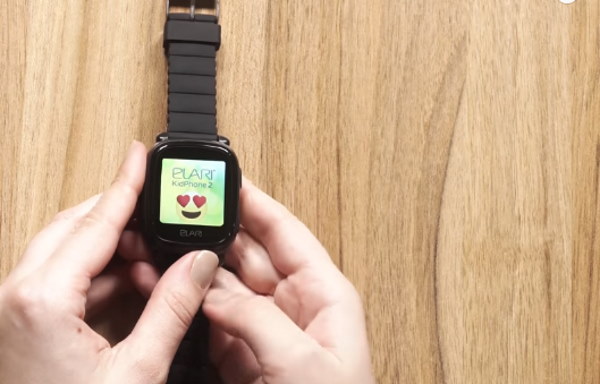
Но при первом же знакомстве с устройством оно даёт понять, что это инновационный и полезный инструмент, позволяющий делать звонки, создавать SMS и не только. Нет необходимости писать сообщения родителям или друзьям вручную. Тем более, что это очень неудобно. Часы оснащены микрофоном и позволяют создавать голосовые SMS. Ребёнку стоит лишь сказать Elari Kidphone 2 о том, что уроки закончились и он направляется домой и нажать на кнопку «Отправить». Как родители тут же получат текст на своём телефоне.
У родителей также есть возможность удалённо управлять и настраивать устройство. В настройках Elari Kidphone 2 можно корректировать список друзей, изменять звуковые и прочие режимы.
Умные часы не являются водонепроницаемыми. Берегите устройство от воды. Хотя они и защищены от небольшого количества влаги (например, от дождя, пота и др.).
Зарядка Elari Kidphone производится при помощи кабеля, который находился в комплекте.
Читайте также: Как настроить детские смарт часы JET Kid.
Как настроить умные часы Elari Kidphone 2 через кнопки
Экран умных часов является сенсорным. Вся его область будет отзываться на прикосновение пользователя. По краям корпуса есть несколько кнопок. Каждая из которых может выполнять несколько функций.
Рассмотрим настройку каждой из них:
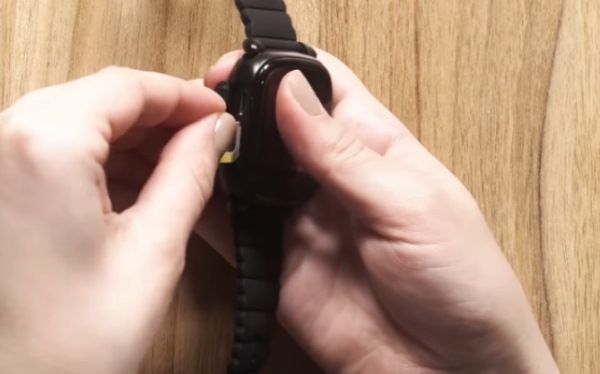
Перед помещением в слот СИМ-карты необходимо убедиться в том, что она поддерживает сети 2G, которые работают на GSM 9001800. Рекомендуется произвести некоторые настройки через свой мобильный телефон. Например, отключите запрос PIN-кода, выберите пакет с услугами оператора, в котором есть интернет и прочее.
Каким образом подключить Elari Kidphone 2 к телефону
Чтобы у родителей появилась возможность узнать, где сейчас их дети, необходимо подключить умные часы к телефону папы, мамы, бабушки, дедушки. Чтобы это сделать, на телефон родителей нужно скачать и настроить приложение WhereCom для iOS или WhereCom для Android.
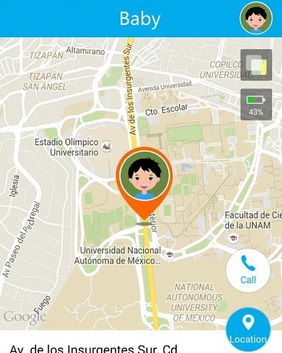
Установите и запустите его на телефоне, согласившись на все запросы. Далее вам нужно заполнить все поля соответствующими данными.
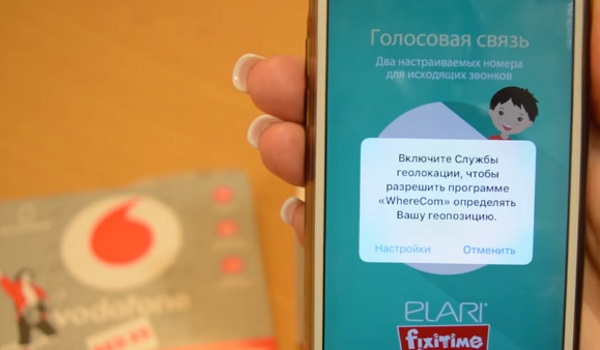
Обязательно нужно предоставить настоящий адрес электронной почты во время настройки. А также придумать пароль. На Email будет выслан код подтверждения регистрации, который нужно ввести в форме приложения.
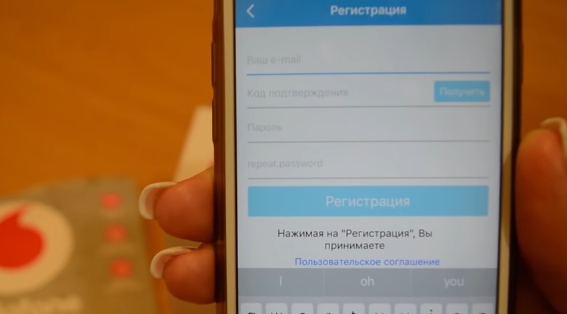
После подтверждения регистрации вы сможете войти со своими данными. Далее необходимо открыть бумажную инструкцию от часов Elari Kidphone 2 и найти в ней QR-код. Обычно он расположен на последних страницах. Когда код будет просканирован приложением на телефоне, необходимо заполнить регистрационную форму, куда записать информацию о ребёнке.
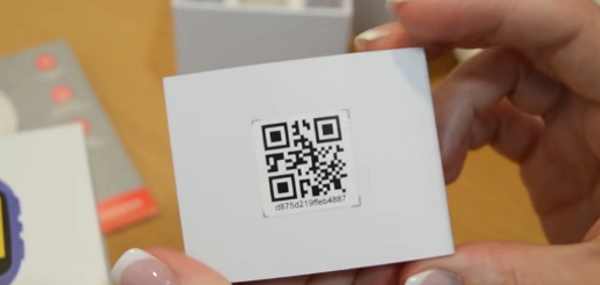
На этом подключение детского браслета Elari заканчивается. Теперь можно переходить к персональным настройкам. Выберите поведение телефона при вызове от незнакомых номеров, укажите часовой пояс, разрешите определять местоположение часов и т.д.
Это может быть полезным: Как настроить часы Jet Sport.
Официальная инструкция к детским часам
Вы можете использовать инструкцию для настройки ваших умных часов Elari Kidphone 2 на сайте производителя по этому адресу. Текст предоставлен в документе PDF, который можно скачать на мобильный телефон или компьютер для просмотра и изучения без Интернета. На компьютере вам может понадобится специальная программа для открытия данного расширения документа. Мобильные устройства с Android и iOS открывают PDF без каких-либо приложений.
Главная страница решений
Инструкции
Smart часы
Изменено: Ср, 7 Окт, 2020 на 4:46 PM
Это руководство пользователя на русском языке. Нажмите на значке файла для загрузки и просмотра.
Elari_KidPho…
(7.9 MB)
Была ли эта статья полезной?
Да
Нет
Отправить отзыв
К сожалению, мы не смогли помочь вам в разрешении проблемы. Ваш отзыв позволит нам улучшить эту статью.