
Похожие записи
PARKCITY DVR HD 110 — Инструкция по эксплуатации
Автомобильные видеорегистраторы
PARKCITY DVR HD 130 — Инструкция по эксплуатации
Автомобильные видеорегистраторы
PARKCITY DVR HD 150 — Инструкция по эксплуатации
Автомобильные видеорегистраторы
PARKCITY DVR HD 305 — Инструкция по эксплуатации
Автомобильные видеорегистраторы
PARKCITY DVR HD 310 — Инструкция по эксплуатации
Автомобильные видеорегистраторы
Перейти к контенту
Автовидеорегистраторы ParkCity

- Размер инструкции: 827.26 kB
- Формат файла: pdf
Если вы потеряли инструкцию от автовидеорегистратора ParkCity DVR HD 530, можете скачать файл для просмотра на компьютере или печати.
Инструкция для автовидеорегистратора ParkCity DVR HD 530 на русском языке. В руководстве описаны возможности и полезные функции, а также правила эксплуатации. Перед использованием внимательно ознакомьтесь с инструкцией.
Чтобы не читать всю инструкцию вы можете выполнить поиск по содержимому внутри инструкции и быстро найти необходимую информацию. Рекомендации по использованию помогут увеличить срок службы автовидеорегистратора ParkCity DVR HD 530. Если у вас появилась проблема, то найдите раздел с описанием неисправностей и способами их решения. В нем указаны типичные поломки и способы их решения.
С самых первых тестирований видеорегистраторов постоянно жила в нас мечта, кто когда-нибудь к нам в руки попадет прибор, о котором мы сможем сказать: «качество съемки находится на уровне, приблизительно соответствующем любительской видеокамере». Сегодня мы рады представить нашим читателям устройство, о котором так сказать можно. Пусть и с некоторыми оговорками, но все-таки в целом можно.
Оглавление
- Конструкция и технические характеристики
- Эксплуатация
- Результаты работы
- Совместная работа с компьютером и другими устройствами
- Выводы
Конструкция и технические характеристики
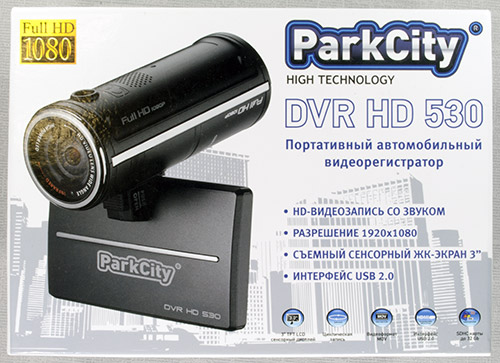
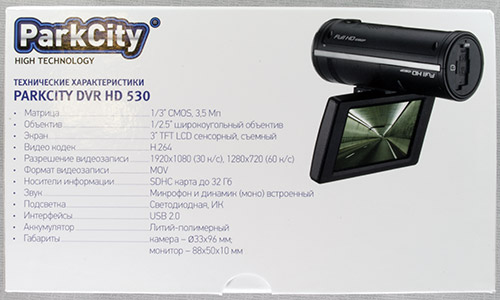
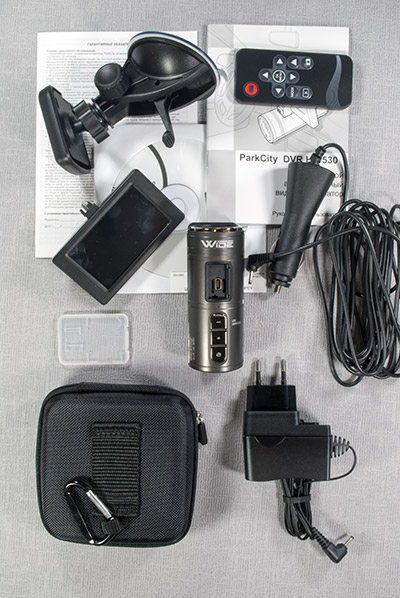
Комплект поставки
- Видеорегистратор
- Отсоединяемый 3″ цветной сенсорный дисплей
- Кронштейн с присоской для крепления на лобовое стекло
- Пульт дистанционного управления
- Адаптер питания от сети 220 В
- Адаптер питания от автомобильного прикуривателя
- Чехол для хранения видеорегистратора
- Руководство пользователя
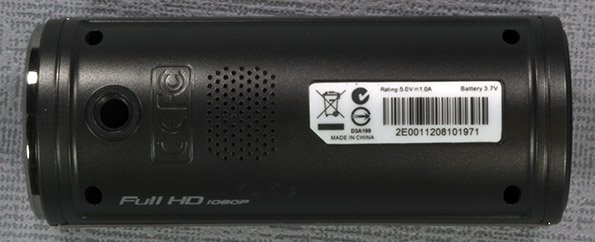
Сам видеорегистратор имеет цилиндрическую форму, на боках цилиндра друг напротив друга находятся два места сосредоточения внешних выводов и разъемов: с одной стороны — резьбовое отверстие для крепления кронштейна и динамик, с другой — кнопки включения, и подсветки, индикатор записи, микрофон и разъем для подключения дисплея. Какая из этих граней станет условно «верхней», а какая «нижней» — зависит исключительно от ваших предпочтений, т. к. изображение, выводимое на экран, можно повернуть с помощью команды меню.
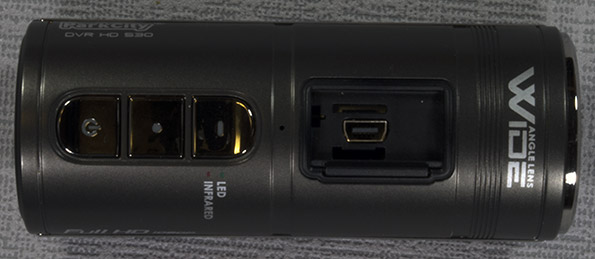
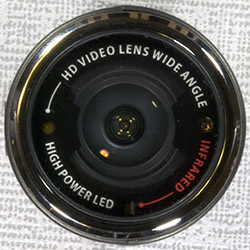
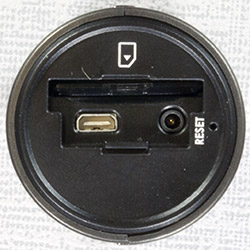
На одном из торцов цилиндра мы можем видеть внушающего диаметра объектив (пожалуй, самый большой диаметр из всех протестированных нами видеорегистраторов), на противоположном торце находятся разъемы для SD-карточки, Micro-HDMI, питания и углубленная в корпус кнопка Reset.
Основное управление сосредоточено в экранном меню — а экран у нашего героя, напомним, сенсорный. Мы не будем здесь, как это обычно делаем, приводить структуру меню в виде списка, т. к. в данном случае это скорее затруднит понимание — настолько она проста. Вот, например, как выглядят управляющие элементы на экране при невключенной записи (изображение черно-белое, т. к. взято из руководства; на самом деле оно, конечно, цветное).
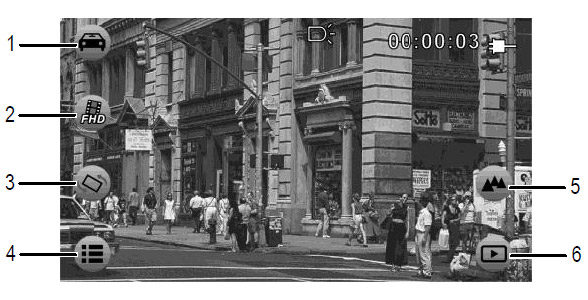
- Кнопка выбора режима записи: «режим движения» или «стандартный». Иконка с автомобилем обозначает режим движения, иконка со стилизованным изображением видеокамеры — стандартный режим. При прикосновении к иконке, она меняется на другую и режим переключается. Как видите, никаких «пунктов меню» в общем-то, и нет
- Кнопка переключения между разрешением FHD (Full HD, 1920×1080) и HD (1280×720)
- Кнопка переворота изображения на 180°
- Кнопка вызова меню настроек — единственного более-менее сложного меню в этом аппарате. Оно даже состоит из нескольких пунктов!
- Изменение угла зрения камеры (оно же де-факто функция приближения). Три горки обозначают угол 115°, две — 85°, а одна — 47°
- Переход в режим воспроизведения
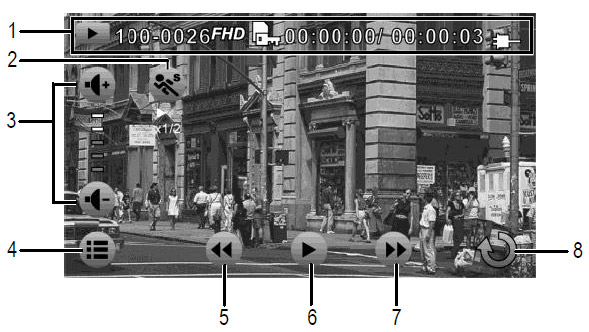
А вот экранное управление в режиме вопроизведения.
- Информация о включеном режиме просмотра, номере файла, разрешении, метки защиты на файле, продолжительности фрагмента и общей продолжительности
- Кнопка режима замедленного вопроизведения
- Регулировка громкости
- Настройки воспроизведения
- Перемотка назад
- Пауза/вопроизведение
- Перемотка вперед
- Возврат к предыдущему режиму
В принципе, можно было бы привести еще несколько скриншотов, но в этом нет особого смысла: меню на редкость простое и понятное, большинство экранных кнопок работают как простые двухпозиционные (очень редко — трехпозиционные) переключатели. Отдельного рассмотрения заслуживает разве что меню общих настроек. Оно позволяет:
- Установить системное время и дату
- Отформатировать карту памяти
- Выбрать язык экранного меню (русский, разумеется, присутствует)
- Выбрать режим записи «со звуком» и «без звука»
Как видите, тоже очень просто и минималистично. Осталось упомянуть еще всего один важный момент: различие между режимами записи «движение» и «стандартный». Не знаем по каким причинам (параметры кодирования остаются теми же), но файлы снятые в стандартном режиме имеют расширение MOV, а снятые в режиме движения — TS. Кроме того, файлы TS имеют длительность 5 минут каждый, и при заполнении карты памяти самые старые файлы начинают затираться новыми, а вот в стандартном режиме MOV-файл будет длиться ровно до тех пор, пока запись не будет прервана вручную или пока не будет полностью заполнена карта памяти (в последнем случае запись тоже будет прекращена). Таким образом, можно предположить, что «стандартный» режим служит для того, чтобы использовать видеорегистратор в режиме работы от батарей действительно как портативную любительскую Full HD-видеокамеру, а режим «движение» предназначен для видеорегистратора, при этом специально было сделано так, чтобы записи видеорегистратора никак не могли затереть любительскую видеосъемку.
Правда, огорчает одно искусственное ограничение: если установлен режим «движение», от аккумулятора устройство работает после включения всего лишь 10 секунд, после чего автоматически выключается. Бог бы с ним, но за эти 10 секунд иногда не успеваешь переключить устройство в режим «стандартный», на котором оно способно работать от аккумулятора вплоть до полной его разрядки. Получается, что переводить регистратор в режим видеокамеры лучше загодя, пока оно работает от автомобильной сети.
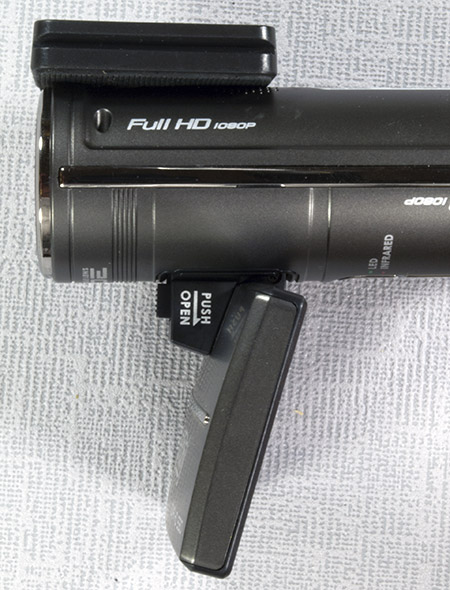
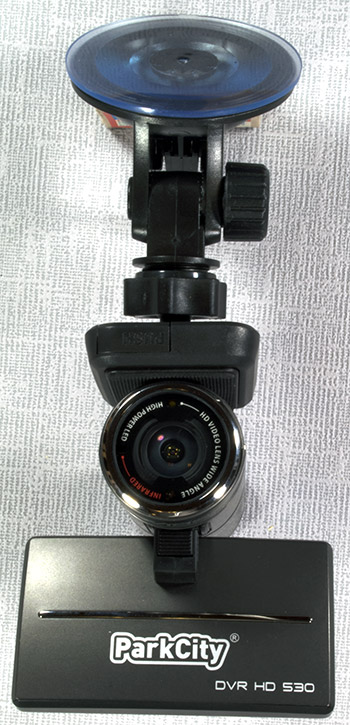
С установленным элементом кронштейна и экраном видеорегистратор перестает выглядеть изящным и миниатюрным — зато начинает выглядеть крутым и навороченным  Нам остались непонятны две вещи:
- Почему экран крепится не под прямым углом к регистратору? В любом варианте расположения, прямой угол нам кажется более удобным как с точки зрения просмотра (а это TFT TN, со всеми его недостатками), так и с точки зрения эргономики управления.
- Элемент кронштейна, который прикручивается к видеорегистратору — это, по сути, стандартное крепление для фото- и видеоаппаратуры. Предназначено оно для привинчивания к плоской поверхности, и сверху на округлой смотрится, прямо скажем, не очень красиво, неорганично. В данном случае это важно, потому что как раз все остальное смотрится очень изящно, и этот единственный выпадающий из общей концепции элемент сильно бросается в глаза.
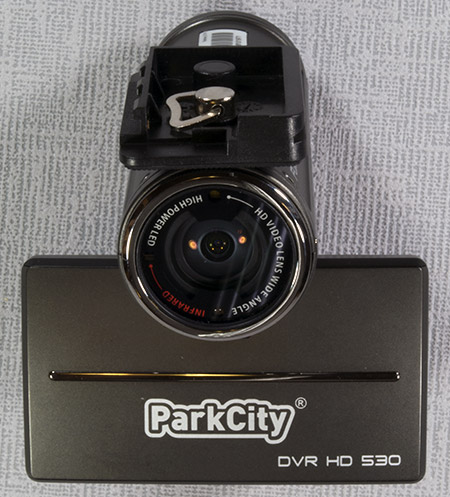
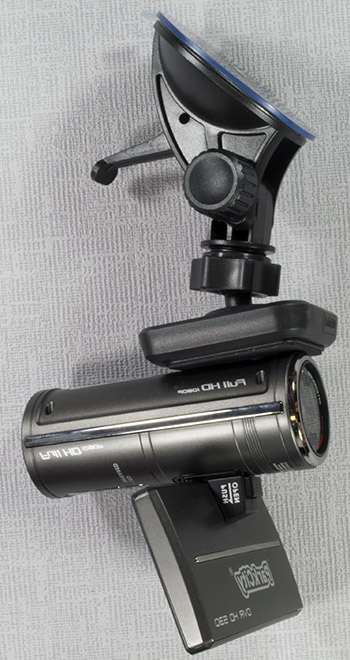
Страничка продукта на сайте производителя содержит достаточно полные сведения о нем, включая даже несколько фотографий в «выгодных» ракурсах (хотя, справедливости ради, особенно сильно стараться фотографам не пришлось — устройство действительно очень неплохо выглядит, как ни посмотри). Однако обновлений программного обеспечения мы не обнаружили. Может, рановато еще (модель относительно новая), а может быть, за этим придется идти в СЦ. Благо, их очень много по всей России.
| Аппаратные характеристики | |
| Количество камер | одна |
| Датчик изображения | 1/3″ CMOS 3 Мп (2304×1536) |
| Угол обзора по горизонтали | 115°/85°/47° |
| Подсветка | есть, 2 светодиода |
| G-датчик | нет |
| GPS-модуль | нет |
| Экран | цветной, сенсорный (резистивный), ЖК, 3 дюйма, 16:9 |
| Динамик | есть |
| Микрофон | есть, отключаемый |
| Индикация режимов работы | 1 сигнальный светодиод, дисплей |
| Пульт ДУ | есть |
| Носитель информации | SDHC, до 32 ГБ |
| Периферийные разъемы | Mini-USB, Micro-HDMI, SD |
| Аккумулятор | 1000 мА·ч Li-Pol |
| Время записи при работе от батареи | ≈30 мин. без экрана, ≈20 мин. с экраном |
| Диапазон рабочих температур | от 0 °C до +60 °C |
| Габариты, масса без комплектующих | 39×38×98 мм, 85 г — видеорегистратор, 89×60×26 мм, 60 г — дисплей |
| Программные характеристики | |
| Форматы видео | 1920×1080 @ 30 к/с, 1280×720 @ 60 к/с |
| Режимы записи | по включению питания, ручная |
| Метод сжатия видео и контейнер | TS/MOV, AVC |
| Фрагментация видео | 5 мин |
| Формат звука | ADPCM, битрейт 408 Кбит/с, 48 кГц, стерео |
| Разрешения фото | 1920×1080, 1280×720 |
| Формат фото | JPEG |
| Режимы фотосъемки | вручную (стоп-кадр) |
Эксплуатация
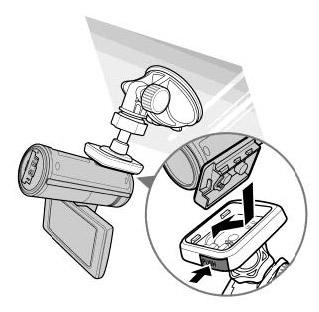
Установка устройства на лобовое стекло не преподнесла никаких сюрпризов, впрочем, мы на них и не рассчитывали т. к. ни видеорегистратор, ни кронштейн своим внешним видом ничего экзотического не предвещали. А вот пружинная защелка, с помощью которой «подошва», привинченная к регистратору, соединяется с основной частью кронштейна, через некоторое количество снятий-надеваний сделала неожиданное: «выстрелила» из себя маленькой стальной пружинкой, которая пропала без вести в питерской дорожной слякоти — потому что дверь в это время к несчастью была открыта. Благо, автор еще помнит времена, когда сборка-разборка карбюратора считалась среди автомобилистов таким же обычным делом, как в армии аналогичная операция с автоматом Калашникова, поэтому место, откуда сбежала пружинка, было быстро найдено, кусок нужной длины был откушен от пружинки из разобранной шариковой ручки, а ее торцы во избежание повторения диверсии были зафиксированы при помощи капель суперклея. Видимо, если вы не рисковый человек, последнюю операцию лучше проделать со штатной пружинкой сразу после покупки.
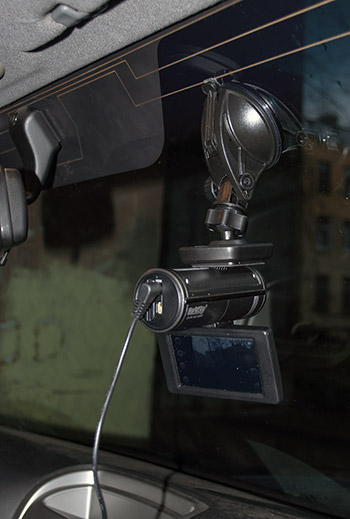
В нашем случае отклонение монитора от прямого угла по отношению к корпусу видеорегистратора создавало не лучший угол обзора — приходилось чуть пригибаться, чтобы рассмотреть картинку получше. Но, в принципе, терпимо. Разъем питания тоже не блещет эргономикой — с какой стороны ни подведи шнур, все равно разъем находится на самой выдающейся в сторону салона части прибора. Впрочем, если подвести провод сверху, а монитор располагать снизу (как у нас на фото), то провод можно пропустить через присоску, немного обмотать вокруг шарнира, а потом уже воткнуть в разъем. Будет довольно аккуратно, как нам кажется, и снимать видеорегистратор не помешает.
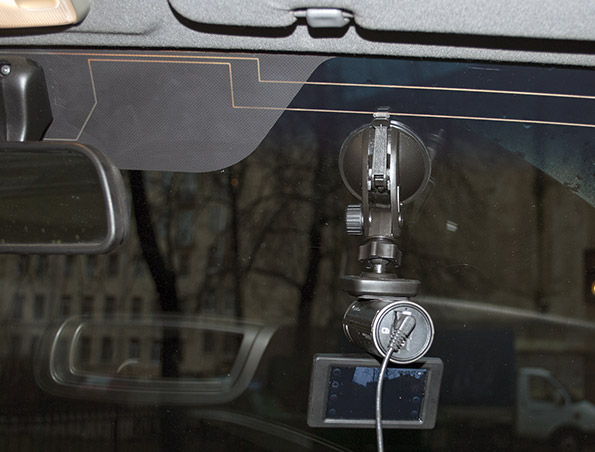
В принципе, совет универсальный, но поскольку оптика у данного устройства такова, что за качество картинки бороться стоит, даже если это будет стоить определенных усилий, напомним: мелкие загрязнения на поверхности лобового стекла (неважно с какой его стороны) будут тем меньше влиять на качество картинки, чем ближе находится объектив к лобовому стеклу. На фото, кстати, изображена не самая идеальная ситуация, подольше повозившись, наверное, можно было бы сделать и получше. Единственное, что нас оправдывает — на нашем редакционном автомобиле видеорегистраторы иногда меняются несколько раз в день…
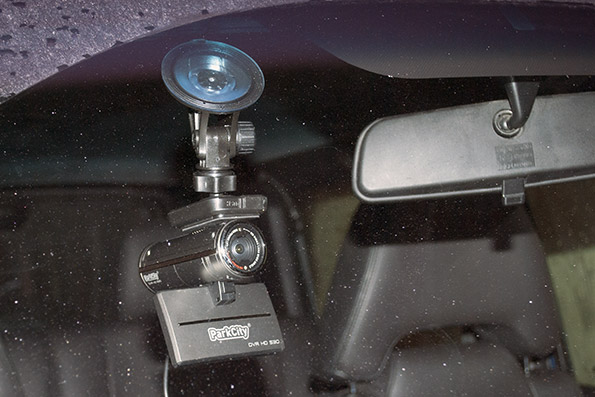
Управление устройством во время езды не создает особенных проблем… особенно с пультом дистанционного управления! И действительно: жать на кнопки пульта, держа его той рукой, которой сейчас удобно и тем хватом, которым сейчас удобно — намного приятнее, чем тянуться к сенсорному экрану устройства. Мы не сказали бы, что то положение ДУ, когда излучатель на нем гарантированно «находит» приемник на корпусе устройства, легко определяется интуитивным способом: лучше поэкспериментируйте с управлением в стояночном положении. Однако раз найдя, вы уже без труда воспроизведете это положение даже на ухабах.
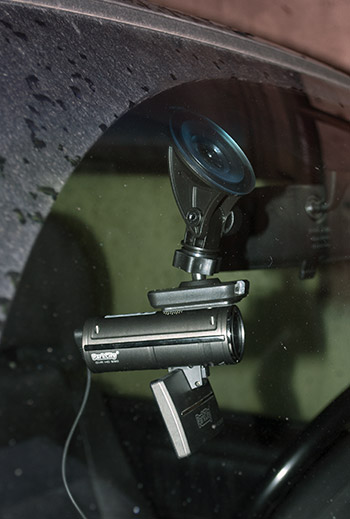
Со стороны закрепленный на лобовом стекле DVR HD 530 выглядит круто, стильно и… очень заметно. Причем дизайн корпуса а также крупная «дырка» объектива недвусмысленно намекают на его стоимость, и намеки эти довольно прозрачные. Так что снимать устройство, уходя из машины, придется почти наверняка.
Результаты работы
Дневное видео
Поскольку разрешений всего два: 1920×1080 и 1280×720, мы логично выбрали для оценки возможностей устройства наибольшее из них.
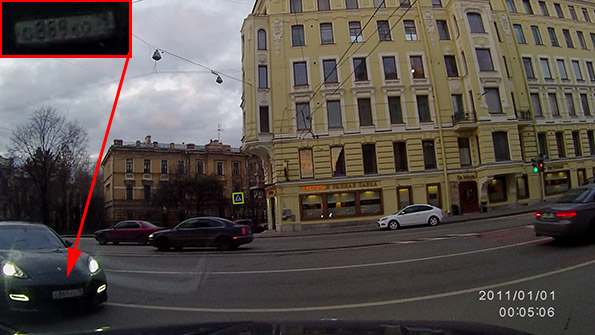
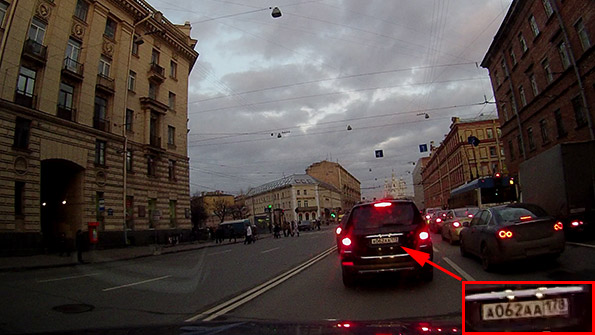
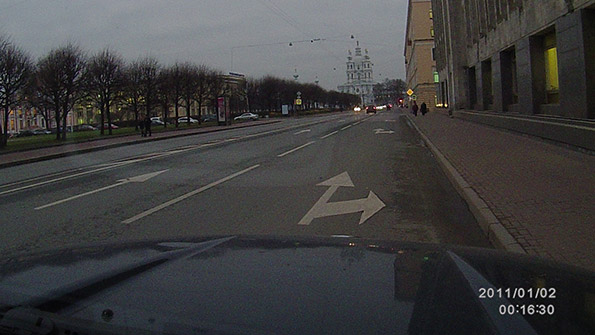
Наш любимый тест — номер автомобиля — подопытный сначала прошел в условиях, близких к экстремальным: пасмурный день, клонящийся к вечеру, и едущая навстречу нам машина, неожиданно появляющаяся в поле зрения видеорегистратора почти в самом нижнем левом углу. Однако, как видите, все цифры и буквы номера можно различить, и даже относительно региона высказать небезосновательные предположения. Ну а тест в идеальных условиях (второе фото) DVR HD 530 и проходит соответственно — идеально.
Ночное видео
Перейдем к ночной съемке. Здесь мы тоже использовали режим 1920×1080.
Очень хорошо днем, а ночью так и вовсе отлично. Разумеется, мы делаем скидку на то, что это не профессиональная камера, а автомобильный видеорегистратор, однако такую аккуратную работу с цветом даже среди любительских камер еще поискать нужно (а никаких регулировок баланса белого не предусмотрено, так что все на автомате). Освещенность вполне реалистичная: где от фонарей светло — там даже асфальт серый, а не черный. Четкость тоже на уровне, правда, за все приходится платить: чтобы не снижать четкость в деталях, шумодав пришлось «утихомирить», так что шумы иногда проскальзывают. Но все равно, общее качество дневной и ночной съемки у видеорегистратора ParkCity DVR HD 530 таково, что на некие единицы процентов он даже подвинул с первого места нашего негласного фаворита: VisionDrive VD-9000FHD. Впрочем, у них несколько разные весовые категории: продукт VisionDrive оснащен приемником GPS, а наш сегодняшний герой представляет собой «чистый» видеорегистратор.
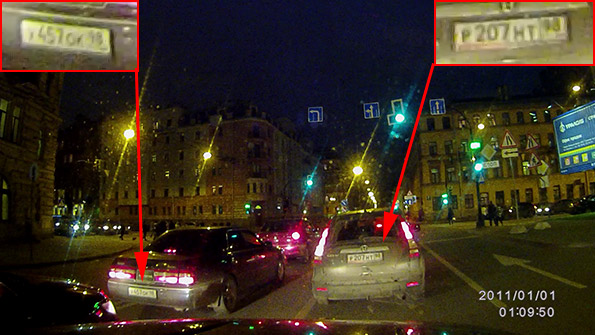
Сразу два распознаваемых номера на одном кадре, ночью, при этом один из них еще и не по центру — очень приличный результат. Впрочем, мы достаточно похвалили исследуемое устройство в предыдущем абзаце, так что будем знать меру.
Звук
Звук довольно обычный. Вряд ли тут использованы какие-то хитрые фильтры или особенно умный АРУЗ, скорее всего разработчики пошли по «пути минимального сопротивления» и просто использовали достаточно качественный микрофон и усилительный тракт при постоянно высоком уровне усиления. Эффект закономерен: громкие звуки иногда режут слух за счет того, что будучи громкими в жизни они остаются такими же и на записи, с другой стороны, шанс потерять тихий звук за счет того что он на запись не попадет вообще, минимален. Словом, если рассматривать это как «запись для технических нужд» — то вполне нормально, лучше и не надо.
Фото
Фотографии представляют собой просто стоп-кадры, выхваченные из видеозаписи, поэтому полезны могут быть разве что тем, кто не умеет этого делать на компьютере.
Оригиналы и справочная информация
Все фрагменты видеозаписей «нарезаются» из оригинальных файлов с помощью программ XviD4PSP 6.0 или Avidemux 2.5 со следующими установками: тип файла аналогичен исходному, метод кодирования видео: копирование, метод кодирования аудио: копирование. Фотографии представлены необработанными оригиналами.
| Время суток | Погодные условия | Разрешение, частота кадров | Длина | Кодек | Размер | |
| видео №1 | день | пасмурно | 1920×1080, 30 к/с | 02:40 | AVC | 221 МБ |
| видео №2 | вечер | пасмурно | 1920×1080, 30 к/с | 02:26 | AVC | 196 МБ |
| видео №3 | вечер | пасмурно | 1280×720, 60 к/с | 02:00 | AVC | 151 МБ |
| видео №4 | ночь | пасмурно | 1920×1080, 30 к/с | 02:12 | AVC | 183 МБ |
| видео №5 | ночь | пасмурно | 1280×720, 60 к/с | 02:01 | AVC | 178 МБ |
| фото №1 | вечер | пасмурно | 1920×1080 | — | JPEG | 1 МБ |
| фото №2 | ночь | пасмурно | 1920×1080 | — | JPEG | 1 МБ |
Информация о характеристиках видео, полученная с помощью программы MediaInfo.
| Общее | |
| Формат | MPEG-4 |
| Профиль формата | QuickTime |
| Идентификатор кодека | qt |
| Общий поток | 12 Мбит/сек |
| AMBA | [невоспроизводимый символ] |
| Видео | |
| Идентификатор | 1 |
| Формат | AVC |
| Формат/информация | Advanced Video Codec |
| Профиль формата | Main@L4.0 |
| Параметр CABAC формата | Да |
| Параметр ReFrames формата | 4 кадра |
| Параметр GOP формата | M=3, N=15 |
| Идентификатор кодека | avc1 |
| Идентификатор кодека/Информация | Advanced Video Coding |
| Вид битрейта | переменный |
| Максимальный битрейт | 20 Мбит/сек |
| Разрешение | 1920×1080 |
| Соотношение сторон | 16:9 |
| Частота кадров | 29,97 к/с |
| Цветовое пространство | YUV |
| Субдискретизация насыщенности | 4:2:0 |
| Тип развертки | прогрессивная |
| Битовая глубина | 8 |
| Бит/(Пиксели*Кадры) | 0,188 |
| Заголовок | Ambarella AVC / Ambarella AVC |
| Аудио | |
| Идентификатор | 2 |
| Формат | ADPCM |
| Идентификатор кодека | 11 (Intel) |
| Вид битрейта | Постоянный |
| Битрейт | 408 Кбит/сек |
| Каналы | 2 канала |
| Расположение каналов | Front: L R |
| Частота | 48 кГц |
| Заголовок | Ambarella AAC / Ambarella AAC |
Совместная работа с компьютером и другими устройствами
К видеорегистратору прилагается на компакт-диске ПО ArcSoft TotalMedia Extreme, однако это всего лишь универсальный медиаменеджер для Windows из серии «управляй своими фотками и видео как твоей душе угодно», то есть данное ПО нельзя считать специфическим для именно этого устройства, это просто такой бонус. Оценивать его качество и функциональность автор материала не возьмется, т. к. до сих пор искренне считает лучшим медиаменеджером всех времен и народов файловый менеджер Total Commander, поэтому есть сильная боязнь оказаться необъективным Однако в розницу на сайте за ArcSoft TotalMedia Extreme просят аж $129, так что, наверное, поклонникам более современных средств стоит к этому ПО как минимум присмотреться.
При подключении к телевизору посредством Micro-HDMI видеорегистратор может показывать отснятые фото и видео на телевизоре с помощью тех же пунктов меню, что используются для их показа на внутреннем экране. Встроенный экран при этом остается темным и на него не выводится ничего.
Выводы
Небольшой disclaimer, который, к сожалению, пришлось сделать частью раздела выводов в статьях о видеорегистраторах. Дорогой очередной неравнодушный читатель! Мы тоже знаем о существовании таких сайтов как DealExtreme и AliExpress. Sapienti sat. Спасибо за внимание.
Что же мы имеем в результате? В результате мы имеем очень неплохое и интересное устройство. Судите сами:
- Качество видео, в том числе ночного — одно из самых лучших (субъективно — самое лучшее из всего, до сих пор нами протестированного).
- Съемный дисплей, позволяющий выбирать между функциональностью и компактностью.
- Простое и понятное сенсорное управление, не перегруженное никому не нужными излишествами.
Недостаки тоже имеются: с экраном устройство довольно громоздкое, аккумулятор не обеспечивает длительного времени автономной работы, переключение в режим видеокамеры лучше производить заблаговременно на внешнем питании, нет ни GPS, ни G-датчика, ни даже датчика движения. Однако если вам от видеорегистратора нужно в первую очередь качественное Full HD-видео, то лучшего варианта мы пока не знаем.
Вполне логично, что за сочетание съемного сенсорного дисплея, наличия пульта ДУ и качественной Full HD-съемки видеорегистратор ParkCity DVR HD 530 получает нашу редакционную награду.

Цены
Среднюю розничную цену устройства в Москве в рублях на момент чтения статьи можно узнать, подведя мышь к ценнику.
| Актуальная стоимость ParkCity DVR HD 530 | $55(38) |
(скачивание инструкции бесплатно)
Формат файла: PDF
Доступность: Бесплатно как и все руководства на сайте. Без регистрации и SMS.
Дополнительно: Чтение инструкции онлайн

Цифровой
автомобильный
видеорегистратор
Руководство
пользователя
ParkCity DVR HD 530
Страница:
(1 из 34)
навигация

1

2

3

4

5

6

7

8

9

10

11

12

13

14

15

16

17

18

19

20

21

22

23

24

25

26

27

28

29

30

31

32

33

34
Оглавление инструкции
- Страница 1 из 35
ParkCity DVR HD 530 Цифровой автомобильный видеорегистратор Руководство пользователя - Страница 2 из 35
Содержание Советы по установке ………………………………….. 3 1 Введение……………………………………… 4 1.1 1.2 1.3 1.4 1.5 2 Системные требования ……………………… 4 Особенности ……………………………………….. 4 Комплект поставки - Страница 3 из 35
3.2 Выбор режима и настройки ………………. 17 3.2.1 Выбор режима записи ………………….. 17 3.2.2 Настройка параметров записи ………. 17 3.3 Просмотр …………………………………………… 19 3.3.1 Просмотр видео …………………………… 20 3.3.2 Замедленное - Страница 4 из 35
Советы по установке 1. Для обеспечения наилучшего поля зрения, установите устройство рядом с зеркалом заднего вида. 2. Убедитесь, что объектив устройства находится в зоне работы стеклоочистителя, поскольку грязь и дождевые капли на лобовом стекле могут препятствовать ведению съемки. 3. Не - Страница 5 из 35
1 Введение Благодарим вас за покупку цифрового видеорегистратора. Данное устройство является многопрофильным и может быть использовано не только в автомобиле. 1.1 Системные требования Для Windows: Windows XP SP2 / Vista / Win 7 Процессор — Pentium IV 3.2G Hz / AMD Athlon FX 2.6 GHz или выше 2 ГБ - Страница 6 из 35
Подсветка на сверхъярких светодиодах Защита файлов от перезаписи Поддержка карт памяти высокой емкости SDHC до 32 ГБ 1.3 Комплект поставки Видеорегистратор Дисплей Кронштейн Руководство пользователя Автомобильный адаптер CD-ROM Чехол Сетевой адаптер USB кабель (опция) ПДУ HDMI кабель (опция) Карта - Страница 7 из 35
1.4 Внешний вид Вид сверху Top View Вид снизу Bottom View Вид спереди Front View 10 11 12 6 13 1 7 Вид сзади Rear View 2 3 14 8 4 9 5 15 No. Описание No. Описание 1 9 Разъем питания 2 Микрофон 10 ИК диоды подсветки 3 Подсветка 11 Объектив 4 Запись 12 Ик приемник 5 Питание 13 Светодиоды подсветки 6 - Страница 8 из 35
1.5 Пульт дистанционного управления Пульт дистанционного управления является дополнительным аксессуаром. 1 6 2 3 4 5 No. 1 7 8 9 10 Описание В режиме записи, нажмите для начала и остановки записи В режиме просмотра, нажмите для начала и остановки воспроизведения. 2 Нажмите для входа в меню или - Страница 9 из 35
No. Описание 5 В режиме записи, нажмите для перехода в режим просмотра В режиме просмотра, нажмите для возврата в режим записи В меню нажмите для возврата к предыдущей вкладке 6 В режиме записи, нажмите для переключения между режимами подсветки В режиме просмотра, нажмите для увеличения уровня - Страница 10 из 35
2 Начало использования 2.1 Установка дисплея 1. Сдвиньте заглушку закрывающую разъем для подключения дисплея. 2. Совместите разъемы устройства и дисплея, надавите для фиксации дисплея на месте. Чтобы снять дисплей, нажмите кнопку фиксатора и извлеките дисплей из разъема. Шаг 2 Шаг 1 Внимание: Не - Страница 11 из 35
2.2 Установка SD карты 1. Сдвиньте заглушку закрывающую слот карты памяти. 2. Сориентируйте карту памяти, как показано на рисунке и вставьте ее в слот до щелчка. Для удаления карты памяти, нажмите на ее край и извлеките карту из слота. Внимание: Не извлекайте и не вставляйте карту памяти при - Страница 12 из 35
2.3 Установка в автомобиле 2.3.1 1. Крепление на лобовое стекло Нажмите и удерживайте кнопку PUSH и потяните, чтобы отсоединить площадку кронштейна. Шаг 2 Шаг 1 2. Присоедините площадку кронштейна к устройству. 3. Приложите кронштейн присоской к лобовому стеклу. 4. Для фиксации кронштейна нажмите - Страница 13 из 35
5. Нажмите и удерживайте кнопку PUSH, установите устройство в держатель кронштейна. 6. Отпустите кнопку PUSH и убедитесь, что устройство надежно зафиксировано. 2.3.2 Регулировка положения Ручка Knob Knob Ручка Rotate the knob to swivel Для регулировки положения по the device vertically. вертикали, - Страница 14 из 35
2.4 Подключение к бортовой сети Для работы устройства и подзарядки встроенного аккумулятора, используйте только комплектный автомобильный адаптер. Подключите разъем автомобильного адаптера к разъему устройства и вставьте адаптер в гнездо прикуривателя автомобиля. 2.5 Вкл/Выкл питания 2.5.1 - Страница 15 из 35
3 Использование устройства 3.1 Запись видео Устройство имеет два режима записи: Режим движения: для записи во время движения. Стандартный режим: Для записи видео в обычных условиях. По умолчанию установлен режим движения. При включении зажигания, устройство включается и начинает запись. Запись - Страница 16 из 35
3.1.1 Интерфейс пользователя 3 4 5 1 2 Внимание: иконка защиты файла отображается только в режиме движения. No. Иконка Значение Описание 1 Режим записи Включен режим записи 2 Защита файла Коснитесь для защиты файла от перезаписи 3 Подсветка Белый значок – обычная подсветка Красный значок – - Страница 17 из 35
3.1.2 Включение подсветки Во время записи видео, нажмите кнопку Подсветка переключения режимов подсветки СД Вкл → Ик Вкл → Подсветка Выкл. Внимание: Не включайте подсветку при недостаточном заряде аккумулятора. 3.1.3 Защита файла от перезаписи Во время записи видео, коснитесь перезаписи. для защиты - Страница 18 из 35
3.2 Выбор режима и настройки В режиме ожидания, вы можете переключать режимы и изменять настройки устройства. 3.2.1 Выбор режима записи Для выбора режима записи, коснитесь 3.2.2 или . Настройка параметров записи Для настройки параметров выполните следующее: 1. Если ведется запись, нажмите кнопку - Страница 19 из 35
No. Иконка Значение Режим движения 1 Стандартный режим Описание Коснитесь для выбора режима записи 2 Разрешение записи Коснитесь для выбора разрешения записи 3 Поворот изображения Коснитесь для поворота изображения на 180° 4 Мню настроек Коснитесь для входа в меню настроек. См. Настройки стр. 25 5 - Страница 20 из 35
3.3 Просмотр 1. Если ведется запись, нажмите кнопку Запись для остановки записи и перехода в режим ожидания. 2. Коснитесь 3. Проведите пальцем влево или вправо для перехода к предыдущему или следующему файлу. Отображаемый интерфейс на экране указывает, является файл видеозаписью или фотоснимком. - Страница 21 из 35
Просмотр видео 3.3.1 1. Если ведется запись, нажмите кнопку Запись для остановки записи. 2. Коснитесь 3. Проведите пальцем влево или вправо для выбора файла. 4. Коснитесь 5. Касайтесь иконок на дисплее для настройки уровня громкости и скорости воспроизведения. для входа в режим просмотра. для - Страница 22 из 35
No. Иконка Описание Подключено зарядное устройство Замедленное воспроизведение Коснитесь для включения или выключения режима замедленного воспроизведения. См. Замедленное воспроизведение стр. 22 Увеличить громкость Коснитесь для изменения уровня громкости Уменьшить громкость Коснитесь для изменения - Страница 23 из 35
3.3.2 Замедленное воспроизведение Для начала воспроизведения в замедленном режиме: 1. Если ведется запись, нажмите кнопку Запись для остановки записи. 2. Коснитесь 3. Проведите пальцем влево или вправо для выбора файла. 4. Коснитесь для включения режима замедленного воспроизведения, иконка изменит - Страница 24 из 35
3.3.3 Просмотр снимков Устройство поддерживает просмотр снимков хранящихся на карте памяти SD. 1. Если ведется запись, нажмите кнопку Запись для остановки записи. 2. Коснитесь 3. Проведите пальцем влево или вправо для выбора файла. для входа в режим просмотра. 1 2 6 3 No. Иконка 4 5 Описание - Страница 25 из 35
No. Иконка Описание 3 Предыдущий снимок Коснитесь для перехода к предыдущему снимку 4 Увеличить изображение Коснитесь для увеличения снимка, до х10 5 Следующий снимок Коснитесь для перехода к следующему снимку 6 Возврат Коснитесь для возврата к предыдущему экрану Для увеличения изображения: 1. Для - Страница 26 из 35
4 Настройки 4.1 Настройки записи 4.1.1 Установка времени 1. Если ведется запись, нажмите кнопку Запись для остановки записи. 2. Коснитесь 3. Коснитесь 4. Касайтесь полей даты и времени, затем настройки параметров. 5. Коснитесь меню. 4.1.2 для входа в меню настроек. . / для для сохранения параметров - Страница 27 из 35
4. Коснитесь 5. Когда форматирование будет завершено, коснитесь для выхода из меню. 4.1.3 для форматирования SD карты. Язык интерфейса пользователя 1. Если ведется запись, нажмите кнопку Запись для остановки записи. 2. Коснитесь для входа в меню настроек. 3. Коснитесь или иконки другого языка. 4. - Страница 28 из 35
4.1.4 Запись звука Используйте меню настройки записи звука, для включения режима записи со звуком/без звука. 1. Если ведется запись, нажмите кнопку Запись для остановки записи. 2. Коснитесь для входа в меню настроек. 3. Коснитесь . 4. Коснитесь иконки для выбора режима. Иконка Коснитесь Описание - Страница 29 из 35
4.2 Настройки просмотра 4.2.1 Защита файла 1. Если ведется запись, нажмите кнопку Запись для остановки записи. 2. Коснитесь 3. Если иконка в верхнем левом углу экрана имеет вид для входа в меню настроек. коснитесь ее для переключения вида в случае пропустите, этот шаг. 4. Коснитесь 5. Коснитесь - Страница 30 из 35
4.2.2 Удаление файла 1. Если ведется запись, нажмите кнопку Запись для остановки записи. 2. Коснитесь 3. Если иконка в верхнем левом углу экрана имеет вид для входа в меню настроек. коснитесь ее для переключения вида в случае пропустите, этот шаг. 4. Коснитесь 5. Коснитесь иконки для выбора опции. - Страница 31 из 35
5 ПО для редактирования ArcSoft Total Media Extreme(TME) ™ управляет вашим медиа контентом и дает массу удовольствия и возможностей по созданию проектов с использованием ваших фото и видео материалов. Редактируйте, улучшайте качество, добавляйте эффекты для ваших фотографий и видеороликов. Вы - Страница 32 из 35
6 Спецификации Спецификации Матрица 1/3” CMOS Эффективных пикселей 3.0 Мп (2304 x 1536) Карта памяти Поддержка SDHC (до 32ГБ/Класс 4 или выше) ОЗУ 128 МБ x 8 бит (1ГБ), Approx. 64МБ для хранения данных Объектив Широкоугольный с фиксированным фокусным расстоянием 115°→ 85°→ 47° F2.8, f=2.54mm - Страница 33 из 35
Спецификации Разрешение: Full HD (1920 x 1080) HD (1280 x 720) Стоп кадр Формат: JPEG Просмотр: х10 увеличение Дисплей 3.0” Сенсорный (16:9) Подсветка Сверхяркие светодиоды (СД): эффективная дистанция 1.5м Инфракрасные диоды (ИК): эффективная дистанция 1м Затвор Электронный Авто: 1/2 ~1/4000 сек, - Страница 34 из 35
Copyright © 2012 Все права защищены. Все марки, продукты и названия компаний, упоминаемые в данном руководстве, являются собственностью этих компаний. - Страница 35 из 35
Инструкции и руководства похожие на PARKCITY DVR HD 530
Другие инструкции и руководства из категории Цифровой видеорегистратор
© 2023 manuals-help.ru, Все права защищены