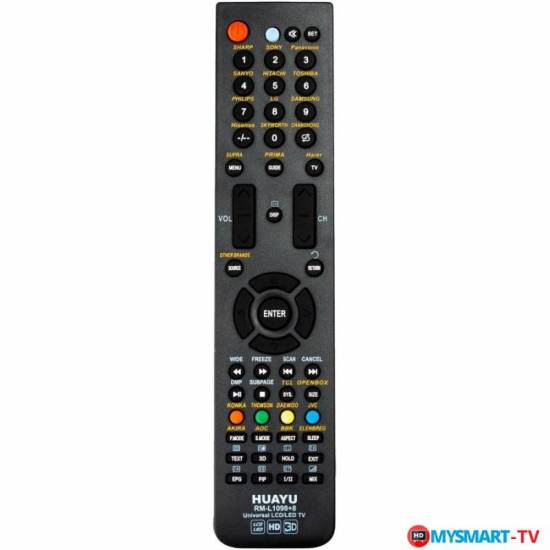
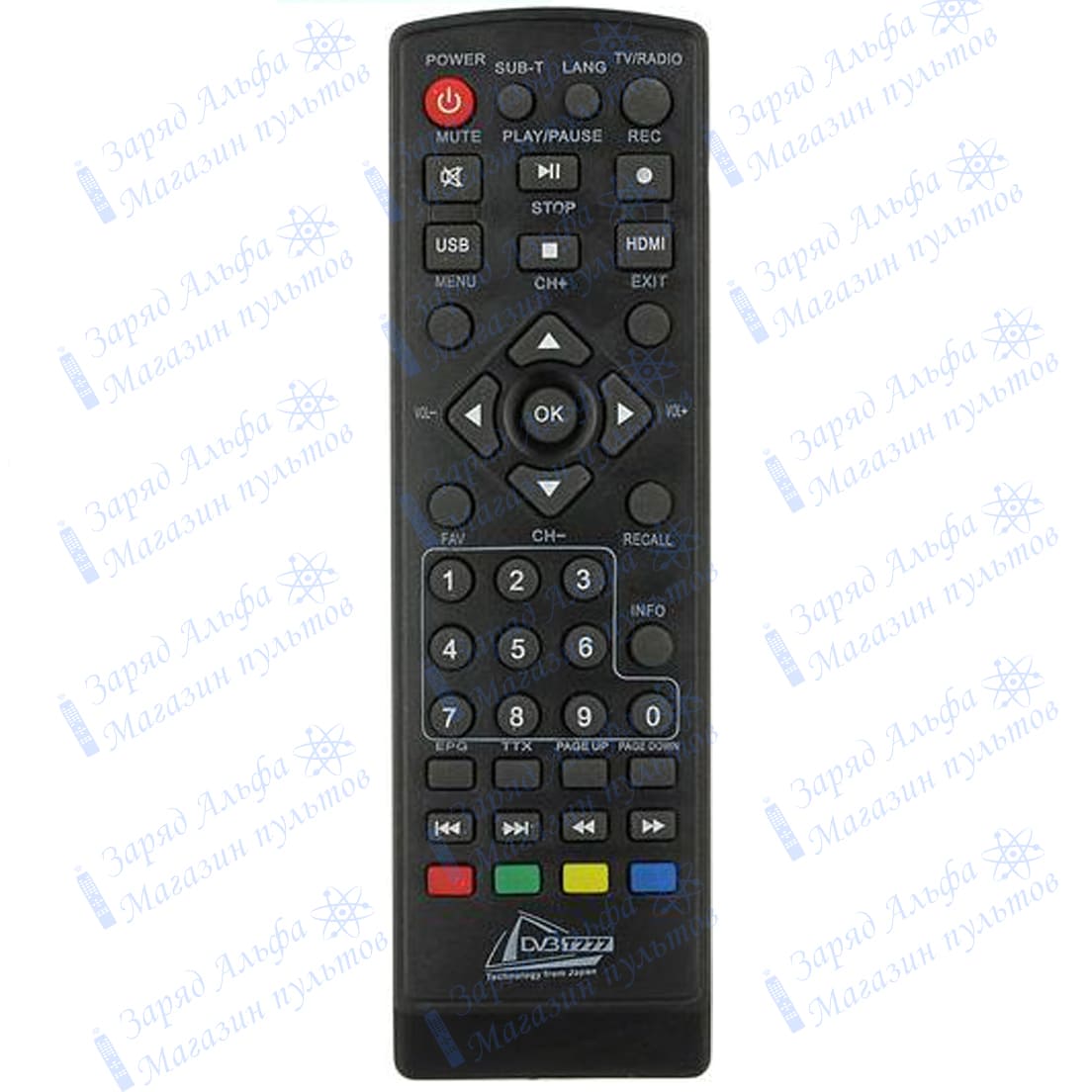
Пульт Dv3 t777 – это универсальный пульт управления, который может использоваться для различных устройств, включая ТВ-приставки, телевизоры, DVD-плееры и др. Использование этого пульта может быть сложным для некоторых пользователей, поэтому мы предлагаем подробную инструкцию по его настройке.
Ниже мы расскажем о том, как настроить пульт Dv3 t777 для управления вашими устройствами. Мы рассмотрим процесс программирования пульта, а также научимся изменять настройки в соответствии с вашими предпочтениями.
Эта инструкция будет полезной для тех, кто только что приобрел пульт Dv3 t777 и нуждается в руководстве по его настройке или для тех, кто уже использовал его, но хочет узнать о его функциональности больше деталей.
Содержание
- Шаг 1: Подготовка к настройке
- Проверка наличия компонентов
- Подготовка батареек
- Подготовка к работе
- Шаг 2: Настройка с помощью кодов
- 1. Настройка с помощью кода на примере телевизора
- 2. Настройка универсального пульта
- Шаг 3: Настройка с помощью автокода
- Шаг 1: Включение режима настройки
- Шаг 2: Автокодирование
- Шаг 3: Проверка настройки пульта
- Вопрос-ответ
- Как подключить пульт Dv3 t777 к телевизору?
- Как настроить пульт Dv3 t777 на работу с другими устройствами?
- Что делать, если пульт Dv3 t777 перестал работать?
- Как настроить мультикод на пульте Dv3 t777?
Шаг 1: Подготовка к настройке
Проверка наличия компонентов
Перед началом настройки пульта Dv3 t777 необходимо убедиться в наличии всех необходимых компонентов. Для этого нужно проверить наличие пульта, батареек и инструкции к нему. Если какой-то элемент отсутствует, необходимо его приобрести в магазине или связаться с производителем.
Подготовка батареек
Для работы пульта Dv3 t777 необходимо установить батарейки. Для этого нужно открыть крышку отсека для батареек на задней части пульта и установить две батарейки типа ААА. Важно убедиться, что контакты батареек находятся в правильном положении.
Подготовка к работе
После установки батареек необходимо закрыть крышку отсека и включить пульт. После этого нужно проверить работоспособность и функционал пульта, нажимая кнопки и убедившись в корректном отображении на экране.
Шаг 2: Настройка с помощью кодов
Кроме автоматического поиска, вы можете также настроить пульт с помощью кодов. Для этого вам необходимо знать код устройства, к которому вы хотите подключить пульт.
Коды устройств можно найти в руководствах по эксплуатации или на официальных сайтах производителей. Если вы не можете найти код, попробуйте использовать специальные программы по поиску кодов на вашем компьютере.
1. Настройка с помощью кода на примере телевизора
Для того чтобы настроить пульт на телевизор, необходимо:
- Нажать кнопку «TV»
- Удерживать кнопку «SETUP» на пульте, пока не загорится индикатор
- Введите код для телевизора. Коды в основном состоят из 4-х цифр. Введите код, нажав на соответствующие цифры на пульте. Если введен неверный код, индикатор на пульте мерцает 2 раза и пульт возвращается в режим ожидания
- После введения правильного кода, индикатор мигает 2 раза
- Проверьте работу пульта на телевизоре. Если пульт не работает, повторите настройку с использованием другого кода.
2. Настройка универсального пульта
Если вы хотите настроить универсальный пульт, вы должны знать коды для каждого устройства, которые вы хотите управлять с помощью этого пульта.
Настройка универсального пульта производится аналогично настройке специализированного пульта, но с той разницей, что вам нужно ввести код для каждого устройства.
Если вы хотите настроить универсальный пульт гарантированно правильно, воспользуйтесь инструкцией к пульту или поищите инструкцию на официальном сайте производителя.
Шаг 3: Настройка с помощью автокода
Если вы не смогли настроить пульт с помощью стандартных кодов, есть еще один способ — настройка автокодом. Этот метод позволяет, используя специальную функцию пульта, автоматически настроить пульт на нужный вам устройство.
Шаг 1: Включение режима настройки
Сначала нажмите кнопку «SET», а затем и удерживайте кнопку «TV» или «STB» на вашем пульте до тех пор, пока не начнет мигать индикатор.
Шаг 2: Автокодирование
Начните нажимать кнопку «POWER» на пульте с интервалом в 2 секунды, пока ваше устройство не выключится самостоятельно.
После этого измерьте время между нажатиями кнопок на пульте, и используйте код в таблице, который соответствует найденному времени между нажатиями.
Если автокодирование произведено успешно, индикатор на пульте перестанет мигать.
Шаг 3: Проверка настройки пульта
Проверьте работу пульта, используя кнопки управления на вашей пульте.
Если все работает корректно, то пульт настроен успешно и вы можете начинать пользоваться.
Вопрос-ответ
Как подключить пульт Dv3 t777 к телевизору?
Для подключения пульта Dv3 t777 к телевизору нужно вставить кабель IR в соответствующий разъем на задней панели телевизора. Затем следует подключить пульт к питанию (через USB или батарейки) и настроить его на работу с вашим телевизором, следуя инструкции в руководстве пользователя.
Как настроить пульт Dv3 t777 на работу с другими устройствами?
Чтобы настроить пульт Dv3 t777 на работу с другими устройствами (например, DVD-плеером или кабельным телевидением), нужно использовать коды устройств, которые указаны в инструкции к пульту. Нажмите кнопку «SETUP», затем введите код устройства, который вы хотите добавить, и нажмите кнопку «OK». Если код принят, светодиод на пульте мигнет один раз. Затем следуйте инструкциям в руководстве пользователя, чтобы завершить настройку.
Что делать, если пульт Dv3 t777 перестал работать?
Если пульт Dv3 t777 перестал работать, сначала проверьте, забран ли пульт из режима энергосбережения (возможно, зеленый светодиод гаснет, чтобы сохранить заряд батареек). Также убедитесь, что батарейки в пульте заряжены или заменены. Если пульт всё ещё не работает, попробуйте сбросить его настройки, нажав и удерживая кнопку «SETUP» в течение 5 секунд. Если проблема не решится, обратитесь за помощью к производителю или покупателю.
Как настроить мультикод на пульте Dv3 t777?
Мультикод — это функция на пульте Dv3 t777, которая позволяет установить несколько устройств на одну кнопку. Для настройки мультикода нажмите кнопку «SETUP», введите код устройства, настройки которого вы хотите сохранить, затем нажмите и удерживайте кнопку, на которую вы хотите сохранить настройки (например, «DVD»). Если код принят, светодиод на пульте мигнет два раза. Затем повторите эту процедуру для каждого устройства, которое вы хотите добавить на эту кнопку. Чтобы использовать мультикод, просто нажмите и удерживайте соответствующую кнопку, пока не загорится индикатор вашего выбранного устройства.
- Пульт для цифровой приставки ресивера DVB-T2 BEKO DVBT777
- Пульт для цифровой приставки ресивера DVB-T2 OTAU DVBT999
- Пульт для цифровой приставки ресивера DVB-T2 OPENBOX DVBT777
- Пульт для цифровой приставки ресивера DVB-T2 Power Eearl Electronic
- Пульт для цифровой приставки ресивера DVB-T2 Power DVBT777



Где купить
Заказать пульт с доставкой по РФ, и забрать в отделении ПОЧТЫ РОССИИ ближе к дому
либо купить на нашей торговой точке в Омске
1. ул. Бетховена 22/17 павильон №17 (Старый Кировск)
2. ул. 20 Партсьезда 35, контейнер на территории Советского рынка
3. ул. 2-я Солнечная 26 минирынок «Солнечный» напротив Fix-price
Предупреждение
Если в названии товара присутствует знак звездочка * это означает, что пульты изображенные на этой странице не выпускаются в подобных корпусах, и для них мы предлагаем аналог внешне другой. Некоторые изображения аналогов можно увидеть здесь
Уважаемые покупатели! Обязательно сверяйте ваш родной пульт с изображением макета пульта на этой странице, все кнопки и надписи на них. Производители вправе менять комплектацию своей техники на своё усмотрение.
Мы в соцсетях




Предупреждение для покупателей из Омска
Уточнить наличие товара на одной из торговых точек в Омске, вы можете у онлайн — консультанта в нижнем углу сайта или
При покупке товара в розницу на наших торговых точках в Омске, цены могут отличаться от цен на этом интернет ресурсе. Данный сайт не является электронной витриной розничных точек и не гарантирует наличия товара. Приносим извинения за возможные неудобства.
Правила заказа, информация о сайте и товарах
Данный сайт не является справочником и не гарантирует достоверности и точности размещенной информации. Любые несоответствия информации о товаре с фактическими характеристиками — опечатки, просим сообщать о них на административный E-mail для скорейшего устранения. Магазин не несёт ответственности за несоблюдение производителями вашей техники однообразия комплектации выпускаемых им устройств одной и той же модели.
Информация на этом сайте ни при каких условиях не является публичной офертой, определяемой положениями статьи 437 ГК РФ. Акцептом заказчика является его устное подтверждение заказа, согласие с условиями оферты, которую огласит продавец по телефону после подбора пульта. Заказчик принимает оферту или даёт отказ после устного описания продавцом: наименования товара, его цены, условий доставки, отличия потребительских свойств и внешнего вида фактического товара на складе продавца, от изображенного макета в карточке товара (если такие отличия присутствуют) и отправки изображения совместимого товара — аналога на электронный почтовый ящик заказчика, если им было заявлено такое требование. Данные действия продавца являются предложением оферты, адресованной определенному лицу, оставившему заказ на подбор совместимого товара. Первоначально заказчик самостоятельно и/или при помощи онлайн-консультанта подбирает совпадающий по изображению и описанию макет товара на этом сайте, сверяя его со своим исходным пультом, и аппаратурой по внешнему виду пульта, и номеру модели аппарата. Кликая (нажимая) по кнопке «Заказать» отправляет данные на дополнительную проверку нашим специалистом.
Продавец оставляет за собой право отзыва оферты с полным возвратом заказчику уплаченных им средств в случаях: если заказанный товар отсутствует на складе, если у товара при проверке продавцом обнаружились недостатки, заводской брак (в т.ч. и скрытый брак микросхемы), нарушена упаковка, если на данном интернет ресурсе допущена опечатка или ошибка в описании этого товара, стоимости данного товара, указана ошибочная информация о наличии этого товара на складе продавца.
Нажимая кнопку «Заказать» на этой странице, заказчик подтверждает, что он ознакомлен и согласен с данными правилами заказа через этот интернет ресурс, и готов оставить заказ на подбор совместимого товара, совместимой запчасти для его техники. Предоплата товара не является акцептом, т.к. информация на сайте не является офертой и может быть отменена продавцом в любой момент. Порядок отмены предоплаты состоит из возврата всей суммы уплаченной продавцу на платёжное средство или электронный кошелёк заказчика с которого был внесён этот платёж, и последующем информировании продавцом заказчика на электронный почтовый ящик об отмене заказа и возврате предоплаты.
Первая часть наименования товаров «Пульт для», «Пульт к», «Пульт ДУ для» обозначает совместимую запчасть для техники какого либо производителя, и ни при каких обстоятельствах не сообщает, что бренд изготовителя данной запчасти указан в этом заголовке или карточке товара и его продукция реализуются через данный сайт. Основным изготовителем товара представленного в интернет магазине является бренд Huayu. Наличие брендовой надписи на изображениях макетов пультов в каталоге сайта, ни при каких обстоятельствах не означает, что интернет магазин фактически продаёт данный товар под каким либо товарным знаком. Изображения пультов (макеты) с брендовыми логотипами и надписями размещены как они есть на руках у потребителей, с целью облегчения подбора заказчиком своего родного пульта, которым изготовитель укомплектовал его аппарат изначально (эти данные существенно важны т.к. на их основании продавец выполняет подбор совестимой запчасти). Заказчик оставляет заявку на оказание безвозмездной информационной услуги: подбор совместимого пульта для его техники, нажимая кнопку «Заказать» и заполняя контактные данные в разделе сайта «Корзина», внося предоплату за товар, подтверждая этим действием серьёзность своих намерений. Продавец в ответ на заявку заказчика, безвозмездно оказывая информационную услугу, предлагает ему совместимые вариант(ы) пультов по заявленной им модели и выбранному им изображению макета из каталога на сайте, обговаривая все различия пульта-аналога с оригинальным пультом, если они имеются. Фактически, реализуемые товары не имеют брендовых надписей и логотипов, которые изображены в каталоге и карточках товаров и на самих макетах пультов. На продаваемые товары может быть нанесен номер запчасти и/или бренд изготовителя этой запчасти, например, «Huayu». С дополнительной информацией о товаре, заказе и магазине вы можете ознакомиться здесь.
Порядок разрешения споров: судебное разрешение споров производится в Судах Омской обл. Стороны обязуются приложить все усилия для досудебного урегулирования споров путём переписки или/и переговоров.
Содержание
- Как подключить и настроить универсальный пульт к приставке: инструкция
- Принцип работы универсального девайса
- Как настроить девайс
- Подготовка
- Определение кода девайса
- Настройка на телевизор и на приставку
- Устройство Huayu
- Девайс Supra
- Гаджет Gal
- Устройство DEXP
- Другие пульты
- Плюсы и минусы универсального пульта
- Коды для настройки пульта дистанционного управления
- Для чего нужны шифры
- Как узнать комбинацию
- Настройка
- Автонастройка
- Настройка вручную
- Способ №1
- Способ №2
- Способ №3
- Способ №4
- Перечень кодовых значений
- Возможные проблемы
Как подключить и настроить универсальный пульт к приставке: инструкция


Один из самых ощутимых минусов использования ТВ приставки – это наличие двух пультов. Особенно проблематична эта ситуация для пенсионеров. Два устройства управления – это дискомфорт не только для пожилых людей. Однако есть способ, как изменить ситуацию раз и навсегда. В этой статье я расскажу, как настроить универсальный пульт к приставке. Такое устройство подходит для подавляющего числа телевизоров – как кинескопных, так и плоских, а также для 95% приставок.
Принцип работы универсального девайса
Управление и телевизорами, и ресиверами основано на инфракрасном свете. Пульт посылает невидимые глазу сигналы, а устройство выполняет команду: переключение канала, увеличение громкости, вход в настройки и так далее.
В каждую кнопку «спрятан» сигнал из трёх нулей и единиц. Он называется импульсной кодовой модуляцией. Например, «011» в одной модели может означать выключение телевизора, но для другого аппарата это будет увеличение громкости.
Универсальный девайс можно настроить или «обучить» таким образом, что часть сигналов будет подходить для вашего ТВ, а часть – для вашего ресивера. Останется только направить его в нужном направлении и нажать на кнопку. Но перед началом работы, обязательно нужно настроить универсальный пульт для приставки и телевизора, чтобы все кнопки соответствовали нужным сигналам. К счастью, это происходит автоматически. В подавляющем большинстве случаев, чтобы подключить универсальный пульт к приставке, вам понадобится лишь выполнить некоторые простые действия с ним. На эту операцию может потребоваться около 20 минут.

Однако, важный принцип состоит в том, что вам нужен только универсальный девайс. Нет способов, как пульт от приставки привязать к телевизору, потому что внутри есть микросхема с выставленными заранее сигналами. В нужном вам программируемом устройстве совсем другая «начинка», которую можно настроить.
Другой способ получить полноценное устройство управления – это использовать свой смартфон в виде онлайн пульта. Но эта возможность есть только для «умных» гаджетов: Смарт ТВ и ресиверов с ОС Андроид. Поэтому я не буду останавливаться на этом пункте, а разберу именно то, как настроить универсальные ПДУ.
Как настроить девайс
Подготовка
Перед тем, как настроить универсальный пульт к цифровой приставке, нужно выполнить стандартные действия.
Во-первых, нужно выбрать и купить устройство ДУ. Известные модели, описанные ниже, заранее подготовлены к настройке и подойдут для большинства девайсов. Как я уже упоминал выше, подключить пульт от приставки к телевизору или настроить пульт от телевизора на приставку не выйдет – нужен именно универсальный гаджет.
Важный пункт перед самой настройкой – вставить в устройство рабочие батарейки или заряженные аккумуляторы. Это немаловажно, поскольку настройка может занять некоторое время.
Определение кода девайса
В комплекте с некоторыми универсальными пультами есть лист, в котором отображены популярные девайсы и их коды. Эти цифры нужны для того, чтобы удобно и быстро всё настроить. Но если вашего устройства нет в перечне, либо вам сложно определить его модель в принципе, то существует и автоматическая настройка. В любом случае, наличие кода упрощает вашу работу.
Код телевизора и приставки можно найти в интернете. В некоторых случаях, но это работает не всегда, можно использовать YouTube. Если телевизор или ресивер может подключиться к YouTube, то нужно войти в приложение, выбрать подключение к смартфону и «Подключиться вручную», а затем записать появившийся на экране номер.
Настройка на телевизор и на приставку
Я опишу действия для самых популярных брендов. Для других девайсов порядок работы будет схожим. Все нюансы обычно описаны в инструкциях к ним.
Для начала – включите ТВ и направьте пульт в его направлении. Следующие действия выполняйте в соответствии с инструкциями ниже. Способы, как подключить универсальный пульт к цифровой приставке, аналогичны телевизору, и вы с лёгкостью их выполните после настройки на ТВ.
Устройство Huayu
Чтобы ввести код вручную:
- Зажмите и не отпускайте красную клавишу, и одновременно с ней – «MUTE». Лампочка индикатора должна гореть и не гаснуть. Если не вышло с первого раза, попробуйте снова.
- Введите код вашего телевизора.
- Дважды нажмите кнопку «MUTE» отключения громкости.
- Повторите те же действия для приставки, но нажмите зелёную кнопку, и теперь введите её код.
Для поиска подходящего сигнала самим устройством:
- Нажмите красную клавишу включения и удерживайте её.
- Через 6 секунд начнётся поиск подходящего сигнала. Пуль будет перебирать все возможные комбинации.
- Как только на телевизоре начнётся увеличение громкости, отпустите кнопку.
- Проверьте все клавиши, которые отвечают за работу с ТВ. Если они работают, то установка завершена. Если нет, то следует повторить действия, и, возможно, пропустить первое увеличение громкости для поиска следующего подходящего кода.
- Настройка универсального пульта для приставки проводится аналогично, но с зелёной кнопкой.
Девайс Supra
Чтобы настроить его через ввод кода:
- Зажмите кнопку включения.
- Не отпуская, наберите цифры кода девайса.
- Отпустите клавишу питания.
- Повторите проделанную операцию, чтобы настроить ТВ приставку.
Перебор всех возможных кодов для определения подходящего:
- Зажмите клавишу включения и удерживайте её.
- Дождитесь момента, пока начнёт увеличиваться громкость.
- Прекратите удерживать клавишу питания.
- То же самое повторите, чтобы настроить второй девайс.
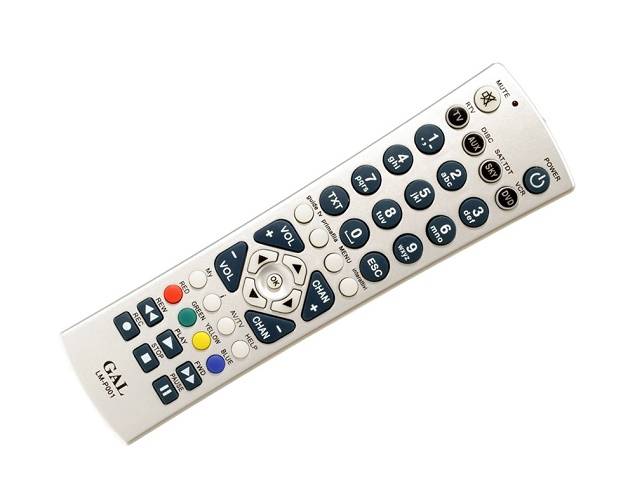
Гаджет Gal
Как настроить гаджет в ручном режиме:
- Зажмите клавишу «TV», пока не зажжётся лампочка.
- Введите код девайса, используя цифры.
- Повторите шаги для приставки, но зажмите не кнопку «TV», а другую – например «CBL» или «DVD». Она будет закреплена за этим девайсом.
- Повторите первый пункт ручной настройки, чтобы загорелась лампочка.
- Нажмите на кнопку включения.
- Он начнёт перебирать все возможные сигналы устройств.
- Как только телевизор выключится, нажмите кнопку «ОК».
- Действия, как настроить универсальный пульт на цифровую ТВ приставку, аналогичны описанным.
Устройство DEXP
Чтобы ввести код:
- Нажмите кнопку «ТВ» и зажмите «Set» до момента загорания лампочки.
- Введите цифры кода и нажмите ОК.
- Повторите инструкцию для ресивера, но теперь зажимайте не кнопку «ТВ», а «CBL», «DVD» или подобную.
Чтобы подобрать код:
- Повторите первое действие из ручной настройки.
- Нажмите клавишу перебора каналов.
- Только лишь лампочка отключится, нажмите ОК.
- Повторите действия, чтобы настроить ресивер.
Другие пульты
Некоторые модели универсальных пультов, обычно более дорогие и «навороченные», имеют дополнительные механики для настройки:
- обучаемые: они могут настроить свои сигналы, исходя из действий оригинального пульта;
- настраиваемые с помощью приложений на смартфоне или компьютере;
- со встроенным дисплеем для регулировки.
Для точной настройки этих гаджетов обратитесь к документации. Но обычно она интуитивно понятна. Тем не менее, даже в случае с более дорогими решениями, вы не найдёте способа, как настроить пульт от приставки к телевизору. Необходимо покупать новый, универсальный.
Плюсы и минусы универсального пульта
Прежде как запрограммировать универсальный пульт для цифровой приставки, ознакомьтесь со всеми плюсами и минусами выбранного вами устройства, изучите отзывы и информацию о нём. В общих чертах, вы можете получить такие минусы при использовании универсального пульта:
- Качество сборки. Обычно, оригинальные пульты от брендов сделаны лучше, чем другие девайсы.
- Совпадение кодов. Возможна ситуация, когда кнопка будет вызывать действие и на приставке, и на ТВ. Придётся долго перебирать коды, чтобы устранить эту проблему. Но в отдельных ситуациях, например при «безымянных» китайских ресиверах, она не будет устранена в принципе.
- Такие пульты иногда не могут заменить всех возможностей оригинала. Функционал будет несколько уменьшен.
Плюсов от универсального пульта, по моему мнению, значительно больше. Вы получаете в пользование всего один девайс для управления. Одна быстрая настройка – и вы сможете пользоваться им годами. Более того, такой гаджет можно настроить и на другие устройства в доме. Поэтому если ваш старый переключатель поломался или вы его потеряли, то я советую не искать аналогичный, а подключить новый – универсальный. Надеюсь, данная статья поможет вам его выбрать и настроить.
Источник
Коды для настройки пульта дистанционного управления
За счет универсального пульта для телевизора пользователь сможет управлять различной техникой, в том числе цифровыми приставками, проигрывателями, тюнерами. Универсальные ПДУ отличаются от оригинальных, которые проходят настройку на заводах. Для них предусмотрен ручной метод настраивания.
Зачастую пользователи приобретают такие приборы в качестве замены потерянным либо неисправным оригиналам. В них предусмотрены автонастройки для десятков моделей. Как настроить пульт к телевизору? Чтобы сделать это, нужно узнать кодовое значение и следовать правильному и четкому порядку действий. Как узнать код пульта ДУ от конкретной модели? Подробнее об этом пойдет речь в публикации.

Для чего нужны шифры
В приборах ДУ предусмотрены функции программирования. За счет этого режима можно их перенастраивать.
Применение кодов для универсального пульта позволит синхронизировать технику разных производителей.
Для большинства марок есть своя комбинация цифр для активации. После ее завершения для выполнения разных команд можно будет пользоваться одним прибором, а не двумя (регулировка звука, включение и выключение ТВ и пр.).
Как узнать комбинацию
Как привязать ПДУ? Для подключения к ТВ применяются специальные идентификаторы, состоящие из нескольких цифр. Как узнать код телевизора? Комбинация для каждой модели указывается в техпаспортах, на интернет-сайтах компаний или в специальных таблицах.
Иногда пользователям не удается узнать комбинацию к универсальному пульту. Как найти код в этом случае? Для этого предусмотрена функция автонастройки.
Она есть в универсальных пультах вне зависимости от марки. При этом не понадобится узнавать комбинацию цифр.
Ее подключение активирует автоматический поиск идентификатора. Чтобы запустить функцию, понадобится выполнить определенный порядок действий. Об этом пойдет речь далее.
Настройка
Как настроить универсальный пульт? Как правило, в инструкции подробно описана ручная и автонастройка. Ниже детально изложен каждый способ подключения.
Автонастройка
Для начала стоит рассмотреть автоматический метод настройки универсального пульта для ТВ:
- Первое действие – включить ТВ, направить ПДУ на него.
- Затем понадобится нажатие кнопок с надписью «TV» и «POWER».
- Когда загорится лампочка индикатора, можно отпустить две нажатые клавиши. Если она мигает — это значит, что послан автосигнал для поиска кодовых цифр.
- Далее происходит автоматическое отключение прибора, после которого следует нажать кнопку OK. Это позволит сохранить код телевизора для универсального пульта в автонастройках.
Настройка вручную
Как можно настроить вручную универсальный пульт для телевизора? Чтобы сделать это, достаточно узнать данные, занесенные в специальную таблицу. В ней указаны самые известные компании-производители и шифры, которые ей соответствуют. Когда комбинация найдена, нужно следовать этой инструкции:
- Для начала стоит запустить ТВ-приставку и сам телевизор с использованием разных ПДУ.
- После этого понадобится одновременное нажатие на TV и ОК. Кнопочки удерживаются до того, как засветится лампочка индикатора.
- Следующий шаг – ввести шифр, который подходит для этой модели. Если все сделано верно, светодиод загорится дважды.
- Затем нужно быстрое нажатие на ОК.
Если прибор не срабатывает, можно повторить порядок действий, но уже с другим набором цифр. Есть и другие варианты. Но перед тем, как перейти к режиму программирования понадобится нажать на TV либо POWER на 5-10 сек. Можно использовать такие сочетания клавиш (зависит от производителя или конкретной модели):
Чтобы сделать все правильно, стоит сверяться с инструкцией. Далее перечислены другие методы настройки.
Способ №1
- Сначала требуется ввести кодовое значение.
- Затем можно попробовать выключить ТВ, плеер или цифровую приставку пультом, переключить ТВ-каналы либо уменьшитьувеличить громкость.
Способ №2
- Первый шаг – нажать клавишу переключения ТВ-каналов. Если лампочка замигает, можно переходить к выполнению следующих команд.
- Далее следует зажать клавишу переключения каналов, пока не произойдет выключение телевизора.
- Затем 5 сек. нужно удерживать клавишу OK.
Способ №3
- Сперва нужно зажать кнопку программирования УП, после – 4 раза на клавишу «9» с секундным интервалом.
- Если лампочка замигает дважды, ПДУ следует положить на равномерную поверхность, направить на ТВ. Настройка займет около 15 минут.
- Когда УПДУ автоматически найдет набор подходящих команд, экран отключится. Далее понадобится быстрое нажатие на кнопку ОК.
Способ №4
Этот вариант годится исключительно для моделей, в которых предусмотрена функция программирования вручную:
- Для начала требуется найти шифры для ручных настроек всех команд в брошюре-инструкции.
- Далее нужно зажать кнопки, чтобы перейти к режиму программирования.
- После того, как загорится светодиод, следует зажать клавишу, на которую пользователь хочет назначить команду.
- Секунду спустя можно ввести кодовое значение этой команды. Действия необходимо повторять до тех пор, пока не будут настроены все функции.
Перечень кодовых значений
В таблице указаны самые популярные марки телевизоров и кодовые значения, которые для них подходят.
| Марка | Коды |
| Panasonic | 0675, 1515, 0155 , 0595 , 1565, 0835 , 0665 , 1125 , 1605 |
| Philips | 0525, 0605, 1305, 0515, 1385, 1965,1435, 0345, 0425, 1675 |
| Pioneer | 074, 092, 100, 108, 113, 123, 176, 187, 228 |
| Samsung | 0963, 0113 , 0403 , 2653 , 2333, 2663, 0003, 2443 |
| Yamaha | 1161, 2451 |
| Sony | 0154, 0434 , 1774 , 0444, 0144 , 2304 |
| Daewoo | 086, 100, 103, 113, 114, 118, 153, 167, 174, 176, 178, 188, 190, 194, 214, 217, 235, 251, 252 |
| LG | 1434, 0614 |
Возможные проблемы
Бывает, что ни один указанный в таблице вариант не подходит, и ПДУ не удается настроить.
В таких случаях телемастеры советуют использовать автонастройку либо обратиться за советом к профессионалам.
Также сложности могут возникнуть из-за того, что модель УПДУ не подходит к конкретному телевизору. Поэтому перед покупкой прибора нужно проверить список соответствующих марок, прочитать технические характеристики. Кроме того, возможен слабый сигнал из-за севших аккумуляторных батареек. Перед использованием важно убедиться, что все приборы исправно работают.
Источник
-
Описание
-
Данный пульт Openbox DVB T777 подходит к следующему списку:
- пульт для цифрового ресивера приставки DVB-T2 HD Openbox DVB T777
пульт для цифрового ресивера приставки DVB-T2 HDOpenbox Gold DVBT777
пульт для цифрового ресивера приставки DVB-T2 HDOpenbox DVBT777
пульт для цифрового ресивера приставки DVB-T2 HDOpenbox DVBT777 168
пульт для цифрового ресивера приставки DVB-T2 Beko DVB T777
пульт для цифрового ресивера приставки DVB-T2 Beko DVBT777
пульт для цифрового ресивера приставки DVB-T2 HD Beko DVBT777
пульт для цифрового ресивера приставки DVB-T2 Орбита HD-911C
пульт для цифрового ресивера приставки DVB-T2 OTAU HD-T9 T999
пульт для цифрового ресивера приставки DVB-T2 OTAU HD-T9 T999
пульт для цифрового ресивера приставки DVB-T2 OTAU DVBT999
пульт для цифрового ресивера приставки DVB-T2 Sky Box SB-8800 DVB-T6000
пульт для цифрового ресивера приставки DVB-T2 Sky Box DVBT777
пульт для цифрового ресивера приставки DVB-T2 HD Yasin DVB T777
пульт для цифрового ресивера приставки DVB-T2 HDYasin DVBT777
- пульт для цифрового ресивера приставки DVB-T2 HD Openbox DVB T777
Copyright MAXXmarketing GmbH
JoomShopping Download & Support
Содержание
- 1 Настройка универсального пульта Huayu для телевизора
- 2 8.00 руб
- 3 Как настроить?
- 4 Настройка универсальных ПДУ
- 5 Как узнать код телевизора
- 6 Настройка
- 7 Коды для универсального пульта HUAYU DVB-T2+TV VER 2019
- 8 Управление, настройка и перепрограммирование устройства
- 9 Смартфоны с функцией универсального пульта
- 10 Смартфоны с функцией универсального пульта
Настройка универсального пульта Huayu для телевизора
Прежде, чем подключить универсальный пульт Huayu необходимо выбрать способ настройки. Подробнее об этом ниже.
Автоматическая
Для автоматического запуска следуйте такой инструкции:
- включите ТВ и DVD;
- направьте на них пульт;
- зажмите кнопку «Power» и не отпускайте ее на протяжении 6 секунд;
- подождите, пока не загорится индикатор;
Символ успешной загрузки появление индикатора громкости «VOLUME». Проверьте устройство на корректность работы.
Ручная
Для активации ручной настройки необходимо сначала найти коды, которые подходят для конкретной модели.
После следуйте инструкции:
Если у Вас остались вопросы или есть жалобы — сообщите нам
- включите ТВ;
- нажмите кнопку «POWER» , направив к ТВ;
- введите код;
- после того, как индикатор несколько раз моргнет, отпустите пальцы с кнопки.
После процесс завершится. Главное, после проверить ее корректность. Если прибор так и не отреагировал на действия, то приступите к другим способам. Подробнее об этом ниже.
Без кода
Если кода нет, то придерживайтесь следующей инструкции:
- включите ТВ и направьте на него пульт;
- зажмите «TV» и «OK»;
- оставляйте их пока не заметите, что светятся только кнопки, которые помечены цифрами;
- нажмите на «CH+», пока ТВ не отключится.
Как только телевизор включится, значит код соответствует. Для сохранения настроек нажмите «TV». Учитывайте, что скорость для каждого устройства индивидуальная
Важно внимательно следить за телеприемником
8.00 руб
Есть в наличии
Кнопки управления пультом
Подробное описание пульта ДУ приводится в руководстве по эксплуатации телевизионной приставки (STB).
Рекомендации по эксплуатации:
- Не допускайте попадания влаги на пульт, это может вывести его из строя;
- Падение пульта на твердую поверхность может нарушить его работоспособность;
- Не давайте детям играть с пультом;
- В процессе эксплуатации используйте только щелочные элементы питания;
- Не допускайте попадания на пульт прямых солнечных лучей и воздействия высоких температур.
Внимание! Элементы питания в стоимость пульта не входят
Настройки пульта ZALA для управления телевизором.
В зависимости от модели пульта ZALA настройки могут немного отличаться.
ВАЖНО: Для обучения кнопок пульта ZALA используйте только те, которые находятся в отдельном блоке (обведены черной или белой полосой). Всего на пульте обучению поддаются 4 кнопки: кнопка вкл./выкл., кнопки регулировки громкости +/-, кнопка переключения режимов TV/AV
Вариант №1:
- Нажать и держать, находящуюся в отдельном блоке, кнопку SET , до тех пор, пока загорится светодиод красным цветом, а затем изменится на зеленый.
- Направить приемник сигнала пульта ZALA (находится на лицевой панели пульта) на передатчик, т.е. на телевизионный пульт и нажать на ТВ пульте ту кнопку, которую вы желаете запрограммировать. Цвет индикатора на пульте изменится на красный.
- Нажать на пульте приставки кнопку, которая будет выполнять функцию кнопки ТВ пульта, индикатор на приставке ZALA изменит свой цвет на зеленый.
Вариант №2:
- Нажать и держать, находящуюся в отдельном блоке, кнопку SET , до тех пор, пока светодиод загорится ярким красным цветом (2-3 секунды).
- Нажать на пульте ZALA желаемую кнопку для программирования, светодиод перейдет в проблесковый режим красного цвета.
- Направить ТВ пульт на передатчик-приемник сигнала пульта ZALA (на торцевой части пульта) и нажать на телевизионном пульте желаемую кнопку для программирования, светодиод красного цвета на пульте ZALA в проблесковом режиме моргнет 3 раза, после светодиод перейдет из проблескового режима в режим постоянной индикации.
Примечание: для корректной работы телевидения, предварительно должен быть настроен 4ый Lan порт в модеме для работы совместно с приставкой. Как это сделать можно посмотреть https://lan1.by/category/instructions/configuring-modem.
На данном рисунке изображена схема подключения оборудования
Рисунок 1 — Схема подключенияРисунок 2 — Комплект оборудования B700Рисунок 3 — Блок питанияРисунок 3 — Кабель сетевой RJ-45Рисунок 5 — Кабель RCA (тюльпан)Рисунок 6 — Кабель HDMIРисунок 7 — Пульт дистанционного управленияРисунок 8 — Приставка b700v2
Подключаем всё как на схеме выше, если длины кабеля не хватает, то абонент должен приобрести кабель нужной длины самостоятельно. После подключения, пультом от телевизора нужно перевести его в режим AV (если подключили кабелем RCA), в режим HDMI (если подключили кабелем HDMI) и в режим Scart соответственно.
Если приставка предварительно настроена не была, то её необходимо настроить самостоятельно для этого нужно после выключения нажать на пульте от приставки на большую кнопку SET (третий ряд сверху) и ввести пароль 6321, после чего нажать OK.
Рисунок 9 — Вход в настройки
Теперь нужно выбрать пункт Основные настройки и нажать ОК
Рисунок 10 — Основные настройки
Далее в поле Учётная запись нужно ввести логин который указан в договоре на услугу, а в поле Пароль аналагично ввести пароль из договора и нажать ОК
Рисунок 11 — Настройка учётной записи
В новом окне следует нажать перезапуск и после того как приставка перезагрузится всё начнёт работать.
Рисунок 12 — Перезапуск
Главная » Статьи » Как настроить пульт от зала на управление телевизором
Как настроить?
Чтобы включать одним пультом дистанционного управления сразу 2 устройства, понадобится настройка.
Рассмотрим пример настройки оборудования на примере популярной модели Huayu DVB-T2+TV. Чтобы разблокировать все возможности компактного устройства, необходимо выполнить процесс настройки перед использованием.
Стоит отметить, что подробная инструкция по использованию включена в комплектацию. Первое, что нужно запомнить начинающему пользователю – процесс подготовки пульта к работе с телевизором происходит в автоматическом режиме. Делается это при помощи подбора кодов.
Гаджет, осуществляющий дистанционную работу, посылает ТВ-приемнику команду, которая влияет на увеличение громкости. Как только вы заметите необходимые изменения, нужно отпустить красную кнопку.
А также нужно проверить функционирование основных клавиш, таких как включение и выключение оборудование, переключение каналов и другое.
Чтобы запрограммировать пульт на работу с телевизионным приемником, необходимо потратить около 20 минут
Важно, чтобы настройка была завершена. Для этого необходимо направить датчик пульта на телевизор и держать красную кнопку нажатой
Чтобы привязать пульт в цифровой приставке, можно выбрать любой из двух вариантов:
- автоматический;
- ручной.
При выборе первого способа нужно действовать так же, как при настройке телевизора. Нажать кнопку и дождаться окончания процесса. Однако в этом случае нужно держать зеленую клавишу.
Второй вариант – ручная настройка. В этом случае нужно так же нажать на зеленую кнопку, затем выбрать клавишу, которая соответствует вашей цифровой приставке. В комплекте с устройством вы найдете специальный вкладыш с указанием необходимых клавиш.
Стоит отметить, что отсутствие используемой модели не обозначает, что пульт несовместим с вашим оборудованием. Учитывая большое разнообразие техники, производители не имеют возможности указывать все существующие модели.
Попробуйте обучить ваш пульт к расположению цифрового оборудования, выбрать кодировку для похожей цифровой приставки.
Заметка: производители рекомендуют приобретать цифровую приставку вместе с пультом, особенно при покупке оборудования для пожилого человека или неопытного покупателя. Как правило, такие пользователи привыкли использовать один пульт, и появлением второго гаджета может причинить дискомфорт.
В продаже можно найти пульты с возможностью голосового управления. Для этого на оборудовании должна быть установлена специальная программа. А также управлять некоторыми видами оборудования можно через мобильный телефон.
Настройка универсальных ПДУ
Первым делом в пульт дистанционного управления нужно вставить источники питания. Некоторые ПДУ продаются без батареек, поэтому их придётся купить дополнительно. Можно остановиться на батарейках, а можно сразу приобрести аккумуляторные элементы. Второй вариант будет стоить дороже, но зато их можно сотни раз подзаряжать от сети.
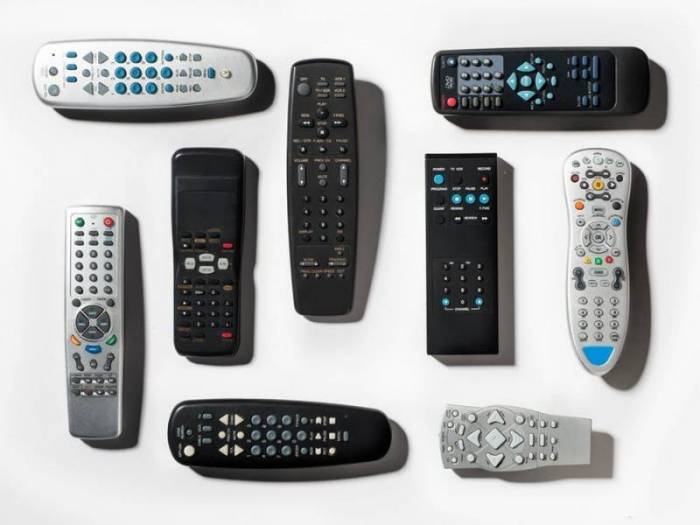
Затем включите телевизор, с которым будет сопрягаться УПДУ. На пульте выберите необходимый режим: ТВ, DVD, PVR или АУДИО (для настройки телевизора – кнопка «TV»). Удерживайте кнопку в течение 3 секунд, чтобы загорелся индикатор на передней панели прибора.
А вот следующие шаги будут отличаться: если вы не знаете код модели своего ТВ, то перейдите к следующему разделу автоматической настройки, а если код известен, то познакомьтесь с инструкцией по ручной настройке.
Автоматическая
На цифровой панели УПДУ наберите число «9999», не убирая палец с клавиши «9», пока ТВ-приёмник не выключится. После этого начнётся процедура автоматического подбора каналов, которая может занять до 15 минут времени.
Этот способ применяют, если код для марки вашего устройства отсутствует в списке торговых брендов. Однако если возникнет конфликт кнопок управления (функция одной кнопки распространяется на несколько устройств), то их исправление будет невозможным, если был запущен поиск по всей базе данных (комбинацией «9999»).
Для настройки УПДУ SUPRA (Супра), который чаще всего используют для управления телевизорами ТМ LG, Samsung или Philips, алгоритм будет таким:
- Включите телевизор;
- Направьте на него ПДУ;
- На панели пульта нажмите кнопку «Power» и удерживайте её в течение 5-6 секунд, пока не загорится светодиод;
- Дождитесь, пока на экране не появится иконка громкости. Попробуйте изменить параметр звука, если телевизор реагирует, значит, настройка прошла успешно.
УПДУ HUAYU настраивается по такой схеме:
- Включите ТВ;
- На панели пульта нажмите кнопку «Set», следом за ней кнопку «Power», а затем одновременно отпустите обе кнопки;
- Ещё раз нажмите клавишу «Power»;
- Убедитесь, что на экране появилось обозначение громкости;
- Для выхода из режима программирования 2 раза нажмите клавишу «Set».
Есть ещё и третий вариант автонастройки, реализованный в некоторых моделях универсальных пультов:
- Включите телеприёмник;
- Нажмите кнопку «TV» и удерживайте её, пока не загорится светодиод;
- Нажмите и удерживайте кнопку «Mute» для подключения поиска;
- Дождитесь окончания процесса и проверьте работу пульта любой командой: если телевизор реагирует, значит, пульт настроен успешно.
Ручная
Для всех телевизоров есть свой код сопряжения, и зная его, можно быстро произвести настройку универсального пульта. Узнайте код своей модели и проведите следующие действия:
- Включите ТВ-приёмник;
- На УПДУ зажмите кнопку «Power» и, не отпуская её, введите код своей модели ТВ;
- Когда светодиод прибора моргнёт 2 раза, отпустите кнопку «Power».
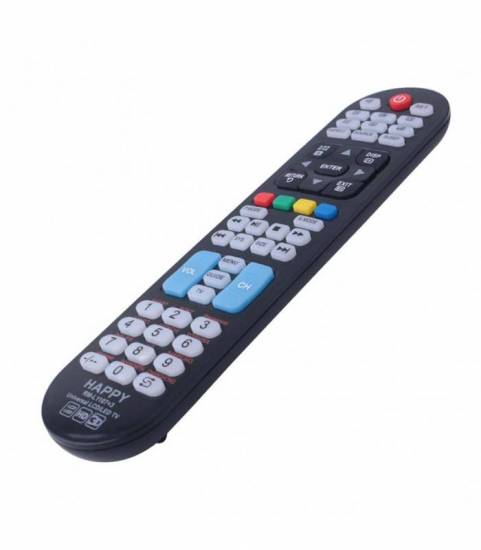
- Чтобы перейти в режим программирования, одновременно нажмите две кнопки: «Power» и «Set» и дождитесь постоянного свечения индикатора ПУ;
- Введите четырёхзначный код;
- Индикатор должен потухнуть, выход осуществляется кнопкой «Set».
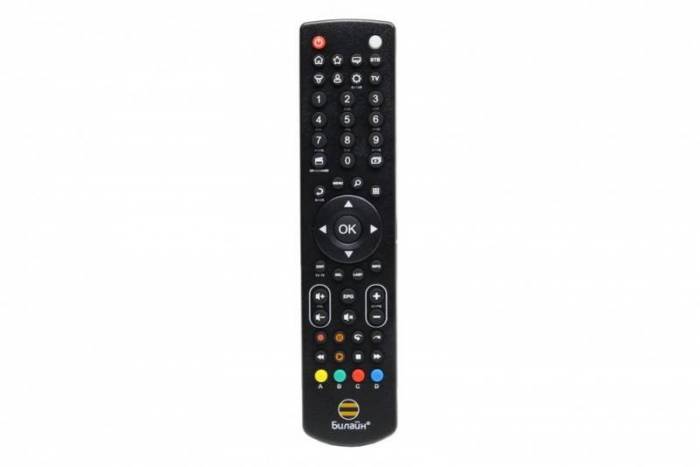
- Включите TV;
- Нажмите 2 кнопки: «C» и «Setup»;
- Подождите, когда инициализация завершится и после тог, как индикатор моргнёт 2 раза, кнопки можно отпустить;
- Проверка работоспособности осуществляется кнопкой «Vol».
Без кода
Также настроить универсальный пульт для управления телевизором можно с помощью поиска кода. Для этого выполните такие действия:
- Включите телевизор и направьте на него УПДУ;
- Одновременно нажмите две кнопки: «TV» и «OK». Удерживайте их в активном состоянии 2-3 секунды, пока не засветятся все кнопки ПДУ. Дождитесь, пока останутся гореть только числовые кнопки;
- Не спеша нажимайте кнопку переключения каналов «CH+» до тех пор, пока телевизор не отключится, это будет значить, что код подобран;
- Чтобы сохранить настройки, нажмите кнопку «TV».
Как узнать код телевизора
Для настройки универсального пульта к вашему телевизору желательно знать трёх- или четырёхзначный код конкретной модели. Найти такие коды можно либо в техническом паспорте телевизора, либо на сайте производителя техники, либо в специальных таблицах-справочниках. Он так и называется – «Код для настройки пульта».
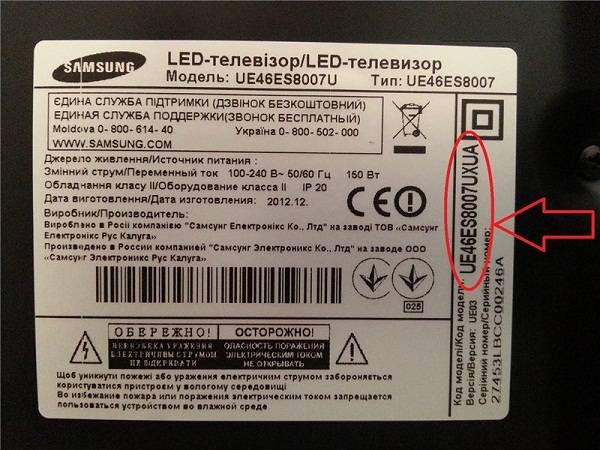
Но как настроить пульт к телевизору, если вы не смогли найти нужный код своей модели? Для этого в каждом УПДУ заложена функция автоматической настройки с программным поиском кода. Достаточно просто нажать нужную комбинацию цифр, после чего запустится команда автоподбора.
Настройка
Чтобы подключить и настроить многофункциональный китайский пульт, прежде всего, его нужно зарядить – то есть соединить разъем питания с нужным типом батареи. Чаще всего подходят батареи типа ААА или АА.
После того как подзарядка пульта будет завершена, его можно начинать синхронизировать с техникой. Универсальный вариант пульта без настроек не будет функционировать, а их можно выполнять в ручном или автоматическом режиме.
Автоматически
Общий принцип настройки универсального пульта управления имеет примерно один и тот же алгоритм действий, подходящий для большинства устройств:
- включить телевизор в электросеть;
- пульт дистанционного управления направить на телевизионный экран;
- найти на пульте кнопку POWER и держать ее в нажатом положении не менее 6 сек.;
- на экране телевизора появится опция регулирования громкости, в это время вновь нажимают кнопку POWER.
После такой процедуры универсальный дистанционный пульт готов к применению. Проверить работоспособность пульта после его активации можно таким образом:
- включить телевизор и направить не него пульт управления;
- на пульте набрать 4 раза цифру «9», при этом палец с этой кнопки после нажатия не убирать, оставив его на 5-6 сек.
Если манипуляция была выполнена правильно, телевизор выключится. На рынке сбыта чаще всего встречаются модели пультов дистанционного управления, производителями которых являются компании Supra, DEXP, Huayu, Gal. Алгоритм настроек у этих моделей имеет свои нюансы.
Пульт Supra – на экран включенного телевизора надо направить пульт и нажать кнопку POWER, удерживая ее 6 секунд до появления на экране опции регулировки уровня звука.
Вручную
Ручная синхронизация может быть выполнена тогда, когда коды активации вам известны, либо в том случае, когда в автоматическом режиме настроить устройство дистанционного управления не получилось. Коды для ручной настройки выбирают в техническом паспорте прибора или в специальных таблицах, созданных для вашей марки телевизора. Последовательность действий в этом случае будет такой:
- включить телевизор и направить на его экран устройство дистанционного управления;
- нажать кнопку POWER и одновременно набрать ранее заготовленный код;
- дождаться, когда индикатор загорится и дважды запульсирует, при этом кнопку POWER не отпускают;
- проверить работу основных кнопок пульта путем активации их функций на телевизоре.
Если после настройки в телевизоре с помощью «чужого» дистанционного устройства управления активировались не все опции, то потребуется отдельно найти и активировать коды и для них. Алгоритм настройки дистанционных устройств различных известных марок будет отличаться в каждом конкретном случае.
Ручная настройка пульта Huayu – включить телевизор и направить на него пульт. Одновременно нажать и удерживать кнопку POWER и кнопку SET. В это время индикатор начнет пульсировать. Теперь надо вводить код, который подходит для вашего телевизора. После этого индикатор выключится, тогда нажимают кнопку SET.
Иногда даже на более современных моделях вы сможете обнаружить появление новых кнопок, но суть устройства пульта при этом остается все так же неизменной.
Кроме того, стоит отметить, что в последние несколько лет стали выпускаться смартфоны, в которых встроен еще и пульт дистанционного управления, с помощью которого можно управлять не только телевизором, но и, например, включить кондиционер. Эта опция управления является универсальной, а синхронизация устройств в нем происходит через встроенный в смартфоне Bluetooth либо модуль Wi-Fi.
Коды для универсального пульта HUAYU DVB-T2+TV VER 2019
036 Airtone Airtone DB-2206
164 Arbacom APA-301
051 Astra JH-046
173 Avest EDR-7819
167 BAIKAL HD_981
186 BBK RC-BTX100
021 BBK RC-SMP121
013 BBK RC-STB100
013 BBK RC-SMP712
186 BBK RC-BTX100
076 Bblmnen B-130PL
157 BigSAT GOLDEN 1CR HD
106 Cadena CDT-1652S
136 Cadena HT-1110
032 Cadena SHTA-1511S2
212 Cadena RC1632IR
050 Continent CS-01IR
204 COSMOS HORIZONT
054 D-color DC1201H маленьшй корпус
038 D-Color DC1002HD
165 D-color DC1302HD
176 D-color DC802HD
021 D-color DC910HD
002 D-Color DC711HD
142 DeltaSystems DS-950HD
070 DeltaSystems DS-340HD DS-400HD
070 DeltaSystems WS-1388
037 DeltaSystems DS-53OHD, 22CHD. 910HD
002 DeltaSystems DS-310HD
213 Digiline GHB-898
071 DIGITAL DIGITAL
177 DIGITAL Set_Top_Box_DTS53
155 DIGITAL STR-8502
076 DiVisat Hobbit Nano
182 DiVisat Hobbit UNO
024 Divisat DVS HD-600T2
039 DiVisat DVS-HD100 T2
188 DiVisat HOBBIT BOX III
032 DiVisat Hobbit Lite 5.1
206 DiVisat HD-600T2(VAR2)
189 DiVisat XXX
038 DiVisat HOBBIT IRON BOX
169 DIVISAT DIGITAL BRAND
049 DOMONUHH ZYXEL-HOF08H
140 DVB-T2 DVB-T2
185 DVB-T2 DVB-T2( 13411)
077 Elect EDR-7916
078 Elgreen DVT2-5500 HD
183 Eltex Eltex NV-102
190 Eltex NV-501
….
015 Energy EVO-1
174 EPLUTUS_DVB 137T
174 EPLUTUS_DVB 167T
139 EUROSAT DVB-S
146 EUROSKY ES-3011
045 EUROSKY DVB-4100 SAT
101 EUROSKY ES-11
040 EVO EVOT2 101
015 EVO Te/iexapTa-EVO-OI NEW
069 EVO Телекарта-EVO-02 (EVO II)
214 Formuler Z Plus IPTV
002 GAL RS-1010L-T
018 General Satellite TE-8714
146 General Satellite GS8833HD
053 Gi Fly
191 Gi HD SLIM COMBO
198 Gi SPARK2 COMBO
192 Gi UNI
157 Gl FTAS
084 Gl HD SLIM
175 Gl S1013
001 GLOBO GL60.E-RCU-018
031 GLOBO GL50
085 GLOBO E-RCU-012
087 GODIGITAL 1306
088 Goldeninterstar Goldeninterstar
005 GoldenMedia Mania 3 HD
012 GoldMaster T-707HD
041 Gospell GTR-GN1345
166 HDBOX 2018
215 HDBOX T2 PRO
036 HOME BY-628 DVB
021 Hyundai DVB01T2
003 Hyundai H-DVB03T2
021 Hyundai DVB01T2
004 Iconbit HDR21DVD
144 IPTV MAG250 IPTV
028 Kaskad DVBT-2
178 KASKAD VA2106HD
193 KASKAD VA-2103HD
095 Lans DTR-100
096 LOCUS DR-105HD
098 Lumax DV-2500CA
097 Lumax B0302
169 Lumax DVBT2-555HD
099 Lumax DVT2-4110HD
101 Lumax T2-1000
148 MAG MAG255
040 MDI DBR-501 (DBR-901)
099 MDI DBR-701
039 MEZZO HD8911
104 MTC 1003G VAR3
061 MTC DN300, DS300A, DC300A
102 MTC EKT DCD2204
103 MTC EKT DCD2304
104 MTC URC18001
027 MTC WS-28A
002 Mustery MMP-75DT2.V2
105 Mystery MMP-73D
209 Mystery MMP-85DT2
179 NewStar GSR-9000S
005 Openbox T2-02 HD
168 Oriel ПДУ6
022 Oriel ПДУ-5
026 Oriel ПДУ-10
020 Oriel 710
017 Oriel 790
010 Oriel 810
124 ORION+ RS-T20 HD
044 ORION+ RS-T21 HD
159 OTHER HD CA CLASS, GIHDFTA
042 OTHER HOB797-57G DVB-T
038 OTHER HOB818 T-303SD
038 OTHER HOB819 T-707HD&HDI
046 OTHER HOB821-303SD MINI
153 OTHER HSR529-DVB-8004
146 OTHER NOVAT2
141 OTHER RB34H-C1
059 OTHER RC0105
160 OTHER SAT INTEGRAL S
154 OTHER SR-1000HD PREMIUM
147 OTHER TGR4050HD
208 PatixDigital PT-400
125 PERFEO PF-168 ( VAR3)
162 PERFEO PF-168 ( VAR1)
207 PERFEO PF-T2-1
162 PERFEO PF-148-1
Управление, настройка и перепрограммирование устройства
По оформлению и функционалу, пульт Ростелекома ничем не отличается от своих аналогов. Он также подходит и для других приставок ip-телевидения (верно и обратное). Эргономика устройства достаточно хорошая, он приятен на ощупь и удобен в управлении.
Управление
Как и на любом устройстве дистанционного управления, здесь вы найдете множество кнопок, предназначение которых для большинства современных пользователей интуитивно понятно и не вызывает вопросов. Однако есть и некоторые нюансы. Остановимся на этом моменте, разобрав функционал каждой кнопки:
- Power — предназначена для включения и отключения ТВ-приставки;
- A/V — позволяет переключиться с одного видеовыхода телевизора на другой, работает только в режиме управления;
- TV — используется для включения/отключения телевизора;
- Меню — переход в главное меню;
- Toggle — находится под кнопкой A/V, справа от Меню, предназначена для смены режимов (меню-просмотр);
- Back — слева от Меню, позволяет вернуться в предыдущее окно;
- Верх, Вниз, Влево, Вправо — стрелки позволяют переключаться между различными элементами, в режиме просмотра открывают дополнительную панель;
- ОК — предназначена для подтверждения выбора;
- Назад, Вперед — предназначены для перемотки видео, работает исключительно в режиме просмотра;
- Play/Pause — в режиме просмотра используются для остановки и включения видео;
- CH — две кнопки со стрелочками, предназначены для переключения каналов;
- Mute — отключение звука (повторное нажатие включает его);
- Lost Channel — расположена под кнопкой Mute. Используется для переключения между двумя последними каналами;
- Volume — используются регулировки громкости;
- 0-9 — клавиатура для введения цифр и букв.
Настройка
Для того чтобы синхронизировать пульт дистанционного управления Ростелекома с вашим телевизором, вам необходимо использовать один из существующих способов:
- настройка с помощью кодировки от производителя;
- настройка с помощью автоматического подбора кода.
Важно: для этого, во время настройки, телевизор должен быть включен
Программирование пульта с помощью кода производителя
Первый метод предполагает, что вы знаете специальный код, используемый производителем вашей модели телевизора для того, чтобы пользователь мог запрограммировать пульт ДУ (в том числе, от Ростелекома). Как правило, он указывается в сопутствующей документации. Если вы не знаете ваш код, можете воспользоваться следующей таблицей.
Итак, после того, как вы узнали ваш код, вам следует одновременно зажать кнопки ОК и TV. После этого светодиод около кнопки TV должен мигнуть, что означает включение режима программирования. Далее вам нужно ввести ваш код, используя клавиатуру на пульте. В том случае, если код был введен верно, должен моргнуть светодиод. В завершение попробуйте использовать устройство: увеличьте громкость, переключите канал, чтобы удостовериться, что настройка прошла успешно.
Программирование пульта с помощью автоматического подбора
В случае если вы не смогли найти код для вашего устройства, стоит воспользоваться вторым методом, чтобы привязать пульт Ростелекома к телевизору — автоматическим подбором.
Первое действие точно такое же — вам потребуется одновременно зажать кнопки ОК и TV, пока не загорится светодиод около кнопки TV не “моргнет” пару раз. Будет активирован режим программирования, после чего следует ввести код 991 и нажать кнопку CH+. Каждое нажатие будет формировать определенный код и отправлять его к телевизору, пока не будет найден подходящий, что проявится в виде выключения телевизора. В завершение вам нужно нажать на кнопку ОК, чтобы сохранить код пульта. Если процедура сделана правильно светодиод около кнопки TV “моргнет” два раза.
Смартфоны с функцией универсального пульта
А знаете ли вы, что в последних моделях некоторых смартфонов уже имеется функция универсального пульта? Вы можете не покупать ещё один ПДУ, а просто настроить телефон на управление всеми приборами в своей квартире, но только тех, что имеют опциию SMART.
Чтобы настроить универсальный пульт на смартфоне, вам придётся посетить Плеймаркет и скачать мобильное приложение. Их много, поэтому почитайте отзывы и установите наиболее подходящее для вас.
После запуска программы вам будет предложен список оборудования (телеприставка, медиа-стример, телевизор, проигрыватель, умный дом и т.д ). Выбирайте то, чем хотите управлять. Дальше нужно будет указать производителя и способ сопряжения (Wi-Fi, Bluetooth, ИК-порт).
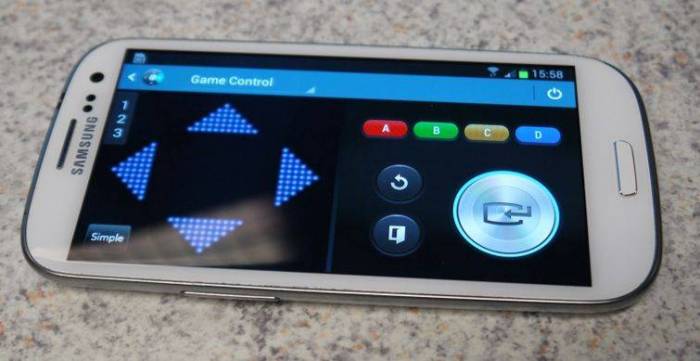
Программа запустит поиск оборудования, и как только вы увидите на экране телефона имя своей техники, выбирайте её. На дисплее телевизора появится специальный код подтверждения, который останется ввести в программу на смартфоне. Теперь у вас в руках не просто телефон, а ещё и пульт управления.
Такая установка предельно проста и понятна. Все инструкции последовательно появляются на телефоне, и вам остаётся только подтверждать свои действия. Для такой настройки не нужно знать кода и автоматический поиск тоже не потребуется. Дистанционная связь устанавливается по выбранной технологии беспроводной связи с конкретными устройствам в вашей квартире.
Иметь единственный пульт управления для всего оборудования в доме – это очень удобно. И как вы поняли из нашей статьи, настроить универсальный ПДУ достаточно просто и быстро.
Смартфоны с функцией универсального пульта
Новые смартфоны уже включают функцию УП. Поэтому можно не покупать сам гаджет, а выполнить все настройки на смартфоне. Но это доступно только на тех устройствах, которые имеют опцию smart tv. Для настройки функции на мобильном телефоне необходимо:
- скачать специальное приложение;
- выбрать в отображенном списке название оборудование, которым хотите управлять;
- определить новый способ составления связи — Wi-Fi или Bluetooth;
- нажать на название девайса;
После таких настроек управлять домом станет одно удовольствие. Особенно, учитывая, что телефон всегда под рукой. А отсутствие дополнительной покупки дистанционного гаджета(rm) для каждого девайса (приставки dvb t2 и смарт тв ) позволит не только сэкономить деньги, но сделать пространство комфортнее.