
ЦИФРОВОЙ ТЕЛЕВИЗИОННЫЙ ПРИЕМНИК
DVB-T2 JT2-2700/2702/2703
РУКОВОДСТВО ПОЛЬЗОВАТЕЛЯ
‡ • …• • •
DVB-T2 JT2-2700/2702/2703.
ƒ .
Ž www.jinga.ru.
-ˆ„• • •
•
VIDEO/AUDIO-R/AUDIO-L . • •
HD OUT. • •
• SPDIF, . • ,
—
.
• , ,
, .
‰Š • USB WI‹FI -•• Š • • •
|
Œ- ƒ |
-• JT2‹2703Ž |
||||||
|
• |
|||||||
|
† |
. ‚ |
• |
|||||
|
Megogo, |
• |
||||||
|
IP TV, . |
|||||||
|
• USB Wi-Fi |
USB |
‘ |
|||||
|
W-Fi • |
. • |
||||||
|
. |
|||||||
|
„ ‰ •• ‚ • |
|||||||
|
• |
|||||||
|
, . |
|
• |
[’ ] [VOL-/+] |
. |
|||||
|
• |
[‚ ] [VOL-/+] |
• |
. |
||||
|
• |
[• ] [VOL-/+] |
FTA/CAS/All. |
|||||
|
• |
[• ] |
||||||
|
: |
|||||||
|
, |
|||||||
|
. |
|||||||
|
• |
€ |
• , |
|||||
|
• — . |
•• • †
|
[MENU], |
. |
|
• |
• ‘: |
|
• [VOL-/+] |
, • .
•[0-9]
.
•[CH-] [OK] • .
|
‘: |
|||
|
• |
[CH+/-], |
. |
|
|
• |
[VOL-/+], |
, |
|
|
. |
|||
|
• |
[OK], |
, |
|
|
, |
. |
•[EXIT]/[MENU] •
.
• … ’ ’ — , “ ’ ‘” :
|
• [INFO] , |
|
|
, 2 , |
|
|
: , , |
, |
|
. . |
|
• |
[VOL+] [VOL-], |
. |
||
|
[CH+/-], . |
||||
|
• |
[OK], |
, |
||
|
, [CH+/-] , [OK] |
||||
|
. |
||||
|
• |
[EPG], |
.
• [MUTE], .
|
• |
[POWER], |
. |
|
• |
[FAV], |
• . |
•[REC], USB-
[STOP], .
•[TTX], , .
•[SUBTITLE], , .
|
• |
[RECALL], . |
|
• |
[TV/RADIO], • — |
|
. |
|
|
• |
[0-9], , [OK] • |
|
. |
, [OK] ••. •
.
• • .
• • ,
.
1.1 :
[OK] • •
• . • [MENU] [EXIT].
,
, .
1.2 :
[-€], . ‚
[ •ƒ„ -/ … -] . [-€]
; ,
.
2.
.
|
, , . |
|||||
|
2.1 •: |
|||||
|
† •-. |
|||||
|
2.2 • • • • • •: |
|||||
|
• |
, |
• |
|||
|
•- . |
|||||
|
— |
•- |
www.jinga.ru. |
|||
|
•• • • |
••-• € ‚ • •ƒ |
||||
|
• |
|||||
|
DVB-T2 • . |
|||||
|
DVB-T2 / |
• . • , |
||||
|
. |
|||||
|
• |
• , • |
||||
|
• . |
|||||
|
• — . |
|||||
|
• |
|||||
|
. |
|||||
|
‚ . |
|||||
|
• . |
|||||
|
• |
•. |
||||
|
• . |
|||||
|
ˆ ••. |
|||||
|
• |
• • |
||||
|
( 5 , 30°) |
|||||
|
†€ |
. |
||||
|
— |
Mute. |
||||
|
• VOL + |
|||||
|
• |
|||||
|
. |
|||||
|
† ( |
|||||
|
LANG). |
|||||
|
† ( |
|||||
|
SUB-T). |
|||||
|
• . |
|||||
|
‚ . |
|||||
|
USB. |
|||||
|
•- |
|||||
|
. |
|||||
|
• • • |
|||||
|
ˆ |
. • , |
||||
|
USB- 8 ‹ . |
|||||
|
• |
|||||
|
• |
|||||
|
. |
 Loading…
You can only view or download manuals with
Sign Up and get 5 for free
Upload your files to the site. You get 1 for each file you add
Get 1 for every time someone downloads your manual
Buy as many as you need
РУКОВОДСТВО ПОЛЬЗОВАТЕЛЯ
ЦИФРОВОЙ ТЕЛЕВИЗИОННЫЙ ПРИЕМНИК
DVB-T2 JT2-2700/2702/2703
• Нажмите кнопку [VOL+] или [VOL-], чтобы изменить уровень звука. Нажмите
кнопку [CH+/-], чтобы переключить каналы в списке каналов.
• Нажмите кнопку [OK], чтобы показать список, в котором Вы увидите все каналы
в окне, и используйте кнопки [CH+/-] для перемещения курсора, нажмите [OK]
для выбора канала.
• Нажмите кнопку [EPG], чтобы показать информацию электронного
программного гида в отдельном окне.
• Нажмите кнопку [MUTE], чтобы отключить или включить звук.
• Нажмите кнопку [POWER], чтобы перевести ресивер в режим ожидания.
• Нажмите кнопку [FAV], чтобы показать список избранных каналов.
• Нажмите кнопку [REC], чтобы начать запись программы канала на USB- диск или
нажмите кнопку [STOP], чтобы остановить запись.
• Нажмите кнопку [TTX], чтобы показать телетекст, если он есть на канале.
• Нажмите кнопку [SUBTITLE], чтобы показать субтитры, если они есть на канале.
• Нажмите кнопку [RECALL], чтобы вернуться на предыдущий канал.
• Нажмите кнопку [TV/RADIO], чтобы переключиться с ТВ-канала на радиоканал или
наоборот.
• Нажмите кнопку [0-9], чтобы ввести номер канала, затем нажмите [OK] для перехода
на новый канал.
Начните поиск каналов, нажав кнопку [OK] на универсальном пульте ДУ. Приемник
изменит картинку и покажет продвижение поиска каналов.
Все найденные каналы телевизора или радио будут сохранены в списке ТВ или радио.
После завершения поиска каналов, приемник включит картинку первого канала
телевидения.
1.1 :
Нажмите кнопку [OK] для запуска автоматического поиска и сохранения всех
доступных каналов. Для остановки поиска нажмите кнопку [MENU] или [EXIT].
Если у Вас не получилось автоматически найти телеканалы, или некоторые телеканалы
не были найдены, то рекомендуется перейти к ручному поиску.
1.2 :
Нажмите кнопку [ОК], чтобы войти в меню ручной настройки. С помощью кнопок
курсора [ВПРАВО/ВЛЕВО] выберите частоту канала. Нажмите кнопку [ОК] для запуска
поиска нового канала; как только новый канал будет найден, он будет добавлен в
список каналов.
2.
Верните все параметры настройки к фабричным настройкам по умолчанию. Все
изменения, внесенные в настройки, будут отменены.
2.1 :
Информация о модели устройства и версии ПО.
2.2 :
Данная опция предназначена только для специалистов, выполняющих
обновление ПО данного устройства.
Обновленную версию ПО можно скачать с сайта www.jinga.ru.
• Чипсет National GX3235S
• Тюнер Maxlinear MXL 608
• ОЗУ: 4MB, ПЗУ: 64MB
• Цифровые стандарты: SD/HDDVB-T/T2 и DVB-C Multiple PLP
• Видео декодеры: SD/HD MPEG 2 и MPEG 4 AVCH.264
• Разрешение Full HD 1080p (1920*1080)
• Соотношение сторон 16:9, 4:3, Pan&Scan, letterbox
• Аудио декодеры: поддержка любых кодеков, форматов аудио
и многоканального звука
• USB Wi-Fi адаптер (для модели 2703): MTK MT7601. Скорость 150Мбит/с,
протокол 802.11 b/g/n, шифрование WEP, WPA, WPA2, WMM, WMM-PS,
частота 2,4 ГГц
:
• Универсальный пульт ДУ
• Кнопки управления (для модели 2702/2703)
• ЖК дисплей (для модели 2702/2703)
:
• ANT – вход
• DC – вход
• HDMI OUT – выход
• 3,5 мм AV – выход
• 2 x USB порта для подключения Wi-Fi адаптера и USB Flash накопителей
:
Сетевой адаптер питания DC 5В, 2А
:
• DVB-T2 приемник — 1 шт.
• Унивесальный пульт ДУ — 1шт.
• Адаптер питания — 1шт.
• USB Wi-Fi адаптер (для модели 2703) — 1шт.
• Кабель 3,5 мм AV-3RCA — 1шт.
• Батарейка ААА-2шт.
• Руководство пользователя — 1шт.
• Гарантийный талон — 1шт.
Неисправность Устранение
Нет приема DVB-T2 /серьезные искажения
и помехи
Нет приема DVB-T2 в Вашем регионе.
Перестройте антенну. Пожалуйста, обратите
внимание на направление антенны.
Пожалуйста, используйте большую антенну
или внешнюю антенну.
Повторите авто-просмотр.
Нет питания
Включите шнур питания в розетку
электросети и включите питание.
Невозможно просмотреть программы
Настройте антенну
См. параметры настройки
Нет изображения
Проверьте соединение с телевизором.
Проверьте режим вывода видео в настройках.
Телеканал или программа закодированы.
Дистанционное управление не работает
Замените батареи в универсальном пульте ДУ.
Проверьте в пределах нормального приема
(максимально 5 метров, 30°)
На ИК датчик направлен яркий свет.
Нет звука
Отключите режим Mute.
Увеличьте громкость кнопкой VOL +
Проверьте подключение к телевизору или
усилителю.
Неверная звуковая дорожка или субтитры
Измените звуковую дорожку (нажать кнопку
LANG).
Измените язык субтитров (нажать кнопку
SUB-T).
Другая звуковая дорожка не поддерживается.
Субтитры не поддерживаются.
Нет записи
Не подключен накопитель USB.
Нет свободного пространства на флэш-
памяти.
Запись производится с подергиванием или
другие похожие проблемы
Подключенный флэш накопитель слишком
медленный. Пожалуйста, используйте только
USB-накопители с 8 Гб или более.
Попробуйте исправить качество приема с
помощью подстройки антенны.
DVB-T2 JT2-2700/2702/2703.
Руководство содержит основные сведения по устройству и эксплуатации изделия.
Более подробная инструкция доступна на сайте www.jinga.ru.
Для основного подключения приемника к телевизору Вы можете использовать
VIDEO/AUDIO-R/AUDIO-L подключение. Для повышения качества изображения
используйте прямое подключение к HD OUT. Подключите внешний аудио
усилитель через выход SPDIF, если такая опция имеется в приемнике. Убедитесь,
что при подключении аудио— и видеокабелей соблюдается цветовое
кодирование.
После того, как все подключения были выполнены правильно, включите телевизор
и убедитесь, что адаптер питания ресивера тоже подключен.
USB WIFI
JT22703
Ваш телевизионный приемник цифрового сигнала может использоваться для
просмотра любого контента из сети Интернет. Смотрите Ваши любимые фильмы
через приложение Megogo, а так же цифровые ТВ каналы с помощью
предустановленного приложения IP TV, следите за погодой или новостями.
Для этого вставьте USB Wi-Fi адаптер в USB разъем на задней панели устройства и
установите W-Fi соединение с Вашим роутером. После этого откройте нужное Вам
предустановленное приложение и следуйте пунктам меню приложения.
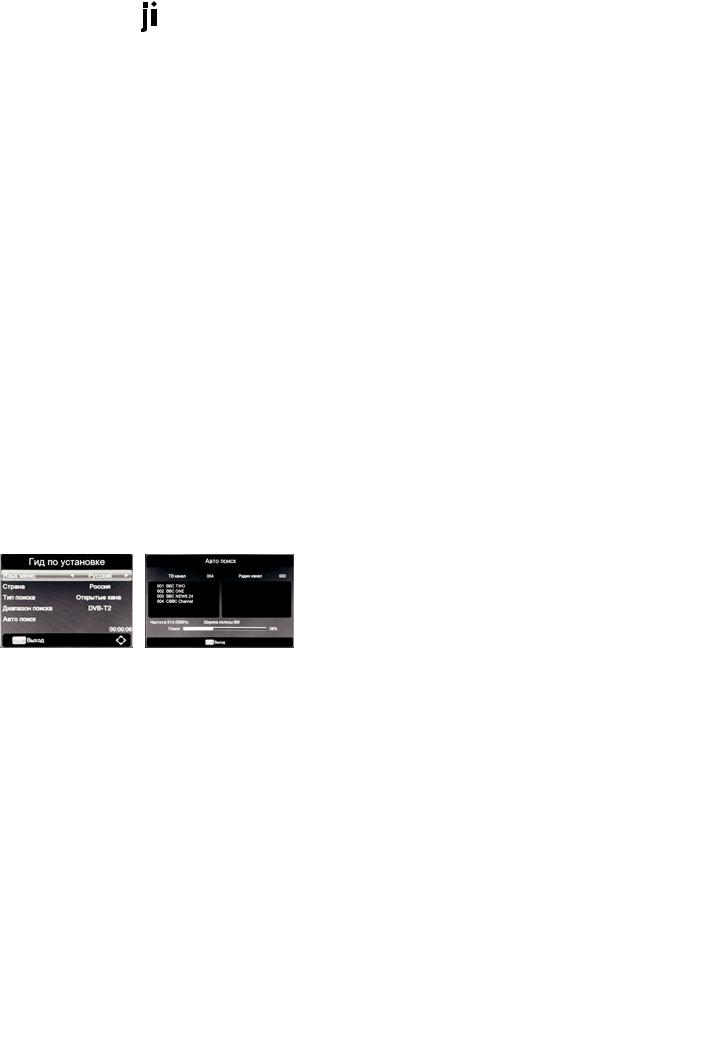
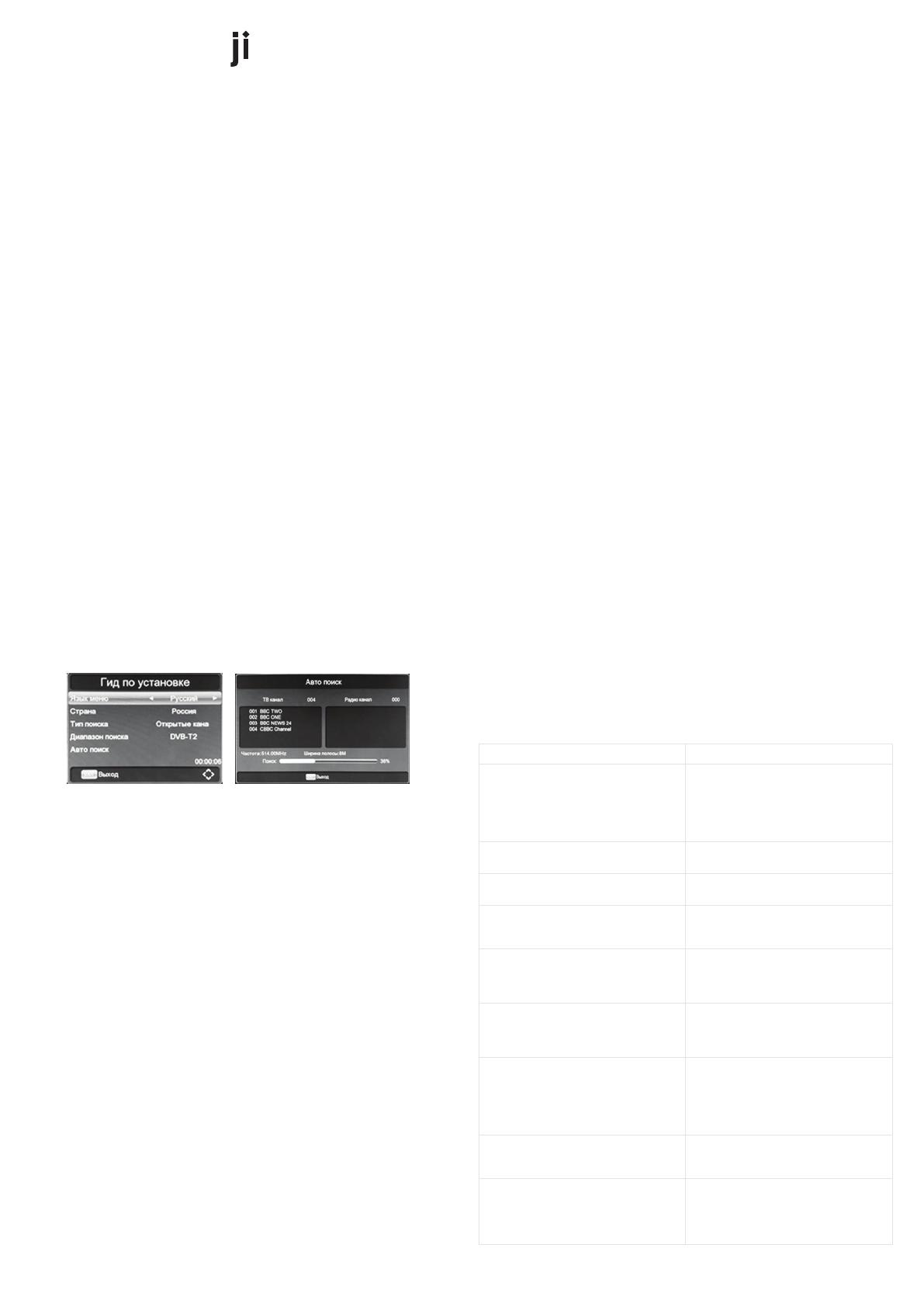
Если Вы используете приемник в первый раз или хотите восстановить заводские
настройки по умолчанию, меню руководства по установке появится на экране.
• [Язык меню] нажмите [VOL-/+] для выбора языка.
• [Страна] нажмите [VOL-/+] для выбора вашей страны.
• [Тип поиска] нажмите [VOL-/+] для выбора FTA/CAS/All.
• [Поиск каналов]
: мы рекомендуем Вам использовать эту функцию для
автоматического поиска каналов, если Вы не знаете частоты вещания в своем
регионе.
• Как только поиск каналов будет завершен, Вы можете начать просмотр
ТВ-программ.
Нажмите кнопку [MENU], чтобы отобразить или скрыть главное меню.
:
• Нажмите кнопку [VOL-/+] для переключения между различными разделами
меню, курсор будет переходить между основными иконками меню.
• Нажмите цифровую кнопку [0-9] и перейдите к следующему пункту в главном
меню.
• Нажмите кнопку [CH-] или [OK] для перехода к субменю в главном меню.
:
• Нажмите кнопку [CH+/-], чтобы переместить курсор.
• Нажмите кнопку [VOL-/+], чтобы изменить параметры, стрелками влево и
вправо одновременно.
• Нажмите кнопку [OK], чтобы получить доступ к подменю второго уровня, когда
оно показано, только со стрелкой вправо.
• Нажмите кнопку [EXIT]/[MENU] для выхода из субменю и возврата в главное
меню.
- , :
• Нажмите кнопку [INFO] один раз, чтобы вывести панель информации о текущем
канале, если нажать 2 раза, то отобразится детальная информация о текущем
канале: электронный программный гид, частота, уровень сигнала, качество
сигнала и т. д.
Гарантийный срок: 12 мес
Срок службы: 2 года
Сервисная поддержка www.jinga.ru/service/
Изготовитель: Джими Дистрибьюшн Компани Лимитед (Jimi Distribution Company
Limited)
Адрес изготовителя: Рум А3, 9/Ф, Гудвилл Индастриал Билдинг, 36-44 Пак Тин Пар
Стрит, Тсуен Ван, Гонконг, Китай (ROOM A3, 9/F, GOOD WILL INDUSTRIAL BUILDING,
NO.36-44 PAK TIN PAR STREET, TSUEN WAN, HONG KONG, China)
Страна происхождения: Китай
Импортер и организация, принимающая претензии от потребителей: ООО «РДК»,
Российская Федерация, 123112, г. Москва, Пресненская набережная, д. 12, этаж 37,
офис 10
Дата изготовления указана на розничной упаковке.
• Нажмите кнопку [VOL+] или [VOL-], чтобы изменить уровень звука. Нажмите
кнопку [CH+/-], чтобы переключить каналы в списке каналов.
• Нажмите кнопку [OK], чтобы показать список, в котором Вы увидите все каналы
в окне, и используйте кнопки [CH+/-] для перемещения курсора, нажмите [OK]
для выбора канала.
• Нажмите кнопку [EPG], чтобы показать информацию электронного
программного гида в отдельном окне.
• Нажмите кнопку [MUTE], чтобы отключить или включить звук.
• Нажмите кнопку [POWER], чтобы перевести ресивер в режим ожидания.
• Нажмите кнопку [FAV], чтобы показать список избранных каналов.
• Нажмите кнопку [REC], чтобы начать запись программы канала на USB- диск или
нажмите кнопку [STOP], чтобы остановить запись.
• Нажмите кнопку [TTX], чтобы показать телетекст, если он есть на канале.
• Нажмите кнопку [SUBTITLE], чтобы показать субтитры, если они есть на канале.
• Нажмите кнопку [RECALL], чтобы вернуться на предыдущий канал.
• Нажмите кнопку [TV/RADIO], чтобы переключиться с ТВ-канала на радиоканал или
наоборот.
• Нажмите кнопку [0-9], чтобы ввести номер канала, затем нажмите [OK] для перехода
на новый канал.
Начните поиск каналов, нажав кнопку [OK] на универсальном пульте ДУ. Приемник
изменит картинку и покажет продвижение поиска каналов.
Все найденные каналы телевизора или радио будут сохранены в списке ТВ или радио.
После завершения поиска каналов, приемник включит картинку первого канала
телевидения.
1.1 :
Нажмите кнопку [OK] для запуска автоматического поиска и сохранения всех
доступных каналов. Для остановки поиска нажмите кнопку [MENU] или [EXIT].
Если у Вас не получилось автоматически найти телеканалы, или некоторые телеканалы
не были найдены, то рекомендуется перейти к ручному поиску.
1.2 :
Нажмите кнопку [ОК], чтобы войти в меню ручной настройки. С помощью кнопок
курсора [ВПРАВО/ВЛЕВО] выберите частоту канала. Нажмите кнопку [ОК] для запуска
поиска нового канала; как только новый канал будет найден, он будет добавлен в
список каналов.
2.
Верните все параметры настройки к фабричным настройкам по умолчанию. Все
изменения, внесенные в настройки, будут отменены.
2.1 :
Информация о модели устройства и версии ПО.
2.2 :
Данная опция предназначена только для специалистов, выполняющих
обновление ПО данного устройства.
Обновленную версию ПО можно скачать с сайта www.jinga.ru.
• Чипсет National GX3235S
• Тюнер Maxlinear MXL 608
• ОЗУ: 4MB, ПЗУ: 64MB
• Цифровые стандарты: SD/HDDVB-T/T2 и DVB-C Multiple PLP
• Видео декодеры: SD/HD MPEG 2 и MPEG 4 AVCH.264
• Разрешение Full HD 1080p (1920*1080)
• Соотношение сторон 16:9, 4:3, Pan&Scan, letterbox
• Аудио декодеры: поддержка любых кодеков, форматов аудио
и многоканального звука
• USB Wi-Fi адаптер (для модели 2703): MTK MT7601. Скорость 150Мбит/с,
протокол 802.11 b/g/n, шифрование WEP, WPA, WPA2, WMM, WMM-PS,
частота 2,4 ГГц
:
• Универсальный пульт ДУ
• Кнопки управления (для модели 2702/2703)
• ЖК дисплей (для модели 2702/2703)
:
• ANT – вход
• DC – вход
• HDMI OUT – выход
• 3,5 мм AV – выход
• 2 x USB порта для подключения Wi-Fi адаптера и USB Flash накопителей
:
Сетевой адаптер питания DC 5В, 2А
:
• DVB-T2 приемник — 1 шт.
• Унивесальный пульт ДУ — 1шт.
• Адаптер питания — 1шт.
• USB Wi-Fi адаптер (для модели 2703) — 1шт.
• Кабель 3,5 мм AV-3RCA — 1шт.
• Батарейка ААА-2шт.
• Руководство пользователя — 1шт.
• Гарантийный талон — 1шт.
DVB-T2 JT2-2700/2702/2703.
Руководство содержит основные сведения по устройству и эксплуатации изделия.
Более подробная инструкция доступна на сайте www.jinga.ru.
Для основного подключения приемника к телевизору Вы можете использовать
VIDEO/AUDIO-R/AUDIO-L подключение. Для повышения качества изображения
используйте прямое подключение к HD OUT. Подключите внешний аудио
усилитель через выход SPDIF, если такая опция имеется в приемнике. Убедитесь,
что при подключении аудио— и видеокабелей соблюдается цветовое
кодирование.
После того, как все подключения были выполнены правильно, включите телевизор
и убедитесь, что адаптер питания ресивера тоже подключен.
USB WIFI
JT22703
Ваш телевизионный приемник цифрового сигнала может использоваться для
просмотра любого контента из сети Интернет. Смотрите Ваши любимые фильмы
через приложение Megogo, а так же цифровые ТВ каналы с помощью
предустановленного приложения IP TV, следите за погодой или новостями.
Для этого вставьте USB Wi-Fi адаптер в USB разъем на задней панели устройства и
установите W-Fi соединение с Вашим роутером. После этого откройте нужное Вам
предустановленное приложение и следуйте пунктам меню приложения.
Если Вы используете приемник в первый раз или хотите восстановить заводские
настройки по умолчанию, меню руководства по установке появится на экране.
• [Язык меню] нажмите [VOL-/+] для выбора языка.
• [Страна] нажмите [VOL-/+] для выбора вашей страны.
• [Тип поиска] нажмите [VOL-/+] для выбора FTA/CAS/All.
• [Поиск каналов]
: мы рекомендуем Вам использовать эту функцию для
автоматического поиска каналов, если Вы не знаете частоты вещания в своем
регионе.
• Как только поиск каналов будет завершен, Вы можете начать просмотр
ТВ-программ.
Нажмите кнопку [MENU], чтобы отобразить или скрыть главное меню.
:
• Нажмите кнопку [VOL-/+] для переключения между различными разделами
меню, курсор будет переходить между основными иконками меню.
• Нажмите цифровую кнопку [0-9] и перейдите к следующему пункту в главном
меню.
• Нажмите кнопку [CH-] или [OK] для перехода к субменю в главном меню.
:
• Нажмите кнопку [CH+/-], чтобы переместить курсор.
• Нажмите кнопку [VOL-/+], чтобы изменить параметры, стрелками влево и
вправо одновременно.
• Нажмите кнопку [OK], чтобы получить доступ к подменю второго уровня, когда
оно показано, только со стрелкой вправо.
• Нажмите кнопку [EXIT]/[MENU] для выхода из субменю и возврата в главное
меню.
- , :
• Нажмите кнопку [INFO] один раз, чтобы вывести панель информации о текущем
канале, если нажать 2 раза, то отобразится детальная информация о текущем
канале: электронный программный гид, частота, уровень сигнала, качество
сигнала и т. д.
Гарантийный срок: 12 мес
Срок службы: 2 года
Сервисная поддержка www.jinga.ru/service/
Изготовитель: Джими Дистрибьюшн Компани Лимитед (Jimi Distribution Company
Limited)
Адрес изготовителя: Рум А3, 9/Ф, Гудвилл Индастриал Билдинг, 36-44 Пак Тин Пар
Стрит, Тсуен Ван, Гонконг, Китай (ROOM A3, 9/F, GOOD WILL INDUSTRIAL BUILDING,
NO.36-44 PAK TIN PAR STREET, TSUEN WAN, HONG KONG, China)
Страна происхождения: Китай
Импортер и организация, принимающая претензии от потребителей: ООО «РДК»,
Российская Федерация, 123112, г. Москва, Пресненская набережная, д. 12, этаж 37,
офис 10
Дата изготовления указана на розничной упаковке.
настройка приставки цифровых каналов.
Ученик
(178),
на голосовании
4 года назад
Голосование за лучший ответ
ARL
Ученик
(124)
4 года назад
Купил приставку цифрового ТВ JT2-2700 с прошивкой от 01.2019. Сразу стала глючить и зависать. Оновление прошивки на 03.2019 помогло от глюков. Но аппарат зависает полностью ( картинка не двигается ) через 30-60 мин. После перезагрузки тоже самое. Это происходит из-за перегрева. Летом эти приставки окажутся совершенно не работоспособны. ( сейчас помогло снятие верхней крышки — зависания прекратились. ) Необходима установка радиатора большего размера на процессор и, возможно на второй чип. Он также ощутимо греется. Также нужно увеличить количество отверстий в верхней крышке для улучшения вентиляции. +изображение обрезано снизу независимо от настроек ( выход RCA — тюльпаны ).

Процесс настройки цифрового тюнера DVB-T2 JT2-2700 может показаться сложным, но на самом деле достаточно следовать простым шагам, чтобы быстро настроить устройство и начать просмотр цифровых телеканалов.
Первым шагом при настройке DVB-T2 JT2-2700 необходимо подключить антенну к тюнеру. Для этого найдите коаксиальный разъем на задней панели тюнера и подключите к нему антенный кабель. Убедитесь, что кабель надежно подключен и нет видимых повреждений.
После подключения антенны следующим шагом будет подключение тюнера к телевизору. Воспользуйтесь кабелем HDMI или AV для подключения выхода тюнера к соответствующему входу вашего телевизора. Убедитесь, что оба конца кабеля надежно подсоединены к тюнеру и телевизору.
После успешного подключения переходим к настройке тюнера. Включите телевизор и выберите соответствующий источник сигнала (HDMI или AV), чтобы видеть картинку с тюнера на экране. Затем нажмите кнопку «Меню» на пульте дистанционного управления тюнера и откройте настройки тюнера.
Содержание
- Что это за устройство?
- Подготовка к настройке
- Проверка доступной сети
- Подключение к питанию
- Подключение к телевизору
- Процедура настройки
- Первоначальная настройка устройства
- Поиск и настройка каналов
- Настройка яркости и контрастности
- Расширенные настройки
- Подключение к интернету
- Настройка сигнала и качества изображения
- Настройка звука
- Частые проблемы и их решения
- Отсутствие сигнала
- Проблемы с качеством изображения
- Отсутствие звука
- Вопрос-ответ
- Как подключить DVB-T2 JT2-2700 к телевизору?
- Могу ли я записывать программы с DVB-T2 JT2-2700?
- Могу ли я просматривать видео с USB-флешки на DVB-T2 JT2-2700?
Что это за устройство?
DVB-T2 JT2-2700 — это цифровой приемник для просмотра телевизионных программ в формате DVB-T2.
DVB-T2 — это стандарт цифрового телевидения, который обеспечивает более качественное и эффективное вещание по сравнению с предыдущим стандартом DVB-T. Этот стандарт позволяет передавать больше данных на одну частоту, что значительно повышает качество изображения и звука.
JT2-2700 — это модель приемника DVB-T2, произведенная компанией JT2. Он оснащен встроенной антенной и поддерживает различные телевизионные форматы, включая стандарты HD и SD.
С помощью DVB-T2 JT2-2700 вы сможете просматривать телевизионные каналы, передаваемые в формате DVB-T2, на вашем телевизоре или другом экране с поддержкой этого стандарта.
Подготовка к настройке
Перед настройкой DVB-T2 JT2-2700 необходимо выполнить несколько предварительных шагов, чтобы обеспечить успешную установку и конфигурацию.
- Проверка совместимости оборудования: убедитесь, что телевизор или другое устройство, которое будет использоваться для приема сигнала, поддерживает стандарт DVB-T2.
- Подготовка необходимых кабелей: удостоверьтесь, что у вас есть все необходимые кабели для подключения антенны к DVB-T2 JT2-2700 и для подключения приемника к телевизору.
- Выбор местоположения: определите наилучшее местоположение для установки антенны, чтобы обеспечить максимальное качество сигнала. Учитывайте преграды, такие как стены или другие строения, которые могут снизить качество сигнала.
- Ориентация антенны: установите антенну в нужном направлении в соответствии с указаниями от провайдера услуги цифрового телевидения.
- Проверка питания: убедитесь, что DVB-T2 JT2-2700 получает достаточное питание и включите его.
После выполнения всех предварительных шагов вы готовы к настройке DVB-T2 JT2-2700 и наслаждению качественным цифровым телевидением.
Проверка доступной сети
Проверка доступной сети на вашем DVB-T2 JT2-2700 может быть выполнена с помощью простого процесса.
- Сначала убедитесь, что ваш DVB-T2 JT2-2700 подключен к вашему телевизору и включен.
- Перейдите в меню настройки вашего DVB-T2 JT2-2700. Меню настройки можно обычно найти на пульте дистанционного управления или на самом приемнике.
- В меню настройки найдите раздел «Сеть» или «Настройки сети».
- Выберите опцию «Проверка доступной сети».
- Дождитесь завершения процесса проверки. В это время ваш DVB-T2 JT2-2700 будет сканировать доступные сети и отображать результаты на экране.
- После завершения процесса проверки, вы увидите список доступных сетей, к которым ваш DVB-T2 JT2-2700 может подключиться.
- Выберите нужную сеть из списка и введите пароль, если он требуется.
- После успешного подключения к сети, вы сможете начать просмотр телевизионных каналов.
Если ваш DVB-T2 JT2-2700 не может найти доступные сети или у вас возникли проблемы с подключением, убедитесь, что ваш роутер или точка доступа в сети находятся в радиусе действия вашего приемника и что все настройки сети на вашем DVB-T2 JT2-2700 верны.
Подключение к питанию
Для правильной работы DVB-T2 приставки JT2-2700 необходимо подключить ее к электрической сети.
В комплекте с приставкой поставляется блок питания. Перед подключением убедитесь, что напряжение в сети соответствует требованиям указанным на блоке питания.
Чтобы подключить приставку к питанию, вставьте штекер блока питания в разъем на задней панели приставки.
Затем вставьте вилку блока питания в розетку электрической сети.
Если светодиодный индикатор на передней панели приставки загорелся зеленым цветом, значит приставка успешно подключена к питанию. Если индикатор не загорелся, проверьте правильность подключения и убедитесь, что блок питания работает.
Подключение к телевизору
Для подключения DVB-T2 JT2-2700 к телевизору нужны несколько шагов. Сначала убедитесь, что у вас есть все необходимые кабели и аксессуары. В большинстве случаев вам понадобится HDMI-кабель и антенный кабель.
1. Подключите один конец HDMI-кабеля к выходу HDMI на DVB-T2 JT2-2700, а другой конец к соответствующему входу на вашем телевизоре. Убедитесь, что кабель надежно подключен.
2. Подключите антенный кабель к антенному входу на DVB-T2 JT2-2700. Если у вас есть внешняя антенна, установите ее так, чтобы она была максимально близко к окну для лучшего сигнала.
3. Включите телевизор и DVB-T2 JT2-2700. Убедитесь, что телевизор настроен на правильный вход HDMI, к которому подключен DVB-T2 JT2-2700.
4. Включите DVB-T2 JT2-2700 и выполните настройку каналов. Перейдите в меню настройки и выберите автоматическую настройку каналов. Дождитесь завершения процесса.
5. После завершения настройки каналов вы сможете смотреть телевизионные программы через DVB-T2 JT2-2700. Выбирайте каналы из списка доступных в меню телевизора.
Важно помнить, что подключение DVB-T2 JT2-2700 к телевизору может отличаться в зависимости от модели вашего телевизора. Всегда следуйте инструкциям, прилагаемым к DVB-T2 JT2-2700, для наилучшего результата.
Процедура настройки
Для настройки DVB-T2 JT2-2700 необходимо выполнить следующие шаги:
- Подключите антенну – убедитесь, что антенна правильно подключена к разъему ANT на задней панели ресивера. Установите антенну наиболее оптимальным образом, чтобы обеспечить наилучший прием сигнала.
- Подключите телевизор – используйте кабель HDMI или AV (RCA) для подключения ресивера к телевизору. Вставьте один конец кабеля в соответствующий разъем HDMI или AV на задней панели ресивера, а другой конец – в соответствующий разъем на телевизоре.
- Подключите ресивер к электросети – вставьте штекер блока питания в соответствующий разъем на задней панели ресивера, а другой конец кабеля – в розетку электросети.
- Включите ресивер – нажмите кнопку питания на передней панели ресивера или на пультовом управлении. Дождитесь, пока ресивер полностью загрузится.
- Выберите язык – после загрузки ресивера на экране появится настройка языка. Используйте кнопки навигации на пульте дистанционного управления, чтобы выбрать нужный язык, а затем нажмите кнопку OK.
- Запустите автоматическую настройку – зайдите в меню ресивера, найдите опцию «Настройки» или «Настройки каналов» и выберите «Автопоиск каналов» или «Автоматическая настройка». Дождитесь, пока ресивер найдет и настроит доступные каналы.
После выполнения всех указанных шагов ресивер будет настроен и готов к просмотру телевизионных каналов. Если у вас возникнут сложности при настройке ресивера, обратитесь к инструкции по эксплуатации или обратитесь за помощью к специалистам.
Первоначальная настройка устройства
Шаг 1: Распакуйте устройство DVB-T2 JT2-2700 и проверьте наличие всех комплектующих деталей. Убедитесь, что в комплекте имеются: само устройство, пульт дистанционного управления, антенна, кабель питания и инструкция по эксплуатации.
Шаг 2: Подключите антенну к разъему ANT на задней панели устройства. Убедитесь, что антенна установлена в вертикальное положение и направлена в сторону передачи телесигнала.
Шаг 3: Подключите кабель питания к разъему DC IN на задней панели устройства, а другой конец к подходящему источнику питания.
Шаг 4: Включите устройство, нажав кнопку питания на передней панели. Дождитесь загрузки операционной системы.
Шаг 5: Настройте язык и другие основные параметры устройства, следуя инструкции по эксплуатации и используя пульт дистанционного управления. Обратите внимание, что доступные параметры могут отличаться в зависимости от модели устройства.
Шаг 6: Проверьте качество сигнала DVB-T2, выбрав меню настройки и перейдя в раздел «Поиск каналов». Следуйте инструкциям, чтобы запустить процесс сканирования и поиска доступных каналов. Дождитесь завершения сканирования.
Шаг 7: После завершения поиска каналов, просмотрите список найденных каналов и убедитесь, что все основные телеканалы успешно загружены. Если какие-то каналы отсутствуют, попробуйте повторить процесс сканирования или проверьте качество сигнала.
Шаг 8: Подключите устройство DVB-T2 JT2-2700 к телевизору с помощью кабеля HDMI или AV (составной) в зависимости от доступных разъемов на вашем телевизоре. Переключите вход на телевизоре на соответствующий вход устройства DVB-T2.
Шаг 9: Теперь вы можете наслаждаться просмотром телевизионных каналов через устройство DVB-T2 JT2-2700. Управляйте устройством с помощью пульта дистанционного управления и настройте дополнительные функции в соответствии с вашими потребностями.
Поиск и настройка каналов
Для настройки DVB-T2 JT2-2700 на прием доступных телеканалов необходимо выполнить следующие шаги:
- Подключите антенну к соответствующему разъему на задней панели тюнера.
- Включите тюнер, нажав на кнопку питания.
- Откройте меню настройки тюнера, нажав на кнопку «Меню» на пульте дистанционного управления.
- В меню выберите раздел «Настройка каналов» или аналогичный.
- Выберите режим автоматического поиска каналов и запустите процесс поиска.
- Подождите, пока тюнер выполнит поиск и настроит доступные каналы.
- После завершения поиска, тюнер отобразит список найденных каналов.
- Сохраните настроенные каналы, выбрав опцию «Сохранить» или аналогичную.
- Теперь вы можете выбирать и смотреть доступные телеканалы на вашем тюнере.
Обратите внимание, что процесс поиска и настройки каналов может занять некоторое время, в зависимости от количества доступных каналов и качества сигнала. Также убедитесь, что антенна правильно подключена и находится в зоне приема сигнала.
Настройка яркости и контрастности
Для достижения оптимального качества изображения на телевизоре DVB-T2 JT2-2700 необходимо правильно настроить яркость и контрастность.
Яркость отвечает за общее освещение изображения. Если изображение слишком темное, попробуйте увеличить значение яркости. Если изображение слишком яркое и выветривает детали, уменьшите значение яркости.
Контрастность определяет разницу между самыми светлыми и самыми темными участками изображения. Если изображение выглядит плоским и без выразительных деталей, попробуйте увеличить значение контрастности. Если цвета выглядят пережатыми и преувеличенными, уменьшите значение контрастности.
Рекомендуется настраивать яркость и контрастность в условиях естественного освещения комнаты, чтобы точнее воспроизвести реалистичные цвета. Для этого можно использовать специальные тестовые изображения, которые созданы для настройки яркости и контрастности.
При настройке яркости и контрастности следует учитывать также индивидуальные предпочтения пользователя и особенности конкретного контента, который просматривается на телевизоре.
Расширенные настройки
Для более глубокой настройки вашего DVB-T2 JT2-2700 вы можете воспользоваться расширенными настройками. Они позволяют задать особые параметры и настроить работу приемника идеально под ваши потребности.
Расширенный план просмотра
В расширенных настройках вы можете настроить план просмотра каналов с учетом ваших предпочтений. Вы можете создать различные списки каналов, отсортировать их по категориям или рейтингу, а также настроить фильтры для быстрого поиска нужных программ.
Расширенные настройки изображения
В разделе «Расширенные настройки изображения» вы найдете все необходимые инструменты для настройки качества изображения на вашем телевизоре. Вы сможете регулировать яркость, контрастность, насыщенность и резкость, а также настраивать цветовую гамму и температуру цвета.
Расширенные настройки звука
В этом разделе вы можете настроить параметры звука, которые лучше всего подойдут для ваших предпочтений. Здесь вы сможете регулировать громкость, баланс и эквалайзер, а также включить режимы пространственного звучания или шумоподавления.
Расширенные сетевые настройки
Если у вас есть подключение к сети Интернет, вы можете воспользоваться расширенными сетевыми настройками, чтобы настроить работу вашего приемника. Здесь вы сможете задать параметры подключения, настроить прокси-сервер или настроить сетевые серверы для просмотра контента из локальной сети.
Расширенные настройки записи
Если у вас есть возможность записывать программы на внешний носитель, вы можете воспользоваться расширенными настройками записи. Здесь вы сможете задать формат записи, настроить расписание записи, выбрать нужные каналы и настроить автоматическое удаление старых записей.
Подключение к интернету
Шаг 1: Проверьте наличие доступа к интернету на вашем устройстве. Убедитесь, что у вас есть стабильное подключение к Wi-Fi или проводному интернету.
Шаг 2: Откройте настройки вашего устройства и найдите раздел «Сеть» или «Wi-Fi».
Шаг 3: В разделе «Сеть» выберите опцию «Подключиться к сети» или «Настройки Wi-Fi».
Шаг 4: В списке доступных сетей найдите свою Wi-Fi сеть и выберите ее.
Шаг 5: Введите пароль от вашей Wi-Fi сети (если требуется) и нажмите кнопку «Подключиться».
Шаг 6: Дождитесь, пока устройство подключится к интернету. Это может занять несколько секунд.
Шаг 7: Проверьте подключение, открыв какой-нибудь веб-браузер и попробовав загрузить любую веб-страницу.
Шаг 8: Если подключение работает корректно, то вы успешно подключились к интернету на вашем устройстве.
Настройка сигнала и качества изображения
Для настройки сигнала и получения высококачественного изображения на телевизоре с DVB-T2 JT2-2700 следуйте указанным ниже шагам:
1. Правильное подключение антенны:
- Убедитесь, что антенна подключена к соответствующему разъему на телевизоре.
- Позиционируйте антенну таким образом, чтобы она была направлена на передающую станцию сигнала DVB-T2.
- Возможно, вам потребуется использовать усилитель сигнала для улучшения приема сигнала.
2. Проверка сигнала:
- При подключении антенны и настройке DVB-T2 JT2-2700, перейдите в меню «Настройки» на вашем телевизоре.
- Выберите опцию «ТВ» или «Тюнер» и найдите раздел «Сканирование каналов» или «Поиск сигнала».
- Запустите процесс сканирования сигнала и дождитесь его завершения.
3. Улучшение качества изображения:
- Настройте яркость, контрастность и резкость на вашем телевизоре для достижения оптимального качества изображения.
- Используйте функцию автоматической регулировки яркости и контрастности, если она доступна на вашем телевизоре.
- Избегайте размытости изображения, настройте режим «Четкость» в соответствии с вашими предпочтениями.
4. Проверка качества изображения:
- Воспроизведите различные типы контента с высоким разрешением и цветовой гаммой, чтобы оценить качество изображения.
- Проверьте отображение текста и мелких деталей на экране для определения четкости и детализации.
- Просмотрите различные каналы и программы, чтобы оценить качество изображения в разных условиях.
Следуя этим рекомендациям, вы сможете настроить сигнал и получить высококачественное изображение на телевизоре с DVB-T2 JT2-2700.
Настройка звука
Для настройки звука на ресивере DVB-T2 JT2-2700 необходимо выполнить следующие шаги:
- Убедитесь, что аудиофайлы или телевизионные каналы, которые вы воспроизводите, имеют нормальный звуковой уровень.
- Откройте меню ресивера, используя пульт дистанционного управления.
- Перейдите в настройки аудио.
- В настройках аудио вы можете выбрать предпочитаемый язык звука.
- Также вы можете регулировать уровень громкости звука, используя специальные регуляторы.
- После настройки звука сохраните изменения и закройте меню.
Если звук не работает или не имеет нормального уровня громкости, проверьте подключение аудиокабеля к ресиверу и устройству вывода звука (например, телевизору или аудиосистеме).
В случае, если проблема с звуком сохраняется, рекомендуется обратиться за помощью к сервисному центру или производителю ресивера DVB-T2 JT2-2700.
Частые проблемы и их решения
1. Отсутствие сигнала или плохое качество изображения
- Проверьте правильность подключения антенны и убедитесь, что она настроена на нужную станцию.
- Проверьте, что антенна не повреждена. Если да, замените ее.
- Попробуйте использовать усилитель сигнала или направленную антенну, чтобы снизить влияние помех.
- Проверьте, что кабель подключен к правильному разъему на телевизоре или приемнике.
2. Отсутствие звука
- Убедитесь, что уровень громкости не установлен на минимум.
- Проверьте, что аудиокабель подключен к правильному аудиовыходу.
- Проверьте, что выбран правильный звуковой режим на телевизоре или приемнике.
- Проверьте, что звук не отключен в настройках декодера.
3. Периодические пропадания изображения или звука
- Проверьте качество сигнала и уровень сигнала на телевизоре или приемнике. Если нужно, установите усилитель сигнала.
- Убедитесь, что антенна настроена на правильную станцию и не смещается.
- Проверьте, что кабель подключен надежно и не поврежден.
- Проверьте, что у вас нет сильных источников помех (например, микроволновка или домашний телефон).
4. Отсутствие некоторых каналов
- Проверьте, что вы правильно настроили приемник и выбрали правильную зону или регион.
- Убедитесь, что станции, которые вы хотите просматривать, доступны в вашем регионе.
- Попробуйте выполнить автоматический поиск каналов или обновить список каналов.
- Если у вас есть возможность, попробуйте подключиться к другой антенне или провайдеру сигнала.
5. Проблемы с дистанционным управлением
- Проверьте, что батарейки в пульте дистанционного управления не разряжены.
- Убедитесь, что пульт настроен на правильную частоту и не взаимодействует с другими электронными устройствами.
- Проверьте, что инфракрасный передатчик на приемнике не заблокирован или поврежден.
- Попробуйте заменить пульт дистанционного управления на новый или универсальный.
Отсутствие сигнала
Если при настройке DVB-T2 JT2-2700 отсутствует сигнал, есть несколько возможных причин этой проблемы.
1. Проблемы с антенной и кабелями. Первым делом стоит убедиться, что антенна правильно установлена и направлена в сторону передающей станции. Также следует проверить состояние кабелей: они должны быть надежно подключены и не иметь повреждений.
2. Неактуальное ПО. Возможно, вашему ресиверу необходимо обновление программного обеспечения. Проверьте наличие новой версии ПО на официальном сайте производителя и, при необходимости, выполните обновление.
3. Слабый сигнал. Если живете в отдаленном районе или в местности с плохим приемом сигнала, возможно, вам потребуется использовать усилитель сигнала или другие специальные устройства для улучшения приема.
4. Неправильная настройка. Убедитесь, что вы правильно настроили свой ресивер, включая выбор правильной страны, настройку сетевого поиска и выбор каналов.
Если необходимо, можно обратиться за помощью к специалистам или ознакомиться с документацией и инструкцией по использованию DVB-T2 JT2-2700.
Проблемы с качеством изображения
При использовании DVB-T2 JT2-2700 могут возникнуть проблемы с качеством изображения. Это может произойти по нескольким причинам:
- Слабый сигнал: Если сигнал с антенны не соответствует требуемому уровню, качество изображения может быть низким. В этом случае рекомендуется проверить состояние антенны и при необходимости настроить ее положение.
- Плохая кабельная разводка: Если кабель, подключенный к DVB-T2 JT2-2700, имеет повреждения или неплотный контакт, это может привести к снижению качества сигнала и, как следствие, изображения. Убедитесь, что кабель правильно подключен и исправен.
- Интерференция: Рядом с DVB-T2 JT2-2700 могут находиться другие электронные устройства, которые могут создавать помехи и влиять на качество сигнала. Попробуйте удалить или отключить эти устройства или изменить их местоположение.
Если проблемы с качеством изображения не устраняются, рекомендуется обратиться к специалисту для диагностики и настройки DVB-T2 JT2-2700.
Отсутствие звука
Проблема: Настройка DVB-T2 JT2-2700 прошла успешно, однако отсутствует звук при просмотре телевизионных программ.
Решение 1: Проверьте подключение аудиовыхода вашего устройства к аудиоусилителю или телевизору. Убедитесь, что кабель правильно подключен и надежно закреплен в разъемах.
Решение 2: Убедитесь, что уровень громкости на вашем устройстве и на аудиоусилителе или телевизоре установлен на достаточно высокий уровень. Проверьте, не отключен ли звук на самом устройстве или в его настройках.
Решение 3: Проверьте, что вы выбрали правильные аудио настройки в меню телевизора или аудиоусилителя. Возможно, вам нужно выбрать опцию «DVB-T2 звук» или «Автоматический выбор звука» для получения звука.
Решение 4: Попробуйте перезагрузить устройство путем выключения его питания на несколько минут. После этого повторно включите его и проверьте, появился ли звук.
Решение 5: Если проблема сохраняется, попробуйте подключить другие аудиоустройства, чтобы исключить возможные проблемы с кабелями или аудиоконнекторами. Если звук по-прежнему отсутствует, обратитесь в сервисный центр для более подробной проверки и решения проблемы.
Вопрос-ответ
Как подключить DVB-T2 JT2-2700 к телевизору?
Для подключения DVB-T2 JT2-2700 к телевизору вам понадобится HDMI-кабель. Подключите один конец кабеля к порту HDMI на задней панели DVB-T2 JT2-2700, а другой конец к порту HDMI на телевизоре. Убедитесь, что телевизор и DVB-T2 JT2-2700 включены, затем настройте вход HDMI на телевизоре на соответствующий порт, чтобы начать просмотр.
Могу ли я записывать программы с DVB-T2 JT2-2700?
Да, с DVB-T2 JT2-2700 вы можете записывать программы на внешний накопитель, подключенный через USB-порт. Для этого подключите накопитель к USB-порту на задней панели DVB-T2 JT2-2700, выберите программу, которую хотите записать, и нажмите кнопку записи на пульте дистанционного управления. Записанное видео будет сохранено на внешнем накопителе в формате, который поддерживается DVB-T2 JT2-2700, и будет доступно для просмотра позже.
Могу ли я просматривать видео с USB-флешки на DVB-T2 JT2-2700?
Да, с DVB-T2 JT2-2700 вы можете просматривать видео с USB-флешки. Для этого подключите флешку к USB-порту на задней панели DVB-T2 JT2-2700, затем выберите в меню DVB-T2 JT2-2700 опцию «Медиа» или «Видео» и найдите видео, которое хотите просмотреть. Нажмите на него, чтобы начать воспроизведение. DVB-T2 JT2-2700 поддерживает различные форматы видео, поэтому вы сможете воспроизводить видео в большинстве популярных форматов.