
 ProVision 4K Соло
Руководство пользователя
Интерфейс

| 1. Кнопка питания | 12. Антенна Bluetooth. |
| 2. Светодиодный индикатор | 13. Вход HDMI 2.0 |
| 3. дисплей | 14. ИК-вход (миниджек 3.5 мм, TRS: 5V-IR-GND, L=14.5 мм) |
| 4. 2 антенны Wi-Fi | 15. Ethernet 10/100/1000. |
| 5. Аналоговый стереофонический аудиовыход | 16. 2 хоста USB 2.0 |
| 6. Композитный видеовыход | 17. Хост USB Type-C |
| 7. Коаксиальный выход S/PDIF | 18. Хост USB 3.1 |
| 8. Оптический выход S/PDIF | 19. Вход постоянного тока 12 В |
| 9. Выход HDMI 1.4 (только аудио) | 20. Выключатель питания. |
| 10. Выход HDMI 2.0b (основной) | 21. 3.5-дюймовый слот для жесткого диска SATA |
| 11. Кнопка восстановления | 22. Вентиляционные отверстия. |
Содержание пакета

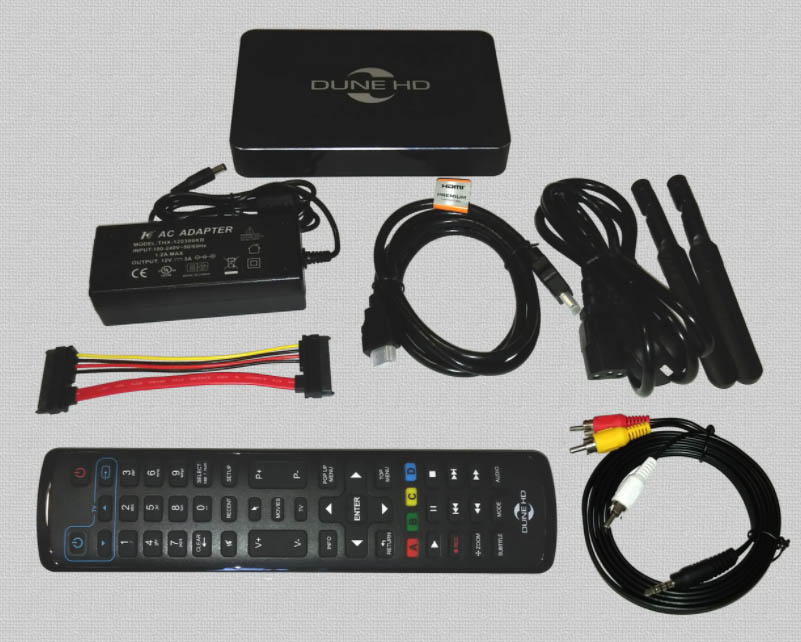
| 1. Дюна HD-плеер | 5. Антенна Bluetooth. |
| 2. Источник питания | 6. Дистанционное управление |
| 3. HDMI-кабель | 7. 4 батарейки ААА |
| 4. 2 антенны Wi-Fi | 8. Краткое руководство |
Установка
- Подключите Dune HD Player к телевизору с помощью HDMI-кабеля|

- Подключите адаптер питания

- Используйте Ethernet-кабель (не входит в комплект) для подключения проигрывателя Dune HD к Интернету (или используйте Wi-Fi)

- Включите проигрыватель Dune HD и телевизор. Выберите правильный вход на телевизоре.

дистанционное управление

- LIGHT — включение/выключение подсветки пульта дистанционного управления.
- POWER — включение/выключение плеера.
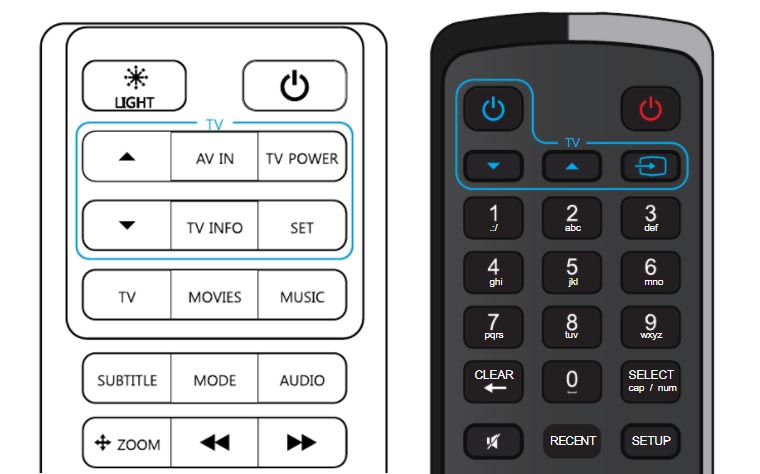
- Раздел TV (UP, DOWN, AV-IN, TV INFO, TV POWER, SET) — обучаемые кнопки для управления телевизором или другим внешним оборудованием; используйте кнопку SET, чтобы изучить остальные 5 кнопок (дополнительную информацию см. в разделе «Изучение дистанционного управления»).
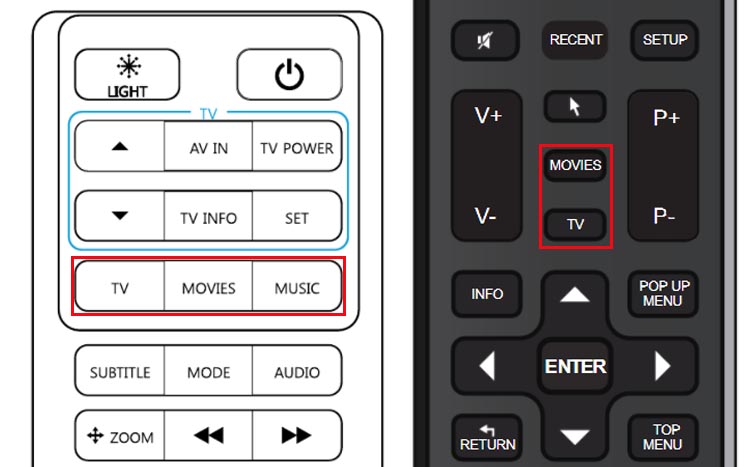
- ТВ, ФИЛЬМЫ, МУЗЫКА — горячие клавиши для быстрого доступа к функциям ТВ-каналы/Фильмы/Музыка (при наличии).
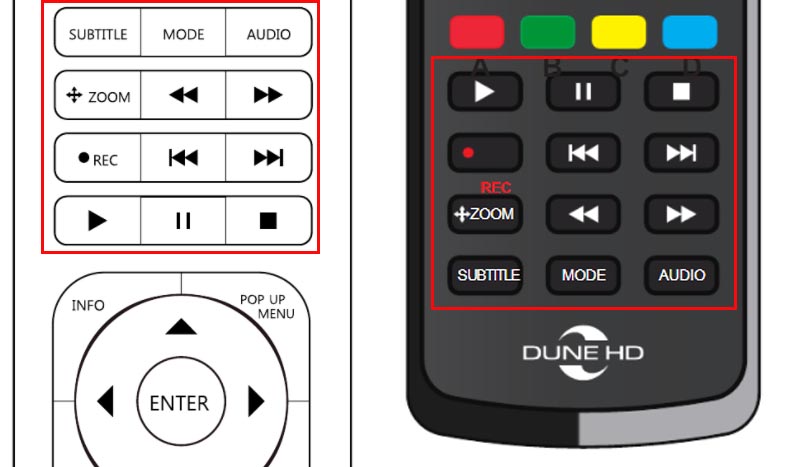
- ►(ВОСПРОИЗВЕДЕНИЕ), || (ПАУЗА), СТОП, >>| (NEXT), |<< (PREV), >> (FWD), << (REW), REC, ZOOM, SUBTITLE, AUDIO, MODE — управление воспроизведением и некоторыми другими функциями плеера.
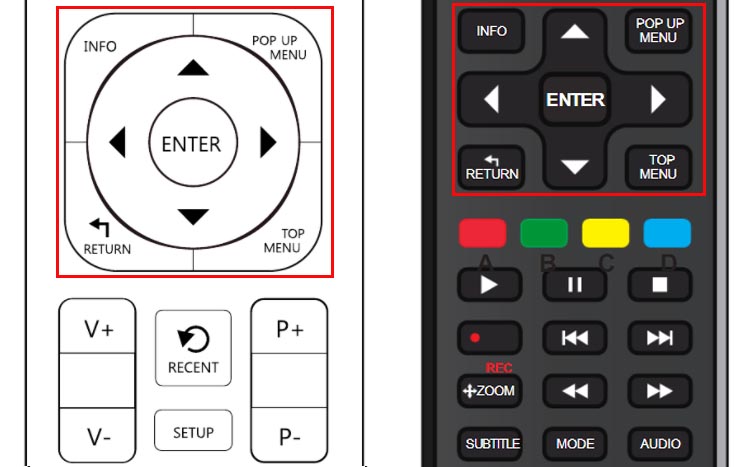
- Стрелки ◄▲►▼, ENTER, RETURN, TOP MENU, POP UP MENU, INFO — основные кнопки управления плеером (перемещение по элементам на экране, открытие/использование текущего выбранного элемента, возврат на предыдущий экран, переход в главное меню, показать/скрыть всплывающее меню с действиями для выбранного в данный момент элемента или текущего состояния проигрывателя, показать/скрыть информацию о выбранном в данный момент элементе или текущем состоянии проигрывателя, управлять некоторыми другими функциями проигрывателя).
- V + / V- (увеличение / уменьшение громкости) — регулировка громкости.
- P+/P- (страница вверх/страница вниз) — пролистывание различных списков вверх и вниз, переход на следующий/предыдущий телеканал, управление некоторыми другими функциями плеера.
- MUTE — включение/выключение звука.
- ПОСЛЕДНИЕ — переключение на недавно просмотренные каналы/фильмы или другие недавние объекты.
- SETUP — войти/выйти из меню настройки; настроить параметры воспроизведения во время воспроизведения.
- ПОИСК — доступ к функциям поиска/поиска по времени.
- МЫШЬ — переключение виртуальной мыши (если доступно).
- 0–9 — введите цифры и текст; управлять некоторыми другими функциями плеера.
- CLEAR — удалить последний введенный символ, удалить текущий выбранный элемент, управлять некоторыми другими функциями плеера.
- SELECT — переключение режима ввода текста, добавление элемента в список выбора, управление некоторыми другими функциями плеера.
- A (красный), B (зеленый), C (желтый), D (синий) — управляют различными функциями плеера.
Обучение удаленному управлению
Секция TV на пульте дистанционного управления (RC) имеет 5 обучаемых кнопок (UP, DOWN, AV-IN, TV INFO, TV POWER), которые можно запрограммировать для управления телевизором или другим оборудованием.
Кнопки запоминаются по ИК-сигналам от другого ИК-пульта дистанционного управления.
Чтобы запрограммировать эти кнопки, выполните следующие действия:
- Нажмите и удерживайте кнопку «SET» на вашем ПДУ, пока не загорится светодиод рядом с кнопкой «ПИТАНИЕ» на вашем ПДУ. Это означает, что ваш RC перешел в режим обучения.
- Разместите ИК-излучатель другого ПДУ в 3-5 см напротив ИК-приемника вашего ПДУ.
- Нажмите и удерживайте кнопку на другом ПДУ, пока светодиод на вашем ПДУ не начнет мигать. Это означает, что ваш ПДУ изучил ИК-сигнал этой кнопки.
- Нажмите кнопку на пульте дистанционного управления (одну из 5 обучаемых кнопок в разделе ТВ). Эта кнопка будет запрограммирована на генерацию только что изученного ИК-сигнала.
Светодиод на вашем ПДУ снова загорится. Это означает, что ваш RC снова находится в режиме обучения. - Таким же образом изучите другие кнопки вашего пульта дистанционного управления, если это необходимо (повторите шаги 3 и 4).
- Нажмите кнопку «SET» на пульте еще раз, чтобы выйти из режима обучения.
Предупреждение FCC
Это устройство соответствует части 15 правил FCC. Эксплуатация возможна при соблюдении следующих двух условий: (1) это устройство не может создавать вредных помех, и (2) это устройство должно принимать любые принимаемые помехи, включая помехи, которые могут вызвать нежелательную работу.
Изменения или модификации, прямо не одобренные стороной, ответственной за соответствие, могут лишить пользователя права на эксплуатацию оборудования.
ПРИМЕЧАНИЕ: Это оборудование было протестировано и признано соответствующим ограничениям для цифровых устройств класса B в соответствии с частью 15 правил FCC. Эти ограничения разработаны для обеспечения разумной защиты от вредных помех при установке в жилых помещениях. Это оборудование генерирует, использует и может излучать радиочастотную энергию и, если оно установлено и используется не в соответствии с инструкциями, может создавать вредные помехи для радиосвязи. Однако нет гарантии, что помехи не возникнут при конкретной установке. Если это оборудование действительно создает недопустимые помехи для приема радио или телевидения, что можно определить путем включения и выключения оборудования, пользователю рекомендуется попытаться устранить помехи одним или несколькими из следующих способов:
- Изменить ориентацию или местоположение приемной антенны.
- Увеличьте расстояние между оборудованием и приемником.
- Подключить оборудование к розетке в цепи, отличной от той, к которой подключен приемник.
- Обратитесь за помощью к дилеру или опытному радио / телевизионному технику.
Заявление о радиационном воздействии
Это оборудование соответствует ограничениям FCC на радиационное воздействие, установленным для неконтролируемой среды. Это оборудование следует устанавливать и эксплуатировать на расстоянии не менее 20 см между радиатором и вашим телом.
www.dune-hd.com
support@dune-hd.com
Документы / Ресурсы
Рекомендации
Медиаплеер Dune HD Pro 4k имеет множество портов, кабелей и настроек, в которых легко запутаться. Поэтому в этой инструкции мы разберем назначение того или иного разъема или кабеля, алгоритм подключения ТВ-приставки к телевизору, особенности его базовой и дополнительных настроек.
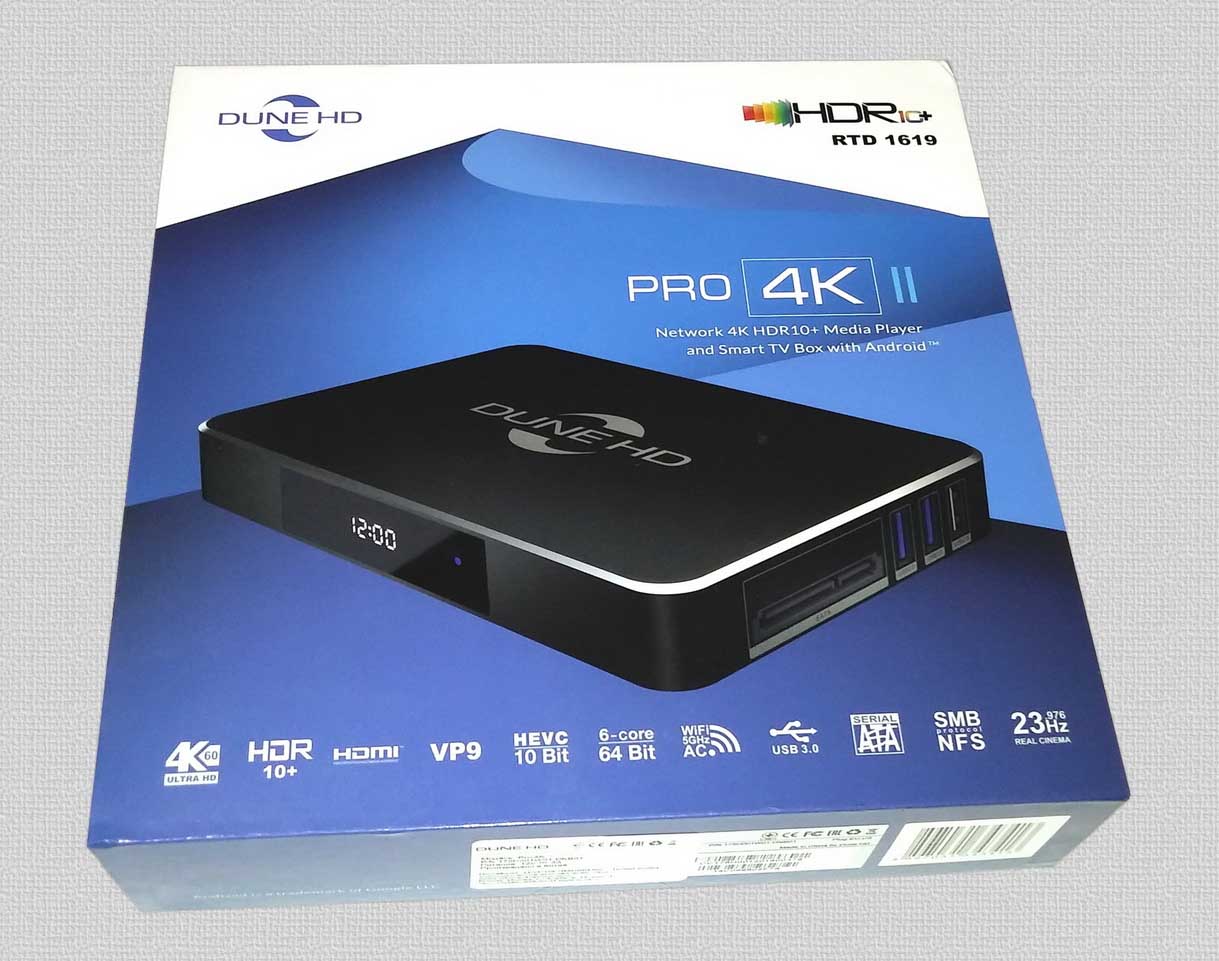
Мы рассмотрим лишь один из вариантов комплектации, так как они могут немного отличаться, в том числе для моделей Pro 4K и Pro 4K II. В комплектацию ТВ-приставки кроме самого медиаплеера входит многофункциональный программируемый пульт, HDMI-кабель для подключения к телевизору, Ethernet-кабель для подключения к интернету, кабель питания, инфракрасный датчик с удлинителем, съемные антенны и инструкция. Некоторые покупатели также находят в своих коробках кабель для разъема SATA и кабель «Тюльпаны».
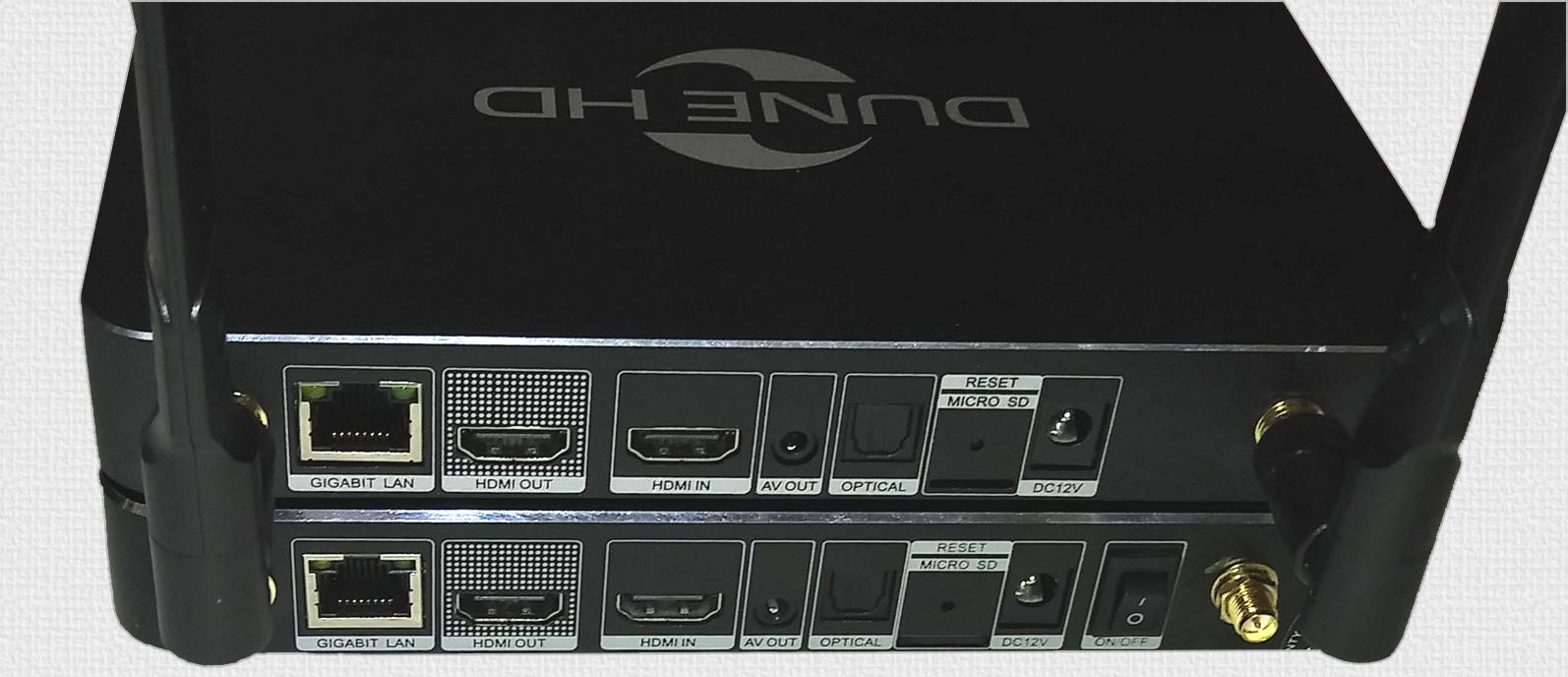
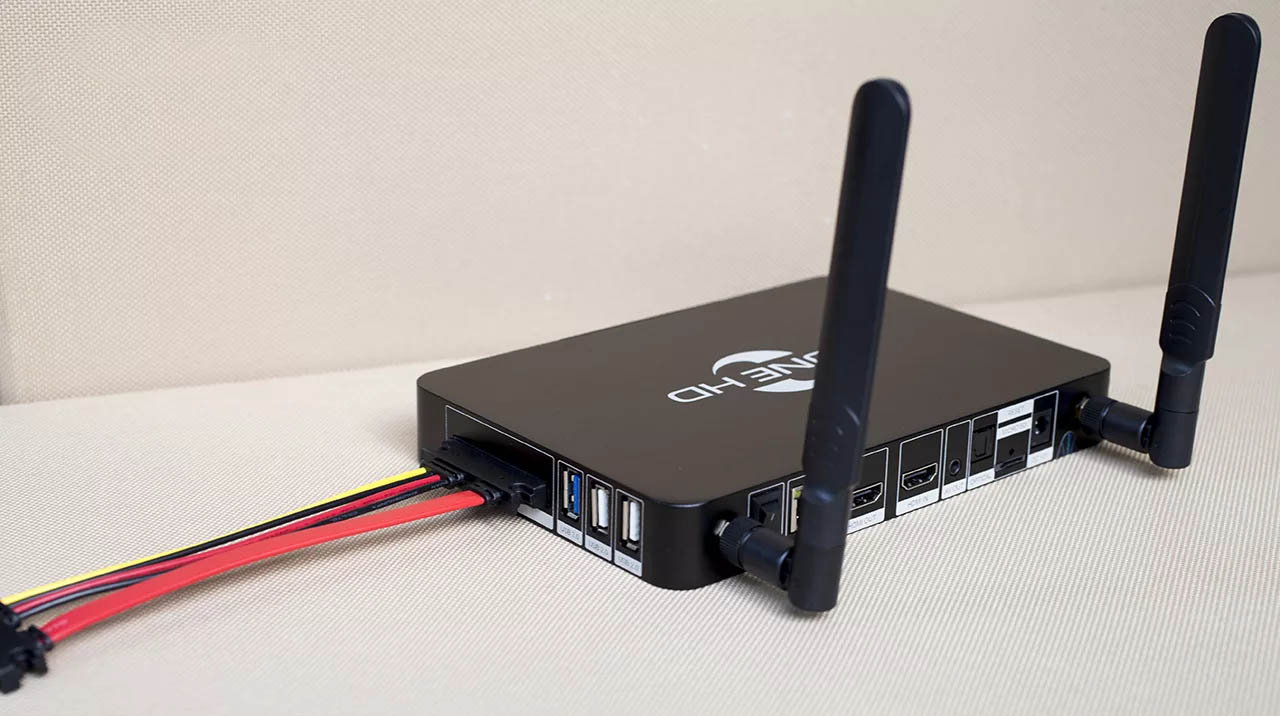
 Посмотрим, какие разъемы и кнопки есть в медиаплеере, и для чего они нужны. Больше всего элементов расположено на заднем торце устройства. Порт с надписью GIGABIT LAN нужен для подключения к роутеру с помощью идущего в комплекте Ethernet-кабеля или подключения кабеля провайдера. Далее расположились два порта HDMI OUT и HDMI IN. Первый из них (порт выхода) используется для передачи видео другому устройству, а второй (порт входа) — для приема видео от другого устройства. То есть для трансляции данных с приставки на телевизор вам нужно подключаться по порту HDMI OUT, а для подключения к приставке другого устройства используйте порт HDMI IN.
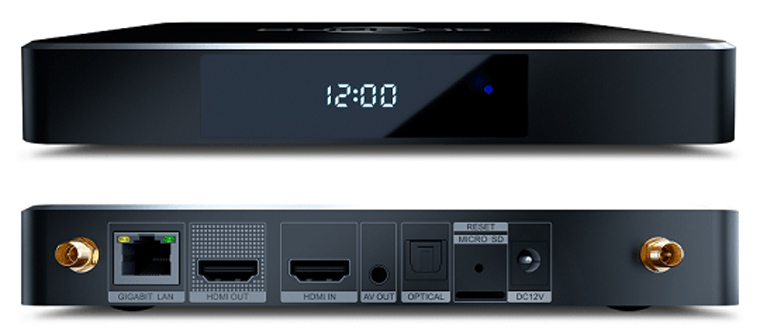 Гнездо AV OUT представляет собой выход аналогового сигнала, а Optical — это цифровой аудиовыход на базе оптического интерфейса. DC12V используется для подключения питания, в отверстие с надписью Micro-SD вставляется карта памяти, а с помощью кнопки Reset вы можете вернуть устройство к заводским настройкам. У модели Dune HD Pro 4k на этой же панели есть кнопка включения питания.
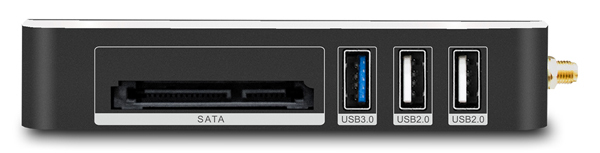
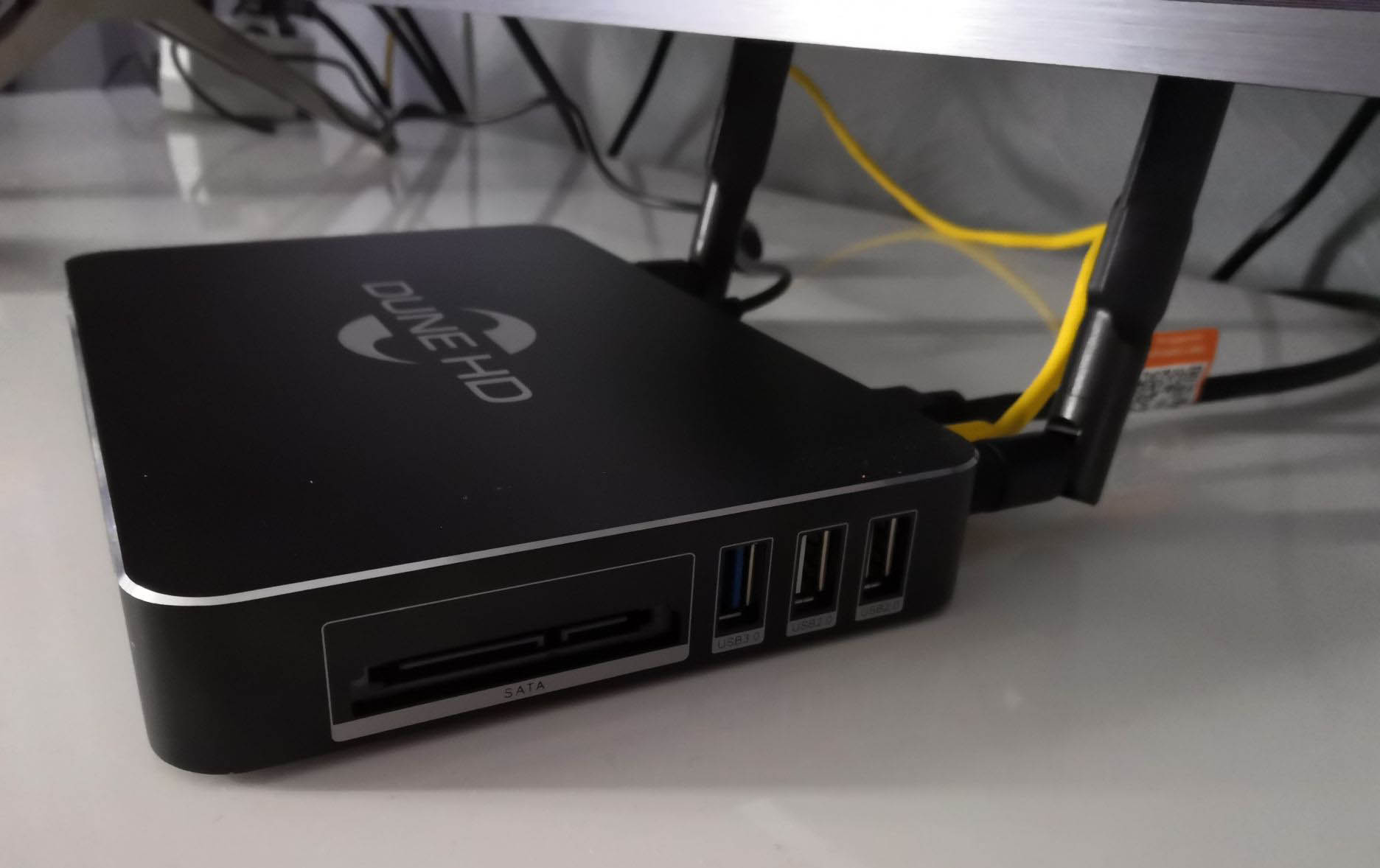
 На одной из боковых панелей медиаплеера находятся порты для подключения внешних устройств. Разъем SATA позволяет подключать жесткий диск, причем не внешний, а тот, что ставится внутрь системного блока. Рядом с ними есть синий порт стандарта USB 3.0 и два белых порта USB 2.0. Такое многообразие интерфейсов превращает ТВ-приставку в многофункциональный центр, объем памяти которого может быть очень большим.
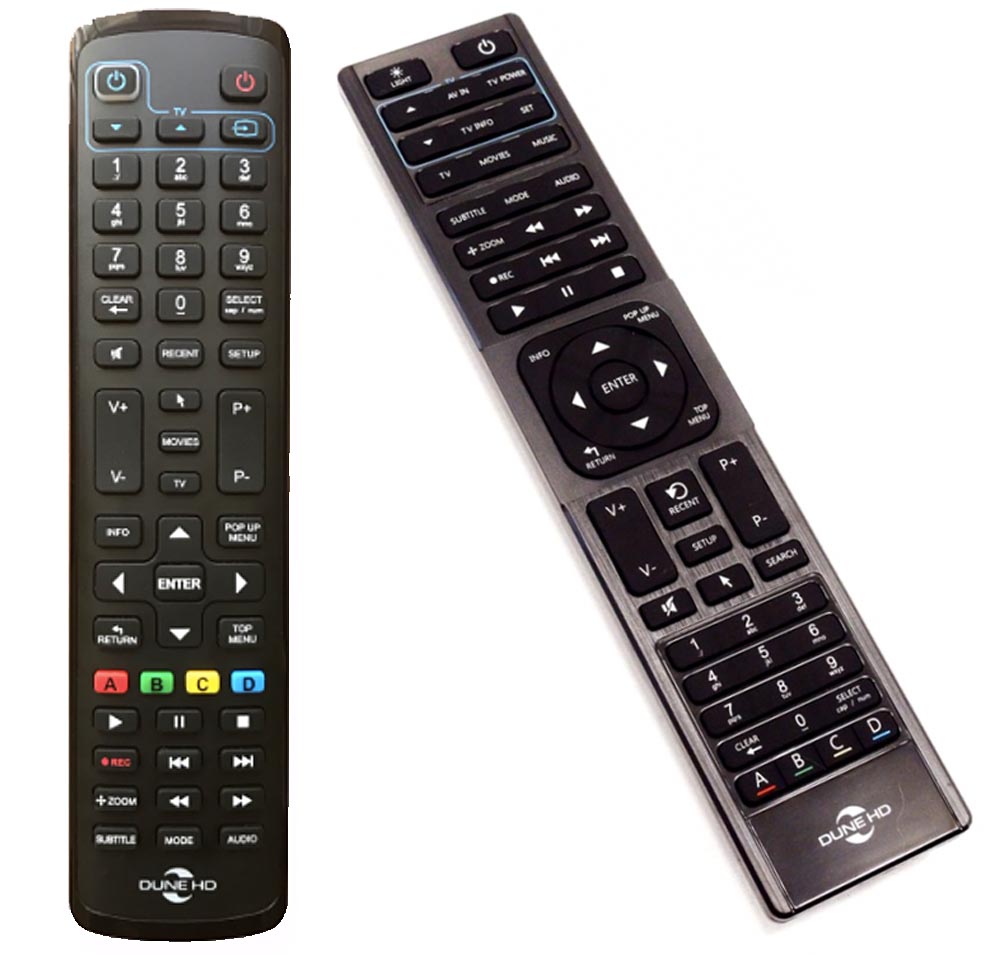
Устройство и настройка пульта Dune HD Pro 4k
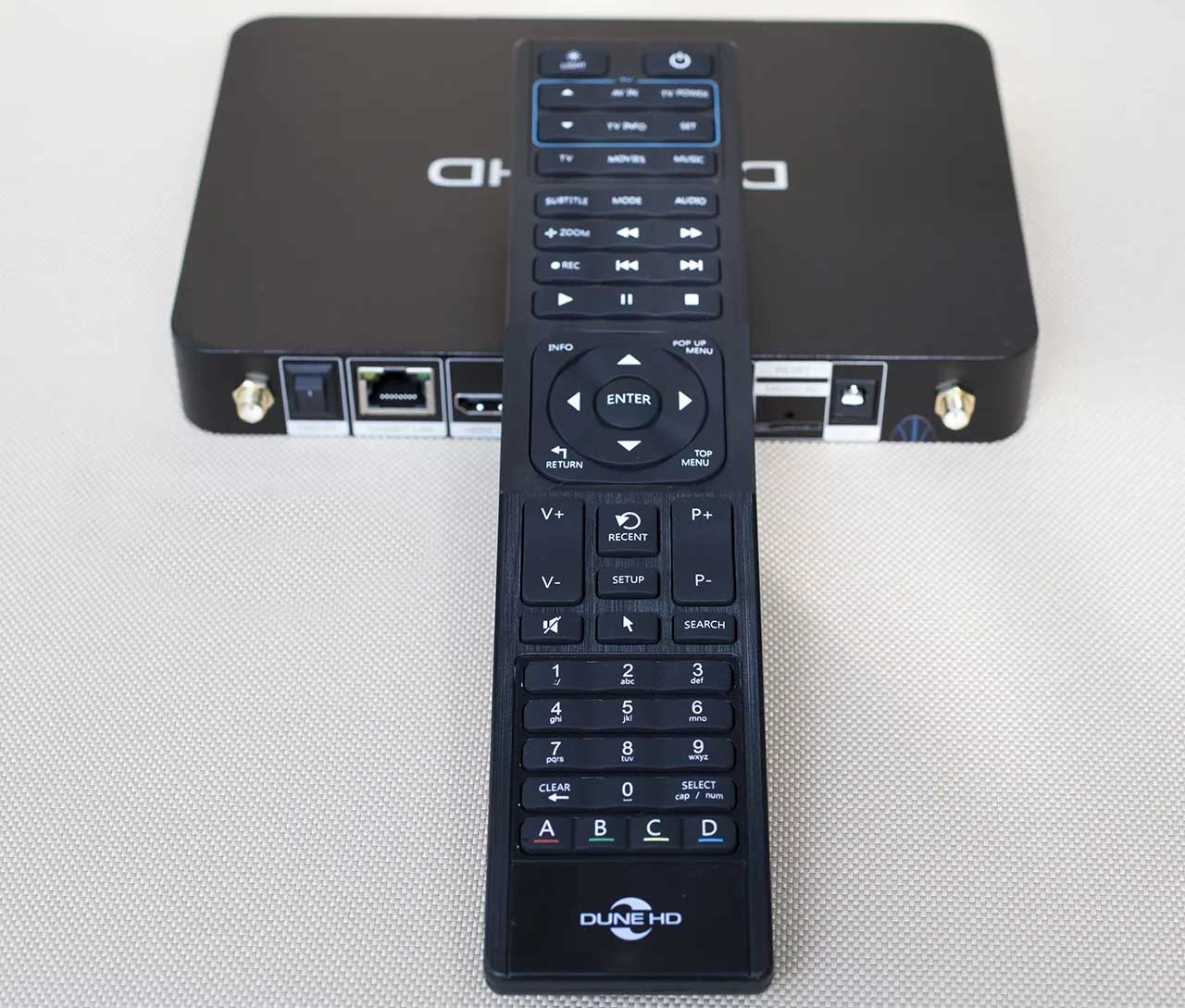
У моделей Pro 4k пульты могут отличаться по цвету и расположению основных блоков, но их название и назначение примерно одинаково. В пульте есть несколько блоков.
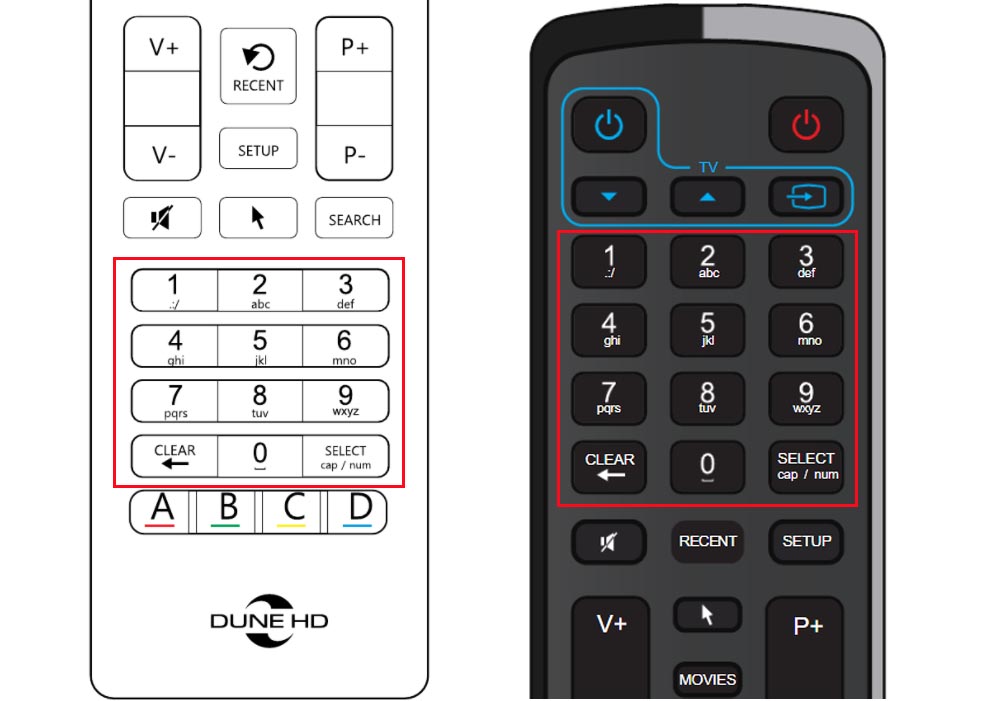
Первый из них предназначен для ввода цифр и текста, поэтому содержит цифробуквенные клавиши и кнопки CLEAR и SELECT. Первая из них используется для удаления набранного символа, выбранного элемента или управления некоторыми функциями. Вторая позволяет переключиться на ввод текста, добавлять новый элемент списка или управлять другими функциями.
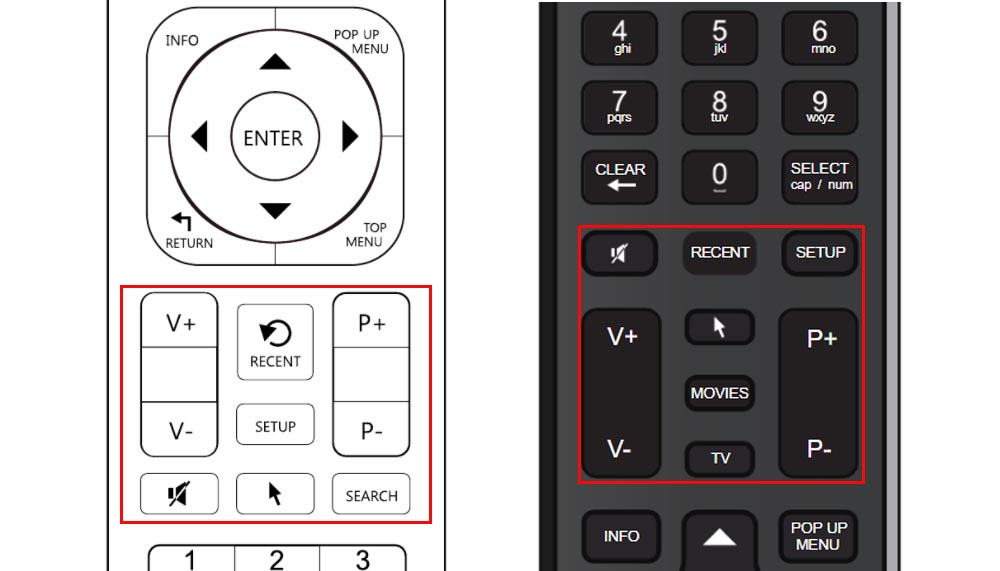
Второй блок представляет собой часто применяемые элементы для работы с каналами, звуком или настройками. Это классическая клавиша V+ и V- для регулировки громкости, P+ и Р- для смены каналов, прокрутки вверх-вниз и других случаев, выключения звука (MUTE), подключения мыши (MOUSE) и поиска (SEARCH). Кнопка поиска используется не только по прямому назначению, но для поиска по временной шкале во время воспроизведения видео. Здесь же есть кнопка RECENT, которая поможет вернуться к недавно просмотренным материалам. А клавиша SETUP традиционно используется для входа в настройки или их изменения.
В меню воспроизведения вы увидите традиционные для плеера кнопки включения, паузы, перехода, записи и других функций.
Передвигаться по меню и выбирать какие-либо элементы вам поможет раздел управления. Стрелки здесь помогут передвигаться по экрану, клавиша Enter используется для выбора элемента, для возврата на прежний экран есть кнопка RETURN, вызвать главное меню можно кнопкой TOP MENU, а показать или убрать контекстное меню вы можете при помощи кнопки POP UP MENU. Кнопка INFO познакомит вас с информацией о выбранном элементе.
Кнопки TV, MOVIES, MUSIC используются в роли горячих клавиш, которые помогут быстро перейти с ТВ-каналов к фильмам или музыки, при условии, что такие элементы присутствуют, а цветные кнопки управляют различными функциями ТВ-приставки.
Если вы хотели бы управлять еще и телевизором или каким-то другим устройством с дистанционным управлением, вы можете запрограммировать несколько кнопок под другой пульт. На одной модели пульта для этого отведены пять кнопок (стрелка вверх, стрелка вниз, AV IN, TV INFO и TV POWER), на другой модели их четыре (включение, стрелка вверх, стрелка вниз, INFO). На пультах программируемый блок выделен голубым.
Алгоритм их настройки такой. Нажмите и удерживайте кнопку SET (SETUP) несколько секунд, пока индикатор возле кнопки Power не будет светиться постоянно. Такое свечение означает вход в режим обучения. Нажмите любую обучаемую кнопку на пульте, и увидите медленное мигание индикатора (пульт готов к программированию). Поднесите ИК-датчик пульта телевизора на расстоянии 1-3 см от ИК-датчика пульта ТВ-приставки. Нажмите и удерживайте желаемую кнопку на пульте телевизора, пока индикатор на пульте ТВ-приставке трижды не мигнет. Быстрое мигание сигнализирует, что команда записана в память пульта. При желании запрограммируйте другие кнопки и выйдите из режима записи при помощи кнопки SET (SETUP). Также можно настраивать кнопки через меню приставки, о чем мы расскажем в разделе дополнительных настроек.
Как подключить Dune HD Pro 4k к телевизору
Для начала определитесь с тем, где будет стоять медиаплеер. Благодаря выносному ИК-датчику вы можете разместить ТВ-приставку не только перед телевизором, но и за ним или спрятать в мебели. Однако убедитесь в том, что вокруг ТВ-приставки есть минимум 10 см пространства с каждой стороны, воздух циркулирует свободно и нет риска перегрева. Вкрутите в подходящие гнезда антенны. Перед соединением устройств также убедитесь в том, что ТВ-приставка и подключаемое к ней оборудование отключены от питания. Соедините приставку с телевизором подходящим способом, например при помощи кабеля с портами HDMI. Работа через этот порт чаще всего обеспечивает наилучшее качество картинки и звука.
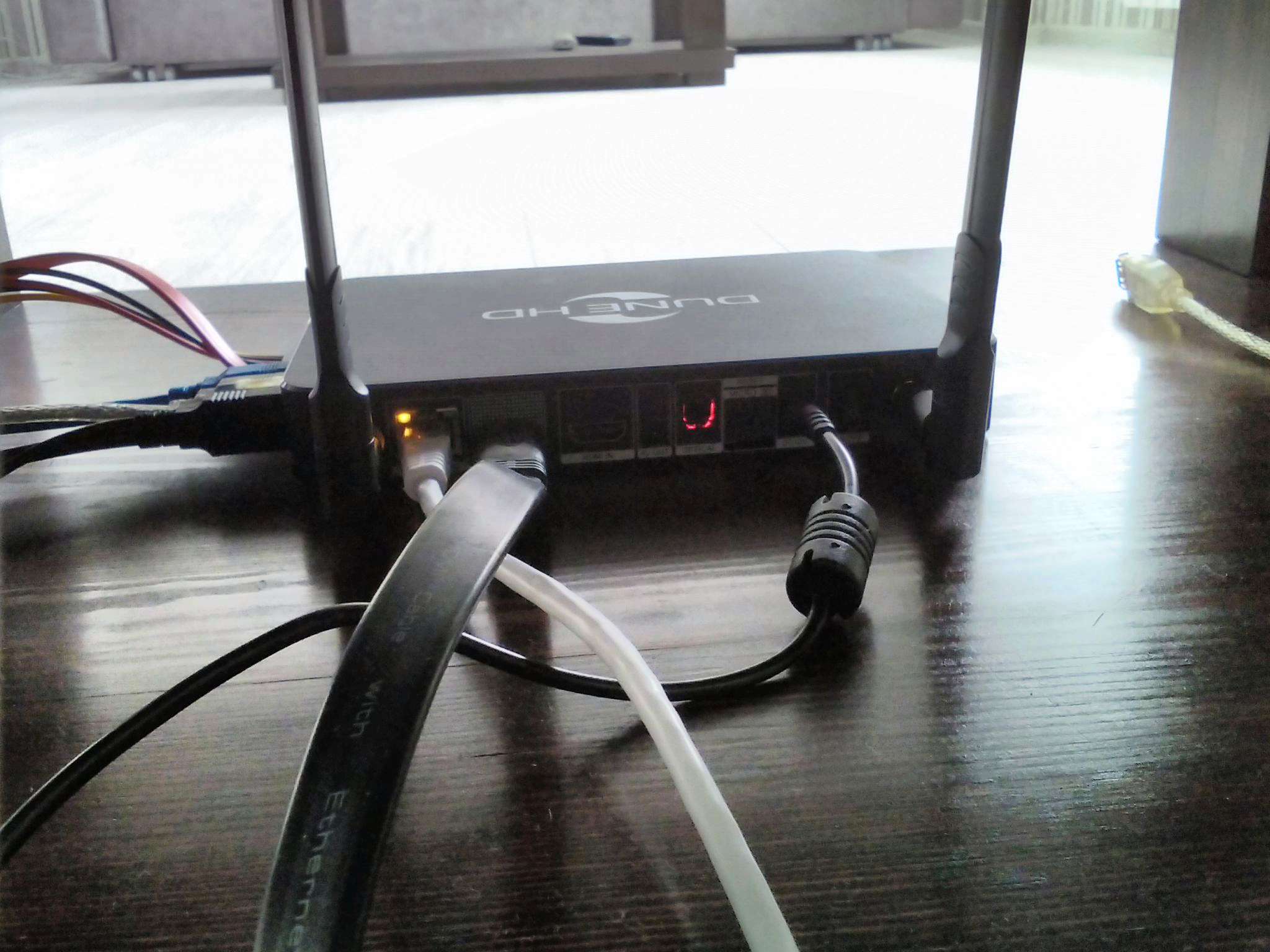
Подключите медиаплеер к сети при помощи кабеля питания и нажмите кнопку включения на его задней панели (при наличии). На телевизоре выберите при помощи пульта подходящий для этого источника вход. При этом на экране должен появится логотип медиаплеера. Если его нет, то вход выбран неверно или неправильно подключены устройства (есть проблемы с кабелем). В случае исчезновения картинки после появления логотипа вам нужно воспользоваться пультом медиаплеера (вставьте в него батарейки). На этом пульте нажмите кнопку MODE и переключайте видеовыход при помощи нажатия кнопок 1, 2, 3, 4 или 5. При правильном подключении на экране появится мастер настроек.
Как настроить Dune HD Pro 4k в первый раз
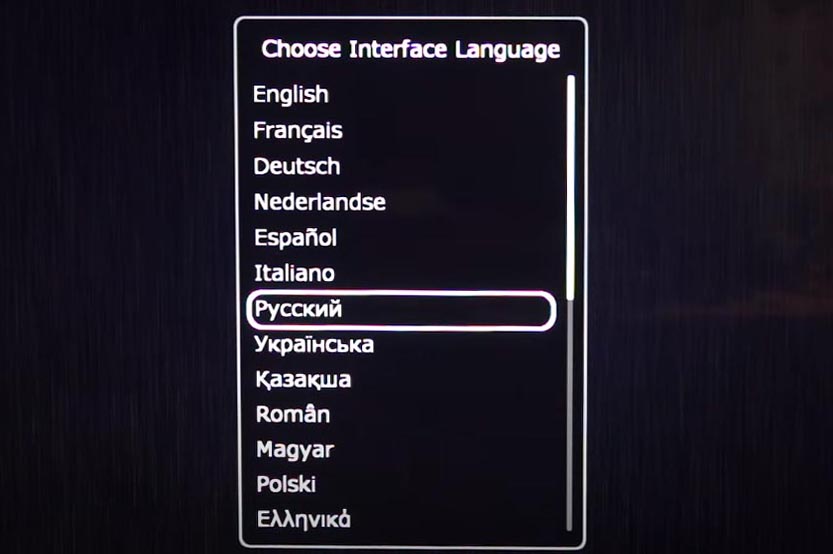
После запуска мастера настройки он первым делом предложит вам выбрать язык. Двигайтесь по списку при помощи стрелок на пульте от медиаплеера и выберите подходящий вам язык. Далее в разных прошивках может быть предложен единственный вариант настройки или два варианта: автоматическая и ручная настройка. При автоматической все настроится быстро, и при необходимости вы сможете в дальнейшем скорректировать настройки вручную.
 Рассмотрим вариант ручной настройки. Выберите стандарт ТВ с учетом того, где вы находитесь (для России PAL). Далее укажите видеоразрешение. В старых прошивках его предлагается выбирать из списка, в новых есть возможность автоопределения разрешения телевизора. Если вы точно не знаете этот параметр, поставьте 720 или 1080. Потом вы сможете поменять это значение в настройках. На вопрос, включить ли преобразование SDR-контент в HDR ориентируйтесь на свой телевизор или выберите «Нет». Нажмите «Ок», чтобы настройки применились. Если какой-то параметр не будет совпадать, например разрешение видео, мастер настроек предупредит вас об этом.
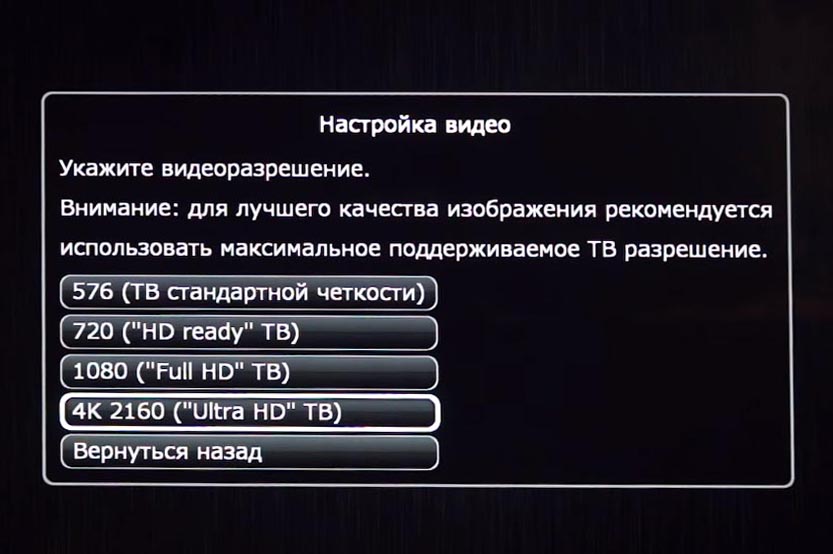 В дополнительных настройках мастера выберите автоматическую настройку частоты кадров (нажмите «Да (наилучшая плавность»). Апскейлинг лучше делать на стороне ТВ-приставки, а не телевизора, так как обычно первая справляется с этим лучше (нажмите «Нет (апскейлинг на стороне медиаплеера)». Однако в вашем случае это может быть по-другому, что можно определить экспериментальным путем.
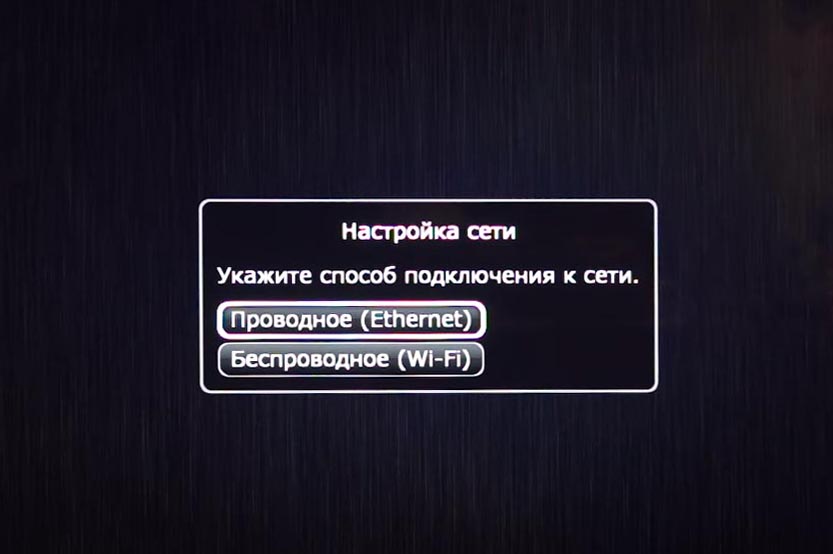
Далее происходит настройка сети, то есть вам нужно обеспечить приставке доступ к интернету. Так как медиаплеер с большой вероятностью будет в конце всех настроек обновляться, лучше хотя бы в первый раз подключить его по проводу. Вставьте в порт GIGABIT LAN кабель провайдера или соедините патч-кордом ТВ-приставку с роутером. На экране выберите в качестве способа «Проводное» и после получения сетевых настроек «Ок».
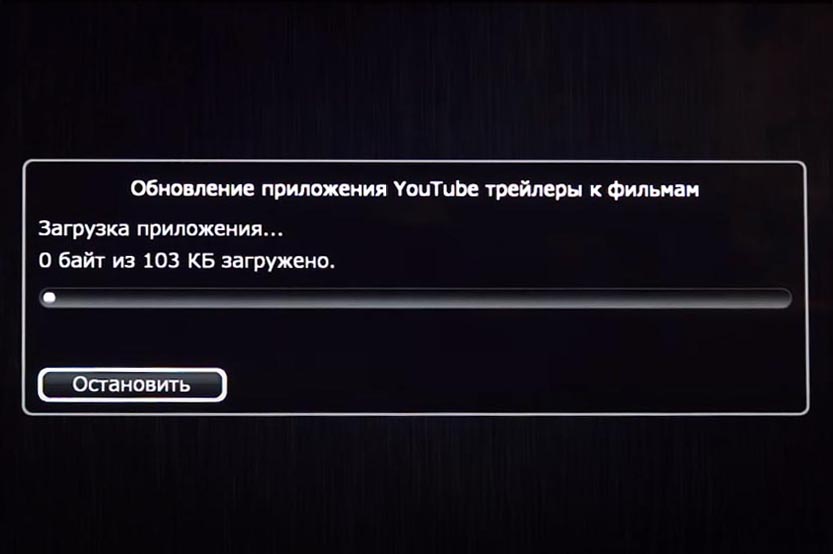
На последнем шаге происходят многочисленные обновления: плагинов, прошивки, приложений ТВ. Согласитесь на обновления и дождитесь их окончания, а также перезагрузки приставки. Если мастер настроек предложит вам бесплатную трехмесячную подписку на Dune-HD.TV нажмите «Отмена» или введите номер телефона, если хотите опробовать сервис интерактивного телевидения.
Дополнительные настройки Dune HD Pro 4k
С главного меню вам доступен раздел «Настройки», в котором есть разнообразные подразделы. Вы можете здесь настраивать сеть, менять параметры видео и аудио, изменить внешний вид вашего экрана, управлять воспроизведением и другое.
В разделе «Видео» вы можете включить автоматическую частоту кадров (позиция «Все (24/50/60Hz), чтобы любой фильм шел плавно, без рывков и дрожания. С целью оптимальной трансляции также выберите вариант «Включено» для позиции «Авто разрешение».
Стандартная работа кнопок пульта во время просмотра видео может показаться кому-то неудобной, но это можно исправить. Чтобы перенастроить кнопки пульта, зайдите в подраздел «Воспроизведение» и выберите меню «Управление». Например, традиционное использование стрелок для переключения каналов можно заменить здесь на перемотку видео вперед и назад. Поэкспериментируйте с разными настройками и найдите то, что удобнее всего для вас.
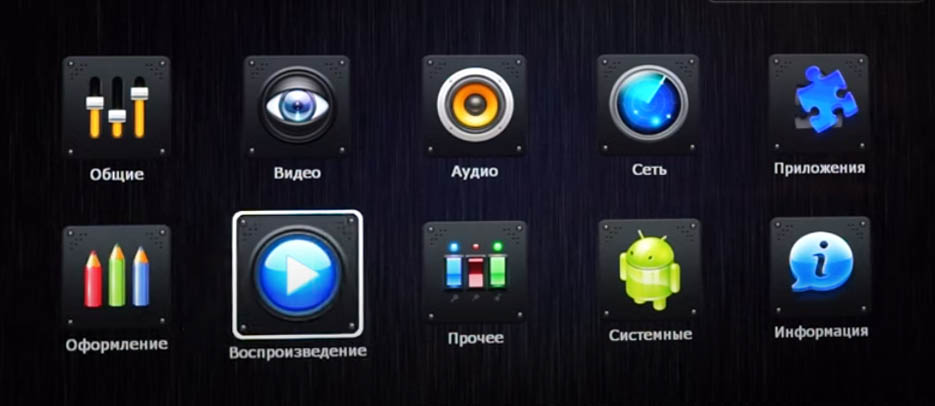
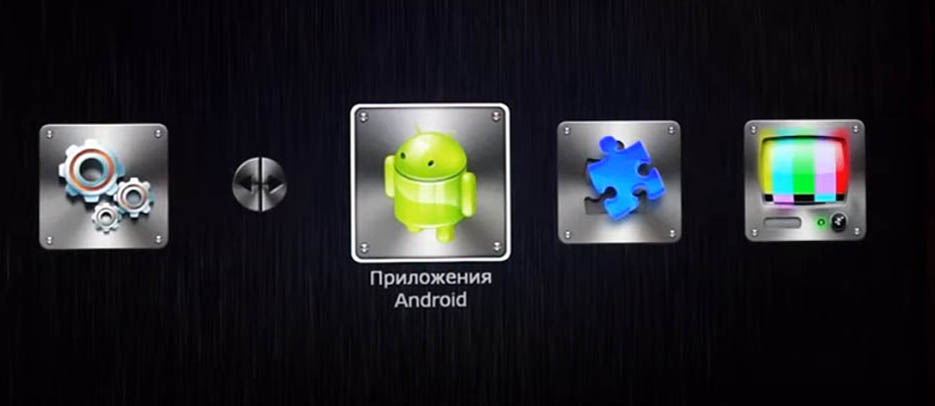
Еще часть настроек доступна в классическом меню Android TV. Чтобы запустить его, в основном меню кликните кнопку «Приложения Android», затем выберите Android TV и воспользуйтесь кнопкой шестеренки для перехода в раздел настроек.
Также рекомендуем вам загрузить в меню свою сетевую папку с видео, чтобы заполнился и отразился по жанрам раздел «Моя коллекция». И дополнительно с этим опробовать подключение других источников (USB, жесткого диска и других). Если вы оформите подписки на онлайн-кинотеатры, тогда в раздел «Фильмы» соберутся фильмы с описанием из разных сервисов.
С остальными настройками мы предлагаем вам познакомиться в процессе освоения многочисленных приложений и эксплуатации приставки.
-
Bookmarks
Quick Links
1
Dune HD Solo 4K / Duo 4K
Z-Wave Smart Home Controller
User Manual
Related Manuals for Dune HD Solo 4K
Summary of Contents for Dune HD Solo 4K
-
Page 1
Dune HD Solo 4K / Duo 4K Z-Wave Smart Home Controller User Manual… -
Page 2
INTRODUCTION This document describes Z-Wave Smart Home controller functionality built-in into Dune HD Solo 4K and Dune HD Duo 4K media players. The Z-Wave Smart Home controller allows management of Z-Wave network and Z-Wave devices in this network, and additionally provides high-level Home Automation functionality (scripting etc). -
Page 3
GETTING STARTED To start using Z-Wave Smart Home controller built-in in the Dune box, perform the following steps: 1. Ensure the following cables are connected to the Dune box: Ethernet cable – to connect to the local Ethernet network. Wi-Fi connection can also be used, but Ethernet connection is recommended for more stable operation. -
Page 4
HOME AUTOMATION UI The Home Automation UI is intended for typical everyday Home Automation tasks, for high-level Smart Home configuration, and provides only basic operations for Z-Wave network configuration and administration. For advanced Z-Wave configuration, please use the Expert UI. When you log in into the Web UI (using the URL http://IP-address:8083), you get into the Home Automation UI. -
Page 5
HOME AUTOMATION UI: CONCEPTS AND FEATURES The Home Automation UI uses the following concepts and provides the following features. Z-WAVE DEVICE: HARDWARE Z-WAVE DEVICE INCLUDED INTO YOUR Z-WAVE NETWORK You can add (include) and remove (exclude) Z-Wave Devices from your Z-Wave network controlled by the Z- Wave Smart Home controller. -
Page 6
HOME AUTOMATION UI: Z-WAVE DEVICES To add a new Z-Wave device (include it into your Z-Wave network), choose “Devices” item in the “Settings” menu. You will see the “Devices” screen: Click «Add new» button in the «Z-Wave» section. You will see the following screen: Click “Add new Z-Wave device and identify it automatically”… -
Page 7
Perform the inclusion: Click “Start inclusion” button. You will see “Ready to include” message. Perform the “Include” action on the Z-Wave device (usually quickly press the button on the Z-Wave device 3 times, see the user manual of the Z-Wave device for device-specific information). … -
Page 8
HOME AUTOMATION UI: ELEMENTS To see the list of all Elements, click “Elements” icon in the top menu bar. This will open the “Elements” screen: To adjust Element configuration, click “Settings” icon at the top right corner of the UI block corresponding to the Element. -
Page 9
HOME AUTOMATION UI: ROOMS To see the list of all Rooms, click “Rooms” icon in the top menu bar. This will open the “Rooms” screen: To view Elements in the Room, click the Room. To create a new Room, click “Add new room” or use the “Rooms Configuration” screen. To open “Rooms Configuration”… -
Page 10
HOME AUTOMATION UI: APPLICATIONS To view the list of available Application, choose “Apps” item in the “Settings” menu. The “Local Apps” tab shows the list of locally installed Applications. The “Online Apps” tab shows the list of Applications available via the App Store. When viewing the list of available Applications, change the filter “Features apps”… -
Page 11
EXPERT UI The Expert UI is intended for installers, technically savvy people and other users that know how to built and maintain a Z-Wave based wireless network. Hence it uses some Z-Wave specific language and offers detailed insight into the work and data structure if the Z-Wave network. -
Page 12
EXPERT UI: HOME SCREEN The Home screen offers some high level information about the software and a notepad where the user or installer can leave important information for future use The Network Information box offers some statistics about the number of devices in the network and how many of them are mains or battery operated. -
Page 13
EXPERT UI: CONTROL TAB The Control Tab allows operating the various types of devices and shows the reported values in case of sensors or meters. In case the control options offered here are not sufficient please refer to the Expert Command Tab as part of the Configuration menu for a full set of functions supported by the device. -
Page 14
EXPERT UI: CONTROL TAB: SENSORS The Sensor screen lists all devices of the network providing sensor information. Device name and id, the type of the sensor, the actual sensor value and the sensor scale is listed. The Date/time column indicates when the given sensor value was received. -
Page 15
EXPERT UI: CONTROL TAB: THERMOSTAT The Thermostat screen lists all thermostat devices of the network. Device name and id and the current set point temperature is shown. The Date/time column indicates when the given set point temperature was transferred to the device. -
Page 16
EXPERT UI: DEVICE TAB The Device Tab gives access to screens with more detailed information about the devices in the network and their actual status. EXPERT UI: DEVICE TAB: STATUS The Status screen shows the actual network status of all devices. All devices are listed by their node id and name. The date/time indicates the time of the last successful communications between the controller and this device (either confirmed sending or reception). -
Page 17
EXPERT UI: DEVICE TAB: BATTERY The Battery screen gives an overview of the battery status of the battery-operated devices in the network. Devices are listed by name and id. The last reported battery level (0…100 %) including update time is shown as well as the number and type of battery if known. -
Page 18
EXPERT UI: DEVICE TAB: ACTIVE ASSOCIATIONS The Active associations screen shows the current association set in the network. The lifelines (association to the gateway to report status changes and heard beat) can be hidden if needed. A ‚Change’ button leads right to the Configuration page of the device to change association settings. -
Page 19
EXPERT UI: CONFIGURATION TAB The Configuration Tab allows configuring the functions of the device. Pick the device to be configured from the drop down menu, then navigate between configuration screens using the additional tabs. EXPERT UI: CONFIGURATION TAB: INTERVIEW The Interview screen the result of the device interview. In this process the controller tries to get information about the device. -
Page 20
The interview stage line gives information about the progress of the device interview by splitting it into the different command classes supported by the device. ‘+’ indicate a successful interview, ‘0’ a permanent fail and a ‘.’ that this command class is still in the waiting queue to be completed. There are a few reasons why an interview is not complete: In most cases the devices went to deep sleep too early to has some problems. -
Page 21
EXPERT UI: CONFIGURATION TAB: CONFIGURATION The Configuration screen allows configuring the device. There are four more command classes that may need additional configuration work and that are displayed if the certain device supports it. The actual data of the different sections are shown in the UI and can be updated using the button “Update from device”… -
Page 22
Note: For mains powered devices and FLIRS device the button “Apply configuration to device” will activate the changes within few seconds. For battery operated devices the commands are stored to the next wakeup. Its possible and recommended to wakeup the device manually to speed up the change of configuration values. EXPERT UI: CONFIGURATION TAB: ASSOCIATION The Association screen allows configuration of Z-Wave associations. -
Page 23
EXPERT UI: CONFIGURATION TAB: EXPERT COMMANDS The Expert commands screen displays the status values and possible commands in a very generic way. On the left hand side the different channels of the device are listed in a column. In case there is only one channel (that’s the case for most devices) only channel 0 is shown. -
Page 24
EXPERT UI: NETWORK TAB The Network tab of the UI focuses on the network as such and offers all controls and information to build, manage and repair the wireless network of the controller. EXPERT UI: NETWORK TAB: CONTROL The Control screen summarizes all commands needed to manage the network and the controller. The page is structured in four boxes. -
Page 25
The “Backup and Restore” section allows creating and using a backup. The backup file is stored on the local computer. Please note that any restore will overwrite the existing network. The restore operation must therefore be confirmed in another message box. A checkbox defines if the node information in the z-wave chip itself shall be overwritten as well. -
Page 26
EXPERT UI: NETWORK TAB: ROUTING The routing screen shows the neighborhood relationship of devices. The id, the name and the type of the node are listed. Dark green indicates that the two devices are in direct wireless neighborhoods and don’t need any other device to forward their signals. -
Page 27
EXPERT UI: NETWORK TAB: TIMING INFO The Timing Info screen shows some very valuable timing information of communications between the controller and other devices. All other devices the controller has communicated with are shown in a list. The number of packets and the percentage of successful communication are shown. -
Page 28
EXPERT UI: NETWORK TAB: CONTROLLER INFO The Controller Info screen shows some internal technical data of the controller hardware used. This includes the detailed information about the Role of the controller in the network, the Z-Wave transceiver hardware used, firmware running on the Z-Wave transceiver and the release information of the Z-Way software. This information may be needed during support and debugging. -
Page 29
Z-WAVE TERMS The following Z-Wave terms are used in this manual: Static controller is a Z-Wave device with capabilities to manage the network available on a fixed location in the home. Secure environment: For sensitive applications like door lock control Z-.Wave offers an enhanced encryption wrapping defined in the command class Security.
This manual is also suitable for:
Duo 4k
Руководство по первой настройке медиаплееров Dune HD
Григорий Ревуцкий
Вернуться в Альтернативный FAQ по Dune HD.
Все описанное в данном материале, относится, в первую очередь, к Дюнам на Android. Принцип такой: если у вас чего-то, из описанного здесь, на приставке нет, то игнорируйте и читайте дальше. Данное руководство я составлял используя Dune HD Max Vision. Используемая прошивка: бета — версия с NEW GUI от 23.02.2023.
Итак, поздравляю с приобретением медиаплеера компании Dune HD!

ВНИМАНИЕ: Если вы используете модели с антеннами (Real Vision, Real Vision Plus, Pro 4K, Pro 4K II и так далее), обязательно прикрутите их к вашим устройствам. Неважно, будете вы использовать их по WiFi или с проводным подключением. Антенны отвечают, и за WiFi, и за Bluetooth: они важны для корректной работы комплектного Bluetooth — пульта.
На старших моделях (например, Pro Vision Solo 4K, Max Vision 4K, Ultra Vision 4K и др.) есть 3 антенны: две отвечают за WiFi и одна, самая короткая, расположенная по центру, отвечает за Bluetooth, чтобы Bluetooth-пульт работал корректно, достаточно только ее.

После успешного подключения ваш медиаплеер стартует и впереди вас будет ждать процесс «первого включения».
Скорее всего, в комплекте с вашим медиаплеером идёт Bluetooth — пульт R3. На телевизоре загорится экран с просьбой провести сопряжение пульта. Зажимаем как написано кнопки V+ и Enter, и удерживаем, в течение 3-х секунд. После этого, появится сообщение, что пульт подключен и вы сможете с помощью него выбрать язык интерфейса.
По пульту R3 есть подробная инструкция отдельным материалом. Там описано, в том числе, и как программировать его кнопки.
Если вы владелец премиальных медиаплееров, то в комплекте вместе с R3 идет и большой ИК-пульт (RC022). Он, естественно, будет работать без всякого сопряжения. Единственное, что нужно будет сделать (по желанию), это запрограммировать его программируемые кнопки. Данный процесс подробно описан ЗДЕСЬ.
После выбора языка интерфейса, начинаются базовые настройки. Просто следуйте подсказкам, ничего менять там не нужно. При использовании по WiFi, выберете вашу сеть и введите пароль. После удачного соединения, вы увидите соответствующую надпись.
Все сделано, теперь, наконец, вы видите интерфейс.
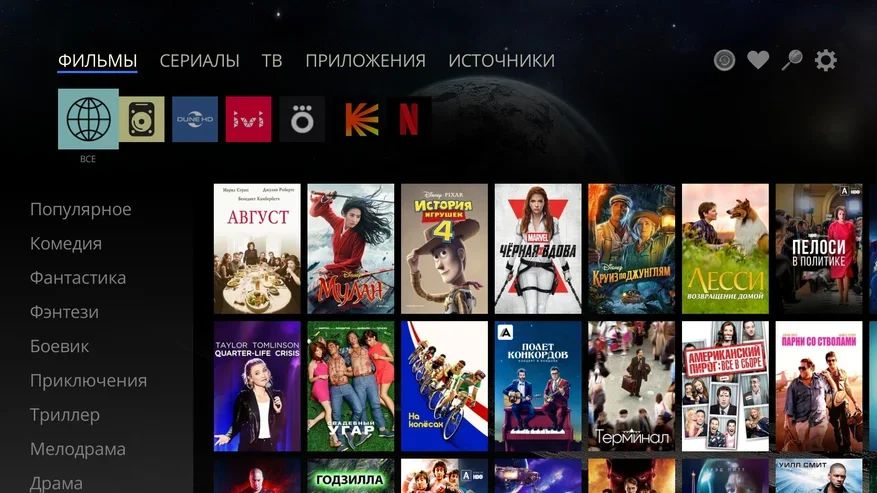
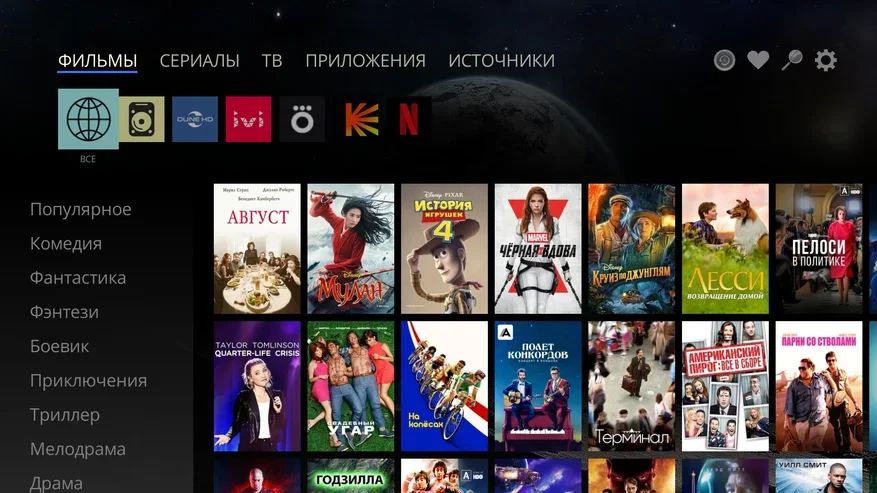
Главный экран состоит из пяти категорий: фильмы, сериалы, тв, приложения и источники. В правом верхнем углу разместились иконки последнее, избранное и поиск. Снизу категорий отображаются иконки локальной коллекции и различных стриминговых сервисов. Слева — навигационная панель с жанрами (ее можно скрыть, подробнее опишу при рассмотрении настроек). Ну и наконец, постеры к фильмам из различных сервисов.
Про раздел настроек я решил написать немного ниже, отдав предпочтение интерфейсу, но, если вы хотите начать именно с них, то можете перейти к ним по ссылке.
Интерфейс
Остановимся на интерфейсе поподробнее. Если вы, находясь в категории Фильмы или Сериалы, нажмете кнопку POP UP MENU, то появится всплывающее меню, где вы сможете выбрать какие сервисы вам нужны на главном экране:


Если снимете все галочки, то интерфейс, временно, будет пустым вплоть до того момента, пока вы не добавите папки с фильмами в Мою коллекцию. Но об этом чуть позже.


Дальше идет раздел ТВ. По умолчанию там стоит Dune HD-TV.

Здесь, по нажатию кнопки POP UP MENU, можно выбрать какой плагин или же Android — приложение, можно закрепить для данного раздела.
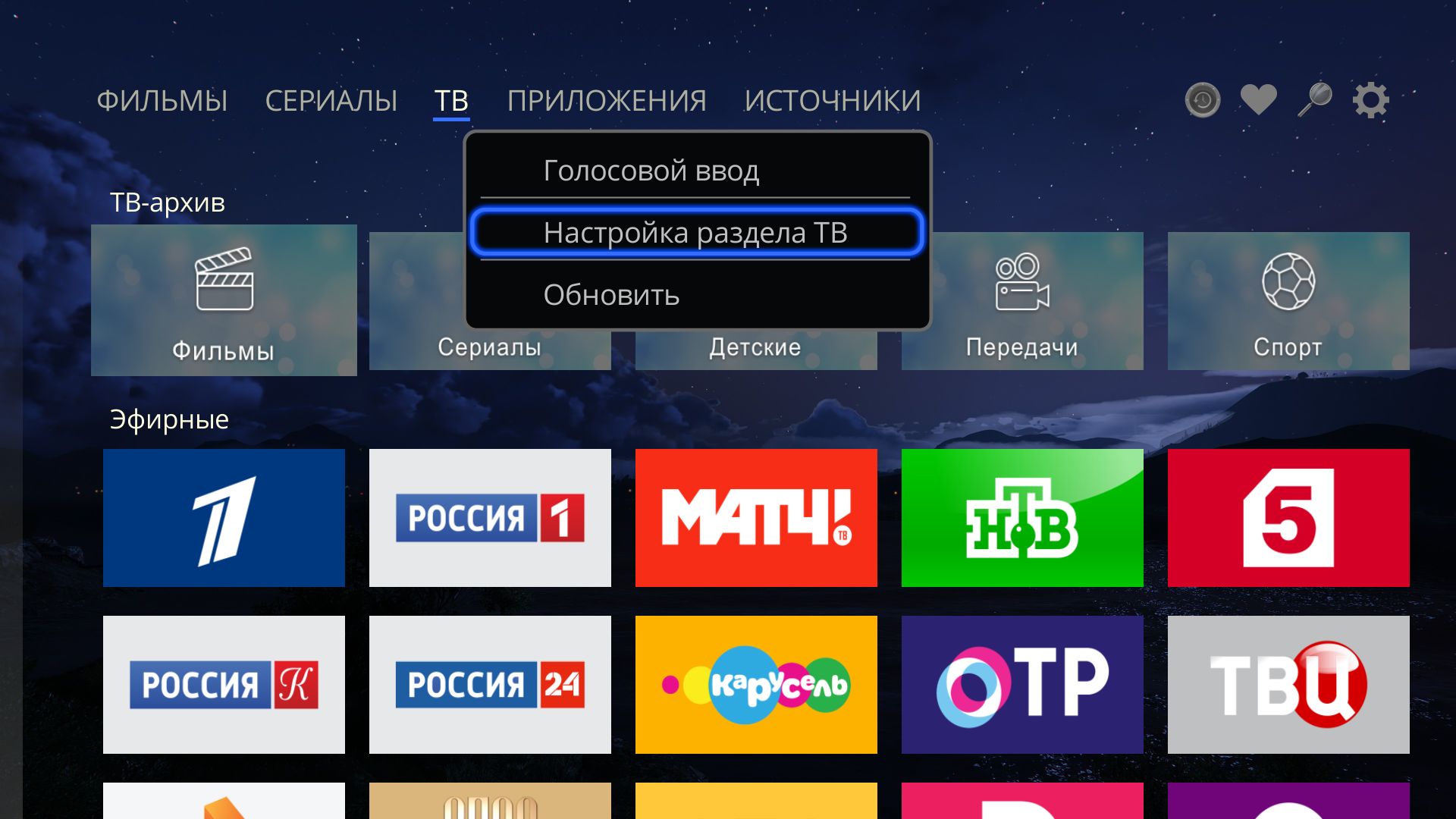
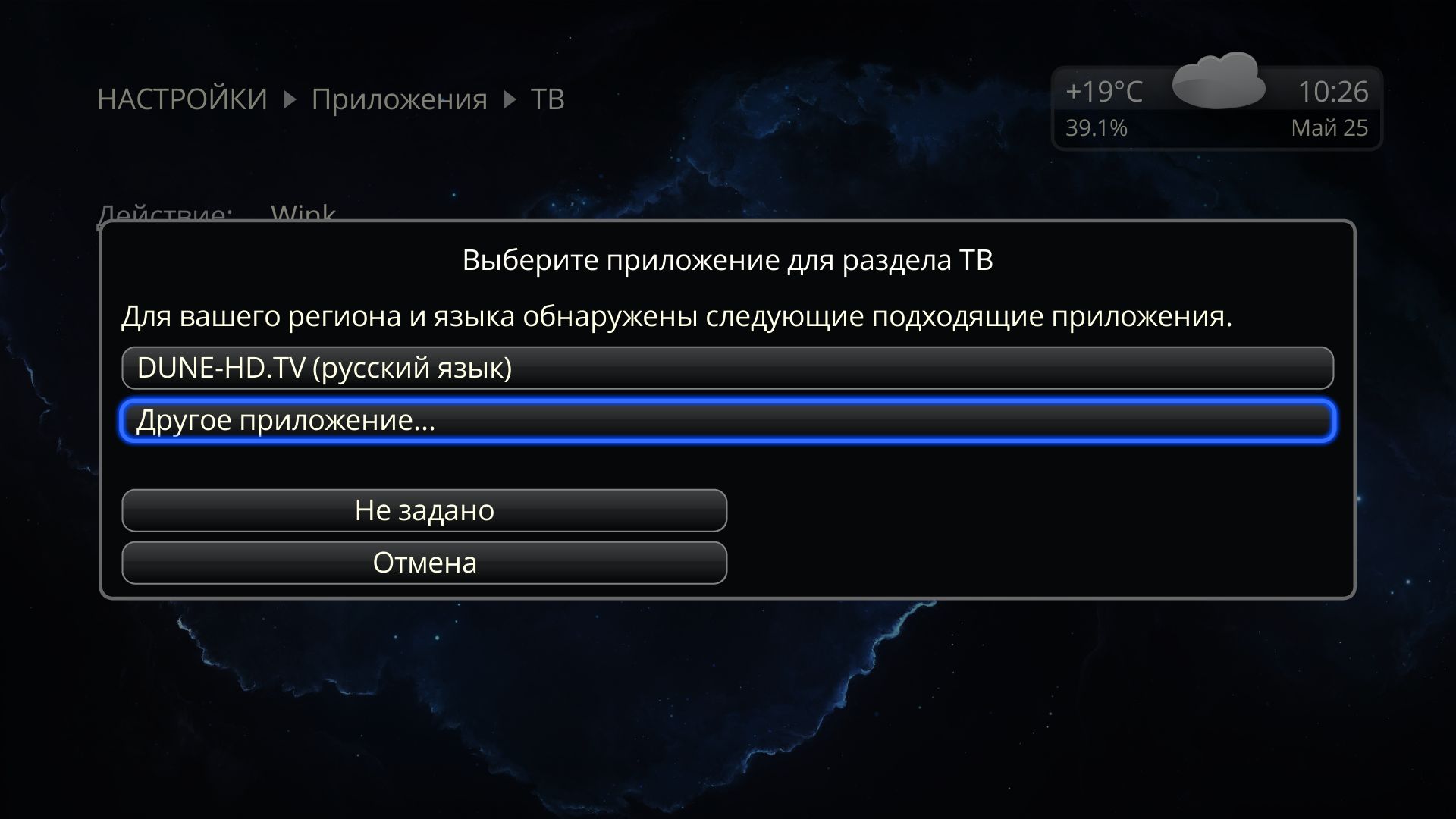

Подробно про сервис Dune HD-TV и раздел ТВ вцелом, я написал в отдельном материале.
ВАЖНО: Данная статья была подготовлена для обзора BOXY. На всех медиаплеерах Dune HD на Realtek 1619/1619dr и Magic 4K/Magic 4K Plus, АФР есть во всех Андроид — приложениях!
В категории приложения есть два пункта: плагины Dune HD и Приложения Android.


Здесь отображаются все ваши установленные плагины и приложения.
Обратите внимание на иконку Android TV. Если нажмёте на нее, то произойдет активация Google сервисов. Предлагаю это вам и сделать. После активации сервисов у вас будет доступ к Android TV, Google Play, голосовому ассистенту Гугл и голосовому поиску Dune HD.


Если вы находитесь в интерфейсе ATV, то кнопка голосового поиска на вашем пульте будет вызывать Google Assistant. Он будет искать фильмы по установленным вами приложениям.

Сам интерфейс Android TV я описывать не буду, он классический, поэтому возвращаемся к интерфейсу Dune HD.
Источники — это ваш файловый менеджер, проводник. Там отображаются все ваши подключенные накопители.

Обратите внимание на пункт браузер сети.
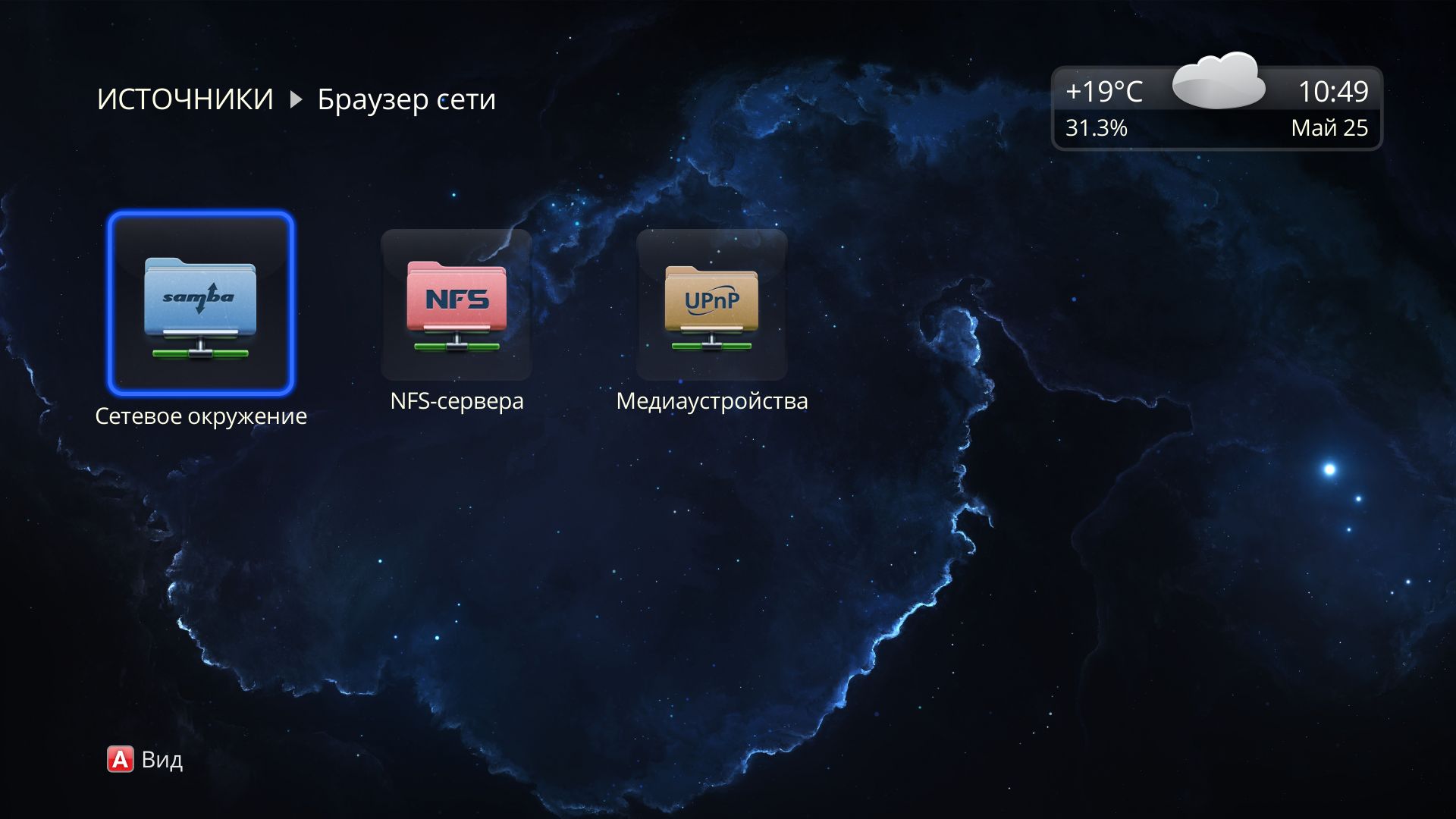
Здесь можно подключаться к другим устройствам из вашей сети и создавать сетевые папки.
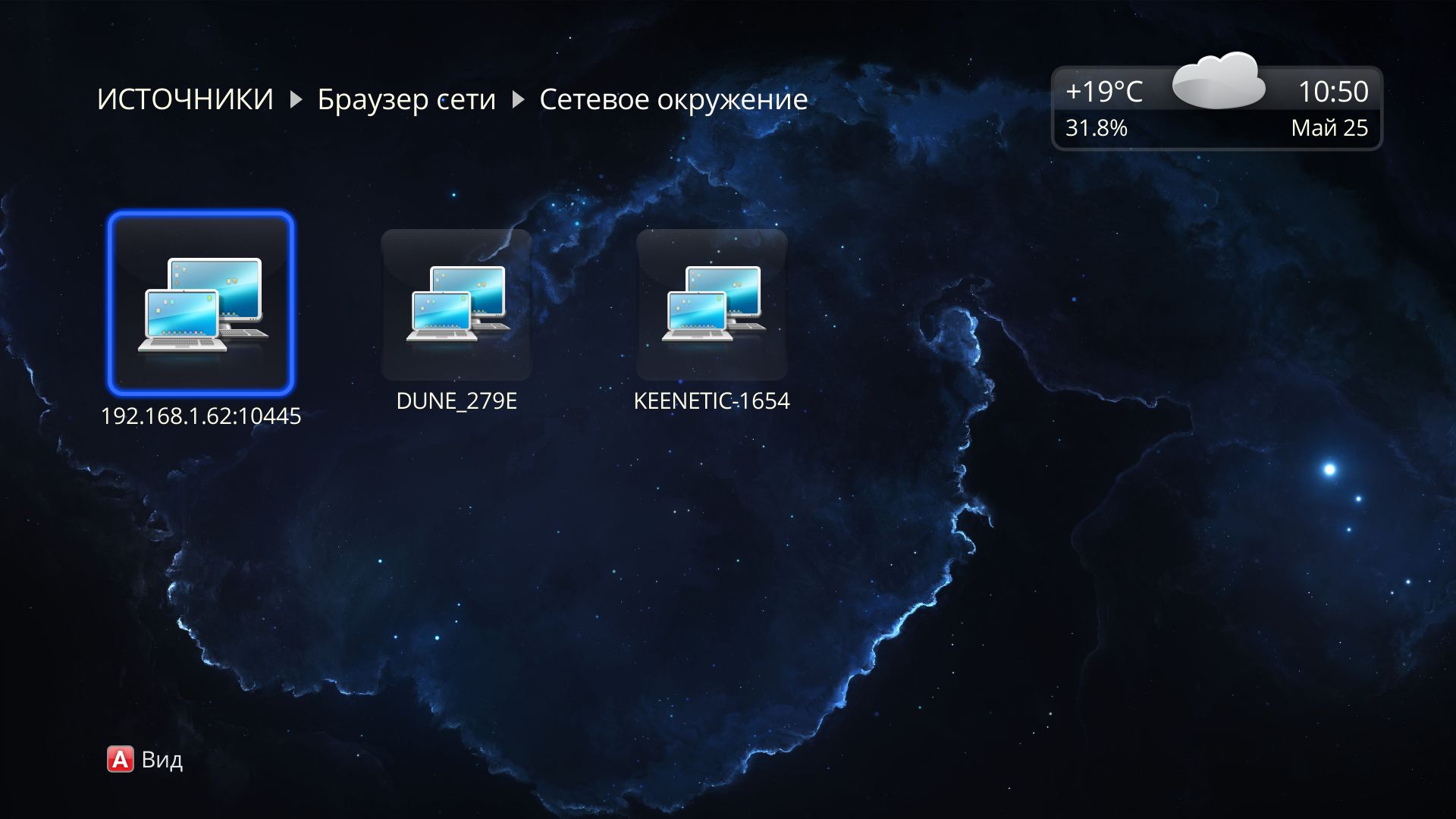

Для создания сетевой папки, просто наведите на нее курсор и нажмите на кнопку POP UP MENU на пульте.


Если вы хотите использовать протокол SMB версии 2 и 3, то вместо гостевого доступа зайдите под логином и паролем. По умолчанию, Логин: root, Пароль: dune.
После добавления папок, они будут отображаться в источниках вместе с подключенными дисками.

В Источниках вы можете устанавливать плагины и apk-приложения. Также вы можете устанавливать сторонние темы оформления и менять фоновую картинку.
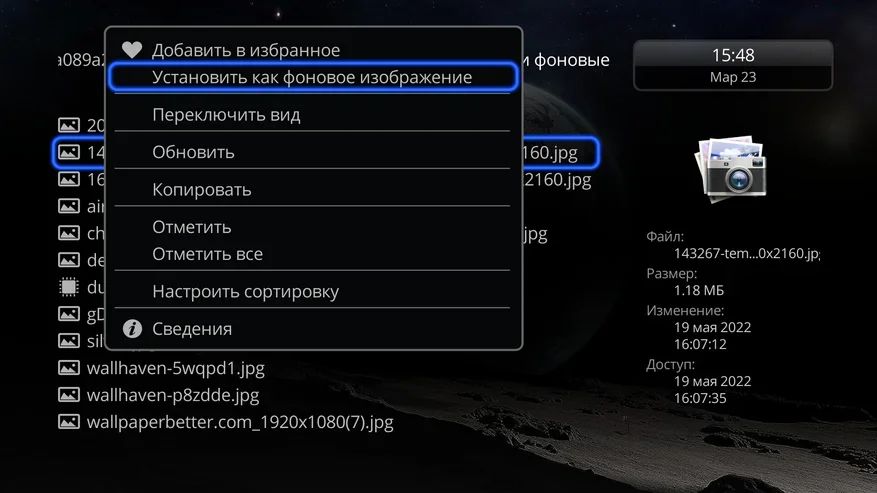
Следующий на очереди — пункт Последнее.

Здесь отображается все то, что было воспроизведено за последнее время: фильмы, сериалы, музыка и т.д..
Избранное.

Сюда вы можете размещать вообще все: любимые треки, папки с фото и музыкой, папки с фильмами, плагины и Android — приложения. Просто наведите курсор на иконку, нажмите кнопку POP UP MENU и выберете Добавить в Избранное.
Следующий пункт в нашем списке — Иконка поиска (лупа). Это Dune HD поиск. Здесь вы можете вводить или проговаривать голосом название любого фильма. Если этот фильм уже есть в вашей коллекции, можно будет его сразу просмотреть. Если его нет, то будет предложен вариант какого-нибудь стриминг — сервиса, если вы их, конечно, не отключили! 


ВАЖНО: Чтобы у вас заработал голосовой поиск, нужно активировать гугл — сервисы. Данную процедуру я уже описывал выше.
Также, если вам нужен быстрый поиск, то необязательно переходить к категории поиска. Вы можете просто нажать голосовую кнопку на пульте и сказать название фильма.
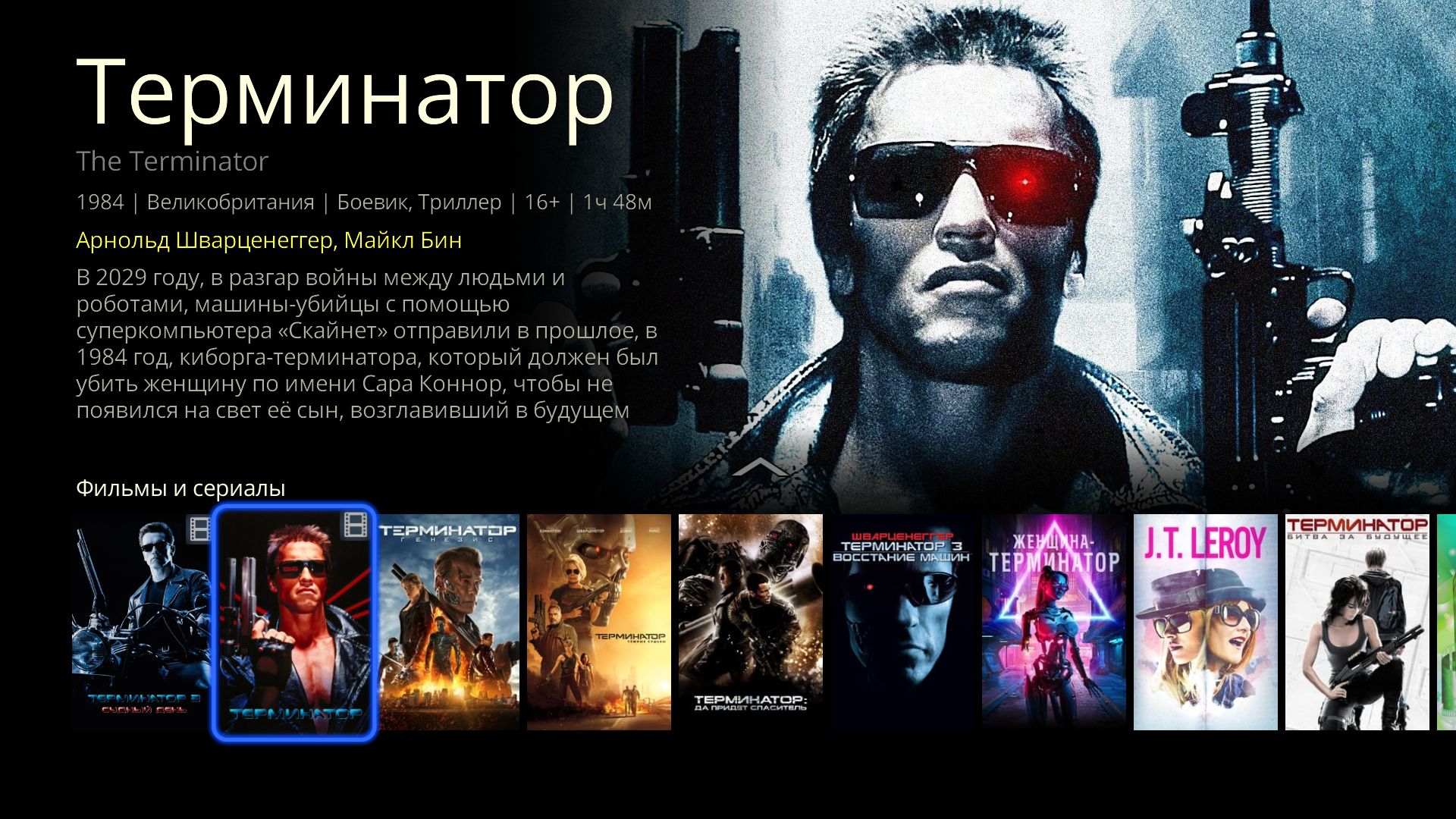
Итак, выбираем фильм.
Данный фильм есть в Моей коллекции, поэтому доступен пункт смотреть.

Здесь же можно почитать аннотацию и посмотреть трейлеры.


Посмотреть Актеров и Режиссера, ознакомиться с их фильмографией.


Обратите внимание на надпись «фильмы не из коллекции». Все, что выше нее — это те фильмы, которые уже есть в моей коллекции.
Теперь, чтобы закончить, так сказать, с контентом, предлагаю добавить фильмы в Мою коллекцию.
Данный пункт не то, чтобы обязателен, у вас все равно в Источниках будут автоматически постеры и описания подтягиваться, но если фильмов много, лучше, все же, помочь.
Итак, заходим в приложения Dune HD и нажимаем на плагин Моя Коллекция.

Переходим в пункт управление коллекцией.

Далее заходим в пункт управление папками.
Нажимаем на пункт Добавить папку.

Здесь мы выбираем наш жесткий диск с фильмами или сетевую папку.

Просто выбираем папку с фильмами, нажимаем кнопку POP UP MENU на пульте и жмем добавить в коллекцию.
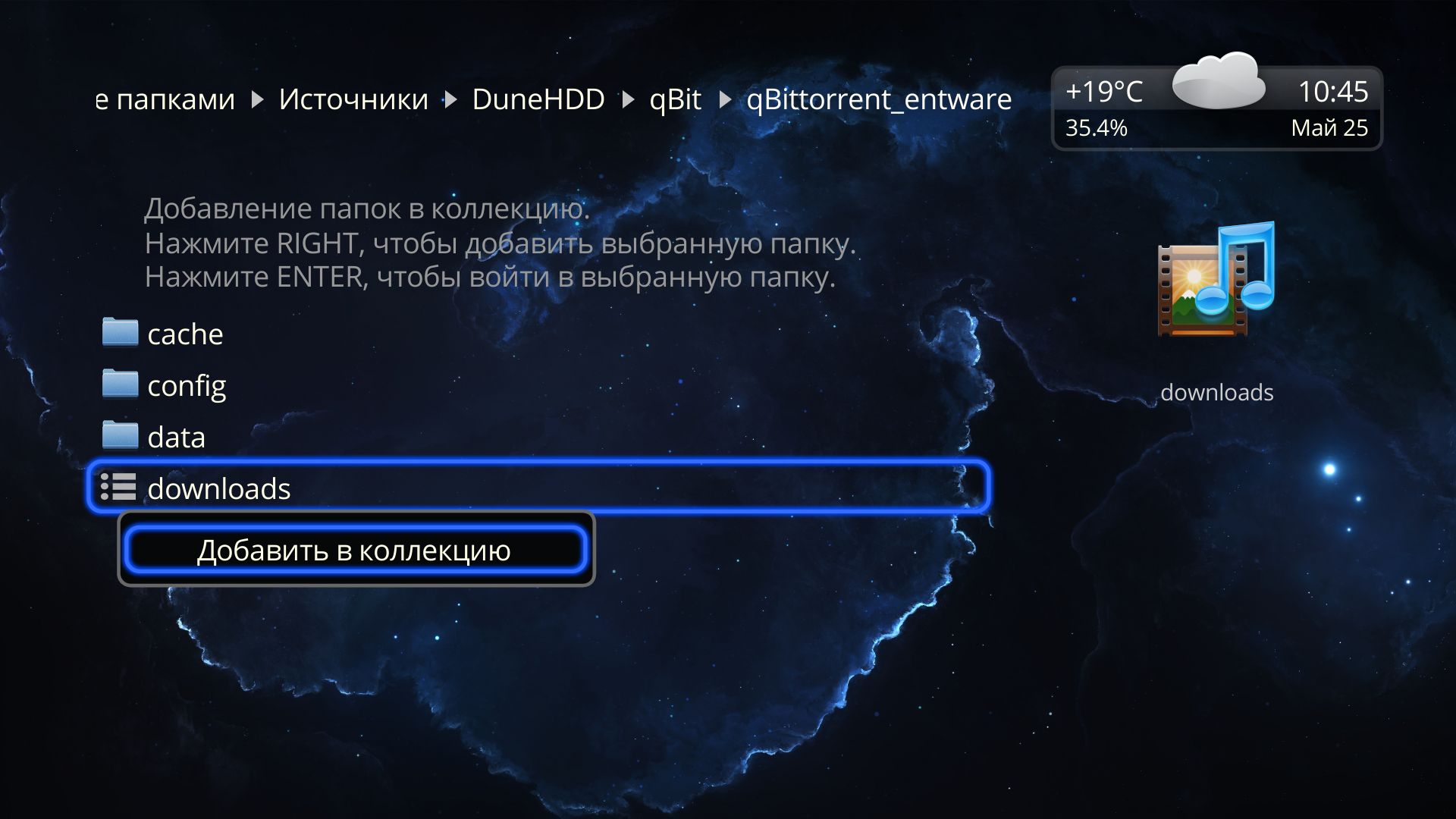
Подтверждаем свой выбор и нажимаем пункт запустить индексирование.
Чем больше у вас фильмов, тем дольше процесс.
По его завершению обязательно заходим в пункт редактировать ассоциации файлов и фильмов.

Нас интересует пункт «файлы без подтверждения ассоциации».

У вас там, скорее всего, будут файлы без подтверждения ассоциации, поэтому просто нажимайте на данный пункт, выбирайте первый же фильм в списке и кнопкой B на пульте подтверждаете его ассоциацию. Фильмы по которым Моя Коллекция сомневается пойдут по списку, подтвердите их все (если ассоциация верная, конечно, если же нет, то выберете из списка верный фильм.
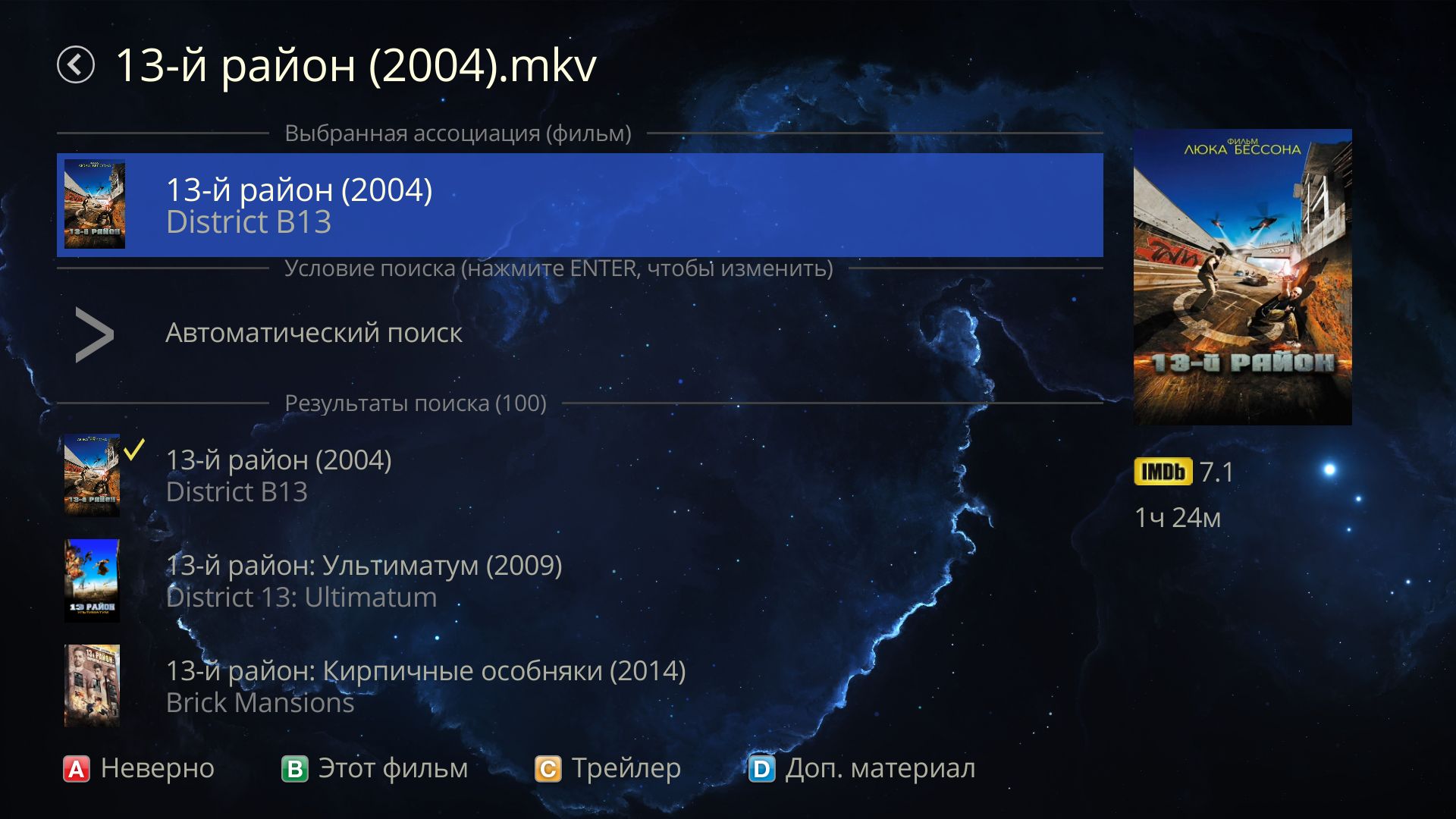
Все. Фильмы добавлены и ассоциированы. Таких вот папок с фильмами может быть много, процесс всегда один и тот же.
После успешной индексации и подтверждения ассоцииации файлов, в будущем эти фильмы уже будут ассоциироваться верно, даже, если вы сделаете сброс настроек с потерей всех данных и вам придется индексировать все заново.
Теперь, нам следует перейти в Моя Коллекция — Управление коллекцией — Хранение данных. Там нас интересует пункт Авто индексирование.

Задайте промежуток времени, через который коллекция будет автоматически проводить индексацию, чтобы добавленные вами новые фильмы отображались.
Теперь у вас есть Коллекция и она же будет отображаться на главном экране.
Интерфейс Моей коллекции выглядит так:
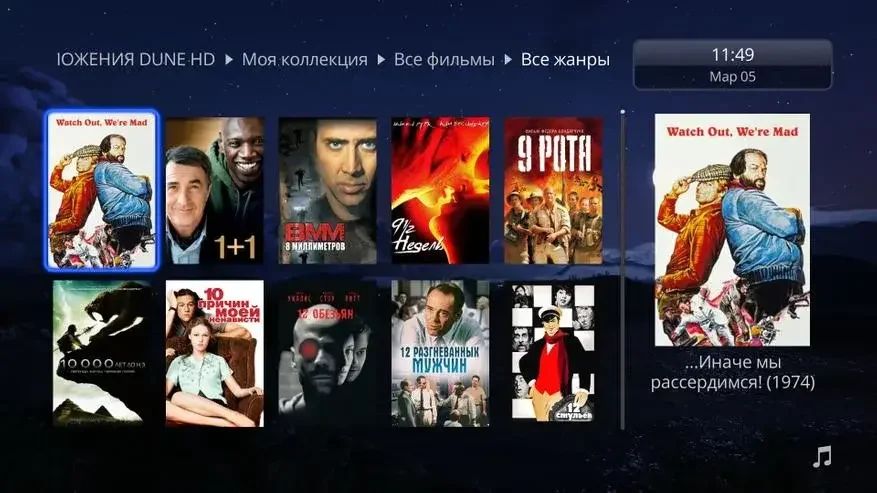
Можно менять вид отображения. Вариантов довольно много. Для того, чтобы сменить вид, нажмите кнопку А. Нажимайте ее до тех пор, пока не найдете тот вариант отображения, который вас устроит.

Итак, для просмотра фильмов вы можете использовать:
- Внутренний поиск, если знаете какой фильм хотите посмотреть.
- Плагин «моя коллекция». Здесь будут ВСЕ ваши фильмы, удобно, если хочется что-то посмотреть, но пока ещё непонятно, что именно!
- Источники. Вы можете просто открыть в источниках папку с фильмами и смотреть оттуда. Классический сценарий использования.
Более того, в Dune HD понимали, что из Источников будет много кто смотреть, поэтому данный просмотр теперь, мало чем отличается от просмотра из Моей коллекции!
Покажу на примере. Открываем Источники. Нам нужна папка с фильмами.
Все знакомо. Файлы, папки.
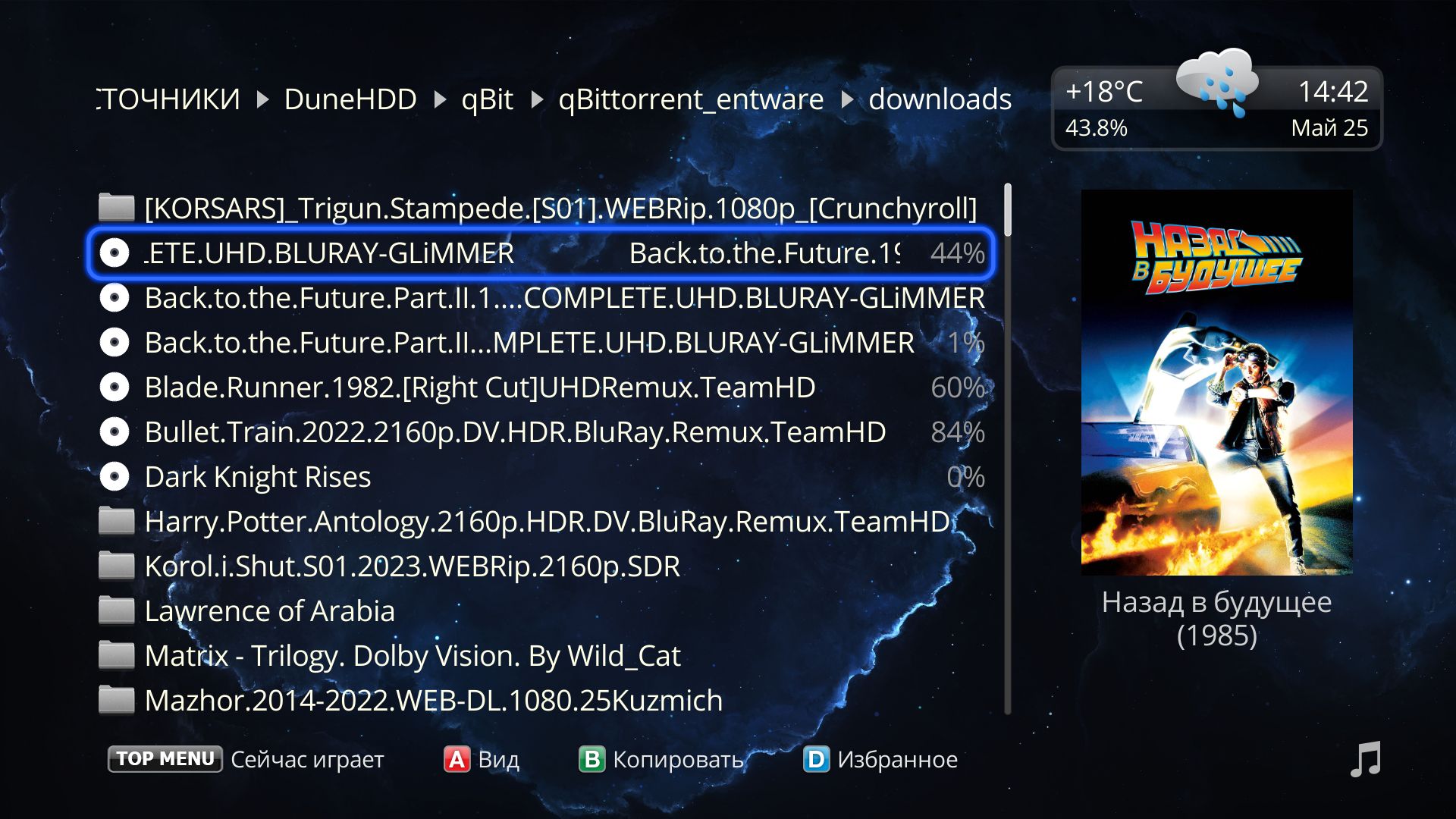
Зайдем в папку Гарри Поттер.

Так в чем же «фишка»? Просто нажмите кнопку А на пульте для смены вида!
Вот так теперь отображаются два предыдущих скриншота. Магия!)

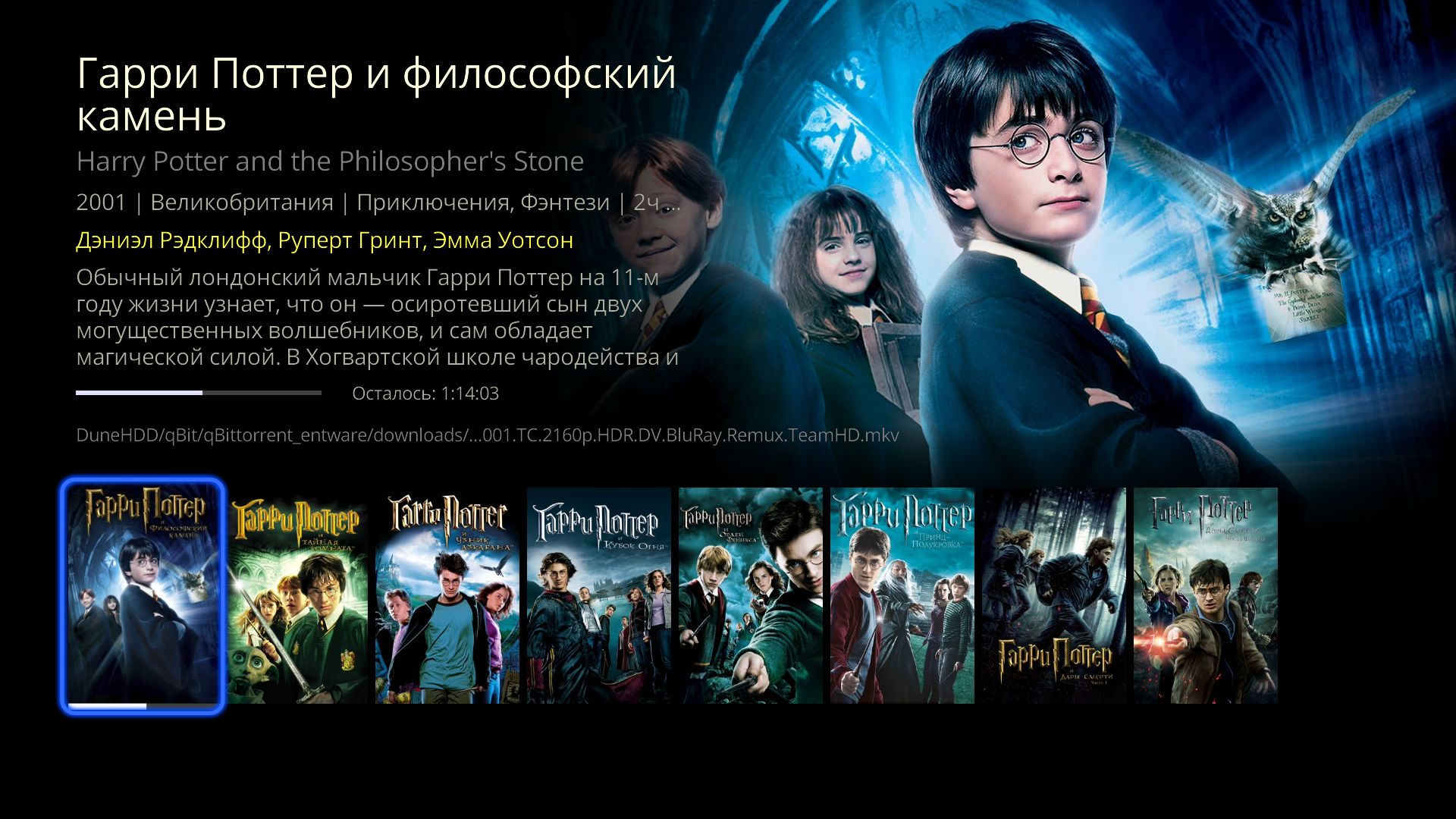
Разумеется, в правом верхнем углу, где на скриншоте постер, запустится фоном трейлер (автозапуск видео, в настройках оформления).
Тем самым, у вас три полноценных сценария для просмотра, выбирайте любой!
Настройки
Теперь, наконец, перейдем к настройкам (иконка шестеренки).

Пойдем прямо по списку.

Общие. Здесь можно выполнить сброс настроек до заводских и перезагрузить ваш медиаплеер.

Быстрый перезапуск здесь — это перезагрузка оболочки Dune Shell. А обычная перезагрузка устройства — пункт Полная перезагрузка.
Также перезагрузку можно выполнить, если вы зажмете кнопку POWER на вашем пульте. У вас появится на экране следующее окно:
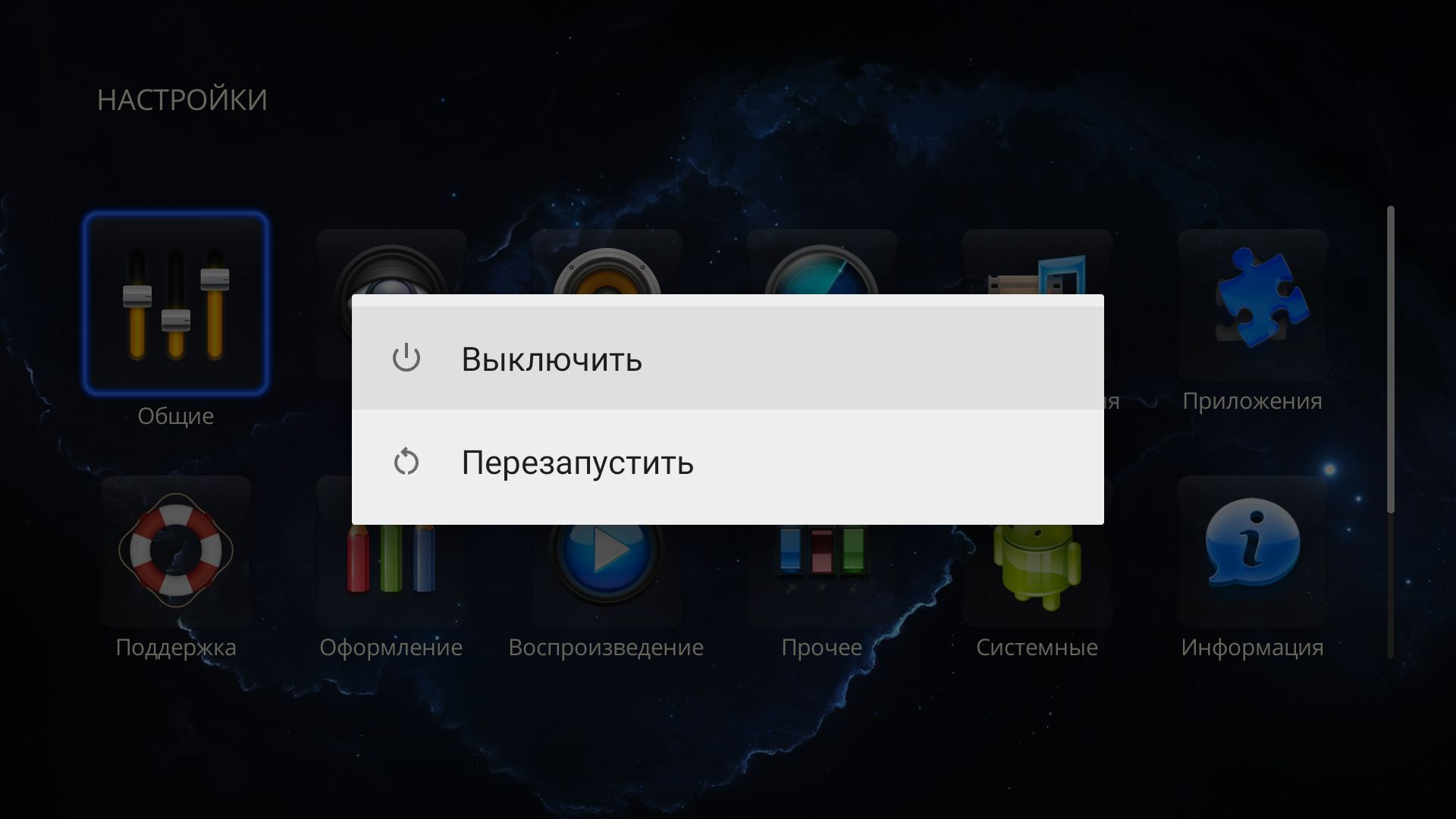
Выключить — ваш медиаплеер полностью отключится. Подключенные диски по сети отображаться не будут, дисплей не будет показывать часы — полное выключение приставки.
Перезапустить — произойдёт полная перезагрузка устройства.
Если вы надолго зажмете на пульте кнопку POWER и не будете отпускать, то устройство полностью выключится.
Теперь поговорим о пункте Видео.

Максимальный видеорежим, лучше всего, оставить на Авто (EDID). Выставится оптимальный режим согласно EDID вашего телевизора. Также вы можете вручную выбрать нужный вам режим, но учитывайте то, что это действительно максимальный видеорежим, то есть, если у вас телевизор 4К, а вы выбрали режим 1080 50, то выше 1080 50 у вас разрешение не будет, 4К контент так и будет выводиться в 1080 50.
Если резюмировать по этому режиму, то я советую оставить Авто (EDID), если у вас 4К телевизор. А если у вас 1080р телевизор, то имеет смысл поставить режим 1080 50. В этом есть смысл, если вы часто смотрите IPTV. Поскольку оно, практически все, в 50 кадрах, то у вас не будет лишний раз моргать экран.

Авто частота кадров. Данную опцию лучше включить, тогда будет срабатывать переключение частоты на частоту воспроизводимого контента.
Если выбрать, предпочитать удвоенные, то все частоты будут удваиваться и экран будет мигать реже.
Авто разрешение рекомендую включить.
Подробнее про Максимальный видеорежим, АФР и АР я написал в отдельном материале. (!)
Настройки HDR и Dolby Vision:

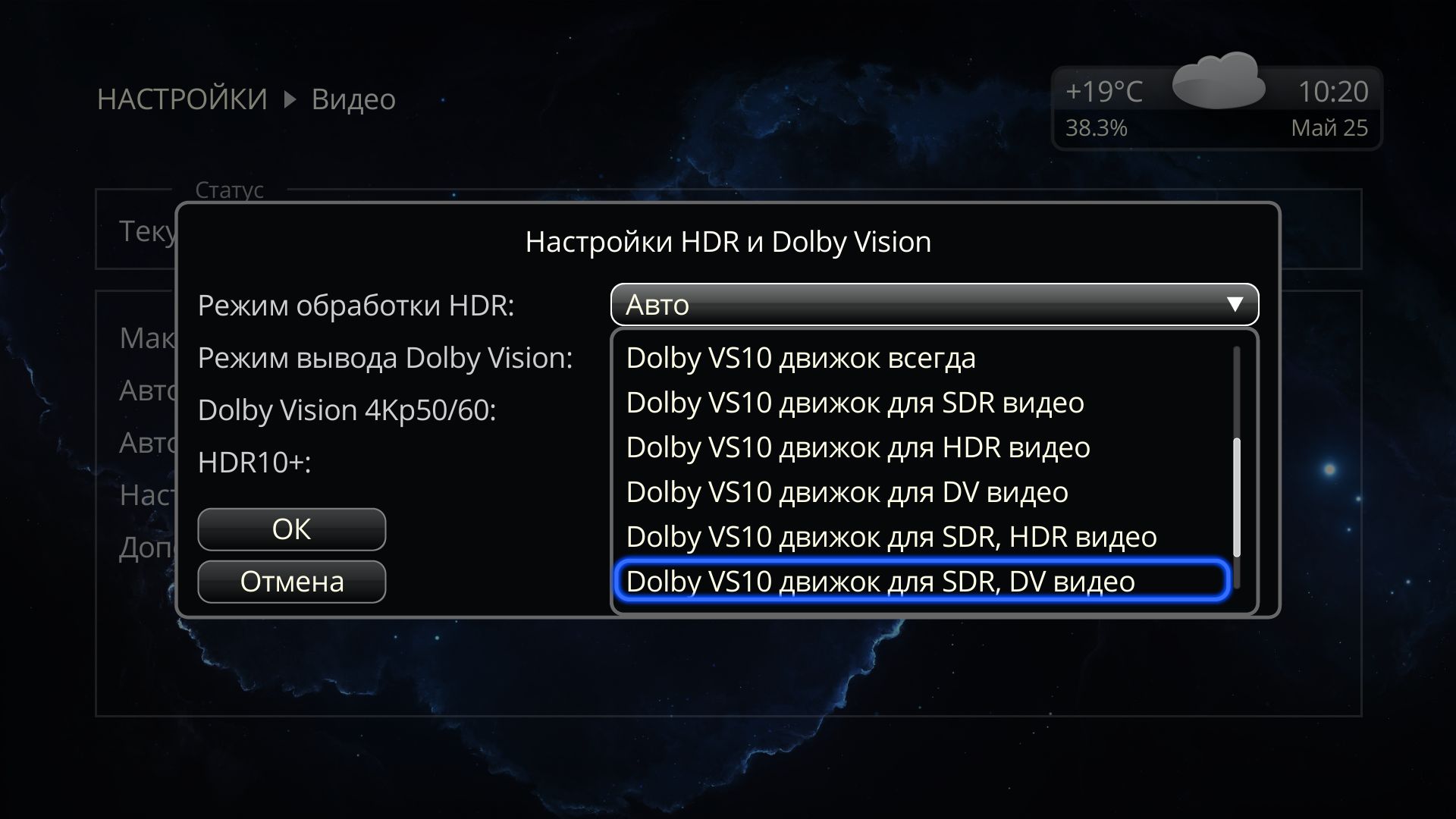
Режим обработки HDR, наиболее правильно будет, поставить на Авто. В этом случае, SDR-контент будет выводиться, как SDR; HDR, как HDR; а Dolby Vision, как Dolby Vision. Так, как и должно быть.
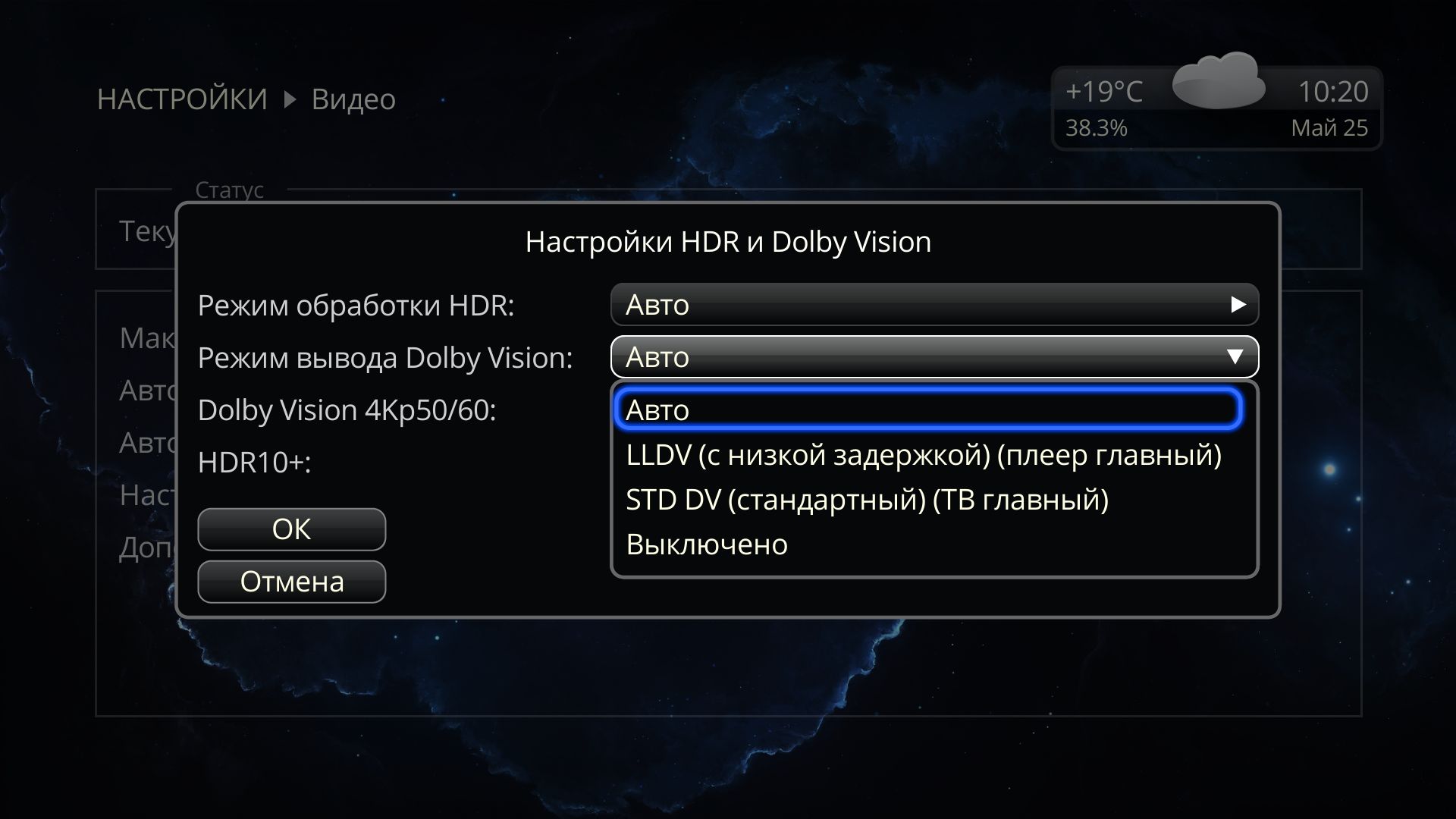
Режим вывода Dolby Vision стоит оставить на Авто.
Все, что следует знать о Dolby Vision, я описал в отдельной статье.
DV 4Kp50/60 — Включаем, если это требуется.
Дополнительные настройки видео.

Максимальную глубину цвета HDMI следует оставить на Авто (EDID). А вот предпочитаемую глубину цвета HDMI, стоит сменить с максимальной на как в контенте. Остальные настройки оставляем как есть.
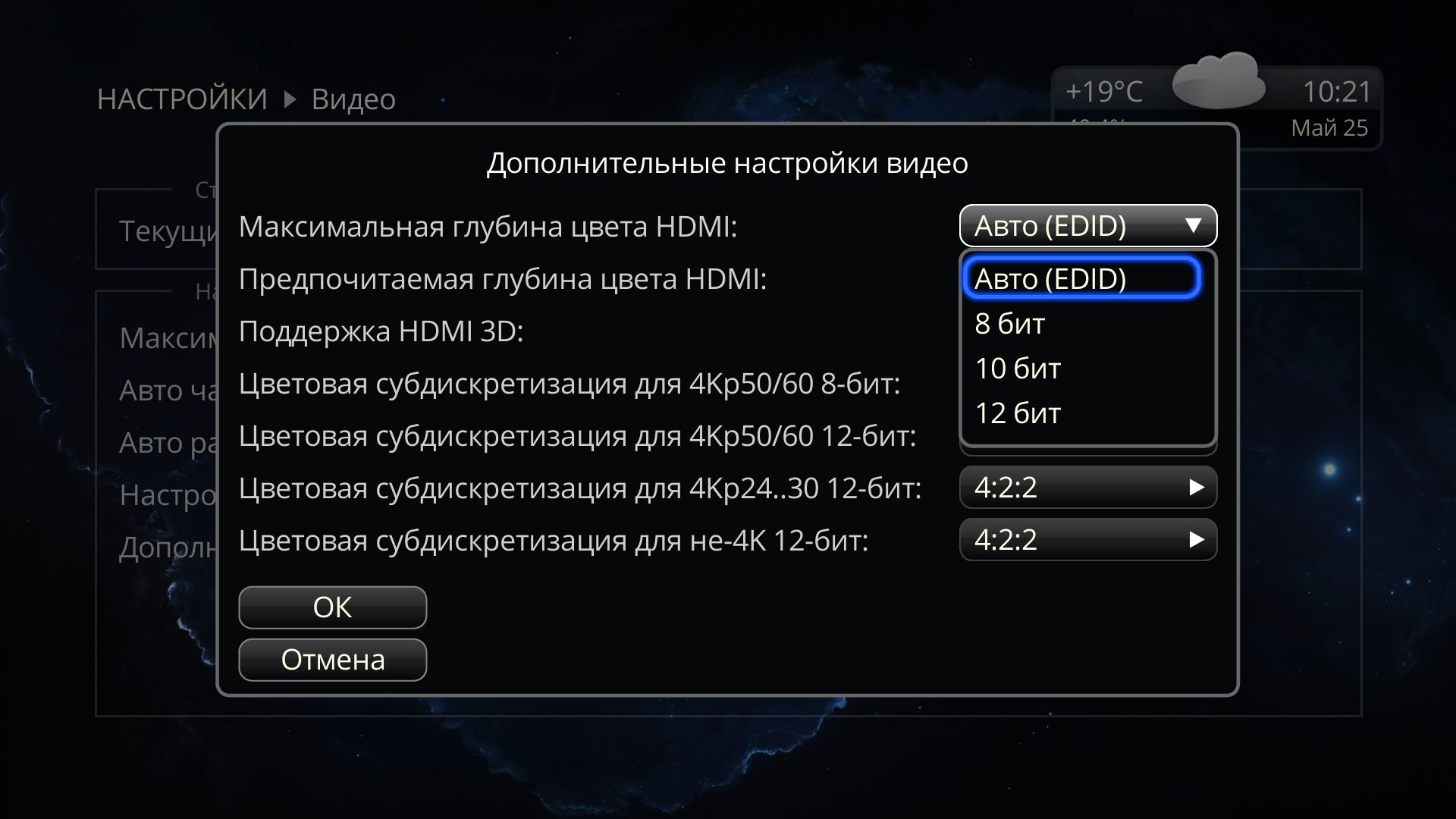

На Magic 4K и Magic 4K Plus, данная настройка, имеет другой вид:

Тут все просто. Если у вас 4К телевизор, то включите режим Deep Color. А если у вас 1080р, то оставьте данную настройку без изменений.
Аудио. Здесь настроек не так много и все они понятны.


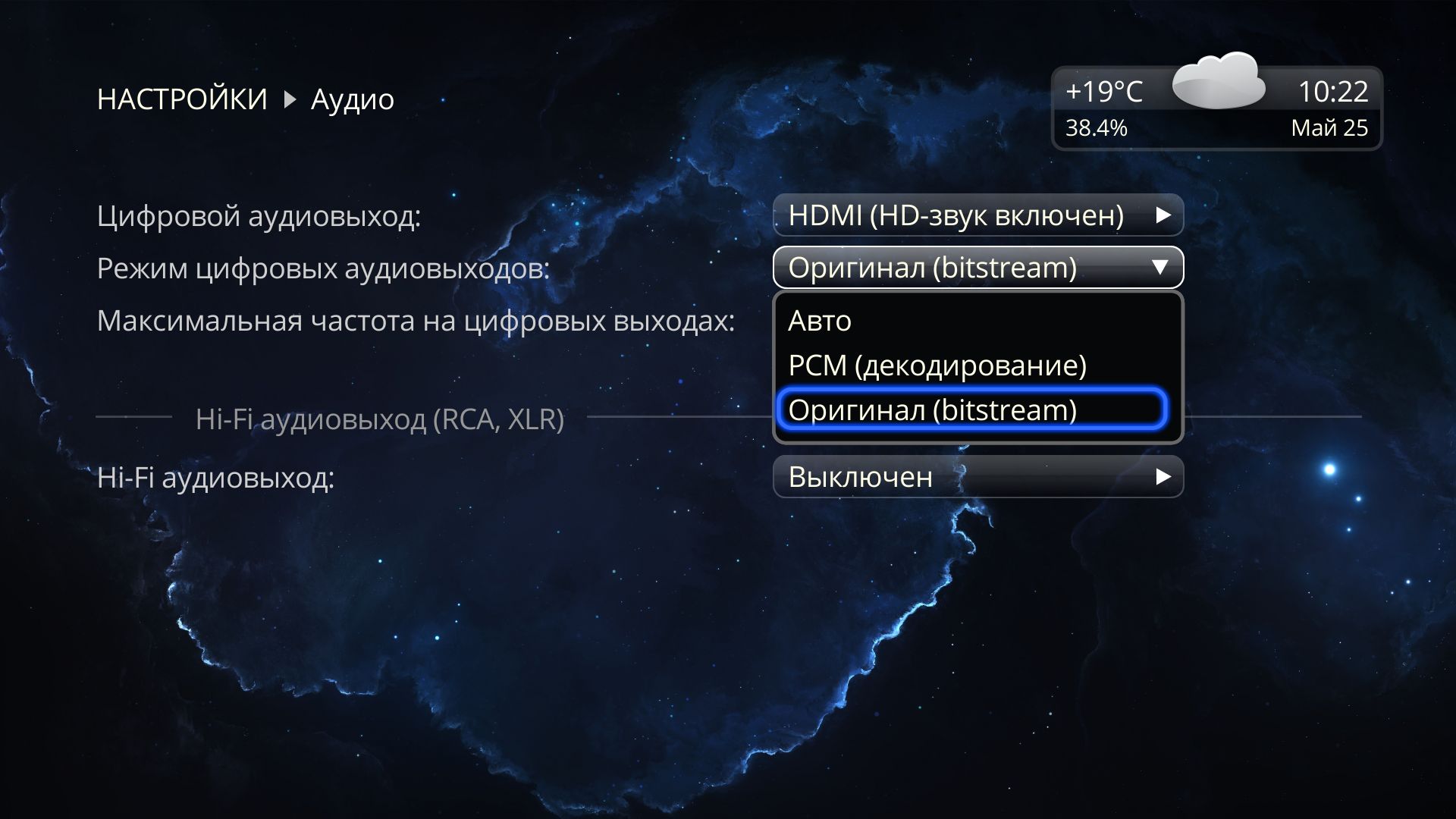
Оставляем включенным HD-звук (если у вас подключение по HDMI), режим цифровых выходов можно оставить на авто, либо выставить Bitstream. Но учитывайте, что когда идет именно Bitstream, а не PCM, громкость Android не регулируется. Используйте громкость телевизора/ресивера/саундбара.
HiFi аудиовыход — это настройка для Max Vision. В этом режиме звук идёт через DAC, а не по HDMI. Так же, данный режим, можно включить нажатием кнопки MODE на комплектном ИК-пульте.
Сеть. Здесь отображается ваше сетевое подключение.
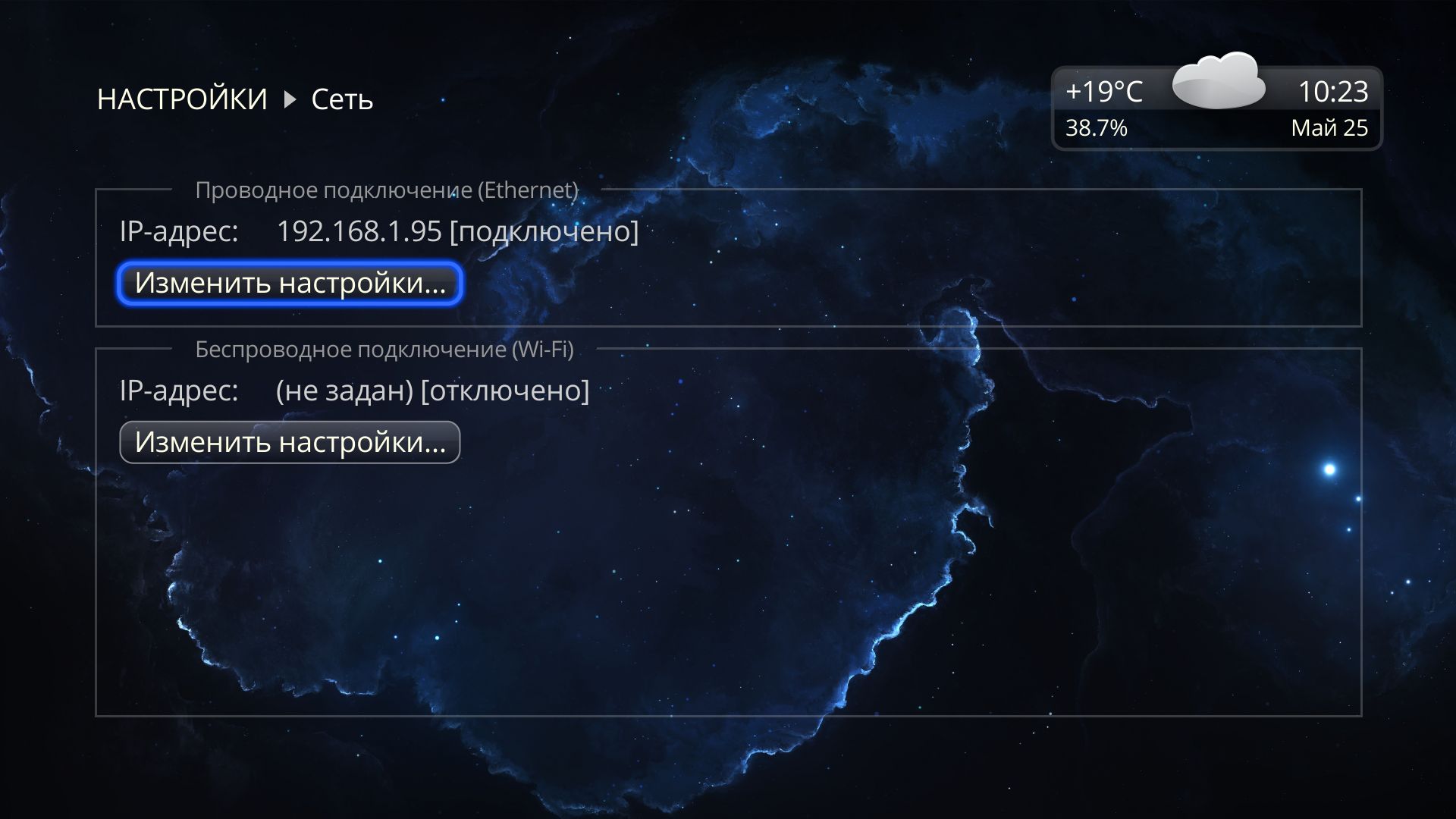
Моя коллекция. Сюда вынесены настройки моей коллекции. Их мы уже видели, когда я описывал процесс добавления папок с фильмами, поэтому идем дальше.
Приложения. Здесь отображаются настройки всех установленных плагинов.
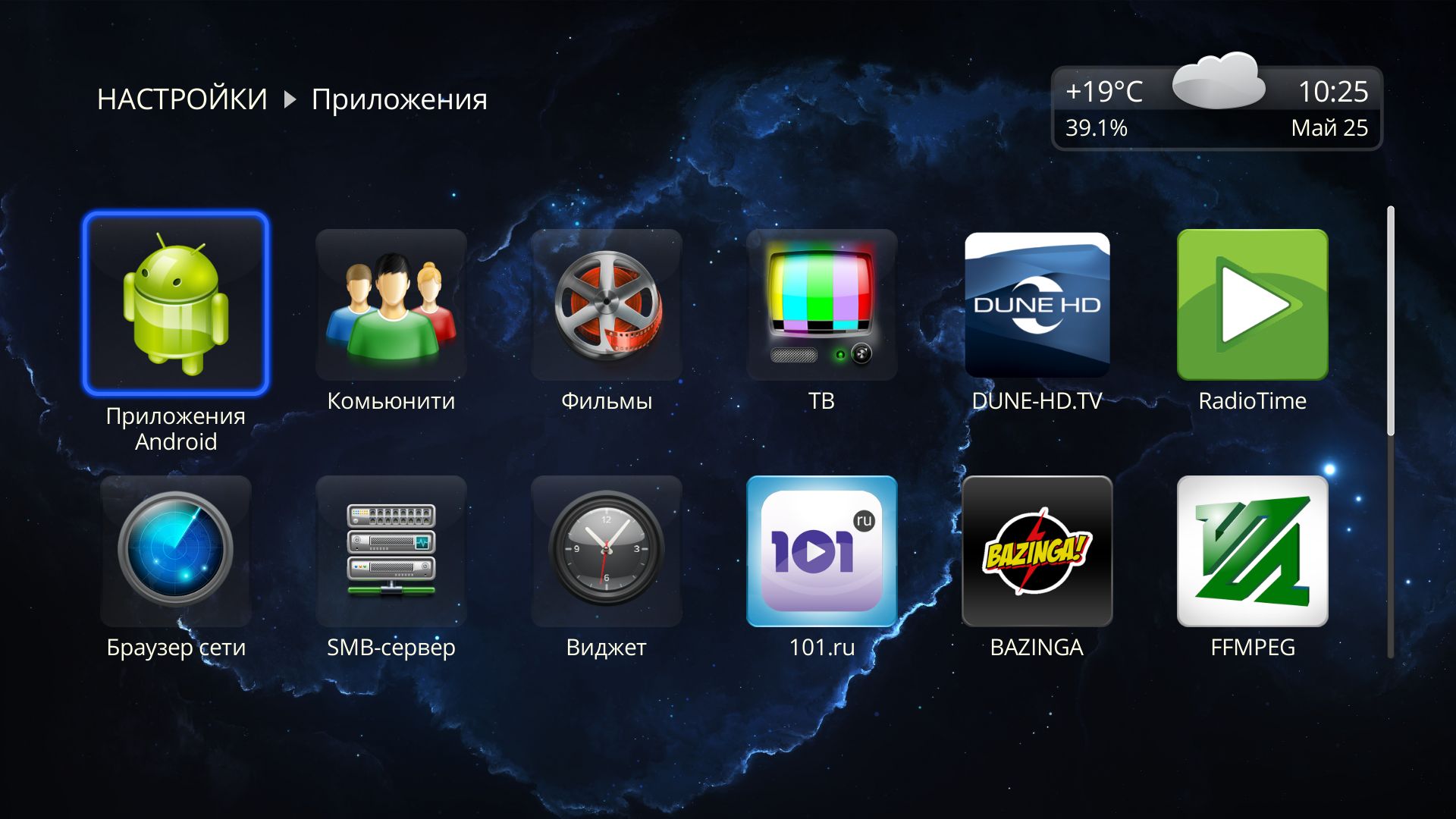
Пункт приложения Android. Здесь можно выбрать какой YouTube использовать. Рекомендую оставить как есть и использовать SmartTube.

Комьюнити. Здесь можно включить плагины от сторонних разработчиков. Собственно, это расширенный Dune Store. Больше отдельный плагин для этого устанавливать не требуется.

SMB-сервер. Здесь вы можете отключить поддержку SMB1, если хотите использовать только SMB v2 или 3, но я бы порекомендовал оставить ее включенной. Также, здесь виден логин и пароль, про которые я упоминал, когда описывал создание сетевых папок. Можно эти параметры изменить на свои.

Следующий пункт — оформление.

В пункте Основные, можно выбрать интерфейс и включить/отключить анимацию.
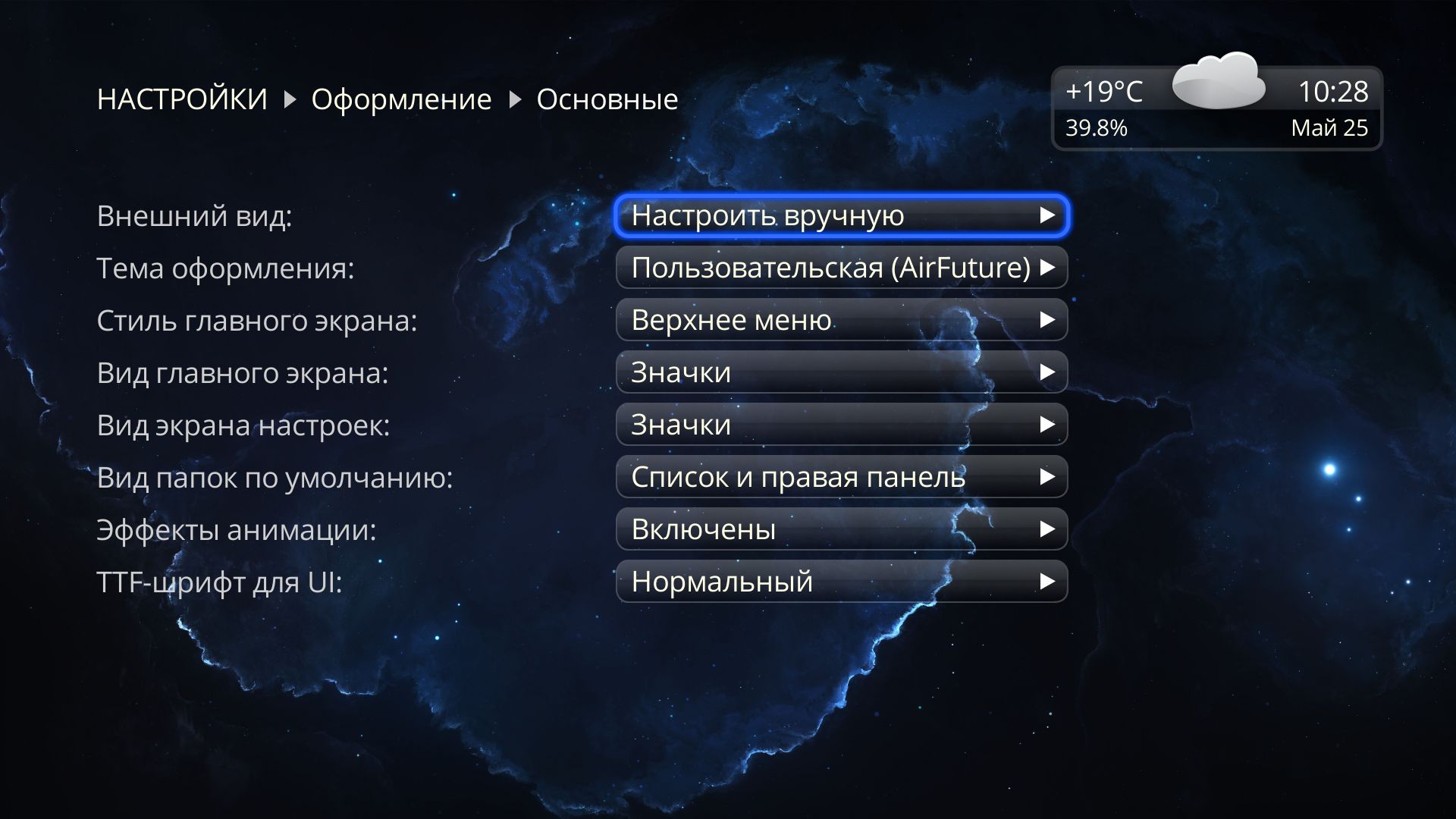
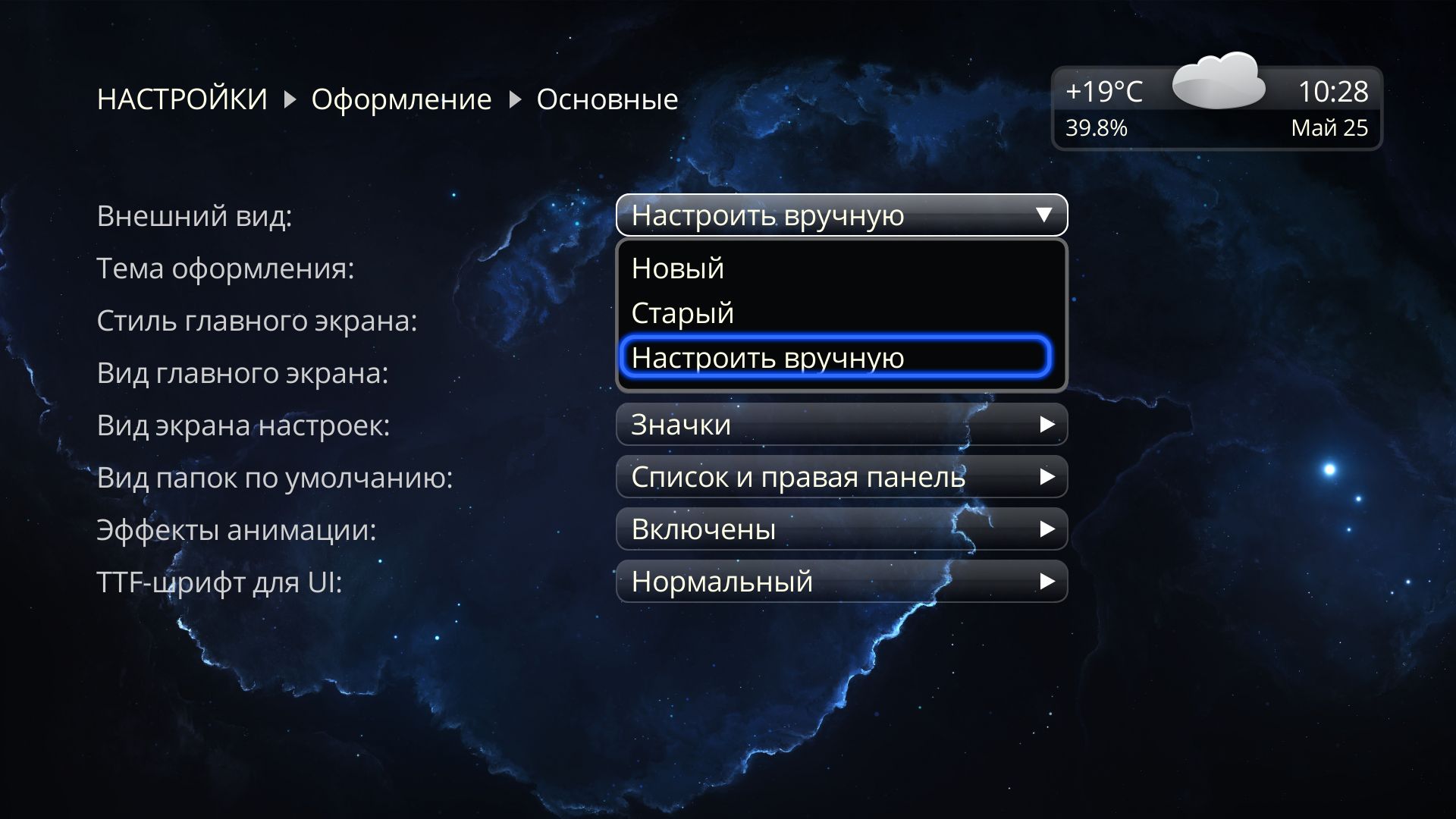
Можно включить классический интерфейс.

Переходим в пункт Дополнительные. Здесь можно отключить навигационную панель слева на главном экране (она скрывается, а не отключается насовсем: если вы нажмете, на пульте, кнопку ВЛЕВО, она появится) и автозапуск видео (при наведении курсора на фильм, фоном идет его трейлер).
Настройка Сетевые папки в конце, влияет на то, как они будут отображаться в Источниках: перед вашими жёсткими дисками или после них.

Воспроизведение.

Язык. Задайте тот, которому вы отдаете приоритет. Либо оставьте на авто.

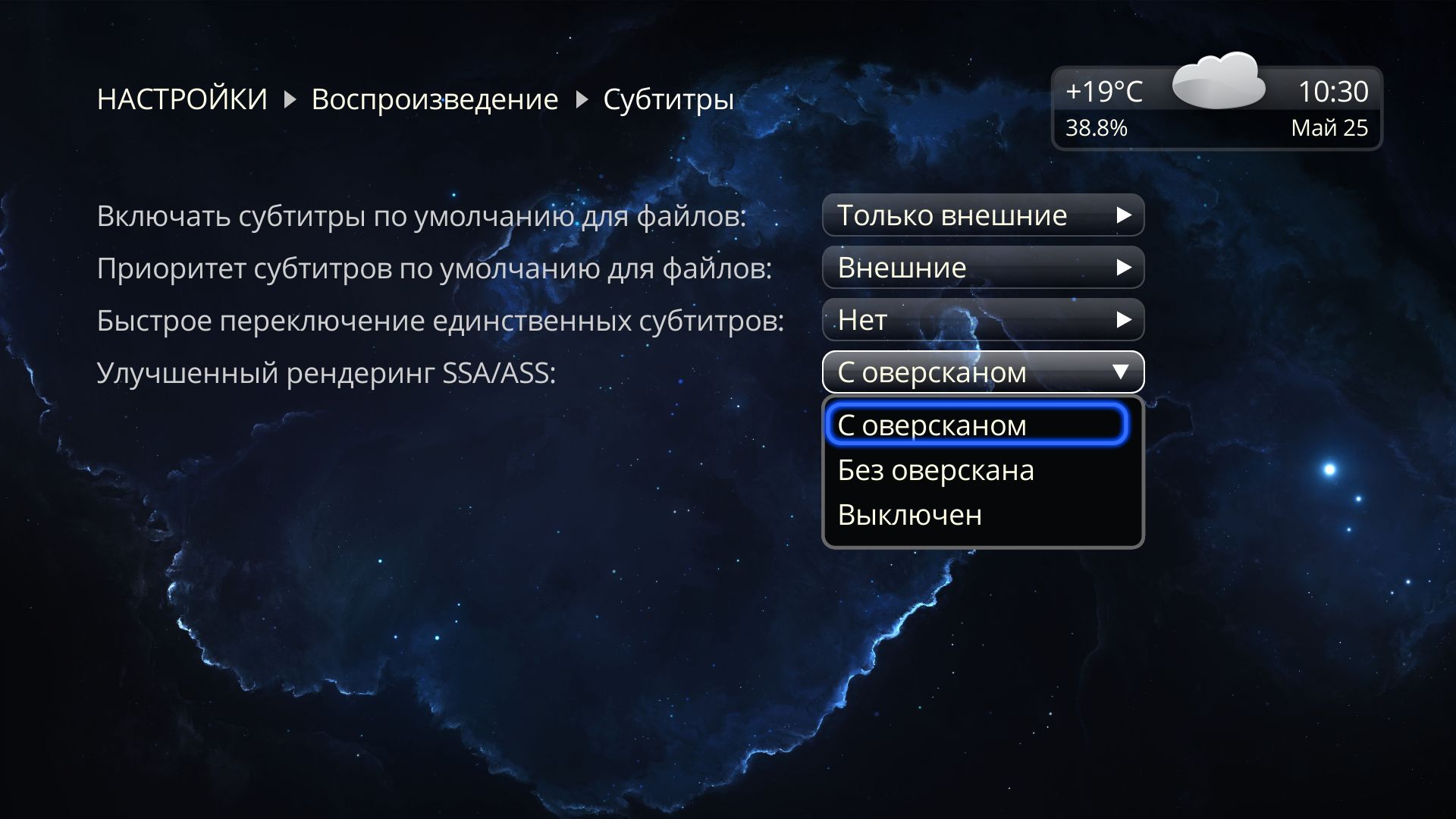
В Пункте субтитры можно ничего не менять.
В пункте управление на кнопку ENTER для видео можно поставить показать плейлист. Будет довольно удобно, особенно для сериалов.
Возврат к предыдущему каналу можно оставить на CLEAR, либо назначить на кнопку RETURN. Удобная опция, если каналы, которые вы смотрите не соседние. Включили канал, переключили на другой, нажали CLEAR или RETURN и сразу же, вернулись к ранее просмотренному каналу.

На кнопки UP/DOWN рекомендую выбрать перемотку по таймлайну.
Параметры. Здесь можно задать какой плеер использовать.

Внутренний плеер — это Dune HD плеер. Системный — это плеер Realtek. Рекомендую оставить все как есть.

Просмотр фото. Здесь настраивается слайд-шоу.

Blu-ray. Тут можно отключить уведомление о регионе.

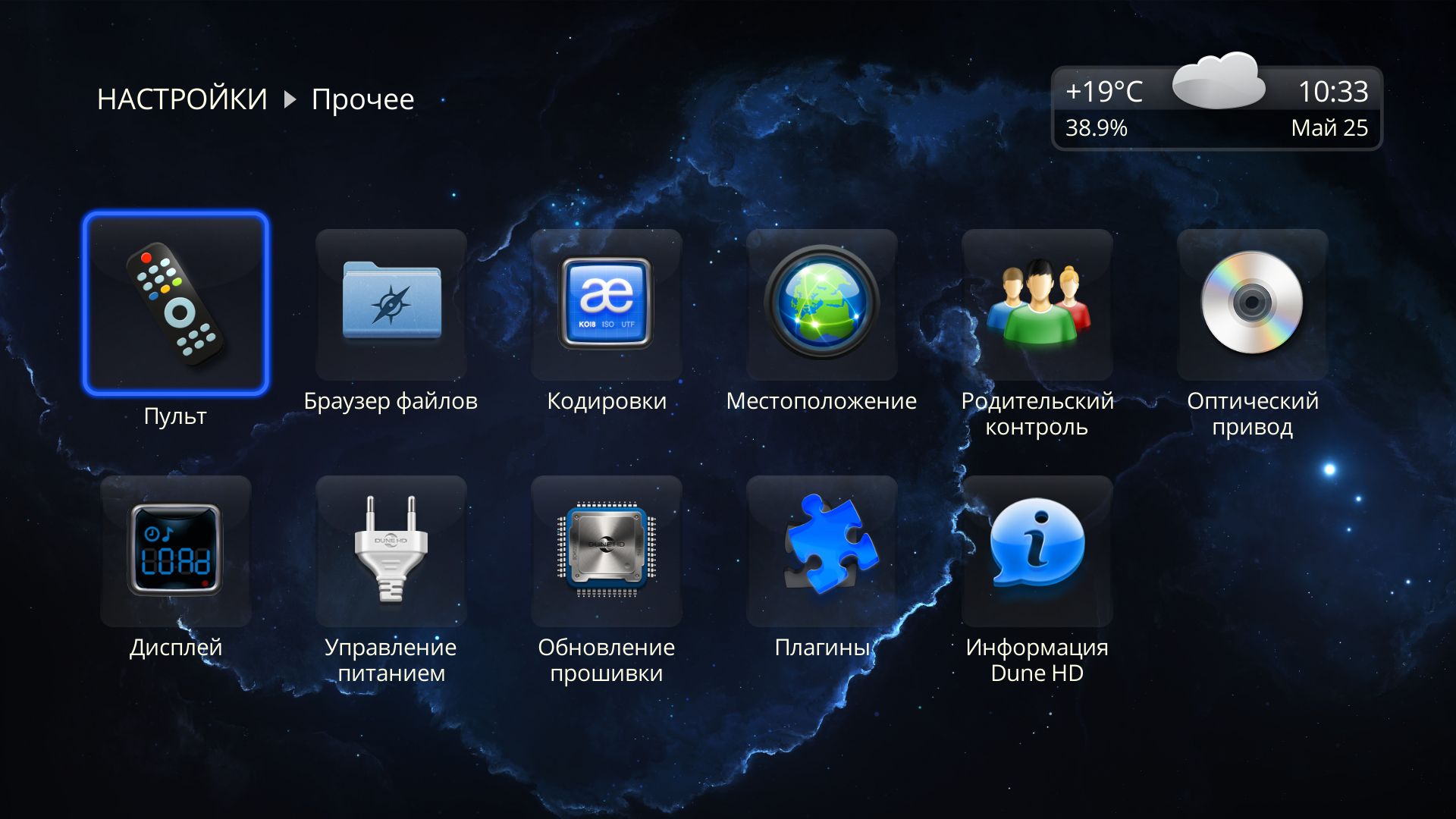
Прочее. В пункте пульт отображается ваш подключенный пульт. Там можно обновить прошивку пульта или отвязать его.
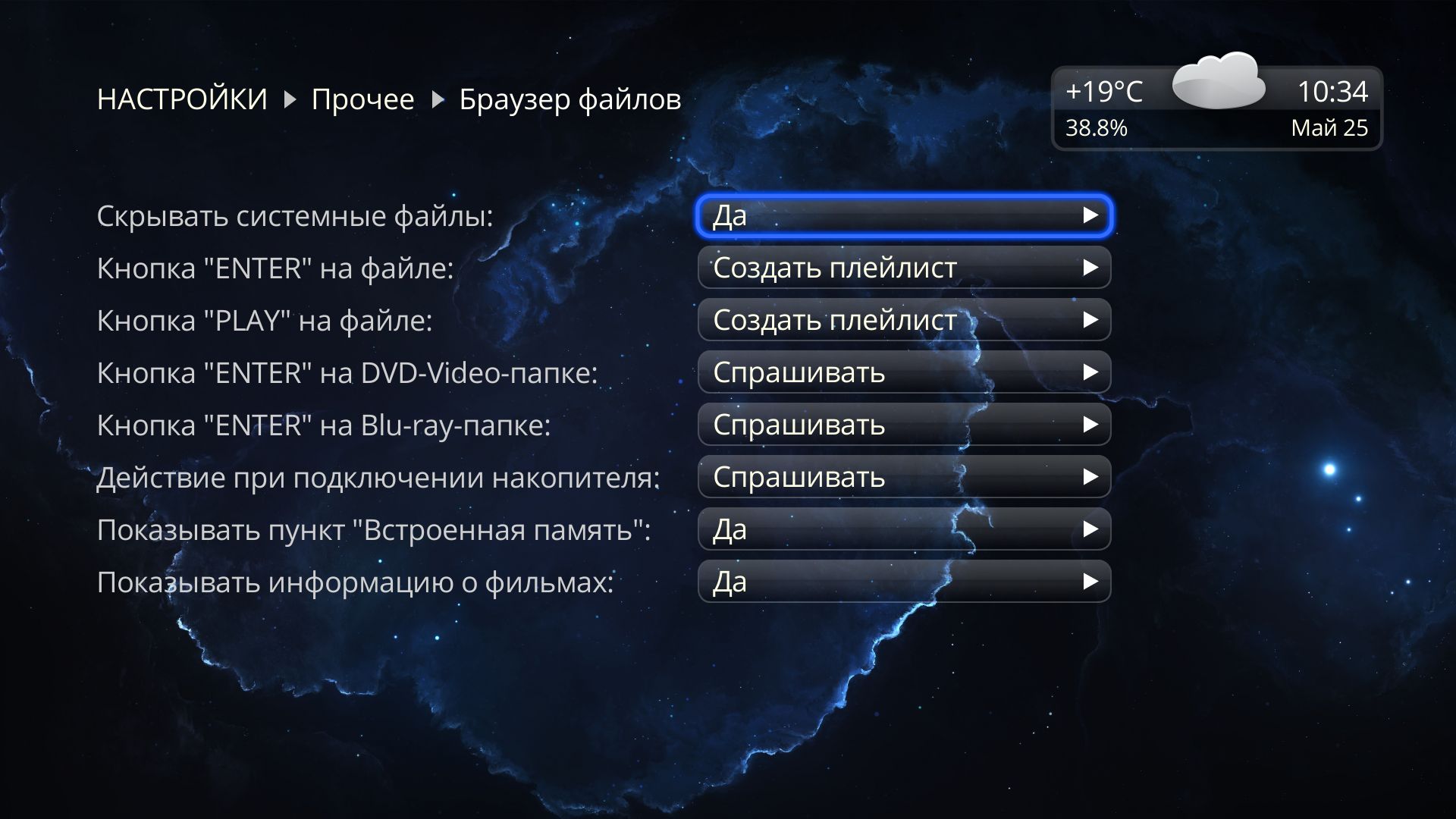
Браузер файлов. Здесь можно ничего не менять.
Управление питанием.
Итак, действие кнопки POWER: Режим ожидания или выключение.
Режим ожидания — это спящий режим. Отключается видео часть. При этом, часы работают, подключенные диски видны и доступны.
Выключение — по нажатию на кнопку Power, ваш медиаплеер будет полностью отключаться.


Автозапуск элемента из избранного.
Добавьте нужный плагин в Избранное и он отобразится в этом пункте. Если вы включите его, то при включении приставки данный плагин будет автоматически запускаться. Например, вы включаете медиаплеер и сразу же запускается IPTV.

Таймер сна. Если приставку не трогать в течении этого времени, она сама будет отключаться/засыпать. 120-150 минут оптимальные значения.

Автозасыпание HDD при неактивности. Диск будет «засыпать», то есть, переходить на малые обороты. Он, по прежнему, будет доступен, но потребуется время, чтобы он снова «раскрутился» в полную силу.

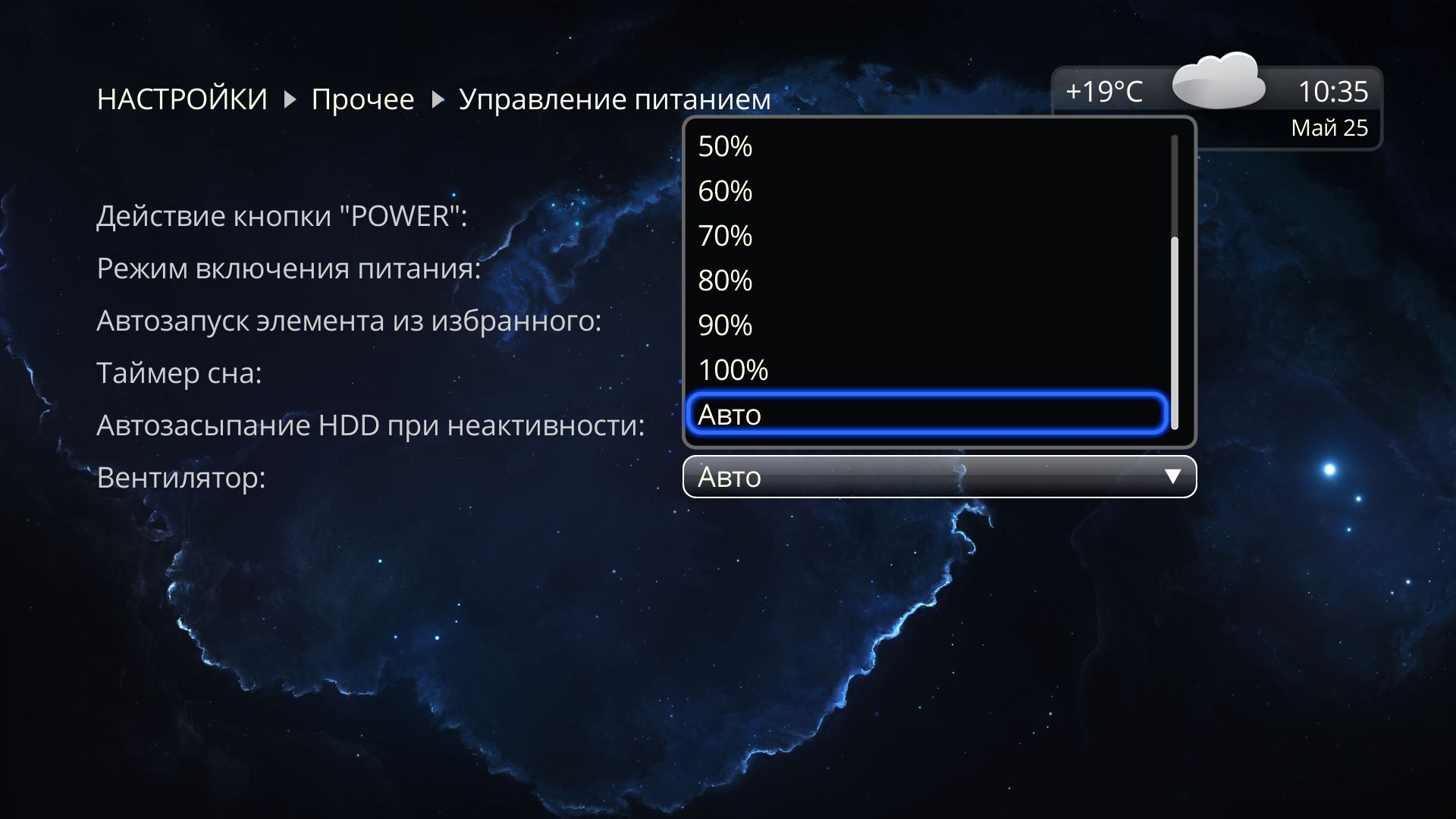
Вентилятор. Для тех моделей, где активное охлаждение. Гибкое управление. Я оставляю, обычно, Авто.
Обновление прошивки. Сразу же выберите Игнорировать бета-версии — НЕТ. Тогда, к вам будут прилетатьт»по-воздуху» бета-версии. Рекомендую, так как стабильные выходят очень редко.

Здесь же можно нажать Проверить доступные обновления и посмотреть, какие вышли прошивки. В любой момент, вы сможете поставить любую из них.
Подробнее про прошивки для медиаплееров Dune HD вы можете прочитать ЗДЕСЬ.

Системные настройки. Это классические Android — настройки. Во многом, они дублируют настройки Shell. В этих настройках есть смысл только в некоторых пунктах.
Сперва зайдём в пункт Video.

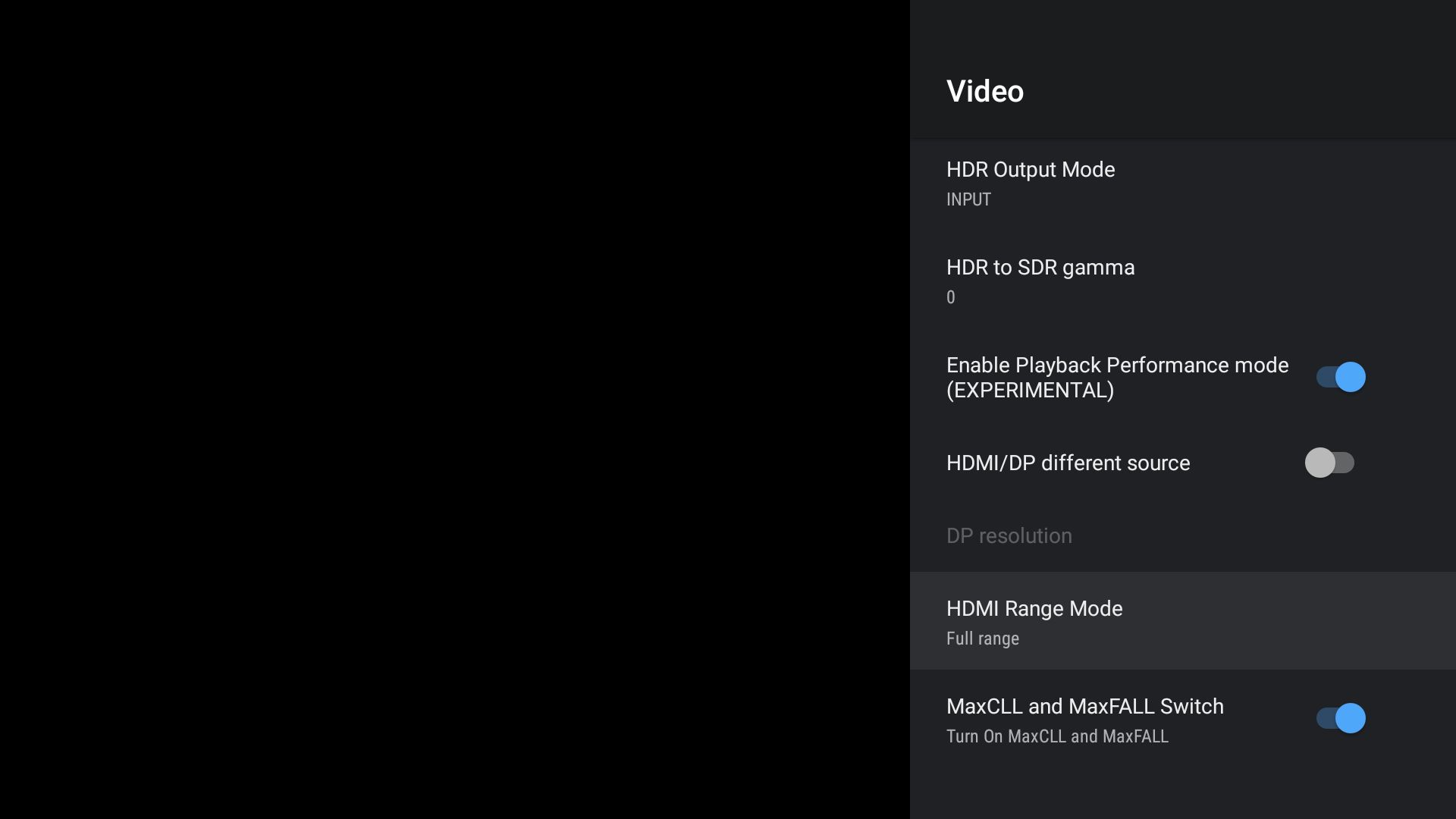
Здесь нам интересен пункт HDMI Range Mode.
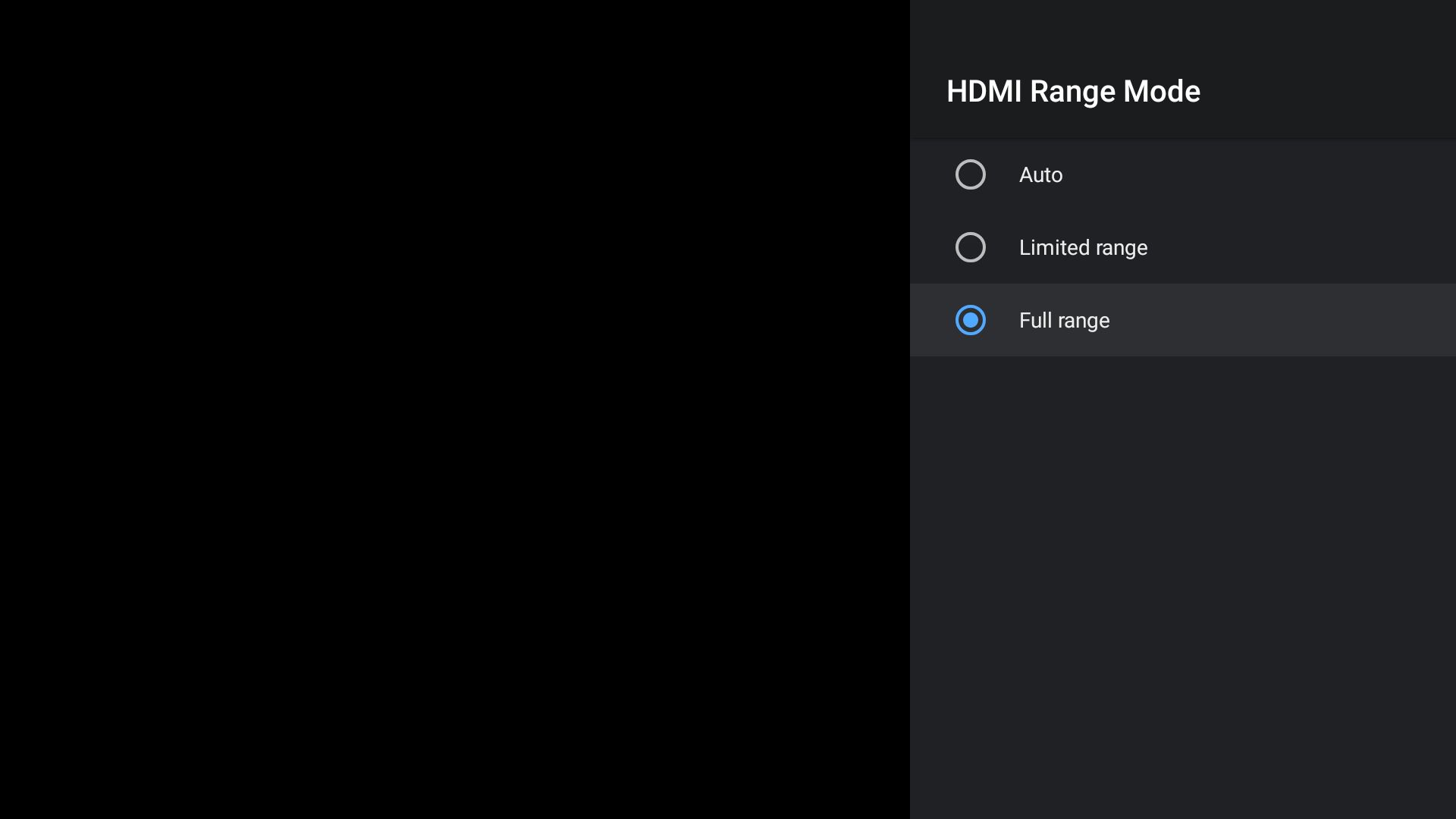
На Dune HD, на чипсетах Realtek 1619/1619DR (речь только о них), нестандартно настраивается HDMI Range. Чтобы белый в диапазоне 235 — 255 не обрезался, нужно в видео настройках Shell выставить диапазон «как в в контенте» (это мы уже сделали ранее), а в системных настройках, в пункте Video, установить полный диапазон (Full), вместо ограниченного (Limited, стоит по-умолчанию). В настройках ТВ установить HDMI Range (на телевизорах LG этот пункт называется уровень черного) в ограниченный, вместо Авто.
Важно: Если данной настройки на вашем телевизоре нет, то на Dune HD оставьте Limited, иначе черный цвет станет серым.
Итак, следуем совету и меняем в пункте HDMI Range Mode с Limited на Full. Интерфейс станет темнее, но это нормально.
Не забудьте, как написано в совете, изменить соответствующую настройку в телевизоре.
Спускаемся ниже по настройкам и видим HDMI CEC.

Я не использую данную настройку, предпочитая ИК-управление. Но вы уже решайте сами. Если у вас одно устройство, то с СЕС-управлением довольно удобно. После активации перезагрузите плеер и телевизор/ресивер/саундбар.

Пункт Информация. Здесь отображается полная информация о вашем устройстве.
Ну и последнее. Вы, наверно, заметили виджет в правом верхнем углу, который показывает время и погоду? Данный виджет устанавливается отдельно (точнее, сам виджет присутствует изначально, но показывает только время, а вот, чтобы получить другие возможности, нужно установить расширение для этого виджета), а его настройки — в самом низу раздела Настроек.

Если вы предпочли начать с настроек, то сейчас самое время вернуться назад и почитать про интерфейс и его возможности.
Музыкальный плеер
Воспроизведение музыки на медиаплеерах Dune HD происходит прямо из источников (как, например, на компьютере).
Просто откройте папку с музыкой, выберете нужный трек, а если у вас еще и все теги прописаны, то вообще замечательно.
Cue файлы плеер читает, поэтому никаких проблем тут не возникнет.


Нажмите кнопку TOP MENU, чтобы свернуть плеер и свободно перемещаться по интерфейсу медиаплеера, не прерывая при этом воспроизведение. Чтобы вновь вернуться в интерфейс плеера, снова нажмите кнопку TOP MENU.
Можно, например, выбрать другой музыкальный альбом и включить трек из него, не останавливая воспроизведение (такое работает и для видео).
Создание своего плейлиста данный плеер не подразумевает, однако, есть вполне действующее решение! Воспользуйтесь этим советом.
Поздравляю! Ваша приставка настроена. Вы совершили всю базовую настройку медиаплеера. Теперь, вы ориентируетесь в интерфейсе, умеете создавать сетевые папки, добавили свои фильмы в Мою коллекцию и проиндексировали их, ну и, конечно, прошлись по настройкам, выставив оптимальные.
Теперь можно смело переходить к установке Android — приложений и плагинов, но это уже совсем другой материал и к данному руководству не относиться.
Удачи и приятного использования!
Перейти в Альтернативный FAQ по Dune HD.
Telegram — канал по Dune HD.
Как изменить язык интерфейса?
Как изменить настройки экранной заставки?
Как установить или исправить текущее время?
Как включить или отключить автоматический переход на летнее время?
Как настроить синхронизацию времени с сервером (NTP)?
Как изменить настройки видео (видео режим) «вслепую»?
Как изменить настройки видео (видео режим) через меню?
Как изменить настройки цифрового выхода звука?
Как изменить тип сигнала на цифровом выходе (PCM/Bitstream)?
Как изменить настройку количества звуковых каналов при
декодировании звука?
Как изменить частоту дискретизации звукового сигнала на цифровых
выходах?
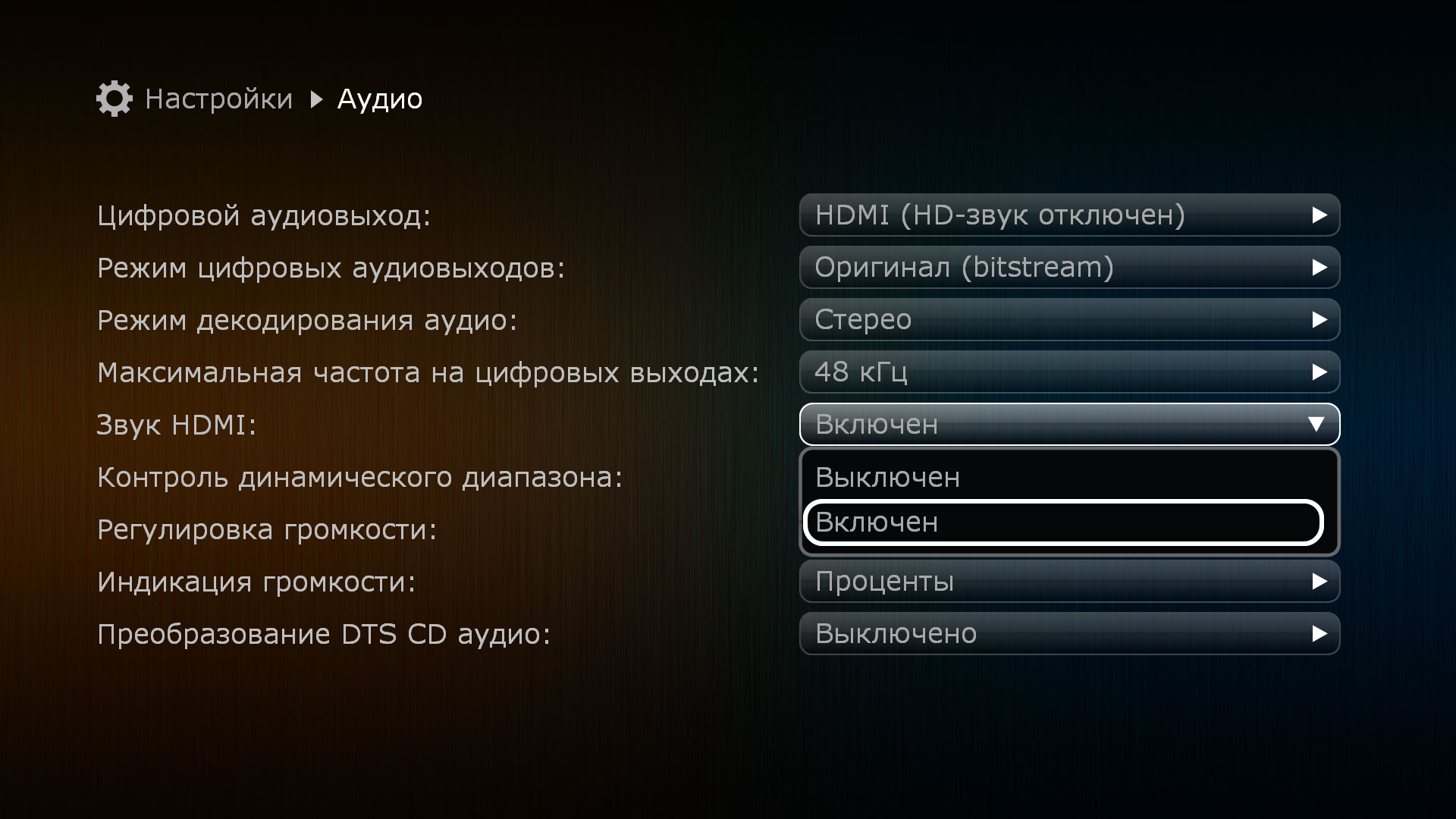
Как включить или отключить звук на выходе HDMI?
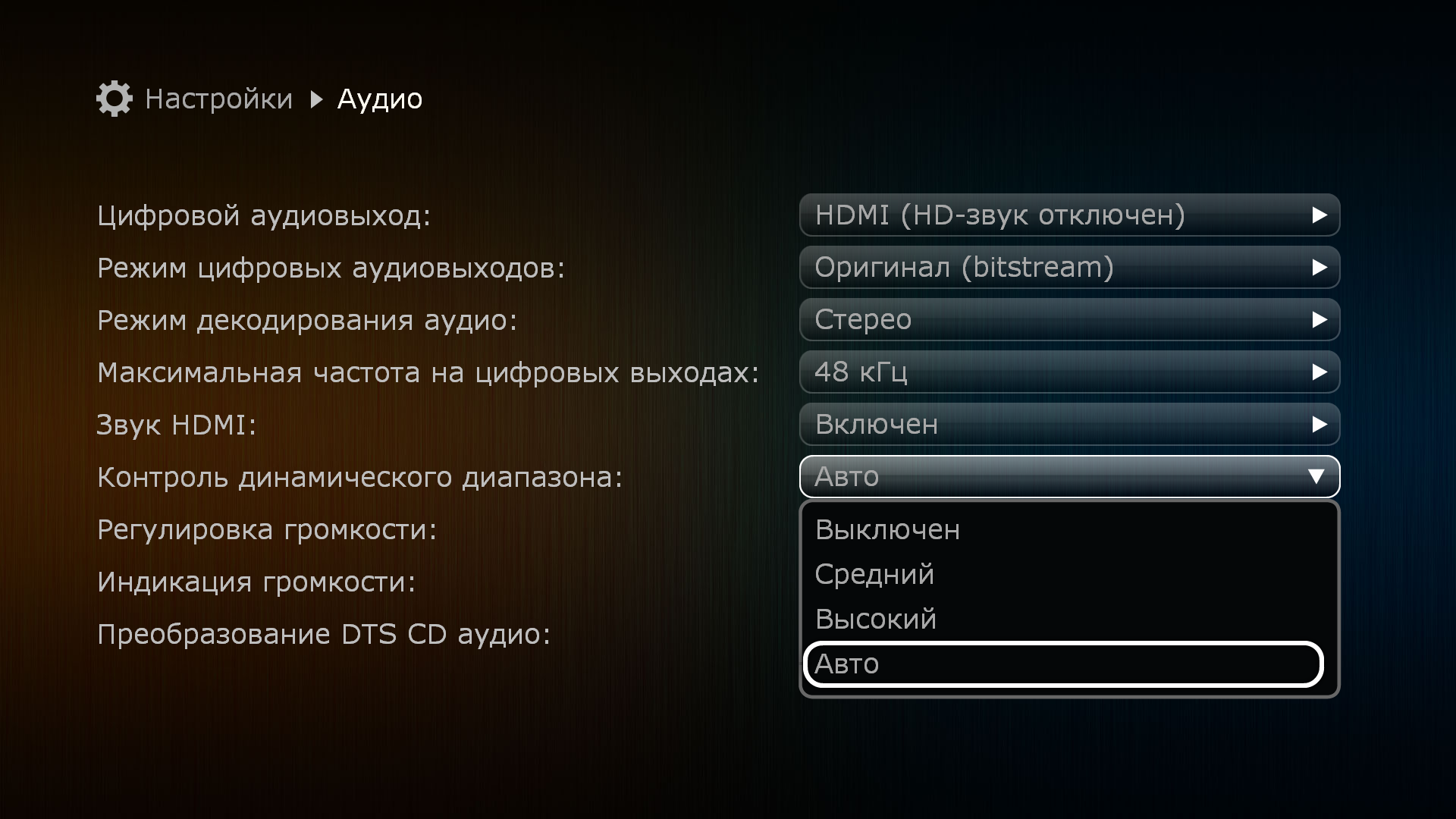
Как изменить настройки динамического диапазона (функция
сглаживания пиков громкости, «ночной режим»)?
Как изменить поведение регулятора громкости звука?
Как изменить режим отображения индикатора громкости звука?
Как изменить настройки частоты дискретизации при воспроизведении
DTS CD аудио?
Как сбросить настройки?
Как настроить сетевой доступ к папкам Windows?
Краткое руководство пользователя DUNE HD SOLO 4K
Руководство пользователя DUNE HD DUO 4K
Инструкция по настройке каналов для Neo 4K T2 и Neo 4K T2 Plus
Как пользоваться пультом дистанционного управления?
Обновление прошивок осуществляется только через встроенный в
плеер механизм онлайн-обновления по сети Интернет. При
появлении новой версии прошивки плеер автоматически предложит
обновиться или вы можете вручную проверить наличие доступной
новой версии прошивки в соответствующем разделе меню
«Настройки». Самостоятельная установка сторонних прошивок
является основанием для отказа в гарантийном ремонте.
Сервиcное обслуживание техники торговой марки Dune HD
осуществляет ООО «Дюна Электроникс». Необходимую информацию
можно получить:
 +7 (495) 989-26-95
 +7 (495) 989-26-95
support@dune.ru
 Сообщество Dune HD ВКонтакте
 Сообщество Dune HD ВКонтакте
пн-пт с 10:00 до 18:00
 Москва, ул. Алабяна д.13, корп.1, этаж 3
Для того, чтобы изменить язык интерфейса, необходимо:
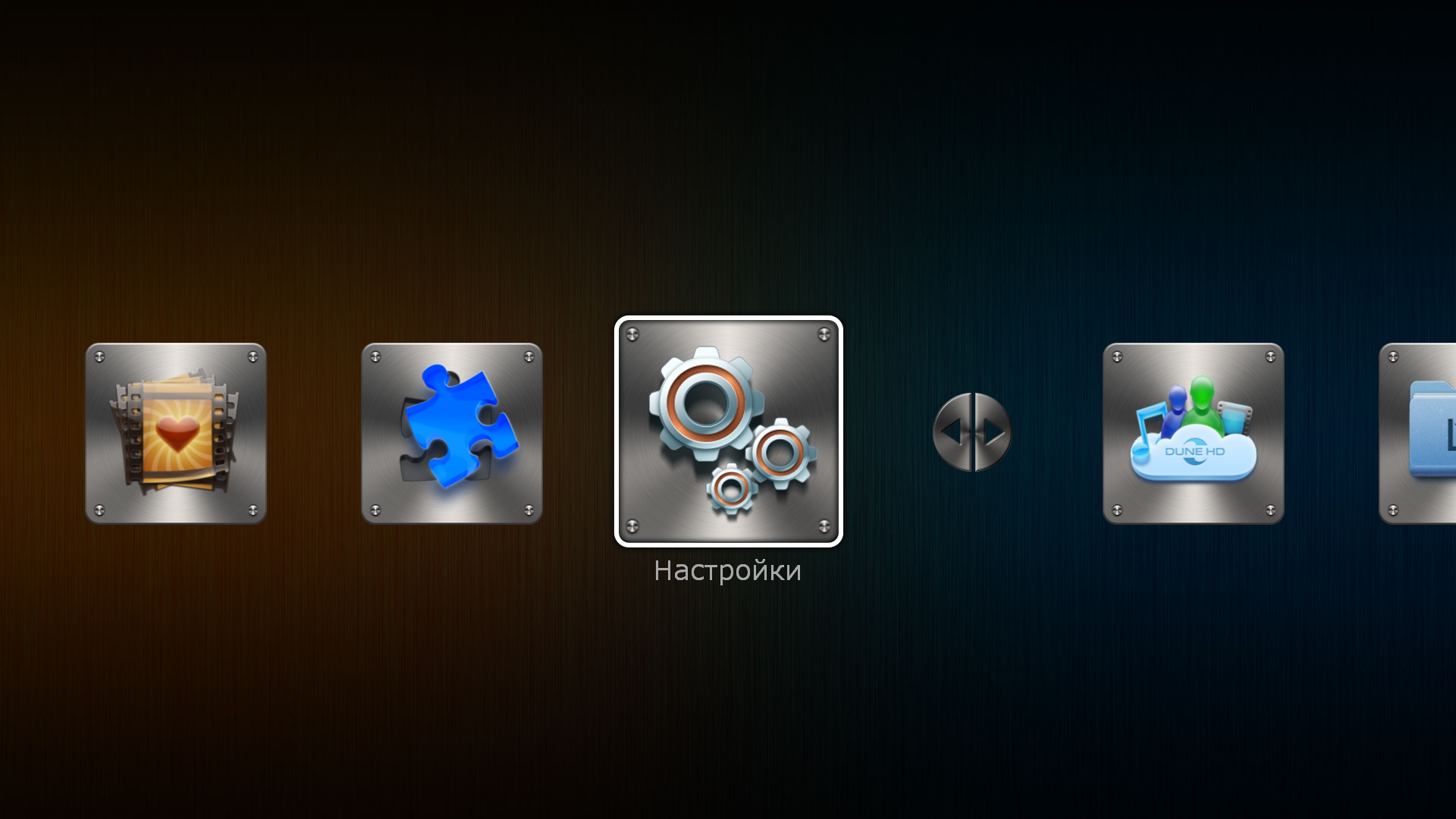
В меню верхнего уровня выбрать раздел «Настройки».
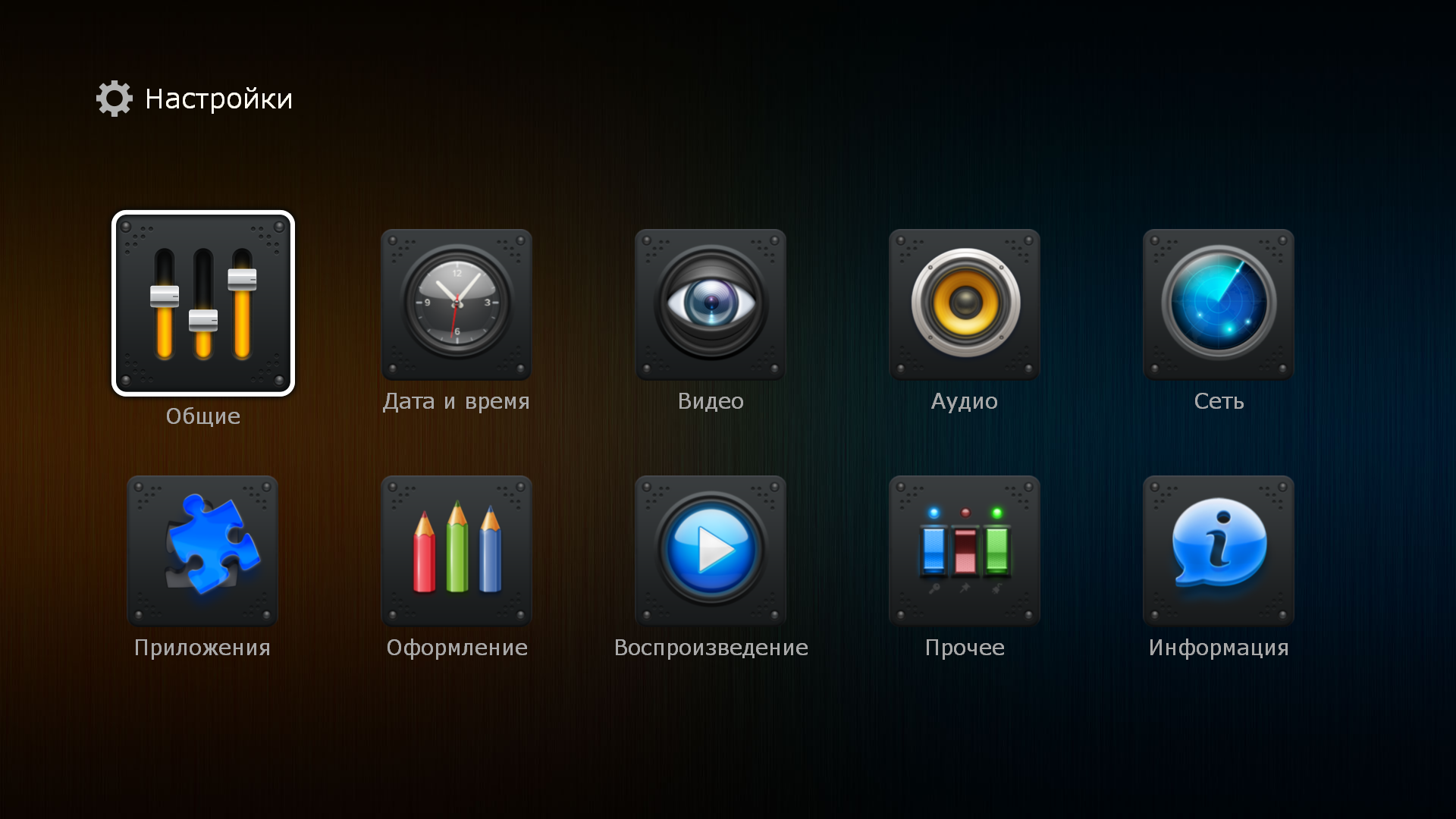
В разделе «Настройки» выбрать подраздел «Общие».
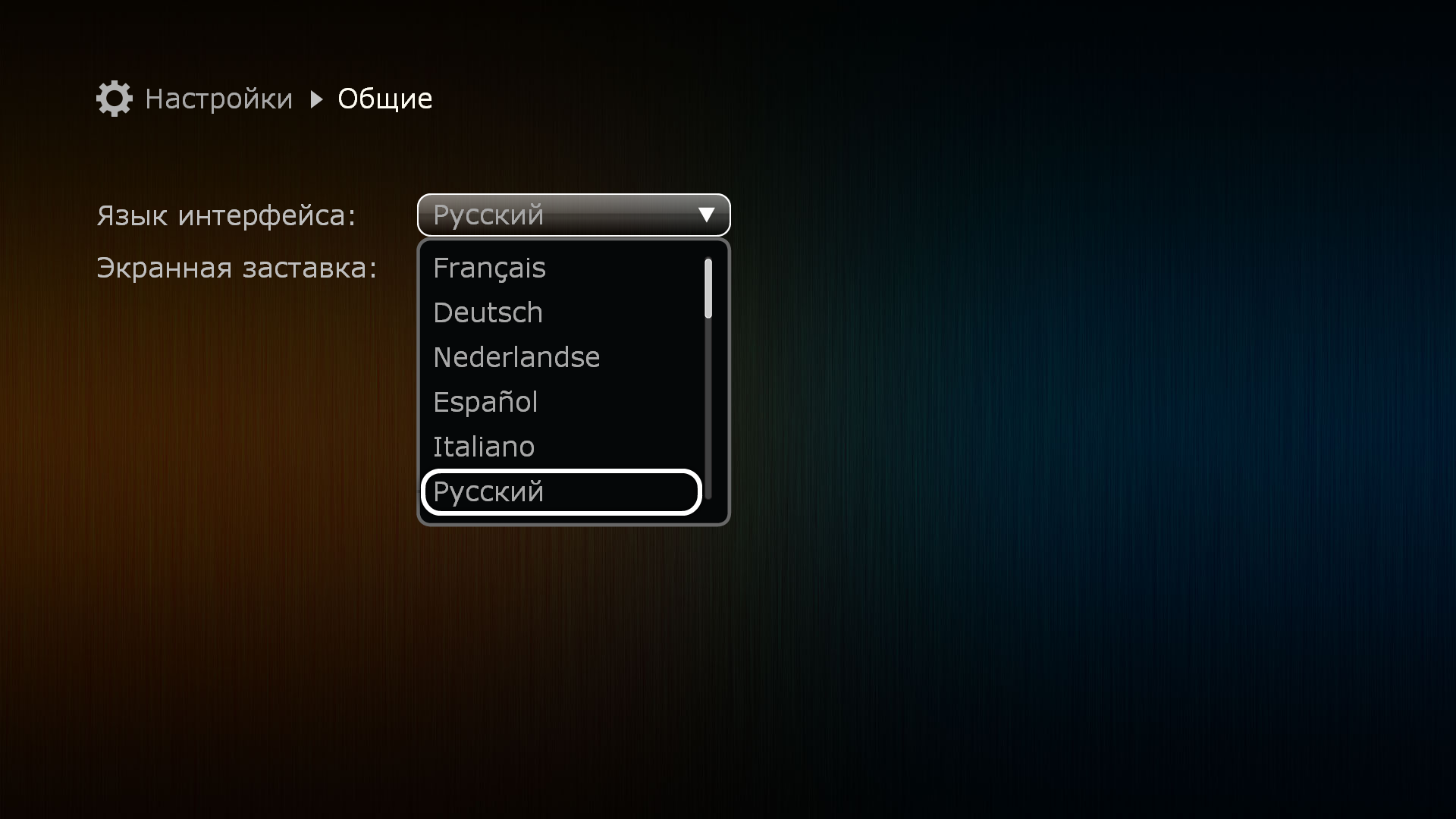
В выпадающем меню пункта «Язык Интерфейса» выбрать предпочтительную локализацию.
Для того, чтобы изменить настройки или убрать экранную заставку необходимо:
В меню верхнего уровня выбрать раздел «Настройки».
В разделе «Настройки» выбрать подраздел «Общие».
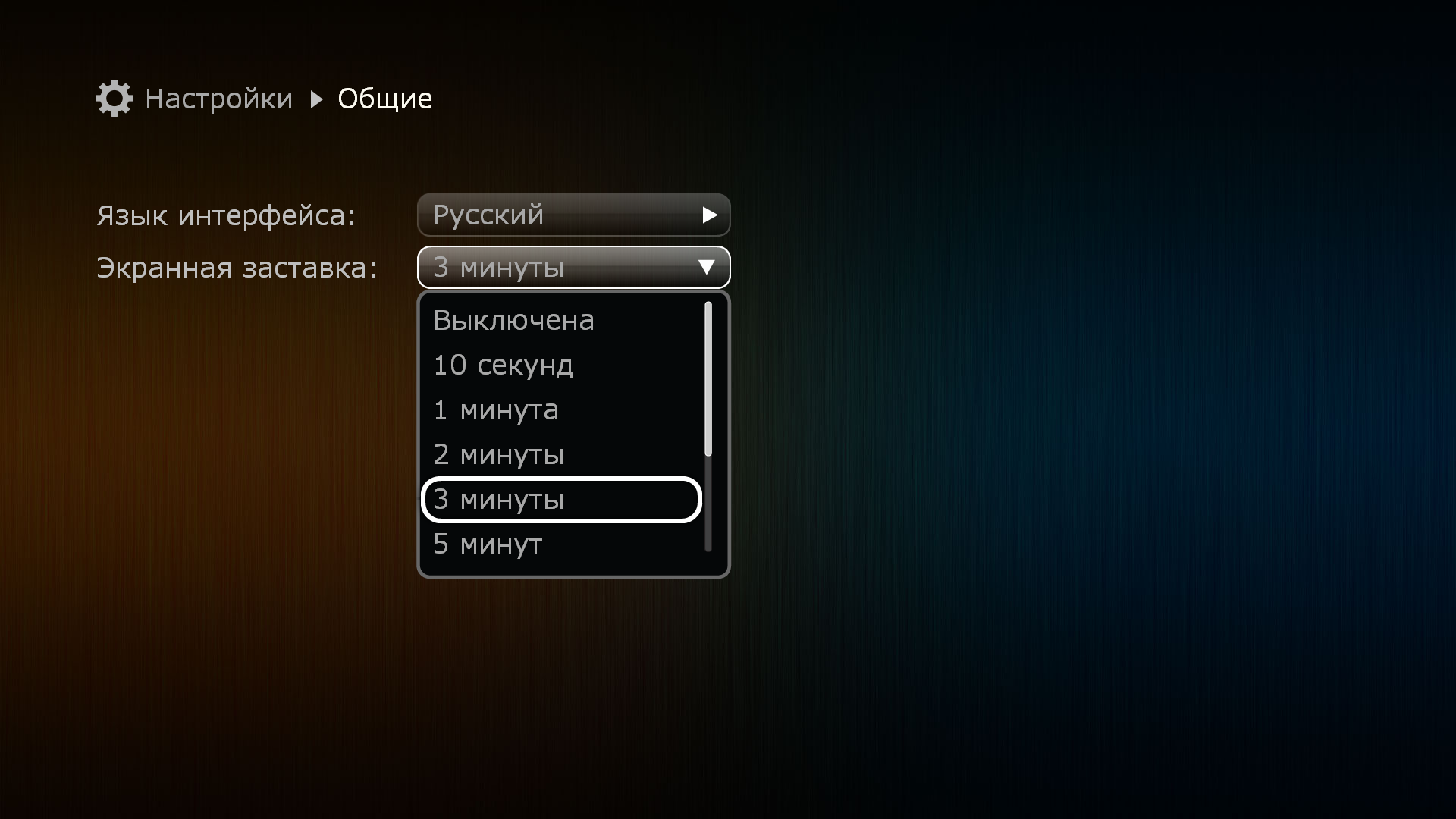
В выпадающем меню пункта «Экранная заставка» можно выбрать время задержки запуска заставки или отключить ее.
Дата и время устанавливаются автоматически. Если же по какой-то причине устройство отображает неверные данные, вы можете их изменить. Для этого необходимо:
В меню верхнего уровня выбрать раздел «Настройки».
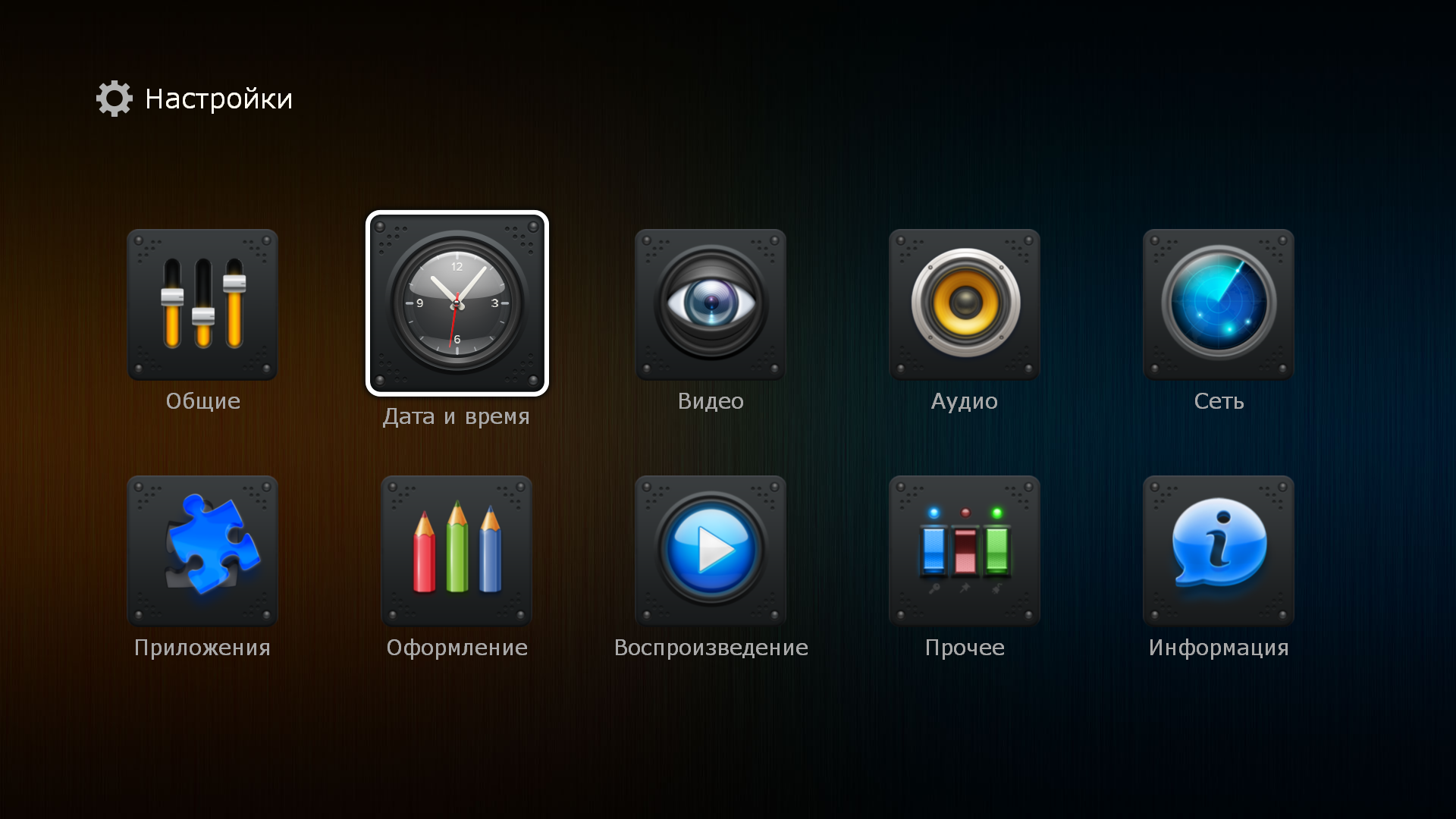
В разделе «Настройки» выбрать подраздел «Дата и время».
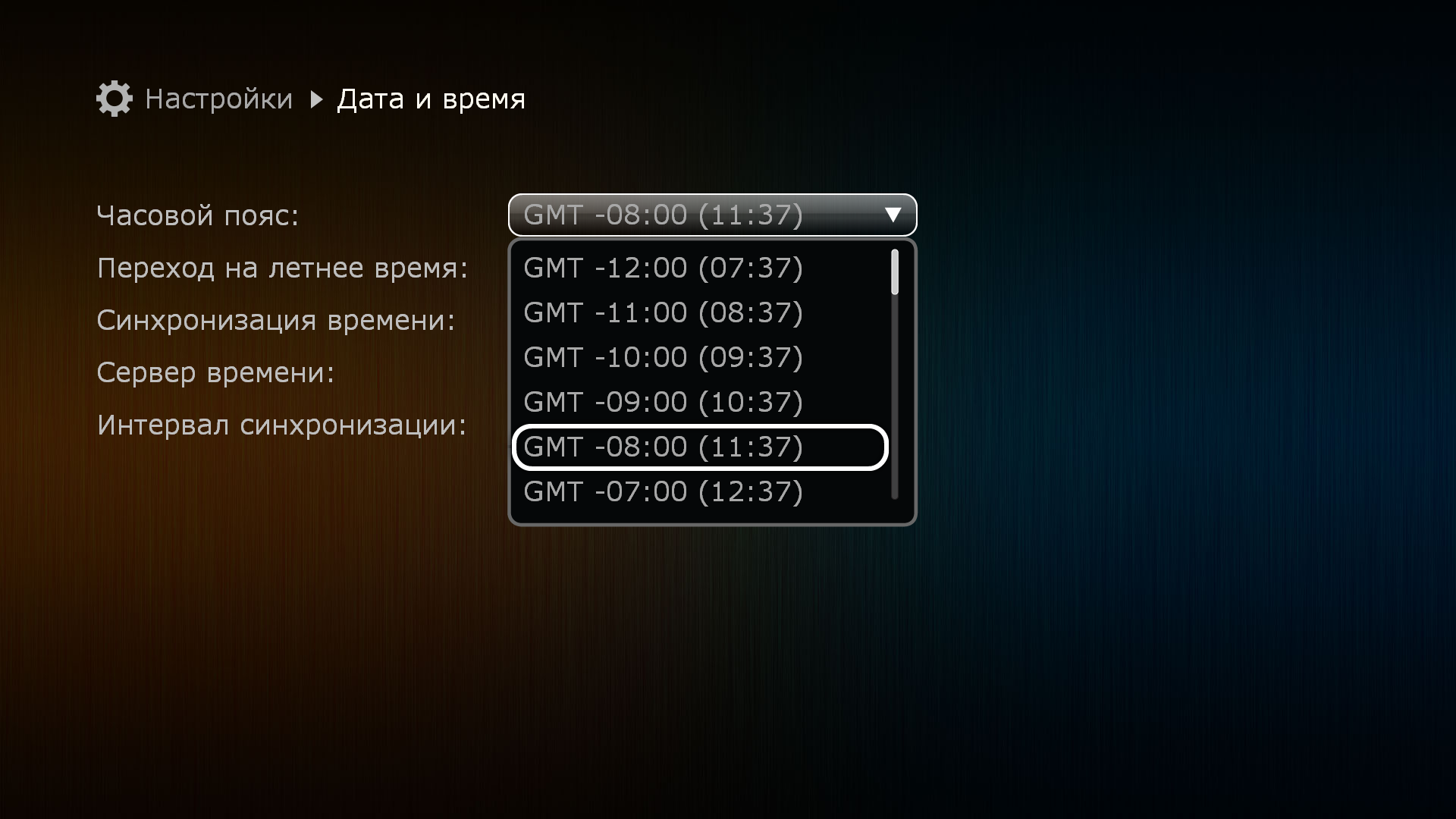
В выпадающем меню пункта «Часовой пояс» выбрать верное для вашего региона значение. Если часовой пояс вам неизвестен, вы можете ориентироваться на текущее время (указано в скобках рядом со значением часового пояса)
Для того, чтобы включить или отключить автоматический переход на летнее время, необходимо:
В меню верхнего уровня выбрать раздел «Настройки».
В разделе «Настройки» выбрать подраздел «Дата и время».
В выпадающем меню пункта «Переход на летнее время» выбрать нужное значение
Для того, чтобы изменить используемый устройством сервер времени (NTP), необходимо:
В меню верхнего уровня выбрать раздел «Настройки».
В разделе «Настройки» выбрать подраздел «Дата и время».
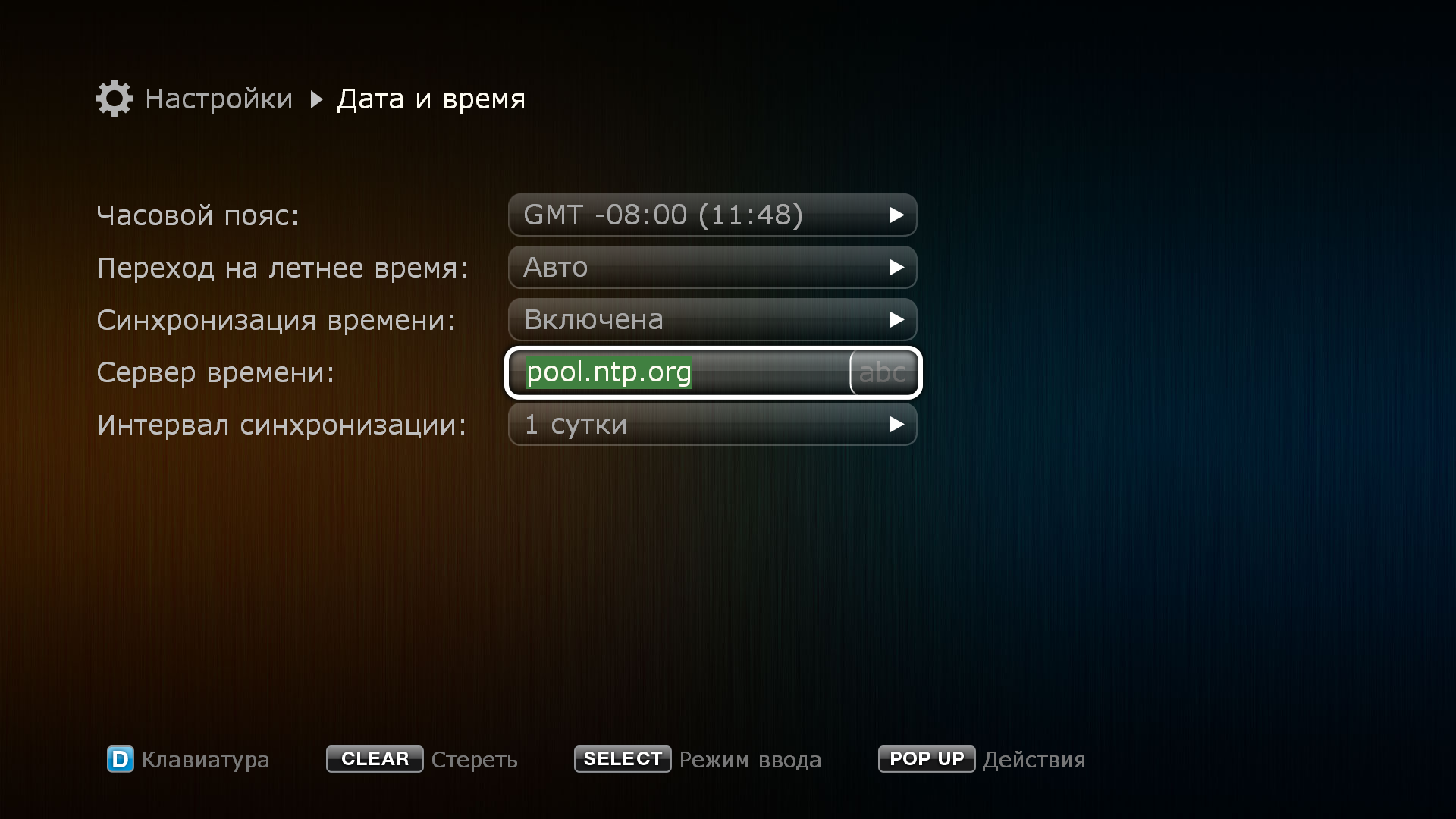
В меню пункта «Сервер времени» ввести имя предпочтительного NTP сервера.
Внимание! По умолчанию установка видеорежима происходит при первом включении в «мастере настроек». Если по какой-то причине видеорежим был выбран неверный, изображение на экране пропало и вы не можете получить доступ к меню устройства для исправления данной настройки, то необходимо сделать следующее:
На пульте дистанционного управления нажать кнопку MODE. При этом светодиодный индикатор на передней панели плеера должен «мигнуть». Далее необходимо нажать одну из цифровых кнопок: 0, 1, 2, 3, 4, 5. Каждая из них соответствует своему видеорежиму. Выберите тот, который ваш телевизор точно поддерживает.
Если выбранный при «слепом» переключении видео режим не будет оптимальным для вашего телевизора, вы можете в любое время выставить предпочтительное разрешение через меню настроек.
Для того, чтобы изменить настройки видеорежима через меню, необходимо:
В меню верхнего уровня выбрать раздел «Настройки».
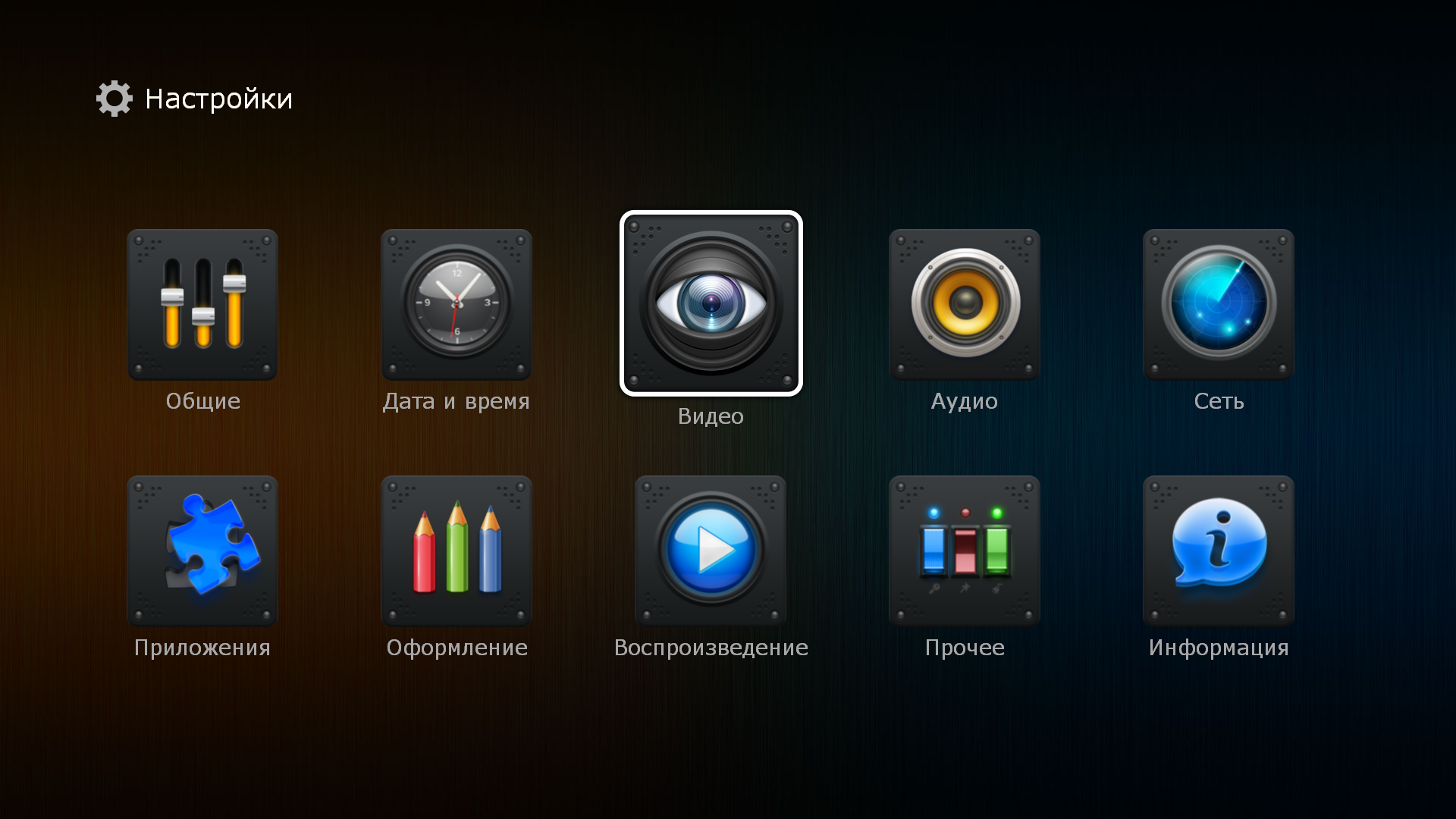
В разделе «Настройки» выбрать подраздел «Видео».
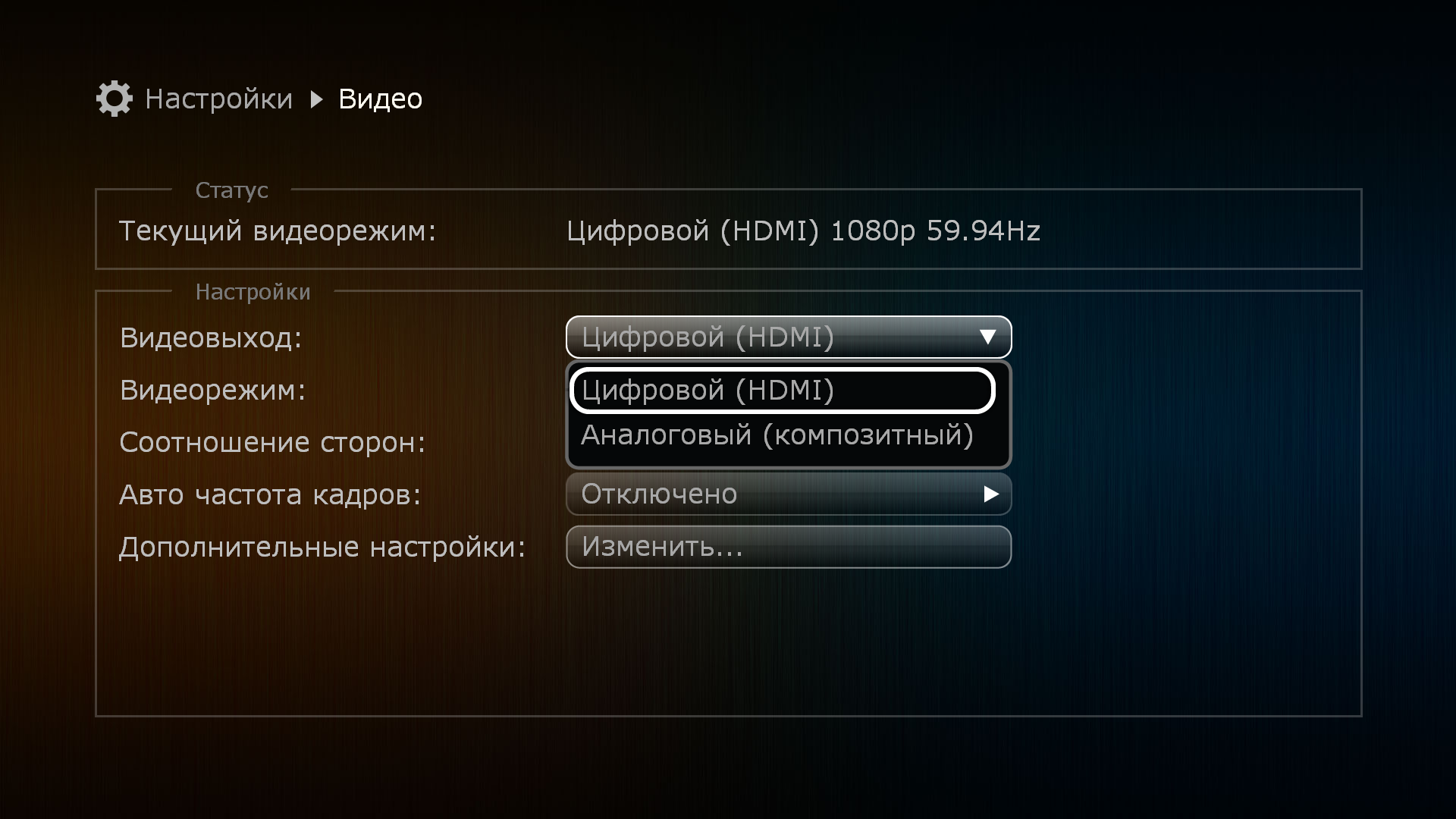
В выпадающем меню пункта «Видеовыход» выбрать тип подключения: цифровое или аналоговое.
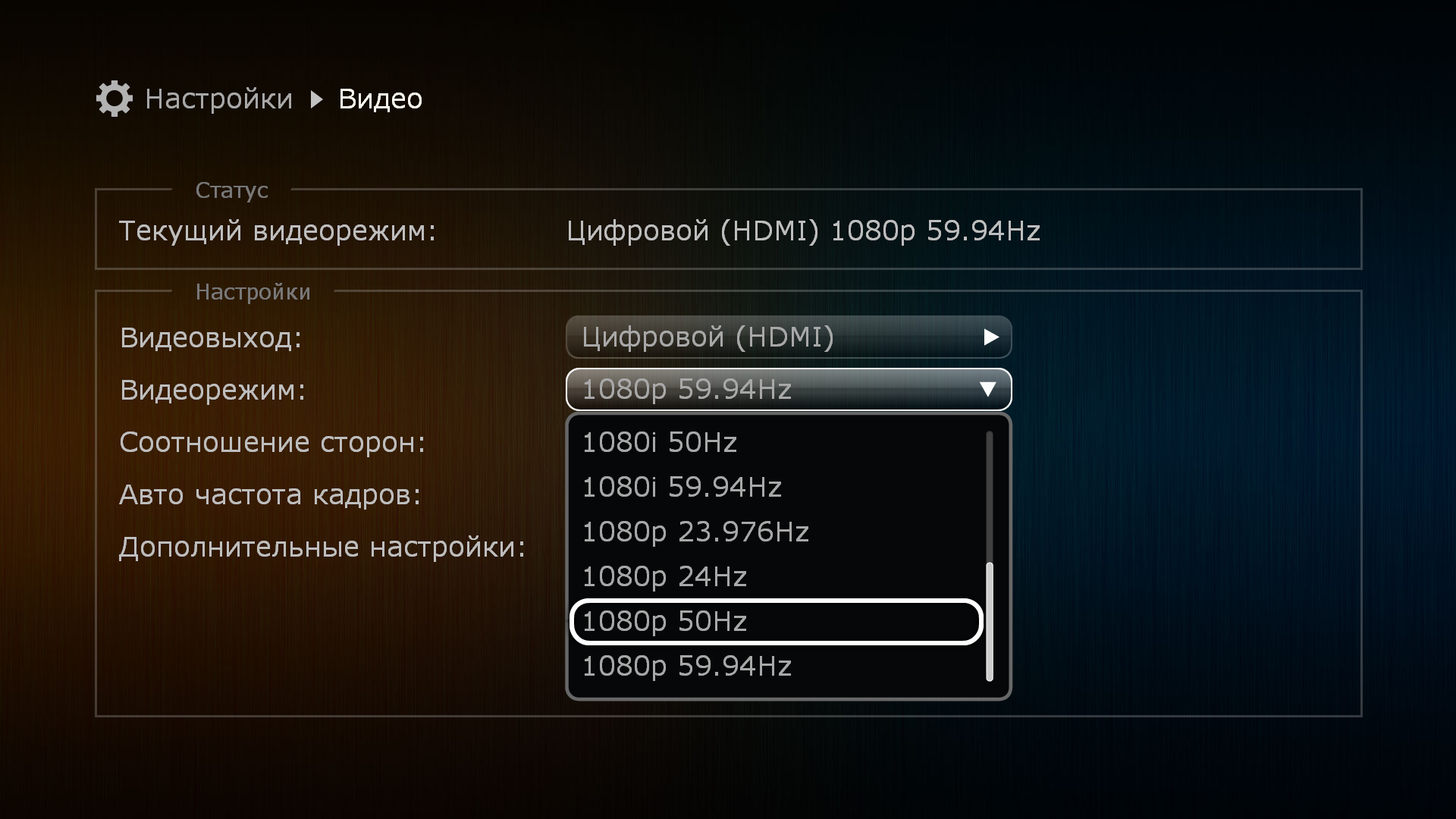
В выпадающем меню пункта «Видеорежим» выбрать оптимальное разрешение для вашего телевизора. Для дополнительной информации обратитесь к документации телевизора или в техническую службу компании-производителя оборудования.
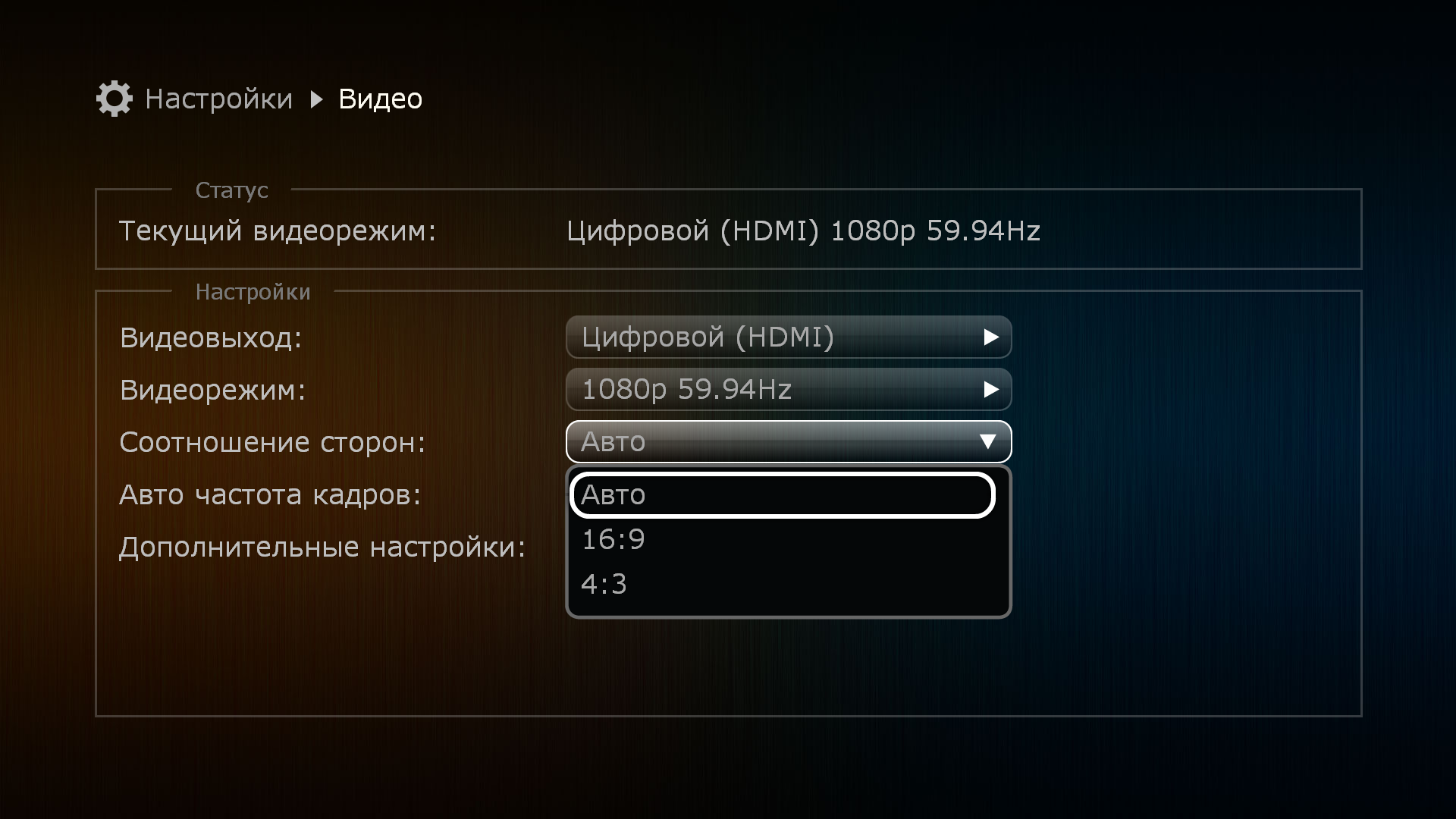
В выпадающем меню пункта «Соотношение сторон» можно принудительно выбрать размерность экрана, если выдаваемое плеером изображение на экране телевизора непропорционально растягивается. В случае отсутствия проблем всегда используйте значение по умолчанию – автоматическое определение.
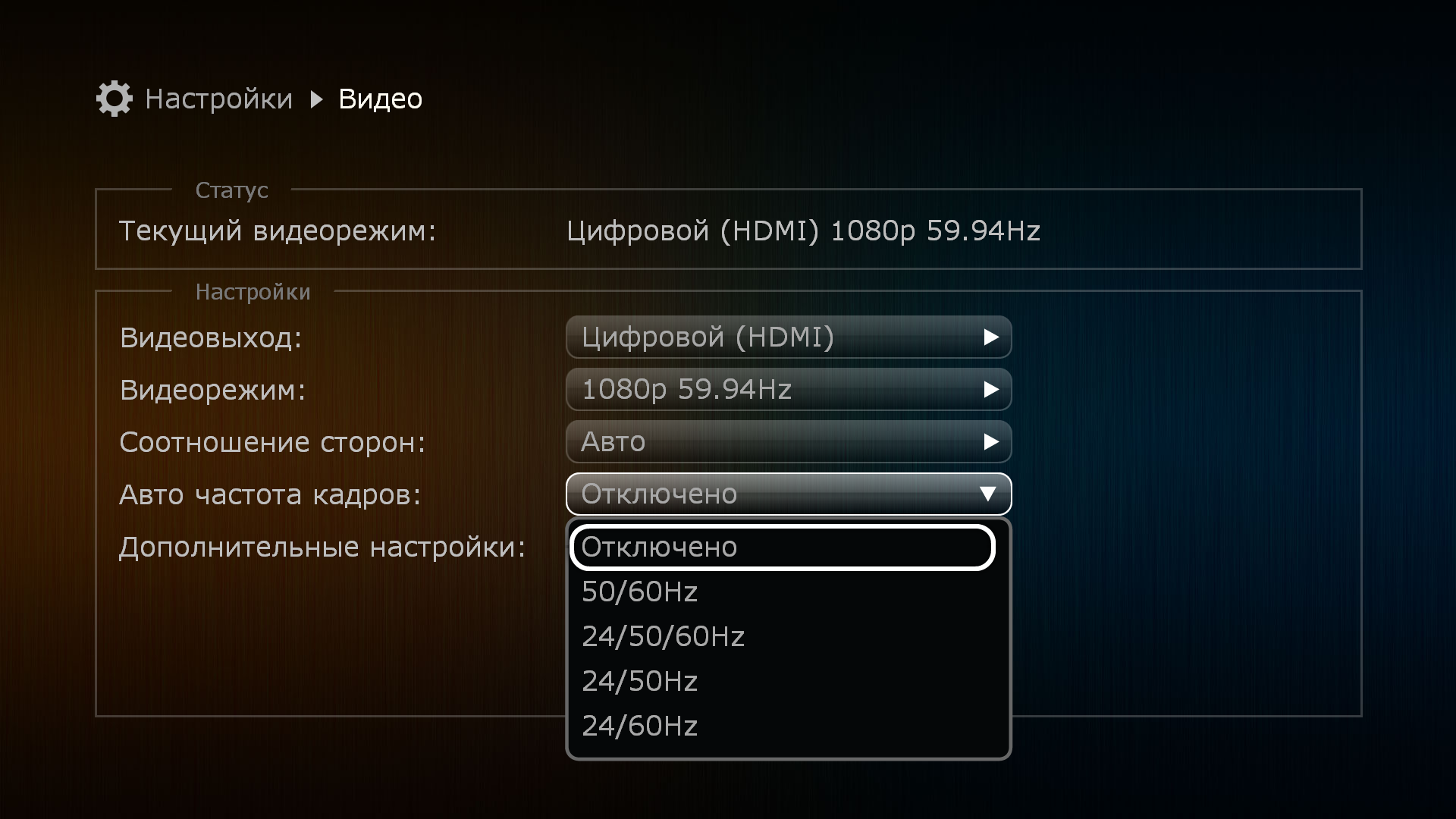
В выпадающем меню пункта «Авто частота кадров» выбрать один из 4 доступных режимов в зависимости от возможностей телевизора. Данная функция позволяет выводить на экран видео с «родной» частотой смены кадров для достижения наилучшего качества изображения. В момент переключения режимов, на 1-2 секунды изображение на экране телевизора может пропадать. Это нормальное поведение.
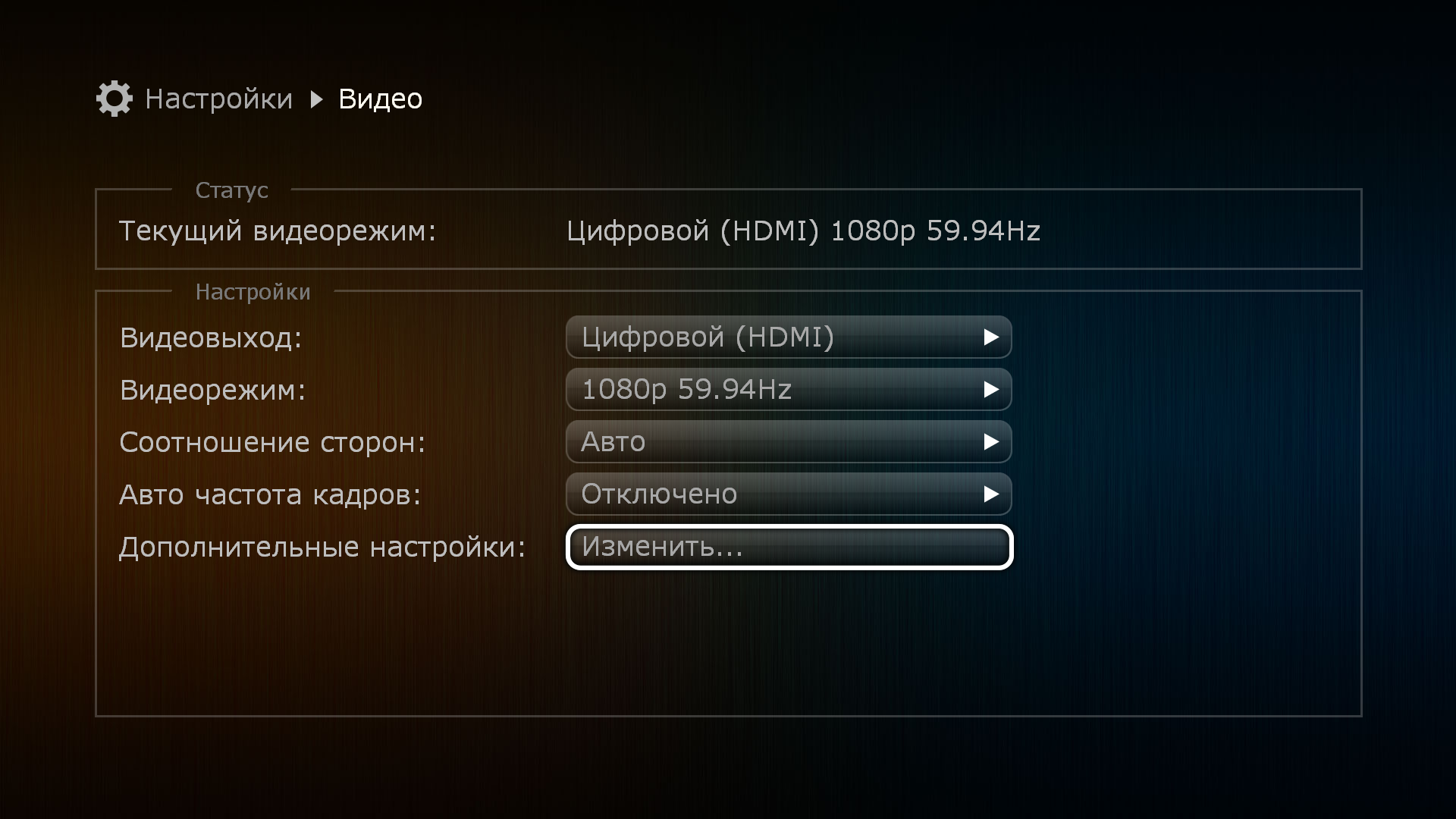
8.В разделе «Дополнительные настройки видео» доступны специфические опции, изменять которые не рекомендуется без необходимости.
Для того, чтобы изменить настройки цифрового выхода, необходимо:
В меню верхнего уровня выбрать раздел «Настройки»
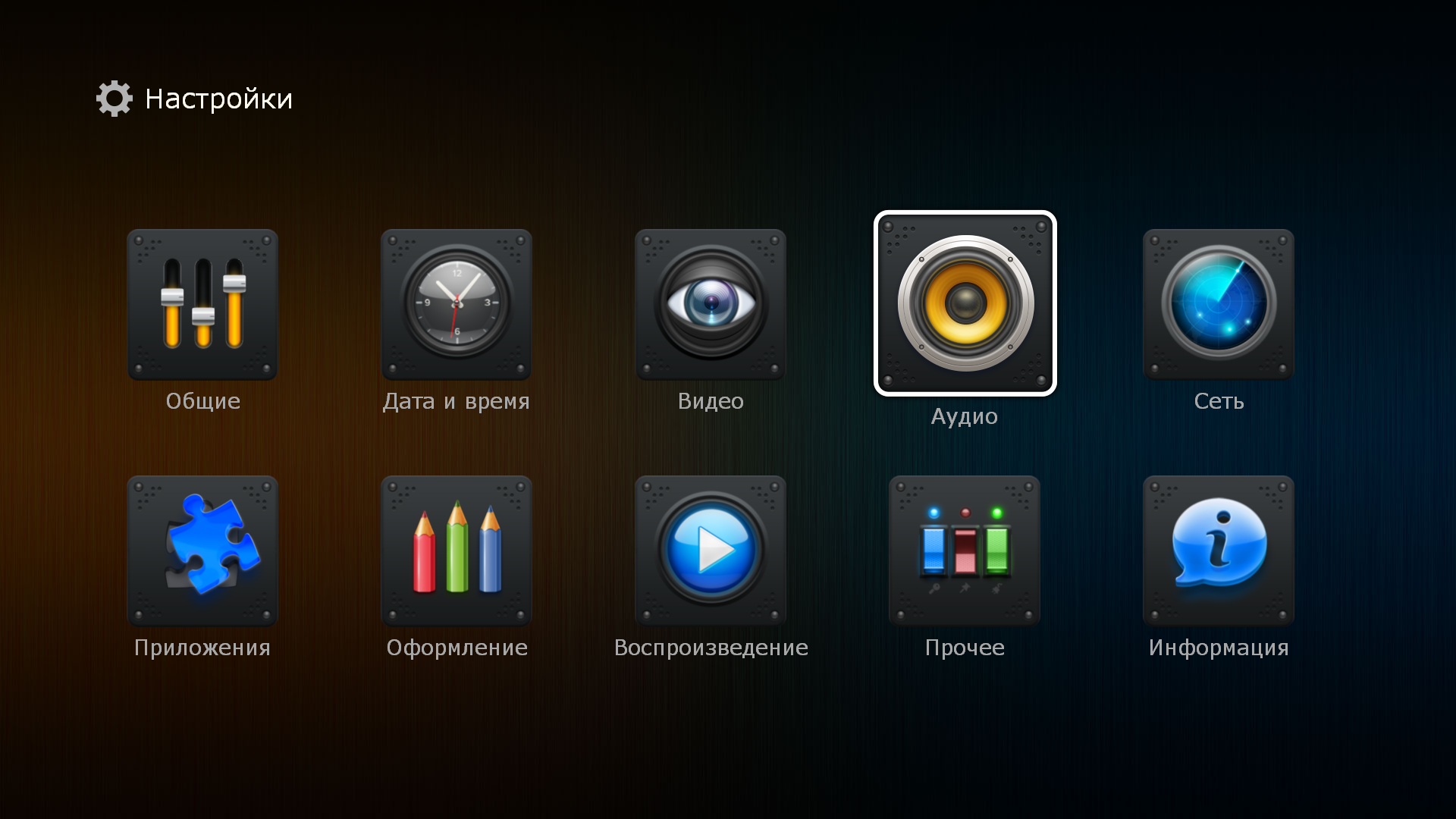
В разделе «Настройки» выбрать подраздел «Аудио».
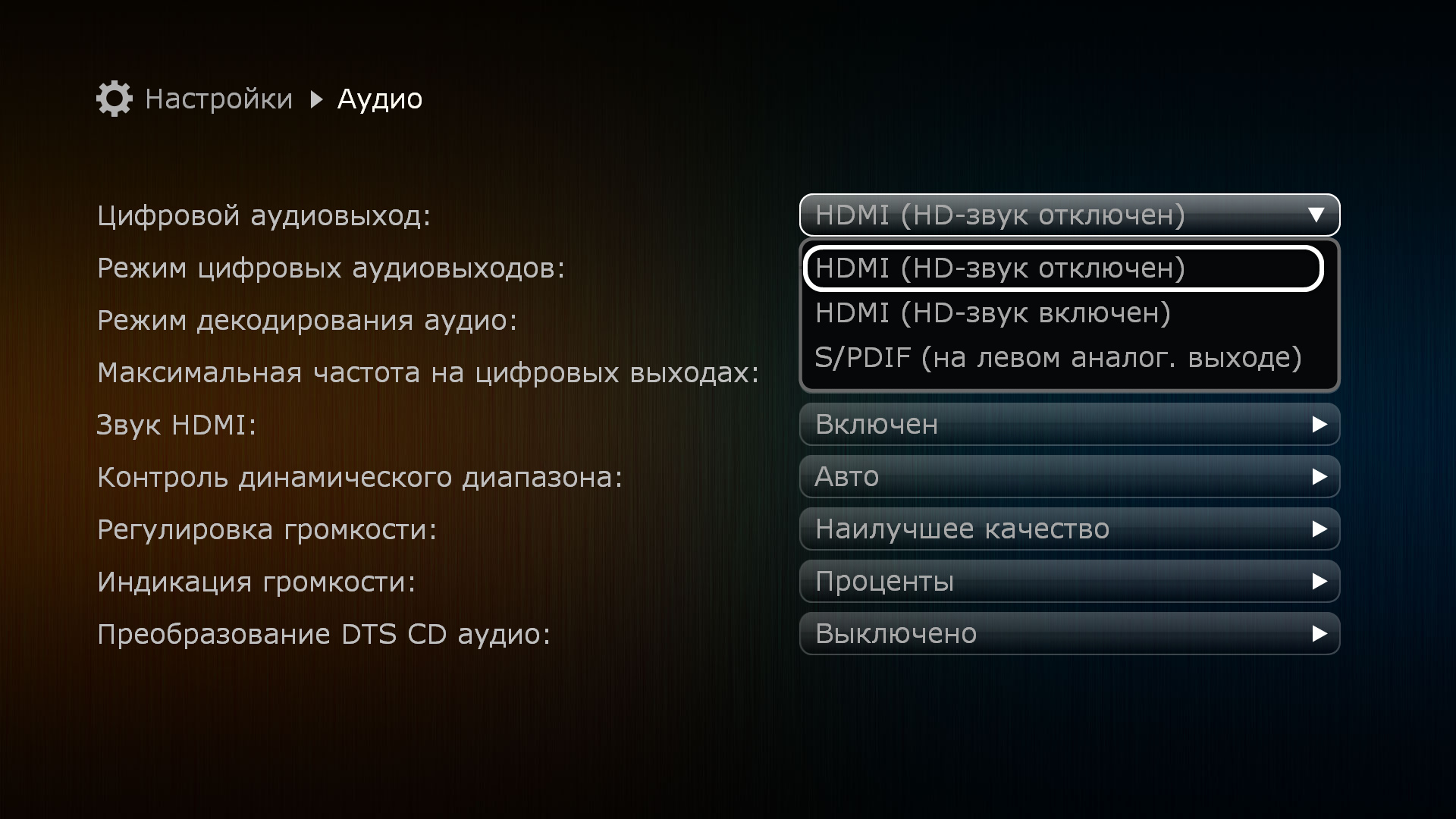
В выпадающем меню пункта «Цифровой аудиовыход» выбрать предпочтительный режим.
— «HDMI (HD-звук отключён)»:оптимальный режим для подключения плеера к телевизору или ресиверу с HDMI-входом, но без поддержки современных форматов звука (Dolby True HD, DTS MA и т.п.).
— «HDMI (HD-звук включён)»: оптимальный режим для подключения плеера к своременному ресиверу с поддержкой современных форматов звука (Dolby True HD, DTS MA и т.п.).
— S/PDIF: оптимальный режим для подключения плеера к ресиверу без HDMI-входа и без поддержки современных форматов звука (Dolby True HD,DTS MA и т.п.).
В меню верхнего уровня выбрать раздел «Настройки».
В разделе «Настройки» выбрать подраздел «Аудио».
В выпадающем меню пункта «Режим цифровых аудиовыходов» выбрать предпочтительный режим.
-PCM (декодирование): наилучший режим для подключения плеера к телевизору или ресиверу, не имеющему поддержки современных форматов звука (Dolby True HD, DTS MA и т.п.).
— Оригинал (bitstream): оптимальный режим для подключения плеера к ресиверу с поддержкой современных форматов звука (Dolby True HD, DTS MA и т.п.).
В меню верхнего уровня выбрать раздел «Настройки».
В разделе «Настройки» выбрать подраздел «Аудио».
В выпадающем меню пункта «Режим цифровых аудиовыходов» выбрать предпочтительный режим.
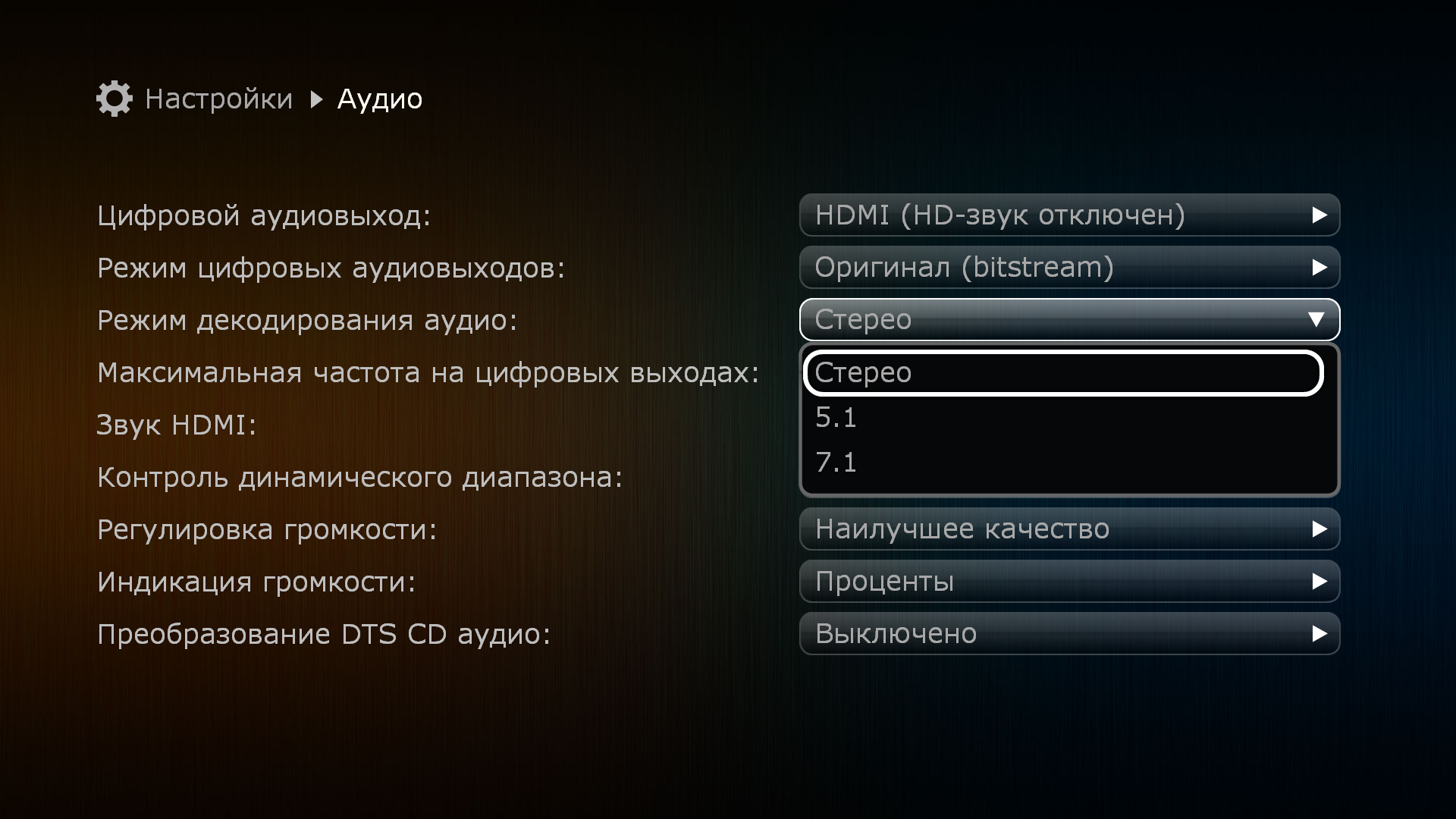
-Режим 2.0 (Стерео) станет оптимальным выбором при подключении к телевизору или к стереофоническому усилителю.
-Режим 5.1 предназначен для подключения к A/V ресиверам, используя цифровой коаксиальный или оптический S/PDIF.
-Режим 7.1 предназначен для подключения к A/V ресиверам с поддержкой форматов HD-аудио и звуковых схем 7.1, используя разъём HDMI.
В меню верхнего уровня выбрать раздел «Настройки»
В разделе «Настройки» выбрать подраздел «Аудио»
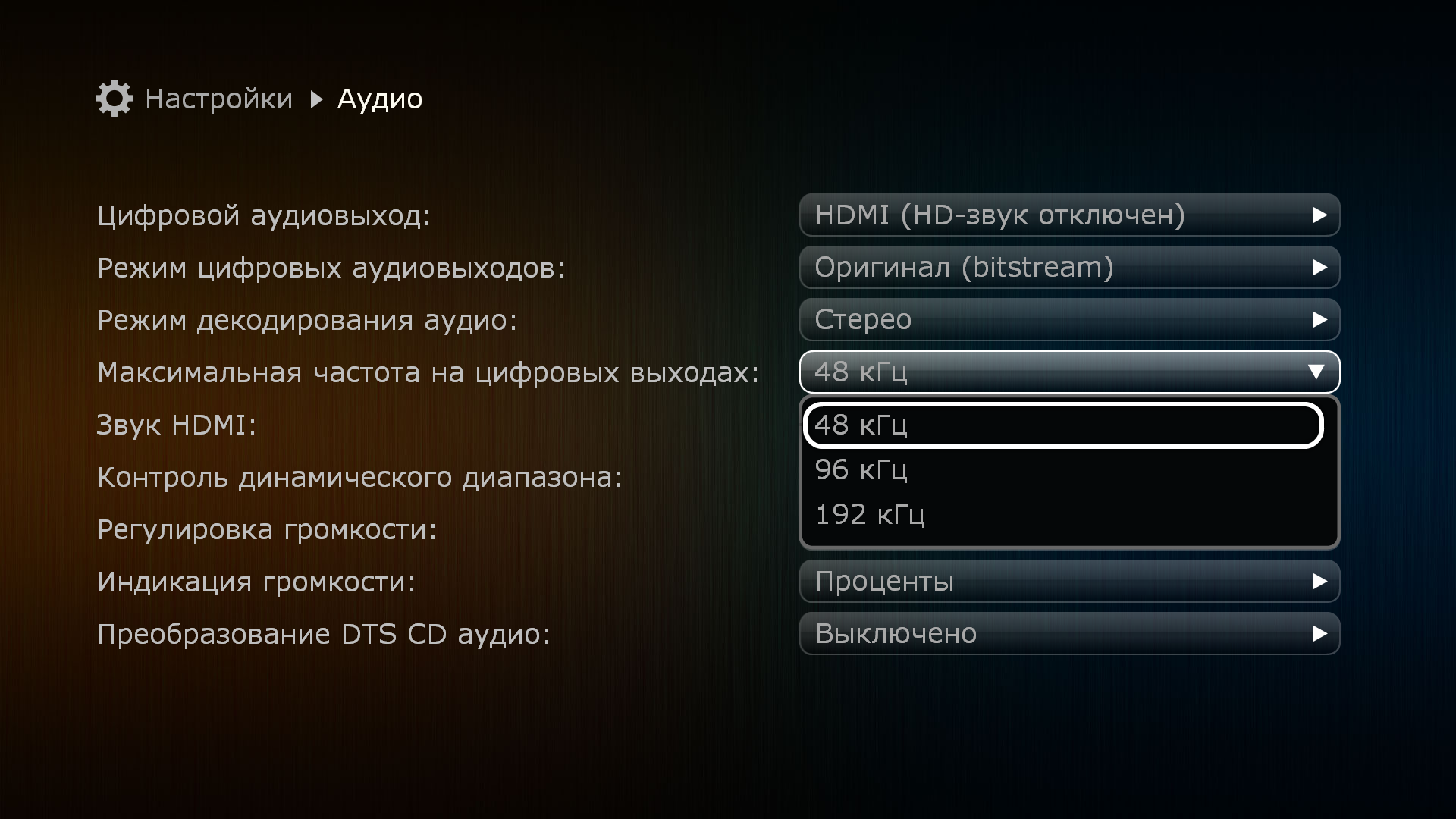
В выпадающем меню пункта «Максимальная частота на цифровых выходах» выбрать максимальную частоту, поддерживаемую вашим A/V ресивером (48/96/192кГц). Для того, чтобы узнать, какие частоты являются поддерживаемыми, необходимо изучить документацию к вашему ресиверу или позвонить в службу поддержки компании производителя A/V ресивера.
В меню верхнего уровня выбрать раздел «Настройки»
В разделе «Настройки» выбрать подраздел «Аудио»
В выпадающем меню пункта «Звук HDMI» выбрать
В меню верхнего уровня выбрать раздел «Настройки»
В разделе «Настройки» выбрать подраздел «Аудио»
В выпадающем меню пункта «Звук HDMI» выбрать
В меню верхнего уровня выбрать раздел «Настройки».
В разделе «Настройки» выбрать подраздел «Аудио».
В выпадающем меню пункта «Регулировка громкости» выбрать:
— Режим «Выключена». В этом случае регулировка аудиосигнала с ПДУ будет отключена. Уровень звукового сигнала всегда будет «линейным».
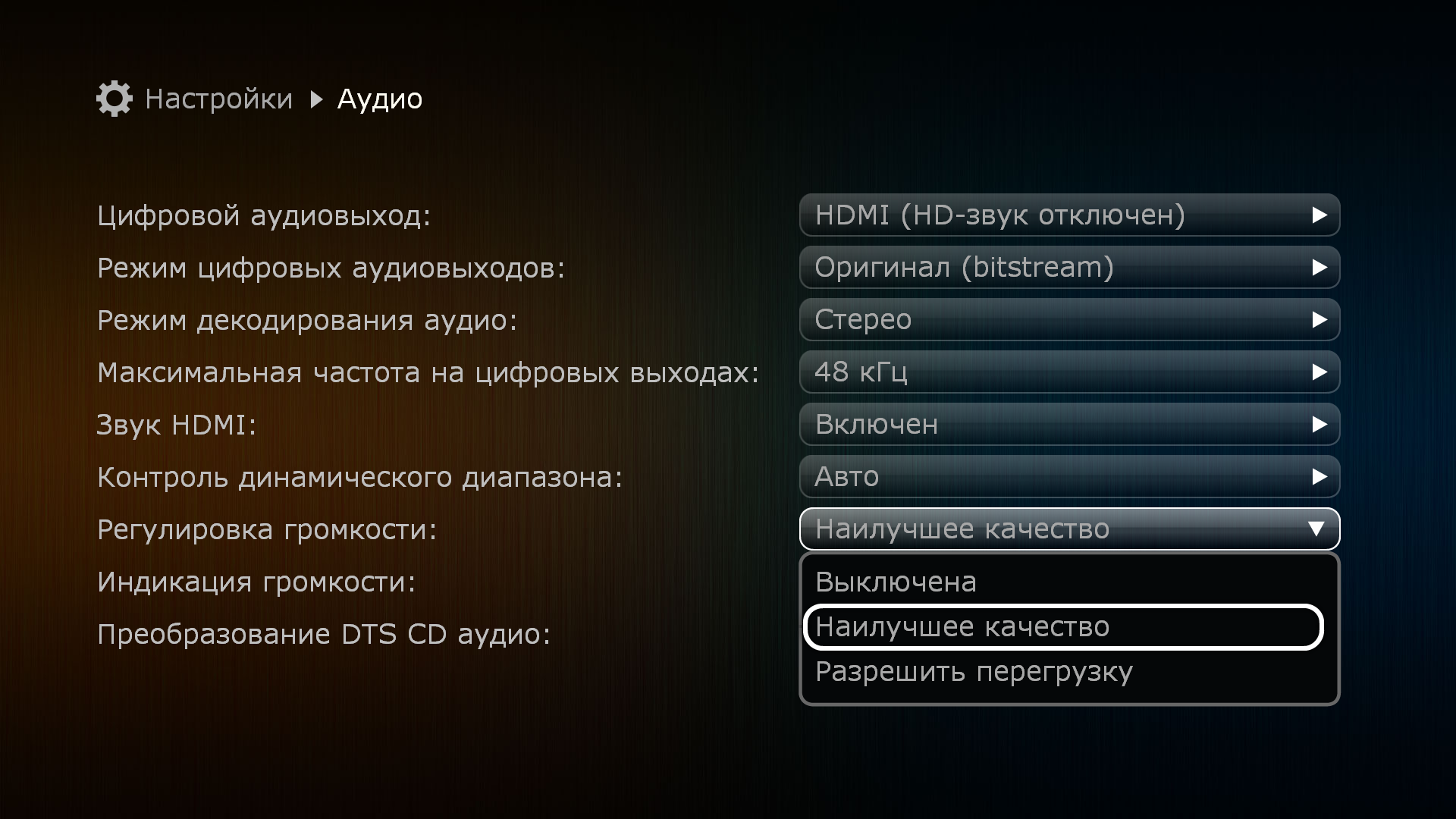
— Режим «Наилучшее качество». При выборе данного режима, регулировка будет разрешена в диапазоне от 0% до 100%. В случае долговременного (3-5 секунд) удержания клавиши V+ после достижения 100% будет активирован режим «перегрузки».
— Режим «Разрешить перегрузку». При выборе данного режима, регулировка будет разрешена в диапазоне от 0% до 100%. Режим «перегрузки» разрешён по-умолчанию.
В меню верхнего уровня выбрать раздел «Настройки».
В разделе «Настройки» выбрать подраздел «Аудио».
В выпадающем меню пункта «Индикация громкости» выбрать:
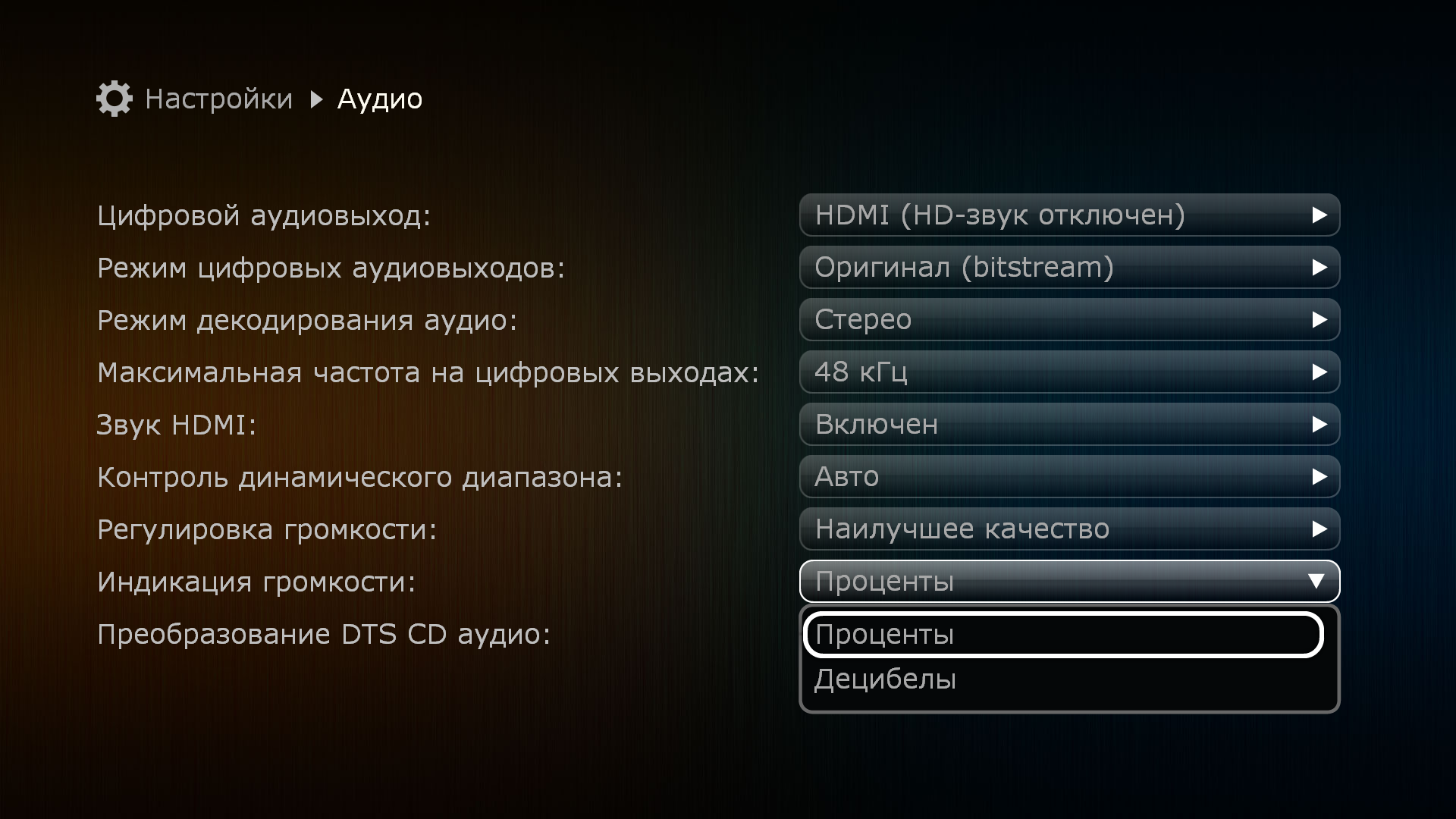
— Режим «Проценты». В данном случае громкость будет измеряться в процентах от 1 до 100 (в случае включения перегрузки, уровень 100% может быть превышен).
— Режим «Децибелы». В данном случае громкость будет измеряться в децибелах в диапазоне от -48 до 0 (в случае включения перегрузки, уровень 0 Дб может быть превышен)
В меню верхнего уровня выбрать раздел «Настройки».
В разделе «Настройки» выбрать подраздел «Аудио».
В выпадающем меню пункта ««Преобразование DTS CD аудио» выбрать:

— Режим «Выключено». Если звук закодирован с разрядностью 14 бит, он воспроизводится без конвертаций до 16 бит.
— Режим «Включено». Если звук закодирован с разрядностью 14 бит, он всегда воспроизводится с конвертаций до 16 бит.
Для того, чтобы сбросить настройки * необходимо:
* — При возникновении проблем c функционированием устройства, рекомендуется произвести мягкий сброс настроек. В случае, если это не решит проблемы, рекомендуется сделать полный сброс.
** — В случае полного сброса настроек плеер полностью удаляет все данные пользователя, приложения и настройки, возвращает устройство к заводским установкам. При мягком сбросе удаляются пользовательские настройки, приложения и данные пользователя остаются нетронутыми
Скачать руководство пользователя в формате PDF
Скачать руководство пользователя в формате PDF
Скачать инструкцию в формате PDF
Описание возможностей пульта дистанционного управления Скачать в PDF