
Беспроводные TWS наушники: как включить, подключить, пользоваться, заряжать?
В комментариях к другим подобным статьям я вижу очень много разных вопросов связанных с использованием беспроводных TWS наушников. Больше всего разных непонятных моментов возникает именно с китайскими наушниками. Дело в том, что с такими наушниками очень редко идет инструкция на русском или украинском языке. В лучшем случае на английском, а в худшем на китайском, или ее вообще нет. А работают эти наушник не всегда стабильно, да и не всегда понятно, как они вообще работают и как ими пользоваться. В том плане, что практически у всех по-разному организовано управление, подключение, синхронизация и т. д.
Формат таких наушников нельзя назвать простым (ниже я подробно расскажу как они работают). Даже популярные производители-гиганты делают такие наушники с некоторыми проблемами (в виде рассинхронизации, обрывов соединения), а наши друзья из Китая штампуют их по несколько долларов за штуку и особо не переживают за качество и удобство использования.
Я решил написать небольшую инструкцию на русском языке по использованию беспроводных TWS наушников. В основном речь пойдет о наушниках из Китая. Это у нас популярные модели TWS i7, i7s, i8, i9, TWS i9s (5.0), i10, i11, i12, i18, F9. Что касается наушников от более известных производителей типа JBL, Xiaomi, Haylou, QCY и т. д., то по ним вопросов меньше. Ну и там есть инструкции, поддержка, да и по качеству они лучше, с этим трудно поспорить.
В этой статья я отвечу на несколько популярных вопросов:
- Как работают TWS наушники.
- Как включить или выключить TWS наушники.
- Как подключить TWS наушники к телефону, ноутбуку, или другому устройству. Отдельно рассмотрим как подключить оба наушника.
- Как пользоваться TWS наушниками, как носить их, как управлять музыкой и вызовами.
- Как заряжать TWS наушники от кейса. Как заряжать сам кейс. Как понять, что наушники заряжаются и как узнать уровень заряда кейса и самих наушников.
Как работают?
TWS расшифровывается как True Wireless Stereo (настоящее беспроводное стерео). Два наушника полностью беспроводные, соединяются с устройством и между собой по Bluetooth. TWS наушники состоят их зарядного кейса и двух отдельных наушников, правого и левого. В кейс встроенный аккумулятор, который заряжается. А наушник в свою очередь заряжаются от кейса. Кейс используется в качестве зарядки и чехла для хранения и переноса наушников.

Работают эти наушник очень просто. После включения правого и левого наушника (автоматически, после изъятия из кейса, или вручную) происходит синхронизация наушников. Они соединяются друг с другом по Bluetooth. После чего их (как пару, в режиме стерео) можно подключить к источнику звука (телефону, ноутбуку) используя Bluetooth соединение. При необходимости можно включить только один наушник и подключить его к устройству.
Как включить или выключить TWS наушники?
Как правило все наушники автоматически включаются после того, как мы достаем их из зарядного кейса (когда разрывается контакт между наушником и кейсом). И выключаются, когда мы кладем их в кейс и начинается процесс зарядки.
Так же включить и выключить наушники можно вручную. Как это сделать: нужно на 4-5 секунд зажать кнопку на одном из наушников. Практически всегда звучит команда Power Off (повер офф), или что-то на китайском и оба наушника выключаются. Для включения наушников так же нужно зажать кнопку на 4-5 секунд. Прозвучит команда Power On (повер он) и наушники заработает. Включать нужно каждый наушник отдельно.

На фото выше показаны I7s и i30 (копия AirPods). На i12 i11 i10 i9s это выглядит так же. Кнопка может быть как сенсорная, так и аппаратная. Здесь особой разницы нет. Зажали на 5 секунд – наушник включился. Зажали еще на 5 секунд – наушник выключился.
Как подключить оба TWS наушника?
Процесс подключения практически всех беспроводных TWS наушников выглядит так:
- Достать наушники из кейса. Если они не включились автоматически – включить их вручную.
- Подождать несколько секунд, чтобы наушники синхронизировались. Обычно это происходит очень быстро. В результате, как правили, индикатор мигает (чаще всего красно-синим цветом) только на одном наушнике. Так же на некоторых моделях звучит команда Connected (конектед).
- Зайти в настройки Блютуз на телефоне или ноутбуке, включить его, из списка доступных устройств выбрать наушники.
- Через пару секунд наушники подключаться к устройству и ими можно пользоваться.
К телефону
- Достаньте наушники из кейса и включите их, если они не включились автоматически. Если вы уже подключали наушники к каким-то устройствам, и после включения они автоматически подключились, а вы хотите подключить их к другому устройству, то их сначала нужно отключить (удалить на устройстве, к которому они подключились). Практически всегда (в зависимости от модели), когда наушники синхронизированы между собой и готовы к подключению, на одном наушнике мигает индикатор (красным-синим, или просто синим цветом).

- На телефоне зайдите в настройки, в раздел Bluetooth. Если он выключен – включите.
- В списке доступных устройств должны отображаться наши наушники. Как правило название соответствует модели (i8, i9, i10, i11, i12 и т. д.). У меня i7s TWS. Нажимаем на них и они подключаться к телефону. На примере iPhone:
 На Android все точно так же (на примере i12):
 В дальнейшем наушники будут автоматически подключаться к этому устройству после их включения (извлечения из кейса).
Если у вас iPhone и наушники последних моделей из Китая, то возможно наушники поддерживаю быстрое подключение. Когда после включения наушников на Айфоне сразу появляется анимация с предложением подключить наушники (как в случае с подключением оригинальных AirPods). При чем сначала они называются как AirPods, а затем как I7s TWS.

Если телефон не видит наушники, то ознакомьтесь с этой инструкцией: почему телефон не видит беспроводные наушники по Bluetooth.
Если не удается подключить оба наушника одновременно, а подключается только левый либо правый наушник – смотрите эту статью: Наушники TWS i7, i8, i9, i10, i11, i12 – не работает один наушник, не подключается. Синхронизация правого и левого китайского наушника между собой.
К компьютеру
Более подробно этот процесс показан в отдельной статье: как подключить Bluetooth наушники к компьютеру или ноутбуку на Windows 10.
С подключением наушников мы разобрались. Устанавливать подключение нужно только один раз, в дальнейшем они будут подключаться автоматически, пока вы их не удалите на устройстве (например, перед подключением к другому устройству). После этого процесс сопряжения придется выполнить заново.
На всякий случай оставлю еще ссылку на инструкцию по подключению наушников к другому устройству (при смене устройства).
Как пользоваться?
Пользоваться TWS Bluetooth наушниками очень просто. Подключили их к своему телефону или компьютеру, вставили в уши и готово. Если хотите отключить наушники, просто выключите их вручную (инструкция есть выше в статье), или спрячьте их в кейс, они сами выключаться (иногда бывает проблема, что они автоматически не выключаются, подробнее об этом здесь).
Еще очень часто спрашивают, как носить эти наушник? Честно говоря, даже не знаю как ответить на этот вопрос 🙂 Просто вставляем в уши и носим. Кейс прячем в сумку или в карман. Можно дома оставить, если вы не надолго уходите.
Как управлять музыкой или звонками?
Практически на всех подобных наушниках есть функциональные кнопки. Они могут быть как сенсорные, так и аппаратные (обычные).
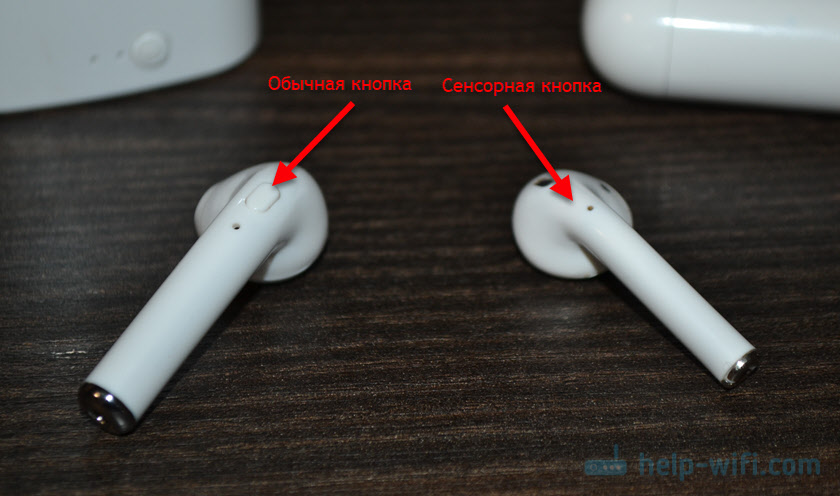
Они используются для управления работой наушников (включение/выключение, синхронизация, сброс настроек) и для управления воспроизведением музыки и видео, а так же для управления вызовами при подключении к телефону.
На разных моделях беспроводных наушников эти кнопки могут работать по-разному. Но чаще всего они выполняют следующие задачи:
- При воспроизведении музыки или видео одно короткое нажатие по кнопке на любом наушнике ставит воспроизведение на паузу. Еще одно короткое нажатие активирует воспроизведение.
- Два коротких нажатия – следующий трек. Или два коротких нажатия по правому наушнике – следующий трек. По левому наушнику – предыдущий трек. На некоторых моделях предыдущий трек можно включить сделав три нажатия по кнопке. На моих I7s, например, тройное нажатие по правому наушнику уменьшает громкость, а по левому – увеличивает. А следующий/предыдущий трек активируется нажатием и удержанием кнопки 2-3 секунды.
- Для вызова голосового ассистента (Siri, Google, Cortana) обычно нужно сделать три коротки нажатия по кнопке на правом или левом наушнике.
- Управление вызовами: во время поступления вызова его можно принять одним коротким нажатием по одному из наушников. Если вы хотите отклонить вызов – подержите кнопку нажатой около 3 секунд. Чтобы завершить вызов, нужно один раз нажать на кнопку.
Как заряжать TWS наушники – подробная инструкция
Почему-то очень много вопросов связанных именно с зарядкой. Не очень понимаю почему, так как там нет ничего сложно. Конечно, если все работает и ничего не сломалось. Если вы все делаете правильно, но наушники не заряжаются, то я рекомендую не тратить время и сразу ознакомиться со статьей, в которой я рассказал о всех возможных проблемах: не заряжается правый или левый наушник, кейс от наушников.
Зарядка кейса
В случае с TWS наушниками мы заряжаем кейс. А наушники заряжаются от кейса. Для зарядки кейса нужно просто подключить его к источнику питания. Для этого используйте кабель, который идет в комплекте (можно взять какой-то другой), и адаптер питания от телефона, планшета, можно просто подключить в USB-порт компьютера, повербанка и наушник будут заряжаться. Как правило в наушниках разъем Micro USB, Lightning, или USB Type-C.
О том, что идет зарядка, можно понять по индикатору на кейсе. На I7s, например, он мигает красным цветом. При полной зарядке перестает мигать. Все зависит от модели. На некоторых индикатор сначала горит оранжевым цветом, а после полной зарядки зеленым. Реакция по индикатору (если он есть) должна быть после подключения питания.

Если у вас проблемы с зарядкой кейса, то смотрите статью по ссылке выше. Но как показывает практика, если кейс перестал заряжаться и смена источника питания и кабеля не помогает, то это аппаратная поломка.
Зарядка наушников
Практически на всех моделях наушники заряжаются всегда, когда находятся в кейсе. Есть несколько моделей, на кейсе которых есть кнопка питания, с помощью которой можно включить или отключить зарядку наушников. Выглядит это вот так:

Но, повторюсь, такая кнопка есть лишь на некоторых моделях (i7, i7 mini, TWS i12). Во всех других случаях мы просто кладем наушник в кейс и они начинают заряжаться. При условии, что кейс у нас заряжен. На кейсе может быть кнопка, но она может выполнять другие функции. Например, активировать отображение уровня заряда кейса и/или наушников. Выполнять управление наушниками (сброс, синхронизация).
О том, что наушники начали заряжаться обычно можно понять по изменившемуся состоянию индикатора на кейсе, внутри кейса, наушниках. Он либо начинает мигать, либо меняет цвет. Так, например, когда наушники заряжаются, индикатор на кейсе может гореть синим цветом, или зеленым. А когда заряжены – индикатор гаснет. А наушники в процессе зарядки могут подсвечиваться красным цветом.

По индикаторам всегда можно понять, когда TWS наушники заряжаются или заряжены.
Сколько нужно заряжать наушники?
До полной зарядки, или сколько вам удобно. Здесь какого-то конкретного времени нет. Это зависит от самих наушников, насколько они были разряжены, какой износ батареи и т. д. То же самое касается кейса. В характеристиках на сайте или в инструкции производитель обычно указывает примерное время до полной зарядки наушников и кейса. А так же время работы наушников от одного заряда и сколько раз можно зарядить наушники от кейса. Тут все индивидуально, нужно смотреть по каждой модели отдельно.
Как проверить уровень заряда наушников и кейса?
Не на всех TWS наушниках есть подробная индикация заряда самих наушников и кейса. На некоторых моделях уровень заряда каждого наушника отображается на отдельном экране, или с помощью индикаторов.

Посмотреть уровень заряда наушников можно на самом устройстве, к которому они подключены. На Айфоне эта информация отображается в специальном виджете. На Android в статус баре или в настройках Блютуз возле самих наушников.

На компьютере уровень заряда батареи можно посмотреть в параметрах Bluetooth.

На этом все. Надеюсь, моя универсальная инструкция для TWS наушников вам пригодилась. Если у вас остались какие-то вопросы, вы не смогли решить проблему, или найти необходимую информацию – пишите в комментариях. Так же буду раз видеть ваши дополнения к этой статье и решения из личного опыта.
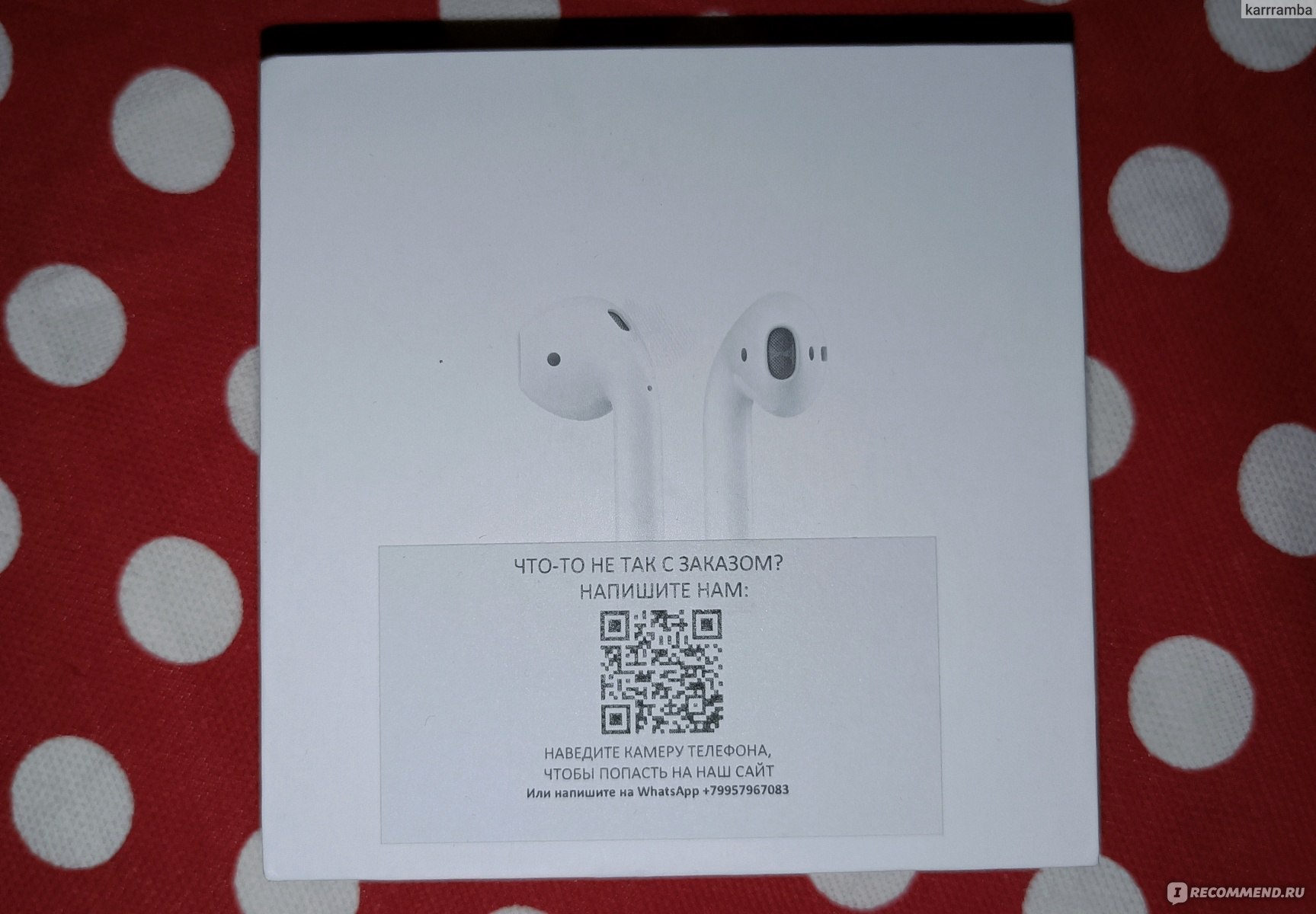
Всех приветствую! Сегодня я с вами поделюсь находкой на просторах маркетплейсов, а именно наушники аля аирподсы, ничем не отличить от оригинала на первый взгляд)
——————————-
Купить их можно на WB, OZON.
Цена: около 1000 рублей.
——————————-
Увидев у подружки такие наушники, первым делом был вопрос что это за наушники и где она их приобрела. Ну и понятное дело я их себе прикупила 
Наушники удобны в использовании, не причиняют дискомфорта. Сам звук по себе четкий, громкий, но не хватает баса. Чтобы его прибавить при прослушивании музыки, пользуйтесь приложением с эквалайзером, всё это дело прекрасно настраивается, что очень хорошо.
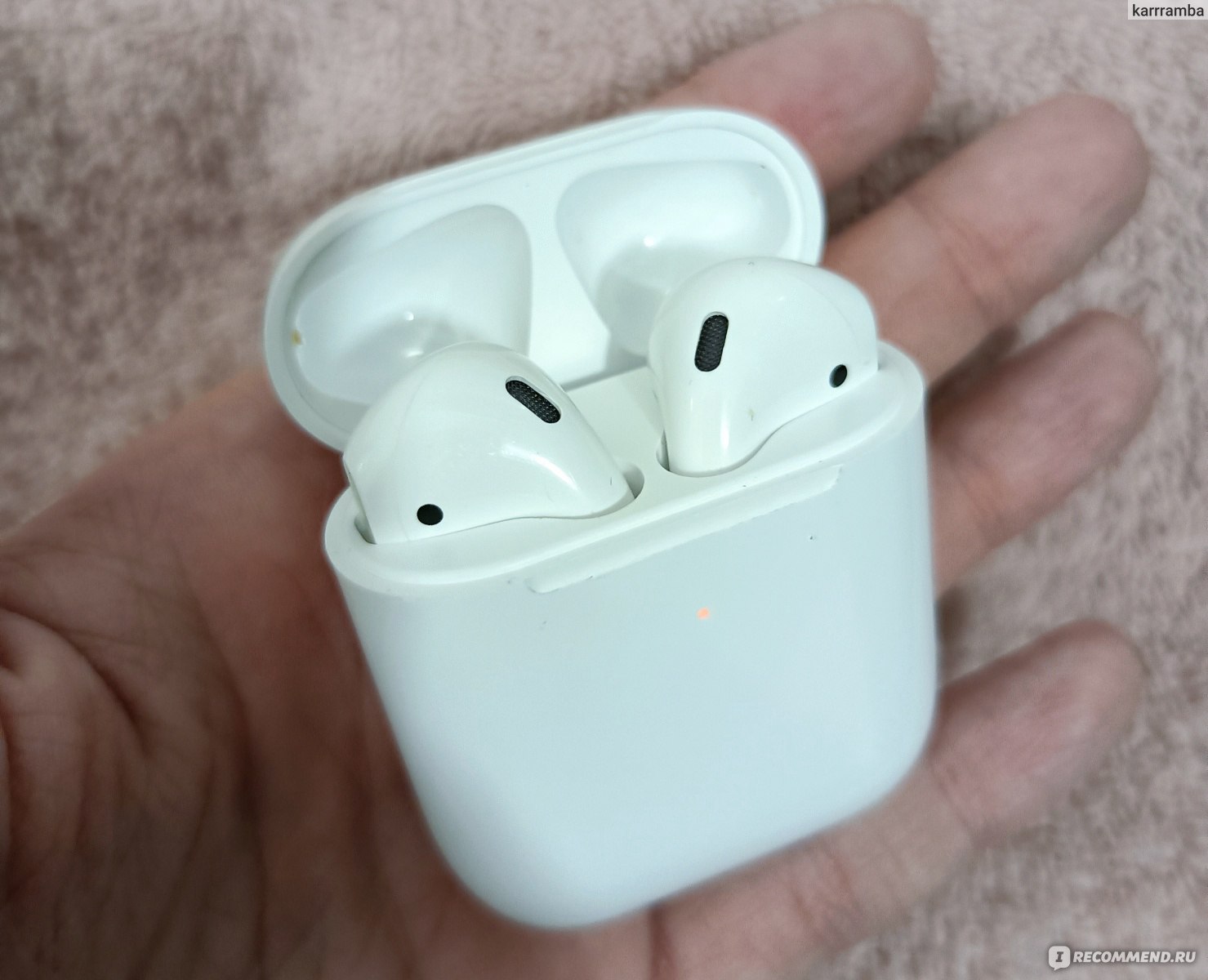
На кейсе есть лампочка, сигнализирующая о его заряде. Зеденый — нормальный уровень заряда, красный — пора зарядить.
С подключением никаких проблем не возникает, всё хорошо подключается при вытаскивании наушников из кейса.
Заряд держит прекрасно, хватает порой на 2-3 недели, если нечасто слушать музыку. Считаю, что это достаточно долго! Заряжаются недолго.
Однако, есть небольшой косяк с микрофоном, как я поняла, он слабенький. При разговоре по телефону через наушники мне порой говорили, что меня плохо слышно, но в целом я их покупала для прослушивания музыки, поэтому эта проблема меня не сильно беспокоит.

———————————
Поскольку я заказывала наушники через ВБ, то расскажу вам о доставке и о другом.
Мне повезло с партией и наушники пришли исправные, уже три месяца активно ими пользуюсь. В отзывах иногда попадаются комментарии, что приходят неработающие наушники или возникают другие проблемы с ними. Было страшно заказывать, когда я начиталась подобных отзывов, но мне пришли исправные, качественные наушники. влюбом случае их можно перезаказать, возврат бесплатный.
Наушники пришли в плотной картонной коробке, походей на оригинальную эпловскую) Внутри была инструкция и купон от продавца, что очень порадовало)
Проверила работоспособность на ПВЗ и пошла счастливая домой

Спасибо большое за внимание и всем удачных покупочек Можете почитать мои другие отзывы, они уже в профиле!
Беспроводные TWS наушники: как включить, подключить, пользоваться, заряжать?
В комментариях к другим подобным статьям я вижу очень много разных вопросов связанных с использованием беспроводных TWS наушников. Больше всего разных непонятных моментов возникает именно с китайскими наушниками. Дело в том, что с такими наушниками очень редко идет инструкция на русском или украинском языке. В лучшем случае на английском, а в худшем на китайском, или ее вообще нет. А работают эти наушник не всегда стабильно, да и не всегда понятно, как они вообще работают и как ими пользоваться. В том плане, что практически у всех по-разному организовано управление, подключение, синхронизация и т. д.
Формат таких наушников нельзя назвать простым (ниже я подробно расскажу как они работают). Даже популярные производители-гиганты делают такие наушники с некоторыми проблемами (в виде рассинхронизации, обрывов соединения), а наши друзья из Китая штампуют их по несколько долларов за штуку и особо не переживают за качество и удобство использования.
Я решил написать небольшую инструкцию на русском языке по использованию беспроводных TWS наушников. В основном речь пойдет о наушниках из Китая. Это у нас популярные модели TWS i7, i7s, i8, i9, TWS i9s (5.0), i10, i11, i12, i18, F9. Что касается наушников от более известных производителей типа JBL, Xiaomi, Haylou, QCY и т. д., то по ним вопросов меньше. Ну и там есть инструкции, поддержка, да и по качеству они лучше, с этим трудно поспорить.
В этой статья я отвечу на несколько популярных вопросов:
- Как работают TWS наушники.
- Как включить или выключить TWS наушники.
- Как подключить TWS наушники к телефону, ноутбуку, или другому устройству. Отдельно рассмотрим как подключить оба наушника.
- Как пользоваться TWS наушниками, как носить их, как управлять музыкой и вызовами.
- Как заряжать TWS наушники от кейса. Как заряжать сам кейс. Как понять, что наушники заряжаются и как узнать уровень заряда кейса и самих наушников.
Как работают?
TWS расшифровывается как True Wireless Stereo (настоящее беспроводное стерео). Два наушника полностью беспроводные, соединяются с устройством и между собой по Bluetooth. TWS наушники состоят их зарядного кейса и двух отдельных наушников, правого и левого. В кейс встроенный аккумулятор, который заряжается. А наушник в свою очередь заряжаются от кейса. Кейс используется в качестве зарядки и чехла для хранения и переноса наушников.
Работают эти наушник очень просто. После включения правого и левого наушника (автоматически, после изъятия из кейса, или вручную) происходит синхронизация наушников. Они соединяются друг с другом по Bluetooth. После чего их (как пару, в режиме стерео) можно подключить к источнику звука (телефону, ноутбуку) используя Bluetooth соединение. При необходимости можно включить только один наушник и подключить его к устройству.
Как включить или выключить TWS наушники?
Как правило все наушники автоматически включаются после того, как мы достаем их из зарядного кейса (когда разрывается контакт между наушником и кейсом). И выключаются, когда мы кладем их в кейс и начинается процесс зарядки.
Так же включить и выключить наушники можно вручную. Как это сделать: нужно на 4-5 секунд зажать кнопку на одном из наушников. Практически всегда звучит команда Power Off (повер офф), или что-то на китайском и оба наушника выключаются. Для включения наушников так же нужно зажать кнопку на 4-5 секунд. Прозвучит команда Power On (повер он) и наушники заработает. Включать нужно каждый наушник отдельно.
На фото выше показаны I7s и i30 (копия AirPods). На i12 i11 i10 i9s это выглядит так же. Кнопка может быть как сенсорная, так и аппаратная. Здесь особой разницы нет. Зажали на 5 секунд – наушник включился. Зажали еще на 5 секунд – наушник выключился.
Как подключить оба TWS наушника?
Процесс подключения практически всех беспроводных TWS наушников выглядит так:
- Достать наушники из кейса. Если они не включились автоматически – включить их вручную.
- Подождать несколько секунд, чтобы наушники синхронизировались. Обычно это происходит очень быстро. В результате, как правили, индикатор мигает (чаще всего красно-синим цветом) только на одном наушнике. Так же на некоторых моделях звучит команда Connected (конектед).
- Зайти в настройки Блютуз на телефоне или ноутбуке, включить его, из списка доступных устройств выбрать наушники.
- Через пару секунд наушники подключаться к устройству и ими можно пользоваться.
К телефону
- Достаньте наушники из кейса и включите их, если они не включились автоматически. Если вы уже подключали наушники к каким-то устройствам, и после включения они автоматически подключились, а вы хотите подключить их к другому устройству, то их сначала нужно отключить (удалить на устройстве, к которому они подключились). Практически всегда (в зависимости от модели), когда наушники синхронизированы между собой и готовы к подключению, на одном наушнике мигает индикатор (красным-синим, или просто синим цветом).
- На телефоне зайдите в настройки, в раздел Bluetooth. Если он выключен – включите.
- В списке доступных устройств должны отображаться наши наушники. Как правило название соответствует модели (i8, i9, i10, i11, i12 и т. д.). У меня i7s TWS. Нажимаем на них и они подключаться к телефону. На примере iPhone:
На Android все точно так же (на примере i12):
В дальнейшем наушники будут автоматически подключаться к этому устройству после их включения (извлечения из кейса).
Если у вас iPhone и наушники последних моделей из Китая, то возможно наушники поддерживаю быстрое подключение. Когда после включения наушников на Айфоне сразу появляется анимация с предложением подключить наушники (как в случае с подключением оригинальных AirPods). При чем сначала они называются как AirPods, а затем как I7s TWS.
Если телефон не видит наушники, то ознакомьтесь с этой инструкцией: почему телефон не видит беспроводные наушники по Bluetooth.
Если не удается подключить оба наушника одновременно, а подключается только левый либо правый наушник – смотрите эту статью: Наушники TWS i7, i8, i9, i10, i11, i12 – не работает один наушник, не подключается. Синхронизация правого и левого китайского наушника между собой.
К компьютеру
Более подробно этот процесс показан в отдельной статье: как подключить Bluetooth наушники к компьютеру или ноутбуку на Windows 10.
С подключением наушников мы разобрались. Устанавливать подключение нужно только один раз, в дальнейшем они будут подключаться автоматически, пока вы их не удалите на устройстве (например, перед подключением к другому устройству). После этого процесс сопряжения придется выполнить заново.
На всякий случай оставлю еще ссылку на инструкцию по подключению наушников к другому устройству (при смене устройства).
Как пользоваться?
Пользоваться TWS Bluetooth наушниками очень просто. Подключили их к своему телефону или компьютеру, вставили в уши и готово. Если хотите отключить наушники, просто выключите их вручную (инструкция есть выше в статье), или спрячьте их в кейс, они сами выключаться (иногда бывает проблема, что они автоматически не выключаются, подробнее об этом здесь).
Еще очень часто спрашивают, как носить эти наушник? Честно говоря, даже не знаю как ответить на этот вопрос 🙂 Просто вставляем в уши и носим. Кейс прячем в сумку или в карман. Можно дома оставить, если вы не надолго уходите.
Как управлять музыкой или звонками?
Практически на всех подобных наушниках есть функциональные кнопки. Они могут быть как сенсорные, так и аппаратные (обычные).
Они используются для управления работой наушников (включение/выключение, синхронизация, сброс настроек) и для управления воспроизведением музыки и видео, а так же для управления вызовами при подключении к телефону.
На разных моделях беспроводных наушников эти кнопки могут работать по-разному. Но чаще всего они выполняют следующие задачи:
- При воспроизведении музыки или видео одно короткое нажатие по кнопке на любом наушнике ставит воспроизведение на паузу. Еще одно короткое нажатие активирует воспроизведение.
- Два коротких нажатия – следующий трек. Или два коротких нажатия по правому наушнике – следующий трек. По левому наушнику – предыдущий трек. На некоторых моделях предыдущий трек можно включить сделав три нажатия по кнопке. На моих I7s, например, тройное нажатие по правому наушнику уменьшает громкость, а по левому – увеличивает. А следующий/предыдущий трек активируется нажатием и удержанием кнопки 2-3 секунды.
- Для вызова голосового ассистента (Siri, Google, Cortana) обычно нужно сделать три коротки нажатия по кнопке на правом или левом наушнике.
- Управление вызовами: во время поступления вызова его можно принять одним коротким нажатием по одному из наушников. Если вы хотите отклонить вызов – подержите кнопку нажатой около 3 секунд. Чтобы завершить вызов, нужно один раз нажать на кнопку.
Как заряжать TWS наушники – подробная инструкция
Почему-то очень много вопросов связанных именно с зарядкой. Не очень понимаю почему, так как там нет ничего сложно. Конечно, если все работает и ничего не сломалось. Если вы все делаете правильно, но наушники не заряжаются, то я рекомендую не тратить время и сразу ознакомиться со статьей, в которой я рассказал о всех возможных проблемах: не заряжается правый или левый наушник, кейс от наушников.
Зарядка кейса
В случае с TWS наушниками мы заряжаем кейс. А наушники заряжаются от кейса. Для зарядки кейса нужно просто подключить его к источнику питания. Для этого используйте кабель, который идет в комплекте (можно взять какой-то другой), и адаптер питания от телефона, планшета, можно просто подключить в USB-порт компьютера, повербанка и наушник будут заряжаться. Как правило в наушниках разъем Micro USB, Lightning, или USB Type-C.
О том, что идет зарядка, можно понять по индикатору на кейсе. На I7s, например, он мигает красным цветом. При полной зарядке перестает мигать. Все зависит от модели. На некоторых индикатор сначала горит оранжевым цветом, а после полной зарядки зеленым. Реакция по индикатору (если он есть) должна быть после подключения питания.
Если у вас проблемы с зарядкой кейса, то смотрите статью по ссылке выше. Но как показывает практика, если кейс перестал заряжаться и смена источника питания и кабеля не помогает, то это аппаратная поломка.
Зарядка наушников
Практически на всех моделях наушники заряжаются всегда, когда находятся в кейсе. Есть несколько моделей, на кейсе которых есть кнопка питания, с помощью которой можно включить или отключить зарядку наушников. Выглядит это вот так:
Но, повторюсь, такая кнопка есть лишь на некоторых моделях (i7, i7 mini, TWS i12). Во всех других случаях мы просто кладем наушник в кейс и они начинают заряжаться. При условии, что кейс у нас заряжен. На кейсе может быть кнопка, но она может выполнять другие функции. Например, активировать отображение уровня заряда кейса и/или наушников. Выполнять управление наушниками (сброс, синхронизация).
О том, что наушники начали заряжаться обычно можно понять по изменившемуся состоянию индикатора на кейсе, внутри кейса, наушниках. Он либо начинает мигать, либо меняет цвет. Так, например, когда наушники заряжаются, индикатор на кейсе может гореть синим цветом, или зеленым. А когда заряжены – индикатор гаснет. А наушники в процессе зарядки могут подсвечиваться красным цветом.
По индикаторам всегда можно понять, когда TWS наушники заряжаются или заряжены.
Сколько нужно заряжать наушники?
До полной зарядки, или сколько вам удобно. Здесь какого-то конкретного времени нет. Это зависит от самих наушников, насколько они были разряжены, какой износ батареи и т. д. То же самое касается кейса. В характеристиках на сайте или в инструкции производитель обычно указывает примерное время до полной зарядки наушников и кейса. А так же время работы наушников от одного заряда и сколько раз можно зарядить наушники от кейса. Тут все индивидуально, нужно смотреть по каждой модели отдельно.
Как проверить уровень заряда наушников и кейса?
Не на всех TWS наушниках есть подробная индикация заряда самих наушников и кейса. На некоторых моделях уровень заряда каждого наушника отображается на отдельном экране, или с помощью индикаторов.
Посмотреть уровень заряда наушников можно на самом устройстве, к которому они подключены. На Айфоне эта информация отображается в специальном виджете. На Android в статус баре или в настройках Блютуз возле самих наушников.
На компьютере уровень заряда батареи можно посмотреть в параметрах Bluetooth.
На этом все. Надеюсь, моя универсальная инструкция для TWS наушников вам пригодилась. Если у вас остались какие-то вопросы, вы не смогли решить проблему, или найти необходимую информацию – пишите в комментариях. Так же буду раз видеть ваши дополнения к этой статье и решения из личного опыта.
Всех приветствую! Сегодня я с вами поделюсь находкой на просторах маркетплейсов, а именно наушники аля аирподсы, ничем не отличить от оригинала на первый взгляд)
——————————-
Купить их можно на WB, OZON.
Цена: около 1000 рублей.
——————————-
Увидев у подружки такие наушники, первым делом был вопрос что это за наушники и где она их приобрела. Ну и понятное дело я их себе прикупила
Наушники удобны в использовании, не причиняют дискомфорта. Сам звук по себе четкий, громкий, но не хватает баса. Чтобы его прибавить при прослушивании музыки, пользуйтесь приложением с эквалайзером, всё это дело прекрасно настраивается, что очень хорошо.
На кейсе есть лампочка, сигнализирующая о его заряде. Зеденый — нормальный уровень заряда, красный — пора зарядить.
С подключением никаких проблем не возникает, всё хорошо подключается при вытаскивании наушников из кейса.
Заряд держит прекрасно, хватает порой на 2-3 недели, если нечасто слушать музыку. Считаю, что это достаточно долго! Заряжаются недолго.
Однако, есть небольшой косяк с микрофоном, как я поняла, он слабенький. При разговоре по телефону через наушники мне порой говорили, что меня плохо слышно, но в целом я их покупала для прослушивания музыки, поэтому эта проблема меня не сильно беспокоит.
———————————
Поскольку я заказывала наушники через ВБ, то расскажу вам о доставке и о другом.
Мне повезло с партией и наушники пришли исправные, уже три месяца активно ими пользуюсь. В отзывах иногда попадаются комментарии, что приходят неработающие наушники или возникают другие проблемы с ними. Было страшно заказывать, когда я начиталась подобных отзывов, но мне пришли исправные, качественные наушники. влюбом случае их можно перезаказать, возврат бесплатный.
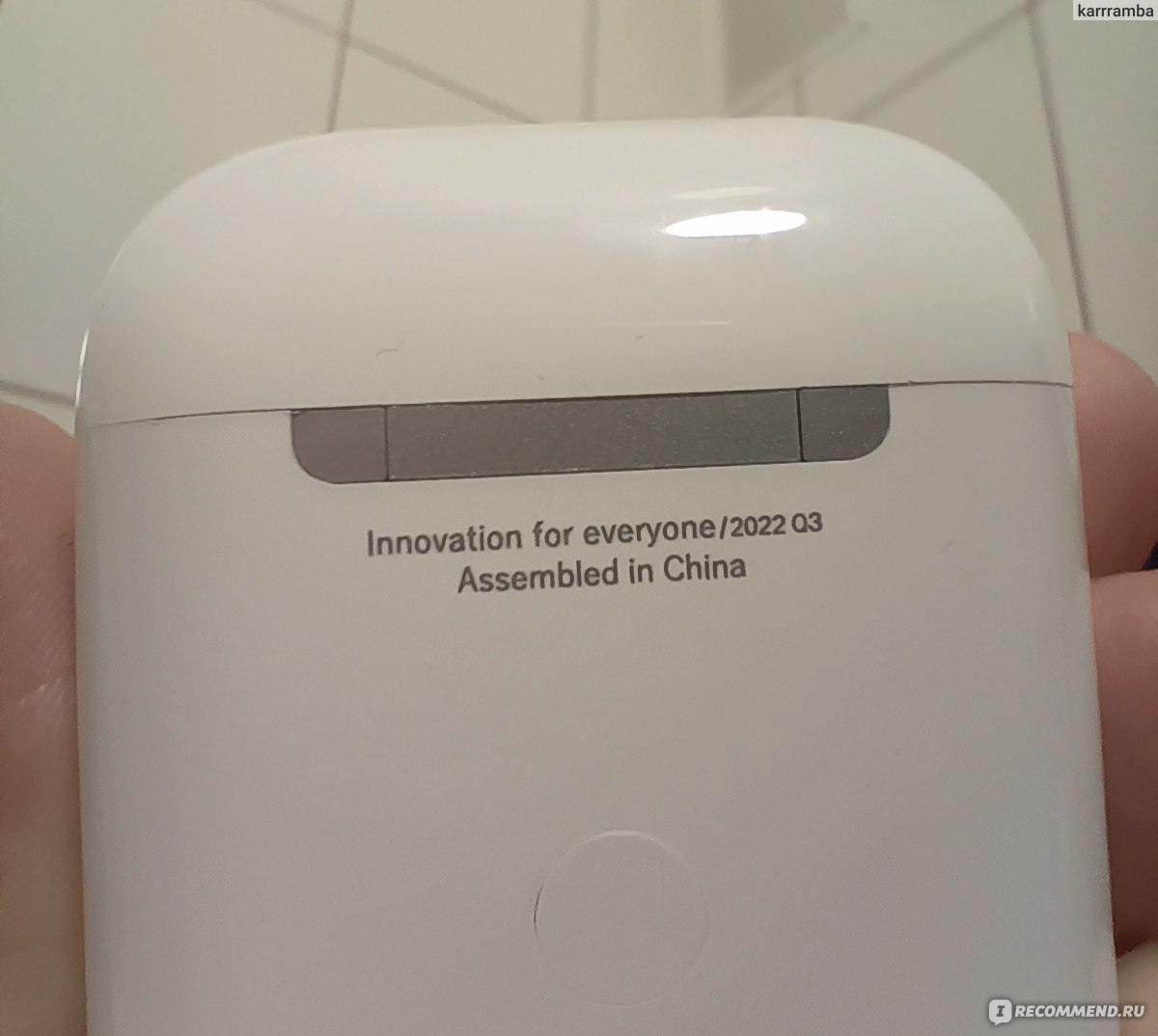
Наушники пришли в плотной картонной коробке, походей на оригинальную эпловскую) Внутри была инструкция и купон от продавца, что очень порадовало)
Проверила работоспособность на ПВЗ и пошла счастливая домой
Спасибо большое за внимание и всем удачных покупочек Можете почитать мои другие отзывы, они уже в профиле!
«
Bluetooth наушники AWEI T8 – это уникальная модель, которая подойдет большинству пользователей. Самый маленький размер наушника, достаточная автономность и качественный звук, ну и зарядка POWER-BANK.
- Возможность ответа на звонки.
- Встроенная система обработки звука A2DP / AVRC что является хорошим инструментом для шумоподавления и борьбы с эхо.
- Эти беспроводные наушники поддерживают Bluetooth 4.2, что обеспечивает качественную связь между устройствами и стабильную работу.
- Совместимо с большинством устройств с поддержкой Bluetooth. Автоматическое подключение к сопряженному телефону.
- Низкое энергопотребление.
- Система шумоподавления CVC 0, высокое качество звука.
- Оптимизированная схемотехника. Есть защита от перегрузки и от короткого замыкания без вреда для оборудования.
Очень интересный ход от производителей – это зарядка-чехол (чехол-пауэрбанк), с помощью которого можно зарядить не только наушники, но и свой телефон.
При непрерывном прослушивании музыки заряда хватает на 2,5 часа, при разговоре по телефону через гарнитуру – 4 часа. Это очень много, учитывая, что обычные звонки длятся от силы минут 5. Подзарядить наушники можно с помощью удобной зарядки-чехла, который легко поместится в кармане. Среднее время зарядки составляет один час.
Инструкция по применению AWEI T8:
- Подключение к телефону. Зажать кнопку включения на каждом наушнике в течение нескольких секунд до тех пор, пока не появится красно-синий светодиодный индикатор. После завершения процесса сопряжения наушников между собой можно приступать к поиску устройства на телефоне.
- Принятие/отклонение вызова. При прослушивании музыки иногда случается так, что на телефон поступает звонок. Производители это учли при разработке девайса. Принять вызов можно одним нажатием на главную кнопку на одном из вкладышей. При завершение звонка следует дважды нажать на главную кнопку. Если же вы не желаете говорить, то достаточно зажать главную кнопку на 1 секунду.
- Зарядка чехла и самих наушников. Для зарядки чехла следует подключить его к сети при помощи кабеля, который идет в комплекте. Для зарядки поместите наушники в специально отведенное место для них в пауэрбанке и включите его. Чтобы запустить пауэрбанк, нужно дважды нажать на кнопку питания, которая расположена с правой лицевой стороны по центру.
»
Для покупки товара в нашем интернет-магазине выберите понравившийся товар и добавьте его в корзину. Далее перейдите в Корзину и нажмите на «Оформить заказ» или «Быстрый заказ».
Когда оформляете быстрый заказ, напишите ФИО, телефон и e-mail. Вам перезвонит менеджер и уточнит условия заказа. По результатам разговора вам придет подтверждение оформления товара на почту или через СМС. Теперь останется только ждать доставки и радоваться новой покупке.
Оформление заказа в стандартном режиме выглядит следующим образом. Заполняете полностью форму по последовательным этапам: адрес, способ доставки, оплаты, данные о себе. Советуем в комментарии к заказу написать информацию, которая поможет курьеру вас найти. Нажмите кнопку «Оформить заказ».
Дополнительная вкладка, для размещения информации о магазине, доставке или любого другого важного контента. Поможет вам ответить на интересующие покупателя вопросы и развеять его сомнения в покупке. Используйте её по своему усмотрению.
Вы можете убрать её или вернуть обратно, изменив одну галочку в настройках компонента. Очень удобно.
988.90₽
Описание
Беспроводные наушники DSA-ILA A1 PRO , беспроводные наушники максимально премиального качества с анимацией и пространственным звучанием от эпл! Анимация при подключении, отображается заряд люкс наушников, кейса, беспроводная зарядка, смена имени. Аудиотехника с блютузом pro наушники подключаются ко всем устройствам: телефоны с системой Android, Iphone, IOS. ПК, компьютер, планшет, ноутбук. GPS определит последнее место использования через приложение Локатор. Зарядку мониторные игровые накладные наушники 4 часа беспрерывного прослушивания музыки. Хороший блютус **чип** оснащён датчиком обнаружения уха. При помощи тапов – принять звонок, поставить на паузу и переключать музыку. О качестве звука наушники DSA-ILA A1 PRO писать даже не стоит, Вам нужно оценить лично, топ апл наушники детские: басы, чистота, новый уровень звучания. Звук качественный на 100% с оригиналом! Активное шумоподавление.
Нет в наличии
- Безопасная Оплата
Безопасная Оплата
- Доставка & Возврат
Delivery
We ship to all 50 states, Washington DC.
All orders are shipped with a UPS tracking number.
Always free shipping for orders over US $200.
During sale periods and promotions the delivery time may be longer than normal.Return
Elessi will accept exchanges and returns of unworn and unwashed garments within 30 days of the date of purchase (14 days during the sales period), on presentation of the original till receipt at any store where the corresponding collection is available within the country of purchase.
Your return will usually be processed within a week to a week and a half. We’ll send you a Return Notification email to notify you once the return has been completed.
Please allow 1-3 business days for refunds to be received to the original form of payment once the return has been processed.Help
Give us a shout if you have any other questions and/or concerns.
Email: contact@mydomain.com
Phone: +1 (23) 456 789
… человек смотрит товар сейчас
Гарантируем безопасную оплату и доставку

Close
Категории
- Умные часы и аксессуары для них.
- Умные часы (Smart Watch)
- Ремешки и браслеты для умных часов
- Ремешки и браслеты 38-40 мм
- Ремешки и браслеты 42-44-45-46 мм
- Защитные стекла и пленки для умных часов
- Стекла и пленки для умных часов
- Электронные сигареты (Вейпы)
- POD-система для жижы
- Жидкости для вейпа (солевая жижа)
- Солевая жижа Хаски (Husky Salt)
- Электронные сигареты (Вейпы) APR CREATIV
- Электронные сигареты (Вейпы) City
- Электронные сигареты (Вейпы) DORMI GT
- Электронные сигареты (Вейпы) ENVI PODS
- Электронные сигареты (Вейпы) FIZZ
- Электронные сигареты (Вейпы) Fumari
- Электронные сигареты (Вейпы) GKING светящиеся
- Электронные сигареты (Вейпы) LOST MARY
- Электронные сигареты (Вейпы) Maskking
- Электронные сигареты (Вейпы) TODOO FLASH
- Электронные сигареты (Вейпы) URBN
- Электронные сигареты (Вейпы) Новые бренды
- Электронные сигареты (Вейпы) СССР
- Электронные сигареты (Вейпы) VEEHOO (c переключателем вкусов)
- Электронные сигареты (Вейпы) HQD
- Электронные сигареты (Вейпы) ELF BAR
- Электронные сигареты (Вейпы) IZI MAX
- Электронные сигареты (Вейпы) SUBOR
- Защитные стекла
- Защитные стекла для Apple Iphone
- Защитные стекла для Iphone 15
- Защитные стекла для Iphone 15 Pro
- Защитные стекла для Iphone 15 Pro Max
- Защитные стекла для iphone 14 серии
- Защитные стекла для iphone 14 (6.1 дюйма)
- Защитные стекла для iphone 14 PRO
- Защитные стекла для iphone 14 Plus (6.7 дюйма)
- Защитные стекла для iphone 14 PRO MAX (6.7 дюйма)
- Защитные стекла для iphone 13 серии
- Защитные стекла для iphone 13 MINI (5.4 дюйма)
- Защитные стекла для iphone 13 / 13 pro (6.1 дюйма)
- Защитные стекла для iphone 13 Pro Max (6.7 дюйма)
- Защитные стекла для iphone 12 серии
- Защитные стекла для iphone 12 mini (5.4 дюйма)
- Защитные стекла для iphone 12 /12 pro (6.1 дюйма)
- Защитные стекла для iphone 12 PRO MAX (6.7 дюйма)
- Защитные стекла для iphone 11 / iphone XR (6.1)
- Защитные стекла для iphone X/Xs/11 PRO
- Защитные стекла для iphone XS Max / ip 11 PRO Max (6.5)
- Защитные стекла для iphone 7 (4.7″)
- Защитные стекла для iphone 7/8
- Защитные стекла для iphone 7 Plus (5.5″)
- Защитные стекла для iphone 7+/ 8+
- Защитные стекла для iphone 6/6S Plus (5.5)
- Защитные стекла для iphone 6/6S/7 (4.7)
- Защитные стекла для iphone 5/5S/5C/5E
- Защитные стекла SAMSUNG
- Стекла на модели остальных серий
- Стекла на модели серии A
- Стекла на модели серии M
- Стекла на модели серии J
- Стекла на модели серии S
- Защитные стекла infinix
- Защитные стекла Tecno
- Защитные стекла ZTE
- Защитные стекла Poco
- Защитные стекла Xiaomi
- Защитные стекла Huawei
- Защитные стекла HONOR
- Защитные стекла Nokia
- Защитные стекла Realmi
- Защитные стекла OPPO / VIVO
- Защитные стекла для GOOGLE
- Защитные стекла для ONE PLUS
- Защитные стекла ASUS
- Защитные стекла HTC
- Защитные стекла Lenovo
- Защитные стекла LG
- Защитные стекла Meizu
- Защитные стекла Sony
- Защитные стекла для ipd и SAMSUNG GALAXY TAB
- Защитные стекла универсальные
- Защитные стекла для Apple Iphone
- Силиконовые чехлы
- Силиконовые чехлы для ip
- Прозрачные чехлы Iphone
- Чехлы Silicon Case Original
- Чехлы ip 14 / 14 plus / 14 pro / 14 Pro Max Silicon case original
- Чехлы ip 14 Silicon case original
- Чехлы ip 14 Plus Silicon case original
- Чехлы ip 14 Pro Silicon case original
- Чехлы ip 14 Pro Max Silicon case original
- Чехлы Apple Airtag
- Чехлы ip 13 / 13 pro / 13 pro Max Silicon case original
- Чехлы ip 13 mini Silicon case original
- Чехлы ip 13 Pro Max Silicon case original
- Чехлы ip 13 Pro Silicon case original
- Чехлы ip 13 Silicon case original
- Чехлы ip 12 mini / 12 / 12PRO /12 PRO MAX Silicon Case Original
- Чехлы ip 12 / 12 PRO Silicon Case Original.
- Чехлы ip 12 MINI Silicon Case Original.
- Чехлы ip 12 PRO MAX Silicon Case Original..(6.1)
- Чехлы ip 11 PRO MAX Silicon Case Original
- Чехлы ip 11 PRO Silicon Case Original
- Чехлы ip 11 Silicon Case Original
- Чехлы ip 6/6s Silicon Case Original
- Чехлы ip 6+/6s+ Silicon Case Original
- Чехлы ip 7/8 Silicon Case Original
- Чехлы ip 7+/8+ Silicon Case Original
- Чехлы ip X/XS Silicon Case Original
- Чехлы ip XR Silicon Case Original
- Чехлы ip XS Max Silicon Case Original
- Чехлы ip 14 / 14 plus / 14 pro / 14 Pro Max Silicon case original
- Силиконовые чехлы для OPPO
- Силиконовые чехлы для ip
- Клей и суперклей.
- Видеонаблюдение
- Кронштейны для крепления TV
- Новогодние товары.
- Сетевые зарядные устройства PD Type C
- Средства очистки экрана телефона/TV/LCD/монитора
- Копии и аналоги AIR-S
- USB ip 4,4S
- USB Iphone usb A-Lighting
- USB Iphone Usb C-Lighting
- USB MICRO USB
- USB Type-C
- Гарнитура ip
- Гарнитуры и стереонаушники
- Кабели AUX
- Сетевые зарядные устройства USB-A
- Беспроводные зарядные устройства ip
- Сетевые зарядные устройства Micro USB
- Автомобильные зарядные устройства
- Память и картридеры для ip
- Другие аксессуары для ip и Android
- Аксессуары автомобильные
- Держатели автомобильные
- ФМ-модуляторы
- Колонки портативные
- ХАЛЯВА
- Подставки для телефонов и планшетов
- HDMI кабели
- Лампы светодиодные РОСТЕСТ
- Прожекторы светодиодные.
- Хозтовары.
- Лампы светодиодные цоколь MR16 (GU 5.3/ GU10)
- Лампы светодиодные- цоколь — Е14.
- Лампы светодиодные- цоколь – E27 / E40.
- Стилусы для смартфонов
- Смарт-приставки для TV
- Фитнес-браслеты и умные часы
- Фитнес-браслеты и аксессуары
- Элементы питания
- Батарейки
- Батарейки «Крона» (1604)
- Батарейки «Таблетки»
- Батарейки 23AE/ MN21/ A23 (мини пальчики)
- Батарейки AA (пальчиковые)
- Батарейки AAA (мизинчиковые)
- Батарейки R14 (бочки)
- Аккумуляторы и зарядные устройства
- Батарейки
- Аксессуары для компьютеров
- Компьютерные клавиатуры.
- Компьютерные мыши и коврики
- Компьютерные колонки
- Компьютерные джойстики
- Жесткие диски
- USB-хабы
- Компьютерные аудиогарнитуры
- Универсальные блоки питания ноутбуков
- Карты памяти и Флеш-накопители
- USB Флеш-накопители
- Внешние жесткие диски
- Карты памяти micro SD
- Переходники для ip
- Аккумуляторные батареи ip
- Аккумуляторы внешние (Powerbank)
- Упаковка для аксессуаров
- Чай и продукты из Китая
- Косметика Китая
- Продукты из Китая
- Чай из Китая
- Чехлы для ap-e air-s
- Чехлы для Ap-le AIRPODS 1/2.
- Чехлы для Ap-le AIRPODS PRO
- ПопСокеты
Похожие товары

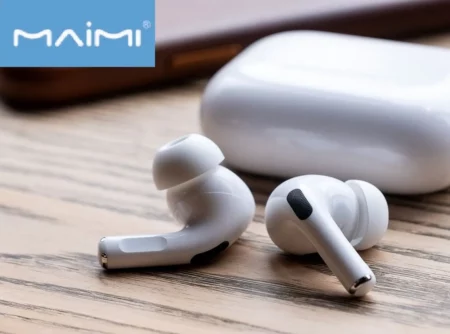
Беспроводные наушники MAIMI original TW6 , BLUETOOTH c анимацией,шумоподавление активное ( реплика Airpods PRO)
736.00₽
Описание
Беспроводные качественные наушники с хорошим звуком ! Легкие – компактные, удобные, стильные. В комплекте – Красивая коробочка, Кейс, Наушники, зарядка. Совершенствованная версия в максимальной комплектацией – с микрофоном и возможностью сенсорного управления. Благодаря нашим наушникам телефон можно даже не доставать из кармана или сумки, чтобы включить трек, или начать разговор. Беспроводные наушники – отличаются удобной конструкцией, популярным и узнаваемым дизайном. Заряжаются наушники в удобном, аккуратном кейсе, который можно носить с собой и заряжать наушники в любое время. Хорошая работоспособность, звук. Дизайн, шумоподавление. Встроенный микрофон. Приходит в красивой упакованной коробочке. При первом подключении зажмите кнопку на открытом кейсе.
Комплектация
Беспроводные наушники MAIMI TW6, кейс, кабель Lightning, упаковка.
Гарантия-3 дня с момента получения заказа.
В наличии
Купить