
Посмотреть инструкция для Hikvision DS-KV8113-WME1(B) бесплатно. Руководство относится к категории домофон-системы, 11 человек(а) дали ему среднюю оценку 8.3. Руководство доступно на следующих языках: английский. У вас есть вопрос о Hikvision DS-KV8113-WME1(B) или вам нужна помощь? Задайте свой вопрос здесь
Не можете найти ответ на свой вопрос в руководстве? Вы можете найти ответ на свой вопрос ниже, в разделе часто задаваемых вопросов о Hikvision DS-KV8113-WME1(B).
Какой вес Hikvision DS-KV8113-WME1(B)?
Hikvision DS-KV8113-WME1(B) имеет вес 385 g.
Какой размер экрана Hikvision DS-KV8113-WME1(B)?
Размер экрана Hikvision DS-KV8113-WME1(B) составляет — «.
Какая высота Hikvision DS-KV8113-WME1(B)?
Hikvision DS-KV8113-WME1(B) имеет высоту 174 mm.
Какая ширина Hikvision DS-KV8113-WME1(B)?
Hikvision DS-KV8113-WME1(B) имеет ширину 91 mm.
Какая толщина Hikvision DS-KV8113-WME1(B)?
Hikvision DS-KV8113-WME1(B) имеет толщину 29 mm.
Инструкция Hikvision DS-KV8113-WME1(B) доступно в русский?
К сожалению, у нас нет руководства для Hikvision DS-KV8113-WME1(B), доступного в русский. Это руководство доступно в английский.
Не нашли свой вопрос? Задайте свой вопрос здесь
- Manuals
- Brands
- HIKVISION Manuals
- Intercom System
- DS-KV8113-WME1
Manuals and User Guides for HIKVISION DS-KV8113-WME1. We have 1 HIKVISION DS-KV8113-WME1 manual available for free PDF download: User Manual
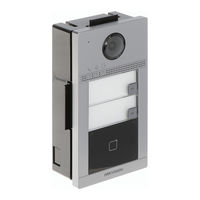
HIKVISION DS-KV8113-WME1 User Manual (50 pages)
Video Intercom Villa Door Station
Brand: HIKVISION
|
Category: Intercom System
|
Size: 2.4 MB
Table of Contents
-
Table of Contents
6
-
1 Appearance
10
-
Single-Button Villa Door Station
10
-
Figure 1, Single-Button Villa Door Station Appearance
10
-
Two-Button Villa Door Station
11
-
Figure 2, Two-Button Villa Door Station Appearance
11
-
Four-Button Villa Door Station
12
-
Figure 3, Four-Button Villa Door Station Appearance
12
-
-
2 Terminal and Wiring Description
13
-
Terminal Description
13
-
Wiring Description
13
-
Door Lock Wiring
13
-
Figure 4, Terminal Description
13
-
Figure 5, Door Lock Wiring
13
-
Door Contact Wiring
14
-
Exit Button Wiring
14
-
Alarm Input Device Wiring
14
-
Figure 6, Door Contact Wiring
14
-
Figure 7, Exit Button Wiring
14
-
-
-
3 Installation
15
-
Accessory Introduction
15
-
Surface Mounting with Protective Shield
15
-
Figure 8, Accessory Introduction
15
-
Surface Mounting Without Protective Shield
16
-
Figure 9, Mounting Template
16
-
Figure 10, Surface Mounting with Protective Shield
16
-
Figure 11, Mounting Template
17
-
Figure 12, Surface Mounting Without Protective Shield
17
-
-
4 Activation
18
-
Activate Device Via Web
18
-
Activate Device Via Client Software
18
-
Edit Network Parameters
19
-
-
5 Remote Configuration Via Web
20
-
Live View
20
-
User Management
20
-
Figure 13, Live View
20
-
Figure 14, User Management
20
-
Device Management
21
-
Parameters Settings
21
-
Figure 15, Device Management
21
-
Figure 16, Local Parameters
22
-
Local Parameters Settings
22
-
Picture and Clip Settings
22
-
Record File Parameters
22
-
Save Record Files to
22
-
-
System Settings
23
-
Figure 17, Online Users
24
-
Figure 18, TCP/IP Settings
25
-
Network Settings TCP/IP Settings
25
-
Port Settings
25
-
Figure 19, Port Settings
26
-
Figure 20, SIP Settings
26
-
SIP Setting
26
-
Figure 21, FTP Settings
27
-
FTP Settings
27
-
Platform Access
27
-
Figure 22, Video Parameters
28
-
Video & Audio Settings Video Parameters
28
-
Audio Parameters
29
-
-
Image Settings
29
-
Display Settings
29
-
Figure 23, Audio Settings
29
-
Figure 24, Display Settings
30
-
Figure 25, Day/Night Mode
30
-
OSD Settings
31
-
Target Cropping
31
-
Figure 26, Backlight
31
-
-
Event Settings
32
-
Motion Detection
32
-
Event Linkage
33
-
Schedule Settings
33
-
-
Intercom Settings
35
-
Device ID Configuration
35
-
Linked Network Settings
35
-
Time Parameters
36
-
-
Ring-Back Tone Settings
36
-
Press Button to Call
36
-
Number Settings
36
-
Access Control Settings Door Parameters
37
-
-
Elevator Control
37
-
-
6 Configuration Via Client Software
39
-
Device Management
39
-
Add Online Device
39
-
Add Device by IP Address
40
-
Add Device by IP Segment
40
-
-
Live View Via Door Station
40
-
Organization Management
40
-
Add Organization
40
-
Modify and Delete Organization
41
-
-
Person Management
41
-
Add Person
41
-
Modify and Delete Person
42
-
Change Person to Other Organization
42
-
Import and Export Person Information
42
-
Get Person Information from Device
43
-
Issue Card in Batch
44
-
Permission Settings
45
-
-
Video Intercom Settings
45
-
Receive Call from Door Station
46
-
Release Notice
46
-
Search Video Intercom Information
47
-
Upload Armed Information
48
-
-
-
Appendix: Communication Matrix and Device Command
49
Advertisement
Advertisement
Related Products
-
HIKVISION DS-KV8102-IM
-
HIKVISION DS-KV8102-IP
-
HIKVISION DS-KV8102-VP
-
HIKVISION DS-KV8102-1A
-
HIKVISION DS-KV8102-1C
-
HIKVISION DS-KV8102-2C
-
HIKVISION DS-KV8103-IMPE2
-
HIKVISION DS-KV8113
-
HIKVISION DS-KV8202-1A
-
HIKVISION DS-KV8213
HIKVISION Categories

Security Camera
DVR
Network Hardware
Intercom System
Security Sensors
More HIKVISION Manuals
Смотреть руководство для Hikvision DS-KV8113-WME1(B) ниже. Все руководства на ManualsCat.com могут просматриваться абсолютно бесплатно. Нажав кнопку «Выбор языка» вы можете изменить язык руководства, которое хотите просмотреть.

MANUALSCAT | RU
Вопросы и ответы
У вас есть вопрос о Hikvision DS-KV8113-WME1(B), но вы не можете найти ответ в пользовательском руководстве? Возможно, пользователи ManualsCat.com смогут помочь вам и ответят на ваш вопрос. Заполните форму ниже — и ваш вопрос будет отображаться под руководством для Hikvision DS-KV8113-WME1(B). Пожалуйста, убедитесь, что вы опишите свои трудности с Hikvision DS-KV8113-WME1(B) как можно более детально. Чем более детальным является ваш вопрос, тем более высоки шансы, что другой пользователь быстро ответит на него. Вам будет автоматически отправлено электронное письмо, чтобы проинформировать вас, когда кто-то из пользователей ответит на ваш вопрос.
Задать вопрос о Hikvision DS-KV8113-WME1(B)
- Бренд:
- Hikvision
- Продукт:
- домофон-системы
- Модель/название:
- DS-KV8113-WME1(B)
- Тип файла:
- Доступные языки:
- английский
Сопутствующие товары Hikvision DS-KV8113-WME1(B)
Настройка вызывной IP панели Hiwatch. В этой статье будем настраивать IP вызывную панель от компании Hiwatch. С данной панели можно выполнять вызов в приложение на смартфон, а так же звонить на домофоны подключенные к локальной сети. Есть различные варианты вызывных панелей у Hiwatch, мы же будем работать с конкретной панелью DS-KV8113-WME1(C)
Настройка вызывной IP панели Hiwatch
Подключение и настройка блока вызова DS-KV8113-WME1(C)
Блок вызова домофона DS-KV8113-WME1(C) — это устройство, которое устанавливается снаружи помещения для вызова абонентов (домофонов) или в мобильное приложение HIkConnect. Инструкция на блок вызова DS-KV8113-WME1(C) можно найти на официальном сайте. Данный блок вызова имеет одну кнопку вызова, которая делает вызов на все настроенные домофоны и при желании в приложение.
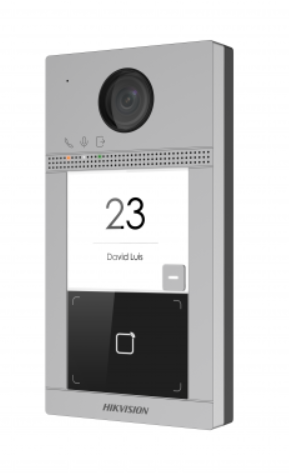
IP панель подключается по POE, т.е. можно подключить по одной витой паре (UTP 5E), используя POE инжектор или POE коммутатор. А так же есть возможность подключения через блок питания в 12 вольт. Данная панель поддерживает встроенный считыватель для отпирания электронного замка. Видео со встроенной камеры может быть настроено и выводиться на видеорегистратор через RTSP поток. Соответственно запись при этом записи на сервер не будет. Но есть встроенная память на события. Что дает возможность удаленного просмотра, кто звонил вам в дверь. Есть поддержка карты памяти. Тогда можно настроить запись на самой панели, например на движение, с уделенным просмотром записи видео.

Подключается вызывная панель с помощью кабеля витая пара не ниже 5 категории. Обжимается коннектором RG 45. Если используется POE коммутатор, то подключаем в свободный POE порт. В порт Uplink подключаем к роутеру.
Сетевые настройки блока вызова Hiwatch
Данный блок вызова по умолчанию не активен, т.е. его необходимо активировать при первом включении. Для активации устройства нужно просто ввести (придумать пароль) и сохранить. Активация устройства можно выполнить с помощью программного обеспечения Hikvision. А именно с помощью утилиты для поиска устройств HIkvision и hiwatch — SADP TOOL или программы IVMS 4200.
Заводской IP адрес вызывной панели 192.0.0.65, поэтому чтобы зайти в настройки сети нам нужно войти в ту же подсеть что и вызывная панель. Для этого настраиваем сетевые параметры на ПК. Для примера можно установить IP адрес на ПК — 192.0.0.66
Далее нужно установить в настройках сети вызывной панели IP адрес вашей сети. Или установить галочку DHCP, тогда iP адрес будет получен от роутера. Перезагружаем панель и у она получит IP адрес нужной сети.
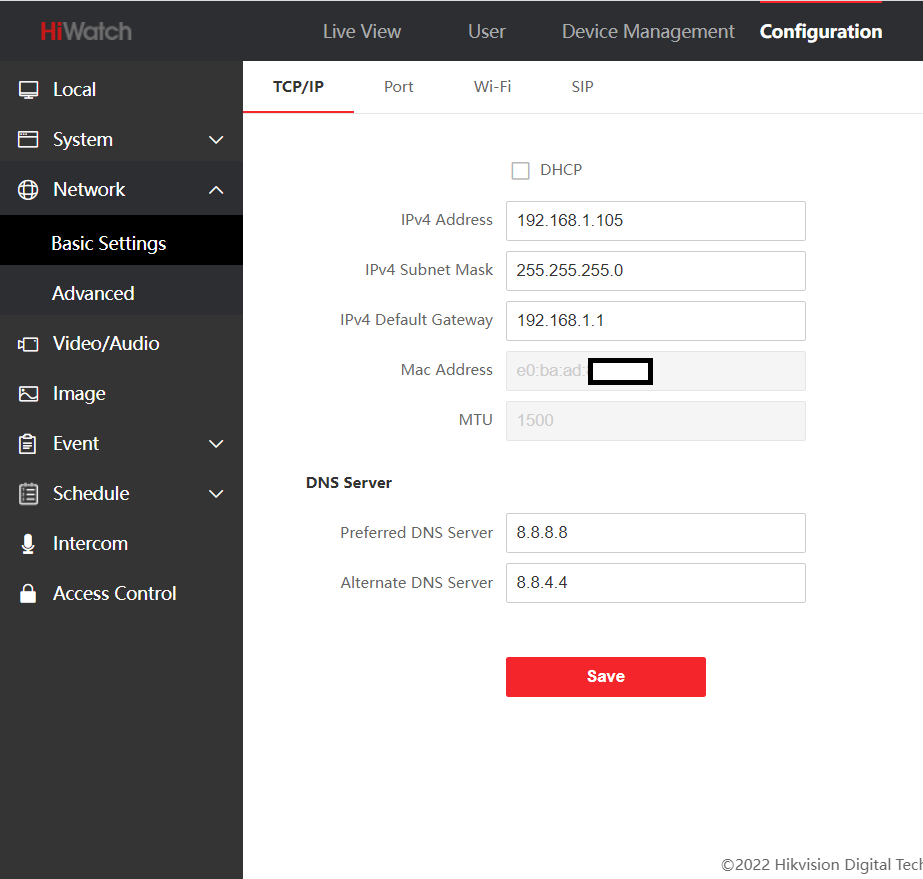
Если адрес роутера 192.168.1.1, то для примера можно установить статический IP адрес для панели 192.168.1.105.
Если блок вызова используется только для вызова в мобильное приложение, без домофона. Тогда нужно добавить панель в приложение HIkConnect. Это сделать не сложно. Нужно подключиться к той же WI-Fi сети и приложение само найдет устройство. Теперь при нажатии на кнопку вызова звонок будет происходить на смартфон.
Одноабонентная вызывная панель Hikvision DS-KV8113-WME1 (B) для IP-видеодомофона рассчитана на круглогодичную уличную эксплуатацию: корпус соответствует стандарту защиты от пыли и влаги IP65, от механических воздействий — IK08, рабочие температуры — –40 ºС… +53 °C, предусмотрен обогреватель. Управляет двумя электрозамками. Оснащена 2 Мп камерой (объектив с углом обзора по горизонтали 129º, вертикали — 75º, ИК-подсветка 3 м), считывателем Mifare, модулем Wi-Fi (2.4 ГГц). ОС — Linux, RAM — 256 Мбайт, флеш-память — 32 Мбайт.
Функциональность:
- WDR — аппаратная нейтрализация воздействия разноконтрастного освещения на качество изображения.
- DNR — шумоподавление.
- BLC — компенсация контровой засветки.
- Подавление эха, акустических шумов.
- Детекция движения (функция камеры).
- Настройка через веб-интерфейс.
- Протоколы — TCP/IP, RTSP.
DS-KV8113-WME1 (B) поддерживает кодек H.264, 2-потоковую трансляцию. Оснащена датчиком вскрытия, всенаправленным микрофоном, динамиком, индикаторами вызова, связи, разблокировки. Интерфейсы: RJ-45, RS-485, два реле замка (НО, НЗ), четыре тревожных входа, слот для TF-карты вместимостью до 128 Гбайт. Питание — DС 12 В, РоЕ (IEEE802.3af). Потребляемая мощность — ≤10 Вт. Размер — 174×91×29 мм.