
- Manuals
- Brands
- HIKVISION Manuals
- Control Panel
- DS-KH6320-TE1
Manuals and User Guides for HIKVISION DS-KH6320-TE1. We have 5 HIKVISION DS-KH6320-TE1 manuals available for free PDF download: Configuration Manual, Operation Manual
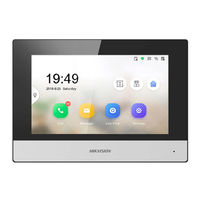
HIKVISION DS-KH6320-TE1 Configuration Manual (82 pages)
Network Indoor Station
Brand: HIKVISION
|
Category: Network Hardware
|
Size: 10.94 MB
Table of Contents
-
Table of Contents
8
-
Chapter 1 About this Manual
10
-
Chapter 2 Activation
11
-
Activate Via Ivms-4200 Client Software
11
-
-
Chapter 3 Local Operation
12
-
Quick Operation (for DS-KH6320EY-WTE2)
12
-
Quick Operation (for Normal Device)
17
-
Basic Settings
24
-
Set Indoor Station Network Parameters
25
-
Set Linked Device IP
26
-
Set Wi-Fi
27
-
Set Indoor Station no
28
-
SIP Settings
30
-
Add Camera
31
-
Zone and Alarm Settings
32
-
Password Settings
34
-
Change Admin Password
34
-
Security Settings
35
-
Modify Arm/Disarm Password
35
-
Modify Unlock/Duress Code
37
-
Synchronize Time
38
-
Sound Settings
38
-
Call Settings
39
-
Volume Settings
41
-
Via the Mobile Client
41
-
Link to the Mobile Client
41
-
Unlink the Account
42
-
System Settings
44
-
Output Settings
48
-
Device Information
49
-
-
Chapter 4 Remote Operation Via the Client Software
50
-
Device Management
50
-
Add Video Intercom Devices
50
-
Modify Network Information
52
-
System Configuration
53
-
Remote Configuration
53
-
System
53
-
Video Intercom
59
-
Network
69
-
Person Management
73
-
Organization Management
74
-
Person Management
75
-
-
Appendix A. Relevant Instructions for External Power Supply and Wiring of 2-Wire Video Intercom Products (2020-1-20)
78
-
Appendix B. Communication Matrix and Device Command
81
Advertisement
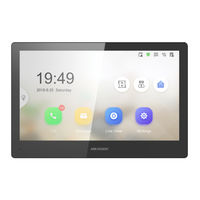
HIKVISION DS-KH6320-TE1 Configuration Manual (59 pages)
Video Intercom Indoor Station
Brand: HIKVISION
|
Category: Intercom System
|
Size: 8.7 MB
Table of Contents
-
Table of Contents
8
-
1 About this Manual
10
-
2 Local Operation
11
-
Activate Indoor Station
11
-
Quick Operation
12
-
Configuration Settings
15
-
Set Indoor Station Network Parameters
15
-
Set Linked Device IP
16
-
Set Indoor Station no
17
-
SIP Settings
18
-
Add Camera
19
-
Zone and Alarm Settings
19
-
-
Password Settings
21
-
Modify Unlock/Duress Code
22
-
Modify Admin Password
22
-
-
Synchronize Time
23
-
Sound Settings
24
-
Call Settings
24
-
Volume Settings
25
-
-
Link to the Mobile Client
25
-
Restore Indoor Station
26
-
System Maintenance
26
-
Device Information
28
-
Output Settings
28
-
-
3 Remote Operation Via the Client Software
30
-
Activate Device Remotely
30
-
Device Management
30
-
Add Video Intercom Devices
31
-
Modify Network Information
33
-
-
System Configuration
34
-
Remote Configuration
34
-
System
34
-
Video Intercom
40
-
Network
48
-
-
Person Management
52
-
Organization Management
53
-
Person Management
54
-
-
-
Communication Matrix and Device Command
58
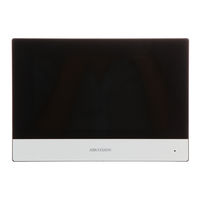
HIKVISION DS-KH6320-TE1 Configuration Manual (47 pages)
Network Indoor Station
Brand: HIKVISION
|
Category: Control Panel
|
Size: 8.91 MB
Table of Contents
-
Table of Contents
5
-
1 Local Operation
7
-
Activate Indoor Station
7
-
Configuration Settings
7
-
Set Indoor Station Network Parameters
8
-
Set Linked Device IP
8
-
Set Indoor Station no
10
-
SIP Settings
11
-
Add Camera
12
-
Zone and Alarm Settings
12
-
-
Password Settings
14
-
Synchronize Time
15
-
Sound Settings
16
-
Call Settings
16
-
Volume Settings
18
-
-
Link to the Mobile Client
18
-
Restore Indoor Station
18
-
System Maintenance
19
-
Device Information
21
-
-
2 Remote Operation Via the Client Software
22
-
Activate Device Remotely
22
-
Device Management
22
-
Add Video Intercom Devices
23
-
Modify Network Information
25
-
-
System Configuration
26
-
Remote Configuration
26
-
System
26
-
Video Intercom
31
-
Network
38
-
-
Person and Card Management
41
-
Organization Management
41
-
Person Management
42
-
-
-
Communication Matrix and Device Command
46
Advertisement
HIKVISION DS-KH6320-TE1 Operation Manual (34 pages)
Network Indoor Station
Brand: HIKVISION
|
Category: Intercom System
|
Size: 3.67 MB
Table of Contents
-
Table of Contents
11
-
About this Manual
13
-
Local Operation
14
-
Call Settings
14
-
Add Contact
14
-
Call Resident
14
-
Call Indoor Extension/Indoor Station
15
-
Receive Call
15
-
View Call Logs
16
-
Leave Message
17
-
Live View
17
-
Arm/Disarm
18
-
Arm Room
18
-
Disarm Room
19
-
Arming Mode Settings
20
-
Call Elevator
21
-
Relay Settings
22
-
Information Management
22
-
Remote Operation Via the Client Software
24
-
Call Indoor Station
24
-
Receive Call from Indoor Station/Door Station
25
-
View Live Video of Door Station and Outer Door Station
25
-
View Call Logs
26
-
Release Notice
26
-
Search Video Intercom Information
29
-
Search Call Logs
29
-
Search Notice
30
-
Communication Matrix and Device Command
33
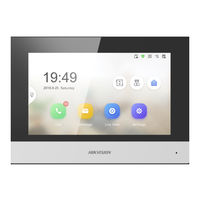
HIKVISION DS-KH6320-TE1 Operation Manual (33 pages)
Network Indoor Station
Brand: HIKVISION
|
Category: Intercom System
|
Size: 3.69 MB
Advertisement
Related Products
-
HIKVISION DS-KH8350-WTE1
-
HIKVISION DS-PK00 series
-
HIKVISION DS-19A08-F/Kx
-
HIKVISION DS-PHA20-P
-
HIKVISION DS-PHA20-M
-
HIKVISION DS-PHA20-W2M
-
HIKVISION DS-PHA20-W2P
-
HIKVISION AX DS-PWA32-HGR
-
HIKVISION AX DS-PWA32-HS
-
HIKVISION AX DS-PWA32-HSR
HIKVISION Categories

Security Camera
DVR
Network Hardware
Intercom System
Security Sensors
More HIKVISION Manuals
перейти к содержанию
Сетевая внутренняя станция HIKVISION DS-KH6320- (W) TE1 Руководство пользователя

Сетевая внутренняя станция
Ссылки на диаграммы
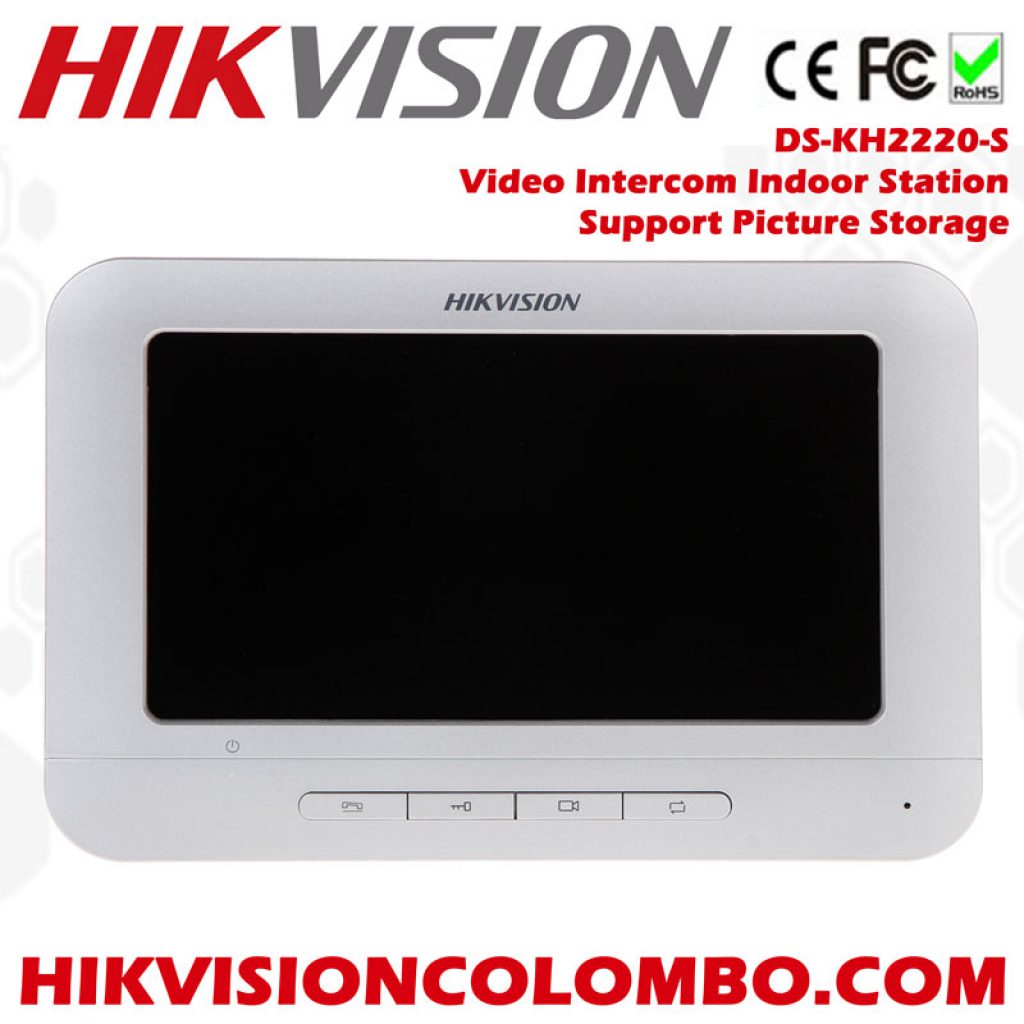
1 Внешний вид
- Экран 5 Громкоговоритель
- Слот для TF-карты для микрофона 6
- Отладка терминала сигнализации порта 7
- Сетевой интерфейс 8 Зарезервирован
- Терминал питания
Примечание:
Внешний вид устройства зависит от модели. Относится к фактическому устройству для получения подробной информации.
Порт отладки используется только для отладки.
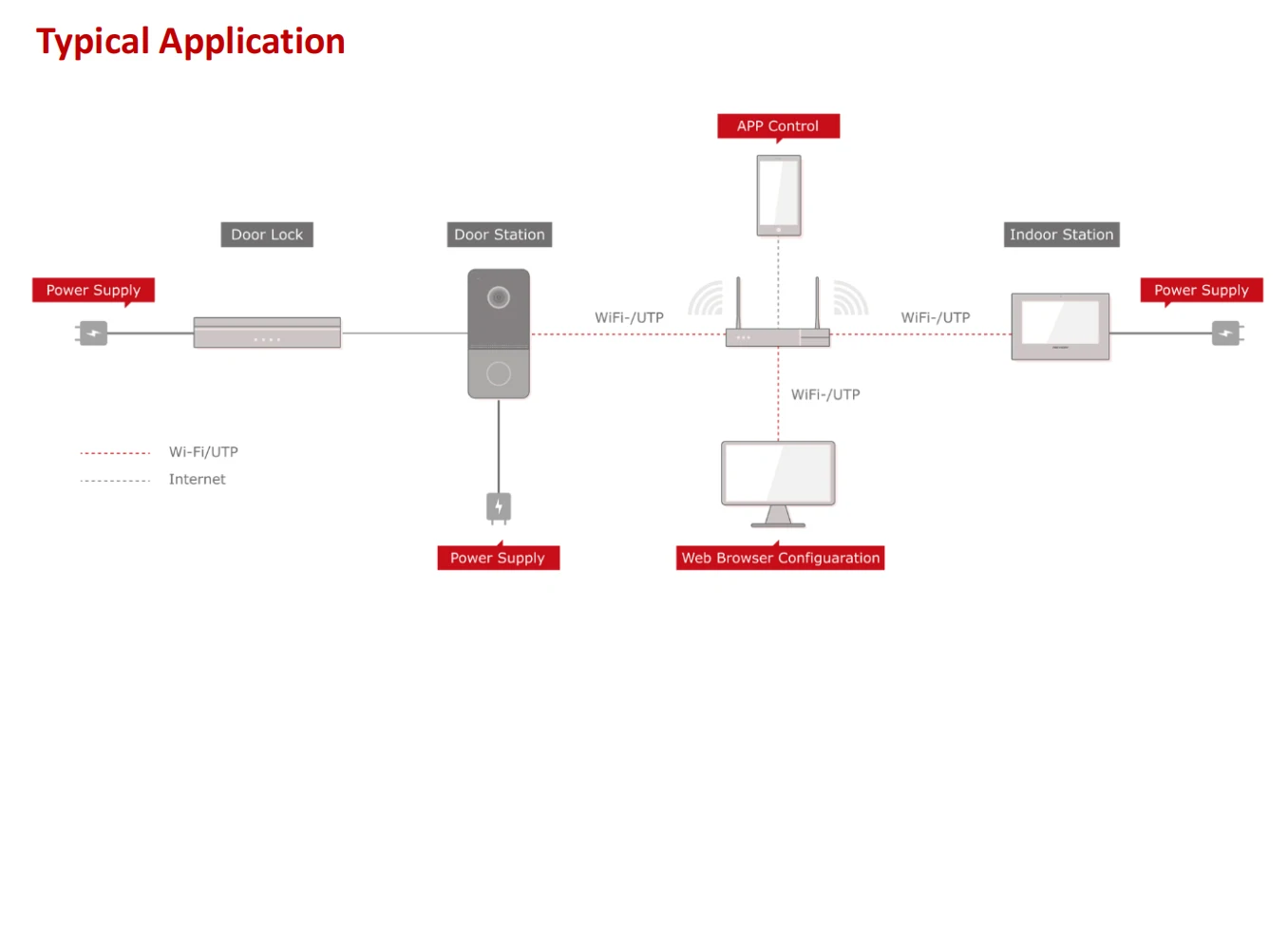
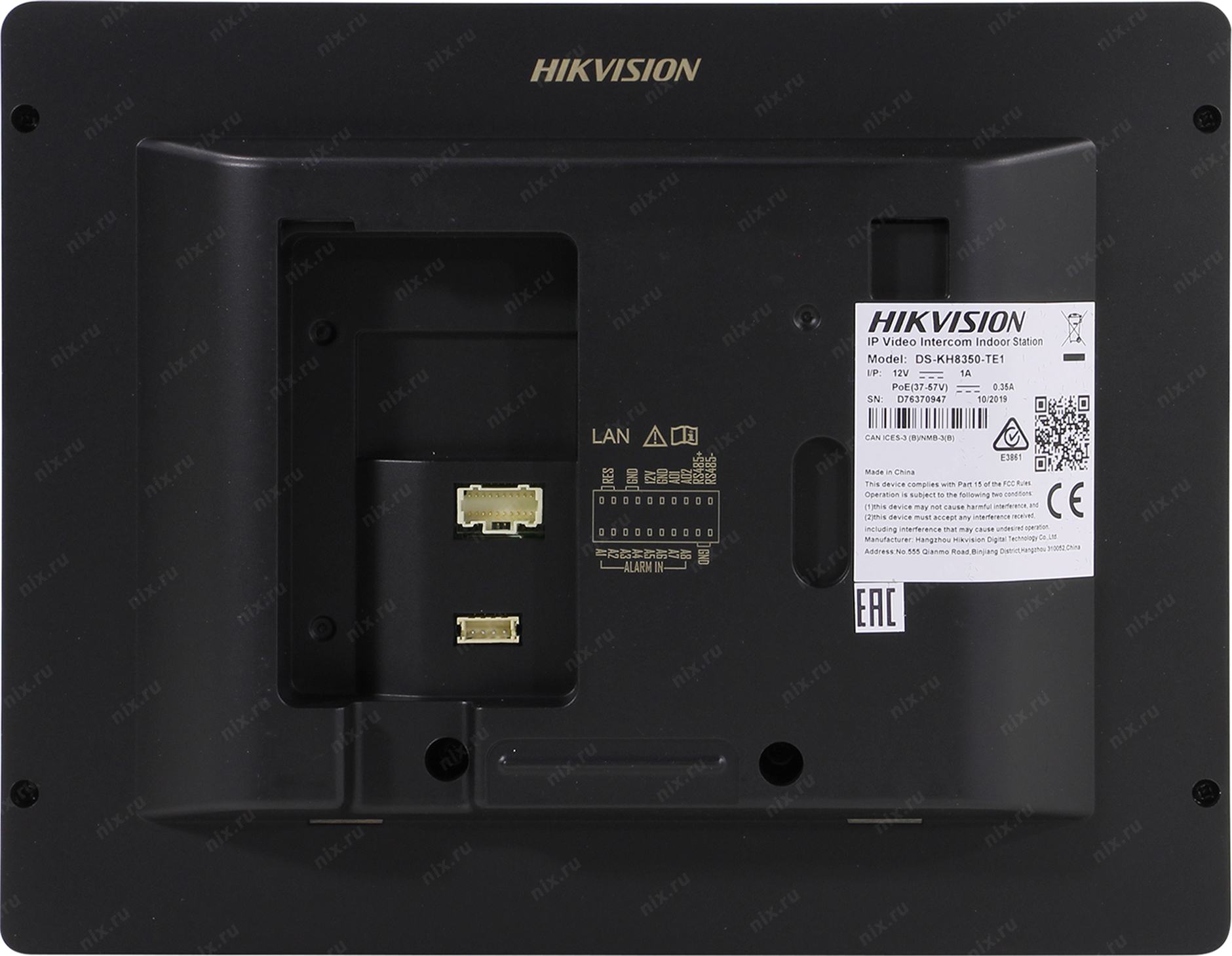
2 Терминал и проводка
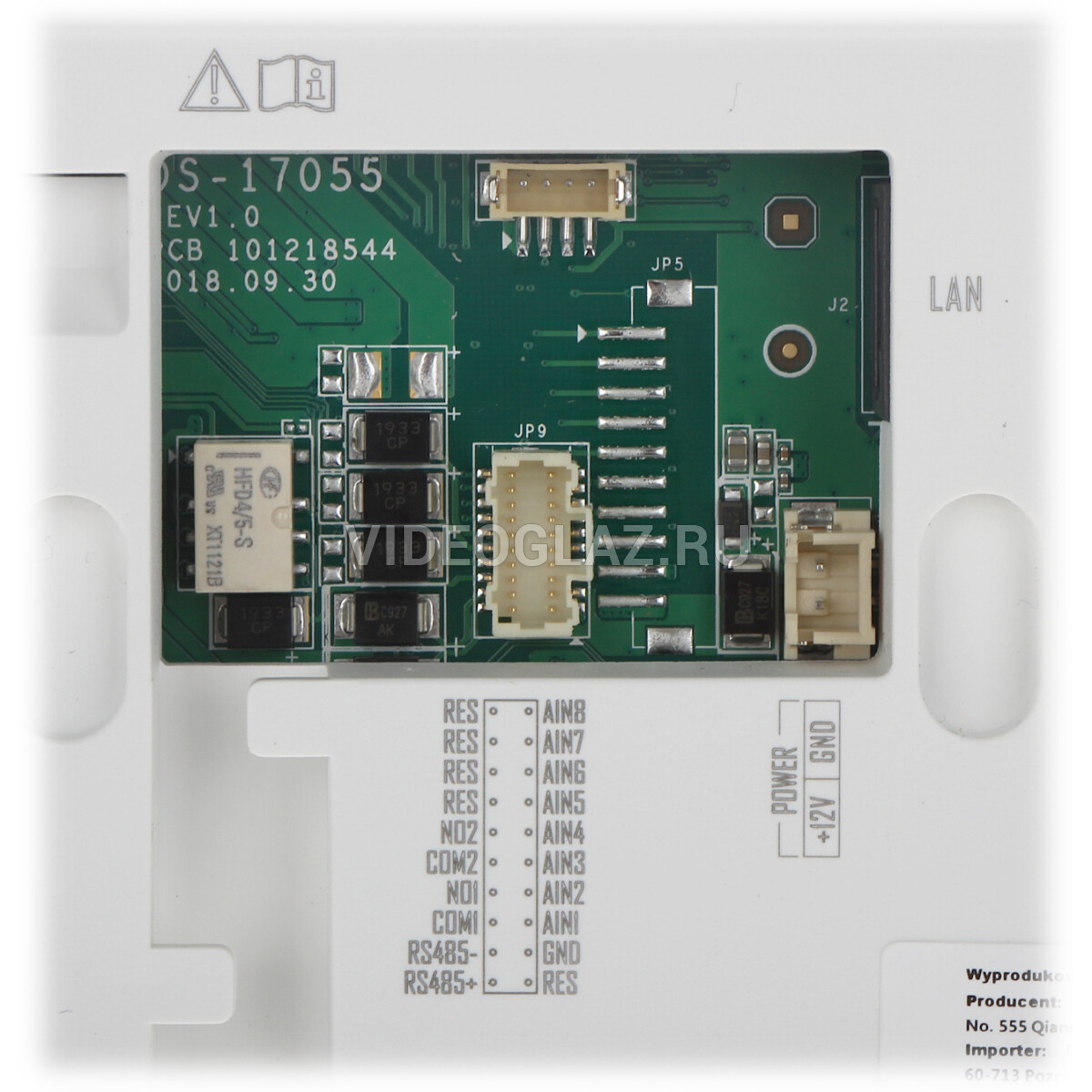
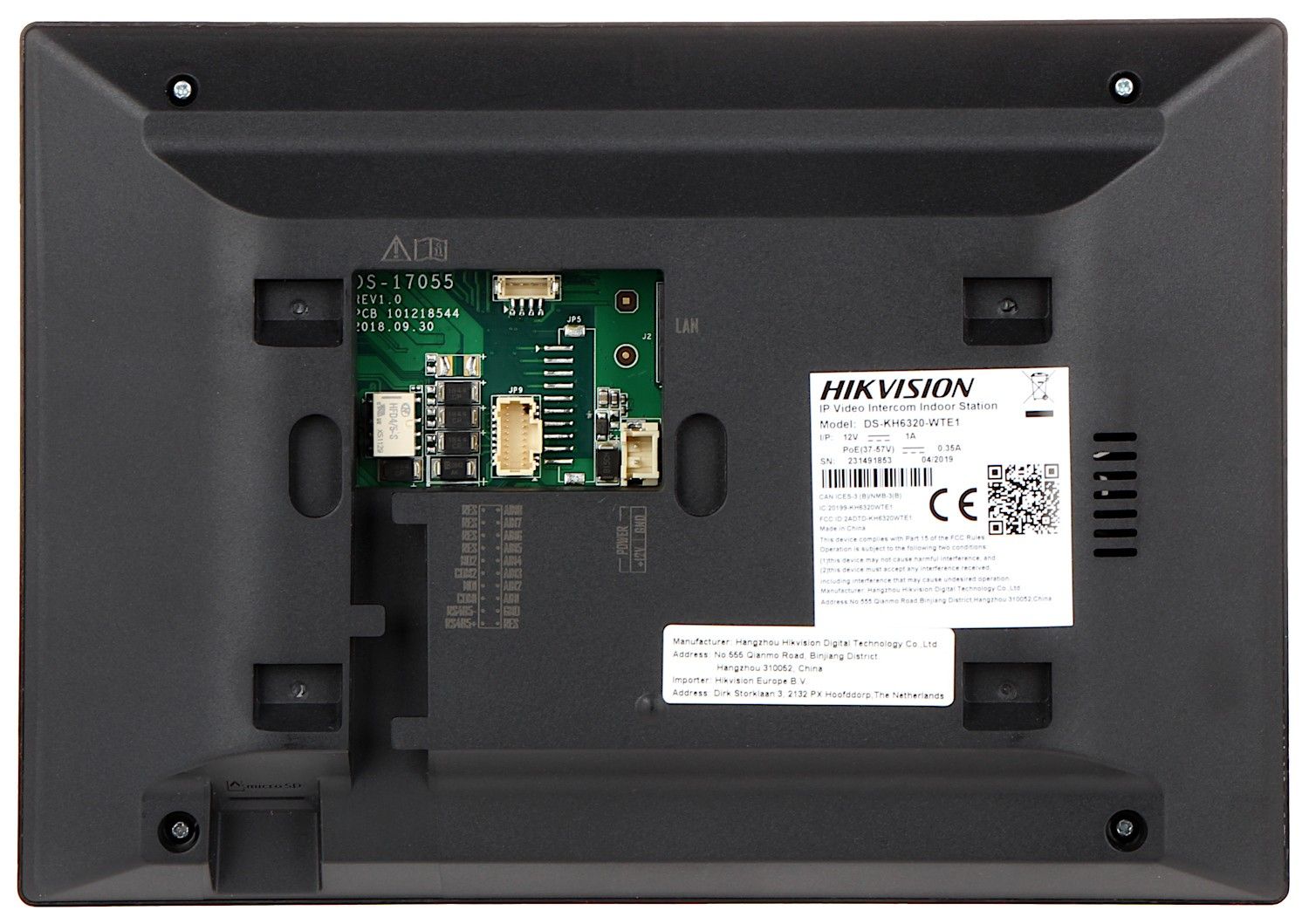
В терминале на задней панели внутренней станции имеется 20 контактов: 2 контакта RS-485, 5 зарезервированных контактов, 4 контакта релейного выхода, 8 контактов входа сигнала тревоги и 1 контакт GND.
Примечание: На задней панели DS-KH20-TE6320 имеется 1 контактов: 11 зарезервированных контактов, 8 контактов входа аварийной сигнализации и 1 контакт GND. Пожалуйста, обратитесь к конкретной модели.
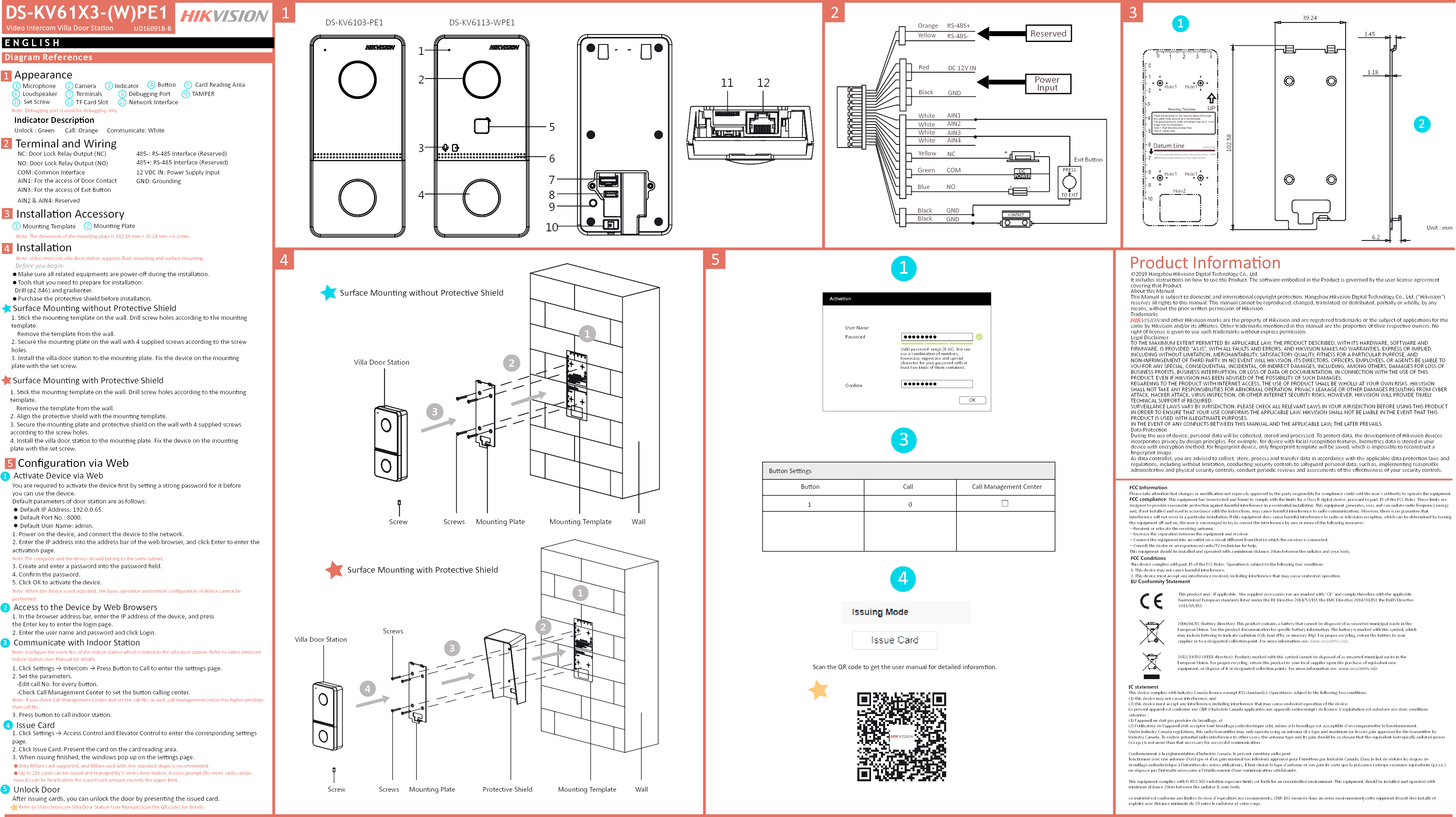
Установка 3
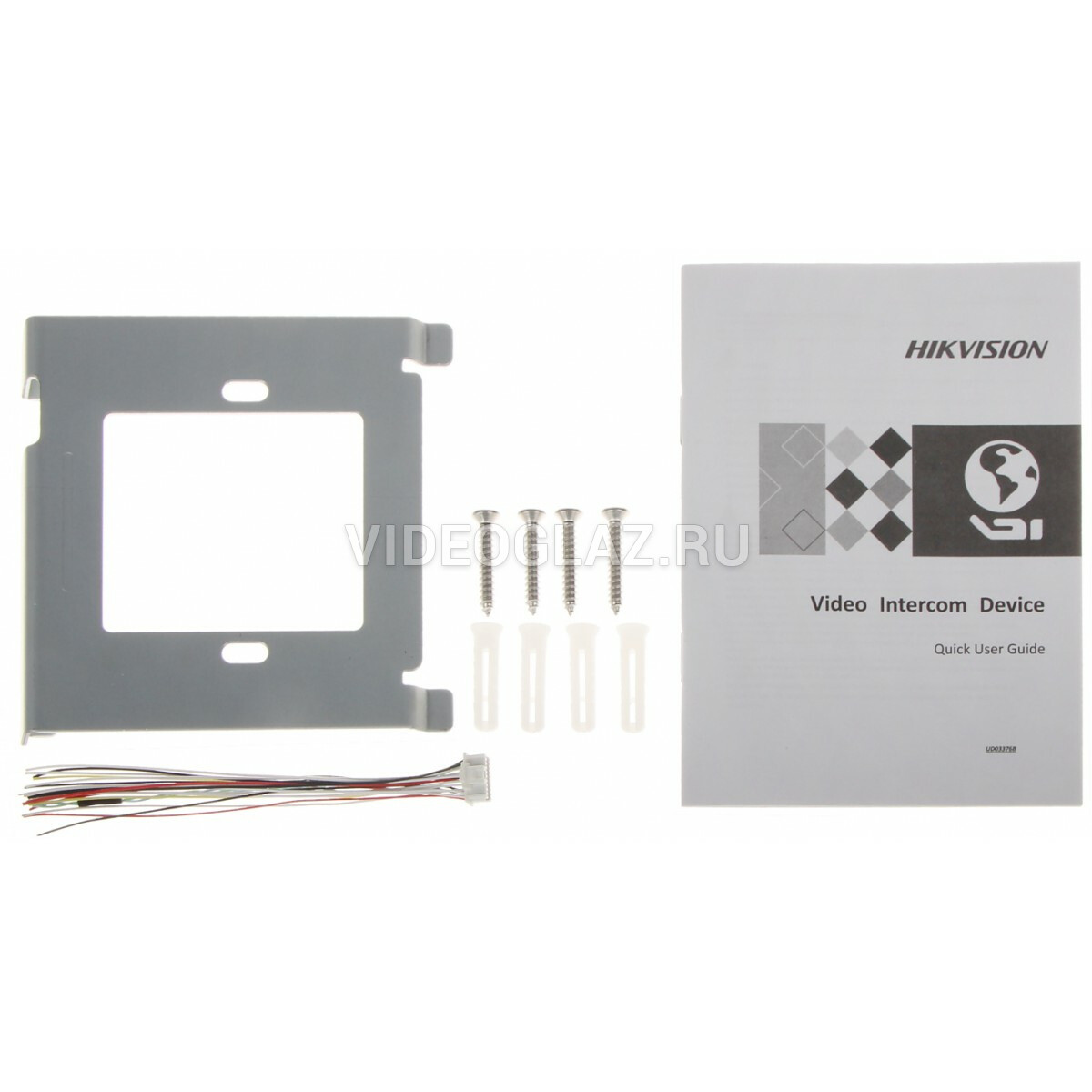
Описание аксессуаров для установки
Настенная монтажная пластина и распределительная коробка необходимы для установки абонентской станции на стену.
Размер распределительной коробки должен составлять 75 мм (ширина) × 75 мм (длина) × 50 мм (глубина). Показан размер пластины для настенного монтажа.
Прежде чем ты начнешь
- Убедитесь, что устройство в упаковке находится в хорошем состоянии и в нем есть все монтажные детали.
- Напряжение питания, поддерживаемое внутренней станцией, составляет 12 В постоянного тока. Убедитесь, что ваш источник питания соответствует вашей внутренней станции.
- Убедитесь, что все связанное оборудование отключено во время установки.
- Ознакомьтесь со спецификацией продукта для среды установки.
Настенный монтаж с распределительной коробкой
- Вырежьте дыру в стене. Размер отверстия должен быть 76 мм (ширина) × 76 мм (длина) × 50 мм (глубина).
- Вставьте распределительную коробку в отверстие в стене.
- Прикрепите пластину для настенного монтажа к распределительной коробке 2 винтами.
- Плотно прикрепите внутреннюю станцию к пластине для настенного монтажа, вставив крючки пластины в прорези на задней панели внутренней станции, при этом защелка замка будет заблокирована автоматически.

Настенный монтаж без распределительной коробки
- Вставьте 2 расширительные трубки в стену.
- Прикрепите пластину для настенного монтажа к распределительной коробке 2 винтами.
- Плотно прикрепите внутреннюю станцию к пластине для настенного монтажа, вставив крючки пластины в прорези на задней панели внутренней станции, при этом защелка замка будет заблокирована автоматически.

4 Начало работы
1 Активировать внутреннюю станцию
Вам необходимо сначала активировать устройство, установив надежный пароль, прежде чем вы сможете использовать его.
- Включите устройство. Он автоматически перейдет на страницу активации.
- Придумайте пароль и подтвердите его.
- Коснитесь ОК, чтобы активировать внутреннюю станцию.
2Быстрая настройка
- Выберите «Язык» и нажмите «Далее».
- Задайте параметры сети и нажмите Далее.
— Редактировать параметры локального IP, маски подсети и шлюза.
— Включите DHCP, устройство автоматически получит параметры сети. - Настройте параметры внутренней станции.
-. Выберите Внутренняя вызывная панель и нажмите «Далее», чтобы связать дверную вызывную панель.
а. Редактировать этаж и номер комнаты.
б. Создайте и подтвердите пароль регистрации SIP.
Примечание. Если вы хотите добавить внутреннюю станцию к дверной станции, введите пароль SIP внутренней станции.
должен совпадать с паролем регистрации вызывной панели.
c. Нажмите «Дополнительные настройки», чтобы изменить номер сообщества, номер здания и номер подразделения.
d. Необязательно: включите настройки внутренней станции и выберите внутреннюю станцию для связи.
-. Выберите внутренний внутренний абонент и нажмите «Далее», чтобы связать внутреннюю станцию.
а. Отредактируйте номер, название комнаты.
б. Создайте и подтвердите пароль регистрации SIP. - Подключите связанные устройства и нажмите Далее. Если устройство и абонентская станция находятся в
той же локальной сети, устройство будет отображаться в списке. Коснитесь устройства или введите серийный номер.
связывать.
а. Коснитесь значка настроек, чтобы открыть страницу настроек сети.
б. Отредактируйте сетевые параметры дверной станции вручную или включите DHCP для автоматического получения сетевых параметров.
е. Коснитесь ОК, чтобы сохранить настройки. - Нажмите «Готово», чтобы сохранить настройки.
Подробности см. В Руководстве по настройке внутренней станции сети видеодомофона (отсканируйте QR-код).
Подробности см. В Руководстве по эксплуатации внутренней станции сети видеодомофона (отсканируйте QR-код).
Узнать больше об этом руководстве и скачать PDF:
Документы / Ресурсы
Рекомендации

Строительные технологии
МЕНЮ
Обновлено: 03.09.2023
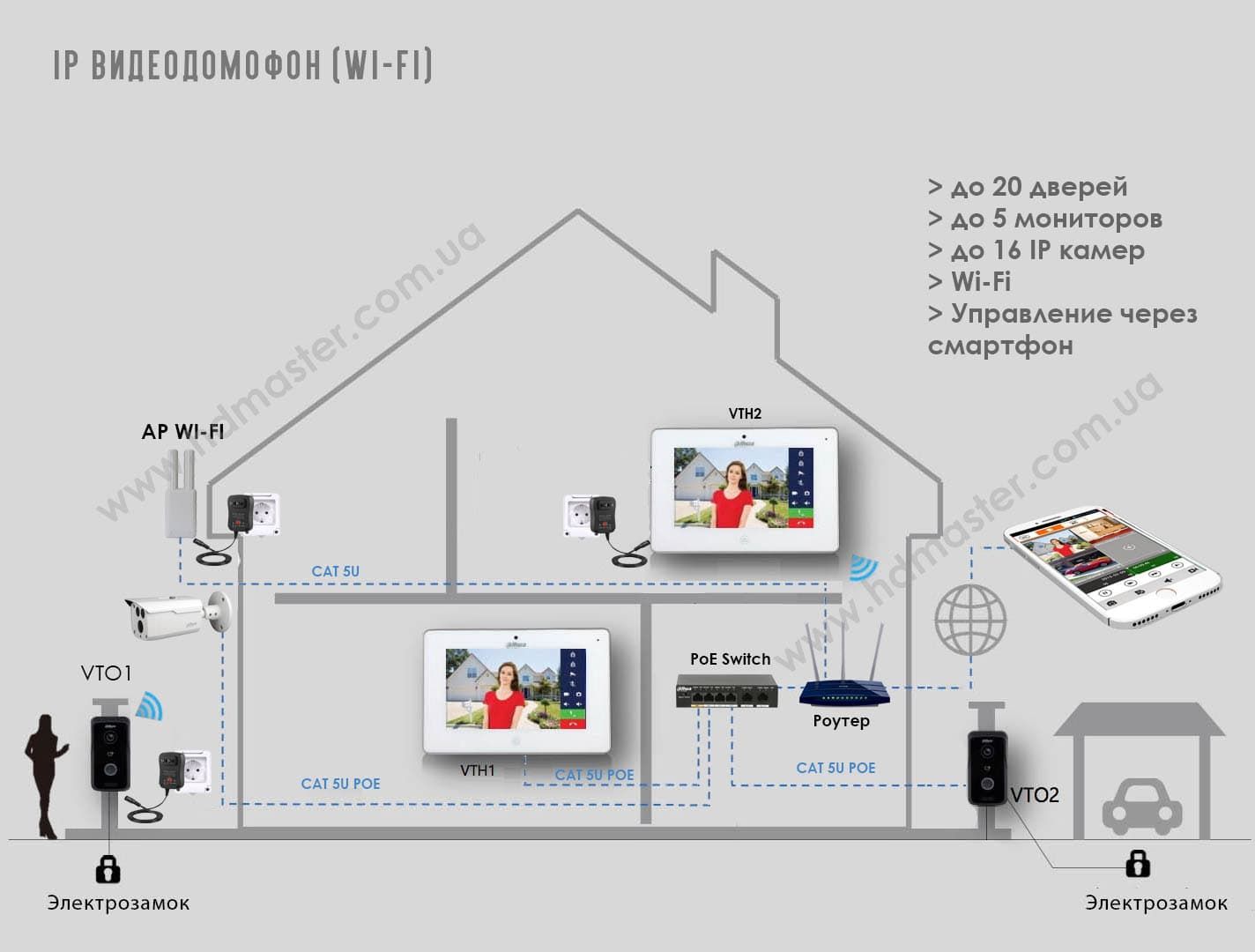

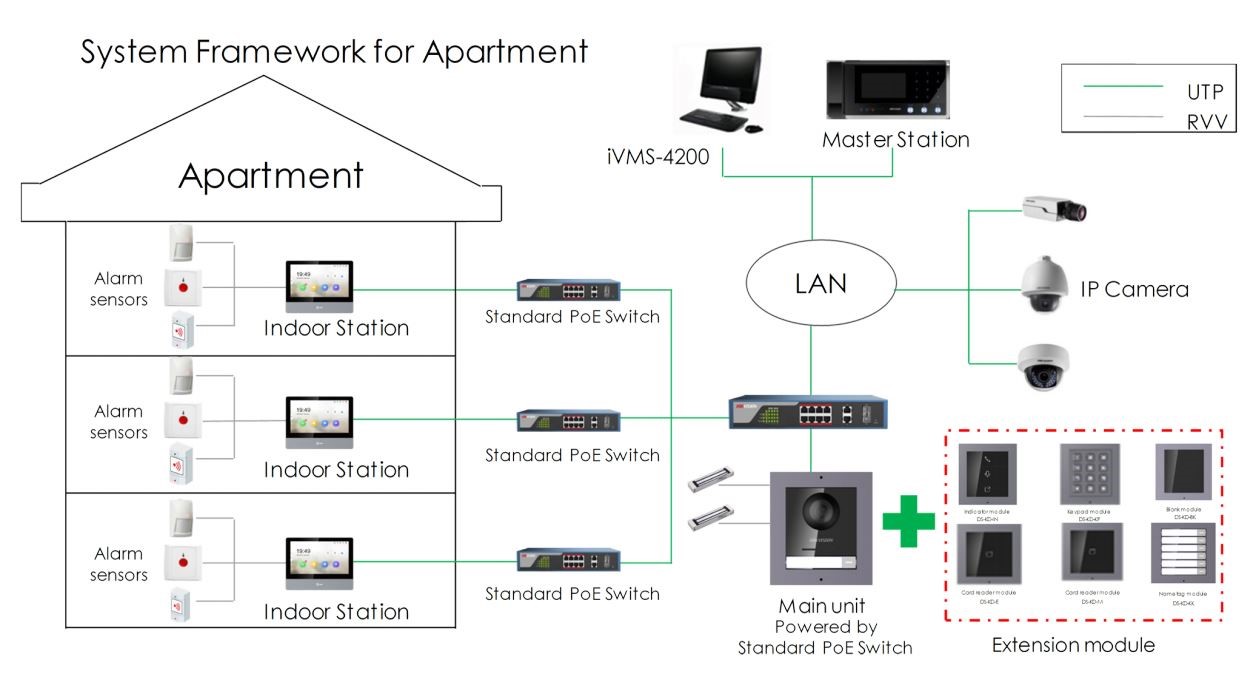


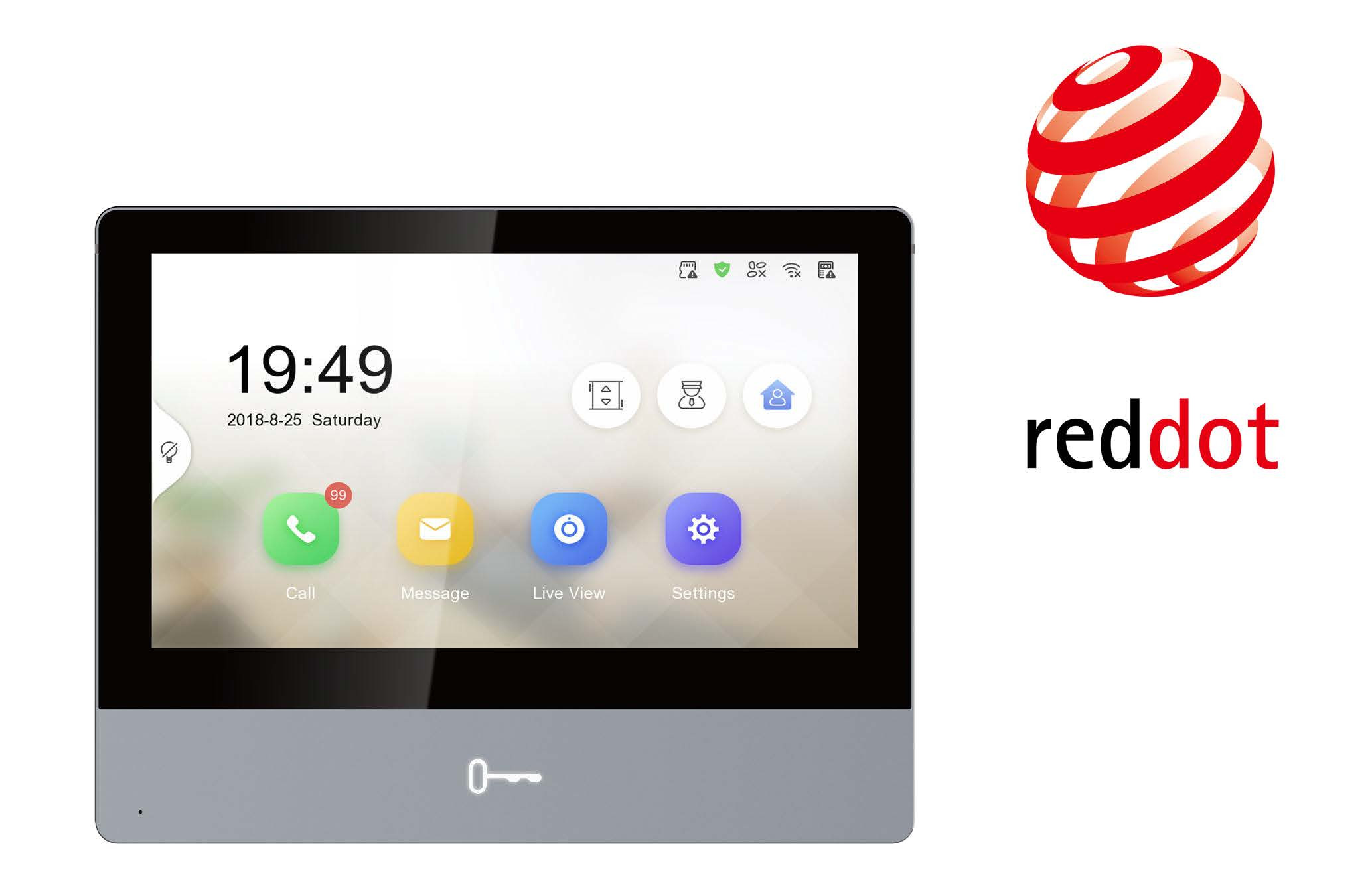
































Читайте также:
- гипсовый кирпич на кухне плюсы и минусы 82 фото
- вентиляционные короба для дома 83 фото
- uni fitt плита для теплого пола с фиксаторами uni fitt 1100х800х48 88 фото
Посмотреть инструкция для Hikvision DS-KH6320-TE1 бесплатно. Руководство относится к категории домофон-системы, 1 человек(а) дали ему среднюю оценку 8.8. Руководство доступно на следующих языках: английский. У вас есть вопрос о Hikvision DS-KH6320-TE1 или вам нужна помощь? Задайте свой вопрос здесь
Не можете найти ответ на свой вопрос в руководстве? Вы можете найти ответ на свой вопрос ниже, в разделе часто задаваемых вопросов о Hikvision DS-KH6320-TE1.
Какой размер экрана Hikvision DS-KH6320-TE1?
Размер экрана Hikvision DS-KH6320-TE1 составляет 7 «.
Какая высота Hikvision DS-KH6320-TE1?
Hikvision DS-KH6320-TE1 имеет высоту 140 mm.
Какое разрешение экрана дисплея Hikvision DS-KH6320-TE1?
Разрешение экрана Hikvision DS-KH6320-TE1 следующее 1024 x 600 пикселей.
Какая ширина Hikvision DS-KH6320-TE1?
Hikvision DS-KH6320-TE1 имеет ширину 200 mm.
Какая толщина Hikvision DS-KH6320-TE1?
Hikvision DS-KH6320-TE1 имеет толщину 15.1 mm.
Инструкция Hikvision DS-KH6320-TE1 доступно в русский?
К сожалению, у нас нет руководства для Hikvision DS-KH6320-TE1, доступного в русский. Это руководство доступно в английский.
Не нашли свой вопрос? Задайте свой вопрос здесь
Домофоны Hikvision DS-KH6320-TE1 являются популярными устройствами для обеспечения безопасности в доме или офисе. Они позволяют контролировать доступ и общаться с посетителями с помощью видеосвязи. Однако, для того чтобы домофон работал правильно, необходимо правильно настроить его. В этой статье мы расскажем вам, как выполнить настройку домофона Hikvision DS-KH6320-TE1, чтобы он работал стабильно и эффективно.
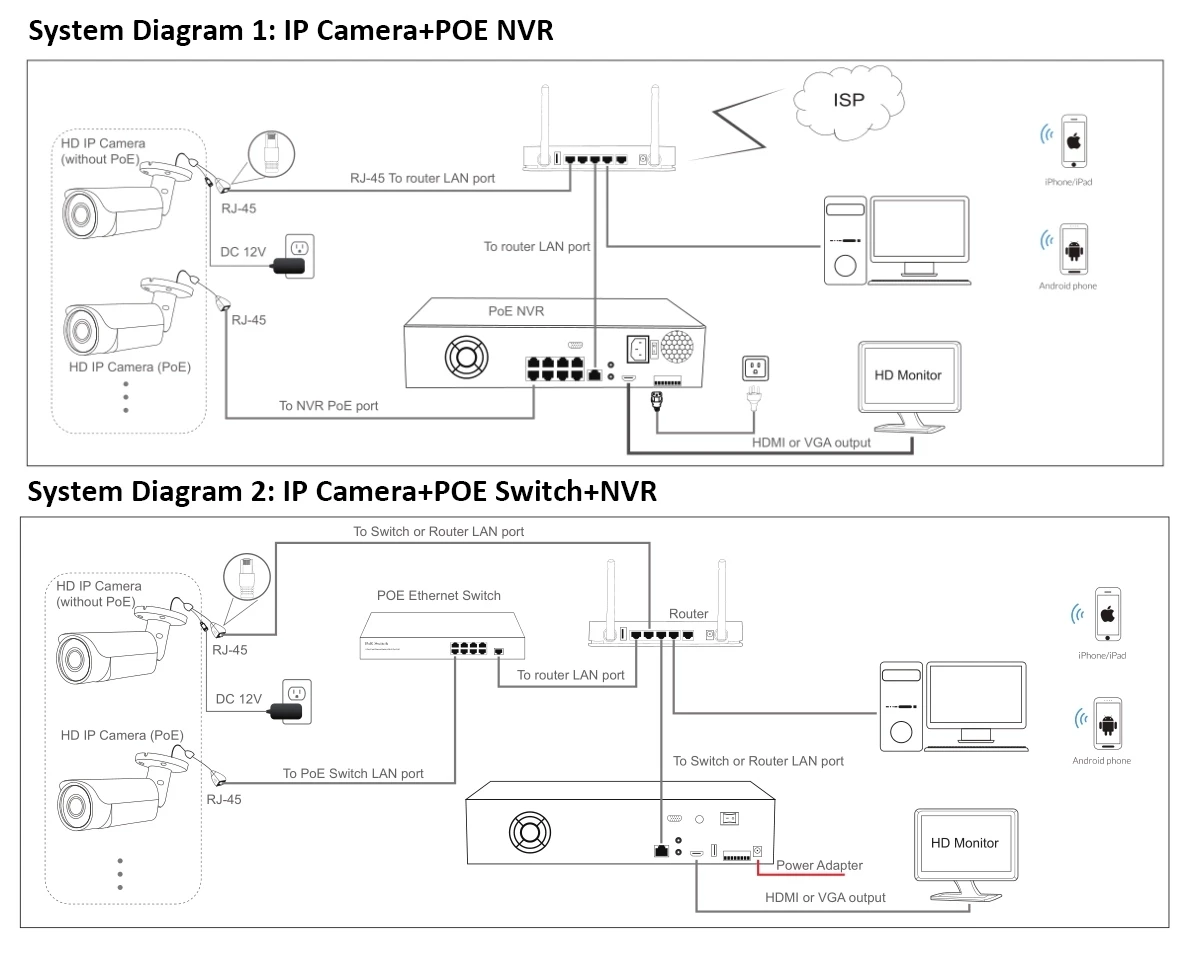
Первым шагом при настройке домофона Hikvision DS-KH6320-TE1 является подключение его к сети интернет. Для этого вам потребуется подключить домофон к роутеру с помощью сетевого кабеля. Убедитесь, что кабель подключен к правильному порту на роутере, обычно это порт с надписью «Internet». Затем подключите другой конец кабеля к порту на задней панели домофона.
После подключения домофон к сети, необходимо перейти к его настройке через веб-интерфейс. Откройте браузер на компьютере или мобильном устройстве и введите IP-адрес домофона в адресной строке. По умолчанию IP-адрес может быть указан в документации или на корпусе домофона. Введите административные данные (имя пользователя и пароль), чтобы получить доступ к настройкам домофона.
Примечание: Если вы не знаете IP-адрес домофона или административные данные, вам может потребоваться обратиться к документации или связаться с производителем для получения дополнительной информации по настройке.
Содержание
- Обзор Hikvision DS-KH6320-TE1
- Преимущества использования
- Распаковка и подключение
- Содержимое упаковки:
- Подключение домофона к сети
- Настройка с помощью Hik-Connect
- Скачивание и установка приложения
- Создание аккаунта и добавление устройства
- Настройка основных функций
- Настройка вызывной панели
- Шаг 1: Подключение вызывной панели
- Шаг 2: Вход в меню вызывной панели
- Шаг 3: Настройка параметров сети
- Шаг 4: Настройка вызывной панели
- Шаг 5: Тестирование вызывной панели
- Вопрос-ответ
Обзор Hikvision DS-KH6320-TE1
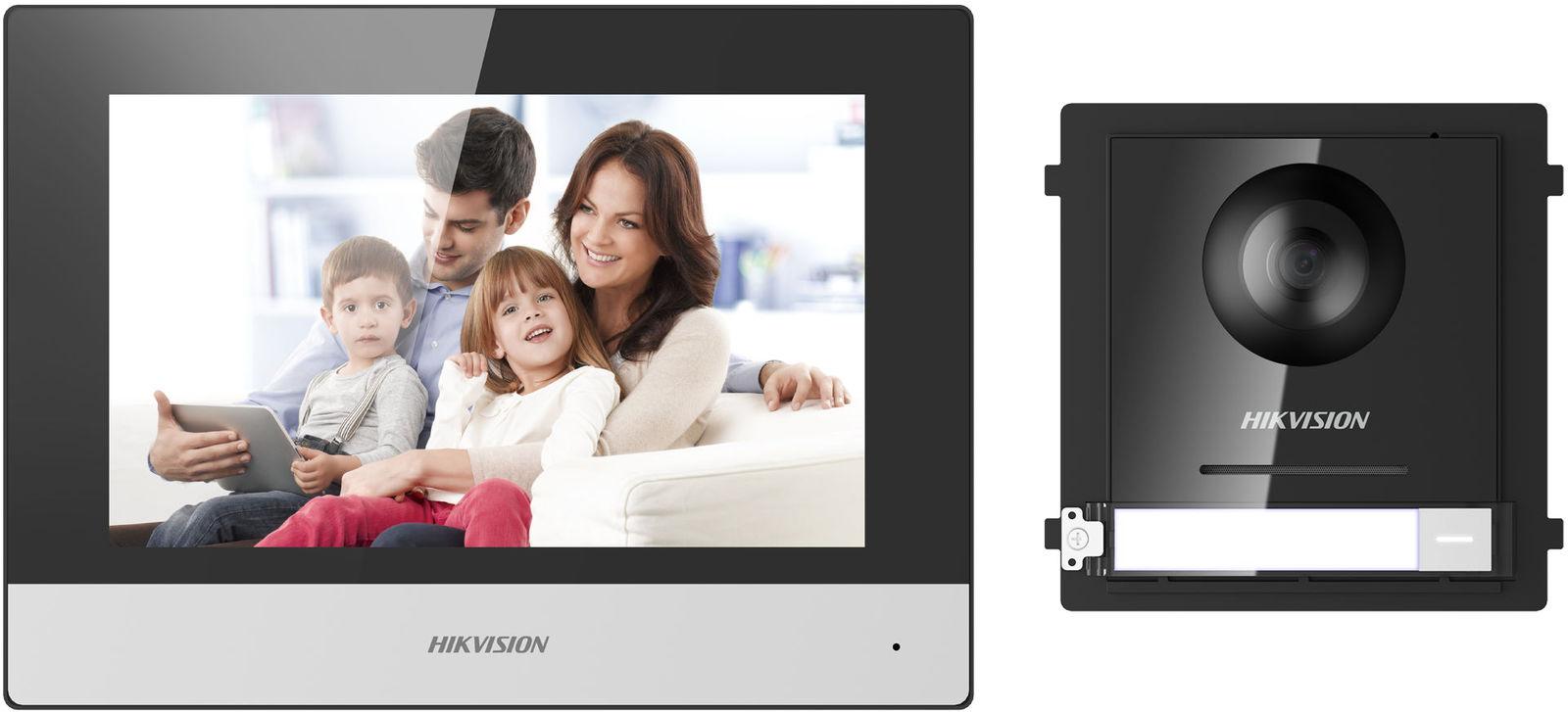
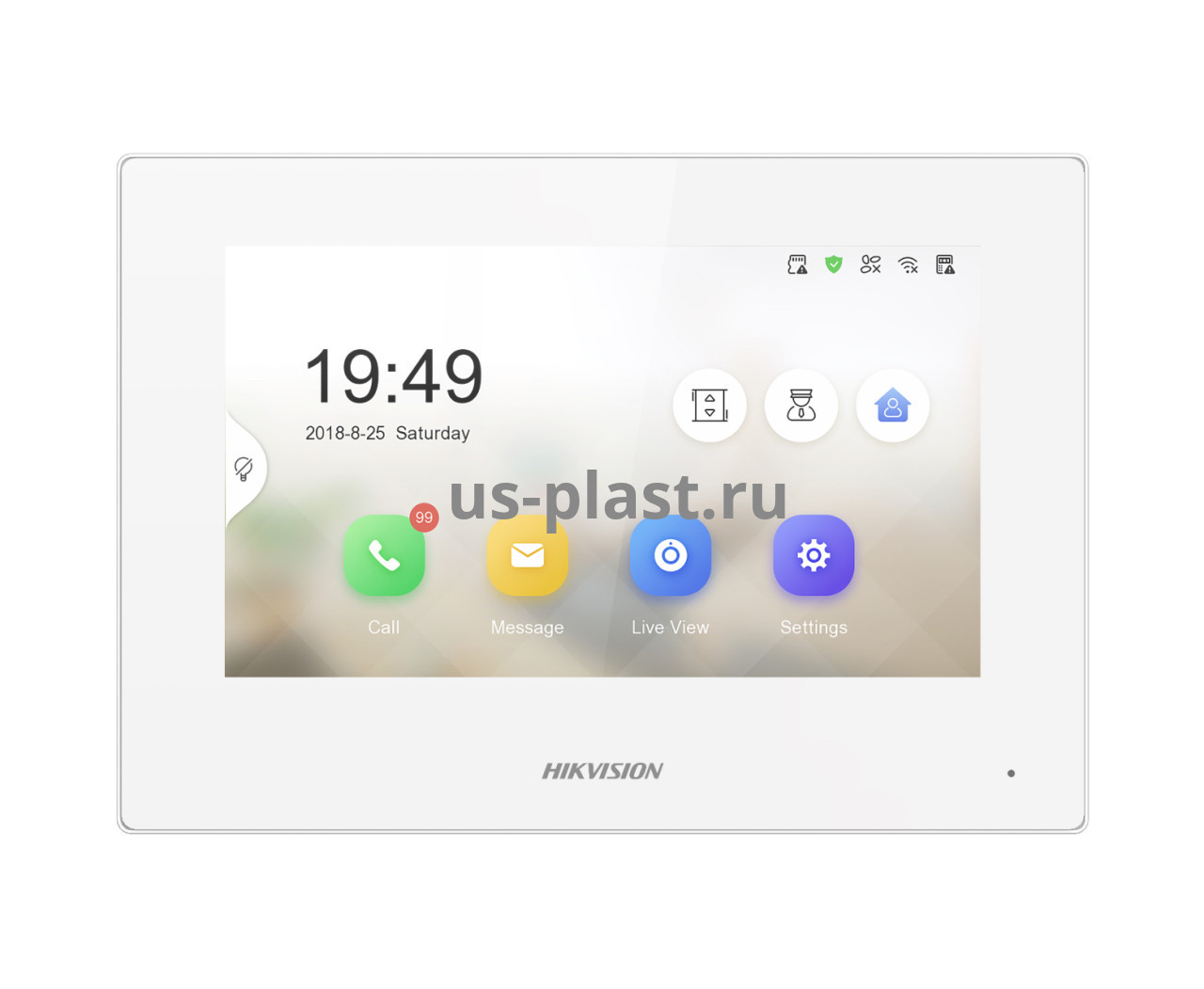
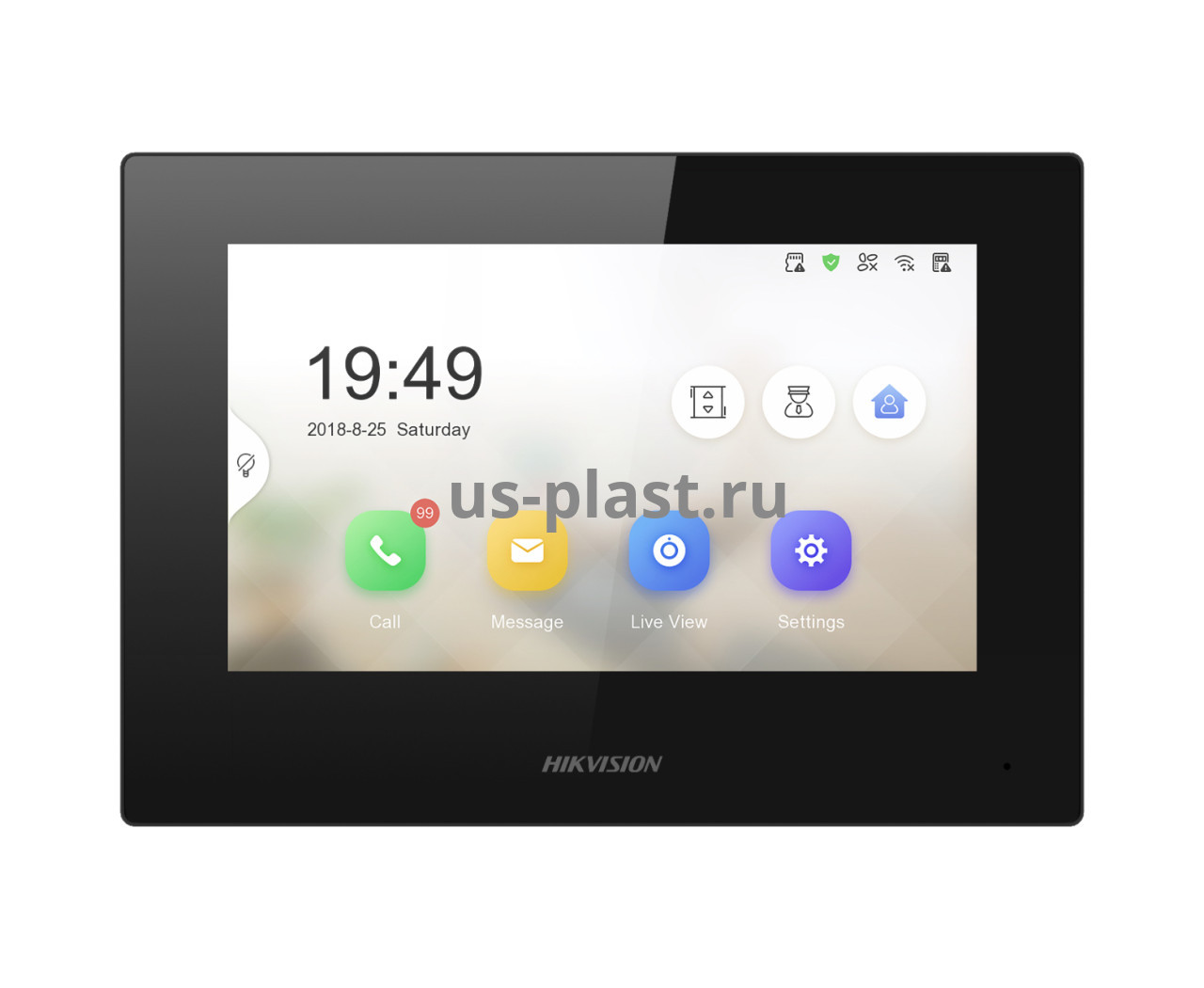
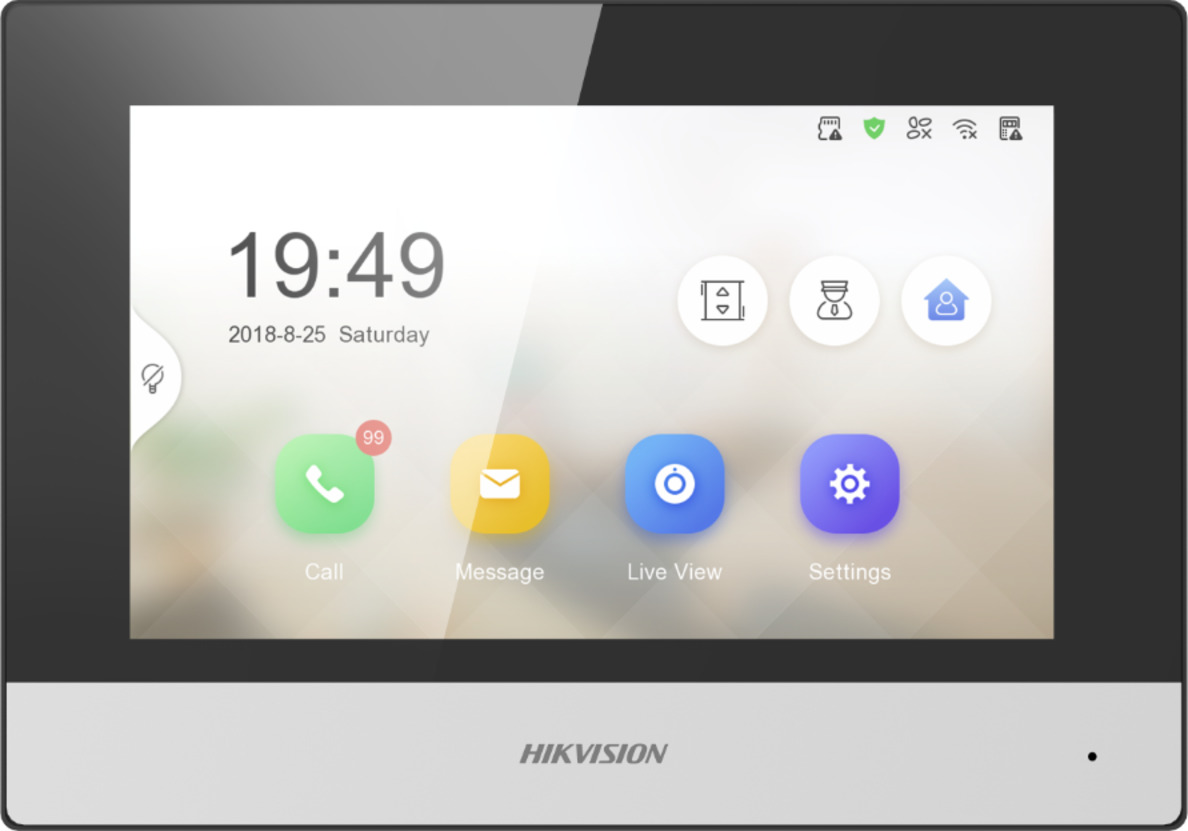
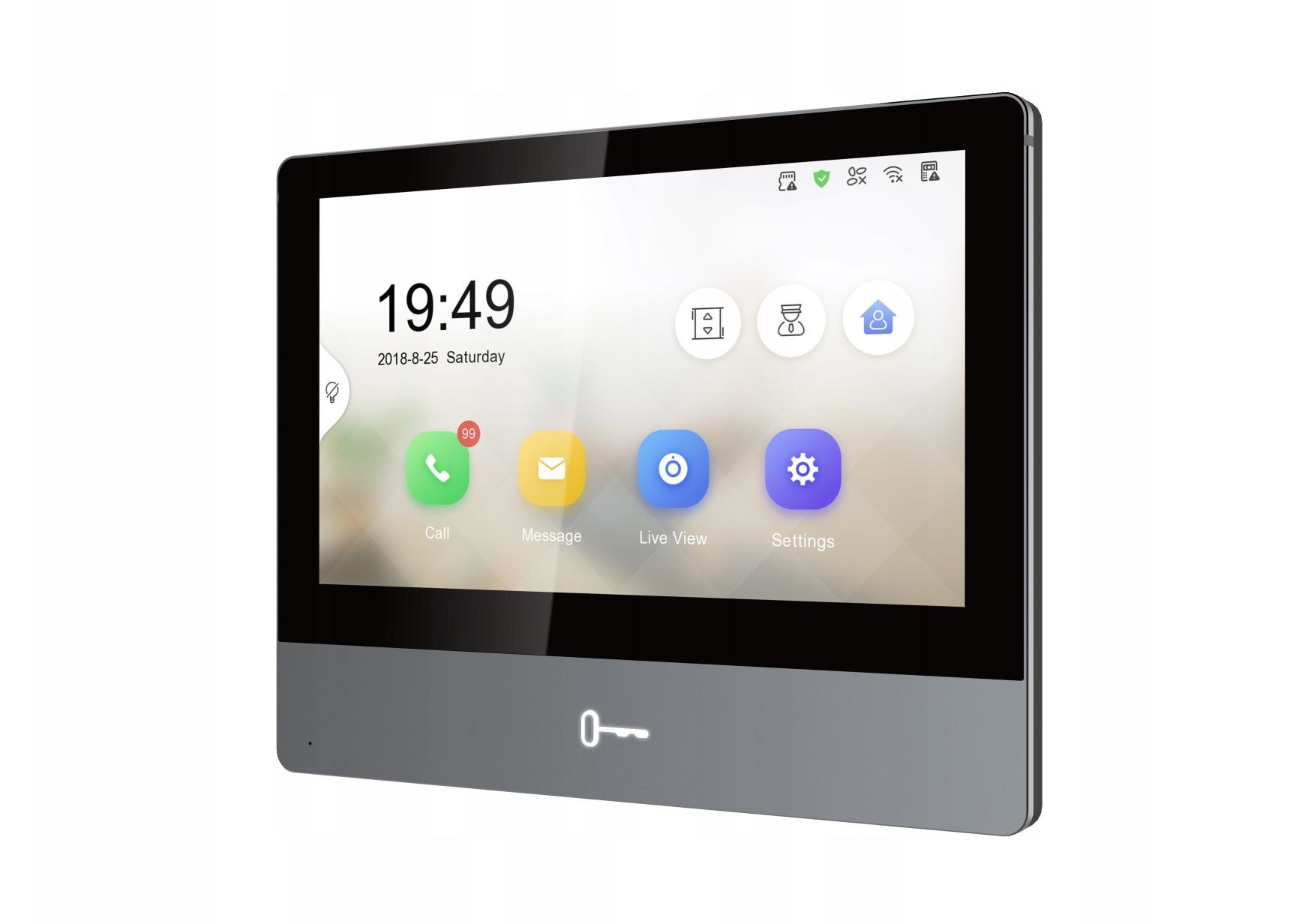
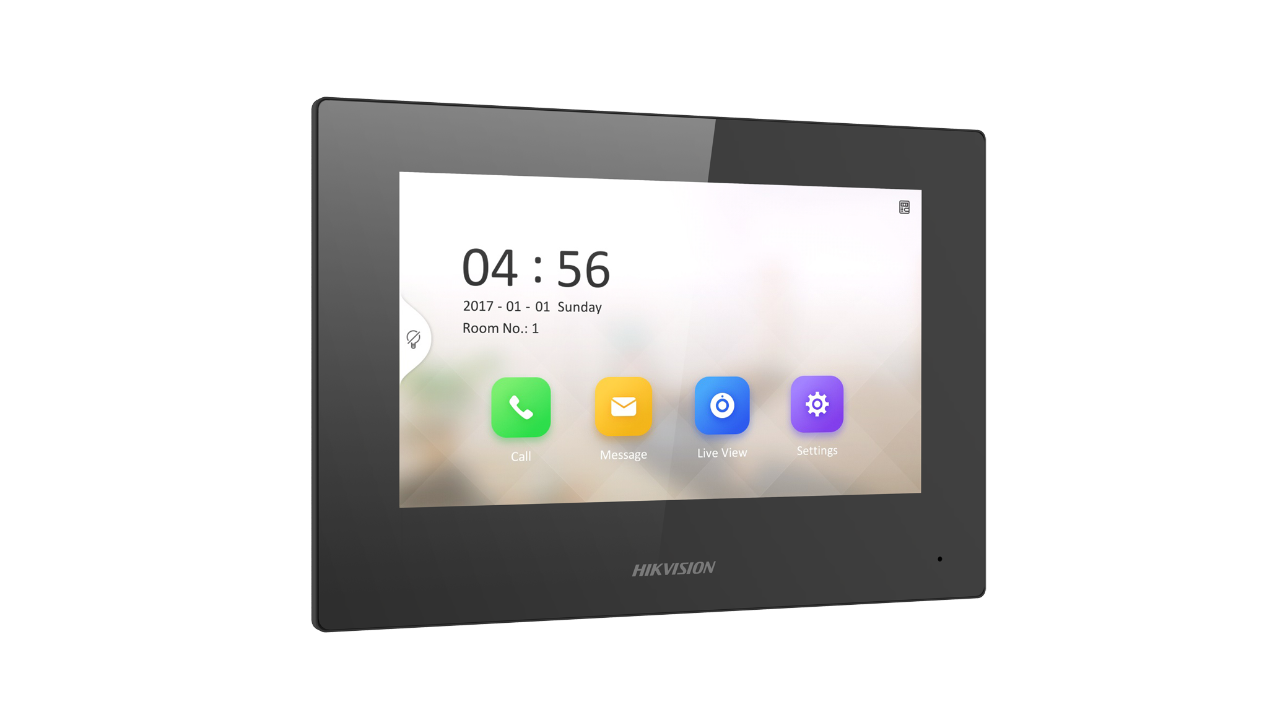
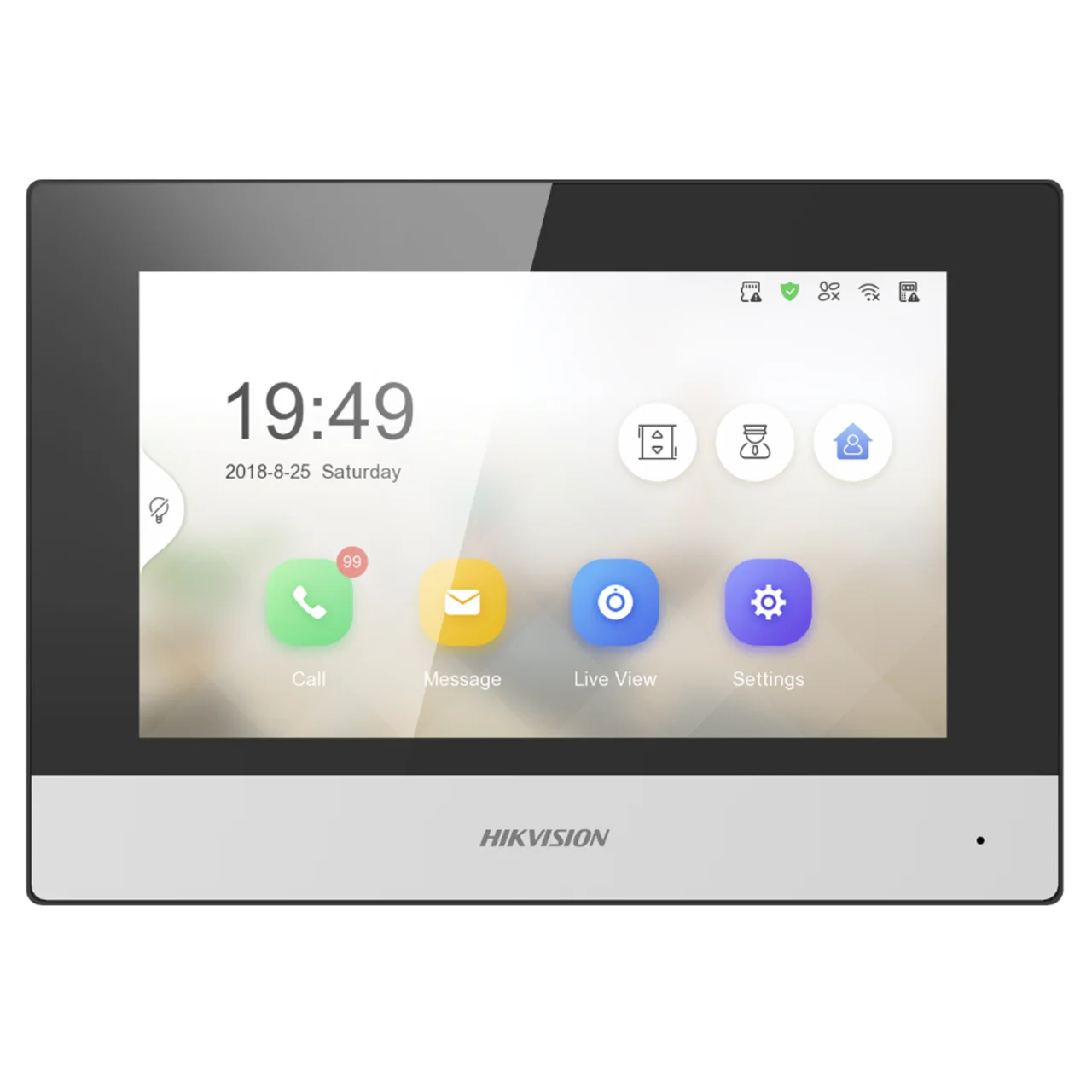
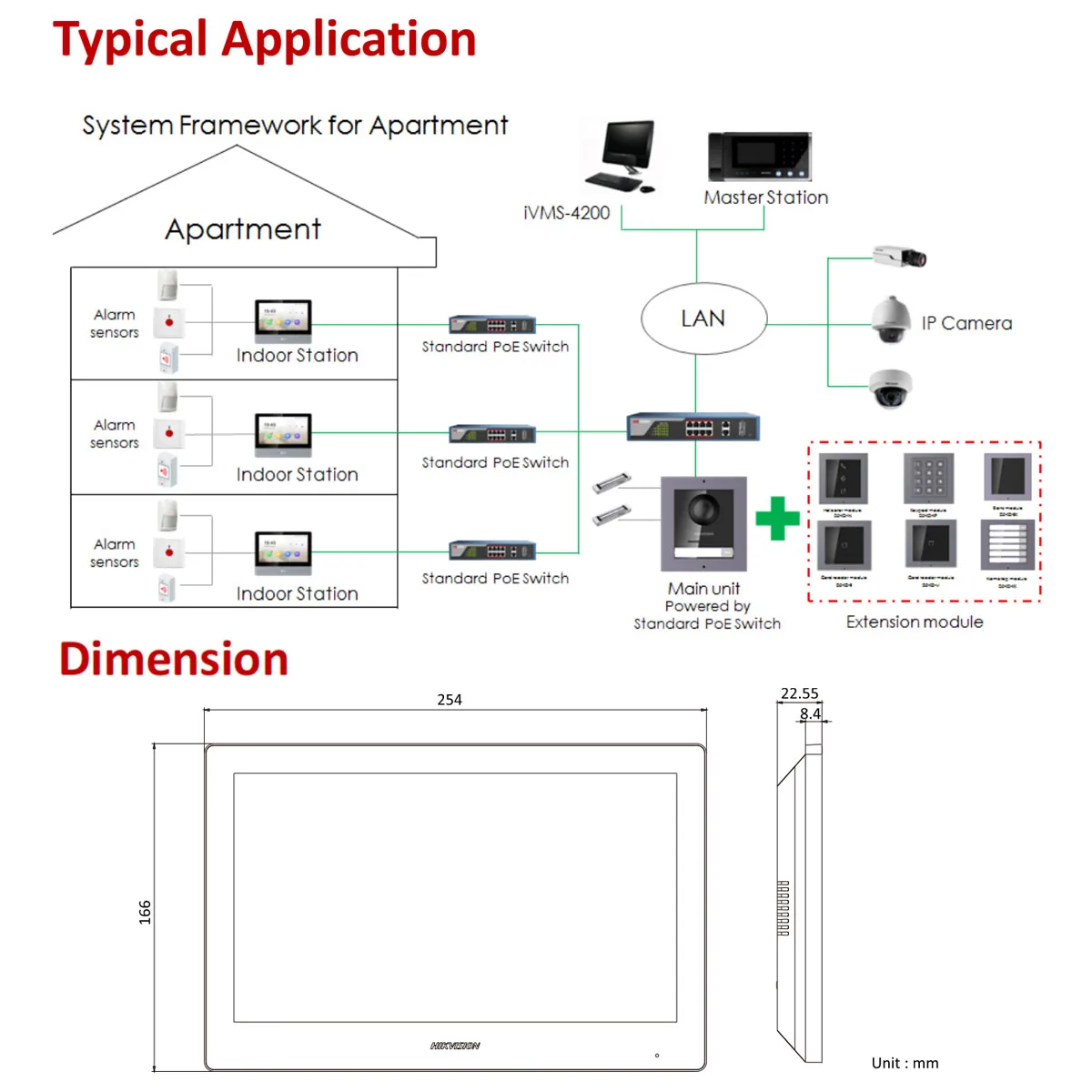
Hikvision DS-KH6320-TE1 – это домофонная панель с 7-дюймовым сенсорным дисплеем, разработанная и выпущенная компанией Hikvision. Эта панель является одним из компонентов системы видеодомофона Hikvision и предназначена для обеспечения комфортной коммуникации между посетителями и жителями дома.
Основные характеристики и особенности DS-KH6320-TE1:
- 7-дюймовый сенсорный дисплей позволяет выводить качественное изображение с видеокамеры;
- Поддержка функции Hands-free обеспечивает ненавязчивую и удобную коммуникацию;
- Поддержка IP-соединения позволяет подключать панель к локальной сети для дополнительных возможностей;
- Встроенный динамик и микрофон позволяют слышать посетителя и говорить с ним;
- Поддержка карт памяти microSD позволяет записывать видео и делать фотографии с камеры наблюдения;
- Поддержка управления замком двери позволяет открывать дверь на расстоянии;
- Профессиональная панель, совместимая с другими устройствами Hikvision, такими как видеокамеры и регистраторы.
DS-KH6320-TE1 обладает элегантным и современным дизайном, который легко вписывается в любой интерьер. Панель имеет удобное и интуитивно понятное пользовательское меню, что облегчает ее использование.
Используя Hikvision DS-KH6320-TE1, вы сможете надежно контролировать доступ к вашему жилищу, общаться с посетителями, сохранять видеозаписи и многое другое. Это надежное и удобное устройство от компании Hikvision, которое сделает вашу жизнь безопаснее и комфортнее.
Преимущества использования
Домофон Hikvision DS-KH6320-TE1 предлагает ряд преимуществ, которые делают его отличным выбором для вашей безопасности и комфорта.
-
Высокое качество изображения: Домофон Hikvision DS-KH6320-TE1 обеспечивает четкое и ясное изображение на жидкокристаллическом дисплее. Вы сможете видеть детали и распознавать лица людей даже при низком освещении.
-
Удобное управление: Домофон оснащен сенсорным экраном, который обеспечивает простое и интуитивно понятное управление. Вы сможете легко набирать номера, выбирать опции меню и управлять системой без каких-либо сложностей.
-
Возможность подключения к другим устройствам: Вы можете подключить домофон к другим устройствам, таким как видеокамеры или смартфоны, что позволит вам контролировать состояние входной двери даже находясь вне дома.
-
Функция записи видео: Домофон оснащен функцией записи видео, благодаря чему вы сможете сохранять важные моменты или подозрительную активность на вашем устройстве.
-
Безопасность и надежность: Домофон Hikvision DS-KH6320-TE1 имеет высокий уровень защиты от несанкционированного доступа, что обеспечивает безопасность вашей семьи и имущества.
В целом, использование домофона Hikvision DS-KH6320-TE1 позволяет вам с легкостью контролировать доступ к вашему дому, улучшить безопасность и создать комфортные условия для вашей семьи и гостей.
Распаковка и подключение
Домофон Hikvision DS-KH6320-TE1 поставляется в комплекте с необходимым оборудованием и аксессуарами для установки. Перед началом работы по распаковке и подключению убедитесь, что у вас есть все необходимые инструменты:
- Домофон Hikvision DS-KH6320-TE1
- Инструкция по установке и настройке
- Крепления для домофона
- Кабели для подключения
- Необходимые инструменты (отвертки, кусачки и т.д.)
После того как вы убедились, что у вас есть все необходимое, можно приступать к распаковке и подключению домофона. Следуйте инструкции пошагово:
- Распакуйте упаковку с домофоном Hikvision DS-KH6320-TE1 и аксессуарами.
- Ознакомьтесь с инструкцией по установке и настройке, которая идет в комплекте с домофоном. Внимательно прочтите все разделы, чтобы правильно подключить и настроить устройство.
- Приступите к подключению домофона к основной системе. Подсоедините необходимые кабели к указанным портам на домофоне и основном устройстве. Убедитесь, что все соединения надежно зафиксированы и сделаны правильно.
- Проверьте подключение и функциональность домофона. Включите устройство, следуя инструкции, и проверьте его работу: вызов, открытие двери и другие функции должны работать корректно.
После завершения всех указанных шагов, у вас должен быть готов к использованию и настроенный домофон Hikvision DS-KH6320-TE1. В случае возникновения проблем во время установки или настройки, обратитесь к дополнительным руководствам или свяжитесь с производителем для получения подробной помощи.
Содержимое упаковки:
В упаковке домофона Hikvision DS-KH6320-TE1 вы найдете следующие компоненты:
- Домофон Hikvision DS-KH6320-TE1
- Блок питания
- Инструкция по установке и эксплуатации
- Кронштейн для монтажа
- Клеммная колодка для подключения видеокамеры и замка
- Комплект крепежных элементов
- Кабель для подключения индивидуального вызывного устройства (при наличии)
- Кабель для подключения дополнительной видеокамеры (при наличии)
Перед установкой домофона рекомендуется ознакомиться с инструкцией по установке и эксплуатации для правильного подключения и настройки устройства.
Подключение домофона к сети
Для работы домофона Hikvision DS-KH6320-TE1 необходимо подключить его к сети интернет. Ниже представлена подробная инструкция по выполнению данной операции.
Шаг 1: Подготовка необходимых компонентов.
Перед началом подключения домофона к сети необходимо убедиться в наличии следующих компонентов:
- Домофон Hikvision DS-KH6320-TE1
- Роутер с доступом в интернет
- Сетевой кабель
- ПК или ноутбук
Шаг 2: Подключение роутера к интернету.
Убедитесь, что ваш роутер подключен к интернету и функционирует корректно. Для этого можно использовать другое устройство (ПК, ноутбук или смартфон) и проверить наличие доступа в интернет.
Шаг 3: Подключение домофона к роутеру.
Для подключения домофона к роутеру используйте сетевой кабель. Одним концом кабеля подключите домофон к порту LAN на роутере, а другим – к порту LAN на задней панели домофона.
Убедитесь, что кабель надежно подключен и не имеет видимых повреждений.
Шаг 4: Настройка сети домофона.
Подключите ПК или ноутбук к тому же роутеру, к которому подключен домофон, используя сетевой кабель.
Перейдите в настройки сети на компьютере и установите следующие параметры:
- IP-адрес: автоматический
- Маска подсети: автоматический
- Основной шлюз: IP-адрес вашего роутера
- DNS-серверы: автоматический
Шаг 5: Настройка домофона.
Для настройки домофона Hikvision DS-KH6320-TE1 откройте веб-браузер на компьютере и введите IP-адрес домофона в адресную строку.
Вам будет предложено ввести учетные данные для входа в систему. Учетные данные по умолчанию: логин – admin, пароль – 12345.
После успешного входа в настройки домофона вы сможете выполнить необходимые настройки для подключения к сети интернет.
Шаг 6: Завершение настройки.
После настройки домофона, необходимо сохранить внесенные изменения и перезагрузить его, чтобы применить новые настройки.
Теперь ваш домофон Hikvision DS-KH6320-TE1 подключен к сети интернет и готов к использованию.
Настройка с помощью Hik-Connect
Домофон Hikvision DS-KH6320-TE1 можно настроить с помощью сервиса Hik-Connect, который обеспечивает удаленный доступ и управление устройством. Для этого потребуется выполнить следующие шаги:
- Скачайте и установите мобильное приложение Hik-Connect на свой смартфон. Приложение доступно для установки через Google Play или App Store.
- После установки откройте приложение и зарегистрируйте новый аккаунт, если у вас его еще нет. Если у вас уже есть аккаунт, войдите в приложение, используя свои учетные данные.
- Подключите домофон к локальной сети. Для этого подключите камеру домофона к маршрутизатору или коммутатору с помощью Ethernet-кабеля.
- Настройте сетевые параметры домофона. В приложении Hik-Connect выберите «Устройства» и нажмите на «+» в правом верхнем углу экрана. Затем выберите «Сканировать QR-код» и отсканируйте QR-код, расположенный на задней панели домофона. После сканирования QR-кода приложение автоматически найдет домофон и отобразит его серийный номер.
- Введите пароль для домофона. По умолчанию пароль может быть указан на упаковке или в документации к устройству. После ввода пароля нажмите «Добавить» и дождитесь завершения процесса подключения.
- После успешного подключения домофон будет отображаться в списке устройств в приложении Hik-Connect. Вы сможете просматривать видео с домофона, управлять его функциями и получать уведомления о событиях с помощью мобильного приложения.
Настройка домофона Hikvision DS-KH6320-TE1 с помощью Hik-Connect позволяет легко управлять устройством из любой точки мира с помощью смартфона. Это удобно для мониторинга и контроля доступа в вашем доме или на вашей территории.
Скачивание и установка приложения
Для управления домофоном Hikvision DS-KH6320-TE1 необходимо установить специальное приложение на свой мобильный телефон или планшет. Скачать это приложение можно с официального маркетплейса вашего устройства.
- Откройте магазин приложений на вашем мобильном устройстве.
- Введите в поисковой строке название приложения «Hik-Connect».
- Найдите нужное приложение в списке результатов поиска и нажмите на него.
- Нажмите кнопку «Установить» или «Скачать» и дождитесь завершения установки.
- После установки откройте приложение «Hik-Connect».
Теперь, когда приложение установлено на вашем мобильном устройстве, вы можете приступить к настройке домофона.
Создание аккаунта и добавление устройства
Для начала работы с домофоном Hikvision DS-KH6320-TE1 необходимо создать аккаунт и добавить устройство в приложении Hik-Connect. Вот пошаговая инструкция:
- Скачайте и установите приложение Hik-Connect на свой смартфон или планшет через официальный маркет приложений.
- Запустите приложение и нажмите на кнопку «Регистрация».
- Введите свой мобильный номер телефона и нажмите «Получить код подтверждения».
- Введите полученный код подтверждения и нажмите «Далее».
- Заполните форму регистрации: введите имя пользователя, пароль и подтвердите пароль.
- После успешной регистрации вы будете автоматически войти в приложение Hik-Connect.
- Нажмите на кнопку «Добавить устройство» и выберите тип устройства «Домофон».
- Введите серийный номер домофона, который можно найти на его упаковке или на самом устройстве.
- Нажмите «Далее» и дайте название устройству (например, «Домофон в подъезде») для удобства.
- Привяжите домофон к своему аккаунту, выбрав его в списке доступных устройств в приложении.
- Укажите адрес установки домофона и нажмите «Добавить».
Теперь вы успешно создали аккаунт в приложении Hik-Connect и добавили устройство — домофон Hikvision DS-KH6320-TE1. Вы можете использовать приложение для удаленного управления домофоном, просмотра видео, общения с посетителями и выполнения других функций.
Настройка основных функций
После успешного подключения домофона Hikvision DS-KH6320-TE1 к сети и ввода всех необходимых данных, вы можете приступить к настройке основных функций.
1. Установка пароля
Для обеспечения безопасности доступа к устройству, рекомендуется установить пароль. Вы можете сделать это, перейдя в меню «Настройки» — «Система» — «Пароль». Здесь вы можете задать новый пароль и подтвердить его. Убедитесь, что пароль легко запоминается, но достаточно сложен для взлома.
2. Регулировка яркости и контрастности
Домофон Hikvision DS-KH6320-TE1 позволяет настроить яркость и контрастность экрана для оптимального восприятия изображения. Для этого в меню «Настройки» — «Экран» вы можете отрегулировать значения яркости и контрастности с помощью соответствующих ползунков.
3. Установка мелодий звонка
Вы можете настроить мелодии звонка для различных событий, например, входящего вызова или сообщений. В меню «Настройки» — «Звуки» вы найдете соответствующие опции для настройки звуковых сигналов. Вы можете выбрать одну из предустановленных мелодий или загрузить свою собственную.
4. Конфигурация сети
Если вам необходимо изменить настройки сети, такие как IP-адрес или DNS-сервер, вы можете сделать это в меню «Настройки» — «Сеть». Здесь вы можете ввести новые значения и сохранить изменения. Убедитесь, что вы правильно настроили сетевые параметры, чтобы обеспечить правильную работу домофона.
5. Подключение монитора
Если у вас есть дополнительный монитор, вы можете подключить его к домофону. Для этого в меню «Настройки» — «Видео» — «Выход» выберите нужные параметры подключения монитора. Убедитесь, что вы правильно подключили монитор и настроили его согласно указанным параметрам.
6. Управление подключенными устройствами
Домофон Hikvision DS-KH6320-TE1 имеет функцию управления подключенными устройствами. Вы можете настроить параметры управления, например, время задержки открытия двери после нажатия кнопки вызова. Для этого в меню «Настройки» — «Устройства» вы найдете соответствующие опции для настройки управления.
Таким образом, настройка основных функций домофона Hikvision DS-KH6320-TE1 с помощью указанных выше шагов поможет вам оптимизировать его работу и настроить его в соответствии с вашими потребностями.
Настройка вызывной панели
При настройке домофона Hikvision DS-KH6320-TE1 необходимо настроить вызывную панель, чтобы обеспечить корректное взаимодействие с основным устройством. В этом разделе предоставляется подробная инструкция по настройке вызывной панели.
Шаг 1: Подключение вызывной панели
Подключите вызывную панель Hikvision DS-KB6320-TE1 к электропитанию. Подключите панель к основному устройству с помощью LAN-кабеля.
Шаг 2: Вход в меню вызывной панели
На вызывной панели нажмите кнопку «Menu» для входа в меню. Появится меню настройки вызывной панели.
Шаг 3: Настройка параметров сети
В меню настройки вызывной панели выберите пункт «Settings» или «Настройки» и найдите раздел «Network» или «Сеть».
В этом разделе введите следующие параметры:
- IP-адрес: введите IP-адрес вызывной панели. Назначьте уникальный IP-адрес в пределах вашей сети.
- Подсеть: введите подсеть вызывной панели.
- Шлюз: введите IP-адрес шлюза по умолчанию для вызывной панели.
- DNS-сервер: введите IP-адрес DNS-сервера.
После ввода всех параметров сохраните изменения.
Шаг 4: Настройка вызывной панели
В меню настройки вызывной панели выберите пункт «Settings» или «Настройки» и найдите раздел «Call Settings» или «Настройки вызова».
В этом разделе вы можете настроить следующие параметры:
- Имя вызывной панели: введите имя вызывной панели для идентификации.
- Тип вызова: выберите тип вызова, который вы хотите использовать (например, аудио, аудио и видео и т. д.).
- Режим вызова: выберите режим вызова для вызывной панели (например, двусторонний или односторонний).
После ввода всех параметров сохраните изменения.
Шаг 5: Тестирование вызывной панели
После настройки вызывной панели рекомендуется выполнить тестовый вызов, чтобы убедиться, что панель работает корректно.
Для выполнения тестового вызова нажмите кнопку «Call» на вызывной панели и проверьте, что звук и изображение передаются на основное устройство.
Если все работает правильно, то вызывная панель готова к использованию.
Следуя этой подробной инструкции, вы сможете настроить вызывную панель Hikvision DS-KH6320-TE1 и использовать ее для обеспечения безопасности и комфорта в вашем доме или офисе.