
Содержание
- Ds 1250w камера как настроить
- 1. Как подать питание для ip камер видеонаблюдения
- 2. Подключение ip камеры Hikvision
- 3. Активация ip камер Hikvision
- 4. Настройка ip камер Hikvision
- 5. Подключение и настройка ip камер Hikvision к облачному сервису Hik-connect
- 6. Подключение и настройка ip камер Hikvision к облачному сервису EZVIZ
- 7. Как сбросить пароль с ip камер Hikvision
- 8. Как установить ip камеру Hikvision
- 9. Как извлечь видеоархив с камер видеонаблюдения Hikvision
- 10. Как прошить камеру видеонаблюдения Hikvision / Hiwatch
- 11. Скачать програмное обеспечение и прошивки
- Вместе с тем, вы всегда можете заказать у нас настроенный и готовый к установке комплект видеонаблюдения
- HiWatch DS-I250W
- Инструкции и файлы
- Как настроить WiFi камеру Hikvision
- Как настроить WiFi камеру Hikvision
- Сбрасываем пароль на камерах Hikvision или HiWatch. ( 2 простых способа)
- Первый способ
- Второй способ (если кнопки сброса нет)
- Что делать, если:
Ds 1250w камера как настроить
Подключение и Настройка ip камеры Hikvision
Содержание:
- Как подать питание для ip камер видеонаблюдения
- Подключение ip камеры Hikvision
- Активация ip камер Hikvision
- Настройка ip камер Hikvision
- Подключение и настройка ip камер Hikvision к облачному сервису Hik-connect
- Подключение и настройка ip камер Hikvision к облачному сервису EZVIZ
- Как сбросить пароль с ip камер Hikvision
- Как установить ip камеру Hikvision
- Как извлечь видеоархив с камер видеонаблюдения Hikvision
- Как перепрошить ip камеру Hikvision / HiWatch
- Скачать программное обеспечение и прошивки
1. Как подать питание для ip камер видеонаблюдения
Большинство современных ip камер видеонаблюдения поддерживают два стандарта питания, а именно:
Стабилизированное напряжение (12 В DC ± 10%) Можно использовать Блок питания
Примечание! Источник питания в комплект поставки не входит.
О том как еще можно подать питание подробно можно прочитать в статье — Как можно подать питание на ip- камеру видеонаблюдения
2. Подключение ip камеры Hikvision
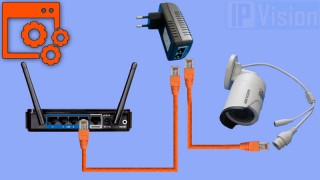
Схема подключения ip камеры к Роутеру
3. Активация ip камер Hikvision
Все устройства HIKVISION с последней прошивкой (IPC версия V5.3.0, DVR / NVR версия V3. 3.0) больше не используют пароль по умолчанию. При использовании этих устройств в первый раз, пользователю необходимо активировать устройство путем принудительной установки пароля .
Это можно сделать 4-я способами:
Как наиболее простой и надежный способ активации камеры, советую использовать программу SADP, скачать можно здесь.
Если вы все правильно подключили, то в программе появиться список всех устройств Hikvision
Выбрать устройство, которое нужно активировать в списке »Онлайн устройств»;
— Установить новый пароль в поле »Device Activation»;
— Подтвердить новый пароль;
— Нажать на кнопку [OK], чтобы активировать устройство.
Вместе с тем, в этой утилите можно задать/изменить подходящий для вашей сети ip адрес, шлюз, маску подсети
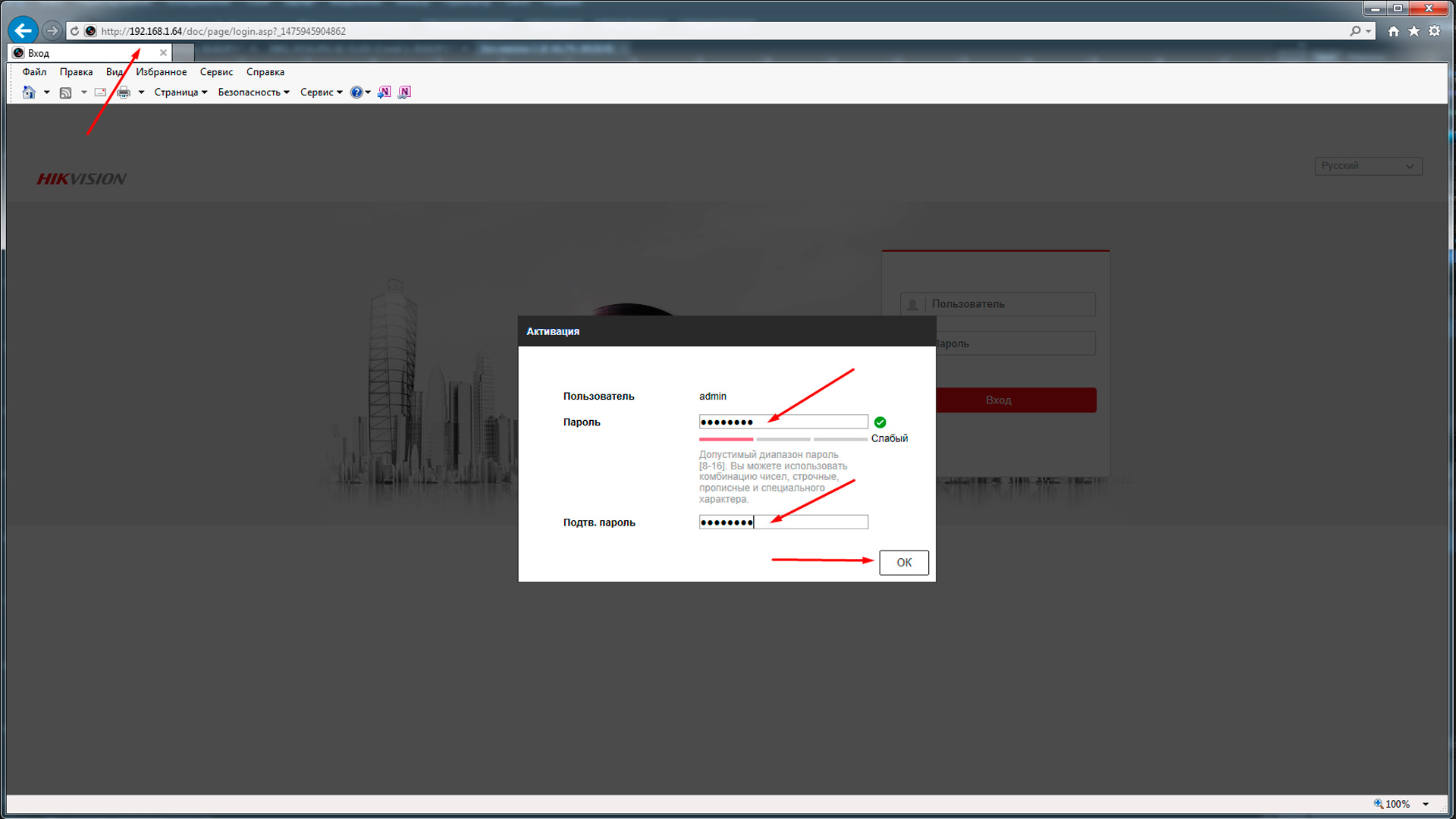
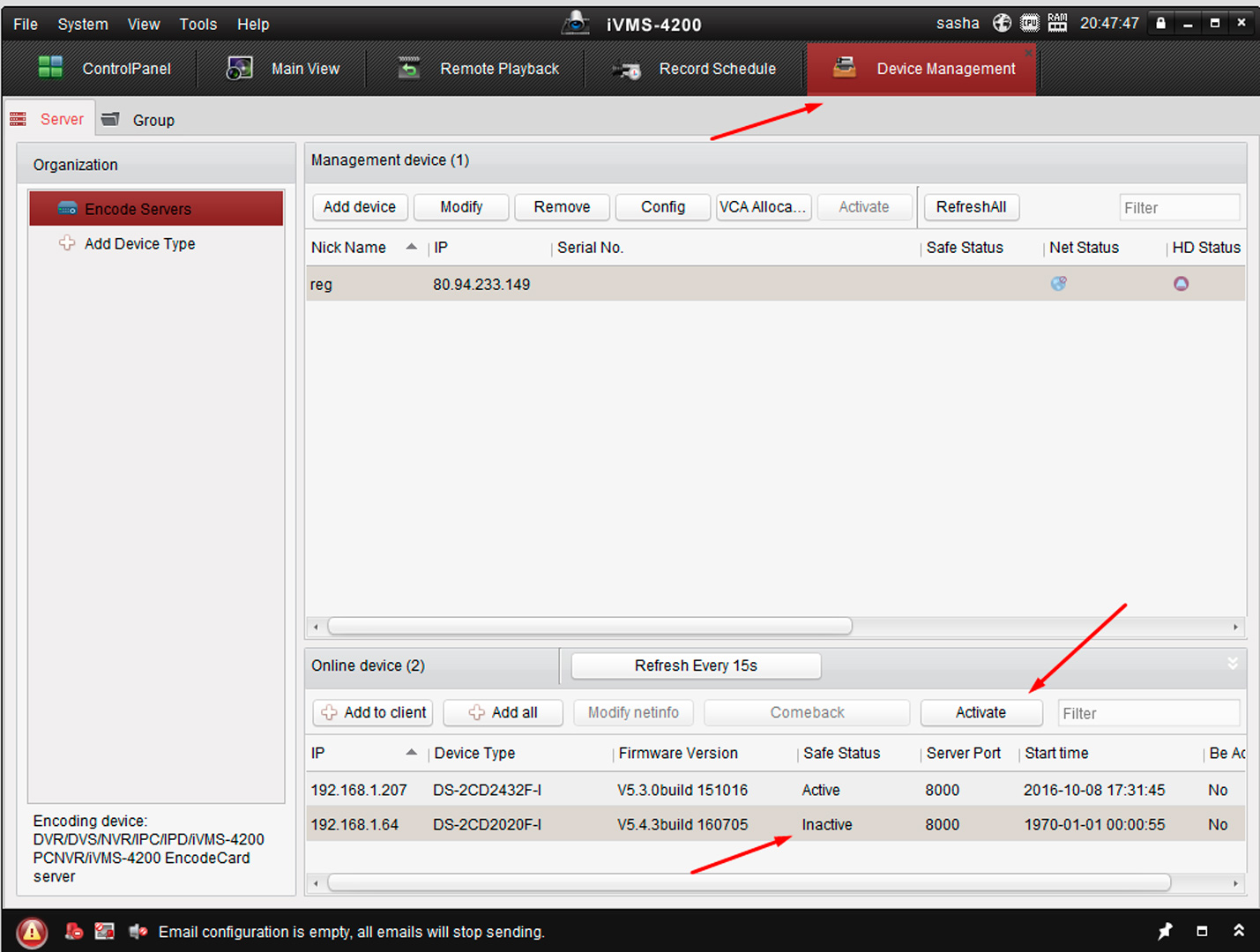
Активация камеры через видеорегистратор
4. Настройка ip камер Hikvision
На видео настройка основных параметров ip камеры Hikvision DS-2CD2043G0-I через web интерфейс браузера IE
5. Подключение и настройка ip камер Hikvision к облачному сервису Hik-connect
Hik-Connect — бесплатный облачный Р2Р сервис для просмотра видеонаблюдения через интернет.
Приложение даёт возможность удаленно подключаться к вашим ip-камерам ip- домофонам и видеорегистраторам Hikvision.
В отличии от сервиса ezviz, где можно только подключаться к устройствам по средствам технологии Р2Р (когда облачный сервис связывает камеру и ваш телефон по интернету), в приложении Hik-Connect так же можно подключаться к устройству Hikvision через интернет напрямую, с помощью статического адреса, а так же есть функционал подключения к устройствам Hikvision локально (т.е. будучи в одной локальной сети с вашим роутером, например дома, где и камеры и ваш телефон подключен к одному роутеру, можно мгновенно напрямую просматривать видео с камер обращаясь к устройству по его ip адресу, при этом как во вторичном, так и в основном потоке! )
Таким образом, приложение Hik-connect, объединяет в себе функционал двух сервисов от Hikvision, а именно ezviz и ivms-4500
6. Подключение и настройка ip камер Hikvision к облачному сервису EZVIZ
EZVIZ — бесплатный облачный Р2Р сервис для просмотра видеонаблюдения через интернет.
Облачный клиент даёт возможность удаленно подключаться к вашим камерам и видеорегистраторам Hikvision без статического ip адреса
Подробнее о том, как настроить Р2Р клиента, читайте в статье — Как настроить подключение ip камер Hikvision к EZVIZ
7. Как сбросить пароль с ip камер Hikvision
Выключить питание камеры. Нажать и удерживать кнопку RESET. Подать питание на камеру. Через 20 секунд отпустить кнопку. Сброс произведен.
Или в web интерфейсе камеры в меню насройки — вкладка обслуживание — нажать по умолчанию. Камера будет сброшена до заводских настроек.
8. Как установить ip камеру Hikvision
Для монтажа камер были использованы следующие материалы:
— Коробка распределительная о/п 85х85х40, 6 вых., IP44
— Металлорукав герметичный в ПВХ изоляции Ø 16
— Коннектор TWT-PL45-8P8C RJ45, 8P8C, кат.5e
— Кабель UTP, 4 пары, категория 5e
9. Как извлечь видеоархив с камер видеонаблюдения Hikvision
10. Как прошить камеру видеонаблюдения Hikvision / Hiwatch
11. Скачать програмное обеспечение и прошивки
скачать ПО и прошивки для устройств Hikvision можно здесь
Вместе с тем, вы всегда можете заказать у нас настроенный и готовый к установке комплект видеонаблюдения
Если остались вопросы, задавайте в комментариях ниже. Не забывайте указывайть модель устройства в вопросе.
Источник
HiWatch DS-I250W

| Категория: | Сети, связь, телекоммуникации, интернет, безопасность |
| Группа: | Беспроводная ip-камера |
| Устройство: | HiWatch DS-I250W |
Инструкции и файлы

Чтобы ознакомиться с инструкцией выберите файл в списке, который вы хотите скачать, нажмите на кнопку «Скачать» и вы перейдете на страницу, где необходимо будет ввести код с картинки. При правильном ответе на месте картинки появится кнопка для получения файла.
Если в поле с файлом есть кнопка «Просмотр», это значит, что можно просмотреть инструкцию онлайн, без необходимости скачивать ее на компьютер.
В случае если материал по вашему не полный или нужна дополнительная информация по этому устройству, например драйвер, дополнительные файлы например, прошивка или микропрограмма, то вы можете задать вопрос модераторм и участникам нашего сообщества, которые постараются оперативно отреагировать на ваш вопрос.
Также вы можете просмотривать инструкции на своем устройстве Android
Источник
Как настроить WiFi камеру Hikvision

сли у вас есть камера видеонаблюдения Hikvision WiFi и вы хотите настроить ее в своей сети Wi-Fi, это руководство для вас. Камеры видеонаблюдения Wi-Fi очень популярны в настоящее время, и, очевидно, есть несколько уловок, чтобы подключить их к.
В этом руководстве мы шаг за шагом покажем, как подключить камеру Hikvision WiFi к вашей локальной сети. После этого все, что вам нужно, это включить камеру, и она будет подключена по беспроводной сети к маршрутизатору (или NVR).
Перед тем как начать, убедитесь, что ваша IP-камера безопасности действительно работает с WiFi. Кроме того, вам необходимо использовать ноутбук / компьютер и кабель Ethernet для начальной настройки.
Как настроить WiFi камеру Hikvision
Чтобы настроить любую IP-камеру безопасности WiFi, вам нужно сначала подключить ее с помощью кабеля. В нашем случае подключите камеру к маршрутизатору (или коммутатору), а затем запустите ноутбук, чтобы выполнить настройки.
Шаг 1. Запустите инструмент SADP на своем ноутбуке. Это программное обеспечение для сканирования от Hikvision. По сути, инструмент SADP просканирует вашу локальную сеть и перечислит все найденные IP-камеры, включая WiFi-камеру, которая уже физически подключена к сети.
Как показано ниже, IP-камеры отображаются в SADP. Например, интересующая нас камера — вторая. Он покажет IP-адрес (например, 192.168.1.10 ) и другую полезную информацию, такую как версия прошивки, модель камеры, порты и т. Д.
Примечание . IP-адрес камеры должен быть в том же сегменте, что и маршрутизатор. Если IP-адрес маршрутизатора 192.168.1.1, камера должна быть 192.168.1.XXX (где XXX — число от 2 до 254). Если ваша камера имеет другой IP-формат, вы можете изменить его на правой панели программного обеспечения SADP.

Шаг 3. Перейдите в Конфигурация> Сеть> вкладка TCP / IP . Здесь вы можете проверить IP-адрес, который (в нашем случае) должен быть 192.168.1.10 (как показано на рисунке ниже).

Шаг 4. Перейдите в раздел «Конфигурация»> «Сеть»> «Дополнительные настройки»> « Wi-Fi» и нажмите «Поиск». Камера автоматически найдет все сигналы Wi-Fi поблизости. Выберите свой Wi-Fi и затем введите правильные параметры, такие как пароль Wi-Fi. После этого нажмите «Сохранить».

Шаг 5. Затем вам нужно перейти в Configuration> Network> Basic Settings> TCP / IP и выбрать вкладку Wlan . В этом разделе вам необходимо установить другой IP-адрес камеры, который должен отличаться от LAN (192.168.1.10).
Чтобы прояснить это лучше, камера WiFi будет иметь два IP-адреса: один называется LAN, и это когда камера подключена к маршрутизатору / коммутатору; второй называется Wlan, и это IP-адрес, когда камера находится в режиме Wi-Fi (к ней не подключен кабель). Для этой демонстрации мы установили Wlan: 192.168.1.155 .
Примечание. Убедитесь, что используемые IP-адреса доступны, в противном случае может возникнуть конфликт IP-адресов, если другие устройства в сети будут использовать тот же IP-адрес. Кроме того, добавьте правильную маску подсети и шлюз.

Шаг 6. Войдите в камеру WiFi через адрес WLAN. Отсоедините кабель между камерой и маршрутизатором. Обновите инструмент SADP, и вы должны увидеть IP-адрес WLAN камеры, указанный там. Это означает, что камера передает данные по Wi-Fi (а не по кабелю, поскольку мы уже отключили ее.

Шаг 7. Получите доступ к камере через адрес WLAN. Введите IP-адрес WLAN ( 192.168.1.155 ) в браузере IE. Если все в порядке, вы должны увидеть экран входа в систему камеры. Введите имя пользователя и пароль.

Шаг 8. Как видно на скриншоте, камера работает нормально, и мы видим прямую трансляцию. По сути, теперь камера отправляет данные через Wi-Fi (и без кабеля).

На этом все готово. Вы можете использовать камеру как автономную, или, если у вас есть сетевой видеорегистратор, вы можете добавить туда IP-адрес WLAN, и он будет отображаться, как если бы это была обычная проводная камера. Чем сильнее покрытие Wi-Fi, тем лучше изображение с камеры в реальном времени.
Примечание: даже если камера не Hikvision, шаги и логика одинаковы для всех производителей.
Источник
Сбрасываем пароль на камерах Hikvision или HiWatch. ( 2 простых способа)
Один из самых популярных вопросов, которые задают нашим специалистам: «Как сбросить пароль на камерах Hikvision или HiWatch?»
Так вот, есть два способа
Первый способ
На многих камерах есть кнопка сброса к заводским настройкам. Подаем питание на устройство, зажимаем кнопку сброса на 15 секунд — готово!
Второй способ (если кнопки сброса нет)
✅ Переходим на сайт hikvision.ru, скачиваем свежую версию SADP и запускаем ее от имени администратора.
✅ При успешном экспорте в указанной директории появится файл с расширением .XML и названием в виде полного серийного номера устройства.
✅ Этот файл + фото наклейки устройства отправляем на support.ru@hikvision.com с темой «Сброс пароля». Если требуется сброс на нескольких устройствах, то необходимо отправить отдельное письмо для каждого.
✅ Теперь осталось придумать новый пароль и подтвердить его. Обратите внимание, что на актуальных версиях устройств пароль не может содержать имя учетной записи. Следовательно, слова admin в пароле быть не должно.
🚩Важно! Не перезагружайте устройство после отправки данных. Файл сброса и код сброса действуют только в течение двух суток.
Что делать, если:
🔶SADP не находит камеру
Загрузите и установите сетевой сканер winpcap, после этого перезагрузите компьютер и попробуйте снова открыть SADP.
Если все устройства обнаруживаются нормально, но не видно конкретную камеру, рекомендуем перепрошить ее с помощью TFTP.
🔶При экспорте xml-файла для отправки появляется окно «Get key Error»
• Принудительно перезапустить SADP от имени администратора
• Отключить антивирусное ПО и фаерволлы;
Если данные шаги не помогают, попробуйте повторить операцию на другом # ПК.
Подписывайтесь на наш канал , если интересуетесь системами безопасности. А скидками, акциями и конкурсами заглядывайте сюда:
Источник
Adblock
detector
| Файл | Страниц | Формат | Размер | Действие |
Посмотреть инструкция для HiWatch DS-I250 бесплатно. Руководство относится к категории без категории, 1 человек(а) дали ему среднюю оценку 7.5. Руководство доступно на следующих языках: русский. У вас есть вопрос о HiWatch DS-I250 или вам нужна помощь? Задайте свой вопрос здесь
Не можете найти ответ на свой вопрос в руководстве? Вы можете найти ответ на свой вопрос ниже, в разделе часто задаваемых вопросов о HiWatch DS-I250.
Инструкция HiWatch DS-I250 доступно в русский?
Да, руководствоHiWatch DS-I250 доступно врусский .
Не нашли свой вопрос? Задайте свой вопрос здесь
2Мп уличная цилиндрическая IP-камера c EXIR-подсветкой до 30м и WiFi 1/2.7 CMOS матрица, объектив 2.8мм, угол обзора 114,5°, механический ИК-фильтр, 0.028лк F2.0, H.265+/H.265/H.264+/H.264/MJPEG, DWDR, 3D DNR, BLC, встроенный и микрофон G.711/G.722.1/G.726/MP2L2/PCM, видеобитрейт 32кбит/с -8Мбит/с, встроенный слот для microSD карты до 256Гб, IP66, -30°C …+60°C, 12В ±25%, 5Вт макс.
Основные особенности DS-I250W(C)(2.8 mm):
- Высокое качество изображения с разрешением 2 Мп
- Технология эффективного сжатия H.265+
- Четкое изображение при яркой задней засветке благодаря технологии DWDR
- Прямое Wi-Fi-подключение к Hik-Connect
- Защита от влаги и пыли: IP66
- Встроенный слот для microSD/SDHC/SDXC: есть, до 256 ГБ
- Встроенный микрофон: есть
Технические характеристики:
|
Матрица |
1/2.7« Progressive scan CMOS |
|
Чувствительность |
Цвет: 0.028 лк @ (F2.0, AGC вкл) |
|
Скорость электронного затвора |
От 1/3 до 1/100,000 с |
|
Поддержка медленного затвора |
Есть |
|
Регулировка угла установки |
Поворот: от 0 до 360°, наклон: от -90 до +90°, вращение: от 0 до 90° |
|
WDR |
DWDR |
|
Режим «День/ночь» |
ИК-фильтр |
|
Сетевое хранение |
Поддержка micro SD/SDHC/SDXC-карты (256 ГБ), локального хранения, NAS (NFS), SMB/CIFS, ANR |
|
Срабатывание тревоги |
Обнаружение движения, несанкционированный вход |
|
Протоколы |
TCP/IP, ICMP, DHCP, DNS, DDNS, HTTP, RTP, RTSP, NTP, UPnP, IGMP, IPv6, UDP, QoS, Bonjour |
|
API |
ISAPI |
|
Одновременный просмотр в режиме реального времени |
До 6 каналов |
|
Пользователь/хост |
До 32 пользователей, 3 уровня: администратор, оператор и пользователь |
|
Клиент |
Проводная сеть: Hik-Connect, iVMS-4200 Wi-Fi: iVMS-4200 |
|
Веб-интерфейс |
Требуется плагин для просмотра в режиме реального времени: IE8, IE9, IE10, IE11 |
|
Основные функции |
Anti-Flicker, Heartbeat, зеркалирование, маскирование области, изменение пароля по e-mail |
|
Версия прошивки |
V5.5.101 |
|
Срабатывание тревоги |
Обнаружение движения, разрыв сети, конфликт IP-адресов, несанкционированный вход, переполнение накопителя, ошибка накопителя |
|
Апертура |
F2.0 |
|
Фокусировка |
Фиксированная |
|
Угол обзора |
по горизонтали: 114.5°, по вертикали: 62°, по диагонали: 135.5° |
|
Крепление объектива |
M12 |
|
Фокусное расстояние |
2.8 мм |
|
Фильтр шума окружающей среды |
Есть |
|
Частота дискретизации |
8 кГц |
|
Кнопка сброса настроек |
Есть |
|
Локальное хранение |
Встроенный слот для microSD/SDHC/SDXC-карты, до 256 ГБ |
|
Сетевые интерфейсы |
1 RJ45 auto 10/100M порт Ethernet |
|
Аудио |
1 встроенный микрофон, моно |
|
Максимальное разрешение |
1920 × 1080 |
|
Основной поток |
50 Гц: 25 к/с (1920 × 1080, 1280 × 720) |
|
Дополнительный поток |
50 Гц: 25 к/с (640 × 360) |
|
Улучшение изображения |
BLC, HLC, 3D DNR |
|
Переключение режима «день/ночь» |
День/Ночь/Автоматич./По расписанию |
|
Настройки изображения |
Насыщенность, яркость, контрастность, резкость, AGC и баланс белого настраиваются через клиентское ПО или веб-интерфейс |
|
Рабочие условия |
От -30 до +60 °C, влажность 95 % или меньше (без конденсата) |
|
Питание |
DC 12 В ± 25 %, коаксиальный разъем питания 5.5 мм |
|
Потребляемая мощность |
DC 12 В, 0.4 A, макс. 5 Вт |
|
Материал |
Передняя часть: металл, задняя часть: пластик |
|
Размеры |
Камера: 177.6 × 68 × 66 мм (7 × 2.7 × 2.6″) |
|
Масса |
Камера: приблиз. 270 г |
|
Стандарты по защите |
Защита от попадания влаги и пыли: IP66 (IEC 60529-2013) |
|
Видеосжатие |
Основной поток: H.265+/H.265/H.264+/H.264 |
|
H.264+ |
Для основного потока |
|
H.265+ |
Для основного потока |
|
Профиль H.264 |
Baseline Profile/Main Profile |
|
Профиль H.265 |
Baseline Profile |
|
Битрейт видео |
От 32 Кбит/с до 8 Мбит/с |
|
Аудиосжатие |
G.711/G.722.1/G.726/MP2L2/PCM |
|
Битрейт аудио |
64 Кбит/с (G.711)/16 Кбит/с (G.722.1)/16 Кбит/с (G.726)/от 32 до 160 Кбит/с (MP2L2) |
|
Дальность ИК-подсветки |
До 30 м |
|
Длина волны |
850 нм |
|
Стандарт Wi-Fi |
IEEE802.11b/g/n |
|
Диапазон частот |
От 2.4 до 2.4835 ГГц |
|
Скорость передачи данных |
11b: 11 Мбит/с; 11g: 54 Мбит/с; 11n: 150 Мбит/с |
|
Безопасность |
64/128-bit WEP, WPA/WPA2, WPA-PSK/WPA2-PSK, WPS |
|
Ширина канала |
20/40 МГц |
|
Дальность передачи |
До 80 м (рабочие характеристики различаются в зависимости от условий окружающей среды) |
|
Протоколы |
802.11b: CCK, DQPSK, DBPSK |