
Для фанатов старых компьютерных игр, где-то на чердаках или в подвалах может лежать железо из 90-х годов. Только как запустить любимую игру без старого железа? Вам на помощь придет DosBox Turbo – эмулятор DOS-программ, что позволяет запустить на Android-смартфоне те игры, которые раньше запускались только на старых компьютерах.
Но просто установив DosBox, запустить любимую игру не получится. Для того, чтобы правильно настроить DosBox Turbo и запустить игру, нужно знать несколько хитростей. В этой статье мы подробно расскажем о настройке DosBox Turbo на Android и научим запускать старые игры на вашем мобильном устройстве.
Следуйте нашей подробной инструкции и забудьте о давно забытых играх, которые теперь можно играть на своем Android-смартфоне!
Содержание
- Как настроить DosBox Turbo на Android
- Шаг 1. Установите DosBox Turbo на свое устройство Android.
- Шаг 2. Скачайте и запустите игру для DosBox.
- Шаг 3. Создайте папку для игры на вашем Android устройстве.
- Шаг 4. Смонтируйте образ диска в DosBox Turbo.
- Шаг 5. Запустите игру.
- Что такое DosBox Turbo
- Преимущества DosBox Turbo
- Как использовать DosBox Turbo
- Необходимое оборудование
- Смартфон или планшет на Android
- Клавиатура или контроллер
- Хранилище данных
- Конвертеры игр
- Установка DosBox Turbo на Android
- Шаг 1: Скачивание и установка DosBox Turbo
- Шаг 2: Скачивание и установка файла .exe
- Шаг 3: Создание папки для файлов .exe
- Шаг 4: Запуск DosBox Turbo и настройка
- Шаг 5: Запуск файлов .exe
- Настройка DosBox Turbo
- Шаг 1: Установка DosBox Turbo
- Шаг 2: Создание дисковой области
- Шаг 3: Настройка конфигурации DosBox Turbo
- Шаг 4: Сохранение настроек
- Шаг 5: Запуск игры
- Запуск игр в DosBox Turbo
- Шаг 1: Подготовка игры
- Шаг 2: Запуск DosBox Turbo
- Шаг 3: Запуск игры
- Шаг 4: Дополнительные настройки
- Вопрос-ответ
- Как запустить DosBox Turbo на своем устройстве?
- Как настроить DosBox Turbo для запуска игр?
- Как настроить DosBox Turbo, чтобы изменить раскладку клавиатуры?
- Как настроить DosBox Turbo, чтобы запускать программу в полном экранном режиме?
- Как в DosBox Turbo настроить звук?
- Как настроить DosBox Turbo, чтобы использовать подключенный блокнот?
Как настроить DosBox Turbo на Android
Шаг 1. Установите DosBox Turbo на свое устройство Android.
Первым делом необходимо скачать и установить приложение DosBox Turbo на свое устройство. Это можно сделать через Google Play Store.
Шаг 2. Скачайте и запустите игру для DosBox.
Далее необходимо скачать игру, которую вы хотите запустить на DosBox Turbo. Игры для DosBox обычно распространяются в виде образов дисков, которые нужно будет смонтировать в DosBox Turbo.
Шаг 3. Создайте папку для игры на вашем Android устройстве.
Для того, чтобы хранить игру и ее файлы на вашем Android устройстве, необходимо создать папку, в которой они будут храниться. Для этого можно воспользоваться любым файловым менеджером.
Шаг 4. Смонтируйте образ диска в DosBox Turbo.
Чтобы запустить игру, нужно смонтировать образ диска в DosBox Turbo. Для этого необходимо открыть DosBox Turbo и ввести команду «mount c /sdcard/путь_к_папке_игры», заменив путь к папке на тот, который вы создали на Шаге 3.
Шаг 5. Запустите игру.
Теперь можно запустить игру в DosBox Turbo. Для этого нужно ввести команду «c:», чтобы перейти в корневую папку C:, затем найти файл запуска игры и запустить его.
Вот и все! Теперь вы знаете, как правильно настроить DosBox Turbo на Android и запустить вашу любимую игру из прошлого на новом устройстве.
Что такое DosBox Turbo
DosBox Turbo — это эмулятор DOS на платформе Android, предназначенный для запуска старых игр и приложений, написанных для операционной системы MS-DOS.
Данный эмулятор создан специально для Android устройств и позволяет запускать DOS-программы на экране смартфона или планшета с помощью виртуальной клавиатуры и мыши.
Основные возможности DosBox Turbo включают в себя управление звуком и видео, работу с сетью, поддержку широкого спектра форматов дисков и многое другое.
Преимущества DosBox Turbo
- Возможность запуска старых игр и приложений на Android-устройствах
- Поддержка большинства форматов дисков и образов дисков
- Настройка графики, звука и сети
- Простой и интуитивно-понятный интерфейс
Как использовать DosBox Turbo
Для работы с DosBox Turbo необходимо установить сам эмулятор, а также загрузить нужные файлы приложений и игр. После этого необходимо настроить DosBox Turbo для работы с нужными приложениями и сохранить настройки.
Для управления приложениями и играми в DosBox Turbo можно использовать виртуальную клавиатуру и мышь, которые отображаются на экране устройства.
В целом, использование DosBox Turbo довольно просто и позволяет насладиться старыми играми и программами на современных мобильных устройствах.
Необходимое оборудование
Смартфон или планшет на Android
Для работы DosBox Turbo на Android необходимо устройство на базе операционной системы Android. При этом рекомендуется выбирать устройства с высокой производительностью, так как приложение затратное на ресурсы.
Клавиатура или контроллер
Для удобства игры в игры, созданные для компьютеров, необходимо использовать клавиатуру или контроллер для управления. В некоторых случаях можно использовать виртуальную клавиатуру на экране устройства, но это не всегда удобно.
Хранилище данных
Для установки игр и настройки DosBox Turbo необходимо иметь доступ к хранилищу данных на устройстве, например, встроенной памяти или microSD карты. При этом рекомендуется выбирать устройства с большим объемом памяти, так как некоторые игры могут занимать до нескольких гигабайт.
Конвертеры игр
Если вы хотите играть в игры, созданные для компьютеров, то необходимо предварительно конвертировать их для работы с DosBox Turbo. Для этого можно использовать специальные конвертеры, которые можно найти в Интернете.
Установка DosBox Turbo на Android
Шаг 1: Скачивание и установка DosBox Turbo
Перейдите в магазин Google Play и найдите DosBox Turbo. Скачайте его и установите на свое устройство.
Шаг 2: Скачивание и установка файла .exe
Найдите нужный файл .exe для запуска в DosBox Turbo. Вы можете загрузить файл на свое устройство или скачать его из Интернета при помощи мобильного браузера.
Шаг 3: Создание папки для файлов .exe
Создайте папку на вашем устройстве, где будут храниться все файлы .exe, которые нужно запустить в DosBox Turbo. Эта папка должна быть легко доступна.
Шаг 4: Запуск DosBox Turbo и настройка
Запустите DosBox Turbo и нажмите кнопку «Продолжить». Далее нажмите «Конфигурация» и выберите папку с файлами .exe. Выберите нужный файл .exe для запуска и нажмите «Добавить» для добавления его в список файлов.
Шаг 5: Запуск файлов .exe
Добавьте нужный файл .exe в список файлов и нажмите «Запустить DosBox Turbo». Введите команду «cd имя_папки» для переключения в нужную папку. Запустите файл .exe командой «имя_файла.exe» и наслаждайтесь!
- Не забывайте, что некоторые файлы могут не работать в DosBox Turbo из-за различных ограничений.
- Вам может понадобиться некоторое время, чтобы настроить конфигурацию DosBox Turbo под ваши нужды, так что оставайтесь терпеливыми и наслаждайтесь процессом.
Настройка DosBox Turbo
Шаг 1: Установка DosBox Turbo
Перед началом настройки необходимо установить DosBox Turbo на свое устройство. Вы можете найти его в Google Play Store и установить приложение бесплатно.
Шаг 2: Создание дисковой области
Для начала вам нужно создать дисковую область, в которой вы можете хранить все свои файлы. Для этого откройте DosBox Turbo и нажмите на значок «+» в верхнем правом углу экрана.
Шаг 3: Настройка конфигурации DosBox Turbo
После создания дисковой области вы должны настроить конфигурацию DosBox Turbo. Используйте опцию «Config» и отредактируйте параметры под свои потребности. Настройте параметры под свой компьютер и настройки звука.
Шаг 4: Сохранение настроек
После настройки сохраните изменения, нажав «Save» и имя файла. Вы можете выбрать файловый формат .dosbox или .conf для сохранения настроек. Сохраненная конфигурация будет использоваться при каждом запуске DosBox Turbo.
Шаг 5: Запуск игры
Откройте DosBox Turbo и выберите диск, на котором сохраняется игра. Запустите игру, введя соответствующую команду. Удачной игры!
- Используйте опцию «Capture Keyboard» для захвата клавиатуры, необходимой для управления игрой.
- Не забудьте настроить громкость звука через меню приложения, если звук игры не работает.
Запуск игр в DosBox Turbo
Шаг 1: Подготовка игры
Прежде чем запустить игру, необходимо ее подготовить. Скопируйте игру с вашего компьютера на Android-устройство и поместите ее в удобную для вас папку. Обратите внимание, что игры для DosBox Turbo должны быть собраны в формате .zip или .7z.
Шаг 2: Запуск DosBox Turbo
Запустите DosBox Turbo на своем Android-устройстве и введите команды для настройки программы: mount c /storage/emulated/0/path/to/folder — подключение папки, где лежит игра, c: — переход в подключенную папку. Если вы не знаете, как настроить DosBox Turbo, следуйте инструкциям установки.
Шаг 3: Запуск игры
После настроек DosBox Turbo запустите вашу игру. Для этого введите имя исполняемого файла игры в командной строке и нажмите Enter. Вы можете использовать мышь, клавиатуру или геймпад для управления процессом игры.
Шаг 4: Дополнительные настройки
Если игра работает некорректно или вы столкнулись с проблемами, попробуйте изменить различные настройки DosBox Turbo, включая цикл исполнения, звук и графику. Вы можете найти эти настройки в меню программы.
Следуя этим шагам, вы сможете запускать и играть в ваши любимые игры на DosBox Turbo на вашем Android-устройстве. Наслаждайтесь игрой!
Вопрос-ответ
Как запустить DosBox Turbo на своем устройстве?
Для запуска DosBox Turbo необходимо установить приложение на свое устройство, затем загрузить образ диска в формате .img или .iso на карту памяти устройства. Далее нужно открыть DosBox Turbo и скопировать образ диска на виртуальный диск внутри DosBox Turbo. После этого можно запустить программу, используя команду «mount c /sdcard» для подключения виртуального диска и команду «c:» для перехода на диск C.
Как настроить DosBox Turbo для запуска игр?
Для запуска игр в DosBox Turbo нужно настроить файл конфигурации. Сначала необходимо определиться с настройками, совместимыми с игрой, которую вы хотите запустить. Например, для игр, созданных для процессора 286, можно выбрать следующий набор параметров: core=dynamic, cycles=max, cputype=286. После выбора настроек необходимо создать новый конфигурационный файл, назвать его, например, game.conf и вставить в него выбранные настройки. Далее нужно скопировать образ диска с игрой в папку /sdcard/DosBox/Turbo/games/ и указать в параметрах конфигурационного файла путь к файлу игры. После этого можно запускать игру через DosBox Turbo, выбирая файл конфигурации game.conf.
Как настроить DosBox Turbo, чтобы изменить раскладку клавиатуры?
Для настройки раскладки клавиатуры в DosBox Turbo нужно создать файл конфигурации, например, key.conf и вставить в него следующую строку: «keyboardlayout=RU». После этого нужно подготовить файлы с соответствующей раскладкой и скопировать их в папку с игрой. В случае с русской раскладкой это файлы kbdru.dll и kbdru1b.dll. Далее в конфигурационном файле нужно указать путь к этим файлам и перезапустить DosBox Turbo. При запуске игры клавиатура будет использовать выбранную раскладку.
Как настроить DosBox Turbo, чтобы запускать программу в полном экранном режиме?
Для настройки запуска программы в полноэкранном режиме нужно создать файл конфигурации, например, fullscreen.conf и вставить в него следующую строку: «fullscreen=true». После этого нужно выбрать этот файл при запуске игры. Игра будет запускаться в полноэкранном режиме при следующих запусках, пока не измените настройки в файле конфигурации.
Как в DosBox Turbo настроить звук?
Для настройки звука в DosBox Turbo нужно создать файл конфигурации, например, sound.conf и вставить в него следующие строки: «sbtype=sb16» и «sbbase=220». Эти параметры подходят для большинства игр. Если игра требует другие параметры, можно посмотреть их в описании игры. Далее нужно убедиться, что включен звук в настройках DosBox Turbo и задать громкость звука.
Как настроить DosBox Turbo, чтобы использовать подключенный блокнот?
Для настройки DosBox Turbo на работу с внешним блокнотом нужно создать файл конфигурации, например, notepad.conf и вставить в него следующую строку: «mount d /mnt/sdcard/notepad». После этого нужно скопировать файл блокнота в папку /notepad на карту памяти устройства и указать в настройках DosBox Turbo путь к файлу блокнота. При запуске нужно выбрать файл конфигурации notepad.conf и затем запустить DosBox Turbo. Теперь можно открыть блокнот из DosBox Turbo командой «d:notepad.exe».
Вы когда-нибудь хотели поиграть в старые компьютерные игры на вашем Android? Приложив немного усилий и освоив инструкцию, вы сможете погрузиться в вехи истории и поиграть в эти классические игры на своем телефоне или планшете, так же это краткое руководство как раз разработано для того, чтобы помочь вам понять как настроить свой гаджет при помощи приложения DosBox Turbo. Просим вашего внимая и так, поехали:
-
Шаг № 1
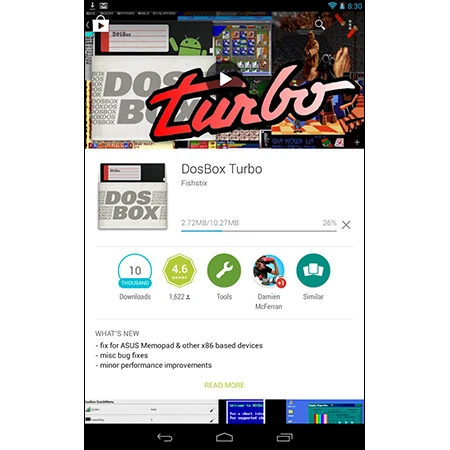
Во-первых, нужно воспользоваться поиском Google Play, чтобы найти и купить приложение DosBox Turbo от разработчика Fishstix. Программка стоит 4.99$, но такая цена оправдана. Вы также можете воспользоваться бесплатной альтернативой, такой как DosBox от HYStudio, но в таком случае вам будут недоступны некоторые продвинутые опции и дополнительные возможности.
-
Шаг № 2
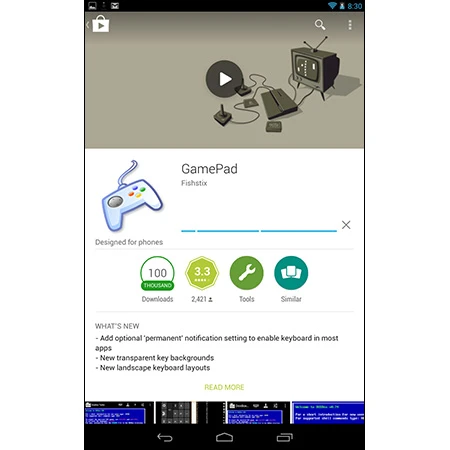
Если у вас нет физического контроллера и вы не используете устройство с аппаратной клавиатурой или кнопками (типа Nvidia Shield), тогда вам нужно скачать Gamepad. Это бесплатное приложение от создателей DosBox Turbo позволяет превратить вашу старую клавиатуру QWERTY в джойстик. В дальнейшем она будет использоваться для управления играми.
-
Шаг № 3
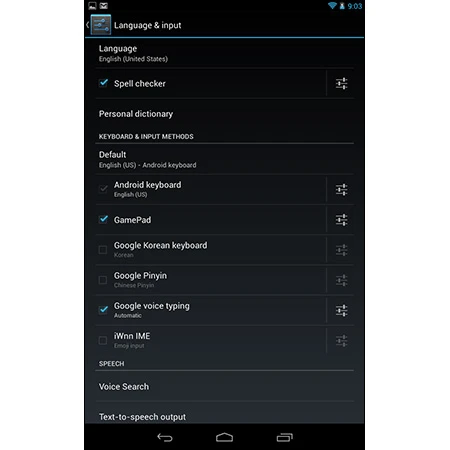
Для начала нужно настроить это все. Откройте опции вашего девайса Android и найдите в списке «language & input». Кликните на «Gamepad», чтобы активировать его.
-
Шаг № 4
Теперь давайте скачаем игру. Для каждой отдельно взятой игрушки шаги по настройке будут отличаться, так что вам придется задействовать свои ум и смекалку, чтобы заставить вашу любимую старую компьютерную игру работать на Android. Мы же в качестве примера возьмем платную версию легендарной игры Doom, которую можно скачать с сайта компании id. Что касается друг игр, то их можно загрузить с портала Good Old Games, или даже рипнуть файлы с оригинального CD или Floppy.
-
Шаг № 5
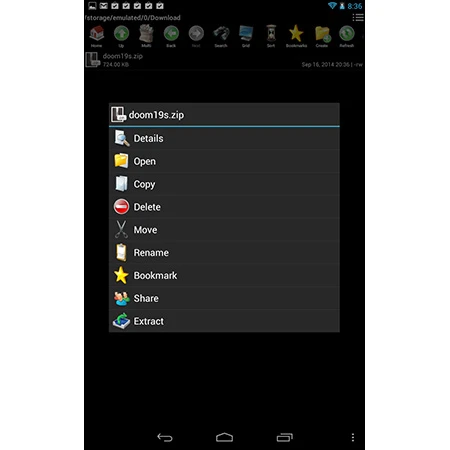
Теперь нам понадобится файловый менеджер (стандартный бесплатный File Manager из магазина Google Play подойдет). С его помощью откроем папку «Download» на устройстве Android и найдем сжатый файл Doom. Тапаем на него и нажимаем «extract». Выбираем «extract to new directory» и назовем эту папку «Doom», или как вам угодно. Все эти манипуляции можно производить и на PC, если вам так удобнее. Просто подключите девайс Android и скопируйте все необходимые файлы.
-
Шаг № 6
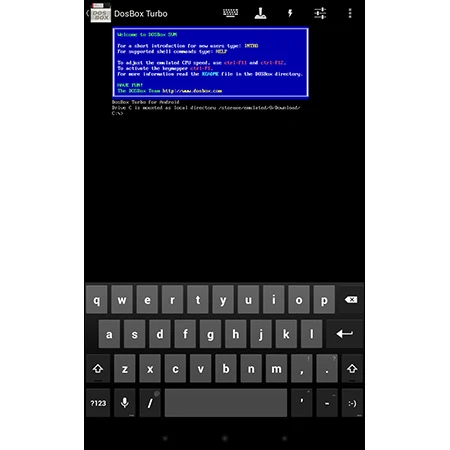
Запустите DosBox Turbo. Если вы используете приложение в первый раз, то оно вам должно выдать надпись такого содержания: «Drive C is mounted as local directory /storage/emulated/0/Download». Если все написано именно так, то это хорошо. Тапните на кнопке активации клавиатуры, чтобы увидеть клавиши. Если вы их не видите, значит переверните ваш девайс в «режим портрета» или свайпните слева направо для открытия меню, в котором можно активировать клавиатуру.
-
Шаг № 7
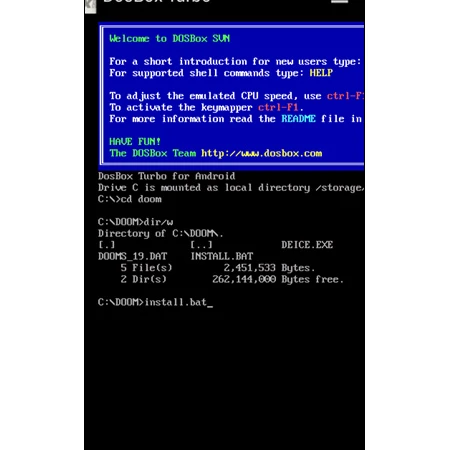
Введите «cd doom», чтобы открыть папку, которую мы только что создали. Теперь наберите «install.bat» для начала инсталляции. Небольшая подсказка для тех, кто плохо знаком с DOS – если ввести «dir/w», то вы получите полный список папок и файлов, что поможет вам правильно указывать путь.
-
Шаг № 8
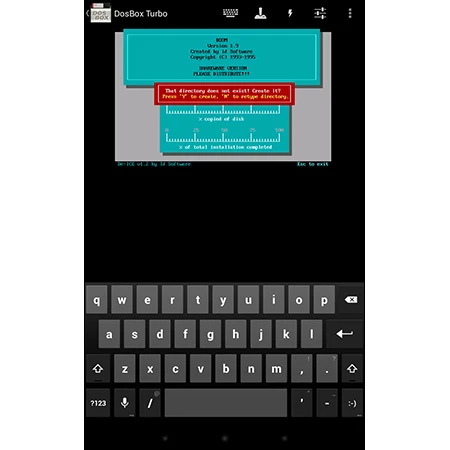
Теперь должен начаться процесс инсталляции Doom. Программа спросит у вас, на какой диск нужно произвести установку (введите «C»), можно ли установить игру в папку «DOOMS» (введите «Y») и можно ли создать папку с таким именем (еще раз введите «Y»). После завершения, нажмите несколько раз «Enter», чтобы выбрать установки по умолчанию для управления и звука.
-
Шаг № 9
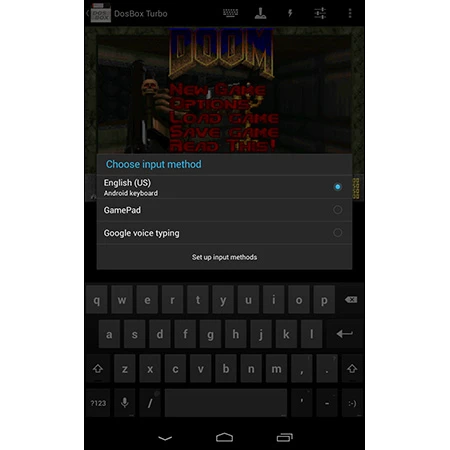
Нажмите «save parameters» и запустите Doom. Все должно быть круто, если не считать тот факт, что управление не будет работать. Что же делать? Зайдите в опции в правом верхнем углу и нажмите на «input method». Выберите «GamePad» из списка, чтобы сделать вашу клавиатуру контроллером.
-
Шаг № 10
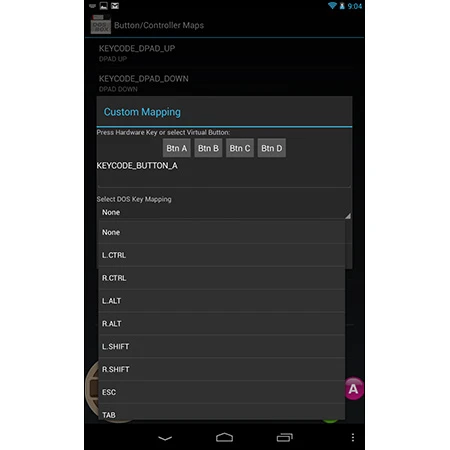
Почти готово! Нажмите кнопку «settings» вверху и выберите ‘button/controller maps’. Вы увидите, что контроллер подключен, но вам нужно настроить значение кнопок самостоятельно. Тапните на «add button mapping» и выберите самую первую опцию. Нажмите кнопку «A» на геймпаде внизу экрана, чтобы задать значение этой кнопке. Затем, выберите левый Control из выпадающего списка. Теперь, эта кнопка будет использоваться для стрельбы в Doom. Но если вы запускаете другую игру, вам понадобятся другие кнопки. Рекомендуется найти в интернете подробный туториал, где описано управление для вашей игры.
-
Шаг № 11
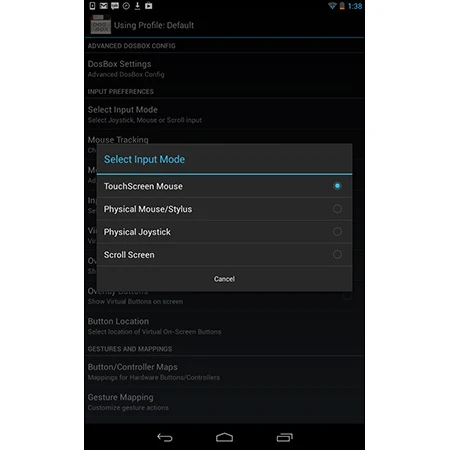
Если вы используете аппаратную клавиатуру или контроллер, убедитесь, что в настройках в секции «select input mode» выбрана опция «physical joystick», а затем задайте значения кнопок, как это было описано выше (просто нажимайте физические кнопки для их активации). Если же для вашей игры нужна мышь, выберите «TouchScreen Mouse» в «Input Settings». Здесь достаточно опций, чтобы добиться оптимальной работы мыши.
-
Шаг № 12
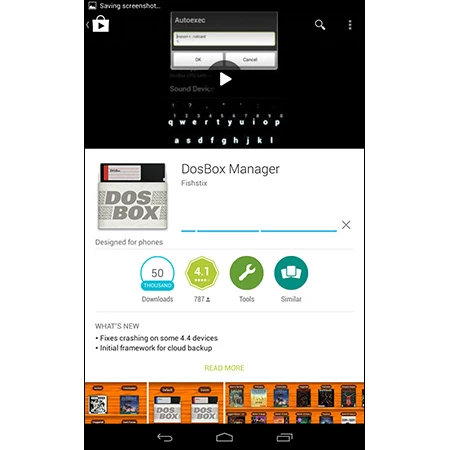
Теперь все должно работать. Doom будет запускаться и управляться на вашем Android. Но есть одна загвоздка… Дело в том, что перед каждым новым запуском игры вам придется снова повторять некоторые процедуры. Нужно будет заново войти в папку (набрать «cd dooms») и запустить приложение («doom»). Жить с этим, конечно, можно, но давайте все-таки исправим данный недочет. Скачайте бесплатное приложение DosBox Manager, все от того же разработчика Fishstix.
-
Шаг № 13
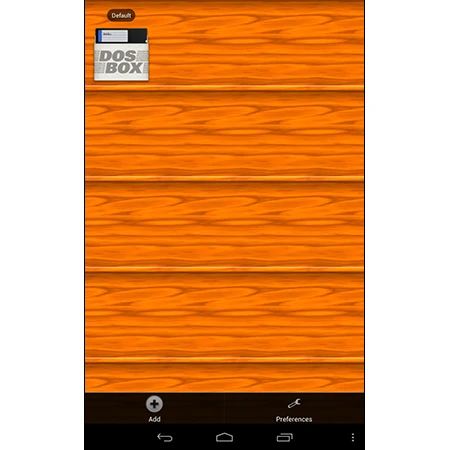
Запустите программу. Нажмите маленькую кнопку опций внизу экрана, чтобы увидеть меню и выбрать «add». В качестве имени профайла выберите название игры, в нашем случае – Doom.
-
Шаг № 14
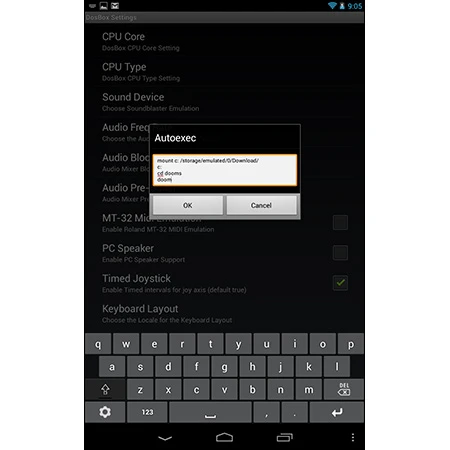
Теперь вы увидите меню настроек, похожее на DoxBox Turbo. Здесь можно настроить значения кнопок и любые другие опции, необходимые конкретно для Doom. Когда все будет готово, выберите «DosBox Settings» и тапните на «Autoexec». Здесь можно настроить, что DosBox должен делать автоматически, когда вы будете тапать по только что созданному профайлу. Вам нужно, чтобы запускался Doom. Тапните после «C:», перейдите на новую строку, введите «cd dooms», перейдите на следующую строку и наберите «doom». Нажмите «okay» и вернитесь на домашнюю страницу DosBox Manager. Тапните на профиль Doom и, если все было сделано правильно, игра запустится.
-
Шаг № 15
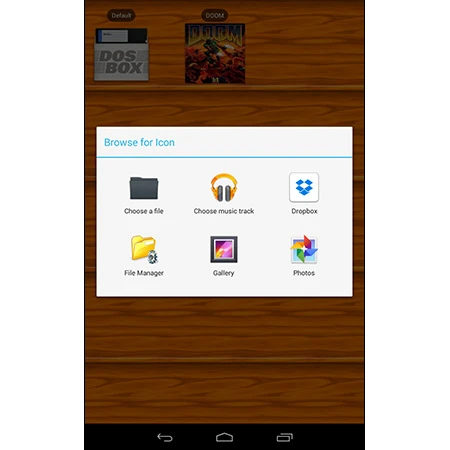
И напоследок, почему бы не украсить ваш DosBox Manager? Найдите в интернете любую понравившуюся фоновую картинку и сохраните на свой девайс. Затем, нажмите на профиль и выберите «change icon». Найдите сохраненное изображение и используйте его в качестве графической оболочки для приложения. Очень хорошо будет смотреться, например, импровизированная книжная полка, на которой как бы хранятся ваши старые игры.
Приложение dosbox turbo – самый быстрый оптимизированный и функциональный эмулятор. Если Вы любитель ретро-игр, то Вам следует обязательно скачать dosbox, который позволит запускать старые игрушки с ПК прямо на Андроид-устройстве.
Особенности и возможности программы
Современное оборудование не всегда совместимо со старыми играми. Программы, написанные в золотой для ПК период – MS-DOS (1я ОС для ПК, получившая широкое распространение) – совершенно не соответствуют требованиям современных ОС.
Чтобы старые игры запускались наравне с новыми, был создан эмулятор досбокс турбо. Современные портативные устройства на базе android отличаются высокой производительностью, поэтому программа позволяет запустить игру прямо на планшете или телефоне.
Для нормального функционирования приложению потребуется доступ к SD накопителю и как минимум 50 Мб свободной памяти. Программа по умолчанию воспринимает карту памяти, как диск С, поэтому DOS-игру следует сбрасывать именно туда. Чтобы лучше ориентироваться по файловой системе, рекомендуется дополнительно установить файловый менеджер.
Процесс игры полностью оптимизирован для Андроид-устройств:
- присутствует возможность работать с физическими джостиком, мышкой и клавиатурой;
- эмуляция тачпада;
- наложенные на экран виртуальные кнопки (стрелки клавиатуры или джостика) позволяют удобно управлять процессом игры;
- присутствует возможность масштабирования;
- кнопки регулировки громкости на портативном устройстве можно перенастроить на кнопки управления игрой: джостика или мыши;
- поддержка звуковых эффектов;
- возможность управления игрой при помощи комбинации клавиш;
- возможность выбрать удобное отображение экрана: вертикальное или горизонтальное без перезапуска программ и многое другое.

Достоинства и недостатки
Положительным моментом является то, что программа позволяет воспользоваться целым спектром возможностей ОС DOS на своей платформе: работать с файлами, программами, запускать различные DOS приложения, например блокнот и др. офисные, дефрагментацию, а также полноценные игры, такие как Daggerfall, Death Gate, Arcticfox, Galaxian и пр.
К недостаткам следует отнести то, что для полноценного использования приложения потребуются хотя бы небольшие знания ОС DOS.
Играть в большинство DOS игр сегодня не просто, и дело не только в устаревшей графике. Современному пользователю портативных гаджетов будет довольно сложно разобраться в игровых задачах, средствах (игровая обстановка, окружающие предметы и пр.), а также в способах реализации игровых действий. Поэтому приложение будет актуальным для тех, кто хочет окунуться в ностальгию и действительно интересуется ретро-играми. Но даже, если вы не знакомы с программами эпохи DOS, наверняка, вам станет интересно, насколько большой прорыв произошел в игровой индустрии за последние четверть века. Эмулятор dosbox для android поможет оценить эту впечатляющую разницу: от простых графических форм до сложнейших деталей с высококачественным уровнем физической и графической симуляции. Если вы уже пользовались приложением, оставьте свои впечатления ниже в комментариях.
Вы когда-нибудь хотели поиграть в старые компьютерные игры на вашем Android? Приложив немного усилий и освоив инструкцию, вы сможете погрузиться в вехи истории и поиграть в эти классические игры на своем телефоне или планшете, так же это краткое руководство как раз разработано для того, чтобы помочь вам понять как настроить свой гаджет при помощи приложения DosBox Turbo. Просим вашего внимая и так, поехали:
-
Шаг № 1
Во-первых, нужно воспользоваться поиском Google Play, чтобы найти и купить приложение DosBox Turbo от разработчика Fishstix. Программка стоит 4.99$, но такая цена оправдана. Вы также можете воспользоваться бесплатной альтернативой, такой как DosBox от HYStudio, но в таком случае вам будут недоступны некоторые продвинутые опции и дополнительные возможности.
-
Шаг № 2

Если у вас нет физического контроллера и вы не используете устройство с аппаратной клавиатурой или кнопками (типа Nvidia Shield), тогда вам нужно скачать Gamepad. Это бесплатное приложение от создателей DosBox Turbo позволяет превратить вашу старую клавиатуру QWERTY в джойстик. В дальнейшем она будет использоваться для управления играми.
-
Шаг № 3

Для начала нужно настроить это все. Откройте опции вашего девайса Android и найдите в списке «language & input». Кликните на «Gamepad», чтобы активировать его.
-
Шаг № 4
Теперь давайте скачаем игру. Для каждой отдельно взятой игрушки шаги по настройке будут отличаться, так что вам придется задействовать свои ум и смекалку, чтобы заставить вашу любимую старую компьютерную игру работать на Android. Мы же в качестве примера возьмем платную версию легендарной игры Doom, которую можно скачать с сайта компании id. Что касается друг игр, то их можно загрузить с портала Good Old Games, или даже рипнуть файлы с оригинального CD или Floppy.
-
Шаг № 5

Теперь нам понадобится файловый менеджер (стандартный бесплатный File Manager из магазина Google Play подойдет). С его помощью откроем папку «Download» на устройстве Android и найдем сжатый файл Doom. Тапаем на него и нажимаем «extract». Выбираем «extract to new directory» и назовем эту папку «Doom», или как вам угодно. Все эти манипуляции можно производить и на PC, если вам так удобнее. Просто подключите девайс Android и скопируйте все необходимые файлы.
-
Шаг № 6

Запустите DosBox Turbo. Если вы используете приложение в первый раз, то оно вам должно выдать надпись такого содержания: «Drive C is mounted as local directory /storage/emulated/0/Download». Если все написано именно так, то это хорошо. Тапните на кнопке активации клавиатуры, чтобы увидеть клавиши. Если вы их не видите, значит переверните ваш девайс в «режим портрета» или свайпните слева направо для открытия меню, в котором можно активировать клавиатуру.
-
Шаг № 7

Введите «cd doom», чтобы открыть папку, которую мы только что создали. Теперь наберите «install.bat» для начала инсталляции. Небольшая подсказка для тех, кто плохо знаком с DOS – если ввести «dir/w», то вы получите полный список папок и файлов, что поможет вам правильно указывать путь.
-
Шаг № 8

Теперь должен начаться процесс инсталляции Doom. Программа спросит у вас, на какой диск нужно произвести установку (введите «C»), можно ли установить игру в папку «DOOMS» (введите «Y») и можно ли создать папку с таким именем (еще раз введите «Y»). После завершения, нажмите несколько раз «Enter», чтобы выбрать установки по умолчанию для управления и звука.
-
Шаг № 9

Нажмите «save parameters» и запустите Doom. Все должно быть круто, если не считать тот факт, что управление не будет работать. Что же делать? Зайдите в опции в правом верхнем углу и нажмите на «input method». Выберите «GamePad» из списка, чтобы сделать вашу клавиатуру контроллером.
-
Шаг № 10

Почти готово! Нажмите кнопку «settings» вверху и выберите «button/controller maps». Вы увидите, что контроллер подключен, но вам нужно настроить значение кнопок самостоятельно. Тапните на «add button mapping» и выберите самую первую опцию. Нажмите кнопку «A» на геймпаде внизу экрана, чтобы задать значение этой кнопке. Затем, выберите левый Control из выпадающего списка. Теперь, эта кнопка будет использоваться для стрельбы в Doom. Но если вы запускаете другую игру, вам понадобятся другие кнопки. Рекомендуется найти в интернете подробный туториал, где описано управление для вашей игры.
-
Шаг № 11

Если вы используете аппаратную клавиатуру или контроллер, убедитесь, что в настройках в секции «select input mode» выбрана опция «physical joystick», а затем задайте значения кнопок, как это было описано выше (просто нажимайте физические кнопки для их активации). Если же для вашей игры нужна мышь, выберите «TouchScreen Mouse» в «Input Settings». Здесь достаточно опций, чтобы добиться оптимальной работы мыши.
-
Шаг № 12

Теперь все должно работать. Doom будет запускаться и управляться на вашем Android. Но есть одна загвоздка… Дело в том, что перед каждым новым запуском игры вам придется снова повторять некоторые процедуры. Нужно будет заново войти в папку (набрать «cd dooms») и запустить приложение («doom»). Жить с этим, конечно, можно, но давайте все-таки исправим данный недочет. Скачайте бесплатное приложение DosBox Manager, все от того же разработчика Fishstix.
-
Шаг № 13

Запустите программу. Нажмите маленькую кнопку опций внизу экрана, чтобы увидеть меню и выбрать «add». В качестве имени профайла выберите название игры, в нашем случае – Doom.
-
Шаг № 14

Теперь вы увидите меню настроек, похожее на DoxBox Turbo. Здесь можно настроить значения кнопок и любые другие опции, необходимые конкретно для Doom. Когда все будет готово, выберите «DosBox Settings» и тапните на «Autoexec». Здесь можно настроить, что DosBox должен делать автоматически, когда вы будете тапать по только что созданному профайлу. Вам нужно, чтобы запускался Doom. Тапните после «C:», перейдите на новую строку, введите «cd dooms», перейдите на следующую строку и наберите «doom». Нажмите «okay» и вернитесь на домашнюю страницу DosBox Manager. Тапните на профиль Doom и, если все было сделано правильно, игра запустится.
-
Шаг № 15

И напоследок, почему бы не украсить ваш DosBox Manager? Найдите в интернете любую понравившуюся фоновую картинку и сохраните на свой девайс. Затем, нажмите на профиль и выберите «change icon». Найдите сохраненное изображение и используйте его в качестве графической оболочки для приложения. Очень хорошо будет смотреться, например, импровизированная книжная полка, на которой как бы хранятся ваши старые игры.
Хотя сегодня DOS-игры значительно потеряли свою популярность, существует немало людей, которые продолжают играть в них. Если и у вас есть такое желание, обязательно попробуйте это приложение.
Первый запуск
Когда вы впервые запустите игру, сразу же попадете в меню с командной строкой. Если же вы плохо знаете принципы работы с MS DOS, попробуйте вспомнить процесс запуска cmd.exe в системе Windows или на терминале Linux. Происходит нечто подобное.

Достоинства и недостатки
Положительным моментом является то, что программа позволяет воспользоваться целым спектром возможностей ОС DOS на своей платформе: работать с файлами, программами, запускать различные DOS приложения, например блокнот и др. офисные, дефрагментацию, а также полноценные игры, такие как Daggerfall, Death Gate, Arcticfox, Galaxian и пр.
К недостаткам следует отнести то, что для полноценного использования приложения потребуются хотя бы небольшие знания ОС DOS.
Играть в большинство DOS игр сегодня не просто, и дело не только в устаревшей графике. Современному пользователю портативных гаджетов будет довольно сложно разобраться в игровых задачах, средствах (игровая обстановка, окружающие предметы и пр.), а также в способах реализации игровых действий. Поэтому приложение будет актуальным для тех, кто хочет окунуться в ностальгию и действительно интересуется ретро-играми. Но даже, если вы не знакомы с программами эпохи DOS, наверняка, вам станет интересно, насколько большой прорыв произошел в игровой индустрии за последние четверть века. Эмулятор dosbox для android поможет оценить эту впечатляющую разницу: от простых графических форм до сложнейших деталей с высококачественным уровнем физической и графической симуляции. Если вы уже пользовались приложением, оставьте свои впечатления ниже в комментариях.
Вы когда-нибудь хотели поиграть в старые компьютерные игры на вашем Android? Приложив немного усилий и освоив инструкцию, вы сможете погрузиться в вехи истории и поиграть в эти классические игры на своем телефоне или планшете, так же это краткое руководство как раз разработано для того, чтобы помочь вам понять как настроить свой гаджет при помощи приложения DosBox Turbo. Просим вашего внимая и так, поехали:
-
Шаг № 1
Во-первых, нужно воспользоваться поиском Google Play, чтобы найти и купить приложение DosBox Turbo от разработчика Fishstix. Программка стоит 4.99$, но такая цена оправдана. Вы также можете воспользоваться бесплатной альтернативой, такой как DosBox от HYStudio, но в таком случае вам будут недоступны некоторые продвинутые опции и дополнительные возможности.
-
Шаг № 2
Если у вас нет физического контроллера и вы не используете устройство с аппаратной клавиатурой или кнопками (типа Nvidia Shield), тогда вам нужно скачать Gamepad. Это бесплатное приложение от создателей DosBox Turbo позволяет превратить вашу старую клавиатуру QWERTY в джойстик. В дальнейшем она будет использоваться для управления играми.
-
Шаг № 3
Для начала нужно настроить это все. Откройте опции вашего девайса Android и найдите в списке «language & input». Кликните на «Gamepad», чтобы активировать его.
-
Шаг № 4
Теперь давайте скачаем игру. Для каждой отдельно взятой игрушки шаги по настройке будут отличаться, так что вам придется задействовать свои ум и смекалку, чтобы заставить вашу любимую старую компьютерную игру работать на Android. Мы же в качестве примера возьмем платную версию легендарной игры Doom, которую можно скачать с сайта компании id. Что касается друг игр, то их можно загрузить с портала Good Old Games, или даже рипнуть файлы с оригинального CD или Floppy.
-
Шаг № 5
Теперь нам понадобится файловый менеджер (стандартный бесплатный File Manager из магазина Google Play подойдет). С его помощью откроем папку «Download» на устройстве Android и найдем сжатый файл Doom. Тапаем на него и нажимаем «extract». Выбираем «extract to new directory» и назовем эту папку «Doom», или как вам угодно. Все эти манипуляции можно производить и на PC, если вам так удобнее. Просто подключите девайс Android и скопируйте все необходимые файлы.
-
Шаг № 6
Запустите DosBox Turbo. Если вы используете приложение в первый раз, то оно вам должно выдать надпись такого содержания: «Drive C is mounted as local directory /storage/emulated/0/Download». Если все написано именно так, то это хорошо. Тапните на кнопке активации клавиатуры, чтобы увидеть клавиши. Если вы их не видите, значит переверните ваш девайс в «режим портрета» или свайпните слева направо для открытия меню, в котором можно активировать клавиатуру.
-
Шаг № 7
Введите «cd doom», чтобы открыть папку, которую мы только что создали. Теперь наберите «install.bat» для начала инсталляции. Небольшая подсказка для тех, кто плохо знаком с DOS – если ввести «dir/w», то вы получите полный список папок и файлов, что поможет вам правильно указывать путь.
-
Шаг № 8
Теперь должен начаться процесс инсталляции Doom. Программа спросит у вас, на какой диск нужно произвести установку (введите «C»), можно ли установить игру в папку «DOOMS» (введите «Y») и можно ли создать папку с таким именем (еще раз введите «Y»). После завершения, нажмите несколько раз «Enter», чтобы выбрать установки по умолчанию для управления и звука.
-
Шаг № 9
Нажмите «save parameters» и запустите Doom. Все должно быть круто, если не считать тот факт, что управление не будет работать. Что же делать? Зайдите в опции в правом верхнем углу и нажмите на «input method». Выберите «GamePad» из списка, чтобы сделать вашу клавиатуру контроллером.
-
Шаг № 10
Почти готово! Нажмите кнопку «settings» вверху и выберите «button/controller maps». Вы увидите, что контроллер подключен, но вам нужно настроить значение кнопок самостоятельно. Тапните на «add button mapping» и выберите самую первую опцию. Нажмите кнопку «A» на геймпаде внизу экрана, чтобы задать значение этой кнопке. Затем, выберите левый Control из выпадающего списка. Теперь, эта кнопка будет использоваться для стрельбы в Doom. Но если вы запускаете другую игру, вам понадобятся другие кнопки. Рекомендуется найти в интернете подробный туториал, где описано управление для вашей игры.
-
Шаг № 11
Если вы используете аппаратную клавиатуру или контроллер, убедитесь, что в настройках в секции «select input mode» выбрана опция «physical joystick», а затем задайте значения кнопок, как это было описано выше (просто нажимайте физические кнопки для их активации). Если же для вашей игры нужна мышь, выберите «TouchScreen Mouse» в «Input Settings». Здесь достаточно опций, чтобы добиться оптимальной работы мыши.
-
Шаг № 12
Теперь все должно работать. Doom будет запускаться и управляться на вашем Android. Но есть одна загвоздка… Дело в том, что перед каждым новым запуском игры вам придется снова повторять некоторые процедуры. Нужно будет заново войти в папку (набрать «cd dooms») и запустить приложение («doom»). Жить с этим, конечно, можно, но давайте все-таки исправим данный недочет. Скачайте бесплатное приложение DosBox Manager, все от того же разработчика Fishstix.
-
Шаг № 13
Запустите программу. Нажмите маленькую кнопку опций внизу экрана, чтобы увидеть меню и выбрать «add». В качестве имени профайла выберите название игры, в нашем случае – Doom.
-
Шаг № 14
Теперь вы увидите меню настроек, похожее на DoxBox Turbo. Здесь можно настроить значения кнопок и любые другие опции, необходимые конкретно для Doom. Когда все будет готово, выберите «DosBox Settings» и тапните на «Autoexec». Здесь можно настроить, что DosBox должен делать автоматически, когда вы будете тапать по только что созданному профайлу. Вам нужно, чтобы запускался Doom. Тапните после «C:», перейдите на новую строку, введите «cd dooms», перейдите на следующую строку и наберите «doom». Нажмите «okay» и вернитесь на домашнюю страницу DosBox Manager. Тапните на профиль Doom и, если все было сделано правильно, игра запустится.
-
Шаг № 15
И напоследок, почему бы не украсить ваш DosBox Manager? Найдите в интернете любую понравившуюся фоновую картинку и сохраните на свой девайс. Затем, нажмите на профиль и выберите «change icon». Найдите сохраненное изображение и используйте его в качестве графической оболочки для приложения. Очень хорошо будет смотреться, например, импровизированная книжная полка, на которой как бы хранятся ваши старые игры.
Хотя сегодня DOS-игры значительно потеряли свою популярность, существует немало людей, которые продолжают играть в них. Если и у вас есть такое желание, обязательно попробуйте это приложение.
Первый запуск
Когда вы впервые запустите игру, сразу же попадете в меню с командной строкой. Если же вы плохо знаете принципы работы с MS DOS, попробуйте вспомнить процесс запуска cmd.exe в системе Windows или на терминале Linux. Происходит нечто подобное.
Команды следует вводить в текстовом режиме в предусмотренную строку. С помощью виртуальной клавиатуры с введением текста не должно возникать каких-либо проблем. Можете также эмулировать компьютерную мышь или клавиатуру, что тоже может быть удобно.

Особенности
Чтобы запустить выбранное приложение DOS, изначально следует его скачать на карту памяти, а после открыть его прямо оттуда, применяя эмулятор. Для перехода в этот каталог можно использовать специальные команды в строке. Можно также найти нужный манул в сети.

Особенности
Чтобы запустить выбранное приложение DOS, изначально следует его скачать на карту памяти, а после открыть его прямо оттуда, применяя эмулятор. Для перехода в этот каталог можно использовать специальные команды в строке. Можно также найти нужный манул в сети.
К главным преимуществам этого приложения можно причислить наличие звуков, несколько разных вариантов ввода текста и, конечно же, масштабирование. При этом эмуляция производится достаточно быстро, но полностью зависит от мощности вашего мобильного устройства.

Это приложение действительно может стать полезным для людей, которые любят выходить в сеть под VPN ил прокси. Кроме этого, она пригодиться, если вы любите запускать виртуальную машину с уже имеющейся.
У нас вы можете скачать DosBox Turbo (Досбокс турбо) игры на Андроид абсолютно бесплатно!
Раньше было лучше — это не секрет. И травка зеленее, и солнышко блестящее, и песок сыпучее, и компьютерные игры глубже. Сейчас из-за графических возможностей каждая вторая цацка на ПК и каждая первая на консолях напоминает криво сделанный фильм, не осталось в них души, геймплея нет! Это не мои слова, на самом-то деле, я имею диаметрально противоположное мнение. Но если тебе эта мысль пришлась по душе, то обязательно прочти сию статью до конца. Ведь я прямо на Android буду запускать игры, которые вышли в золотое для ПК время. Время MS-DOS! Делать я это буду через DosBox, разумеется.
Что есть такое DosBox вообще? Это приложение, эмулирующее MS-DOS, разумеется. Зачем оно нужно, если в Windows есть командная строка, выполняющая все необходимые функции? Для игр, разумеется! Когда дубы были молодыми, а морковки стояли крепко и вертикально, с различными техническими компонентами ПК были огромные проблемы. Десятки компаний грызли друг другу педипальпы, чтобы удержаться на плаву, десятки видеокарт и десятки звуковых карт конкурировали между собой. Беда в том, что из-за этого игры нередко делались только под один-два набора, и на остальных практически не шли.

Да, я утрирую, ситуация тогда была не такая печальная, но суть, я надеюсь, мне передать удалось. Современное оборудование далеко не всегда имеет совместимость со старыми играми, и ты можешь запускать на своё монстре новый Battlefront на пару с The Witcher 3, но какой-нибудь Dangerous Dave, выпущенный тогда, когда ты ещё и не родился, пошлёт твой суперкомпьютер в пеший эротур. А может и BSOD покажет, чтоб неповадно было.

Чтобы не происходило таких бед, и старые игры шли ровным строем наравне с новыми, был создан DosBox. Он позволяет эмулировать не только саму среду MS-DOS без оригинальных файлов, но и старое оборудования. А приятнее всего то, что приложение практически всеядно, и порт его есть даже на Android. DosBox Turbo является самым быстрым MS-DOS эмулятором на рынке Android, и если ты любитель ретро-игр, он обязателен для покупки.

Работать с ним немного сложновато, особенно для тех, кто MS-DOS не застал, или застал, но уже о нём забыл. Я из второй категории, если что. И сегодня я разберу самые простые примеры в работе с этим приложением. Никакого монтирования Windows через отдельные образы — запускать будем только чистые MS-DOS приложения.

Итак, после запуска программы ты должен будешь увидеть страшный чёрный экран с буковками. Курсора мышки нет, клавиатуры наэкранной нет. Всё хорошо, так быть и должно! Ещё должна появиться строка с текстом а-ля «Drive C is mounted as local directory /storage/emulated/0/Download». Это значит, что главный диск DosBox считает папкой Downloads. Если ты планируешь закидывать игры в эту самую папку, то всё хорошо, но если они будут лежать в корневом каталоге, то лучше этот момент переделать.

«Settings» > «DosBox Settings» > «Autoexec.bat», в строке «mount c: /storage/emulated/0/Download» убираем «Downloads». Далее заливаем в корневой каталог папку с игрой. Её, кстати, лучше сразу переименовать во что-то короткое. Скажем, Warlords 2 Deluxe у меня стали W2D. Главное — не забыть, что к чему и куда идёт.
Самая важная команда на данном этапе эмулирования — «cd», она же — «change directory». Прописывается команда по принципу «cd *имя папки*». Для возврата на каталог выше существует команда «cd ..». Файлы в папках запускаются простым вводом их имени в строку. То есть, если в папке есть файл XCOM.BAT или XCOM.EXE, то достаточно ввести его название без расширения.

По сути, это всё, что нужно знать новичку. Вызов клавиатуры в DosBox Turbo работает в портретном режиме, как и джойстик. Теперь касательно игр. Видимо, моя полоса несчастий будет преследовать меня ещё долго, потому что некоторые цифровые забавы, предназначенные для DOS, на DosBox решили не запускаться. TES Redguard выдала нехватку видеопамяти, Warlords 2 выдала ошибку звука, демо-версия Heroes of Might and Magic вылетела без объявления войны… Зато Bard»s Tale и UFO: Enemy Unknown запустились быстро и приятно. Заставки пропускаются, клавиатура работает, а вот мышка в обоих случаях немного дурная, и нуждается в лёгкой настройке.
На этом можно закончить. Со статьёй, но не с темой, разумеется, так как для обсуждения есть ещё DosBox Manager, монтирование образов и игры, которые без монтирования не запустятся, а также запуск через эмулятор Windows. Ориентироваться я буду на пошаговые стратегии, которые не требуют от пользователя быстрого и резкого реагирования. В конце концов, клавиатуры и мышки у смартфона чаще всего нет.
Для платформы Андроид выпущено достаточно много программ, в том числе различных эмуляторов, например, NESoid (Dendy), Ataroid (Atari 2600), ZXoid (Spectrum). Также существует пока что альфа-версия эмулятора aDosBox, возможности которого мы сейчас и рассмотрим.
Итак, что представляет собой aDosBox? Для этого надо понять, что ОС Андроид сама по себе является эмулятором, а именно, виртуальной машиной Dalvik. Поэтому aDosBox является системой типа «эмулятор в эмуляторе». Соответственно, скорость эмулирования, как ни крути, будет достаточно медленной и напрямую зависит от модели телефона.
У меня, например, на планшетном компьютере aPad ZT-80 с частотой 1 ГГц эмулируется процессор 15 МГц.
Существует проблема с клавиатурой.
Дело в том, что эмулятор не создает виртуальной клавиатуры, нужна реальная.
А большинство смартфонов ее не имеют, поэтому работать будет невозможно. С маленькой цифирной клавиатурой, а так-же небольшой QWERTY клавиатурой работать будет не очень удобно. Лучше всего, это если в вашем смартфоне есть USB порт, в который можно подключить полноценную USB клаву.
Правда, на ней не будут работать кнопки F1-F12, Shift, Alt, Ctrl, но это не так страшно.
Также проблема с мышкой. Чтобы перевести ее в нужное место, недостаточно просто ткнуть пальцем в нужную область экрана, надо нажать в том месте, где находится указатель, и, не отпуская, перевести его в нужное место. При этом левая кнопка мыши будет постоянно за- жата, что приводит к большим трудностям при работе с программами, где срабатывание происходит при нажатии, а не при отпускании кнопки.
Рассмотрим работу эмулятора на конкретных примерах.
Volkov Commander
Работать с ним неудобно, так как не функционируют кнопки Alt и Ctrl. Мышку тоже перемещать неудобно. Также есть один странный глюк: при нажатии какой-либо стрелки она нажимается два раза. А если нажать несколько раз, то начнется цикл постоянных нажатий, поэтому иногда просто невозможно открыть некоторые файлы. Для работы с файлами лучше всего использовать Command.com
Civilization 1
Результаты тоже не очень хорошие.
Играть мешает глюк со стрелками, отсутствие Shift и плохая мышка.
The Incredible Machines
Играть можно, даже достаточно хорошо. Жалко, что процессор подтормаживает.
Gw-Basic
Вот Бейсик работает очень даже хорошо. Программы выполняются достаточно быстро, без задержек. А все потому, что у него низкие системные требования и не нужны функциональные клавиши.
Ameoba
Амеба – это минимальный эмулятор Спектрума для ДОС (3 КБ). В данном случае это работает по принципу: «эмулятор в эмуляторе в эмуляторе», поэтому скорость работы здесь соответствующая: эмулятор грузится около минуты, а потом экран обновляется где-то один раз в секунду. С такими скоростями явно не поиграешь…
Заканчивая статью, подведем итоги: нужно ли скачивать aDosBox, раз у него столько недостатков? Нет, скачивать можно, хотя на нем и нельзя работать в мощных программах, на нем можно программировать в GW-Basic»е, который идет без проблем.
И все-таки это альфа-версия эмулятора, поэтому будем наедятся, что в будущем разработчики исправят эти ошибки и добавят много новых функций.
Александр Завгородний (Kakos_Nonos)
http://kabardcomp.narod.ru/
В этой инструкции вы найдете несколько простых шагов по установке и настройке DOSBox — эмулятора ПК под управлением старенькой операционной системы MS DOS. Обычно DOSBox включен в комплект поставки игры при её покупке в Steam или GOG. Но если у вас остались старые игры, которые хочется запустить, а сделать это в Windows 10 уже не получается, то настройте эмулятор самостоятельно.
Примечание. Эта инструкция предназначена для пользователей Windows.
Шаг 1. Установка DOSBox
1. Заходим на сайт www.dosbox.com, переходим в раздел Download, находим версию для Windows (Win32 installer), скачиваем её. Скачивание происходит через сервис SourceForge, на котором располагаются многие проекты с открытым исходным кодом.
Примечание: На момент написания обзора актуальная версия эмулятора — 0.74-3. Номер версии меньше единицы не означает, что эмулятор — не законченный проект. DOSBox уже давно работает стабильно и используется, в том числе, для запуска старых игр в Steam и других онлайн-магазинах.
Но ничто не бывает идеальным, и разработчики находят и исправляют ошибки в приложении, так что время от времени следует обновлять DOSBox на своем ПК. Просто установите новую версию эмулятора поверх старой. При необходимости измените файл конфигурации (шаг 3, пункт 7).
2. Запускаем инсталлятор, устанавливаем эмулятор. Инсталлятор создает иконку на рабочем столе, а также добавляет DOSBox в меню «Пуск». Если вы запустите DOSBox сразу после установки, то увидите командную строку.
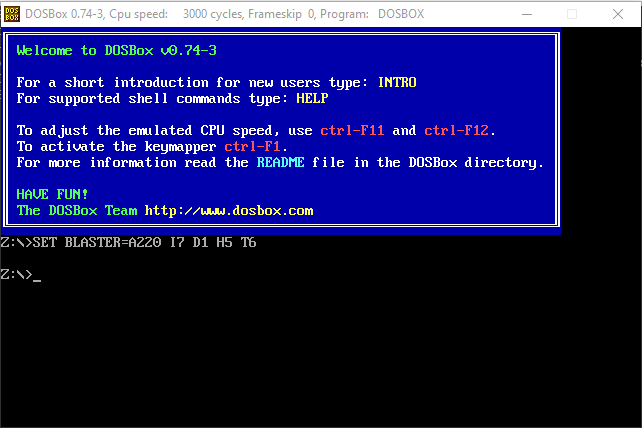
3. Закройте эмулятор, если вы его запустили. Всю настройку будем производить в Windows.
Шаг 2. Дополнительные инструменты
1. На странице DOSBox размещены также ссылки на различные графические оболочки для эмулятора. Вы можете воспользоваться одной из них. В этом случае читать этот гайд вам не потребуется, но, возможно, придется искать гайд по выбранному вами приложению. Мы предлагаем воспользоваться другим способом работы с DOSBox.
2. Так как планируется самостоятельная установка игр и приложений для MS-DOS, а также их дальнейшая настройка, лучше всего будет «вернуться» в 90-е и создать программную среду, максимально схожую с той, что была в те времена. Драйвера мыши, дополнительной памяти, привода компакт дисков и т. п. нам не потребуются. Все это включено в состав эмулятора. Но для комфортной работы в DOS потребуется файловый менеджер.
3. В качестве файлового менеджера лучше всего воспользоваться известным DOS Navigator, разработанного компанией RitLabs. Версию 1.51 можно скачать с сайта компании, или воспользоваться OpenSource версией, которая доступна на сайте www.dnosp.com (версия DOS/Real Mode).
4. Если у вас отсутствует физический привод компакт-дисков, то DOSBox может подключать их образы без использования сторонних программ (в форматах iso и cue). Или можно воспользоваться любым другим эмулятором приводов CD, в том числе встроенного в Windows 10.
Примечание. При использовании сторонних программ, образы дисков в виртуальном приводе придется менять только при выключенном DOSBox.
Шаг 3. Предварительная настройка
1. Теперь нужно настроить структуру каталогов на жестком диске. В любом удобном месте с помощью проводника Windows необходимо создать каталог DOS (вы можете назвать его иначе, но в этом случае не забудьте изменить команды, которые будете прописывать в конфигурационные файлы). Проще всего его создать в корневом каталоге диска C.
C:DOS
2. В каталоге DOS создайте подкаталоги DN, GAMES, IMAGES.
C:DOSDN
C:DOSGAMES
C:DOSIMAGES
3. В каталог DN распакуйте из архива DOS Navigator.
4. В каталоге IMAGES разместите снятые образы дисков приобретенных игр. Если игры не требуют установки, то просто скопируйте их файлы в свой каталог в папке GAMES.
5. Самое время настроить DOSBox. Откройте меню «Пуск» и в группе DOSBox запустите DOSBox Options. В Блокноте Windows откроется текстовый конфигурационный файл, и туда нужно будет внести некоторые изменения.
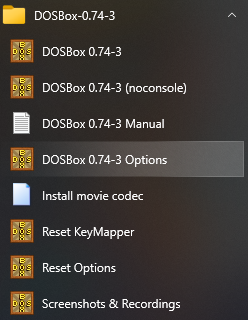
6. Настройки по умолчанию адекватны большинству конфигураций ПК, так что трогать их не стоит. Разве что можно включить полноэкранный режим при запуске. Для этого нужно поменять строку
fullscreen=false
на
fullscreen=true
Но лучше включать полноэкранный режим после запуска кнопками Alt+Enter.
7. В конце файла конфигурации найдите раздел
[autoexec]
и скопируйте под эту строку этот код:
mount C C:DOS
# Указан путь к физическому или виртуальному приводу CD имеющий в Windows обозначение D:
# Замените путь к приводу, если он имеет другое обозначение
mount D D: -t cdrom
C:
cls
C:DNdn.com
exit
Если вы меняли пути расположения каталога DOS, то измените путь на правильный в первой строчке.
Если вы не используете эмулятор привода компакт-дисков, а предпочитаете пользоваться встроенными средствами DOSBox, то строчку
mount D D: -t cdrom
замените на такую:
imgmount D C:DOSIMAGESdisk1.iso C:DOSIMAGESdisk2.iso ... -t cdrom
где C:DOSIMAGES — путь в Windows, где хранятся ваши образы дисков, а disk1.iso, disk2.iso и т. д. — имена файлов образов, которые вы хотите подключить к виртуальной машине. Переключение между дисками в DOSBox осуществляется клавишами Ctrl+F4.
Примечание. Будьте внимательнее при написании имен файлов и путей. Особое внимание обращайте на расширение файлов iso или img. Ошибка в написании приведет к тому, что команда при запуске DOSBox выполнена не будет, и ни один из образов не будет подключен.
Закройте Блокнот, сохраните файл.
Шаг 4. Устанавливаем, играем
1. Смонтируйте на виртуальный привод нужный вам образ диска или вставьте диск в дисковод, если не используете средства DOSBox и если это требуется для установки или самой игры.
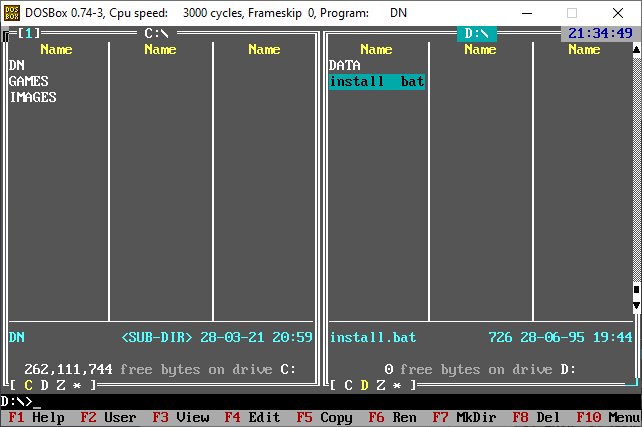
2. Запустите DOSBox. Вы попадете в DOS Navigator. Если вы не знакомы с двухпанельными файловыми менеджерами 90-х, то это не беда.
- Alt+F1 и Alt+F2 — выбор диска на левой и правой панели, соответственно.
- Tab — переключение между панелями.
- Кнопки со стрелками на клавиатуре — перемещение курсора.
- Enter — войти в каталог или запустить приложение. DOS Navigator подсвечивает исполняемые файлы и выводит их в начале списка.
- Alt+X — выйти из приложения (автоматически закроется DOSBox).
- Alt+F9 — играть в лучший тетрис на ПК.
3. Если игра требует установки, то установите её с диска D. В DOS установочная программа, как правило, имеет название файла INSTALL.EXE, в отличие от SETUP.EXE в Windows. Установку производите в каталог C:GAMES виртуальной DOS-машины.
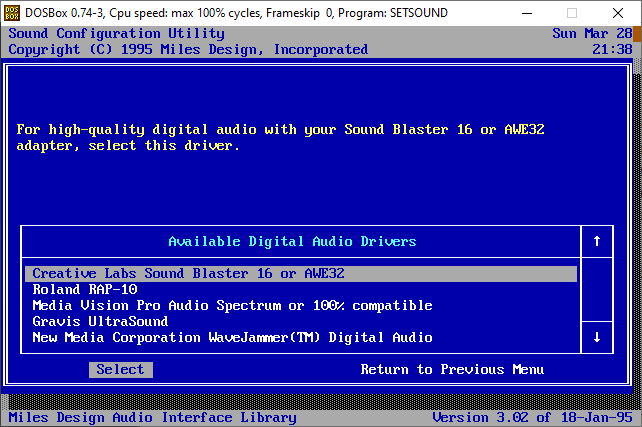
4. После установки нужно настроить звук. Обычно установочная программа предложит это сделать сразу после копирования файлов. Если это не произошло, перейдите в каталог установленной игры, и запустите программу настройки звука (обычно она имеет название SETUP.EXE или SETSOUND.EXE). Настройки необходимо выбрать для драйвера digital audio и драйвера midi audio.
5. DOSBox эмулирует звуковую карту Sound Blaster 16, поэтому при выборе звуковой карты выбирайте эту модель. Если её в списке нет, то можно выбрать обычный Sound Blaster или Pro. Как правило, программы настройки автоматически подбирают правильные параметры карты. Если этого не произошло, их можно ввести в программе настройки вручную:
I/O ADRESS=220
IRQ=7
DMA=1
Эти параметры прописаны в файле конфигурации DOSBox.
6. Найдите в интернете патч с последней версией. При необходимости, обновите игру до последней версии.
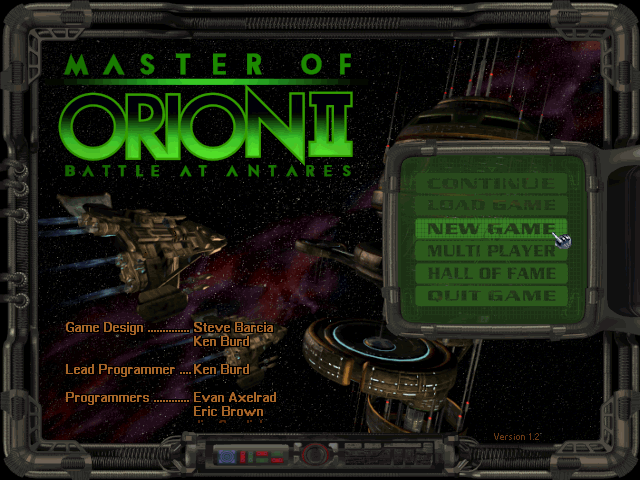
7. Все готово! Добро пожаловать в 90-е! Запускайте.
Сейчас на главной
Думаю что многие сталкивались с проблемами запуска старых Microsoft DOS (MS-DOS) совместимых приложений под современными операционными системами Microsoft Windows (MS Windows).
Иногда бывает что старую и нужную программу или игру не получится запустить под MS Windows, приходится для этого держать старенький компьютер или же запускать MS-DOS под VirtualBox. Для решения подобной проблемы есть отличное и удобное свободное программное обеспечение — DosBox.
Содержание:
- Что такое DosBox
- Установка программы DosBox в Linux и Windows
- Основные консольные команды
- Список горячих клавиш
- Монтирование директорий как дисков в DosBox
- Монтирование образов IMG (Floppy) и ISO (CD)
- Создание и использование образов IMG (Floppy) в Linux
- Монтирование образов IMG (HDD)
- Создание и использование образов IMG (HDD) в Linux
- Конфигурационные файлы DosBox
- Настройка автозапуска команд после старта
- Исправляем «кракозябры» (кодировку)
- Переключение раскладок клавиатуры (RUS/LAT)
- Пошаговый пример настройки DosBox под Windows
- Скриншоты некоторых популярных программ и игр
- Заключение
Что такое DosBox
DosBox — это программный эмулятор IBM-PC совместимого компьютера под управлением операционной системы (ОС) MS-DOS. Программа DosBox является свободным программным обеспечением, которое позволяет запускать старые программы и игры на современных компьютерах и устройствах под управлением операционных систем Windows, Linux, Adndroid и других.
Официальный сайт программы: www.dosbox.com
Краткий перечень возможностей и плюсов DosBox:
- MS-DOS окружение без наличия физического x86 процессора и оригинала ОС;
- Эмуляция прерываний BIOS и аппаратной части IBM-PC совместимого компьютера;
- Подключение любой папки на компьютере как рабочий диск в виртуальной ОС;
- Графика — Text Mode, Hercules, CGA, EGA, VGA, VESA;
- Аудио — AdLib, Sound Blaster, PC-Speaker(пищалка) и другие старые железки;
- Сеть — TCP/IP, IPX, Com-port(Windows);
- Кроссплатформенность;
- Открытое ПО, наличие исходных кодов;
- Маленький размер дистрибутива 1,5-2 Мб;
- Возможность запуска в портабельном режиме.
Под DosBox уверено запустятся и будут работать различные файловые менеджеры времен MS-DOS, бухгалтерские и банковские программы, среды программирования, программы для радиолюбительских измерений и коммуникации…
В эмуляторе отлично будут работать такие игры как: Dune II, Quake, Duke Nukem, Warcraft II, Chasm the rift и многие другие…
Установка программы DosBox в Linux и Windows
В системах GNU/Linux Свежую версию программы всегда можно скачать на официальном сайте, а также установить через систему репозиториев. Для установки DosBox под GNU/Linux Debian или Ubuntu достаточно одной команды:
sudo apt install dosboxДля операционной системы Windows также можно скачать установщик с официального сайта. Тем не менее, очень удобно использовать портабельную версию программы, которая запускается и работает с флешки или сменного жесткого диска.
Можно сделать, например, подарочную флешку с набором стареньких игр и программ для своего друга на день рождения — если он работал раньше в MS-DOS то наверняка будет что вспомнить.
Качаем и устанавливаем портабельную версию программы — DosBox Portable (portableapps) (2Мб).
После запуска DOSBoxPortable.exe откроется два окошка: первое — окно статуса программы. а второе — окно где производится эмуляция.

Это приложение действительно может стать полезным для людей, которые любят выходить в сеть под VPN ил прокси. Кроме этого, она пригодиться, если вы любите запускать виртуальную машину с уже имеющейся.
У нас вы можете скачать DosBox Turbo (Досбокс турбо) игры на Андроид абсолютно бесплатно!
Раньше было лучше — это не секрет. И травка зеленее, и солнышко блестящее, и песок сыпучее, и компьютерные игры глубже. Сейчас из-за графических возможностей каждая вторая цацка на ПК и каждая первая на консолях напоминает криво сделанный фильм, не осталось в них души, геймплея нет! Это не мои слова, на самом-то деле, я имею диаметрально противоположное мнение. Но если тебе эта мысль пришлась по душе, то обязательно прочти сию статью до конца. Ведь я прямо на Android буду запускать игры, которые вышли в золотое для ПК время. Время MS-DOS! Делать я это буду через DosBox, разумеется.
Что есть такое DosBox вообще? Это приложение, эмулирующее MS-DOS, разумеется. Зачем оно нужно, если в Windows есть командная строка, выполняющая все необходимые функции? Для игр, разумеется! Когда дубы были молодыми, а морковки стояли крепко и вертикально, с различными техническими компонентами ПК были огромные проблемы. Десятки компаний грызли друг другу педипальпы, чтобы удержаться на плаву, десятки видеокарт и десятки звуковых карт конкурировали между собой. Беда в том, что из-за этого игры нередко делались только под один-два набора, и на остальных практически не шли.
Да, я утрирую, ситуация тогда была не такая печальная, но суть, я надеюсь, мне передать удалось. Современное оборудование далеко не всегда имеет совместимость со старыми играми, и ты можешь запускать на своё монстре новый Battlefront на пару с The Witcher 3, но какой-нибудь Dangerous Dave, выпущенный тогда, когда ты ещё и не родился, пошлёт твой суперкомпьютер в пеший эротур. А может и BSOD покажет, чтоб неповадно было.
Чтобы не происходило таких бед, и старые игры шли ровным строем наравне с новыми, был создан DosBox. Он позволяет эмулировать не только саму среду MS-DOS без оригинальных файлов, но и старое оборудования. А приятнее всего то, что приложение практически всеядно, и порт его есть даже на Android. DosBox Turbo является самым быстрым MS-DOS эмулятором на рынке Android, и если ты любитель ретро-игр, он обязателен для покупки.
Работать с ним немного сложновато, особенно для тех, кто MS-DOS не застал, или застал, но уже о нём забыл. Я из второй категории, если что. И сегодня я разберу самые простые примеры в работе с этим приложением. Никакого монтирования Windows через отдельные образы — запускать будем только чистые MS-DOS приложения.
Итак, после запуска программы ты должен будешь увидеть страшный чёрный экран с буковками. Курсора мышки нет, клавиатуры наэкранной нет. Всё хорошо, так быть и должно! Ещё должна появиться строка с текстом а-ля «Drive C is mounted as local directory /storage/emulated/0/Download». Это значит, что главный диск DosBox считает папкой Downloads. Если ты планируешь закидывать игры в эту самую папку, то всё хорошо, но если они будут лежать в корневом каталоге, то лучше этот момент переделать.
«Settings» > «DosBox Settings» > «Autoexec.bat», в строке «mount c: /storage/emulated/0/Download» убираем «Downloads». Далее заливаем в корневой каталог папку с игрой. Её, кстати, лучше сразу переименовать во что-то короткое. Скажем, Warlords 2 Deluxe у меня стали W2D. Главное — не забыть, что к чему и куда идёт.
Самая важная команда на данном этапе эмулирования — «cd», она же — «change directory». Прописывается команда по принципу «cd *имя папки*». Для возврата на каталог выше существует команда «cd ..». Файлы в папках запускаются простым вводом их имени в строку. То есть, если в папке есть файл XCOM.BAT или XCOM.EXE, то достаточно ввести его название без расширения.
По сути, это всё, что нужно знать новичку. Вызов клавиатуры в DosBox Turbo работает в портретном режиме, как и джойстик. Теперь касательно игр. Видимо, моя полоса несчастий будет преследовать меня ещё долго, потому что некоторые цифровые забавы, предназначенные для DOS, на DosBox решили не запускаться. TES Redguard выдала нехватку видеопамяти, Warlords 2 выдала ошибку звука, демо-версия Heroes of Might and Magic вылетела без объявления войны… Зато Bard»s Tale и UFO: Enemy Unknown запустились быстро и приятно. Заставки пропускаются, клавиатура работает, а вот мышка в обоих случаях немного дурная, и нуждается в лёгкой настройке.
На этом можно закончить. Со статьёй, но не с темой, разумеется, так как для обсуждения есть ещё DosBox Manager, монтирование образов и игры, которые без монтирования не запустятся, а также запуск через эмулятор Windows. Ориентироваться я буду на пошаговые стратегии, которые не требуют от пользователя быстрого и резкого реагирования. В конце концов, клавиатуры и мышки у смартфона чаще всего нет.
Для платформы Андроид выпущено достаточно много программ, в том числе различных эмуляторов, например, NESoid (Dendy), Ataroid (Atari 2600), ZXoid (Spectrum). Также существует пока что альфа-версия эмулятора aDosBox, возможности которого мы сейчас и рассмотрим.
Итак, что представляет собой aDosBox? Для этого надо понять, что ОС Андроид сама по себе является эмулятором, а именно, виртуальной машиной Dalvik. Поэтому aDosBox является системой типа «эмулятор в эмуляторе». Соответственно, скорость эмулирования, как ни крути, будет достаточно медленной и напрямую зависит от модели телефона.
У меня, например, на планшетном компьютере aPad ZT-80 с частотой 1 ГГц эмулируется процессор 15 МГц.
Существует проблема с клавиатурой.
Дело в том, что эмулятор не создает виртуальной клавиатуры, нужна реальная.
А большинство смартфонов ее не имеют, поэтому работать будет невозможно. С маленькой цифирной клавиатурой, а так-же небольшой QWERTY клавиатурой работать будет не очень удобно. Лучше всего, это если в вашем смартфоне есть USB порт, в который можно подключить полноценную USB клаву.
Правда, на ней не будут работать кнопки F1-F12, Shift, Alt, Ctrl, но это не так страшно.
Также проблема с мышкой. Чтобы перевести ее в нужное место, недостаточно просто ткнуть пальцем в нужную область экрана, надо нажать в том месте, где находится указатель, и, не отпуская, перевести его в нужное место. При этом левая кнопка мыши будет постоянно за- жата, что приводит к большим трудностям при работе с программами, где срабатывание происходит при нажатии, а не при отпускании кнопки.
Рассмотрим работу эмулятора на конкретных примерах.
Volkov Commander
Работать с ним неудобно, так как не функционируют кнопки Alt и Ctrl. Мышку тоже перемещать неудобно. Также есть один странный глюк: при нажатии какой-либо стрелки она нажимается два раза. А если нажать несколько раз, то начнется цикл постоянных нажатий, поэтому иногда просто невозможно открыть некоторые файлы. Для работы с файлами лучше всего использовать Command.com
Civilization 1
Результаты тоже не очень хорошие.
Играть мешает глюк со стрелками, отсутствие Shift и плохая мышка.
The Incredible Machines
Играть можно, даже достаточно хорошо. Жалко, что процессор подтормаживает.
Gw-Basic
Вот Бейсик работает очень даже хорошо. Программы выполняются достаточно быстро, без задержек. А все потому, что у него низкие системные требования и не нужны функциональные клавиши.
Ameoba
Амеба – это минимальный эмулятор Спектрума для ДОС (3 КБ). В данном случае это работает по принципу: «эмулятор в эмуляторе в эмуляторе», поэтому скорость работы здесь соответствующая: эмулятор грузится около минуты, а потом экран обновляется где-то один раз в секунду. С такими скоростями явно не поиграешь…
Заканчивая статью, подведем итоги: нужно ли скачивать aDosBox, раз у него столько недостатков? Нет, скачивать можно, хотя на нем и нельзя работать в мощных программах, на нем можно программировать в GW-Basic»е, который идет без проблем.
И все-таки это альфа-версия эмулятора, поэтому будем наедятся, что в будущем разработчики исправят эти ошибки и добавят много новых функций.
Александр Завгородний (Kakos_Nonos)
http://kabardcomp.narod.ru/
В этой инструкции вы найдете несколько простых шагов по установке и настройке DOSBox — эмулятора ПК под управлением старенькой операционной системы MS DOS. Обычно DOSBox включен в комплект поставки игры при её покупке в Steam или GOG. Но если у вас остались старые игры, которые хочется запустить, а сделать это в Windows 10 уже не получается, то настройте эмулятор самостоятельно.
Примечание. Эта инструкция предназначена для пользователей Windows.
Шаг 1. Установка DOSBox
1. Заходим на сайт www.dosbox.com, переходим в раздел Download, находим версию для Windows (Win32 installer), скачиваем её. Скачивание происходит через сервис SourceForge, на котором располагаются многие проекты с открытым исходным кодом.
Примечание: На момент написания обзора актуальная версия эмулятора — 0.74-3. Номер версии меньше единицы не означает, что эмулятор — не законченный проект. DOSBox уже давно работает стабильно и используется, в том числе, для запуска старых игр в Steam и других онлайн-магазинах.
Но ничто не бывает идеальным, и разработчики находят и исправляют ошибки в приложении, так что время от времени следует обновлять DOSBox на своем ПК. Просто установите новую версию эмулятора поверх старой. При необходимости измените файл конфигурации (шаг 3, пункт 7).
2. Запускаем инсталлятор, устанавливаем эмулятор. Инсталлятор создает иконку на рабочем столе, а также добавляет DOSBox в меню «Пуск». Если вы запустите DOSBox сразу после установки, то увидите командную строку.
3. Закройте эмулятор, если вы его запустили. Всю настройку будем производить в Windows.
Шаг 2. Дополнительные инструменты
1. На странице DOSBox размещены также ссылки на различные графические оболочки для эмулятора. Вы можете воспользоваться одной из них. В этом случае читать этот гайд вам не потребуется, но, возможно, придется искать гайд по выбранному вами приложению. Мы предлагаем воспользоваться другим способом работы с DOSBox.
2. Так как планируется самостоятельная установка игр и приложений для MS-DOS, а также их дальнейшая настройка, лучше всего будет «вернуться» в 90-е и создать программную среду, максимально схожую с той, что была в те времена. Драйвера мыши, дополнительной памяти, привода компакт дисков и т. п. нам не потребуются. Все это включено в состав эмулятора. Но для комфортной работы в DOS потребуется файловый менеджер.
3. В качестве файлового менеджера лучше всего воспользоваться известным DOS Navigator, разработанного компанией RitLabs. Версию 1.51 можно скачать с сайта компании, или воспользоваться OpenSource версией, которая доступна на сайте www.dnosp.com (версия DOS/Real Mode).
4. Если у вас отсутствует физический привод компакт-дисков, то DOSBox может подключать их образы без использования сторонних программ (в форматах iso и cue). Или можно воспользоваться любым другим эмулятором приводов CD, в том числе встроенного в Windows 10.
Примечание. При использовании сторонних программ, образы дисков в виртуальном приводе придется менять только при выключенном DOSBox.
Шаг 3. Предварительная настройка
1. Теперь нужно настроить структуру каталогов на жестком диске. В любом удобном месте с помощью проводника Windows необходимо создать каталог DOS (вы можете назвать его иначе, но в этом случае не забудьте изменить команды, которые будете прописывать в конфигурационные файлы). Проще всего его создать в корневом каталоге диска C.
C:DOS
2. В каталоге DOS создайте подкаталоги DN, GAMES, IMAGES.
C:DOSDN
C:DOSGAMES
C:DOSIMAGES
3. В каталог DN распакуйте из архива DOS Navigator.
4. В каталоге IMAGES разместите снятые образы дисков приобретенных игр. Если игры не требуют установки, то просто скопируйте их файлы в свой каталог в папке GAMES.
5. Самое время настроить DOSBox. Откройте меню «Пуск» и в группе DOSBox запустите DOSBox Options. В Блокноте Windows откроется текстовый конфигурационный файл, и туда нужно будет внести некоторые изменения.
6. Настройки по умолчанию адекватны большинству конфигураций ПК, так что трогать их не стоит. Разве что можно включить полноэкранный режим при запуске. Для этого нужно поменять строку
fullscreen=false
на
fullscreen=true
Но лучше включать полноэкранный режим после запуска кнопками Alt+Enter.
7. В конце файла конфигурации найдите раздел
[autoexec]
и скопируйте под эту строку этот код:
mount C C:DOS
# Указан путь к физическому или виртуальному приводу CD имеющий в Windows обозначение D:
# Замените путь к приводу, если он имеет другое обозначение
mount D D: -t cdrom
C:
cls
C:DNdn.com
exit
Если вы меняли пути расположения каталога DOS, то измените путь на правильный в первой строчке.
Если вы не используете эмулятор привода компакт-дисков, а предпочитаете пользоваться встроенными средствами DOSBox, то строчку
mount D D: -t cdrom
замените на такую:
imgmount D C:DOSIMAGESdisk1.iso C:DOSIMAGESdisk2.iso ... -t cdrom
где C:DOSIMAGES — путь в Windows, где хранятся ваши образы дисков, а disk1.iso, disk2.iso и т. д. — имена файлов образов, которые вы хотите подключить к виртуальной машине. Переключение между дисками в DOSBox осуществляется клавишами Ctrl+F4.
Примечание. Будьте внимательнее при написании имен файлов и путей. Особое внимание обращайте на расширение файлов iso или img. Ошибка в написании приведет к тому, что команда при запуске DOSBox выполнена не будет, и ни один из образов не будет подключен.
Закройте Блокнот, сохраните файл.
Шаг 4. Устанавливаем, играем
1. Смонтируйте на виртуальный привод нужный вам образ диска или вставьте диск в дисковод, если не используете средства DOSBox и если это требуется для установки или самой игры.
2. Запустите DOSBox. Вы попадете в DOS Navigator. Если вы не знакомы с двухпанельными файловыми менеджерами 90-х, то это не беда.
- Alt+F1 и Alt+F2 — выбор диска на левой и правой панели, соответственно.
- Tab — переключение между панелями.
- Кнопки со стрелками на клавиатуре — перемещение курсора.
- Enter — войти в каталог или запустить приложение. DOS Navigator подсвечивает исполняемые файлы и выводит их в начале списка.
- Alt+X — выйти из приложения (автоматически закроется DOSBox).
- Alt+F9 — играть в лучший тетрис на ПК.
3. Если игра требует установки, то установите её с диска D. В DOS установочная программа, как правило, имеет название файла INSTALL.EXE, в отличие от SETUP.EXE в Windows. Установку производите в каталог C:GAMES виртуальной DOS-машины.
4. После установки нужно настроить звук. Обычно установочная программа предложит это сделать сразу после копирования файлов. Если это не произошло, перейдите в каталог установленной игры, и запустите программу настройки звука (обычно она имеет название SETUP.EXE или SETSOUND.EXE). Настройки необходимо выбрать для драйвера digital audio и драйвера midi audio.
5. DOSBox эмулирует звуковую карту Sound Blaster 16, поэтому при выборе звуковой карты выбирайте эту модель. Если её в списке нет, то можно выбрать обычный Sound Blaster или Pro. Как правило, программы настройки автоматически подбирают правильные параметры карты. Если этого не произошло, их можно ввести в программе настройки вручную:
I/O ADRESS=220
IRQ=7
DMA=1
Эти параметры прописаны в файле конфигурации DOSBox.
6. Найдите в интернете патч с последней версией. При необходимости, обновите игру до последней версии.
7. Все готово! Добро пожаловать в 90-е! Запускайте.
Сейчас на главной
Думаю что многие сталкивались с проблемами запуска старых Microsoft DOS (MS-DOS) совместимых приложений под современными операционными системами Microsoft Windows (MS Windows).
Иногда бывает что старую и нужную программу или игру не получится запустить под MS Windows, приходится для этого держать старенький компьютер или же запускать MS-DOS под VirtualBox. Для решения подобной проблемы есть отличное и удобное свободное программное обеспечение — DosBox.
Содержание:
- Что такое DosBox
- Установка программы DosBox в Linux и Windows
- Основные консольные команды
- Список горячих клавиш
- Монтирование директорий как дисков в DosBox
- Монтирование образов IMG (Floppy) и ISO (CD)
- Создание и использование образов IMG (Floppy) в Linux
- Монтирование образов IMG (HDD)
- Создание и использование образов IMG (HDD) в Linux
- Конфигурационные файлы DosBox
- Настройка автозапуска команд после старта
- Исправляем «кракозябры» (кодировку)
- Переключение раскладок клавиатуры (RUS/LAT)
- Пошаговый пример настройки DosBox под Windows
- Скриншоты некоторых популярных программ и игр
- Заключение
Что такое DosBox
DosBox — это программный эмулятор IBM-PC совместимого компьютера под управлением операционной системы (ОС) MS-DOS. Программа DosBox является свободным программным обеспечением, которое позволяет запускать старые программы и игры на современных компьютерах и устройствах под управлением операционных систем Windows, Linux, Adndroid и других.
Официальный сайт программы: www.dosbox.com
Краткий перечень возможностей и плюсов DosBox:
- MS-DOS окружение без наличия физического x86 процессора и оригинала ОС;
- Эмуляция прерываний BIOS и аппаратной части IBM-PC совместимого компьютера;
- Подключение любой папки на компьютере как рабочий диск в виртуальной ОС;
- Графика — Text Mode, Hercules, CGA, EGA, VGA, VESA;
- Аудио — AdLib, Sound Blaster, PC-Speaker(пищалка) и другие старые железки;
- Сеть — TCP/IP, IPX, Com-port(Windows);
- Кроссплатформенность;
- Открытое ПО, наличие исходных кодов;
- Маленький размер дистрибутива 1,5-2 Мб;
- Возможность запуска в портабельном режиме.
Под DosBox уверено запустятся и будут работать различные файловые менеджеры времен MS-DOS, бухгалтерские и банковские программы, среды программирования, программы для радиолюбительских измерений и коммуникации…
В эмуляторе отлично будут работать такие игры как: Dune II, Quake, Duke Nukem, Warcraft II, Chasm the rift и многие другие…
Установка программы DosBox в Linux и Windows
В системах GNU/Linux Свежую версию программы всегда можно скачать на официальном сайте, а также установить через систему репозиториев. Для установки DosBox под GNU/Linux Debian или Ubuntu достаточно одной команды:
sudo apt install dosboxДля операционной системы Windows также можно скачать установщик с официального сайта. Тем не менее, очень удобно использовать портабельную версию программы, которая запускается и работает с флешки или сменного жесткого диска.
Можно сделать, например, подарочную флешку с набором стареньких игр и программ для своего друга на день рождения — если он работал раньше в MS-DOS то наверняка будет что вспомнить.
Качаем и устанавливаем портабельную версию программы — DosBox Portable (portableapps) (2Мб).
После запуска DOSBoxPortable.exe откроется два окошка: первое — окно статуса программы. а второе — окно где производится эмуляция.
Для тех кто знает Английский язык проблем со встроенной системой помощи (HELP) не возникнет.
Команда INTRO позволяет максимально быстро пройтись по основным пунктам работы с программой: монтирование директорий как дисков, работа с образами CD-ROM, список горячих клавиш.
Основные консольные команды
Если в консоли DosBox ввести ‘HELP‘ или ‘HELP /all‘ — будет выведен список доступных в эмуляторе основных команд MS-DOS:
- CD — смена текущего каталога;
- CLS — очистка экрана;
- COPY — копирование файлов;
- DEL — удаление файлов;
- DIR — отображает содержимое директории;
- EXIT — выход;
- MD — создание директории;
- RD — удаление директории;
- REN — переименование одного или нескольких файлов;
- TYPE — отображение содержимого текстового файла;
- VER — отображает текущую версию DosBox, а также версию эмулируемой MS-DOS.
Кроме того, есть также некоторые внутренние программы и команды:
- IMGMOUNT — монтирование файлов-образов IMG, ISO;
- INTRO — краткий обучающий обзор возможностей программы DosBox;
- MIXER — управление программным аудио-микшером (громкость);
- MOUNT — монтирование директорий как виртуальных дисков.
Список горячих клавиш
- ALT-ENTER — включение/выключение полноэкранного режима;
- ALT-PAUSE — приостановка работы эмулятора DosBox;
- CTRL-F1 — запуск редактора горячих клавиш;
- CTRL-F4 — обновление кеша директорий что подмонтированы, смена подмонтированных образов дисков;
- CTRL-ALT-F5 — запуск и остановка захвата экрана с последующим сохранением в видеофайл;
- CTRL-F5 — захват и сохранение скриншота;
- CTRL-F6 — запуск и остановка записи звука в Wav файл;
- CTRL-ALT-F7 — старт и остановка записи OPL команд;
- CTRL-ALT-F8 — старт и остановка записи разных MIDI команд;
- CTRL-F7 — уменьшить количество пропускаемых фреймов;
- CTRL-F8 — увеличить количество пропускаемых фреймов;
- CTRL-F9 — холодное выключение DosBox (kill);
- CTRL-F10 — включение и отключение захвата мышки;
- CTRL-F11 — замедление эмулятора, уменьшение количества циклов микропроцессора;
- CTRL-F12 — ускорение эмулятора, увеличение количества циклов микропроцессора;
- ALT-F12 — отключение лимита скорости, максимум.
Монтирование директорий как дисков в DosBox
Теперь приступим к созданию и подключению директории на компьютере в качестве виртуального диска внутри DosBox. Хотелось бы заметить что это может быть любая директория на любом из подключенных в операционной системе дисков/томов.
Пример команды, которую нужно выполнить в консоли уже запущенной программы DosBox:
mount C D:DOSGamesгде:
- mount — название команды, которую нужно выполнять;
- C — название (буква), которое будет присвоено доступному в DosBox виртуальному диску;
- D:DOSGames — путь к папке «DOSGames», которая размещается на диске D основной системы (пример для MS Windows).
После запуска будет выведено оповещение что диск с буквой «C» подмонтирован и для него используется директория «D:/DOS_Games». Таким образом можно подмонтировать несколько виртуальных дисков с директориями — на одном хранить программы, на другом документы и т.п.
Подключаемая директория должна существовать, также хочу заметить что в путях можно использовать разделитель слеш (unix) «/» вместо обратного (win) «» не зависимо от того под какой ОС вы запускаете DosBox.
Еще пример, команда для монтирования в качестве диска X (внутри DosBox) директории /tmp/DOSTEST из Linux системы:
mount X /tmp/DOSTESTМонтирование образов IMG (Floppy) и ISO (CD)
Похожим образом, как при работе с директориями, мы можем cмонтировать в виде виртуальных дисков образы:
- IMG — образ снятый с дискетки на 360К, 720К, 1440К (Floppy) или же с жесткого диска (HDD);
- ISO — образ лазерного диска (CD).
Для чего может понадобиться монитрование IMG или ISO образов в DosBox? — вот несколько вариантов применения:
- Установка программ и игр с наборов образов дискет или лазерных дисков;
- Подключение образов жестких дисков, например точных побайтовых копий разделов из когда-то работавших систем с сохраненной ОС, программами и их настройками;
- Создание загрузочных образов дисков из DosBox, например с установленными MS-DOS, Win 3.1.
Монтирование образов выполняется внутри окружения DosBox с помощью команды ‘imgmount’ (от Image Mount).
Первым аргументом команды выступает имя (буква) виртуального диска, куда будет примонтирован образ. Дальше указываем путь (внутри DosBox) к файлу-образу (с расширением IMG или ISO), и в конце параметр обозначающий тип монтируемого образа.
Например, подмонтируем к диску с буквой ‘e’ файл-образ дискетки ‘DISK1.IMG’ из папки по внутреннему пути ‘c:INSTALLOFFICE’:
imgmount e: c:INSTALLOFFICEDISK1.IMG -t floppyПараметр ‘t’ (type) — позволяет указать тип монтируемого образа, например: floppy, iso, hdd.
Также можно выполнить загрузку системы с поочередной сменой виртуальных дискеток из образов, єто удобно при установке ОС или программ с множества образов дискет:
boot DOS622_1.IMG DOS622_2.img DOS622_3.img -l aгде:
- DOS622_*.IMG — имена файлов-образов трех дискет с MS-DOS 6.22;
- -l a — задает имя дисковода ‘a’ (можно также ‘b’, ‘c’ или ‘d’), с которого будет выполняться загрузка.
При нажатиях комбинаций клавиш ‘CTRL+F4’ образы дискет ‘DOS622_1.IMG’, ‘DOS622_2.IMG’, ‘DOS622_3.IMG’ будут монтироваться по кругу в дисководы с именами ‘A’ и ‘B’.
А теперь подмонтируем к диску с буквой ‘r’ файл ISO-образ CD-диска ‘RA1.ISO’ из папки по внутреннему пути ‘c:IMAGES’:
imgmount r: с:IMAGESRA1.iso -t isoЗдесь существует похожая как и с образами дискет при загрузке возможность монтирования разу нескольких файлов-образов к одному виртуальному диску (букве), с последующим их переключением комбинацией клавиш ‘CTRL+F4’.
Делается это примерно так:
imgmount e: с:IMAGESRA1_CD1.iso с:IMAGESRA1_CD2.iso -t cdromТут можно указать список из двух или более образов дисков, при этом опция типа файловой системы ‘-t’ должна быть установлена как ‘cdrom’ (виртуальный CD-ROM дисковод).
В целях отладки, а также для мониторинга текущих образов в виртуальных дисководах при смене образов дискет, программу DosBox можно запустить из консоли:
dosboxТеперь в процессе работы там будет выводиться дополнительная полезная информация.
Монтирование директорий и образов можно будет автоматизировать, указав нужные команды в конфигурационном файле DosBox.
Создание и использование образов IMG (Floppy) в Linux
Создаем пустой файл для образа дискетки:
dd if=/dev/zero of=FLOPPY.IMG bs=1K count=1440где:
- of=FLOPPY.IMG — имя файла, куда будут записываться данные;
- bs=1K — количество Байт для записи в одном блоке данных;
- count=1440 — количество блоков данных.
1440 * 1K = 1440K = 1,44MB.
Создаем в образе раздел с файловой системой FAT16 (используем ‘fdisk’ с правами суперпользователя):
sudo fdisk FLOPPY.IMGЖмем поочередно клавиши, водим значения и таким образом создаем структуру файловой системы:
- ‘n‘ — новый раздел (New Partition);
- ‘p‘ — основной раздел (Primary Partition);
- ‘1‘ — номер раздела (Partition number);
- ‘1’ — первый сектор (First sector);
- жмем ENTER (по умолчанию) — Last sector (последний сектор);
- ‘l‘ (буква ‘l‘ от list) — выводим список типов файловых систем (list known partition types). Ищем номер для ‘FAT16 <32M’ = 4;
- ‘t‘ — меняем тип файловой системы (change a partition type). Вводим код ‘4’ для ранее найденного типа файловой системы;
- ‘p‘ — проверяем текущий тип файловой системы образа диска (Print the partition table);
- ‘w’ — сохраняем все изменения и выходим (Write changes).
Осталось отформатировать в нашем файле-образе созданный раздел с FAT16:
sudo mkfs -t fat FLOPPY.IMGОбраз дискетки на 1,44МБ готов к работе!
Теперь полученный файл виртуального диска можно смонтировать в папку ‘/mnt’, записать на него файл, а потом размонтировать:
sudo mount -t vfat -o loop FLOPPY.IMG /mnt
ls /mnt
sudo echo 'Hello!' > /mnt/hello.txt
ls /mnt
sudo umount /mnt
ls /mnt
Монтирование образов IMG (HDD)
Для монтирования образа жесткого диска (IMG) можно попробовать простейший вариант с автоматическим распознаванием образа:
# Монтируем папку с образами как диск D
mount d: c:images

# Переходим на диск D и смотрим его содержимое
d:
dir

# Монтируем образ как диск C
D:>imgmount c: "hdd.img"
Если команда не сработает, а также при работе с образом загрузочного диска — понадобится расчет и указание его геометрии.
Указать данные геометрии диска можно с помощью параметра ‘size’, например:
-size 512,63,16,568где:
- 512 — размер сектора, в Байтах;
- 63 — количество секторов на дорожку;
- 16 — количество магнитных головок;
- 568 — число цилиндров.
Перемножив эти числа мы получим реальный размер диска:
512*63*16*568 = 293142528 Байт
293142528/1024/1024 = 279,5625 ~ 279 МегаБайт
Для понимания что такое секторы, дорожки и головки в жестком диске можете посмотреть мою статью про Ретро ПК на 80486, сразу же перейдя в раздел о жестком диске.
Создать образ нужного размера и узнать его геометрию (количество цилиндров) в Windows/Linux можно с помощью программы ‘bximage.exe‘ из комплекта универсального эмулятора Bochs.
После запуска ‘bximage’ можно будет создать новый файл-образ или же узнать параметры (в том числе и геометрию) уже существующего. При создании нового образа будет запрошен его размер в МБ, выведены рассчитанные параметры его геометрии, запрошено имя создаваемого файла с дальнейшей его записью.
О том как создать файл-образ виртуального жесткого диска штатными средствами GNU/Linux будет рассказано в следующем разделе.
Допустим что в основной ОС (где установлена DosBox) в папке ‘c:images’ у нас находятся два файла-образа:
- VHD.IMG — образ диска размером 279МБ с указанными выше параметрами геометрии;
- FDOS622.IMG — образ загрузочной дискетки с MS-DOS 6.22.
Пустой образ диска можно будет подмонтировать примерно так:
mount d: c:images
d:
dir
imgmount 2 VHD.IMG -size 512,63,16,568 -t hdd -fs none
где:
- 2 — номер виртуального диска (не раздела). От 0 до 3 (0=fda, 1=fdb, 2=hda, 3=hdb). 0 и 1 — виртуальные флопики, а 2 и 3 — виртуальные жесткие дисики;
- -size 512,63,16,568 — парметры размерности диска;
- -t hdd — тип «Hard Disk Drive» (жесткий диск);
- -fs none — тип файловой системы не определен (отсутствует или диск пуст).
Виртуальный жесткий диск из файла VHD.IMG теперь подмонтирован. Можно загрузиться с дискетки и создать на нем разделы (если их там еще нет), а также отформатировать.
Вот команды MS-DOS для выполнения таких задач внутри DosBox:
# Загружаемся с установочной дискеты MS-DOS.
# Чтобы выйти из программы установки жмем два раза F3.
boot FDOS622.IMG

# Создаем на диске новый раздел (команда MS-DOS).
fdisk
Программа ‘fdisk’ должна определить наличие виртуального жесткого диска. Дальше в диалогах программы выбираем:
- ‘1‘ — создать раздел DOS (Create DOS partition or Logical DOS Drive);
- ‘1‘ — основной раздел на диске (Create Primary DOS Partition);
- ‘Y‘ — ответ ‘ДА’ на вопрос об использовании всего доступного пространства (Do you wish to use maximum available size for a Priomary DOS Partition).
После перезагрузки монтируем образ VHD.IMG как диск ‘C’:
# DosBox сам попробует рапознать тип и геометрию образа диска
imgmount c: VHD.IMG

# Если пишет что 'Could not extract drive geometry from image'
imgmount c: VHD.IMG -size 512,63,16,568 -t hdd -fs fat
Грузимся с образа дискеты FDOS622.IMG и форматируем диск ‘C’ с переносом на него системных файлов MS-DOS, смотрим его содержимое:
boot FDOS622.IMG
format c: /s
c:
dir
Диск отформатирован, системные файлы перенесены. Теперь с него можно загружать MS-DOS, размещать внутри файлы и папки.
Создание и использование образов IMG (HDD) в Linux
Для корректного создания образов, которые будут работать с ванильной DosBox будем использовать программу ‘bximage‘ из комплекта эмулятора Bochs, установим его командой:
apt install bochsЗапустим создание нового образа диска:
bximageВыбираем опции и значения по очереди:
- ‘1‘ — создание нового образа (Create new floppy or hard disk image);
- ‘hd‘ — вводим на вопрос о создании образа флоппи или жесткого диска (Please type hd or fd);
- ‘flat‘ — указываем тип образа (What kind of image should I create?);
- ‘256‘ — размер диска в мегабайтах (Enter the hard disk size in megabytes);
- ‘VHD.IMG‘ — имя файла-образа диска (What should be the name of the image?).
Программа завершит работу и файл ‘VHD.IMG’ будет создан. Обращаем внимание на строчку вывода:
Creating hard disk image 'VHD.IMG' with CHS=520/16/63Здесь CHS означает: Cylinders (цилиндров), Heads (головок), Sectors/Track (секторов на дорожку). Соответственно значения: C=520, H=16, S=63.
Еще один вариант подготовки пустого образа — воспользоваться командой ‘dd‘.
Рассчитаем точный размер диска на 256М в байтах:
256*1024*1024 = 268435456 байтРассчитаем количество секторов (блоков) по 512 байт для такого диска:
268435456/512 = 524288Выполним расчет количества цилиндров для данного количества секторов, с учетом того что у нас 16 головок и 63 сектора на дорожку:
С = 524288/16/63 = 520,12698 ~ 520Создаем пустой файл-образ:
dd if=/dev/zero of=VHD.IMG bs=512 count=524288

# Сброс буферов, дожидаемся завершения записи на диск.
sync
Итак, образ готов.
Зная значения геометрии виртуального диска готовим команду, с помощью которой монтируем образ в DosBox как первый виртуальный жесткий диск (‘2’ — hda):
imgmount 2 VHD.IMG -size 512,63,16,520 -t hdd -fs noneА дальше можно загрузиться с образа дискеты MS-DOS и выполнить подготовку раздела, точно так само как было показано ранее.
Также, полученный образ теперь можно смонтировать в Linux для чтения/записи каких-то файлов внутри него. Вот пример команды для монтирования и размонтирования образа VHD.IMG в ‘/mnt’:
sudo mount -t msdos -o loop,offset=32256 VHD.IMG /mnt
... создаем файлы и папки в /mnt ...
sudo umount /mnt
здесь:
- -t msdos — тип файловой системы для используемого раздела;
- -o loop,offset=32256 — опции, указываем что для монтирования будем использовать так называемое loop-устройство, а также что чтение нужного нам раздела стоит начинать со смещением 32256 байт (63 сектора по 512 байт);
- VHD.IMG — имя файла-образа виртуального диска;
- /mnt — точка монтирования.
Для получения информации о разделах внутри фала-образа можно воспользоваться программой ‘fdisk’ (в Linux), нажав в ней поочередно клавиши ‘p’ и ‘i’:
sudo fdisk VHD.imgПример вывода информации о VHD.IMG:
Disk VHD.IMG: 256 MiB, 268435456 bytes, 524288 sectors
Units: sectors of 1 * 512 = 512 bytes
Sector size (logical/physical): 512 bytes / 512 bytes
I/O size (minimum/optimal): 512 bytes / 512 bytes
Disklabel type: dos
Disk identifier: 0x00000000

Device     Boot Start    End Sectors   Size Id Type
VHD.IMG1   *       63 524159  524097 255,9M  6 FAT16

Command (m for help): i
Selected partition 1
         Device: VHD.IMG1
           Boot: *
          Start: 63
            End: 524159
        Sectors: 524097
      Cylinders: 520
           Size: 255,9M
             Id: 6
           Type: FAT16
    Start-C/H/S: 0/1/1
      End-C/H/S: 519/15/63
          Attrs: 80
Конфигурационные файлы DosBox
Для каждой программы можно создать свой конфигурационный файл с уникальными для нее параметрами эмуляции.
После первого запуска DosBox будет автоматически создан конфигурационный файл по умолчанию — dosbox.conf. Вот его местонахождение в разных операционных системах:
- MS Windows: «{системный_диск}:/Users/{имя_пользователя}/AppData/Local/DOSBox/dosbox-{версия}.conf» ;
- GNU/Linux: «~/.config/dosbox/» (для версии 0.75 и выше) или «~/.dosbox/»;
- MS Windows — PortableApps: в папке «Data/settings/dosbox.conf» относительно DOSBoxPortable.exe .
Вместо «{системный_диск}», «{имя_пользователя}» и «{версия}» нужно подставить актуальные для вашего случая и системы данные.
Для редактирования файлов конфигурации можно использовать любой текстовый редактор — notepad (Windows), gedit, kate, nano (Linux) и другие.
Чтобы запустить эмулятор с определенным конфигурационным файлом нужно выполнить команду:
DOSBox.exe -conf "ConfigName.conf"Где «ConfigName.conf» — имя конфигурационного файла. Если конфигурационный файл размещается не в директории с программой, то вместо имени нужно указывать полный путь к файлу (с названиями директорий), примеры для Windows и Linux:
DOSBox.exe -conf "C:Testgames-config.conf"
dosbox -conf /tmp/games-config.conf
Настройка автозапуска команд после старта
Воспользуемся поддержкой принципа так называемого файла autoexec.bat из мира MS-DOS в эмуляторе, это очень удобно когда после запуска программы-эмулятора DosBox нужно автоматически выполнить некоторые команды, запустить предустановленные программы.
В качестве примеров того что можно автоматизировать:
- почистить мусор в какой-либо директории (использовать команду DEL)
- подмонтировать новый диск (использовать команду mount)
- запустить Norton/Volkov Commander
- автоматически запустить игру или другую программу
- и т.д.
Чтобы задать команды для автостарта в DosBox нужно добавить список этих команд в специальную секцию под названием «[autoexec]» в конфигурационный файл dosbox.conf.
К примеру, после старта нужно выполнить следующие действия:
- подмонтировать папку «Data/Disk_C» для портабельной версии программы (Windows — portableapps) как диск «С» в эмуляторе;
- перейти на диск С;
- вывести список содержимого диска С.
Открываем в текстовом редакторе конфигурационный файл dosbox.conf и ищем в самом низу секцию «[autoexec]» — все заданные там команды будут автоматически выполнены по порядку после запуска эмулятора .
Вот скриншот реализации приведенных выше 3х команд для авто-запуска по очереди:

Хотелось бы обратить внимание на путь к директории «../../Data/Disk_C» — в данном случае мы указываем относительный путь для портабельной версии программы, а не абсолютный (к примеру «c:/Programs/Dosbox/Data/»).
Программа DosBox будет искать папку относительно файла DOSBox.exe, что находится в директории «App/DOSBox», поэтому мы поднимаемся на два уровня выше «../../» и уже после указываем расположение директории от текущего уровня.
Данный метод монтирования директорий с относительными путями 100% рабочий и отлично подходит для монтирования директорий что расположены рядом на одном диске с программой.
Эта возможность очень удобна, поскольку позволяет переносить портабельную версию программы и содержимое к ней (программы для ДОС) на сменных носителях и дисках, например на флешке или внешнем жестком диске.
Запускаем DosBox и вот что мы должны увидеть:

Директория смонтирована как диск С, выполнен переход на этот диск и отображены папки и файлы на нем.
Если вы предпочитаете работу в оболочках типа Norton Commander или Volkov Commander то в автозапуск можно также добавить полный путь для запуска оболочки.
Например вы распаковали Volkov Commander в директорию «vc», что расположена в каталоге который будет смонтирован как диск С. Добавляем в конфигурационный файл примера, что приведен выше, строчку: «c:vcvc.com».
Хочу заметить что для всех команд, которые выполняться внутри эмулятора, в путях нужно использовать слеши:
- для Linux — слеш «/»;
- для Windows — обратный слеш «».
В показанном выше примере, при запуске DosBox (портабельная версия программы) под Windows автоматически подмонтируется диск С и запустится Volkov Commander:

Исправляем «кракозябры» (кодировку)
При запуске некоторых русскоязычных программ можем увидеть нечто подобное:

Для корректного отображения кириллических символов в MS-DOS служат специальные драйвера экрана и шрифты. В нашем же случае, в DosBox этот функционал уже встроен внутри, нужно лишь его активировать.
Добавляем в конфигурационный файл DosBox (dosbox.conf), в секцию «[autoexec]» строчку:
keyb ru 866После перезапуска программы символы кириллицы станут отображаться как следует!

Теперь русские символы отображаются корректно!
Переключение раскладок клавиатуры (RUS/LAT)
Поддержка вывода русских символов теперь есть, а как переключить раскладку клавиатуры в DosBox для ввода символов кириллицы? — для этого служат специальные драйверы и программы «руссификаторы».
Одна из самых популярных и достаточно функциональных представителей такого рода — это KEYRUS.
KEYRUS — драйвер дисплея и клавиатуры для MS-DOS, программа класса FreeWare, написанная украинским разработчиком Дмитрием Гуртяком (г.Донецк).
Вот полный архив с KEYRUS версии 7.3 —  (93 КБ).
Состав пакета KEYRUS:
- KEYRUS.COM — Сам драйвер;
- SETUP.EXE — Инсталлятор;
- KEYEDIT.EXE — Редактор клавиатур;
- QWERTY.KBD, KEYBOARD.KBD, UKRAINE.KBD — Раскладки клавиатур;
- KEYRUS.DOC — Документация по программе;
- SETUP.DOC — Документация по установке программы;
- _README.1ST — Общая информация от разработчика;
- EVAFONT.EXE — Редактор шрифтов;
- EVAFONT.DOC — документация к редактору шрифтов.
Программа содержит не мало возможностей и ключей запуска (из командной строки). Все хорошо документировано — читайте файлы DOC и настраивайте под свои требования.
С помощью оболочки SETUP.EXE можно выполнить настройки в псевдо-графическом режиме и потом сгенерировать готовую конфигурацию, которая будет записана в исполняемый файл KEYRUS.COM.
На основном экране программы «setup.exe» можно выбрать нужный блок для дальнейшей настройки (клавиатура, поддержка дисплея, интерфейс).

В блоке клавиатуры можно задать клавиши для переключения раскладки, настроить индикацию текущей раскладки и указать дополнительные возможности.

В блоке поддержки дисплея можно настроить поддержку шрифтов и символов.

Для работы программы достаточно одного исполняемого файла KEYRUS.COM, который можно запускать как вручную, та и из файла autoexec.bat или другого пакетного файла со своими настройками для конкретной программы.
Для активации драйвера достаточно просто запустить на выполнение файл KEYRUS.COM. Программа KEYRUS — резидентная. Это значит что она загрузится в память и будет функционировать в фоне пока ее не выгрузят.
Клавишей переключения между раскладками по умолчанию является правый CTRL (RIGHT CONTROL).
Если вы сделали настройки с помощью «setup.exe», то переключение раскладок будет выполняться по нажатию заданной вами клавиши.
Программу KEYRUS можно запускать из командной строки с различными параметрами, тем самым изменяя ее поведение по умолчанию, включая или отключая нужный функционал для экономии памяти.
Некоторые параметры запуска KEYRUS:
# Страничка помощи, список параметров.
keyrus.com /HELP

# Включить интерфейс.
keyrus.com /INTERFACE=On

# Отключить интерфейс.
keyrus.com /INTERFACE=Off

# Включение русской раскладки по клавише "правый CTRL".
# Скан-код клавиши - 29e.
keyrus.com /SCAN=29e

# Включение английской раскладки по клавише "левый CTRL".
# Скан-код клавиши - 29.
keyrus.com /LAT=29

# Выгрузить программу из памяти.
keyrus.com /RELEASE

# Задаем несколько параметров запуска в одной команде.
keyrus.com /SCAN=29e /LAT=29 /INTERFACE=On
Вот как выглядит запуск программы без параметров:

Поскольку я запустил оригинальный файл KEYRUS.COM (без настройки через «setup.exe»), то для переключения раскладок использую одну клавишу — правый CTRL.
Создал текстовый файл «1.txt» и открыл его в редакторе в Dos Navigator, пробую писать текст в двух раскладках — работает!

Делаем вывод содержимого текстового файла в консоль с помощью встроенной команды «TYPE»:

Для того чтобы драйвер активировался при запуске DosBox, нужно добавить вызов программы KEYRUS.COM в секции «[autoexec]» в конфигурационном файле «dosbox.conf», не забывая указать полный путь, например:
[autoexec]
keyb ru 866
mount c: ../../Data/Disk_C
c:/KEYRUS73/keyrus.com
c:
dir
В этом примере первым делом включаем поддержку отображения кириллицы в DosBox. Потом монтируем диск «С» к директории «Data/Disk_C», в которой создана поддиректория «KEYRUS73» с программными файлами KEYRUS.
После монтирования выполняется запуск файла KEYRUS.COM из директории с программой, которая теперь доступна на смонтированном диске под именем «C».
Теперь можно запускать нужные программы и работать в них, переключая раскладки клавиатуры ранее заданной клавишей (по умолчанию — правый CTRL).
Пошаговый пример настройки DosBox под Windows
У пользователей операционной системы GNU/Linux скорее всего не возникнет проблем с установкой и настройкой программы. А для некоторых пользователей MS Windows возможно что пригодится следующая подробная пошаговая инструкция.
Но прежде чем приступим, приведу одну очень важную рекомендацию: после скачивания на компьютер файлов каких-либо программ, предназначенных для работы под MS-DOS или MS Windows, их желательно проверить антивирусной программой.
Для пакетной проверки какого-то файла множеством разных антивирусов существует проект VirusTotal.com. На сайте проекта есть кнопка для загрузки файла на проверку.
Загружаем туда скачанные файлы по одному и смотрим результаты проверки множеством разных антивирусов. Файлы размером больше 100МБ загружать туда не рекомендую, как правило большинство небольших программ весят от нескольких единиц до десятков МегаБайт.
В примере будет использоваться портативная версия программы DosBox.
Итак, Поехали!
1. Скачивание программы
Переходим на сайт PortableApps.com со страницей загрузки DosBox — DOSBox Portable (emulator for classic DOS games).
Ищем кнопку «Download» и нажав на нее качаем запакованный пакет с программой.

Как правило, если браузер не спрашивал куда сохранить файл, программа будет сохранена в папке «Загрузки».

Заходим в браузере на сайт VirusTotal, жмем кнопочку «Choose file» (выбрать файл), выбираем скачанный файл «DOSBoxPortable_0.74.3.paf.exe».

Ожидаем когда завершится процесс проверки и смотрим на результаты:

В данном случае видим «0/71» — это значит что проверка выполнялась разными антивирусами в количестве 71 штук и никаких признаков вирусов в загруженном файле не обнаружено.
2. Установка
Начинаем установку программы — кликаем мышью на скачанном установочном файле. Программа-установщик предложит выбрать язык, например выбираем Русский.
Внимательно читаем все что пишет и запрашивает программа, нажимаем Далее. Потом программа запросит куда распаковать программу — нажав на кнопочку «Обзор» можно указать какой-то отдельный диск или папку, например можно распаковать на подключенную к компьютеру флешку.

Допустим что распаковывать программу мы будем на диск С, путь установки получится «C:DOSBoxPortable».
Нажимаем кнопку «Установить» и потом по завершению процесса установки «Готово».

Все, программа установлена!
В этом примере она находится на диске С — переходим в «Мой компьютер» на диск С и видим там папку «DOSBoxPortable».

3. Первый запуск, тест
Прежде всего проясню один очень важный момент. После любого клика курсором мышки в окне DOSBox она автоматически будет захвачена и начнет работать только в пределах этого окна. Чтобы вернуть операционной системе Windows контроль над мышкой нужно нажать сочетание клавиш CTRL-F10 (включение и отключение захвата мышки)!
Рекомендую изучить и где-то записать себе сочетания клавиш, которые приведены в статье выше — они пригодятся потом при работе с программой.
Переходим в папку «DOSBoxPortable» и запускаем там на выполнение одноименный файл «DOSBoxPortable» — будут открыты два окна программы:
- Первое окно — это журнал хода выполнения программы
- Второе окно — рабочее окно программы DOSBox, в нем будем вводить команды, запускать программы.

Для завершения работы программы достаточно закрыть любое из этих двух окон.
4. Папка с программами для MS-DOS
В этой же папке «DOSBoxPortable» создадим новую папку для наших программ под MS-DOS. Жмем правую клавишу мыши (ПКМ) на свободном пространстве окна — Создать — Папку — вводим ее название «Program» и жмем ЕНТЕР. Папка для программ готова!
Теперь в эту папку можно сохранить разных программ и игр, которые предназначены для работы под MS-DOS.
Важно заметить что все папки и файлы здесь лучше именовать так, чтобы их имя не содержало больше чем 8 символов, например:
- Для программы «Norton Commander» папку можно назвать кратко — «NC»;
- Для программы Банковский Учет 2.0 — «BANK_20»;
- и так далее…
Например, скопируем туда свободный файловый менеджер «DOS Navigator», скачанный архив я распаковал в папку «DN». Также создадим какой-то текстовый файл-документ. После этого эти папки внутри будут выглядеть вот так:
 Здесь:
- DN — папка с программой «DOS Navigator»;
- README — текстовый файл README.txt (в проводнике Windows расширение txt не отображено).
5. Работа в консоли
Теперь запускаем программу, как мы делали это раньше. В рабочем окне (там где сообщение «Welcome to DOSBox») вводим попорядку слудующие команды:
mount C Program
C:
dir
cd DN
dn.com
Назначение команд:
- «mount C Program» — Подключаем созданную нами папку «Program» как диск C;
- «C:» — перемещаемся в командной строке на диск C;
- «dir» — выводим содержимое текущего каталога (в данном случае это корень диска С);
- «cd DN» — переходим в папку «DN», которая находится в текущем каталоге;
- «dn.com» — запускаем на выполнение исполняемый файл «dn.com».
После ввода последней команды должна запуститься программа «dn.com», в данном случае это файловый менеджер «DOS Navigator»:

Теперь, переместившись с помощью клавиш-стрелок на ‘..’ и нажав ENTER мы поднимемся в файловом менеджере на один каталог вверх (на один уровень вверх). Там мы увидим каталог «DN» и файл «readme.txt».
Став курсором на файл «readme.txt» и нажав клавишу F3 (View, Просмотр) мы увидим содержимое этого файла, для выхода дотаточно нажать Esc.

6. Автоматизация
Теперь сделаем так, чтобы при запуске программы DosBox подготовка диска и запуск программ выполнялся автоматически.
Открываем проводником папку «DOSBoxPortable» с программой на диске С, переходим в подпапку с названием «Data», потом в папку «settings» — тут хранятся файлыв настройки программы DOSBox (в портативной версии).
Здесь нас интересует файл «dosbox.cof», нам нужно его открыть для редактирования и тут на помощь придет простой стандартный редактор MS Windows — Блокнот.
Запускаем программу «Блокнот» (Notepad): нажимаем ПУСК, в поиске набираем «notepad» или «блокнот», нажимаем на значек с найденной программой — она должна открыться.
Теперь переходим в окно проводника, где у нас отображено содержимое папки «settings», и перетаскиваем мышкой файл «dosbox.cof» в окно программы «Блокнот». В программе должно отобразиться содержимое этого файла.

В блокноте листаем содержимое файла в самый конец, пока не увидим обозначенную скобками секцию «[autoexec]». В самом низу, под ней, добавляем следующие строчки:
keyb ru 866
mount C Program
c:
cd DN
dn.com
Сохраняем файл (в меню «Файл» выбираем «Сохранить») и закрываем программу Блокнот.
Все эти строчки фактически повторяют команды, которые мы вводили вручную в консоли чтобы подключить как диск «С» каталог «Program» и запустить программу «Dos navigator», за исключением строчки «keyb ru 866», которая пригодится в будущем для корректного отображения программ с символами кириллицы (русская и украинская раскладки клавиатуры).
Теперь если запустить программу то «Dos Navigator» запустится автоматически.
7. Печеньки 
Несколько полезных замечаний и идей от меня.
В папку «Program» вы теперь можете скопировать нужные вам файлы и программы, которые планируете запускать в режиме эмуляции MS-DOS. После копирования новых файлов в эту папку программу DOSBox желательно перезапустить (закрыть, если открыта, и снова запустить).
Чтобы заменить «Dos Navigator» на «Нортотн Коммандер» придется в папке «Program» создать папку для программы «NC» и скопировать в нее содержимое программы файлового менеджера.
Потом останется лишь отредактировать файл «dosbox.cof» (как это было показано выше), заменить в нем строчки:
- «cd DN» на «cd NC»;
- «dn.com» на «nc.exe».
Теперь после запуска DOSBoxPortable автоматически запустится «Norton Commander», а в нем уже можно перемещаться по дереву каталогов и запускать другие программы, работать с файлами и т.п.
Ко всем наработанным внутри MS-DOS программ файлам и документам вы потом сможете получить доступ просто перейдя проводником в папку по пути: Диск С — DOSBoxPortable — Program.
Всю папку «DOSBoxPortable» на диске С теперь можно скопировать на флешку, перенести на другой компьютер с MS Windows XP, 7, 10 и там запустить уже настроенную программу DOSBox со всем содержимым папки Program внутри без каких либо дополнительных изменений. Просто и удобно!
Также, папку «DOSBoxPortable» можно заархивировать и сохранить резервный вариант с промежуточными результатами работы и наработками в программах. которые размещены внутри в подпапке «Program».
Архив с уже настроенным DOSBoxPortable и менеджером Dos Navigator внутри для всего проделанного выше — (3.3 МБ).
Скриншоты некоторых популярных программ и игр
На завершение решил сделать десяток скриншотов игр и программ, которые удалось запустить под эмулятором, возможно кто-то вспомнит былые времена:

Операционная система Microsoft Windows 3.1 (образ с моего 80286 компьютера).

Файловый менеджер Norton Commander, хранитель экрана — Аквариум.

Игра от Westwood Studios — Dune 2. Легендарная игра с которой началась серия игр в жанре RTS.

Игра Lotus The Ultimate Challange — гонки на машинах.

Игра Prehistorik 2.

Легендарный WarCraft II от Blizzard отлично работает под DosBox.

Игра от Id Software — Wolfenstein 3D. Родоначальник 3D игр. При сжатии RARом умещалась на дискету 1,44. )))

Игра от Disney Software — DuckTales.

Среда программирования MS-DOS Quick Basic.

Оболочка для программирования под Turbo Pascal 7 отлично работает под DosBox.

Среда разработки Borland Turbo C++ 3.0, тоже все работает на отлично!
Заключение
Ну вот, пожалуй и все базовые знания что нужны для запуска старых программ и игр под MS-DOS используя отличный и легковесный эмулятор DosBox.
По данным из Википедии на эмуляторе DosBox версии 0.7 запускаются и проверенно работают 876 игр под MSDOS!
Текущая версию эмулятора, на момент написания статьи: 0.75.