
В этой инструкции вы найдете несколько простых шагов по установке и настройке DOSBox — эмулятора ПК под управлением старенькой операционной системы MS DOS. Обычно DOSBox включен в комплект поставки игры при её покупке в Steam или GOG. Но если у вас остались старые игры, которые хочется запустить, а сделать это в Windows 10 уже не получается, то настройте эмулятор самостоятельно.
Примечание. Эта инструкция предназначена для пользователей Windows.
Шаг 1. Установка DOSBox
1. Заходим на сайт www.dosbox.com, переходим в раздел Download, находим версию для Windows (Win32 installer), скачиваем её. Скачивание происходит через сервис SourceForge, на котором располагаются многие проекты с открытым исходным кодом.
Примечание: На момент написания обзора актуальная версия эмулятора — 0.74-3. Номер версии меньше единицы не означает, что эмулятор — не законченный проект. DOSBox уже давно работает стабильно и используется, в том числе, для запуска старых игр в Steam и других онлайн-магазинах.
Но ничто не бывает идеальным, и разработчики находят и исправляют ошибки в приложении, так что время от времени следует обновлять DOSBox на своем ПК. Просто установите новую версию эмулятора поверх старой. При необходимости измените файл конфигурации (шаг 3, пункт 7).
2. Запускаем инсталлятор, устанавливаем эмулятор. Инсталлятор создает иконку на рабочем столе, а также добавляет DOSBox в меню «Пуск». Если вы запустите DOSBox сразу после установки, то увидите командную строку.
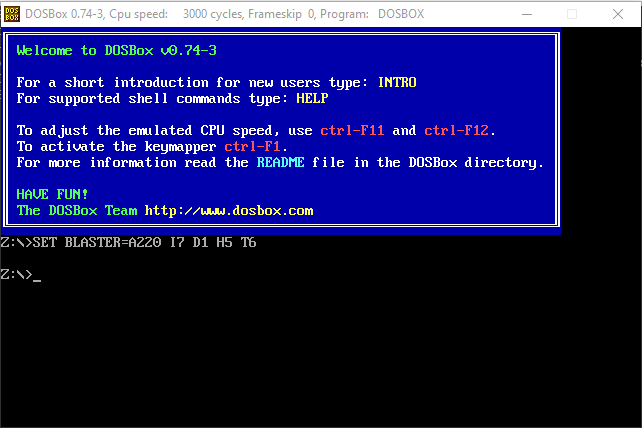
3. Закройте эмулятор, если вы его запустили. Всю настройку будем производить в Windows.
Шаг 2. Дополнительные инструменты
1. На странице DOSBox размещены также ссылки на различные графические оболочки для эмулятора. Вы можете воспользоваться одной из них. В этом случае читать этот гайд вам не потребуется, но, возможно, придется искать гайд по выбранному вами приложению. Мы предлагаем воспользоваться другим способом работы с DOSBox.
2. Так как планируется самостоятельная установка игр и приложений для MS-DOS, а также их дальнейшая настройка, лучше всего будет «вернуться» в 90-е и создать программную среду, максимально схожую с той, что была в те времена. Драйвера мыши, дополнительной памяти, привода компакт дисков и т. п. нам не потребуются. Все это включено в состав эмулятора. Но для комфортной работы в DOS потребуется файловый менеджер.
3. В качестве файлового менеджера лучше всего воспользоваться известным DOS Navigator, разработанного компанией RitLabs. Версию 1.51 можно скачать с сайта компании, или воспользоваться OpenSource версией, которая доступна на сайте www.dnosp.com (версия DOS/Real Mode).
4. Если у вас отсутствует физический привод компакт-дисков, то DOSBox может подключать их образы без использования сторонних программ (в форматах iso и cue). Или можно воспользоваться любым другим эмулятором приводов CD, в том числе встроенного в Windows 10.
Примечание. При использовании сторонних программ, образы дисков в виртуальном приводе придется менять только при выключенном DOSBox.
Шаг 3. Предварительная настройка
1. Теперь нужно настроить структуру каталогов на жестком диске. В любом удобном месте с помощью проводника Windows необходимо создать каталог DOS (вы можете назвать его иначе, но в этом случае не забудьте изменить команды, которые будете прописывать в конфигурационные файлы). Проще всего его создать в корневом каталоге диска C.
C:DOS
2. В каталоге DOS создайте подкаталоги DN, GAMES, IMAGES.
C:DOSDN
C:DOSGAMES
C:DOSIMAGES
3. В каталог DN распакуйте из архива DOS Navigator.
4. В каталоге IMAGES разместите снятые образы дисков приобретенных игр. Если игры не требуют установки, то просто скопируйте их файлы в свой каталог в папке GAMES.
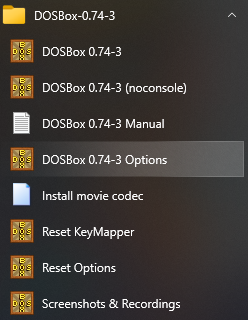
5. Самое время настроить DOSBox. Откройте меню «Пуск» и в группе DOSBox запустите DOSBox Options. В Блокноте Windows откроется текстовый конфигурационный файл, и туда нужно будет внести некоторые изменения.
6. Настройки по умолчанию адекватны большинству конфигураций ПК, так что трогать их не стоит. Разве что можно включить полноэкранный режим при запуске. Для этого нужно поменять строку
fullscreen=false
на
fullscreen=true
Но лучше включать полноэкранный режим после запуска кнопками Alt+Enter.
7. В конце файла конфигурации найдите раздел
[autoexec]
и скопируйте под эту строку этот код:
mount C C:DOS
# Указан путь к физическому или виртуальному приводу CD имеющий в Windows обозначение D:
# Замените путь к приводу, если он имеет другое обозначение
mount D D: -t cdrom
C:
cls
C:DNdn.com
exit
Если вы меняли пути расположения каталога DOS, то измените путь на правильный в первой строчке.
Если вы не используете эмулятор привода компакт-дисков, а предпочитаете пользоваться встроенными средствами DOSBox, то строчку
mount D D: -t cdrom
замените на такую:
imgmount D C:DOSIMAGESdisk1.iso C:DOSIMAGESdisk2.iso ... -t cdrom
где C:DOSIMAGES — путь в Windows, где хранятся ваши образы дисков, а disk1.iso, disk2.iso и т. д. — имена файлов образов, которые вы хотите подключить к виртуальной машине. Переключение между дисками в DOSBox осуществляется клавишами Ctrl+F4.
Примечание. Будьте внимательнее при написании имен файлов и путей. Особое внимание обращайте на расширение файлов iso или img. Ошибка в написании приведет к тому, что команда при запуске DOSBox выполнена не будет, и ни один из образов не будет подключен.
Закройте Блокнот, сохраните файл.
Шаг 4. Устанавливаем, играем
1. Смонтируйте на виртуальный привод нужный вам образ диска или вставьте диск в дисковод, если не используете средства DOSBox и если это требуется для установки или самой игры.
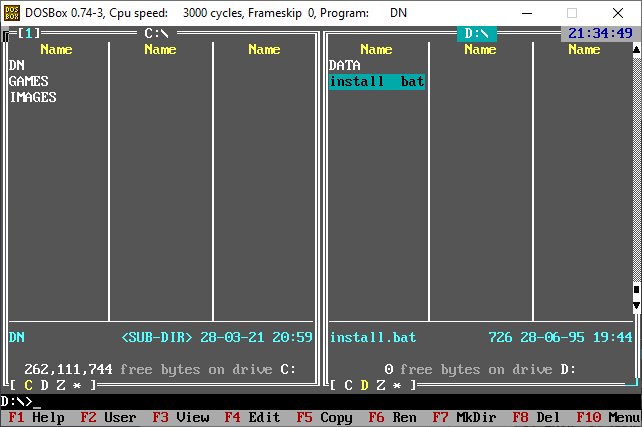
2. Запустите DOSBox. Вы попадете в DOS Navigator. Если вы не знакомы с двухпанельными файловыми менеджерами 90-х, то это не беда.
- Alt+F1 и Alt+F2 — выбор диска на левой и правой панели, соответственно.
- Tab — переключение между панелями.
- Кнопки со стрелками на клавиатуре — перемещение курсора.
- Enter — войти в каталог или запустить приложение. DOS Navigator подсвечивает исполняемые файлы и выводит их в начале списка.
- Alt+X — выйти из приложения (автоматически закроется DOSBox).
- Alt+F9 — играть в лучший тетрис на ПК.
3. Если игра требует установки, то установите её с диска D. В DOS установочная программа, как правило, имеет название файла INSTALL.EXE, в отличие от SETUP.EXE в Windows. Установку производите в каталог C:GAMES виртуальной DOS-машины.
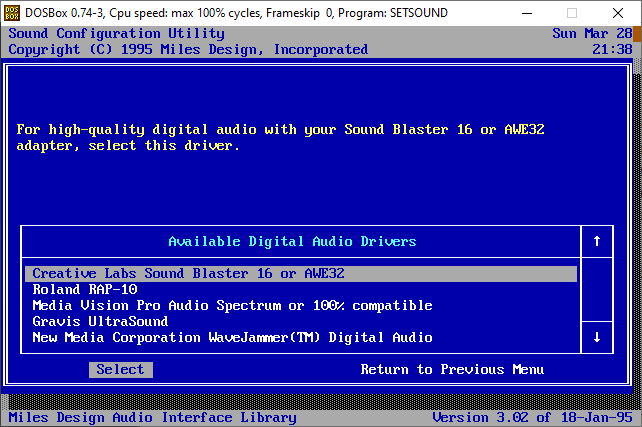
4. После установки нужно настроить звук. Обычно установочная программа предложит это сделать сразу после копирования файлов. Если это не произошло, перейдите в каталог установленной игры, и запустите программу настройки звука (обычно она имеет название SETUP.EXE или SETSOUND.EXE). Настройки необходимо выбрать для драйвера digital audio и драйвера midi audio.
5. DOSBox эмулирует звуковую карту Sound Blaster 16, поэтому при выборе звуковой карты выбирайте эту модель. Если её в списке нет, то можно выбрать обычный Sound Blaster или Pro. Как правило, программы настройки автоматически подбирают правильные параметры карты. Если этого не произошло, их можно ввести в программе настройки вручную:
I/O ADRESS=220
IRQ=7
DMA=1
Эти параметры прописаны в файле конфигурации DOSBox.
6. Найдите в интернете патч с последней версией. При необходимости, обновите игру до последней версии.
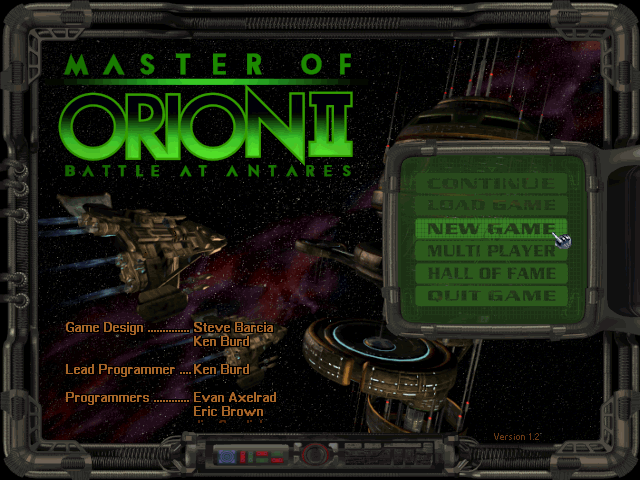
7. Все готово! Добро пожаловать в 90-е! Запускайте.
Сейчас на главной
Хотите поностальгировать и вернуться в 90-е, когда компьютеры были еще очень большой редкостью, а работать на них приходилось только с помощью клавиатуры? В то время, когда еще не знали, что такое окна Windows и тем более, зачем нужна мышь-манипулятор. Основной операционной системой того времени была MS DOS. И да, «юзеры» умудрялись даже играть на слабеньких по современным меркам компьютерах. Сегодня для того чтобы запустить в ОС Windows 10 или 11 старую игрушку придется слегка поколдовать. А поможет нам в этом непростом деле специальная утилита DOSBox.
ДОСБокс — это программа-эмулятор, которая запускает в современной операционке виртуальную среду MS DOS. Соответственно, уже в ней можно загрузить и заняться геймплеем в играх, которые совсем незнакомы современным продвинутым пользователям. Как минимум, это интересно — окунуться в старые времена, когда требования к графике, разрешению экрана и другим наворотом, коими напичканы современные компы, были минимальными. Но на самом деле примитивность DOSBox — это иллюзия. Ведь работать в виртуальной среде придется через командную строку.
Большой разницы, какая именно из версий Виндовс у вас установлена, для запуска ДОСБокс нет. Я покажу как это делается на последней версии операционки от Майкрософт — Windows 11.
- Скачать утилиту лучше всего с официального сайта разработчика www.dosbox.com в соответствующем разделе Downloads, выбрав версию для своей операционной системы. Скачивание происходит с сайта SourceForge — это нормально.
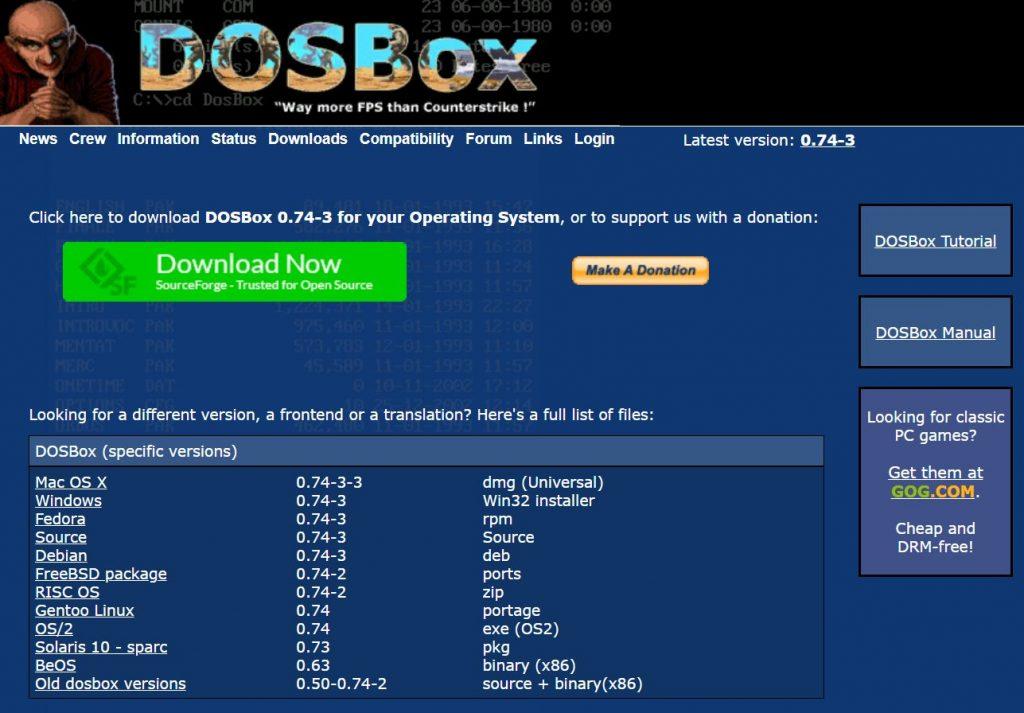
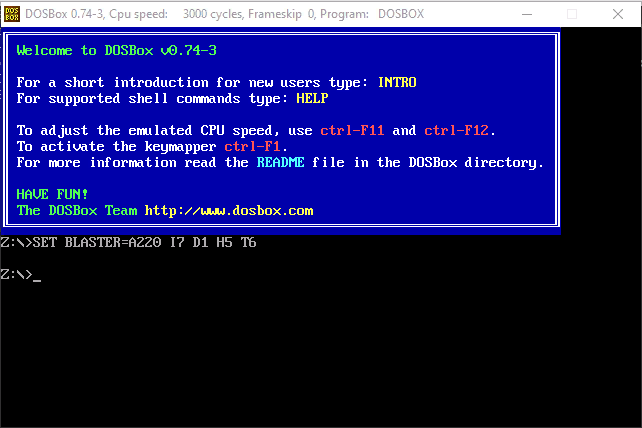
- Запускаем установочный файл программы DOSBox0.74-3-win32-installer.exe. Принимаем лицензионное соглашение, выбираем место установки и ждем окончания процесса инсталляции. Установщик создаст иконку на рабочем столе и внесет программу в меню «Пуск». Если сразу запустить эмулятор, то появится окно с командной строкой. Мы пойдем немного другим путем и все настройки для работы в DOSBox выполним непосредственно в ОС Windows.
Подготовка к работе в DOSBox
Для начала необходимо создать программную среду, в которой можно будет устанавливать приложения и работать с файлами в MS DOS. Можно с сайта DOSBox скачать графическую оболочку, но я рекомендую воспользоваться одним из файловых менеджеров, который заменит привычный Проводник от Виндовс.
Скачайте и установите один из файловых менеджеров для работы в MS DOS — например, популярный DOS Navigator с открытым программным кодом или не менее известный Far Manager.
Если у вашего компьютера нет привода для чтения CD-дисков, то будем использовать образы в форматах iso и cue, которые можно создавать непосредственно в DOSBox.
Настройка эмулятора DOS
Прежде всего необходимо создать структуру каталогов на жестком диске компьютера.
- Создайте в Проводнике новую папку DOS, лучше всего в корневом каталоге, хотя это не принципиально.
- В новой папке создайте три подкаталога со следующими названиями — DN, GAMES, IMAGES.
- Распакуйте из архива DOS Navigator в папку DN.
- В каталоге IMAGES разместите снятые образы дисков игр. Если игры не требуют установки, то просто скопируйте их файлы в свой каталог в папке GAMES.
- В меню «Пуск» запустите DOSBox Options. Откроется текстовый файл с конфигурацией.
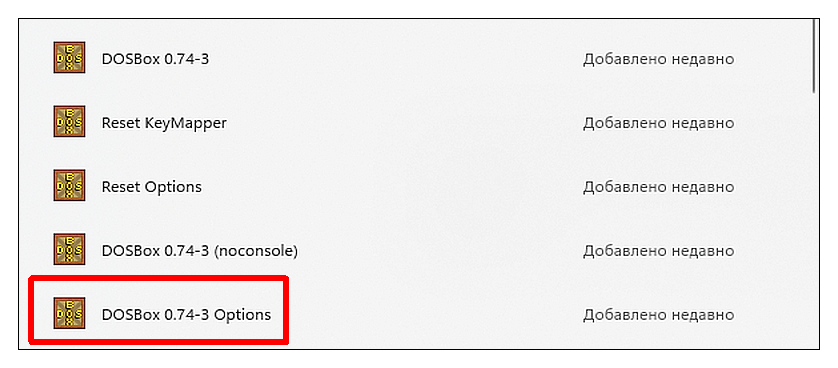
- Внизу текстового файла найдите строчку [autoexec] и вставьте под нее этот код:
- В случае, если вы создали каталог DOS не на диске С, то в первом коде необходимо вписать правильный путь.
- Укажите путь к физическому или виртуальному приводу CD, который в Windows по умолчанию обозначается как D:. Либо используйте другую литеру.
mount D D: -t cdrom
C:
cls
C:DNdn.com
exit
- Если вы не используете эмулятор привода компакт-дисков, а предпочитаете пользоваться встроенными средствами DOSBox, то строчку mount D D: -t cdrom замените на такую:
imgmount D C:DOSIMAGESdisk1.iso C:DOSIMAGESdisk2.iso … -t cdrom
где C:DOSIMAGES — путь в Windows, где хранятся ваши образы дисков, а disk1.iso, disk2.iso и т. д. — имена файлов образов, которые вы хотите подключить к виртуальной машине.
Переключение между дисками в DOSBox осуществляется клавишами Ctrl+F4.
- Внимательно проверьте точность пути, имена файлов iso или img. Сохраните изменения в конфигурационном файле и закройте его.
Запуск и настройка игры в DOSBox
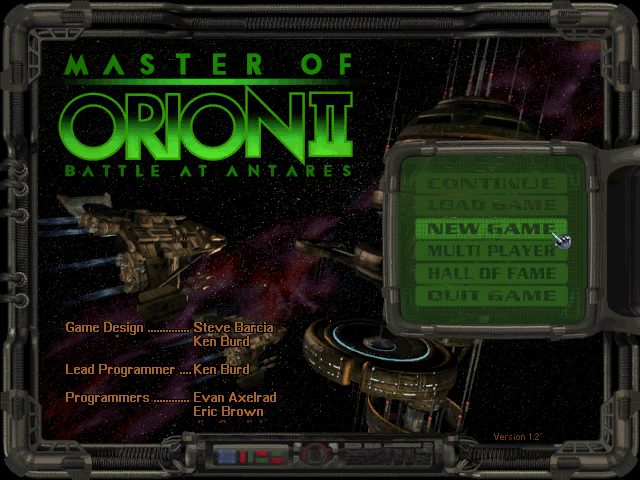
Приступаем к приятной части работы с ДОСБокс — непосредственно геймплею.
- Запустите DOSBox. Если все предыдущие настройки были выполнены верно, то откроется двухпанельное окно файлового менеджера. Для навигации по нему используйте горячие клавиши и стрелки клавиатуры.
- Установите игру с физического или виртуального привода компакт-дисков в каталог C:GAMES эмулятора.
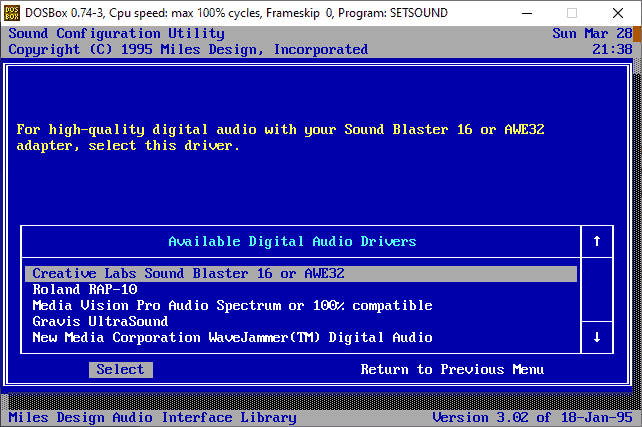
- Если в процессе установки игры программа не произвела автонастройку звука, то необходимо сделать это вручную. Перейдите в каталог, где установлена игра, запустите файл SETUP.EXE или SETSOUND.EXE. Выберите звуковую карту Sound Blaster 16 или Pro. Внесите следующий код в параметры настройки:
I/O ADRESS=220
IRQ=7
DMA=1 - Не забудьте обновить игру до последней версии, выбрав подходящий патч. Можете приступать!
Альтернативный способ запуска игры в DOSBox
Это не всегда работает, но есть более простой способ запуска старых игрушек с помощью виртуальной машины DOSBox в ОС Windows 10 и 11.
- Естественно, установите эмулятор DOS.
- Скачайте игру и распакуйте архив в нужную папку.
- Среди множества файлов DOS-игры найдите исполняемый. Обычно файл для запуска игрушки имеет расширение «.exe», «.bat», или «.com».
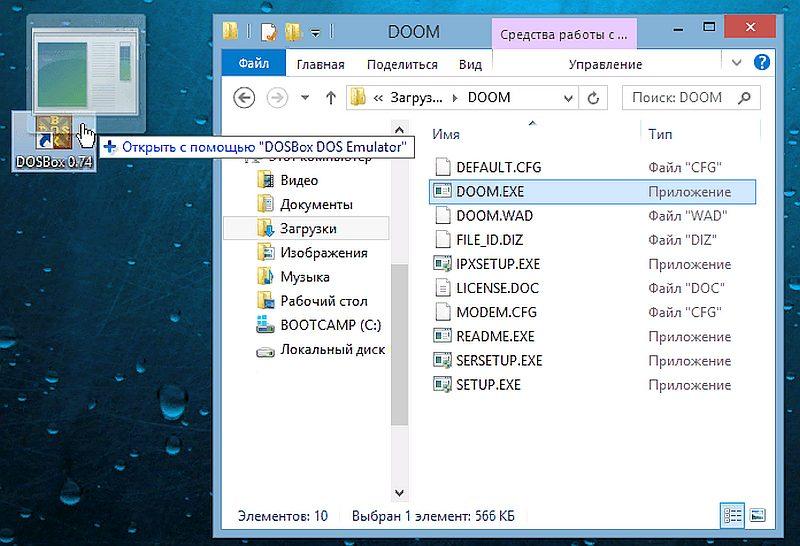
- Перетащите исполняемый файл прямо на ярлык DOSBox на рабочем столе. Обычно игра сразу же запускается.
Если у вас только одна игра, которая работает в среде DOS, то процесс ее запуска можно автоматизировать.
- Кликните по ярлыку DOSBox правой кнопкой мышки и откройте «Свойства».
- Выберите вкладку «Ярлык» и в поле «Объект» и добавьте через пробел путь к файлу запуска нужной игры, примерно так:
«C:Program FilesDOSBox-0.74DOSBox.exe» — «D:ЗагрузкиDOOMDOOM.EXE»
- Примените изменения и переименуйте название ярлыка. Теперь игра будет автоматически запускаться в эмуляторе DOSBox.
Этот способ действительно кажется довольно простым. Но он применим в том случае, если вы запускаете старую DOS-игру с физического компакт-диска, что требует наличия соответствующего привода на компьютере. Либо нужно будет скачивать игру в NO-CD версии или взломанную.
Готовые сборки на DOSBox
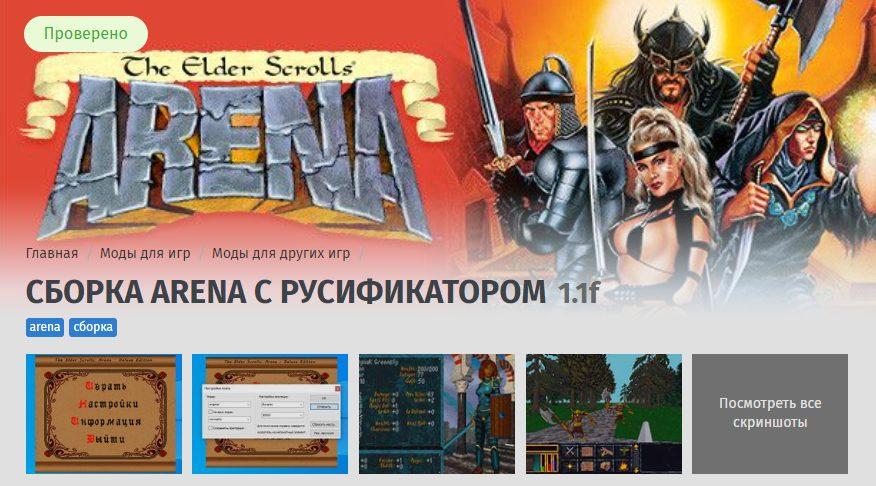
Если все вышеперечисленные танцы с бубном вас пугают, а поиграть в старый любимый тайтл все же очень хочется, то обратите внимание, что некоторые игры прошлого имеют готовые сборки на DOSBox, полностью настроенном и готовом к работе. Проще говоря: вы качаете игру, устанавливаете и играете.
К сожалению, такая возможность присутствует в основном у очень популярных игр, а поиск нужной вам сборки может занять некоторое время. Например, существуют готовые сборки первой и второй частей The Elder Scrolls, прародителей всем известного Skyrim.
Post Views: 365

Указатель
- Что такое DosBox?
- Установка DOSBox
- Настройка DOSBox
- Конфигурация по умолчанию
- Готовые конфигурации
- Режимы видео
- Такты
- Autoexec
- Установка игры
- Запуск игры
- Команды DOS
- Пример запуска игры
- Игра!
- Горячие клавиши
- Поиск и исправление ошибок
Что такое DosBox?
 |
DOSBox — эмулятор MS-DOS для PC, создающий DOS-окружение, необходимое для запуска старых программ и игр. |
Это позволяет запускать DOS игры в операционных системах, не поддерживающих или не полностью поддерживающих DOS-программы, в том числе на современных компьютерах, на которых старые программы могут не работать или работают с ошибками.
Эмулятор имеет открытый исходный код и доступен для Linux, FreeBSD, Windows, OS X, iOS, OS/2, BeOS, KolibriOS, Symbian OS, QNX, Android. Также Windows-версия при помощи HX DOS Extender запускается под чистым DOS — таким образом, DOS эмулируется под DOS.
Версия 0.74-3 поддерживает 1139 игр. Распространяется бесплатно под лицензией GNU General Public License.
DOSBox — Википедия (wikipedia.org)
Установка DOSBox
Скачайте DOSBox для своей операционной системы. Далее приведена инструкция для установки DOSBox версии 0.74-3 в операционной системе Windows 11.
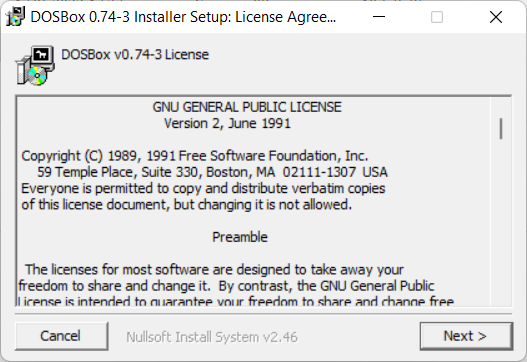
Запустите инсталлятор DOSBox0.74-3-win32-installer.exe и следуйте инструкциям мастера установки.
Это позволяет запускать DOS игры в операционных системах, не поддерживающих или не полностью поддерживающих DOS-программы, в том числе на современных компьютерах, на которых старые программы могут не работать или работают с ошибками.
Эмулятор имеет открытый исходный код и доступен для Linux, FreeBSD, Windows, OS X, iOS, OS/2, BeOS, KolibriOS, Symbian OS, QNX, Android. Также Windows-версия при помощи HX DOS Extender запускается под чистым DOS — таким образом, DOS эмулируется под DOS.
Версия 0.74-3 поддерживает 1139 игр. Распространяется бесплатно под лицензией GNU General Public License.
DOSBox — Википедия (wikipedia.org)
Установка DOSBox
Скачайте DOSBox для своей операционной системы. Далее приведена инструкция для установки DOSBox версии 0.74-3 в операционной системе Windows 11.
Запустите инсталлятор DOSBox0.74-3-win32-installer.exe и следуйте инструкциям мастера установки.
Next.
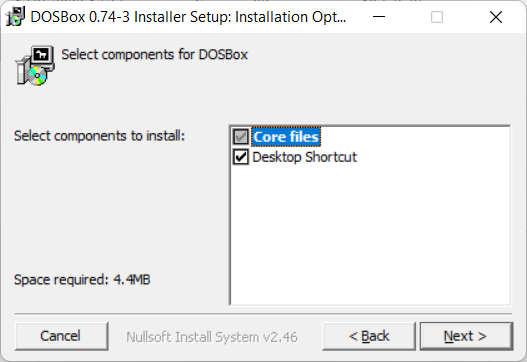
Next.
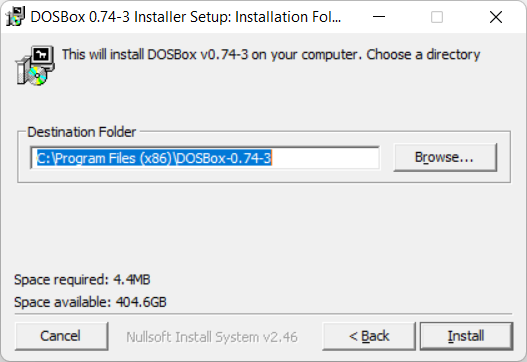
Инсталлятор предлагает выполнить установку в директорию:
C:Program Files (x86)DOSBox-0.74-3
Install.
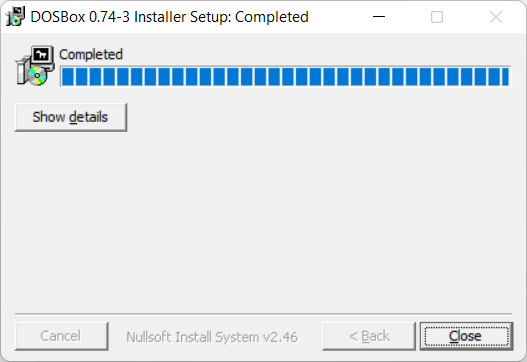
Close. Установка завершена.
Настройка DOSBox
Без настроек DOSBox прекрасно запускается и работает со множеством игр. Однако, начальные настройки могут вам по какой-то причине не подойти. В этом случае настройки можно «подкрутить».
Заходим в каталог с установкой.
C:Program Files (x86)DOSBox-0.74-3
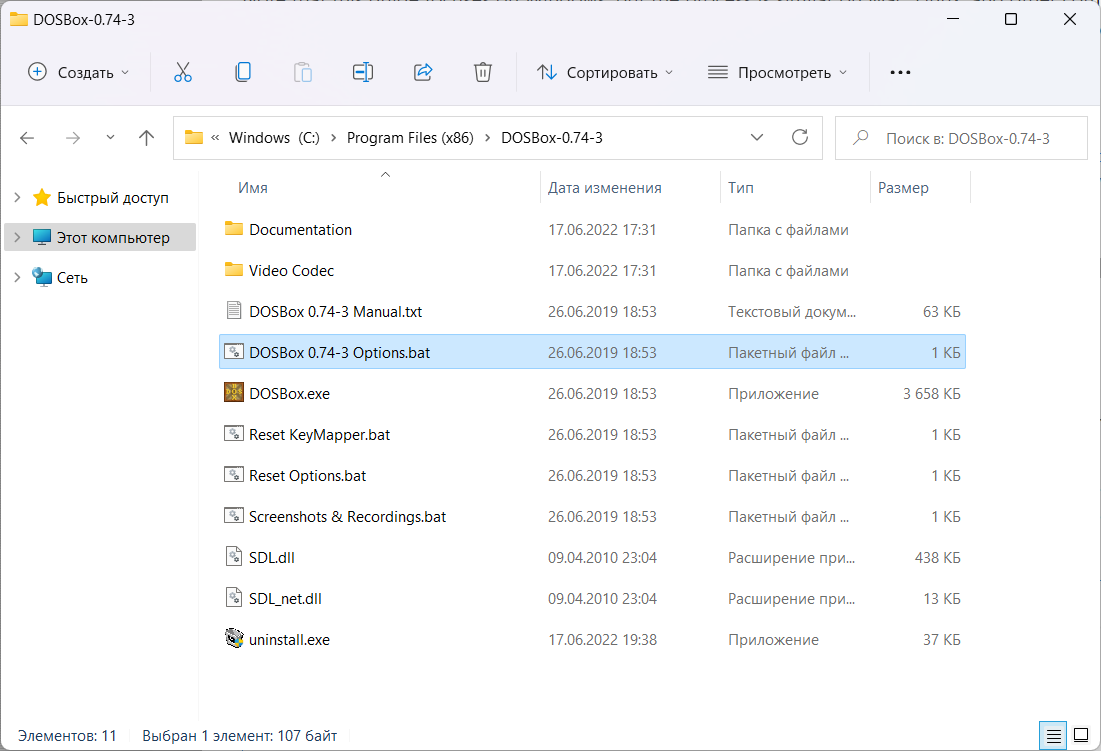
Для создания файла конфигурации DOSBox запускаем DOSBox 0.74-3 Options.bat. Скрипт создаст файл конфигурации и откроет его в блокноте. Файл конфигурации доступен по адресу:
C:Users%username%AppDataLocalDOSBoxdosbox-0.74-3.conf
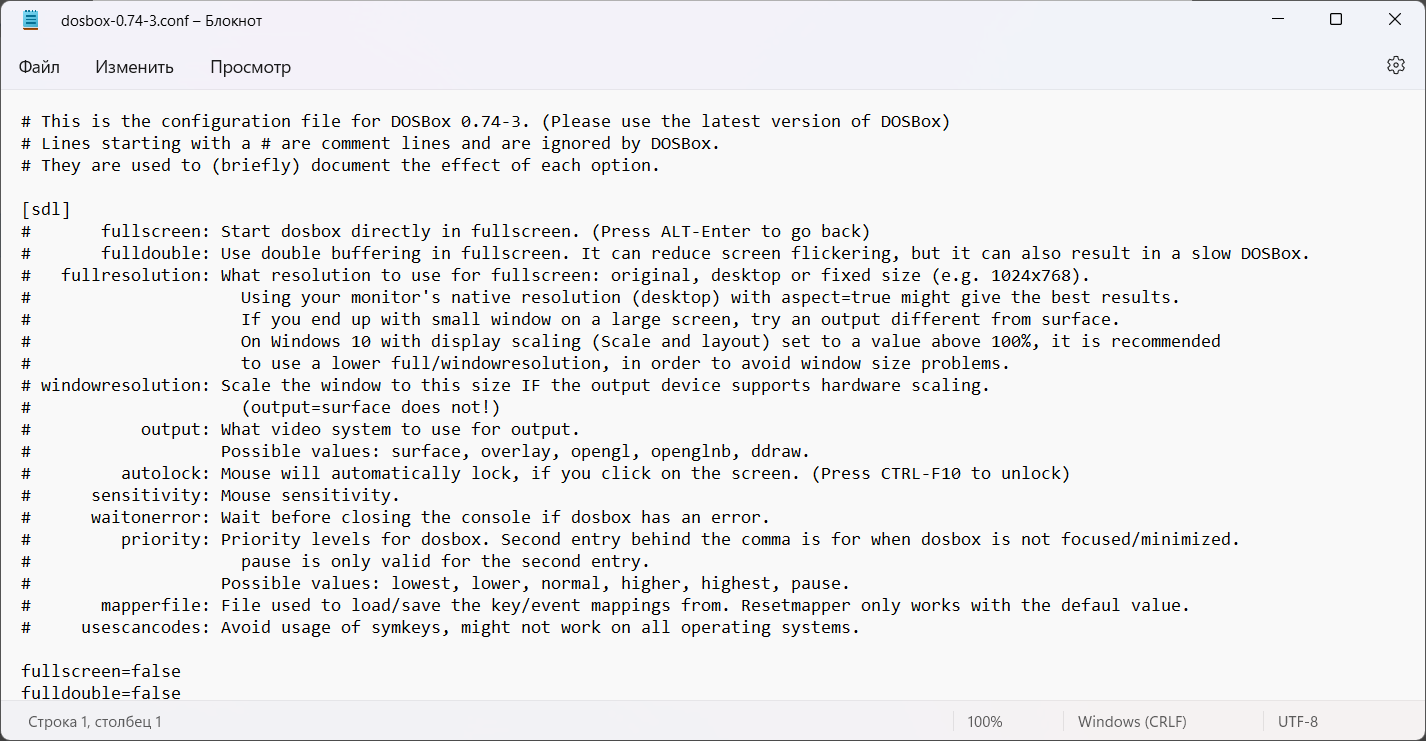
Конфигурация по умолчанию
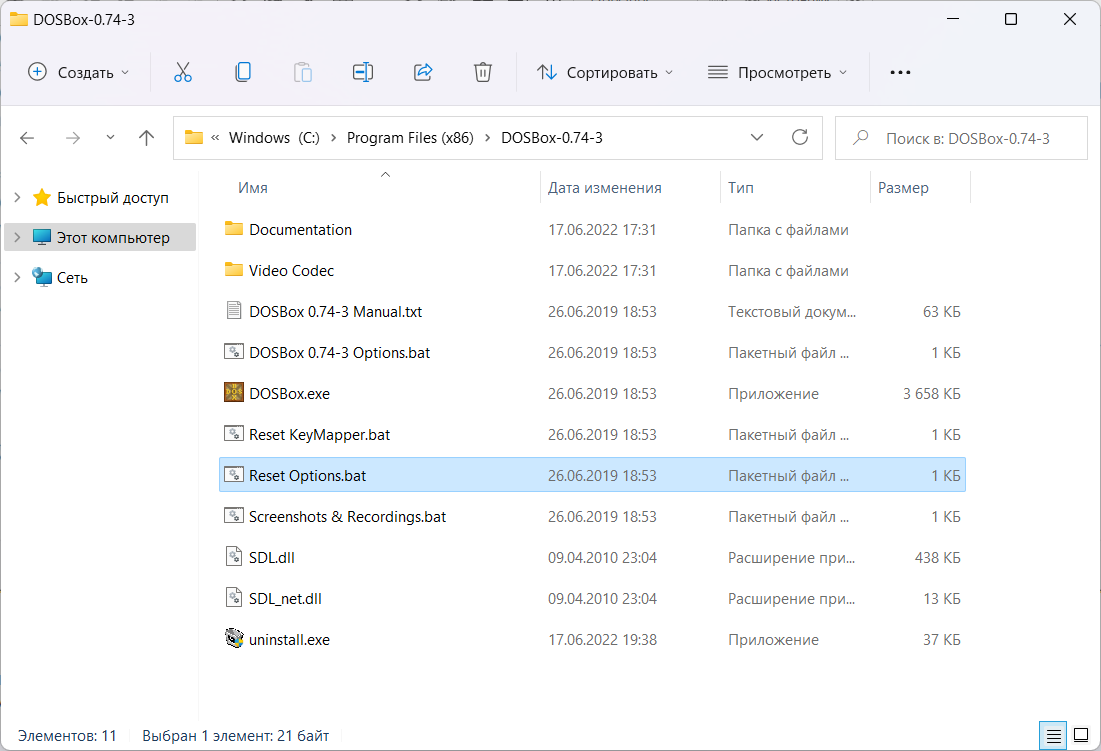
Если файла конфигурации нет, то при первом запуске DOSBox или скрипта настроек он создастся. Поэтому, если вы что-то напортачили в конфигурации, то можно просто удалить файл и DOSBox заново его создаст. Для сброса настроек конфигурации можно выполнить команду:
DOSBox.exe -resetconfИли запустить скрипт Reset Options.bat.
Готовые конфигурации
Вы можете воспользоваться одной из готовых конфигурации DOSBox. Запустите DOSBox 0.74-3 Options.bat и внесите изменения в конфигурацию:
Режимы видео
Для переключения между полноэкранным и оконным режимом используйте комбинацию клавиш Atl+Enter.
Полноэкранный режим по умолчанию
Чтобы DOSBox запускался по умолчанию на полный экран, используйте настройки конфигурации:
fullscreen=true
output=surface
Пример секции [sdl] для полноэкранного режима:
fullscreen=true
fulldouble=false
fullresolution=original
windowresolution=1280x800
output=surface
autolock=true
sensitivity=100
waitonerror=true
priority=higher,normal
mapperfile=mapper-0.74.map
usescancodes=true
Оконный режим по умолчанию
Современные мониторы обладают большим разрешением. Поэтому DOSBox по умолчанию увеличивает разрешение DOS игры в два раза. Из 320×200 получается 640×400. Этого может быть недостаточно. Сначала установите оконный режим.
Пример секции [sdl] для оконного режима.
fullscreen=false
fulldouble=false
fullresolution=original
fullresolution=1280x800
windowresolution=1280x800
output=openglnb
#output=surface
autolock=true
sensitivity=100
waitonerror=true
priority=higher,normal
mapperfile=mapper-0.74.map
usescancodes=true
Затем настройте трёхкратное масштабирование.
Пример секции [render] для оконного режима с трёхкратным увеличением начального разрешения:
frameskip=0
aspect=false
scaler=normal3
Эти настройки позволят запускать DOSBox в оконном режиме с разрешением 960×600.
Такты
Такты или Cycles — это количество наборов инструкций, которые DOSBox пытается эмулировать каждую миллисекунду. Чем больше тактов, тем быстрее работает DOS игра. Чем быстрее работает ваш процессор, тем сильнее нужно снизить такты, чтобы добиться нормальной скорости работы игры.
- Ctrl+F11 — замедлить игру
- Ctrl+F12 — ускорить игру
Задать такты можно в командной строке:
cycles value
Где value:
- auto — DOSBox сам определит оптимальное значение
- max — ускорить до максимума
- # — сами установите своё значение
Если игра слишком быстрая, установите такты поменьше, к примеру:
cycles 300
Если игра слишком медленная, установите такты побольше, к примеру:
cycles 20000
Когда вы определите оптимальное для себя значение тактов, укажите его в файле конфигурации:
cycles=500
Autoexec
Autoexec — секция в самом конце конфигурационного файла, названная в честь файла autoexec.bat. Команды в этой секции будут выполняться при старте DOSBox. Самое нужное место, для того чтобы прописать здесь команды для монтирования ваших папок с играми.
Создадим на компьютере папку:
C:dos
Разместим в ней папки с DOS играми:
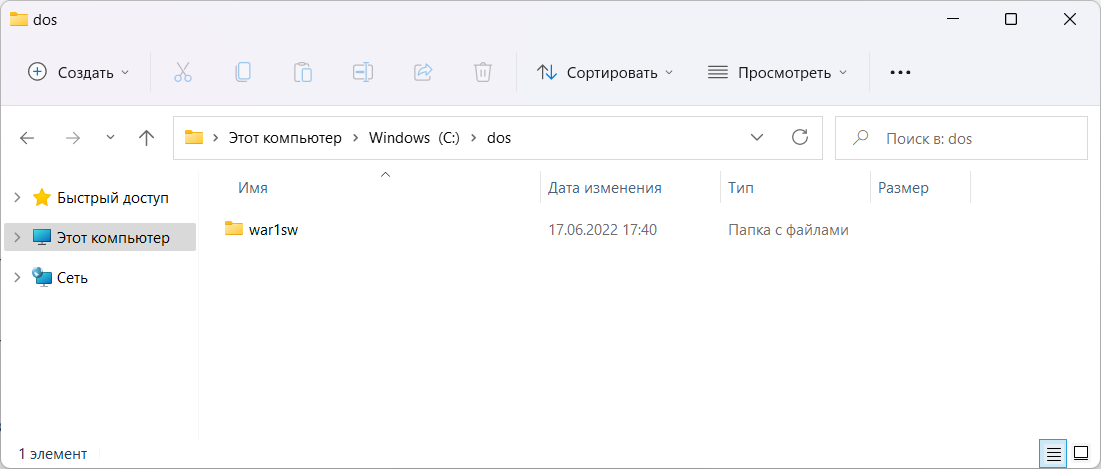
Пример секции [autoexec]:
mount c c:dos
c:
Первая строка монтирует папку C:dos в качестве DOS диска C: в DOSBox. Если ваши игры находятся в другой папке, укажите свою. Вторая команда устанавливает диск C:.
Не монтируйте системный диск C: в качестве папки с DOS играми, это может быть небезопасно!
Можно прописать запуск при старте DOSBox своей любимой игры.
Установка игры
Некоторые игры перед запуском требуют установки или настройки. Скачиваемые с этого сайта архивы игр не требуют установки и готовы к запуску, но я мог что-то упустить. Некоторые игры могут потребовать запуск отдельной программы установки перед началом игры. Поищите файл установки или настройки, если игра не хочет нормально запускаться или работает без звука.
- SETUP.EXE
- CONFIG.EXE
- SETSOUND.EXE
- и другие
При настройке звука в DOSBox по умолчанию используются:
- SoundBlaster или SoundBlaster 2.0
- Address: 220
- Interrupt: 7
- DMA: 1
Запуск игры
Запускаем DOSBox.
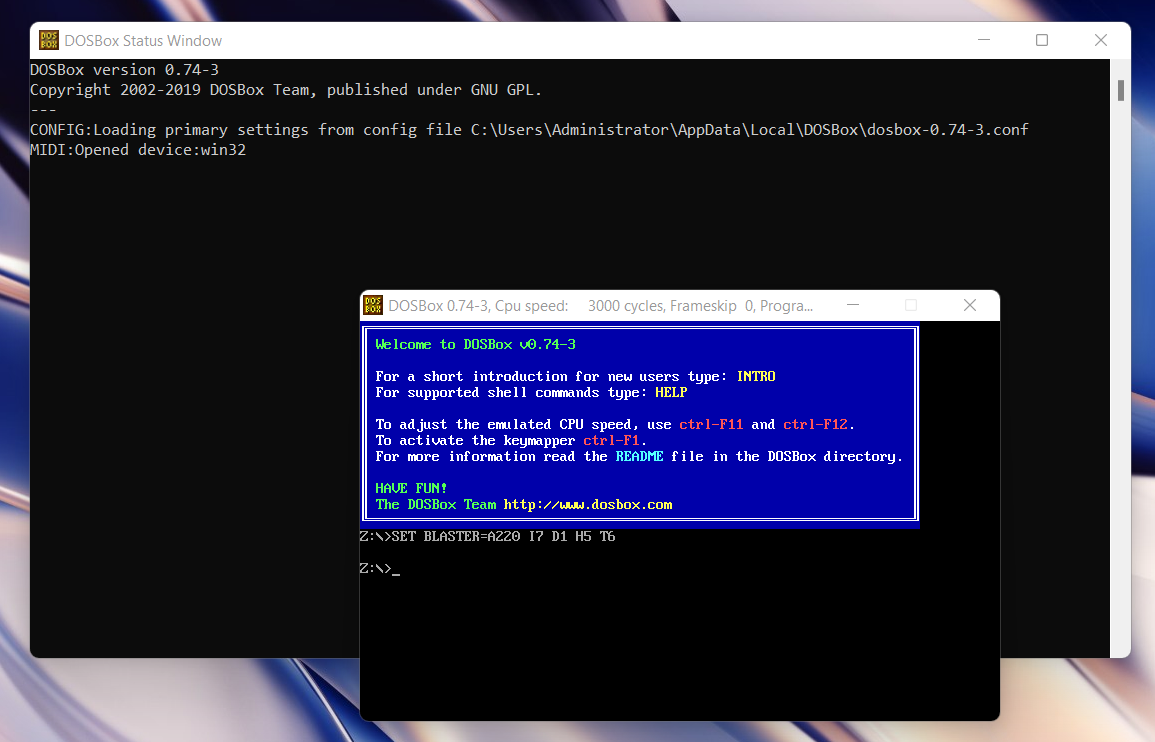
Открываются два окна:
- DOSBox Status Window — консольное окно
- DOSBox — Окно с DOS
Я запустил DOSBox с начальными настройками, поэтому буду монтировать диск с играми самостоятельно.
Монтирую папку с играми и перехожу к диску C:
mount c c:dos
c: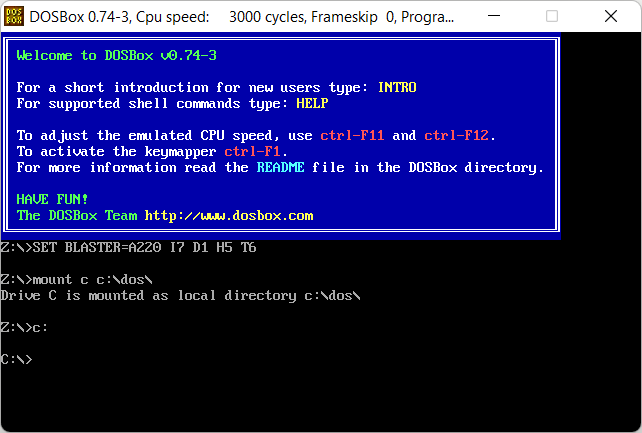
Команды DOS
Давайте вспомним базовые команды DOS, которые нам могут пригодиться для запуска игр.
- [диск]: — смена диска
Если у вас примонтированы несколько дисков, то можно переключаться между ними:
c:
d:
x:
- cd [путь] — change directory, сменить директорию
c:
cd WAR1SWDEMODATA
Вы можете начать писать название директории и нажать TAB, DOSBox допишет.
- cd .. — на уровень вверх
cd ..
- dir — содержимое директории
dir
- FILE.EXT — выполнить файл
WAR.EXE
Пример запуска игры
c:
cd WAR1SW
dir
WAR.EXE
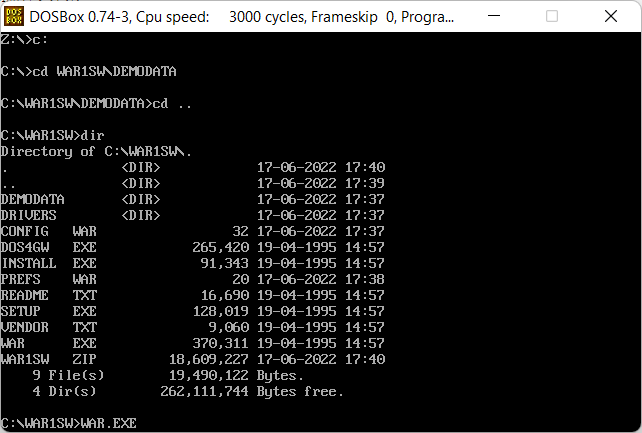
Игра!
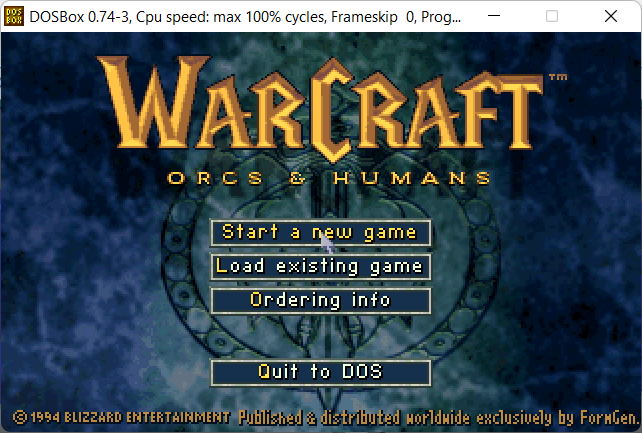
Игра запустится.
Горячие клавиши
Во время игры можно использовать горячие клавиши.
- Alt+Enter — переключение между оконным и полноэкранным режимом
- Alt+Pause — пауза (Alt+F16 в OSX)
- Ctrl+F1 — биндинг клавиш
- Ctrl+F4 — обновить кэш смонтированных директорий
- Ctrl+F5 — снимок экрана
- Ctrl+Alt+F5 — Start/Stop записи AVI видео
- Ctrl+F6 — Start/Stop записи WAV звука
- Ctrl+Alt+F7 — Start/Stop записи OPL команд
- Ctrl+Alt+F8 — Start/Stop записи MIDI команд
- Ctrl+F7 — уменьшить пропуск кадров
- Ctrl+F8 — увеличить пропуск кадров
- Ctrl+F9 — kill (закрыть) DOSBox
- Ctrl+F10 — разблокировать мышь
- Ctrl+F11 — замедлить игру
- Ctrl+F12 — ускорить игру
- Alt+F12 — TURBO
- Ctrl+Alt+F2 — смена раскладки
- Left_Alt+Right_Shift — активация двойной раскладки (GK codepage 869 и RU codepage 808)
- Left_Alt+Left_Shift — деактивация двойной раскладки
Папку со скриншотами и видео можно открыть, выполнив Screenshots & Recordings.bat, или открыть папку:
C:Users%username%AppDataLocalDOSBoxcapture
Поиск и исправление ошибок
Что делать, если игра не запускается?
Проверьте, есть ли игра в списке совместимости DOSBox. Некоторые игры пока не запускаются в DOSBox.
Читайте DOSBox FAQ.
Читать форумы:
https://www.vogons.org/viewforum.php?f=31
https://dosgames.com/forum/forum-3.html
И Wiki:
https://www.old-games.ru/wiki/DOSBox_в_вопросах_и_ответах
Инструкция на английском:
DOSBox Guide — How to play DOS games in DOSBox
Dosbox – это программа-эмулятор, которая позволяет запускать старые игры и приложения, созданные для ОС MS-DOS, на современных компьютерах. Однако, использование Dosbox на Windows 10 может быть вызовом для многих пользователей.
В данной статье мы расскажем, как правильно установить Dosbox на Windows 10 и настроить его для запуска приложений MS-DOS, таким образом вы сможете с легкостью насладиться любимыми играми, которые стали доступны благодаря этому программному обеспечению.
Далее мы рассмотрим шаг за шагом инструкцию по установке программы, настройке ее работы и запуску Dosbox на Windows 10.
Содержание
- Как установить и настроить Dosbox на Windows 10?
- Шаг 1: Скачайте Dosbox и установите его на компьютер
- Шаг 2: Создайте папку, в которую вы будете помещать игры для Dosbox
- Шаг 3: Установите игру в папку Dosbox
- Шаг 4: Настройте Dosbox для запуска игры
- Скачайте и установите Dosbox на ваш компьютер
- Шаг 1: Найдите официальный сайт проекта Dosbox
- Шаг 2: Скачайте Dosbox
- Шаг 3: Установите Dosbox
- Шаг 4: Запустите Dosbox
- Шаг 5: Настройте Dosbox
- Создайте папку для игры и установите ее в Dosbox
- Шаг 1: Создание папки для игры
- Шаг 2: Установка игры в Dosbox
- Настройте звук, графику и другие параметры Dosbox
- Настройка звука
- Настройка графики
- Другие настройки
- Добавьте игру в Dosbox и настройте ее запуск
- 1. Скопируйте игру в папку C:Games
- 2. В Dosbox зайдите в директорию с игрой
- 3. Настройте Dosbox для запуска игры
- 4. Настройте параметры игры
- Вопрос-ответ
- Что такое Dosbox?
- Где скачать Dosbox для Windows 10?
- Как установить Dosbox на Windows 10?
- Как настроить Dosbox на Windows 10 для запуска игр?
- Как запустить игру в Dosbox на Windows 10?
- Как изменить настройки Dosbox, если игра не запускается?
- Как удалить Dosbox с Windows 10?
Как установить и настроить Dosbox на Windows 10?
Шаг 1: Скачайте Dosbox и установите его на компьютер
Первым шагом необходимо скачать Dosbox с официального сайта и установить его на компьютер.
Для этого перейдите на сайт «www.dosbox.com» и выберите версию Dosbox, совместимую с вашей операционной системой (Windows, Mac, Linux и т.д.).
Скачав файл установки, запустите его и следуйте инструкциям на экране. После установки Dosbox будет доступен на вашем компьютере.
Шаг 2: Создайте папку, в которую вы будете помещать игры для Dosbox
Для того чтобы запустить игру в Dosbox, необходимо создать папку, в которой будут храниться файлы игры.
Создайте папку на жестком диске вашего компьютера, например, «C:Games». По умолчанию, Dosbox будет искать игры только в этой папке.
Шаг 3: Установите игру в папку Dosbox
Для установки игры в Dosbox, скопируйте файлы игры в папку, которую вы создали на предыдущем шаге. Если игра находится на CD- или DVD-диске, скопируйте содержимое диска в папку Dosbox.
Шаг 4: Настройте Dosbox для запуска игры
Для того чтобы запустить игру в Dosbox, необходимо выполнить несколько настроек.
Откройте Dosbox и введите следующую команду:
mount c C:Games
Замените «C:Games» на путь к папке, которую вы создали на втором шаге. Эта команда «примонтирует» эту папку как «C:» внутри Dosbox.
Затем введите следующую команду:
c:
Эта команда переключит Dosbox на диск «С:». Теперь вы можете запускать игры, находящиеся в папке, которую вы создали на втором шаге.
Для запуска игры введите имя файла .exe:
имя_файла.exe
Готово! Теперь вы знаете, как установить и настроить Dosbox на Windows 10, чтобы запустить игры, созданные для MS-DOS.
Скачайте и установите Dosbox на ваш компьютер
Шаг 1: Найдите официальный сайт проекта Dosbox
Чтобы скачать Dosbox на ваш компьютер, вам нужно найти официальный сайт проекта Dosbox. Воспользуйтесь поисковой системой и найдите официальный сайт Dosbox.
Шаг 2: Скачайте Dosbox
На официальном сайте Dosbox вы найдете ссылку на скачивание последней версии Dosbox для вашей операционной системы. Скачайте установочный файл и запустите его.
Шаг 3: Установите Dosbox
После того, как вы запустили установочный файл Dosbox, следуйте инструкциям на экране, чтобы установить Dosbox на ваш компьютер. Выберите путь установки и настройте опции по вашему усмотрению.
Шаг 4: Запустите Dosbox
После установки Dosbox на ваш компьютер, запустите его. Для запуска Dosbox можете воспользоваться ярлыком на рабочем столе или найти его в меню Пуск.
Шаг 5: Настройте Dosbox
После запуска Dosbox, вам нужно настроить его для использования. Настройки Dosbox можно изменить в файле конфигурации. Обычно, файл конфигурации находится в папке, где установлен Dosbox.
Теперь вы можете использовать Dosbox на вашем компьютере и запускать DOS-приложения и игры на Windows 10.
Создайте папку для игры и установите ее в Dosbox
Шаг 1: Создание папки для игры
Первым шагом необходимо создать папку для игры, указанную в конфигурационном файле Dosbox. Эта папка должна содержать все необходимые файлы игры.
- Откройте проводник Windows и выберите место, где вы хотите создать папку для игры.
- Нажмите правой кнопкой мыши на пустое место в папке и выберите «Создать» -> «Новую папку».
- Назовите новую папку так, чтобы вы сразу понимали, что это ваша папка для игры.
Шаг 2: Установка игры в Dosbox
После создания папки для игры следующим шагом является ее установка в Dosbox.
- Откройте Dosbox и введите команду «mount c путь_к_папке», где «путь_к_папке» — путь к папке, которую вы создали для игры.
- Введите букву «C» и нажмите Enter, чтобы перейти в папку «C:\» в Dosbox.
- Скопируйте все файлы игры в созданную вами папку для игры.
- Перейдите в папку для игры, используя команду «cd». Например, «cd игры».
- Запустите игру, введя команду, указанную в инструкции к игре.
Теперь вы можете наслаждаться игрой, установленной в Dosbox. Если вы захотите установить еще одну игру, повторите эти шаги для каждой игры.
Настройте звук, графику и другие параметры Dosbox
Настройка звука
Для установки звука в Dosbox, откройте конфигурационный файл dosbox.conf и найдите параметр sound. Установите его значение на sb16 или любое другое, соответствующее звуковой карте, установленной на вашем компьютере.
Для настройки громкости звука, вы можете использовать параметры mixer и prebuffer. Установите значение параметра mixer на 0, чтобы отключить звук, или на 100, чтобы устанавливать максимальную громкость. Параметр prebuffer регулирует задержку между проигрыванием звука и его получением. Установите значение этого параметра на 10 для хорошей задержки.
Настройка графики
Для настройки графики в Dosbox, откройте конфигурационный файл dosbox.conf и найдите параметр machine. Установите его значение на svga_s3, чтобы включить поддержку Super VGA. Также вы можете настроить параметр scaler, чтобы уменьшить размер окна Dosbox или чтобы настроить его на полный экран. Установите его значение, например, на normal3x для изменения размера окна на 3 раза по ширине и 3 раза по высоте.
Другие настройки
Существуют и другие настройки Dosbox, которые можно изменять в конфигурационном файле, такие как параметры CPU, которые позволяют настроить частоту процессора. Также, параметр cycles позволяет настроить количество CPU циклов для выполнения. В этом случае, чем больше циклов, тем выше скорость, но может происходить снижение качества изображения в некоторых случаях. Также, вы можете настроить параметры клавиатуры и мыши, в том числе и их раскладку.
В целом, настройка Dosbox может занять некоторое время, но благодаря этому вы сможете насладиться играми и программами, созданными для DOS, на вашем современном компьютере.
Добавьте игру в Dosbox и настройте ее запуск
1. Скопируйте игру в папку C:Games
Для того чтобы запустить игру в Dosbox, ее нужно скопировать в папку, которую Dosbox будет считать корневой для игр. Обычно это папка C:Games.
2. В Dosbox зайдите в директорию с игрой
Для того чтобы зайти в папку с игрой, нужно в Dosbox ввести следующую команду:
cd C:GamesИМЯ_ДИРЕКТОРИИ_С_ИГРОЙ
Здесь вместо «ИМЯ_ДИРЕКТОРИИ_С_ИГРОЙ» нужно вписать название папки, в которую вы скопировали игру.
3. Настройте Dosbox для запуска игры
Чтобы настроить Dosbox для запуска игры, нужно ввести следующие команды:
- mount c c:games — монтирует папку с играми на букву С в Dosbox. Если вы указали другой путь к папке с играми, укажите его здесь.
- c: — переключается на букву С, куда была монтирована папка с играми.
- ИМЯ_ИГРЫ.EXE — запускает игру в Dosbox.
Здесь вместо «ИМЯ_ИГРЫ.EXE» нужно указать название .exe файла игры.
4. Настройте параметры игры
Если игра требует определенных параметров запуска, их нужно указать в командной строке. Например, для настройки игры Prince of Persia нужно ввести следующую команду:
ИМЯ_ИГРЫ.EXE /t
Здесь /t — это параметр, указывающий, что игра должна запуститься в тестовом режиме.
Если нужно узнать, какие параметры нужны для запуска вашей игры, их можно найти в интернете.
Вопрос-ответ
Что такое Dosbox?
Dosbox – это эмулятор операционной системы MS-DOS, он позволяет запускать старые игры и программы, созданные под DOS, на современных компьютерах.
Где скачать Dosbox для Windows 10?
Для скачивания Dosbox для Windows 10 можно использовать официальный сайт dosbox.com, на странице «Downloads».
Как установить Dosbox на Windows 10?
Чтобы установить Dosbox на Windows 10, нужно скачать инсталлятор с официального сайта, запустить его и следовать инструкциям на экране.
Как настроить Dosbox на Windows 10 для запуска игр?
Для настройки Dosbox на Windows 10 нужно открыть файл dosbox.conf, который находится в папке программы, и изменить параметры, соответствующие требованиям игры: настройки звука, мыши, дисковода и т.д. Кроме того, нужно указать путь к папке с игрой.
Как запустить игру в Dosbox на Windows 10?
Чтобы запустить игру в Dosbox на Windows 10, нужно открыть программу Dosbox, ввести команду «mount c <путь к папке с игрой>» (без кавычек), затем перейти в корневую директорию диска C: и запустить файл игры, например, командой «cd игра» (без кавычек) и «название_файла.exe».
Как изменить настройки Dosbox, если игра не запускается?
Если игра не запускается в Dosbox, можно попробовать изменить настройки эмуляции, например, увеличить количество эмулируемой памяти или изменить параметры эмуляции видеоадаптера. Для этого нужно открыть файл dosbox.conf и изменить соответствующие параметры.
Как удалить Dosbox с Windows 10?
Чтобы удалить Dosbox с Windows 10, нужно перейти в меню «Параметры», затем выбрать «Система», «Приложения и возможности», найти Dosbox в списке установленных приложений и нажать «Удалить».

Иногда старые игры не идут на современных компьютерах, поэтому их нужно запускать через эмулятор DOSBox, приведем небольшую инструкцию.
DOSBox: как пользоваться?
Чтобы запустить игру с помощью DOSBox для Windows 7, 8, 10 или XP:
- Скачать бесплатно DOSBox под свою операционную систему на официальном сайте;
- Установить DOSBox. Появится ярлык на рабочем столе;
- Скачать игру, если этого еще не сделали;
- Распаковать загруженный архив, получится много файлов. Важно: игры под DOS запускаются файлами с расширением *.bat, *.exe, или *.com, в каждой игре по разному, запускайте по очереди, советую начать с файла в имени которого присутствует название игры, например doom.exe;
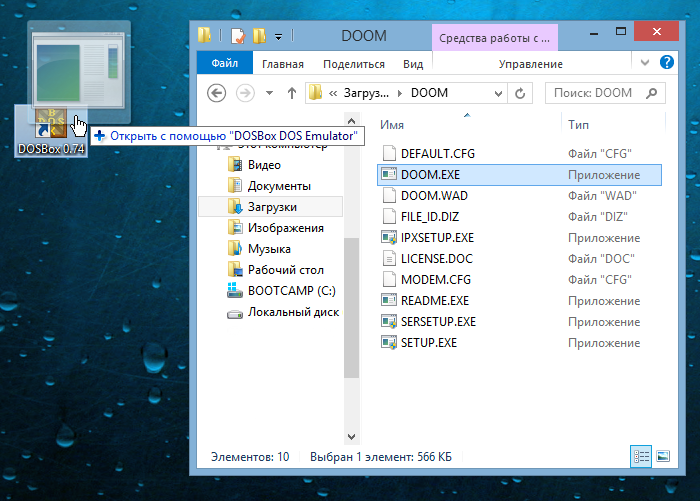
- Зайти в папку с игрой и перетащить файл запуска игры прямо на ярлык DOSBox на рабочем столе Windows. Как это показано на рисунке.
Все!!! Игра запустилась и работает без проблем.
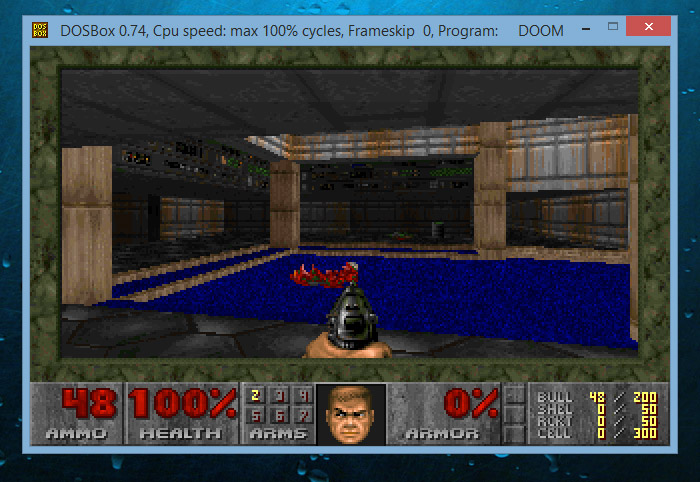
Если вдруг игра не запускается: проверьте файлы setup.exe или install.com — в играх под DOS звук настраивался вручную, в то время звуковые карты небыли совместимыми, нужно запустить один из этих файлов, выбрать звуковую карту, например «sound blaster», и сохранить настройки.
Список системных кнопок DOSBox:
ALT-ENTER — Переход dosbox на весь экран
CTRL-F1 — Переназначение кнопок
CTRL-F5 — Сделать скриншот
CTRL-F6 — Старт/стоп записи звука в wave файл
CTRL-ALT-F5 — Старт/Стоп создания ролика с экрана (захват видео и запись в avi)
CTRL-F9 — Закрыть DosBox
CTRL-F10 — Захватить/Отпустить мышь
CTRL-F11 — Замедлить скорость игры
CTRL-F12 — Увеличить скорость игры
При нажатии ALT-F12 (Убрать ограничение скорости (турбо кнопка)) игра ускоряется до предела. Ускорение идет пока комбинация нажата. Бывает очень полезно для промотки заставок, ускорения ожидания, даже если игрой это не предусмотрено. К сожалению комбинация не очень стабильна. Самый частый симптом при таком ускорении — исчезновение в дальнейшем звука.
Подробнее: (обсуждение на форуме)
Скачать DOSbox
Скачать игры для DOSBox