Джи Флайт

Отказ от ответственности
Перед использованием внимательно прочтите этот отказ от ответственности, а также Политику конфиденциальности и Пользовательское соглашение в OJI Flight Simulator (далее «продукт»). Используя этот продукт, вы подтверждаете, что полностью прочитали и согласны с данным отказом от ответственности, Политикой конфиденциальности и Пользовательским соглашением. Пожалуйста, устанавливайте и используйте этот продукт в строгом соответствии с Руководством пользователя. SZ OJI TECHNOLOGY CO., LTD. и ее дочерние компании не несут ответственности за ущерб или травмы, прямо или косвенно понесенные в результате ненадлежащего использования этого продукта.
DJI ™ является товарным знаком SZ OJI TECHNOLOGY CO., LTD. (сокращенно «DJI») и ее дочерних компаний. Названия продуктов, брендов и т. Д., Встречающиеся в этом руководстве, являются товарными знаками или зарегистрированными товарными знаками соответствующих компаний-владельцев. Авторские права на этот продукт и руководство принадлежат DJI, все права защищены. Никакая часть этого продукта или руководства не может быть воспроизведена в какой-либо форме без предварительного письменного согласия или разрешения от DJI.
Продукт Profile
Введение
OJI Flight Simulator — это профессиональное программное обеспечение для обучения пилотов на предприятии. Адаптируя ведущую технологию управления полетом DJI для моделирования моделей и сценариев самолетов, Flight Simulator воссоздает естественный опыт полета и предоставляет корпоративным пользователям полное решение для обучения, включая обучение базовым навыкам, бесплатный полет и обучение применению. Flight Simulator работает на базе Windows и совместим со многими пультами дистанционного управления DJI *. Также доступно управление в программном обеспечении с помощью клавиатуры.
 Убедитесь, что компьютер имеет доступ к Интернету при использовании DJI Flight Simulator.
Версии
В настоящее время Flight Simulator имеет три версии. Бесплатная пробная версия, версия Enterprise и версия Energy. Подробности о том, как получить доступ к трем версиям и включенным функциям (модули и самолет), будут объяснены ниже.
Бесплатная пробная версия
Как получить доступ
Посетите страницу продукта на официальном сайте DJI webсайт для скачивания установки file. См. Следующий текст для установки и запуска.
* Поддержка большего количества пультов дистанционного управления DJI будет доступна по мере продолжения тестирования и разработки. Посетите страницу продукта DJI Flight Simulator на dji.com, чтобы получить самый последний список. http://www.dji.com/simulator
функции
- Модули
Модуль Free Flight: включает в себя Free Flight-City, Free Flight-Island и Free Flight-Hangar.
Развлекательный модуль: включает гонку на время и пробег в туннеле. - Поддерживаемые самолеты
Mavic 2 Pro, Mavic 2 Zoom, Mavic Air, Mavic Pro, Spark, Phantom 4 Pro и Inspire 1 Pro.
Версия Enterprise / Версия Energy
Как получить доступ
Посетите страницу продукта на официальном сайте DJI webсайта и введите свою информацию внизу, а затем дождитесь, пока с вами свяжется официальный дилер DJI. После успешной покупки вы получите код активации. См. Следующий текст для установки и запуска.
функции
- Модули
Модуль обучения навыкам: включает в себя учебные пособия, тест зависания, тест полета по треку, тест проверки пилона UTC
Процесс и процесс внутреннего тестирования авиационных навыков OJI.
Модуль Free Flight: включает в себя Free Flight-City, Free Flight-Island, Free Flight-Hangar, Free Flight Mountain и Free Flight-Forest.
Развлекательный модуль: включает гонку на время и пробег в туннеле.
Модуль обучения применению: Корпоративная версия включает только поиск и спасение. Энергетическая версия включает в себя проверку линий электропередач и поисково-спасательные операции. - Поддерживаемые самолеты
Mavic 2 Pro, Mavic 2 Enterprise, Mavic 2 Zoom, Mavic Air, Mavic Pro, Spark, Phantom 4 Pro и Inspire 1 Pro, Inspire 2, Matrice 210 RTK.
Инструкции по установке
Системные требования
Для запуска Flight Simulator требуется компьютер с операционной системой Windows 10. Ваш компьютер должен соответствовать определенным аппаратным требованиям для оптимального использования функций Flight Simulator.
| аппаратные средства | Требования к оборудованию | рекомендации | Оптимальный |
| ЦП | G4560 | i5-6400 | I7-7700 |
| GPU / ГРАФИЧЕСКИЙ ПРОЦЕССОР | GeForce GTX 1050 Ti | GeForce GTX 1060 или 1070 | GeForce GTX 1080 Ti |
| VRAM | 4GB | 6GB или 8GB | 11GB |
| Оперативная память | 16GB | 16GB | 32GB |
| HOD | 80GB Бесплатно | SSD + B0GB Бесплатно | SSD + B0GB Бесплатно |
инструкции
- Посетите страницу продукта на официальном сайте DJI webсайт для загрузки .exe file Пусковой установки.
- Запустите .exe file, и соответственно установите программу запуска и драйверы.
- Запустите Launcher и войдите в свою учетную запись DJI или зарегистрируйте новую учетную запись.
- После входа в систему пользователи версии Enterprise или Energy могут ввести код активации, который они получили при покупке, чтобы завершить активацию.
Щелкните Бесплатная пробная версия, чтобы выбрать бесплатную пробную версию. - Теперь должна появиться страница установки. Справа от кнопки УСТАНОВИТЬ щелкните, чтобы изменить место установки. Нажмите УСТАНОВИТЬ, и установка пакета установки Flight Simulator начнется автоматически.
- Установочный пакет большой. Убедитесь, что на выбранном диске достаточно места.
- Обновления будут предлагаться на этой странице, когда они станут доступны. Нажмите соответствующую кнопку, чтобы обновить.

- Установка завершена. Нажмите СТАРТ, чтобы войти в имитатор полета.
Перед тем как войти в него, пользователи могут настроить параметры и view Информация. Подробную информацию см. В разделе «Интерфейс» ниже.- Приведенные выше инструкции относятся только к первому использованию. После установки пользователи могут запустить Launcher и нажать START.
Подключите пульт дистанционного управления
Подключите пульт дистанционного управления DJI к компьютеру с помощью кабеля Micro USS. Включите пульт дистанционного управления, и он будет готов к использованию в Flight Simulator.
Войти экрана
Это страница, на которую ведет программа запуска. Войти / выйти, настроить параметры и view FAQ и инструкция на этой странице с помощью мышки.

- Вход / Выход
Щелкните, чтобы войти в систему с учетной записью OJI или выйти из текущей учетной записи. - Опция
Щелкните, чтобы отобразить раскрывающееся меню с настройками, часто задаваемыми вопросами и инструкциями по эксплуатации.
Настройки: язык, качество видео, разрешение I, режим отображения и режим флешки.
Часто задаваемые вопросы: Нажмите, чтобы view Часто задаваемые вопросы.
Инструкция: Нажмите, чтобы view инструкции для пульта дистанционного управления и клавиатуры, а также управление самолетом в разных режимах стика. Рекомендуется выполнить эти инструкции, чтобы получить наилучшие впечатления. - Версия для запуска
Показывает используемую версию Launcher. - Версия симулятора полета
Показывает версию используемого имитатора полета и ссылку на примечания к выпуску.
Когда станет доступна новая версия, появится подсказка. - НАЧАТЬ
Щелкните, чтобы войти в главный экран имитатора полета.
Главный Экран
На главном экране и его подэкранах можно использовать только пульт дистанционного управления и клавиатуру. Мышь можно использовать только в определенных сценариях.
| Действие | Команды пульта дистанционного управления | Команды клавиатуры |
| Переключение между вариантами | Нажмите левый джойстик вверх / вниз / влево / вправо | W / S / ND |
| подтвердить | Кнопка C2 | Enter |
| Назад | Кнопка C 1 | Возврат на одну позицию |

- Модули
- Модули
- Модули
- Модули
Обучение навыкам, свободный полет, развлечения и практическое обучение. Войдите в модуль и выберите модель самолета. Подробную информацию о каждом модуле см. В следующих разделах. - Галерея
View фотографии и видео, снятые во время имитации полета. - Настройки
Войдите в меню общих настроек, пульта дистанционного управления и клавиатуры, а также дополнительных настроек.
Общие настройки: языки, качество видео, разрешение, настройки экрана, максимальная частота кадров, звуковые эффекты и громкость фоновой музыки.
Пульт дистанционного управления и клавиатура: Чтобы view инструкции для пульта дистанционного управления и клавиатуры, а также методы управления самолетом в различных режимах управления.
Передовые Настройки: Настройки EXP, чувствительность и значения усиления. - О нас
View положения и условия, а также информацию о команде, создавшей Flight Simulator. - Выход
Закройте программу. - Команды
Возможные команды в зависимости от используемого средства управления (пульт дистанционного управления или клавиатура)
Модели самолетов
Выберите самолет для использования в учебных модулях.

Монитор
В нижнем левом разделе показаны основные характеристики летательного аппарата, в правом верхнем разделе — спецификации, а в нижнем разделе — доступные команды. Используйте пульт дистанционного управления или клавиатуру для переключения между различными разделами и точками обзора.
Команды
| Действие | Команды пульта дистанционного управления | Команды клавиатуры |
| Переключение между вариантами | Нажмите левый джойстик вверх / вниз / влево / вправо | ОБЪЯВЛЕНИЕ |
| View функции | Сдвиньте левую палку вверх / вниз | W / S |
| Отрегулируйте POV | Толкайте правый джойстик в любом направлении |  |
| Переключение между аксессуарами * | Толкайте правый джойстик в любом направлении | Space |
* Только для Mavic 2 Enterprise. Есть три аксессуара: прожектор, маяк и динамик.
Команды пульта дистанционного управления и клавиатуры
Используйте пульт дистанционного управления или клавиатуру для управления коптером или изменения настроек в модулях. См. Подробные инструкции ниже. Эти инструкции также могут быть viewредактируется на экране входа в систему («Параметры»> «Инструкция») или на главном экране («Настройки»> «Пульт дистанционного управления и клавиатура»).
Пульт дистанционного управления DJI Lightbridge
Модель пульта дистанционного управления DJI Lightbridge будет использоваться в симуляторе полета при подключении одного из этих пультов дистанционного управления: Phantom 4 Advanced, Phantom 4 Pro, Phantom 4 Pro V2.0, Matrice 600, Matrice 600 Pro и Lightbridge 2.
Пульт дистанционного управления DJI Mavic Air

DJI Smart Controller

клавиатура

Ручка управления
Режим 1
Режим 2
Режим 3
Модули обучения
В этом разделе представлены все модули и их соответствующие режимы и уровни. Дополнительные действия доступны в некоторых конкретных сценариях или с конкретным самолетом. См. Подробности в разделе «Дополнительные функции».
Модуль обучения навыкам
Выберите «Обучение навыкам» на главном экране, а затем выберите самолет, чтобы выбрать тренировку. Обучение навыкам включает в себя учебные пособия, тест на зависание, тест на полет по треку, процесс проверки UTC Pylon и внутренний процесс тестирования навыков самолета DJI. Подробности см. Ниже.
Руководства
Изучите основы пилотирования самолета.
Есть три уровня: базовые навыки полета, навыки стрельбы и режим полета.
Тест на зависание
Тест на зависание предоставляет серию виртуальных условий тестирования, которые помогут вам в тестировании и улучшении навыков зависания.
Есть семь уровней: одиночная цель, множественные цели, зависание с фиксированной ориентацией, парение в четырех направлениях, одиночная цель с ветром, множественные цели с ветром и четыре направления, парящие с ветром.
Сложность постепенно увеличивается с каждым уровнем, включая влияние ветра.
Испытание на полете
Этот тест предназначен для проверки ваших навыков управления самолетом. Вам необходимо будет лететь по назначенному маршруту в режиме А.
Всего восемь уровней: Квадратная дорожка (над головой View), Квадратная дорожка, прямоугольная дорожка (накладные View), Прямоугольная дорожка, кольцевая дорожка (накладные View), Кольцевая дорожка, двойная кольцевая дорожка (накладные View) и двойной кольцевой дорожкой. Сложность постепенно увеличивается с каждым уровнем. Система отобразит фактический маршрут полета самолета и сравнит его с предварительно установленным стандартным маршрутом полета для расчета баллов. В этом упражнении пользователям необходимо преодолеть параллакс, который также существует в реальном полете.
Процесс инспекционных испытаний пилонов UTC
Серия сценариев, разработанных для инспекционных испытаний пилона UTC.
Существует шесть уровней: подготовка, проверка маршрута, проверка зависания, многомерная проверка работы, проверка работы BVR и окончание операции.
Внутренний процесс тестирования навыков самолета DJI
Серия сценариев, разработанных для внутреннего тестирования навыков самолета DJI.
Есть пять уровней: подготовка, взлет и посадка, тест прямоугольной траектории, тест кольцевой траектории, тест зависания и конец работы.
Модуль свободного полета
Выберите «Свободный полет» на главном экране, а затем выберите самолет для выбора сценария. Free Flight включает Free Flight-City, Free Flight-Island, Free Flight-Hangar, Free Flight-Mountain и Free Flight-Forest. Подробности см. Ниже.
Свободный полет-город
Летайте по городу без ограничений.
Взлетайте с пяти уникальных локаций на пяти уровнях. Учебники можно найти на уровне 1.
Остров Свободного Полета
Наслаждайтесь красивыми пейзажами острова.
Взлетайте из четырех уникальных локаций на четырех уровнях. Учебники можно найти на уровне 1.
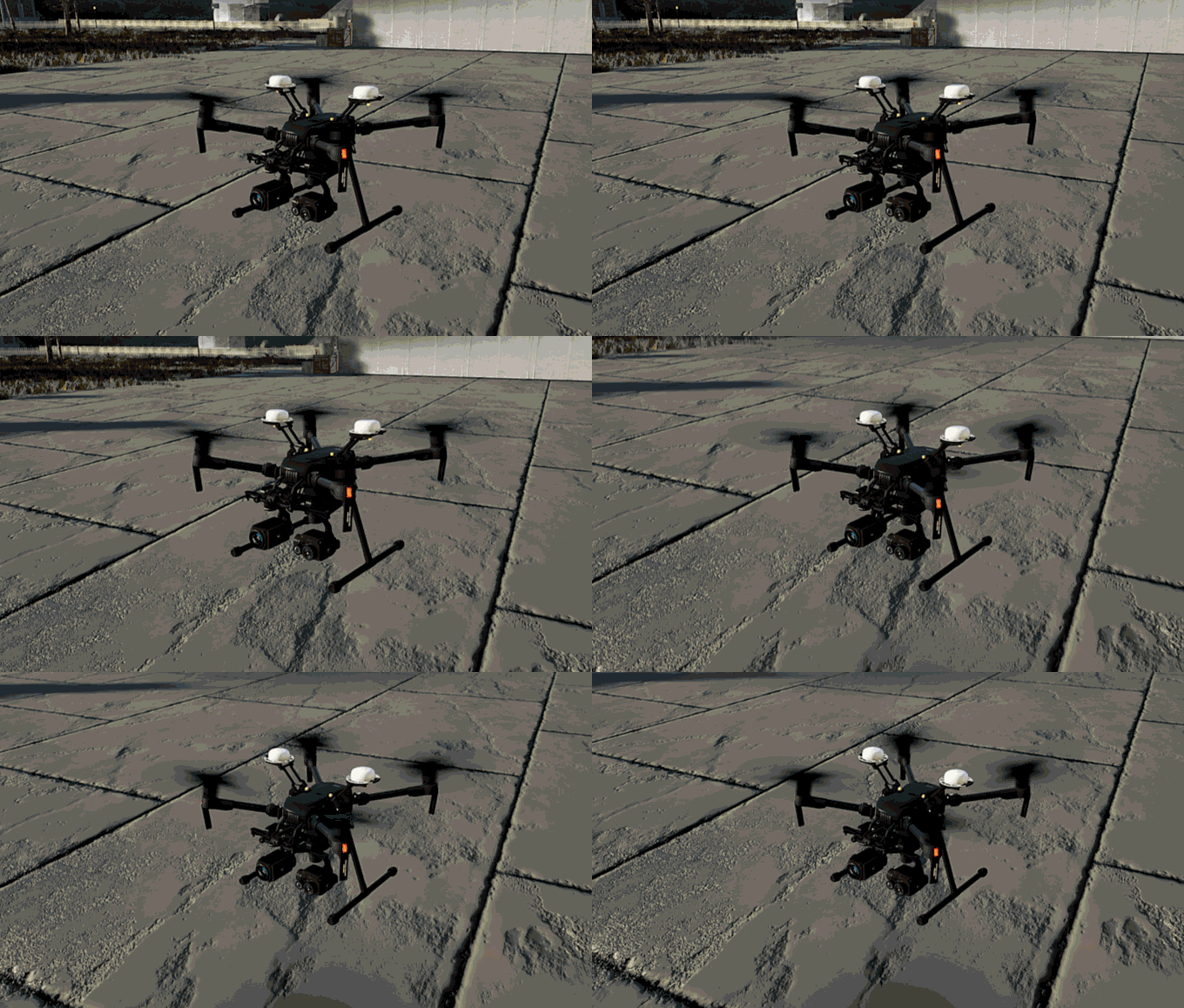
Свободный полет-ангар
Опыт и практика в локации ангара.
Есть только один уровень. Учебник можно найти в начале.
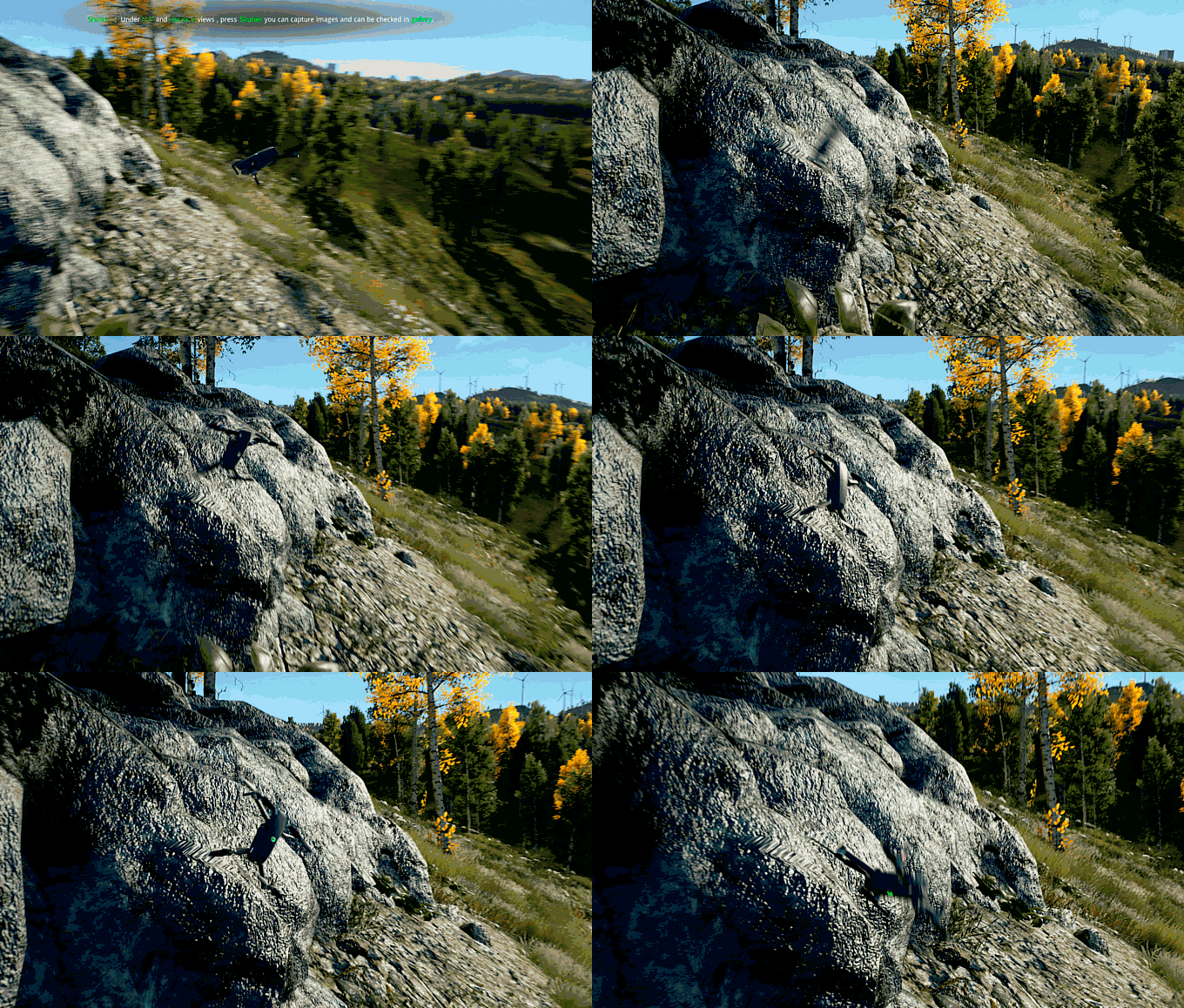
Свободный полет-гора
Летайте по горным хребтам, чтобы насладиться потрясающими пейзажами.
Есть три уровня. Учебники можно найти на уровне 1.
Свободный полет-лес
Летайте в пышном зеленом лесу.
Есть три уровня. Учебники можно найти на уровне 1.
Развлекательный модуль
Выберите Развлечения на главном экране, а затем выберите самолет, чтобы выбрать режим. Развлечения включают гонку на время и пробег в туннеле. Подробности см. Ниже.
Пробный период
Летите по обозначенным маршрутам и пролетайте через все контрольно-пропускные пункты. Пройдите курс как можно быстрее, чтобы набрать наибольшее количество очков.
Есть три уровня с возрастающей сложностью.
Туннельный бег
Пройдите через энергетические кольца, чтобы набрать очки и выиграть больше времени. Летайте быстрее, чтобы повысить свой рейтинг.
Есть только один уровень.
Модуль обучения применению
Выберите Application Training на главном экране, а затем выберите самолет, чтобы выбрать сценарий обучения.
Обучение применению включает в себя проверку линий электропередач и поисково-спасательные работы. Подробности см. Ниже.
Осмотр ЛЭП
Смоделируйте проверку линии электропередачи.
Есть два уровня: знакомство с пилоном и практика осмотра.
Поиск и спасание
Изучите и потренируйтесь в поиске в этом лесном районе и приготовьтесь к настоящей поисково-спасательной миссии.
Есть только одна часть: поиск заблудившегося в лесу туриста-мужчины.
Дополнительные функции
Дополнительные действия доступны в некоторых конкретных сценариях или с конкретным самолетом. Если не указано иное, приведенные ниже описания относятся ко всем модулям.
Переключить POV
В модулях Free Flight или Application Training есть пять точек зрения: Drone Follow View, Дрон FPV, Пилот FPV, Дистанционное управление Viewи от третьего лица View. В тестах только некоторые viewдоступны для моделирования реальных испытаний.
Дрон Следуйте View
Видеокамера Flight Simulator находится позади самолета, чтобы следить за его движением. Пользователи не могут изменять направление видеокамеры.
Контролируемый объект: Самолет
Цель в view: Самолет
Переключитесь на эту точку зрения: Нажмите кнопку в правом верхнем углу пульта дистанционного управления или клавишу C на клавиатуре.
Гул FPV
Дрон FPV — это то, что видит камера самолета. Фу в реальном времениtage с камеры самолета отображается вместе с экраном приложения. Экран приложения практически идентичен приложениям DJI, таким как DJI GO 4.
Пользователи могут view при отображении состояния на экране, единственными настраиваемыми параметрами являются настройки камеры. См. Описание отображения приложений в соответствующем руководстве пользователя летательного аппарата.
Контролируемый объект: Самолет
Источник view: Самолет
Переключитесь на эту точку зрения: Нажмите кнопку в правом верхнем углу пульта дистанционного управления или клавишу C на клавиатуре.
Пилот FPV
Пилот FPV — это взгляд пилота на самолет. Это похоже на перспективу при эксплуатации самолета в реальном мире.
Контролируемый объект: Самолет
Источник view: Пилот
Цель в view: Самолет
Переключитесь на эту точку зрения: Нажмите кнопку в правом верхнем углу пульта дистанционного управления или клавишу C на клавиатуре.
дистанционное управление View
дистанционное управление View это view глядя на портативный пульт дистанционного управления с точки зрения пилота.
Контролируемый объект: Самолет
Источник view: Пилот
Цель в view: Пульт дистанционного управления
Переключитесь на эту точку зрения: Нажмите кнопку в правом верхнем углу пульта дистанционного управления или клавишу C на клавиатуре.
В этом POV дисплей — это мобильное устройство с экраном приложения на нем. Экран приложения практически идентичен приложениям DJI, таким как DJI GO 4. Пользователи могут view при отображении состояния на экране, единственными настраиваемыми параметрами являются настройки камеры. См. Описание отображения приложений в соответствующем руководстве пользователя летательного аппарата.
3-е лицо View
3-е лицо View смотрит на пилота от третьего лица.
Контролируемый объект: Пилотный источник view: Цель от третьего лица в view: Пилот
Переключитесь на эту точку зрения: Нажмите и удерживайте кнопку в правом верхнем углу пульта дистанционного управления или нажмите клавишу J на клавиатуре.
В этом POV пилот находится под контролем. Пользователи могут управлять его положением, чтобы имитировать изменение движения пилота в реальной жизни.
| Действие | Команды пульта дистанционного управления | Команды клавиатуры |
| вперед | Поднимите левый джойстик | W |
| назад | Нажмите левый джойстик вниз | S |
| левый | Сдвинуть левый джойстик влево | A |
| Правильно | Сдвинуть левый джойстик вправо | D |
| Jump | Кнопка видеозаписи | Space |
Пользовательские настройки
Модуль Free Flight позволяет пользователям устанавливать собственные параметры для получения обратной связи и более эффективного обучения. Вот инструкции:
- На любом уровне в модуле Free Flight нажмите кнопку C2 на пульте дистанционного управления или клавишу Enter на клавиатуре, и на правом экране появится меню пользовательских настроек.
- Используйте мышь, чтобы настроить параметры управления, сложности и окружающей среды.
- Нажмите «Сброс», чтобы сбросить все параметры до значений по умолчанию. Щелкните Сохранить, чтобы сохранить текущие настройки.
Настройки камеры
В Drone FPV или дистанционном управлении View, используйте мышь, чтобы щелкнуть  на правом экране приложения, чтобы войти в меню настроек камеры, чтобы показать или скрыть сетку.
Использование Zenmuse Z30 Payload
Zenmuse Z30 имеет 30-кратный оптический зум и 6-кратный цифровой зум. При использовании дрона Matrice 210 RTK в FPV Drone или в дистанционном управлении View, используйте мышь для увеличения.
TapZoom
Щелкните левой кнопкой мыши по синей пунктирной области в центре экрана, и появится значок вместе с изображением, увеличенным в 3 раза. Щелкните еще раз, чтобы увеличить масштаб. Каждый щелчок увеличивает в 3 раза. Щелчки за пределами пунктирной области не изменяют масштаб.
Если положение летательного аппарата изменить вручную во время TapZoom, изображение вернется к исходному увеличению.
Ручной зум
Щелкните значок масштабирования в правом верхнем углу, чтобы открыть меню. Щелкните T, чтобы увеличить. Щелкните W, чтобы уменьшить масштаб. Увеличение показано на шкале T / W. Щелкните R, чтобы сбросить увеличение до 1x.
Приостановить миссию
В любом модуле нажмите кнопку C1 на пульте дистанционного управления или клавишу P на клавиатуре, чтобы приостановить миссию и войти в экран паузы. Выберите вариант в меню.
Продолжать: вернуться на уровень и продолжить.
Перезагрузка: перезапустите тот же уровень.
Выберите Уровень: перейдите на страницу выбора уровня, чтобы выбрать уровень.
Вернуться в главное меню: вернитесь на главный экран.
Галерея, Настройки: То же, что и на главном экране.
Функции самолета
Режимы полета
В Flight Simulator есть три режима полета: P-режим, A-режим и S. Используйте переключатель режима полета на пульте дистанционного управления или клавишу V на клавиатуре, чтобы переключаться между режимами.
P-режим (позиционирование): дрон использует для позиционирования GNSS или систему визуального позиционирования. Это позволяет летательному аппарату точно зависать и автоматически тормозить.
A-mode (Attitude): ни GNSS, ни система визуального позиционирования не используются для позиционирования. Самолет может только сохранять позицию. В этом режиме управлять самолетом значительно сложнее.
S-режим (спортивный): для определения местоположения дрон использует GNSS или систему визуального позиционирования. Это позволяет летательному аппарату точно зависать и автоматически тормозить. Самолет летит с большой скоростью. Соблюдайте осторожность.
Отзыв о столкновении
Самолет упадет в симуляции при столкновении с такими объектами, как здания и деревья. Будет предоставлено два типа обратной связи: местоположение самолета будет сброшено или миссия не удалась. Пользователи могут продолжить миссию после сброса или перезапустить после сбоя.
Вернуться домой (RTH)
Существует три типа RTH: Smart RTH, Low Battery RTH и Failsafe RTH.
Смарт РУТ
Ввести RTH: нажмите и удерживайте кнопку RTH на пульте дистанционного управления или нажмите клавишу O на клавиатуре, а затем подтвердите, чтобы войти в RTH. Самолет автоматически вернется в точку взлета. Управление самолетом
недоступен во время возврата домой.
Отмена возврата домой: нажмите кнопку возврата домой на пульте дистанционного управления или кнопку O на клавиатуре, а затем подтвердите, чтобы отменить возврат домой. Самолет зависнет на месте, и пользователь вернет управление.
Низкий заряд батареи RTH
Введите РУТ: RTH при низком заряде батареи запускается, когда батарея разряжена до уровня, который может повлиять на безопасное возвращение коптера. Самолет автоматически вернется в точку взлета. Во время возврата домой управление самолетом недоступно.
Отмена возврата домой: Нажмите кнопку RTH на пульте дистанционного управления или кнопку O на клавиатуре, а затем подтвердите, чтобы отменить RTH. Самолет зависнет на месте, и пользователь вернет управление.
После отмены возврата домой при низком заряде батареи дрон автоматически приземлится, когда уровень заряда батареи упадет до 10%.
Отказоустойчивый RTH
Enter RTH: отказоустойчивый RTH будет автоматически активирован при потере сигнала пульта дистанционного управления. Самолет автоматически вернется в точку взлета.
Отмена возврата домой: во время безопасного возврата домой, если будет обнаружен потерянный сигнал пульта дистанционного управления, нажмите кнопку возврата домой на пульте дистанционного управления или кнопку O на клавиатуре, а затем подтвердите, чтобы отменить возврат домой. Самолет зависнет на месте, и пользователь восстановит управление.
Захват изображений и запись видео
В Drone FPV или дистанционном управлении View, используйте пульт дистанционного управления или клавиатуру, чтобы делать фотографии и записывать видео. View фотографии и видео в Галерее на главном экране или в режиме паузы View.
| Действие | Команды пульта дистанционного управления | Команды клавиатуры |
| Сфотографировать | Кнопка спуска затвора | H |
| Начать / остановить запись видео | Кнопка видеозаписи | L |
Предел высоты полета
Ограничение высоты полета ограничивает высоту самолета. Самолет не может подняться после достижения максимальной высоты полета (500 метров). Все органы управления будут работать нормально, когда дрон вернется на высоту ниже предела.
Сигнальные помехи
В некоторых сценариях будут случайные помехи, которые могут повлиять на отображение или элементы управления. Это разработано, чтобы помочь пользователям тренировать свои способности реагирования на чрезвычайные ситуации. Изображение на экране может быть размытым или полностью потемнеть. Также может быть задержка в задержке управления или прерывание сигнала.
Монитор
Minimap
В Drone Follow View или Pilot FPV, эскиз местоположения дрона будет отображаться в виде миникарты в правом нижнем углу экрана. Миникарту можно использовать во всех сценариях, кроме режима «Учебники» в модуле «Обучение навыкам» и в модуле «Развлечения».
Нажмите и удерживайте кнопку спуска затвора на пульте дистанционного управления или нажмите клавишу M на клавиатуре, чтобы открыть или закрыть отображение миникарты. Точка взлета и траектория полета будут показаны на миникарте.
Маршрут полета
Эта функция позволяет пользователям видеть маршрут полета в воздухе.
Нажмите и удерживайте кнопку видеозаписи на пульте дистанционного управления или клавишу пробела на клавиатуре, чтобы показать или скрыть маршрут полета.
Поддержка DJI
http://www.dji.com/support
Это содержание может быть изменено.
Загрузите последнюю версию с
http://www.dji.com/simulator
Если у вас есть какие-либо вопросы по этому документу, свяжитесь с DJI.
отправив сообщение на DocSupport@dji.com.
DJI является товарным знаком DJI.
© DJI, 2020.Все права защищены.
Документы / Ресурсы
 |
Джи Флайт [pdf] Руководство пользователя Имитатор полета |
Рекомендации
- на главную
- Продукция
- DJI Flight Simulator
- Характеристики
Модели летательных аппаратов DJI, совместимые с симулятором полетов
Бесплатная пробная версия
| Серия Mavic | Mavic 2 Zoom Mavic Air Mavic Pro |
|---|---|
| Серия Spark | Spark |
| Серия Phantom | Phantom 4 Pro |
| Серия Inspire | Inspire 1 Pro |
Для энергетических предприятий
| Серия Mavic | Mavic 2 Enterprise Mavic 2 Zoom Mavic Air Mavic Pro |
|---|---|
| Серия Spark | Spark |
| Серия Phantom | Phantom 4 Pro |
| Серия Inspire | Inspire 1 Pro Inspire 2 |
| Серия Matrice 200 | Matrice 210 RTK |
Версия для предприятий
| Серия Mavic | Mavic 2 Enterprise Mavic 2 Zoom Mavic Air Mavic Pro |
|---|---|
| Серия Spark | Spark |
| Серия Phantom | Phantom 4 Pro |
| Серия Inspire | Inspire 1 Pro Inspire 2 |
| Серия Matrice 200 | Matrice 210 RTK |
Совместимые пульты дистанционного управления
| Серия Mavic | Mavic Air ПУЛЬТ DJI Smart Controller |
|---|---|
| Серия Phantom 4 | Phantom 4 Phantom 4 Advanced Phantom 4 Pro Phantom 4 Pro V2.0 |
| Серия Matrice | Matrice 100 Matrice 600 Matrice 600 Pro |
| Серия Inspire | Серия Inspire 1 |
| Lightbridge | Lightbridge 2 |

Представляем симулятор полетов DJI
2018-12-24
SOFTWARE
-
DJI Flight Simulator
2019-03-14
DOCUMENTS & MANUALS
-
DJI Flight Simulator Release Notes
2019-03-14
-
DJI Flight Simulator User Manual v1.4
2020-06-12
- 1.Как приобрести версию для предприятий?
Заполните форму внизу страницы https://www.dji.com/ru/simulator, и сотрудники нашего отдела по продажам или официальные представители свяжутся с вами. Можно также написать на электронную почту enterprise@dji.com или связаться с местным представителем.
- 2.Можно ли использовать одну лицензию на программное обеспечение на нескольких компьютерах?
Да, но работа не может осуществляться на нескольких компьютерах одновременно.
- 3.Какое оборудование необходимо для использования полетного симулятора?
Для запуска программы требуется компьютер с операционной системой (ОС) 64-разрядной версиях Windows 10 и видеокартой GTX 1050. Чтобы подсоединить пульт управления к компьютеру, потребуется совместимый пульт управления DJI и кабель USB-A со штекером Micro-B.
- 4.Каковы системные требования для симулятора полетов?
Элементы системы Минимальные требования Рекомендуемые требования Оптимальные требования Процессор G4560 i5-6400 i7-7700 Видеокарта GTX 1050 Ti GTX 1060 or 1070 GTX 1080 Ti VRAM 4 Гб 6 Гб или 8 Гб 11 Гб RAM 16 Гб 16 Гб 32 Гб Жесткий диск 80 Гб свободного места SSD + 80 Гб свободного места SSD + 80 Гб свободного места - 5.Какие пульты управления поддерживает симулятор полетов?
Симулятор полетов поддерживает пульты управления DJI для Phantom 4, Phantom 4 Advanced, Phantom 4 Pro, Phantom 4 Pro V2.0, Lightbridge 2, Matrice 100 , Matrice 600 , M600 Pro ,DJI Smart Controller , Серия Inspire 1 и Mavic Air.
- 6.Какими дронами можно управлять в симуляторе?
Серия Mavic Mavic 2 Enterprise Mavic 2 Zoom Mavic Air Mavic Pro Серия Spark Spark Серия Phantom Phantom 4 Pro Серия Inspire Inspire 1 Pro Inspire 2 Серия Matrice 200 M210 RTK - 7.Как выполнить вход/активировать симулятор полетов?
Выполните вход в учетную запись DJI или зарегистрируйтесь. Бесплатная версия симулятора полетов будет доступна сразу. Версия для предприятий может быть активирована при помощи кода активации, который вы получили при покупке симулятора полетов.
- 8.Как подсоединить симулятор полетов к большому экрану?
К компьютеру можно подсоединить внешний монитор при помощи кабеля HDMI. Кликните правой кнопкой на рабочий стол Windows 10, перейдите в Параметры экрана > Несколько дисплеев > Дублировать эти экраны.
- 9.Предоставляется ли пульт управления и компьютер в комплекте с симулятором полетов DJI?
Симулятор полетов DJI – программное обеспечение, которое не предоставляется в комплекте с аппаратным обеспечением (компьютером, кабелями или совместимым пультом управления). Если вам необходимы эти устройства, используйте таблицу системных требований для справки или свяжитесь с представителями DJI.
- 10.Как можно получить бесплатную пробную версию?
Нажмите на кнопку Download (cкачать) на странице сайта симулятора полетов, чтобы скачать установщик программы. Выполните вход в установщик, используя учетную запись DJI. Нажмите Free Trial (бесплатная версия), чтобы скачать программу.

Похожие видео
Дополнительные материалы
Решения БПЛА
для профессионалов
-
Главная
-
Программное обеспечение
- DJI Flight Simulator — программное обеспечение
- Преимущества симулятора полетов
- Возможности Flight Simulator DJI
- Дроны, которыми можно управлять в симуляторе DJI
- Видео Flight Simulator DJI
- Версии Flight Simulator DJI
- Системные требования для компьютера
- Модели летательных аппаратов DJI, совместимые с симулятором полетов
DJI Flight Simulator
Flight Simulator DJI (симулятор полетов) – профессиональное программное обеспечение для обучения пилотов, основанное на передовой технологии управления полетом DJI в максимально реалистичных условиях.
Программа Flight Simulator разработана для линейки дронов промышленного назначения. Опыт пилотирования полученный на симуляторе поможет получить первый опыт и повысить мастерство управления дроном. В результате снижаются риски при полетах на реальном дроне. Программный пакет можно использовать для подготовки пилотирования как промышленных, так и любительских дронов
Преимущества симулятора полетов
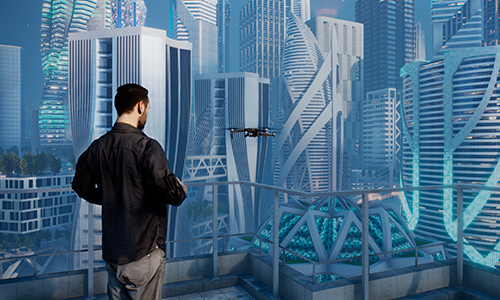
Интерфейс DJI Flight Simulator — простой и удобный, а принцип работы напоминает видеоигру. Совместим с ОС Windows и пультами д/у DJI. Предусмотрены: