
- Manuals
- Brands
- iStorage Manuals
- Storage
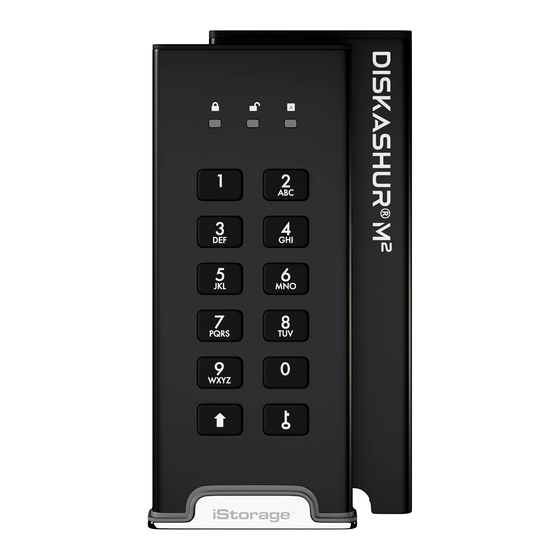
- DISKASHUR M2
- User manual
-
Contents
-
Table of Contents
-
Bookmarks
Quick Links
User Manual
Please make sure you remember your PIN (password), without it, there
is no way to access the data on the drive.
If you are having difficulty using your diskAshur M
please contact our support team by
2
email — support@istorage-uk.com or by phone on +44 (0) 20 8991 6260.
www.istorage-uk.com
Related Manuals for iStorage DISKASHUR M2
Summary of Contents for iStorage DISKASHUR M2
-
Page 1
Please make sure you remember your PIN (password), without it, there is no way to access the data on the drive. If you are having difficulty using your diskAshur M please contact our support team by email — support@istorage-uk.com or by phone on +44 (0) 20 8991 6260. www.istorage-uk.com… -
Page 2
Copyright © iStorage, Inc 2020. All rights reserved. Windows is a registered trademark of Microsoft Corporation. All other trademarks and copyrights referred to are the property of their respective owners. Distribution of modified versions of this document is prohibited without the explicit permission of the copyright holder. -
Page 3: Table Of Contents
41. Hibernating, Suspending or Logging off from the Operating System ……………….. 34 42. How to check Firmware in Admin Mode ……………………….34 43. How to check Firmware in User Mode ……………………….35 44. Technical Support …………………………….36 45. Warranty and RMA information …………………………36 www.istorage-uk.com…
-
Page 4: Introduction
Introduction Thank you for purchasing the new iStorage diskAshur M , an ultra-secure and easy to use, hardware encrypted, PIN authenticated portable Solid State Drive (SSD) with capacities of 128GB to 2TB and rising. Designed to be FIPS 140-2 Level 3, NCSC CPA, NLNCSA BSPA & NATO Restricted certified, the diskAshur M encrypts data in transit and at rest using AES-XTS 256-bit full disk hardware encryption.
-
Page 5: Led Indicators And Their Actions
GREEN Initial Shipment State Waiting for configuration of an Admin PIN (First Time Use) Solid Solid Waiting for Admin or User PIN entry Standby Solid Waiting for configuration of an Admin PIN Reset www.istorage-uk.com…
-
Page 6: First Time Use
• For “Password” press the following buttons: 7 (pqrs) 2 (abc) 7 (pqrs) 7 (pqrs) 9 (wxyz) 6 (mno) 7 (pqrs) 3 (def) • For “iStorage” press the following buttons: 4 (ghi) 7 (pqrs) 8 (tuv) 6 (mno) 7 (pqrs) 2 (abc) 4 (ghi) 3 (def) Using this method, long and easy to remember PINs can be configured.
-
Page 7: Unlocking Diskashur M With The Admin Pin
Admin mode To Exit Admin Mode To immediately exit Admin Mode (solid BLUE LED), press and hold down the SHIFT ( ) button for a second — the solid BLUE switches to a solid LED. www.istorage-uk.com…
-
Page 8: Changing The Admin Pin
• For “Password” press the following buttons: 7 (pqrs) 2 (abc) 7 (pqrs) 7 (pqrs) 9 (wxyz) 6 (mno) 7 (pqrs) 3 (def) • For “iStorage” press the following buttons: 4 (ghi) 7 (pqrs) 8 (tuv) 6 (mno) 7 (pqrs) 2 (abc) 4 (ghi) 3 (def) Using this method, long and easy to remember PINs can be configured.
-
Page 9: Setting A User Pin Policy
User PIN Policy has been successfully set. Note: To immediately exit Admin Mode (solid BLUE LED), press and hold down the SHIFT ( ) button for a second — the solid BLUE LED switches to a solid LED. www.istorage-uk.com…
-
Page 10: How To Delete The User Pin Policy
2 Blinks 1 Blink 12 digit PIN with NO Special Character used 1 Blink 2 Blinks 9 digit PIN with use of a Special Character 9 Blinks 1 Blink 9 digit PIN with NO Special Character used 9 Blinks www.istorage-uk.com…
-
Page 11: Adding A New User Pin In Admin Mode
LED indicating a New User PIN has been button again successfully configured Note: To immediately exit Admin Mode (solid BLUE LED), press and hold down the SHIFT ( ) button for a second — the solid BLUE LED switches to a solid LED. www.istorage-uk.com…
-
Page 12: Changing The User Pin In Admin Mode
SHIFT ( ) + 3 buttons again PIN has been successfully deleted Note: To immediately exit Admin Mode (solid BLUE LED), press and hold down the SHIFT ( ) button for a second — the solid BLUE LED switches to a solid LED. www.istorage-uk.com…
-
Page 13: How To Unlock Diskashur M With User Pin
Changing the User PIN in User mode (GREEN LED) must comply with the ‘User PIN Policy’ if one has been configured as described in section 7, which imposes a minimum PIN length and whether a ‘Special Character’ has been used. www.istorage-uk.com…
-
Page 14: Creating A One-Time User Recovery Pin
Time User Recovery PIN has been successfully deleted Note: To immediately exit Admin Mode (solid BLUE LED), press and hold down the SHIFT ( ) button for a second — the solid BLUE LED switches to a solid LED. www.istorage-uk.com…
-
Page 15: Activating Recovery Mode And Creating New User Pin
BLUE LEDs GREEN BLUE LEDs will change to a solid GREEN LED and then to a solid BLUE 2. Press the KEY ( ) button once indicating the drive has been configured and restricts User access to Read-Only www.istorage-uk.com…
-
Page 16: Enable User Read/Write In Admin Mode
Global access to Read-Only Note: To immediately exit Admin Mode (solid BLUE LED), press and hold down the SHIFT ( ) button for a second — the solid BLUE LED switches to a solid LED. www.istorage-uk.com…
-
Page 17: Enable Global Read/Write In Admin Mode
Self-Destruct PIN has been the KEY ( ) button successfully configured Note: To immediately exit Admin Mode (solid BLUE LED), press and hold down the SHIFT ( ) button for a second — the solid BLUE LED switches to a solid LED. www.istorage-uk.com…
-
Page 18: How To Delete The Self-Destruct Pin
LEDs will change GREEN BLUE LEDs alternating on and off for 2. Enter the Self-Destruct PIN and press the a few seconds and finally shifts to a solid GREEN KEY ( ) button LED indicating the diskAshur M has successfully self-destructed www.istorage-uk.com…
-
Page 19: How To Configure An Admin Pin After A Brute Force Attack Or Reset
In its default state, the diskAshur M Unattended Auto Lock time-out feature is turned off. The Unattended Auto Lock can be set to activate between 5 — 99 minutes. www.istorage-uk.com…
-
Page 20: Turn Off The Unattended Auto-Lock
LED indicating the Auto Lock time-out has been successfully disabled Note: To immediately exit Admin Mode (solid BLUE LED), press and hold down the SHIFT ( ) button for a second — the solid BLUE LED switches to a solid LED. www.istorage-uk.com…
-
Page 21: How To Check The Unattended Auto-Lock
1. In User mode, press and hold down both “7 + 6” Solid GREEN LED will change to blinking GREEN buttons. (7=Read + 6=Only) BLUE LEDs GREEN BLUE LEDs will change to a solid GREEN LED indicating the drive is configured as 2. Press KEY ( ) button Read-Only www.istorage-uk.com…
-
Page 22: Enable Read/Write In User Mode
• The Recovery PIN, the Admin PIN and all data remain intact and accessible. • The Recovery PIN is deleted. Recovery PIN • The Admin PIN and all data remain intact and accessible. Admin PIN • The diskAshur M will reset. All PINs and data are deleted and lost forever. www.istorage-uk.com…
-
Page 23: How To Set The User Pin Brute Force Limitation
LED indicating the brute force limitation was successfully configured Note: To immediately exit Admin Mode (solid BLUE LED), press and hold down the SHIFT ( ) button for a second — the solid BLUE LED switches to a solid LED. www.istorage-uk.com…
-
Page 24: How To Check The User Pin Brute Force Limitation
5 attempts 5 Blinks 10 attempts 1 Blink Note: To immediately exit Admin Mode (solid BLUE LED), press and hold down the SHIFT ( ) button for a second — the solid BLUE LED switches to a solid LED. www.istorage-uk.com…
-
Page 25: How To Perform A Complete Reset
GREEN and needs to be unplugged for next time use. The default setting of the diskAshur M2 is configured as non-bootable. The diskAshur M is equipped with a bootable feature to accommodate power cycling during a host boot process. When booting from…
-
Page 26: How To Disable The Diskashur M Bootable Feature
& BLUE) become solid for 1 second. d. LEDs return to solid BLUE Note: To immediately exit Admin Mode (solid BLUE LED), press and hold down the SHIFT ( ) button for a second — the solid BLUE LED switches to a solid LED. www.istorage-uk.com…
-
Page 27: Initialising And Formatting Diskashur M
MBR and GPT partition style. GPT stores multiple duplicates of this data over the disk, as a result it’s much more robust. On an MBR disk, the partitioning and boot information is stored inside single place. Select the partition style and click OK. www.istorage-uk.com…
-
Page 28
Assign a drive letter or path and click Next. Create a volume label, select Perform a quick format, and then click Next. Click Finish. Wait until the format process is complete. The diskAshur M will be recognised and it is available for use. www.istorage-uk.com… -
Page 29: Initialising And Formatting Diskashur M In Mac Os
To initialize and format the diskAshur M 1. Select diskAshur M from the list of drives and volumes. Each drive in the list will display its capacity, manufacturer, and product name, such as ‘iStorage diskAshur M Media’. 2. Click the ‘Erase’ button under Disk Utility.
-
Page 30
We recommend using ‘GUID Partition Map’ on drives larger than 2TB. 5. Click the ‘Erase’ button. Disk Utility will unmount the volume from the desktop, erase it, and then remount it on the desktop. www.istorage-uk.com… -
Page 31: Initialising And Formatting Diskashur M In Linux Os
2. Click to select the drive (500 GB Hard Disk) under ‘Devices’. Next click on the gears icon under ‘Volumes’ and then click on ‘Format Partitons’. 3. Select ‘Compatible with all systems and devices (FAT)’ for the ‘Type’ option. And enter a name for the drive, e.g: diskAshur M . Then, click the ‘Format’ button. www.istorage-uk.com…
-
Page 32
4. After the format process is finished, click Play button to mount the drive to Ubuntu. www.istorage-uk.com… -
Page 33
5. Now the drive should be mounted to Ubuntu and ready to use. 6. The disk will be shown as seen in the image below. You can click the disk icon to open your drive. www.istorage-uk.com… -
Page 34: Hibernating, Suspending Or Logging Off From The Operating System
LED will blink twice (2) and the GREEN LED will blink three (3) times. Once the sequence has ended the RED, GREEN & BLUE LED’s will blink together once and then return to Admin mode, a solid BLUE LED. www.istorage-uk.com…
-
Page 35: How To Check Firmware In User Mode
LED will blink twice (2) and the GREEN LED will blink three (3) times. Once the sequence has ended the RED, GREEN & BLUE LED’s will blink together once and then return to the User mode, a solid GREEN LED. www.istorage-uk.com…
-
Page 36: Technical Support
Citizens’ Advice Bureau or Trading Standards office. The warranties set out in this clause apply only to the original purchaser of a Product from iStorage or an iStorage authorized reseller or distributor. These warranties are non-transferable. EXCEPT FOR THE LIMITED WARRANTY PROVIDED HEREIN, AND TO THE EXTENT PERMITTED BY LAW, ISTORAGE DISCLAIMS ALL WARRANTIES, EXPRESS OR IMPLIED, INCLUD- ING ALL WARRANTIES OF MERCHANTABILITY;…
-
Page 37
© iStorage, 2020. All rights reserved. iStorage Limited, iStorage House, 13 Alperton Lane Perivale, Middlesex. UB6 8DH, England Tel: +44 (0) 20 8991 6260 | Fax: +44 (0) 20 8991 6277 e-mail: info@istorage-uk.com | web: www.istorage-uk.com www.istorage-uk.com…
Для работы проектов iXBT.com нужны файлы cookie и сервисы аналитики.
Продолжая посещать сайты проектов вы соглашаетесь с нашей
Политикой в отношении файлов cookie
DiskAshur M2 — это новая и усовершенствованная модель диска с шифрованием от iStorage. В этот раз заметные новшества коснулись защиты корпуса, а также его размера — диск еще более портативный и удобный.
Я уже имел дело с такими гаджетами, iStorage ранее представляли модели с HDD/SSD. Из наиболее современных и удачных можно выделить iStorage diskAshur2/PRO 2.
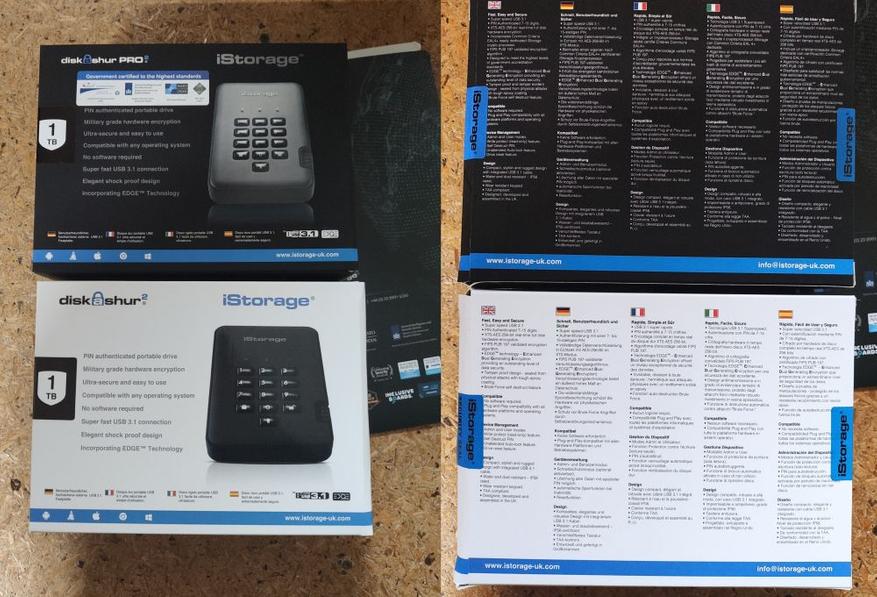
Но тенденция на портативность не обошла стороной и iStorage и потому сегодня перед нами крошечная, но крайне интересная модель diskAshur M2. Если тезисно описывать данный девайс, то штучка имеет более серьезную защиту от попыток взлома, сертификатов шифрования по сравнению с ранними версиями. С другой стороны — пользоваться диском стало удобнее и проще.
Вот как описывает свое детище сам производитель:
Соответствие FIPS 140-3 Level 3, защита от несанкционированного доступа и очевидный дизайн. Все данные, хранящиеся на diskAshur M², зашифрованы с использованием проверенного FIPS PUB 197, 256-битного аппаратного шифрования AES-XTS. Все компоненты, входящие в состав diskAshur M², полностью покрыты слоем сверхпрочной эпоксидной смолы, которую практически невозможно удалить без необратимого повреждения компонентов. Накопитель также спроектирован таким образом, чтобы быть видимым при вскрытии, чтобы пользователю было очевидно, был ли он вскрыт и взломан. Защищенный микропроцессор с поддержкой Common Criteria EAL4 +
Это повышает безопасность за счет генерации истинных случайных чисел и встроенной криптографии. Ключ шифрования данных защищен алгоритмами упаковки, утвержденными FIPS и Common Criteria. Предлагает максимальную защиту от хакеров, обнаруживая и реагирует на попытки взлома с такими функциями, как:
- Специальное оборудование для защиты от атак SPA / DPA / SEMA, DEMA
- Расширенная защита от физических атак, включая Active Shield, Enhance Protection Object, CStack checker, Slope Detector и Parity Errors
- Системы защиты окружающей среды, защищающие от монитора напряжения, монитора частоты, монитора температуры и светозащиты
- Безопасное управление памятью / защита доступа
Загрузочная функция
Установите ОС на диск Ashur M2 и загрузитесь прямо с него.
Честно говоря, мне с трудом представляется, как обычный пользователь, который не практикует катание на горных лыжах или прыжки с парашютом держа при этом свой SSD в кармане, может случайно его разбить. Даже самый обыкновенный пластиковый корпус во много спасает диск от таких “ударов судьбы” как падение рюкзака или случайный сброс со стола. В случае с DiskAshur M2, который имеет металлический корпус и для большей прочности залит эпоксидной смолой, обстоятельства, при которых девайс может быть поврежден ненамеренно представляются с большим трудом.
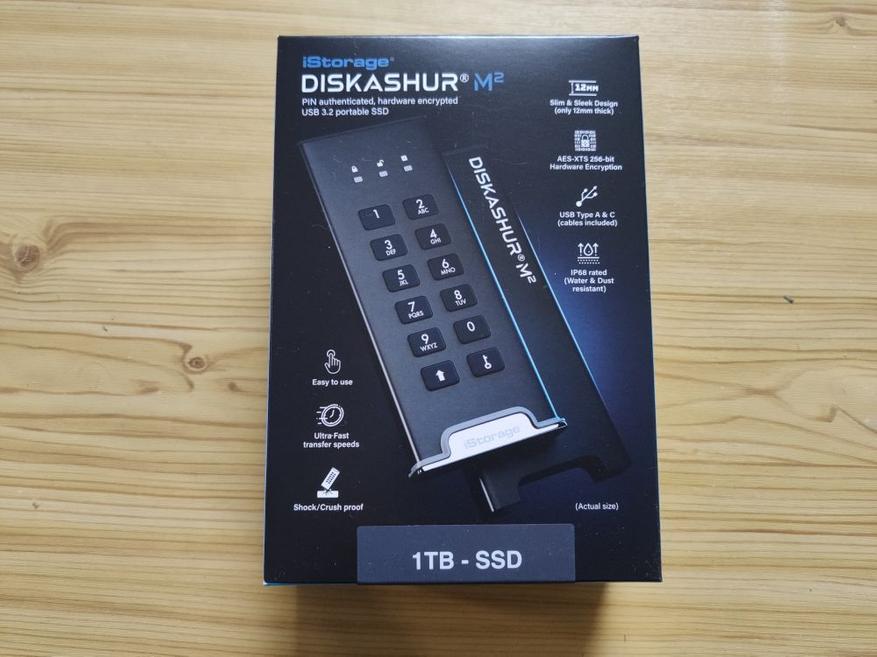

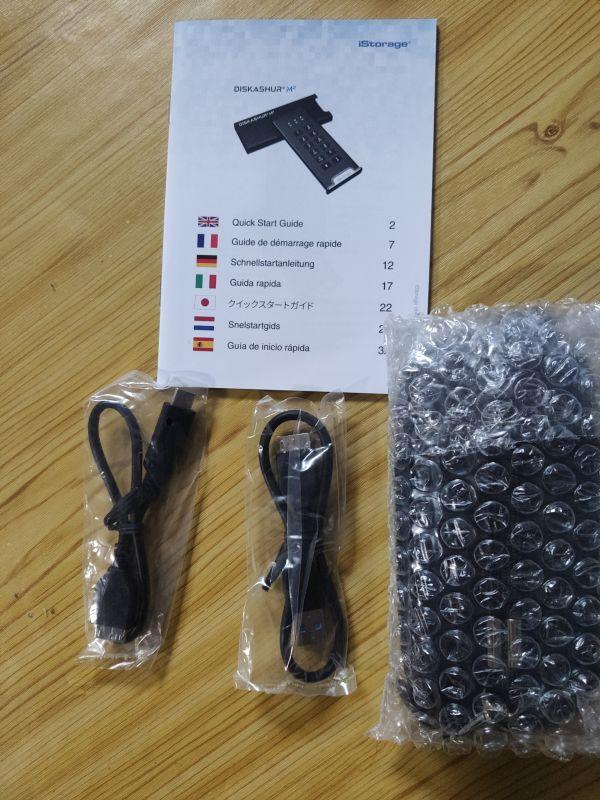
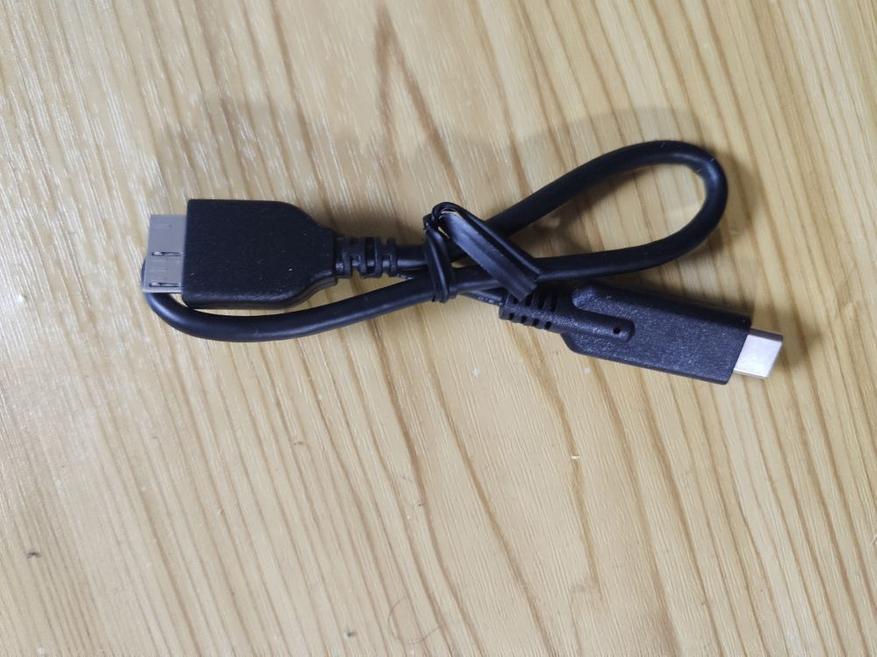
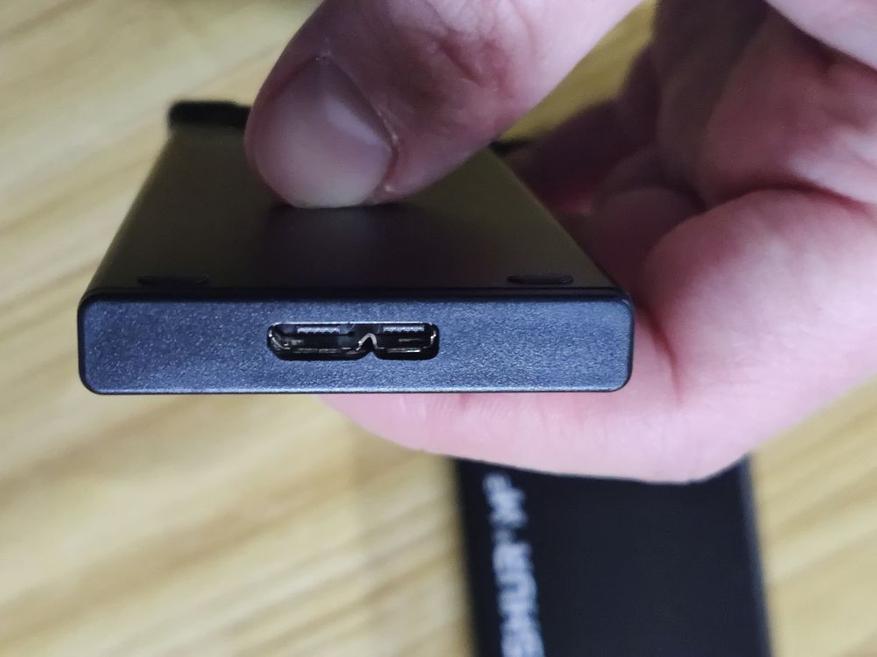
На позитивной ноте перейдем к минусам — в комплекте diskAshur M2 имеет кабель USB type-A и USB type-C, но на корпусе самого диска присутствует только разъем Micro USB 3.0.
Скорее всего, такое положение дел не призвано говорить нам о том, что производитель от чистого сердца дарит нам несколько дополнительных кабелей. Маркетинг — всему голова и вполне возможно, скоро мы увидим в продаже какую-нибудь Pro версию этого гаджета, которая и будет иметь разъемы USB type-C к USB type-C, а может даже и поддержкой NVMe.
Конечно, это только предположения и теории. Вполне возможно, что производитель решит идти по пути еще большей портативности и между миниатюрностью и скоростью выберут первое, а вместе с этим mSATA и надежность диска, а как следствие и данных на нем — что, пожалуй, важнее скорости. Единственное, что можно сказать с уверенностью — diskAshur M2 это только начало движения iStorage по выбранному курсу.
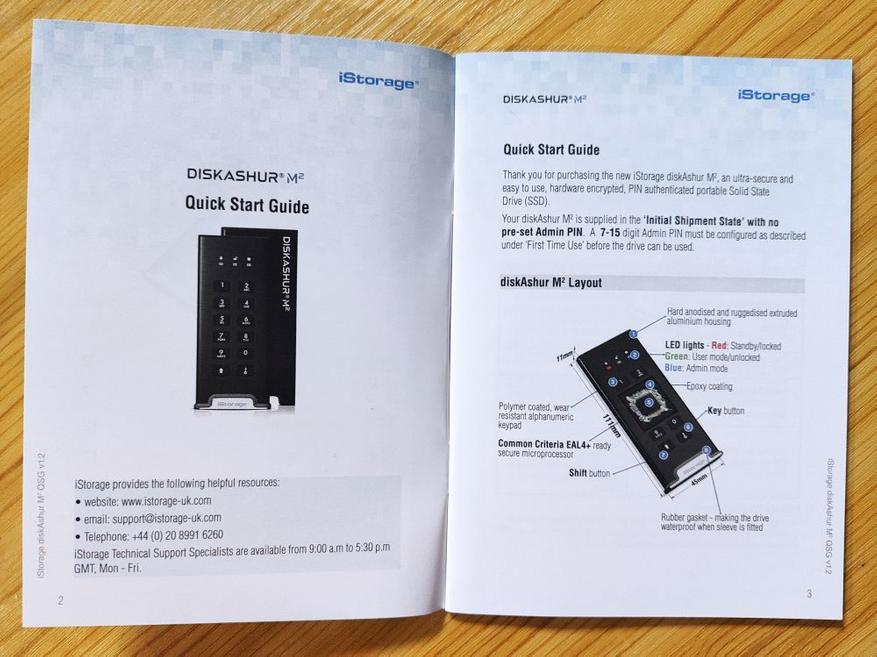
Согласно инструкции, при первом запуске девайса нам необходимо будет выбрать код доступа администратора. Требования к этому коду обычные, если не сказать стандартные — нельзя вводить код из разряда “123456”, одинаковые числа и так далее. К слову, после первого запуска диска, пользователь обнаружит на нем копию инструкции по использования в формате PDF.
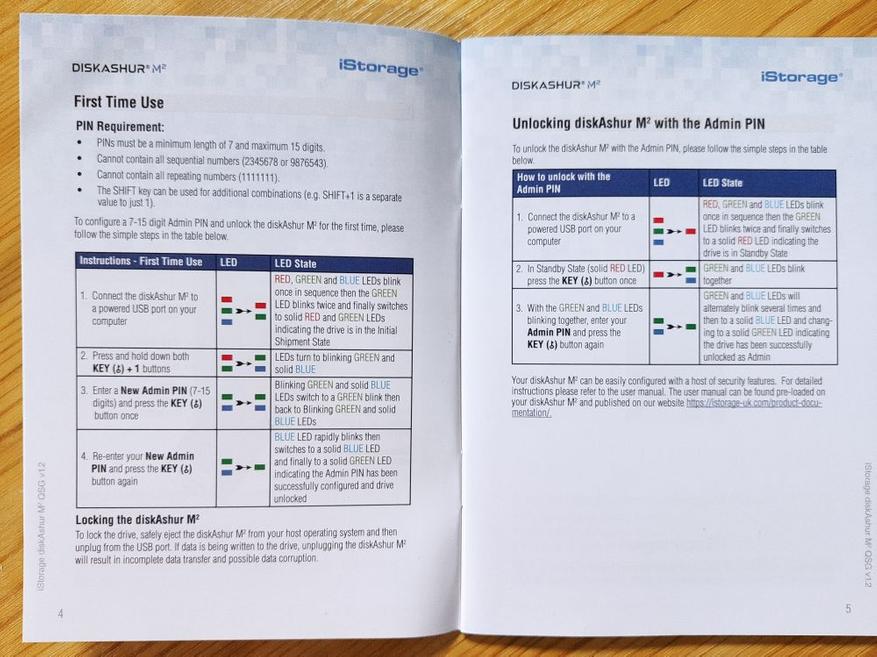
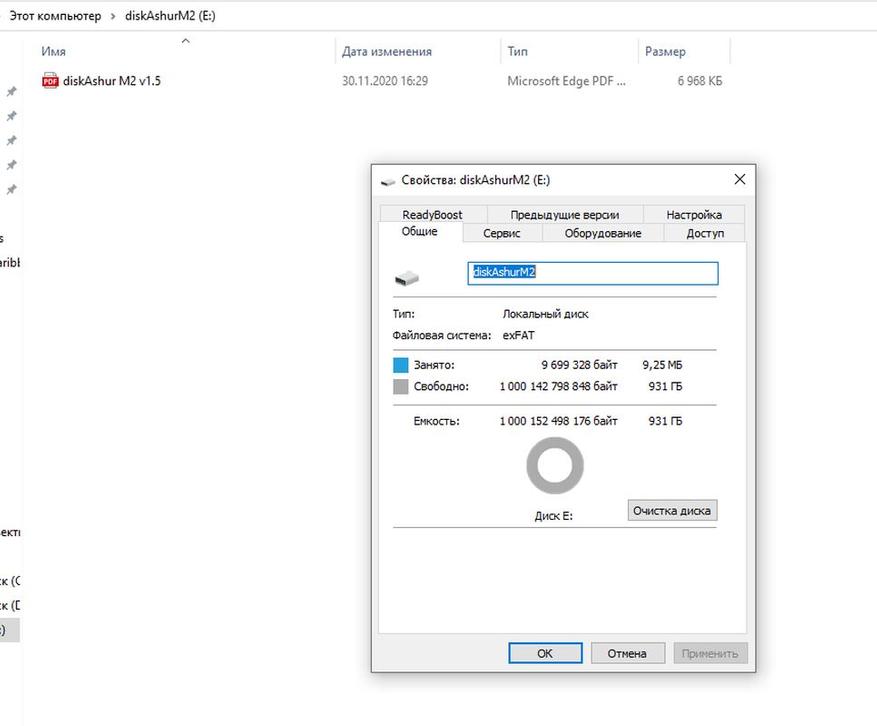
Надо сказать, что управление и функционал гаджета полностью соответствует другим моделям производителя. Между тем, это абсолютно не отменяет очевидных плюсов:
- Можно задать как пользовательский пароль для доступа к данным, так и пароль админа, позволяющий вносить в них изменения.
- Можно задать комбинацию цифр, которая запускает форматирование диска.
- Возможность установки режима чтения, без возможности изменения или копирования данных.
- Важная возможность восстановления пароля при вводе неверной комбинации.
Это далеко не все, а только самое приятное и полезное. Еще можно отметить полезную возможность сделать диск загрузочным для операционной системы и запускаться с чужого устройства в любое удобное время.
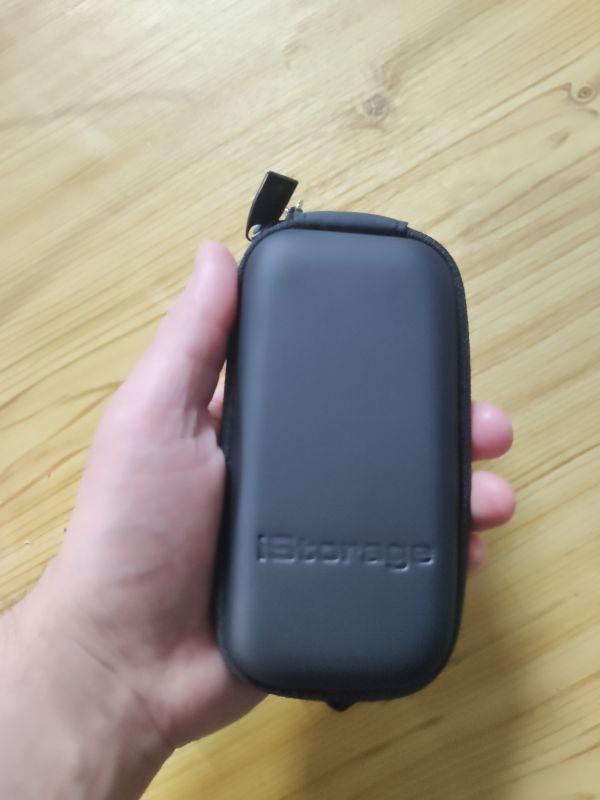
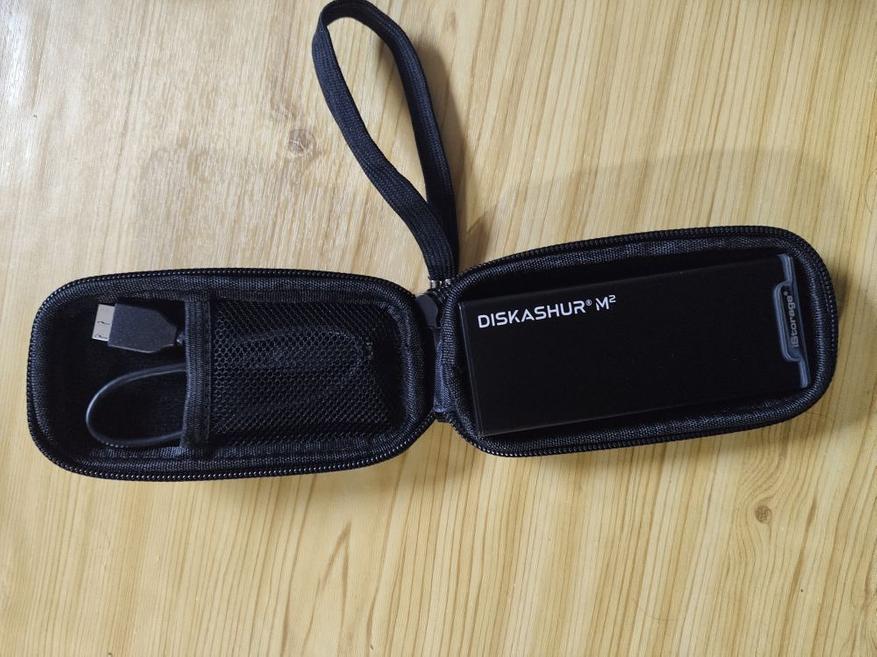
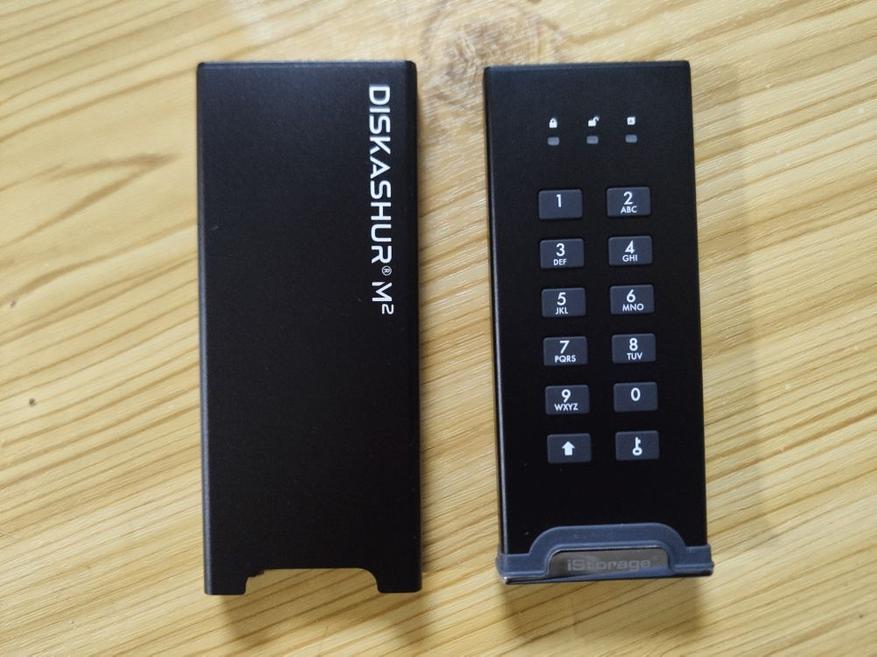
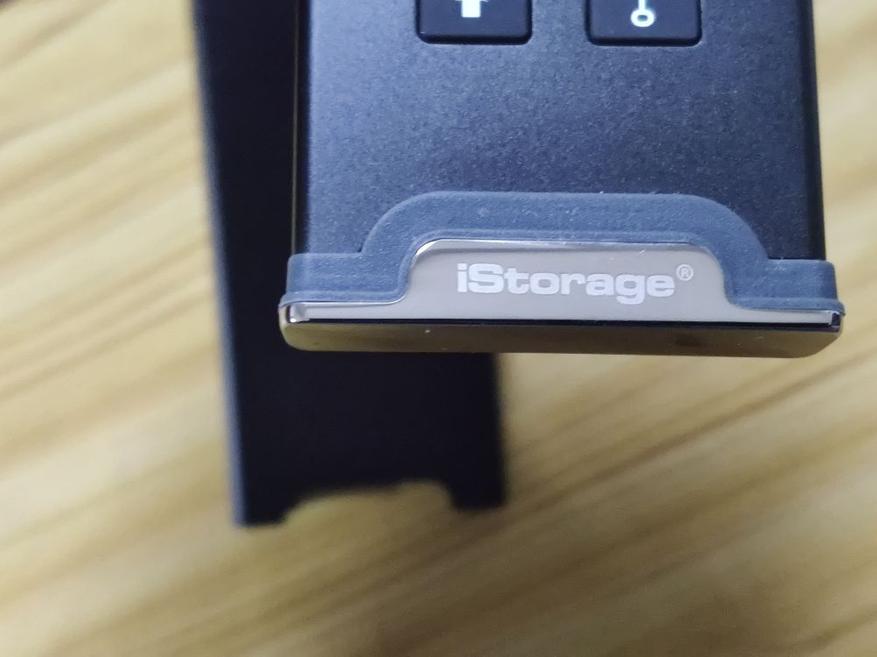
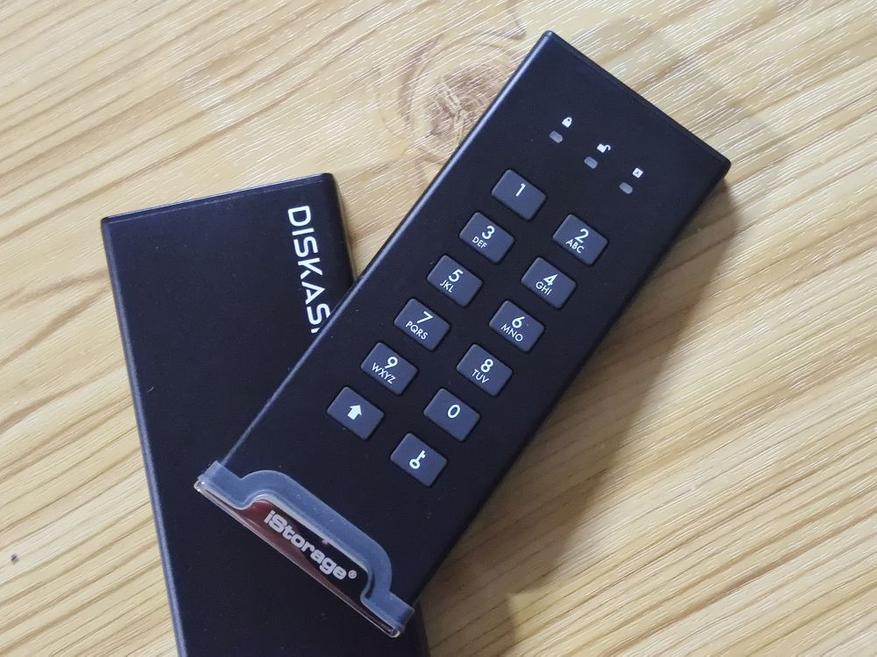
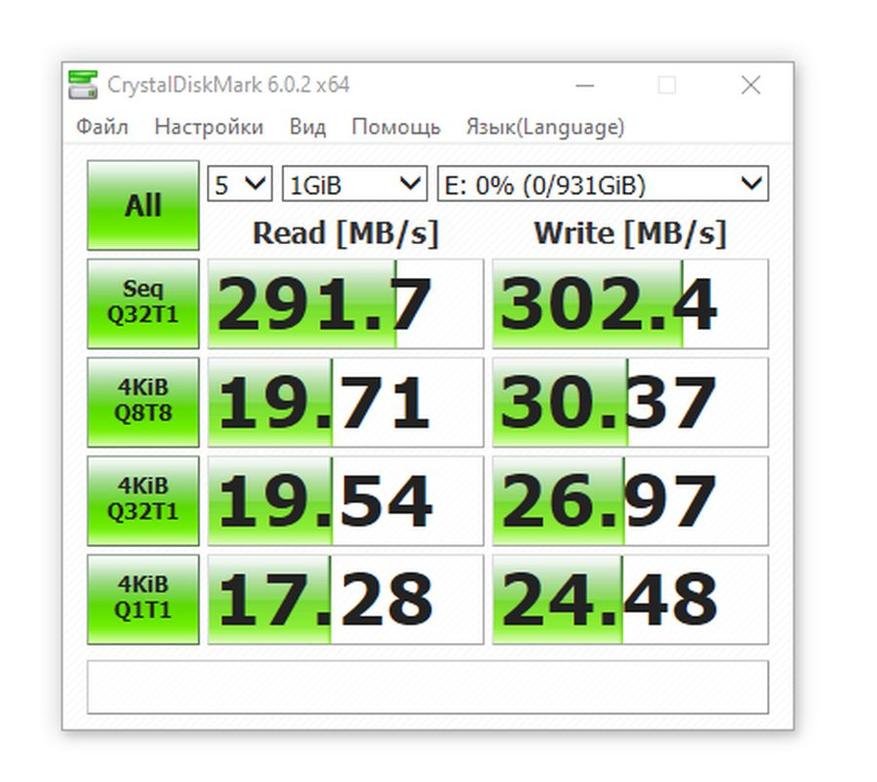
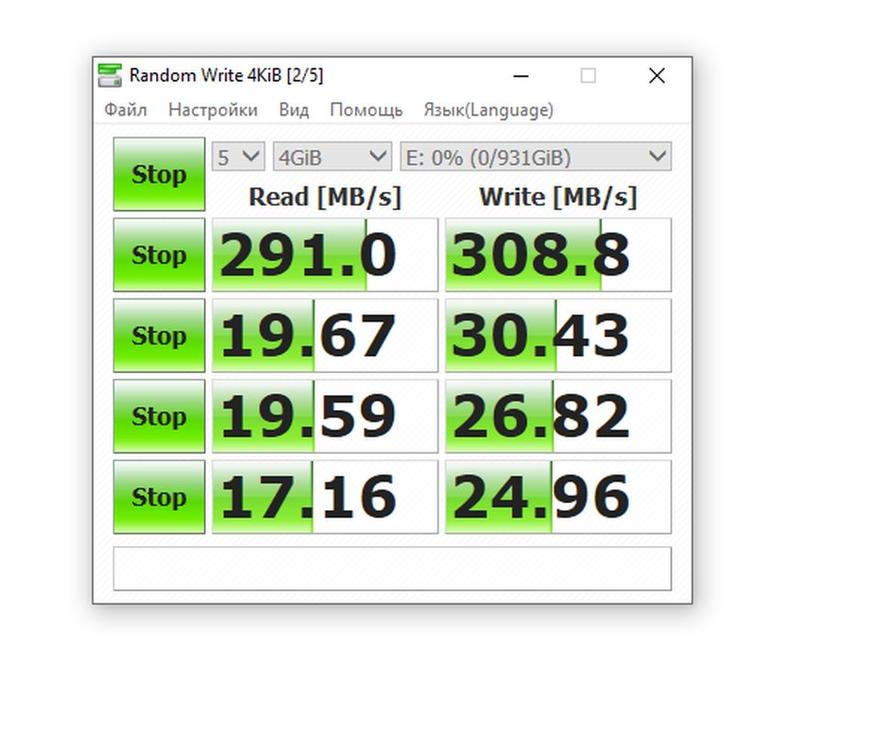
Теперь о работе диска. Следует напомнить, что обычные съемные диски не стоит ставить в один ряд с дисками с шифрованием, а уж тем более проводить из сравнительный анализ. Дело в том, что процесс шифрования, проще говоря, защита данных неизбежно сказывается на скорости работы такого гаджета, но если ваши данные действительно требуют защиты — оно того стоит.
Ну и раз уж речь пошла о скорости, то стоит отметить, что заявленная 370/370 на практике практически соответствует действительности. Еще из приятного — возможность подключения к type-c гаджетам без каких либо дополнительных девайсов.
Ниже вы можете посмотреть мой видео-обзор на diskAshur M2 в котором я подробно показал о подключении диска к смартфону.
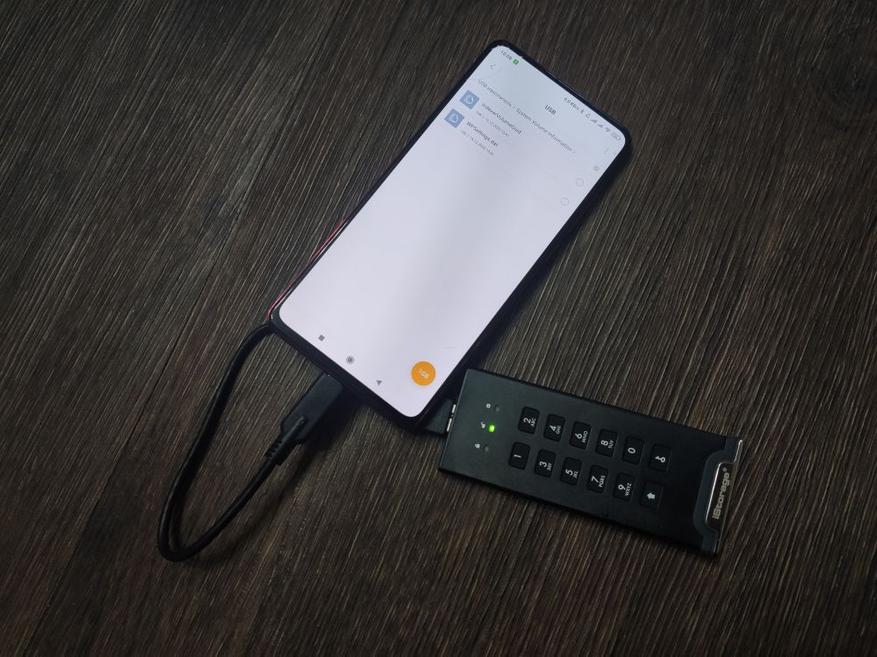
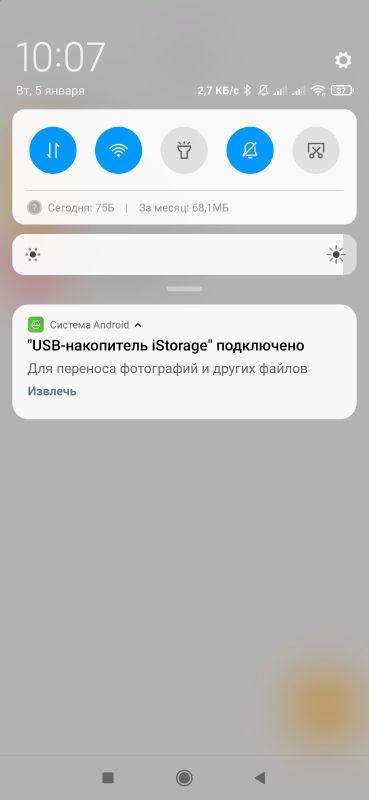
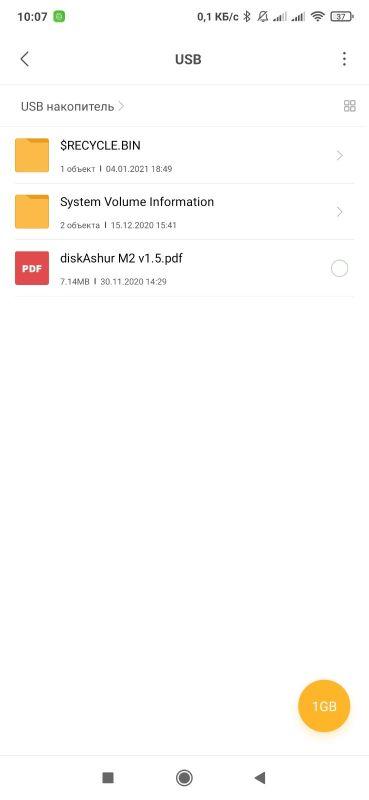
Общий мой вывод таков — это однозначно интересная вещь для тех, кому необходимо иметь внешний диск с поддержкой шифрования данных. Еще раз подчеркну, что diskAshur M2 это диск для тех, кто имеет профессиональную или личную необходимость в защите своей информации, вряд ли он подойдет для хранения видеозаписей с отпуска или домашнего фотоархива. Эта вещь для людей, для которых условные 600 долларов за хранилище стоят того, чтобы защитить свои файлы.
Если вы хотите приобрести diskAshur M2 у официальных представителей, то переходите по ссылке – https://datawaysecurity.com.ua/shifrovannye-diski/diskashur-m2/
Если вам понравился мой стиль написания, много обзоров самых разномастных вещей из разных уголков Интернета можно найти в моем блоге — Обзор покупок из Интернета

Руководство пользователя

Руководство пользователя
Убедитесь, что вы помните свой PIN-код (пароль), без него невозможно получить доступ к данным на накопителе.
Если у вас возникли трудности с использованием diskAshur M 2, свяжитесь с нашей службой поддержки по электронной почте – support@istorage-uk.com или по телефону +44 (0) 20 8991 6260. №2
www.istorage-uk.com
Copyright © iStorage Limited 2020. Все права защищены.
Windows — зарегистрированная торговая марка Microsoft Corporation.
Все другие упомянутые товарные знаки и авторские права являются собственностью их владельцев.
Распространение измененных версий этого документа запрещено без явного разрешения правообладателя.
Распространение работы или производной работы в любой стандартной (бумажной) книжной форме в коммерческих целях запрещено без предварительного разрешения правообладателя.
ДОКУМЕНТАЦИЯ ПРЕДОСТАВЛЯЕТСЯ «КАК ЕСТЬ», И ВСЕ ЯВНЫЕ ИЛИ ПОДРАЗУМЕВАЕМЫЕ УСЛОВИЯ, ЗАЯВЛЕНИЯ И ГАРАНТИИ, ВКЛЮЧАЯ ЛЮБЫЕ ПОДРАЗУМЕВАЕМЫЕ ГАРАНТИИ КОММЕРЧЕСКОЙ ЦЕННОСТИ, ПРИГОДНОСТИ ДЛЯ КОНКРЕТНОЙ ЦЕЛИ ИЛИ ОТСУТСТВИЯ ПРАВ, ОТКАЗЫВАЮТСЯ ОТ ТАКИМ ОБРАЗОМ, ИСКЛЮЧАЮЩИЕ ОТКАЗЫ

Все товарные знаки и торговые марки являются собственностью их соответствующих владельцев.
Соответствует Закону о торговых соглашениях (TAA)
Введение
Благодарим вас за покупку нового iStorage diskAshur M 2 — сверхзащищенного и простого в использовании портативного твердотельного накопителя (SSD) с аппаратным шифрованием и PIN-аутентификацией емкостью от 120 ГБ до 2 ТБ и выше. Разработанный в соответствии с FIPS 140-3 уровня 3, diskAshur M 2 шифрует данные при передаче и в состоянии покоя с использованием 256-битного полного дискового оборудования AES-XTS.
шифрование. В diskAshur M 2 используется защищенный микропроцессор Common Criteria EAL 5+ (аппаратная сертификация), в котором используются встроенные механизмы физической защиты, предназначенные для защиты от внешних воздействий.ampэ., обходные атаки и внедрение ошибок. В отличие от других решений, diskAshur M 2 реагирует на автоматическую атаку, переходя в тупиковое замороженное состояние, что делает все подобные атаки бесполезными. Проще говоря, без PIN-кода нет пути!
Комплектация
- Портативный SSD diskAshur M 2 и защитный чехол
- Защитный чехол для переноски
- Кабели USB C и A
- Краткое руководство и отказ от ответственности за продукт
диск Ашур М 2Раскладка
Светодиодные индикаторы и их действия
2. Состояния светодиодов
Примечание: Нормальная работа diskAshur M 2 может быть нарушена сильными электромагнитными помехами. Если это так, просто выключите и снова включите устройство (выключите, затем снова включите), чтобы возобновить нормальную работу. Если нормальная работа не возобновится, используйте продукт в другом месте.
Выход из состояния ожидания
Состояние простоя определяется, когда diskAshur M 2 не используется и все светодиоды не горят.
Чтобы вывести diskAshur M 2 из состояния простоя, выполните следующие действия.
| Подключите diskAshur M 2 к USB-порту с питанием на вашем компьютере. |  |
КРАСНЫЙ, ЗЕЛЕНЫЙ и СИНИЙ светодиоды мигают один раз по очереди, затем ЗЕЛЕНЫЙ светодиод мигает дважды и, наконец, переключается на постоянный КРАСНЫЙ светодиод, показывая, что привод находится в состоянии ожидания. |
Чтобы войти в состояние ожидания
Чтобы заставить diskAshur M 2 перейти в состояние ожидания, выполните одну из следующих операций:
• Отключите накопитель, если он подключен к порту USB, все светодиоды погаснут (состояние ожидания).
Состояния включения
После выхода накопителя из состояния простоя он переходит в одно из следующих состояний, показанных в таблице ниже.
| Состояние включения | Светодиодная индикация | Ключ шифрования | Администратор PIN-код | Описание |
| Исходное состояние отгрузки | КРАСНЫЙ и ЗЕЛЕНЫЙ Непрерывный | √ | Χ | Ожидание настройки PIN-кода администратора (первое использование) |
| Standby | КРАСНЫЙ сплошной | √ | √ | Ожидание ввода PIN-кода администратора или пользователя |
| Сброс | КРАСНЫЙ сплошной | Χ | Χ | Ожидание настройки PIN-кода администратора |
Первое использование
diskAshur M 2 поставляется в «начальном состоянии поставки» без предустановленного PIN-кода администратора. Прежде чем диск можно будет использовать, необходимо настроить PIN-код администратора из 7–15 цифр. После успешной настройки PIN-кода администратора невозможно будет переключить накопитель обратно в «начальное состояние отгрузки».
Требования к PIN-коду:
- Длина должна быть от 7 до 15 цифр.
- Не должен содержать только повторяющиеся числа, например (3-3-3-3-3-3-3)
- Must not contain only consecutive numbers, e.g. (1-2-3-4-5-6-7), (7-8-9-0-1-2-3-4), (7-6-5-4-3-2-1)
Совет по паролю: Вы можете настроить запоминающееся слово, имя, фразу или любую другую буквенно-цифровую комбинацию PIN-кода, просто нажав кнопку с соответствующими буквами на ней.
ExampФайлы этих типов буквенно-цифровых PIN-кодов:
• Для «Пароля» нажмите следующие кнопки: 7 (pqrs) 2 (abc) 7 (pqrs) 7 (pqrs) 9 (wxyz) 6 (mno) 7 (pqrs) 3 (def)
• Для «iStorage» нажмите следующие кнопки: 4 (ghi) 7 (pqrs) 8 (tuv) 6 (mno) 7 (pqrs) 2 (abc) 4 (ghi) 3 (def)
Используя этот метод, можно настроить длинные и легко запоминающиеся PIN-коды.
Чтобы настроить PIN-код администратора и разблокировать diskAshur M 2 в первый раз, выполните простые действия, указанные в таблице ниже.
| Инструкции — Первое использование | LED | Состояние светодиода |
| 1. Подключите diskAshur M 2 к USB-порту с питанием на вашем компьютер |
 |
КРАСНЫЙ, ЗЕЛЕНЫЙ и СИНИЙ светодиоды мигают один раз в последовательность, затем ЗЕЛЕНЫЙ светодиод мигает дважды и, наконец, переключается на горящие КРАСНЫЙ и ЗЕЛЕНЫЙ светодиоды, указывающие на то, что накопитель находится в исходном состоянии отгрузки. |
2. Нажмите и удерживайте обе КЛАВИШИ (  кнопки кнопки |
 |
Светодиоды начинают мигать ЗЕЛЕНЫМ и горят СИНИМ |
| 3. Введите новый PIN-код администратора (7-15 цифр) и нажмите КЛЮЧ (  ) один раз ) один раз |
 |
Мигающие ЗЕЛЕНЫЕ и горящие СИНИЕ светодиоды переключаются на ЗЕЛЕНЫЙ мигает, затем возвращается к мигающему ЗЕЛЕНОМУ и горит постоянно СИНИЕ светодиоды |
| 4. Повторно введите новый PIN-код администратора и нажмите КЛАВИШУ ( ) кнопка снова |
 |
СИНИЙ светодиод быстро мигает, затем загорается СИНИМ и, наконец, ЗЕЛЕНЫМ светодиодом, указывающим на то, что PIN-код администратора успешно настроен и диск разблокирован. |
Блокировка diskAshur M 2 Чтобы заблокировать диск, безопасно извлеките diskAshur M 2 из вашей операционной системы, а затем отключите его от USB-порта. Если данные записываются на диск, отключение diskAshur M 2 приведет к неполной передаче данных и возможному повреждению данных.
4. Разблокировка diskAshur M 2 с помощью PIN-кода администратора
Чтобы разблокировать diskAshur M 2 с помощью PIN-кода администратора, выполните простые действия, указанные в таблице ниже.
| 1. Подключите diskAshur M 2 к USB-порту вашего компьютера. | |
КРАСНЫЙ, ЗЕЛЕНЫЙ и СИНИЙ светодиоды мигают один раз по очереди, затем ЗЕЛЕНЫЙ светодиод мигает дважды и, наконец, переключается на постоянный КРАСНЫЙ светодиод, показывая, что привод находится в состоянии ожидания. |
| 2. В режиме ожидания (горит КРАСНЫЙ светодиод) нажмите кнопку КЛЮЧ ( ) один раз |
 |
ЗЕЛЕНЫЙ и СИНИЙ светодиоды мигают одновременно. |
| 3. Пока ЗЕЛЕНЫЙ и СИНИЙ светодиоды мигают вместе, введите PIN-код администратора и нажмите КЛАВИШУ ( ) кнопкаснова |
 |
ЗЕЛЕНЫЙ и СИНИЙ светодиоды будут попеременно мигать несколько раз, а затем загорятся СИНИМ светодиодом, а затем сменятся постоянным ЗЕЛЕНЫМ светодиодом, указывая на то, что диск был успешно разблокирован от имени администратора. |
Как войти в режим администратора
Чтобы войти в режим администратора, выполните следующие действия.
| 1. Подключите diskAshur M 2 к USB-порту с питанием на вашем компьютере. | |
КРАСНЫЙ, ЗЕЛЕНЫЙ и СИНИЙ светодиоды мигают один раз в последовательности, затем ЗЕЛЕНЫЙ светодиод мигнет дважды и, наконец, переключится на постоянный КРАСНЫЙ светодиод, указывающий, что накопитель находится в режиме ожидания. |
| 2. В режиме ожидания (горит КРАСНЫЙ светодиод) Нажмите и удерживайте оба КЛЮЧА ( ) + 1 кнопка |
|
ЗЕЛЕНЫЙ и СИНИЙ светодиоды мигают одновременно. |
| 3. Введите PIN-код администратора и нажмите КЛАВИШУ ( ) кнопка консолидировать |
 |
ЗЕЛЕНЫЙ и СИНИЙ светодиоды будут быстро мигать вместе несколько раз, а затем переключиться на постоянный ЗЕЛЕНЫЙ светодиод и, наконец, горит СИНИЙ светодиод, указывающий, что диск находится в режиме администратора. |
Выход из режима администратора
Чтобы немедленно выйти из режима администратора (горит СИНИЙ светодиод), нажмите и удерживайте кнопку SHIFT ( ) на секунду – горящий СИНИЙ светодиод переключается на горящий КРАСНЫЙ светодиод.
Изменение PIN-кода администратора
Требования к PIN-коду:
- Длина должна быть от 7 до 15 цифр.
- Не должен содержать только повторяющиеся числа, например (3-3-3-3-3-3-3)
- Must not contain only consecutive numbers, e.g. (1-2-3-4-5-6-7), (7-8-9-0-1-2-3-4), (7-6-5-4-3-2-1)
Совет по паролю: Вы можете настроить запоминающееся слово, имя, фразу или любую другую буквенно-цифровую комбинацию PIN-кода, просто нажав кнопку с соответствующими буквами на ней.
ExampФайлы этих типов буквенно-цифровых PIN-кодов:
• Для «Пароля» нажмите следующие кнопки: 7 (pqrs) 2 (abc) 7 (pqrs) 7 (pqrs) 9 (wxyz) 6 (mno) 7 (pqrs) 3 (def)
• Для «iStorage» нажмите следующие кнопки: 4 (ghi) 7 (pqrs) 8 (tuv) 6 (mno) 7 (pqrs) 2 (abc) 4 (ghi) 3 (def)
Используя этот метод, можно настроить длинные и легко запоминающиеся PIN-коды.
Чтобы изменить PIN-код администратора, сначала войдите в «Режим администратора», как описано в разделе 5. Когда накопитель перейдет в режим администратора (горит СИНИЙ светодиод), выполните следующие действия.
Примечание: Чтобы немедленно выйти из режима администратора (горит СИНИЙ светодиод), нажмите и удерживайте кнопку SHIFT ( ) на секунду – горящий СИНИЙ светодиод переключается на горящий КРАСНЫЙ светодиод.
Настройка политики PIN-кода пользователя
Администратор может установить политику ограничения для PIN-кода пользователя. Эта политика включает установку минимальной длины ПИН-кода (от 7 до 15 цифр), а также требование или отказ от ввода одного или нескольких «специальных символов». «Специальный символ» действует как клавиша «SHIFT ( ) + цифровые кнопки нажаты вместе.
Чтобы установить Политику ПИН-кода пользователя (ограничения), вам необходимо ввести 3 цифры, например, «091», первые две цифры (09) указывают минимальную длину ПИН-кода (в данном случае 9), а последняя цифра (1). ) означает, что необходимо использовать один или несколько «специальных символов», другими словами «SHIFT ( ) + цифра». Таким же образом можно установить политику пользовательского PIN-кода без необходимости использования «специального символа», например «120», первые две цифры (12) указывают минимальную длину PIN-кода (в данном случае 12), а последняя цифра (0) означает, что специальный символ не требуется.
После того как администратор установил политику PIN-кода пользователя, например, «091», необходимо настроить новый PIN-код пользователя — см. раздел 10, «Добавление нового PIN-кода пользователя в режиме администратора». Если администратор настраивает PIN-код пользователя как «247688314» с использованием «специального символа» (SHIFT ( ) + цифра, нажатая вместе), его можно разместить в любом месте вашего 7-15-значного PIN-кода в процессе создания пользовательского PIN-кода, как показано в примереampниже.
Примечание:
- Если во время настройки пользовательского PIN-кода использовался «специальный символ», например,ample «B» выше, то диск можно разблокировать только путем ввода PIN-кода со «специальным символом», введенным точно в заданном порядке, как напримерample ‘B’ выше – (‘2’, ‘4’, ‘SHIFT ( ) + 7′, ‘6’, ‘8’, ‘8’, ‘3’, ‘1’, ‘4’).
- В вашем 7-15-значном PIN-коде можно использовать более одного «специального символа».
- Пользователи могут изменить свой PIN-код, но вынуждены соблюдать установленную «Политику пользовательского PIN-кода» (ограничения), если и когда это применимо.
- Установка новой политики ПИН-кода пользователя автоматически удалит ПИН-код пользователя, если он существует.
- Эта политика не применяется к «самоуничтожающемуся ПИН-коду». Настройка сложности для ПИН-кода самоуничтожения и ПИН-кода администратора всегда составляет 7-15 цифр, при этом специальные символы не требуются.
Чтобы установить политику PIN-кода пользователя, сначала войдите в «Режим администратора», как описано в разделе 5. Когда накопитель перейдет в режим администратора (горит СИНИЙ индикатор), выполните следующие действия.
Примечание: Чтобы немедленно выйти из режима администратора (горит СИНИЙ светодиод), нажмите и удерживайте кнопку SHIFT ( ) на секунду –
горящий СИНИЙ светодиод переключается на горящий КРАСНЫЙ светодиод.
Как удалить политику PIN-кода пользователя
Чтобы удалить политику PIN-кода пользователя, сначала войдите в «Режим администратора», как описано в разделе 5. Когда накопитель перейдет в режим администратора (горит СИНИЙ индикатор), выполните следующие действия.
Примечание: Чтобы немедленно выйти из режима администратора (горит СИНИЙ светодиод), нажмите и удерживайте кнопку SHIFT ( ) на секунду – горящий СИНИЙ светодиод переключается на горящий КРАСНЫЙ светодиод.
Как проверить политику PIN-кода пользователя
Администратор может проверить политику PIN-кода пользователя и определить ограничение на минимальную длину PIN-кода, а также установить, было ли установлено использование специального символа, отметив последовательность светодиодов, как описано ниже.
Чтобы проверить политику PIN-кода пользователя, сначала войдите в «Режим администратора», как описано в разделе 5. Когда накопитель перейдет в режим администратора (горит СИНИЙ индикатор), выполните следующие действия.
В приведенной ниже таблице описывается поведение светодиода при проверке политики PIN-кода пользователя, например, если вы установили 12-значный PIN-код пользователя с использованием специального символа (121), КРАСНЫЙ светодиод мигнет один раз (1), а ЗЕЛЕНЫЙ светодиод мигнет два раза (2), после чего мигнет один (1) СИНИЙ светодиод, указывая на необходимость использования специального символа.
| ПИН-код Описание | 3-значная установка | RED | GREEN | СИНИЙ |
| 12-значный PIN-код с использованием специального символа | 121 | 1 Мигание | 2 мигания | 1 Мигание |
| 12-значный PIN-код без использования специальных символов | 120 | 1 Мигание | 2 мигания | 0 |
| 9-значный PIN-код с использованием специального символа | 91 | 0 | 9 мигания | 1 Мигание |
| 9-значный PIN-код без использования специальных символов | 90 | 0 | 9 мигания | 0 |
Примечание: Чтобы немедленно выйти из режима администратора (горит СИНИЙ светодиод), нажмите и удерживайте клавишу SHIFT. кнопку на секунду – горящий СИНИЙ светодиод переключается на горящий КРАСНЫЙ светодиод.
важно: Создание нового пользовательского PIN-кода должно соответствовать «Политике пользовательского PIN-кода», если она была настроена, как описано в разделе 7, которая устанавливает минимальную длину PIN-кода и использование «специального символа». Администратор может обратиться к разделу 9, чтобы проверить ограничения PIN-кода пользователя.
Требования к PIN-коду:
Чтобы добавить новый PIN-код пользователя, сначала войдите в «Режим администратора», как описано в разделе 5. Когда накопитель перейдет в режим администратора (горит СИНИЙ светодиод), выполните следующие действия.
Примечание: Чтобы немедленно выйти из режима администратора (горит СИНИЙ светодиод), нажмите и удерживайте кнопку SHIFT ( ) на секунду – горящий СИНИЙ светодиод переключается на горящий КРАСНЫЙ светодиод.
Изменение PIN-кода пользователя в режиме администратора
важно: Изменение PIN-кода пользователя должно соответствовать «Политике в отношении PIN-кода пользователя», если она была настроена, как описано в разделе 7, которая устанавливает минимальную длину PIN-кода и использование «специального символа». Администратор может обратиться к разделу 9, чтобы проверить ограничения PIN-кода пользователя.
Чтобы изменить существующий PIN-код пользователя, сначала войдите в «Режим администратора», как описано в разделе 5. Когда накопитель перейдет в режим администратора (горит СИНИЙ индикатор), выполните следующие действия.
Примечание: Чтобы немедленно выйти из режима администратора (горит СИНИЙ светодиод), нажмите и удерживайте кнопку SHIFT ( ) на секунду – горящий СИНИЙ светодиод переключается на горящий КРАСНЫЙ светодиод.
Как разблокировать diskAshur M 2 с помощью PIN-кода пользователя с помощью PIN-кода пользователя
Чтобы разблокировать diskAshur M 2 с помощью PIN-кода пользователя, выполните следующие действия.
Изменение PIN-кода пользователя в пользовательском режиме
Чтобы изменить PIN-код пользователя, сначала разблокируйте diskAshur M 2 с помощью PIN-кода пользователя, как описано в разделе 13. Когда накопитель перейдет в режим пользователя (горит ЗЕЛЕНЫЙ индикатор), выполните следующие действия.
| 1. В пользовательском режиме (ЗЕЛЕНЫЙ светодиод) нажмите и удерживайте оба КЛЮЧА ( ) + 4 кнопка |
 |
Горящий ЗЕЛЕНЫЙ светодиод сменится на все светодиоды, КРАСНЫЙ, ЗЕЛЕНЫЙ и СИНИЙ мигают и гаснут |
| 2. Введите существующий PIN-код пользователя и нажмите КЛАВИШУ ( ) один раз |
 |
ЗЕЛЕНЫЙ и СИНИЙ светодиоды будут гореть попеременно. выключен, а затем переключится на один ЗЕЛЕНЫЙ светодиод мигает, а затем снова начинает мигать ЗЕЛЕНЫМ и горит постоянно СИНИЕ светодиоды |
| 3. Введите новый PIN-код пользователя и нажмите КЛАВИШУ ( |
ЗЕЛЕНЫЙ и СИНИЙ светодиоды будут гореть попеременно. выключен, а затем переключится на один ЗЕЛЕНЫЙ светодиод мигает, а затем снова начинает мигать ЗЕЛЕНЫМ и горит постоянно СИНИЕ светодиоды |
|
| 3. Введите новый PIN-код пользователя и нажмите КЛАВИШУ ( ) кнопка один раз |
|
Мигающий ЗЕЛЕНЫЙ и горящий СИНИЙ светодиоды переключатся на мигает один ЗЕЛЕНЫЙ светодиод, а затем снова начинает мигать ЗЕЛЕНЫЙ и горящий СИНИЙ светодиоды |
| 4. Повторно введите новый PIN-код пользователя и нажмите КЛАВИШУ ( ) один раз |
|
Мигающий ЗЕЛЕНЫЙ и горящий СИНИЙ светодиоды переключатся на быстро мигающий ЗЕЛЕНЫЙ светодиод, а затем на постоянно горящий ЗЕЛЕНЫЙ светодиод, указывающий, что PIN-код пользователя был успешно изменен |
 Важно: изменение ПИН-кода пользователя в пользовательском режиме (ЗЕЛЕНЫЙ светодиод) должно соответствовать «Политике ПИН-кода пользователя», если она была настроена, как описано в разделе 7, которая устанавливает минимальную длину ПИН-кода и наличие «специального символа».
Создание одноразового PIN-кода для восстановления пользователя
PIN-код восстановления пользователя чрезвычайно полезен в ситуациях, когда пользователь забыл свой PIN-код для разблокировки diskAshur M 2 .
Чтобы активировать режим восстановления, пользователь должен сначала ввести правильный одноразовый PIN-код восстановления, если он был настроен. Процесс восстановления ПИН-кода пользователя не влияет на данные, ключ шифрования и ПИН-код администратора, однако пользователь вынужден настроить новый 7-15-значный ПИН-код пользователя. Чтобы настроить одноразовый PIN-код для восстановления пользователя из 7–15 цифр, сначала войдите в «Режим администратора», как описано в разделе 5. Когда накопитель перейдет в режим администратора (горит СИНИЙ индикатор), выполните следующие действия.
Примечание: Чтобы немедленно выйти из режима администратора (горит СИНИЙ светодиод), нажмите и удерживайте кнопку SHIFT ( ) на секунду – горящий СИНИЙ светодиод переключается на горящий КРАСНЫЙ светодиод.
Удаление одноразового PIN-кода восстановления пользователя
Чтобы удалить одноразовый PIN-код для восстановления пользователя, сначала войдите в «Режим администратора», как описано в разделе 5. Когда накопитель перейдет в режим администратора (горит СИНИЙ индикатор), выполните следующие действия.
Примечание. Чтобы немедленно выйти из режима администратора (горит СИНИЙ индикатор), нажмите и удерживайте кнопку SHIFT ( ) на секунду – горящий СИНИЙ светодиод переключается на горящий КРАСНЫЙ светодиод.
Активация режима восстановления и создание нового PIN-кода пользователя
PIN-код восстановления пользователя чрезвычайно полезен в ситуациях, когда пользователь забыл свой PIN-код для разблокировки diskAshur M 2 .
Чтобы активировать режим восстановления, пользователь должен сначала ввести правильный одноразовый PIN-код восстановления, если он был настроен. Процесс восстановления ПИН-кода пользователя не влияет на данные, ключ шифрования и ПИН-код администратора, однако пользователь вынужден настроить новый 7-15-значный ПИН-код пользователя. Чтобы активировать процесс восстановления и настроить новый PIN-код пользователя, выполните следующие действия.
| 1. В режиме ожидания (КРАСНЫЙ светодиод) нажмите и удерживайте обе кнопки KEY ( ) + 4 |  |
Горящий КРАСНЫЙ светодиод сменится миганием КРАСНОГО и ЗЕЛЕНОГО светодиодов. |
| 2. Введите одноразовый PIN-код восстановления и нажмите кнопку КЛАВИШИ ( ). | |
Горящий КРАСНЫЙ светодиод сменится миганием КРАСНОГО и ЗЕЛЕНОГО светодиодов. |
| 2. Введите одноразовый PIN-код восстановления и нажмите кнопку КЛАВИШИ ( ). | |
ЗЕЛЕНЫЙ и СИНИЙ светодиоды попеременно загораются и гаснут, затем загорается ЗЕЛЕНЫЙ светодиод и, наконец, мигают ЗЕЛЕНЫЙ и горят СИНИЙ светодиоды. |
| 3. Введите новый PIN-код пользователя и нажмите кнопку KEY ( ). | |
Мигающий ЗЕЛЕНЫЙ и горящий СИНИЙ светодиоды меняются на мигает один ЗЕЛЕНЫЙ светодиод, затем снова начинает мигать ЗЕЛЕНЫЙ и горящий СИНИЙ светодиоды |
| 4. Повторно введите новый PIN-код пользователя и нажмите кнопку KEY ( ) еще раз |
|
ЗЕЛЕНЫЙ светодиод быстро мигает, затем горит постоянно ЗЕЛЕНЫЙ, указывающий на то, что процесс восстановления был успешно и настроен новый PIN-код пользователя |
важно: Создание нового пользовательского PIN-кода должно соответствовать «Политике пользовательского PIN-кода», если она была настроена, как описано в разделе 7, которая устанавливает минимальную длину PIN-кода и наличие специального символа. Обратитесь к разделу 9, чтобы проверить ограничения PIN-кода пользователя.
Установить пользователя только для чтения в режиме администратора
При таком количестве вирусов и троянов, заражающих USB-накопители, функция «Только для чтения» особенно полезна, если вам нужен доступ к данным на USB-накопителе при использовании в общедоступных условиях. Это также важная функция для криминалистических целей, когда данные должны быть сохранены в исходном и неизменном состоянии, которое нельзя изменить или перезаписать. Когда администратор настраивает diskAshur M 2 и ограничивает доступ пользователя только для чтения, тогда только администратор может записывать на накопитель или изменять настройки обратно на чтение/запись, как описано в разделе 19. Пользователь ограничен доступом только для чтения. и не могу написать
диск или изменить этот параметр в пользовательском режиме.
Руководство пользователя v1.9 Чтобы настроить diskAshur M 2 и ограничить доступ пользователей только для чтения, сначала войдите в «Режим администратора», как описано в разделе 5. Когда накопитель перейдет в режим администратора (горит СИНИЙ светодиод), выполните следующие действия. шаги.
Примечание: Чтобы немедленно выйти из режима администратора (горит СИНИЙ светодиод), нажмите и удерживайте кнопку SHIFT ( ) на секунду – горящий СИНИЙ светодиод переключается на горящий КРАСНЫЙ светодиод.
Включить чтение/запись пользователя в режиме администратора
Чтобы снова перевести diskAshur M 2 в режим чтения/записи, сначала войдите в «Режим администратора», как описано в разделе 5. Когда диск перейдет в режим администратора (горит СИНИЙ индикатор), выполните следующие действия.
Примечание: Чтобы немедленно выйти из режима администратора (горит СИНИЙ светодиод), нажмите и удерживайте кнопку SHIFT ( ) на секунду – горящий СИНИЙ светодиод переключается на горящий КРАСНЫЙ светодиод.
Установить глобальный доступ только для чтения в режиме администратора
Когда администратор настраивает diskAshur M 2
и ограничивает его глобальным доступом только для чтения, то ни администратор, ни пользователь не могут записывать на диск, и оба имеют доступ только для чтения. Только администратор может снова изменить настройку на чтение/запись, как описано в разделе 21. Чтобы настроить diskAshur M 2 и ограничить глобальный доступ только для чтения, сначала войдите в «Режим администратора», как описано в разделе 5. диск находится в режиме администратора (горит СИНИЙ светодиод), выполните следующие действия.
Примечание. Чтобы немедленно выйти из режима администратора (горит СИНИЙ индикатор), нажмите и удерживайте кнопку SHIFT ( ) на секунду – горящий СИНИЙ светодиод переключается на горящий КРАСНЫЙ светодиод.
Включить глобальное чтение/запись в режиме администратора
Чтобы снова установить diskAshur M 2 в режим чтения/записи из глобальной настройки только для чтения, сначала войдите в «Режим администратора», как описано в разделе 5.
Когда диск находится в режиме администратора (горит СИНИЙ светодиод), выполните следующие действия.
Внимание: Чтобы немедленно выйти из режима администратора (горит СИНИЙ светодиод), нажмите и удерживайте кнопку SHIFT ( ) на секунду – горящий СИНИЙ светодиод переключается на горящий КРАСНЫЙ светодиод.
Как настроить PIN-код самоуничтожения
Вы можете настроить самоуничтожающийся PIN-код, который при вводе выполняет крипто-стирание на диске (ключ шифрования удаляется). Этот процесс удаляет все настроенные PIN-коды и делает все данные, хранящиеся на диске, недоступными (утерянными навсегда), диск будет затем показать как разблокированный ЗЕЛЕНЫЙ светодиод. Запуск этой функции приведет к тому, что PIN-код самоуничтожения станет PIN-кодом нового пользователя, и диск необходимо будет отформатировать, прежде чем его можно будет использовать повторно. Чтобы установить PIN-код самоуничтожения, сначала войдите в «Режим администратора», как описано в разделе 5. Когда накопитель перейдет в режим администратора (горит СИНИЙ светодиод), выполните следующие действия.
Примечание. Чтобы немедленно выйти из режима администратора (горит СИНИЙ индикатор), нажмите и удерживайте кнопку SHIFT ( ) на секунду – горящий СИНИЙ светодиод переключается на горящий КРАСНЫЙ светодиод.
Как удалить PIN-код самоуничтожения
Чтобы удалить PIN-код самоуничтожения, сначала войдите в «Режим администратора», как описано в разделе 5. Когда накопитель перейдет в режим администратора (горит СИНИЙ светодиод), выполните следующие действия.
Примечание. Чтобы немедленно выйти из режима администратора (горит СИНИЙ индикатор), нажмите и удерживайте кнопку SHIFT ( ) на секунду – горящий СИНИЙ светодиод переключается на горящий КРАСНЫЙ светодиод
Как разблокировать с помощью PIN-кода самоуничтожения
Предупреждение: при активации механизма самоуничтожения все данные, ключ шифрования и PIN-коды администратора/пользователя удаляются. PIN-код самоуничтожения становится PIN-кодом пользователя. ПИН-код администратора не существует после активации механизма самоуничтожения. Для настройки PIN-кода администратора с полными правами администратора, включая возможность настройки нового PIN-кода пользователя, необходимо выполнить сброс diskAshur M 2 (см. «Как выполнить полный сброс» Раздел 35 на стр. 26).
При использовании самоуничтожающегося PIN-кода удаляются ВСЕ данные, PIN-коды администратора/пользователя, а затем разблокируется диск. Активация этой функции приведет к тому, что PIN-код самоуничтожения станет PIN-кодом нового пользователя, и diskAshur M 2 необходимо будет отформатировать, прежде чем на накопитель можно будет добавлять какие-либо новые данные.
Чтобы активировать механизм самоуничтожения, накопитель должен быть в режиме ожидания (непрерывный КРАСНЫЙ светодиод), а затем выполнить следующие действия.
Как настроить ПИН-код администратора после атаки грубой силы или сброса
После атаки грубой силы или после сброса diskAshur M 2 необходимо настроить PIN-код администратора, прежде чем диск можно будет использовать.
Требования к PIN-коду:
- Длина должна быть от 7 до 15 цифр.
- Не должен содержать только повторяющиеся числа, например (3-3-3-3-3-3-3)
- Must not contain only consecutive numbers, e.g. (1-2-3-4-5-6-7), (7-8-9-0-1-2-3-4), (7-6-5-4-3-2-1)
Если diskAshur M 2 был взломан или сброшен, накопитель будет находиться в состоянии ожидания (горит КРАСНЫЙ светодиод). Чтобы настроить PIN-код администратора, выполните следующие действия.
Примечание: Чтобы немедленно выйти из режима администратора (горит СИНИЙ светодиод), нажмите и удерживайте кнопку SHIFT ( ) на секунду – горящий СИНИЙ светодиод переключается на горящий КРАСНЫЙ светодиод.
Установка автоматической блокировки без присмотра
Для защиты от несанкционированного доступа, если накопитель разблокирован и находится без присмотра, diskAshur M 2 можно настроить на
автоматически блокируется по истечении заданного времени. В состоянии по умолчанию время ожидания автоматической блокировки diskAshur M 2 истекло.
функция отключена. Автоматическую блокировку без присмотра можно настроить на период от 5 до 99 минут.
Руководство пользователя v1.9Чтобы установить функцию тайм-аута автоматической блокировки, сначала войдите в «Режим администратора», как описано в разделе 5. Когда накопитель находится в режиме администратора
Mode (горит СИНИЙ светодиод) выполните следующие шаги.
| 1. В режиме администратора нажмите и удерживайте обе кнопки KEY ( ) + 5 |  |
Горящий СИНИЙ светодиод сменится на мигающий ЗЕЛЕНЫЙ и СИНИЕ светодиоды |
| 2. Введите количество времени, на которое вы хотите установить функцию тайм-аута автоматической блокировки, минимальное время, которое можно установить, составляет 5 минут, а максимальное — 99 минут (5-99 минут). Для бывшегоampвведите: 05 на 5 минут (нажмите «0», а затем «5») 20 на 20 минут (нажмите «2», а затем «0») 99 на 99 минут (нажмите «9», а затем еще одну «9») |
||
| 3. Нажмите клавишу SHIFT. кнопка |
 |
Мигающие ЗЕЛЕНЫЙ и СИНИЙ светодиоды изменятся на постоянно горит ЗЕЛЕНЫМ в течение секунды, а затем, наконец, постоянно горит СИНИЙ светодиод, указывающий, что истекло время ожидания автоматической блокировки. успешно настроен |
Примечание: Чтобы немедленно выйти из режима администратора (горит СИНИЙ светодиод), нажмите и удерживайте кнопку SHIFT ( ) на секунду – горящий СИНИЙ светодиод переключается на горящий КРАСНЫЙ светодиод.
Отключить автоматическую блокировку без присмотра
Чтобы отключить функцию тайм-аута автоматической блокировки, сначала войдите в «Режим администратора», как описано в разделе 5. Когда накопитель перейдет в режим администратора (горит СИНИЙ светодиод), выполните следующие действия.
Внимание: Чтобы немедленно выйти из режима администратора (горит СИНИЙ светодиод), нажмите и удерживайте кнопку SHIFT ( ) на секунду – горящий СИНИЙ светодиод переключается на горящий КРАСНЫЙ светодиод.
Как проверить автоматическую блокировку без присмотра
Администратор может проверить и определить время, установленное для функции тайм-аута автоматической блокировки, просто отметив последовательность светодиодов, как описано в таблице ниже.
Чтобы проверить автоматическую блокировку, сначала войдите в «Режим администратора», как описано в разделе 5. Когда привод находится в режиме администратора (горит СИНИЙ светодиод), выполните следующие действия.
| 1. В режиме администратора нажмите и удерживайте Shift ( ) + 5 |
|
Горящий СИНИЙ светодиод сменится на мигающие ЗЕЛЕНЫЙ и СИНИЙ светодиоды. |
| 2. Нажмите кнопку KEY ( ), и произойдет следующее; а. Все светодиоды (КРАСНЫЙ, ЗЕЛЕНЫЙ и СИНИЙ) загораются на 1 секунду. б. Каждое мигание КРАСНОГО светодиода соответствует десяти (10) минутам. в. Каждое мигание ЗЕЛЕНОГО светодиода соответствует одной (1) минуте. д. Все светодиоды (КРАСНЫЙ, ЗЕЛЕНЫЙ и СИНИЙ) загораются на 1 секунду. е. Светодиоды снова горят СИНИМ |
В приведенной ниже таблице описывается поведение светодиода при проверке автоматической блокировки без присмотра, например, если вы настроили привод на автоматическую блокировку через 25 минут, КРАСНЫЙ светодиод мигнет дважды (2), а ЗЕЛЕНЫЙ светодиод мигнет пять (5) раз. .
| Автоблокировка за считанные минуты | RED | GREEN |
| 5 минут | 0 | 5 мигания |
| 15 минут | 1 Мигание | 5 мигания |
| 25 минут | 2 мигания | 5 мигания |
| 40 минут | 4 мигания | 0 |
Примечание: Чтобы немедленно выйти из режима администратора (горит СИНИЙ светодиод), нажмите и удерживайте кнопку SHIFT ( ) на секунду – горящий СИНИЙ светодиод переключается на горящий КРАСНЫЙ светодиод.
Установить только для чтения в пользовательском режиме
Установить диск Ашур М 2
только для чтения, сначала войдите в «Режим пользователя», как описано в разделе 13. Когда накопитель перейдет в режим пользователя (горит ЗЕЛЕНЫЙ светодиод), выполните следующие действия. Руководство пользователя v1.9
Примечание. 1. Если пользователь установил для диска режим «Только для чтения», администратор может переопределить это, установив для диска режим «Чтение/запись» в режиме администратора.
2. Если администратор установил диск только для чтения, пользователь не может настроить диск как чтение/запись.
Включить чтение/запись в пользовательском режиме
Чтобы настроить diskAshur M 2 на чтение/запись, сначала войдите в «пользовательский режим», как описано в разделе 13. Когда накопитель перейдет в пользовательский режим (горит ЗЕЛЕНЫЙ индикатор), выполните следующие действия.
Примечание. 1. Если пользователь установил для диска режим «Только для чтения», администратор может переопределить это, установив для диска режим «Чтение/запись» в режиме администратора.
2. Если администратор установил диск только для чтения, пользователь не может настроить диск как чтение/запись.
Механизм защиты от взлома методом грубой силы
diskAshur M 2 включает в себя защитный механизм для защиты диска от атак грубой силы. По умолчанию начальные значения ограничения перебора (последовательный неверный ввод ПИН-кода) для ПИН-кода администратора и ПИН-кода пользователя равны 10 и 5 для ПИН-кода восстановления. Три независимых счетчика грубой силы используются для записи неправильных попыток авторизации каждого PIN-кода (Администратор, Пользователь и Восстановление), как указано ниже.
- Если пользователь вводит неправильный PIN-код пользователя 10 раз подряд, PIN-код пользователя будет удален, но данные, PIN-код администратора и PIN-код восстановления останутся нетронутыми и доступными.
- Если неправильный PIN-код восстановления введен 5 раз подряд, PIN-код восстановления удаляется, но данные и PIN-код администратора остаются нетронутыми и доступными.
- Если неверный PIN-код администратора будет введен 10 раз подряд, произойдет сброс накопителя. Все PIN-коды и данные удаляются и теряются навсегда.
В приведенной ниже таблице предполагается, что все три ПИН-кода настроены, и подчеркивается эффект срабатывания механизма защиты от грубой силы для каждого отдельного ПИН-кода.
| PIN-код, используемый для разблокировать диск |
Последовательный неправильный PIN-коды |
Описание того, что происходит |
| PIN-код пользователя | 10 | • PIN-код пользователя удален. • PIN-код восстановления, PIN-код администратора и все данные остаются нетронутыми и доступными. |
| PIN-код восстановления | 5 | PIN-код восстановления удален. PIN-код администратора и все данные остаются нетронутыми и доступными. |
| ПИН-код администратора | 10 | • diskAshur M 2 перезагрузится. Все PIN-коды и данные удаляются и теряются навсегда. |
Примечание. Ограничение грубой силы по умолчанию устанавливается на начальные значения состояния при поставке, когда накопитель полностью сбрасывается, активируется функция самоуничтожения или выполняется грубая сила. Если администратор изменяет PIN-код пользователя или при активации функции восстановления устанавливается новый PIN-код пользователя, счетчик подбора PIN-кода пользователя обнуляется (0), но ограничение подбора не затрагивается. Если администратор изменяет ПИН-код восстановления, счетчик подбора ПИН-кода восстановления обнуляется. Успешная авторизация определенного PIN-кода обнулит счетчик подбора для этого конкретного PIN-кода, но не повлияет на счетчик подбора других PIN-кодов. Неудачная авторизация определенного IN увеличит счетчик подбора для этого конкретного PIN-кода, но не повлияет на счетчик подбора других PIN-кодов.
Механизм защиты от взлома методом перебора PIN-кода администратора
Диск Ашур М 2
PIN-код администратора оснащен более сложным механизмом защиты по сравнению с PIN-кодом пользователя или PIN-кодом восстановления. Это предназначено для защиты от случайного ввода неправильного PIN-кода администратора 10 раз подряд и последующей потери всех ваших данных. Таким образом, после 5 последовательных неправильных вводов PIN-кода администратора diskAshur M 2 заблокируется, и все светодиоды загорятся и загорятся.
ПРЕДУПРЕЖДЕНИЕ: Не выполняйте следующие инструкции, если вы разблокируете свой diskAshur M 2, используя только «ПИН-код пользователя» и не знаете «ПИН-код администратора». См. инструкции в приведенной ниже таблице, чтобы разрешить дальнейший ввод PIN-кода администратора (максимум 10).
| Последовательный неправильный ПИН-код администратора Записи |
Описание того, что происходит на дискAshur M² |
инструкции |
| 5 | Все светодиоды, КРАСНЫЙ, ЗЕЛЕНЫЙ И СИНИЙ загораются и становятся твердыми. |
Введите следующий PIN-код «47867243» и один раз нажмите КЛАВИШУ ( ), КРАСНЫЙ и ЗЕЛЕНЫЙ светодиоды поочередно мигают и гаснут, diskAshur M 2 готов принять еще 3 ввода PIN-кода администратора. |
| 8 | Все светодиоды, КРАСНЫЙ, ЗЕЛЕНЫЙ И СИНИЙ попеременно мигают и гаснут. |
Введите следующий PIN-код «47867243» и один раз нажмите КЛАВИШУ ( ), КРАСНЫЙ и ЗЕЛЕНЫЙ светодиоды поочередно мигают и гаснут, diskAshur M 2 готов принять еще 2 ввода PIN-кода администратора. |
| 10 | КРАСНЫЙ светодиод загорится и станет твердый. После 10 неправильных вводов PIN-кода администратора данные шифрования будут удалены и потеряны навсегда. |
После 10 неправильных вводов PIN-кода администратора ключ шифрования, все PIN-коды и данные будут удалены и потеряны навсегда. |
Как установить ограничение перебора PIN-кода пользователя
Примечание. Параметр ограничения перебора ПИН-кода пользователя по умолчанию установлен на 10 последовательных неверных вводов ПИН-кода, когда диск либо полностью перезагружен, либо перебор или активирован самоуничтожающийся ПИН-код. 32. Как установить Ограничение перебора PIN-кода пользователя Ограничение перебора для diskAshur M 2
PIN-код пользователя может быть перепрограммирован и установлен администратором. Эта функция может быть настроена так, чтобы разрешить от 1 до 10 попыток ввода неправильного PIN-кода подряд.
Чтобы настроить ограничение подбора ПИН-кода пользователя, сначала войдите в «Режим администратора», как описано в разделе 5. Когда накопитель перейдет в режим администратора (горит СИНИЙ индикатор), выполните следующие действия.
Примечание. Чтобы немедленно выйти из режима администратора (горит СИНИЙ индикатор), нажмите и удерживайте кнопку SHIFT ( ) на секунду – горящий СИНИЙ светодиод переключается на горящий КРАСНЫЙ светодиод.
Как проверить ограничение перебора PIN-кода пользователя
Администратор может наблюдать и определять, сколько раз подряд можно ввести неправильный PIN-код пользователя, прежде чем активировать механизм защиты от грубой силы, просто отметив последовательность светодиодов, как описано ниже. Чтобы проверить настройку ограничения грубой силы, сначала войдите в «Режим администратора», как описано в разделе 5. Когда накопитель перейдет в режим администратора (горит СИНИЙ индикатор), выполните следующие шаги.
В приведенной ниже таблице описывается поведение светодиода при проверке настройки ограничения грубой силы, например, если вы настроили накопитель на грубую силу после 5 последовательных неверных вводов PIN-кода, ЗЕЛЕНЫЙ светодиод мигнет пять (5) раз.
| Настройка ограничения грубой силы | RED | GREEN |
| Попытки 2 | 0 | 2 мигания |
| Попытки 5 | 0 | 5 мигания |
| Попытки 10 | 1 Мигание | 0 |
Примечание. Чтобы немедленно выйти из режима администратора (горит СИНИЙ индикатор), нажмите и удерживайте кнопку SHIFT ( ) в течение секунды — горящий СИНИЙ индикатор сменится постоянным КРАСНЫМ.
Как выполнить полный сброс
Для выполнения полного сброса diskAshur M 2 должен находиться в режиме ожидания (горит КРАСНЫЙ светодиод). После сброса диска все ПИН-коды администратора/пользователя, ключ шифрования и все данные будут удалены и утеряны навсегда, и диск необходимо будет отформатировать, прежде чем его можно будет использовать повторно. Для сброса диска Ашур М 2
выполните следующие шаги.
важно: после полного сброса необходимо настроить новый PIN-код администратора, см. Раздел 25 на стр. 20 в разделе «Как настроить PIN-код администратора после атаки грубой силы или сброса». новые данные могут быть добавлены на диск.
Как настроить diskAshur M 2 как загрузочный
Примечание. Если диск настроен как загрузочный, извлечение диска из операционной системы не приведет к тому, что индикатор загорится КРАСНЫМ цветом. Накопитель горит ЗЕЛЕНЫМ, и его необходимо отключить для следующего использования. По умолчанию diskAshur M2 настроен как незагружаемый. Диск Ашур М 2
оснащен загрузочной функцией для включения и выключения питания во время процесса загрузки хоста. При загрузке с диска Ashur M 2 вы запускаете свой компьютер с операционной системой, которая установлена на диске Ashur M 2 .
Чтобы установить диск в качестве загрузочного, сначала войдите в «Режим администратора», как описано в разделе 5. Когда диск находится в режиме администратора (горит СИНИЙ индикатор), выполните следующие действия.
Примечание. Чтобы немедленно выйти из режима администратора (горит СИНИЙ индикатор), нажмите и удерживайте кнопку SHIFT ( ) в течение секунды – горящий СИНИЙ индикатор сменится постоянным КРАСНЫМ.
Как проверить загрузочную настройку
Чтобы проверить загрузочные настройки, сначала войдите в «Режим администратора», как описано в разделе 5. Когда диск находится в режиме администратора (горит СИНИЙ индикатор), выполните следующие действия.
Примечание. Чтобы немедленно выйти из режима администратора (горит СИНИЙ светодиод), нажмите и удерживайте кнопку SHIFT ( ) в течение секунды –
горящий СИНИЙ светодиод переключается на горящий КРАСНЫЙ светодиод.
Инициализация и форматирование diskAshur M 2 для Windows
После ‘Brute Force Attack’ или полного сброса diskAshur M 2
удалит все PIN-коды, данные и ключ шифрования. Вам нужно будет инициализировать и отформатировать diskAshur M 2, прежде чем его можно будет использовать. Чтобы отформатировать diskAshur M 2 , сделайте следующее:
- Настройте новый PIN-код администратора — см. стр. 20, раздел 25, «Как настроить PIN-код администратора после атаки грубой силы или сброса».
- Когда diskAshur M 2 находится в режиме ожидания (КРАСНЫЙ СВЕТОДИОД), нажмите кнопку КЛАВИШИ ( ) один раз и введите новый PIN-код администратора для разблокировки (мигает ЗЕЛЕНЫЙ СВЕТОДИОД).
- Подсоедините диск Ашур М 2 к компьютеру.
- Windows 7: щелкните правой кнопкой мыши «Компьютер», выберите «Управление» и выберите «Управление дисками». Windows 8: щелкните правой кнопкой мыши левый угол рабочего стола и выберите «Управление дисками». Windows 10: щелкните правой кнопкой мыши кнопку «Пуск» и выберите «Управление дисками».
- В окне «Управление дисками» diskAshur M 2 определяется как неизвестное устройство, которое не инициализировано и не распределено. Должно появиться окно сообщения, чтобы вы могли выбрать стиль раздела MBR или GPT. GPT хранит несколько дубликатов этих данных на диске, в результате чего он намного надежнее. На MBR-диске информация о разделах и загрузке хранится в одном месте. Выберите стиль раздела и нажмите OK.

6. Щелкните правой кнопкой мыши пустую область над разделом «Нераспределенные» и выберите «Новый простой том». 
7. Откроется окно Добро пожаловать в мастер создания нового простого тома. Нажмите «Далее.
8. Если вам нужен только один раздел, примите размер раздела по умолчанию и нажмите кнопку Далее.
9. Назначьте букву диска или путь и нажмите Далее.
10. Создайте метку тома, выберите «Выполнить быстрое форматирование» и нажмите «Далее».
11. Нажмите «Готово».
12. Дождитесь завершения процесса форматирования. ДискАшур М 2 будет распознан и доступен для использования.
Инициализация и форматирование diskAshur M 2 в Mac OS
После ‘Brute Force Attack’ или полного сброса diskAshur M 2 удалит все PIN-коды, данные и ключ шифрования. Вам нужно будет инициализировать и отформатировать diskAshur M 2, прежде чем его можно будет использовать. Для инициализации и форматирования diskAshur M 2: 1. Выберите diskAshur M 2 из списка дисков и томов. Для каждого диска в списке будет указана его емкость, производитель и название продукта, например «iStorage diskAshur M 2 Media». 
2. Нажмите кнопку «Стереть» в разделе «Дисковая утилита».
3. Введите имя диска. Имя по умолчанию — Без названия. Имя диска в конечном итоге появится на рабочем столе.
4. Выберите схему и формат тома для использования. В раскрывающемся меню «Формат тома» перечислены доступные форматы дисков, которые поддерживает Mac. Рекомендуемый тип формата — «Mac OS Extended (в журнале)». Для кроссплатформенности используйте exFAT. В раскрывающемся меню формата схемы перечислены доступные для использования схемы. Мы рекомендуем использовать «Карту разделов GUID» на дисках объемом более 2 ТБ.
5. Нажмите кнопку «Стереть». Дисковая утилита отключит том от рабочего стола, удалит его, а затем повторно подключит на рабочем столе.
Инициализация и форматирование diskAshur M 2 в ОС Linux
- Откройте «Показать приложение» и введите «Диски» в поле поиска. Нажмите на утилиту «Диски», когда она появится.

- Нажмите, чтобы выбрать диск (жесткий диск 500 ГБ) в разделе «Устройства». Затем щелкните значок шестеренки в разделе «Тома», а затем нажмите «Форматировать разделы».

- Выберите «Совместимо со всеми системами и устройствами (FAT)» для параметра «Тип». И введите имя для диска

- После завершения процесса форматирования нажмите кнопку «Воспроизвести», чтобы смонтировать диск в Ubuntu.


- Теперь диск должен быть подключен к Ubuntu и готов к использованию.

- Диск будет показан, как показано на изображении ниже. Вы можете щелкнуть значок диска, чтобы открыть диск.

. Спящий режим, приостановка или выход из операционной системы
Обязательно сохраните и закройте все files на вашем diskAshur M 2 перед переходом в спящий режим, приостановкой или выходом из операционной системы.
Рекомендуется блокировать diskAshur M 2 вручную перед переходом в режим гибернации, приостановки или выхода из системы.
Чтобы заблокировать диск, безопасно извлеките diskAshur M 2 из вашей операционной системы, а затем отключите его от USB-порта. Если данные записываются на диск, отключение diskAshur M 2 приведет к неполной передаче данных и возможному повреждению данных. Внимание: чтобы обеспечить безопасность ваших данных, обязательно заблокируйте свой diskAshur M 2, если вы находитесь вдали от своего компьютера…
Как проверить прошивку в режиме администратора
Чтобы проверить номер версии встроенного ПО, сначала войдите в «Режим администратора», как описано в разделе 5. Когда накопитель перейдет в режим администратора (горит СИНИЙ светодиод), выполните следующие действия.
Для бывшихample, если номер версии микропрограммы «2.3», КРАСНЫЙ светодиод мигнет дважды (2), а ЗЕЛЕНЫЙ светодиод мигнет три (3) раза. После завершения последовательности КРАСНЫЙ, ЗЕЛЕНЫЙ и СИНИЙ светодиоды мигнут вместе один раз, а затем вернутся в режим администратора, загоревшись СИНИМ светодиодом.
Как проверить прошивку в пользовательском режиме
Чтобы проверить номер версии встроенного ПО, сначала войдите в «Режим пользователя», как описано в разделе 13. Когда накопитель перейдет в режим пользователя (горит ЗЕЛЕНЫЙ индикатор), выполните следующие действия.
| 1. В пользовательском режиме нажмите и удерживайте обе кнопки «3 + 8». кнопки до тех пор, пока ЗЕЛЕНЫЙ и СИНИЙ светодиоды не начнут мигать одновременно. |
 |
Горящий ЗЕЛЕНЫЙ светодиод сменится на мигающий ЗЕЛЕНЫЙ и СИНИЕ светодиоды |
| 2. Нажмите кнопку KEY ( ), и произойдет следующее; а. Все светодиоды (КРАСНЫЙ, ЗЕЛЕНЫЙ и СИНИЙ) загораются на 1 секунду. б. Мигает КРАСНЫЙ светодиод, указывая на неотъемлемую часть номера версии прошивки. в. ЗЕЛЕНЫЙ светодиод мигает, показывая дробную часть. д. СИНИЙ светодиод мигает, показывая последнюю цифру номера версии микропрограммы. е. Все светодиоды (КРАСНЫЙ, ЗЕЛЕНЫЙ и СИНИЙ) загораются на 1 секунду. ф. КРАСНЫЙ, ЗЕЛЕНЫЙ И СИНИЙ светодиоды переключаются на постоянный СИНИЙ светодиод |
Для бывшихample, если номер версии микропрограммы «2.3», КРАСНЫЙ светодиод мигнет дважды (2), а ЗЕЛЕНЫЙ светодиод мигнет три (3) раза.
После завершения последовательности КРАСНЫЙ, ЗЕЛЕНЫЙ и СИНИЙ светодиоды мигнут вместе один раз, а затем вернутся в пользовательский режим, загоревшись ЗЕЛЕНЫМ светодиодом.
Техподдержка
iStorage предоставляет следующие полезные ресурсы:
Веб-сайт:
https://www.istorage-uk.com
Поддержка по электронной почте: support@istorage-uk.com
Телефонная поддержка:
+44 (0) 20 8991-6260.
Специалисты службы технической поддержки iStorage доступны с 9:00 до 5:30 по Гринвичу с понедельника по пятницу.
Информация о гарантии и RMA
ОТКАЗ ОТ ОТВЕТСТВЕННОСТИ ЗА ПРОДУКТ И ГАРАНТИЯ
iStorage гарантирует, что при поставке и в течение 36 месяцев с момента поставки ее Продукция не будет иметь материальных дефектов. Однако данная гарантия не распространяется
при обстоятельствах, описанных ниже. iStorage гарантирует, что Продукты соответствуют стандартам, перечисленным в соответствующем техпаспорте на нашем сайте. webсайт в то время, когда вы
разместить заказ.
Настоящие гарантии не распространяются на любые дефекты Продуктов, возникшие из-за:
- справедливый износ;
- преднамеренное повреждение, ненормальные условия хранения или работы, несчастный случай, небрежность с вашей стороны или любой третьей стороны;
- если вы или третье лицо не сможете управлять или использовать Продукты в соответствии с инструкциями пользователя;
- любое изменение или ремонт вами или третьей стороной, которая не является одним из наших авторизованных ремонтников; или
- любая предоставленная вами спецификация.
В соответствии с этими гарантиями мы, по нашему выбору, либо отремонтируем, либо заменим, либо вернем вам деньги за любую продукцию, в которой обнаружены материальные дефекты, при условии, что при доставке: - вы проверяете Продукты на наличие материальных дефектов; и
- вы тестируете механизм шифрования в Продуктах.
Мы не несем ответственности за любые материальные дефекты или дефекты в механизме шифрования Продуктов, обнаруженные при проверке при доставке, если вы не уведомите нас о таких дефектах в течение 30 дней с момента доставки. Мы не несем ответственности за какие-либо существенные дефекты или дефекты в механизме шифрования Продуктов, которые невозможно установить при проверке при доставке, если вы не уведомите нас о таких дефектах в течение 7 дней с момента, когда вы обнаружите или должны были узнать о таких дефектах. дефекты. Мы не несем ответственности в соответствии с этими гарантиями, если вы или кто-либо еще будет использовать Продукты после обнаружения дефекта. После уведомления о любом дефекте вы должны вернуть нам дефектный продукт. Если вы являетесь юридическим лицом, вы будете нести ответственность за транспортные расходы, понесенные вами при отправке нам любых Продуктов или их частей по гарантии, а мы будем нести ответственность за любые транспортные расходы, которые мы понесем при отправке вам отремонтированного изделия. или замену Продукта. Если вы потребитель, пожалуйста, ознакомьтесь с нашими условиями.
Возвращаемые товары должны быть в оригинальной упаковке и в чистом состоянии. Продукты, возвращенные в противном случае, будут, по усмотрению Компании, либо отклонены, либо будет взиматься дополнительная плата для покрытия дополнительных расходов. Продукты, возвращаемые для ремонта по гарантии, должны сопровождаться копией оригинального счета-фактуры или должны содержать номер оригинального счета-фактуры и дату покупки.
Если вы являетесь потребителем, эта гарантия является дополнением к вашим законным правам в отношении Продуктов, которые неисправны или не соответствуют описанию. Консультацию о ваших законных правах можно получить в местном бюро консультаций для граждан или в офисе торговых стандартов.
Гарантии, изложенные в этом пункте, применяются только к первоначальному покупателю Продукта у iStorage или авторизованного реселлера или дистрибьютора iStorage. Эти гарантии не подлежат передаче.
ЗА ИСКЛЮЧЕНИЕМ ОГРАНИЧЕННОЙ ГАРАНТИИ, ПРЕДУСМОТРЕННОЙ ЗДЕСЬ, И В СТЕПЕНИ, РАЗРЕШЕННОЙ ЗАКОНОМ, STORAGE ОТКАЗЫВАЕТСЯ ОТ ВСЕХ ГАРАНТИЙ, ЯВНЫХ ИЛИ ПОДРАЗУМЕВАЕМЫХ, ВКЛЮЧАЯ ВСЕ ГАРАНТИИ КОММЕРЧЕСКОЙ ПРИГОДНОСТИ; ПРИГОДНОСТЬ ДЛЯ ОПРЕДЕЛЕННОЙ ЦЕЛИ, НЕНАРУШЕНИЕ ПРАВ. ISTORAGE НЕ ГАРАНТИРУЕТ, ЧТО ПРОДУКТ БУДЕТ РАБОТАТЬ БЕЗ ОШИБОК. ТЕМ НЕ МЕНЕЕ, КОТОРЫЕ ПОДРАЗУМЕВАЕМЫЕ ГАРАНТИИ МОГУТ СУЩЕСТВОВАТЬ В СООТВЕТСТВИИ С ЗАКОНОМ, ЛЮБЫЕ ТАКИЕ ГАРАНТИИ ОГРАНИЧЕНЫ СРОКОМ ДЕЙСТВИЯ ДАННОЙ ГАРАНТИИ. РЕМОНТ ИЛИ ЗАМЕНА ДАННОГО ИЗДЕЛИЯ, ПРЕДУСМОТРЕННЫЙ ЗДЕСЬ, ЯВЛЯЕТСЯ ВАШИМ ИСКЛЮЧИТЕЛЬНЫМ СРЕДСТВОМ ПРАВА. ISTORAGE НИ ПРИ КАКИХ ОБСТОЯТЕЛЬСТВАХ НЕ НЕСЕТ ОТВЕТСТВЕННОСТИ ЗА ЛЮБЫЕ УБЫТКИ ИЛИ ОЖИДАЕМУЮ ПРИБЫЛЬ, ИЛИ ЛЮБЫЕ СЛУЧАЙНЫЕ, ШТРАФНЫЕ, ПРИМЕРНЫЕ, ОСОБЫЕ, НАДЕЖНЫЕ ИЛИ КОСВЕННЫЕ УБЫТКИ, ВКЛЮЧАЯ, ПОМИМО ПРОЧЕГО, УПУЩЕННЫЕ ДОХОДЫ, УПУЩЕННУЮ ПРИБЫЛЬ, ПОТЕРЮ ИСПОЛЬЗОВАНИЯ ПРОГРАММНОГО ОБЕСПЕЧЕНИЯ, ПОТЕРЮ ДАННЫХ , ДРУГАЯ ПОТЕРЯ ИЛИ ВОССТАНОВЛЕНИЕ ДАННЫХ, УЩЕРБ ИМУЩЕСТВУ И ПРЕТЕНЗИИ ТРЕТЬИХ ЛИЦ, ВЫТЕКАЮЩИЕ ИЗ ЛЮБОЙ ТЕОРИИ ВОССТАНОВЛЕНИЯ, ВКЛЮЧАЯ ГАРАНТИИ, ДОГОВОР, ЗАКОН ИЛИ ДЕЛИКТ, НЕЗАВИСИМО ОТ БЫЛО ИЗВЕСТНО О ВОЗМОЖНОСТИ ТАКОГО УЩЕРБА. НЕЗАВИСИМО ОТ СРОКА ЛЮБОЙ ОГРАНИЧЕННОЙ ГАРАНТИИ ИЛИ ЛЮБОЙ ГАРАНТИИ, ПОДРАЗУМЕВАЕМОЙ ЗАКОНОМ, ИЛИ В СЛУЧАЕ ЛЮБОЙ ОГРАНИЧЕННОЙ ГАРАНТИИ, НЕ СООТВЕТСТВУЮЩЕЙ СВОЕЙ ОСНОВНОЙ ЦЕЛИ, ПОЛНАЯ ОТВЕТСТВЕННОСТЬ STORAGE НИ ПРИ КАКИХ ОБСТОЯТЕЛЬСТВАХ НЕ БУДЕТ ПРЕВЫШАТЬ ЦЕНУ ПОКУПКИ ЭТОГО ПРОДУКТА. |
C© iStorage Limited, 2020. Все права защищены.
iStorage Limited, iStorage House, 13 Alperton Lane
Перивейл, Миддлсекс. UB6 8DH, Англия
Тел: +44 (0) 20 8991 6260 | Факс: +44 (0) 20 8991 6277
Эл. адрес: info@istorage-uk.com | web: www.istorage-uk.com
Документы / Ресурсы
Инструкции и руководства
Внимание!
В связи с большим количеством обращений к нашей технической службе, помощь оказывается только клиентам, которые приобрели товар через наш магазин.
Istorage DatAshur PRO2 (флешка)
 Инструкция DatAshur PRO2 USB 3.1 на русском языке (Черная с треугольником)
Istorage DiskAshur2 (новый переносной диск без 220В)
Инструкция DiskAshur2 в PDF на русском языке
Инструкция DiskAshur2 в PDF на английском языке
Флешка GuardDo Touch (DatGuard)
-
Инструкции по эксплуатации
1

iSTORAGE DiskAshur инструкция по эксплуатации
(2 страницы)
- Языки:Русский
-
Тип:
PDF -
Размер:
357.82 KB -
Описание:
Защищенный накопитель
Просмотр
На NoDevice можно скачать инструкцию по эксплуатации для iSTORAGE DiskAshur. Руководство пользователя необходимо для ознакомления с правилами установки и эксплуатации iSTORAGE DiskAshur. Инструкции по использованию помогут правильно настроить iSTORAGE DiskAshur, исправить ошибки и выявить неполадки.