
Камера DH52H – это современное решение для наблюдения и контроля, которое позволяет получать качественные изображения и записывать видео в режиме реального времени. Если вы только что купили камеру DH52H и не знаете, с чего начать ее настройку, то наша подробная инструкция поможет вам.
В данной статье мы рассмотрим все этапы установки и настройки камеры DH52H. Мы подробно расскажем про установку софта, создание учетной записи, синхронизацию устройства с приложением на смартфоне или планшете, вызовы и настройку соединения.
В результате вы получите полное представление о том, как правильно настроить камеру DH52H и сможете использовать ее для наблюдения за домом, офисом или любым другим пространством, требующим постоянной охраны и контроля.
Содержание
- Как правильно настроить камеру DH52H
- Шаг 1: Распаковка и соединение камеры с устройством
- Шаг 2: Настройка IP-адреса
- Шаг 3: Настройка параметров камеры
- Шаг 4: Подключение к мобильному устройству
- Шаг 1: Подключение камеры
- Шаг 1.1: Подключение кабеля Ethernet
- Шаг 1.2: Питание камеры
- Шаг 1.3: Подключение к ПК
- Шаг 2: Установка приложения
- Шаг 3: Настройка Wi-Fi
- 1. Подключение к Wi-Fi
- 2. Настройка Wi-Fi в камере
- Шаг 4: Обзор основных функций камеры
- 1. Режимы камеры
- 2. Настройки изображения
- 3. Управление камерой
- 4. Сохранение изображений и записи видео
- 5. Доступ из мобильного устройства
- Вопрос-ответ
Как правильно настроить камеру DH52H
Шаг 1: Распаковка и соединение камеры с устройством
Перед началом работы необходимо внимательно изучить инструкцию и проверить комплектацию. Подключите камеру к устройству с помощью кабеля Ethernet или Wi-Fi. Проверьте, что устройство подключено к источнику питания.
Шаг 2: Настройка IP-адреса
Для начала работы камеры, необходимо настроить ее IP-адрес, чтобы установить связь между устройством и компьютером. Введите IP-адрес в адресную строку браузера и введите логин и пароль, указанный в инструкции.
Шаг 3: Настройка параметров камеры
После ввода логина и пароля необходимо настроить параметры камеры. Войдите в меню «Settings» и выберите нужные настройки. Не забудьте сохранить изменения.
Шаг 4: Подключение к мобильному устройству
Чтобы подключить камеру к мобильному устройству, установите приложение, указанное в инструкции. Откройте приложение и найдите камеру. Подключите мобильное устройство к камере, следуя инструкции в приложении.
- Не забывайте обновлять прошивку камеры, чтобы она работала наиболее эффективно.
- Избегайте установки камеры на местах сильного пыла/обращения и везде, где она может быть уложена.
Шаг 1: Подключение камеры
Шаг 1.1: Подключение кабеля Ethernet
Перед началом настройки камеры DH52H необходимо подключить кабель Ethernet.
Найдите порт Ethernet на камере и подключите один конец кабеля к порту, а другой – к роутеру или коммутатору.
Шаг 1.2: Питание камеры
Подключите камеру к источнику питания, используя адаптер питания в комплекте.
Убедитесь, что светодиодная индикация на камере заработала, что свидетельствует о питании.
Шаг 1.3: Подключение к ПК
Вы можете подключить камеру напрямую к ПК с помощью кабеля Ethernet для настройки параметров камеры с компьютера.
Найдите свободный порт Ethernet на ПК и подключите его к порту камеры.
Убедитесь, что установлено соответствующее программное обеспечение для управления и настройки камеры.
Шаг 2: Установка приложения
Для того чтобы получить доступ к камере DH52H, необходимо скачать и установить приложение на свой мобильный телефон или планшет.
Перейдите в App Store для устройств на iOS или в Google Play для устройств на Android.
- Для устройств на iOS скачайте приложение «EseeCloud» и установите его.
- Для устройств на Android скачайте приложение «IP Pro» и установите его.
После установки приложения запустите его на своем устройстве.
Пройдите регистрацию в приложении и введите данные для входа, которые вы указали при покупке камеры DH52H.
Шаг 3: Настройка Wi-Fi
1. Подключение к Wi-Fi
Для подключения к камере с помощью Wi-Fi необходимо выбрать соответствующую сеть в списке доступных сетей в настройках вашего устройства.
Введите пароль для соединения с выбранной сетью и подтвердите соединение.
2. Настройка Wi-Fi в камере
Чтобы настроить Wi-Fi в камере, запустите приложение управления камерой на вашем устройстве.
Выберите камеру и перейдите в раздел «Wi-Fi настройки» в приложении.
Выберите сеть Wi-Fi, к которой вы хотите подключить камеру, и введите пароль для подключения.
После ввода пароля нажмите «Применить» для сохранения настроек Wi-Fi в камере.
Шаг 4: Обзор основных функций камеры
1. Режимы камеры
Камера DH52H имеет два режима работы: день и ночь. Режим дня обеспечивает четкое изображение в хорошо освещенных условиях, а режим ночи — в условиях недостатка света. Для адаптации камеры к изменению световых условий необходимо включить «авто-режим».
2. Настройки изображения
Настройки изображения включают в себя яркость, контрастность, насыщенность и т.д. Перед началом использования камеры необходимо правильно настроить каждый параметр в соответствии со своими потребностями. Для этого можно использовать меню на экране камеры в сочетании с настройками программного обеспечения.
3. Управление камерой
Камера DH52H позволяет осуществлять управление через Интернет. Для этого необходимо подключить камеру к Интернету и найти ее IP-адрес. В дальнейшем, можно использовать браузер для управления камерой, с помощью интерфейса настроек и просмотра видео.
4. Сохранение изображений и записи видео
Камера DH52H может сохранять изображения и записывать видео на жесткий диск на вашем ПК. Для этого необходимо использовать ПО камеры и выбрать соответствующую настройку записи. Файлы можно сохранять в различных форматах, включая AVI, MPEG и другие.
5. Доступ из мобильного устройства
Кроме управления с помощью браузера на ПК, можно получить доступ к камере DH52H через мобильное устройство. Для этого необходимо скачать приложение для вашего устройства в соответствующем магазине приложений (например, Google Play или App Store), ввести свой IP-адрес камеры и установить соединение.
Вопрос-ответ
Этой камере для работы не требуется ничего кроме питания.
В неё вставляются симкарта и карта памяти. Встроенный 4G-роутер обеспечивает её интернетом (а заодно может раздавать интернет на другие камеры, смартфоны и любые гаджеты), встроенный регистратор записывает ролики по движению или непрерывно. Видео с камеры можно смотреть в мобильном приложении через облачный сервис.
Я давно хотел изучить камеры со встроенными модемами и для знакомства выбрал самую популярную на Aliexpress модель Zilink DH57H-1080P-WH-4G. Сейчас она стоит $66.70, я покупал её во время распродажи с использованием купонов за $48.94.
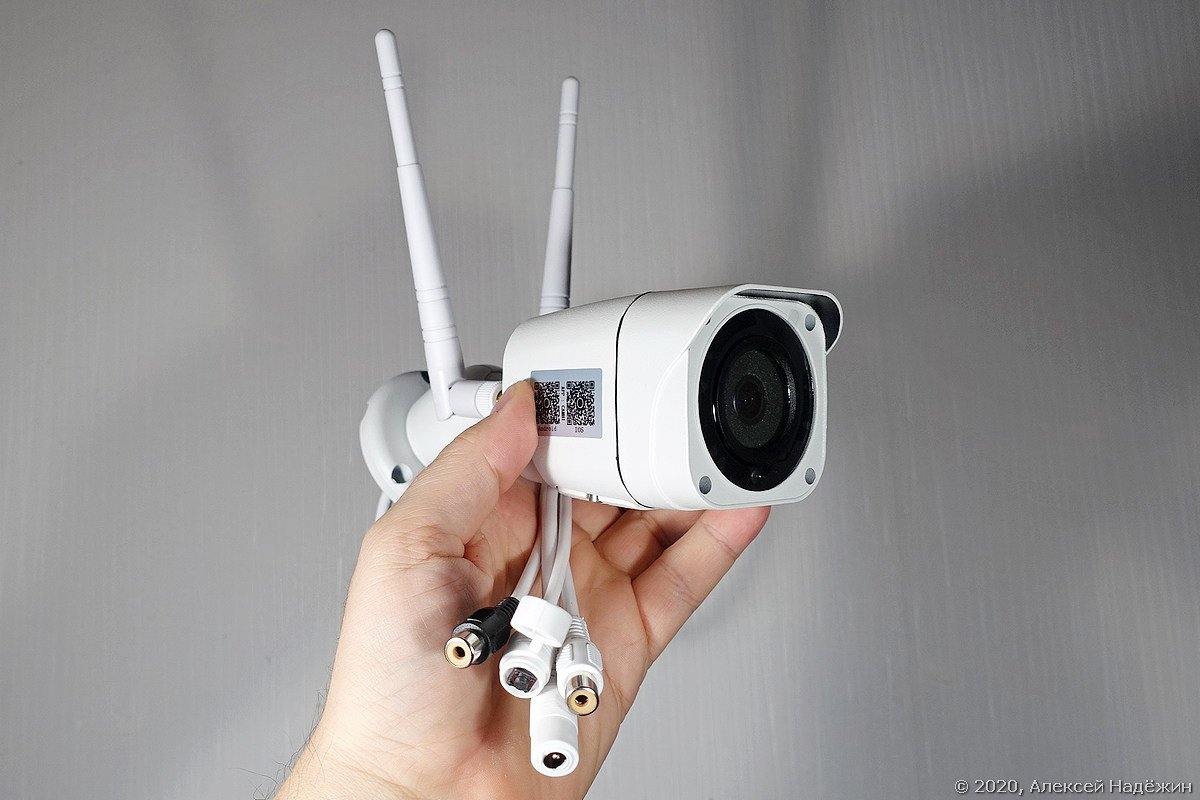
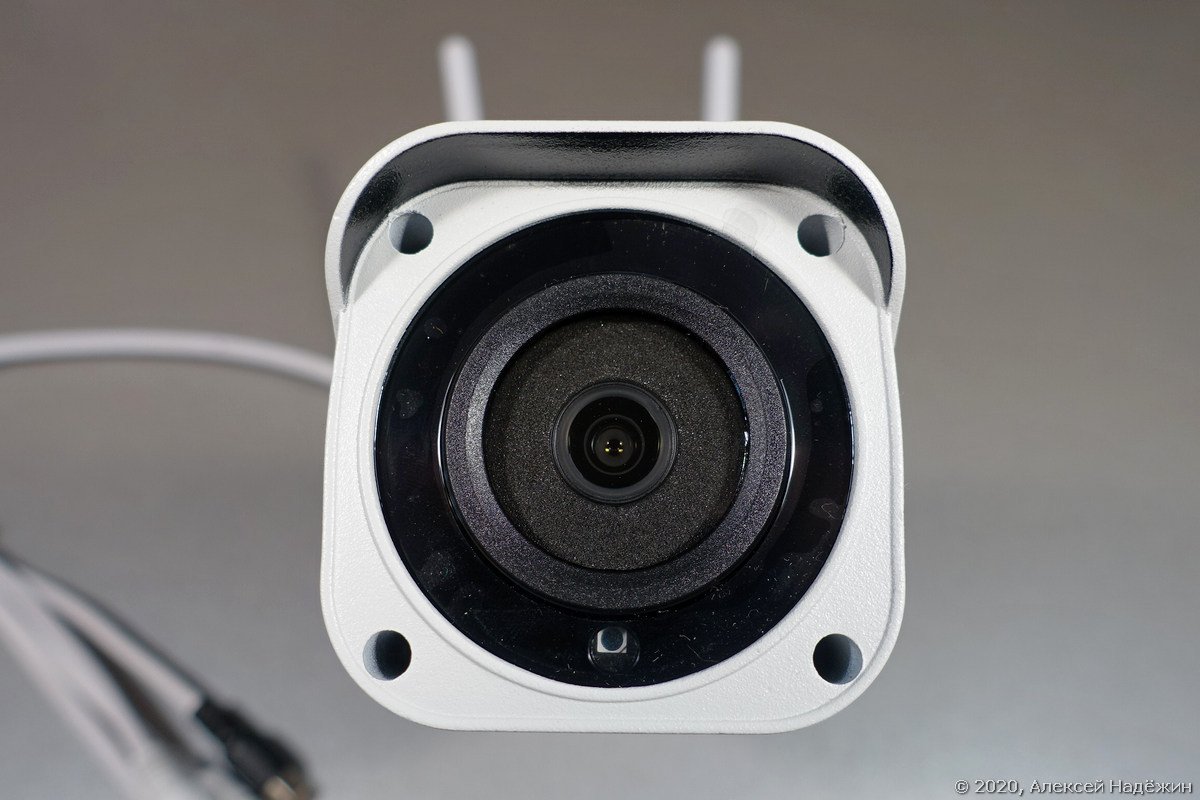
Камера снимает видео FullHD (2 МП, 1920×1080 точек) 15 кадров в секунду, позволяет прослушивать звук и передавать звуковые сообщения на объект наблюдения, у неё объектив 3.6 мм (угол зрения около 90 градусов), есть режим ночной съёмки. Камера работает с приложением CamHi.
Благодаря герметичному металлическому корпусу, камеру можно использовать как в помещении, так и на улице. По кругу вокруг объектива расположены десять инфракрасных светодиодов и датчик освещённости, благодаря чему камера «видит» даже в полной темноте.
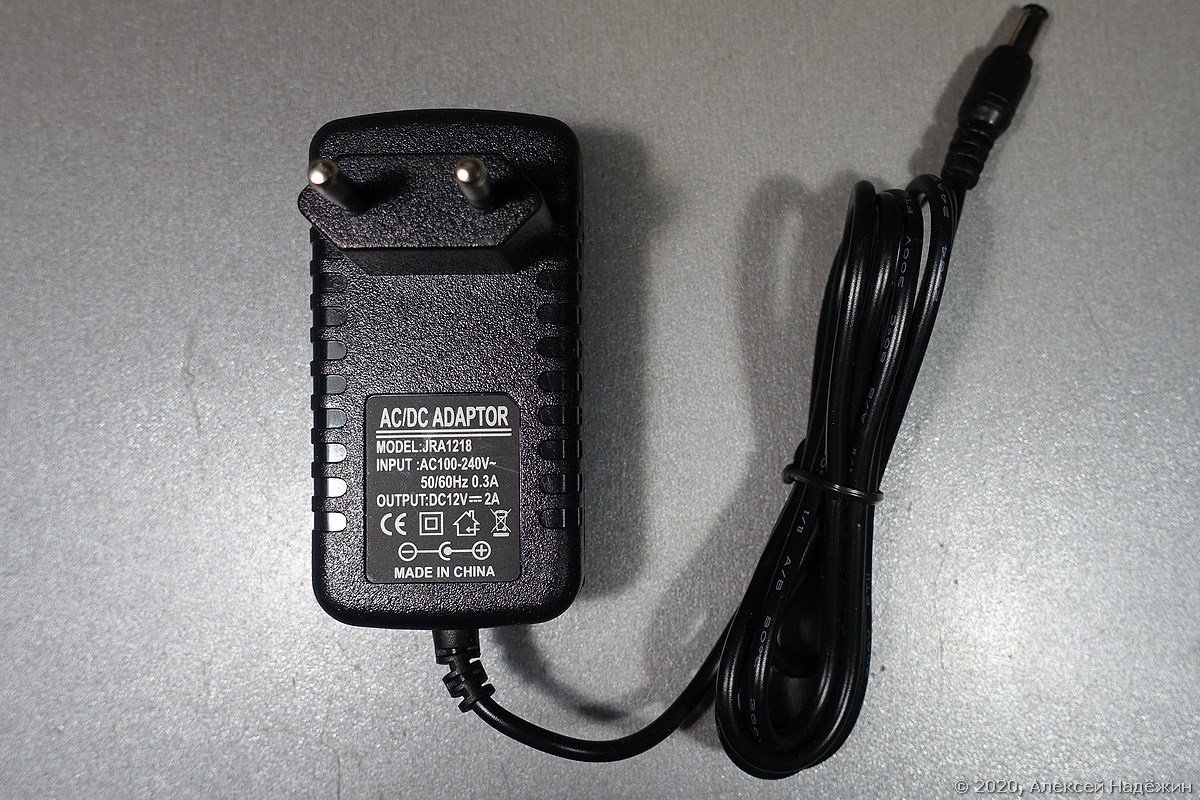
В комплект входит блок питания 12V 2A (хотя камера потребляет гораздо меньше) с европейской вилкой.
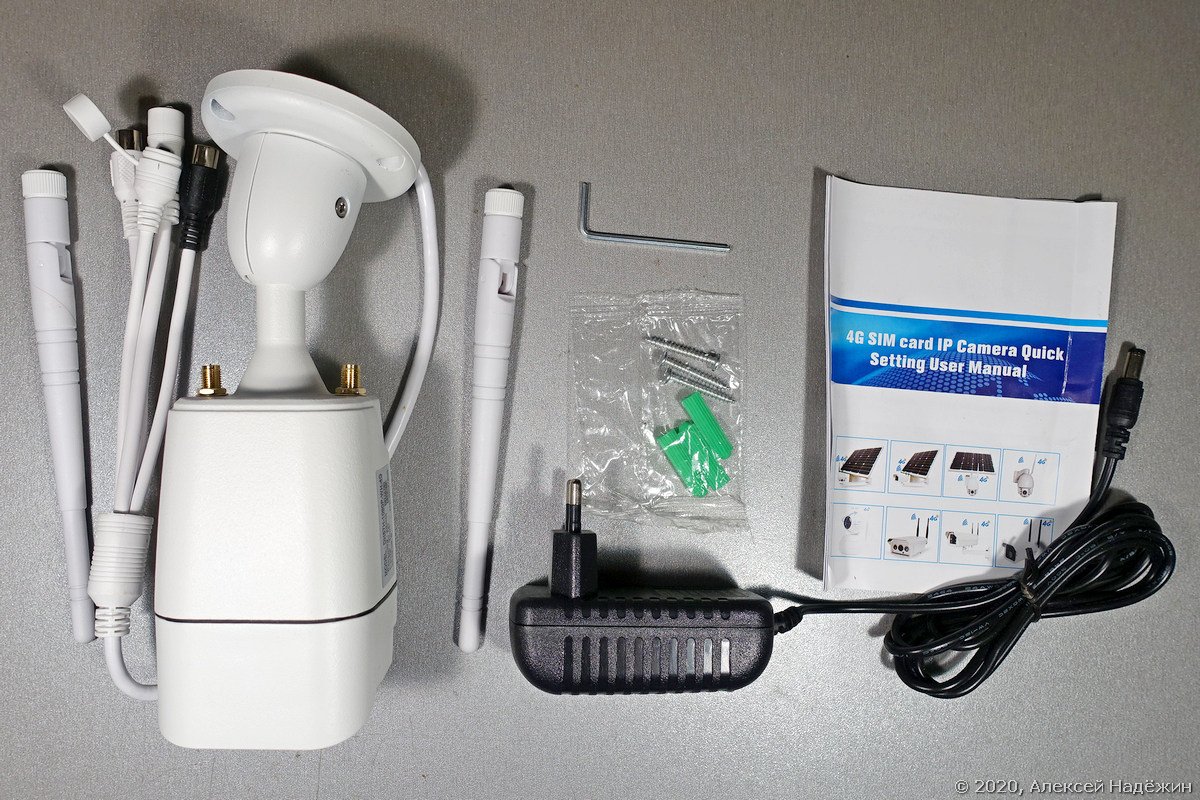
Также в комплекте инструкция, шестигранный ключ и набор саморезов и дюбелей.
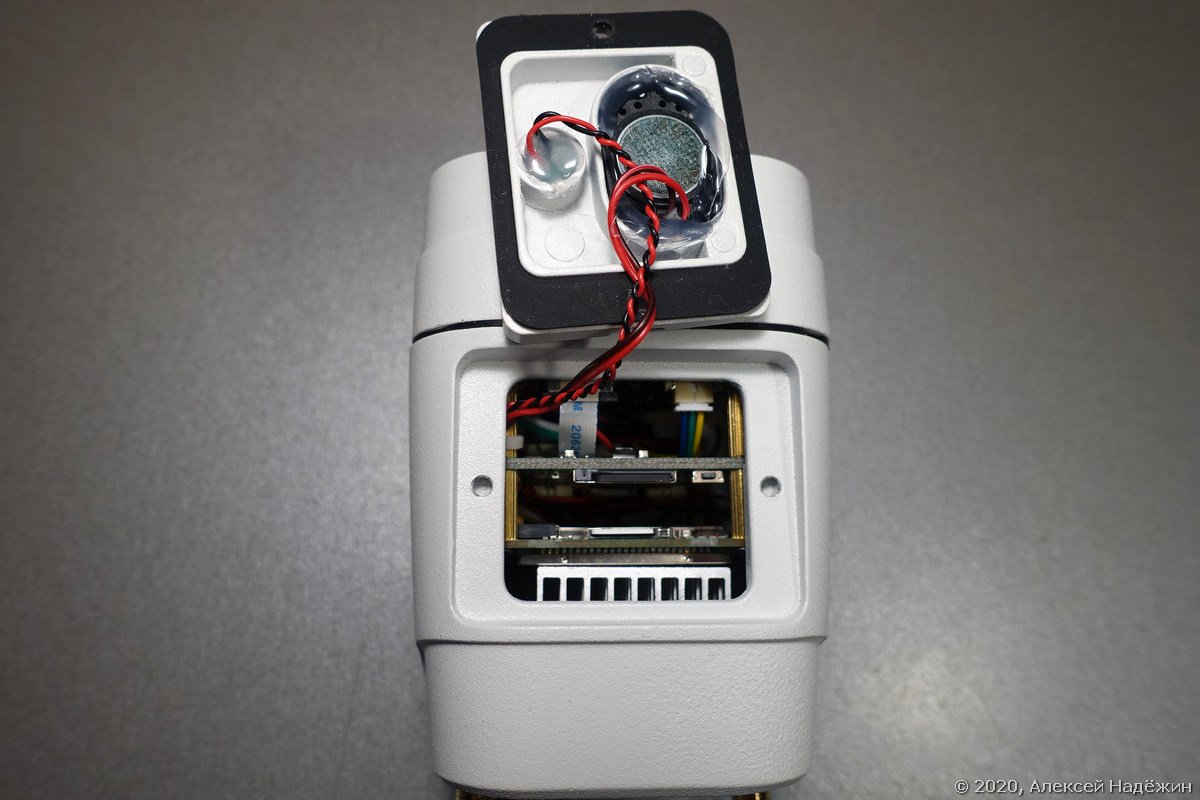
Внизу у камеры есть лючок, за которым располагаются разъёмы для NanoSim и MicroSD, на самом лючке динамик и микрофон.
У камеры две съёмных антенны: если смотреть сзади, правая антенна 4G, левая — раздача Wi-Fi (если Wi-Fi для других устройств не нужен, эту антенну можно не ставить).
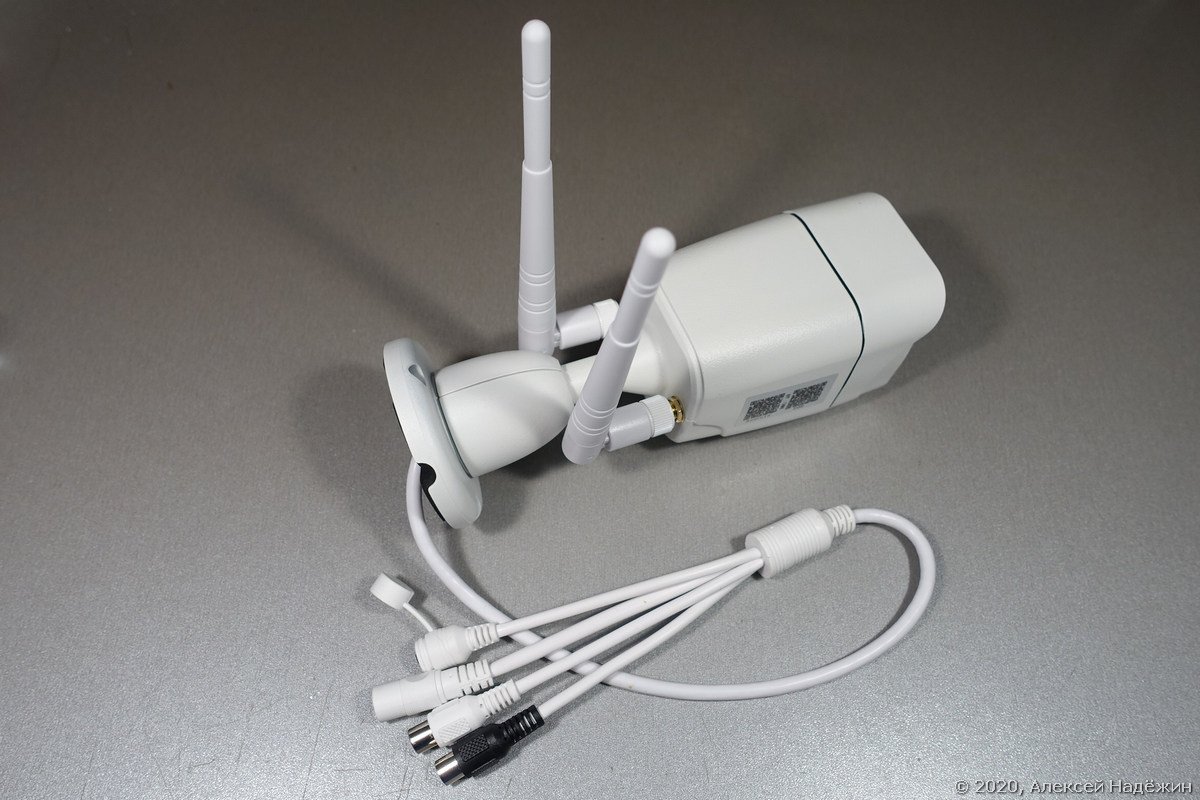
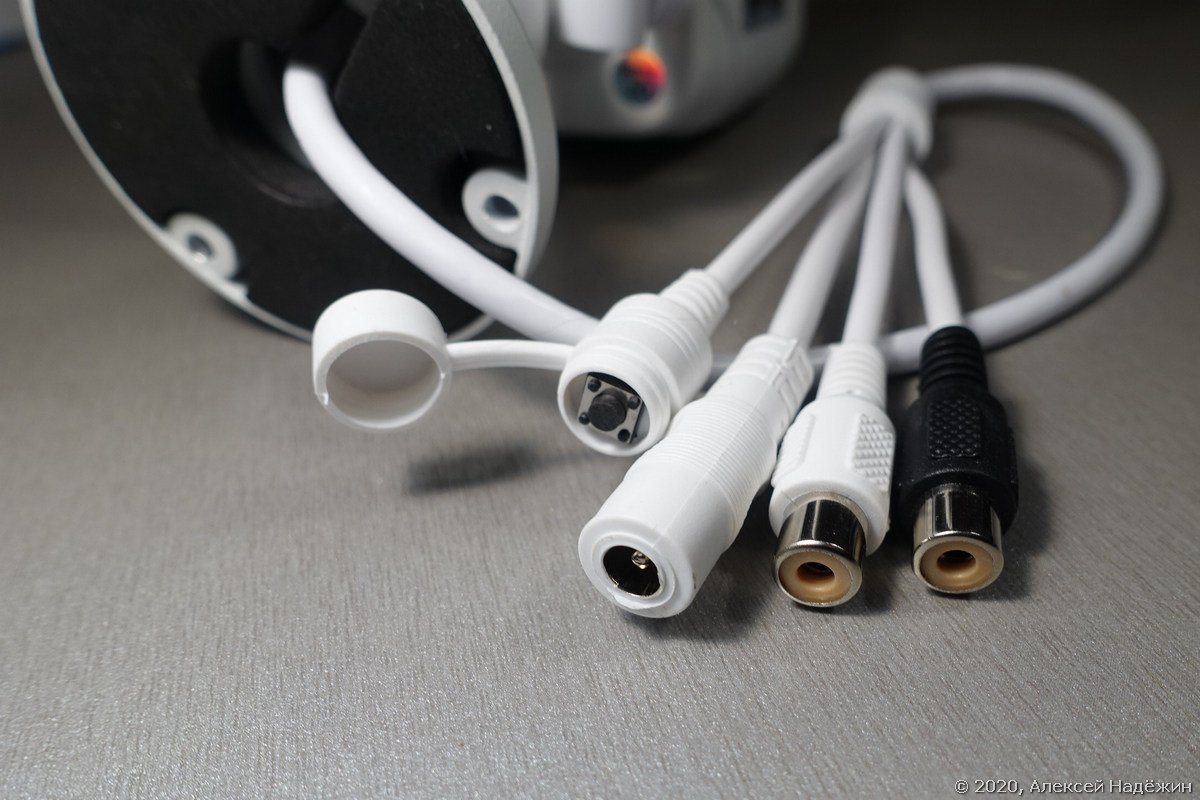
Из камеры выходит кабель с тремя разъёмами и кнопкой сброса, но два разъёма «тюльпан» не используются. Фактически, при работе камеры будет задействован единственный разъём питания.
Начальная настройка настолько проста, что с ней легко справится даже человек, далёкий от техники:
1. Вставляем в камеру симкарту и карту памяти, включаем камеру.
2. Устанавливаем на смартфон приложение CamHi (регистрация не нужна), даём ему все разрешения.
3. Нажимаем сверху «Доб.кам.» и «скан. QR код, доб. UID». Наводим камеру смартфона на QR-код на этикетке сбоку камеры или на коробке.
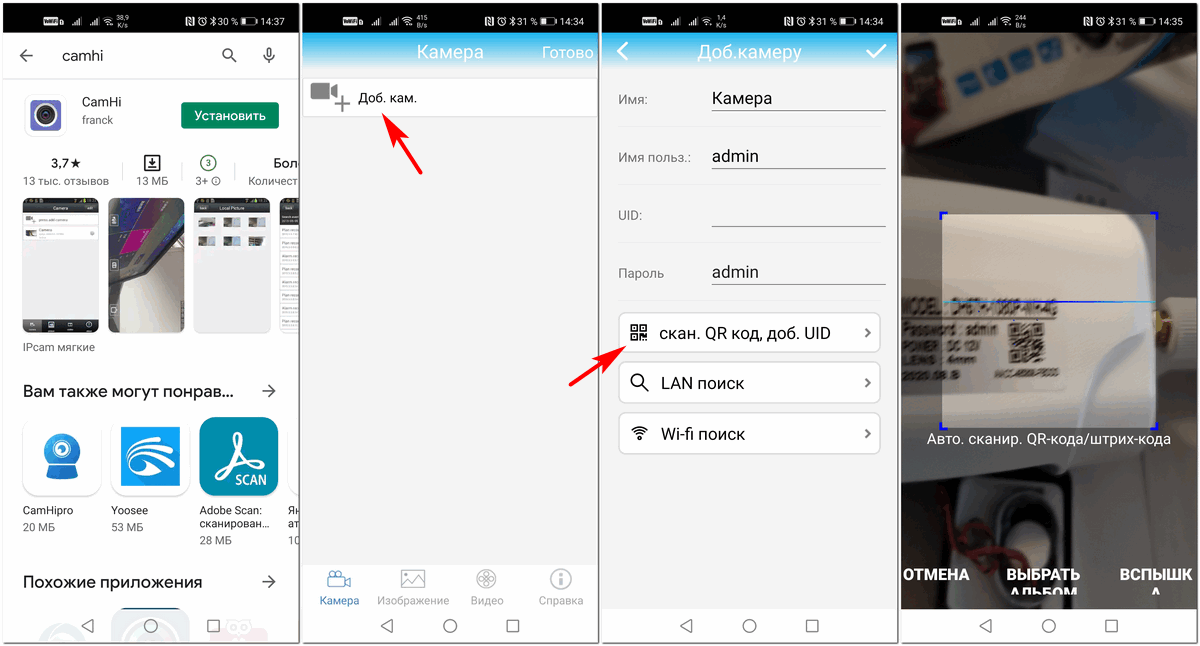
4. Как только QR-код будет считан, окно чтения кода пропадёт и в соответствующем поле появится уникальный номер камеры (UID). Нажимаем галку в правом верхнем углу. Камера предложит изменить часовой пояс, посоветует установить пароль и появится в списке устройств.
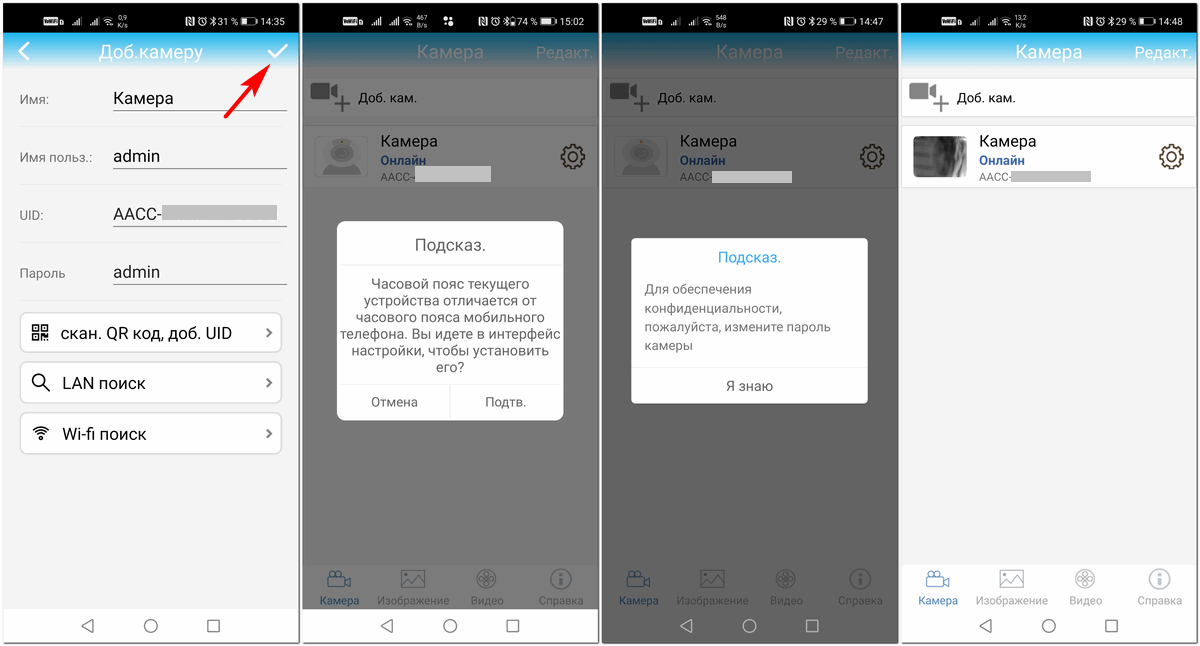
Теперь достаточно нажать на камеру в списке и откроется полноэкранное окно просмотра видео с камеры (изначально в режиме низкого качества SD).
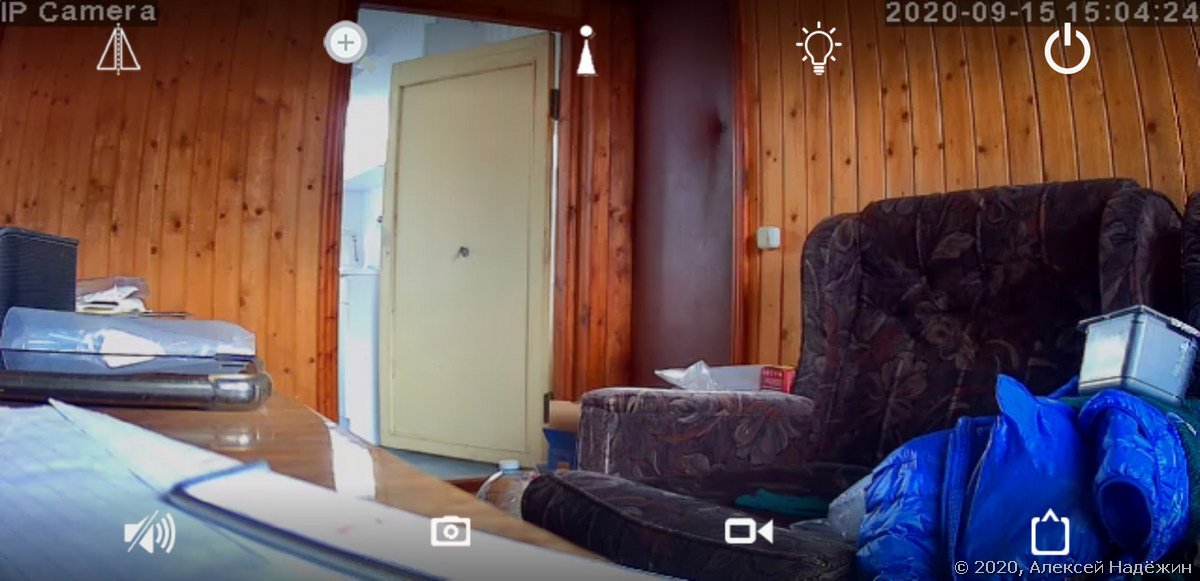
В режиме просмотра всё просто, я не буду описывать все пункты, можно разобраться «методом тыка». 
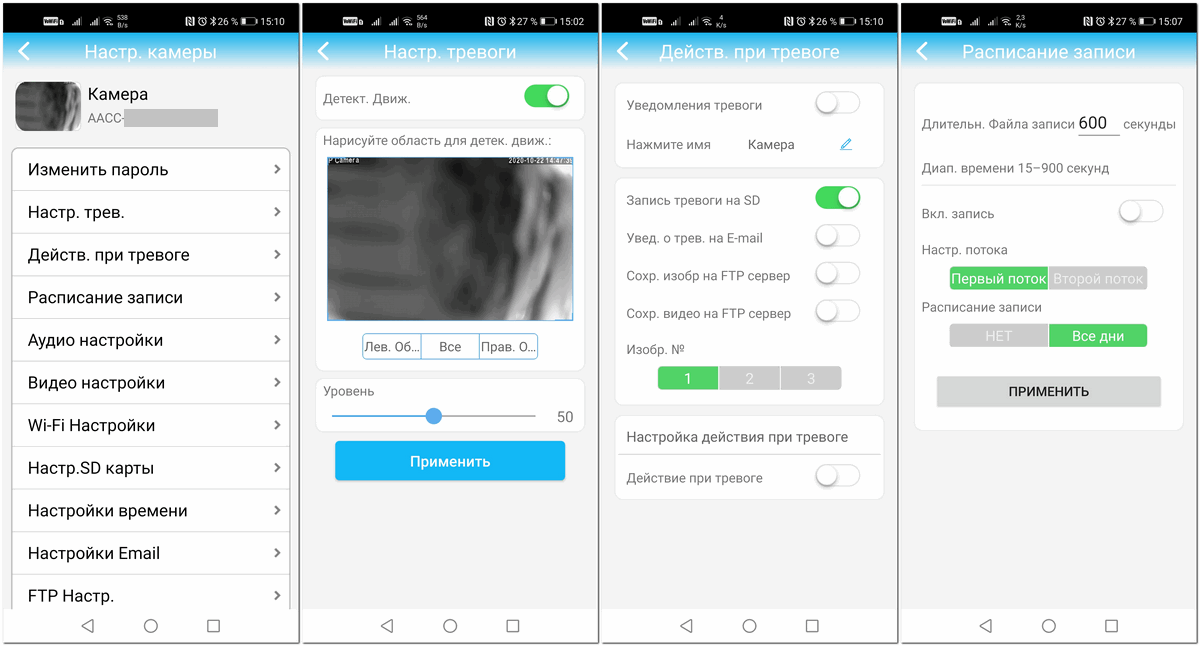
Рядом с камерой в списке есть шестерёнка, при нажатии которой открывается меню настроек камеры. Там нужно первым делом установить пароль (если не хотите, чтобы посторонние могли смотреть картину с вашей камеры), дальше нужно включить детектор движения в пункте «Настр. трев». В «Действ. при тревоге» нужно включить запись на SD (верхний движок «Уведомления тревоги» включает push на смартфон при каждой детекции движения, нижний «Действие при тревоге» включает проигрывание камерой звуков при детекции движения (собачий лай, сирена, свой звук, записываемый с микрофона смартфона). Если вы хотите, чтобы камера записывала видео только при детекции движения, нужно зайти в следующий пункт «Расписание записи» и выключить запись (когда движок «Вкл. запись» включён, запись на карту ведётся непрерывно по расписанию). Все остальные пункты меню настроек можно не трогать.
Вроде бы всё настроили и всё работает. Но есть ещё один момент. У всех таких камер пароль Wi-Fi по умолчанию «123456789». Каждый, кто про это знает, обнаружив сеть с именем, начинающимся на «MIFI_» может к ней подключиться и израсходовать весь ваш интернет-трафик. В отзывах на Aliexpres пишут, что пароль изменить нельзя. Конечно же изменить его можно и нужно:
1. Подключаемся смартфоном или ноутбуком к Wi-Fi камеры: имя сети MIFI_**** (вместо звёздочек будут буквы и цифры), пароль 123456789.
2. Запускаем браузер и заходим по адресу 192.168.100.1, появляется окно ввода пароля, вводим admin и попадаем в интерфейс встроенного роутера.
3. Нажимаем «Wi-Fi Setings», попадаем на экран настроек Wi-Fi, меняем там пароль и нажимаем «Apply».
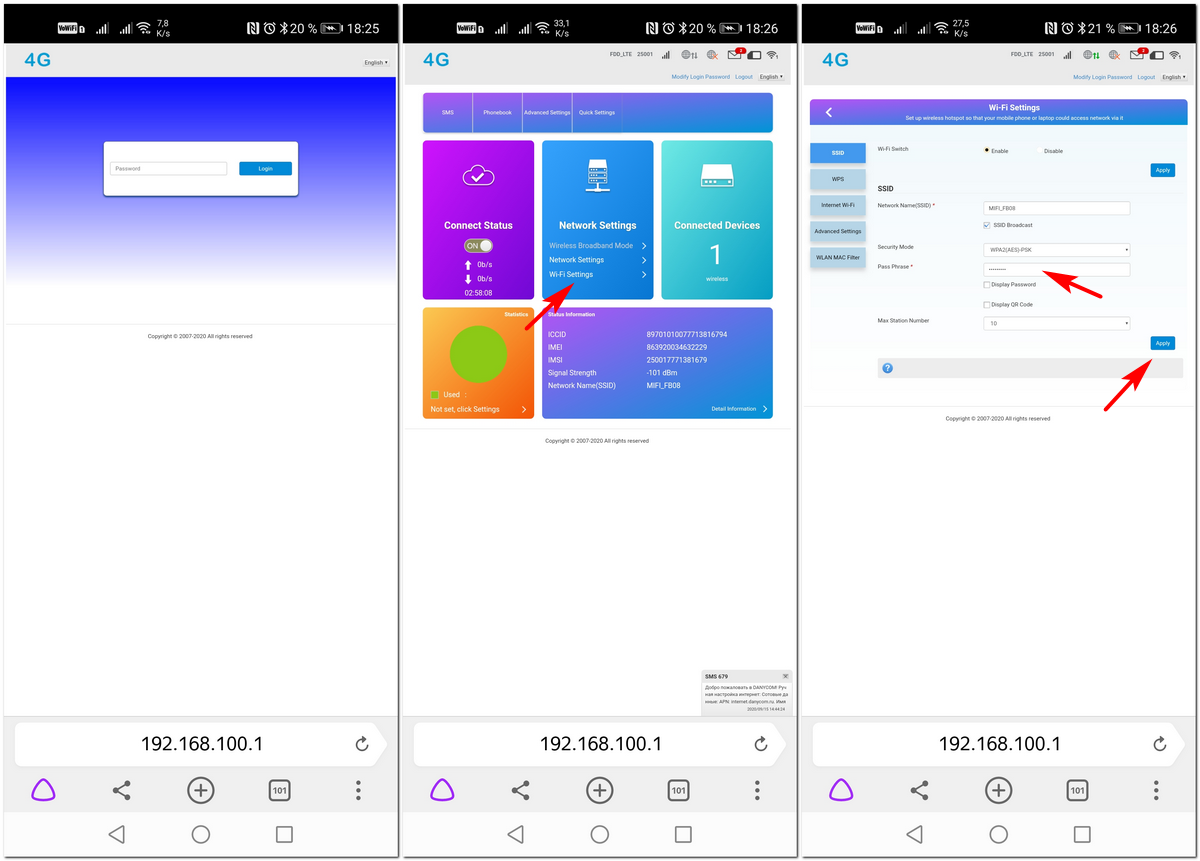
На работу камеры это никак не повлияет, так как её модуль подключён к роутеру проводами, а не по Wi-Fi. При желании Wi-Fi можно вообще выключить, тогда для его включения нужно будет нажать кнопку Reset на плате роутера (до неё можно дотянуться, не разбирая камеру).
Кстати, по адресу 192.168.100.100 можно попасть в web-интерфейс самой камеры (логин admin, пароль admin), но там ничего интересного нет.
Для проверки качества съёмки и записи звука я установил камеру на даче. Вот так она снимает днём.
А так ночью.
Расскажу о том, как устроена камера. В ней целых четыре платы: ИК-подстветки, модуля камеры, регистратора, модема-роутера. Болтающийся провод с никуда не подключённым разъёмом идёт от «тюльпанов» на кабеле (я уже писал выше, что они не используются).
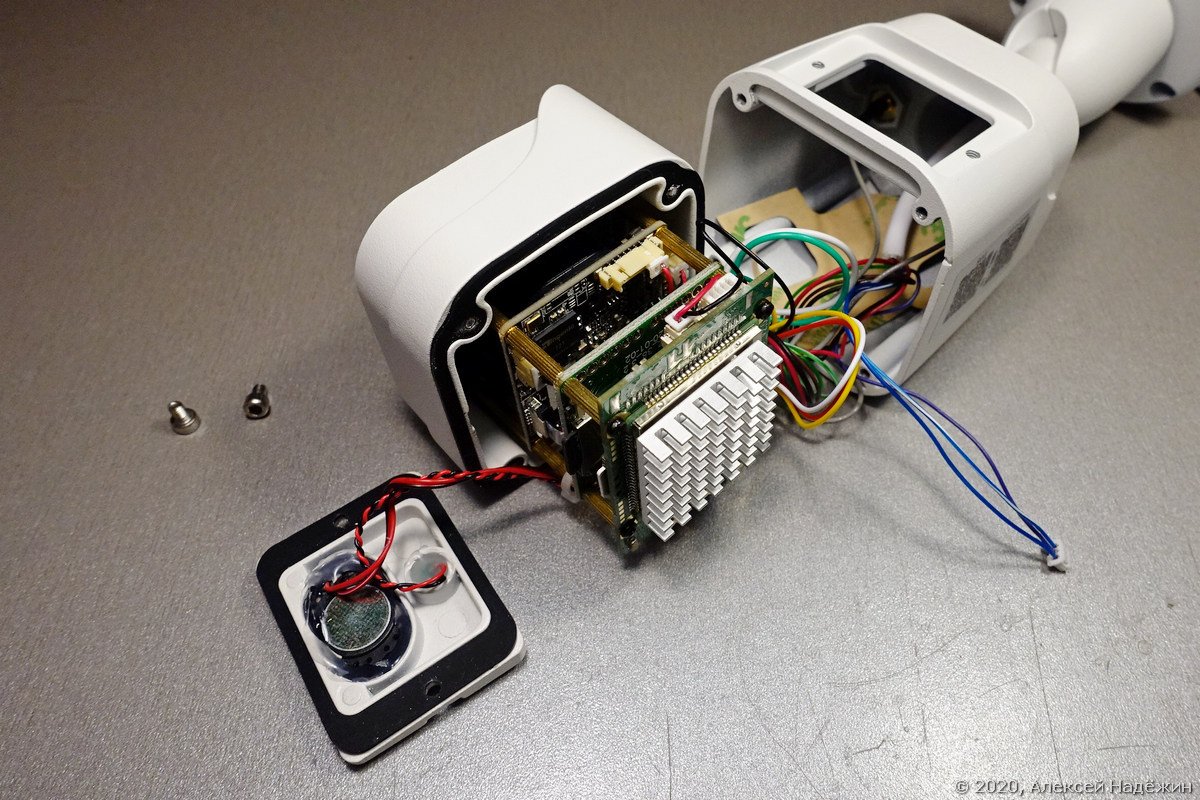
Модуль камеры построен на довольно редком процессоре Ingenic T21. Продавец утверждает, что в модуле применён сенсор SONY, но я очень в этом сомневаюсь. Каких-либо обозначений на плате модуля я не нашёл.
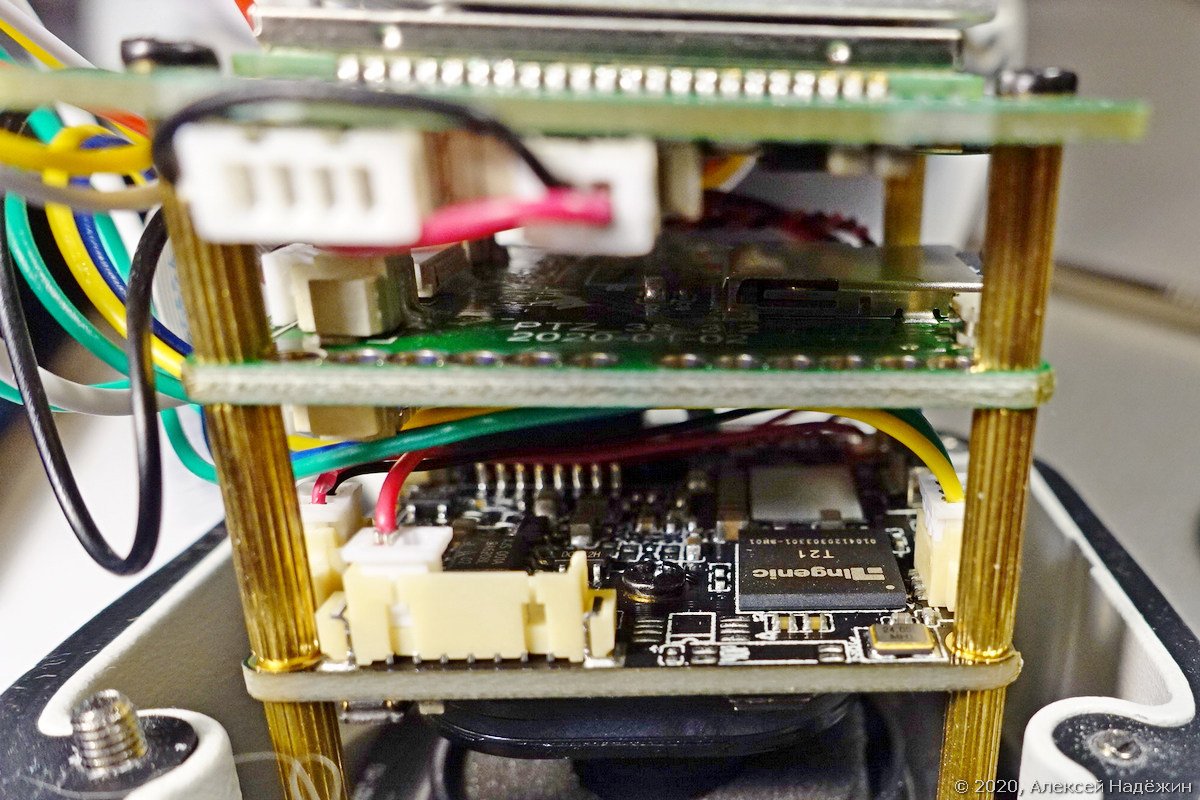
Плата регистратора, в которую вставляется MicroSD карта, называется PTZ_38_3.2.
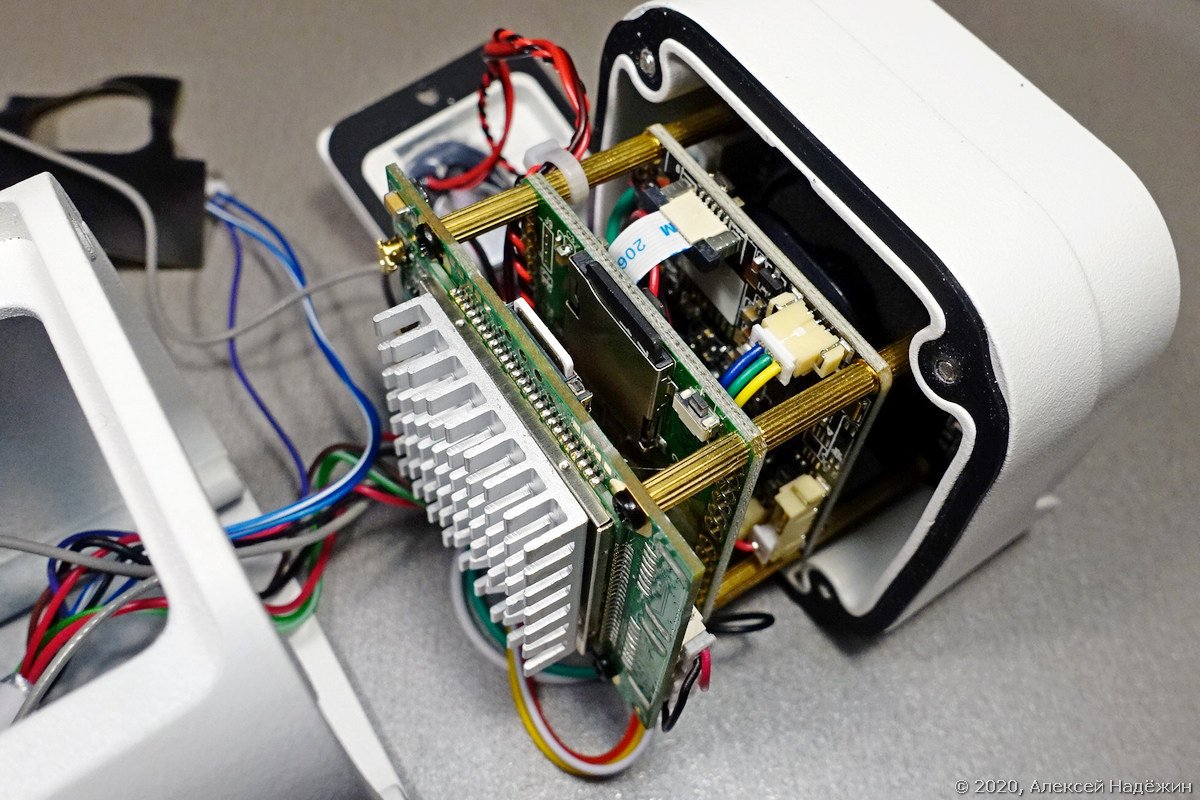
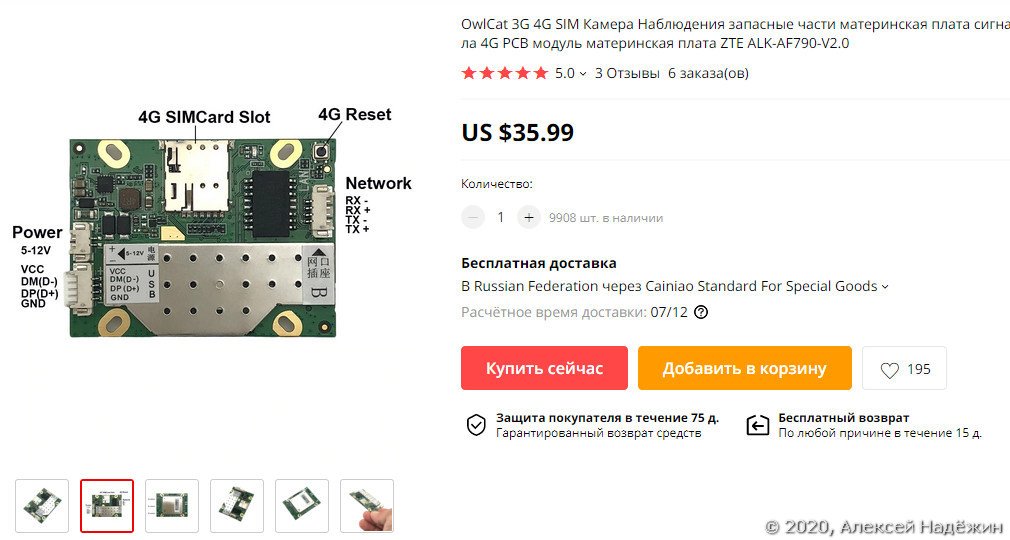
И последняя плата — 4G-модем-роутер ALK_AF790_V2.0.
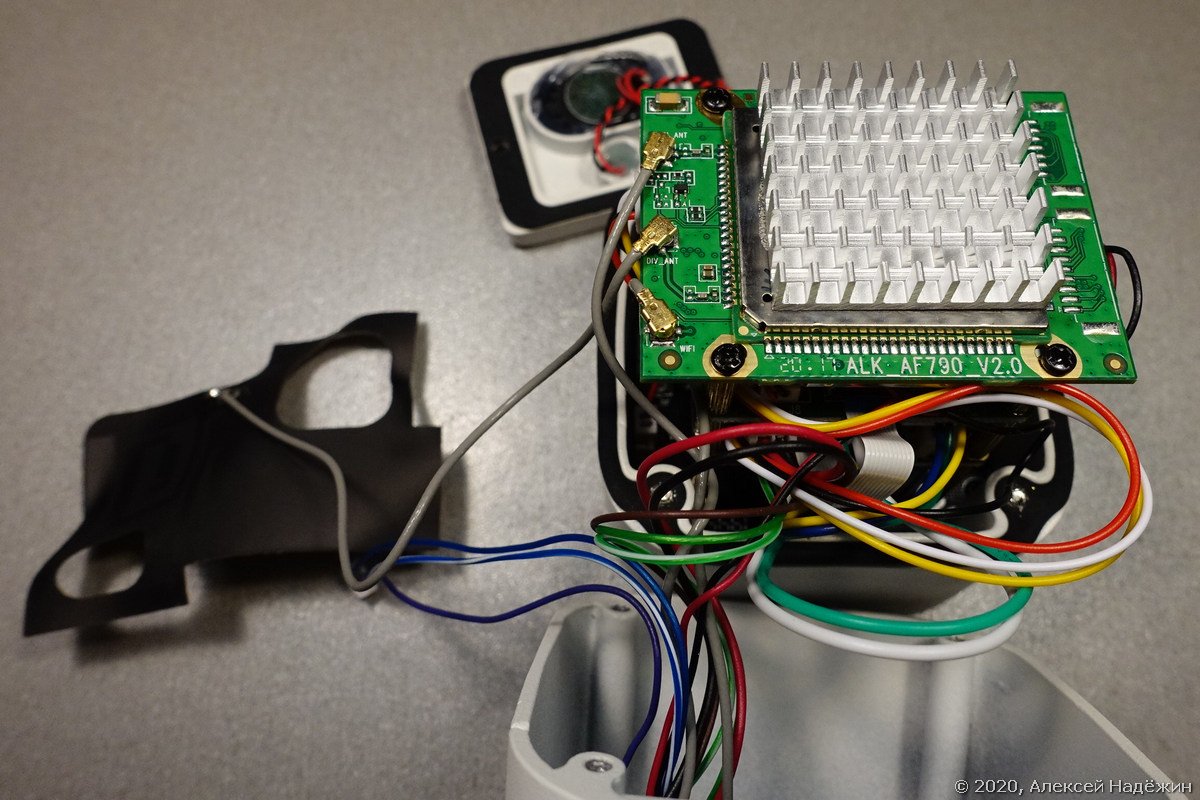
У роутера три антенных выхода. К выходам 4G и Wi-Fi подключены две внешние антенны, а к выходу 3G подключена вон та странная чёрная штука с дырками. Похоже, это плёночная антенна от какого-то мобильного телефона. В камере она размещена внутри корпуса в верхней его части.
Такие платы роутера продаются на Aliexpress и отдельно, стоят около $36.
Камера может питаться от любого источника питания 12 вольт или от сети через штатный адаптер. Я измерил потребление камеры от 12 В. В обычном режиме наблюдения камера потребляет 140-220 мА (максимум, когда идёт просмотр через мобильное приложение). В ночном режиме около 400 мА.
Если камера не используется для раздачи Wi-Fi другим устройствам, ей достаточно очень небольшого количества интернет трафика. Когда нет просмотра через приложение, потребление трафика минимально, во время просмотра трафик возрастает, но дешёвого тарифа для умных устройств (100 или 200 Мб в месяц) ей вполне хватит и подключать платную опцию «видеонаблюдение» не потребуется.
Такая камера станет отличным и недорогим решением там, где нет интернета и хватит единственной камеры (например в гараже). Впрочем, с помощью неё можно строить и беспроводное видеонаблюдение с несколькими камерами (тогда остальные камеры могут быть только с Wi-Fi и они будут подключаться к этой камере, как к роутеру). Можно даже попробовать сделать на базе этой камеры систему видеонаблюдения с внешним регистратором, подключив к нему по Wi-Fi эту и другие камеры, а источником интернета будет сама камера.
А ещё Wi-Fi, раздаваемый такой камерой, может пригодиться для умных устройств (автоматики, сигнализации, мониторинга температуры).
© 2020, Алексей Надёжин
Камера dh52h — это превосходное устройство, позволяющее получить высококачественное видео с разрешением до 4K. Однако, чтобы в полной мере насладиться всеми возможностями этой камеры, необходимо правильно настроить ее параметры. В этой статье мы представим вам пошаговое руководство по настройке камеры dh52h, чтобы вы могли получить идеальное изображение.
Шаг 1: Подключение камеры к сети
Первым шагом в настройке камеры dh52h является ее подключение к сети. Для этого вам потребуется использовать кабель Ethernet. Подключите один конец кабеля к порту Ethernet на камере, а другой конец – к вашему маршрутизатору или коммутатору. Удостоверьтесь, что камере присвоен IP-адрес сети.
Шаг 2: Настройка параметров камеры
После подключения камеры к сети, следующим шагом является настройка ее параметров. Для этого откройте веб-браузер и введите IP-адрес камеры в адресной строке. Вам будет предложено ввести имя пользователя и пароль администратора камеры. После успешной авторизации вы сможете получить доступ к настройкам камеры.
Шаг 3: Настройка видео
Настройка видеопараметров является одним из самых важных аспектов настройки камеры dh52h. Вы можете выбрать разрешение видео, частоту кадров, битрейт и другие параметры. Рекомендуется выбрать максимальное разрешение и частоту кадров, чтобы получить наилучшее качество видео. Также не забудьте настроить баланс белого и экспозицию для достижения оптимального качества изображения.
Следуя этим простым шагам, вы сможете настроить свою камеру dh52h и получить идеальное изображение. Не забывайте экспериментировать с различными настройками, чтобы найти наиболее подходящие варианты для ваших individуальных потребностей и предпочтений.
Содержание
- Выбор места установки
- Подключение кабелей
- Настройка сетевых параметров
- Настройка видео и аудио параметров
- Настройка системы безопасности
- Просмотр изображений и записей
- Вопрос-ответ
Выбор места установки
При выборе места установки камеры dh52h необходимо учитывать ряд факторов, чтобы обеспечить ее оптимальную работу и эффективность.
В первую очередь следует определить зону, которую вы планируете наблюдать с помощью камеры. Это может быть входная дверь, территория вокруг дома или офиса, парковка и т. д. Важно учесть все возможные точки входа и ключевые зоны, которые требуют особого внимания.
Подбирая место для установки камеры, стоит обратить внимание на освещение. Чтобы камера правильно снимала даже в темное время суток или в условиях недостаточной освещенности, необходимо обеспечить ей достаточное освещение или выбрать модель с поддержкой ИК-подсветки.
Также важно учесть возможность экспозиции камеры к внешним факторам, таким как погода. Если камера будет установлена на открытой территории, необходимо выбрать модель, которая устойчива к пыли, влаге и экстремальным температурам.
В зависимости от места установки, возможно потребуется подготовить подходящую инфраструктуру: крепежные конструкции, кабельные каналы и т. д. Рекомендуется обратиться к специалистам или консультантам, чтобы установить камеру наиболее эффективно и безопасно.
Подключение кабелей
Для настройки камеры dh52h сначала требуется правильное подключение кабелей. Вам понадобятся следующие элементы:
- Камера dh52h
- Кабель питания
- Кабель Ethernet
1. Подключите один конец кабеля питания к разъему питания на камере dh52h.
2. Подключите другой конец кабеля питания к розетке.
3. Подключите один конец кабеля Ethernet к разъему Ethernet на камере dh52h.
4. Подключите другой конец кабеля Ethernet к сетевому порту вашего роутера.
Теперь, когда все кабели подключены, можно продолжить настройку камеры dh52h, следуя дальнейшим шагам инструкции.
Настройка сетевых параметров
Для корректной работы камеры dh52h необходимо настроить сетевые параметры.
1. Сначала подключите камеру к сети с помощью Ethernet-кабеля.
2. Подключите камеру к питанию, чтобы она включилась.
3. Откройте веб-браузер на компьютере и введите IP-адрес камеры в адресную строку. Обычно он указывается в документации к камере или может быть найден с помощью утилиты поиска IP-адресов.
4. Появится страница входа в систему камеры. Введите имя пользователя и пароль (обычно admin/admin). Нажмите кнопку «Вход».
5. После успешного входа вы попадете на страницу настройки камеры. Найдите в меню раздел «Сеть» или «Настройки сети».
6. В этом разделе вы сможете задать различные сетевые параметры, такие как IP-адрес, маску подсети, шлюз по умолчанию, DNS-серверы и т. д. Введите необходимые значения и сохраните изменения.
7. После сохранения изменений перезагрузите камеру, чтобы новые настройки вступили в силу.
Теперь сетевые параметры вашей камеры dh52h настроены и она готова к использованию в сети.
Настройка видео и аудио параметров
1. Разрешение видео
Первым шагом при настройке камеры dh52h является выбор разрешения видео. Вы можете выбрать разрешение, которое лучше всего соответствует вашим потребностям. Высокое разрешение обеспечит более четкое изображение, но может потребовать больше пропускной способности сети.
2. Частота кадров
Частота кадров определяет количество кадров, передаваемых в секунду. Вы можете выбрать частоту кадров, которая обеспечит плавное и непрерывное видео. Однако повышенная частота кадров может потребовать больше ресурсов сети.
3. Кодек видео
Кодек видео определяет формат сжатия видео. Вы можете выбрать один из поддерживаемых кодеков в зависимости от ваших потребностей. Некоторые кодеки обеспечивают лучшее качество видео при низкой пропускной способности сети, в то время как другие обеспечивают лучшую производительность.
4. Настройка звука
Камера dh52h поддерживает аудио запись и воспроизведение. Вы можете настроить параметры звука, чтобы обеспечить четкое и качественное аудио. Вы также можете настроить функцию дуплексного звука, если требуется одновременная запись и воспроизведение звука.
Настройка системы безопасности
Настройка системы безопасности является одной из главных задач при установке камеры dh52h. Важно правильно настроить все параметры, чтобы обеспечить надежную защиту вашего дома или офиса.
1. Подключение камеры:
Сначала необходимо подключить камеру к сети питания и настроить ее подключение к локальной сети. Это можно сделать с помощью провода Ethernet или через Wi-Fi. При подключении через Wi-Fi не забудьте настроить защищенное соединение.
2. Создание учетной записи:
После подключения камеры необходимо создать учетную запись на платформе управления. Введите свой адрес электронной почты и выберите надежный пароль. Эта учетная запись позволит вам получать уведомления о событиях, а также удаленно управлять камерой.
3. Настройка обнаружения движения:
Система безопасности камеры dh52h обладает функцией обнаружения движения. В настройках можно указать зоны обнаружения и задать чувствительность. Таким образом, камера будет фиксировать и записывать только события, происходящие в заданных зонах.
4. Установка расписания записи:
Для экономии места на жестком диске можно настроить расписание записи. Например, можно запланировать запись только в течение рабочего дня или только в определенные часы. Это поможет сохранить только необходимую информацию.
5. Удаленный доступ:
Для того чтобы иметь возможность просматривать видео с камеры в режиме реального времени или просматривать записи удаленно, необходимо настроить удаленный доступ. В настройках учетной записи указывается ваш публичный IP-адрес и номер порта.
Просмотр изображений и записей
После настройки камеры DH52H вы сможете легко просматривать записи и изображения, полученные с устройства.
Мобильное приложение
Для просмотра изображений и записей на мобильных устройствах, вам потребуется установить соответствующее приложение. После установки, вы сможете просматривать записи в любое время и в любом месте, где есть доступ к интернету.
В приложении вы также сможете делать снимки и записывать видео с камеры DH52H. Для этого просто выберите нужный режим и нажмите на соответствующую кнопку. Полученные материалы будут сохранены на вашем мобильном устройстве.
Веб-интерфейс
Кроме мобильного приложения, вы также можете просматривать изображения и записи с камеры DH52H через веб-интерфейс. Для этого вам потребуется открыть браузер на каком-либо устройстве и ввести IP-адрес камеры.
В веб-интерфейсе вы сможете просмотреть записи и изображения, а также управлять настройками камеры. Вы сможете выбрать нужный период времени для просмотра записей, добавить аннотацию к изображению, сделать снимок или записать видео.
С помощью веб-интерфейса вы также сможете настроить режимы записи, уведомления о движении и другие параметры камеры DH52H.
Совместное использование мобильного приложения и веб-интерфейса позволяет вам всегда оставаться в курсе событий и контролировать ситуацию, даже находясь вдали от устройства.