
Приставка для цифрового ТВ DEXP HD 7789P черный
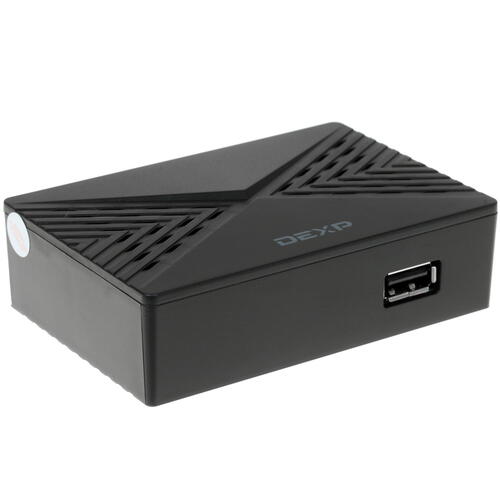
DVB-C, DVB-T, DVB-T2, HDMI, USB, TimeShift, Wi-Fi (требуется адаптер)
подробнее

45998,36
Код товара: 4851697
Основные характеристики

Воспроизведение контента с внешних носителей
есть
Запись на внешний носитель
есть

Цифровые телевизионные стандарты
DVB-C, DVB-T, DVB-T2

Функция TimeShift
есть

Цифровые разъемы
HDMI, USB
Описание
Приставка для цифрового ТВ DEXP HD 7789P – отличный выбор для любителей телевидения. Модель имеет поддержку стандартов DVB-C, DVB-T и DVB-T2. Это значит, что вы сможете организовать просмотр каналов…
Приставка для цифрового ТВ DEXP HD 7789P – отличный выбор для любителей телевидения. Модель имеет поддержку стандартов DVB-C, DVB-T и DVB-T2. Это значит, что вы сможете организовать просмотр каналов цифрового кабельного и эфирного телевидения. Функциональность приставки широка: вы, в частности, получите возможность осуществлять запись на внешние носители и воспроизведение с них. Функция отложенного просмотра поможет не пропустить важные моменты телепередач в случае, если вам нужно на какое-то время покинуть место у телевизора. Дополнительно предусмотрена возможность просмотра IPTV и Youtube.
Приставка для цифрового ТВ DEXP HD 7789P управляется с помощью пульта дистанционного управления. Подключение к телевизору производится с помощью кабеля AV. Блок питания – внешний. Корпус приставки изготовлен из пластика. Ширина, глубина и высота устройства равны 90, 70 и 27 мм соответственно. Масса приставки – 63 г.
Подробнее
Приставки Dexp HD 7789P стали очень популярными среди пользователей, так как они позволяют просматривать видео на большом экране с высоким разрешением. Но как правильно настроить такую приставку, чтобы получить максимальное удовольствие от просмотра мультимедийных контента?
В этой статье мы расскажем об основных шагах, необходимых для настройки Dexp HD 7789P. Мы рассмотрим, как подключить приставку к телевизору, как настроить сетевое соединение, как обновлять ПО и как подключать USB устройства. Все это поможет вам понять, как правильно использовать эту приставку и получить максимальную пользу от ее использования.
Если вы только что приобрели Dexp HD 7789P, то эта статья как нельзя лучше подойдет для вас, ведь мы расскажем все пошагово и разберем каждый момент данного процесса. Но даже если вы уже пользовались этой приставкой ранее, наша инструкция пригодится для того, чтобы узнать все мелочи настройки и использования. Приступим!
Содержание
- Как настроить приставку Dexp HD 7789P
- 1. Подключение приставки к телевизору
- 2. Подключение к интернету
- 3. Пошаговые инструкции настройки
- Шаг 1: Распаковка и подключение
- Распаковка
- Подключение
- Шаг 2: Выбор языка и подключение к интернету
- Выбор языка
- Подключение к интернету
- Шаг 3: Настройка каналов и программ
- Выбор и настройка телеканалов
- Настройка списка программ
- Шаг 4: Работа с приложениями и мультимедиа
- 4.1 Установка приложений
- 4.2 Просмотр фильмов и сериалов
- 4.3 Просмотр фотографий и видео
- Шаг 5: Решение проблем и часто задаваемые вопросы
- Часто задаваемые вопросы
- Решение проблем
- Вопрос-ответ
- Как правильно подключить приставку Dexp HD 7789P к телевизору?
- Как установить необходимые приложения на приставку Dexp HD 7789P?
- Что делать, если приставка не подключается к Wi-Fi?
- Как настроить разрешение видео на приставке?
- Как подключить смартфон к приставке и использовать его в качестве пульта?
- Как настроить звук на приставке?
- Как настроить приставку для просмотра телевизора?
Как настроить приставку Dexp HD 7789P
1. Подключение приставки к телевизору
Перед настройкой необходимо подключить приставку к телевизору. Для этого воспользуйтесь HDMI-кабелем, вставив его один конец в HDMI-выход телевизора, а другой – в HDMI-вход приставки.
2. Подключение к интернету
Чтобы приставка работала корректно, необходимо подключить ее к интернету. Для этого выберите в меню настройки Wi-Fi соединение. Введите пароль, если необходимо, и подключитесь к сети.
3. Пошаговые инструкции настройки
- Выполните вход в главное меню приставки, нажав на пульт Управления кнопку «Home».
- Перейдите в раздел «Настройки» и выберите «Сеть».
- Выберите пункт «Сетевые настройки», затем «Получить IP-адрес автоматически» и «Получить DNS автоматически».
- Нажмите «Проверить подключение», чтобы убедиться, что приставка подключена к Интернету.
- Нажмите «ОК», чтобы сохранить настройки.
- Перейдите в раздел «Настройки ТВ» и выберите «Система тюнера».
- Выберите «Поиск каналов».
- Дождитесь завершения автоматического поиска каналов, подождите некоторое время, пока все найденные каналы сохранятся в списке.
- Выберите канал, включите на нем демонстрационный контент и проверьте его качество.
- Настройка приставки Dexp HD 7789P завершена.
Шаг 1: Распаковка и подключение
Перед настройкой приставки Dexp HD 7789P необходимо выполнить ее распаковку и подключение к телевизору.
Распаковка
Внимательно извлеките устройство из коробки, проверьте наличие всех комплектующих.
- Произведите осмотр устройства, чтобы выявить какие-либо механические повреждения.
- Убедитесь, что в комплекте присутствуют: приставка Dexp HD 7789P, пульт управления, кабель питания, кабель HDMI.
Подключение
Для подключения приставки к телевизору выполните следующие действия.
- Подключите один конец кабеля HDMI к HDMI-порту на задней стенке приставки, а другой конец – к HDMI-порту на телевизоре.
- Подключите кабель питания к разъему питания на задней стенке приставки и к розетке.
- Вставьте батареи в пульт управления.
- Включите телевизор и выберите вход HDMI, к которому подключена приставка.
- Включите приставку с помощью пульта управления.
Шаг 2: Выбор языка и подключение к интернету
Выбор языка
После включения приставки на телевизоре появится меню настроек. На первом экране необходимо выбрать язык управления и отображения информации. Для этого необходимо использовать стрелки на пульте дистанционного управления и подтвердить выбор кнопкой «ОК».
Подключение к интернету
Для использования интернет-сервисов на приставке Dexp HD 7789P необходимо подключить её к сети интернет. Для этого можно использовать проводное подключение через LAN-кабель или беспроводное (Wi-Fi) подключение.
- Проводное подключение: подключите LAN-кабель от маршрутизатора к порту Ethernet на задней панели приставки.
- Беспроводное подключение: выберите пункт «Wi-Fi» в меню настроек и выберете доступную Wi-Fi сеть. Введите пароль для подключения и подтвердите выбор.
Шаг 3: Настройка каналов и программ
Выбор и настройка телеканалов
После успешной настройки интернета и обновления каналов в приставке необходимо перейти к выбору и настройке телеканалов. Для этого откройте меню «Телевидение» и выберите «Автонастройка каналов». В появившемся окне выберите страну, в которой находитесь, и нажмите кнопку «Поиск каналов». Подождите несколько минут, пока приставка найдет все доступные каналы в вашем регионе.
После завершения поиска каналов выберите только те, которые вам интересны, и сохраните настройки. Для повторного поиска каналов используйте функцию «Автонастройка каналов» в случае изменения доступных каналов в вашем регионе.
Настройка списка программ
После выбора телеканалов перейдите к настройке списка программ. Для этого перейдите в меню «Программы» и выберите «Управление программами». В появившемся окне выберите канал, настройки которого вы хотите изменить. Теперь вы можете настроить порядок программ, переместив программы в нужную позицию, а также удалить ненужные программы из списка, нажав кнопку «Удалить».
Сохраните настройки и наслаждайтесь просмотром любимых телешоу и фильмов на приставке Dexp HD 7789P в удобном порядке.
4.1 Установка приложений
Для установки приложений на приставку Dexp HD 7789P необходимо перейти в Google Play Store, который уже установлен на устройстве. Для этого нужно выбрать иконку «Play Store» на экране главного меню и нажать на нее. После этого можно искать приложения по названию или просмотреть рекомендованные в разделах «Игры», «Рекомендации» и т.д. Приложения можно скачать и установить бесплатно или за определенную плату.
4.2 Просмотр фильмов и сериалов
Для просмотра фильмов или сериалов на приставке Dexp HD 7789P можно воспользоваться специальными приложениями, такими как IVI, Megogo, Netflix и другими. Для этого необходимо зайти в соответствующее приложение через Google Play Store, зарегистрироваться и выбрать название фильма или сериала из каталога.
4.3 Просмотр фотографий и видео
Для просмотра фотографий и видео на приставке Dexp HD 7789P можно использовать встроенные приложения Galery и Video. Для этого нужно перейти в соответствующий раздел на главном экране и выбрать нужный файл. Также можно воспользоваться сторонними приложениями, такими как Google Photos или VLC Media Player, которые можно установить через Google Play Store.
- Совет: Для удобства просмотра фотографий и видео можно подключить внешний носитель (например, флешку или жесткий диск) к приставке через USB-порт или используя беспроводную технологию Bluetooth.
Шаг 5: Решение проблем и часто задаваемые вопросы
Часто задаваемые вопросы
- Почему не работает Wi-Fi?
- Как подключить приставку к интернету?
- Почему нет звука?
- Как отформатировать USB-накопитель?
Ответы на все эти вопросы можно найти в инструкции к приставке, которая прилагается в комплекте.
Решение проблем
Если возникли проблемы с приставкой, то можно попробовать следующие решения:
- Перезагрузить приставку.
- Проверить подключение к интернету.
- Проверить наличие актуальной версии прошивки.
- Проверить наличие свободной памяти на устройстве.
Если после выполнения этих действий проблемы не исчезли, то рекомендуется обратиться в сервисный центр.
Вопрос-ответ
Как правильно подключить приставку Dexp HD 7789P к телевизору?
Сначала нужно подключить HDMI-кабель к приставке, а затем вставить его в нужный разъем на телевизоре. После этого включите телевизор и выберите соответствующий HDMI-вход.
Как установить необходимые приложения на приставку Dexp HD 7789P?
Настройте подключение к интернету на приставке и выберите нужные приложения из магазина приложений, установите их по инструкции.
Что делать, если приставка не подключается к Wi-Fi?
Сначала проверьте правильность ввода пароля Wi-Fi, затем проверьте настройки сетевого соединения на приставке, возможно, нужно изменить параметры вручную. Если все это не помогает, попробуйте перезагрузить роутер и приставку.
Как настроить разрешение видео на приставке?
Зайдите в меню настроек и выберите «Настройки экрана». Затем выберите нужное разрешение — 720p, 1080p или авто.
Как подключить смартфон к приставке и использовать его в качестве пульта?
Загрузите на свой смартфон приложение, подходящее для управления Dexp HD 7789P (например, «Wi-Fi Remote for DEXP»). Подключите смартфон к той же Wi-Fi-сети, что и приставка, и откройте приложение. Вы сможете управлять приставкой через меню на экране смартфона.
Как настроить звук на приставке?
Зайдите в меню настроек и выберите «Настройки звука». Затем выберите нужный язык звука и настройки звука (например, Dolby Digital). Вы также можете настроить громкость и другие параметры звука.
Как настроить приставку для просмотра телевизора?
Для просмотра телевизора нужно подключить антенну к приставке и выбрать «ТВ-режим» в меню. Затем выполните сканирование каналов и выберите нужный канал для просмотра.
Содержание
- Пошаговая настройка и подключение цифровой приставки DEXP
- Сравнение моделей приставок DEXP
- Варианты подключения к телевизору на примере DEXP HD 2991P
- Настройка 20 каналов на цифровой приставке DEXP
- Ручной поиск
- Если Dexp не находит каналы
- Отзывы на приставке DEXP
- 7 комментариев к “Пошаговая настройка и подключение цифровой приставки DEXP”
- Как подключить и настроить цифровую приставку Dexp для приема каналов
- Старые и новые приемники Дексп
- Проверка DVB-T2 на устройстве
- Как подключить приставку Dexp к телевизору для приема цифрового телевидения
- Подключение прибора
- Начальные установки
- Основные операции
- Менеджер программ
- Настройка изображения
- Поиск каналов
- Настройка времени
- Настройка опций
- Системные настройки
- Как подключить цифровую приставку Dexp к старому телевизору
- Возможные проблемы и их решение
- Приставка Дексп не находит каналы
- Не реагирует на пульт или кнопка не работает
- Нет сигнала
- Ошибка приложения ohdpluginlibrary
- Не получается выбрать режим отображения
- Плохое качество изображения
- Мила Артюхова (Написано статей: 40)
Статистика показывает, что в нашей стране наиболее популярными моделями цифровых приставок являются устройства компании DEXP. Они весьма надежны в эксплуатации, довольно легко настраиваются, а самое главное стоят в районе 1200 рублей. Наибольшие вопросы возникают как раз при подключении устройства к телевизору. На приставке имеется несколько вариантов и какой конкретно стоит выбрать мало кто знает. Поэтому сегодня мы рассмотрим все вопросы по данным приставкам. Постараемся привести инструкцию, которая подойдет к наиболее популярным моделям: hd 2991p, 2551p, 1812p, 1813p, 2771p и т.д.

Сравнение моделей приставок DEXP
Единственными отличительными особенностями различных моделей приставок DEXP является наличии/отсутствие дисплея на корпусе, а также маловажных характеристик по габаритам. В целом все устройства схожи по параметрам. Наиболее востребованные на нашем рынке модели приставок, представлены в таблице.
| Модели DEXP | Материал | Разъемы | Форматы | Дисплей |
|---|---|---|---|---|
| HD 1701M | Металл | + | ||
| HD 1702M | Металл | + | ||
| HD 1703M | Металл | + | ||
| HD 1704M | Металл | + | ||
| HD 1810P | Пластик | — | ||
| HD 1811P | Пластик | HDMI 1.3,RSA (тюльпаны), USB | MKV, AVI, DivX, MPEG (MPEG 2, MPEG 4), FLAC, MOV, JPEG, AAC, WAV, MP3 | + |
| HD 1812P | Пластик | + | ||
| HD 1813P | Пластик | — | ||
| HD 2551P | Пластик | — | ||
| HD 2771P | Пластик | — | ||
| HD 2991P | Пластик | — | ||
| HD 2992P | Пластик | — | ||
| HD 3112M | Пластик | — |
Варианты подключения к телевизору на примере DEXP HD 2991P
Для того, чтобы наглядно продемонстрировать Вам процедуру подключения приставок DEXP, мы возьмем одну из популярных моделей — HD 2991P. Эта приставка по отзывам одна из наиболее надежных. По характеристикам имеет следующие параметры:
- Пластиковый корпус.
- Работу с современными форматами файлов.
- 2 разъема под USB.
- Возможность подключения к телевизору по HDMI и RSA кабелю.
- Режим EPG — встроенная программа передач.
- Режим PVR — запись ТВ программ по таймеру на USB накопитель.
- Отложенный просмотр.
- Возможность блокировки некоторых каналов для защиты от детей.
Задняя панель разъемов DEXP-HD2991P
Для подключения к телевизору нам необходимо ориентироваться в зависимости от того, какие разъемы на нем имеются:
-
- Если есть HDMI, то предпочтение стоит отдать ему. Тоже самое стоит сделать, если Вы хотите подключить приставку к компьютерному монитору.
- В случае наличия RSA входа или SCART — необходимо будет выбирать обычные тюльпаны.
- Если есть HDMI, то предпочтение стоит отдать ему. Тоже самое стоит сделать, если Вы хотите подключить приставку к компьютерному монитору.
Подключение по HDMI
Пример разъемов на задней крышке телевизора самсунг
В комплекте с приставкой обычно идет RSA кабель. Поэтому Вам придется приобрести HDMI самостоятельно. Стоит он в районе 500 рублей.
Однако при наличии позволит подключаться даже к обычным компьютерным мониторам. Для подключения достаточно соединить телевизор напрямую и затем вставить в приставку вход от антенны. После этого перейти в режим Аудио-Видео (AV). При правильном подключении должно открыться меню устройства.
Варианты подключения по SCART и RSA
На практике, в старых моделях телевизоров обычно нет HDMI разъемов. Некоторые модели вовсе имеют только SCART. В первом случае достаточно будет использовать при подключении только «тюльпаны». Их подключают напрямую по цветам. 2 разъема обычно идут на Audio входа (R и L), оставшийся остается под Video.
В случае если на телевизоре присутствует только SCART, то следует приобрести дополнительно переходник SCART-RSA. Найти его не сложно. Выглядит он следующим образом:
Настройка 20 каналов на цифровой приставке DEXP
После того, как устройство подсоединено, требуется произвести первичный поиск каналов. При правильной настройке и выборе антенны устройство должно найти до 20 бесплатных каналов цифрового вещания. Последовательно действий по включению и поиску следующая:
- Включаем телевизор и приставку в сеть.
- Выбираем в меню телевизора режим отображения. Он выбирается в зависимости от того, как было подключено устройство. Если это HDMI, то выбираем соответствующий ему режим, в случае тюльпанов, необходимо поставить AV.
Пример выбора режима отображения на телевизоре Supra
Ручной поиск
В большинстве случаев ручной режим поиска справляется со своей задачей и при правильном выборе антенны, находит весь доступный список телеканалов. Однако на практике могут возникнуть моменты, при которых необходимо будет все перенастроить в ручном режиме. Для этого следует:
- Узнать частоту приема цифрового сигнала для Вашего региона вещания. Для этого необходимо перейти на интерактивную карту ЦЭТВ и выбрать ближайшую к Вашему дому телевышку.
- После этого в меню устройства стоит выбрать раздел «Поиск каналов» и в нем перейти на ручной поиск.
- В открывшемся окне следует задать номер канала и убедиться в том, что появилась сила сигнала.
- Так следует сделать для обоих мультиплексов.
Менять список найденных каналов, задавать их порядок и прочее, можно через раздел редактирования программ. При входе будет предложено ввести пароль. Если Вы ранее этого не делали, то он будет: «000000«.
Если Dexp не находит каналы
При эксплуатации также могут возникнуть различные трудности, из-за которых приставка может не находить каналы или не видеть телевизора. В этом случае можно привести несколько очевидных вариантов решения.
Не находит каналы/ Ищет меньше 20
- Проверьте заново правильность подключения устройства. Возможен выход из строя какого-либо переходника или кабеля.
- Убедитесь в правильном выборе антенны. Чем больше удаление от телевышки, тем сильнее она должна быть.
- Попробуйте перенастроить каналы в ручном режиме, убедившись, что сила сигнала имеется.
Приставка не видит телевизор
- Еще раз проверьте способ подключения. Посмотрите, точно ли Вы выбрали режим отображения. Если приставка соединяется по HDMI кабелю, то на телевизоре следует выбрать данный режим. Для RSA, необходимо перейти в AV.
- Вероятен выход из строя штекера изображения. Такое часто происходит на тюльпанах. Третий провод, отвечающий за Video, выходит из строя и в итоге картинка не отображается.
Приставка постоянно перезагружается и выключается
Причина такой проблемы в ошибках ПО. Его следует обновить и прошить устройство. Сделать это можно по USB. Для этого необходимо:
- Записать на флеш-накопитель, объемом до 4ГБ, файл прошивки. Скачать его можно на официальном сайте Dexp.
- Вставить ее в устройство и перейти в раздел «Система».
- Нажать обновление ПО и затем выбрать записанный ранее файл.
- По окончанию установки, приставка самостоятельно перезагрузится.
Если не работает пульт
В случае полного отсутствия сигнала, следует заменить батарейки на новые. Если проблема не исчезает, то скорее всего на пульте брак и его следует поменять. На ряде телевизоров возможна проблема, при которой не будут работать некоторые кнопки пульта. Например кнопка громкости. В этом случае можно попытаться прошить приставку.
Отзывы на приставке DEXP
Приставки Dexp одними из первых появились на нашем рынке. С появлением первого мультиплекса, их стоимость была чуть выше 1000 рублей и по большинству моделей остается прежней.
В сети можно встретить множество отзывов на данные приставки. При выборе мы советуем Вам ориентироваться прежде всего на более новые модели, например 2991 и ей подобные. Дело в том, что обновлять приставки могут не все. В итоге возможны проблемы с программным обеспечением, при подключении к телевизору. Он просто будет отказываться работать с данной приставкой или будет делать это некорректно.
Еще одни преимуществом новых моделей, является более устойчивые элементы. По отзывам, некоторые модели за 1-2 года эксплуатации начинают шуметь или перегорать. Это прежде всего из-за использования дешевых комплектующих. На той же 2551p эта проблема уже устранена.
Таким образом в целом пользователей устраивает данная приставка. При правильной настройке антенны, она способна ловить все имеющиеся в вещании цифровые каналы.
7 комментариев к “Пошаговая настройка и подключение цифровой приставки DEXP”
подключил приставку 2551Р в г. Омске. Все каналы после 11 через 1-2 мин. начинают подвисать (висит последняя картинка). При переключении на следующий канал он начинает трансляцию и опять подвисает. Попытался найти на Вашем сайте файл для прошивки как это указано, но не смог этого сделать.
Такая обебаловка купили бабушке на старый телевизор показывает 10 кан и зависает а на новый телезирор показывает все 20 и все равно зависает
Очень слабая приставка. Подключаю к этой же антенне другую приставку, 20 каналов без проблем. А эта только 10.
Купила приставку DEXP HD 2991P за 999 руб 12.06 Проработала 3 недели Выпуск 01,2019г Перестала включаться Что теперь с ней делать? Где — то искать сервисный центр или сразу выбросить?
Здайте по гарантии если сохранили чек
Купили такую приставку на дачу, ловит 20 каналов без проблем, изображение хорошее, ничего не виснет
купил приставку DEXP HD 9165P все каналы ловил (эфирная цифра — 20 шт) + все кабельные, отличная вещь по разумной цене — 1350р.
Источник
Как подключить и настроить цифровую приставку Dexp для приема каналов
Главным преимуществом приставки Dexp является соотношение цены и возможностей. Производитель снабдил приемник широким функционалом, а его настройка не требует специальных знаний, достаточно следовать инструкции. В статье мы рассмотрим, как подключить и настроить приставку Dexp для цифрового ТВ.

Старые и новые приемники Дексп
По сути все приемники компании Дексп сильно не отличаются между собой. Все модели снабжены необходимыми разъемами и поддерживают основные форматы. Единственное различие может заключаться в наличии дисплея, но данный критерий не считается главным при выборе телевизионной приставки. Представленные ниже инструкции подойдут для ресиверов:
Проверка DVB-T2 на устройстве
Перед приобретением приемника важно убедиться, что ваш телевизор поддерживает DVB-T2. Для этого:
- Ознакомьтесь с инструкцией, что прилагалась в комплекте. Там указаны все характеристики телевизора.
- Воспользуйтесь интернетом, перейдя на официальный сайт производителя. Найдите модель устройства и просмотрите параметры.
- Через Яндекс.Маркет. В поисковой строке введите название модели, перейдите на страницу с вашим теликом и во вкладке параметров найдите пункт «DVB-T2».
Как подключить приставку Dexp к телевизору для приема цифрового телевидения
Предварительно отключите устройства от сети питания и проверьте наличие батареек в пульте дистанционного управления (ДУ) и ознакомиться с обозначением клавиш.

Подключение прибора
В комплекте с ресивером имеются необходимые кабели, за исключением HDMI. В зависимости от того, какими входами оснащен ваш телевизор, выполните подключение:
- При наличии разъема под HDMI используйте соответствующий кабель.
- При отсутствии данного входа, придется использовать тюльпаны – RSA, они прилагаются в комплекте.

Дальнейшая настройка приставки осуществляется с помощью пульта ДУ. Рассмотрим подробно каждый этап.
Начальные установки
После процедуры подключения необходимо выбрать источник в телевизоре. При включении устройства выберите используемый вход. Например, HDMI или AV. Далее на экране должно появиться меню ресивера, где вы должны:
- Указать язык.
- Выбрать страну.
- Нажать на «Автопоиск каналов».
В списке отобразятся найденные каналы, для просмотра и настройки воспользуйтесь клавишами на пульте. Также вы можете запустить ручной поиск телеканалов.

Изначально стоит отметить, что ресивер в состоянии самостоятельно обнаружить доступные каналы для просмотра. В некоторых случаях может потребоваться ручной поиск, тогда перейдите в настройки и в разделе «Поиск» выберите соответствующую функцию.
Основные операции
К основным операциям и настройкам можно отнести следующие категории:
Если у Вас остались вопросы или есть жалобы — сообщите нам
- Менеджер программ.
- Параметры изображения.
- Поиск телетрансляций.
- Настройки времени.
- Языковые параметры.
- Системные настройки.
- USB.
Ниже мы подробно разберем каждую категорию. Для перехода в определенную вкладку настроек нажмите MENU на пульте и посредством клавиш выберите нужный раздел.
Менеджер программ
В данной категории можно отредактировать список каналов или ознакомиться с расписанием телетрансляций на ближайшее время. Редактор позволяет:
- Добавить канал в избранное. Для этого воспользуйтесь клавишей FAV. Чтобы выйти из раздела настроек нажмите EXIT на пульте ДУ. При выходе система предложит сохранить изменения. Для быстрого включения отмеченных каналов нажимайте FAV и выбирайте из списка.
- Заблокировать не нужные трансляции или вовсе удалить их. Учтите, что система запросит ввести пин код, укажите 000000. Для удаления нажмите синюю кнопку, а для блокировки желтую.
- Перемещать каналы. Выберите нужную трансляцию, кликните по зеленой клавише и переместите.
В разделе сортировки можно упорядочить трансляции по:
Настройка изображения
Данная категория позволяет изменить формат, разрешение или определить соотношение сторон демонстрации. Для настройки пользуйтесь клавишами . Во вкладке соотношения сторон доступны следующие параметры:
В разрешении доступны:
- 80i/480р для NTSC.
- 576i/576p для
- 720р/1080i/1080p.
Определять какое разрешение и формат является лучшим не имеет смысла. Пользователь должен самостоятельно подобрать идеальный размер изображения, учитывая особенности телевизора. Для выхода используйте кнопку EXIT, а в конце подтвердите операцию.
Поиск каналов
Представленная категория располагается во вкладке меню и предлагает следующие настройки:
- Автоматический поиск. Нажмите ОК и дождитесь, когда система самостоятельно обнаружит все доступные эфиры.
- Запуск ручного поиска. С помощью стрелок на пульте подбирайте частоту канала, при обнаружении нажимайте ОК.
Настройка времени
В рассматриваемой вкладке вы можете:
- Установить время вручную или поставить автоматическое определение.
- Указать регион проживания, по которому будет устанавливаться автоматическое время.
- Поставить часовой пояс.
- Активировать функцию автоматического отключения телевизора.

Настройка опций
Встроенные функции и опции не требуют дополнительных настроек. Система устанавливает их по умолчанию. То есть, вы можете беспроблемно пользоваться всеми возможностями устройства.
Системные настройки
Во вкладке «Система» доступны следующие функции:
- Родительский контроль. Установите ограничение на просмотр некоторых каналов. При активации опции может потребоваться ввод пароля. Укажите шесть нулей.
- Установить пароль на определенные приложения.
- Сброс настроек до заводских. Данная опция необходима только в крайних случаях, например, при системном сбое. После сброса придется заново проводить настройку приставки и поиск каналов.
- Обновление программного обеспечения.
- Ознакомиться с основной информацией – программная оболочка и обновления.
Как подключить цифровую приставку Dexp к старому телевизору
Подключить цифровую приставку Dexp к телевизору к старому телику можно таким же образом. Многие сомневаются в возможности подключения современных приемников к устаревшим телевизорам. На деле процесс не вызывает сложностей – на место HDMI используйте тюльпаны, подключив их по цветам.
Возможные проблемы и их решение
Иногда пользователи сталкиваются с проблемами в ходе использования приемника. Некоторые неисправности связаны с повреждением кабеля, а другие появляются после системного сбоя. Рассмотрим распространенные ошибки и пути решения.
Приставка Дексп не находит каналы
Приставка отказывается обнаруживать телеканалы? Главной причиной является программный сбой. Но, предварительно следует проверить наличие новых обновлений. Для этого в меню перейдите в раздел «Система» и нажмите на соответствующий пункт. Если это решение не помогло, попробуйте сбросить параметры в той же категории. Но, после этого придется заново проводить настройку – выставлять время, часовой пояс, запуск автопоиска и т.д.
Не реагирует на пульт или кнопка не работает
При отсутствии реакции приставки на пульт обратите внимание:
- На батарейки, вероятно они сели.
- На расстояние. Возможно, вы пытаетесь использовать пульт на большом расстоянии от приставки.
Нет сигнала
В основном данная ошибка возникает из-за поврежденного провода. Проверьте целостность кабелей и разъемов. Но, также причина может скрываться в провайдере. Свяжитесь с технической поддержкой и уточните, может ведутся плановые техработы.
Ошибка приложения ohdpluginlibrary
- ПО телевизора не поддерживает работу данного приложения.
- Случился программный сбой.
- Новый патч для программного обеспечения исключает работу приложения.
- Сброс параметров до заводских.
- Удаление приложения.
- Смена прошивки телевизора.
Не получается выбрать режим отображения
В настройках приставки DEXP для цифрового телевидения имеются разные параметры отображения. Необходимо выбрать определенную опцию в зависимости от поддерживаемого стандарта вещания. Например:
- ЦТВ – для цифрового ТВ.
- Для аналогового – АТВ.
- При использовании приставки, как в нашем случае, выберите HDMI или AV.
Плохое качество изображения
Некачественное изображение обычно связано с работой антенны или поврежденным антенным кабелем. Проверьте целостность проводов или поменяйте расположение антенны.

Мила Артюхова (Написано статей: 40)


Как узнать цифровой код приставки dexp dv3 t2, чтобы подключить уникальный пульт

Здравствуйте, для начала попробуйте посмотреть инструкцию к телевизору “DEXP”, обычно там прописывают специальный код, введя который пульт разблокируется.
Как найти каналы без пульта от приставки?
Здравствуйте, если вы нашли кнопки, то можете настроить приставку цифрового телевидения без пульта. Используйте «Menu» для входа в настройки, клавиши «вверх», «вниз», «влево», «вправо» для навигации и выбора пунктов, то же «Menu» для подтверждения.
Источник