
При любых аппаратных проблемах я, как большинство администраторов Windows NT, предпочла бы иметь под рукой инструмент, подобный Windows 9x Device Manager. Эта программа позволяет просматривать установки и производить настройку аппаратных устройств, как говорится, «легким движением руки». Кроме того, она существенно упрощает процедуру поиска и устранения неисправностей, возникающих в результате конфликтов настроек аппаратуры либо из-за неправильно выбранных драйверов.
Поэтому я очень обрадовалась, обнаружив программу Device Manager в Windows 2000. При помощи этой утилиты можно менять настройки подключенных устройств, устанавливать и удалять компоненты, а также без особого труда исправлять неполадки в работе аппаратуры.
Как запустить Device Manager
Device Manager представляет собой обычную оснастку MMC. Запустить ее можно несколькими способами.
Просмотр подключенных устройств
По умолчанию Device Manager отображает списки устройств, сформированные по типу (или классу). При запуске Device Manager обычно ни один класс устройств не раскрыт. Но если в работе какого-либо устройства возникают ошибки, соответствующий класс раскрывается, и данное устройство обозначается характерным значком желтого цвета с восклицательным знаком.
Чтобы проверить работу того или иного устройства или что-то поменять в его настройках, нужно раскрыть соответствующий класс и дважды щелкнуть на значке устройства — раскроется диалоговое окно Properties. В этом окне всегда присутствует вкладка General (см. Экран 3), в которой отображается текущий статус устройства, а также вкладка Driver, где можно прочитать подробную информацию о драйвере устройства и при желании обновить его версию. Для большинства устройств еще имеется вкладка Resources, где перечислены используемые устройством ресурсы системы.
 |
| Экран 3. Проверка статуса устройства. |
По умолчанию Device Manager некоторые устройства не показывает. Чтобы их увидеть, нужно выбрать в меню View пункт Show hidden devices. В результате в списке класса устройств Non-Plug and Play Drivers появляются драйверы, поддерживающие системные службы. В зависимости от типа установленных устройств в списке могут появиться и другие драйверы. Например, раскрывая отображаемый по умолчанию класс Network adapters, можно увидеть только установленные в системе сетевые платы, но, когда выбран режим отображения скрытой информации, на экран выводятся данные о WAN-драйверах для IP, PPTP и остальных протоколов.
При желании порядок отображения устройств в Device Manager можно изменить. Для этого в меню View нужно выбрать один из приведенных ниже параметров.
- Devices by connection (Устройства по подключению) — список сортируется в соответствии с типом — подключения устройств (т. е. COM2, system board).
- Resources by type (Ресурсы по типу) — список Device Manager составляется в соответствии с типом ресурсов системы и их использованием в различных устройствах.
- Resources by connection (Ресурсы по подключению) — список формируется в соответствии с типом подключения ресурсов системы и их использованием в различных устройствах в порядке подключения последних.
Тот или иной способ представления в Device Manager выбирают в зависимости от ситуации. Например, любой из двух последних упомянутых способов удобен для проверки настроек прерывания (IRQ) в системе. Требуется просто выбрать один из них и раскрыть список Interrupt request (IRQ), как показано на Экране 4.
|
| Экран 4. Менеджер устройств в режиме просмотра Resources by connection (Ресурсы по подключению). |
Конфигурирование устройств
С помощью Device Manager можно вносить изменения в конфигурацию устройств: например, менять настройки ресурсов или обновлять тип драйвера, обслуживающего данное устройство. Не все устройства поддерживают весь набор конфигурационных параметров, некоторые из них блокируют возможность изменения настроек. В случае конфликта устройств можно воспользоваться режимами enable или disable. Однако не для всех устройств можно их отключить, пример — жесткие диски.
Изменение ресурсов. Чтобы поменять настройки ресурсов, следует открыть вкладку Resources в окне Properties выбранного устройства, выбрать нужный ресурс, снять флажок Use automatic settings и щелкнуть Change Setting. Появится новое окно. Например, если выбрать ресурс Interrupt Request, откроется диалоговое окно Edit Interrupt Request (см. Экран 5). С помощью стрелок «вверх/вниз» нужно выбрать соответствующее прерывание в поле Value. Можно задавать значения вручную, но лучше использовать те, что предлагаются в поле Value. В ответ на действия пользователя система или сообщает о конфликте с уже имеющимися настройками, или просто подтверждает, что все работает.
|
| Экран 5. Диалоговое окно изменения прерывания Edit Interrupt Request. |
Обновление драйверов. Чтобы обновить драйвер устройства, нужно выбрать вкладку Driver и щелкнуть Update Driver. Запускается мастер Upgrade Device Driver Wizard, который шаг за шагом проводит пользователя по всем этапам процесса обновления. Установить драй-вер можно с компакт-диска, с дискеты, с локального диска или через сеть.
Отключение драйверов. Можно отключить устройство и тем самым освободить занимаемые им ресурсы. Этот метод применяют и при поиске конфликтов настроек; отключение одного устройства высвобождает ресурсы, что позволяет наладить работу другого устройства. Другой способ предотвращения конфликтов — отключать устройства и создавать дополнительные аппаратные профили. Создавать несколько аппаратных профилей имеет смысл при работе с портативными компьютерами, например, в случае их подключения к док-станции. Аппаратные профили, которые создаются и настраиваются в окне System Properties вкладки Hardware, необходимы только для PnP-устройств.
При отключении (disable) устройства не удаляются ни из Device Manager, ни из реестра. Просто устройство становится недоступным для работы, а занимаемые им ресурсы освобождаются. При этом на строке с устройством в Device Manager появляется красный значок с символом Х. Для обратного подключения устройства в окне Properties нужно щелкнуть Enable Device.
Удаление устройств
Прежде чем отсоединять устройства, не удовлетворяющие стандарту PnP, всегда следует предварительно удалить их в Device Manager. Алгоритм работы PnP в Windows 2000 не учитывает PnP-устройства, которые удаляются из компьютера, так что удаленное устройство просто пропадает из окна Device Manager, и его больше не существует.
Чтобы деинсталлировать устаревшее устройство, его нужно выбрать в окне Device Manager и в меню Action нажать Uninstall (либо выбрать ту же команду в контекстном меню). Затем требуется подтвердить выполненное действие.
Теоретически, процедура деинсталляции должна удалять выбранное устройство из Device Manager, а в реестре вычеркивать все упоминания о его настройках. Однако в реестре существует ряд параметров, которые даже после процедуры деинсталляции остаются на прежних местах. Обычно эти параметры не мешают, даже если их значения указаны и для других устройств.
Поиск новых PnP-устройств
Если в процессе работы к компьютеру подключается новое PnP-устройство, то механизм Windows 2000 PnP не запускается в тот же самый момент, поскольку PnP проводит инвентаризацю таких устройств только во время запуска операционной системы. Вообще говоря, «на ходу» присоединять устройства не следует, но многие игнорируют это правило при установке принтеров или модемов.
Чтобы система начала поиск новых PnP-устройств без перезагрузки, нужно выбрать команду Scan for hardware changes из меню Actions в окне Device Manager. Распознав новое устройство, операционная система отобразит стандартное сообщение New Hardware Found. Если же этого не произойдет, то, вероятнее всего, данное устройство PnP не поддерживает. В этом случае следует воспользоваться модулем панели управления Add/Remove Hardware для выполнения процедуры ручной установки.
Поиск и устранение неисправностей
Когда в списке устройств появляется значок с желтым восклицательным знаком, это говорит о неполадках в работе обозначенного устройства. Диалоговое окно Properties чаще всего содержит малопонятные сведения о возникшей проблеме, некоторый код ошибки и совет щелкнуть по находящейся в этом же окне кнопке Troubleshooter. При нажатии этой кнопки запускается программа поиска аппаратных неисправностей, которая задает ряд вопросов и затем формулирует некоторые предположения (или же задает еще несколько дополнительных вопросов) о причинах неисправности. Бытует мнение, что программа Troubleshooter в состоянии решить проблему с конфликтующим устройством, но мне ни разу не приходилось в этом убедиться. Но вот что действительно может помочь, так это статья Microsoft «Explanation of Error Codes Generated by Device Manager» (support.microsoft.com/ support/kb/articles/q125/1/74.asp), в которой перечислены коды ошибок. Пояснение к ним частенько помогает продвинуться в нужном направлении. На мой взгляд, эта статья полезнее программы Troubleshooter.
Печать отчета
Меню Device Manager содержит параметр Print, предназначенный для генерации отчета об устройствах ком-пьютера. При этом предоставляются следующие возможности.
- System summary: печатается суммарная информация обо всех устройствах. Многие администраторы печатают и хранят эти отчеты, чтобы после сбоя в системе быстро восстановить настройки (особенно это касается устройств, не соответствующих стандарту PnP).
- Selected class or device: печатается информация о выбранном классе или устройстве.
- All devices and system summary: на печать выводится вся информация о настройках устройств, зачастую излишне подробная.
Диалоговое окно Print содержит флажок Print to file («печатать в файл»), что особенно ценно при большом объе-ме информации (в частности, если использовать отчет All devices…). Но следует иметь в виду, что формат результирующего файла «привязан» к выбранному принтеру и просмотреть файл на экране нельзя. Для печати такого файла следует задать команду copy filename.prn LPTx /b. Поэтому я установила принтер типа generic на каждую станцию и указала в качестве порта File. Теперь я могу открыть отчет в любом текстовом редакторе и печатать любые полученные данные.
Device Manager помогает разрешать конфликтные ситуации при использовании системных ресурсов, указывать настройки устройств вручную и изменять характер работы отдельных устройств. С Device Manager можно работать и удаленно. Правда, только в режиме чтения, зато не покидая своего рабочего места.
Кэти Ивенс — редактор Windows 2000 Magazine. Является соавтором более 40 книг по компьютерной тематике, включая «Windows 2000: The Complete Reference» (Osborne/McGraw-Hill). С ней можно связаться по адресу: kivens@win2000mag.com.
Узел Device Manager(Диспетчер устройств) представляет одноименную оснастку, которая отображает в виде дерева все аппаратные устройства, установленные на локальном компьютере, и показывает их состояние, версии программных драйверов, используемые ресурсы (порты ввода/вывода, адреса памяти и IRQ). Данная оснастка позволяет изменять конфигурацию аппаратных элементов, а также механизм их взаимодействия с центральным процессором компьютера.
Диспетчер устройств позволяет:
- выяснить, корректно ли работает аппаратное обеспечение компьютера;
- изменить конфигурационные настройки оборудования;
- идентифицировать драйверы устройств, которые загружены для каждого устройства, и получить информацию о драйверах всех устройств;
- изменить дополнительные установки и параметры устройств;
- инсталлировать обновленные драйверы устройств и выполнять откат драйверов;
- отключать и активизировать устройства;
- идентифицировать конфликты устройств и вручную конфигурировать установки ресурсов;
- распечатать суммарную информацию об устройствах, которые установлены на компьютере.
Диспетчер устройств преимущественно используется для проверки состояния аппаратного обеспечения и обновления драйверов устройств на компьютере. Опытные пользователи, которые хорошо разбираются в аппаратном обеспечении компьютера, могут при помощи диагностических возможностей Диспетчера устройств устранять конфликты устройств и изменять установки ресурсов.
Изменение установок ресурсов может привести к отключению аппаратных компонентов и вызвать нарушение работы компьютера. Поэтому изменять установки ресурсов рекомендуется только пользователям, которые располагают достаточными знаниями об аппаратном обеспечении и аппаратных конфигурациях компьютеров. Как правило, пользователям нет необходимости изменять установки ресурсов, поскольку система автоматически выделяет ресурсы аппаратным компонентам в ходе установки.
Диспетчер устройств можно использовать для управления устройствами только на локальном компьютере. На удаленном компьютере данная оснастка будет работать только в режиме просмотра.
Для каждого устройства на компьютере выделяется уникальный набор системных ресурсов для обеспечения корректной работы устройства. В число этих ресурсов входят:
- номера запросов на прерывание (Interrupt Request, IRQ);
- номера каналов прямого доступа к памяти (Direct Memory Access, DMA);
- адреса портов ввода/вывода (Input/Output, I/O);
- диапазоны адресов памяти.
Механизм Plug and Play системы Windows Server 2003 (см. главу 2 «Поддержка оборудования») выделяет ресурсы автоматически в ходе установки всех устройств, которые поддерживают данный механизм. Если два устройства обращаются к одним ресурсам, то возникает аппаратный конфликт. В этом случае необходимо вручную изменить установки ресурсов для обеспечения их уникальности для каждого устройства. В общем случае не следует изменять установки ресурсов вручную, поскольку при этом могут возникать сложные конфликтные ситуации, для устранения которых требуется глубокое понимание работы аппаратных и программных средств (в том числе — и драйверов).
Диспетчер устройств позволяет отключать и удалять устройства из системной конфигурации компьютера. При отключении устройства физическое устройство остается подключенным к компьютеру, но производятся соответствующие изменения в системном реестре, так что драйверы устройства не будут загружены при следующем запуске системы. Отключение устройств полезно, если необходимо иметь несколько аппаратных конфигураций компьютера или если работа ведется на портативном компьютере, используемом вместе со станцией расширения (док-станция, docking station).
Аппаратный профиль представляет собой набор инструкций, которые указывают системе, какие устройства следует запустить при включении компьютера. При инсталляции Windows Server 2003 создается аппаратный профиль по умолчанию. В данном профиле активизируются все устройства, имеющиеся на компьютере к моменту инсталляции операционной системы.
Аппаратные профили особенно полезны, если используется портативный компьютер. Например, можно создать профиль, который будет активизировать сетевую карту и внешний монитор, если компьютер подключен к станции расширения, и профиль без поддержки данных устройств в противном случае.
Для создания нового аппаратного профиля запустите утилиту System (Система) на панели управления и перейдите в ее окне на вкладку Hardware(Оборудование). При наличии нескольких аппаратных профилей можно выбрать профиль по умолчанию, который будет загружаться при каждом запуске компьютера. После создания аппаратного профиля с помощью оснастки Device Managerможно активизировать и отключать устройства, которые содержит профиль.
При отключении устройства в аппаратном профиле драйверы данного устройства не загружаются при следующем запуске компьютера.
Для изменения вида панели результатов оснастки Device Managerвыберите в меню View(Вид) команду отображения Devices by type(Устройства по типу), Devices by connection(Устройства по подключению), Resources by type(Ресурсы по типу) или Resources by connection(Ресурсы по подключению). Как видите, устройства и ресурсы можно сортировать по типу или по подключению.
Данное меню можно также открыть, щелкнув правой кнопкой мыши на узле Device Manager и выбрав команду Viewконтекстного меню.
Для того чтобы просмотреть скрытые устройства, установите флажок Show hidden devices(Показать скрытые устройства) в меню View. В число скрытых устройств входят устройства, не поддерживающие механизм Plug and Play (устройства с унаследованными драйверами прежних версий системы Windows NT), и устройства, которые были физически удалены из компьютера, но их драйверы остались.
Для того чтобы установить новое устройство, переместите курсор в правое окно, выберите в меню Action(Действие) команду Scan for hardware changes(Обновить конфигурацию оборудования). Оснастка проверит аппаратную конфигурацию компьютера и, если будут обнаружены новые устройства, запустит мастер установки новых устройств. Если потребовалось удалить некоторое устройство, выберите его в дереве устройств и в меню Actionвыполните команду Uninstall(Удалить).
Окно свойств любого выбранного устройства можно открыть с помощью команды Properties(Свойства) в меню Actionили выполнив двойной щелчок на его имени.
Неважно, потеряли ли вы свое устройство Android во время путешествий или кто-то украл его, это является большим неудобством. Как найти свой телефон? А если невозможно извлечь устройство, как удалить данные с устройства удаленно?
С помощью диспетчера устройств Android (ADM – не следует путать с Advanced Download Manager), чтобы сделать именно эти две вещи. Вы можете использовать Android Device Manager, чтобы найти и / или стереть ваш телефон, и, к счастью, вам не нужно устанавливать его (не обязательно), поскольку он встроен в ваш смартфон Android.
- Android Device Manager должен быть активирован как один из администраторов устройства. Для проверки перейдите по Настройки-> Безопасность-> Администраторы устройства и проверьте, был ли ADM указан как администратор устройства или нет.
- Убедитесь, что доступ к местоположению НА
- Устройство должно быть зарегистрировано в вашей учетной записи Google
- Устройство Android должно иметь активное подключение к Интернету (мобильные данные или WiFi)
- Ваше устройство не должно быть выключено
- Даже если у вас есть устройство без SIM-карты, убедитесь, что учетная запись Google по-прежнему активна.
Если вы пропустите одно из упомянутых требований, вы не сможете стереть данные устройства, но с помощью законных властей у вас все еще есть шанс найти его. К счастью, оператор беспроводной связи сможет отслеживать местоположение вашего устройства, измеряя его радиосигнал. Кроме того, местоположение устройства можно отслеживать и определять с помощью сигнала Wi-Fi.
Как известно – «Профилактика лучше лечения», поэтому вам необходимо выполнить вышеупомянутые требования, чтобы найти устройство с помощью ADM и сохранить воду (человеческие слезы!).
В целом, существует два простых способа использования диспетчера устройств Android для поиска или очистки телефона, которые можно перечислить следующим образом:
- Через сайт Android Device Manager
- Использование приложения Android Device Manager
Шаги по использованию Android Device Manager Web для поиска или очистки телефона
Шаг 1: Вы можете напрямую направиться к Веб-сайт диспетчера устройств Android или вы можете сказать Google, чтобы запустить диспетчер устройств Android, набрав в поисковых терминах – «найти мой телефон»Или аналогичным образом, чтобы получить ADM в качестве виджета поиска (как показано на рисунке ниже).
Однако при использовании поисковых терминов вы не сможете заблокировать и стереть свое устройство, а вместо этого сможете выйти из телефона и найти устройство.
Способ 1: выполнить поиск Google
Шаг 1: Если вы использовали условия поиска, чтобы найти свой телефон, вы получите кнопки быстрого действия, чтобы «Кольцо” или “оправляться” Устройство. Если вы уверены, что ваше устройство находится рядом и ему просто нужно позвонить, чтобы найти его, нажмите «Кольцо». Это может также вызвать тревогу у вора и помочь вам заметить его / ее, если поблизости. Телефон зазвонит, даже если звук включен OFF, и это будет сделано на максимальной громкости для 5 минут,
Шаг 2: Аналогично, когда вы нажимаете «оправляться”Используя метод поиска Google, вы получите четыре варианта, чтобы помочь найти ваше устройство, но вы не можете стереть свои данные. Вам нужно будет нажать на стрелку, чтобы увидеть четыре варианта.
Шаг 3: Как вы можете видеть на изображении ниже, вы можете попробовать выполнить четыре последовательных шага, чтобы найти устройство. Вам просто нужно продолжать нажимать «следующийИ завершите их, чтобы попытаться найти свое устройство.
Способ 2. Использование веб-сайта диспетчера устройств Android
Шаг 1: После входа в страница в Интернете, под окном описания устройства вы увидите два параметра, а именно:Кольцо” а также “Включить блокировку и стирание».
Шаг 2: При нажатии на «Кольцо», Это просто прозвучит сигнал тревоги, уведомляющий вас о месте. Обычно это полезно, когда устройство находится где-то рядом.
Шаг 3: Если вы хотите запретить кому-либо доступ к вашим данным, нажмите «Включить блокировку и стирание». Далее, выбрав опцию, вы должны решить, хотите ли вы применить блокировку паролем или полностью стереть данные устройства (произойдет сброс к заводским настройкам).
Шаги к приложению Android Device Manager, чтобы найти ваше устройство
Шаг 1: Загрузите и установите приложение Android Device Manager на смартфон, который вы бы использовали, чтобы найти свое устройство.
Шаг 2: Войдите в свой аккаунт Google.
Шаг 3: После запуска вы найдете текущее устройство, обозначенное как «В твоей руке». Теперь вам нужно провести по нижней части экрана, чтобы увидеть список устройств, подключенных к вашей учетной записи, и выбрать устройство, которое нужно найти. Как и в веб-версии, теперь вы можете нажать на «Кольцо” или “Настройка блокировки и стирания” как требуется.
Вывод
Чтобы найти или стереть телефон, вам нужно использовать Android Device Manager. Конечно, есть и другие сторонние приложения безопасности, которые могут оказаться преобладающими, чем ADM. Но ADM предоставляет самый простой способ найти устройство Android.
Вы полагаетесь на диспетчер устройств Android, чтобы найти свое устройство? Если нет, то чтоАнти-ворКакие приложения вы используете?
Расскажите нам о своих мыслях в комментариях ниже, чтобы сообщить нам о лучших решениях, которые помогут найти устройство Android.
Многим приходилось терять смартфон или сталкиваться с его кражей, некоторым пользователям даже неоднократно. В такие неприятные моменты появляется желание отыскать пропавшее устройство по аналогии поиска контента в сети или на компьютере. Кроме того, не менее важно не допустить получения доступа к данным со смартфона, этот вопрос иногда даже больше тревожит, чем потеря самого телефона. Нередки также случаи необходимости поиска устройства по дому. Решением от Apple стала функция Find my iPhone, для Android был создан инструмент Android Device Manager – именно о нём далее и пойдёт речь. Софт будет очень полезен владельцам смартфонов при утере или хищении Android-устройства, поскольку предназначается для отслеживания местоположения девайса и удалённого управления с компьютера (блокировки, отправки смс человеку, нашедшему аппарат и удаления данных). На многих девайсах на базе Android инструмент является стандартным, но если и отсутствует, его несложно установить.
Какие функции выполняет Android Device Manager
Обязательным условием для работы с данным инструментом от Google, подключение смартфона к интернету и Гугл-аккаунту владельца. Сервис поддерживает несколько функций:
- Удалённое отслеживание местоположения девайса. Инструмент Android Device Manager способен отследить устройство при условии его подключения к сети (включённый Wi-fi или передача данных), а также показать, когда смартфон последний раз был онлайн. При этом точность определения местонахождения зависит от сети и качества функционирования GPS.
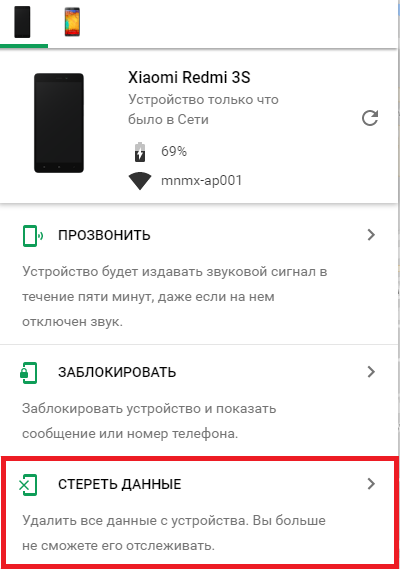
- Активация звонка. Благодаря функции владелец устройства сможет позвонить себе и за время осуществления звонка (его длительность составит пять минут) отыскать смартфон. Это особенно удобно, если телефон затерялся где-то в доме или на работе, но мало чем поможет при краже, разве что факт хищения был замечен сразу же.
- Удалённая блокировка. Опция позволяет удалённо обеспечить смартфон новым экраном блокировки с паролем, что в некоторых случаях поможет осложнить задачу злоумышленникам.
- Удаление данных с устройства дистанционно. Функционал инструмента предполагает также возможность сброса смартфона к заводским настройкам, что обеспечит удаление всех данных с памяти устройства. Это крайняя мера, к которой следует прибегать лишь в случае, когда точно известно, что телефон украден, а надежды на его возврат уже нет. Конечно, после применения дистанционного удаления данных Device Manager уже работать не будет. Сведения, хранящиеся на SD-карте, при выполнении процедуры не затрагиваются, удаляется только информация из внутренней памяти девайса.
Android Device Manager показывает только последнее местоположение смартфона, хранение и просмотр истории здесь не предполагается, а сведения удаляются при закрытии приложения. Если устройство выключено или работает в режиме оффлайн, местонахождение не будет определено.
Как настроить Android Device Manager
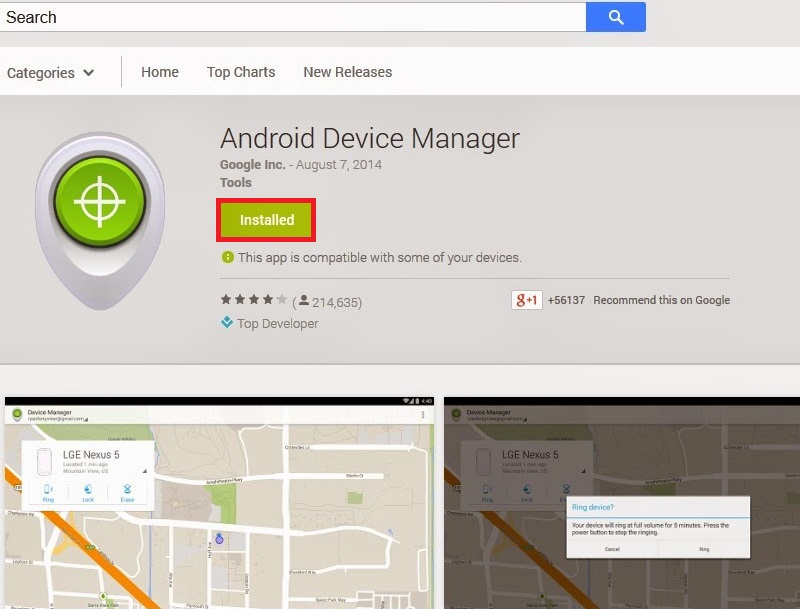
Работать с приложением просто, но чтобы появилась возможность найти телефон с помощью Android Device Manager необходима активация удалённого доступа на устройстве. Владельцу смартфона понадобится использование своего аккаунта Google для осуществления удалённого управления, но прежде всего, следует выполнить некоторые настройки. Процедура активации достаточно проста, так что осуществить нужные действия сможет и неопытный пользователь:
У многих моделей смартфонов опция удалённого доступа уже настроена, так что в таком случае выполнение активации вручную не потребуется. Вход на веб-сайт Android Device Manager для поиска телефона выполняется путём авторизации учётной записи Гугл, с которой связано устройство.
Использование Device Manager
Если смартфон пропал, у вас есть шанс найти его, используя возможности сервиса. Проще всего, если устройство находится где-то в доме, в случае же кражи задача осложняется, поскольку вряд ли злоумышленник оставит телефон включённым или не сбросит данные. В большинстве случаев украденные телефоны отключают в первые минуты после осуществления кражи. Единственное, что играет владельцу девайса на руку в случае хищения – это время. Возможно, его не было у похитителя, а вы успели оперативно среагировать, тогда функция будет вполне полезной. Не забываем также, что обязательным условием, для того, чтобы найти телефон с компьютера при помощи Android Device Manager является подключение девайса к сети. Как пользоваться сервисом при утере устройства Android:
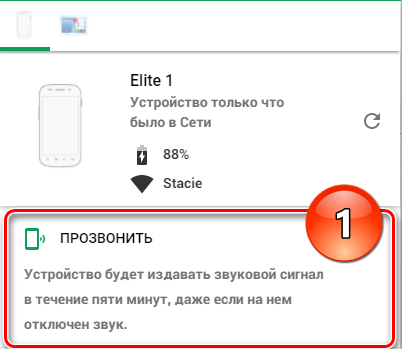
Точность поиска напрямую будет зависеть от системы GPS на устройстве, так что чёткое определение местонахождения в результате использования Android Device Manager не гарантировано. При уверенности, что телефон находится поблизости целесообразно применить опцию «Прозвонить». После нажатия на кнопку смартфон будет звонить с максимальной громкостью на протяжении пяти минут, что даст возможность отыскать девайс за это время.
Если ваш смартфон был утерян и найден порядочным человеком, можно помочь ему вернуть устройство законному владельцу. Для этого выполняем следующие действия:
- Жмём кнопку «Блокировать» на той же странице удалённого управления.
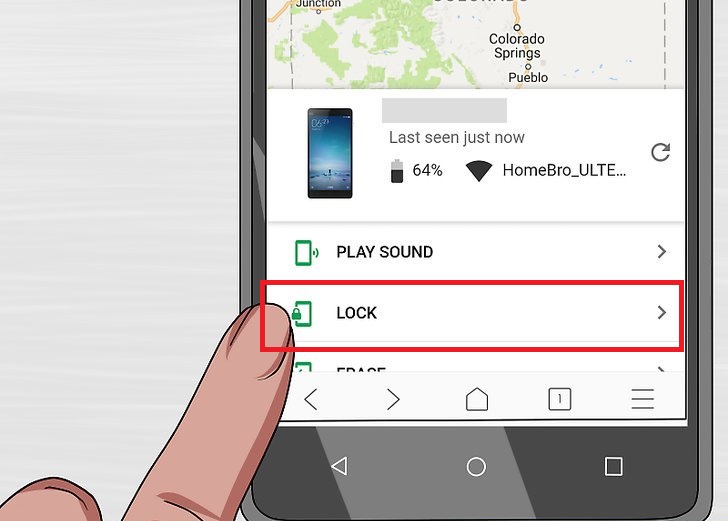
- Вносим пароль блокировки, сообщение и телефонный номер.
- При включении введённая вами информация отобразится на дисплее устройства, что позволит человеку, нашедшему девайс связаться с вами, не просматривая пользовательские данные.
Когда всякие надежды на возврат смартфона утрачены вместе с ним же, остаётся не допустить хищения информации с устройства (сведений с личных аккаунтов, паролей и прочих персональных данных) путём её удаления. Сделать это можно, используя кнопку «Очистить» на той же странице удалённого управления, после чего подтвердить действие. Сброс настроек удалит все сведения с памяти телефона, при этом не стоит забывать, что информация с SD-карты не удаляется. Как водится, многие пользователи именно на внешнем носителе и хранят личные данные (фото, видео и т. д.). К сожалению, при хищении устройства эти сведения станут доступны злоумышленникам, так что хранить в телефоне компрометирующую информацию всё же изначально не лучшее решение.
Разработчики рекомендуют при краже устройства не полагаться на собственные силы, а обращаться за помощью в правоохранительные органы, при этом на практике – это дополнительная трата времени, которого в таких случаях и без того практически нет, и чаще всего найти смартфон можно или мгновенно, или уже никогда. Использование функционала сервиса всё же повышает шансы на быстрое обнаружение девайса, так что Device Manager полезен как при утере, так и при хищении.
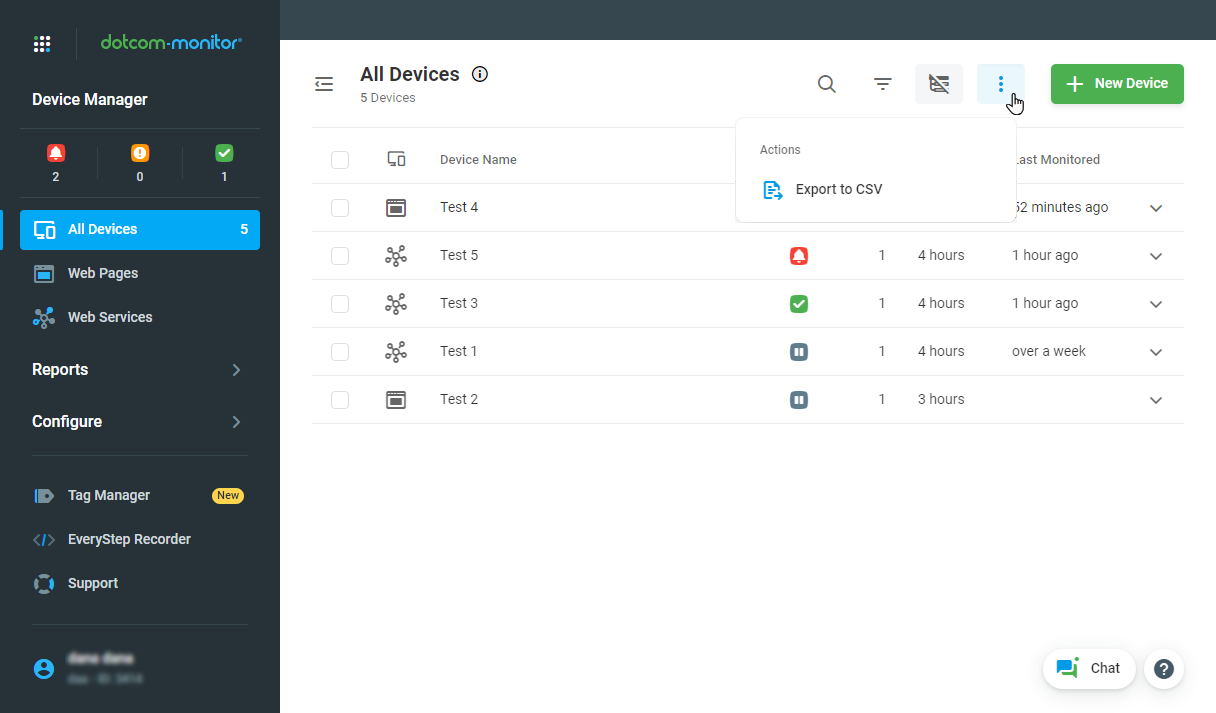
Device Manager предоставляет обзор всех устройств, настроенных на вашей учетной записи.
После создания устройства он отображается в списке на странице Менеджера устройств.
В списке менеджеров устройств можно с первого взгляда увидеть количество устройств, состояние устройства, частоту мониторинга на каждом устройстве и время, за которое устройство в последний раз следило. Вы также можете быстро выполнить несколько действий, связанных с устройствами, включая включение, отсрочку и отключение звука устройства, а также клонирование устройства или задачи, удаление устройства или задачи и запуск отчета о состоянии или отчета SLA.
Добавление нового устройства мониторинга
Нажмите кнопку «Новое устройство», чтобы начать процесс добавления нового устройства.
Как искать устройство в списке
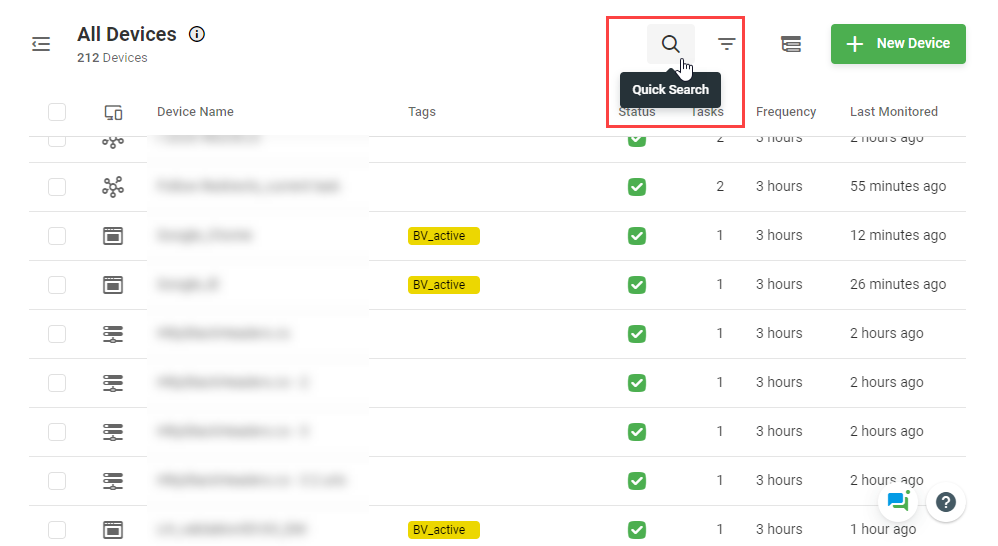
Чтобы найти устройство с определенным именем в списке существующих устройств, в поле поиска рядом с заголовком Device Manager, начните вводить имя устройства, которое вы ищете. Список будет отфильтрован в соответствии с введенными символами.
Обратите внимание, что важно дать вашим устройствам очень конкретное имя, так что вы можете легко найти их позже.
Как фильтровать устройства по атрибутам
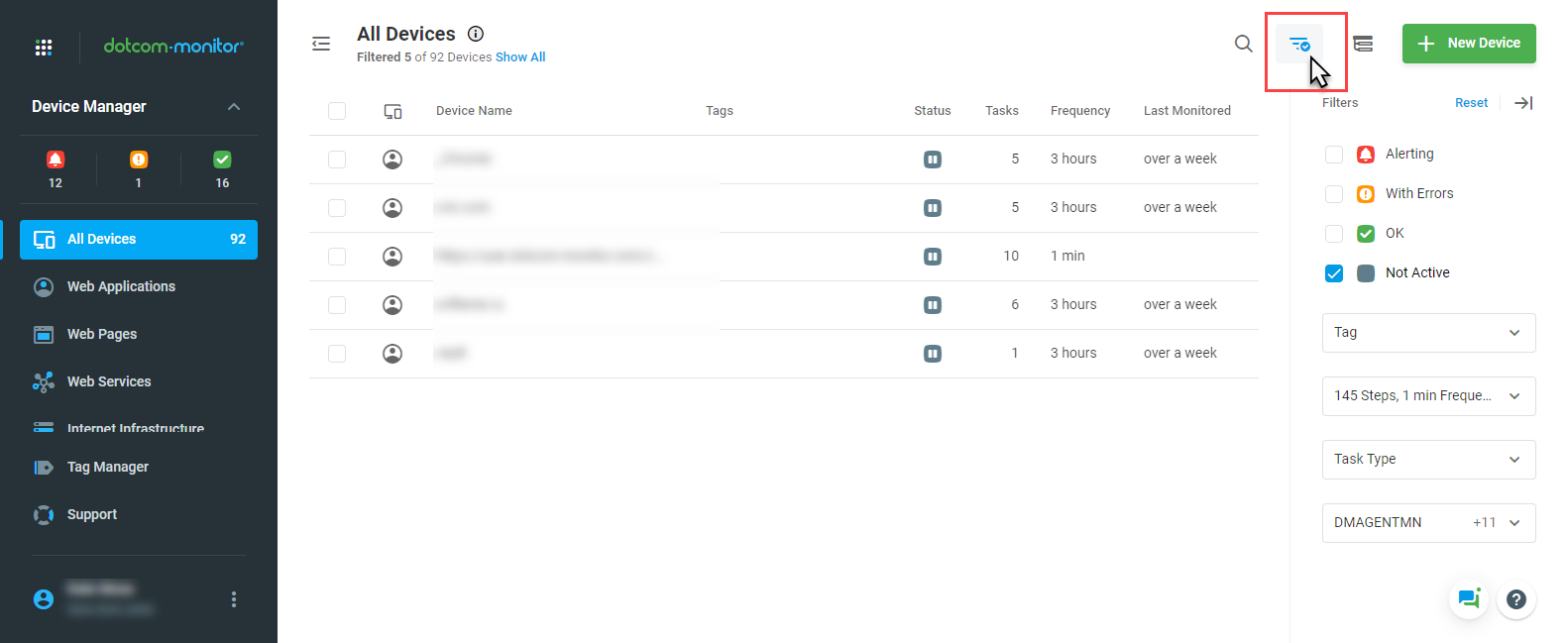
Список устройств может быть отфильтрован по следующим атрибутам:
- Состояние устройства
- Пакет
- Ярлык
- Тип задачи
- Расположение
Нажмите значок фильтра в заголовке менеджера устройств. Здесь можно выбрать необходимые фильтры. Список будет автоматически отфильтрован в соответствии с вашим выбором.
Быстрый доступ к онлайн-отчетам
Щелкнув строку устройства в списке диспетчера устройств , вы перейдете на страницу «Онлайн-отчеты ».
Управление устройствами
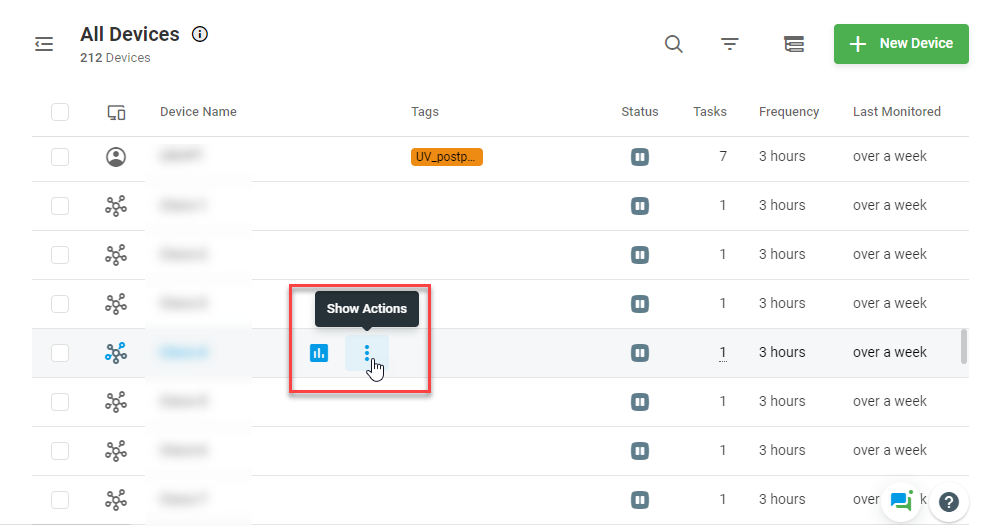
Устройства можно управлять с помощью действий из меню устройства, доступ к которым можно получить, нажав кнопку Show Actions  (меню устройства) в строке устройства или кнопки действий:
- Отчеты: Вы можете настроить и создать такие отчеты, как онлайн-отчет для устройства в совершенно новой форме, отчет sLA, или Наследие Доклад (так же, как Online Report, но в другой форме).
- Редактировать: открывает страницу для редактирования устройства.
- Частота: вы можете выбрать частоту, с которой нужно запустить устройство из списка.
- Места :открывает диалог мест мониторинга для редактирования.
- Тег как: открывает тег менеджера. Подробнее об использовании тегов в Dotcom-Monitor в использовании тегов.
- Новая цель: добавьте новую цель мониторинга на устройство WebView или ServerView. Подробнее в добавлении нескольких целей в рамках одного устройства.
- Отложить: останавливает процесс мониторинга на указанный период. Дополнительные сведения см. в статье Отсрочка мониторинга во время планового обслуживания .
- Run Now: выполняет мониторинг устройства независимо от планировщика.
- Откладывать > Отложить: активирует мониторинг отложенного устройства.
- Клон: создайте копию устройства.
- Удалить: удаляет устройство.
- Предупреждение Молчание: отключить оповещения для устройства в течение 10, 30, 60 или 180 минут.
- Отправить тест оповещения: отправляет тест оповещения электронной почты.
Массовые действия
Для выполнения определенного действия на нескольких устройствах одновременно:
- Выберите устройства в списке.
- На панели инструментов в заголовке списка нажмите кнопку необходимого действия.
Как отключить оповещение для устройства
Для временного отключения оповещения для устройства:
- Нажмите кнопку меню устройства .
- В меню устройства указать alert Silence.
- Выберите период времени для отключения (замалчивания) оповещений – 10 минут, 30, 60 или 180 минут.
Если опция настроена, оповещение для устройства будет заглушена в течение определенного периода, и устройство будет помечено немой  иконкой в списке. Это временное ограничение оповещения распространяется на все типы оповещений.
Предупреждение Тишина против Расписание:
Команда Alert Silence отключает оповещение, но мониторинг продолжается, в то время как использование расписания прекращает мониторинг на запланированный период.
Для получения подробной информации см.
Как клонировать устройство
Чтобы клонировать устройство, в меню устройства выберите Clone.
Страница обновятся, а копия устройства будет добавлена в список устройств со словом “копия”, добавленным к концу названия устройства. Клон будет включать в себя все настройки исходного устройства.
Как протестировать уведомления оповещения
Чтобы убедиться, что письма-уведомления не попали в спам, используйте опцию Send Test Alert из меню устройства в Device Manager после настройки нового устройства.
Мгновенная проверка мониторинга с Run Now
Функция Run Now упрощает работу устройства в ситуациях, когда вы работаете над «срочными» проблемами. Выбрав действие Run Now, вы мгновенно инициируете проверку мониторинга от всех «запасных» (определенных для выбранного устройства, но в настоящее время свободных от активных сеансов) агентов мониторинга. Это может быть особенно полезно, когда вам нужны быстрые, свежие результаты мониторинга при решении “срочных” вопросов.
Чтобы запустить сейчас, выберите «Запустить сейчас» в меню устройства.
Run теперь игнорирует предыдущее состояние (успех/отказ/неопределенный) устройства. В случае мониторинга web-приложений это означает, что видеозапись будет выполняться каждый раз, когда выполняется команда Run Now.
Экспорт списка устройств в CSV
Чтобы экспортировать список устройств, представленный на экране диспетчера устройств, в меню действий диспетчера выберите «Экспорт в CSV».
Платформы мониторинга
В зависимости от типа пакетов, которые вы приобрели, вы можете увидеть, что платформа мониторинга появляется в списке в меню левой боковой панели более одного раза. Чтобы узнать разницу между доступными пакетами, пожалуйста, свяжитесь с продажами.