
Перейти к контенту

Русские электронные инструкции по эксплуатации
Постоянно обновляемый большой каталог документации по эксплуатации и использованию современных устройств и оборудования на русском языке. Бесплатное скачивание файлов.
Поиск:
Главная
♥ В закладки
Просмотр инструкции в pdf


Инструкция по эксплуатации автомагнитолы Pioneer DEH-9450UB.
Скачать инструкцию к автомагнитоле Pioneer DEH-9450UB (10,95 МБ)

Автомагнитолы
« Инструкция к автомагнитоле Pioneer SPH-10BT
» Инструкция к экшн-камере Lexand LR-40
Вам также может быть интересно

Инструкция к наушникам Pioneer SE-MJ721-K

Инструкция к автомагнитоле Pioneer DEH-1400UB

Инструкция к кухонным весам Pioneer PKS1002

Инструкция к автомагнитоле Pioneer DEH-6300SD

Инструкция к видеорегистратору Pioneer VREC-DH200

Инструкция к автомобильному видеорегистратору Pioneer VREC-200CH

Инструкция к автомагнитоле Pioneer MVH-S420BT

Инструкция к автомагнитоле Pioneer DEH-S101UBG
Добавить комментарий
Имя *
Email *
Сайт
Комментарий


Сохранить моё имя, email и адрес сайта в этом браузере для последующих моих комментариев.
- Добавить инструкцию
- Заказать инструкцию
- Политика конфиденциальности
Раздел: Авто, мото оборудование и транспорт
Тип: Автомагнитола
Характеристики, спецификации
Радиоприемник:
есть, цифровой тюнер
Blu-ray проигрыватель:
нет
Форматы:
CD-Audio, MP3, WMA, AAC
Формат дисплея:
монохромный
Инфракрасный пульт дистанционного управления:
есть
Джойстик на руле:
возможно подключение
USB на передней панели:
нет
Вход аудио на передней панели:
нет
Выходы:
PreAmp фронт, PreAmp тыл, PreAmp сабвуфер
Поддержка технологии «Bluetooth»:
нет
Поддержка диапазонов:
FM, СВ, ДВ
Поддержка технологии «RDS»:
RDS, RDS/EON, RDS/PTY
Тюнер с дальним приёмом:
есть
Число предустановок FM/AM:
18 / 6
Количество полос эквалайзера:
5
Размеры (ШхВхГ):
178x50x160 мм
Инструкция к Автомагнитоле Pioneer DEH-9450UB
CD RDS приемник
Руководство пользователя
Содержание
Перед началом эксплуатации
Перед началом эксплуатации
Благодарим вас за приобретение приемника PIONEER.
Предупреждение
О данном устройстве 2
Чтобы правильно использовать приемник, сначала про-
Поскольку этот приемник содержит лазерный модуль клас—
В случае возникновения неисправности 2
чтите полностью эту инструкцию. При чтении особенно
са 1M, то в соответствии со стандартом IEC 60825-1:2007
Демонстрационный режим 2
важно уделять внимание всем ПРЕДУПРЕЖДЕНИЯМ
он относится к лазерным устройствам класса 1. В целях
О данном руководстве 3
и МЕРАМ ПРЕДОСТОРОЖНОСТИ, приведенным в этой
безопасности не снимайте с приемника какие-либо
инструкции. Сохраните инструкцию в надежном месте –
крышки, позволяющие получить доступ к внутрен-
Эксплуатация устройства
она пригодится для дальнейших справок.
ним узлам. Все сервисное обслуживание приемника
Головное устройство 3
должно производиться только квалифицированными
Пульт дистанционного управления (ДУ) 3
О данном устройстве
специалистами.
Меню настройки 4
Основные операции 4
Предупреждение.
Использование и обслуживание пульта ДУ 5
Использование органов настройки и процедур, отли-
Операции в меню, общие для настройки функций/настрой—
чающихся от описанных в данной инструкции, может
ки параметров звука/начальных настроек/списков 5
привести к опасному воздействию лазерного излуче-
Тюнер 5
ния на зрение.
CD/CD-R/CD-RW и запоминающие устройства USB 7
Предупреждение.
iPod 8
Использование оптических инструментов при настрой-
Настройка параметров звука 10
ке приемника увеличивает опасность повреждения
Первоначальные настройки 10
зрения.
Другие функции 11
Примечание
Процедура настройки завершается даже в том случае,
Установка
Внимание!
если пункт меню отменяется до подтверждения опера-
Соединения 13
Не допускайте попадания жидкостей на приемник
ции настройки.
Установка 14
– это может привести к поражению пользователя
электрическим током. Кроме того, контакт с жидкос-
В случае возникновения неисправности
Дополнительная информация
тью может привести к повреждению приемника, его
В случае, если приемник перестанет нормально рабо-
Поиск и устранение неисправностей 15
перегреву и образованию дыма.
тать, свяжитесь с продавцом или авторизованным сер-
Сообщения об ошибках 16
Не устанавливайте уровень громкости слишком вы-
висным центром PIONEER.
Рекомендации по работе с оборудованием 17
соким, в противном случае вы не сможете услышать
Поддержка форматов сжатого аудиосигнала (диски,
внешние звуки.
Демонстрационный режим
USB-устройства) 18
Не используйте приемник в слишком сырых местах.
Поддержка iPod 18
При отключении или разрядке аккумулятора все
Важные замечания.
Последовательность воспроизведения аудиофайлов 19
предварительные настройки, хранящиеся в памяти
Подключение провода красного цвета (ACC) от при-
Авторские права и товарные знаки 19
приемника, будут удалены.
емника к аккумулятору, минуя ключ зажигания, мо-
Технические характеристики 20
жет привести к разряду аккумулятора.
Помните, что использование демонстрационного
режима, включаемого после отключения двигателя,
может привести к разряду аккумулятора.
2
Перед началом эксплуатации Эксплуатация устройства
Демонстрационный режим включается автоматически,
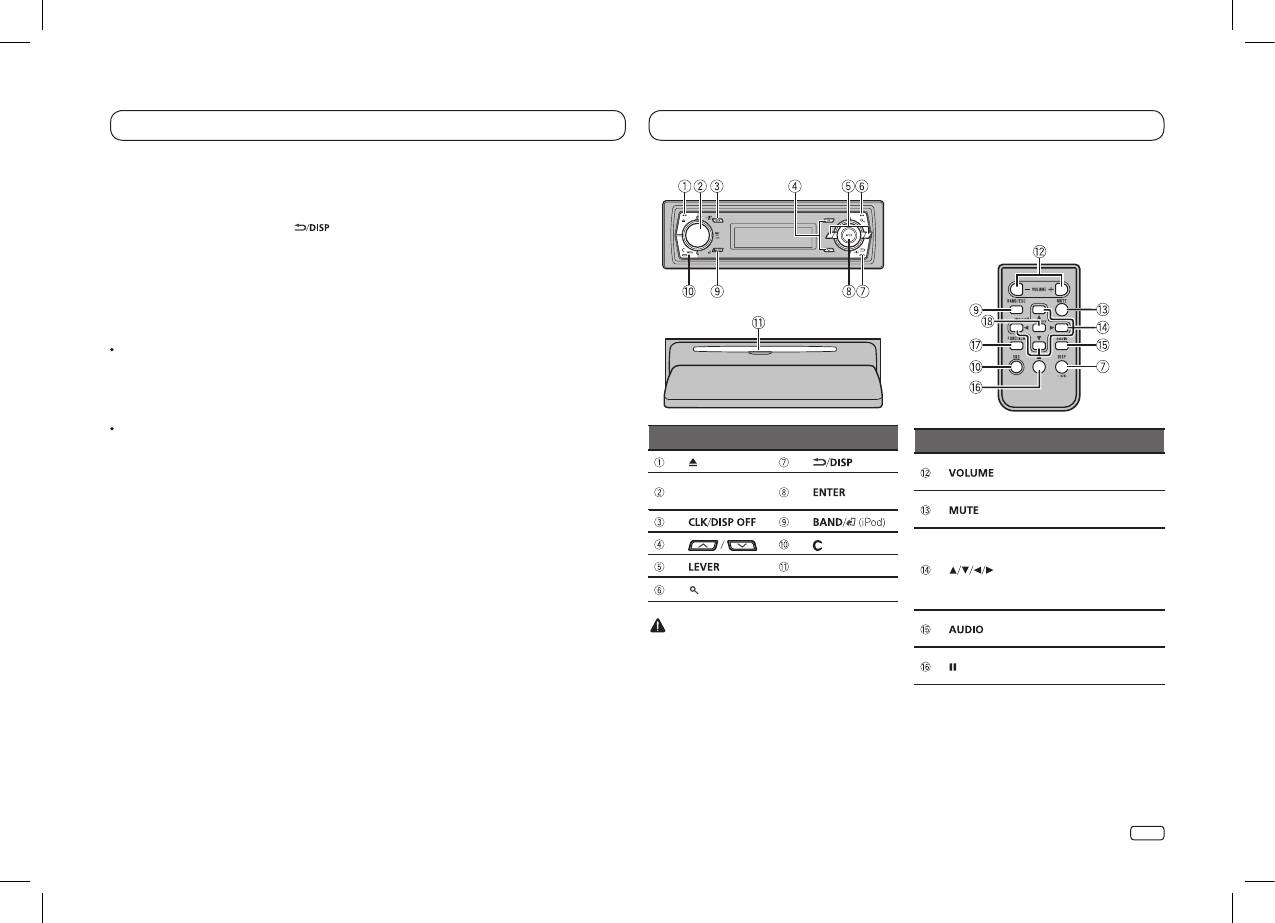
Головное устройство
Пульт дистанционного управления (ДУ)
если вы не используете приемник в течение 30 секунд
Кнопки пульта ДУ функционируют так же, как и кнопки
после выполнения последней операции, или при пере-
на головном устройстве, помеченные теми же номерами,
воде ключа зажигания в положение ACC или ON, при вы-
вне зависимости от названия кнопок.
ключенном приемнике. Для отмены демонстрационного
режима нажмите и удерживайте кнопку ( ). Пов-
торное длительное нажатие этой кнопки вновь включает
демонстрационный режим. Отключить демонстрацион-
ный режим можно также с помощью меню настроек.
Для этого выберите пункт Demonstration (демонстраци-
онный режим) и выключите режим демонстрации. Под-
робности см. на с. 13 в разделе «Начальные настройки».
О данном руководстве
Далее в этой инструкции такие устройства как память
USB, портативные плееры USB и SD-карты памяти
обобщенно называются «внешними устройствами
памяти (USB, SD)». Если указываются только USB-ус—
тройства памяти и портативные плееры USB, то они
обобщенно называются как «USB-устройства памяти».
Плеер iPod и мобильный телефон iPhone в этой инс-
трукции обобщенно называются «iPod».
Элемент Элемент
Элемент Функция
(извлечение)
Нажимайте для увеличения или
Многофункциональ—
(громкость)
уменьшения громкости.
ный дисковый регуля-
(ввод)
тор (МДР)
Нажмите для отключения звука.
(откл. звука)
Нажимайте для выполнения ручно-
(цвет)
го поиска радиостанций, ускорен-
ной прокрутки вперед или назад
(рычаг)
Щель для загрузки диска
и переключения дорожек. Кнопки
(список)
также используются для управле-
ния функциями.
ПРЕДОСТЕРЕЖЕНИЕ
Нажимайте для выбора аудиоре-
Для подсоединения к приемнику CD USB-аудиоплеера/
жимов.
USB-накопителя используйте USB-кабель производства
Нажмите для включения режима паузы
Pioneer, поскольку устройства, подключенные непос-
или возобновления воспроизведения.
редственно в гнездо, будут выступать за габарит прием-
ника, что может привести к их поломке.
Не используйте не рекомендованные устройства.
3
Эксплуатация устройства Эксплуатация устройства
Примечания
Элемент Функция
Calendar (установка даты)
Снятие передней панели для защиты устройства от кражи
Демонстрационный режим предназначен для пред-
Переднюю панель можно снять для предотвращения кражи.
Этой кнопкой выбираются функции.
Поворачивайте LEVER, чтобы изменить значение года.
продажной демонстрации изделия в магазинах, поэ-
Нажмите кнопку открытия панели, чтобы открыть пере-
Если источники сигнала выклю-
Нажмите кнопку ENTER, чтобы выбрать число.
тому не рекомендуется использовать эту функцию во
днюю панель.
/ FUNCTION
чены, то при длительном нажа-
Поворачивайте LEVER, чтобы изменить значение числа.
время поездок.
Если в устройство вставлен диск, нажатие и удержание
тии кнопки вызывается меню
Нажмите кнопку ENTER, чтобы выбрать месяц.
Параметры меню можно настроить в первоначальных
кнопки открытия панели позволит открыть переднюю
настроек
Поворачивайте LEVER, чтобы изменить значение месяца.
настройках. Для получения более подробной инфор-
панель, не извлекая диск.
Эта кнопка служит для вывода
Нажмите кнопку ENTER для подтверждения выбора.
мации см. раздел «Начальные настройки» на с. 10.
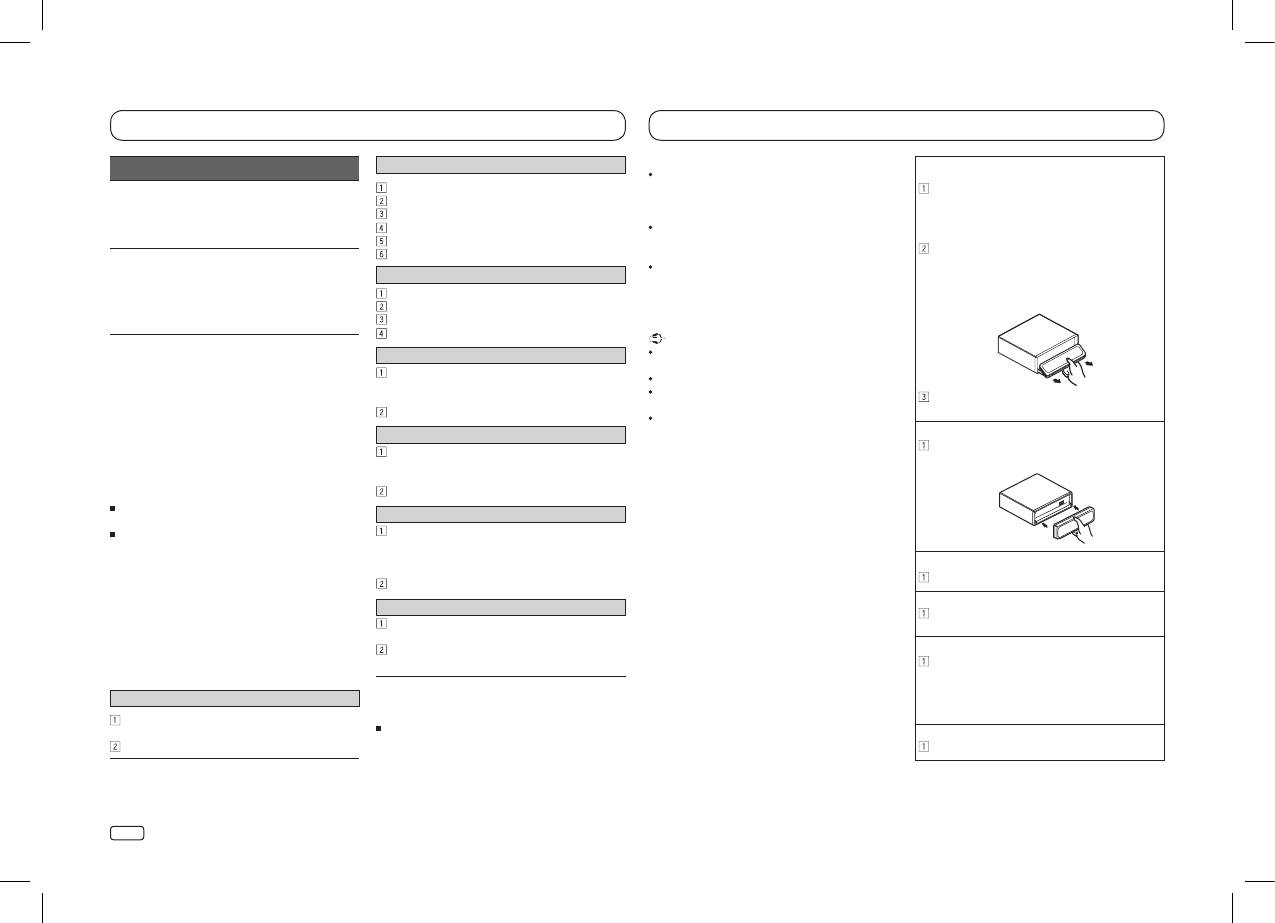
Сдвиньте и снимите переднюю панель на себя.
Не нажимайте на панель слишком сильно и будьте осто-
названия диска, трека, папки
Меню настройки можно отменить нажатием на МДР.
Clock (установка времени)
рожны, чтобы не уронить ее. Во избежание неустрани-
(
или файла (в зависимости от
мого повреждения предохраняйте панель от контакта с
LIST/ENTER
источника сигнала). При работе
Поворачивайте LEVER, чтобы настроить значение часов.
водой или другими жидкостями.
с меню эта кнопка используется
Нажмите кнопку ENTER, чтобы выбрать минуты.
Основные операции
для настройки функций
Поворачивайте LEVER, чтобы настроить значение минут.
Нажмите кнопку ENTER для подтверждения выбора.
Внимание
FM Step (интервал перестройки частоты в диапазоне FM)
Подсоединяя или отсоединяя переднюю панель,
Меню настройки
действуйте аккуратно.
При повороте выключателя зажигания в положение ON
Поверните LEVER, чтобы выбрать шаг настройки в
Не подвергайте переднюю панель сильным ударам.
после установки устройства на дисплее появится меню
диапазоне FM.
Не подвергайте переднюю панель воздействию пря-
настройки. Вы можете настроить параметры меню, как
50 kHz (50 кГц) – 100 kHz (100 кГц)
Всегда храните отсоединенную переднюю панель в за-
мых солнечных лучей и высоких температур.
указано далее.
Нажмите кнопку ENTER для подтверждения выбора.
щитном чехле или другом защитном приспособлении.
Для предотвращения повреждения приемника CD или
AM Step (интервал перестройки частоты в диапазоне AM)
салона автомобиля отсоединяйте все кабели или уст-
Установка передней панели
1 После установки данного устройства поверните вы-
ройства, подсоединенные к передней панели, прежде
Установите переднюю панель на место, приложив ее к
ключатель зажигания в положение ON.
Поверните LEVER, чтобы выбрать шаг настройки в
чем снимать ее.
основному устройству и защелкнув в фиксаторах.
На дисплее отобразится сообщение SET UP [Настройка].
диапазоне AM.
9 kHz (9 кГц) – 10 kHz (10 кГц)
2 Поверните LEVER, чтобы выбрать установку YES [Да].
Нажмите кнопку ENTER для подтверждения выбора.
Если вы не выполните операцию в течение 30 секунд,
Contrast (регулировка контрастности дисплея)
меню настройки не отобразится.
Если вы не хотите в данный момент выполнять на-
Поворачивайте LEVER для регулировки уровня конт-
стройку, поверните LEVER, чтобы выбрать установку
растности.
NO [Нет].
Отображается численное значение уровня контраст-
ности в диапазоне от 0 до 15.
Включение устройства
Если вы выберете установку NO, вы не сможете выпол-
Нажмите МДР, чтобы включить устройство.
нить настройку в меню настройки.
Нажмите кнопку ENTER для подтверждения выбора.
Выключение устройства
Demonstration (настройка демонстрационного режима)
3 Нажмите кнопку ENTER для подтверждения выбора.
Нажмите и удерживайте МДР, пока устройство не вы-
Поверните LEVER, чтобы отключить демонстрацион-
ключится.
4 Выполните следующие операции для настройки па-
ный режим.
раметров меню.
Нажмите кнопку ENTER для подтверждения выбора.
Выбор источника сигнала
Для перехода к следующему пункту меню вы должны
Отобразится сообщение Quit [Завершение].
Нажимайте МДР для переключения источников в следу-
ющем порядке:
подтвердить выбор установки.
TUNER (тюнер) – CD (приемник CD) – USB1 (USB1)/iPod1
Language select (выбор языка)
5 Для завершения процедуры настройки поверните
(iPod1) – USB2 (USB2)/iPod2 (iPod2) – AUX (вспомога-
тельный вход)
Поверните LEVER, чтобы выбрать желаемый язык.
LEVER, чтобы выбрать установку YES.
English – Espanol – Portugues
Если вы хотите еще раз изменить настройки, поверни-
Регулировка громкости
Нажмите кнопку ENTER для подтверждения выбора.
те LEVER и выберите установку NO.
Вращайте МДР для регулирования громкости.
6 Нажмите кнопку ENTER для подтверждения выбора.
4
Эксплуатация устройства Эксплуатация устройства
ПРЕДОСТЕРЕЖЕНИЕ
ПРЕДУПРЕЖДЕНИЕ
Операции в меню, общие для настройки
Из соображений безопасности снимайте переднюю па-
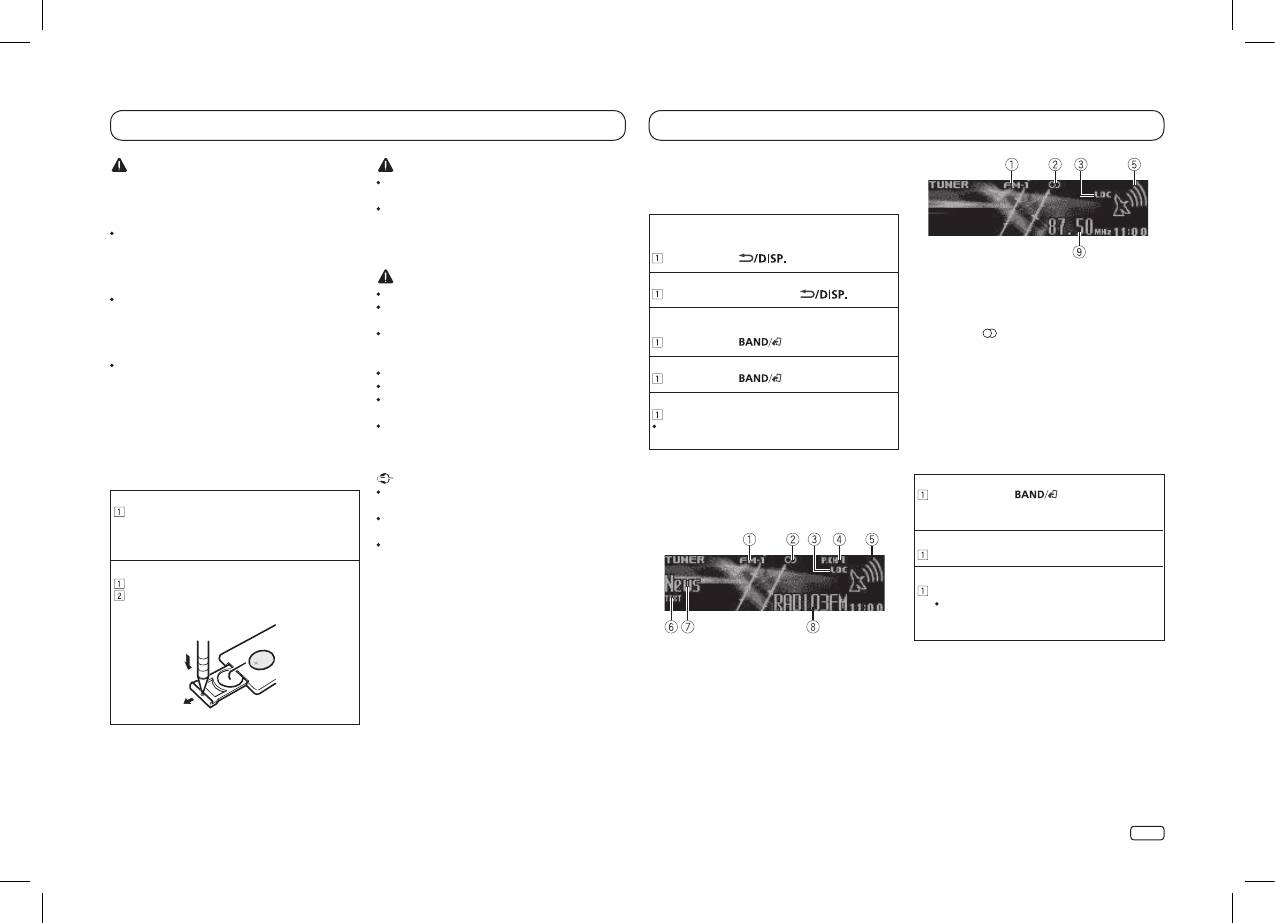
Держите батареи вне досягаемости детей. В случае про—
функций/настройки параметров звука/на-
нель только на стоянке.
глатывания батареи немедленно обратитесь к врачу.
чальных настроек/списков
Батареи (батарейный источник питания или установ-
Примечания
ленные батареи) нельзя подвергать воздействию ис-
Возврат к предыдущему дисплею
Если сине-белый провод устройства подсоединен к
точников тепла, таких как солнечные лучи, открытое
Возврат к предыдущему списку/категории (к папке/катего-
клемме релейного управления автомобильной ан-
пламя и т.п.
рии на один уровень выше)
тенной, то при включении источника сигнала антенна
Нажмите кнопку
автоматически выдвигается. Чтобы убрать антенну
обратно, выключите источник.
ПРЕДОСТЕРЕЖЕНИЕ
Включение или выключение демонстрационного режима
Диапазоны, не поддерживающие RDS или AM
Если к CD-приемнику подключено два запоминающих
Используйте одну литиевую батарею CR2025 (3 В).
Нажмите и удерживайте кнопку
устройства USB, и вы хотите переключиться между
Если пульт ДУ не будет использоваться в течение ме-
Возврат в обычный режим дисплея
ними для воспроизведения, сначала отключите со-
сяца или более, извлеките из него батарею.
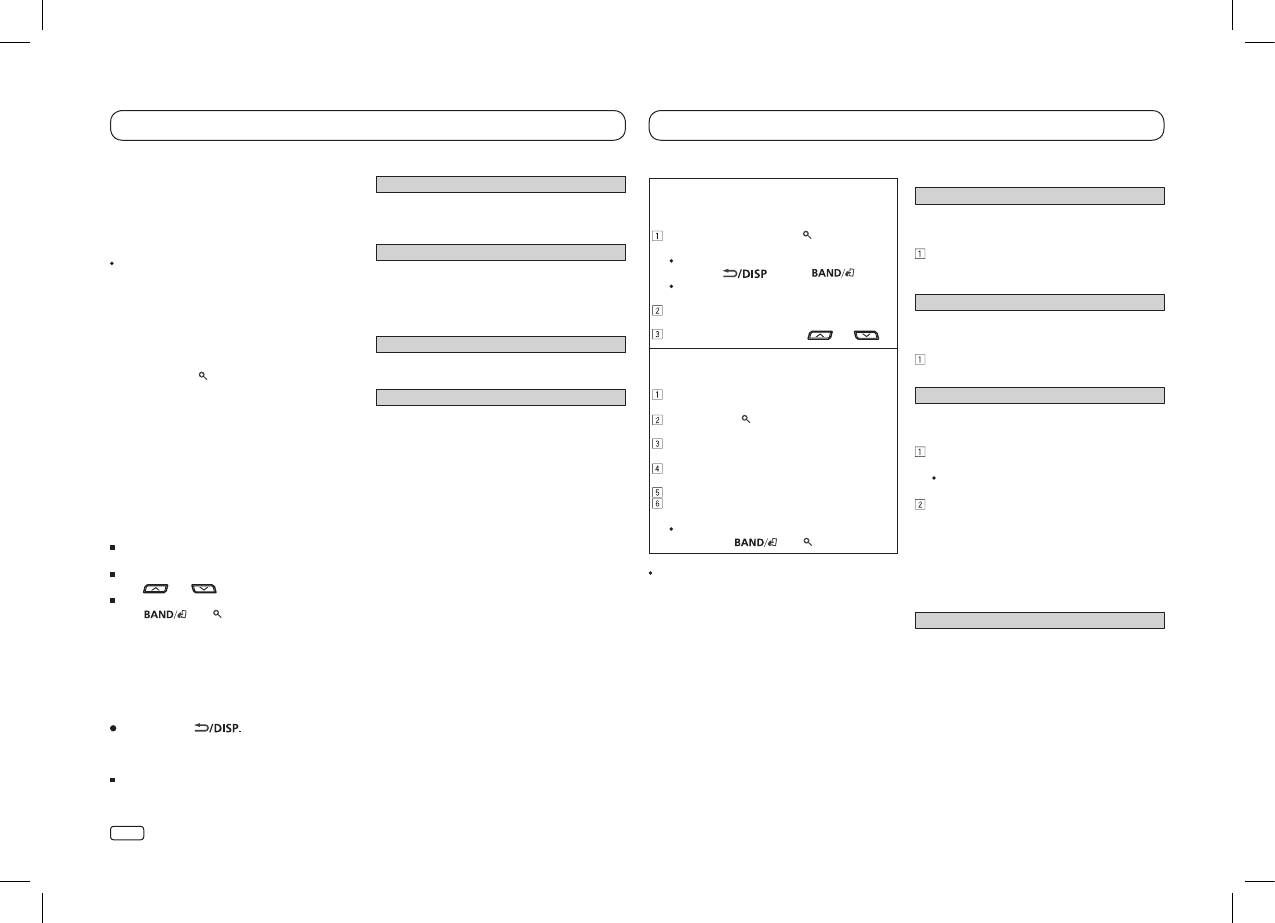
1 Индикатор диапазона
единение с используемым в данный момент USB-уст-
Использование неподходящей батареи может привес-
Отмена меню начальных настроек
2 Индикатор
(стерео)
Нажмите кнопку .
3 Индикатор LOC
ройством.
ти к взрыву. Заменяйте батарею только новой батаре-
В случае одновременного подключения устройств к
ей того же или эквивалентного типа.
Появляется при включении местного поиска.
Возврат в обычный режим дисплея из списка/категории
Не касайтесь батареи металлическими инструментами.
4 Индикатор номера предварительной настройки
порту USB1 (запоминающее устройство USB 1)/iPod1
Нажмите кнопку .
Не храните батарею вблизи металлических предметов.
5 Индикатор уровня сигнала
(iPod, подключенный через USB-порт 1) и к порту
В случае утечки батареи начисто вытрите пульт ДУ и
Выбор функции или списка
6 Индикатор TEXT
USB2 (запоминающее устройство USB 2)/iPod2 (iPod,
подключенный через USB-порт 2) используйте USB-
установите новую батарею.
Поверните LEVER или МДР
Показывает, что принимается радиотекст.
В данном руководстве указание «Поверните LEVER» оз-
7 Индикатор значка типа программы
кабель Pioneer CD-U50E, помимо обычного USB-кабе-
При утилизации использованных батарей соблюдайте
8 Название программы
ля Pioneer.
действующее в вашем регионе законодательство и
начает операцию по выбору функции или списка.
требования природоохранных организаций.
9 Индикатор частоты
Использование и обслуживание пульта ДУ
Внимание
Тюнер
Выбор диапазона
Не храните пульт ДУ в местах с высокой температурой
Использование пульта ДУ
Нажимайте кнопку до тех пор, пока на дис-
и под прямыми солнечными лучами.
Направьте пульт ДУ на переднюю панель для управле-
Основные операции
плее не появится необходимый диапазон (FM-1, FM-2,
ния устройством.
Под прямыми солнечными лучами пульт ДУ может не
FM-3 для FM-вещания или AM для AM-вещания).
Перед первым использованием пульта вытяните пленку,
работать должным образом.
выступающую из лотка.
Не допускайте падения пульта ДУ на пол автомобиля,
Ручная настройка на станцию (пошаговая)
где он может застрять под педалью тормоза или газа.
Поворачивайте регулятор LEVER.
Замена батареи
Выдвиньте лоток на задней стороне пульта.
Поиск станции
Вставьте батарею, правильно сориентировав положи-
Поверните и удерживайте регулятор LEVER.
тельный (+) и отрицательный (-) полюса.
Поворачивая и удерживая регулятор LEVER, вы може-
те пропускать станции. Поиск станции начинается при
отпускании регулятора LEVER.
RDS
Использование функции по идентификатору
программы (PI seek)
Если подходящую станцию найти не удается или качес-
тво приема ухудшается, устройство автоматически вы-
полнит поиск другой станции со сходной программой.
Во время поиска отображается индикатор PI seek и
приглушается звук.
5
Эксплуатация устройства Эксплуатация устройства
Использование автоматического поиска по
Перечень типов программ
Использование функции радиотекста
Если выбран диапазон AM, доступны только функции
BSM, Local и Tuning Mode.
идентификатору программы (Auto PI) для
News&Inf [Новости и информация]
Отображение радиотекста
предварительно настроенных станций
BSM (сохранение лучших станций)
News (Новости), Affair (Текущие события), Info (Различ-
Вы можете вывести на дисплей принимаемый в данный
Если не удается вызывать предварительно настроенные
момент радиотекст, а также радиотекст трех последних
ная информация), Sport (Спортивные новости), Weather
Функция BSM позволяет автоматически сохранять в па-
станции, устройство можно настроить на выполнение
сообщений.
(Информация о погоде), Finance (Финансовые новости).
мяти устройства шесть станций с самым мощным сигна-
поиска по идентификатору программы во время вызова
Нажмите и удерживайте кнопку (список) для выво-
лом в порядке уменьшения мощности сигнала.
предварительной настройки.
Popular [Популярная музыка]
да на дисплей радиотекста.
Нажмите кнопку ENTER, чтобы включить функцию
По умолчанию функция автоматического поиска по
Вы можете отменить отображение радиотекста нажа-
Pop Mus (Популярная музыка), Rock Mus (Рок-музыка),
BSM.
идентификатору программы (Auto PI) выключена. См.
тием кнопки
, МДР или .
Easy Mus (Легкая музыка), Oth Mus (Прочая музыка),
Для отмены функции нажмите кнопку ENTER еще раз.
пункт Auto PI (автоматический поиск по идентифика-
Если радиотекст не принимается, на дисплее будет
Jazz (Джаз), Country (Музыка в стиле кантри), Nat Mus
тору программы) на с. 11.
показано сообщение NO TEXT.
Regional (региональные станции)
(Народная музыка), Oldies (Старые мелодии), Folk Mus
Поверните LEVER влево или вправо, чтобы вызвать из
(Фолк-музыка).
памяти три последних сообщения радиотекста.
При использовании функции Alternative FREQ функция
Сохранение и вызов из памяти радиостан-
Для прокрутки нажимайте кнопку или .
региональных программ ограничивает выбор станций
ций для каждого диапазона
Classic [Классика]
теми, который транслируют региональные программы.
L.Classic (Легкая классическая музыка), Classic (Клас-
Запись и вызов из памяти радиотекста
Нажмите кнопку ENTER, чтобы включить или выклю-
сическая музыка)
Вы можете сохранить данные шести сообщений радиотекс-
1 Нажмите кнопку
(список).
чить функцию региональных программ.
та под кнопками от RT Memo 1 до RT Memo 6.
Отобразится экран предварительной настройки.
Others [Прочие передачи]
Выведите на дисплей радиотекст, который нужно сохра-
Local (поиск местных станций)
нить.
2 Поверните LEVER, чтобы изменить номер предвари-
Educate (Образовательные программы), Drama (Ра-
Настройка с местным поиском позволяет вам настраи-
Нажмите кнопку (список).
тельной настройки.
диоспектакли), Culture (Культура), Science (Наука),
ваться только на радиостанции с достаточно мощным
Отобразится экран предварительной настройки.
Varied (Различные программы), Children (Передачи для
Поверните LEVER, чтобы изменить номер предваритель-
сигналом для качественного приема.
3 Нажмите и удерживайте кнопку ENTER, чтобы сохра-
детей), Social (Новости общественной жизни), Religion
ной настройки.
Нажмите кнопку ENTER, чтобы включить функцию
нить выбранное значение частоты в памяти.
(Религиозные программы), Phone In (Интерактивные
Нажмите и удерживайте кнопу ENTER, чтобы сохранить
настройки с местным поиском.
программы), Touring (Туризм), Leisure (Досуг), Document
выбранный радиотекст.
Для отмены функции повторно нажмите кнопку
4 Поверните LEVER, чтобы изменить радиостанцию.
(Документальные передачи)
Поверните LEVER, чтобы выбрать другой радиотекст.
ENTER.
Нажмите кнопу ENTER, чтобы взывать из памяти желае-
Поверните LEVER влево или вправо, чтобы выбрать
мый радиотекст.
5 Нажмите кнопку ENTER, чтобы вызвать желаемую
нужную настройку.
Чтобы вернуть дисплей в обычный режим, на-
радиостанцию.
FM: Level 1 – Level 2 – Level 3 – Level 4 [Уровень 1–4]
Все сохраненные радиостанции диапазонов FM можно
жмите кнопку
или (список).
AM: Level 1 – Level 2 [Уровень 1–2]
вызывать из отдельных диапазонов FM.
Настройка высшего уровня разрешает прием толь-
Вы также можете выбрать другой канал, нажимая
Тюнер автоматически сохраняет данные последних
ко станций с очень сильным сигналом, а настройки
кнопку или .
трех сообщений радиотекста, при этом более старые
низших уровней допускают прием станций с более
Чтобы вернуть дисплей в обычный режим, нажмите
сообщения заменяются более новыми.
слабыми сигналами.
кнопку
или (список).
PTY search (поиск программ по их типу)
Настройка функций
Переключение индикации дисплея при при-
1 Нажмите кнопку ENTER, чтобы отобразить главное
еме сигнала RDS
меню.
Сигнал RDS (система радиоинформации) содержит
цифровые данные, которые помогают осуществлять
2 Поворачивайте LEVER для переключения пунктов
поиск радиостанций.
меню, а затем нажмите кнопку ENTER, чтобы выбрать
пункт FUNCTION.
Нажмите кнопку
Информация о типе программы (PTY) и частота или
3 Поворачивайте LEVER, чтобы выбрать функцию.
название программы – название композиции и имя
Затем выполните следующие действия, чтобы настроить
исполнителя
функцию.
Информация о типе программы (PTY) и частота отоб-
ражаются на дисплее в течение 8 секунд.
6
Эксплуатация устройства Эксплуатация устройства
Можно настроиться на радиостанцию с помощью ин-
CD/CD-R/CD-RW и запоминающие
Воспроизведение композиций на запоминающем устройс-
Отображение текстовой информации
формации PTY (тип программы).
тве USB
Поверните LEVER влево или вправо, чтобы выбрать
устройства USB
При помощи USB-кабеля производства Pioneer подклю-
Выберите необходимую текстовую информацию.
нужную настройку.
чите к CD-приемнику запоминающее устройство USB.
Нажимайте кнопку
News&Inf – Popular – Classics – Others
Основные операции
Подключите запоминающее устройство USB при помо-
Нажмите кнопку ENTER, чтобы начать поиск.
щи USB-кабеля.
Примечания
Устройство начнет поиск радиостанций, передающих
Остановка воспроизведения файлов на запоминающем
В зависимости от версии iTunes, использованной для
данный тип программ. При обнаружении радиостан-
устройстве USB
записи файлов МР3 на диск, или от типа медиафайла
ции на дисплее будет показано название программы.
Запоминающее устройство USB можно отключить в
текстовая информация несовместимого формата, за-
Информация PTY (идентификационный код типа
любой момент.
писанная в аудиофайле, может отображаться некор-
программы) приведена в следующем разделе. См.
ректно.
также «Перечень типов программ» на предыдущей
Выбор папки
Возможность внесения изменений в текстовую ин-
странице.
Нажимайте кнопку или .
формацию зависит от типа носителя.
Для отмены поиска нажмите кнопку ENTER еще раз.
Программы некоторых радиостанций могут отли-
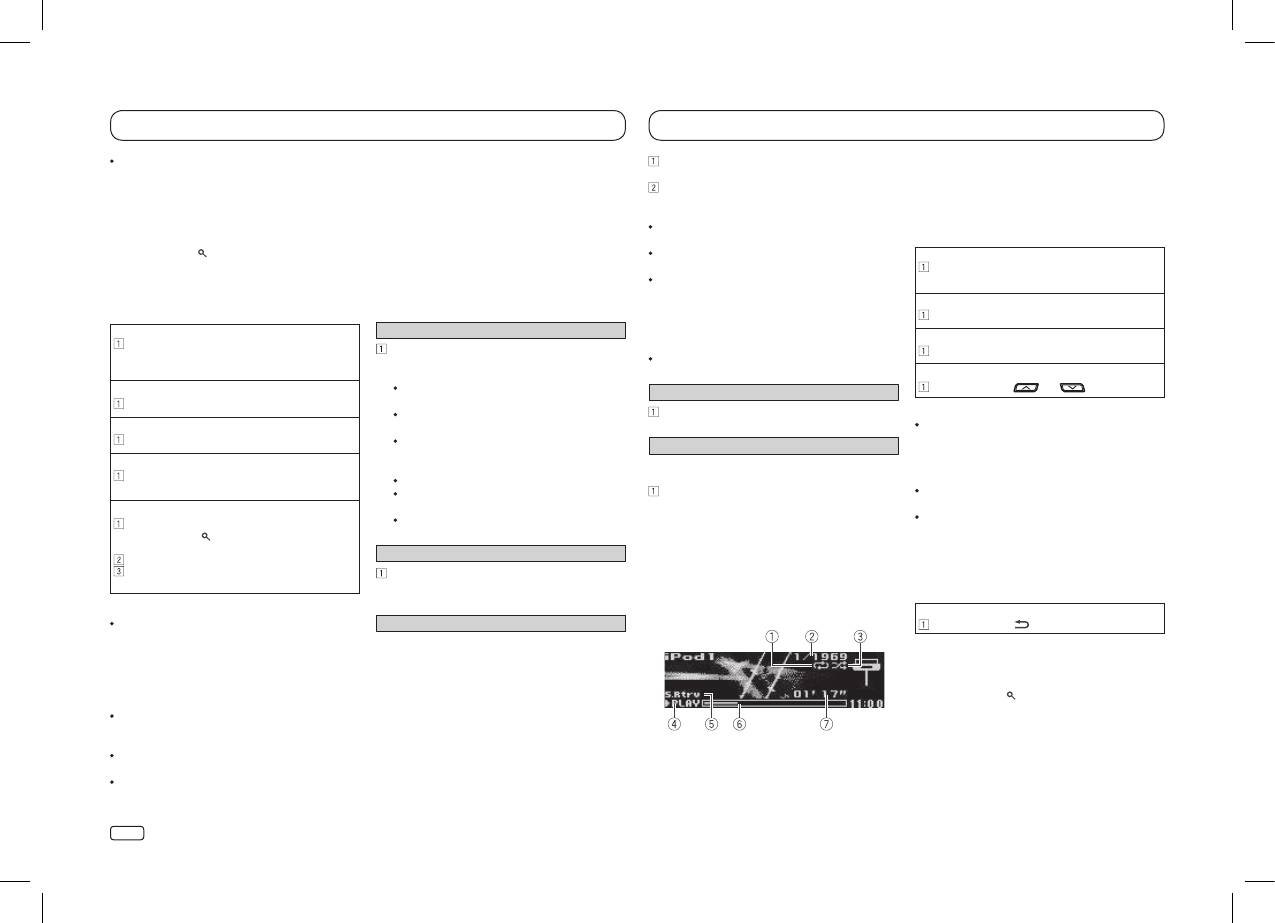
1 Индикатор битрейта/частоты дискретизации.
Выбор дорожки
чаться от программ, указанных в передаваемом коде
Он показывает битрейт или частоту дискретизации
Поворачивайте LEVER.
Выбор и воспроизведение файлов/дорожек
PTY.
текущего трека (файла) при воспроизведении сжа-
Если ни одна из станций не передает программы вы-
Ускоренная прокрутка вперед или назад
того аудиосигнала.
из списка
Поверните LEVER влево или вправо и удерживайте его.
бранного типа, на дисплее примерно на две секунды
При воспроизведении файлов формата AAC с
Если к CD-приемнику подключено запоминающее ус-
появится сообщение NOT FOUND [Не найдено], а
переменным битрейтом (VBR) отображается усред-
тройство USB, эта функция доступна, только если для
Возврат к корневой папке
затем тюнер перейдет в режим приема станции, с
ненный битрейт. В зависимости от используемого
пункта Music browse [Поиск музыки] выбрана установка
Нажмите и удерживайте кнопку .
которой был начат поиск.
программного обеспечения может отображаться
OFF [Выкл.]. Информация о функции Music browse при-
индикатор VBR.
Переключение между сжатыми аудиофайлами и диском
ведена на с. 11.
Traffic Announce (информация о ситуации на дорогах)
2 Индикатор номера папки
CD-DA
Нажмите кнопку ENTER, чтобы включить или выклю-
Показывает номер текущей папки при воспроизве-
Нажмите кнопку .
1 Нажмите кнопку
(список), чтобы отобразить спи-
чить режим ожидания дорожных сводок.
дении сжатого аудиосигнала.
сок имен файлов/дорожек.
3 Индикатор номера трека
Переключение между накопителями для воспроизведения
Alternative FREQ (поиск альтернативной частоты)
4 Индикатор PLAY/PAUSE [Воспроизведение/пауза]
Вы можете переключаться между накопителями на запо-
2 С помощью LEVER и кнопки ENTER выберите нужное
минающих устройствах USB с несколькими накопителями,
Если качество приема низкое, устройство автоматически
5 Индикатор S.Rtrv
имя файла (или папки).
совместимыми с запоминающими устройствами большой
выполнит поиск другой станции в той же сети.
Появляется при включении функции Sound Retriever
емкости.
Нажмите кнопку ENTER, чтобы включить или выклю-
[Восстановление звука].
Нажмите кнопку .
Выбор имени файла или папки
чить функцию поиска альтернативных частот.
6 Время воспроизведения композиции (индикатор
Вы можете переключаться между 32 различными нако-
Поворачивайте LEVER.
выполнения)
пителями.
News interrupt (прерывание программ при приеме новостей)
7 Индикатор времени воспроизведения
Воспроизведение
Нажмите кнопку ENTER, чтобы включить или выклю-
Выберите файл или дорожку и нажмите кнопку
Примечания
чить функцию передачи новостей.
Открытие передней панели
ENTER.
При воспроизведении сжатых аудиофайлов звук не
Нажмите кнопку (извлечение).
Tuning Mode (настройка режима работы регулятора LEVER)
воспроизводится во время ускоренной прокрутки
Откроется щель для загрузки диска.
Просмотр списка имен файлов (или папок) в выбран-
вперед или назад.
Вы можете назначить функцию настройки на LEVER,
ной папке
Если запоминающее устройство USB не используется,
расположенный на панели устройства.
Воспроизведение CD/CD-R/CD-RW
Выберите папку и нажмите кнопку ENTER.
Выберите установку Manual (ручная настройка) для на-
Вставьте диск в щель для загрузки диска маркирован-
отключите его.
стройки вручную или установку Preset (канал предвари-
ной стороной вверх.
Если к CD-приемнику подключено два запоминающих
Воспроизведение композиции из выбранной папки
тельной настройки) для переключения между каналами
Передняя панель автоматически закроется, и начнется
устройства USB, используется то устройство, которое
Выберите папку, а затем нажмите и удерживайте
подключено к входу выбранного источника.
предварительных настроек.
воспроизведение.
кнопку ENTER.
Отключайте соединение с запоминающим устройс-
Нажмите кнопку ENTER, для выбора Preset или Manual
Извлечение CD/CD-R/CD-RW
твом USB перед переключением на другое запомина-
Нажмите кнопку (извлечение).
ющее устройство USB.
Поиск композиции
Эта функция доступна только для запоминающих уст-
ройств USB.
7
Эксплуатация устройства Эксплуатация устройства
Если к приемнику CD подключено запоминающее
Настройка функций
Нажмите кнопку ENTER, чтобы отобразить режим
5 Индикатор S.Rtrv
устройство USB, эта функция доступна, только если
настройки.
Индикатор светится при включении функции Sound
для пункта Music browse [Поиск музыки] выбрана ус-
1 Нажмите кнопку ENTER, чтобы отобразить главное
Поворачивайте LEVER для переключения режимов,
Retriever (восстановление звука).
тановка USB Memory1 или USB Memory2 [Запоминаю-
меню.
а затем нажмите кнопку ENTER, чтобы выбрать ре-
6 Время воспроизведения композиции (индикатор вы-
щее устройство USB 1 или 2]. Информация о функции
жим.
полнения).
Music browse приведена на с. 11.
2 Поворачивайте LEVER для переключения пунктов
Artist – воспроизводит альбом исполнителя, чья
7 Индикатор времени воспроизведения.
меню, а затем нажмите кнопку ENTER, чтобы выбрать
композиция воспроизводится в данный момент.
1 Нажмите кнопку
(список), чтобы отобразить верх-
пункт FUNCTION.
Album – воспроизводит композицию с альбома, вос-
Воспроизведение музыки на iPod
нее меню поиска по списку.
производимого в данный момент.
Подключите iPod с помощью USB-кабеля с разъемом
3 Поворачивайте LEVER, чтобы выбрать функцию.
Genre – воспроизводит альбом жанра, к которому
iPod Dock Connector.
2 С помощью LEVER и кнопки ENTER выберите катего-
Затем выполните следующие действия, чтобы настроить
относится воспроизводимая в данный момент ком-
рию/композицию.
функцию.
позиция.
Выбор дорожки (раздела)
Выбранная композиция/альбом начнет воспроизводить-
Поворачивайте LEVER.
Изменение названия композиции или категории
Play mode (режим воспроизведения)
ся после завершения композиции, воспроизводимой в
Поворачивайте LEVER.
Ускоренная прокрутка вперед или назад
Нажимайте кнопку ENTER, чтобы выбрать диапазон
данный момент.
Artists (исполнители) – Albums (альбомы) – Songs (ком-
Поверните LEVER влево или вправо и удерживайте его.
повторного воспроизведения.
Эта функция доступна только для запоминающих
позиции) – Genres (жанры)
CD/CD-R/CD-RW
устройств USB.
Выбор альбома
Воспроизведение
Disc repeat – повторное воспроизведение всех до-
Нажимайте кнопку или .
Pause (пауза)
Выберите композицию и нажмите кнопку ENTER.
рожек
Track repeat – повторное воспроизведение теку-
Нажмите кнопку ENTER, чтобы включить режим пау-
Примечания
Просмотр списка композиций в выбранной категории
щей дорожки
зы или возобновить воспроизведение.
iPod нельзя включить или выключить, если выбран
Выберите категорию и нажмите кнопку ENTER.
Folder repeat – повторное воспроизведение теку-
режим управления AUDIO.
Sound Retriever (технология преобразования звука)
щей папки
Для получения подробной информации о настройках
Воспроизведение композиции в выбранной категории
USB-аудиоплееры/USB-накопители
Автоматически улучшает качество сжатых аудиофайлов
см. раздел «Управление функциями iPod CD-прием-
Выберите категорию, а затем нажмите и удерживайте
All repeat – повторное воспроизведение всех файлов
и восстанавливает полноту звучания.
ника с устройства iPod» на следующей странице.
кнопку ENTER.
Track repeat – повторное воспроизведение текуще-
Нажмите кнопку ENTER для выбора желаемой уста-
Отсоедините наушники от iPod, прежде чем подклю-
новки.
чать его к данному устройству.
Поиск в списке по алфавиту
го файла
Folder repeat – повторное воспроизведение теку-
1 – 2 – OFF (выкл.)
Выключение iPod происходит примерно через две
Во время отображения списка для выбранной категории
нажмите кнопку для переключения в режим поиска
щей папки
Установка 1 эффективна для низких степеней сжа-
минуты после установки выключателя зажигания в
по алфавиту.
тия, а установка 2 – для высоких.
положение OFF.
Random mode (воспроизведение в случайном порядке)
Поворачивайте LEVER, чтобы выбрать букву.
Нажмите кнопку ENTER, чтобы отобразить алфавитный
Для включения и выключения режима воспроиз-
список.
ведения в случайном порядке нажимайте кнопку
iPod
Отображение текстовой информации
ENTER.
Примечания
Выберите необходимую текстовую информацию.
Для обеспечения поиска по категориям Artists,
Link Play (Воспроизведение по категориям)
Основные операции
Нажимайте кнопку .
Albums, Songs и Genres данное устройство должно со-
здать индекс. Создание индекса для 1000 композиций
обычно занимает около 70 секунд. Мы рекомендуем
Поиск композиции
использовать до 3000 композиций. Учтите, что ин-
дексирование некоторых типов файлов может занять
1 Нажмите кнопку
(список), чтобы отобразить вер-
больше времени.
хнее меню поиска по списку.
В зависимости от количества файлов на запомина-
ющем устройстве USB список может отображаться с
задержкой.
Во время создания индекса или списка кнопки могут
1 Индикатор повтора
не функционировать.
2 Индикатор номера композиции
Списки создаются заново каждый раз при включении
3 Индикатор воспроизведения в случайном воспроиз-
устройства.
ведении
4 Индикатор PLAY/PAUSE [Воспроизведение/пауза]
8
Эксплуатация устройства Эксплуатация устройства
2 С помощью LEVER и кнопки ENTER выберите катего-
1 Нажмите и удерживайте кнопку ENTER для переклю-
iPhone 4 (версия ПО 4.1 или более поздняя)
Shuffle all (воспроизведение всех файлов в случайном порядке)
рию/композицию.
чения в режим воспроизведения по категории.
iPhone 3GS (версия ПО 3.0 или более поздняя)
iPhone 3G (версия ПО 3.0 или более поздняя)
Нажмите кнопку ENTER, чтобы включить функцию
Изменение названия композиции или категории
2 Поворачивайте LEVER для переключения режимов,
iPhone (версия ПО 3.0 или более поздняя)
воспроизведения всех композиций в случайном по-
Поворачивайте LEVER.
а затем нажмите кнопку ENTER, чтобы выбрать режим.
рядке.
Playlists (списки воспроизведения) – Artists (испол-
Artist – воспроизводит альбом исполнителя, чья
Нажмите кнопку для переключения режи-
Чтобы выключить эту функцию, выберите установку
нители) – Albums (альбомы) – Songs (композиции)
композиция воспроизводится в данный момент.
ма управления.
OFF для пункта Shuffle mode в меню FUNCTION.
– Podcasts (подкасты) – Genres (жанры) – Composers
Album – воспроизводит композицию с альбома,
iPod – управление функциями iPod данного уст-
(композиторы) – Audiobooks (аудиокниги)
воспроизводимого в данный момент.
ройства может осуществляться с подключенного
Link play (воспроизведение аналогичных композиций)
Воспроизведение
Genre – воспроизводит альбом жанра, к которому
iPod.
Нажмите кнопку ENTER, чтобы отобразить режим
Выберите композицию и нажмите кнопку ENTER.
относится воспроизводимая в данный момент ком-
APP – воспроизведение звука из приложений iPod.
настройки.
позиция.
AUDIO – управление функциями iPod данного уст-
Поворачивайте LEVER для переключения режимов, а
Просмотр списка композиций в выбранной категории
Выбранная композиция/альбом начнет воспроизводить-
ройства может осуществляться с самого устройства.
затем нажмите кнопку ENTER, чтобы выбрать режим.
Выберите категорию и нажмите кнопку ENTER.
ся после завершения композиции, воспроизводимой в
Для получения подробной информации об этих на-
данный момент.
стройках см. раздел «Воспроизведение композиций,
Воспроизведение композиции в выбранной категории
связанных с воспроизводимой в данный момент
Выберите категорию, а затем нажмите и удерживайте
Настройка функций
Примечания
композицией» на этой странице.
кнопку ENTER.
Возможна отмена воспроизведения выбранной ком-
1 Нажмите кнопку ENTER, чтобы отобразить главное
позиции/альбома, если вы используете другие функ-
Pause (пауза)
Поиск в списке по алфавиту
меню.
Во время отображения списка для выбранной категории
ции, кроме поиска по категории (например, ускорен-
Нажмите кнопку ENTER, чтобы включить режим пау-
нажмите кнопку
для переключения в режим поиска
ная прокрутка вперед или назад).
2 Поворачивайте LEVER для переключения пунктов
зы или возобновить воспроизведение.
по алфавиту.
В зависимости от того, какая композиция выбрана,
меню, а затем нажмите кнопку ENTER, чтобы выбрать
Поворачивайте LEVER, чтобы выбрать букву.
конец текущей композиции и начало выбранной ком-
Audiobooks (скорость воспроизведения аудиокниг)
пункт FUNCTION.
Нажмите кнопку ENTER, чтобы отобразить алфавитный
позиции/альбома могут быть обрезаны.
Нажмите кнопку ENTER, чтобы выбрать нужный ре-
список.
3 Поворачивайте LEVER, чтобы выбрать функцию.
жим.
Управление функциями iPod CD-приемника
Затем выполните следующие действия, чтобы настроить
Faster – ускоренное воспроизведение
Примечания
функцию.
Normal – воспроизведение с обычной скоростью
с устройства iPod
Вы можете использовать списки воспроизведения,
Slower – замедленное воспроизведение
Вы можете прослушивать звук из приложений iPod
созданные с использованием приложения для ПК
Play mode (режим повтора)
через автомобильные акустические системы, выбрав
(MusicSphere). Приложение можно загрузить с наше-
Sound Retriever (восстановление звука)
режим APP.
Нажимайте кнопку ENTER, чтобы выбрать диапазон
го веб-сайта.
повторного воспроизведения.
Нажмите кнопку ENTER для выбора желаемой уста-
Этот режим несовместим со следующими моделями
Списки воспроизведения, созданные вами с исполь-
Repeat One – повторное воспроизведение текущей
новки.
iPod.
зованием приложения для ПК (MusicSphere), отобра-
1 – 2 – OFF (выкл.)
— iPod With video
композиции
жаются в сокращенной форме.
Установка 1 эффективна для низких степеней сжа-
— iPod nano 1-го поколения
Repeat All – повторное воспроизведение всех ком-
тия, а установка 2 – для высоких.
Режим APP совместим со следующими моделями iPod.
позиций из выбранного списка
Воспроизведение композиций, связанных с
iPod touch 4-го поколения (версия ПО 4.1 или более
Shuffle mode (воспроизведение в случайном порядке)
Примечания
воспроизводимой в данный момент компо-
поздняя)
iPod touch 3-го поколения (версия ПО 3.0 или более
Нажмите кнопку ENTER, чтобы выбрать нужный ре-
При переключении на режим управления iPod воспро-
зицией
изведение композиции входит в режим паузы. Возоб-
Можно воспроизводить композиции из следующих
поздняя)
жим.
новите воспроизведение на iPod.
списков.
iPod touch 2-го поколения (версия ПО 3.0 или более
Shuffle Songs – воспроизведение композиций из
выбранного списка в случайном порядке
Следующими функциями можно управлять с данного уст—
Список альбомов исполнителя, чья композиция вос-
поздняя)
Shuffle Albums – воспроизведение по порядку ком-
ройства, даже если выбран режим управления iPod/APP.
производится в данный момент
iPod touch 1-го поколения (версия ПО 3.0 или более
— Пауза
Список композиций альбома, воспроизводящегося в
поздняя)
позиций из альбома, выбранного случайным обра-
iPod nano 6-го поколения (версия ПО 1.0 или более
зом
— Ускоренная прокрутка вперед/назад
данный момент
поздняя)
Shuffle OFF – отмена режима воспроизведения в
— Переход к следующей/предыдущей композиции
Список альбомов, относящихся к жанру, к которому
случайном порядке
При установке режима управления iPod/APP доступны
относится воспроизводимая в данный момент компо-
iPod nano 5-го поколения (версия ПО 1.0.2 или более
только следующие функции Pause и Sound Retriever.
зиция.
поздняя)
Функция выбора вручную с помощью органов управ-
ления данного устройства недоступна.
9
Эксплуатация устройства Эксплуатация устройства
Настройка параметров звука
G.EQ (регулировка эквалайзера)
Это устройство имеет выход канала сабвуфера, который
Нажмите кнопку ENTER, чтобы отобразить режим
можно включать и выключать.
настройки.
Вы можете отрегулировать текущую выбранную кривую
Нажмите кнопку ENTER, чтобы отобразить режим
Нажмите кнопку ENTER, чтобы включить или выклю-
эквалайзера по своему усмотрению. Отрегулированные
настройки.
чить фильтр верхних частот.
настройки кривой эквалайзера сохраняются в пунктах
Нажмите кнопку ENTER, чтобы включить или выклю-
Поворачивайте LEVER, чтобы выбрать частоту среза.
Custom1 или Custom2.
чить выход канала сабвуфера.
50Hz (50 Гц) – 63Hz (63 Гц) – 80Hz (80 Гц) – 100Hz
Для каждого источника сигнала может быть создана
Поворачивайте LEVER, чтобы выбрать фазу выхода
(100 Гц) – 125Hz (125 Гц)
отдельная кривая Custom1. Если вы настраиваете
канала сабвуфера.
кривую эквалайзера, отличную от Custom2, ее пара-
Поверните LEVER влево, чтобы выбрать обратную
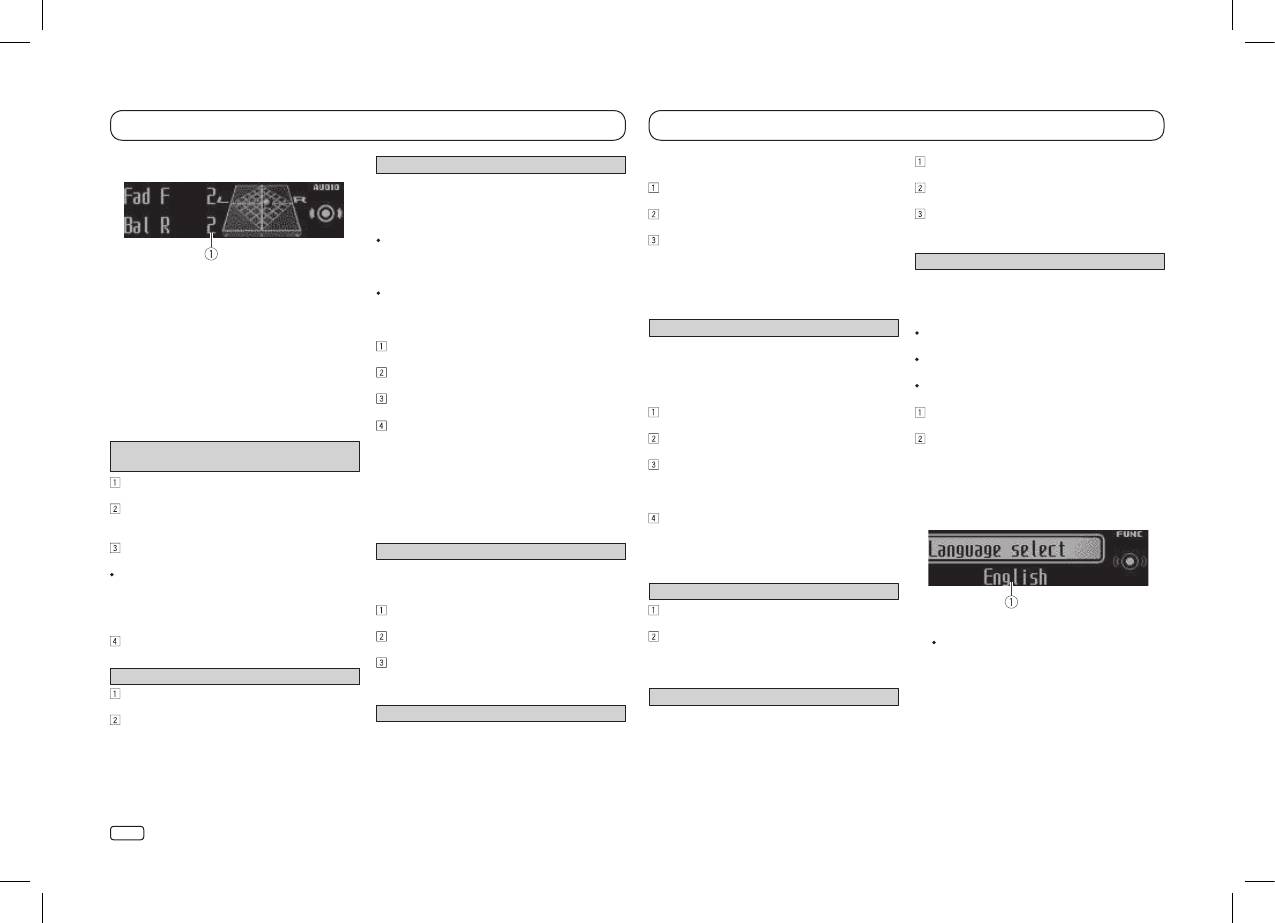
SLA (регулировка уровня входного сигнала)
1 Аудиодисплей
метры будут сохранены в пункте Custom1.
фазу; на дисплее появится индикация Reverse. По-
Функция SLA позволяет регулировать уровень гром-
Показывает состояние настройки параметров звука.
Можно создать общую для всех источников сигнала
верните LEVER вправо, чтобы выбрать нормальную
кости каждого источника сигнала для предотвращения
кривую Custom2. Если вы производите регулировку
фазу; на дисплее появится индикация Normal.
резких изменений громкости при переключении источ-
1 Нажмите кнопку ENTER, чтобы отобразить главное меню.
при выбранной кривой Custom2, параметры кривой
ников.
Custom2 будут обновлены.
Subwoofer2 (настройка сабвуфера)
При выборе приемника FM в качестве источника сиг-
2 Поворачивайте LEVER для переключения пунктов
Выберите кривую эквалайзера, которую необходимо
Если включен выход канала сабвуфера, можно на-
нала функция SLA недоступна.
меню, а затем нажмите кнопку ENTER, чтобы выбрать
настроить.
строить частоту среза и уровень громкости звучания
Настройки основываются на уровне громкости FM,
пункт AUDIO.
Нажмите кнопку ENTER, чтобы отобразить режим
сабвуфера.
который остается неизменным.
настройки.
Сабвуфер будет воспроизводить только частоты ниже
Регулировку уровня громкости приемника AM также
3 Поворачивайте LEVER для выбора параметра звука.
Нажимайте кнопку ENTER для переключения между
частоты среза.
можно производить с помощью этой функции.
Затем выполните следующие действия, чтобы настроить
полосами частот и уровнем эквалайзера.
Нажмите кнопку ENTER, чтобы отобразить режим
Нажмите кнопку ENTER, чтобы отобразить режим
параметр звука.
Поворачивайте LEVER, чтобы выбрать полосу частот
настройки.
настройки.
эквалайзера, которую вы хотите отрегулировать.
Нажимайте кнопку ENTER для переключения значе-
Поворачивайте LEVER, чтобы отрегулировать гром-
Fader/Balance (регулировка баланса фронтальных и
100Hz (100 Гц) – 315Hz (315 Гц) – 1.25kHz (1,25 кГц)
ний частоты среза и уровня громкости сабвуфера.
кость источника сигнала.
тыловых АС/левых и правых АС)
– 3.15kHz (3,15 кГц) – 8kHz (8 кГц)
Поворачивайте LEVER, чтобы выбрать значение час-
Диапазон регулировки: от +4 до –4
Нажмите кнопку ENTER, чтобы отобразить режим
Поворачивайте LEVER, чтобы отрегулировать кривую
тоты среза.
настройки.
эквалайзера.
50Hz (50 Гц) – 63Hz (63 Гц) – 80Hz (80 Гц) – 100Hz
Нажимайте кнопку ENTER для переключения между режи—
При повышении или понижении уровня участков
(100 Гц) – 125Hz (125 Гц)
Первоначальные настройки
мами регулировки баланса фронтальных/тыловых акусти—
кривой эквалайзера отображаются значения от +6
Поворачивайте LEVER, чтобы отрегулировать уро-
ческих систем и левых/правых акустических систем.
до –6.
вень громкости сабвуфера.
Поворачивайте LEVER для регулировки баланса
При каждом повороте LEVER происходит повышение
Loudness (тонкомпенсация)
фронтальных и тыловых акустических систем.
или понижение уровня сабвуфера. При этом на дис-
Если для выхода тылового канала выбрана установ-
Функция тонкомпенсации компенсирует недостаточное
плее отображаются значения от +6 до –24.
ка Rear SP :S/W, баланс фронтальных/тыловых акус-
звуковое давление в нижнем и верхнем диапазонах час-
тот на низкой громкости.
Bass Booster (усиление басов)
тических систем отрегулировать нельзя. См. пункт
«S/W control (настройка выхода тылового канала и
Нажмите кнопку ENTER, чтобы отобразить режим
Нажмите кнопку ENTER, чтобы отобразить режим
сабвуфера)» на следующей странице.
настройки.
настройки.
1 Индикация функции
Поворачивайте LEVER для регулировки баланса ле-
Нажмите кнопку ENTER, чтобы включить или выклю-
Поворачивайте LEVER, чтобы выбрать желаемый
Показывает состояние функции.
вых и правых акустических систем.
чить функцию тонкомпенсации.
уровень.
Поворачивайте LEVER, чтобы выбрать нужную уста-
При увеличении или уменьшении уровня отобража-
1 Нажмите и удерживайте МДР, пока устройство не
Preset EQ (вызов настроек эквалайзера)
новку.
ются значения от 0 по +6.
выключится.
Нажмите кнопку ENTER, чтобы отобразить режим
Low (низкая) – Mid (средняя) – High (высокая)
HPF (настройка фильтра верхних частот)
настройки.
Subwoofer1 (включение/выключение сабвуфера)
2 Нажмите кнопку ENTER и удерживайте ее до вывода
Поворачивайте LEVER, чтобы выбрать кривую эква-
Если вы не хотите, чтобы низкочастотные звуки из
на дисплей меню начальных настроек.
лайзера.
диапазона частот канала сабвуфера воспроизводились
Powerful [Мощный] – Natural [Естественный] – Vocal
фронтальными или тыловыми акустическими систе-
[Вокал] – Custom1 [Пользовательская настройка
мами, включите HPF (фильтр верхних частот). В этом
1] – Custom2 [Пользовательская настройка 2] – Flat
случае фронтальные и тыловые акустические системы
[Плоская частотная характеристика] – Super bass
будут воспроизводить только звуки с частотой выше
[Усиление басов]
заданной.
10
Эксплуатация устройства Эксплуатация устройства
3 Поворачивайте LEVER, чтобы выбрать первоначаль-
AM step (шаг настройки в диапазоне AM)
Чтобы в ночное время дисплей не светился слишком
Ever-scroll (настройка режима отображения бегущей строкой)
ную настройку.
ярко, его освещенность автоматически уменьшается
Затем выполните следующие действия, чтобы изменить
Шаг настройки в диапазоне AM можно переключать
при включении фар автомобиля. Вы можете включить
Если включить функцию постоянного отображения бе-
первоначальную настройку.
между значениями 9 кГц (значение по умолчанию) и 10
или выключить регулятор яркости дисплея.
гущей строкой, то записанная текстовая информация
кГц. При использовании устройства в странах Северной,
Нажмите кнопку ENTER, чтобы включить или выклю-
будет постоянно отображаться бегущей строкой на
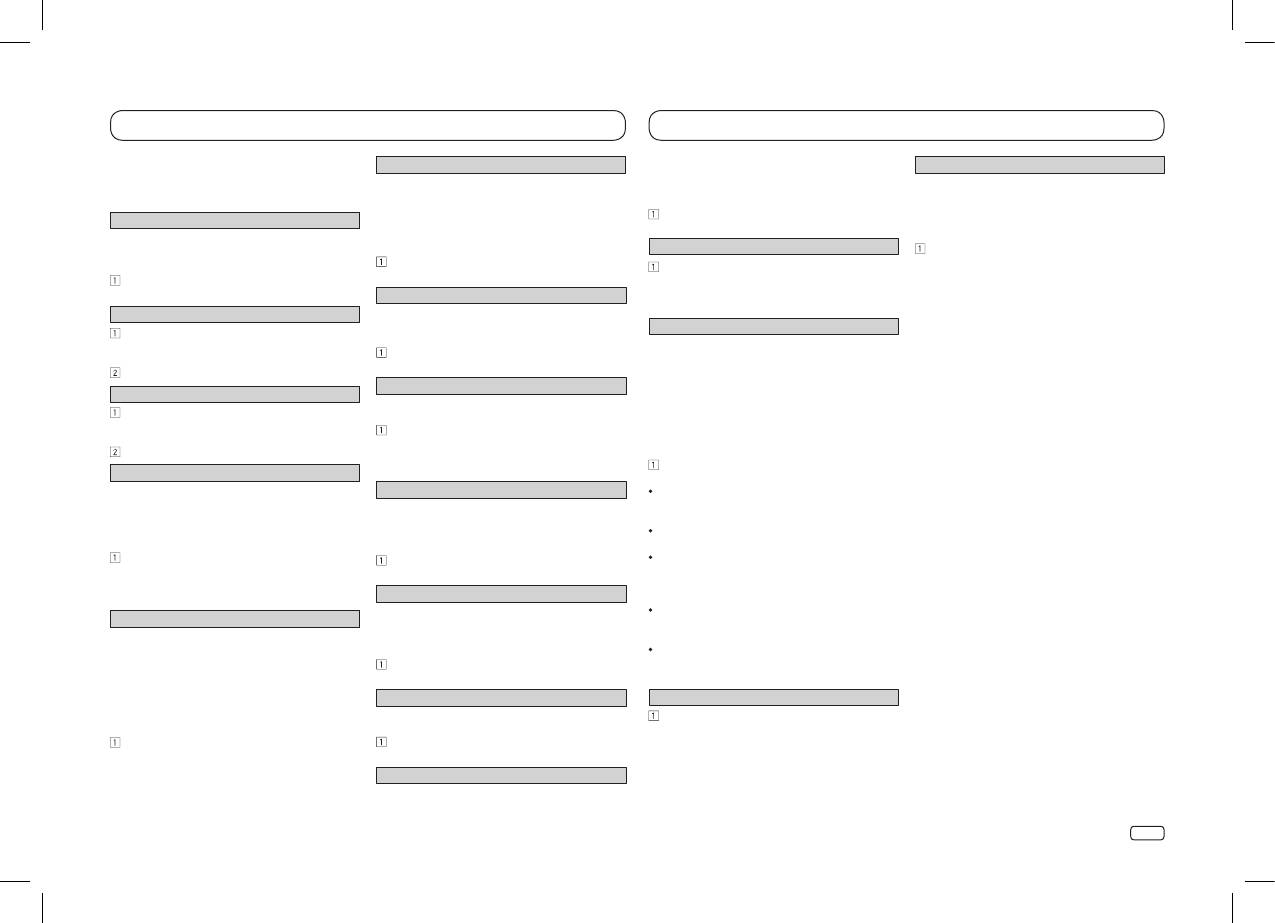
Language select (выбор языка)
Центральной или Южной Америки переключите шаг на—
чить регулятор яркости дисплея.
дисплее. Отключите этот режим для единовременного
Для вашего удобства это устройство поддерживает не-
стройки с 9 кГц (допустимый диапазон 531 кГц – 1602
отображения бегущей строкой этой информации.
Contrast (настройка контрастности дисплея)
сколько языков экранных сообщений и меню. Вы може-
кГц) на 10 кГц (допустимый диапазон 530 кГц – 1640 кГц).
Нажмите кнопку ENTER, чтобы включить или выключить
те выбрать наиболее подходящий для вас язык.
Нажимайте кнопку ENTER, чтобы выбрать интервал
Поворачивайте LEVER, чтобы отрегулировать уро-
функцию постоянного отображения бегущей строкой.
Нажмите кнопку ENTER, чтобы выбрать язык.
перестройки для диапазона AM: 9 кГц — 10 кГц
вень контрастности.
English – Espanol – Portugues
Auto PI (автоматический поиск по идентификатору программы)
При увеличении или уменьшении уровня отобража-
ются значения с 0 по 15.
Данное устройство может автоматически искать другую
Другие функции
Calendar (установка даты)
станцию с такой же программой даже во время вызова
S/W control (настройка выхода тылового канала и сабвуфера)
Нажимайте кнопку ENTER, чтобы выбрать позицию
предварительной настройки.
Использование вспомогательного источни-
календаря, которую вы хотите установить.
Выход тылового канала этого устройства (выход на
Нажмите кнопку ENTER, чтобы включить или выклю-
Год – Число – Месяц
провода тыловой акустической системы и выход ты-
ка сигнала (AUX)
чить функцию Auto PI.
Поворачивайте LEVER, чтобы установить дату.
лового канала RCA) можно использовать для подклю-
Music browse (поиск музыки)
чения широкополосной акустической системы (Rear SP
1 Вставьте штекер стереокабеля в гнездо AUX.
Clock (установка часов)
При использовании запоминающего устройства USB вы
:F.Range) или сабвуфера (Rear SP :S/W). При выборе для
Нажимайте кнопку ENTER, чтобы выбрать позицию
можете выбрать файл из списка.
настройки выхода тылового канала значения Rear SP
2 Нажмите МДР, чтобы выбрать AUX в качестве источ-
часов, которую вы хотите установить.
Нажмите кнопку ENTER, чтобы выбрать установку.
:S/W можно подключить провод тыловой АС непосредс-
ника сигнала.
Часы – Минуты
OFF [Выкл.] – USB memory1 [Запоминающее уст-
твенно к сабвуферу без использования вспомогательно-
Поворачивайте LEVER, чтобы установить часы.
го усилителя.
Примечание
ройство USB 1] – USB memory2 [Запоминающее
устройство USB 2]
Нажмите кнопку ENTER, чтобы переключиться в ре-
Невозможно выбрать AUX, если не включен вспомога-
EngineTime alert (настройка отображения прошедшего времени)
жим настройки выхода тылового канала.
тельный вход. Для получения подробной информации
Эта настройка позволяет отсчитывать время, прошед-
Warning tone (настройка предупреждающего сигнала)
Если сабвуфер не подключен к выходу тылового
см. пункт AUX (вспомогательный вход) на этой странице.
шее с момента начала работы устройства, и отображать
Если не отсоединить переднюю панель от головного
канала, выберите Rear SP :F.Range (широкополосная
истекшее время установленного промежутка.
устройства в течение четырех секунд после выключения
акустическая система).
Выбор заставок дисплея
Кроме того, по истечении установленного промежутка
зажигания автомобиля, прозвучит предупреждающий
Если сабвуфер подключен к выходу тылового кана-
Для каждого источника сигнала можно выбрать собс-
времени прозвучит звуковой сигнал.
сигнал. Вы можете отключить предупреждающий сигнал.
ла, выберите Rear SP :S/W (сабвуфер).
твенную заставку.
Нажмите кнопку ENTER, чтобы выбрать нужную ус-
Нажмите кнопку ENTER, чтобы включить или выклю-
Даже при изменении этой настройки звук выводить-
тановку.
чить предупреждающий сигнал.
ся не будет, если не включен выход канала сабвуфе-
Переключение индикации дисплея
OFF [Выкл.] – 15Minutes [15 минут] – 30Minutes [30
ра (см. пункт «Subwoofer1 (включение/выключение
1 Нажмите кнопку ENTER, чтобы отобразить главное
минут]
Face auto open (автоматическое открытие передней панели)
сабвуфера)» на предыдущей странице).
меню.
Для защиты от кражи переднюю панель данного устрой-
При изменении данной настройки настройка выхода
FM step (шаг настройки в диапазоне FM)
ства можно снять. Для упрощения этой процедуры пере-
канала сабвуфера в меню параметров звука возвра-
2 Поворачивайте LEVER для переключения пунктов
Шаг настройки в диапазоне FM, используемый при на-
дняя панель автоматически открывается. Первоначально
щается к заводским установкам.
меню, а затем нажмите кнопку ENTER, чтобы выбрать
стройке с поиском, можно переключать между значени-
эта функция включена.
В данной настройке параметры выхода на провода
пункт ENTERTAINMENT.
ями 100 кГц (значение по умолчанию) и 50 кГц.
Нажмите кнопку ENTER, чтобы включить или выключить
тыловой АС и выхода тылового канала RCA пере-
Если настройка с поиском осуществляется с шагом 50
функцию автоматического открытия передней панели.
ключаются одновременно.
3 Поворачивайте LEVER, чтобы выбрать функцию.
кГц, настройка на станции может производиться неточ-
но. В таком случае настраивайтесь на станции вручную
AUX (вспомогательный вход)
Demonstration (настройка демонстрационного режима)
4 Нажмите кнопку ENTER, чтобы отобразить пункт
или выполните автоматическую настройку с поиском
Активируйте эту настройку при подключении к данному
Нажмите кнопку ENTER, чтобы включить или выклю-
Background.
повторно.
устройству вспомогательного устройства.
чить демонстрационный режим.
Нажмите кнопку ENTER для выбора шага настройки
Нажмите кнопку ENTER, чтобы включить или выклю-
5 Поворачивайте LEVER для переключения заставок.
в диапазоне FM.
чить вспомогательный вход.
Фоновые визуальные эффекты – жанр – фоновая
50kHz (50 кГц) – 100kHz (100 кГц)
Dimmer (настройка регулятора яркости дисплея)
картинка 1 – фоновая картинка 2 – фоновая картинка
3 – фоновая картинка 4 – простой дисплей – кадр кино-
фильма – календарь
11

Эксплуатация устройства Эксплуатация устройства
Отображение жанра изменяется в зависимости от
1 Нажмите кнопку ENTER, чтобы отобразить главное
4 Поверните LEVER, чтобы выбрать цвет подсветки.
Настройка цвета подсветки
жанра воспроизводимой музыки.
меню.
Можно выбрать один из следующих вариантов.
Жанр может отображаться неверно в зависимости
27 предустановленных цветов (от WHITE [Белый]
1 Нажмите кнопку ENTER, чтобы отобразить главное
от приложений, использованных для кодирования ау-
2 Поворачивайте LEVER для переключения пунктов
до ROSE [Розовый])
меню.
диофайлов.
меню, а затем нажмите кнопку ENTER, чтобы выбрать
SCAN (переключение всех цветов)
пункт ILLUMI.
Три набора цветов (WARM [Теплый], AMBIENT [Ес-
2 Поворачивайте LEVER для переключения пунктов
Включение или выключение индикации часов
тественный], CALM [Спокойный])
меню, а затем нажмите кнопку ENTER, чтобы выбрать
3 Поверните LEVER, чтобы отобразить установку Key,
CUSTOM (настраиваемый цвет подсветки)
пункт ILLUMI.
1 Нажмите кнопку ENTER, чтобы отобразить главное
а затем нажмите кнопку ENTER, чтобы выбрать эту ус-
меню.
тановку.
Примечание
3 Поверните LEVER, чтобы отобразить установку Key
Для получения подробной информации о цветах в
или Display, а затем нажмите кнопку ENTER, чтобы вы-
2 Поворачивайте LEVER для переключения пунктов
4 Поверните LEVER, чтобы выбрать цвет подсветки.
вышеприведенном списке см. раздел «Выбор цвета
брать эту установку.
меню, а затем нажмите кнопку ENTER, чтобы выбрать
Можно выбрать один из следующих вариантов.
подсветки кнопок из списка цветов подсветки» на этой
пункт ENTERTAINMENT.
27 предустановленных цветов (от WHITE [Белый]
странице.
4 Нажмите кнопку ENTER и удерживайте ее, пока на дис-
до ROSE [Розовый])
плее не отобразится экран настройки цвета подсветки.
3 Поворачивайте LEVER, чтобы выбрать функцию.
SCAN (переключение всех цветов)
Выбор цвета подсветки кнопок и дисплея из
Три набора цветов (WARM [Теплый], AMBIENT [Ес-
списка цветов подсветки
5 Нажмите кнопку ENTER, чтобы выбрать основной цвет.
4 Нажмите кнопку ENTER, чтобы выбрать нужную ус-
тественный], CALM [Спокойный])
Вы можете выбирать цвета для подсветки кнопок и дис-
R (красный) – G (зеленый) – B (синий)
тановку.
CUSTOM (настраиваемый цвет подсветки)
плея данного устройства.
Индикация часов – Индикация истекшего времени – Вы-
6 Поворачивайте LEVER, чтобы отрегулировать уровень
ключение индикации часов
Примечания
1 Нажмите кнопку ENTER, чтобы отобразить главное
яркости.
Вы можете включать и выключать эту функцию нажа-
Если выбрана установка SCAN, система автоматичес-
меню.
Диапазон регулировки: от 0 до 60
тием кнопки CLK/DISP OFF.
ки переключает 27 предустановленных цветов.
Нельзя выбрать уровень ниже 20 для всех трех цветов
Если выбрана установка WARM, система автоматичес-
2 Поворачивайте LEVER для переключения пунктов
(R (красный), G (зеленый) и B (синий) одновременно.
ки переключает теплые цвета.
Выбор цвета подсветки
меню, а затем нажмите кнопку ENTER, чтобы выбрать
Можно также выполнить эту операцию для других
Если выбрана установка AMBIENT, система автомати-
пункт ILLUMI.
цветов.
Данное устройство оснащено многоцветной подсветкой.
чески переключает «естественные» цвета.
Вы можете выбрать желаемые цвета подсветки кнопок
Если выбрана установка CALM, система автоматичес-
Примечания
и дисплея устройства. Также можно регулировать цвета
3 Поверните LEVER, чтобы отобразить установку Key &
ки переключает «спокойные» цвета.
подсветки.
Display, а затем нажмите кнопку ENTER, чтобы выбрать
Нельзя создать измененный цвет подсветки, когда
Если выбрана установка CUSTOM, выбирается сохра-
эту установку.
выбрана установка SCAN или набор цветов (WARM,
ненный настроенный пользователем цвет.
AMBIENT, CALM)
Дополнительные операции с использовани-
4 Поверните LEVER, чтобы выбрать цвет подсветки.
Можно отрегулировать цвета подсветки как для кно-
ем специальных кнопок
Выбор цвета подсветки дисплея из списка
Можно выбрать один из следующих вариантов.
пок, так и для дисплея.
Вы можете выбирать цвета для подсветки кнопок данного
цветов подсветки
27 предустановленных цветов (от WHITE [Белый]
устройства.
Вы можете выбирать цвета для подсветки дисплея дан-
до ROSE [Розовый])
Включение и выключение индикации дисп-
Нажмите кнопку C.
ного устройства.
SCAN (переключение всех цветов)
лея и подсветки кнопок
Поворачивайте LEVER, чтобы выбрать нужную установку.
Три набора цветов (WARM [Теплый], AMBIENT [Ес-
Индикация дисплея и подсветка кнопок могут быть
Key [Кнопки] – Display [Дисплей] – Key & Display [Кноп-
1 Нажмите кнопку ENTER, чтобы отобразить главное
тественный], CALM [Спокойный])
включены или выключены.
ки и дисплей]
меню.
Нажмите кнопку ENTER, чтобы подтвердить выбор.
Примечания
Нажмите и удерживайте кнопку CLK/DISP OFF.
Для получения подробной информации об установках
2 Поворачивайте LEVER для переключения пунктов
При выборе данной функции вариант CUSTOM недо-
см. раздел «Выбор цвета подсветки кнопок из списка
Нажатие и удержание кнопки CLK/DISP OFF включает
меню, а затем нажмите кнопку ENTER, чтобы выбрать
ступен.
цветов подсветки» на этой странице.
или выключает индикацию дисплея и подсветку кнопок.
пункт ILLUMI.
После выбора цвета для данной функции цвета под-
Даже если индикация дисплея выключена, устройс-
светки кнопок и дисплея устройства изменятся на
твом можно управлять. При управлении устройством с
Выбор цвета подсветки кнопок из списка
3 Поверните LEVER, чтобы отобразить установку
выбранный цвет.
выключенной индикацией дисплея экран загорается на
цветов подсветки
Display, а затем нажмите кнопку ENTER, чтобы выбрать
Для получения подробной информации о цветах в
несколько секунд, а затем гаснет.
Вы можете выбирать цвета для подсветки кнопок дан-
эту установку.
вышеприведенном списке см. раздел «Выбор цвета
ного устройства.
подсветки кнопок из списка цветов подсветки» на
этой странице.
12
Установка Установка
Подключения
Используйте этот приемник только в автомобилях с
Данное устройство
Провод питания
12-вольтовым питанием и заземленным отрицатель-
Выполните эти соединения, если вы не собираетесь под-
ным полюсом аккумулятора. В противном случае
Внимание!
ключать вывод на тыловые АС к сабвуферу.
может произойти возгорание или отказа приемника.
Подключайте к приемнику акустические системы
Во избежание короткого замыкания, перегрева или
мощностью не менее 50 Вт и имеющие сопротивле-
отказа приемника придерживайтесь приведенным
ние в пределах 4–8 Ом. Не используйте с этим при-
далее рекомендациям:
емником акустические системы с сопротивлением
— перед установкой приемника отключите отрица-
1–3 Ом.
тельную клемму аккумулятора;
Черный провод является заземлением. При установ-
— закрепляйте провода специальными хомутами или
ке приемника или усилителя мощности (продается
изоляционной лентой. Обмотайте изоляционной
отдельно) провод заземления должен подключаться
лентой все оголенные провода, чтобы не допустить
первым. Обеспечьте его надежное крепление к ме-
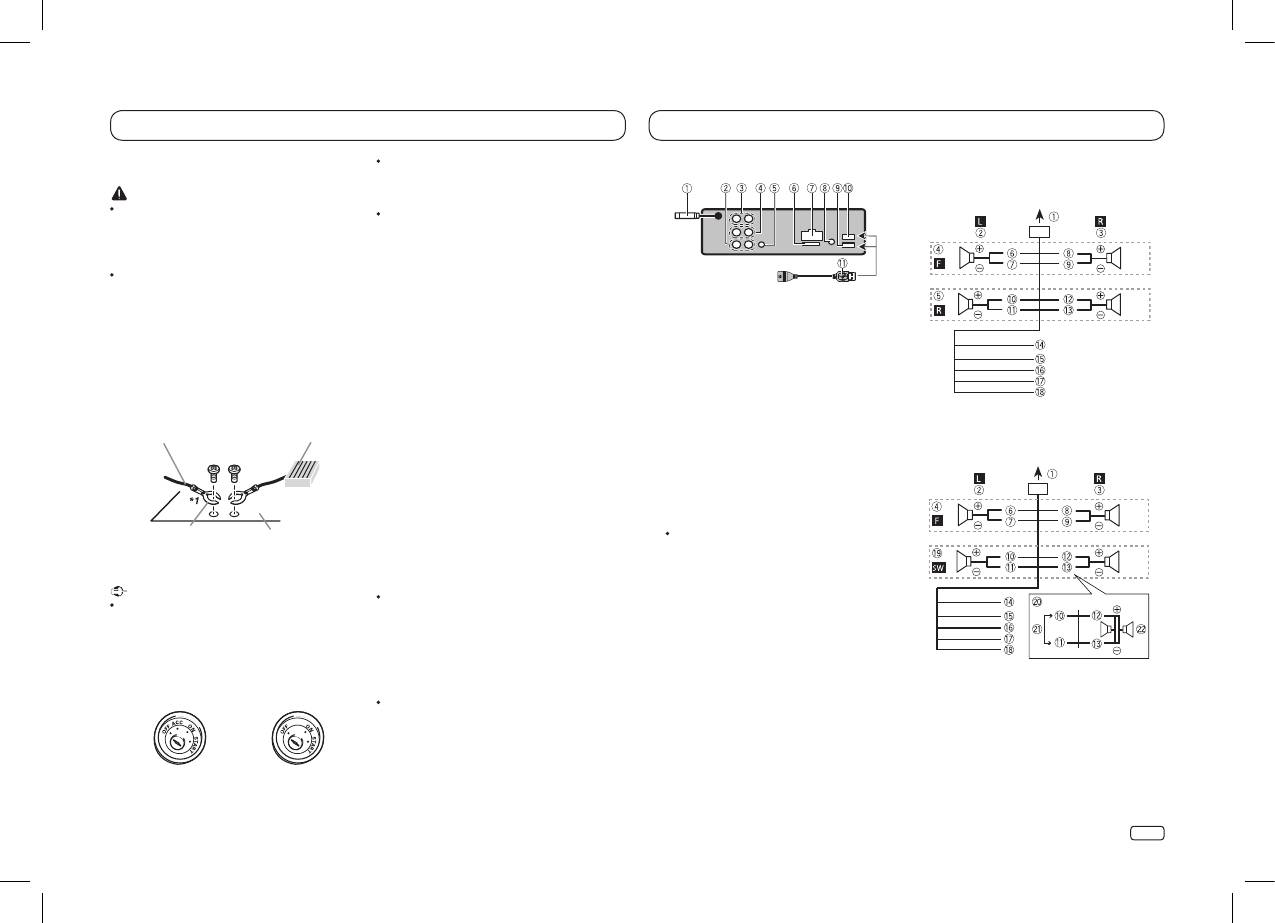
1 Вход антенны
их контакта с металлическими частями автомобиля;
таллическому корпусу автомобиля. Провода зазем-
15 см
— прокладывайте все провода на удалении от под-
ления приемника, усилителя мощности или любых
2 Выходы на сабвуфер
вижных деталей, например рычага коробки передач
других устройств должны подключаться к автомо-
3 Выходы на тыловые АС
или направляющих для сидений;
билю с помощью отдельных винтов. Если винтовое
4 Выходы на фронтальные АС
— прокладывайте все провода на удалении от мест с
крепление заземляющего провода ослабнет или
5 Вход AUX (стереофоническое гнездо 3,5 мм)
повышенной температурой, например от выходного
отсоединится, это может привести к возгоранию,
6 Плавкий предохранитель
отверстия обогревателя;
появлению дыма и отказу устройства.
7 Вход провода питания
— не подключайте желтый провод к аккумулятору,
8 Вход проводного устройства дистанционного управ-
Заземляющий провод
Усилитель мощности
пропуская его через отверстие в отсек двигателя;
ления
Выполните эти соединения, если вы используете сабву-
— соединители всех неподключенных проводов изо-
Сюда можно подключить жестко смонтированный
фер без дополнительного усилителя.
лируйте изоляционной лентой;
адаптер дистанционного управления (приобретается
— не укорачивайте какие-либо провода;
отдельно).
— никогда не подключайте к проводу питания при-
9 USB-порт 1
емника другие устройства. Это может привести к
0 USB-порт 2
превышению максимального тока;
! USB-кабель
— используйте предохранители только рекомендо-
1,5 м
ванного номинала;
Другие электронные
В случае одновременного подключения устройств
Металлические части
устройства автомобиля
— не допускается подключение отрицательных про-
к пору USB1 (запоминающее устройство USB 1)/
корпуса автомобиля
*1
водов акустических систем напрямую к земле;
Не входят в комплект приемника
iPod1 (iPod, подключенный через USB-порт 1) и
— не допускается скручивание отрицательных прово-
к порту USB2 (запоминающее устройство USB 2)/
дов нескольких акустических систем.
Важные замечания
iPod2 (iPod, подключенный через USB-порт 2)
При включении приемника управляющие сигналы
При установке приемника в автомобиле, не имею-
используйте USB-кабель Pioneer CD-U50E, кроме
передаются по бело-синему проводу. Подключите
щем на ключе зажигания положения ACC (прина-
обычного USB-кабеля Pioneer.
этот провод к системе дистанционного управления
длежности), красный провод должен обязательно
внешнего усилителя мощности или клемме управле-
подключаться к клемме, напряжение на которой
ния антенной автомобиля (12 В, максимальный ток
зависит от положения ключа, в противном случае
300 мА). Если автомобиль снабжен антенной, уста-
работа приемника может привести к разряду акку-
навливаемой на стекле, подключайте этот провод к
мулятора.
1 К входу провода питания
клемме питания антенного усилителя.
2 Левый канал
Никогда не подключайте бело-синий провод к клем-
3 Правый канал
ме питания внешнего усилителя мощности. Кроме
4 Фронтальная АС
того, не подключайте его к —клемме питания авто-
5 Тыловая АС
мобильной антенны – это может привести к разряду
6 Белый
аккумулятора или плохой работе приемника.
7 Бело-черный
Положение ACC имеется Положение ACC отсутствует
8 Серый
13
Установка Установка
9 Серо-черный
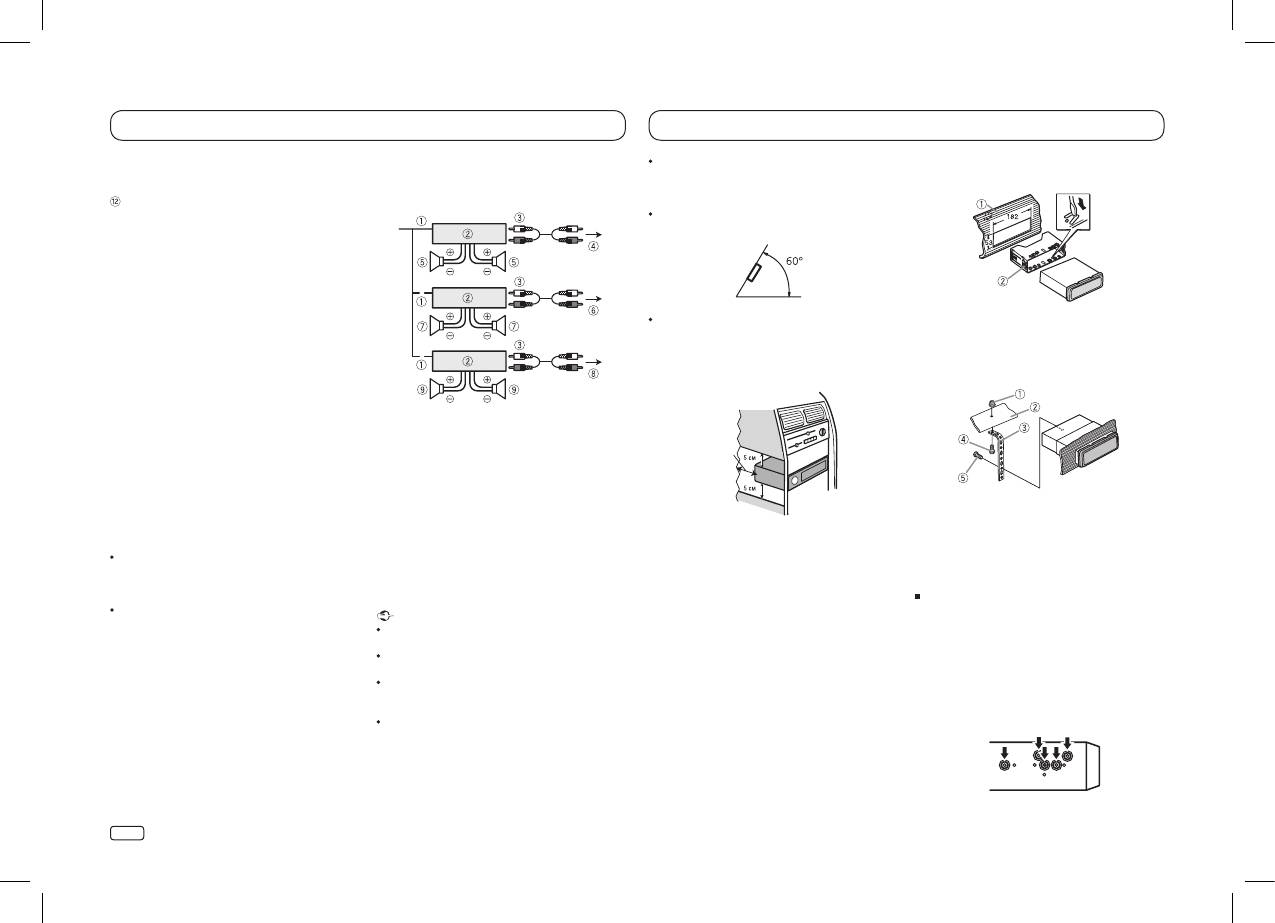
Усилитель мощности (приобретается отдельно)
В случае перегрева устройства полупроводниковый
2 Закрепите держатель, согнув металлические зубцы
0 Зеленый
Выполните эти соединения, если вы используете допол-
лазер может быть поврежден, поэтому устанавливай-
на 90° при помощи отвертки.
! Зелено-черный
нительный усилитель.
те устройство вдали от мест с высокой температурой,
Фиолетовый
таких как выходное отверстие обогревателя.
§ Фиолетово-черный
Устройство функционирует наилучшим образом, если
$ Черный (заземление на шасси)
оно установлено под углом менее 60°.
Подсоедините к чистой неокрашенной металличес-
кой детали.
% Желтый
Подсоедините к клемме, на которую постоянно по-
дается питание (12 В).
& Красный
Подсоедините к клемме, контролируемой выключа-
Для обеспечения эффективного рассеяния тепла при
телем зажигания (12 В постоянного тока).
установке устройства обеспечьте достаточное про-
1 Приборная панель
/ Сине-белый
странство за задней панелью и скрутите свободные
2 Держатель
Подсоедините к клемме управления усилителя мощнос—
концы проводов так, чтобы они не блокировали вен-
ти или к клемме релейного управления автомобильной
тиляционные отверстия.
3 Установите устройство, как показано на рисунке.
антенной (макс. 300 мА, 12 В постоянного тока).
( Оранжево-белый
Подсоедините к клемме выключателя освещения.
) Сабвуфер (4 Ом)
1 Дистанционное управление системой
= При использовании сабвуфера мощностью 70 Вт (2
Подсоедините к сине-белому проводу.
Оставьте
Ом) подсоедините его к фиолетовому и фиолетово-
2 Усилитель мощности (приобретается отдельно)
достаточное
черному выводам этого устройства. Не выполняйте
3 Соедините кабелями с разъемами RCA (приобрета-
пространство
каких-либо соединений с зеленым и зелено-черным
ются отдельно)
выводами.
4 К выходу на тыловые АС
a Не используется.
5 Тыловые АС
1 Гайка
b Сабвуфер (4 Ом) x 2
6 К выходу на фронтальные АС
2 Противопожарная перегородка или металлическая
7 Фронтальные АС
опора
Примечания
8 К выходу на сабвуфер
3 Металлическая планка
При использовании двух акустических систем не
9 Сабвуфер
4 Винт
выполняйте каких-либо соединений с выводами для
Фронтальное/тыловое крепление DIN
5 Винт (M4 x 
акустических систем, к которым не подсоединены
Для данного устройства возможна как фронтальная, так
Установка
акустические системы.
и тыловая установка.
Убедитесь, что устройство прочно закреплено на мес-
Измените первоначальные настройки устройства. См.
Для установки используйте детали, имеющие в продаже.
те. Непрочная установка может привести к прерыванию
Внимание
пункт «S/W control (настройка выхода тылового кана-
звука или другим отказам.
Перед окончательной установкой устройства проверь-
ла и сабвуфера)» на с. 11.
те все соединения и системы.
Фронтальное крепление DIN
Выход сабвуфера данного аппарата монофонический.
Не используйте не рекомендованные детали, так как
они могут стать причиной неисправности.
1 Вставьте держатель в приборную панель.
Тыловое крепление DIN
Если монтаж требует сверления отверстий или вне-
Для установки в неглубокую переднюю панель исполь-
сения других изменений в автомобиль, обратитесь в
зуйте входящий в комплект держатель. Если места
1 Выберите подходящую позицию, в которой отверстия
сервисную организацию.
достаточно, используйте держатель, имеющийся в ав-
на кронштейне и на боковых сторонах этого устройства
Не устанавливайте данное устройство в следующих
томобиле.
совпадают.
местах:
— если оно может препятствовать управлению автомо-
билем;
— если оно может нанести травму пассажиру при экс-
тренном торможении.
14
Установка Дополнительная информация
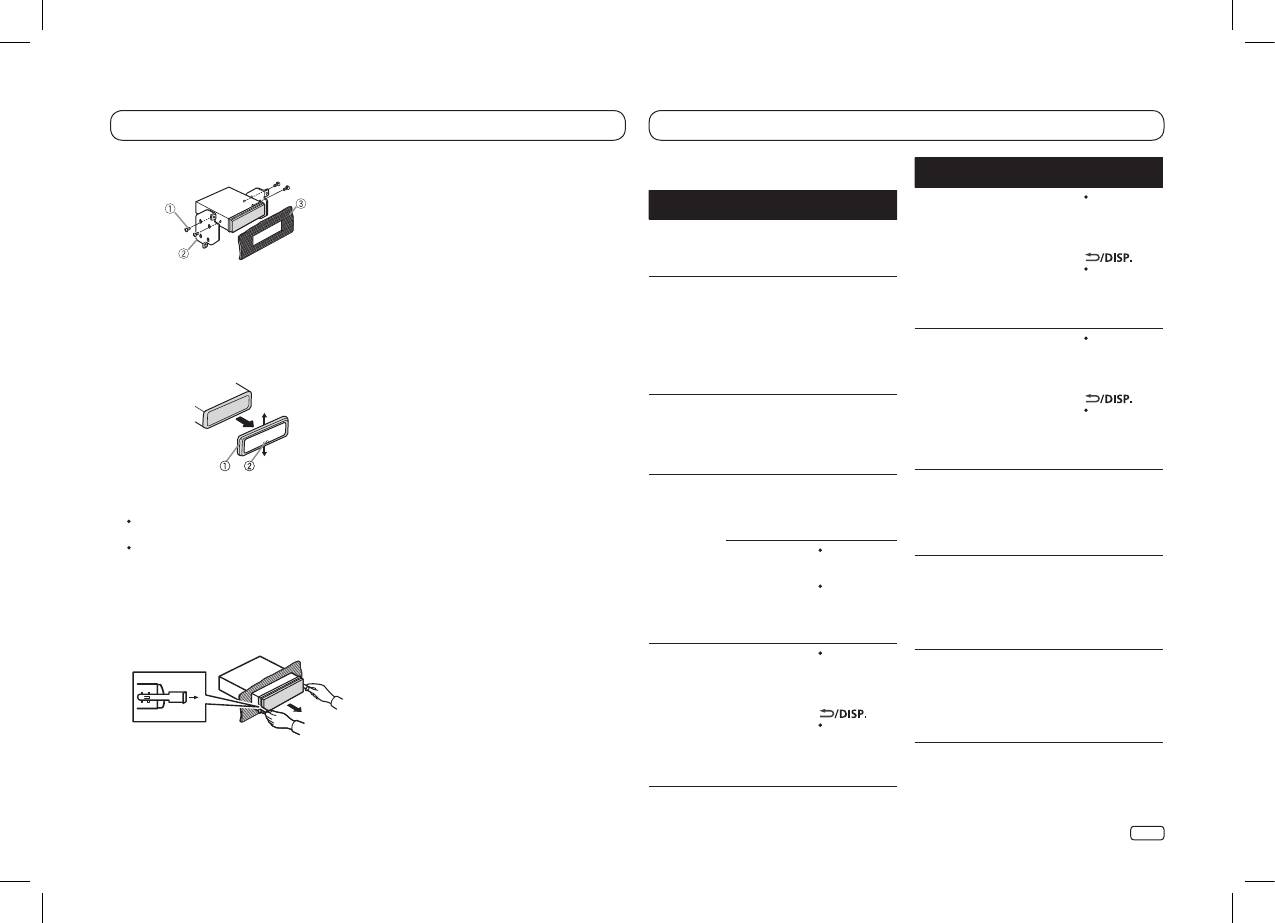
2 Затяните по два винта с каждой стороны.
Снятие и установка передней панели
Поиск и устранение неисправностей
Признак Причина Предпринимае-
Переднюю панель можно снять для предотвращения
мые действия
кражи устройства.
Признак Причина Предпринимае—
Вместо
Включен де-
Для отмены
Нажмите на кнопку отсоединения, затем поднимите па-
мые действия
постоянного
монстрационный
демонстраци-
нель вверх и потяните ее на себя.
отображения
режим
онного режима
Для получения более подробной информации см. под-
Дисплей
В течение 30
Повторите опера-
время (когда
нажмите и удер-
разделы «Снятие передней панели для защиты устройс-
автоматически
секунд не была
цию еще раз
оно включено)
живайте кнопку
тва от кражи» и «Установка передней панели» на с. 4.
возвращается к
произведена ни
экран дисплея
обычному виду
одна операция
изменяется
Выключите
1 Винт с полукруглой головкой (5 мм х 8 мм)
произвольным
демонстраци-
Режим повтора
Для некоторых
Выберите
2 Кронштейн
образом
онный режим с
изменяется
режимов пов-
необходимый
3 Приборная панель или консоль
помощью меню
произвольным
тора он может
режим повтора
настроек
образом
изменяться при
еще раз
Извлечение устройства
выборе другой
Вид дисплея
Включен де-
Для отмены
папки или трека
изменяется
монстрационный
демонстраци-
1 Снимите окантовку.
во время ускорен-
произвольным
режим
онного режима
ного перемещения
образом, даже
нажмите и удер-
вперед/назад
если дисплей
живайте кнопку
выключен
Не воспроизво-
Вложенные
Выберите другой
Выключите
дятся вложен-
папки не могут
режим повтора
демонстраци-
ные папки
воспроизводиться
онный режим с
во время режима
помощью меню
Folder Repeat
настроек
(повтор папки)
При смене
Отсутствует встро-
Переключите дис-
Приемник рабо-
Вы используете
Переместите
1 Окантовка
режима дисплея
енная текстовая
плей или начните
тает плохо.
какое-либо уст-
электрические ус-
2 Зазубренный язычок
выводится
информация
воспроизведение
Звук воспро-
ройство, напри-
тройства, которые
Высвобождение передней панели облегчает до-
сообщение
другого трека/
изводится с
мер, мобильный
могут создавать
NO XXXX
файла
помехами
телефон, который
помехи, дальше
ступ к окантовке.
излучает помехи
от приемника
При установке окантовки держите ее стороной с
(например, NO
Текстовую инфор-
Переключите
зазубренным язычком вниз.
TITLE [Название
мацию невозмож-
радиовещатель-
отсутствует])
Не прокручива-
Прокрутка инфор-
Подождите,
но прочитать
ную станцию.
ется текстовая
мации на дисплее
пока приемник
2 Вставьте входящие в комплект ключи по обеим сторо-
Используйте
информация
автоматически
прогреется
нам устройствам, так чтобы они защелкнулись.
приемник в
прекращается,
местах с хоро-
если окружающая
3 Извлеките устройство из передней панели.
шими условиями
температура ниже
приема
10°С
Вид дисплея
Включен де-
Для отмены
Прекращается
Воспроизведение
Подождите,
изменяется
монстрационный
демонстраци-
воспроизведе-
фильма на дисп-
пока приемник
произвольным
режим
онного режима
ние фильма, на
лее автоматичес-
прогреется
образом
нажмите и удер-
экране дисплея
ки прекращается,
живайте кнопку
ничего нет
если окружающая
температура ниже
Выключите
10°С
демонстраци-
онный режим с
помощью меню
настроек
15
Дополнительная информация Дополнительная информация
Сообщения об ошибках
Запоминающее устройство USB/iPod
Сообщение Причина Предпринимае-
Сообщение Причина Предпринимае-
До обращения к продавцу или в ближайший сервис-
Сообщение Причина Предпринимае-
мые действия
мые действия
ный центр компании Pioneer запомните сообщение об
мые действия
NOT
Устройство USB,
Подключайте к
ошибке.
CHECK USB
Имеется короткое
Убедитесь в том,
NO DEVICE
USB или плеер
Подключите
COMPATIBLE
подключенное
приемнику только
замыкание в
что в разъем USB
iPod не подклю-
к приемнику
к приемнику, не
те устройства
разъеме USB или
ничего не попало,
Приемник CD
чены
совместимое
поддерживается
памяти USB,
кабеле USB
и что кабель и
устройство USB/
которые под-
разъем USB не
Сообщение Причина Предпринимае-
мые действия
плеер iPod
держиваются
имеют повреж-
приемником.
дений
ERROR-07, 11,
Диск загрязнен Протрите диск
Отключите
12, 17, 30
ваше устройство
Подключенное
Отключите уст-
Диск поцарапан Замените диск
FORMAT
Иногда между
Подождите,
и замените его
устройство USB
ройство памяти
ERROR-10,
Электронная или
Выключите ключ
READ
включением
пока не исчезнет
совместимым
потребляет ток
USB и больше
воспроизведения
сообщение об
устройством USB
более 500 мА
не используйте
11, 12, 15, 17,
механическая
зажигания и
(максимально
его. Установите
30, A0
неполадка
включите снова
и звуком может
ошибке, и не
быть задержка
появится звук
Несовместимая
Отключите ваше
допустимое
ключ зажигания
или включите
версия плеера
устройство и
значение для
в положение
другой источник
iPod
замените его
сигнала, затем
NO AUDIO
Композиции
Запишите
интерфейса USB)
OFF, затем в ACC
совместимым
вновь перейдите
отсутствуют
аудиофайлы
или ON. После
плеером iPod
к воспроизведе-
на устройство
этого подключите
совместимое
нию CD-диска
USB памяти и
подключите его к
устройство USB
ERROR-15
Загруженный
Замените диск
приемнику
Плеер iPod
Убедитесь в том,
диск не содержит
В подключенном
Отключите защи-
работает кор-
что соединитель-
информации
устройстве USB
ту в соответствии
ректно, но его
ный кабель iPod
ERROR-23
Формат загру-
Замените диск
активирована
с инструкцией на
аккумулятор не
не имеет корот-
женного диска не
защита
устройство USB
заряжается
кого замыкания
поддерживается
(в него не попали
SKIPPED
Подключенное
Воспроизводите
металлические
FORMAT
Иногда между
Подождите,
устройство USB
аудиофайлы,
предметы). После
READ
включением
пока не исчезнет
содержит файлы,
не защищенные
этого выключите
воспроизведения
сообщение об
защищенные с
технологией
и вновь включите
и звуком может
ошибке, и не
использованием
Windows Media™
зажигание или
быть задержка
появится звук
технологии
DRM 9/10
отключите и
Windows Media™
вновь подключите
NO AUDIO
Загруженный
Замените диск
DRM 9/10
плеер iPod
диск не содержит
аудиофайлов
PROTECT
Все файлы
Запишите на
устройство USB
SKIPPED
Загруженный
Замените диск
устройства USB
диск содержит
защищены с
аудиофайлы без
файлы, защищен-
использованием
использования
ные с использова-
технологии
технологии
нием технологии
Windows Media™
Windows Media™
DRM
DRM 9/10
DRM 9/10 и
подключите его к
PROTECT
Все файлы
Замените диск
приемнику
загруженного
диска защищены
с использованием
технологии DRM
16
Дополнительная информация Дополнительная информация
Сообщение Причина Предпринимае-
Рекомендации по работе с оборудованием
Езда по неровной дороге может прерывать воспроизве-
Замечания о настройках плеера iPod:
мые действия
дение дисков.
При подключении плеера iPod настройки эквалайзера
выключатся, чтобы обеспечить оптимальное воспро-
ERROR-19
Нарушена связь
Отключите
Диски и проигрыватель
При использовании дисков, которые могут иметь от-
изведение, а при отключении плеера настройки эква-
кабель от плеера
печатанные этикетки, ознакомьтесь с инструкциями и
лайзера возвратятся к исходным.
iPod. При появ-
Используйте только те диски, которые имеют следую-
предупреждениями, относящимися к диску. Некоторые
При использовании плеера iPod с приемником на
лении главного
щие логотипы:
диски нельзя вставлять и извлекать из механизма.
плеере нельзя выключить режим повтора. При под-
меню плеера
вновь подключите
Использование таких дисков может привести к порче
ключении плеера к этому приемнику автоматически
iPod и переуста-
проигрывателя.
включается режим повтора All [Воспроизведение всех
новите его
треков].
Не приклеивайте на диск имеющиеся в продаже этикет-
Неполадки с
Отключите кабель
ки или подобные стикеры.
Неподдерживаемая текстовая информация, сохранен-
плеером iPod
от плеера iPod.
Используйте только диски диаметром 12 см. Не исполь-
Диски могут покоробиться, что приведет к невозмож-
ная на плеере iPod, этим приемником не воспроизво-
При появлении
зуйте диски диаметров 8 см даже с адаптером.
ности их воспроизведения.
дится.
главного меню
Этикетки могут отклеиться во время воспроизведе-
плеера вновь
Используйте только круглые диски. Не используйте дис-
ния, помешать извлечению диска из механизма и
подключите iPod
ки, имеющие другую форму.
и переустанови-
испортить проигрыватель.
Диски формата DualDisc (двойные диски)
те его
DualDisc являются двусторонними дисками, на которых
ERROR-23
Устройство USB
Приемник
Запоминающие устройства USB
с одной стороны записан аудиопрограмма CD, а с другой
имеет формат,
поддерживает
стороны DVD-видео.
отличный от
устройство USB
Не вставляйте в загрузочную щель ничего, кроме дисков.
Подключение устройств USB через концентраторы не
Поскольку сторона CD у DualDisc физически не совмес-
FAT12, FAT16 или
только с форма-
поддерживается.
тима с общим стандартом CD, на этом приемнике она
FAT32
том FAT12, FAT16
или FAT32
Не используйте покоробленные или имеющие повреж-
может не воспроизводиться.
дения диски, поскольку они могут вывести из строя
Не подключайте к порту USB ничего, кроме устройств
При частой загрузке и извлечении диска DualDisc на
ERROR-16
Устаревшая
Обновите
проигрыватель.
памяти.
нем образуются царапины. Большие царапины могут
версия встроен-
встроенную
привести к проблемам при воспроизведении диска на
ной программы
программу
«Нефинализированые» диски CD-R/CD-RW на этом при-
Вставляйте устройство USB в гнездо до упора, чтобы оно
этом приемнике. В некоторых случаях DualDisc может
плеера iPod
плеера iPod
емнике воспроизводить нельзя.
не выпало во время движения. Не роняйте устройства
застрять в механизме и не извлекаться. Во избежание
USB на пол, где они могут попасть под педаль тормоза
этого мы не рекомендуем использовать DualDisc в при-
Неполадки с
Отключите
Не прикасайтесь пальцами к рабочей поверхности диска.
или газа.
емнике.
плеером iPod
кабель от пле-
Дополнительную информацию о DualDisc можно узнать
ера iPod Когда
Если диски не используются, храните их в коробках.
Некоторые устройства памяти USB могут сталкиваться
у производителя дисков.
будет выведено
со следующей проблемой:
главное меню
Не наклеивайте на диски какие-либо этикетки и не до-
устройство может создавать помехи радиоприему.
Внимание!
плеера, вновь
пускайте контакта поверхности диска с какими-либо
Не оставляйте диски/внешние устройства памяти (USB,
подключите
химикатами.
SD) в местах с повышенной температурой.
iPod и переуста-
iPod
новите его
Для очистки CD-диска совершайте движения мягкой тка-
нью от центра диска к его периферии.
Для нормальной работы плеера подключайте разъем
STOP
В текущем
Выберите
кабеля от плеера iPod напрямую к приемнику.
списке нет
список, кото-
Конденсат может временно нарушить работу проигры-
композиций
рый содержит
вателя. Если образовался конденсат, дайте приемнику
Плотно фиксируйте iPod, иначе он может выпасть во
композиции
прогреться около часа, чтобы конденсат испарился.
время движения. Не роняйте плеер на пол, где он может
Not found
Нет композиций
Запишите на
Влажные диски можно протирать мягкой тканью.
застрять под педалью тормоза или газа.
такого же типа
плеер iPod
необходимые
Некоторые диски могут не воспроизводиться из-за их ха—
композиции
рактеристик, формата, используемого для их записи при—
ложений, окружающих условий, условий хранения и т.п
17
Дополнительная информация Дополнительная информация
Поддержка форматов сжатого аудио-
AAC
Независимо от продолжительности пустых промежут-
Поддержка iPod
ков между треками оригинальной записи аудиодиски со
сигнала (диски, USB-устройства)
Совместимый формат: файлы AAC, кодированные с по-
сжатыми файлами воспроизводятся с короткими пауза-
Этот приемник поддерживает только указанные ниже
мощью программы iTunes
ми между песнями.
модели iPod. Далее также указаны поддерживаемые
WMA
версии встроенных программ iPod. Более старые версии
Расширение файлов: .m4a
программ могут не поддерживаться:
Расширение файла: .wma
Запоминающее устройство USB
iPod Touch 4-го поколения (версия программы 4.1)
Частота дискретизации: от 11,025 кГц до 48 кГц
iPod Touch 3-го поколения (версия программы 3.1.1)
Битрейт: 48–320 кбит/с (CBR, запись с постоянным
Допустимая иерархия папок: до восьми уровней (ре-
iPod Touch 2-го поколения (версия программы 2.1.1)
битрейтом), 48–384 кбит/с (VBR, запись с переменным
Скорость передачи: от 16 кбит/с до 320 кбит/с, VBR (пе-
альная иерархия папок составляет менее двух уровней)
iPod Touch 1-го поколения (версия программы 1.1)
битрейтом)
ременный битрейт)
iPod Classic 160GB (версия программы 2.0.2)
Количество воспроизводимых папок: не более 1500
iPod Classic 120GB (версия программы 2.0)
Частота дискретизации: 32 кГц, 44,1 кГц, 48 кГц.
Формат Apple Lossless: не поддерживается
iPod Classic (версия программы 1.0)
Количество воспроизводимых файлов: не более 15000
iPod с поддержкой видео (версия программы 1.2.3)
Форматы Windows Media Audio Professional/Lossless/
Файлы AAC, приобретенные через магазин iTines Store
iPod Nano 6-го поколения (версия программы 1.0)
Voice/DRM Stream/Stream with video: не поддержива-
(расширение файлов .m4p): не поддерживаются.
Воспроизведение файлов, защищенных от копирования:
iPod Nano 5-го поколения (версия программы 1.0.1)
ются.
не поддерживается
iPod Nano 4-го поколения (версия программы 1.0)
iPod Nano 3-го поколения (версия программы 1.0)
Дополнительная информация
Запоминающее устройство USB, содержащее разделы:
iPod Nano 2-го поколения (версия программы 1.1.3)
MP3
может воспроизводиться только первый раздел.
iPod Nano 1-го поколения (версия программы 1.3.1)
В качестве имени файла или папки отображаются толь-
iPhone 4 (версия программы 4.1)
Расширение файла: .mp3
ко первые 32 символа (включая расширение файла).
Начало воспроизведения аудиофайлов, сохраненных на
iPhone 3GS (версия программы 3.0)
запоминающем устройстве USB со сложной иерархией
iPhone 3G (версия программы 2.0)
Битрейт: 8–320 кбит/с (CBR, VBR)
Приемник может не воспроизводить отдельные файлы
папок, может происходить с небольшой задержкой.
iPhone (версия программы 1.1.1)
– это зависит от приложения, используемого для коди-
Частота дискретизации: 8–48 кГц (в основном 32 кГц,
рования файлов WMA.
В зависимости от поколения плеера iPod и версии встро—
44,1 кГц и 48 кГц)
енной программы, некоторые функции могут не работать.
ПРЕДОСТЕРЕЖЕНИЕ
При включении воспроизведения аудиофайлов, со-
Поддерживаются следующие версии ID3 тегов: 1.0, 1.1,
Компания Pioneer не несет ответственности за потерю
держащих вложенные данные (изображения), или ау-
Для разных версий встроенной программы операции
2.2, 2.3, 2.4 (ID3 тегам версий 2.х отдается предпочтение
данных на запоминающем устройстве USB, даже если
диофайлов, хранящихся на устройстве памяти USB со
плеера iPod могут различаться.
перед версиями 1.х)
эти данные будут потеряны во время использования
сложной иерархической структурой, может быть неко-
данного устройства.
торая задержка.
Для подключения плеера iPod к приемнику необходим
Плейлисты формата M3u: не поддерживаются.
Компания Pioneer не может гарантировать совмес-
специальный кабель USB, подходящий к док-разъему iPod.
тимость данного устройства со всеми массовыми
Форматы файлов MP3i (MP3 interactive) и MP3 PRO: не
запоминающими устройствами USB и не несет от-
Диск
Можно воспользоваться интерфейсным кабелем
поддерживаются.
ветственности за потерю данных на медиаплеерах,
Pioneer CD-IU51. Дополнительную информацию можно
смартфонах или других устройствах при их совмес-
Иерархия вложенных папок: до восьми уровней (реко-
узнать у продавца.
тном использовании с данным устройством.
мендуется использовать не более двух уровней).
WAV
Информацию о совместимости файлов/форматов мож-
Количество воспроизводимых папок: до 99
но найти в инструкции по использованию плееров iPod.
Расширение файлов: .wav
Количество воспроизводимых файлов: не более 999
Аудиокниги, подкасты: поддерживаются.
Разрядность дискретизации: 8 и 16 (LPCM) и 4 (MS
ADPCM)
Файловая система: ISO 9660 Level 1 и 2, Romeo, Joliet
ПРЕДОСТЕРЕЖЕНИЕ
Компания Pioneer не несет ответственности за потерю
Частота дискретизации: 16–48 кГц (LPCM), 22,05 кГц и
Мультисессионная запись: поддерживается
данных на iPod, даже если эти данные будут потеряны во
44,1 кГц (MS ADPCM)
время совместного использования данного устройства.
Пакетная запись данных: не поддерживается
18
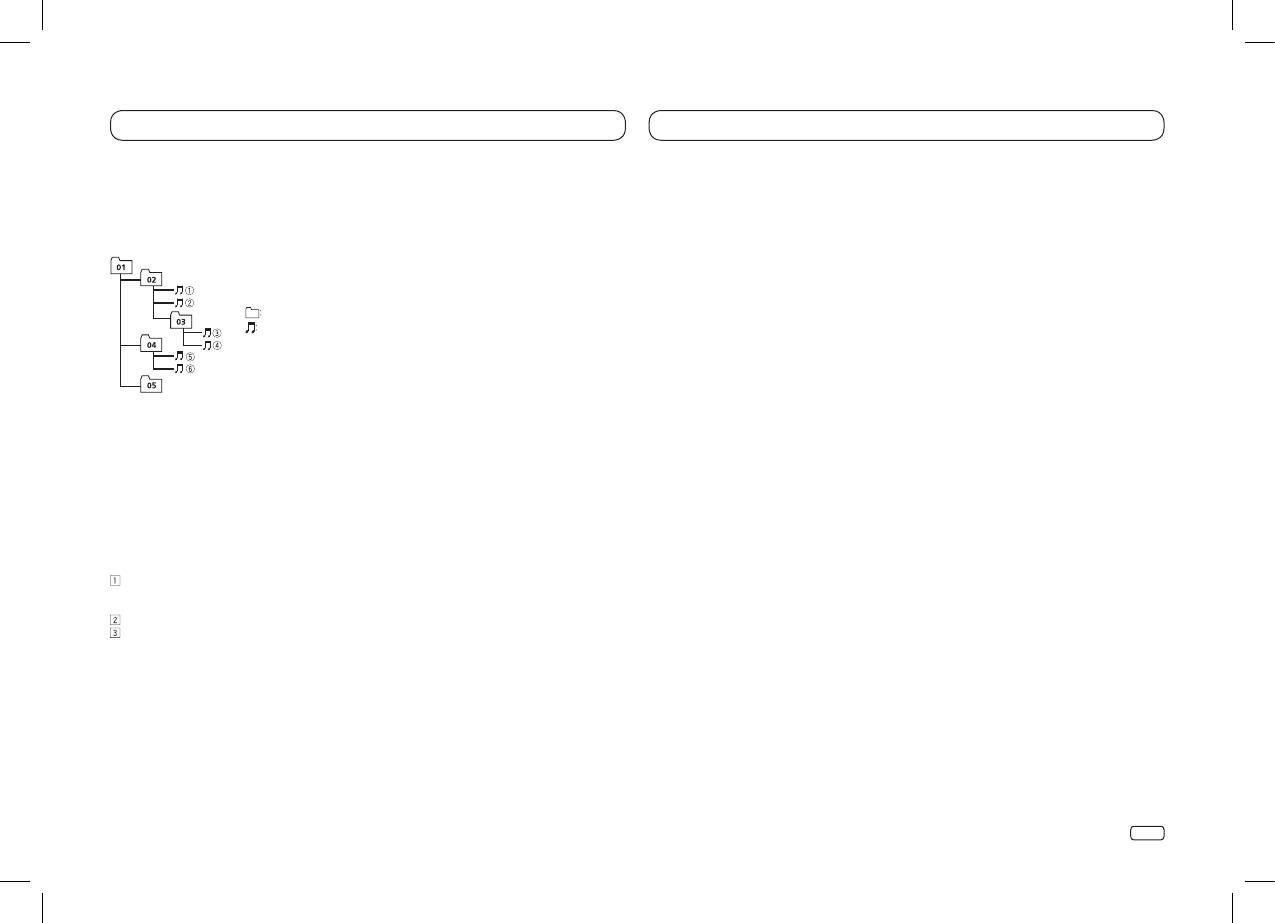
Дополнительная информация Дополнительная информация
Последовательность воспроизведения
Авторские права и товарные знаки
iPod и iPhone
аудиофайлов
iPhone, iPod, iPod classic, iPod nano и iPod touch являют-
С помощью этого приемника пользователь не может на-
iTunes
ся товарными знаками компании Apple Inc., зарегистри-
значать папкам номера и задавать последовательность
Apple и iTunes являются товарными знаками компании
рованными в США и других странах.
воспроизведения файлов.
Apple Inc., зарегистрированными в США и других стра-
Логотипы «Made for iPod» и «Made for iPhone» означают,
нах.
что электронный прибор был специально разработан
Пример иерархической структуры носителя информации
для подключения к iPod или iPhone соответственно, и
имеется свидетельство разработчика о соответствии
MP3
электронного прибора стандартам рабочих характерис-
Поставка этого изделия дает право только на его част-
тик компании Apple. Компания Apple не несет ответс-
ное и некоммерческое использование, не предоставляет
твенности за работу данного устройства или его соот-
лицензии и не подразумевает права на использование
папка
ветствие стандартам безопасности или регулятивным
этого изделия в любых коммерческих (т.е. приносящих
сжатый аудиофайл
нормам. Примите во внимание тот факт, что исполь-
прибыль) прямых трансляциях (телевизионных, спут-
зование данного устройства с iPod или iPhone может
01 – 05: номера папок
никовых, кабельных и/или любых других), вещании/
повлиять на работу беспроводной связи.
1 –6: последователь-
потоковой передаче через Интернет, локальные сети и/
ность воспроизведения
или другие сети, или через другие электронные системы
файлов
распространения, такие как платное вещание или рас-
Уровень 1 Уровень 2 Уровень 3 Уровень 4
пространение аудиопрограмм по запросу. Для такого
использования необходима отдельная лицензия. Для
получения дополнительной информации посетите веб-
Диск
сайт по адресу http://www.mp3licensing.com.
Очередность выбора папок или другие операции могут
зависеть от типа кодирования или программы, исполь-
зуемой для записи диска.
WMA
Windows Media является зарегистрированным товарным
знаком или товарным знаком корпорации Microsoft в
Запоминающее устройство USB
США и/или других странах.
Последовательность воспроизведения композиций со-
В данном изделии используются технологии, прина-
ответствует последовательности записи файлов в уст-
длежащие корпорации Microsoft, которые не разреша-
ройстве памяти USB.
ется использовать или распространять без лицензии
Чтобы задать последовательность воспроизведения фай—
Microsoft Licensing, Inc.
лов, рекомендуется использовать следующий способ.
Создайте имя файла, содержащее числа, которые и
будут определять порядок воспроизведения (напри-
мер, 001ххх.mp3 и 099yyy.mp3).
Поместите эти файлы в папку.
Сохраните папку, которая содержит файлы, на вне-
шнем устройстве памяти.
Учитывайте, что в некоторых системных средах невоз-
можно установить порядок воспроизведения.
Последовательность воспроизведения файлов на пор-
тативном USB-аудиоплеере отличается от описанной и
зависит от типа плеера.
19

Дополнительная информация
Технические характеристики
Формат сигнала WAV …………………….Linear PCM и MS ADPCM
Общие
(без сжатия)
Источник питания…………………………………….. 14,4 В пост. тока
(допустимый диапазон: от 12,0 В до 14,4 В пост. тока)
USB
Система заземления …….заземление отрицательного полюса
Спецификация стандарта USB …….. USB 2.0 полноскоростной
Максимальный потребляемый ток …………………………….10,0 А
Максимальный ток питания …………………………………………..1 А
Размеры (Ш х В х Г):
Класс USB ……………………………………MSC (Mass Storage Class)
DIN
Файловая система ………………………………..FAT12, FAT16, FAT32
Шасси ………………………………. 178 мм х 50 мм х 164 мм
Формат декодирования файлов MP3 ……………………… MPEG-1
Передняя панель ………………… 188 мм х 58 мм х 19 мм
и 2 Audio Layer 3
D
Формат декодирования файлов WMA…….. версии 7, 7.1, 8, 9,
Шасси ………………………………. 178 мм х 50 мм х 164 мм
10, 11, 12 (двухканальный звук)
Передняя панель ………………… 170 мм х 45 мм х 19 мм
(Windows Media Player)
Масса ……………………………………………………………………….1,4 кг
Формат декодирования файлов AAC………………..MPEG-4 AAC
(только файлы, кодированные с помощью iTunes) (.m4a)
Аудио
(версия 9.2 и более ранние версии)
Максимальная выходная мощность ……………………… 50 Вт х 4
Формат сигнала WAV …………………….Linear PCM и MS ADPCM
50 Вт х 2/4 Ом + 70 Вт х 1/2 Ом
(без сжатия)
(для сабвуфера)
Номинальная выходная мощность ……………………….. 22 Вт х 4
Приемник FM
(от 50 Гц до 15000 Гц,
Диапазон частот …………………………..от 87,5 МГц до 108,0 МГц
суммарный коэффициент гармоник 5%,
Полезная чувствительность ………………9 дБф (0,8 мкВ/75 Ом,
нагрузка 4 Ом для обоих каналов)
моно, отношение сигнал/шум: 30 дБ)
Полное сопротивление нагрузки ………….. От 4 Ом до 8 Ом х 4
Отношение сигнал/шум ………………………….. 72 дБ (сеть IEC-A)
От 4 Ом до 8 Ом х 2 + 2 Ом х 1
Максимальный выходной уровень предвыхода ……………4,0 В
Приемник AM
Эквалайзер (пятиполосный графический эквалайзер)
Диапазон частот ……………………от 531 кГц до 1602 кГц (9 кГц)
Частоты ……………….100 Гц/315 Гц/1,25 кГц/3,15 кГц/8 кГц
от 530 кГц до 1640 кГц (10 кГц)
Усиление …………………………………………………………..±12 дБ
Полезная чувствительность ……………………………………. 25 мкВ
ФВЧ
(отношение сигнал/шум: 20 дБ)
Частоты ………………………..50 Гц/63 Гц/80 Гц/100 Гц/125 Гц
Отношение сигнал/шум ………………………….. 62 дБ (сеть IEC-A)
Крутизна характеристики ………………………..–12 дБ/октава
Сабвуфер (моно)
Частоты ………………………..50 Гц/63 Гц/80 Гц/100 Гц/125 Гц
Крутизна характеристики ………………………..–18 дБ/октава
Усиление ……………………………………….. От +6 дБ до –24 дБ
Фаза …………………………………………нормальная/инверсная
Усиление НЧ
Усиление …………………………………………. От +12 дБ до 0 дБ
CD-приемник
Система ……аудиосистема для проигрывания компакт-дисков
Используемые диски ……………………………………. компакт-диск
Отношение сигнал/шум ………………..94 дБ (1 кГц) (сеть IEC-A)
Число каналов …………………………………………………… 2 (стерео)
Формат декодирования файлов MP3 ………………………MPEG-1
и 2 Audio Layer 3
Формат декодирования файлов WMA…….. версии 7, 7.1, 8, 9,
10, 11, 12 (2-канальный звук)
(Windows Media Player)
Формат декодирования файлов AAC………………..MPEG-4 AAC
Примечание
(только файлы, кодированные с помощью iTunes) (.m4a)
Технические характеристики и конструкция могут быть
(версия 9.2 и более ранние)
изменены без предварительного уведомления.
20

21

22

Посетите наш веб-сайт
Корпорация Пайонир
1-1, Син—Огура, Сайвай—ку, г. Кавасаки,
префектура Канагава,
212-0031, Япония
Импортер ООО “ПИОНЕР РУС”
125040, Россия, г. Москва, ул. Правды, д.26
Тел.: +7(495) 956-89-01
Примечание:
В соответствии со статьей 5 закона Рос—
сийской Федерации “О защите прав по—
требителей” и постановлением
правительства Российской Федерации №
720 от 16.06.97 компания Pioneer Europe
NV оговаривает следующий срок службы
изделий, официально поставляемых на
российский рынок.
Автомобильная электроника:6лет
Другие изделия (наушники, микрофоны и
т.п.): 5 лет
Все права защищены.
Аннотации для Автомагнитолы Pioneer DEH-9450UB в формате PDF
Топ 10 инструкций
Другие инструкции
Support for DEH-9450UB | Pioneer
- Главная
- Продукция
- Автомобильные ресиверы
- Support for DEH-9450UB
Support for DEH-9450UB
Автомобильный CD ресивер с 2 x USB, 3 RCA, RGB-подсветкой и моторизованной передней панелью

Support for DEH-9450UB | Pioneer
- Главная
- Продукция
- Автомобильные ресиверы
- Support for DEH-9450UB
Support for DEH-9450UB
Автомобильный CD ресивер с 2 x USB, 3 RCA, RGB-подсветкой и моторизованной передней панелью
- Программное обеспечение
- Назад к обзору
Программное обеспечение
Для данного продукта нет файлов, доступных для загрузки
Руководства
Руководства не найдены
Найти продукт
Пионер DEH 9450UB является одним из самых популярных автомобильных CD-ресиверов на рынке. Он предлагает широкий спектр функций, включая подключение к iPod, Bluetooth и многие другие, делая его идеальным для любого автомобильного путешествия. Конечно, чтобы использовать все эти функции, вы должны сначала правильно настроить свое устройство. Эта инструкция по настройке Pioneer DEH 9450UB содержит все необходимые шаги для удобного использования.
Перед настройкой убедитесь, что вы имеете все необходимые компоненты, включая CD-ресивер, провода, динамики и все необходимые аксессуары. Необходимо также проверить наличие инструкции пользователя, которая поставляется вместе с ресивером. После того, как вы собрали все компоненты, вы можете приступить к настройке.
Первым шагом является подключение проводов к ресиверу и динамикам. После подключения включите ресивер и выполните настройку основных параметров, таких как язык, часовой пояс и т.д. Затем выполните все необходимые настройки, такие как подключение к iPod или Bluetooth. Эти шаги подробно описаны в инструкции пользователя, поэтому важно внимательно прочитать инструкцию перед началом настройки.
Содержание
- Шаг 1. Подготовка к установке
- 1.1. Проверьте наличие всех комплектующих
- 1.2. Отключите клемму отрицательного заряда аккумулятора
- 1.3. Подготовьте инструменты для установки
- Шаг 2. Подключение проводов
- Шаг 3. Настройка основных функций
- 1. Настройка баланса и фейдера
- 2. Настройка громкости
- 3. Настройка эквалайзера
- 4. Настройка радиостанций
- 5. Настройка AUX-входа
- Шаг 4. Настройка радио
- Шаг 5. Настройка Bluetooth и USB
- Настройка Bluetooth
- Настройка USB
- Вопрос-ответ
- Что такое Pioneer DEH 9450UB?
- Как подключить USB-накопитель к Pioneer DEH 9450UB?
- Можно ли подключить Pioneer DEH 9450UB к компьютеру?
- Как настроить радиостанции на Pioneer DEH 9450UB?
- Как быстро переключаться между песнями на Pioneer DEH 9450UB?
- Как включить режим случайного воспроизведения на Pioneer DEH 9450UB?
Шаг 1. Подготовка к установке
1.1. Проверьте наличие всех комплектующих
Перед началом установки проверьте наличие всех комплектующих, входящих в комплект. Обычно в комплект входит головное устройство, рамка для установки на место штатного, крепления для рамки и разъем для подключения проводов.
Если каких-то комплектующих не хватает, обратитесь к продавцу за дополнительной информацией или заменой комплектующих.
1.2. Отключите клемму отрицательного заряда аккумулятора
Перед установкой головного устройства отключите клемму отрицательного заряда аккумулятора. Это необходимо для предотвращения возможных повреждений при подключении проводов.
1.3. Подготовьте инструменты для установки
Для установки головного устройства вам понадобятся такие инструменты, как отвертки, пассатижи, проводники и другие. Убедитесь, что все необходимые инструменты у вас есть перед началом установки.
Можно также приобрести специальный набор инструментов для установки головного устройства, который можно найти в специализированных магазинах по продаже автомобильных комплектующих.
Шаг 2. Подключение проводов
Перед началом подключения проводов необходимо отключить электропитание автомобиля. Начнем с подключения провода питания:
- При помощи красного провода соединяем контакт АКБ с клеммой батареи «+».
- С помощью желтого провода подключаем контакт ACC к питанию со зажигания.
- Черный провод заземляем кузов автомобиля.
Теперь необходимо подключить динамики и устройство управления рулевым колесом (если присутствует в автомобиле). Для этого:
- С помощью портов клеточного типа подключаем динамики: правый к правому порту, левый к левому. Порты обычно расположены на задней стенке радиоприемника.
- Провод управления колесом необходимо подключить к соответствующему порту. В зависимости от типа устройства, может быть необходим дополнительный провод для подключения. Уточните информацию у производителя устройства.
Все провода должны быть тщательно закреплены и провод центрального динамика должен быть аккуратно развит и вынесен за пределы радиоприемника.
Шаг 3. Настройка основных функций
1. Настройка баланса и фейдера
Баланс — это настройка звука по отношению к левому и правому каналам. Фейдер — это настройка звука по отношению к передним и задним динамикам. Для настройки баланса и фейдера необходимо включить функцию FAD/BAL. Далее, с помощью колеса настройки измените баланс и фейдер в нужное положение.
2. Настройка громкости
Настройка громкости осуществляется с помощью кнопки VOL на передней панели ресивера. При необходимости можно также настроить громкость каждого источника звука отдельно.
3. Настройка эквалайзера
Эквалайзер позволяет изменять настройки частот звука в зависимости от предпочтений слушателя. Для использования эквалайзера необходимо нажать кнопку EQ на передней панели ресивера и выбрать один из предустановленных режимов или настроить эквалайзер вручную.
4. Настройка радиостанций
Чтобы настроить радиостанции, необходимо нажать кнопку BAND на передней панели ресивера и выбрать нужный диапазон частот. Затем, с помощью кнопок << и >> можно переключаться между радиостанциями. Если вы хотите сохранить определенную станцию, нажмите на кнопку ASC, чтобы автоматически сохранить ее в памяти.
5. Настройка AUX-входа
Для настройки AUX-входа подключите устройство с помощью аудиокабеля к AUX-входу на задней панели ресивера. Затем, нажмите кнопку SRC на передней панели ресивера и выберите AUX. Таким образом, настройка AUX-входа завершена.
Шаг 4. Настройка радио
После того, как вы установили антенну, можно начинать настраивать радио в Pioneer DEH 9450UB. Для этого есть несколько методов:
- Автоматический поиск станций;
- Ручной поиск станций;
- Прямой ввод частоты.
Для автоматического поиска станций нужно нажать на кнопку «AS/SCN». Для ручного поиска можно использовать плюс и минус регуляторы на пульте управления. Если вы хотите установить определенную радиостанцию, тогда нужно воспользоваться кнопкой «DIRECT».
Чтобы сохранить найденные станции, нужно выбрать нужную и нажать на кнопку «Preset». Затем, выбрать номер ячейки (от 1 до 6) и нажать на кнопку «Enter». Теперь, эта радиостанция сохранена и можно быстро переключаться на нее в будущем.
Шаг 5. Настройка Bluetooth и USB
Настройка Bluetooth
Если у вас есть устройство, поддерживающее Bluetooth, вы можете использовать его для беспроводной передачи аудиофайлов на Pioneer DEH 9450UB. Чтобы настроить Bluetooth, следуйте инструкциям ниже:
- Перейдите в меню Bluetooth.
- Включите Bluetooth на своем устройстве.
- Выберите Pioneer DEH 9450UB из списка доступных устройств.
- Введите пароль «0000», если потребуется.
- При успешном подключении устройство отобразится на экране.
Теперь вы можете наслаждаться своей любимой музыкой через Bluetooth.
Настройка USB
Если вы хотите подключить свое устройство через USB-порт, следуйте инструкциям:
- Подключите свое устройство к USB-порту.
- Выберите режим USB на Pioneer DEH 9450UB.
- Можно управлять вашим устройством через Pioneer DEH 9450UB мыльный дисплей для перехода между папками и файлами.
Теперь вы можете наслаждаться музыкой с вашего устройства через USB.
Вопрос-ответ
Что такое Pioneer DEH 9450UB?
Pioneer DEH 9450UB — это автомобильный аудиопроигрыватель, который может воспроизводить музыку с CD, USB-накопителей и iPod/iPhone. Он также имеет FM/AM-радио.
Как подключить USB-накопитель к Pioneer DEH 9450UB?
Чтобы подключить USB-накопитель, вставьте его в USB-порт на задней панели аппарата, после чего перейдите в меню и выберите «USB».
Можно ли подключить Pioneer DEH 9450UB к компьютеру?
Нет, Pioneer DEH 9450UB не может быть подключен к компьютеру. Он был разработан для использования только в автомобиле.
Как настроить радиостанции на Pioneer DEH 9450UB?
Нажмите на кнопку «SRC» на передней панели, пока не появится радио. После этого вы сможете настроить радиостанции на Pioneer DEH 9450UB с помощью кнопок «UP» и «DOWN» на передней панели и сохранить их в памяти.
Как быстро переключаться между песнями на Pioneer DEH 9450UB?
Чтобы быстро переключаться между песнями, используйте кнопки «NEXT» и «PREV» на передней панели Pioneer DEH 9450UB или на пульте дистанционного управления.
Как включить режим случайного воспроизведения на Pioneer DEH 9450UB?
Чтобы включить режим случайного воспроизведения, нажмите на кнопку «FUNC» на передней панели Pioneer DEH 9450UB, выберите «RANDOM» и нажмите на кнопку «ENTER».
Страницы и текст этой инструкции
 Инструкция автомагнитолы Pioneer DEH-9450UB
 Информация отображена на картинке
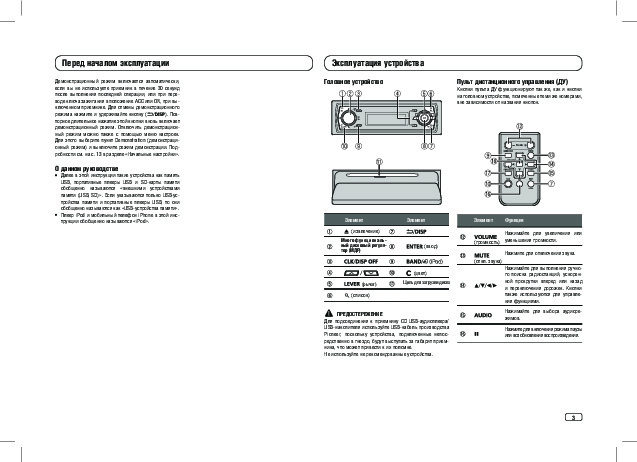 Информация отображена на картинке
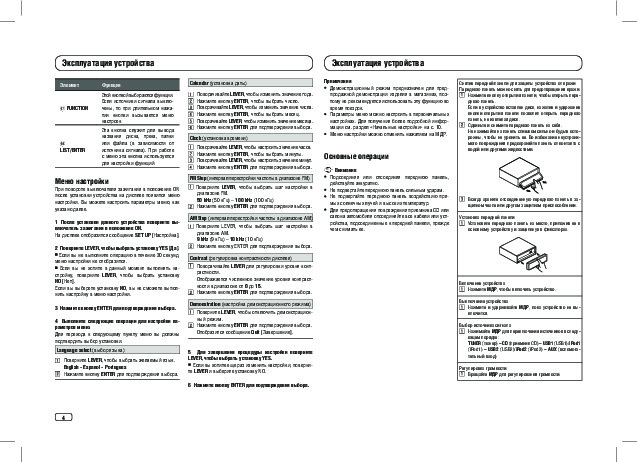 Информация отображена на картинке
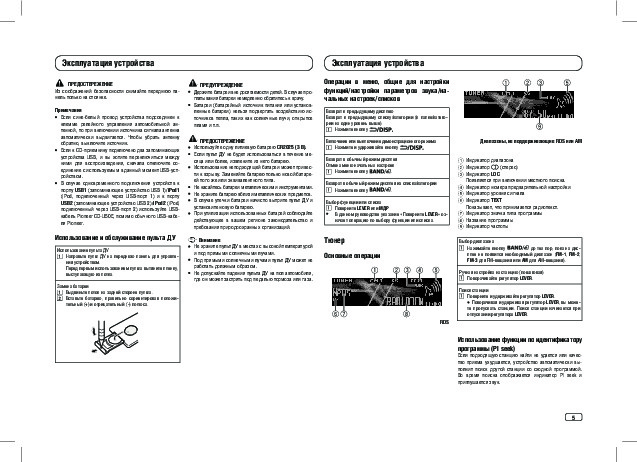 Информация отображена на картинке
Как использовать наш сайт инструкций OnlineManuals.ru
Наша цель состоит в том, чтобы предоставить вам быстрый доступ к содержанию инструкции для автомагнитолы Pioneer DEH-9450UB.
С помощью онлайн просмотра, Вы можете быстро просмотреть содержимое инструкции и найти решение проблемы с автомагнитолы Pioneer DEH-9450UB.
Для Вашего удобства
Если листать руководство пользователя автомагнитолы Pioneer DEH-9450UB прямо на сайте, не очень удобно для Вас, есть два возможных решения:
• Просмотр в полноэкранном режиме — легко просмотреть руководство пользователя (без загрузки его на свой компьютер), Вы можете использовать режим полноэкранного просмотра.
Для просмотра инструкции пользователя автомагнитолы Pioneer DEH-9450UB на полном экране, используйте кнопку «Открыть в Pdf-viewer».
• Загрузка на компьютер — Вы можете также скачать Инструкция автомагнитолы Pioneer DEH-9450UB на свой компьютер и сохранить его в файлах.
Многие люди предпочитают читать документы не на экране, а в печатной версии.
Возможность печати руководства пользователя также была предусмотрена на нашем сайте,
и вы можете использовать ее, нажав на иконку «печать» в Pdf-viewer.
Нет необходимости печатать все руководство автомагнитолы Pioneer DEH-9450UB, можно выбрать только нужные страницы инструкции.